Transcription
1. Intro: Salut, tout le monde est très heureux de vous apporter une nouvelle classe dans un développement appelé Illustrator
for Pattern Design de Siri . Cette classe particulière couvrira les types de motifs amusants et populaires Chevron et la fermeture A pour chaque catégorie. Otto construire les motifs étape par étape, créer des variations pour chacun, qui seront tous utilisés pour créer plusieurs motifs répétitifs. C' est, certaines des choses seront couvrir dans ces tutoriels beaucoup de conseils et de techniques avec
beaucoup d' accent sur le créateur de motifs de peinture en direct et re outils d'art couleur. Alors venez voir ça. Tu vas adorer faire ces modèles.
2. Chevron : Tableau d'art et guides: La première chose que je veux faire est de changer mon actuelle notre planche à une taille spécifique, dans ce cas, quatre pouces par quatre pouces. Lorsque je sélectionne l'outil d'aéroport pour mon panneau d'outils, je peux voir les lignes pointillées autour d'elle, et à ce stade je peux cliquer dans les cases de largeur et de hauteur de mon panneau de commande et entrer
manuellement les mesures exactes. Ce n'est pas une étape nécessaire pour créer les éléments pour le Chevron, mais cela me permet d'expliquer certaines fonctionnalités utiles dont je veux profiter, dans ce cas, utilisant des règles pour créer des guides. Donc, avec mes rouleaux allumés, je vois clairement que le coin supérieur gauche de mon tableau d'art est réglé à zéro à la fois sur l' axe
horizontal et vertical. À tout moment, vous pouvez placer manuellement la référence syrah en faisant glisser de ce coin supérieur gauche vers le bas, et vous verrez comment cela change ici maintenant parce que je vais créer des repères à un pouce à un pouce et trois pouces verticalement et des marques d'un pouce et de deux pouces horizontalement. Je peux très clairement et facilement voir ces mesures et j'ai une belle, bien définie travail d'orteil en sachant que je veux que mon motif final soit seulement quatre pouces large. Une autre façon de le faire est de passer au panneau de tableau d'art. Vous pouvez cliquer sur l'icône du tableau d'art pour ouvrir la boîte de dialogue Options du tableau d'art, où vous avez encore plus de contrôles et vous pouvez entrer manuellement la nouvelle taille. Ici, je vais montrer quelques façons différentes de mettre en place des guides. abord, je veux créer de nouveaux calques qui ne seront que pour mes guides. Je nommerai mes premiers guides de calque dans ce nouveau motif de calque. C' est vraiment utile car vous pouvez les cacher ou les verrouiller à tout moment. Si nécessaire. Vous pouvez faire glisser un guide hors de la règle latérale ou supérieure, dans ce cas de côté pour définir mon premier guide vertical parce que je voulais précisément à un pouce. Comme je me rapproche de la marque d'un pouce, je dois maintenir la touche Maj enfoncée, et elle s'accrochera à cette marque de coche. Si j'ouvre mon panneau de transformation, je peux voir que l'exposition est exactement d'un pouce à tout moment. Vous pouvez également double-cliquer sur une zone dans les règles pour placer un guide avec ce guide sélectionné, Ouvrez votre panneau de transformation et vous pouvez entrer manuellement la mesure exacte. Répétez ensuite ces étapes pour placer tous vos guides. Une fois que j'ai tous mes guides ensemble, j'utiliserai le crayon pour créer le motif de mon motif.
3. Chevron : Outil de stylo et de traqué: Alors maintenant j'ai mon crayon sélectionné et quatre font n'importe quoi. Je veux m'assurer que j'ai un accident vasculaire cérébral. Mais pas Phil. Donc, mon coup est réglé sur noir, ce qui est très bien pour l'instant. Mais avec ma boîte de remplissage sélectionnée, j'ai besoin de cliquer sur aucune. Et ce qui est génial d'avoir des guides, c'est que lorsque je survolerai la zone où je veux placer mon premier point d'ancrage, les gars
intelligents diront Intercept pour chaque point d'ancrage. Je veux un endroit. Je cliquerai sur ce point d'Intersect, et je continuerai à travers le tableau d'art jusqu'à ce qu'il atteigne le bord droit. Une fois que j'ai terminé, je peux frapper, échapper ou revenir à mon outil de sélection avant de passer à autre chose. Je veux parler des couleurs très vite. J' ai toujours un ensemble de couleurs. J' aime utiliser mes favoris, donc j'ai déjà ces couleurs dans mon panneau nuancier. Mais dans une vidéo plus tard, je vais utiliser l'outil d'illustration de couleur re, et avant de pouvoir l'utiliser, je vais avoir besoin de ces couleurs pour être dans un groupe de couleurs. Pour ce faire, je vais me sélectionner d'abord regarder, maj, cliquer sur ma dernière et choisir cette nouvelle icône de groupe de couleurs, qui les place dans un dossier. Si vous n'avez pas déjà un groupe de couleurs à utiliser, vous pouvez accéder à des thèmes de couleur de fenêtre. Cliquez sur l'onglet Explorateur et saisissez les termes de recherche que vous souhaitez. Si vous voyez un groupe de couleurs que vous aimez, cliquez sur les trois ellipses et choisissez Addis montres et Illustrator les place dans un dossier pour vous. Alors maintenant, je peux sélectionner mon motif et choisir une couleur de trait. Suivant. Je veux changer le coup. Attendez maintenant parce que je ne sais pas quelles mesures vous êtes des incréments de course ou que vous définissez. Je vais vous montrer rapidement comment changer cela dans les préférences au cas où les années ne sont pas définies deux points avec les préférences. Ouvrez un clic sur les unités et voici où vous pouvez modifier le réglage de mesure pour les traits. Maintenant, il suffit de cliquer sur la liste déroulante du trait sur mon panneau de contrôle et de choisir huit points, donc c'est beaucoup plus épais. Je veux aussi convertir cela d'un chemin de tracé en un objet rempli parce que je vais ensuite compenser ce chemin, donc je vais ouvrir l'objet, développer et dire OK pour Phil et stroke
4. Chevron : Chemin et motif de décalage: cet élément seul ferait un Chevron, mais je veux y ajouter en créant une version plus grande de la forme autour d'elle. Pour ce faire, j'ai besoin de décaler le chemin pendant qu'il est toujours sélectionné. Aller à chemin d'objet, chemin de
décalage. La boîte de dialogue s'affiche et vous souhaitez activer l'aperçu. Cliquez dans la zone de texte pour le décalage, puis vous pouvez utiliser votre touche fléchée haut ou bas pour modifier l'incrément. Lorsque l'aperçu est activé, je peux déterminer combien d'espace je veux autour de la première forme. Et ici, je suis monté de 2.1 à 5, et c'est là que je voulais. Lorsque vous cliquez sur le bouton, il peut sembler que rien ne s'est passé, mais si vous passez à votre outil de sélection directe ou à votre flèche blanche et que vous passez le curseur, vous ne le voyez pas seulement, mais vous pouvez le sélectionner indépendamment. Vous pouvez certainement choisir une autre couleur pour cette forme imbriquée, mais pour cette démo, je veux créer une tension de ma couleur originale Au lieu de cela. Avant de créer une tente, vous avez besoin de votre swash pour être une nuance globale. Si votre swash n'a pas ce petit triangle blanc dans le coin inférieur, vous devrez le convertir en global pour ces couleurs que j'ai saisies dans les thèmes de couleur. Je vois qu'ils ne sont pas globaux. Donc, pour chacun d'eux, je vais double-cliquer pour afficher la boîte de dialogue Options de l'échantillon et cliquer dans la case
à côté de Global Next. Répétez cette opération pour chaque couleur que vous pouvez utiliser. Une fois qu'il s'agit d'une nuance globale, vous pouvez ouvrir le panneau de couleurs et vous verrez ce curseur de teinte où vous pouvez voir un aperçu .
5. Outil de création de motifs: Maintenant que mon motif est terminé, je veux créer un motif de répétition avec lui tandis que le motif d'objet goto sélectionné fait entrer dans le mode d'édition du motif. Une fois que vous cliquez sur OK, vous verrez qu'une montre parents a été créée pour vous dans votre panneau nuancier. La première chose que je veux faire est de changer l'espacement. Pour ce faire, vous devez coller cette icône appelée Outil de tuile de motif, qui vous donnera un cadre de sélection. Je vais saisir ce point en haut à droite et traîner vers le bas pour serrer l'espace. Ensuite, je veux zoomer assez près de l'endroit où ces deux bords viande à nouveau. Je vais saisir ce point haut et faire glisser vers la gauche cette fois jusqu'à ce qu'ils se chevauchent. Il peut ne pas être parfait, mais tant que le bord latéral est droit, il aura l'air bien. Vous pouvez voir dans l'aperçu à quoi cela ressemble. Nous n'avons pas fini de faire une répétition nette,
mais je vais cliquer sur fait pour vous montrer ce que j'ai jusqu'à présent. Je vais faire glisser un rectangle sur le côté ici et choisir une couleur d'arrière-plan. Le motif lui-même aura un arrière-plan transparent, donc je vais copier et coller cet arrière-plan. Éditez copier-coller à l'avant et remplissez cette copie avec mon nouveau motif. Nuancier. Vous pouvez clairement voir qu'il y a un problème avec la répétition en raison de cette forme imbriquée étant une couleur
différente. Dans la prochaine vidéo, je vais vous montrer comment réparer ça.
6. Chevron : Fixing pour les motifs: abord, nous devons entrer à nouveau cette nuance de motif, ce que je ferai en double-cliquant sur la nuance elle-même. Suivant. Je veux souligner la section intitulée Le chevauchement par défaut. Ceci est réglé orteil à gauche devant, donc j'ai besoin de faire une copie de cette forme imbriquée avec mon outil de sélection directe. Je vais sélectionner cette forme necid. Le bord gauche et l'option sont tous. Faites glisser vers la droite tout en maintenant la touche Maj enfoncée. Jusqu' à ce que cette forme chevauche la copie grisée. Je vais passer du temps à essayer de réajuster les emplacements, donc il semble s'asseoir au-dessus de la version grisée. Maintenant, quand je clique sur terminé, vous ne voyez pas l'écart. Je vais y retourner et te montrer ce qui se passe. Si vous deviez copier et déplacer ceci vers la gauche plutôt que vers la droite, vous verrez toujours cet écart à moins que vous n'ayez changé votre chevauchement à droite en face. Je vais le démontrer à nouveau. Entrez à nouveau le mode Édition de motif. Sélectionnez avec l'option de l'outil de sélection directe. Tous ont fait glisser la copie jusqu'à ce que son bord gauche se chevauche avec le bord gauche adjacent. Vous devrez peut-être jouer avec le placement des zones qui se chevauchent, mais vous saurez quand il semble à partir de cet aperçu grisé
7. Variation de Chevron 1: Je vais utiliser le même motif du dernier tutoriel, donc j'ai encore mes guides pour travailler avec. Je veux créer différents segments dans cette forme afin de pouvoir ajouter différentes couleurs à différentes zones. Je vais attraper mon outil de segment de ligne et en utilisant ce premier guide sur la gauche, je vais cliquer et déplacer glisser vers le bas le long du guide. Ensuite, je maintiens la touche Option ou Ault enfoncée et je décalerai pour faire glisser une copie de cette ligne vers l'autre ligne directrice . Sélectionnez les deux lignes et avec la zone de contour active. Modifiez le contour, attendez deux points et développez les traits pour les objets remplis avec l'objet. Développez pour cette partie suivante, je veux zoomer afin que je puisse voir juste de la section avec les guides dans les lignes. Maintenant, assurez-vous de tout sélectionner et saisir l'outil de constructeur de moutons. Avec cet outil, je pourrai supprimer les parties des lignes qui sortent. Pour ce faire, vous devez maintenir la touche d'option de l'autel enfoncée, puis cliquer sur. Répétez ceci pour chaque partie qui sort, vous devrez peut-être zoomer un peu plus près pour vous assurer qu'il n'y a pas de petits morceaux sortent à côté de l'utilisation du NITEL de paiement en direct, qui est situé dans le même groupe d'outils que la forme rocher avec cet outil. Sélectionnez d'abord une couleur, puis cliquez sur l'une des zones pour la rendre active. Je veux avoir ces deux côtés de la même couleur ainsi que ces petits morceaux. Vider cette nouvelle couleur dans cette zone de chaque côté, et une autre couleur ira dans cette dernière section du milieu. Encore une fois. Je veux tout agrandir. Cette fois, je vais choisir l'objet, vivre la douleur, développer, et la dernière chose que je veux faire est de fusionner tous ces petits morceaux, donc c'est un peu plus compact pour cela. Je passe à mon outil de sélection directe, en sélectionnant chaque pièce avec cette couleur et dans le panneau Pathfinder, choisissez cette première option fusion.
8. Variation de Chevron 2 : Le motif: pour cette prochaine variation. Ah, une fois de plus travaillez avec ce motif déjà créé, avec les guides déjà mis en place. Je vais utiliser mon crayon cette fois avec un coup et pas Phil et cliquez une fois sur les premiers guides quelque part ci-dessus et cliquez à nouveau sur le point suivant à cette intersection. Je vais changer mon chemin de course à deux points. Vous devrez peut-être désélectionner et sélectionner à nouveau. Maintenant, au lieu de faire tourner cette ligne vers la droite, je vais la faire tourner. abord, ouvrez l'outil de rotation, cliquez à cette intersection pour placer le point de référence et faites glisser la ligne vers la gauche en maintenant le décalage pour restreindre l'angle à 45 degrés. Maintenant, je veux refléter cette ligne inclinée sur le côté opposé, et encore une fois, mes guides seront très utiles. Passez à l'outil de réflexion et cette option de temps ont tous été cliqués à l'
interception du Guide du Centre . La boîte de dialogue s'affiche, et les paramètres doivent être une réflexion verticale à 90 degrés et appuyer rapidement sur copie. Marcher à travers les mêmes étapes est la variation précédente. Tout d'abord, je vais tout agrandir pour qu'il n'y ait plus de coups. Et pour enlever ces pièces,
prenez l'outil de création de forme et avec l'option ou toutes les touches maintenues enfoncées, cliquez sur chacune pour l'enlever, je vais passer à l'outil de douleur vive pour ajouter de la couleur. Vous pouvez expérimenter avec différentes couleurs pour l'un de ces segments qui sont mis en surbrillance, bien que pour ce Matif particulier, je veux que cette forme intérieure soit la même tout le long du chemin. Donc, à ce rouge foncé à toute la bande pour correspondre à l'exemple que j'ai ci-dessous, je vais ajouter du vert à chacun de ces bords latéraux et cette couleur tan à chaque segment ci-dessus et ci-dessous ici pour terminer, je vais d'abord zoomer un peu et me concentrer sur le reste ligne noire qui divise ces segments . Cette petite pièce au milieu doit être la couleur rouge foncé, mais pour les autres pièces, vous pouvez choisir le vert pour les deux ou la couleur bronzée. Je vais choisir la couleur verte dans ce cas avec mes outils de peinture de vie toujours actifs. Je veux rester est condamnée et aller de l'autre côté. Donc, si je maintiens ma barre d'espace enfoncée, j'aurai l'icône de ma main et je peux cliquer et me déplacer. Encore une fois, je vais répéter ces choix de couleurs précédents pour zoomer rapidement. Vous pouvez choisir Commander Control zéro pour sauter en arrière, et encore une fois j'ai besoin d'étendre cet objet de douleur de la vie. Cette fois, je vais choisir la vie de l'objet peinture développer.
9. Variation de Chevron 2 : Le motif: créer motif de répétition avec ce motif sera très similaire au
motif Chevron original . Cette fois, au lieu d'avoir à déplacer une copie de cette bande intérieure entière, je n'aurai qu'à déplacer ce petit segment, donc une fois de plus, sélectionnez tous les motifs d'objet pour entrer en mode d'édition de motif, Sélectionnez la tuile de motif et déplacés vers le bas pour fermer l'espacement supérieur et déplacer le point d'
angle gauche vers la gauche pour chevaucher les bords. Prenez votre temps avec cela et vérifiez l'aperçu ci-dessus pour voir à quoi cela ressemblera. Ensuite, - vous pouvez passer à la sélection directe ou flèche blanche. Sélectionnez juste ce petit segment une option ou ault. Faites glisser le dessus pour vous asseoir au-dessus de la zone tronquée. Et n'oubliez pas d'utiliser l'aperçu ci-dessus pour vous assurer qu'il semble aligné. Parce que c'est tellement amusant de créer encore plus de variation. Nous allons prendre ce modèle et utiliser la couleur re. Les outils de travail sont-ils à nouveau ? Vous devez avoir des échantillons qui sont déjà dans un groupe de couleurs. Si vous tirez les couleurs des thèmes de couleur comme nous l'avons fait avant, vous serez prêt à aller, donc je vais tout sélectionner, y compris ma couleur d'arrière-plan et cliquez sur l'icône dans mon panneau de configuration pour l'outil de couleur re . Une fois cela ouvert, vous verrez sur la droite tous vos groupes de couleurs qui souhaitent du temps. Vous pouvez cliquer sur un pour l'appliquer. Ma chose préférée à faire maintenant est de cliquer sur ce bouton randomiser, et vous pouvez continuer à cliquer pour voir toutes les nombreuses variations. Lorsque vous en aimez un, suffit de cliquer sur OK, et il va créer une nouvelle nuance avec ces couleurs. Une chose à garder à l'esprit, cependant, est que la couleur de fond ne sera pas enregistrée avec la montre de motifs, vous devrez
donc l'appliquer séparément. Vous pouvez répéter cela est plusieurs fois que vous le souhaitez et obtenir plusieurs variations.
10. Cloisonne : Formes en direct: la première chose que je dois faire est de créer un carré avec l'outil rectangle sélectionné. Je maintiens l'option ou tout et je décalerai pendant que je fais glisser pour limiter la forme à un carré. Je vais aussi enlever le Phil et garder le coup noir pour l'instant, parce que c'est ce qu'on appelle une forme vivante. Vous pouvez voir qu'il y a ces petits cercles et tous les coins appelés widgets, qui permettent des transformations de forme rapide. Lorsque je survole un widget, vous verrez un aperçu d'une variation de coin par défaut est un coin arrondi. Donc, quand je commence à faire glisser, je peux convertir chaque coin en forme arrondie. Ce n'est pas ce que je veux pour ce motif ceux Donc nous devons changer le réglage du type de coin. À ce stade, lorsque vous avez sélectionné une forme, vous disposez de quelques options pour apporter des modifications. Le premier est le panneau Propriétés de la forme que vous pouvez ouvrir à partir du panneau de configuration, ce qui vous permet de modifier facilement vos propriétés d'angle. Et si vous changez votre outil de sélection directe, Flèche
blanche et que vous cliquez n'importe où dans cette forme, vous pouvez sélectionner un ou tous les points et accéder à cette boîte de dialogue des coins en direct et apporter des modifications supplémentaires. Mais je vais utiliser ces propriétés de forme pour ce motif. Alors va ouvrir cette boîte de dialogue et quelques choses à souligner. Si vous commencez par le carré et que vous n'avez même pas encore touché les widgets, vous verrez ce type d'aperçu. Même lorsque vous modifiez le type de coin, il reste le même. Donc, je vous suggère de faire glisser un petit peu avec n'importe quel widget, en vous assurant que les quatre coins glissent ensemble afin que la forme soit activée si vous voulez . Maintenant, dans l'aperçu, vous verrez l'aperçu des coins changer, et vous pouvez maintenant choisir un style différent pour chacun. Je veux changer chaque coin pour cette option appelée Arrondi inversé, et vous verrez un aperçu de la nouvelle forme. Maintenant, tout ce que j'ai à faire est de continuer à faire glisser widget, changeant les quatre coins ensemble jusqu'à ce qu'il s'accroche à cette forme finale. Pour terminer le motif réel, je vais saisir mes lèvres outil et dessiner à partir du centre,
pointer, pointer, maintenant Shift une option ou tous dessiner un cercle qui s'enclenche sur les bords à nouveau. Je veux enlever le Phil et juste garder le coup
11. Cloisonne : Peinture en direct: Maintenant, j'ai mon motif. Je veux ajouter de la couleur à nouveau. Je vais utiliser l'outil de peinture en direct avec le motif entier sélectionné. Choisissez un outil de douleur de la vie. Choisissez votre première couleur et cliquez n'importe où à l'intérieur pour activer et vider la couleur. À ce stade, vous pouvez vous amuser en choisissant jusqu'à cinq couleurs différentes pour chaque segment fermé. Vous pouvez également modifier la couleur du contour à ce stade. abord, vous devez passer à votre boîte de course et choisir une couleur. Une fois que vous avez activé la zone de contour, vous pouvez maintenir
enfoncée, déplacer et passer le curseur sur le contour jusqu'à ce que vous voyez cette icône de brosse, puis cliquer pour modifier la couleur du contour. En outre, si vous n'avez pas envie de maintenir la touche Maj enfoncée chaque fois que vous changez de tracé, vous pouvez double-cliquer sur l'outil et cliquer sur l'option Couches de peinture dans la boîte de dialogue. Une fois que j'ai établi les couleurs que je veux, je vais étendre cela de sorte que ce n'est plus beaucoup d'effet. La peinture de vie de l'objet se développe une fois qu'il a élargi son objet de douleur qui n'est plus vivant, mais vous pouvez toujours changer les couleurs. Une façon est de cliquer sur chaque segment de couleur avec votre sélection directe ou Flèche blanche et de choisir une autre nuance. Vous pouvez également faire glisser et déposer des couleurs du panneau nuancier sur chaque segment de votre motif. Je vais le faire maintenant avec un nouvel ensemble de couleurs que j'ai choisi parmi les thèmes de couleur d'un
thème marocain . À côté de changer les traits. Je vais orteil non toilé cela quelques fois, donc quand je peux juste cliquer sur les coups indépendamment, je peux choisir une nouvelle couleur de trait.
12. Cloisonne : Le motif: Je vais utiliser à nouveau l'outil de création de motifs pour créer un motif rapide avec ce motif sélectionné choisir motif objet make. J' aime l'option de grille pour cela, et je n'ai même pas besoin de changer l'espacement. Mais ce que je voudrais faire à ce stade est d'ajouter une couleur d'arrière-plan, donc ce n'est pas transparent. abord, je vais cliquer sur le tirage au sort derrière Mood situé ici, donc tout ce que j'ajouterai ensuite ira automatiquement derrière ce motif. Je vais choisir une couleur de remplissage que je veux pour l'arrière-plan, et je vais changer le trait à zéro, saisir mon outil rectangle et zoomer un peu plus près,
je vais déplacer glisser pour en faire un carré d'où il dit intercepter vers la droite bord de la zone de frontière, relâchant quand il dit intercepter. Et tant que toute la zone est couverte, il n'y aura pas de lacunes. S' il y avait un petit espace, vous feriez simplement glisser manuellement le carré pour le fermer. Donc, lorsque je teste mon motif en faisant glisser un rectangle et en choisissant ma nouvelle nuance, il aura déjà la couleur de fond. Je pense que ce modèle est trop grand, donc pour le réduire un double clic sur mon outil d'échelle non coché transformés objets laissant sur lea modèle
transformé. Et dans cette zone de texte, j'utiliserai ma touche fléchée vers le bas pour la rendre plus petite.
13. Variation Cloisonne 1: J' ai quelques façons amusantes de créer quelques variations sur la complexité supplémentaire. En utilisant ce même motif. Le premier consiste à ajouter des couleurs supplémentaires. Et pour commencer, j'ai d'abord besoin de copier mon motif original quelques fois. Je vais le réduire un peu pour le copier d'abord. Vous voulez maintenir la touche d'option tout enfoncée et faire glisser jusqu'à ce qu'elle s'enclenche en place. Ensuite, je vais appuyer sur le contrôle ou la commande D pour dupliquer cette même action. Maintenant, sélectionnez ces trois motifs et transformez-les en une route rose vivante. Donc, au lieu d'avoir cinq segments à ajouter de la couleur, j'ai un total de 15. Il y a tellement de façons d'y arriver, donc je vais juste vous montrer quelques exemples de différentes options et je me sens libre d'aller jouer avec les variations. Voici donc quelques exemples de motifs répétés utilisant ces différentes options de coloration et restant avec la disposition de grille par défaut. Ensuite, ils montreront à quel point il est facile de changer l'apparence du motif. En changeant le type de roupie de la grille à la ligne d'achat, vous pouvez soit double-cliquer et nuancier existant, vous
sautant dans le mode d'édition de motif et changer ce type de motif deux brique par ligne, remplaçant cette montre précédente étaient. Lorsque vous êtes en mode édition de motifs, vous pouvez d'abord choisir. Sauvegardez une copie, dites d'accord et d'accord, puis annulez. Vous avez maintenant créé une nuance flambant neuf, qui est un double double. Cliquez sur ce doublon et apportez vos modifications Vous disposez
donc d'une nuance pour la disposition de la grille et la brique pyro. Vous pouvez simplement ajuster l'espacement de la brique par route pour serrer les espaces.
14. Cloisonne Variation 2 : le motif: La prochaine variation
ajoute certainement à la complexité
de ce modèle. Encore une fois, je vais commencer par le
même motif que précédemment, mais cette fois je
vais le
séparer avec l'ensemble du
motif sélectionné. Je vais ouvrir mon panneau Pathfinder et choisir l'option Diviser. Ensuite, nous devons le dissocier et
le désélectionner. Maintenant, lorsque je clique sur cette
section, par exemple, je peux la supprimer du reste
du motif indépendamment. Je vais juste
prendre cette pièce et supprimer le reste. Je vais redresser
cette pièce avec Shift, en faisant glisser vers le haut limiter l'angle
à 45 degrés. Je vais sélectionner mon
outil et mon option de rotation ou cliquer sur la touche Alt
au centre de cet élément. Je veux taper à 90 degrés et choisir Copier pour obtenir cet effet. Je souhaite également ajouter un
petit élément floral au centre de ce motif. Je vais commencer par dessiner
un cercle et
échanger le fond et le contour pour
qu'il n'y ait qu'une couleur de remplissage. Je vais passer à mon outil de
sélection directe et faire glisser ce
point d'ancrage inférieur vers le bas pendant un moment. Ensuite, tant que ce point
est toujours sélectionné, je vais le remplacer par un
point d'angle pour mon panneau de contrôle. Je veux aussi un petit
cercle en dessous. Et au lieu de l'outil d'ellipse, je vais sélectionner
mon pinceau Blob, augmenter la taille de mon pinceau à
l'aide du crochet droit
et cliquer pour le placer. Avec mes guides intelligents, je pourrai
aligner cet élément au centre du pétale. Cette fois-ci, j'utiliserai mon
outil Reflect pour ajouter d'autres pétales. fois ce pétale sélectionné, je vais choisir l'
outil et l'option de réflexion. Cliquez à peu près au
centre de ce point. Je veux un reflet horizontal. Je vais maintenant sélectionner les deux. Cliquez à nouveau sur l'outil de réflexion, placez le point de référence au même endroit tout en
maintenant à nouveau l'option enfoncée. Et je vais
saisir manuellement 45 degrés. Sélectionnez tout,
regroupez-les, puis réduisez la taille. Je vais agrandir cet élément
un peu parce que je veux placer cette
petite fleur à l'intérieur. Je vais d'
abord le centrer en le sélectionnant, puis en sélectionnant l'une
de ces pièces, et en cliquant à nouveau
sur cette même pièce pour la définir comme un objet clé. Maintenant, je vais le centrer
en sélectionnant le centre d'alignement horizontal et le centre alignement
vertical dans mon panneau
de commande.
15. Variation 2 : ajouter de la couleur: Encore une fois, je vais utiliser de la peinture
vivante pour ajouter de
la couleur à ce motif. Pour obtenir le
look particulier que je recherche, je dois tout garder, sauf la fleur intérieure, de
la même couleur. Encore une fois, je souhaite étendre cela pour
que ce ne soit plus un effet réel. Ensuite, je veux que ce motif
comporte deux traits. Et pour cela, je vais travailler
avec le panneau d'apparence. Avant cela, je veux tout
dissocier jusqu'à ce que je puisse sélectionner le
trait indépendamment. Si je devais
tout regrouper, cela affecterait également les traits
intérieurs des fleurs , ce que je ne veux pas. Passez donc à l'objet, dissociez plusieurs fois jusqu'à ce que je puisse sélectionner uniquement
les traits. Et vous verrez la
couleur du trait et la boîte de contour. À ce stade, j'ouvrirai
le panneau d'apparence. Cliquez ici pour
ajouter un nouveau trait, ce qui fera apparaître
les options de contour. Je vais choisir
une nouvelle couleur et changer le poids à deux points. Je sélectionne à nouveau, Ajouter un nouveau trait, qui sera placé
sous le premier. Je vais choisir une nouvelle couleur, et cette fois je vais choisir
six points pour le poids. Ce sera le coup
derrière le premier, et vous verrez le
poids supplémentaire de chaque côté.
16. Cloisonne Variation 2 : Le motif: Encore une fois, je vais
utiliser ce motif pour créer un motif répété avec Object Pattern make afin obtenir l'aspect que je souhaite
pour ce motif, je veux le faire pivoter
sur un angle de 45 degrés. Donc sélectionné, je vais placer mon
curseur sur
le coin pour trouver ces petites
flèches et, en maintenant la touche Shift enfoncée, je le tournerai une fois. Ensuite, je dois combler les espaces
en cliquant sur l'outil de
mosaïque de motifs et faisant glisser les poignées vers la gauche
et vers le bas jusqu'à ce qu'elles se touchent. Maintenant, pour le tester, faites glisser un rectangle et
choisissez une couleur d'arrière-plan. Ensuite, éditez, copiez-collez au premier plan et sélectionnez
ce nouvel échantillon. Si vous souhaitez réduire le nombre de répétitions du
motif, double-cliquez simplement sur
l'outil d'échelle, décochez la case Transformer les
objets
et abaissez le nombre soit à l'
aide de la touche flèche vers le bas, soit tapant
manuellement pour ce motif en particulier, c'est vraiment amusant d'utiliser l'outil Recolor Artwork et de vraiment voir les types de
variations que vous pouvez obtenir. Tout d'abord, assurez-vous que vos
couleurs se trouvent dans un groupe de couleurs. Lorsque vous sélectionnez des couleurs dans des thèmes
de couleurs, ils les placent dans
un dossier pour vous. Vous pouvez donc aller chercher
un tas de couleurs
différentes
et les tester. Assurez-vous de sélectionner
d'abord l'arrière-plan et le motif. Ensuite, dans le panneau de commande, vous pouvez sélectionner l'icône de
recoloration de l'illustration pour
faire apparaître le centre de contrôle. Tous vos groupes de couleurs
sont accessibles ici,
sur le côté droit. Pour chacun d'entre eux que vous sélectionnez, les
couleurs seront appliquées. Mon option préférée pour
parcourir ces couleurs est cette option
de changement aléatoire de l'ordre des
couleurs. Cliquez simplement pour changer
les choses et continuez à
cliquer pour voir
de nombreuses options supplémentaires. Lorsque vous voyez quelque chose qui vous
plaît et que vous cliquez sur OK, un nouvel échantillon est créé
dans votre panneau d'échantillons. Il n'enregistrera pas la
couleur de fond avec cet échantillon, mais les couleurs et le
motif seront enregistrés. J'étais particulièrement
intéressée par l'obtention d'un
tel effet où l'on puisse vraiment
voir tous ces cercles. Il est utile d'avoir une
palette avec plus contraste, du
clair au foncé. Et vous devrez peut-être cliquer plusieurs fois pour obtenir celui qui correspond
vraiment à votre look. Mais c'est vraiment
amusant et il y a tellement d'options parmi lesquelles choisir.
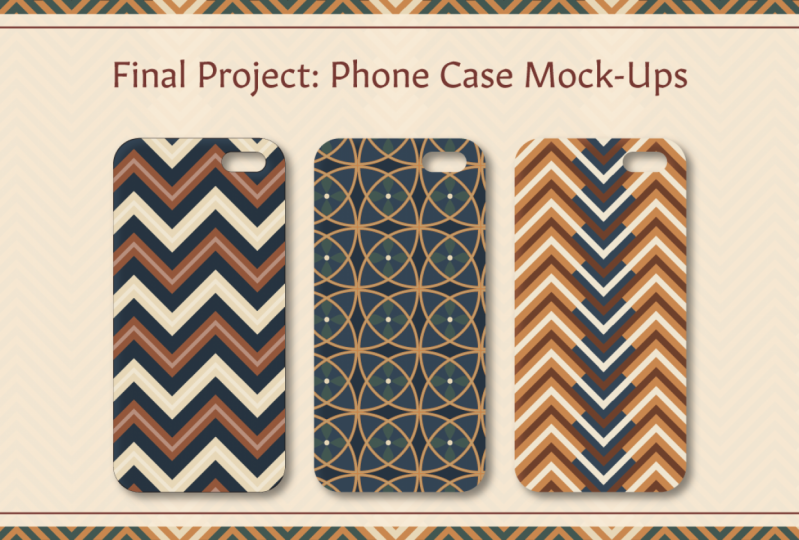
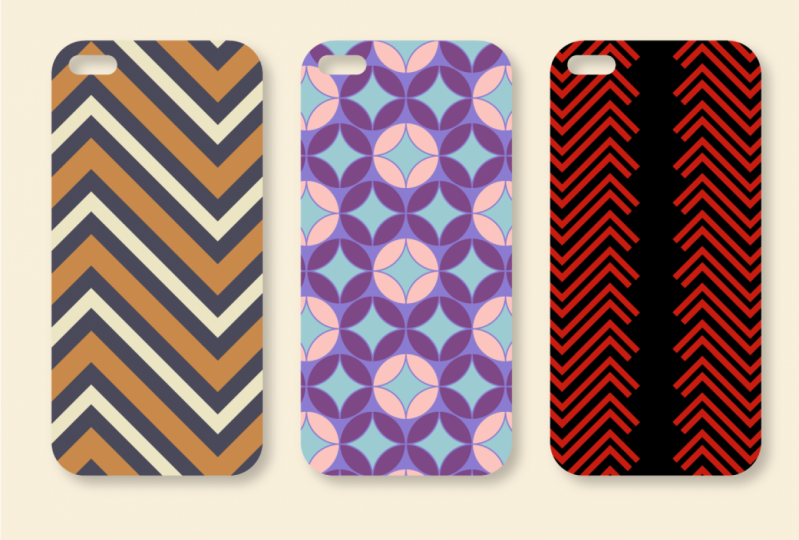
17. Projet final: la classe a pris fin, mais maintenant il est temps de faire un projet final. C' est là que vous arrivez à nous montrer vos beaux motifs avec vos couleurs préférées. Ce projet a quelques options. Vous pouvez soit regarder la marche à travers pour créer un cas de téléphone simulé. Ou vous pouvez choisir de travailler avec le modèle joint, qui a trois cas prêts à aller. Si vous voulez utiliser le modèle, ignorez
simplement la vidéo suivante et sautez aux remplissages de motif.
18. Projet final : Modèle de maquette maquette: commencez par sélectionner l'outil rectangle et cliquez une fois sur le tableau d'art. Je vais entrer ces mesures exactes ici, en m'assurant que cette icône de lien est désactivée 2,64 pouces pour l'avec et 5,44 pouces pour la hauteur. Je vais juste commencer à faire glisser un widget pour une quantité approximative de rondeur. Vraiment ? Pas très loin. Ensuite, je veux définir manuellement ma ligne de remorquage de point de référence zéro avec le bord gauche de ce cas parce que je veux placer un guide pour l'étape suivante. abord, j'ai besoin d'avoir mes dirigeants bras vous continue le contrôle, commandement sont ou la vue montré dirigeants. Je vais faire glisser un guide vertical précisément à cette marque de 0,5 pouce en maintenant le décalage vers le bas pour le
mettre en place. En utilisant ce guide, je sélectionnerai à nouveau mon outil rectangle et mon curseur survolera ce guide. Ah, maintenez l'option ou auld enfoncée et dessinez un petit rectangle. Si vous préférez que le tout soit de l'autre côté,
vous pouvez régler votre guide sur deux pouces au lieu de 20,5 pouces. Encore une fois, nous allons d'abord autour des coins de cette forme, en
zoomant de plus près. Il suffit de saisir ce widget top rate et dragon tout le chemin jusqu'au point où vous ne pouvez pas faire glisser plus loin. Je vais supprimer mon guide en le sélectionnant et en appuyant sur supprimer. Je vais ajouter un coup à mon affaire. Le noir va bien et je vais choisir deux points. moment, cette petite forme est juste assise sur la plus grande forme. Si je dessine un rectangle à l'arrière, vous verrez ça. Mais je veux vraiment que cette forme perce un trou à travers la plus grande forme. Au lieu de cela, avant de pouvoir le faire, je vais verrouiller ce rectangle. Donc, avec ces deux options sélectionnées, ouvrez le panneau Pathfinder et choisissez la deuxième option appelée Moins deux avant. Donc maintenant, vous pouvez voir à travers l'arrière-plan. La dernière chose que je veux faire est d'ajouter une ombre portée, et j'utiliserai le panneau d'apparence pour cela. Ouvrez votre panneau d'apparence. Cliquez sur le bouton F X pour afficher les effets en bas et les yeux de style Ombre portée. Assurez-vous que vos aperçus sont activés. Je vais faire un tweet aux paramètres par défaut pour qu'il n'ait pas l'air si dur. Je vais le garder est multiplier, mais je vais réduire le passage A ITi à 25% et appuyez sur OK, maintenant je vais dupliquer ce cas quelques fois afin que je puisse commencer à le remplir avec des motifs que j'ai créé Alter option et shift. Faites glisser ceci vers la droite, puis appuyez sur Commander Control De autant de fois que vous le souhaitez pour obtenir plus de copies. Je ne veux que trois cas au total, donc je le ferai une fois. Ensuite, nous pouvons commencer à remplir ces cas avec les motifs.
19. Projet final : Remplissages de motifs: vous pouvez copier ces cas dans un document existant qui contient déjà des
motifs que vous avez créés, où vous pouvez copier et coller les motifs dans ce document. Et c'est ce que je vais faire ici. Si je copierai et collez un motif dans, il doit être automatiquement renseigné dans le panneau nuancier, y compris la couleur d'arrière-plan. Si vous êtes d'autres échantillons ne sont pas là. Vous pouvez sélectionner le motif et l'arrière-plan et choisir un nouveau groupe de couleurs avec l'
illustration sélectionnée cochée, et toutes les couleurs de ce motif seront maintenant là pour remplir ces cases avec les motifs tous abord, choisissez ce bleu pour l'arrière-plan, faire une copie avec modifier, copier et éditer Pace devant, et cette fois je vais utiliser mon outil pipette pour échantillonner ce motif maintenant. Amenez la fermeture du modèle et échantillonnez chacun. Vous pouvez également utiliser les raccourcis clavier pour copier et coller dans le contrôle de commande C avant et contrôle de
commande F. Je vais apporter une variation de Chevron supplémentaire, mais pour celui-ci, je veux changer les couleurs, sélectionner le motif arrière-plan, ouvert l'outil d'illustration de couleur re et cycle aléatoirement à travers pour un nouveau look. Je veux aussi que ce soit un peu plus audacieux. Donc, je vais augmenter la taille du motif avec l'outil de mise à l'échelle, double-clic et avec les objets de transformation désactivés, bossez cela avec vos clés pneumatiques. La dernière chose que je vais faire est de repositionner le motif pour qu'il semble plus centré. Pour ce faire, j'ai besoin de double-cliquer sur mon outil de sélection pour faire apparaître la boîte de dialogue de déplacement à nouveau
les objets transformés est désactivée, et je veux seulement changer la position horizontale. Alors n'hésitez pas à utiliser le modèle que j'inclut avec cette classe, ou à relever le défi supplémentaire et à créer les cas vous-même. Quoi qu'il en soit, veuillez partager vos designs afin que nous puissions tous voir comment de belles variations peuvent être créées.
 Melissa Meyerson, Digital Artist, Pattern Lover, Teacher