Transcription
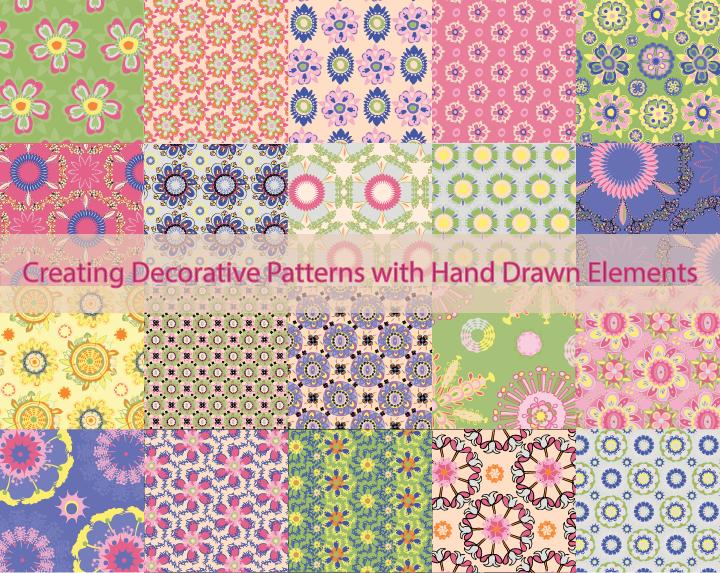
1. Vidéo d'introduction mise à jour pour le cours 1: Salut, je m'appelle Melissa. Je suis un artiste numérique, et j'aime créer des motifs. Il s'agit d'une classe de niveau d'introduction appelée création de motifs décoratifs avec des éléments dessinés à la main. C' est rapide. esprit est facile. Tous vos motifs peuvent être imprimés à partir de votre imprimante à domicile et utilisés pour toutes sortes, décorations et cadeaux. Vous serez une élévation de vecteur dans votre élément, utilisant le motif, pinceau et les outils de transformation pour créer beaucoup de motif amusant. Toute couleur créant un motif, tuile d'
échantillon et beaucoup plus d'objectifs. Les orteils ont beaucoup de trouver des motifs colorés et décoratifs pour l'impression, donc dans le rôle maintenant et commençons.
2. Matières premières: Salut. Merci beaucoup de s'être inscrit. Je pense vraiment que vous apprécierez le cours, donc cette première partie est consacrée à la matière première pour vos motifs. J' avais mentionné utiliser beaucoup de petits gribouillons, et ceux-ci devraient être à l'encre noire. J' utilise des microns ou des stylos à fosse, mais vous pourriez aussi utiliser un Sharpie. Et pour ceux d'entre vous qui aimaient dessiner des mandalas mais ne savent pas comment les convertir graphiquement, ou peut-être que c'est juste un croquis rugueux, vous pouvez le déconstruire et utiliser les formes et les éléments séparés. C' est aussi amusant de choisir un thème comme la nature ou les formes organiques. Tout d'abord, vos éléments doivent être scannés. Je ne couvre pas le processus de numérisation, mais vous devriez choisir noir et blanc et au moins 300 d P. I. Cette première démo est de nettoyer votre travail de ligne tracée à la main et Photoshopped. Vous venez de localiser votre scan et je vais faire un clic droit et choisir ouvrir avec Photoshopped. Si vous êtes un scan, un côté comme l'esprit, vous allez à la rotation de l'image et je vais choisir 90 degrés dans le sens des aiguilles d'une montre. Allez en bas du panneau Calques et choisissez l'icône Petit demi-cercle, qui est un calque d'ajustement des niveaux dans la boîte de dialogue Niveaux, je vais utiliser ces petits compte-gouttes. Ce 1er 1 fixe mon point noir et assombrit mes sombres. Ce 2ème 1 est le point blanc, et je trouve que choisir la tache ici au lieu d'un point plus blanc est ce qui fonctionne le mieux . Cela rendra tout un blanc plus uniforme, donc il semble assez propre. Ensuite, je veux préparer mes éléments pour les prochaines étapes, sachant que je vais utiliser l'outil de pinceau de motif. Alors prenez votre outil de CV et rapprochez-vous. Quand j'ai dessiné ces éléments, je savais que je voulais qu'ils soient droits à l'orteil inférieur. Le meilleur travail est un pinceau à motif, mais je ne veux plus que ces lignes sortent parce qu'elles sont au stylo. Je dois les effacer. Donc, j'ai juste attrapé l'outil gomme et Aiken la taille vers le haut ou vers le bas avec mes touches fléchées. Et je peux aussi nettoyer tout gâchis. Si c'est moi, je ne veux pas. Cet élément ressemble à une chaîne de perles. Je sais que je ne veux qu'une seule ligne, sachant qu'elle rencontrera cette petite balle. Donc pour ça, je vais juste effacer un côté. Il suffit de passer par et de continuer avec ce processus. Maintenant, vous n'avez pas à vous soucier de chaque petite zone grise ou peu baveux, parce que lorsque vous utilisez l'image de la vie trace un illustrateur, j'ai toujours été en mesure d'obtenir un très bon résultat. Donc cette prochaine démo est un vecteur qui monte à nouveau. Localisez votre numérisation et cette fois l'illustrateur d'ouverture, assurez-vous que votre page d'éléments est sélectionnée. Accédez au panneau de suivi de l'image. Si vous ne l'avez pas sur le côté comme je le fais, allez
simplement dans le menu et choisissez des arbres de fenêtre et d'image à partir de là. Je ne vais pas utiliser de paramètres avancés pour ce processus, mais n'hésitez pas à jouer avec ces paramètres. le menu prédéfini, je choisis le logo noir et blanc. Ça dit que ça pourrait être lent. Il suffit de frapper. Ok, une fois que c'est fait, vous voyez si les résultats sont bons. Si vous vous sentez comme les lignes noires ou à la lumière ou faible, vous pouvez jouer avec le curseur de seuil et obtenir des lignes
plus sombres et plus lourdes. Mais vraiment, ce qui est le plus important car il vos lignes ne se brisent pas. Vous voulez que toutes vos formes soient fermées pour le processus de coloration Donc, une fois que vous êtes satisfait résultats, vous devez étendre le tracé pour le rendre officiel. Maintenant, je veux séparer les lignes noires du fond blanc. Vous pouvez choisir Ignorer White dans la section avancée et la course d'image. Mais c'est comme ça que j'ai appris et ce que je préfère. Donc, je reçois ma flèche blanche ou un outil de sélection directe et sélectionnez l'un des espaces blancs autour des vecteurs et non le travail de la ligne elle-même. Allez dans le menu et choisissez sélectionner la même couleur de remplissage pour choisir tout le blanc et appuyez sur Supprimer. Maintenant, vous pouvez voir que vous avez seulement votre travail de ligne noire aussi pour garder chacun de mon élément séparé l'un de l'autre hors d'abord sur le groupe entier du lot et parce que certains de ces éléments
individuels air séparés, je veux regrouper les afin qu'ils restent ensemble et c'est tout pour les vecteurs. La prochaine classe transformera ces éléments en brosses de motif
3. Pinceaux de motifs: Donc, ce n'est qu'un petit échantillon de type de motif à la recherche. Tirez de vos éléments, et je vais sauter dans la première démo où nous allons créer les
pinceaux à motifs . J' ai mon premier ensemble d'éléments ici sur la gauche, et je vais juste montrer très rapidement à nouveau ce que vous pouvez obtenir avec quelques expérimentations. Donc je n'en ai qu'un à me brosser ici maintenant que je vais garder. Mais pour tous les autres pinceaux qui étaient ici, je les ai sélectionnés et les ai traînés à la poubelle pour me concentrer uniquement sur ceux que je crée. C' est toujours amusant d'essayer des éléments qui ont ce que j'appellerai des petites ailes sur eux. Avec ces pinceaux, vous pouvez également commencer à jouer avec vos outils de transformation ici. Ce 1er 1 je vais réfléchir pour que je puisse avoir deux côtés égaux. Cliquez donc sur votre outil de réflexion situé sous l'outil de rotation, en vous assurant qu'il a sélectionné votre option. Cliquez ou cliquez sur un PC en bas à droite. L' option Click affiche votre boîte de dialogue et va choisir le flip vertical alors qu'il est encore sélectionné et va juste le pousser un peu plus avec mes touches fléchées. Je vais faire la même chose avec celui-ci. Mais quand je le
déplacerai, je vais juste chevaucher la liste. Bien en l'état. Donc, pour faire notre première brosse, je sélectionne à nouveau l'Element Dragon dans le panneau Buissons. Si votre panneau n'est pas là,
allez dans les fenêtres et sélectionnez les pinceaux. Cela ouvrira automatiquement votre boîte de dialogue et choisira la brosse de motif. Maintenant, le modèle Bristol boîte de journal arrive, et pour l'instant, je ne fais que créer les pinceaux. Plus tard jouera autour de plus avec les paramètres individuels. Je vais choisir le réglage 10 à ce stade, donc être en mesure de changer la couleur. Je vais répéter ce processus pour chaque élément de ma page et de mon panneau. Vous verrez comment ils sont tous des pinceaux séparés maintenant pour cette classe. Je travaille simplement avec un cercle ou des motifs de médaillon pour que tous mes pinceaux soient appliqués au cercle. Je passe donc à mes outils de forme, et si vous maintenez enfoncé sur l'outil rectangle, vous pourrez sélectionner l'outil Ellipse pour créer un cercle parfait. Vous avez juste besoin de maintenir enfoncée, déplacer l'option ou déplacer tout et de le faire glisser parce que les brosses de motif sont appliquées à un trait , pas à un Phil. Je vais échanger mon coup de Fillon ici. Pendant que mon cercle est encore sélectionné, je choisirai mon premier pinceau. Le fonds rial ici est quand vous commencez à jouer autour des paramètres, qui sont accessibles en cliquant sur cette option de l'icône d'objet sélectionné pour sa boîte de dialogue. Maintenant, vous pouvez jouer un paramètre favori pour modifier cette taille d'échelle. Je le garde réparé, et je pourrais juste déplacer le curseur d'avant en arrière. Cela détermine combien de fois votre élément initial est répété autour de la forme suffit
donc de jouer avec elle et de voir ce que vous aimez quand vous pouvez toujours voir la forme initiale à laquelle vous l'appliquez. Cela signifie que c'est toujours un effet en direct, et que vous voulez toujours étendre vos effets avant de créer des motifs. Donc, allez objet et choisissez développer l'apparence. La prochaine que je vais faire est pour l'un de ces petits éléments de bande, et je vais faire des ajustements supplémentaires donc je vais faire le même processus et étendre l'apparence à nouveau. Mais je ne suis pas satisfait des résultats, comme c'est le cas. J' ai besoin d'être en mesure d'accéder aux pièces individuelles pour que je puisse le nettoyer un peu parce que la brosse à motifs regroupe toujours tout. La première chose est au groupe des Nations Unies. Maintenant, vous pouvez voir que ce motif est composé de deux segments avec un sur le dessus et un sur le bas. Maintenant, retrouvez le groupe. Je peux aller à chaque petit morceau séparément. Je vais pousser ces petits morceaux jusqu'à ce qu'ils se sentent mieux alignés. Donc, cela fait partie du processus où vous voulez vraiment expérimenter. Essayez d'autres options,
comme le retournement long et les options d'espacement. Amuse-toi bien avec celle-là. La dernière chose à souligner est l'idée de l'imbrication. Certains de ces éléments simples ne créent pas nécessairement un motif passionnant en soi, sorte que vous pouvez jouer autour de les combiner l'un dans l'autre et encore, juste expérimenter.
4. Pinceaux et transformations: dans cette prochaine classe. Nous travaillons toujours avec des brosses à motifs, mais je veux vous montrer comment vous pouvez ajouter un peu plus complexe ville et détails à vos motifs . J' ai donc une collection de quelques éléments très simples, tous les vecteurs séparés. À ce stade, la première chose que je veux faire est de les organiser en petits groupes ou de les empiler les uns
sur les autres. Je peux également expérimenter à nouveau avec l'outil de réflexion. Tout d'abord, sélectionnez l'élément ici. Je vais faire glisser une copie, sélectionner l'outil de réflexion, mais cette fois choisir horizontal au lieu de vertical. Maintenant, afin d'avoir le contrôle le plus précis. Lorsque vous déplacez des choses, vous pouvez vous déplacer très près de votre élément et l'obtenir exactement où vous le voulez. C' est beaucoup plus facile de cette façon, puis zoomez arrière lorsque vous avez terminé avec le contrôle ou la commande zéro. L' exemple suivant consiste à utiliser une combinaison d'éléments les uns à côté des autres. Ils forment la partie extérieure du motif ici et une combinaison avec des éléments empilés les
uns sur les autres, qui formaient la partie interne du motif, donc réorganiser et combiner pour faire de nouveaux pinceaux de motif est une excellente façon d'expérimenter. J' ai donc une dernière démo montrant comment vous pouvez ajouter une certaine complexité avec un peu plus de
contrôle manuel cette fois sera en utilisant l'outil de rotation. Cette partie suivante montrera comment vous ajoutez des éléments supplémentaires et
les placez très précisément afin qu'ils ajoutent à votre motif. J' ai donc ces deux éléments un peu squiggle dans ce petit cœur, et je les ai déjà placés exactement là où nous voulons qu'ils ferment une partie de l'espace ouvert. Cette fois, je sélectionne l'outil de rotation, et je vais cliquer approximativement au centre de mon motif. Ensuite, j'ai besoin de me sélectionner à des éléments, et je dois maintenir mon option ou modifier accusant. Déplacez-les à l'endroit suivant avec optionnel faisaient glisser copie, et ils se déplacent par rapport au point que j'ai défini. Je vais répéter ce processus tout autour,
mais comme vous pouvez le voir ici, il y aura des moments où vous ne pouvez pas l'obtenir pour aligner exactement où vous le voulez, donc nous devons continuer à jouer avec elle. Vous pouvez utiliser à nouveau l'outil de rotation pour déplacer cet élément autour d'un point central sans cliquer sur tout ou option, et vous pouvez l'étirer en faisant glisser le cadre de sélection ou en faisant pivoter le cadre de sélection, etc. L' objectif principal ici est de s'assurer que les espaces fermés le mieux possible afin que vous puissiez le remplir avec de la couleur lorsque nous arrivons à l'outil de douleur vivante. Ce sont tous les domaines où vous serez en mesure d'ajouter différentes couleurs et juste continuer autour du motif de la salle avec le même processus.
5. Échantillons de couleurs: cette classe est sur le travail avec des palettes de couleurs. Il y a beaucoup de plaisir Ressource est à explorer. Dans ce cas, nous créons des modèles pour la décoration, Donc j'ai commencé à explorer la maison Ressources intérieures est particulièrement meilleures maisons et jardins sur leur site Web et Oliver Pinterest. Vous verrez ces incroyables palettes de tableau Inspiration ces couleurs de peinture à l'air, mais ils peuvent tout aussi facilement être des échantillons. J' utilise juste cette ressource pour cette classe, mais finalement vous prendrez toute la couleur. L' inspiration de différentes ressources est d'inclure vos propres illustrations ou photographies, et de développer vos propres palettes uniques. Ces palettes de couleurs seront utilisées pour vous appeler des motifs avec l'outil de peinture en direct, mais expérimenteront également avec l'échange de couleurs autour pour beaucoup de variation avec l'outil d'illustration de
couleur re . Dans cette démo, je vais montrer une méthode très populaire pour créer des échantillons à partir d'une photo. J' utilise cette palette d'inspiration tropicale. Je dois créer des petits carrés pour mes échantillons. J' aurai un coup noir et pas de Phil. Pour commencer, j'ai besoin de plus je vais juste option ou tous glisser un autre carré. J' ai besoin de ma sélection de mes outils compte-gouttes pour échantillonner les couleurs, et vous pouvez basculer d'avant en arrière entre les deux d'abord sélectionner la flèche noire, puis la pipette, et pour aller et venir, vous maintenez la touche ou clé de contrôle. Donc, avec ce premier carré sélectionné dans la boîte de remplissage à l'avant, vous allez cliquer dessus pour choisir une couleur, et vous pouvez déplacer la pipette autour de la photo pour ramasser différentes teintes que vous pouvez voir dans ce cercle. Il y a des couleurs plus foncées et plus claires des ombres et des reflets, donc je passe par et tire toutes les couleurs que je veux. Vous pouvez également échantillonner toutes les couleurs autour des peintures si vous le souhaitez, car vous disposez de toutes ces options Maintenant, j'ai besoin d'ajouter ces couleurs à mon panneau Nuancier en tant que nouveau groupe de couleurs. Lorsque vous définissez un groupe de couleurs, Illustrator les place dans un joli petit dossier. Je me suis débarrassé du coup noir parce que je ne veux pas que ça fasse partie de ma couleur vert. Vous devez faire glisser sélectionner l'ensemble ensemble, cliquez sur cette icône de nouveau groupe de colliers, et la boîte de dialogue s'affiche. Je vais recommander l'option d'illustration sélectionnée. Vous avez des contrôles supplémentaires avec l'échantillon global, et nous avons maintenant notre palais et il suffit de répéter ceci pour chaque nouvelle palette que vous voulez créer
6. Peinture en direct: dans cette classe, vous allez utiliser le tal de douleur en direct pour ajouter de la couleur à vos motifs, un processus vraiment amusant. J' ai donc quelques motifs ici qui ont été colorés avec la palette tropicale de la dernière classe . Mais avec ce premier motif, j'ai séparé les deux pièces avant de commencer ma coloration comme le processus de superposition. abord, je dois sélectionner le motif, puis sélectionner l'outil de peinture de vie situé ici sous cet outil de création de
formes. Je dois d'abord choisir une couleur, et quand je survolerai mon motif, je verrai les contours s'allumer. Dès que j'ai fait mon premier clic, je l'ai transformé en objet de douleur vivante. Je peux choisir une autre couleur dans les nuanciers, mais je peux aussi parcourir mes échantillons avec ma flèche. Les touches comme la douleur mettront toujours en évidence les zones qui pourraient être remplies. Si ce n'est pas le cas, vous pouvez avoir un écart dans votre travail de ligne, c'est pourquoi vous voulez que vos dessins initiaux orteils. Avoir des lignes noires solides, besoin de zoomer et vraiment proche de votre motif. Pour obtenir un meilleur accès aux petites zones, vous pouvez également colorer ces petits morceaux indépendants qui ne sont pas attachés aux contours pour ce motif
intérieur. Je veux juste un appelant les contours au lieu de chaque petit coin et cranny. Trop dans ce cas. Donc, ce n'est pas un objet de douleur vivant. Je le sélectionne juste et je choisis une couleur dans mes nuances. Je vais minimiser cela et le placer au-dessus de mon autre motif. Si vous ne le voyez pas, il suffit de choisir l'objet. Arrangez. Apportez différent Parce que j'ajoute un nouvel élément à l'objet de la douleur de la vie. J' ai besoin de fusionner les deux, sélectionner le tout et aller orteil objet. Douleur vivante. Fusionner pour voir ces petits carrés autour des bords. Maintenant, il concolore ces zones séparément. Une fois que votre motif est coloré, vous devez l'agrandir. Je n'ai pas encore fini celle-là, mais je vais montrer le processus. Vous allez à l'objet, développez, Conservez toutes les valeurs par défaut telles quelles et sélectionnez. Et si je voulais changer la couleur du contour ? J' ai besoin à la fois re sélectionner le motif et re sélectionner l'outil de douleur vivante. Il peut être particulièrement difficile de cibler les contours, sauf si vous êtes vraiment proche. J' ai toujours des problèmes, donc je dois zoomer encore plus près. Et maintenant, je peux voir les contours sont mis en évidence pour ce prochain motif. Je ne vais pas marcher à travers le tout, mais vous pouvez voir tous ces petits coins peuvent être remplis de différentes couleurs, donc ça peut être beaucoup de plaisir. Et ce dernier motif est plus complexe, car il est composé de plusieurs pièces imbriquées et empilées les unes sur les autres. Mais il y a encore plus que vous pouvez faire pour ajouter de petits détails. Si vous aimez utiliser la brosse de tracé, c'est un excellent outil pour ajouter du travail de ligne à main levée. Il suffit de choisir une couleur et de commencer à dessiner. Vous pouvez réduire la taille avec les touches fléchées. Tu peux faire des points comme tu veux. Et dernier, mais pas des moindres, une démo rapide avec l'outil d'illustration de couleur re. Je veux juste obtenir quelques variations de mes motifs en changeant les couleurs autour d'abord, je vais utiliser la même palette ont déjà, puis je vais choisir une palette différente tout à fait. Tellement simple. Sélectionnez l'ensemble du motif d'une option dragon pendant qu'il est encore sélectionné. Cliquez sur cette icône d'illustration de couleur en haut ici pour ouvrir le moteur de dialogue maintenant, parce que mes couleurs organisent des groupes, ils apparaîtront dans la section des groupes de couleurs. Si vous n'avez que des échantillons individuels dans votre panneau, ils ne s'afficheront pas ici. Donc, je viens de choisir le groupe que je veux et commencer à cliquer sur ce bouton de changement de couleur aléatoire. Continuez à cliquer jusqu'à ce que vous en trouviez un qui vous plaît. Ça pourrait être très addictif. Ensuite, je vais changer le palais. Donc, je le fais glisser à nouveau, et cette fois je vais choisir une palette différente pour chacune d'elles.
7. Cartouche manuelle de motifs: apprendre à faire des tuiles de motif manuellement. Un illustrateur est une fille très gentille. Tohave, commençant par une tuile très
basique, est un bon moyen d'apprendre les fondamentaux. Je vais aller sur mon outil rectangle et cliquer une fois pour taper manuellement mes dimensions. Je peux choisir la couleur maintenant comme couleur d'arrière-plan, mais je veux que mon motif ait un fond transparent à la place. Ensuite, j'ai saisi mon motif principal et le drogué dans le carré, et vous pouvez le redimensionner pour remplir l'espace plus. Je veux que mon motif soit exactement au centre de la place. Donc, tant qu'il est encore sélectionné, je dois cliquer deux fois sur le rectangle. Le deuxième clic sur le rectangle le définit comme l'objet clé pour l'alignement. Je choisis le centre de ligne horizontal, centre
vertical en ligne et vous pouvez le voir dans ce menu déroulant. J' ai l'alignement sur l'objet clé. Ensuite, je veux placer le même motif autour de chacun des quatre coins de ma tuile, donc je vais faire glisser celui-ci vers le premier coin. Comme je fais glisser, je suis capable de voir les contours et il me rend facile d'accrocher le centre vers le coin pour qu'un titre soit transparent, vous assurez-vous toujours que tout ce qui traverse la ligne d'un côté est répété de l'autre côté. Dans ce cas, il traverse à la fois les lignes horizontales et verticales. Je vais commencer par un mouvement horizontal. J' ai besoin d'une copie de ce motif dans le coin opposé. J' aime utiliser la boîte de dialogue Déplacer, qui s'ouvre lorsque je double-clique sur l'outil de sélection parce que mon motif ISS six pouces par six pouces, je veux que mon motif se déplace exactement six pouces horizontalement en ce moment. Il suffit de mettre zéro pour la verticale et je choisis copie afin que le motif original reste en place. Maintenant, je peux sélectionner les deux et les copier verticalement en même temps, tapant zéro pour l'horizontale cette fois suivante. Alors placez mon motif sur cette ligne avec mes guides intelligents allumés, et ce sera le même processus. Je peux aussi changer la couleur maintenant d'ici. Il suffit d'aller verticalement. Six pouces. Ce prochain ira horizontalement six pouces. Donc, à ce stade, vous pouvez ajouter à votre motif en remplissant l'une de ces zones vides
tant qu'elles ne franchissent pas la ligne de trait, vous n'avez pas à les dupliquer. La prochaine étape importante du processus consiste à sélectionner ce rectangle. Assurez-vous qu'il est à l'arrière de tout le reste avec l'objet envoyé à l'arrière, et qu'il ne doit pas avoir de trait ni de remplissage. Cela indique à l'illustrateur quelles sont vos limites de tuile. Une fois cela fait, vous pouvez tout sélectionner, en vous assurant que les carrés invisibles sont inclus et glissés dans votre panneau nuancier. Maintenant, la partie vraiment amusante de tester votre patter avec un motif. Phil va à un endroit vide dans votre espace de travail. Faites glisser un grand rectangle et sélectionnez votre nouvelle nuance pour voir comment l'arrière-plan est transparent. Étant donné que l'échelle est si grande, vous voudrez probablement la réduire pour ressembler à un papier à motifs. Nous double-cliquez donc sur l'outil d'échelle à côté de l'outil de rotation dans la boîte de dialogue. Il doit d'abord décocher la case qui dit transformer les objets afin que vous ne mettiez à
l'échelle que le motif lui-même. Je clique sur suivant dans le numéro de cette boîte uniforme, et je peux mettre à l'échelle avec mes touches fléchées, et si j'appuie sur Maj une touche fléchée, il saute par incréments de 10. Lorsque vous aimez la taille hit,
ok, ok, parce que je choisis de ne pas inclure une couleur de fond avec le motif, j'en ajouterai une derrière le motif. Je viens de copier et d'éditer, le
coller et de choisir une couleur pour mes échantillons.
8. Outil de création de motifs: Donc, cette classe n'est pertinente que si vous avez CS six ou une version ultérieure, car les versions antérieures n'ont pas d'outil de création de modèle si vous l'avez. C' est un excellent outil à expérimenter, surtout si vous créez des motifs pour une taille spécifique. Comme dans cette classe, il vous donne quelques options de répétition supplémentaires pour jouer à nouveau. J' utilise juste ces deux motifs pour commencer en premier, j'ai besoin de les sélectionner et d'aller à l'objet motif make pour entrer dans le moteur de motif. C' est écrit Les nouveaux échantillons créés pour moi et je dis, OK, il y a beaucoup à explorer ici, et je touche vraiment la surface. Alors prenez le temps de vraiment tester les choses. Je ne le nomme pas pour le moment, mais je veux changer le style de répétition pour ces motifs décoratifs simples. J' utilise vraiment soit brique par rangée ou brique par colonne. Je ne vais pas taper dans n'importe quel paramètre par la taille de la tuile. Au lieu de cela, je vais cliquer sur cette icône de l'outil de tuile de modèle en haut. Cela me permet de faire glisser manuellement ces poignées pour serrer l'espace ou ajouter plus d'espace. Je peux sélectionner n'importe quel motif et le déplacer et vous verrez chaque instance de cela. Mo Chief se déplace automatiquement. Je vais continuer à jouer avec l'espacement. Je sais que je veux arrêter ça un peu,
et quand je serai heureux avec ça,
je viendrai au sommet et je choisirai et quand je serai heureux avec ça, . Fait. Étant donné que l'échantillon a été ajouté à mon panneau, je peux maintenant le tester avec le rectangle, et je veux le réduire à nouveau. Double-cliquez sur l'outil d'échelle. Assurez-vous que les aperçus et les objets de transformation ne sont pas cochés. Il s'est souvenu de mon dernier pourcentage d'échelle, mais vous pouvez le changer si vous avez besoin de Teoh et encore une fois pour ajouter une couleur d'arrière-plan. Je vais éditer, copier et éditer, le
coller en arrière, et je choisis la couleur. Et parce que cela est destiné comme une classe de modèle d'introduction sur la création de
motifs très simples et en utilisant Onley quelques fonctionnalités. Mais je vous encourage absolument à expérimenter et à jouer parce que c'est un outil vraiment cool
9. Bibliothèque des couleurs et des motifs: Il s'agit d'un cours rapide sur l'organisation de vos nouvelles palettes et modèles de montres afin que vous puissiez les trouver
rapidement et facilement lorsque vous êtes prêt à imprimer et pour une utilisation future. Parce que je faisais tant de modèles pour cette classe, j'ai décidé de tout garder dans un document maître dans cette démo. Je vais commencer par créer des petits échantillons portables à partir de ce lot de motifs que j'ai fait à partir de ce groupe de motifs. J' ai déjà mes petits carrés ici, et j'ai créé chacun de ces motifs sans couleur de fond. Je veux donc inclure cette couleur dans mon échantillon, donc je vais d'abord remplir chacune de leur couleur d'arrière-plan, en les sélectionnant
simplement dans le panneau Nuancier, tout à partir de cette palette ici. Ensuite, je sélectionne l'offre de ces carrés et j'ai besoin d'une copie de chacun placé sur le dessus. Aller à éditer, copier à elle, rythme à l'avant. Je veux également supprimer la couleur du trait. Alors Audie les sélectionne tous, et c'est à nouveau ma première montre. Je peux basculer d'avant en arrière avec ma touche de commande ou de contrôle, et je vais échantillonner ce premier modèle et répéter ceci pour chacun d'eux. Je vais les copier et passer au document maître que j'ai créé. J' utilise un document de 12 pouces par huit pouces. Je sais que je ne mettrai pas ça, mais tu peux en faire la taille que tu veux. J' ai déjà un tas d'échantillons que j'avais faits pour cette classe et utilisés dans mon image d'
introduction. Et maintenant, je veux juste y ajouter. Je vais juste les arranger ici. Et au fur et à mesure que je continue à créer d'autres modèles, je continuerai à mettre à jour ce document. La dernière chose à souligner est que je garde également toutes mes palettes de couleurs dans ce document, mais sur un calque séparé. Et je peux juste monter cette couche quand je n'en ai pas besoin.
10. Projet final: Salut. J' espère vraiment que vous appréciez la classe jusqu'à présent, et j'aime voir quels sont vos modèles pour le projet final. J' ai inclus un modèle afin que vous puissiez afficher vos motifs sous la forme d'un ensemble de papiers, mais n'hésitez pas à partager vos motifs de n'importe quelle façon que vous choisissez. J' ai aussi un peu d'activité supplémentaire en bas si vous voulez. C' est à quoi ressemble le modèle. J' ai chaque papier disposé sur une couche séparée, donc quand je clique dessus, vous voyez le premier papier, deuxième papier et ainsi de suite. Et en bas, le cercle forme de l'air sur un calque parce qu'ils ne se chevauchent pas. Je vais commencer par apporter une sélection de parents,
montres de mon document maître de la classe précédente et les placer à nouveau sur le côté parce que mes couleurs de fond air séparé des motifs, je dois d'abord remplir chaque papier avec ma couleur de fond. Le premier. Tu as déjà la bonne couleur, donc je vais changer ces trois prochains parce que je ne veux pas gâcher mes couches. Je dois faire chaque papier complètement avant de passer au suivant, donc un par un, je vais faire la copie d'édition et d'édition coller à l'avant, puis je vais échantillonner mon premier motif. Répétez le même processus pour chaque papier. Donc, parce que certains de ces papiers sont sur un angle, il est probable que votre angle de motif ne corresponde pas au papier. J' avais déjà redressé la plupart d'entre eux, donc je vais vous montrer comment faire ça avec celui-ci. Ici, sélectionnez juste le motif et double-cliquez sur votre outil de rotation. Assurez-vous que les objets de transformation ne sont pas cochés et que vous pouvez simplement cliquer en regard du nombre et
commencer à utiliser vos touches fléchées pour ajuster l'angle. Suivant. J' ai inclus ces petits cercles afin que vous puissiez jouer avec changer l'échelle des motifs pour voir quels effets cool il peut obtenir, surtout quand vous les mettez à l'échelle vraiment grande. Je place le motif sur mon fond. En ce temps, je vais l'augmenter. Je veux également déplacer le motif dans les cercles, donc je double-clique sur mon outil de déplacement et joue avec les positions horizontales et verticales avec mes touches
fléchées. Je pourrais également utiliser l'outil d'illustration de couleur re pour changer les couleurs. Ok, Encore
une fois, je vous encourage fortement à lâcher et jouer avec tous ces outils et vraiment avoir plaisir à expérimenter. J' adorerais voir les modèles de tout le monde, alors n'hésitez pas à partager. N' hésitez pas à partager tout ce que vous avez fait jusqu'à présent, comme vos éléments dessinés à la main et vos motifs. La prochaine dans la dernière classe est une démo rapide pour imprimer vos motifs. Voir là.
11. Impression de vos motifs de surface: C' est donc la dernière section de la classe. Je veux juste faire une démonstration rapide non seulement de la façon dont vous pourriez facilement imprimer vos motifs, mais comment je peux également imprimer autant de variations de ces mêmes motifs. Juste en changeant les couleurs et l'échelle à nouveau, je veux travailler en couches pour que je puisse garder les choses plus organisées. J' ai le motif original sur le fond, mais des couches supplémentaires pour re coloré et re versions mises à l'échelle sur le dessus. Je mets mon imprimante maison, et je vais juste remplir un document de 8,5 sur 11 pouces avec ma couleur d'arrière-plan et mon motif Mais je n'aime pas du tout ces couleurs, . alors j'ai apporté quelques palais différents à tester dans l'une de ces nouvelles versions que j' aime. Je vais les imprimer, et je peux également ajouter de nouveaux motifs à mon document maître. Pour ce motif, je change les couleurs et l'échelle, et j'ai l'air complètement différent. C' est ça. J' espère vraiment que vous avez appris quelque chose de nouveau ou de dieux et de nouvelles idées, et j'espère vraiment que vous allez vous amuser à expérimenter. Je tiens également à vous encourager à me poser des questions à tout moment. Je ferai de mon mieux pour vous donner une réponse détaillée dès que possible et n'hésitez pas à laisser des commentaires et des commentaires. C' est ma première classe, donc les commentaires l'apprécient, et je veux juste vous remercier encore une fois de vous inscrire à ma classe.
 Melissa Meyerson, Digital Artist, Pattern Lover, Teacher