Transcription
1. Introduction: iPad et Procreate, s'ils ne le sont pas encore, peuvent devenir l'un de vos outils préférés pour créer des œuvres
personnelles et des illustrations pour les clients. J' emmène mon iPad partout avec moi et
ça a changé combien je dessine chaque jour. Bonjour, je suis Eva, une artiste, illustratrice et fondatrice du podcast Art Side of Life et du spectacle YouTube. Ce cours est consacré à l'illustration numérique et à l'apprentissage de l'utilisation de Procreate sur votre iPad. Je suis super heureux de vous apporter ce nouveau cours parce que j'aime partager ce que j'apprends en route et j'aime voir comment vous pouvez appliquer ces connaissances à vos créations. Dans cette classe, je vais parler de la mise en place d'une application Procreate, je vais vous montrer des trucs et astuces, comment vous pouvez organiser votre galerie, comment vous pouvez utiliser des gestes, des pinceaux, des palettes de couleurs, comment travailler avec des calques, mélange des modes, des textures et des détails. Je vais également vous montrer différentes façons comment vous pouvez aborder la coloration et sur une chute de travail afin que vous puissiez choisir ce qui est le mieux pour vous. Je vais également vous montrer comment exporter les vidéos time-lapse amusantes que vous pouvez voir sur Instagram et d'autres médias sociaux. En tant que projet de classe, vous allez réellement créer une vidéo time-lapse amusante de votre travail. N' oubliez pas de me suivre ici sur Skillshare si vous voulez être averti lorsque je sortirai nouvelles classes et que je suis super excité de vous avoir dans la classe. Donc, si vous êtes prêt à utiliser tout le potentiel de Procreate, commençons à créer ces œuvres impressionnantes.
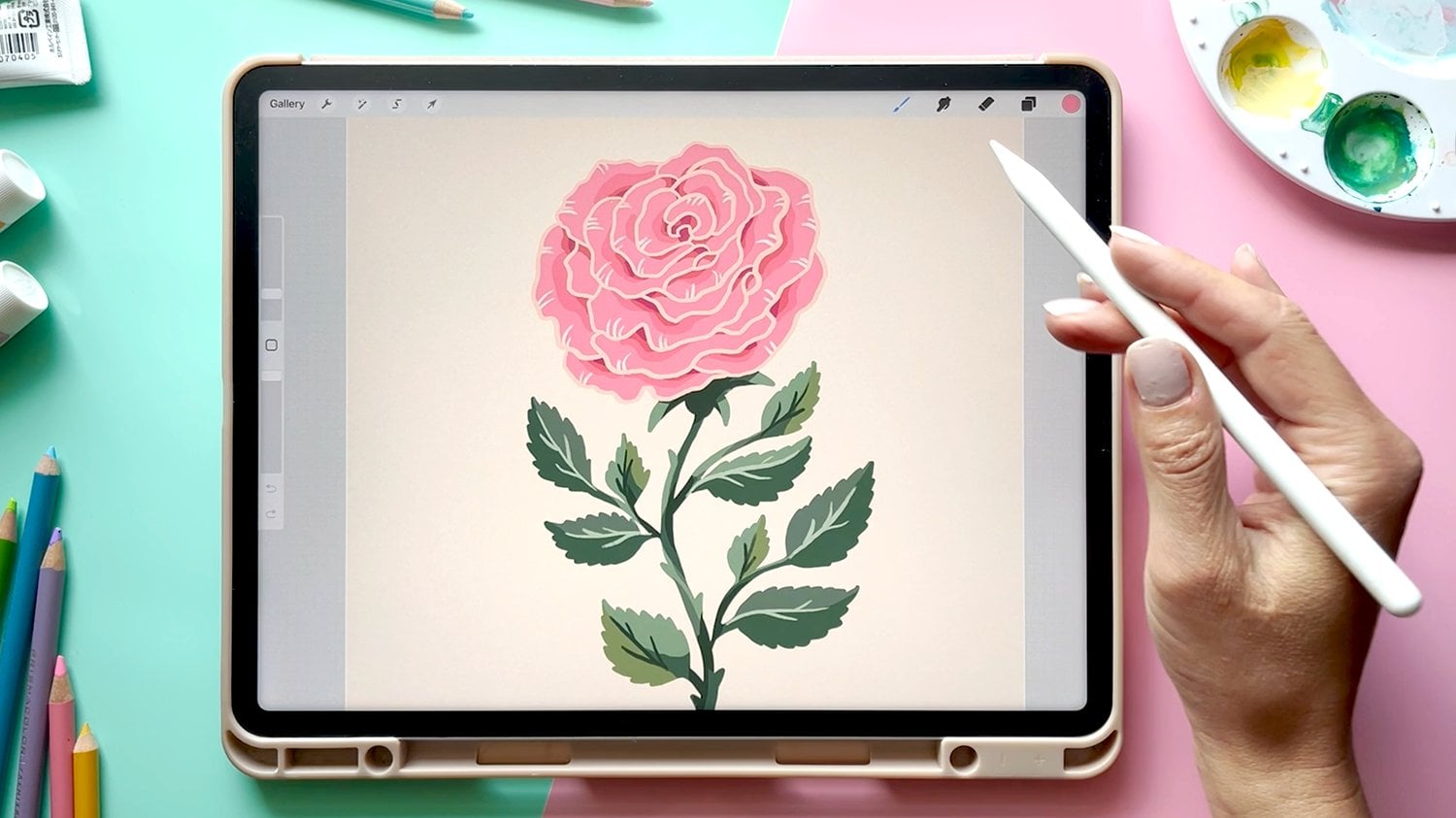
2. Outils et équipement: Alors commençons par le matériel ou de quoi allez-vous avoir besoin pour ce cours ? En fait, pas autant que vous pouvez le voir, vous aurez besoin de l'iPad Pro ou de l'iPad avec la sensibilité à la pression. Donc, je vais utiliser cet iPad Pro pour cette classe. J' ai l'iPad 10.5, qui est plus petit. Vous pouvez considérer 12.9, qui sont quelques-uns des plus récents maintenant dans l'Apple Store. Plus vous obtenez de mémoire pour l'iPad, plus
les œuvres d'art dans les livres ou tout ce que vous voulez avoir dans la tablette que vous pouvez y stocker. Donc 256 gigaoctets, c'est un bon choix, et je recommande totalement d'aller à l'Apple Store pour essayer certains d'entre eux avant de vous engager à en acheter un. Parce que alors vous saurez sur la sensation ou la taille de la tablette que vous voulez réellement avoir. J' ai décidé d'en faire un plus petit parce que je voulais voyager avec. Je peux le mettre dans n'importe quel petit sac ou je peux esquisser le long du chemin. C' était donc ma préférence. J' aurai peut-être 12,9 à l'avenir. Mais pour le moment, c'est parfait et je n'ai jamais eu de problème avec le stockage, car vous pouvez également enregistrer vos fichiers sur Google Drive ou Cloud ou où vous voulez stocker les copies supplémentaires pour vos œuvres d'art. Autre chose que je veux mentionner est que je recommande totalement l'Apple Pencil parce que vous avez d'autres options pour utiliser les différents stylets comme par exemple, vous pouvez aussi les utiliser comme un stylet sous vide ou autre stylet qui peut être configuré pour être utilisé avec un iPad Pro. Mais vous n'aurez pas le même sentiment que vous auriez avec Apple Pencil parce qu'il peut vraiment se comporter comme un crayon de la vie réelle. Donc, selon que vous dessinez du haut ou du côté, vous pouvez réellement faire l'ombrage approprié avec celui-ci, et aussi comment il ne prend pas vos gestes de la main lorsque vous voulez utiliser uniquement un crayon. C' est beaucoup mieux avec l'Apple Pencil qu'avec d'autres stylistes, mais il y a une option. Tu peux le faire. Autre chose, ce que j'ai fait pour l'iPad ou dessiner sur iPad, ça pourrait avoir l'impression que tu dessines sur un verre la première fois. Donc, je recommande que d'avoir cet écran spatial, qui s'appelle Paperlike. Ainsi, vous aurez plus de papier comme un sentiment dans l'application ou lorsque vous dessinez. Le premier jour, je n'étais pas comme un super grand fan de la protection d'écran parce que ça me semblait un peu bizarre comme un papier de verre. Mais plus tard, je m'y suis complètement habitué et maintenant j'adore ça. Autre chose que je voulais vous montrer, c'est que vous pouvez avoir un étui supplémentaire pour le crayon. J' ai eu celui-là que je peux glisser sur la tablette et ensuite tu peux y mettre un crayon. C' est donc super pratique lorsque vous êtes dans un café et que vous voulez juste mettre le crayon sur le côté. Mais il y a d'autres couvertures où vous pouvez avoir comme ce petit truc de côté où vous venez de glisser le crayon dans, et dans les nouveaux, vous pouvez réellement charger le crayon tout de suite. Voyez maintenant, il s'est éteint. Mais avec ce modèle, vous pouvez le charger lorsque vous le branchez ici, et ce qui est génial avec celui-ci, comme 15 secondes de charge ici vous
donnera comme une demi-heure de batterie Apple Pencil, qui est super pratique. Il peut être très pratique parce que sinon, vous auriez juste le chargeur normal, qui est celui-ci évidemment, et vous pouvez mettre le crayon dedans et vous pouvez le charger de cette façon. Mais je ne l'utilise pas tellement en fait, j'utilise ce chargeur en fait le plus. Une autre couverture que j'ai j'utilise cette housse qui est super agréable quand vous voulez jeter l'iPad juste dans le sac, et puis je peux mettre le crayon juste ici et tout est comme agréable et sûr. Donc, je vais lister tous ces outils dans les ressources afin que vous
puissiez le vérifier au cas où vous l'aimez vraiment, et encore une fois, allez sur l'Apple Store avant de décider lequel vous voulez obtenir et vous pouvez également obtenir un d'occasion ou tablette d'occasion dans la garantie afin que vous puissiez économiser un peu d'argent si vous le souhaitez. Donc, je pense que c'est tout au sujet du matériel et passons maintenant à la partie suivante.
3. Paramètres de l'application Procreate: Si vous n'avez pas encore Procreate, vous pouvez simplement aller à l'Apple Store, écrire « Procreate » et il apparaîtra ici. moment, cela coûte dix dollars, et vous pouvez voir ce précédent qui est super agréable de voir différents délais de différents artistes, différents pinceaux retournant, et recadrage,
et tout cela pour que vous puissiez vérifier et nous allons passer en revue tout cela au sein de la classe. C' est un peu de prévisualisation ce que tout ce que vous pouvez faire dans le Procreate, et en ce moment il y a aussi Procreate Pocket. Vous pouvez l'utiliser avec votre téléphone, ce qui est très pratique, mais je préfère l'utiliser avec l'iPad Pro parce que j'avais la version plus petite pour que je puisse l'emmener n'importe où avec moi. Autre chose, ce que je voulais vous montrer est paramètres
généraux que vous pourriez vouloir utiliser dans les applications. Si vous faites défiler vers le bas et trouvez le Procreate en fonction du nombre d'applications
que vous possédez, ce que vous voulez vérifier est la qualité
d'enregistrement laps de temps et que vous voulez le configurer trop haut. Vous pouvez également le configurer sur une qualité 4K ou studio. Il s'agit
donc de certains des paramètres que vous souhaitez vérifier avant de commencer à créer. Aussi, vous pouvez désactiver une annulation simplifiée car si vous avez celui-ci activé, comme celui-ci, il condensera plus de mouvements ensemble afin que
vous ne puissiez pas revenir en arrière de la manière la plus contrôlée. Laissez-moi annuler ces annulations simplifiées, et donc vous voulez vérifier celui-ci, donc adapter la toile, et puis juste le laps de temps est la qualité d'enregistrement. Ce sont tous les paramètres de cette partie, et maintenant nous pouvons aller à l'application elle-même.
4. Gallery: J' aime vraiment garder les œuvres organisées parce que vous allez le long, vous pouvez avoir beaucoup d'œuvres d'art que vous gardez l'iPad comme un carnet de croquis numérique. Pour le garder organisé, il peut être très pratique, et comment vous pouvez l'organiser est en créant une pile d'œuvres d'art. Qu'est-ce que ça veut dire ? C' est quand vous avez ces piles d'œuvres d'art, vous pouvez regrouper quelques œuvres d'art dans une zone, et vous pouvez les organiser soit par couleur, soit par thème ou projet, et la meilleure pratique est de nommer toutes ces piles. Nous pouvons appeler ces animaux avec
des fleurs, des fleurs par exemple, et vous pouvez nommer toutes vos piles afin que vous sachiez vraiment quel projet il est et comment vous l'avez fait. Comment vous pouvez le renommer si vous ne l'avez pas remarqué, vous cliquez simplement sur le mot et vous venez de le renommer. Donc on peut appeler ces Rose Pivoine. Pivoine rose par exemple. Vous pouvez créer ces piles en faisant glisser une illustration vers une autre. Par exemple, j'ai une œuvre ici et une seule ici, donc je peux appuyer et le faire glisser dessus et vous pouvez voir qu'ils deviennent bleus. Quand je relâche le stylo, il va s'accrocher au groupe que je veux mettre là. Maintenant, il a créé la pile d'œuvres ici, et si je n'aimais pas comment ces deux fonctionnent ensemble, je peux reprendre l'illustration, survoler cette balise et la relâcher à nouveau ici. C' est ainsi que vous pouvez également réorganiser votre galerie. Si je veux avoir cette œuvre à côté de celle-ci, je peux appuyer et la faire glisser sur l'endroit entre les œuvres d'art et la relâcher. Maintenant, je vais le faire organiser de cette façon. Une autre façon de regrouper les œuvres est de sélectionner les œuvres comme celle-ci. Je peux peut-être prendre celui-ci et celui-ci, et vous pouvez le voir avec ce petit cercle bleu avec la coche, que j'ai sélectionné ces trois œuvres et ensuite vous pouvez appuyer, empiler et il va créer un groupe d'œuvres avec le dessins, ce que vous venez de faire et désélectionnez, vous appuyez simplement sur la petite croix. Une autre chose que vous pouvez faire dans ce groupe d'œuvres, vous pouvez les déplacer de la même manière que dans la galerie. Si je voudrais avoir peut-être ces maisons comme une couverture de la pile, comme une première chose que je vois, je le traîne juste à l'avant. Vous pouvez le faire ici. Maintenant, j'ai ces piles, et si je veux le sortir de la pile à nouveau, je vais juste le faire glisser et le relâcher. Regardons quelques gestes ici aussi. Lorsque vous faites glisser vers la gauche, il vous obtiendrez quelques options autour de l'illustration afin que vous puissiez le partager et vous pouvez voir beaucoup de différents formats, comme Photoshop fichier, fichiers PDF, JPEG, PNG, ou d'autres options si vous voulez animer l'œuvre d'art. Vous pouvez également dupliquer l'illustration ou supprimer l'œuvre entière, ce que je ne veux pas faire pour l'instant. Quand dois-je, par exemple, dupliquer l'illustration ? Ce serait si je ne suis pas sûr si je veux enregistrer l'illustration comment elle est, et je veux peut-être faire quelques ajustements à l'illustration afin que je la dupliquerai et j'aurai deux versions. Si je vais à l'une des œuvres, je peux changer quelques choses ici et là, mais j'aurai toujours la copie précédente, ce qui est super pratique. Maintenant, je peux supprimer une de ces œuvres à nouveau en balayant vers la gauche et en appuyant sur Supprimer, et il vous demandera si vous êtes sûr de vouloir supprimer ces illustrations. Vous avez la même option en sélectionnant l'illustration. Avec la sélection, vous pouvez sélectionner l'illustration et faire
la même chose que le balayage vers la gauche. Vous pouvez le partager, prévisualiser, dupliquer ou supprimer. Il s'agit de la même option, similaire à celle de Photoshop. Vous avez plus de façons de faire la même chose. Ce que vous pouvez faire aussi, créer la toile que nous allons examiner bientôt. Vous pouvez également importer des photos. Vous pouvez cliquer dessus et sélectionner l'échantillonnage à partir de votre pellicule photo ou ce que vous avez comme des images récentes. Mais ce que je veux m'assurer lorsque vous importez une photo, cela prendra la taille de la photo, pas la toile prédéfinie. C' est quelque chose à garder à l'esprit lorsque vous importez les photos, maintenant passons à la création de la toile
5. Toile: Nous avons parlé un peu de la façon d'importer une photo, et bien sûr vous voulez créer votre propre Canvas, donc vous appuyez sur ces petits signes plus et il vous montrera toutes ces options que vous pouvez faire comme une taille de Canvas et bien sûr que vous avez certaines tailles prédéfinies qui vient avec Procreate, mais vous aurez probablement moins d'options que j'ai ici. Chaque fois que vous créez un nouveau Canvas, il l'enregistrera comme nouvelle option prédéfinie. Le meilleur moyen est de donner des noms à vos toiles. Si vous cliquez sur Créer une taille personnalisée, il vous demandera quelle taille de pixel vous voulez avoir, et parce que j'aime travailler avec un gros fichier afin que je puisse l'utiliser pour une impression, je vais généralement pour les grandes tailles calmes. Mais ce qui est en fait assez intéressant quand vous mettez une telle taille, qui est de 8 000 pixels par 8 000 pixels,
ici, il vous montrera les couches maximales est seulement 4 parce que si vous remarquez, et je retourne ici, et si j'ai 800 par 8 000, ça me donnera 79 couches. C' est quelque chose à garder à l'esprit. Quelle combinaison faites-vous de la taille du Canvas et de la quantité de couches ? Cela dépend si vous préférez vraiment travailler avec beaucoup de couches ou si vous voulez avoir un grand Canvas. L' application a toujours les limites, mais vous pouvez contourner celle-ci. J' aime travailler avec ces plus grandes tailles. Donc, nous pouvons aller à, par exemple, 6 000 par 6 000 comme prédéfini, alors il nous donnera comme 10 couches, ce qui est agréable à travailler avec. Je recommande toujours 300 DPI au moins, surtout si vous voulez imprimer votre Canvas. Une autre bonne idée est de nommer la résolution avec laquelle vous voulez travailler. Je peux appeler ce dessin et je peux écrire 6 000 sur 6 000. Je le verrai dans les toiles quand je le ferai. Je peux cliquer vers le bas. Il va créer un nouveau Canvas pour moi et vous le verrez. Si vous retournez à la galerie et que vous cliquez sur le signe plus, il va descendre ici et vous pouvez voir que j'ai beaucoup de choses dont je n'ai plus besoin. Voici le dernier. Vous pouvez le prendre, appuyez longuement et vous pouvez réellement le faire glisser vers le haut si c'est celui que vous voulez utiliser beaucoup, et si je veux renommer certains d'entre eux parce que comme vous pouvez le voir, il n'y a pas de nom, vous pouvez simplement glisser vers le gauche, vous pouvez modifier, et ici vous pouvez à nouveau modifier les tailles, mais ici vous pouvez le renommer. Je peux appeler ceci, par exemple, des vignettes. Par exemple, des croquis miniatures et je peux cliquer dessus et il sera ici au même endroit. Si je ne veux pas de ces autres toiles, je peux simplement glisser à nouveau vers la gauche ici et cliquer sur Supprimer. Je peux supprimer tous ces autres parce que pour l'instant je n'en ai pas besoin. Ce
qui est très pratique, c'est de les nommer en fonction du projet, que nous faisons, par exemple,
pour un client ou vous préparez quelque chose pour YouTube ou gifs ou GIF, ou imprimer à la demande, ce qui peut être Société 6. C' est ainsi que vous créez les tailles personnalisées des toiles.
6. Interface de l'application Procreate: Maintenant, quand on regarde comment mettre en place une toile, laissez-moi ouvrir une de mes œuvres pour vous en montrer un peu plus. En utilisant deux doigts, vous pouvez zoomer et zoomer sur votre téléphone. Vous pouvez également faire pivoter la toile, ce qui est assez pratique. Par exemple, si vous voulez dessiner cette direction, bien
sûr, vous pouvez tourner l'iPad entier, mais c'est très utile. Je l'aime plus que de faire tourner l'iPad entier selon que vous êtes assis près du bureau ou que vous êtes sur un canapé ou quelque chose de sorte que vous pouvez zoomer comme ça. Si vous faites un pincement rapide avec les doigts, comme ceci, il fera pivoter la toile vers la forme originale, et si vous faites le contraire, donc deux doigts vers l'extérieur, il reviendra à la version zoom que vous aviez juste avant. Maintenant, si je veux l'avoir à nouveau comme un plein écran, je vais mettre les doigts ensemble rapidement. Donc comme ça. C'est une chose rapide à retenir. Maintenant, regardons certains des paramètres. Bien sûr, vous avez toute l'interface que vous avez déjà vu mais regardons d'abord les paramètres généraux avec cette petite icône de clé, vous avez l'interface sombre ou l'interface lumineuse. Vous pouvez voir tout cela autour de cette lumière. Si je reviens à cela, vous pouvez passer à l'interface sombre, qui est très utile si vous travaillez beaucoup avec les couleurs car il vous aidera à voir certaines des couleurs vives plus brillantes si vous avez une interface plus claire, il suffit ont un sentiment différent. C' est à vous de choisir celui que vous préférez, alors c'est là. Vous pouvez également échanger cette interface de droite vers la gauche, que nous apporterons cette partie sur le côté droit. Si vous dessinez avec une main gauche, il vaut mieux l'avoir ici. Je le garde sur le côté gauche parce que je suis droitier. Une autre chose est d'avoir un curseur de brosse lorsque vous dessinez pour voir quelle brosse vous utilisez, j'aime l'avoir sur. Vous pouvez également projeter canevas si vous voulez travailler avec les périphériques externes, ce
moment je ne l'utilise pas. Ici, vous pouvez connecter le stylet tiers, qui est celui que je vous ai montré avant. Par exemple, si vous voulez travailler avec quelque chose comme celui-ci, c'est là que vous le faites, et vous pouvez également modifier la courbe de pression. Regardons aussi les contrôles gestuels parce qu'il y a certaines parties que j'aime ajuster. Par exemple, pipette. Habituellement comme prédéfini, vous avez une pipette où vous sélectionnez la couleur dite sur le patch, qui est quand vous touchez simplement avec un doigt, il sélectionnera la couleur. J' en parlerai davantage dans les sections ultérieures. Mais je l'ai mis en place avec le toucher et la petite icône, qui est celle-ci. Je toucherais celui-ci et sélectionnerais la couleur à partir de l'écran. Si je retourne aux commandes gestuelles, vous pouvez le voir que je l'ai réglé avec un doigt ou avec le crayon Apple, puis sélectionnez la couleur sur la toile. C' est l'un des paramètres avec lesquels je jouais. Puis menu rapide, il apparaîtra sur l'écran si je touche et maintiens, ce que je peux vous montrer ce que je veux dire. Si je touche l'écran et maintiens tout ce menu contextuel rapide montrera, et je vous montrerai plus tard comment je l'utilise aussi, parce que j'utilise alpha regarder beaucoup aussi retourner la toile horizontalement où vous voulez vérifier la proportion donc si je tape et maintenez à nouveau, je peux le retourner. Je peux utiliser le journal alpha maintenant vous ne le voyez pas
parce que vous devez toucher au milieu de l'écran afin que vous puissiez voir. Je peux échanger deux couleurs précédentes ou nous pouvons fusionner les couches. Vous pouvez réellement configurer ces contrôles de geste un
par un en appuyant et en maintenant enfoncé et vous pouvez sélectionner ce que vous utilisez le plus, et vous pouvez le configurer selon vos préférences. Encore une fois, si vous êtes dans le canevas, vous appuyez et maintenez, il apparaîtra, et si vous voulez ajuster l'un d'eux, vous pouvez simplement cliquer dessus et sélectionner celui que vous voulez. Nous avons trouvé tout cela ici dans les contrôles gestuels et le menu rapide. C'est celui-là. Un autre que j'aime bien est le plein écran. C' est avec quatre doigts, ce qui signifie que si je suis dans la toile, je peux taper avec quatre doigts comme ça et cela me donnera cette vue plein écran. Si je suis déjà au pinceau ou si j'explique quelque chose à un client, c'est très utile. Je peux à nouveau toucher avec quatre doigts et tu me ramèneras à mes outils. C' était dans les contrôles gestuels et je pense que
tout cela est dans ce domaine parce que vous avez beaucoup de choses différentes que vous pouvez mettre en place, vous pouvez jouer avec la bavure, vous soulevez vous pouvez le mettre en place ici, vous pouvez travailler avec dessin assisté ici, pipette, nous avons parlé de formes rapides, plein écran, aussi comment vous voulez nettoyer la couche, je vais vous montrer ces aussi plus tard, vous pouvez également copier la pâte avec trois doigts, je vais passer sur cela, et d'autres choses générales. C' était les contrôles gestuels et ici vous pouvez voir que nous avons pinceau, nous avons outil de taches, gomme, calques et ajustements, et outils de sélection. Si je voudrais dessiner une autre feuille, maintenant j'ai juste un pinceau prédéfini et c'est assez grand. Nous irons plus sur les pinceaux dans les sections ultérieures. Si vous voulez rendre un pinceau plus petit, vous pouvez l'ajuster ici, et cela rendra la pointe de la brosse beaucoup plus petite pour moi. Ici aussi, vous pouvez jouer avec l'opposé de la brosse, que vous pouvez voir qu'il est plus solide et ici il sera plus transparent. C' est plus transparent et ici c'est plus solide. Si vous voulez revenir en arrière, vous pouvez utiliser certains de ces boutons afin que vous puissiez revenir de cette façon ce que vous dessinez. Ici, vous pouvez aller de l'avant, ou vous pouvez faire double pression et il va revenir en arrière, ou trois doigts et il va de l'avant. Si vous voulez faire défaire rapide, vous touchez et maintenez avec deux doigts ou vous pouvez arriver tenir avec trois doigts et il va de l'avant comme vous pouvez le voir. Si je veux effacer tout ce qui est sur cette couche, je peux prendre la gomme mais je peux aussi déplacer mes trois doigts d'avant en arrière et cela effacera tout ce que nous venons de faire. autre partie amusante est si je voudrais tracer une ligne, par exemple, comme sur ce vélo ou si vous faites des bâtiments, il est assez difficile de faire une ligne droite. Je peux faire de mon mieux, mais c'est ce que ça peut être. Annuler ça. Si je veux vraiment être comme vraiment ligne droite, je peux commencer à dessiner et avant de terminer, je ne vais pas relâcher et vous pouvez voir les lignes se
redresser et vous pouvez voir ici la ligne a été créée. Donc fondamentalement ce qu'il fait maintenant, il crée cet alignement parfait pour vous de sorte que vous n'avez pas à être incroyable avec les lignes de dessin, sorte qu'il peut aller à n'importe quel angle. Mais si vous touchez et maintenez la toile avec un doigt, elle s'accrochera dans certains angles. Par exemple, si je voudrais créer ces roues comme sur le vélo, c'est un très pratique car il vous aidera à créer les mêmes distances entre les lignes. C' est très pratique. Permettez-moi d'effacer ceci, et la même chose vaut pour le cercle. Par exemple, si je voudrais créer un cercle, n'
est pas parfait comme vous pouvez le voir parce que si nous voulons avoir de beaux cercles, nous voulons avoir le SS theta-1. Encore une fois, je vais créer une ligne et avant de terminer le cercle, je vais continuer à tenir et il va créer une ligne plus agréable pour moi et vous pouvez voir l'ellipse créée. Si je touche et maintiens, il va créer des cercles plus agréables donc c'est plus géométrique. Si je ne tiens pas ça, vous pouvez le voir un peu écrasé. Donc, il est plus brut et si vous voulez faire plus d'œuvres d'art funky, vous pouvez voir que c'est la façon ou maintenez-le et créez un cercle parfait. Une autre chose que vous pouvez faire est de faire glisser le stylo et vous pouvez ajuster la taille du cercle, ce qui peut également être très pratique. Nous avons passé quelques gestes rapides. Ce que vous pouvez également faire lorsque vous allez à cette icône de clé, vous pouvez aller à la toile et vous pouvez recadrer et redimensionner la toile en fonction de ce que nous avons créé. Ce sont les numéros avec lesquels j'ai créé le fichier original. Vous pouvez dissocier et lier ces tailles. Par exemple, si vous voulez conserver le même canevas, il conservera les mêmes proportions, et si vous voulez ajuster une seule pièce, par exemple, juste le côté, vous pouvez le faire avec une pièce non liée. Vous pouvez également remarquer ici la quantité de couches que vous êtes autorisé à faire. La seule chose avec le redimensionnement après avoir créé l'illustration, cela peut modifier l'exportation time-lapse. C' est juste quelque chose à penser. Si vous voulez explorer la vidéo de votre dessin, n'ajustez pas les tailles de votre toile cours de
route, car en ce moment, cela se gâche parfois. Laissez-moi appuyer sur Annuler ici et laissez-moi revenir à la toile parce que ici nous avons déjà regardé vous pouvez retourner la toile où vous voulez vérifier si vous avez fait des erreurs. Ceci est assez pratique si vous voulez vérifier les proportions, si vous avez fait les jambes droite, le visage, parce que parfois avec un profil peut être un peu délicat. Laissez-moi revenir en arrière, et vous pouvez également accéder aux informations de toile qui est assez amusant à voir parce que vous pouvez également vérifier le temps de la piste, longueur de la
vidéo, la qualité de la vidéo, la
taille du fichier, et aussi quelle serait la taille de la vidéo si vous l'exporteriez, aussi les dimensions physiques et DPI. Par exemple, si je voulais imprimer ceci et que je n'ai pas changé le DPI à 300 avant commencer, ce ne serait pas la qualité complète que je chercherai, mais quand j'ai créé cette œuvre il y a longtemps, je n'y ai pas pensé. Mais ici vous pouvez voir toutes ces informations. Vous pouvez également modifier le nom de l'illustration comme nous l'avons examiné précédemment, sorte que vous pouvez renommer le même que les piles sur la galerie, vous pouvez les renommer également ici. On peut l'appeler fille sur le vélo. Un peu plus organisé et vous pouvez cliquer sur fait. Nous l'aurons ici, encore une fois, la toile et l'information. Vous pouvez également activer le guide de dessin, que nous examinerons plus tard, mais cela vous aidera avec des proportions si vous voulez dessiner avec ces détails. Laisse-moi éteindre ça. Si vous souhaitez partager votre illustration, vous disposez de toutes ces options. Vous pouvez partager un fichier Procreate, PSD pour Photoshop, JPEG, PNG et vous pouvez également partager GIF animé ou GIF ou MP4 animé. Par exemple, si j'aurais un très gros fichier et que je veux partager PNG, je peux appuyer sur un PNG, il vous dira exporter et vous pouvez choisir où vous voulez l'enregistrer. Bien sûr, je peux enregistrer l'image sur mon iPad ou je peux la partager avec AirDrop, ce qui est très pratique si vous avez un autre produit Apple car cela fonctionnera. Mais malheureusement, si vous avez un PC, cela ne fonctionne pas. Parfois, AirDrop ne prend pas en charge le fichier PNG s' il est trop grand parce qu'il dira simplement qu'il a exporté, mais ce n'est pas le cas. Je le fais généralement avec Google Drive ou vous pouvez utiliser votre Dropbox.
7. Time-lapse: Ce que je voulais vous montrer ici, c'est, « Time-lapse Replay » et « Time-lapse Recording » parce que vous voulez les avoir allumés comme nous l'avons fait dans le réglage précédent. Si vous le faites, « Exporter la vidéo time-lapse » vous pouvez choisir si vous voulez une longueur complète ou 30 secondes. Pour les médias sociaux 30 secondes, c'est assez bon et complet si vous voulez le partager ailleurs. Si vous cliquez sur « Time-lapse Replay », cela vous montrera comment vous créiez cette œuvre, qui est assez amusant à regarder. C' est aussi un bon post pour les médias sociaux comme Instagram ou où vous voulez. Comme vous le voyez, il y a aussi le temps de courir et ce que vous pouvez aussi faire, vous pouvez glisser d'avant en arrière avec votre doigt, qui est assez amusant parce que vous pouvez également enregistrer quelque chose comme ça avec votre téléphone, avec votre main. Et c'est un peu différent si vous exportez simplement la vidéo complète. J' aime le faire parfois pour les médias sociaux. replays time-lapse sont toujours très amusants. Encore une chose sur le temps écoulé, parce que parfois je dessine juste une ligne, vous pouvez dessiner la chose squiggly et ne jamais soulever le stylo. Avec le time-lapse, ce serait enregistré juste une pause. Si vous voulez avoir le time-lapse plus long, vous voudrez créer un coup de pinceau plus long. Vous devrez dessiner plus de cette façon, en soulevant le stylo plus de fois si vous voulez avoir un délai plus long. Si vous voyez maintenant, j'ai plus de coups de pinceau créés dans le time-lapse. En outre, si vous essayez différentes choses dans le time-lapse et que vous voulez l'ajuster, vous pouvez également arrêter l'enregistrement time-lapse ici. Mais vous ne voulez pas appuyer sur la touche Purge car elle supprimera tout ce que vous aviez auparavant, sorte que vous appuyez sur Ne pas purger. Ensuite, quand vous revenez à si vous vérifiez les références et que vous ne
voulez pas l'avoir sur la vidéo, vous retournez à, « enregistrement en temps réel » à nouveau et il sera là.
8. Guides pour le dessin: Je veux aussi vous montrer un guide de dessin parce que parfois je l'utilise pour ces illustrations symétriques. Vous pouvez passer sous l'outil de plage et vous pouvez désactiver et sur les guides de dessin. Comment savez-vous quel guide de dessin vous utilisez ? Si je vais modifier le guide de dessin, j'utilise le guide symétrique. Si vous voulez le voir, c' est ce petit cercle bleu, et il me montre la ligne qui traverse l'œuvre. Ce que cela signifie, c'est que vous verrez ici sur la couche, c'est dit assistée. Si je dessinais sur ces couches, tout ce que je dessinerais sur la partie supérieure de la toile retournerait également à la partie inférieure de la toile. Laisse-moi te montrer. Je peux dessiner, par exemple, cercle ici. Laissez-moi zoomer pour que vous puissiez le voir mieux. Si je dessine un cercle ici, il apparaîtra aussi de l'autre côté et la même chose va ici. Je peux commencer à faire ces très beaux dessins symétriques. C' est ainsi que j'ai créé aussi ces fleurs. Laisse-moi te montrer. Je peux prendre, par exemple, un cœur, je peux le colorer ou je peux aussi juste déposer une couleur ici et il va colorer le cœur pour moi. Cela peut être très pratique et je peux vous montrer aussi les autres guides de dessin parce qu'ils peuvent être très utiles si vous voulez faire du
dessin en perspective parce que je peux laisser tomber un point de fuite et il dessine une ville par exemple, il vous aidera avec ces lignes bleues. Vous pouvez également dessiner isométrique et vous pouvez également avoir une grille 2D. Donc, ce guide de jointure est super utile et si vous voulez en savoir un peu plus à ce sujet, je vous encourage totalement à expérimenter avec certains de ces guides de dessin.
9. Utiliser des références: J' aime utiliser des références quand je dessine, mais parfois je ne veux pas laisser tomber les références directement sur le Canvas. Je veux vous montrer comment j'utilise Procreate et Pinterest, par exemple, pour références
pendant que je dessine afin que vous puissiez glisser vers le haut pour accéder à votre document depuis votre iPad. Je peux taper et maintenir et amener le Pinterest ici sur le dessus. Appuyez et prenez-le et il affichera l'écran divisé pour vous pour Procreate et Pinterest, et vous pouvez juste vraiment le voir ici. Maintenant, je vais avoir ces joints super mignons comme références pour mon dessin ici. Cette vidéo est super mignon. Quoi qu'il en soit, vous pouvez ajuster l'écran partagé de votre Pinterest et Procreate ici. Vous pouvez avoir les références beaucoup plus petites afin qu'elles ne prennent pas autant d'espace. Ou vous pouvez le faire disparaître complètement en glissant loin et maintenant nous sommes de retour dans Procreate. Il y a une autre façon dont vous pouvez ajouter Pinterest comme référence ici, donc je peux le prendre et je peux l'avoir flottant au-dessus de toute la toile. Mais en ce moment, il couvre certains de mes outils ici, donc ce n'est pas super pratique, mais je peux le prendre et le mettre aussi de l'autre côté, mais je préfère toujours l'avoir amarré ici sur le côté ou je peux aussi l'
avoir ici sur la gauche si vous êtes droitier et que vous voulez utiliser ces outils de contrôle sur le côté droit. Je peux le faire. Vous pouvez également faire la même chose avec les navigateurs Internet. Vous pouvez glisser-déposer des fichiers, et vous pouvez toujours les amener sur le côté de Procreate.
10. Pinceaux: Parlons de pinceaux. Vous pouvez accéder à vos pinceaux en appuyant sur l'icône de la brosse et il vous montrera cette bibliothèque complète de pinceaux qui est livré avec Procreate, et ils sont super amusants. Ils sont divisés en différentes catégories, de l'esquisse avec différents types de crayons, vous avez l'encrage, la calligraphie. Si vous aimez dessiner des lettres, c'est votre région. Vous avez aussi des pinceaux à peindre. Vous avez différents types de brosses artistiques, côtelettes
coupées, aérographe, textures. Il y a beaucoup d'options, alors n'oubliez pas de vérifier toutes ces options, car elles sont nombreuses. Vous pouvez également importer des pinceaux et ils seront affichés ici, généralement, en bas. façon dont j'ai créé ce groupe est simplement en cliquant et vous pouvez renommer votre groupe. Je peux l'appeler soit favori, soit quelque chose comme ça. C' est ainsi que j'ai créé mon groupe, et vous pouvez également vous déplacer dans ces sections. Par exemple, si je fais glisser et maintenez, je peux le déplacer pour que je puisse simplement le déposer en dessous, et par exemple, si j'aime vraiment ce pinceau de calligraphie, je peux appuyer et l'amener à mes favoris, ce qui est maintenant ici . Ce que vous pouvez également faire est de réorganiser les pinceaux dans la section. Ce que vous avez ici. Par exemple, je peux prendre le pinceau que je viens de vous montrer. Je peux taper et tenir et je peux l'amener au sommet. Vous pouvez voir avec cette icône squiggly, sont des pinceaux qui sont prédéfinis à partir de Procreate. Vous pouvez les ajuster. Lorsque vous faites les ajustements de vos brosses, je vous recommande de dupliquer la brosse, ce que vous pouvez faire en balayant vers la gauche, et vous pouvez dupliquer ici, parce que certaines des brosses importées, vous ne pouvez pas réinitialiser le retour en arrière. Si j'ai cette copie de mon pinceau, je peux la renommer. Par exemple, si je veux utiliser ces pinceaux comme texture, je peux l'appeler pinceau de texture, puis l'enregistrer. Ensuite, je peux faire différents ajustements dans les zones et j'aurai deux brosses différentes. Je saurais que celui-ci est l'original et celui-ci est celui ajusté. Par exemple, j'ai créé cette œuvre avec un pinceau discret, parce qu'elle est agréable et propre comme ça. Vous pouvez changer la taille et il ressemble presque à une brosse vectorielle, mais anthro doucement maintenant, Procreate n'a toujours pas de pinceaux vectoriels, qui pourraient changer à l'avenir. Laissez-moi supprimer ceci, et si vous demandez peut-être comment j'ai créé ces lignes lisses, vous pouvez l'ajuster ici. Si je suis dans ce pinceau et que vous cliquez sur le pinceau, vous pouvez ajuster la rationalisation dans le trait. Si c'est un maximum, il se comportera plus facilement et si vous le mettez ici, ce qui est peut-être bon pour esquisser, pas pour les lignes super droites, vous voyez que la ligne est un peu plus squiggly, donc il ne se comporte pas de la même manière qu'ici. Il y a beaucoup d'ajustements que vous pouvez jouer avec. Vous pouvez jouer avec la forme, grain de la brosse, la
dynamique, le crayon, le réglage général différent. N' oubliez pas de vérifier tous ces réglages si vous voulez jouer avec des pinceaux. Laissez-moi vous montrer un autre de mes favoris, qui est en fait ce pinceau, parce qu'il a un peu de la texture ici comme vous le voyez. Si vous esquissez et que vous voulez avoir la sensation du crayon, si vous appuyez plus fort, vous avez une forme plus solide et si vous appuyez plus léger, vous avez ces belles textures, presque comme un crayon. Vous pouvez voir. Vous pouvez sentir le crayon Apple ou vous pouvez dessiner comme ça et ensuite vous avez une forme différente de la brosse. Il se comporte différemment. Chaque pinceau est un peu différent. Ce que j'aime aussi utiliser est pour esquisser le bord du crayon, où vous pouvez voir très bien quand vous dessinez par le haut, comme lorsque vous n'inclinez pas le crayon, il est très étroit et lisse. Si vous inclinez votre crayon, vous pouvez réellement créer de très beaux ombrages comme celui-ci, semblable à l'autre pinceau que je vous ai montré, que j'ai maintenant dans mes favoris. Un des autres pinceaux que je voulais vous montrer, c'est plus de ces pinceaux de peinture. Vous pouvez créer des œuvres d'art encore plus réalistes comme celle-ci sur Procreate. Comment j'ai créé celui-ci, vous pouvez voir qu'il s'agit de petites taches comme celle-ci et je voulais créer cette sensation de chaleur et de lumière. Si vous voulez en savoir un peu plus sur la couleur et la lumière, j'ai aussi un autre cours appelé couleur et lumière, où vous pouvez en apprendre plus sur différents scénarios de lumière de la vie réelle, et en apprendre plus sur la façon de travailler avec les couleurs dans profondeur, mais ce que je voulais vous montrer ici, c'est le pinceau dans la catégorie peinture et j'aime vraiment ce vieux pinceau, qui se comporte comme si vous pouviez pousser la peinture autour. Si vous zoomez ici, vous pouvez voir ces zones plus claires et les zones plus sombres, et j'ai le vert foncé ici. Si je
poussais la brosse ici, en fonction de la pression, en fonction de la pression,de la pression que j'appuie sur la toile, je peux créer ces traits très picturaux ici, comme vous pouvez le voir et je peux l'annuler à nouveau si je n'aime pas ça ici, parce que j'ai ces tons plus foncés et plus clairs ici. Je voudrais probablement ces tons plus foncés ici et je tache la peinture ici. Vous pouvez faire la même chose ici avec cet outil de taches, qui pousse juste la peinture par ici. Si j'ai ces zones et ces zones, si j'utilise la règle des taches, je peux pousser la peinture d'un côté à l'autre pour avoir un aspect plus lisse. Vous pouvez également ajuster la brosse que vous utilisez pour la bavure, la même manière qu'avec les pinceaux normaux. Si je veux échanger sur le pinceau que j'utilise ici,
qui était l'un de mes favoris, je peux soit le sélectionner dans la zone de peinture ou je peux appuyer et maintenir, et il va basculer sur le pinceau actuel. Je peux faire la bavure, ou je peux faire la peinture au pinceau ici. Pour la peinture, vous avez beaucoup d'options différentes. J' aime vraiment aussi les pinceaux secs ou les artistes comme la peinture à l'huile. C' est aussi très agréable pour ce type de dessin. N' oubliez pas d'explorer beaucoup de pinceaux différents, car vous avez beaucoup d'options, quel type d'œuvres vous voulez créer. C' est une partie assez amusante sur les pinceaux, soit peinture ou ligne très propre. Si je voudrais revenir ici, par
exemple, au personnage, certains de ces pinceaux à peinture à l'huile peuvent être très volumineux, si grand calme. Si je veux faire ces détails fins, je voudrais peut-être passer à quelque chose de plus étroit, qui peut être, par exemple, ces encre sèche. C' est plus précis. Il a encore une certaine texture, mais il est moins encombrant que certains de ces plus grands que j'ai ajustés. Par exemple, je viens de faire cette brosse ovale, que j'utilise la plupart du temps pour esquisser, qui a aussi une texture, sorte que vous pouvez faire beaucoup d'ombrage et de petits détails si vous voulez un peu plus comme un crayon, mais ce que je voulais aussi mentionner ici, c'est la gomme, parce que la même chose qu'avec l'outil de bavure, vous pouvez choisir la brosse avec laquelle vous êtes la même que votre brosse normale, vous pouvez faire la même chose avec l'outil gomme. Par exemple, si je voudrais créer une autre fleur, laissez-moi prendre le pinceau de peinture, dont nous avons parlé, par
exemple, ces pinceaux secs, et je voudrais créer cette fleur ici, qui est assez similaire déjà ici. Je voudrais le faire avec ces deux couleurs, mais maintenant, si je veux effacer une partie de cette fleur, et maintenant j'ai un pinceau totalement différent, ce n'est pas le même style. Je peux choisir ici avec quelle brosse je veux effacer. Je peux aller à la peinture et sélectionner la brosse sèche. Si je voudrais effacer avec ce pinceau artistique, il gardera le même style de cette fleur et vous pouvez avoir le même. Si vous ne voulez pas accéder à cette sélection, vous pouvez appuyer longuement et le balancer sur la même gomme que le pinceau que vous utilisez. Explorer de nouveaux pinceaux pour Procreate peut être très excitant, car il existe de nombreux créateurs et différentes plateformes que vous pouvez explorer pour obtenir votre nouveau jeu de pinceaux. Mon créateur de pinceaux préféré pour Procreate est Tina Tamay ou Tamay. espère que je ne gâche pas la prononciation de son nom. J' adore tous ses pinceaux de texture. Ce qui est aussi génial, c'est que vous pouvez vous inspirer comment les pinceaux peuvent être utilisés dans ses exemples. Vous pouvez voir ici. Vous obtenez votre créativité fluide et comme je l'ai dit précédemment, il y a beaucoup de grands pinceaux prédéfinis dans l'application, mais vous pouvez totalement explorer certains nouveaux comme celui-ci et les avoir comme add-ons à votre application, pour essayer de nouveaux styles ou développer votre style existant encore plus. Comment importeriez-vous des pinceaux dans Procreate ? Eh bien, c'est assez facile. Dans un nouveau
canevas, appuyez sur l'icône du pinceau pour ouvrir le panneau des pinceaux, puis sélectionnez le dossier dans lequel vous souhaitez installer le pinceau ici sur la gauche. Ensuite, vous appuyez sur l'icône plus au-dessus de la liste des pinceaux pour importer un nouveau pinceau, et vous pouvez également renommer le pinceau pour faire apparaître la boîte de dialogue avec les pinceaux achetés, il
vous suffit de taper sur le bouton d'importation ici à droite. Passons à la partie suivante.
11. Palettes de couleur: Parlons maintenant de la palette de couleurs et de couleurs parce que c'est l'un de mes sujets préférés. Il y a beaucoup de plaisir dans la zone de couleur. Pour commencer avec la couleur, vous appuyez sur cette icône de couleur dans le coin supérieur droit, et lorsque vous cliquez sur l'icône de couleur, il ouvrira ces autour du disque de couleur où vous pouvez glisser autour pour changer la teinte. Vous verrez la couleur changer ici à côté de la couleur d'origine. C' était la couleur d'origine, et voici la nouvelle couleur que nous sélectionnons en ce moment. Pour aller plus clair, vous pouvez faire glisser le curseur de couleur vers le haut et vous pouvez voir la couleur changer en tons plus clairs, ou vous pouvez aller plus bas et il se transformera plus en tons plus foncés. Bien sûr, la couleur jaune est un peu spécial si vous voulez aller plus sombre avec le jaune, je vous suggère d'aller à des tons plus chauds afin qu'il ne soit pas très sale. Vous pouvez voir que c'est un peu mieux. Dans cette teinte ronde. Si vous voulez obtenir un blanc pur, vous pouvez taper deux fois dans le coin, et vous pouvez voir qu'il va s'accrocher au blanc, et vous pouvez faire la même chose avec le noir, ou il va s'accrocher à ce noir pur. Aussi avec une autre teinte. Si vous voulez obtenir ce rouge de base, vous pouvez taper deux fois ici et il ira à ce rouge très saturé sur le coin. Si vous voulez zoomer sur celui-ci, vous pouvez claquer leurs doigts, et vous pouvez zoomer sur tout le cercle pour le rendre plus grand, pour avoir une meilleure vue, pour revenir en arrière, vous pouvez simplement claquer les doigts à nouveau et vous pouvez déplacer à une couleur différente si vous voulez que ces ajustements soient faits comme ça. Une autre vue est d'aller à cette teinte classique, qui est plus comme carré. Ensuite, vous pouvez être habitué à cela à partir d'applications de peinture de bureau comme Photoshop, ils ont ce type de teinte. Ici, j'ai l'impression que vous avez plus de contrôle sur les réglages des couleurs. Par exemple, je peux voir ici très clairement à quel point je vais la lumière ou à quel point je vais sombre dans ces valeurs. Vous pouvez voir, vous pouvez déplacer aussi les curseurs, dont celui-ci est la teinte, en changeant la teinte de la couleur. Ici vous réglez la saturation, vous pouvez le faire manuellement ici ou avec le curseur. Vous pouvez également ajuster la légèreté allant vers le haut ou vers le bas, et vous allez à des tons plus foncés. Vous pouvez également utiliser les réglages de couleur ici dans les curseurs où vous pouvez sélectionner les nombres exacts pour la saturation ou la luminosité de la teinte, ou en fait les valeurs RVB ou hexadécimales. Ceci est très utile si vous travaillez avec d'autres designers ou Illustrators. Par exemple, ce violet foncé a ces valeurs. Si le client a un guide de style, il vous donnera ces chiffres exacts. Ou si vous créez la nouvelle palette de couleurs, vous pouvez leur donner ces numéros et vous pouvez les copier et les envoyer dans l'e-mail, ou vous pouvez créer la page spéciale ou PDF avec ces numéros et la couleur à côté de lui afin que vous puissiez être très précis. Si nous allons à la palette de couleurs, procreate est livré avec beaucoup de palettes prédéfinies, que vous pouvez voir ici, et vous pouvez également importer certaines de ces palettes. Mais ce que j'aime faire est de créer ma propre palette de couleurs parce que vous voulez être un peu plus cohérent probablement dans votre portefeuille aussi bien. C' est très agréable de créer le vôtre. faire, il suffit de cliquer sur ce signe plus, et vous pouvez commencer à créer votre propre palette de couleurs. La prochaine chose est que vous pouvez également renommer la palette de couleurs. Nous pouvons appeler cela, par
exemple, des affiches de voyage. Parce que c'est ce que nous avons ici sur l'œuvre, quelque chose comme ça. Je peux commencer à choisir des couleurs à partir de mes œuvres d'art existantes parce qu'il y a beaucoup d'accidents heureux quand vous mélangez des couleurs. nous allons zoomer par exemple pour celui-ci. Vous pouvez choisir la couleur de votre toile en appuyant ici sur le côté, et en sélectionnant la couleur avec le stylo, car c'est ce que nous avons mis en place dans le cadre classique. Si vous vous souvenez, vous aurez ce cercle autour de votre crayon où vous verrez quelle couleur vous choisissez. Sur le fond est celui existant, sur le dessus est le nouveau. Je peux prendre ce vert clair et il apparaîtra ici sur le dessus. Je peux cliquer à nouveau sur l'icône. Si je veux l'ajouter à ma nouvelle palette de couleurs,
il suffit de cliquer ici et il apparaîtra ici. Si je veux ajouter une autre couleur, je peux double-cliquer ici,
prendre le vert plus foncé et modifier ma palette de couleurs. Je peux continuer comme ça avec plus de couleurs à ajouter à ma palette de couleurs. Par exemple, orange plus foncé. Si vous voyez, j'ai ces deux couleurs. Peut-être que celui-ci est de la lumière à l'obscurité. Si je veux ajouter quelque chose, peut-être que je ne l'ai pas sur la toile. Ce que je vais faire, je vais revenir sur mon disque, et je vais ajuster quelque chose un peu plus léger, et revenir à ma palette de couleurs, et maintenant je peux le déposer à côté de lui. Comme vous le voyez, j'ai créé ces trois tons d'orange différents, qui n'appartiennent pas nécessairement à cette œuvre, mais je peux commencer à créer des palettes de couleurs dans cette famille de couleurs, mais en ajoutant de nouveaux tons. Si vous voulez réorganiser ces palettes de couleurs parce que j'aime aussi le garder organisé. Vous pouvez appuyer, maintenez, puis les déplacer. Par exemple, si je veux garder les verts sur le côté gauche, orange est sur la droite. Vous pouvez les réorganiser comme ça. Si vous décidez comme, oh en fait, je n'aime pas cette couleur, vous pouvez appuyer, et maintenir, et supprimer la couleur. Par exemple, à l'intérieur de ceux-ci, j'ajouterai plus de bleus, blancs, jaunes et j'organiserai tout le groupe à la palette d'automne complète. Une autre chose que j'aime faire est, comme vous pouvez le voir, de localiser certaines de ces couleurs sur le côté de la toile, parce que je peux voir comment elles ressemblent ensemble à côté de l'œuvre, même si vous avez les palettes de couleurs ici, J' aime parfois le faire sur le côté de l'œuvre d'art. Je vais le faire de la même façon que je peux prendre les verts, et je peux les peindre ici. Je pourrais prendre un autre vert. Fondamentalement, c'est ainsi que je créerais la palette de couleurs d'aperçu, que j'utilise parfois aussi pour un média social, et il semble juste amusant tranquille lorsque vous sélectionnez certaines des couleurs que vous utilisez le plus. Vous pouvez également déplacer le bouton de couleur. Si je décide que ce n'est pas la palette de couleurs que je veux par défaut, vous pouvez taper et faire glisser la palette ci-dessous, et vous pouvez définir, par exemple, celle-ci par défaut. Celui-ci sera montré chaque fois que j'ouvrirai mon disque de couleur. Vous pouvez également renommer votre palette de couleurs simplement en cliquant sur le nom. Je peux l'appeler, par exemple Summer Time Blue Tones. Ou vous pouvez trouver le nom du projet. Vous pouvez réorganiser toutes les palettes en les faisant glisser, en les définissant par défaut, en supprimant des parties, en les déplaçant
et en les organisant. Je peux être très pointilleux sur la façon dont j'organise les couleurs. Si l'un d'eux ne tient pas exactement à côté,
alors je suis genre, ok, j'ai besoin d'en ajouter un autre. Une autre façon, comment j'aime créer la nouvelle palette de couleurs est d'importer une photo à partir, par exemple, se promenant dans la forêt, ou à partir d'Internet. Regardons quelques-unes des références Internet. Si je voulais aller à votre navigateur Internet, je peux regarder ma boutique existante, et je peux vérifier certaines de ces couleurs qui sont déjà sur mon produit. Je peux faire un écran vert en appuyant sur le bouton d'accueil, et le bouton en haut et faire une capture d'écran, et il va enregistrer cette image dans mes photos. Ensuite, je retournerais à la procréation, et en appuyant sur l'icône de la clé, je peux insérer une photo. Je peux aller à mon récent, et insérer ces photos, et je vais la faire glisser vers le haut pour que vous puissiez la voir. Je peux zoomer et sélectionner les couleurs de certaines de mes œuvres existantes. J' irais à ma palette de couleurs et je peux déposer ces couleurs à pellet de couleur. Ici, j'ajoute les couleurs de l'image
de référence, d'Internet ou où je veux aligner, je peux prendre un écran vert de mon Instagram par exemple, si je veux être cohérent dans la palette de couleurs, et je peux prendre un écran d'impression de cette importation pour procréer, et créer une autre palette de couleurs à partir de cela afin d'aligner toutes les œuvres d'art. Maintenant, je peux aussi importer l'image de la vie réelle ou de la nature de la même manière. J' irais insérer une photo, je peux aller à mes favoris et je peux importer quelque chose des couleurs d'automne. Je peux prendre certaines de ces couleurs de l'image de référence de la même manière que nous avons commencé à créer ces couleurs. Ceux-ci sont un peu plus saturés comme vous pouvez le voir parce que l'appareil photo améliore certaines de ces couleurs. Vous pouvez bien sûr ajuster tout cela,
et c'est ainsi que vous pouvez choisir la couleur et ajouter des couleurs de la vie réelle si vous voulez créer votre propre palette de couleurs. Ce que vous pouvez également faire avec votre palette de couleurs lorsque vous êtes heureux, vous pouvez glisser vers la gauche et partager la palette de couleurs avec quelqu'un, ou vous pouvez la supprimer si vous ne voulez plus l'avoir.
12. Ajustements de couleurs: Regardons plus la couleur parce que c'est toujours super amusant de parler de couleur et je sais que je l'ai déjà dit, mais faisons juste ça. J' ai ces fichiers amusants avec des alpagas ou des lamas parce qu'ils sont juste super mignon et moelleux. Laissez-moi zoomer ici et une des grandes choses, ce que la procréation a ici, vous pouvez prendre la couleur et aller recolorer de petites choses. Alors maintenant, je recolore le cercle. Si je veux en recolorer un autre, maintenant il remplit tout l'espace. Pourquoi c'est ça ? Parce que vous pouvez voir qu'il n'a pas été fermé correctement. Je ne peux recolorer que les espaces s'ils sont fermés. Donc si je pouvais fermer ça maintenant, je peux le recolorer bien à nouveau. Que se passe-t-il ici ? Il laisse ici certaines de ces petites lignes et vous pourriez penser comme, qu'est-ce que c'est ? Laissez-moi annuler cela et tout en laissant tomber, vous pouvez voir, vous pouvez ajuster le seuil ici. Il est essentiellement vous demander combien vous voulez influencer
les couleurs autour d'elle ici parce que c'est la même couleur. Vous ne voyez pas l'effet de la même manière. Laissez-moi vous montrer sur un élément différent pour que vous puissiez le voir mieux. Si j'ai cet alpaga et si je voudrais recolorer la chose ronde, vous pouvez voir avec un seuil plus élevé, cela affecte tout autour, donc si je voudrais effectuer seulement une partie, alors je devrais réduire le seuil à recolorer l'ensemble de l'alpaga aussi avec les oreilles et tout, le seuil serait plus élevé. Permettez-moi d'annuler cela et le recoloring se souviendra du dernier seuil. Vous pouvez jouer avec laisser tomber les couleurs sur différents éléments et toujours vous assurer que vous êtes sur le bon calque. L' autre partie amusante, ce que vous pouvez faire est le réglage de la couleur. ce moment, mon alpaga est sélectionné et je peux changer la saturation et la luminosité de la teinte. Si vous utilisez ce curseur pour la teinte, je change tout,
ce qui est sur mon calque. J' ai l'alpaga et certains de ces cercles. Vous pouvez voir que la teinte change ici. Vous pouvez également ajuster la saturation. Il va beaucoup plus lumineux ou vous pouvez réduire la saturation ici. Vous pouvez également augmenter la luminosité. On n'a pas de visage maintenant, mais tu peux toujours le ramener. Vous pouvez également faire l'aperçu, ce que vous venez de faire, ou quel était l'ajustement ici avant d'entrer dans la modification ou vous pouvez simplement réinitialiser les modifications si vous ne les aimez pas. Une autre chose que j'utilise actuellement dans cette version de procreate est recolor. Si vous allez à votre réglage et que vous sélectionnez Recolor, il vous montrera cette petite croix et vous pouvez la déplacer autour de la toile et sélectionner la zone que vous voulez réellement recolorer. Je peux prendre, laissez-moi être un peu plus précis. Je peux prendre cette couverture sur l'alpaga. Je peux ajuster l'inondation ainsi que dans les paramètres précédents pour voir combien de la zone est réellement ajustée. Je ne veux pas le visage de l'alpaga, je veux juste la couverture donc je vais la garder à ce montant, comme 58 pour cent et ensuite je peux changer les couleurs dans la vraie vie. Je n'ai pas besoin d'aller et venir au sélecteur de couleurs afin que je puisse déplacer la teinte dans ce cercle extérieur autour et voir si j'aime vraiment ces combinaisons de couleurs ou si je veux aller complètement à quelque chose de différent. C' est très pratique parce que vous pouvez essayer beaucoup de couleurs différentes, assez rapidement, et juste l'ajuster très rapidement. Une autre chose amusante, ce que je veux vous montrer ici dans la section recoloring ou la coloration, est en fait ce réglage, une référence. Ce qui signifie que si vous
venez, par exemple, Bogart ou si vous voulez travailler avec des contours, vous pouvez, prenons, par
exemple, ce feuillage ici. Je vais sélectionner la couche, cliquez sur la référence. Ensuite, je peux créer un autre calque au-dessus de cela, puis je peux faire glisser et déposer les couleurs de la même manière si je faisais glisser les couleurs dans le même calque. Mais vous pouvez voir qu'il est maintenant sur un calque séparé et si je désactive ce
calque, vous pouvez voir qu'il est super agréable et net et vous pouvez le faire même sans regarder la couche de référence, ce qui est assez amusant. C' est une autre chose amusante que vous pouvez essayer et maintenant passons à la partie suivante.
13. Calques: Parlons maintenant des couches. Alors, quels sont les plus grands avantages de l'utilisation de couches ? Ils vous permettent de séparer des parties de votre illustration afin que vous puissiez apporter des modifications, des modifications et essayer de nouvelles choses sur votre illustration, sans avoir à modifier ou détruire votre image d'origine. Parfois, je crée une œuvre d'art sur un seul calque. Si je sais que je n'ai pas besoin de le partager avec qui que ce soit, ou si je fais juste l'expérimentation comme l'œuvre de peinture que je t'ai montrée avant, la fille assise sous l'arbre. Mais dans celui-ci, j'ai des couches différentes pour chacun des éléments. Par exemple, vous pouvez voir le renard sur l'un des calques. Donc je peux activer cette coche et le renard disparaîtra. J' ai le renard sur une couche séparée, comme je l'ai dit, je peux aussi découvrir certaines de ces autres couches. Donc vous pouvez voir que j'ai, une de ces feuilles apparaîtra et disparaîtra. J' ai la base de ces feuilles comme une couche parce que je savais que je veux avoir plus d'entre eux là-bas et j'étais sûr. Mais par exemple, j'ai essayé une autre feuille que je ne savais pas si je veux garder. Je n'aimais pas vraiment la composition, donc je l'ai gardée sur un calque séparé, pour que vous puissiez la cacher et l'allumer et l'éteindre. Si vous êtes sûr de ne pas vouloir le garder, vous pouvez glisser vers la gauche et supprimer le
calque, parce que je sais que je ne veux pas l'avoir. Comme vous avez des éléments sur un calque séparé, vous pouvez les déplacer. Lequel est devant. Donc maintenant, nous avons ce champignon devant le renard. Mais si je veux le mettre derrière le renard, je peux taper et tenir, et le faire glisser sous la couche avec le renard. ce moment, ce sera derrière le renard. Je peux le remettre au-dessus de cette couche et il apparaîtra ici. Une autre chose utile est de renommer réellement les couches si vous en avez beaucoup, pour voir ce qui est quoi. Alors comment vous le faites, vous cliquez simplement sur le nom ici et vous pouvez renommer, donc je peux appeler ce champignon jaune. Une autre chose utile, ce que j'aime faire avec ces noms des couches. Si vous avez trop de calques et que vous ne voulez pas tout écrire tout le temps. Vous pouvez double-appuyer sur le mot, ou trois touches sélectionneront le tout, et vous pouvez copier le texte ici ou vous pouvez le copier ici. Donc j'aime faire, je clique sur cette icône avec ces deux tableaux d'art ou feuilles. Alors cliquez sur. Si je vais à un autre calque et que je renomme, il sélectionnera le tout, et maintenant je peux simplement coller ce que j'ai écrit. Ici, je peux double-taper sur le premier mot et peut-être juste écrire champignon brun. C' est donc un peu plus organisé que le champignon 1 et le champignon 2. la même façon que nous avons supprimé une des feuilles, laissez-moi cacher ces champignons pour l'instant. Je peux donner un ami à notre renard, que je puisse glisser vers la gauche et que je puisse dupliquer cette couche. Donc maintenant j'ai deux renards, et je peux déplacer le renard ici, et maintenant vous voyez que j'en ai deux. Vous pouvez le placer à côté de lui, donc j'aurai deux amis renards, ce qui est assez amusant. Mais ce que je veux mentionner avec celui-ci, si vous vous déplacez autour du renard et que vous le déplacez quelque part ici, et ensuite vous le relâchez, et que vous voudriez le reprendre, il le coupe. Faites attention à l'endroit où vous déplacez les éléments de votre œuvre car cela va les couper. Alors annulez ça. Laisse-moi supprimer cet autre renard parce qu'en ce moment on n'a pas besoin de deux, et je vais allumer ces deux champignons. façon dont vous pouvez créer une nouvelle couche si vous voulez tester un nouvel élément, est en cliquant sur ce signe plus, et il créera automatiquement une nouvelle couche. Si vous avez de très gros Canvas, et si vous êtes limité par la quantité de calques, vous pouvez fusionner certains de ces calques. Donc, par exemple, si ces deux champignons ne se touchent pas, donc plus tard, je serais en mesure de les déplacer. Je peux juste fusionner ces couches avec l'utilisation sur mes doigts et pincer vers le bas. Maintenant, ces deux champignons sont sur la même couche, vous pouvez les déplacer ensemble. L' autre façon de fusionner ces deux couches
est de cliquer sur le calque. Vous pouvez sélectionner Fusionner vers le bas, et il fusionnera les deux couches l'un à côté de l'autre. Si vous voulez fusionner plus de calques, par
exemple, si je veux que celui-ci, celui-ci, et
celui-ci, vous devez les faire glisser l'un à côté de l'autre, sinon vous ne pouvez pas utiliser les deux doigts. Une autre chose, ce que je veux vous montrer est de grouper les éléments, parce que comme vous voyez beaucoup de ces feuilles sont dans la même zone du dessin, et je n'ai pas besoin de les avoir peut-être séparément, mais je ne veux toujours pas les fusionner parce que je Je ne sais pas si je vais vouloir les supprimer. Ainsi, vous pouvez glisser vers la droite, et tous ces éléments seront mis en surbrillance, comme vous le voyez. Je peux cliquer sur un groupe, et il va créer un groupe pour moi. Donc, je peux effondrer ce groupe, et si vous avez beaucoup de couches, cela le garde très agréable et organisé. Bien sûr, vous pouvez renommer ce groupe en feuillage, par
exemple, ou feuilles, ou comment vous voulez l'appeler. Vous pouvez également verrouiller ou dupliquer l'ensemble du groupe si vous ne souhaitez pas dupliquer chaque feuille en même temps. Ce qui est également utile pour regrouper différents éléments, c'est de déplacer plus d'éléments en même temps. Parce que si je sélectionnais un seul calque, je ne bougerais que cette feuille. Mais si je veux déplacer toutes les feuilles, je peux cliquer sur le groupe, et maintenant je peux bouger tout le groupe. Aussi avec l'ombre et l'écart derrière les feuilles parce que je ne les ai pas dessinés derrière le renard. Vous pouvez également aplatir l'ensemble du groupe. C' est donc la même façon que vous pinceriez toutes ces couches ensemble, ou vous pouvez l'aplatir ici. Vous pouvez également modifier la couleur d'arrière-plan, et ce calque n'est que l'arrière-plan. Donc, vous pouvez faire beaucoup avec quand je sélectionne le calque d'arrière-plan en cliquant dessus, cela me donnerait une option de choisir la couleur dans mes palettes de couleurs ou à partir du disque de couleurs, afin que vous puissiez expérimenter. Passons maintenant à la partie suivante où je vais parler plus des choses avancées des couches, tous les modes de fusion, et toute la partie amusante là-bas.
14. Les modes mélange: Parlons plus des calques, modes de
fusion et de toutes les choses amusantes. Si nous cliquons à nouveau sur l'icône
Calque, comme dans les vidéos précédentes, vous verrez les calques, ce que j'ai mis en place pour cette illustration et bien sûr,
j'avais plus de calques avant, mais ils ont dû aplatir certaines parties. Ce que je voulais vous montrer ici, c'est comment j'utilise les croquis et les modes de fusion avant de commencer à travailler avec l'illustration. Permettez-moi de cacher cette illustration et de révéler le croquis. Vous pouvez voir que ce n'est pas super parfait, c'est bizarre, mais cela fonctionne dans le but. Je l'utilise habituellement,
donc comme une idée ou comme une ligne directrice. Pour créer un nouveau
calque, je vais le faire glisser sous l'esquisse car je voulais vous montrer comment sélectionner certaines zones. Laissez-moi prendre le ton clair de la peau, vous pouvez mettre sombre ou n'importe quelle couleur que vous voulez. Je vais prendre peut-être ce pinceau et je commencerais à colorier sous le croquis. Vous remarquerez probablement qu'il y a peu de lettres à côté du calque. Si vous cliquez sur la lettre, vous verrez l'opacité. Avec le curseur, vous pouvez masquer complètement l'esquisse ou révéler l'esquisse. Ce que je fais habituellement avec les croquis, c'est quand je l'utilise comme guide, je réduit l'opacité et je la change en Multiplier. Ce qu'il fait, il améliore les pixels sombres et il est également idéal pour les ombres. Chaque mode de fusion change la façon dont le calque réagit avec le calque situé en dessous. Cela dépend de ce que vous avez sur le calque supérieur et un calque ci-dessous. C' est comme ça que je travaille habituellement avec des croquis. Il est idéal pour un Multiply parce que si vous avez l'esquisse aussi avec des couleurs différentes, il réduira les zones qui ne sont pas le travail de ligne. Vous pouvez essayer cela aussi. De Multiply et croquis, je voulais vous montrer l'autre partie amusante, ce que j'utilise habituellement les Modes de Blending. Par exemple, cette zone de vapeur ou la vapeur pour le café, si nous pouvions zoomer, vous pouvez voir la vapeur est visible parce que je réduirais également l'opacité. Pour améliorer le champ transparent, vous pouvez expérimenter avec certains de ces modes d'allégement parce que vous pouvez aller à l'allégement, ce qui améliore l'écran des différentes parties, vous pouvez faire Ajouter, Dodge
couleur, Alléger la couleur. Il y a beaucoup de façons différentes, et comme je l'ai mentionné précédemment, cela dépend vraiment de la couleur ou de ce que vous avez sur ce calque. La prochaine chose que je veux vous montrer, c'est en fait Alpha Lock parce que vous pouvez verrouiller les pixels pour cet élément sur ce calque, qui signifie que vous verrez cette marque de vérificateur derrière l'élément. Maintenant, je peux prendre, par
exemple, le jaune, donc nous allons le voir. Je peux dessiner maintenant sur l'élément. Vous verrez qu'il affectera les couleurs derrière différemment. Parce que si je prenais
ça à la normale, ça remplira tout. Vous pouvez voir le plein sur l'opacité et la normale. Mais si je voulais le mettre pour alléger, il réagit différemment avec le vert clair et le vert plus foncé. Laissez-moi revenir au blanc parce que je l'aime le plus dans ce cadre. Laissez-moi vous montrer où vous pouvez utiliser le verrou Alpha. Peut-être que je prendrai ce joli rose. Si je veux dessiner un joli motif, encore une fois sur cette voiture, je devrai être très précis. Vous pouvez activer le verrou Alpha. Ici, vous verrez la marque de damier autour de la zone, et maintenant il me permettra de dessiner seulement dans la zone de l'écharpe, comme vous le voyez. Si je désactiverais le verrou Alpha, je serais capable de dessiner aussi en dehors de la zone sélectionnée, ce que je ne veux pas vraiment dans ce cas. Une autre façon d'accéder à l'Alpha Lock est d'appuyer et de maintenir, que je l'ai configuré avant, dans la zone Paramètres comme je vous l'ai montré, si vous vous souvenez. Il était dans un contrôle gestuel, et vous pouvez configurer ce menu rapide pour toucher et maintenir et ajuster tous ces paramètres, parce que j'ai utilisé le Verrou Alpha assez souvent. Maintenant, il me permettra de dessiner seulement à l'intérieur de l'écharpe, ce qui est super agréable. Nous pouvons ajouter tous ces détails. Mais que se passe-t-il si je ne veux pas réellement changer les pixels de ce calque ? Laisse-moi défaire ça. La façon dont vous pouvez le faire est de créer un
masque de découpe.Vous pouvez le faire en créant un nouveau calque en cliquant sur le signe plus. En cliquant sur le calque, vous pouvez sélectionner Masque d'écrêtage. Vous verrez cette petite flèche qui pointe vers le calque au-dessous, lequel vous êtes en train de couper le masque. Ce qu'il fait est très similaire, si je vais faire ce modèle, mais en ce moment le motif est sur un calque séparé, donc je serai en mesure de faire plus de changements à ce calque afin que vous puissiez le déplacer. Cela affecte uniquement la couche sur laquelle vous l'avez découpée, ce qui est super pratique. Une autre partie de ce que je voulais vous montrer où j' utilise le mode Blending est généralement pour les textures. Pour avoir des couleurs similaires à vos couleurs as, je sélectionne généralement la même teinte. J' ai sélectionné le jaune du pull et j'ai peint la texture de la fleur avec exactement la même couleur. Si vous changez le mode de fusion en écran, il réagira différemment avec toutes les couleurs ci-dessous. C' est plus cohésif ici, c'est un peu plus sombre, ici c'est un peu plus léger. Vous pouvez jouer avec ces textures. Bien sûr, il est sur un calque séparé afin que vous puissiez faire plus d'ajustements à cela. Une autre chose que je voulais vous montrer dans cette illustration est la façon dont je travaille
parfois avec l'illustration complète avec des ombres et des Highlights. Si vous avez une illustration très complexe, cela aide à accélérer le processus. Permettez-moi de créer un autre calque
pour, par exemple, appelons-le fleurs. Je vais créer plus de fleurs et ils auront des teintes un peu différentes. On sera un peu plus orange. Laisse-moi prendre celui-ci encore plus orange. Il y aura un peu de variété. On a ces fleurs. Maintenant, laissez-moi créer un calque pour les ombres. Laisse-moi appeler ça des ombres. Je vais changer ce calque en Masque
d'écrêtage afin de pouvoir dessiner dans la forme que nous avons vu auparavant, mais c'est sur le calque séparé. Maintenant, je vais sélectionner quelque chose d'un peu plus correctement. Cela nous donnera un peu plus de variété dans notre ombre. Laisse-moi changer pour quelque chose comme ça. Vous pourriez penser comme, « whoa, ce violet est fou. » Mais si nous le changeons en Multiplier, il ajustera la couleur à la base de celui-ci. Pourtant, si vous pensez que c'est un peu trop fou, nous pouvons toujours réduire l'opacité. La couleur de l'ombre crée cette très belle tons riches. Vous pouvez également travailler avec des couleurs plus vives, nous pouvons aller aux tons rouges et il s'adaptera très bien à nos formes. Si vous voulez, encore une fois, aller haut sur l'opacité, ça semble très étrange. Mais si vous réduisez l'opacité et lourd sur Multiply, il crée des tons très agréables. Pourquoi ce n'est pas bon ? Parce que vous pouvez créer les mêmes ombres dans la même plage de couleurs sur tous les éléments de votre dessin. Je peux créer plus d'ombres comme ça sur chaque fleur, et vous pouvez simplement travailler avec une couleur pour toutes les ombres et cela peut accélérer votre processus beaucoup. C' est ainsi que je travaille habituellement avec les ombres, puis je peux créer un autre calque juste pour les surlignements. Je vais créer à nouveau un masque d'écrêtage, et je vais changer ma couleur pour peut-être quelque chose de plus jaune pour les faits saillants. instant, ça ne ressemble pas autant à mettre en évidence. Mais si nous devions changer à nouveau le mode de fusion à quelque chose des zones allégées, je peux l'ajouter peut-être à l'écran ou à l'ajout. Vous pouvez le voir ici, comment il change, afin que vous puissiez expérimenter celui qui fonctionne le mieux pour votre illustration. Je pense que pour celui-ci l'écran fonctionne le plus. Maintenant, je peux ajouter de surbrillance à toutes mes fleurs. Bien sûr, il y a un peu trop salissant, mais c'est quelque chose que vous pouvez essayer. Ils fonctionnent avec un seul calque pour les couleurs de base, réglés sur un mode normal avec une opacité totale et des ombres pour multiplier avec un masque d'écrêtage et des surlignements à l'écran et à nouveau sur Masque d'écrêtage. Vous affectez uniquement les zones dans lesquelles vous dessinez. C' est ce que j'aime vraiment faire dans une illustration très complexe. Par exemple, vous pouvez construire toute la scène comme des arbres, des prairies, des personnages, et je ne sais pas quoi et vous ne pouvez avoir qu'un seul calque pour les
Highlights pour tout et les Ombres pour tout et c'est la rapidité, le processus d'art conceptuel ou juste le processus d'illustration beaucoup.
15. Outil Sélection: Commençons par parler de sélections. Vous pouvez accéder à vos sélections par ces lignes squiggly, qui peuvent être rappelées comme 'S' évidemment, mais vous pouvez l'obtenir mais vous le trouverez toujours ici. Vous avez différentes options, comment vous pouvez utiliser votre outil de sélection. Commençons par la sélection automatique. Si je touche et maintiens, il peut sélectionner réellement la zone qui ne change pas en bleu, mais il est juste de me montrer la sélection. Laisse-moi annuler ça. Si je veux être plus précis combien je veux sélectionner. Vous pouvez appuyer et maintenir et faire glisser et vous pouvez choisir et ajuster le seuil, quantité de la sélection sera prise. Vous pouvez le voir ici ajuster, donc soit toute la tête du personnage qui semble très funky en ce moment. Ou vous pouvez revenir en arrière et je ne peux sélectionner que sa barbe et maintenant elle est sélectionnée. Vous pouvez voir toutes ces lignes autour desquelles sont hors de la sélection et de la barbe. Nous le sélectionnons, nous pouvons juste recolorer rapidement la couleur de la police impressionnante, recolorer à la couleur, donc la barbe pourpre, pourquoi pas ? Laisse-moi revenir en arrière. Tous mes personnages sont sur un seul calque. Si je veux les déplacer, tous se déplacent ensemble. Laisse-moi désélectionner ça. Si je voudrais déplacer seulement cette fille, je peux aller à la sélection de la main libre et dessiner autour d'elle et en cliquant sur le petit cercle, je vais fermer la sélection et maintenant la fille est sélectionnée et maintenant je peux déplacer seulement elle. Vous pouvez également accéder à la sélection précédente que nous venons de faire en appuyant et en maintenant. Si vous vous souvenez de ce que vous avez sélectionné en dernier, qui est super pratique et vous pouvez ajouter à votre sélection en
dessinant simplement un tour sur l'autre partie de votre illustration que vous souhaitez vendre. Maintenant, j'ai ces deux personnages sélectionnés et je peux les déplacer. Si vous demandez, « Puis-je retirer des pièces de ma sélection ? » Bien sûr, vous pouvez, afin que nous puissions recharger notre sélection. Je peux dessiner autour d'une partie de la sélection et je peux cliquer sur supprimer et ceux-ci supprimeront une partie de ma sélection. C' est quelque chose si nous voulons découper certaines parties de vos illustrations. Si je voulais déplacer cette partie qui a été retirée de mes sélections sur tout ce qu'elle manque de partie de son bras, ce qui n'est pas pratique, alors laissez-moi annuler ça. D' accord. Retourne, bien. Si je recharge ma sélection, j'ai fait sélectionner ces deux dames. Ce sont des baby-boomers, des générations millénaires, n'est-ce pas ? Je peux appuyer sur, « Inverser » et il va sélectionner ces caractères et maintenant tout le reste sur le Canvas est sélectionné. Si je cliquais sur la flèche, je bougerais ces deux gars. D' accord. Vous pouvez voir comment utiliser ces deux outils de sélection. Ce que vous pouvez également faire avec cet outil de sélection à main libre est de créer une sélection en cliquant simplement, qui se comporte comme un outil Lassa polygone dans Photoshop. C' est pratique si vous avez de très grandes parties de l'illustration, sorte que vous n'avez pas à dessiner avec précision, mais juste en cliquant autour de la toile et cela fera la même chose. Vous pouvez également utiliser les sélections uniquement pour enlever des pièces. Par exemple, si je n'étais pas en mesure de créer des lignes super droites, bien
sûr, vous pouvez le faire avec un pinceau comme nous l'avons regardé auparavant. Je peux également nettoyer les bords de mon illustration à l'aide d'un outil de sélection de rectangle. Ce que je peux faire est de dessiner un rectangle en bas. Je peux supprimer la partie de l'illustration, ce qui me donnera encore plus propre bord ici. Vous pouvez également sélectionner certains de vos personnages avec les rectangles, sorte que vous pouvez les déplacer de la même manière. Vous pouvez également sélectionner avec ellipse et vous pouvez déplacer des bardes. Si je sélectionnais maintenant ce gars et je voudrais le dupliquer,
je peux juste cliquer sur « Dupliquer » et il ajoutera ce gars sur un calque séparé. Si je cachais celui-là, je peux voir mon homme millénaire sur une couche séparée pour pouvoir le déplacer ici et maintenant j'ai deux gars. Vous pourriez penser, « Eh bien, ce n'est pas super utile de l'avoir là. » Je voulais juste l'avoir sur une couche séparée pour que nous puissions le faire aussi d'une manière différente. Laissez-moi sélectionner le gars et vous pouvez simplement en faisant glisser, encore une fois la sélection ajoutera à votre sélection précédente afin que vous puissiez faire ces ajustements. Comme avant, nous accédons au menu rapide, maintenant vous pouvez glisser avec les trois doigts vers le bas et vous pouvez couper et coller, ce qui prendra l'un de nos personnages et il va coller séparément sur le calque supplémentaire. Je n'ai pas les doublons de lui maintenant et je l'ai juste sur une couche séparée qui est très pratique. La sélection que j'utilise le plus est la main libre. Permettez-moi de sélectionner la fille une fois de plus, fermant à nouveau l'écart et en balayant avec les trois doigts. Nous essayons déjà couper et coller, qui passe par une couche supplémentaire. Mais je peux aussi copier et il gardera ma copie dans le presse-papiers. Je peux créer un nouveau Canvas et je peux juste aller ici et coller et ma fille est dans la nouvelle Canvas. Ceux-ci peuvent être très pratiques, sorte que vous pouvez copier d'un fichier et le coller dans un autre. Passons maintenant à la partie suivante.
16. Outil Transformer: Parlons maintenant de l'outil de transformation, qui est ici dans le coin supérieur gauche à côté de l'outil de sélection. Lorsque vous appuyez sur cette icône de flèche, elle sélectionne tout ce que vous avez sur un calque. Je peux bouger tout ce qui est ici et ça reviendra. Mais si je quittais l'outil et maintenant je voudrais déplacer tout ce que j'avais sur le calque, et maintenant je voudrais déplacer tout ce que j'avais sur le calque,
cela va couper une partie de mon illustration donc je veux faire attention pour que cela ne se produise pas. Nous en avons parlé un peu avant, mais soyez conscient de cela. Laisse-moi revenir pour récupérer mon travail d'art et je vais zoomer sur cette fille avec un chien. Laissez-moi sélectionner cette partie et maintenant j'aurai des options comment je peux transformer ces illustrations. Je peux devenir fou avec ces transformations, peut-être qu'elle ne serait pas super heureuse à ce sujet. Je peux la mettre à l'échelle, déformer dans toutes les directions, ce qui n'est pas super sympa. Ou je peux sélectionner l'uniforme, qui gardera mes proportions les mêmes, même si je traînerais du côté. Je peux jouer avec celui-ci, Ou je peux aussi le faire avec la forme libre et en cliquant sur magnétique et je peux faire glisser. Vous pouvez voir ces lignes d'aide et elles seront toujours mises à l'
échelle du côté opposé de votre cadre de sélection. Si je voulais le mettre à l'échelle de ce côté-ci, cela prendra le point opposé. C' est ce que vous pouvez faire avec la transformation de cette façon. Permettez-moi, par exemple, de prendre ce beignet. On peut déformer le beignet. Nous pouvons l'incliner en faisant glisser sur la partie supérieure du cadre de sélection. Vous pouvez également le déformer en perspective afin qu'il ressemble à s'envoler ou vous pouvez faire semblant de vouloir le mettre ici sur la table afin qu'il puisse avoir cette perspective. Maintenant, on aurait un beigne volant autour de la table et on me laisserait revenir ici dans celui-ci. L' autre option, ce que vous pouvez faire, laissez-moi zoomer sur ce croissant. Vous pouvez sélectionner ce croissant et nous avons ces options de déformation. Ce qu'il fait change complètement les paramètres ou les pixels du croissant. On peut la rendre complètement grasse pour en manger plus. C' est une autre option que vous pouvez faire. Vous pouvez également utiliser ces outils Advanced Mesh qui est similaire à distorsion mais il sera un peu plus esthétique. Ce n'est pas si libre et vous pouvez être un peu plus précis avec la mise à l'échelle et l'ajustement de votre dessin. Je peux faire quelque chose comme ça si je ne veux pas redessiner le croissant entier, je veux juste changer les proportions un peu. Je peux également vérifier mes proportions sur les personnages en les retournant de gauche à droite. C' est pour le plaisir. Je n'utilise pas celui-ci autant alors laissez-moi savoir dans les commentaires si vous l'utilisez pour quelque chose. Ces flip horizontal que j'utilise habituellement vraiment juste pour vérifier les proportions. Vous pouvez également faire pivoter de 45 degrés et si vous aimez vraiment cette illustration, vous pouvez également la mettre à l'échelle et l'adapter à la toile. Maintenant, nous avons ces gros caractères en plein écran, ce qui peut être très utile si vous n'avez rien d'autre sur le canevas ou vous pouvez les copier sur un calque séparé avant de le faire. Fit to Canvas, et vous pouvez également réinitialiser toutes les transformations de ce que vous avez fait auparavant. Que faire si je suis zoomé et que je voudrais mettre à l'échelle ces notes. Je les ai sélectionnés et je suis sur un formulaire gratuit. Si je voulais juste pincer et zoomer avec deux doigts, ils s'ajusteront. Si je veux zoomer, je vais tenir l'outil fléché et maintenant je peux zoomer et
zoomer sans mettre à l'échelle les notes. Maintenant, ce que vous pouvez faire aussi, vous pouvez les faire pivoter avec ces guides d'aide. Cette rotation peut être vraiment délicate avec les doigts parce que ce n'est pas si précis. Mais au moins il y a une option pour cela aussi et si vous appuyez avec le doigt, ils se déplacent petit peu dans la direction où se trouve votre doigt. Je pense que c'est tout pour l'instant sur les outils de transformation.
17. Réflexions finales et projet de cours: D' accord, c'était tout. Je tiens à vous remercier beaucoup d'avoir suivi ce cours. J' espère que vous apprendrez beaucoup de choses nouvelles que vous pouvez commencer à appliquer à vos œuvres d'art tout de suite. En tant que projet de classe, j'aimerais que vous créiez un time-lapse de l'une des œuvres que vous avez créées en cours de route. N' oubliez pas d'ajouter un lien vers votre site web ou vos réseaux sociaux parce que j'aimerais partager vos créations, également sur mon Instagram, où j'ai près de 150 000 abonnés, afin que d'autres puissent découvrir votre art aussi. J' ai hâte de voir tes créations. Si vous avez apprécié ces cours, s'il vous plaît donnez-moi un pouce vers le haut ou mieux encore, vous pouvez laisser un avis afin que plus d'étudiants puissent découvrir ce cours et cela peut les aider tout au long du chemin. Si vous avez des commentaires ou des questions ou si vous n'avez pas compris quelque chose, n'
hésitez pas à le poser dans la section discussion. J' aime répondre aux commentaires et j'aime aider, alors s'il vous plaît le faire. J' ai hâte de t'avoir dans le prochain cours. Merci encore beaucoup d'être ici et de vous voir dans la prochaine. Au revoir.
18. BONUS - Time-lapses:
 Iva Mikles, Illustrator | Top Teacher | Art Side of Life