Transcription
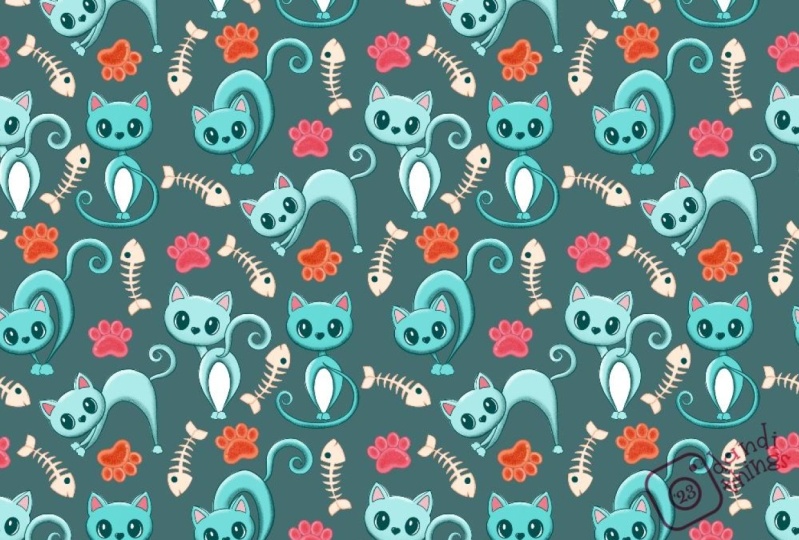
1. Dessiner des chats: Dessiner des chats est tellement amusant. Combiner des chats à dessiner, des formes
simples issues
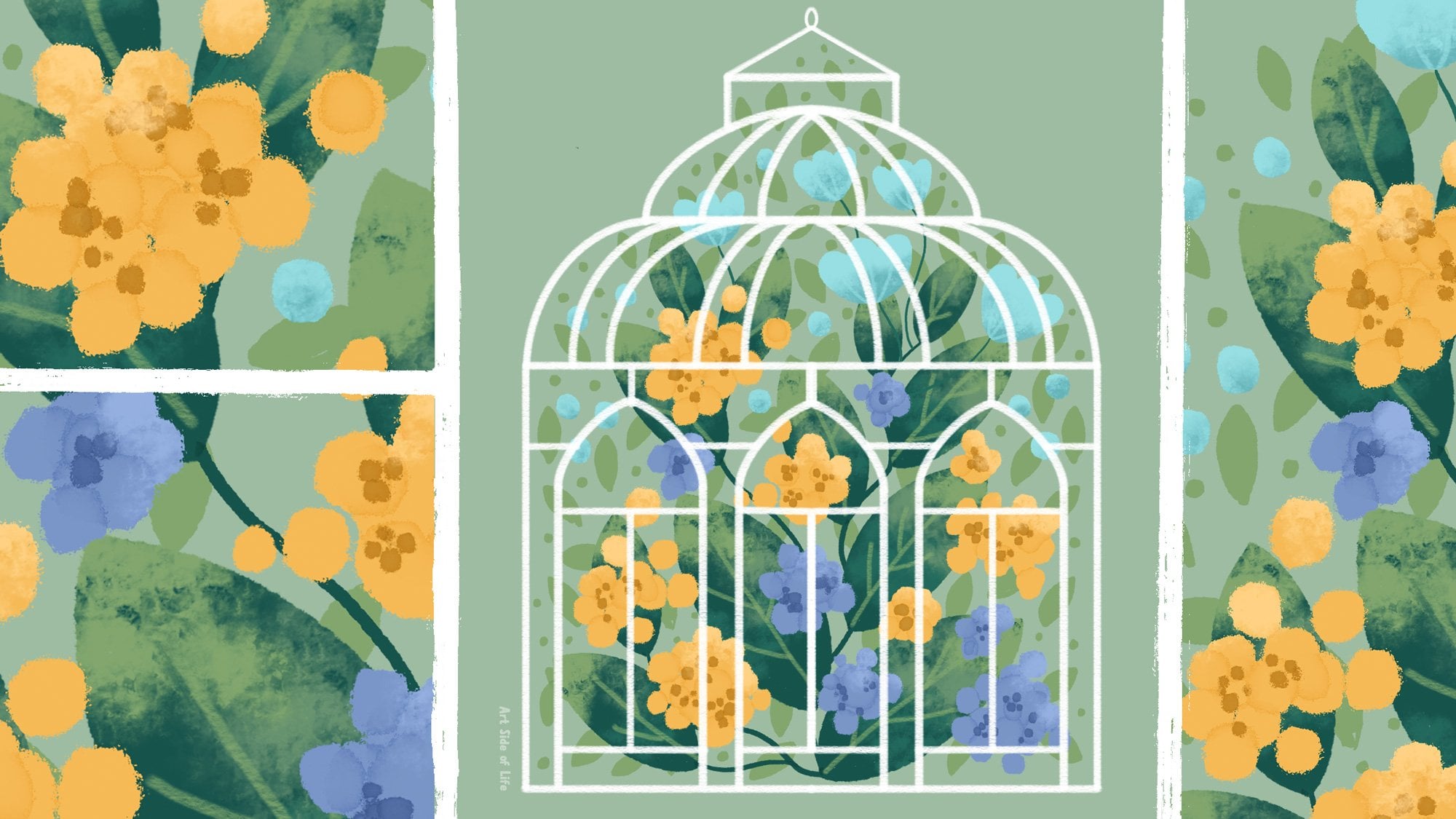
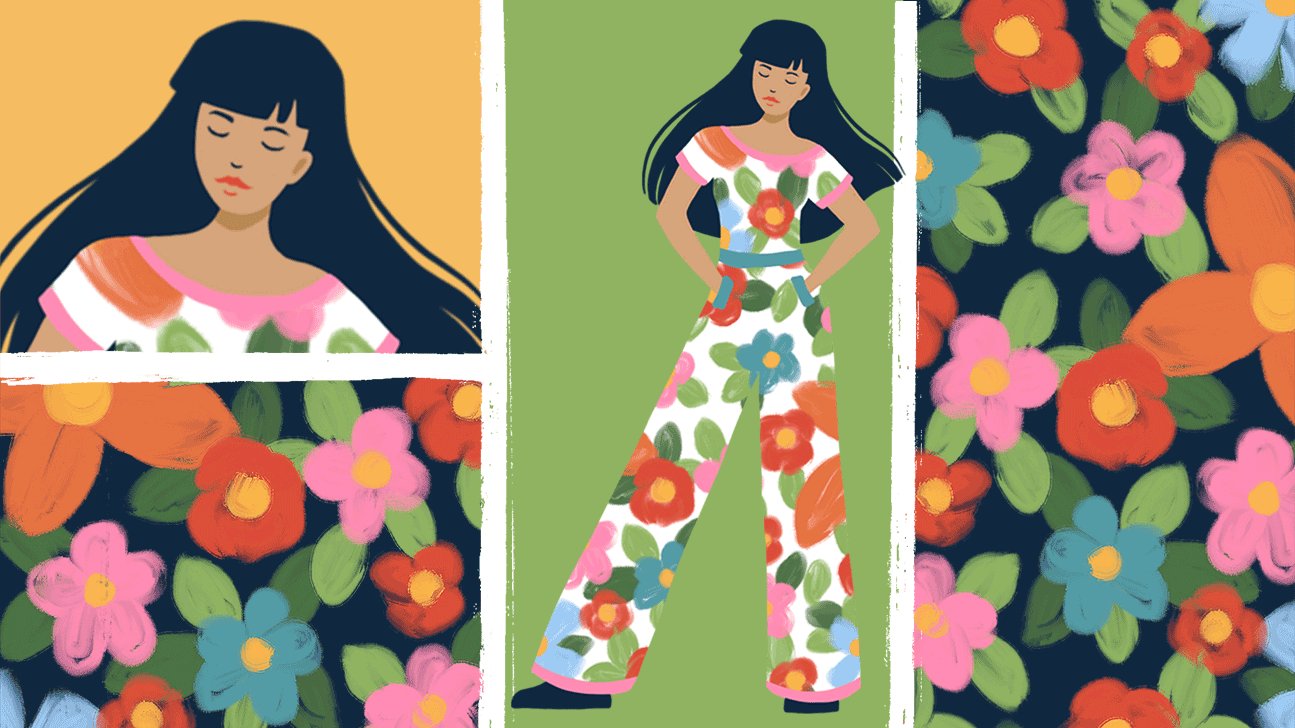
des pinceaux Procreate et des fleurs, c'est encore mieux. Bonjour. Je m'appelle Eva et je suis illustratrice à plein temps
basée en Europe centrale. Je vais vous guider à
chaque étape du processus. Même si vous n'avez aucune expérience avec
Procreate ou le dessin, essayez de vous amuser pendant le
processus pour obtenir
cette jolie
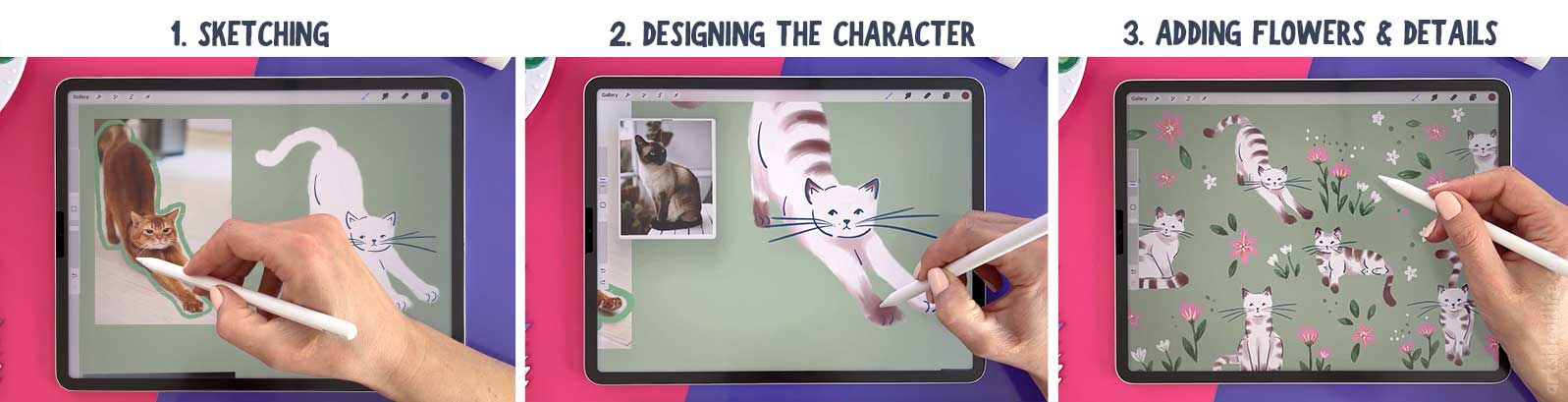
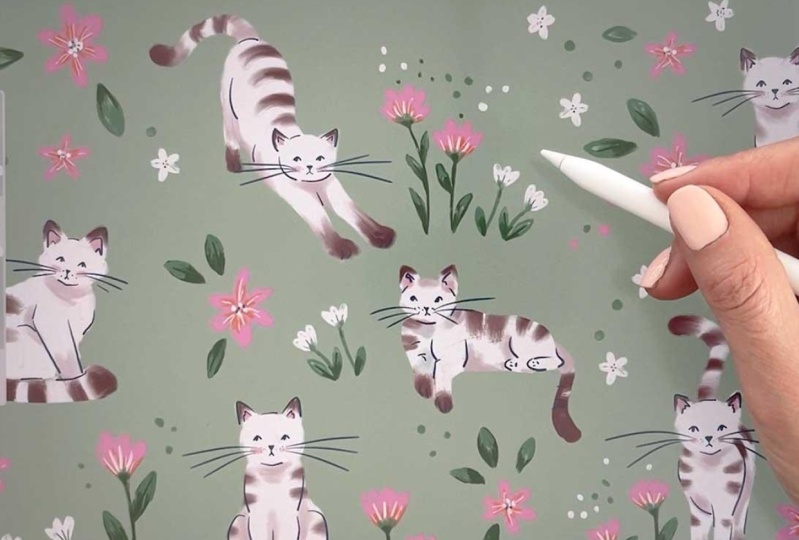
illustration colorée pleine de chats et de fleurs mignons. Au cours de ce cours, nous
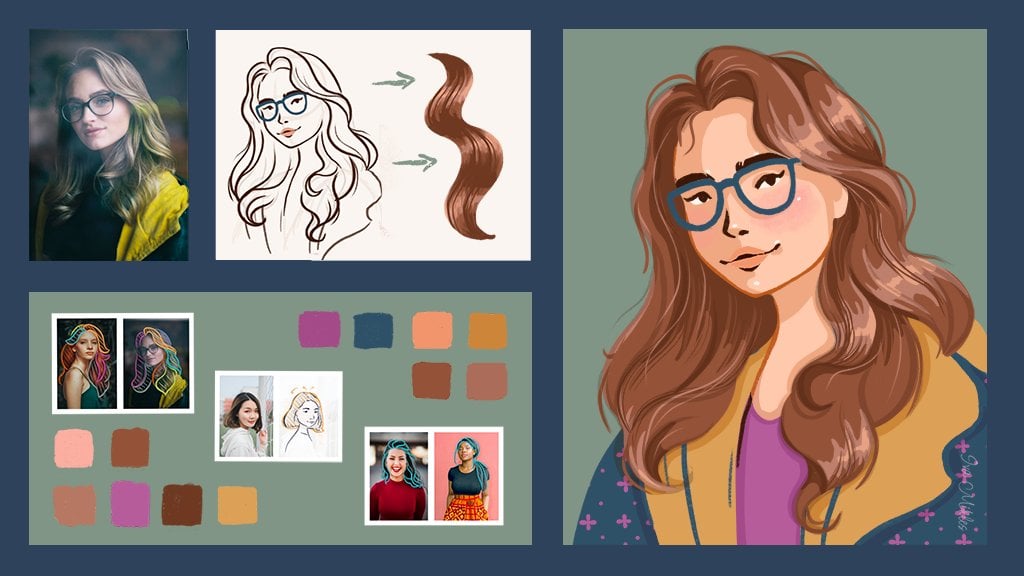
commencerons par examiner des références. Ensuite, nous commencerons à
créer des silhouettes à l'aide de formes stylisées simples. Ensuite, nous ajouterons des détails et des
couleurs avant de les assembler dans une
illustration avec
de nombreuses fleurs comme
jolie décoration. J'espère que lorsque vous regarderez
et suivrez ce cours, vous serez très heureux votre illustration
et vous aurez hâte de la partager avec d'autres. Lorsque vous
le partagez sur Instagram, assurez-vous de me taguer sur l'image, pas seulement dans la description, car ainsi je pourrai voir votre illustration et peut-être votre illustration et peut-être la
verrez-vous dans l'une
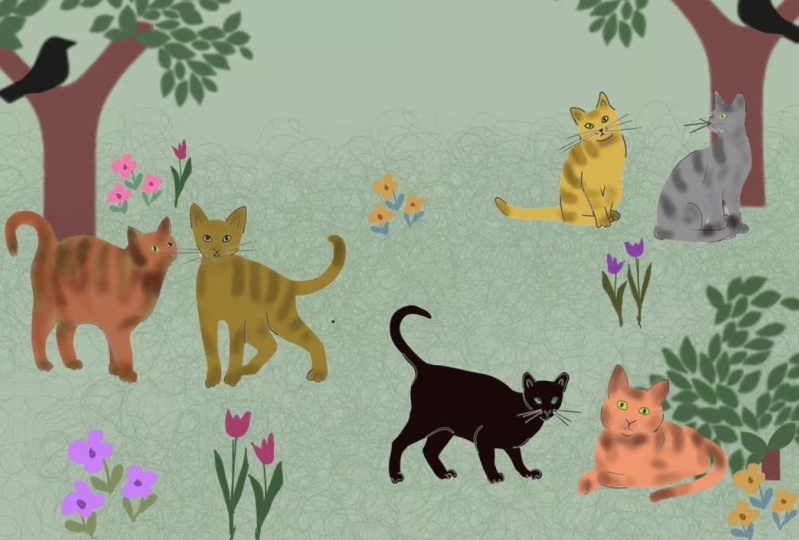
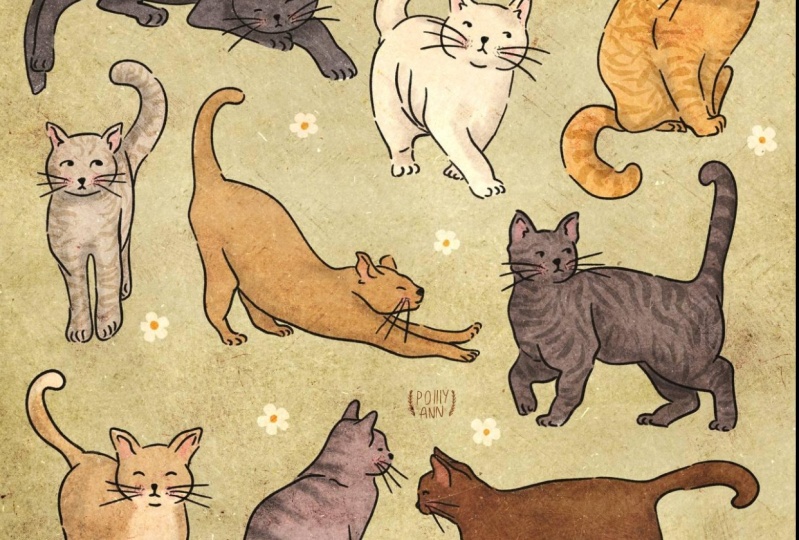
des prochaines vidéos, comme ces superbes
illustrations réalisées par merveilleuses personnes créatives
qui regardent mes cours. Si vous ne le savez pas
encore, vous pouvez trouver encore plus de didacticiels et de
cours de dessin sur Procreate
et dans d'autres didacticiels. J'y ai plus de
30 cours. Il existe une variété
de niveaux allant du niveau débutant au niveau plus avancé et vous pouvez également trouver
différents sujets. Sans plus tarder,
commençons et à bientôt dans la classe.
2. Toile et configuration: Pour cette classe, nous
utiliserons Canvas, qui est un peu
plus grand que dans la classe précédente, où nous utilisons également
plus de ratio carré. Pour ce cours, j'
utiliserai Canvas avec une largeur 4 500 pixels et une
hauteur de 3 000 pixels. Le DPI de ce canevas est de 300. Si je souhaite l'
imprimer ou ne pas l'utiliser,
peut-être juste à l'écran,
il peut-être juste à l'écran, vaut mieux avoir une résolution
DPI supérieure à 72 ou 75, ce qui est excellent pour l'écran. Ce sera 300 DPI comme je l'ai dit. Cela me donnera
un maximum de 73 couches, ce
qui devrait être suffisant pour tel ou tel exercice Nous pouvons l'appeler une
feuille de calcul de croquis et ici nous
pouvons également nommer la toile. Disons que c'est quelque chose qui n'est pas sans rappeler le
canevas [RIRES] et si vous ne
voyez pas le clavier, il se cache probablement ici. Vous pouvez cliquer sur ce clavier pour afficher le
clavier et ici, nous pouvons simplement l'appeler Cats ou
Cats Sketchbook Spread. Super, et vous pouvez également vérifier le profil de couleur ici,
car parfois, pas le profil de diffusion d'un carnet de croquis, mais le
profil de couleur prédéfini est Display P3. Mais dans ce cas, je vais sélectionner sRGB, cette première option,
qui est idéale pour l'écran, nous allons la
garder au profil RGB. Ensuite, vous pouvez également vérifier si
les paramètres de time-lapse sont réglés sur 1080p
et s'ils sont de bonne qualité. Je pense que c'est assez
bon pour les illustrations
accélérées
et les propriétés de Canvas. Vous ne souhaitez pas que cette option activée et que la couleur
d'arrière-plan soit le blanc. Si nous sommes satisfaits de
tous ces paramètres, nous pouvons cliquer sur « Créer » et nous sommes dans le nouveau
Canvas, qui est génial. Maintenant, laissez-moi vous montrer comment
importer vos
images de référence dans Canvas.
3. Références: Maintenant que nous sommes
dans le nouveau canevas que nous utiliserons pour
dessiner, comme vous pouvez le constater, format paysage
est plus ce qui me permet de placer plus d'
illustrations de chats dans celui-ci. Maintenant, laissez-moi vous montrer quelles sont vos options lorsque vous
utilisez les références. L'une des options que
j'utilise assez souvent est cachée dans les paramètres puis vous pouvez
sélectionner Canvas, et ici vous pouvez activer une référence qui ira
automatiquement au Canvas. Mais comme notre toile est large, il n'y a rien, mais vous
pouvez ensuite importer une image et
cliquer sur « Importer une image ». Ensuite, dans la galerie, vous pouvez sélectionner l'une des
images et elle apparaîtra automatiquement dans cette fenêtre avec des images de
référence. Ensuite, vous pouvez le
faire glisser en le faisant glisser le cette petite ligne située en haut. Vous pouvez également redimensionner l'image
dans la référence en utilisant vos doigts et en la pinçant
pour l'agrandir ou la réduire. Vous pouvez également redimensionner la
fenêtre en la faisant glisser par l'
un
des coins , ce qui
peut parfois être très fastidieux, mais il suffit
de s'y habituer. C'est la plus petite fenêtre
que vous pouvez avoir ici. Vous pouvez bien sûr le placer où vous le souhaitez. Si vous êtes gaucher, vous pouvez le placer ici sur le côté droit ou le
placer ici sur la gauche, puis vous pouvez également le
redimensionner pendant que vous dessinez, peut-être si vous souhaitez
utiliser
la référence du visage du chat pour mieux zoomer. Peut-être que vous voulez
voir les détails, peut-être que vous voulez voir la
pause, mais comme vous pouvez le constater, vous
redimensionnez
parfois par accident toute la fenêtre Il vous suffit
donc de l'
essayer et de voir ce qui vous
convient le mieux. C'est l'une des
références ici, mais dans ce cas, je vais importer
l'image de référence directement sur le canevas
afin de pouvoir esquisser dessus et vous montrer ce que j'observe
dans les références car si vous prenez un pinceau et si vous voulez dessiner
au-dessus de ces références, comme vous pouvez le voir, cela ne fonctionne pas. Permettez-moi de fermer cette fenêtre,
et si vous ne voyez pas réellement
la navigation ou les détails de cette fenêtre de
référence, vous pouvez simplement appuyer dessus et ces options
réapparaîtront. En cliquant sur ce
X ou en fermant la fenêtre, je suis sûr que vous avez déjà vu ce type d'
icône [RIRES] auparavant, cliquez
simplement dessus et la référence
disparaîtra. Si vous revenez à la même icône de clé à molette
Canvas et à la même référence, il se souviendra votre dernière
image de référence, ce qui est excellent. Permettez-moi de le fermer à nouveau et je vais
maintenant vous montrer comment importer l'image
directement sur le canevas. Accédez à l'
icône de la clé à molette, cliquez dessus et vous pouvez maintenant ajouter
l'image de référence Passez
donc à la première option ici, cliquez sur « Ajouter », puis vous pouvez insérer une photo. Ici, je sélectionne simplement
une image de ma galerie. Cliquez dessus et attendez qu'
il soit importé dans votre Canvas. Si vous souhaitez la redimensionner tout en
conservant les mêmes proportions, assurez-vous d'avoir
sélectionné l'uniforme , puis
faites glisser l'un
de ces points bleus
dans les coins pour redimensionner votre image
dans le canevas. Vous pouvez également le faire glisser jusqu'à
un endroit où il n'obstrue pas votre
vue lorsque vous dessinez Si vous souhaitez
quitter ce mode, cliquez
simplement sur la flèche pour le
placer sur une couche distincte. Pour vérifier cela, accédez au panneau des
couches en haut à droite
, puis vous pouvez voir les images de référence
sur cette couche. Assurez-vous toujours de dessiner sur une couche différente
afin de ne pas dessiner
sur la même couche par accident . Ensuite,
si vous
souhaitez enregistrer votre dessin,
il sera Ensuite,
si vous
souhaitez enregistrer votre dessin, fusionné
avec cette référence. Maintenant, commençons à dessiner
dans la partie suivante.
4. Ressources: Parlons maintenant un
peu des pinceaux et des palettes
de couleurs. Bien entendu, pour ce cours, vous pouvez utiliser votre propre
palette de couleurs et vos propres pinceaux. Mais je vous ai également préparé une
palette de couleurs que vous pouvez télécharger gratuitement en tant que
ressource bonus pour ce cours. J'ai également préparé
un pack de pinceaux pour fans, que vous pouvez
télécharger et
tester gratuitement si vous souhaitez utiliser les mêmes pinceaux que ceux que
j'utilise dans ce cours. Laissez-moi d'abord vous montrer
la palette de couleurs. J'utiliserai
cette palette de couleurs, que j'ai
appelée palette de couleurs pour carnets de
croquis pour chats. Je mettrai cela en lien dans la
description du cours. Lorsque vous téléchargez
cette palette de couleurs et ces échantillons pour cette classe, vous pouvez utiliser la même
palette de couleurs, car j'ai testé différentes
versions et j'ai essayé quelles couleurs peuvent bien fonctionner ensemble pour les planches de ce
carnet de croquis. J'ai essayé différentes couleurs pour le fond et pour
les croquis des chats. L'avantage des échantillons de palettes de
couleurs Procreate , c'est que
lorsque vous les téléchargez, ils s'ouvrent automatiquement
dans Procreate et
apparaissent en haut de votre panneau d'échantillons afin que vous
puissiez commencer à les utiliser immédiatement. Passons maintenant aux pinceaux. Vous pouvez télécharger ces packs de pinceaux Procreate
gratuits. Dans ce cours, j'utiliserai principalement le liner pour les contours et
redéfinir les croquis. Ensuite, nous utiliserons
ce pinceau numéro trois, comme dans le cours précédent
avec la combinaison à fleurs, car vous pouvez créer des formes
très amples et amusantes sans
trop vous soucier des contours, qui est l'un des
objectifs de ce cours. Amusez-vous et créez des croquis
en vrac. C'est l'un des pinceaux
que nous allons utiliser. Ensuite, j'utiliserai un
pinceau pour expliquer et simplement vous montrer ce que je veux dire en
observant certaines
parties des photos. J'utiliserai un pinceau
de mon kit de croquis, que vous n'êtes pas
obligé d'utiliser pour ce cours. Mais vous pouvez certainement jeter un œil à cet ensemble de pinceaux car
ils sont très amusants à utiliser. J'utiliserai également
ce pinceau à croquis, qui a une belle texture. J'aime l'utiliser pour
dessiner et toucher formes plus grandes lorsque fais de petites vignettes
et des explorations de couleurs. Ce sont les ressources que nous utiliserons dans ce cours. Vous pouvez également utiliser des photos de
référence similaires pour le chat, mais je pense que ce sera
également très amusant si vous trouvez vos
propres photos de référence. Mais vous pouvez bien sûr suivre mes dessins étape
par étape. Vous pouvez vous amuser et ne pas avoir à
vous
soucier de chercher
vos propres références Vous pouvez
donc suivre l'
ensemble du processus d'esquisse étape par étape et créer votre
projet d'illustration de cette manière.
5. Silhouettes première partie: Commençons donc par
notre premier croquis. Permettez-moi donc de zoomer sur mon image de référence afin vous
montrer sur quoi vous pouvez vous concentrer. Tout d'abord, nous allons vérifier si nous avons une autre couche,
ce qui n'est pas le cas. Ainsi, en cliquant sur le signe plus, créez une nouvelle couche afin de ne pas esquisser
accidentellement sur
votre image de référence. Maintenant, je vais simplement
vous montrer d'abord sur quoi vous
concentrer, puis nous
commencerons notre dessin. Donc, dans cette illustration
ou dans cette pose de chat, ce qui est très sympa ici, c'est cette forme et j'
utilise ce pinceau à croquis, comme je vous l'ai dit, qui a une jolie texture. Mais laissez-moi le réduire un
peu,
peut-être 7 %, et
en appuyant deux fois, je pourrai annuler. Je veux vous montrer en gros
la silhouette du chat. Essaie de te concentrer là-dessus. Essayez de remarquer, où sont les pattes et où sont les
formes simples que vous pouvez voir ? Ici, il y a une queue que l'
on ne voit pas très bien. Donc, en gros, vous pouvez simplement
faire ce type de forme ici. Mais comme nous
ne voyons pas la queue, je vous suggère de la
dessiner ici, ou de la mettre
de l'autre côté. Essayez donc de remarquer cette forme
lorsque vous dessinez. Nous allons donc effectuer un zoom arrière et commencer à dessiner. Pour celui-ci, Pour celui-ci, nous pouvons créer une autre
couche et je
garderai plus d'espace pour d'
autres croquis de chats. Je peux donc zoomer pour que nous puissions voir notre référence un
peu mieux, afin de ne pas trop dézoomer. Gardons-le ici
et maintenant je vais créer une nouvelle couche pour nos croquis de chats
en vrac. Maintenant, passez à la brosse et, à
partir du pack de pinceaux gratuit, vous pouvez prendre cette
brosse numéro trois, qui est un flux aqueux. Passons maintenant aux palettes de couleurs
et, à partir de la palette de couleurs, je vais prendre la
couleur blanche pour que les chats une combinaison
de couleurs similaire. Pour des raisons évidentes, si nous peignons en blanc
sur la toile blanche, nous ne le verrons pas très bien. Donc, d'abord, je vais
passer à l'arrière-plan. Cliquez donc sur la couleur de
fond et je vais sélectionner
ici
ce ton vert clair. Ici, vous pouvez choisir
peut-être aussi le vert si vous préférez ce type
de look, ou aussi le jaune. J'ai essayé toutes ces couleurs
avec ce sketch blanc. Donc, mais ici, je vais
le garder en vert clair. Ensuite, nous irons dans
le panneau Calques et nous assurerons que nous sommes
sur la bonne couche. Encore une fois, je
dessine en blanc, donc je n'ai pas à me
laisser distraire par les
différentes couleurs des chats, car maintenant je
veux me concentrer uniquement
sur les formes
de base simplifier ces chats
et pratiquer l'observation. Alors allons-y. Donc tout d'abord, comme vous le voyez, cette partie de la silhouette est assez intéressante
car l'oreille dépasse et
celle-ci est plus ou moins, je veux dire,
plus simple que celle-ci. Vous pouvez donc commencer à dessiner, tester la taille de votre pinceau
? Celui-ci sera
probablement trop grand. Réduisons donc la taille du pinceau, peut-être, à 7 %. Nous allons le tester. On peut peut-être le réduire
un peu. Donc 5 pour cent. OK, je pense que 5 %
devraient être une bonne chose. Vous pouvez donc commencer
à dessiner de ce côté juste pour suivre la silhouette et
essayer de la garder assez ample pour pouvoir toujours l'
ajuster plus tard. Donc, en gros, je ne me
concentre pas tellement sur l'
anatomie du chat, mais je m'amuse simplement avec
ces formes et j'
essaie de suivre la silhouette que je vois sur la photo de
référence. C'est un exercice assez amusant et
facile pour pratiquer l'
observation des animaux et gros, de toutes les autres formes que
vous souhaitez pratiquer. Mais j'adore utiliser celui-ci, surtout lorsque je dessine l'extérieur et que je veux juste dessiner animaux ou quelque chose comme ça assez rapidement, car ils bougent beaucoup. Donc, comme je vous l'ai dit, cette queue est assez délicate
car on ne la voit pas. Donc, dans ce cas, je peux le déplacer sur le côté et dessiner quelque chose de
simple comme celui-ci, ou vous pouvez le déplacer de ce côté et jouer avec la
forme de la queue ici. Alors laissez-moi le faire, et nous aurons une forme assez simple du premier chat,
ce qui est génial.
6. Silhouettes partie 2: Importons maintenant
une autre image afin de pouvoir pratiquer cette observation
de formes simples et de dessiner des animaux en les
regardant uniquement sur les
photos ou dans la vie réelle. Je peux déplacer la toile un
peu plus bas et maintenant je vais importer
une autre image comme je l'ai dit, et nous ajouterons plus de
définition et d'ombres à toutes nos silhouettes
dans les étapes suivantes. Créons une autre couche. Ici, nous allons esquisser une autre
silhouette afin de pouvoir la renommer et l'appeler Cat 1. Ce sera Cat 2. Je ne voulais pas ce rôle. Bien.
Importons maintenant une autre image. Vous pouvez réduire la taille de l'image pour ne pas avoir à avoir une photo de référence
aussi grande. Je peux le placer ici, pour ne pas couvrir
notre silhouette. Pour quitter ce mode, vous pouvez toujours
cliquer sur la flèche. Maintenant, je vais déplacer ma toile pour avoir de la place ici. Je peux vérifier les couches. Comme vous pouvez le constater, l'image a été importée à côté de
l'autre couche, mais elle a maintenant repris la couche que j'ai créée
pour un croquis de chat numéro 2. Je vais cliquer sur le signe plus, renommer ce sketch Cat 2. Nous pouvons simplement le garder Cat 2 pour savoir de quoi il s'agit et je vais également
renommer celui-ci. C'est Cat 1 et
c'est aussi Cat 1. Nous pouvons également les placer toutes
dans un groupe, mais pour l'instant, nous n'avons
pas autant de couches,
cela devrait convenir. Si vous êtes aux prises avec trop de couches
et que vous n'avez pas espace, vous pouvez toujours fusionner les
références, mais pour l'instant, je pense que tout va bien. Passons à cette couche
qui s'appelle Cat 2. Je peux commencer à dessiner
tout de suite, mais pour des raisons de classe,
laissez-moi d'abord esquisser à nouveau le
contour. Je vais aller dans mon set de pinceaux à croquis et
prendre le pinceau à texture. Je vais peut-être prendre
la couleur jaune. On le voit un peu mieux sur cette photo
de référence. Je vais dessiner autour du chat pour
que vous puissiez voir ce que j'
essaie de remarquer. Quand je regarde
l'image de référence il y a cette bombe, il y a cette courbe, il y a une autre courbe ici,
puis elle descend ici. Encore une fois, nous ne voyons pas très
bien
la queue maintenant, comme vous pouvez le voir, mais il est parfois difficile de
trouver des photos montrant la silhouette complète,
ce qui est la meilleure. Vous devriez toujours essayer rechercher les
images de référence où vous pouvez voir la silhouette complète, mais pour l'instant, celle-ci a une queue, peut-être ici ou vous pouvez également mettre
la queue de ce côté. Vous pouvez jouer avec la façon dont vous
placez la queue du chat. Encore une fois, nous avons la
couche pour le Cat 2 Cliquez
donc sur le signe
plus comme d'habitude et renommez Cat 2. Accédez au pack de pinceaux gratuit et prenez ce pinceau
numéro 3, puis accédez à la palette de couleurs et
reprenez la couleur blanche . Nous pouvons maintenant
commencer à dessiner notre chat. La taille du pinceau est la
même que la dernière fois. Si vous souhaitez enregistrer
la même taille, cliquez
simplement sur le pinceau situé sur le curseur,
puis cliquez sur le signe plus et Procreate
se souviendra de la taille du
pinceau que vous souhaitez utiliser. Parfait. Je suis ici en
commençant par la tête, comme vous pouvez le voir uniquement
la forme ovale. Je peux zoomer un
peu pour mieux voir avec la référence
que pour dessiner les oreilles. Ici, je peux continuer
avec le cou, le reste du corps. Comme vous pouvez le constater, ce
pinceau est assez amusant car il
ressemble plus à de l'aquarelle. Je trouve que c'est très amusant à utiliser surtout pour ces croquis
volants. Ici, j'ajoute la poitrine
, puis l'alimentation
, puis je peux simplement me
connecter au reste du corps. Ici, je veux m'assurer d'avoir toutes ces courbes que je
vois dans la silhouette. Je trouve ça plutôt mignon. Je peux peut-être ajouter
un peu plus à cette courbe et vous pourrez jouer
avec cette forme. Voyons voir, je peux peut-être
ajouter la queue de cette façon car nous venons de l'esquisser, ce qui
est similaire à la référence. Je trouve ça plutôt mignon. Répétons ce processus avec l'
image de référence suivante dans la partie suivante.
7. Silhouettes partie 3: Maintenant, créons
une autre silhouette d'enfant. J'espère que vous appréciez cet exercice, car
il est très amusant. Je pense aussi que lorsque vous dessinez à
l'extérieur et que vous essayez dessiner
ces silhouettes pour les enfants, s'
ils bougent. Continuons. Vous créez cette
mémoire musculaire au fur et à mesure que vous dessinez. Comme vous l'avez déjà remarqué, nous avons trois couches
pour chacun de ces chats Nous pouvons
donc créer
trois couches tout de suite, et les renommer, donc Cat 3. Parfois, le stylo
fonctionne tout seul [RIRES]
comme vous pouvez le constater, alors parfois il vaut mieux
utiliser le doigt pour utiliser le clavier qui me plaît. C'était Cat 3 et non Cat 2, et renommons le dernier. Je pense au changement de
nom et j'écris renommer, super. Numéro de chat 3. Vous pouvez toujours cliquer sur
l'icône de la couche, cliquer sur « Renommer » et
le clavier apparaît ici, ou si vous ne le voyez pas,
il est caché ici sur le côté. Comme vous pouvez le voir, c'est
ici, affichez le clavier. Parfait. Nous avons trois couches. Importons d'abord
une autre image. Prenons cela du point
de vue du chat. C'est un peu une
question de perspective, mais nous pouvons l'ajuster. Utilisez les deux doigts pour la taille de l'image de référence
et déplacez-la sur le côté. Parfait. Maintenant, je peux zoomer à nouveau pour mieux le
voir comme avant, afin de pouvoir dessiner sur le côté. Ensuite, sur cette couche, nous allons créer le contour, ce que nous sommes censés remarquer
dans l'image de référence. Pour ce faire, je vais passer
à la série de croquis, prendre le numéro 22, l'ombrage de la texture, et dans ce cas, je
pense que je vais prendre du
rose
pour mieux voir. Ici, nous avons le haut de
la tête plutôt que les oreilles, comme dans le cas précédent, puis nous avons des formes légèrement
rondes autour la tête et du
torse du kit, et il y a les fesses [RIRES], la
partie ronde, évidemment. Ensuite, nous avons les plus petits pieds
ici et ici à l'avant. Alors la queue est
là, sur le côté. Esquissons ça. Nous devons ouvrir
le panneau Calques, passer à l'autre couche comme avant. Maintenant, nous pouvons prendre le pinceau
pour dessiner la silhouette. Nous choisissons ici le
numéro 3, passons aux couleurs, reprenons la couleur blanche et comme vous pouvez le voir, le pinceau est toujours réglé à la même taille que celle que nous avions enregistrée dans
le dernier croquis. Maintenant, je peux commencer à dessiner ces silhouettes
pour le prochain chat. commençant par la forme de la
tête comme avant, je vais
donc créer la
forme ronde puis je pourrai ajouter des oreilles. Ici, je peux me concentrer sur le torse, puis je peux ajouter les jambes, puis les fesses. Joli rond en forme de pomme de terre. Ensuite, nous pouvons ajouter les
pieds ici et la queue. Plus de volume sur
le côté si vous le souhaitez. Vous pouvez être plus précis
si vous le souhaitez avec les pattes du chat
et tous les détails, mais je pense que pour cet exercice, il est agréable de le garder le plus
souple possible. Il peut également être assez bancal, vous n'
avez donc pas à vous soucier d'être très précis ou
anatomiquement correct. Vous pouvez également exagérer
un peu ici en ajoutant plus de volume à ce côté. Nous avons donc silhouette
assez intéressante qui ressemble davantage à une paire. Passons au chat suivant.
8. Silhouettes partie quatre: Ajoutons maintenant une autre image de
référence afin que nous puissions créer
une autre silhouette Vous pouvez sélectionner une autre
photo que vous avez
téléchargée ou
suivre mes références. Ici, j'ai un chat qui marche, donc je vais le réduire à nouveau. Cliquez sur la flèche
pour quitter le mode. Ici, je peux à nouveau esquisser une autre
silhouette, alors assurez-vous que vous êtes
sur une couche différente. Cliquez sur le signe plus ici. Tout d'abord, nous allons à nouveau
essayer d'observer et de
dessiner en plus de
cette référence pour nous afin que vous sachiez à quoi
je pense. Je vais aller voir le set de croquis, prendre le pinceau d'ombrage des textures et peut-être prendre la
couleur verte pour que nous puissions la voir. Je vais zoomer pour
que vous puissiez voir un peu mieux et faire des croquis. Peut-être qu'en fait, le jaune est un peu mieux
dans ce cas, pour que vous puissiez mieux le voir. Ici, nous avons la queue, les oreilles. Ici, c'est assez arrondi. Il en va de même de ce
côté, puis cette patte est cachée ici et nous
ne voyons pas l'autre patte ici. Nous pouvons peut-être
y ajouter la patte et ensuite nous aurons
la patte vue de face. Commençons à dessiner. Avant cela, nous pouvons peut-être
renommer les couches. en garderons quatre, ainsi que celle-ci, et nous pouvons maintenant
créer une autre couche qui sera également
destinée au chat numéro 4. Parfait. Allez dans les pinceaux et allez dans le pack de pinceaux et je
vais à nouveau prendre ce
pinceau numéro 3, puis aller dans les palettes de couleurs, prendre la couleur blanche et nous pouvons commencer à dessiner. Ici, je vais commencer un
peu plus sur le côté parce que nous avons un autre chat qui nous gêne un peu. Commençons ici. En recommençant par la tête, puis je peux ajouter des oreilles, puis nous pouvons dessiner le corps. J'essaie toujours de remarquer la silhouette dont
nous avons parlé. Comme vous pouvez le constater, cela
peut être assez bizarre, et je pense que cela ajoute du charme à cet exercice d'
esquisse. Je n'essaie pas d'être
parfaite, mais là, si nous perdons un
peu de notre cou, je reviendrai en arrière. Nous avons encore quelques silhouettes. Essayez de trouver un équilibre
entre le côté bancal et le
côté presque abstrait, que les gens puissent toujours
reconnaître que c'est un chat. Ce qui nous aide évidemment avec la
silhouette du chat c'est la forme de
la tête et des oreilles, et généralement de la queue du chat. Voici une autre silhouette. Nous avons un autre
chat sur nos draps, donc nous en avons déjà quatre.
9. Décrit la première partie: Maintenant, après avoir obtenu quelques-unes de
ces silhouettes de chat, ajoutons quelques
ombres et détails. Tout cela peut commencer à
ressembler davantage des dessins de
chats et à des esquisses d'
explorations de chats, pas seulement à des silhouettes. Tout d'abord,
ajoutons quelques détails l'aide d'un pinceau à doublure afin définir le visage
du chat et certaines de ses caractéristiques, comme
les oreilles et la pause. Accédez aux pinceaux, et pour celui-ci, vous pouvez utiliser le pinceau linéaire ou vous pouvez utiliser n'importe quel autre pinceau de la section d'encrage ou de
calligraphie si vous
n'avez pas téléchargé ces pinceaux. Mais pour ce cas ou pour cette
partie du processus, je vais prendre le pinceau, puis passer aux palettes de couleurs, et pour cette partie
du processus, je vais prendre la couleur bleue. Passons aux couches et
assurons-nous que vous
n'êtes pas sur la même couche
que la silhouette du chat. Commençons par notre premier chat, que nous pouvons voir ici. Chat numéro 1, et assurez-vous d'avoir une photo de
référence ici afin que nous
puissions la référencer et la
regarder pendant que vous dessinez. Maintenant, cliquez sur le signe plus
pour créer une nouvelle couche. Renommons-le chat numéro 1. Ce seront les
grandes lignes ou les détails. Cliquez maintenant sur la toile pour
sortir du panneau des couches, et nous pouvons tester le pinceau, quelle est sa taille, je pense que
cela devrait fonctionner. Je l'ai réglé sur la taille 1. Dans ce cas, je pense que c'est bien. Maintenant, il existe différentes manières dessiner les yeux du chat et de styliser et simplifier le dessin du chat. Mais dans ce cas, je vais garder les
traits du visage en noir et blanc, et en
utilisant simplement une seule couleur. n'est pas très chic
de personnaliser ces caractéristiques
pour chats pour les rendre simples. Même si j'ai dit noir
et blanc et que nous utilisons ce bleu foncé,
comme vous le savez déjà. Commençons par regarder l'image de référence
et essayons de voir où vous voyez les
traits du visage et ce qui est important
pour définir ce chat. Ici, je pense que nous devons
définir la forme de la tête car ici, elle est un peu perdue
dans la silhouette du chat. Nous devons également définir l'oreille car nous ne la voyons
pas ici dans la silhouette. Nous pouvons commencer par l'oreille, puis vous pouvez continuer à
dessiner la tête et vous pouvez fermer
la forme de la tête ici. Vous pouvez également redéfinir
l'autre oreille. Et vous pouvez également dessiner le milieu ou la partie centrale
de l'oreille. Ensuite, ici, nous pouvons diviser les pattes, définir où elles se trouvent. Pour dessiner le visage, vous pouvez commencer par dessiner le nez en créant
un petit triangle. Nous pouvons zoomer et tracer
une ligne vers le bas. Je peux zoomer, mais vous
voyez toujours l'image de référence. Ensuite, vous pouvez également tracer ces deux lignes en
descendant. C'est ainsi que j'aborderais
la forme du visage dans ce cas. Ensuite, nous pouvons dessiner des yeux
en utilisant ces demi-ovales, puis vous pouvez faire regarder
le chat sur le côté peut-être en ajoutant ces
cercles dans les yeux. Vous pouvez voir que ce
chat regarde dans cette direction. Vous pouvez décider où vous allez
placer l'iris du chat. Ensuite, nous pouvons ajouter ces points, qui se trouvent à côté des moustaches. Bien sûr, vous pouvez ajouter des moustaches. Agréable. Nous avons donc une partie. [RIRES] Maintenant, ajoutons
quelques détails aux pattes. Vous pouvez voir qu'ils
sont assez ronds. Je peux simplement ajouter ces
petites lignes aux pattes. Je pense que deux
suffisent dans ce cas. Ici, nous voulons définir le ventre et une petite de cette autre épaule ou patte. Je pense que c'est suffisant. Définissons ensuite également la queue et le
dos du chat, et ici aussi, la patte. Je pense que dans ce
cas, c'est suffisant. Ensuite, nous pouvons passer
à l'étape suivante, qui se trouve juste ici. Nous pouvons examiner cela
dans la partie suivante.
10. Décrit la deuxième partie: Continuons maintenant à ajouter quelques détails et
lignes pour ce chat. En regardant la référence, assurez-vous dans le
panneau des couches que vous vous trouvez sur une couche distincte avec le
chat que vous souhaitez définir. Cliquez sur le
signe « Plus », renommez la couche. Nous pouvons ajouter des lignes à cette couche. Je garde le même pinceau, qui est la doublure, et de la même taille. Ici, avec ce chat, je peux commencer par ajouter un menton
pour définir la forme du visage. Ici, nous devons également
définir les oreilles. Vous pouvez donc le dessiner de la
même manière qu'auparavant. Nous pouvons également ajouter le
contour extérieur des oreilles. Vous n'êtes pas obligé de terminer
tout le contour du visage. Ensuite, nous pouvons dessiner le nez de la
même manière qu'auparavant. Une ligne triangulaire qui descend
, puis ajoute deux lignes pour
terminer la forme du visage. Ensuite, nous pouvons ajouter des yeux. Dans ce cas, nous pouvons faire en sorte que
le chat regarde vers l'avenir. Ensuite, vous pouvez ajouter les
moustaches comme avant. Vous pouvez également ajouter
les points ici pour indiquer essentiellement
les zones d'où proviennent les
moustaches. Ici, je peux ajouter une ligne sur la poitrine et définir cette
patte comme nous l'avons ici. Je vais tracer une ligne de cette façon. Comme vous pouvez le voir, il
y a un petit bout de cette épaule ici, donc je vais la dessiner comme ceci. Puis un petit bout de cette épaule ou en
gros à côté du chat. Puis de l'autre côté de cette patte. Ensuite, nous pouvons tracer les mêmes
lignes qu'auparavant juste pour définir les pattes du chat. On peut peut-être les arrondir un
peu. Comme nous le voyons sur cette image de
référence, nous avons également cet autre pied. Tu peux dessiner ça. Ajoutons également cette autre
jambe que nous avons choisie ici. Parfait. Nous pouvons également ajouter
une ligne supplémentaire ici pour finaliser la forme ici. Maintenant, si vous comparez
à cet autre chat, cet autre chat a des yeux un
peu plus petits, donc je peux entrer et
les agrandir un peu. Assurez-vous que vous vous trouvez
sur la bonne couche que vous avez dessinée auparavant. Je peux ajouter un peu
plus de volume ici fur et à mesure que nous ajoutons l'autre chat. Je peux aussi déplacer les
yeux un peu plus haut. Je pense que cela correspond un peu mieux
à l'autre chat maintenant. Parfait. Nous pouvons maintenant
passer au chat suivant.
11. Décrit la troisième partie: Continuons
avec notre prochain chat, qui est ici basé
sur cette référence. Pour cela, nous devons accéder à la bonne couche,
qui se trouve ici. Cliquez sur le signe Plus. Vous pouvez le renommer, Cat numéro 3. Parfait. Nous avons toujours le même pinceau et la
même taille de pinceau. Avec ce chat, nous pouvons également définir les oreilles
comme nous le faisions auparavant. Juste à l'intérieur de
l'oreille, la forme extérieure. On peut peut-être ajouter le haut de la tête et le menton comme
pour l'autre chat. Tu peux réessayer. Vous pouvez voir que c'est un
peu plus arrondi. Vous pouvez le rendre plus
rond ou plus incliné. Le chat regarde un
peu sur le côté. Encore une fois, je vais
commencer par le nez pour créer ce petit triangle. Une petite ligne descend
et deux autres lignes
partent vers l'extérieur. Comme vous pouvez le voir, elle regarde un
peu plus sur le côté, mais je regarde vers
l'avant, donc c'est assez simple. Maintenant, je vais ajouter les yeux, en
regardant sur le côté. Parfait. Assurez-vous
que les yeux sont approximativement à la même hauteur afin de ne pas avoir un œil
plus haut que l'autre, et essayez également de garder la même
taille des yeux. Vous pouvez également copier-coller l'œil afin de supprimer celui-ci. Laisse-moi agrandir la gomme. Mais à des fins
d'observation, il vaut mieux les
dessiner tous les deux. Mais laissez-moi vous montrer
comment vous pouvez le faire. Vous pouvez sélectionner l'œil à l'aide l'outil de sélection à main levée en faisant glisser trois doigts vers le bas. Vous pouvez dupliquer et
déplacer l'œil sur le côté. Vous pouvez zoomer pour vous assurer de garder
les yeux à la même hauteur. Vous avez maintenant la même
taille d'yeux. Ici, vous devez
vous assurer de fusionner à nouveau les couches. Parfait. Vous avez les
mêmes yeux ici. Si vous avez
du mal à avoir les mêmes yeux, voici une astuce
ou un outil rapide que vous pouvez utiliser pour obtenir des
yeux de la même taille. Mais si vous voulez vous entraîner, je vous suggère d'essayer de toujours dessiner les yeux séparément. Dans ce cas, lorsque vous essayez
simplement de créer des croquis et des observations rapides et
vagues. Ajoutons les
moustaches comme précédemment et ajoutons quelques points. Parfait. C'est sympa. Ici, nous pouvons ajouter la partie supérieure des pattes, comme les épaules. Effectuez un zoom arrière. Ici, je vais ajouter les
lignes pour ces pattes. Ce sont les mêmes
pattes que précédemment, mais nous dessinons
la partie inférieure. Je pense que parce que j'ai rendu cette ligne un
peu plus droite, je peux aussi la tracer
droite. Laisse-moi agrandir la gomme. Essayons encore une fois. Parfait. Comme auparavant, nous pouvons tracer ces lignes courbes pour suggérer les pattes du chat. Nous pouvons maintenant ajouter ces lignes pour le côté extérieur de
la silhouette
et ajouter des lignes pour les pattes, ici, dans le dos. Il en va de même ici. Séparons la queue
du corps ici. Je pense que c'est bon pour cette esquisse du chat et
nous pouvons passer à la suivante.
12. Décrit la quatrième partie: Maintenant, ajoutons également des lignes et une
définition à ce chat. Trouvons la bonne couche. Nous avons le chat qui marche, qui est le numéro 4, cliquez sur le signe plus,
renommez la couche. Parfait. Nous pouvons également définir
ce chat. Tout d'abord, je veux séparer
la queue du corps, je vais
donc ajouter une ligne ici. Peut-être que nous pouvons
le rendre plus clair. Je pense que cela fonctionne mieux. Ensuite, nous pouvons créer le
menton comme chez les autres chats. Parfait. Ajoutez ensuite la
définition dans les oreilles, les oreilles extérieures, également de ce côté. Maintenant, je peux ajouter un nez, qui est un triangle, encore une fois, en ajoutant une courte ligne ici, et les deux lignes
allant vers l'extérieur. Maintenant, ajoutons également les yeux. Comme précédemment, vous pouvez copier-coller un œil à l'aide de
l'outil de sélection, main levée, à l'aide de trois doigts, glisser vers le bas, le dupliquer et
le déplacer jusqu'à la même position
et à la même distance du nez. Quittez l'outil
en cliquant sur la flèche. Comme vous pouvez le constater, dans ce cas, cela ne fonctionne pas
très bien car nous
n'avons pas fini l'œil
à la même hauteur. Donc, dans ce cas, je suggère de
revenir en arrière et de dessiner le deuxième œil à la main. Assurez-vous que vous vous trouvez
sur la bonne couche. Maintenant, je vais dessiner
l'œil à la main. Ce que je veux dire, c'est ne pas
le dupliquer. Puis dessinez à nouveau l'iris. Comme vous pouvez le constater, cela
fonctionne un peu mieux car il ne s'agit
pas d'un copier-coller, donc cela ne
ressemble pas à un miroir, et vous vous entraînez également à
dessiner les yeux. Essayez les deux versions et voyez
ce qui vous convient le mieux. Parfait. Maintenant, nous pouvons
ajouter les moustaches. Comme vous pouvez le constater, j'exagère les moustaches parce que je trouve que c'est très amusant à faire. Ensuite, vous pouvez ajouter les points. Maintenant, définissons également cette partie
inférieure du chat. Tout d'abord, je vais ajouter
le torse ou le ventre, donc je vais créer une ligne ici. Ensuite, nous définirons cette partie
avant du torse, qui est séparée de
l'arrière du chat Vous pouvez
donc simplement tracer une ligne ici et la terminer
jusqu'à la patte avant. Ensuite, vous pouvez ajouter une
ligne ici juste pour séparer la
jambe avant du torse. Maintenant, nous pouvons également ajouter la patte. Nous avons ces lignes
ici comme avant. Comme vous pouvez le voir, cette patte est légèrement inclinée, donc si vous zoomez, vous ne verrez pas les
lignes sur la patte, donc nous ne la dessinerons pas là. Dans ce cas, nous allons
les dessiner ici sur le côté, donc pas de face, comme sur celui-ci. Je peux juste tracer
quelques lignes ici. Pour créer cette forme de patte, je peux simplement créer une
courte ligne ici. Ici, nous ne voyons pas l'
arrière de la jambe, mais comme vous pouvez le voir, nous l'avons esquissée ici Ajoutons
donc les lignes
pour la patte ici également, ce qui est assez mignon, et nous pouvons également ajouter la ligne
pour la patte ici aussi. Si vous le souhaitez, nous pouvons
ajouter les lignes ici. Cela dépend de vous, vous
n'êtes pas obligé d'ajouter celui-ci, mais je pense que cela
fonctionne bien là-bas. Parfait. Nous avons des lignes
pour les quatre chats, et nous pouvons maintenant commencer à ajouter
des ombres et d'autres détails.
13. Ajouter des ombres: Maintenant que nous avons toutes les lignes de nos quatre esquisses ici, nous pouvons commencer à ajouter des ombres. Pour ce faire, je vais d'abord recommencer
à faire notre premier bien. Comme nous avons commencé avec celui-ci, accédez au panneau Calques. Je peux trouver le chat auquel je
veux ajouter les ombres. Je vais cliquer sur
la couche de contour. Ici, je vais sélectionner Alpha Lock. Cliquez sur l'icône de la couche et
sélectionnez Alpha Lock. Nous pouvons dessiner juste en fonction de
notre silhouette et de notre forme. Maintenant, passez aux pinceaux. Pour cette partie, je vais passer
au pinceau numéro 3, mais vous pouvez utiliser n'importe quel autre pinceau de
texture de votre choix. Mais ici, je veux que cela
reste similaire aux textures et au pinceau que
j'utilise pour
le dessous de la silhouette. la palette de couleurs, je vais utiliser la deuxième
couleur de la deuxième rangée. Je vais m'assurer que la
taille du pinceau est toujours la même, soit 5 % dans ce cas. Maintenant, je vais
regarder notre référence. Ici, là où je vois les ombres, la plupart se trouvent sous
le menton du chat, ici
aussi sous l'épaule, et ici, à côté de
la patte,
au milieu des deux Peut-être
pourrions-nous en ajouter un peu pour définir la queue et la
partie arrière du chat. Nous pouvons commencer à ajouter ces ombres très
simplement avec ce pinceau. Ici, puis en séparant le corps de la jambe pour que je puisse ajouter un
peu d'ombre ici. Puis, comme je l'ai dit, l'épaule et le
dessous du menton
du chat et la patte. Peut-être pouvons-nous également ajouter un peu d' ombre ici, sur
le côté
gauche, car nous pouvons voir qu'il y a de la lumière depuis
le haut, donc le chat est un peu plus clair de
ce côté et ici,
il fera plus sombre. Parfait. Nous avons également de simples
ombres sur ce chat. Maintenant, nous pouvons passer
à la suivante. Accédez au panneau Layers, trouvez le chat, cliquez sur l'icône, sélectionnez Alpha Lock et assurez-vous d'avoir le
pinceau que nous avions auparavant. Maintenant, nous pouvons également ajouter
des ombres à ce minou. Dans ce cas, j'
ajouterai également une ombre sous le menton juste pour définir, gros, la séparation entre
la tête et le corps. Si vous voulez avoir
ces jolies textures, vous pouvez simplement déplacer le
pinceau d'avant en arrière. Comme vous pouvez le constater, le pinceau
créera cet aspect sale. Si vous souhaitez ajouter
plus de définition, vous pouvez créer des traits plus
opaques en effectuant un autre mouvement en créant simplement et en
utilisant davantage de pression. Maintenant, je vais déménager ici. Je peux voir davantage les ombres
ici et ici, à côté de la patte. C'est un peu
difficile à voir avec tous les motifs de
ce chat, mais essayez savoir où vous voyez la zone la plus sombre sur
cette photo de référence. Ici, nous pouvons ajouter l'ombre de ce
côté de la patte. Comme je l'ai dit, peut-être
en bas et ici, dans la
partie arrière du chat. Ici, vous pouvez agrandir un peu le
pinceau ,
puis ajouter de
l'ombre ici et ici et séparer
les pattes du corps. Agréable. Passons
à la suivante. Retrouvez à nouveau la silhouette. Il suffit d'obtenir le numéro 3, cliquer sur l'icône, de
sélectionner Alpha Lock, puis nous pourrons continuer à ajouter ombres sous
le menton. Il suffit de déplacer le pinceau
de droite à gauche. Ensuite, nous pouvons
à nouveau ajouter des ombres séparant les jambes du corps
comme nous le faisions auparavant. Ajouter de l'ombre ici
au milieu et ici à la
racine de la queue également. Maintenant, en regardant les croquis, nous avons également
la queue séparée du corps par une ligne. Je vais également modifier
celui-ci. Passez donc aux pinceaux, prenez la doublure, sélectionnez l'autre couleur
que nous utilisions auparavant, qui est ce bleu foncé. Je vais zoomer sur ce chat, trouver la bonne couche, qui est le chat numéro 2, et j'y ajouterai également la
ligne. Maintenant, nous pouvons ajouter des ombres
à ce dernier chat. Trouvons la bonne couche. Numéro de chat 4. Cliquez sur l'icône, sélectionnez Alpha Lock,
accédez aux pinceaux. Prenez le pinceau
numéro 3 comme précédemment, accédez à la palette et utilisez la deuxième couleur de
la deuxième rangée comme auparavant. Dans ce cas, nous ajouterons nouveau
l'ombre sous le menton. Nous pouvons également ajouter une ombre
ici. Comme vous pouvez le constater, je ne
dessine pas en dehors de
la silhouette. L'Alpha Lock m'y
aide. Ici, je vais ajouter un
peu d'ombre sur le torse. Comme vous pouvez le voir, c'est aussi ici. Nous pouvons ajouter un
peu d'ombre ici, séparant la jambe
du corps. Nous avons toutes les ombres. Dans la prochaine partie, je vais vous montrer comment vous pouvez rendre ces croquis un
peu plus intéressants.
14. Ajout de couleurs première: Maintenant que nous avons des
ombres sur tous nos chats, nous pouvons commencer à ajouter plus de
motifs, de couleurs et de textures. Ici, vous pouvez le
personnaliser davantage
et ajouter des textures aux chats
et aux coléoptères que vous aimez. Mais dans ce cas, je vais vous montrer comment utiliser différentes références et
les ajouter à tous mes croquis de chats. Accédez à l'icône représentant une clé à molette
et sélectionnez Canvas. Si vous ne l'avez pas sélectionné, cliquez sur la référence. Comme vous pouvez le voir, cela me montre la référence
Canvass. Mais ici, je peux importer
une autre image. Dans ce cas, je vais prendre l'image de référence de ce
chat car je trouve très intéressant que vous puissiez avoir les pattes et la
queue foncées ainsi que les oreilles. Même si ici on
ne voit pas les rayures, il y a un autre
motif au dos. Nous pouvons ajouter des rayures, librement inspirées de
ces photos de référence. Passons aux couches. Je trouverai le premier chat, qui est celui-ci. En gardant le dessin
sur la même couche, je vais m'assurer que
j'ai le même pinceau, qui est le pinceau numéro 3, qui a une texture aqueuse Accédez à la
palette de couleurs et sélectionnez maintenant une couleur différente que vous n'avez pas
utilisée pour les ombres. Dans ce cas, je vais opter pour
cette couleur marron plus foncé, qui est la dernière
de la dernière rangée. Je vais ajouter ces détails, comme je vous l'ai dit, aux croquis des chats. Tout d'abord,
ajoutons la queue plus foncée. Vous pouvez le rendre plus
réaliste ou plus plat. Vous pouvez ajouter des bandes
plates, en gardant l'illustration plate, ou vous pouvez ajouter un
peu plus de réalisme en incurvant les traits en forme de
queue du chat. Je pense que c'est très agréable
d'ajouter ce type de détail. Ensuite, ici, sur le dos, je
peux suivre
la forme du chat et ajouter quelques rayures, et aussi ici. Ajoutez les oreilles foncées. Ici, je dois zoomer et
réduire légèrement la
taille du pinceau pour l'adapter à la
forme des oreilles. C'est peut-être trop petit. Deux pour cent, je pense que c'est bien. Je peux également enregistrer
la taille du pinceau. Il suffit de dessiner sur le dessus des oreilles. Parfait. Maintenant, en agrandissant à nouveau
le pinceau, je peux ajouter de la couleur
au bas des pattes. Pareil ici. Ici, je pense que nous pouvons agrandir un peu le
pinceau. Revenons en arrière et peut-être que soudainement fait marche arrière avec ce que
nous ne voulons pas. Sept pour cent et en
économisant de la taille. Ici, je peux
esquisser librement le bas des pattes en exerçant moins de
pression ici sur le dessus et plus de pression
ici en bas. J'aurai plus de couleur
ici, en bas, pour que les pattes soient plus foncées. Il en va de même pour cette autre patte. Ici, je fais les mouvements dans cette direction en suivant
la forme de la jambe. Charmant. Passons
à l'autre chat en utilisant la même texture
et le même style.
15. Ajout de couleurs partie deux: Nous pouvons maintenant continuer à ajouter ces détails et ces couleurs
au chat numéro deux. Trouvons la bonne couche. Nous choisissons celui-ci. Assurez-vous que Alpha Lock est activé, vous avez le même pinceau et que nous avons toujours
la couleur brune. Vous pouvez maintenant ajouter de la couleur
au bout de la queue. Vous pouvez ajouter des rayures comme auparavant. Vous créez ces hybrides
de chats, mais ce n'est pas grave, mais vous pouvez conserver
le même style ou la même race de
chat que ceux que vous avez ici. Ajout de rayures
suivant la forme du corps du chat. Je pourrais peut-être ajouter une bande ici, même si ce n'est pas le cas, la taille
du pinceau en ajoutant de la couleur aux oreilles, assombrissant légèrement les pattes, en
agrandissant à nouveau le pinceau
et agrandissant à nouveau le pinceau en ajoutant un peu plus de
couleur à la queue. Je vais prendre la
taille moyenne du pinceau et assombrir cette partie
des rayures. Je peux comparer avec
le premier chat, et ici je peux rendre la
queue un peu plus foncée. Je peux trouver la première couche et assombrir la queue Nous avons
donc le même
style que la première, en ajoutant
également de la couleur aux pattes. Je pense que le reste est similaire. Maintenant, je peux trouver ce troisième chat. Cliquez sur la bonne couche, assurez-vous d'avoir le
même pinceau, la même couleur, et vous pouvez ajouter une
coloration similaire à ce troisième chat. D'abord la queue, puis on peut ajouter les rayures. Ensuite, nous pouvons ajouter les
rayures ici sur le dessus. Ajoutez ensuite les pattes plus foncées et les oreilles comme avant. Peut-être que nous pouvons agrandir
un peu le pinceau et
agrandir légèrement ces rayures. Je pense que cela peut fonctionner ici. Je peux également ajouter les rayures ici. Juste pour ajouter de
la couleur à notre chat. Parfait. Passons
à la quatrième. Trouvez la bonne couche, qui est la Cat 4, assurez-vous que l'Alpha Lock est activé, pinceau est
correct, de la même couleur, et nous pouvons maintenant ajouter de la couleur
à celle-ci également. La queue d'abord, comme
pour les autres, puis on peut ajouter les rayures. Je peux ajouter une bande ici. Je peux créer des
pattes plus foncées comme avant. Refaisons-le, c'était peut-être un
peu trop. Celui-là aussi. Dans ce cas,
cela peut être un peu plus délicat, car nous avons la partie frontale du corps et
le dos, et comme vous pouvez le constater
, ce chat a deux bandes ici, donc nous pouvons essayer de reproduire cela. Je m'
inspire des deux chats. Ensuite, de ce côté, nous pouvons
ajouter des rayures comme celle-ci, et comme ça. Je
pense que ça peut marcher. Ensuite, nous pouvons ajouter une bande
ici sur les pattes, puis ajouter une
couleur plus foncée aux oreilles. Parfait. Maintenant, nous avons
des rayures sur tous les chats, mais nous pouvons également ajouter d'autres détails
mignons à ces chats. Accédez à la palette de couleurs, sélectionnez cette quatrième couleur
dans la deuxième rangée et nous ajouterons
du rose aux oreilles du chat. Ensuite, nous pouvons également ajouter un peu de couleur
rose à leurs joues. Vous pouvez agrandir légèrement le pinceau
. Maintenant, trouvez le bon chat, afin de ne pas dessiner
sur la même couche. C'est le chat numéro 2. Vous pouvez ajouter les joues, la taille du pinceau
et ajouter de la couleur aux oreilles. Maintenant, vous pouvez également passer au premier
chat, qui se trouve ici. Ajoutez de la couleur aux oreilles. Faites le pinceau un peu
plus grand, de taille moyenne. Ajoutez de la couleur aux joues et allez aussi voir ce chat. Vous pouvez ajouter de la
couleur aux joues. Réduisez la taille du pinceau et ajoutez des détails aux oreilles. Parfait. Nous en avons fini
avec la coloration des chats, et dans la prochaine partie, je vais vous montrer comment ajouter détails
plus amusants à
votre illustration.
16. Ajout de détails plus colorés: Maintenant, quand nous aurons tous les chats, ils
les emporteront avec eux avec des détails, des ombres et quelques rayures. Ajoutons des détails plus amusants et plus de couleur à
nos carnets de croquis, diffusons des illustrations et continuons à entraîner
à
partir de l'observation. Pour cela, je peux masquer toutes les références car
je n'en ai plus besoin. Accédez aux couches
, puis cliquez sur chaque couche pour masquer la référence
ainsi que le dessin au trait, les contours que nous avons esquissés parce que nous
n'en avons plus besoin. Nous avons ceux-ci et
nous pouvons également masquer la référence ici. Parfait. Maintenant, allez en haut du panneau Calques et
créez un nouveau calque, que nous appellerons
Flowers and Leaves. Parfait. Maintenant,
allez dans les pinceaux et assurez-vous que vous avez sélectionné
le même pinceau, mais vous pouvez bien sûr utiliser n'importe quel
autre pinceau comme avant si vous préférez un pinceau
différent. Accédez à la palette de couleurs, et dans ce cas je choisirai
cette première couleur rose
au troisième rang et nous dessinerons quelques fleurs autour de notre kit. Commençons par ce chat et
je pourrai dessiner quelques fleurs
qui poussent sur le sol. Ici, vous pouvez bien sûr être plus créatif et il existe tous les types de
fleurs que vous aimez. Vous pouvez essayer de rester simple, ou vous pouvez aller dans
une direction plus réaliste, ou vous pouvez dessiner
des fleurs similaires à celles que je dessine ici. Vous pouvez jouer avec la
forme des fleurs. Je peux
également ajouter d'autres fleurs à côté de ce chat. Je peux agrandir
un peu le pinceau peut-être la
taille moyenne, qui était de 5 %. J'ai vraiment aimé, il est peut-être plus petit. Revenons en arrière et
je pourrai dessiner d'autres de ces fleurs à côté du chat et je pourrais en avoir une autre ici. Ajoutons également quelques
fleurs qui poussent ici. Tout d'abord, j'utilise une
seule couleur
, puis je pourrai ajouter d'autres couleurs
à ces fleurs plus tard. Vous pouvez simplement jouer
avec certaines formes et essayer d'utiliser des formes différentes ou les mêmes
que celles que j'utilise. Cette fleur ne fonctionne
pas très bien, je pense que oui. Je peux toujours revenir en arrière parce que
c'est assez rapide à dessiner Je peux
donc dessiner à nouveau celui-ci, juste pour mieux définir les
pétales. Quelques fleurs ici. Je peux ajouter un peu plus de
couleur à ces fleurs Je peux
donc accéder au panneau Calques, cliquer sur l'icône, sélectionner le verrou Alpha, et maintenant je vais accéder à
la palette de couleurs. Je vais prendre cette couleur rouge et dessiner sur le
bas de ces fleurs juste pour ajouter un
peu plus de variété de couleurs à nos fleurs. Je n'ajouterai de la couleur qu'à ceux qui poussent en
quelque sorte par le bas et je vais peut-être agrandir le pinceau un
peu plus à la taille moyenne pour cette partie. Je pense que cela fonctionne un
peu mieux et maintenant je vais m'assurer que l'
Alpha Lock est désélectionné. Je vais à nouveau réduire la taille du
pinceau, accéder à la palette de couleurs. Dans ce cas, je vais prendre ce vert plus foncé et
dessiner des tiges pour ces fleurs. Je peux ajouter quelques feuilles. Vous pouvez ajouter quelques feuilles flottent
également
à côté de ces fleurs et continuer à créer les tiges des fleurs
que vous avez créées. Vous pouvez jouer avec différentes
mises en page et remplir les formes ou sentir tout
le carnet de croquis couvert de fleurs
si vous en envie, ou simplement ajouter
quelques fleurs ici et là
juste pour quelques fleurs ici et là vous entraîner à dessiner
différentes formes. Je peux aussi ajouter quelques feuilles ici, donc nous avons un chat au milieu. Ici, je peux voir que cette
fleur me gêne Je peux
donc utiliser l'outil de sélection, déplacer cette fleur sur le
côté, peut-être juste ici, et maintenant retourner au pinceau, et maintenant je peux dessiner la tige. Parfait. Je peux accéder à
la palette de couleurs, prendre le vert
plus clair et ajouter un peu
de vert plus clair
aux feuilles. J'ajoute ce
vert plus clair uniquement sur la
partie supérieure des feuilles, donc nous avons une certaine variété. Nous pouvons également ajouter quelques feuilles ici, et ici je peux ajouter une couleur
vert plus foncé comme avant. Je vais revenir au vert
plus clair pour combler ces taches et je peux également ajouter quelques points verts pour
remplir les zones de la toile. Vous pouvez également dessiner d'
autres chats, juste pour remplir toute la toile
avec des objets environnants, puis juste pour avoir un beau carnet de croquis
sur le terrain. Nous pouvons ajouter un peu plus de
détails à ces fleurs. accédant à la palette de couleurs
et en sélectionnant le blanc, nous pouvons ajouter quelques points au
milieu de ces fleurs, y
ajouter quelques lignes, peut-être quelques points. Vous pouvez ajouter une autre fleur et jouer avec cette partie. Vous avez plus de formes
sur votre toile. Je peux ajouter d'autres fleurs
flottantes ici. Comme vous pouvez le constater, j'
utilise toujours des formes assez simples, en remplissant
simplement de petits
détails sur la toile. Nous pouvons ajouter quelques lignes
ici et avant à vos points, également au milieu
de cette fleur. Il en va de même ici et
peut-être que nous pouvons ajouter une autre fleur blanche de ce
côté et bien sûr, vous pouvez
également ajouter les
tiges de ces fleurs en utilisant la couleur
vert plus foncé comme auparavant, et en ajoutant des feuilles à
celle-ci. Comme vous pouvez le constater, c'est
très amusant de remplir toute
la toile de détails, fleurs et d'autres
objets flottants. Amusez-vous et jouez avec
ces types de formes, en
dessinant des fleurs, des feuilles, des tiges
et peut-être des points. J'utilise toujours la
même palette de couleurs. J'utilise le rose, le rouge, vert et le blanc pour
ces détails sur la toile. J'ai ajouté quelques
fleurs et quelques chats supplémentaires à la composition juste pour
remplir la toile, comme je vous l'ai dit. C'est l'un des chats que
nous avons dessiné ensemble puis j'ai répété les formes des fleurs comme je vous
l'ai
montré précédemment. Voici un autre chat de la même référence utilisant la même technique, puis nous avons
celui-ci que nous avons
dessiné ensemble, puis j'en ai ajouté un autre qui
est allongé sur le côté, donc c'est un autre
croquis que vous pouvez créer. Ce chat, nous l'avons fait ensemble et j'ai ajouté d'autres fleurs, puis nous avons celui-ci
que nous avons fabriqué également ensemble. Vous pouvez jouer et
remplir la toile avec le plus de chats et
essayer différentes couleurs, différents motifs,
peut-être différentes poses. J'ai hâte de voir votre
point de vue sur ce projet, poses
et les textures de votre chat, et peut-être les fleurs et
les couleurs que vous utiliserez.
17. Que dessiner à la suite: Comment ça s'est passé ? J'ai hâte de voir toutes
vos superbes œuvres d'art. N'hésitez pas à partager vos dessins
et illustrations, ainsi que le travail en cours si vous souhaitez dans la section Projet. Si vous souhaitez approfondir les connaissances que vous avez
apprises dans ce cours, vous pouvez regarder mes autres cours
sur les personnages et également
sur les couleurs appelés
palette de couleurs et master class sur les couleurs et
la lumière. Consultez mon
profil de professeur pour les trouver. Si vous souhaitez que je partage vos projets sur Instagram, merci de me taguer dans les stories
Instagram, dans le post et
dans la
description du post afin que je puisse vous aider, vous et votre art à être découvert par un plus grand nombre de personnes. Merci beaucoup d'être
là et d'avoir suivi le cours. On se voit la prochaine fois.
 Iva Mikles, Illustrator | Top Teacher | Art Side of Life