Transcription
1. Introduction: Bonjour et bienvenue dans ce Guide du Débutant pour la conception 3D en utilisant Autodesk Fusion 360. Fusion 360 est un logiciel de CAO 2D et 3D. La CAO est en fait un court terme pour la conception assistée par ordinateur. Cette classe s'adresse à tous ceux qui veulent commencer à apprendre plus sur la 3D, la conception et la modélisation de leurs propres produits et prototypes. Et, ce qui est vraiment génial, c'est que vous n'avez pas à avoir connaissances préalables en matière de conception 3D, conception
graphique ou même de dessin. Dans ce cours, vous apprendrez à naviguer et à travailler dans l'espace de travail Fusion 360, qui peut sembler un peu intimidant à première vue. Je sais que je l'étais, mais je vais t'aider à vaincre cette peur. Ensuite, nous allons passer à la fabrication de notre modèle 3D. Et je vais vous guider étape par étape, vous
donnant quelques bons conseils et astuces tout
au long du chemin pour que vous puissiez faire circuler votre créativité. Beaucoup d'entre nous ont souvent des idées de produits que nous aimerions faire. Mais il se peut que nous n'ayons pas nécessairement les capacités ou les matériaux nécessaires pour fabriquer ce produit. Et c'est avec la conception 3D peut être très pratique. design 3D vous apprend tout sur la forme et la fonction et comment bien concevoir, mais l'une des plus grandes idées fausses est qu'en tant débutant ou amateur est que vous devez posséder une imprimante 3D. Ce n'est tout simplement pas le cas. Je préfère suggérer, voir ce que vous aimez faire dans le logiciel. Vous ne voudrez peut-être pas nécessairement faire de conception de produit. Vous voudrez peut-être faire de l'animation ou des boiseries. Donc, selon ce que vous souhaitez faire, dépendra également de si vous avez réellement besoin ou non d'une imprimante 3D. De nombreux concepteurs 3D qui fabriquent des produits pour l'impression entreprises à faire l'impression pour eux, car c'est aussi beaucoup plus rentable. Mais en tant qu'amateur, amusez-vous avec elle. m'appelle Hendrien Horn et je suis un artiste céramique et designer 3D d'Afrique du Sud. Maintenant, je vais sauter quelques années en arrière, à l'époque où je étais encore qu'un potier et quand il s'agissait d'ordinateurs et de logiciels,
eh bien je connaissais à peu près le strict minimum et c'était à ce sujet. Mais je me suis retrouvé dans une situation où j'ai subi une blessure à la poitrine et j'ai pu pratiquer la poterie sur mon volant pendant plus d'un an. Je devais trouver un moyen de conceptualiser mon art pour que, si je ne pouvais pas le faire, j'en aurais une représentation visuelle afin que quelqu'un d'autre puisse le faire pour moi. Et c'est ainsi que je suis tombé sur un design 3D. Comme je l'ai dit, je n'étais pas du tout averti de la technologie. J' ai été très intimidé et très hésitant à commencer. Mais plus je l'ai fait, plus je me suis rendu compte que la flexibilité offerte par
le logiciel était absolument incroyable. Et je suis arrivé à la conclusion que absolument n'importe qui qui a un ordinateur et une souris peut devenir un inventeur. Une excellente façon de commencer à penser à ce que vous pourriez éventuellement design
3D est de regarder le monde qui vous entoure. Quels sont vos goûts, vos dégoûts ? Qu' est-ce que tu aimes faire pour un passe-temps ? Sauf pour le design 3D, que vous avez évidemment commencé et où travaillez-vous ? Quels sont les produits que vous utilisez tous les jours ? Parce que vous utilisez ces produits tous les jours, vous saurez s'il y a des problèmes associés à ce produit. Et là où il y a un problème, il y a toujours une solution. Cela pourrait conduire à une excellente génération d'idées et à la résolution de problèmes, ce qui aboutirait finalement à des innovations et à des inventions. Alors, de quoi allez-vous avoir besoin pour ce cours ? Tout ce dont vous aurez besoin est un ordinateur, le logiciel installé et une souris. La souris doit avoir une molette de défilement car je vais faire cette classe en utilisant la molette de défilement. Je suis Hendrien et bienvenue dans ce cours.
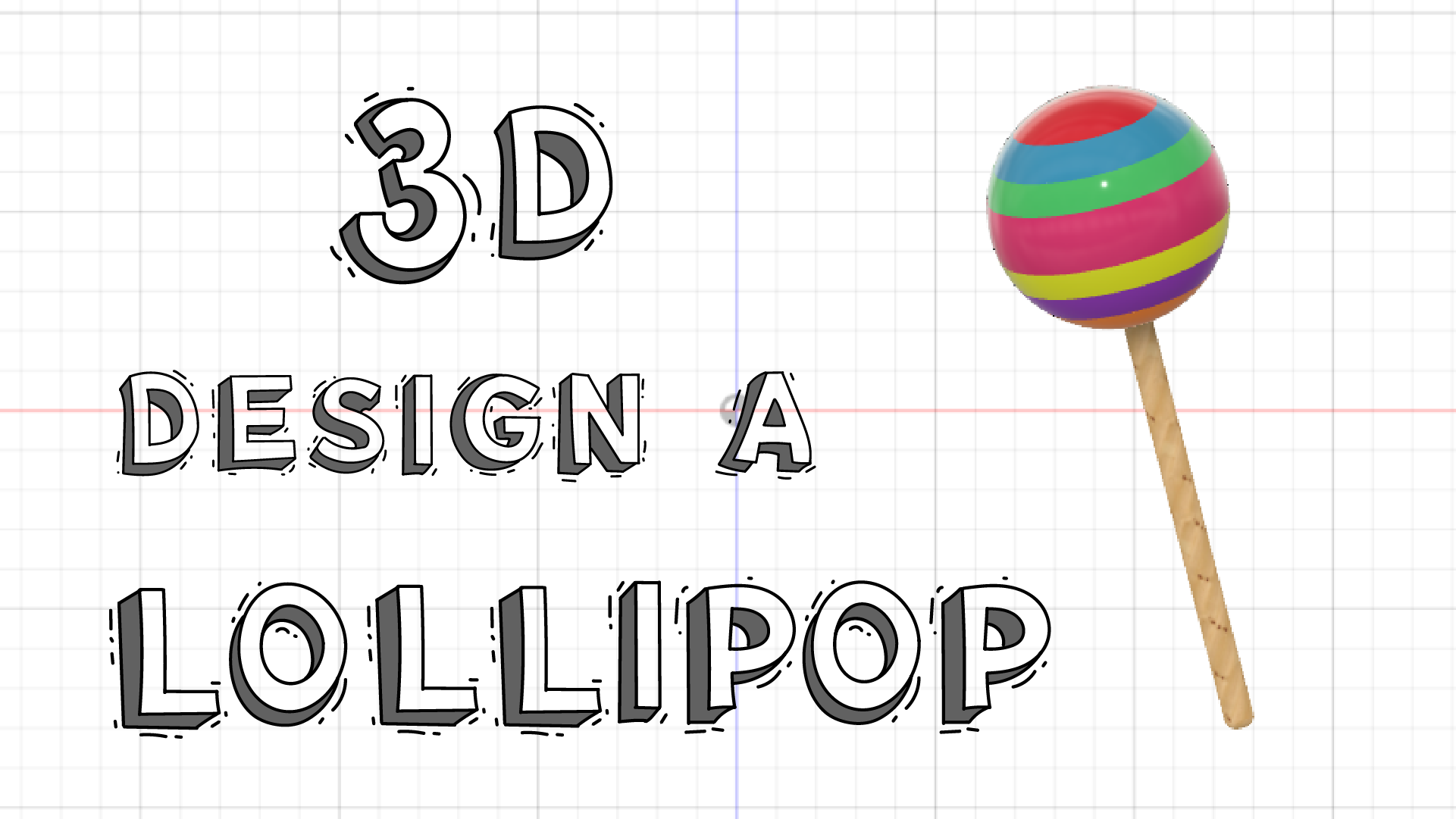
2. PROJET: Une fois que nous aurons examiné comment naviguer et travailler dans le logiciel, nous allons passer à notre projet. Et c'est là que nous allons concevoir notre sucette en 3D. Maintenant, comme il s'agit d'un cours pour débutants, veuillez noter que la sucette n'est pas un design imprimable. Et aussi basique que puisse paraître la forme, nous allons utiliser un bon nombre d'outils et de fonctions pour créer notre sucette,
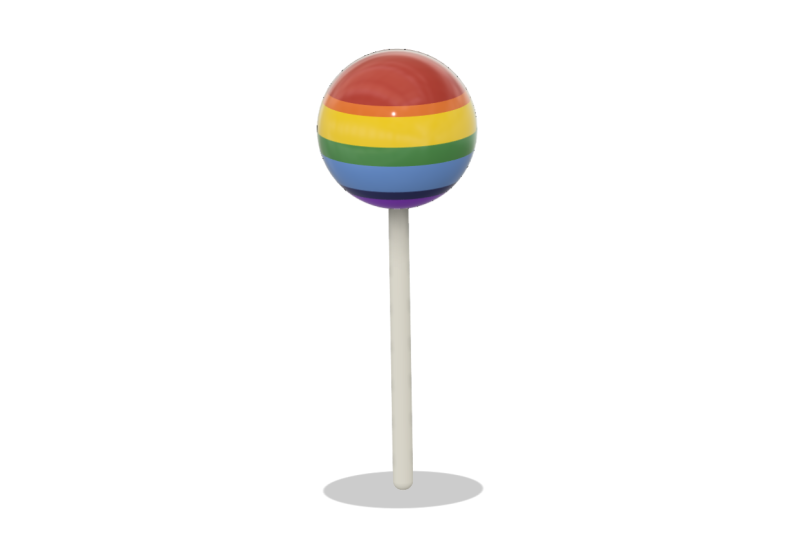
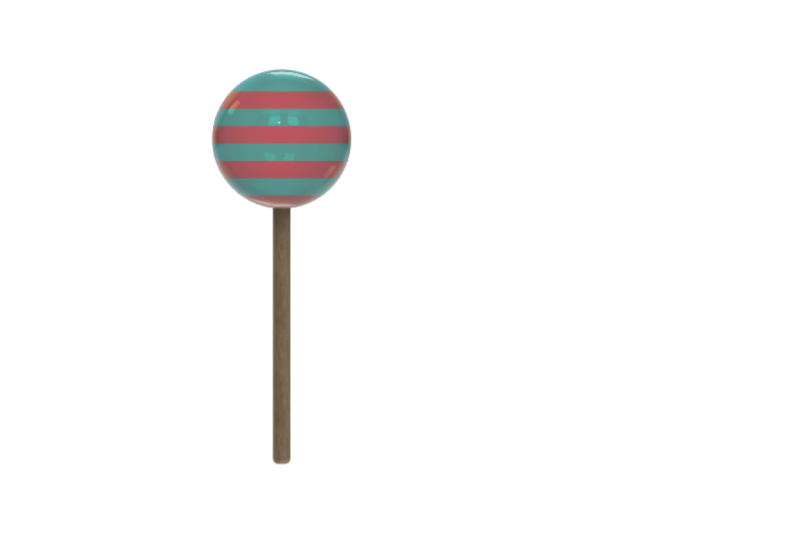
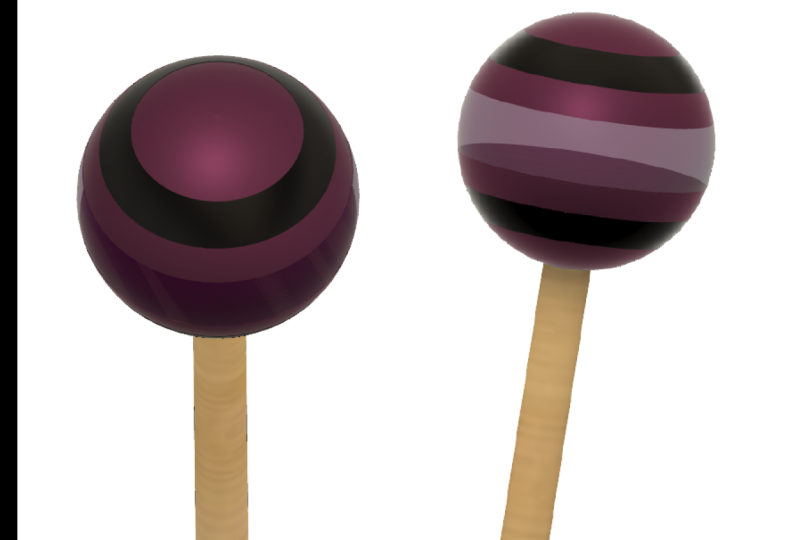
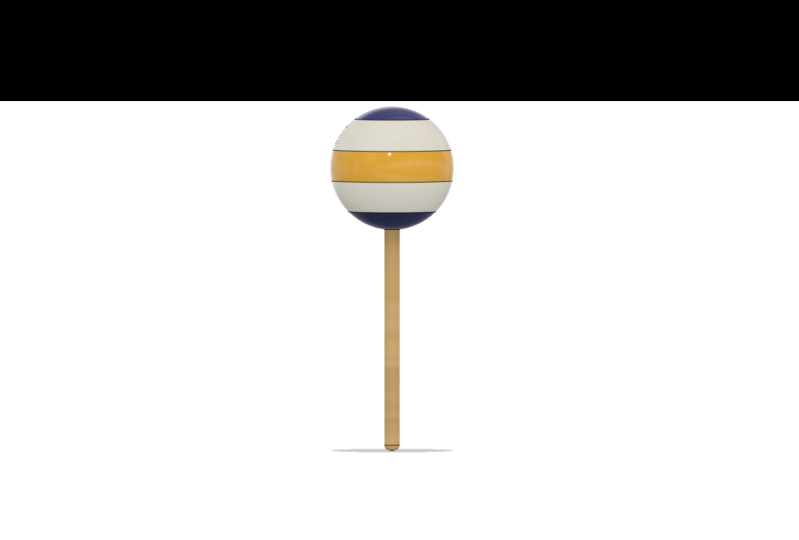
qui, en tant que débutant, sont les éléments essentiels pour commencer dans le design 3D. Tout d'abord, nous allons créer un croquis 2D. Et ce qui est vraiment fantastique, c'est que vous n'avez pas besoin d'avoir des compétences de dessin fou, le logiciel est conçu pour vous aider avec cela. Ensuite, nous allons passer à la création d'un modèle 3D à partir de notre esquisse. Une fois notre modèle terminé, nous allons passer à la façon de changer la couleur ou l'apparence du modèle lui-même. Maintenant, comment vous approchez le look final de votre sucette est entièrement à vous de décider. Vous n'avez peut-être pas nécessairement une dent sucrée. Vous voudrez peut-être changer l'apparence pour être une sucette en bois ou peut-être utiliser du verre. Donc, en fonction de votre style unique, dépendra également du look final de votre sucette. Une fois que nous aurons fini avec l'apparence, nous passerons à la sauvegarde de notre modèle. Et puis je vais vous montrer comment capturer une image de votre modèle dans le logiciel pour le rendre beaucoup plus facile de partager votre image avec le reste de la classe. Alors que tout cela est dit, allons en classe.
3. Paramètres et préférences: La première chose que nous allons examiner est nos paramètres et préférences. Maintenant, le logiciel est livré avec des préférences pré-sélectionnées, mais je veux juste entrer et changer quelques choses juste pour vous
rendre un peu plus facile de travailler dans le logiciel. Vous pouvez toujours revenir en arrière et changer quelques choses si vous voulez. Mais nous devons partir des bases et vous devez savoir où regarder si vous voulez changer certaines choses. Donc, si nous allons dans notre espace de travail, nous allons ici en haut à droite et cliquer sur cette icône avec votre nom ou le nom que vous avez donné à votre logiciel. Nous allons cliquer sur Préférences et cette merveilleuse boîte intimidante apparaîtra. Ne vous inquiétez pas, on va le traverser assez vite et il n'y a
rien à craindre. Nous allons
simplement sélectionner la langue dans laquelle nous voulons faire le programme. Évidemment, je fais ce cours en anglais, mais si vous préférez une autre langue, vous êtes invités à le sélectionner ici. La prochaine chose que nous allons examiner est notre temps de cache hors ligne. C' est plein lorsque vous travaillez hors ligne un peu. Ce que la fusion fait, c'est qu'elle enregistre vos fichiers localement sur votre ordinateur ainsi que dans leur Cloud. Mais je ne travaille pas tellement hors ligne. Donc la mienne est fixée à 15 jours. Si vous constatez que vous travaillez hors ligne pendant de longues périodes de temps,
changez plutôt de 30 jours ou 60 jours pour vous assurer que vous ne perdez aucun de votre travail. Mais comme je l'ai dit, je vais ramener le mien à 15. Intervalle de temps de récupération ici, le mien est réglé à 5 minutes. Cela signifie simplement que la fusion sauvera automatiquement mon travail toutes les cinq minutes. Une chose que j'aime vraiment dans le logiciel est le fait que s'il tombe en panne, ce qui n'est pas censé le faire, fusion dit que le logiciel ne tombe pas vraiment en panne, mais cela arrive. Il enregistre automatiquement votre travail avant qu'il ne se bloque. Maintenant, il enregistre automatiquement votre travail toutes les cinq minutes parce que nous l'avons mis dans les préférences,
mais il l'économisera avant qu'il ne se bloque. Donc, si tout devient noir et qu'il a disparu, suffit d'ouvrir le logiciel à nouveau, une boîte pop-up va apparaître. Il va vous demander, voulez-vous récupérer vos fichiers ou restaurer vos fichiers ? Et il suffit de cliquer - Oui. Ensuite, notre orientation de modélisation par défaut, s'assure qu'elle est sur Z-Up. Maintenant, cela concerne nos axes et nos avions lorsque nous travaillons dans un environnement 3D. Et pour l'instant, tout ce que je veux que tu te souviennes, c'est que Z est la hauteur. Maintenant, assurez-vous que tous ces éléments sont cochés, ne vous inquiétez pas trop pour eux. Je ne vais pas tout traverser. Je veux juste que vous notiez que cette direction de zoom inverse, oui, c'est important. Cela a à voir avec votre molette de défilement sur votre souris. Et je vous expliquerai ça un peu plus tard. Je veux que tu laisses ça sans contrôle pour l'instant, mais je veux juste m'assurer que tu saches où c' est parce que pour des raisons personnelles, tu voudras peut-être changer ça un peu plus tard. Ensuite, ces deux en bas doivent être cochés. Et puis on va aller à gauche et cliquer sur Design. Assurez-vous de cocher tout ce que j'ai coché. Mais je voulais m'assurer qu'ici, mettre à l'échelle toute l'esquisse à la première dimension est cochée. Une fois cela fait, nous allons aller ici à la collecte et à l'utilisation des données. C' est la section qui répond à ce grand nuage d'une question qui pèse sur
tout le monde sur la question de savoir si la fusion peut ou non voir et voler votre projet et vos fichiers. Vous êtes invités à lire tout ça. Je vais juste te faire gagner du temps. Donc fusion veut juste voir où vous travaillez. Ils examinent principalement les espaces de travail que vous utilisez pour la collecte de données et l'analyse. Donc tu n'as jamais à t'inquiéter qu'ils volent ton travail. Par exemple, je travaille principalement dans les environnements de conception ici haut à gauche, vous verrez sur cette liste déroulante pour l'instant, vous ne pouvez pas y accéder. Mais si vous deviez cliquer dessus, vous verrez qu'il existe des options pour les environnements dans lesquels vous pourriez travailler. Animation et fabrication. Mais en tant que débutant, nous allons nous en tenir à l'environnement de conception. Et je passe aussi la majeure partie de mon temps dans l'espace de travail solide et l'espace de travail de surface. Bon, donc on va descendre ici sur le côté gauche, va aux unités par défaut et on clique sur le design. Vous pouvez voir nos unités par défaut, le mien est réglé sur millimètres. Je vais faire ce cours avec des unités en millimètres. Vous pouvez le changer si vous le souhaitez, mais pour l'instant, peut-être suivre la façon dont je le fais pour que ça ressemble exactement à la même chose. Je vous montrerai plus tard comment vous pouvez changer vos unités par projet afin que vous n'ayez pas à revenir à vos préférences et paramètres. Vous pouvez littéralement le changer d'un projet à l'autre. Donc, si à un moment donné, vous pensez que vous
avez peut-être cliqué sur la mauvaise chose ou que quelque chose a mal tourné. Vous pouvez cliquer ici sur Restaurer les valeurs par défaut. Et cela vous ramènera aux paramètres par défaut d'origine du logiciel. Mais si vous êtes prêt à partir, nous pouvons cliquer sur Appliquer et OK.
4. Mise en page d'interface: Donc, si nous regardons cette mise en page, il semble que beaucoup de choses se passent. Je ne veux pas que tu t'inquiètes trop. Il est en fait très bien structuré pour faciliter l'utilisation. Donc, une chose que je veux que vous notiez en tant que débutant, un amateur, et si vous utilisez la version gratuite de Fusion - ici en haut à droite, vous verrez ce dossier. Ça dit 0 sur 10. Cela signifie simplement que vous utilisez la version gratuite de fusion, vous ne pouvez éditer que dix modèles en même temps. Ne soyez pas alarmé par ça. C' est juste un système qui a été mis en place pour les
grandes entreprises qui ont profité du logiciel libre. Pour vous en tant que petit utilisateur, cela n'aura aucun impact sur votre travail. Alors allons ici sur le côté gauche et cliquez sur cette zone de grille. Maintenant, ce sont tous mes projets. Maintenant, je vais aller dans mes dossiers de projet et en sélectionner un. Je vais aller à mes tutoriels de modèle et double-cliquer dessus. Et voici tous mes dossiers. Comme vous pouvez le voir, j'ai fait quelques animations comiques ou essayé. Mais ici, il reste en lecture seule, donc si vous cliquez dessus et que vous le rendez modifiable. Si vous allez ici à droite, vous verrez que l'un des dix fichiers sont modifiables. Maintenant, si je veux ouvrir un dossier, je vais juste double-cliquer dessus. Voyons voir, ça s'ouvre et il y a Gary. En tant que débutant. Vous verrez qu'il y a une chose jaune ici sur mon historique, ce qui signifie qu'il y a un problème là-bas. Et je suis sûr que c'est lié au fait que ce ne sont pas des cercles complets. Donc, quand j'ai fait ce projet, j'essayais beaucoup juste de créer des personnages et de voir ce qu'il fallait pour le modèle 3D. J' ai eu beaucoup de plaisir avec ça. Mais évidemment, pour des raisons de copyright, je n'imprime pas Gary en 3D, je ne vend pas Gary sous quelque forme que ce soit. C' est à peu près juste une maquette que j'ai fait pour le plaisir. Alors n'oubliez pas, lorsque vous faites vos propres modèles, de ne pas produire et imprimer objets qui ont des marques de commerce ou des droits d'auteur sur eux parce que vous risquez d'avoir des problèmes. Donc je vais dire au revoir Gary. Et il est proche de lui. Aller à fermer ces dossiers de projet. Ensuite, on va aller à l'icône de ce fichier et cliquer sur le menu déroulant. Vous voyez que nous pouvons créer une nouvelle conception, Ouvrir, Télécharger, Enregistrer, Exporter. Et c'est là que nous allons capturer notre image un peu plus tard. Et aussi ce que j'aimerais que vous notiez, c'est qu'ici - Ouvrez les documents récupérés. Donc, si la boîte pop-up n'apparaît pas, c'est
ce dont je parlais tout à l'heure. C' est là que vous pouvez cliquer pour récupérer votre document. Ensuite est notre bouton de sauvegarde ou les boutons d'annulation et de rétablissement. Ensuite, nous avons cette liste déroulante de conception. Et comme je l'ai déjà dit, voici tous nos autres environnements dans lesquels nous pouvons travailler - Fabrication, Dessin Animation. En tant que débutant, nous allons nous en tenir à l'environnement de conception et nous travaillerons dans un environnement solide. Si vous cliquez sur, vous verrez qu'il y en a différents, donc il y a l'environnement de surface. On a de la tôle et des outils. Donc, si à un moment donné, vous
regardez votre interface et il ne ressemble pas à la mienne. Assurez-vous que vous êtes dans l'environnement de conception et dans l'espace de travail solide, car il peut facilement arriver que vous cliquiez accidentellement sur autre chose. Il suffit de vérifier que c'est Design et Solide. Si vous survolez ces icônes, vous verrez qu'il s'agit de raccourcis et ils vous indiquent exactement ce qu'elles font. Mais pour l'instant, je veux que vous les ignoriez. Nous allons utiliser les listes déroulantes juste pour le rendre un
peu plus facile, car toutes ces informations seront dans les listes déroulantes. Ensuite, nous avons notre navigateur. Et c'est là que nous nommerons notre projet - notre modèle 3D, mais nous le ferons une fois que nous aurons commencé. Ensuite, nous avons nos paramètres de document. Si vous cliquez sur cette flèche, vous verrez que nous avons nos unités en millimètres. Et si vous passez la souris ici sur le côté droit, vous verrez un crayon et du papier apparaît. Si vous cliquez dessus. Vous pouvez voir là-bas que nous pouvons changer nos unités millimétriques pour en faire des pouces ou ce que nous voulons. Et c'est là que vous pouvez le changer d'un projet à l'autre. Donc on va le garder en millimètres et dire « Annuler ». Ici, à gauche, en bas, nous avons notre chronologie historique. Et comme vous l'avez vu avec Gary, cela était rempli de petites icônes et nous avions l'icône en surbrillance jaune qui montrait, ce qui était évidemment un problème. Mais si vous concevez et que vous réalisez que vous voudrez
peut-être changer quelque chose ou que vous avez fait une erreur. Vous n'avez pas besoin d'annuler, annuler, d'annuler et de revenir en arrière. Vous pouvez littéralement cliquer sur l'icône et la fonction et l'outil que vous utilisiez, et le modifier, ce qui signifie que tout de cette icône que vous avez modifiée changera et votre modèle entier changera à l'endroit où vous êtes maintenant. Je sais que ça semble un peu déroutant, je vous montrerai quand nous commencerons avec nos mannequins. Mais il est juste important de se rappeler que vous pouvez éditer le modèle à partir du bouton ici pour vous rendre la vie un peu plus facile et vous n'avez pas à tout supprimer, vous pouvez simplement le changer en conséquence.
5. Axes, plans et grille: Maintenant, jetons un oeil à nos haches. nos avions et aussi notre mise en page gid. Cliquez sur notre origine. Vous verrez ce petit œil, il suffit de cliquer dessus. Et ce sont nos haches et tous nos différents plans. Donc, nous avons nos X, Y, et notre Z. Vous verrez qu'ils sont aussi coordonnés de couleur. Vous avez X qui est rouge, Y, qui est vert et Z qui est bleu. Donc RGB, Pour tous ces designers. Et puis nous avons nos avions et si vous survolez, vous voyez qu'ils changent de couleur. Ici, sur le côté droit, nous avons notre View Cube. Et si c'était notre modèle, nous pouvons cliquer sur le View Cube, et dire que nous voulons le voir de l'avant, du côté, du bas. Vous pouvez même le faire pivoter, cliquer sur ces flèches et le faire pivoter. Donc, vous pouvez vous amuser beaucoup avec elle. Donc, pour l'instant, je vais juste décliquer l'origine et je vais cliquer sur le bouton d'accueil. Maintenant, je veux m'assurer que tous les paramètres de grille sont les mêmes parce que si le vôtre est différent du mien, vous pourriez être un peu confus. Alors allons ici à la grille et s'accroche ici en bas de cela, cliquez sur cela et vous allez aux paramètres de la grille. Et vous allez choisir l'espacement de grille fixe et majeur. nous allons changer cela en 10 et les subdivisions mineures - Faisons celle-là et assurez-vous que vos numéros de référence sont cochés et disons, OK.
6. Testeur de modèle 3D: Alors, comment et par où commençons-nous ? Eh bien, nous allons rapidement faire un modèle de testeur juste pour voir comment tout fonctionne ensemble. Allez dans la liste déroulante Créer et sélectionnez Créer une esquisse. Maintenant, nous allons créer une forme fermée. Et ce que je veux que vous notiez, c'est que nous travaillons dans un espace 2D, c'est-à-dire un environnement 2D, nous créons un croquis plat, ce n'est pas 3D. Maintenant, nous devons sélectionner l'avion sur lequel nous voulons travailler. Je vais sélectionner cet avion avant, cet avion ZX. Cliquons sur ça. Il devrait s'aplatir. Si vous constatez que votre esquisse ne s'aplatit pas, vous pouvez aller ici sur la palette d'esquisse et appuyer sur Regarder ou si votre cube de vue est incliné, vous pouvez cliquer sur la partie avant et il s'aplatira automatiquement. Je vais aller à Create. Et nous allons sélectionner Line. Maintenant, allez à gauche. Et je veux que vous cliquiez et relâchiez. Donc n'importe où, il suffit de cliquer et de relâcher. Et si vous faites glisser votre souris, vous voyez que la ligne est presque comme un élastique. Et on nous apprend avec notre souris à cliquer et maintenir. Donc, parfois, il peut être difficile de se souvenir de cliquer et de relâcher. Donc je veux que vous preniez l'habitude de cliquer et de libérer. Donc nous allons faire une forme fermée. Je vais cliquer sur Release, sur Release, Release, sur Release. Veuillez noter qu'il n'y a pas de lignes qui se chevauchent - sans lignes qui vont comme ça. Nous devons faire une forme complètement fermée et solide. Donc, nous le prenons au premier point et nous savons que la forme est enfermée parce qu'elle a changé de couleur. Tu verras qu'il est bleu. Si vous vous sentez à un moment donné, vous avez fait une erreur. Vous pouvez dire le contrôle Z, le contrôle Z. Et vous voyez la ligne remonte en arrière. Ou vous pouvez annuler,
annuler, annuler, annuler, annuler, annuler, annuler, annuler. Et je vais le refaire. Le raccourci pour la ligne est en fait « L' ». Voyez si je clique sur 'L', je peux faire mes lignes - cliquer et relâcher. Maintenant, notre esquisse de base est faite et nous savons que nous sommes dans l'espace 2D parce que si vous regardez les icônes, sont toutes des icônes d'esquisse, donc ce sont toutes des lignes. n'y a pas de modèles 3D. Et nous allons nous assurer que le croquis est terminé, nous disons, Finish Sketch. Donc maintenant, nous sommes dans l'espace de modélisation 3D et ce bouton d'esquisse fini ici a disparu. Donc, nous savons que nous sommes dans l'espace de modélisation 3D, mais maintenant nous devons faire un modèle. Donc je vais cliquer sur le haut. Regardons ça par le haut. Non, pas le haut. À l'avant. Désolé. Comme je l'ai dit, si vous êtes confus, déplacez simplement autour du cube de vue. Maintenant, pour le faire paraître 3D, nous devons aller à Create. Et appuyez sur Extrude. Et si nous regardons ici, nous pouvons laisser tout cela tel quel et laisser, disons, prendre cette distance. passons à 20. Et dis corps et Ok. Maintenant, pour le moment, c'est encore plat, on ne voit rien. Je vais cliquer ici en bas. Et voilà notre forme. Cliquez autour et jetez un coup d'œil. Maintenant, si nous regardons notre modèle, les bords ne sont pas clairs. Donc, si nous allons ici pour afficher les paramètres ici en bas, ce que je veux que vous fassiez est d'aller au style visuel, Ombré avec des bords visibles. Vous verrez que ces lignes sont apparues, ce qui rend beaucoup plus facile pour vous de
voir à quoi ressemble le modèle et où se trouvent les bords. Vous pouvez passer au-dessus d'eux et ils s'allument.
7. Zoom pour panoramique en Orbite: Nous avons donc atteint le dernier petit obstacle avant de commencer notre modèle 3D. Et c'est - comment utiliser notre souris et la molette de défilement pour panoramique, orbiter et faire pivoter. Tout d'abord, je veux que vous mainteniez votre molette de défilement. Et si vous le déplacez, vous verrez que votre mannequin se déplace... vous pouvez lâcher prise. Pour que vous puissiez mettre votre modèle en orbitation ou en rotation. Je veux que vous mainteniez la touche Maj et la molette de défilement simultanément. Et vous pouvez voir que vous pouvez déplacer votre modèle. Cela peut prendre un peu de pratique. Amuse-toi un peu avec ça. Si vous sentez à un moment donné que vous n'êtes pas vraiment sûr de ce qui se passe, il
suffit de cliquer sur le bouton Accueil pour revenir au paramètre d'accueil. Maintenant, quand il s'agit de zoomer avant et arrière. Donc, quand je zoome sur ma molette de défilement - ma molette de défilement va vers l'arrière, si je fais un zoom arrière, ma molette de défilement va vers l'avant. Maintenant, vous pouvez définir vos préférences différemment où si vous deviez zoomer, vous voulez faire défiler la molette vers l'avant. Et si vous effectuez un zoom arrière, vous voulez faire défiler la roue vers l'arrière. Donc, en fonction de vos préférences, si ce n'est pas comme vous le souhaitez, alors vous allez ici à nouveau à votre nom et allez dans Préférences. Ici, nous voyons la direction de zoom inverse. Vous pouvez cliquer dessus et dire,
OK, puis si vous zoomez, votre molette de défilement va de l'avant. Et si vous effectuez un zoom arrière, la molette de défilement recule. Mais je suis le contraire, pour une raison quelconque, je l'aime dans le sens inverse. Pas tout le monde. Je vais juste changer le mien. Si vous trouvez que vous avez trop zoomé ou que votre modèle a complètement disparu. Tout ce que vous devez faire est de double-cliquer sur votre molette de défilement et elle apparaîtra en arrière. Donc je veux que vous vous entraîniez à le déplacer, à l'orbiter, amuser un peu, et à vous habituer à la façon de bouger. Parce qu'après cela sera faire notre modèle et c'est beaucoup plus facile si nous avons un peu de connaissances sur la façon dont cela fonctionne et comment se déplacer. Donc, avant de commencer à esquisser notre nouveau modèle, nous avons évidemment besoin d'un nouveau design. Donc, nous allons ici en haut à droite et dire nouveau design. Et OK, nous avons une nouvelle zone de conception sur laquelle travailler.
8. Esquisser votre lèbre: Si vous regardez la forme de base d'une sucette, elle se compose de deux parties, la sphère et un bâton mince. Maintenant, la première chose que nous devons faire avant de pouvoir créer le modèle 3D est de l'esquisser. Nous avons donc créé, créer une esquisse. Nous allons choisir l'avion sur lequel nous voulons travailler, je vais choisir cet avion avant et il se met à niveau. Et c'est notre centre, qui est notre origine, qui est le centre de notre grille 2D. La première chose qu'on va faire est de créer le bâton de la sucette. Donc, je vais créer et rectangle. Pour rendre votre vie un peu plus facile au début, nous allons utiliser un rectangle central. Je vais cliquer au milieu et faire glisser le rectangle. La zone en surbrillance bleue en haut est la largeur de notre bâton sans rien appuyer,
tout ce que vous avez à faire est d'appuyer sur 10 sur votre clavier le numéro 10. Et vous verrez qu'il y a notre largeur. Maintenant, pour aller à notre autre numéro, qui est notre hauteur, je veux que vous appuyez sur Tab et vous verrez que le numéro s'allume, et nous allons faire ce 150 millimètres. Et vous pouvez dire entrer. Pour ne pas le rendre un peu plus facile plus tard lorsque nous modélisons notre modèle en 3D, je veux en fait créer une ligne à travers le centre du modèle ici. Cela aura un peu plus de sens plus tard. Et nous savons tous que nous pouvons créer une ligne, mais le raccourci est L. Nous allons appuyer sur L sur mon clavier et nous avons une ligne. Maintenant, je vais cliquer sur mon origine et le faire glisser vers le haut et cliquer sur le centre. Vous verrez que c'est le centre de la ligne supérieure parce qu'un petit triangle apparaît et c'est exactement ce que nous voulons. Donc je vais cliquer et il y a la ligne. Faisons-le pour le fond... panoramique vers le bas. Zoom sur un peu, Cliquez sur l'origine - Relâchez, faites glisser vers le bas vers le centre. Le triangle apparaîtra et cliquez, zoomez un peu. Donc, une fois que vous avez fini d'utiliser l'outil de ligne, vous devez appuyer sur Echap Maintenant, nous allons créer la sphère en haut. Alors allons créer à nouveau. Cercle, cercle de diamètre central. Et je vais juste cliquer ici,
cliquer sur relâcher et faire glisser. Vous verrez la zone en surbrillance. Faisons ça 80. C' est une belle sucette. Et je vais dire entrer, et je vais appuyer sur Echap pour m'assurer que je ne vais pas faire un autre cercle. Et je peux cliquer sur le centre et je peux le déplacer. Maintenant parce qu'il n'y a pas de ligne ici si je passe la souris ici et que je la mets sur cette ligne je ne peux pas être sûr à 100% que je serai sur cette ligne centrale. Je vais encore dire L pour ligne. Cliquez sur le centre et faites glisser vers le haut et cliquez sur. Ensuite, nous cliquons sur l'icône verte pour dire oui, nous avons fini. Et je vais appuyer sur Echap Je peux le déplacer de haut en bas de la ligne si je veux. Il a fait une contrainte. Donc, il est automatiquement mis sur la ligne. Mais si je clique sur ce clic droit et je dis Supprimer, je peux le déplacer à nouveau. Donc, parfois, il peut ne pas faire automatiquement la contrainte et la mettre sur la ligne. Allons donc au sommet de nos contraintes. On va aller au sommet et dire coïncident. On va utiliser celui-là. La coïncidence, nous allons cliquer sur la ligne puis sur le centre du cercle. Et puis vous voyez qu'il s'enclenche en place. Maintenant, si je veux l'enlever, je ne peux pas, et nous savons que toutes nos formes sont enfermées parce qu'elles sont toutes bleues. Nous devons nettoyer notre modèle - lorsque nous fabriquons un modèle 3D, il est très important que notre modèle soit nettoyé et prêt pour la modélisation 3D. Et en nettoyant, je veux dire que ça n'a pas besoin d'être là. On peut en fait couper ça. Et comment nous faisons cela, nous allons à Modifier, couper. Et si vous passez la souris dessus, vous verrez qu'il tourne,
rose, cette couleur rougeâtre rose. Donc, si vous cliquez dessus, il se détourne. Allons le couper. C' est sympa et nettoyé Ensuite, je vais juste couper cette partie supérieure de la ligne. Si, par exemple, j'ai fait une erreur et j'ai coupé cette ligne, vous pouvez aller Modifier - Extendez. Et si vous passez la souris sur cette ligne, vous voyez que cette ligne rouge apparaît. Vous pouvez simplement cliquer. La ligne sera restaurée. Je vais aller finir Sketch et il y a notre sucette. Ok.
9. Modélisez votre Model votre 3D: C' est enfin que nous pouvons passer à la création de notre modèle 3D. Nous allons aller à Create. Et nous allons cliquer sur Revolve. Je vais faire tourner toute cette forme. Commençons par le bâton. C'est vous demander le profil. Je vais sélectionner ce profil de gauche. Alors ça va te demander l'axe. Je vais sélectionner cet axe Z, celui-ci ici - ne vous laissez pas confondre par ces lignes. Vous avez besoin de la ligne centrale et elle a rapidement tourné tout le chemin. Il a tourné tout autour parce qu'ici il dit 360 degrés. On va s'assurer que c'est sur un nouveau corps et dire, Ok, il y a notre forme. N' oubliez pas que si vous ne voyez pas ces lignes, vous allez descendre ici à Affichage - Style visuel - Ombré avec des bords visibles. Et là, nous voyons nos bords visibles. C' est juste beaucoup plus facile de concevoir de cette façon. Maintenant, le croquis supérieur a complètement disparu. On peut aller à gauche. Cliquez sur cette petite flèche et cliquez sur l'œil pour activer le croquis. Maintenant, nous allons faire une autre révolution, ce qui signifie que nous faisons une répétition de l'outil que nous avons utilisé auparavant. Et le raccourci est d'aller avec le bouton droit de la souris. Et en haut, vous voyez répétition tourner. Il suffit de cliquer dessus. Et on y va. Il va demander le profil, nous allons choisir le côté gauche. L' axe est notre axe z, notre hauteur. Et c'est tourné autour et nous allons... Il veut rejoindre les deux corps. Je veux que tu t'habitues à dire New Body et que tu dises, ok. On peut toujours voir toutes les lignes d'esquisse. Si vous voulez vous en débarrasser, vous pouvez éteindre votre croquis et ils sont là, ils sont tous partis. Maintenant, pendant que nous regardons autour de nous, je veux faire quelques modifications juste pour rationaliser la forme un peu. Par exemple, ici en bas. C' est un bord assez pointu. Je n'aime pas ça. Je veux un âge plus doux pour le fond de la llollipop. Et comment on a fait ça ? Eh bien, on va le filer, ce qui veut dire qu'on va juste lisser les bords. Allons modifier. Filet. Ça va te demander ce que tu veux filer. Déplaçons notre design. Je devais cliquer dessus et vous voyez une flèche apparaît. Maintenant, nous pouvons le modifier et tirer sur la flèche. Et une fois qu'il vous donne une ligne rouge, cela signifie que vous êtes allé trop loin, ce qui signifie que le design ne vous permettra pas de le laisser si loin, ce
qui signifie que vous ne pouvez aller que jusqu'à un point. Je vais le pousser au point où il est
presque dans le rouge et ça fait 4,5 millimètres. Je suis content de ça. Vous pouvez le changer ici si vous voulez 3 à la place. Donc tu peux jouer, mais je vais faire 4.5 et entrer ou tu peux y aller, OK. Maintenant, le fond est beau et arrondi. J' allais aller à ma grille et s'accrocher et à la grille de mise en page. Je vais juste décocher ça, que la grille soit loin. C' est parfois distrayant pour moi quand je travaille avec mon modèle 3D et que la grille est en arrière-plan, C'est pourquoi je l'ai juste reporté.
10. Plans compensés: Maintenant, avec les sucettes, ils ont parfois des couches différentes. Ils n'ont pas toujours une seule couche. Et pour nos apparitions plus tard, nous pourrions vouloir changer certaines couleurs de calque. Et comment diviser ce corps pour qu'il y ait différentes parties de celui-ci ? Une façon de le faire est de dire Construire un plan de décalage. Maintenant, nous allons zoomer. Maintenant, il y a tous nos avions de construction. Je vais cliquer sur ce plan inférieur et faire glisser ce jusqu'à 80 millimètres. Je vais dire « OK ». Et nous avons fait un nouvel avion de construction. Vous verrez sur le côté gauche ici avec la flèche. Si je le remets, il disparaît. Maintenant, je veux faire d'autres avions de construction. Donc, je vais faire un clic droit, répétez le plan Offset. Je peux cliquer sur celui-ci et le faire glisser un peu vers le haut. Et faisons la distance 20, parfaite. Et Ok. Maintenant, je veux que tu joues un peu et que tu en crées un peu plus en montant donc on va modifier. Corps divisé. Le corps que nous voulons diviser est la sphère. Les outils de séparation que nous allons utiliser sont tous ces plans de construction. Et si je clique sur le haut, vous verrez qu'il crée cette bague rouge. Ça veut juste dire qu'il coupe le corps, donc il le divise. Mais vous n'avez pas à aller individuellement et cliquer sur tous ces plans de construction. Un moyen plus court, surtout si vous en avez assez, est d'aller ici à gauche, cliquer sur la flèche de construction, et juste cliquer sur tous ces plans. Vous n'avez pas à maintenir en décalage, vous pouvez simplement cliquer sur tous les éléments et ils sont tous sélectionnés. Et on va y aller, ok, je vais changer ces avions de construction, les éteindre. Si on va voir nos corps, on va cliquer dessus. Voici tous nos différents corps. Donc il y a le bâton en bas. Si vous le souhaitez, vous pouvez le nommer. Donc, si nous cliquons sur ce premier corps, nous double-cliquez. Et vous pouvez dire bâton, renommez-le. Et vous pouvez renommer tous ces éléments si vous le souhaitez. Je ne vais pas le faire maintenant, mais dans l'ensemble, ça a l'air bien. On peut juste cliquer dehors pour que le bleu soit parti. Je vais fermer ça. J'ai toujours envie de peaufiner mon modèle. Ici, sur notre chronologie de l'histoire. Vous pouvez voir que voici tout ce que nous avons fait. Par exemple, si je voulais changer le filet ici en bas, et je ne suis pas content de ça. Fillet et j'ai décidé, vous savez quoi, c'est trop d'une courbe je préfère changer, faire un clic droit dessus et dire Modifier la fonction. Et le filet est de 4,5. Peut-être que je voulais 3,5. Tous les corps séparés sont toujours là. Il a littéralement juste changé le bas du modèle.
11. Ajouter l'aspect: Nous allons modifier et jusqu'au bout - aller à Apparence. Si vous le souhaitez, vous pouvez faire glisser cela un peu vers le haut. Et si nous regardons ici, vous pouvez voir qu'il y a beaucoup de choses que nous pouvons faire. On a du verre en tissu, du cuir, du liquide. Je vais aller à la première est juste faire de la peinture. Et je vais choisir brillant. Et il y a toutes les différentes couleurs. Par exemple, le bâton que nous voulons, peut-être blanc. Je vais cliquer sur la couleur et je peux le faire glisser vers l'objet et déposer. Maintenant, ajoutons un peu de rouge. Je vais cliquer sur ce rouge. Ajoutons-le là. Alors que je regarde ce rouge, je ne suis pas satisfait à 100 %. Je veux changer la couleur. Tout ce que vous faites, c'est que vous survolez cette couleur ici à droite, cliquez avec le bouton droit de la souris. Et je vais dire Edit. Et voici notre palette de couleurs et nous pouvons nous
déplacer en haut ici et vous voyez les changements de couleur. On peut aussi déménager ici, il suffit de le laisser sur celui-là. Ce qui est aussi génial, c'est que vous pouvez changer la rugosité. Donc si je ne veux pas autant de réflectivité, je peux changer la rugosité, ou la réflectivité. Donc, vous pouvez jouer et vous amuser beaucoup avec elle, donc je vais dire Terminé. Vous pouvez voir la couleur changée. Maintenant, par exemple, je veux que celui-ci soit vert, mais j'aimerais qu'il ait la même rugosité que celui-ci. Mais si je fais glisser ça ici, tu verras que ce n'est pas pareil. Donc, je vais cliquer avec le bouton droit de la souris et juste dire et Annuler et Supprimer. Donc, un moyen facile de le faire est de passer le curseur sur ce - clic droit - duplicate, et il y en a un nouveau. Et si nous faisons un clic droit - éditer, nous pouvons le changer peut-être au vert et dire terminé. Et puis ce sera la même rugosité ou réflectivité que vous avez créée avec celle-là. Maintenant peut-être que vous ne voulez pas utiliser ces couleurs. Peut-être que vous aimeriez le faire en bois. Prenons le pin en bas et traînons ça dedans. C' est en fait assez sympa de travailler avec. Cliquez avec le bouton droit sur Modifier, Nous allons examiner l'échelle. Et fait. Donc nous avons de la brillance, faisons la brillance de la densité de couleur. Prenons ce bleu, un, traînez-le dedans. Si vous utilisez du verre, vous devez noter qu'il brillera évidemment parce que c'est brillant. Vous pouvez regarder directement à travers elle, vous pouvez cependant changer quelque chose - a changé la couleur. Vous pouvez changer l'indice de réfraction et l'absorption du verre et la rugosité. L' un de mes favoris est le métal. Je vais aller au cuivre. Mais si vous en avez une qui a cette petite flèche de téléchargement, cela signifie simplement qu'il n'est pas dans votre logiciel, vous avez juste besoin de le télécharger si vous le souhaitez, mais vous n'avez pas besoin d'utiliser ceux qui sont disponibles pour le moment. Faisons-le glisser dans une belle couleur. Faites un clic droit - Modifier. Changons-le un peu - rends-le un peu plus lisse et plus brillant. Regarde ça. Et si vous prenez tout le chemin, Fusion a en fait ceci dans le programme où il reflète le sommet d'un toit d'usine. Comme un toit industriel. Donc c'est plutôt sympa. Je vais m'amuser et changer quelques couleurs, changer quelques choses autour. Je vous suggère de faire la même chose, amuser avec. Comme je l'ai dit, vous pourriez avoir une dent sucrée. Vous pouvez profiter du bois, du verre ou du métal, quelle que soit votre préférence. amusez-vous avec elle. Je te verrai de l'autre côté. Apparence Mes modèles tous fait, J'ai fait un peu d'un rétro. Sucette. J' apprécie tout à fait ça. J' espère que vous avez aimé faire votre modèle et ajouter un peu d'apparence.
12. Enregistrez: Nous allons à Fichier - Enregistrer. Ça va te demander, comment tu veux l'appeler, je vais dire Lollipop. Il va te demander où tu veux le sauver. Et vous pouvez l'appeler Classes Skillshare. Et économisez. Vous pouvez voir ici, c'est sauvé, parce que le nom est là. Notre testeur est toujours là, Si vous voulez le sauver, vous êtes les bienvenus. Je vais juste le fermer ici et ne pas le sauver.
13. Capturez des images: Nous allons dans Fichier - Capture Image. Ça va te demander, regarde en bas. Si vous voulez un arrière-plan transparent, vous pouvez choisir si vous voulez ou non un arrière-plan transparent. Pour l'instant, je dirais plutôt pas, gardez-le comme un fond blanc. Parce que si c'est un arrière-plan transparent et que vous prenez une photo et quand elle est téléchargée, il peut apparaître comme un fond noir. Donc je vais décocher ça et dire, d' accord. On va nommer ça et dire sucettes. Assurez-vous qu'il s'agit d'un fichier PNG. Vous pouvez également faire JPEG, mais PNG juste meilleure qualité. Je vais aller enregistrer sur mon ordinateur - l'enregistrer dans les téléchargements. Je dirai « Sauvegarder ». Et il a pris cette photo et l'a prise dans mon dossier de téléchargement.
14. Finition: Eh bien, c'est l'heure de la journée, nous sommes arrivés à la fin de ce cours. Merci beaucoup d'avoir rejoint moi. J' espère que vous avez trouvé cette classe utile. S' il vous plaît n'oubliez pas de partager vos images, avec le reste de la classe, je sais qu'au début, il peut être assez effrayant de partager votre art avec d'autres, mais je vous promets que ça en vaut la peine. Alors, s'il te plaît, ne sois pas timide. Si vous souhaitez partager vos images sur Instagram, n'hésitez pas à me marquer. Ma poignée est @hendrienhorn, et je suis très excité de voir ce que vous venez avec. Si vous avez des questions ou des questions, hésitez pas à les déposer dans la section de discussion de ce cours. outre, si vous avez des commentaires pour moi concernant la classe, ou si vous avez des idées pour des modèles 3D que je pourrais éventuellement faire à l'avenir, vous êtes invités à me le faire savoir. A part ça, je suis Hendrien, merci beaucoup de me rejoindre et je te verrai la prochaine fois.
 Hendrien Horn, 3D Potter