Transcription
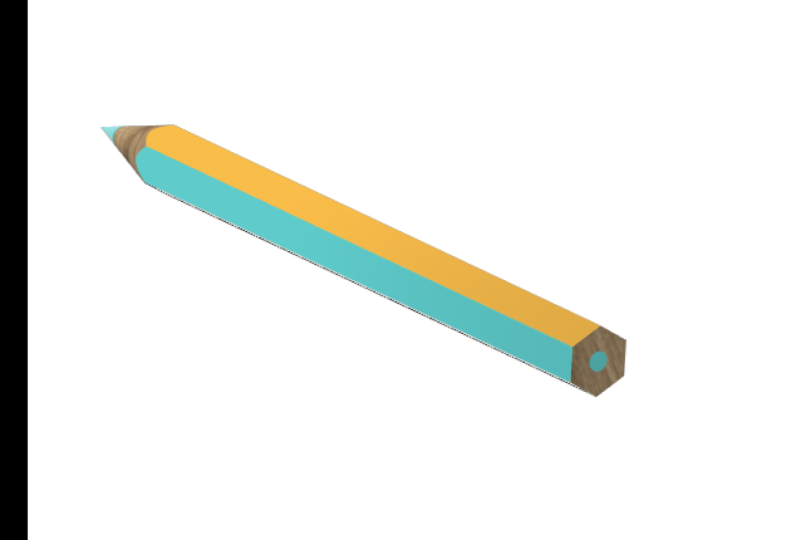
1. Introduction: Bonjour et bienvenue à ce cours de débutant sur la façon de concevoir 3D, un crayon dans Autodesk Fusion 360. Cette classe s'adresse à tous ceux qui veulent en savoir plus sur la façon de concevoir 3D objets 3D
simples qui sont en fait les principaux blocs de construction dont vous avez besoin afin de créer des modèles 3D plus compliqués. Vous apprendrez comment utiliser l'outil d'extrusion de différentes manières. L' outil d'extrusion est celui que vous allez utiliser beaucoup lorsque vous créez des modèles. Et en tant que débutant, il est essentiel que vous sachiez l'utiliser car
cela facilite beaucoup votre processus de modélisation. Bonjour, je m'appelle Hendrien Horn et je suis designer 3D et artiste céramique d'Afrique du Sud. J' aime bien illustrer. Donc les crayons sont quelque chose que j'utilise beaucoup. La forme du crayon ne semble pas nécessairement trop difficile pour le modèle 3D. Donc, en tant que débutant dans le design 3D, j'ai décidé de lui donner un coup d'envoi. Mais cela m'a pris un certain temps avant de trouver un moyen rapide et efficace de créer le design, ce que je suppose que vous pourriez dire est du code pour. Ça m'a pris beaucoup de temps pour le comprendre. Apprendre à utiliser vos outils dans le logiciel différentes manières vous aidera à améliorer votre processus de conception global. Ce dont vous aurez besoin pour cette classe, c'est le logiciel Fusion 360 installé sur votre ordinateur. Une souris avec une molette de défilement. Et les connaissances de base du logiciel Fusion 360 et de la mise en page. Si c'est votre première classe, je suggère plutôt d'aller jeter un oeil à mon guide de débutant pour la conception 3D. Là, je vous montre comment utiliser la souris de différentes manières en ce qui concerne le zoom, orbitation et la façon de déplacer votre modèle. Et le plus important, la mise en page du logiciel et où tout est. Parce qu'au début, il peut être assez écrasant quand vous regardez l'écran et que vous ne savez pas par où commencer. Vous n'avez pas nécessairement besoin d'avoir un crayon avec vous quand vous faites la classe. Vous pouvez en avoir un avec vous comme référence, mais à part cela, vous n'avez besoin de rien d'autre. Bonjour, je m'appelle Hendrien et bienvenue dans ce cours.
2. PROJET: Nous allons commencer par esquisser notre crayon, puis extruder la forme à l'aide de l'outil d'extrusion de différentes manières pour créer le design global. Vous aurez beaucoup de liberté de création avec votre modèle et vous
pouvez modifier n'importe quelle mesure pendant que nous travaillons. C' est ce qui est vraiment génial dans l'expérimentation en ce qui concerne le design 3D. Pendant que vous créez votre modèle, vous pouvez changer d'avis et apporter quelques modifications. Il est vraiment bon d'expérimenter avec vos conceptions, car ce que vous
commencez par n'est pas nécessairement le même lorsque vous avez terminé. Et cela en soi est vraiment excitant. Nous allons ensuite ajouter un peu d'apparence et vous êtes invités à
finir votre crayon dans la matière ou la couleur que vous aimez. Nous allons enregistrer le modèle et ensuite nous allons capturer une image du modèle dans le logiciel. J' aimerais vous encourager à partager votre image avec le reste de la classe et à partager votre créativité. Ne sois pas timide, s'il te plaît. J' ai vraiment hâte de voir ce que vous créez. Eh bien, si vous êtes prêt à concevoir. Allons en classe.
3. Corps 3D: Commençons par créer, créer une esquisse. Ici, sur le côté droit de notre cube de vue, cliquez sur le haut. Regardons ça par le haut, et nous allons cliquer sur cet avion. Maintenant, un crayon n'est pas juste rond. Il a des bords, donc je vais créer un polygone. Donc, nous allons à Créer - polygone. Et on va faire un polygone inscrit. Et nous allons cliquer sur l'origine - relâcher, faire glisser. Je vais régler la taille à 30 millimètres. Et si j'appuie sur Tab sur mon clavier, je vais m'assurer que nous avons six côtés. Oui. Et entrez, zoomez un peu. Maintenant, nous allons créer un cercle autour de ce polygone Nous allons appuyer sur C sur notre clavier pour cercle de diamètre central, cliquez sur l'origine, faites glisser, et le diamètre total sera alors de 60 millimètres, cliquez et relâchez. Si nous tournons notre croquis, nous devons extruder la forme pour faire le corps. Alors je vais finir le croquis. Nous allons appuyer sur E sur notre clavier pour extruder. Le profil que nous voulons extruder. Assurez-vous que nous sélectionnons tous ces profils. Maintenant, un moyen rapide de le faire est de faire un clic gauche et de faire glisser votre souris sur. Et il devrait sélectionner toutes les formes. Si ce n'est pas le cas, vous verrez que la forme est blanche. Maintenant, la direction que nous voulons faire glisser. Si vous êtes un peu confus, regardez ici en haut de votre cube de vue sur la droite. Nous le regardons depuis le bas en ce moment,
donc nous allons le traîner vers le haut de cette façon. Je vais faire 490 millimètres pour le changer. ici. Assurez-vous que c'est sur un nouveau corps et dites, OK. Si nous regardons notre corps, vous verrez les lignes ici. On ne peut pas les voir si bien. C' est parce que si nous allons ici pour afficher les paramètres, assurez-vous que votre style visuel est défini sur ombré avec des bords visibles. Et puis nous pourrons voir nos bords correctement.
4. Conseil du modèle 3D en 3D de Crayon: Concentrez-vous sur la fabrication de la pointe du crayon ici en haut. Nous allons dans Créer, Créer une esquisse. Et l'avion sur lequel nous aimerions travailler est cet avion avant. Zoom avant et passons vers le haut. Nous allons appuyer sur P sur notre clavier pour
le projet, la géométrie, nous aimerions sélectionner cette ligne supérieure. Assurez-vous que le filtre de sélection approprié est sélectionné. Vous pouvez sélectionner le corps entier, mais ce n'est pas nécessaire. Cliquons sur le premier et disons, OK. Maintenant, à gauche, si on enlève nos corps, cliquez sur l'œil. Et il y a la ligne pour le haut du crayon. Appuyez sur L sur notre clavier pour la ligne. Maintenant, passons au-dessus de cette ligne. Et une fois qu'il est au milieu, il vous montrera un triangle, ce qui signifie que c'est le point médian. Une fois que cela apparaît, cliquez sur relâcher, et faisons glisser vers le haut, assurez-vous qu'il fait 90 degrés et je vais le régler à 90 millimètres. Et entrez. Cliquez avec le bouton droit de la souris et dites ligne de répétition C' est juste un raccourci pour répéter l'outil que vous avez utilisé auparavant. Cliquons sur le haut. Relâchez glisser vers le bas et assurez-vous que vous cliquez sur le point en bas. Maintenant, la forme est fermée. Nous savons que la forme est enfermée car elle apparaît en bleu. Je vais appuyer sur Escape. Et on peut juste traîner cette distance. Maintenant, je vais dire « Finish Sketch ». Remettons-nous notre corps. Et la prochaine partie que nous ferons est de faire tourner la forme autour. Donc, nous allons à Créer, Revolve. Il a déjà sélectionné le profil pour moi. S' il n'est pas sélectionné, assurez-vous de l'avoir sélectionné. L' axe que nous allons utiliser est cette ligne centrale que nous avons créée. Et ici, il est révolté à 360 degrés. Vous verrez ici avec l'angle, vous pouvez également le changer. Faisons en un 180, et ensuite il ne tourne qu'à mi-chemin. Rechangeons ça. Changons l'opération en New body et disons, Ok,
Maintenant, nous devons créer la pointe du crayon parce que ce n'est qu'un seul corps, qui signifie que nous devons diviser le corps ici. Et comment le faire est en utilisant un plan de construction pour diviser le corps. Donc, nous allons construire, sélectionner un plan décalé. Si nous zoomons, tournez notre crayon. Nous allons sélectionner cet avion en bas, l'avion ZXS. Faisons-le glisser vers le haut. Maintenant, selon la taille que vous voulez que la pointe du crayon soit, je le veux autour de 550 millimètres. Ça a l'air bien. Je vais vous dire, d'accord. Maintenant, nous allons nous séparer. ce corps. Nous allons à Modifier - Fractionner le corps. Le corps que nous voulons diviser est cette partie supérieure du crayon. Les outils de séparation sont ce plan de construction. Et nous savons qu'il coupe le corps parce qu'il apparaît en rouge. Et nous dirons, d'accord, et il y a nos deux corps. Allons éteindre cet avion de construction. Et ça commence à ressembler un peu plus à un crayon.
5. Rationnement du modèle 3D: Maintenant, un crayon a du plomb ou la couleur qui traverse le crayon, qui signifie que nous devons extruder cette partie ici jusqu'au bas. Donc, nous allons appuyer sur E sur notre clavier pour extruder. Le profil. Nous aimerions sélectionner ce petit cercle ici. Maintenant, on peut le faire glisser jusqu'au bas. Ici, sur Opération, faites-en un nouveau corps. Là, on le voit extrude tout le chemin. Mais nous voulons juste que ça aille au point juste là. Dis, OK. Non, on a les différentes parties. Ici, à gauche, nous avons le corps principal, le haut
et la pointe que nous avons créée, et le tube central que nous venons de créer, c'est le plomb du crayon et la couleur. Maintenant, nous avons deux corps dans ce crayon, ce qui veut dire que je veux juste diviser ce corps en utilisant le tube que nous avons créé pour qu'on n'ait pas deux corps au même endroit. Donc, nous allons à Modifier - diviser le corps. Le corps que nous voulons diviser est ce corps principal, nos outils de séparation. Si vous ne pouvez pas le sélectionner ici, allez ici à gauche et sélectionnez le tube. Dis, d'accord. Allons au corps que nous venons de créer. Nous allons faire un clic droit dessus et dire Supprimer. Maintenant, comme je l'ai dit avant, sont crayon est pas nécessairement ronde. Nous allons donc extruder le polygone que nous avons créé au début de notre esquisse. Alors allons à nos croquis et mets-le. Appuyez sur E sur notre clavier pour extruder - le profil. Nous voulons sélectionner. sont ces six. Veillez à ne pas sélectionner le centre. Et faisons-le glisser. Et là, vous pouvez voir qu'il coupe le crayon. Laisse-le, coupe et dis :
Ok, on enlève nos croquis. Et voilà notre crayon. Maintenant, il a créé ces lignes bizarres ici en haut. Donc, pour rationaliser mon design, je vais juste combiner ces deux parties. Allons modifier, combiner. Cliquez sur le corps inférieur, le corps de l'outil. Choisissons cette partie supérieure. Garde-le sur Join et dis, OK, et on y va. Ça a l'air beaucoup mieux.
6. Ajouter des motifs: Maintenant, je voudrais juste ajouter quelques motifs à mon crayon parce que pour
le moment , il est encore un peu simple, alors laisse lui donner quelques fonctionnalités, Aller le regarder de l'avant. Maintenant, j'aimerais créer un croquis sur cette partie avant du corps. Nous allons donc aller à Créer, Créer une esquisse. Et quand il nous demande où nous aimerions esquisser, ne cliquez pas sur un avion. Si vous effectuez un zoom avant, cliquez sur la partie avant du crayon. Si je fais ça, tu verras si je fais pivoter. On travaille sur la partie avant du crayon, pas au milieu. Je vais appuyer sur P pour projet sur mon clavier. Choisissons cette partie avant et disons, Ok, et maintenant je peux mettre mon corps sur la gauche. Et il y a le contour. Je vais frapper C sur mon clavier pour le cercle de diamètre central. Et ici, en haut, je vais juste cliquer n'importe où, nous n'avons pas besoin d'être trop précis. Cliquez sur Relâcher, faites glisser. Je vais le fixer à 20 millimètres et dire, d'accord. Maintenant, j'aimerais que ces cercles courent tout le long de la ligne du crayon par ici. Je n'ai pas besoin d'aller dessiner chaque cercle individuellement. Un moyen plus rapide de le faire est d'aller à Créer, descendre à motif rectangulaire. Ça va te demander l'objet. Nous allons sélectionner le cercle. Et la direction - nous allons descendre. Pour le moment, nous avons seulement trois sélectionnés. Donc si je le fais glisser jusqu'au bout, vous verrez les cercles. Il n'y en a que trois. SSo
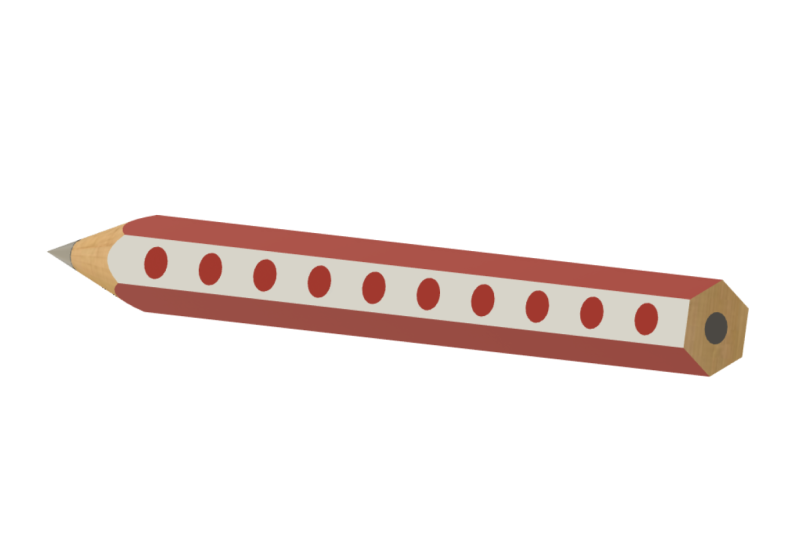
Changez-le ici sur le côté droit. Passons à 10, disons d'accord. Et il y a nos cercles. Je vais dire « Finish Sketch ». Remettons-nous nos corps. Et ici, à gauche, mettez nos croquis. Maintenant, je vais utiliser à nouveau l'outil Split Body pour créer les cercles afin qu'ils apparaissent sur le crayon. Parce que si j'enlève mon croquis, tu verras les lignes disparaître. Alors remettons-nous notre croquis. Nous allons à Modifier - diviser le corps. Le corps que nous voulons diviser est ce corps de crayon. Les outils de séparation. Allons sélectionner chacune de ces lignes. Si vous avez du mal à voir les lignes, vous pouvez enlever vos corps. Et vous verrez qu'ils se séparent parce qu'ils apparaissent en rouge. Si nous bougeons notre croquis, vous verrez qu'ils diviseront le corps jusqu'au bout. Mettons nos corps et disons, OK. Et là, vous voyez que nous avons créé un modèle. Maintenant, vous êtes les bienvenus pour explorer et vous amuser avec elle. Vous pouvez ajouter d'autres motifs sur les autres visages du crayon, comme des rectangles ou des triangles. Mais pour mon design, j'aime beaucoup ça, donc je vais le laisser comme ça. Avant de passer à l'apparence. Je veux juste nettoyer ici. Je vais juste mettre mes croquis sur la gauche et juste cliquer sur la flèche pour que le corps apporte tout.
7. Ajouter un aspect: Allons à Modifier - Apparence. Et avec une boîte pop-up ici en bas, vous verrez qu'il y a beaucoup de matériaux que nous pouvons utiliser. Je vais commencer par regarder certaines des couleurs. Donc, quand il s'agit des couleurs de peinture, je vais passer ici à la - couche de poudre rugueuse. Si vous voyez cette petite flèche, signifie simplement
que vous devez télécharger la couleur parce qu'elle n'est pas dans votre bibliothèque. J' ai déjà téléchargé cette poudre rouge, mais vous n'avez pas à les télécharger tous. Si vous en avez téléchargé un, vous pouvez cliquer, faire glisser et déposer. Et ici en haut, si vous faites un clic droit dessus, vous pouvez l'éditer. Vous pouvez donc changer toutes les couleurs ici afin que vous n'ayez pas nécessairement à télécharger chaque couleur spécifiquement. Et vous pouvez également adapter l'échelle ici, la rotation de la couleur, la rugosité de la couleur, et la réflectivité. On peut fermer ici. Maintenant, si nous zoomons sur notre crayon, il se passe beaucoup de choses. Et sur ce visage, j'aimerais une nouvelle couleur, mais j'aimerais qu'elle ait les mêmes propriétés que cette couleur que je viens de placer ici. Ce qui veut dire que si je vais en haut,
je clique avec le bouton droit de la souris et dis Dupliquer. Je fais un clic droit dessus à nouveau et dis edit. Et maintenant, je peux changer la couleur et dire « Terminé ». Et si je clique sur le visage, je fais glisser et déposer. Ces deux couleurs auront désormais les mêmes propriétés. Parce que si je fais glisser n'importe quelle couleur d'ici et la fais glisser dans, les propriétés ne seront pas les mêmes en ce qui concerne la rugosité et la réflectivité. C' est donc la façon la plus simple de le faire. Je vais faire un clic droit et dire Dupliquer à nouveau, cliquez avec le bouton droit sur Modifier. Et je veux regarder la pointe du crayon et de quelle couleur - comme là c'est un peu plus léger. Donc je vais cliquer sur le haut. Cliquez sur glisser-déposer. Et parfois, quand nous travaillons, nous avons tendance à surpeupler cette zone avec des couleurs. Donc, si ce sont des couleurs que vous n'utilisez pas, vous pouvez cliquer avec le bouton droit sur la couleur et dire un Annuler et supprimer, et vous supprimez la couleur du haut parce que parfois cela peut devenir assez déroutant quand il y a beaucoup trop de couleurs ici à le haut. Alors amusez-vous avec votre crayon et changez certaines des couleurs. Rappelez-vous, vous avez aussi d'autres matériaux comme le bois, parce qu'ici, en haut du crayon, j'aimerais utiliser du pin. Et je vais faire un clic droit dessus et dire modifier. Alors, amusez-vous à changer votre apparence. Je te verrai de l'autre côté. Maintenant, si à un moment donné vous voulez juste vérifier à quoi il ressemble sans les lignes, nous allons descendre ici à Paramètres d'affichage, style
visuel, et le changer en ombragé. Une fois que vous êtes satisfait de l'aspect général et de vos matériaux. Allons près. Et voilà notre crayon.
8. Enregistrer et capturer des images: Maintenant, sauvegardons rapidement notre modèle. Donc, nous allons dans Fichier - Enregistrer. Je vais juste appeler ça Pencil. Et je vais l'enregistrer dans mon dossier Skillshare. Si vous n'avez pas encore de dossier Skillshare, créez
simplement un nouveau dossier et nommez-le Skillshare. Et il ya certains des autres tutoriels que j'ai déjà fait sur Skillshare, Vous êtes invités à jeter un oeil à eux et dire Enregistrer. Et maintenant, allons capturer une image de notre crayon pour que nous puissions la partager en classe. Allez dans Fichier, Capturer l'image. Maintenant, ici avec la sélection d'images, cliquez sur le menu déroulant. Maintenant, quand il s'agit de la taille, j'ai généralement tendance à aller pour
les plus grandes tailles, juste parce que si vous sélectionnez l'une des plus petites, vous pourriez couper des parties de votre design. Assurez-vous que l'arrière-plan transparent n'est pas coché. Parce que si vous la cochez et que nous capturons l'image, lorsque vous téléchargez votre image, vous pouvez avoir un fond noir et non un fond blanc. Ce qui veut dire que vous risquez de perdre une définition ou des couleurs que vous aimeriez voir. Et on dira, d'accord, et le nom en haut ici,
change-le pour Pencil. Et ici, en bas à gauche,
enregistrez sur mon ordinateur, nous allons l'enregistrer dans mon dossier de téléchargements. Disons Sauvegarder. Et il a capturé l'image pour moi. Maintenant, expérimentez avec différents angles, amusez-vous. Vous pouvez avoir un peu de photoshoot. Vous n'avez pas nécessairement à télécharger une photo. Vous pouvez prendre différents angles, puis le télécharger de cette façon. Mais oui, il a l'air bien.
9. Finition: Merci beaucoup d'avoir rejoint moi. J' espère que vous avez trouvé cette classe utile. Et si vous avez des questions, veuillez les déposer dans la section de discussion pour ce cours. N' oubliez pas de partager le design 3D de votre crayon avec le reste de la classe. Vous êtes invités à le faire dans la section discussion en créant un projet, j'ai vraiment hâte de voir ce que vous avez conçu et s'il vous plaît ne soyez pas timide, laissez la personne créative à l'intérieur de vous montrer leur visage. Si vous souhaitez partager votre image sur Instagram, vous êtes les bienvenus pour me marquer. Ma poignée est Hendrien Horn. Si vous avez des idées pour des modèles 3D, je pourrais potentiellement faire pour vous à l'avenir. Ou si vous avez des questions concernant les modèles que vous fabriquez actuellement, vous pouvez également poser des questions et me le faire savoir dans la section de discussion. Merci beaucoup d'avoir rejoint moi. Je m'appelle Hendrien, et je te verrai la prochaine fois. Au revoir.
 Hendrien Horn, 3D Potter