Transcription
1. Introduction: Bonjour et bienvenue à ce cours de débutant
sur la conception 3D d'un robot dans Autodesk Fusion 360. Cette classe s'adresse à tous ceux qui veulent en savoir plus sur façon de concevoir en 3D leurs propres modèles et personnages, ainsi que sur la façon de perfectionner leur statut de conception débutant en créant des modèles plus complexes. Dans cette classe, vous apprendrez à utiliser une grande variété d'outils d'esquisse et de modélisation dans le logiciel. Cela vous aidera également à comprendre comment décomposer le processus lors de la création d'un modèle plus compliqué. Je serai là à chaque étape, vous
donnant quelques conseils et astuces pour vous aider à travailler plus efficacement et plus efficacement dans le logiciel. Je vais également vous donner l'occasion d'expérimenter avec les différents styles et matériaux jusqu'à ce que vous trouviez ce qui fonctionne pour vous. Bonjour, je m'appelle Hendrien Horn, et je suis designer 3D et artiste en céramique d'Afrique du Sud. J' ai toujours aimé illustrer et peindre des personnages sur ma poterie. Si vous m'aviez dit il y a quelques années que je serais concevoir des personnages et des produits 3D en utilisant un logiciel 3D, eh bien, j'aurais probablement dit que vous deviez absolument fou et que ma prise en informatique était à peu près inexistant et cela ne changerait pas vraiment à l'avenir. Mais ouah, ai-je prouvé que je me suis trompé ? Être concepteur 3D ouvre les portes à tout le monde pour devenir concepteur de produits. Par exemple, aujourd'hui, nous créons un personnage, mais peut-être qu'un jour vous aimeriez passer à l'animation ou aux produits et au prototypage. Par exemple, la fabrication de jouets ou d'inventions, la liste continue et encore. La modélisation 3D, l'impression et le prototypage sont l'un des marchés à la croissance la plus rapide au monde à l'heure actuelle. Mais parce qu'il est encore nouveau, les gens ont assez peur de commencer parce qu'ils pensent qu'ils n'ont pas
nécessairement les compétences ou les capacités nécessaires pour le faire. Tout ce dont vous aurez besoin pour cette classe est un ordinateur et une souris avec une molette de défilement et bien sûr le logiciel installé. Bonjour, je m'appelle Hendrien et bienvenue dans ce cours.
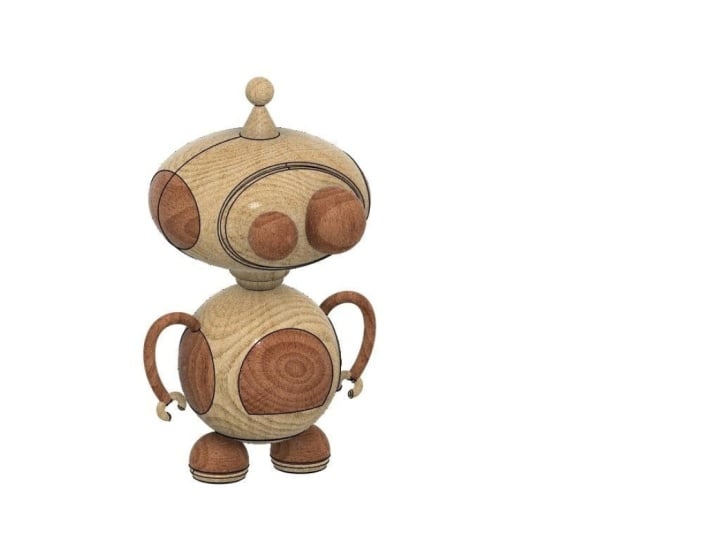
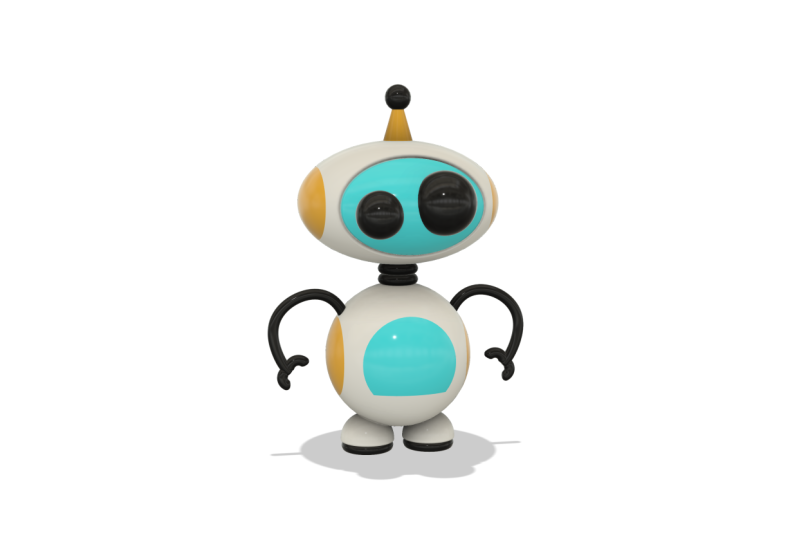
2. Projet: Une fois que nous aurons examiné certains de nos paramètres et préférences, nous commencerons à créer notre modèle 3D. Le robot 3D est un peu plus un modèle compliqué. Cela signifie simplement que nous serons en mesure
d'explorer beaucoup plus d'outils et de fonctions dans le logiciel. Nous commencerons par esquisser
le contour du robot et une fois que notre croquis sera nettoyé et
que nous serons prêts, nous passerons à la modélisation de notre robot 3D. Nous allons diviser le modèle et le modéliser en sections. Cela vous permettra de voir comment commencer avec un modèle compliqué et comment utiliser les outils pour vous
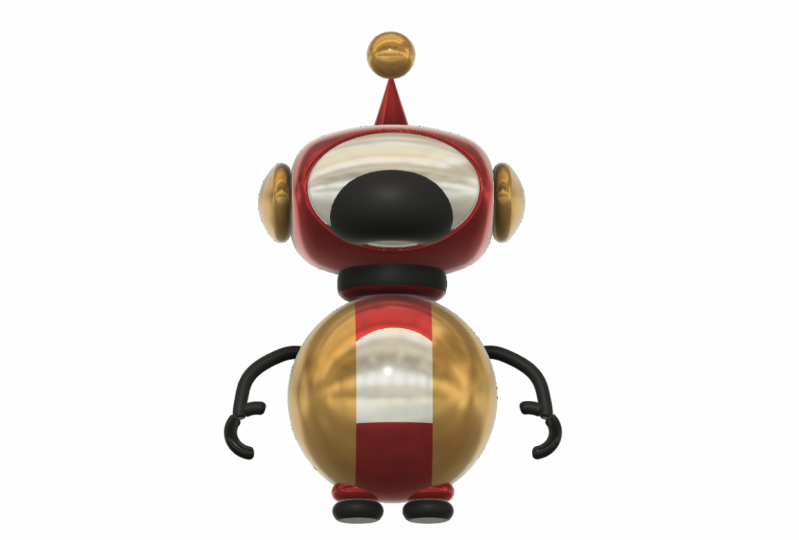
aider à rationaliser votre conception de manière efficace. Une fois que vous aurez terminé votre conception, nous allons changer l'apparence de notre robot, lui donnant un peu de caractère. Je voudrais vous encourager à explorer tous les styles, matériaux
et couleurs différents quand il s'agit de l'aspect final global de votre robot. Rappelez-vous, le tien n'a pas à ressembler à la mienne. Enfin, nous allons enregistrer et capturer une image de notre modèle dans le logiciel. Je voudrais vous inviter à partager votre image avec le reste de la classe, s'il vous plaît ne soyez pas timide. Si vous êtes prêt, allons en classe.
3. Esquisser le visage: Commençons par aller à Créer, Créer une esquisse. Choisissons le plan avant le z, x plaine sur lequel travailler. Maintenant, nous devons faire une ligne allant directement à travers le modèle. Nous allons créer,
Line, cliquez sur l'origine, relâchez et faites glisser vers le haut. Assurez-vous qu'il fait 90 degrés sur le chemin et faites-le 230 millimètres, et entrez. Allons faire glisser cette dimension. Commençons par le visage là-haut. Allons à Create, Ellipse. N' importe où sur cette ligne, j'aimerais que vous cliquiez et relâchiez. Faites glisser. Enregistrez cela à un 130 millimètres. Cliquez, relâchez, faites glisser vers le bas, faites ce 80 millimètres et entrez. On va faire une autre ellipse au milieu. Un raccourci consiste à cliquer avec le bouton droit de la souris, aller en haut, répéter l'ellipse. Cliquez sur le point central ici. Faisons-le sortir. Réglons ça à 90 millimètres. Cliquez, faites glisser vers le bas. Au centre, fixons cela à 60 millimètres. Je vais juste faire glisser toutes ces dimensions
parce que lorsque vous faites un modèle et trop de lignes, cela peut simplement se compliquer. Ensuite, faisons l'antenne ici en haut. Je vais appuyer sur « C » sur mon clavier pour le cercle de diamètre central. Cliquez sur le point central, faites glisser, réglons le diamètre à 70 millimètres et entrez. Ensuite, je veux une ligne en bas, donc je vais appuyer sur « L » sur mon clavier pour la ligne. Cliquez sur le cercle, faites glisser la ligne vers le bas à un angle, puis cliquez sur le haut de la tête. Appuyez sur « Escape », et nous pouvons déplacer cette ligne jusqu'à ce que nous soyons satisfaits de l'endroit où elle est. Maintenant, fusionnons pour que nous ayons exactement la même dimension et l'angle sur le côté. Allons à Create, Mirror. L' objet est cette ligne. ligne miroir est la ligne centrale que nous avons dessinée, et elle éclate la ligne juste là. Parce que nous allons tourner notre modèle un peu plus tard, nous avons juste besoin d'étendre cette ligne pour que le cercle puisse tourner tout autour car il tournera autour de cette ligne. Comment nous faisons cela, est-ce que nous allons à Modifier, Extendez. souris sur cette ligne, une ligne rouge apparaît et vous cliquez dessus et la ligne apparaît en place. Ensuite, faisons nos yeux. On va faire un autre cercle de diamètre central. Vous pouvez également cliquer ici en haut. Cliquez sur le raccourci, cliquez n'importe où, sauf sur cette ligne. Si vous cliquez sur cette ligne, cela contraint le centre de l'œil à cette ligne, et je ne veux pas cela, donc je vais cliquer ici en bas, relâcher, faire glisser. Réglons ça à 30 millimètres. Je vais dire C sur mon clavier à nouveau, cliquez en haut ici, relâchez glisser. Faisons ce 40 millimètres et Enter. Je vais juste les déplacer et ne pas les mettre en jeu. Si vous les mettez sur la ligne, allez
simplement annuler et faire un autre cercle. Maintenant, j'aimerais créer une ligne sur le côté gauche, sur ce visage. Je vais appuyer sur « L » sur mon clavier pour la ligne. Cliquez en haut de son visage, faites glisser vers le bas, assurez-vous qu'il fait 90 degrés. Cliquez sur le bas. Nous devons créer une dimension entre la ligne centrale et cette ligne. Je veux juste l'apporter un peu, que je puisse appuyer sur « Escape ». D sur mon clavier pour la dimension, cliquez sur la ligne centrale, cliquez sur cette ligne, faites glisser vers le haut. Pour le moment, c'est sur 54 millimètres. J' aimerais en faire 53. Si vous cliquez dessus, il suffit de le changer à 53 et vous pouvez voir qu'il apporte la ligne dans. J' ai juste besoin de le refléter de ce côté-ci. On va à Create, Mirror. L' objet est cette ligne. La ligne de miroir est la ligne centrale, et on dit, « OK », et la ligne est enfoncée.
4. Esquisser le corps: Commençons par le cou. J' aimerais créer deux arcs ici donc je vais « Créer », « Arc », « Arc à 3 points ». Au bas du cou, aller plus loin que 10 millimètres. Cliquez ici, faites glisser vers le bas, disons qu'à sept millimètres, cliquez et faites glisser l'arc vers l'extérieur. Maintenant, je ne veux pas que ces lignes se chevauchent ici, donc je vais m'assurer que quand je fais mon arc ouais,
ça a l'air juste. Juste là parfait. Juste pour s'assurer que ces lignes ne se chevauchent pas. Je veux en faire un autre, donc je vais cliquer sur ce point. Les guides vous aideront avec les lignes qu'ils mettent dans cette ligne de construction. Je vais dire sept. Encore une fois, cliquez et si je le fais glisser, vous verrez qu'il s'est accroché en place à cause de l'arc en haut. Alors je clique. Je voudrais créer une ligne allant vers la droite, donc je vais appuyer sur « L » sur mon clavier pour la ligne, cliquer sur le point et faire glisser vers la droite. C' est maintenant une forme fermée aussi. Faisons la partie inférieure du corps. Je vais appuyer sur « C » sur mon clavier pour le cercle de diamètre central. Cliquez sur la ligne. Faisons ça 95, « Enter ». Maintenant, nous devons nous assurer qu'il s'agit d'une forme fermée. On peut voir qu'il n'est pas fermé parce qu'il n'est pas bleu. Vous pouvez remonter votre cercle un peu et maintenant il est bleu. Juste pour s'assurer que ces deux lignes se chevauchent. En fait, je vais juste le tirer un peu vers le bas. On y va, parfait. Je vais faire un autre cercle au milieu ici. Je vais « Clic droit », répéter cercle de diamètre central, cliquez ,
faites glisser, et faisons 60 millimètres, « Entrée ». Je voudrais couper une partie de ce cercle inférieur, donc je vais créer une ligne qui passe par ici. Je vais appuyer sur « L » sur mon clavier pour la ligne. Cliquez d'un côté et faites glisser sur l'autre, puis appuyez sur « Echap ». Maintenant, je veux couper cette partie inférieure. Vous pouvez aller à « Modifier », « Trim ». Vous verrez le raccourci il y a aussi « T ». Passons la souris sur cette ligne et découpons cette ligne et cette ligne. Pendant que nous sommes en mode trim, je veux aussi couper cette ligne ici qui se chevauche parce que nous voulons avoir un modèle propre. Avant de faire notre modèle 3D, nous nettoyons toujours et nous assurons qu'il n'y a pas de lignes supplémentaires. C' est une ligne supplémentaire dont nous n'avons pas besoin, donc je vais la couper. Je veux aussi créer une ligne qui descend comme nous l'avons sur le visage ici. J' en veux un ici sur le corps. [ inaudible] ligne alpha. Cliquez en haut et faites glisser vers le bas, assurez-vous qu'il est de 90 degrés. La distance entre ces deux lignes, jetons un coup d'oeil je vais appuyer sur « D » sur mon clavier, ligne
centrale, ligne de côté, je vais en faire 40. Si vous souhaitez la modifier,
si vous voulez ajouter un peu plus la ligne, vous pouvez toujours double-cliquer sur la dimension et la changer, par
exemple, en 35 et cela amène la ligne. Mais je vais dire « Control Z » deux fois et ça remonte. Maintenant, je veux juste refléter le cou et cette partie du corps sur le côté. Vous allez à « Créer », « Miroir ». Nous allons sélectionner les deux arcs, la ligne et cette ligne. La ligne de miroir est notre ligne centrale et ok. Voilà notre corps.
5. Esquisser des pieds et des bras: Commençons par le pied gauche. J' aimerais tracer une ligne ici, mais ne soyez pas confus. Ce n'est pas une ligne que nous avons faite. C' est en fait la dimension qu'on a fait plus tôt, donc je vais juste la glisser vers la droite. Appuyez sur L sur notre clavier pour la ligne. Cliquez sur l'origine. Faites glisser la souris vers la gauche et cliquez sur la case verte. Ensuite, appuyez sur C sur notre clavier pour le cercle de diamètre central, et sur le côté gauche ici, cliquez sur relâcher. Faisons ce 35 millimètres et entrez. Je vais juste bouger un peu le cercle. J' aimerais un écart entre les pieds ici et je ne veux pas qu'il se chevauche trop en haut. Je vais juste l'abattre un peu. Parfait. Parce que nous avons créé cette ligne ici, je peux maintenant couper cette section inférieure. Au lieu d'aller modifier et couper, nous pouvons simplement appuyer sur T sur notre clavier, le raccourci et survoler et couper. J' aimerais aussi donner un peu de définition ici sur le pied donc je vais tracer une autre ligne ici. Je vais appuyer sur L pour ligne, juste faire une ligne ici. Je vais appuyer à nouveau sur D pour la cote et cliquer sur la ligne inférieure et la ligne supérieure. Faisons six millimètres et entrez. Ce pied tournera aussi autour, donc nous avons besoin d'une ligne centrale, je vais appuyer sur L pour ligne. Enlevez-le, vous verrez que cette ligne semble vous aider. Nous allons cliquer en bas, passer par la ligne centrale, faire glisser tout le chemin vers le haut. Nous savons que c'est le milieu du cercle parce qu'
en haut vous pouvez voir le petit triangle apparaît. Petit clic et voilà notre pied. Maintenant, j'aimerais refléter ça de l'autre côté. On peut aller en haut du raccourci. Choisissons tout. N' oubliez pas cette ligne de fond et la ligne de miroir au milieu et ok. Maintenant, nettoyons un peu le modèle. On peut dire T pour garniture. Il suffit de couper cette ligne. Nous voyons que nous avons créé une forme fermée ici, mais en fait elle ne devrait pas être fermée, donc nous allons couper cette ligne et cette ligne aussi bien. Parfait. Les pieds sont faits. Encore une fois, commençons ici sur le côté gauche. Nous allons utiliser l'outil de spline de point d'ajustement pour faire cela. Le raccourci est ici en haut ou nous pouvons aller créer, spline, ajustement point spline. Je vais cliquer ici au-dessus de cette ligne et juste faire quelques points. Nous ne voulons pas trop de points, car nous voulons une belle courbe lisse et plus vous créez de points, il est difficile de lisser la courbe. Aller appuyer sur évasion, et nous allons déplacer un peu ces points autour. Vous verrez avec ces points d'ancrage, si vous cliquez dessus, vous pouvez réellement les faire glisser et l'esquisse changera. Mais parce que nous allons utiliser l'outil de tuyau plus tard pour faire le bras, ces courbes nettes ne fonctionneront pas avec cette fonction. Je veux juste que vous sachiez que quand vous faites les bras pour l'instant, ne faites pas de courbes aussi pointues, plutôt coller à la courbe lisse que nous avions. Je vais juste aller contrôler Z et c'est parfait. Faisons rapidement quelques doigts. Je vais lui en donner deux et je vais utiliser l'outil d'arc,
créer, arc, arc à trois points. Cliquez sur le point. Faisons ça huit, et nous allons cliquer là-bas. Vous pouvez jouer avec ça et voir comment vous aimeriez le faire. Tu n'as pas à le faire exactement comme je le fais. Cliquez de ce côté, faisons-le huit, et cliquez ici et faites-le glisser. Appuyez sur l'évasion et il y a le bras unique. Je sais que ça ne ressemble pas beaucoup maintenant, mais on va régler ça un peu plus tard. Mettons-le en miroir de l'autre côté. Créer, miroir. On va sélectionner le bras et les doigts. Ligne centrale.
6. Croquis de la purine: Maintenant, il y a beaucoup de choses qui se passent ici, je veux juste vérifier mon croquis et m'assurer que tout est en ordre. Je vais commencer par le haut et travailler mon chemin vers le bas. Tout va bien ici. Je vois déjà des problèmes ici, par
exemple, cette ligne, je ne l'ai pas reflétée de ce côté, mais à un moment donné j'ai appuyé deux fois sur « Control Z ». Il est peut-être arrivé que j'ai accidentellement supprimé cette ligne sans s'en rendre compte. On va le refaire. Je vais dire miroir, cliquez sur cette ligne et la ligne centrale et remettez-la. On y va. C' est pourquoi il est toujours bon de vérifier votre croquis. Aussi, avec les yeux, nous allons tourner tout à 360 degrés et il n'y a pas de ligne centrale ici, donc je dois ajouter ça. Je vais aller à L pour la ligne. Ça a l'air bien. Toutes les formes sont enfermées. Les deux lignes sont là. Il a tous ses doigts. Tout est en ordre. Tout ce que nous devons faire maintenant, c'est juste sauver Finish Sketch.
7. Face à la modèle 3D: Maintenant, nous allons utiliser l'outil de rotation pour le visage. Vous allez à Créer, Revolve. Sélectionnez tout sur le côté gauche, même le cou. N' oubliez pas non plus cette partie du côté gauche de la ligne. L' axe est l'axe z, la hauteur, aussi la ligne centrale. Il tourne automatiquement tout autour. Assurez-vous que c'est sur un nouveau corps et dites : « OK ». Vous verrez que notre croquis a disparu, mais à gauche, voici notre corps. Permet d'activer l'esquisse. Maintenant, je veux diviser le corps ici
en haut en utilisant certaines des lignes d'esquisse que j'ai créées. Comment on fait ça, c'est qu'on va à Modify, Split body. Le corps que je veux diviser, c'est le visage. Les outils de fractionnement. Si vous avez du mal à voir les lignes, mettez vos corps ici sur le côté gauche. Je voudrais cette ligne, celle
du côté droit et les lobes sensoriels. Assurez-vous que vos outils de crachage prolongé ne sont pas cochés. Remettons-nous nos corps. Si vous le tournez sur le côté, vous le verrez en rouge, ce qui signifie qu'il coupe le corps. Dis, « OK ». Ensuite, je veux créer nos yeux. Pour l'instant, j'aimerais enlever tout mon corps pour créer les yeux. Vous allez créer, Revolve. Les profils sur le côté gauche, l'axe, l'axe médian. Ça me donne un avertissement parce que mes corps sont éteints, donc je ne peux pas voir le corps central. Je remettrai mes corps, puis j'enlèverai tous ces corps pour que je n'aie qu'un oeil pour savoir avec quoi je travaille. Dis « OK ». Faisons l'autre. Faites un clic droit, répétez, Revolve Choisissons le profil, tout sur le côté gauche. Nouveau corps, « Ok ». Maintenant, si nous remettons tous nos corps, nous ne pouvons pas voir nos yeux parce qu'ils sont au centre, donc nous devons les déplacer. Comment on fait ça ? Eh bien, nous savons que les deux derniers sont nos yeux. Si on les survole, ils s'allument. Je vais cliquer sur celui en maintenant « Shift » et cliquer sur l'autre. Cliquez avec le bouton droit de la souris et, en bas à gauche, dites « Déplacer et copier ». Sur notre cube de vue en haut, cliquons et regardons depuis le côté gauche. Ces zones sont apparues et la place. Maintenant, n'utilisez pas de carré pour l'instant parce que si vous le déplacez,
c' est la liberté de mouvement, ça pourrait les bouger d'une façon ou d'une autre. Pour s'assurer qu'il se déplace juste en ligne droite, nous allons utiliser les flèches et je vais prendre cette flèche du bas et juste la déplacer vers la droite. Déplaçons les deux vers l'extérieur. Je veux qu'ils sortent un peu. Déplacez-les jusqu'à ce que vous soyez heureux. Dis « OK ». Il y a nos yeux. Je veux juste lisser ce bord par ici. Je vais juste mettre mon croquis pour l'instant. Comment lisser les bords ? Nous faisons un congé, et le raccourci pour un congé est, F. Cliquez sur la ligne, faisons glisser sur la flèche. Faisons 1.5. Parfait. Dis, « OK ». Je veux aussi laisser cette ligne ici, parce que cela semble assez net par rapport à celui-là. Je vais dire « clic droit », « Répétez », « Filet ». Cliquez sur cette ligne. Prends-le dans un peu. Pas trop. Si ça devient rouge, ça veut dire que tu es allé trop loin. Faisons trois. Dis « OK ».
8. Corps de modèle 3D et pieds: Maintenant, remettons-nous notre croquis et tournons le corps. « Créer », « Revolve », sélectionnez tout ce qui reste de la ligne. N' oubliez pas ces deux-là en bas et nous ne faisons pas encore les pieds, donc vous pouvez les laisser pour l'instant. Dis « New Body » et « Ok ». Comme on l'a fait en haut, j'aimerais séparer une partie du corps. Nous allons dans « Modifier », « Split Body ». Je veux sélectionner ces deux lignes. Dis « OK ». Ensuite, faisons la partie centrale. Je vais cliquer avec le bouton droit de la souris, « Split Body ». Assurez-vous que cette ligne et la ligne de fond sont sélectionnées. Passons aux pieds. Nous allons aussi faire la révolution, donc nous allons à « Créer », « Revolve ». Assurez-vous que c'est sur New Body et pas Cut, dites « OK », et l'autre. Nous allons les fractionner en utilisant la ligne que nous avons créée. Nous allons dans « Modifier », « Split Body » et sélectionner cette ligne, et la même pour l'autre. Je vais mettre mes croquis pour l'instant. J' aimerais lisser un peu les bords de ses pieds, alors je vais aller F pour Fillet. Choisissons ces cercles inférieurs. Je vais les faire 1,5. Cliquez avec le bouton droit de la souris, « Répéter le congé » 2.5 regarde à droite, et un autre. Si vous voyez que vous cliquez sur vos Filets et qu'ils
sélectionnent peut-être ces deux en premier, puis ces deux, cela n'a pas d'importance. Il suffit de suivre avec le modèle. 1.5 a l'air bien, et je dis, « Ok ». Je pense que le bas de ses pieds je voulais un peu plus d'une courbe ici en bas. Si nous allons ici à la chronologie historique, si vous passez la souris sur eux, ils vous montreront les filets que vous faisiez. C' était le premier que nous avons fait. Nous allons passer la souris dessus, cliquez avec le bouton droit de la souris, dites « Modifier la fonctionnalité ». Il avait un filet de 1,5, peut-être changeons-le à 2,5. C' est un peu mieux, oui. Super.
9. Model 3D: Remettons notre croquis, pour qu'on finisse les bras. Comme je l'ai déjà dit, on va utiliser l'outil de tuyau pour notre bras. Nous allons créer jusqu'à la pipe. Sélectionnez la ligne. Si nous ajoutons un peu, vous voyez la ligne est extrêmement mince. C' est comme un millimètre en ce moment, faisons-le 10. Quelle est la taille ? En proportion de son corps. Faisons sept. Ça a l'air un peu mieux. Maintenant moins circulaire, vous pouvez le changer à ce que vous voulez. Vous pouvez l'avoir carré, triangle, selon ce que vous voulez, mais pour mon look général, j'aime beaucoup le look circulaire et il est coupé en ce moment, donc nous devons dire, nouveau corps, économisez bien. Nous regardons de près ici, vous verrez qu'il ne se croise pas correctement avec le corps. C' est quand nous faisons la cannelure, la cannelure n'est pas entrée dans le corps, nous l'avons juste fait sur le côté, ce qui signifie que techniquement
le bras n'est pas correctement attaché au corps. Je veux vite y aller et réparer ça. Si nous allons ici directement à l'avant de notre chronologie historique,
cliquez avec le bouton droit de la souris, éditez le croquis, et cela nous ramène à notre croquis original. Je vais aller ici au bras et celui-ci, si vous cliquez dessus, vous verrez qu'on a une contrainte. On ne peut pas le bouger. Je vais double-cliquer sur cette contrainte, cliquer bouton droit de la souris et dire supprimer. Maintenant, je peux le déplacer un peu. Juste pour vous assurer que le bras sera complètement attaché et dire croquis de finition. On y va, parfait. Ensuite, nous allons créer et faire une autre pipe. Cette fois, nous allons utiliser ce côté et sept millimètres, c'est un peu beaucoup. Ça n'a pas l'air droit. Je vais le changer à cinq. Rendre les doigts un peu plus petits, et dire nouveau corps. Je vais faire un clic droit, répéter le fichier. Cliquez sur celui-ci et faites de même. Maintenant, les doigts n'ont pas l'air droit, donc je vais éditer quelques choses ici. Je vais retourner à ma première pipe sur la chronologie de l'histoire. Va juste éditer ça. Faisons ça cinq. Ensuite, je veux laisser ces bords pour qu'il semble beaucoup mieux. 2.5, oui. Même pour ces deux-là, F pour filet encore. Comme celui-là aussi. F pour le filet à nouveau et sélectionnons celui-ci. Fais que 1,5. C' est comme d'accord. Mais maintenant j'aimerais les déplacer parce qu'ils ont l'air un peu drôle. Je vais faire un clic droit, déplacer ou copier. Ce que j'aimerais bouger, c'est ce doigt. Je vais juste le déplacer un peu vers la gauche. Remarquez que je ne touche pas à la place parce que c'est la libre circulation et nous pourrions la déplacer sur plusieurs axes différents en même temps et je ne veux pas que ça. Je veux qu'il reste exactement là où il est, en termes de montée et de descente. Dites, OK, faites un clic droit, déplacez et
copiez, déplacez celui-ci un peu vers le haut. Tournez-le même un peu. Déplace-le jusqu'à ce que tu sois content. Maintenant, en regardant le croquis, les doigts n'ont pas l'air proportionnés du tout. Ils ont l'air très petits. Cela va se produire beaucoup lorsque vous êtes en modélisation 3D, donc vous devez revenir en arrière et changer les choses. Je vais retourner à l'avant et éditer mon croquis à nouveau. J' ai mis huit millimètres, je vais double-cliquer dessus et le changer à 10. Montez un peu plus. Celui-ci, il n'avait pas de dimension dessus, donc c'est bon. Faisons 12. Dites croquis fini. Ça a l'air beaucoup mieux. Maintenant, je peux agrandir les bras aussi. Je vais aller à chaque pipe et l'éditer et en faire sept. Fusion rapidement de l'autre côté. Allons créer un miroir. Certains sur les visages en ce moment, alors assurez-vous qu'il est sur le corps. La ligne de miroir est l'axe z, la ligne bleue. On peut fermer tous nos corps ici. Spécial par croquis et il a l'air assez bon.
10. Ajouter l'aspect: Allons à Modifier, Apparence. Maintenant, vous pouvez choisir le type de matériel que vous souhaitez utiliser. Je vais m'en tenir au dossier de peinture et aux couleurs brillantes. Mais il y a tellement d'options à choisir ici. S' il vous plaît ne vous sentez pas que vous devez utiliser les couleurs de peinture. Laissez-moi vous montrer comment travailler avec certaines des couleurs. Par exemple, je veux que ce soit bleu, donc je vais aller au bleu, cliquer dessus, faire glisser et déposer. Ce bleu, il fait assez sombre. Je n'aime pas ça. Je voudrais qu'il soit un peu plus léger. Je vais faire un clic droit sur la couleur ici sur le côté droit. Dites Modifier. Je peux déplacer la couleur de haut en bas selon la couleur que je voudrais. Vous pouvez également changer la rugosité ici. Toute la réflectivité. Ça a l'air sympa. Dites Terminé. Maintenant, si je prends ce blanc, par exemple, et que je le glisser-déposer, ce blanc n'aura pas les mêmes paramètres que ce bleu que nous avons mis ici. Tu dois garder ça à l'esprit. Si vous souhaitez que les couleurs aient toutes les mêmes paramètres. Ensuite, ce que vous faites est ici en haut à droite, nous allons cliquer avec le bouton droit de la souris et dire Unassign and Delete pour le blanc parce que ce sont les paramètres que le logiciel a actuellement. Ensuite, sur le bleu, nous allons faire un clic droit « Dupliquer ». Celle sur le côté droit est la nouvelle couleur qui apparaît. Il a exactement les mêmes paramètres que la couleur sur la gauche. Nous allons faire un clic droit dessus et dire Modifier. Je vais l'emmener jusqu'au blanc et dire « Terminé ». Vous pouvez voir qu'il y a le blanc. Maintenant, je peux cliquer, faire glisser et déposer. Une chose que j'aimerais aussi que vous notiez, c'est que parce que
c'est tout un corps, ça a changé la couleur du cou pour être blanc, mais le cou n'a pas besoin d'être blanc. Si vous souhaitez changer la couleur, vous n'avez pas à maintenir la touche Maj enfoncée et cliquez simplement sur les parties séparées. Je vais ici à tes couleurs. Glisser-déposer. Voilà, ça l'a changé en noir. Amusez-vous avec votre mannequin. Je te verrai de l'autre côté. N' ayez pas peur d'expérimenter. Une fois que vous êtes satisfait de l'aspect général de votre modèle. Nous pouvons descendre ici pour afficher les paramètres, cliquez sur « Style visuel » et dire Ombré. Toutes les lignes ont disparu.
11. Enregistrez votre modèle 3D: Ensuite, sauvons-le rapidement. On va aller à File, « Sauvegarder », nommez-le ce que vous voulez. Je vais juste dire Robot, et votre emplacement, je vais le mettre dans mon dossier Skillshare. Si vous n'avez pas de dossier pour Skillshare, vous pouvez simplement créer un nouveau dossier ici, mais il y a mon dossier. Je vais dire « Sauvegardez », et nous savons que c'est sauvé parce qu'en haut il est écrit « Robot ».
12. Capturez des images: Maintenant, nous allons rapidement capturer une image de nos robots. Maintenant, nous n'avons pas nécessairement besoin d'avoir une vue de devant, vous pouvez le planer autour et prendre une photo sous n'importe quel angle vous voulez. Je vais faire un peu d'angle juste là. C' est parfait. Je vais ici à « Fichier », « Capturer l'image ». Maintenant, vous pouvez choisir la taille que vous souhaitez que votre image soit ici. Je vais m'en tenir à 640 par 680, et je ne vais pas lui donner un fond transparent,
sinon, si vous téléchargez votre photo, l'arrière-plan pourrait être noir, et alors nous perdrons toute la définition de couleur que nous avons mise sur lui. Je vais décocher ça et dire, « Ok. » Ça va me demander où je veux le sauver. Je vais l'enregistrer sur mon ordinateur, et vous pouvez cliquer ici et l'enregistrer dans un autre emplacement sur votre ordinateur. Je vais juste dire « Sauvez ». Si c'est le cas, si j'accède à mon dossier de téléchargements, je pourrai le trouver là.
13. Finition: Tant que vous avez fini, merci beaucoup de vous joindre à moi. N' oubliez pas de partager votre image avec le reste de la classe. Vous pouvez le déposer dans la section de discussion. Je sais que partager votre travail en tant que créatif peut être une expérience effrayante au début. Mais s'il te plaît ne sois pas timide. J' ai hâte de voir tous vos dessins. Si vous souhaitez poster votre image sur Instagram, vous êtes les bienvenus pour me marquer. Ma poignée est Hendrienhorn. Si vous vous retrouvez un peu dans un liant, ou si vous souhaitez donner des commentaires sur cette classe, vous pouvez également déposer cela dans la section de discussion. part ça, merci beaucoup d'avoir rejoint moi. Je m'appelle Hendrien et je te verrai la prochaine fois. Au revoir.
 Hendrien Horn, 3D Potter