Transcription
1. Introduction: Bonjour, c'est Hong.
Bienvenue sur Animate Fun. Les réseaux sociaux font la part belle
à After Effects. J'utilise Adobe After Effects depuis près de
dix ans. Les clients
pour lesquels j'ai travaillé incluent Adidas, Paypal, Walmart,
711 et bien Dans ce cours, je vais vous
apprendre à animer
un réseau social amusant et passionnant dans
After Effects en partant de zéro Je vais lever le rideau
et vous montrer ce que c'est
que de travailler sur un projet de réseau social
réel. Ce cours est une introduction
complète
à l' animation sur les réseaux sociaux vous aider
à vous familiariser avec
After Effects et à commencer à
créer des animations immédiatement. Au cours de ce cours, vous apprendrez
tous les aspects
d'After Effects grâce à des pratiques du monde
réel. Nous aborderons dès le début, recevant le brief
du client, comment établir une estimation de
projet et combien facturer pour un projet de
réseau social comme celui-ci. Une fois le budget approuvé, nous
parlerons du storyboard
et de la façon de créer
vos propres storyboards S'ils ne sont pas fournis, nous aborderons la préparation des
fichiers, meilleures pratiques de
Photoshop
ainsi que la configuration de projets
After Effects professionnels, comment créer et éditer de
la musique pour les réseaux sociaux, comment prendre le contrôle total
de votre animation et donner vie à vos mouvements
comme un professionnel. Nous verrons comment appliquer des effets
spéciaux à l' animation et aux graphismes et
leur donner un aspect stylisé. Comment animer des transitions Comment animer rapidement et
efficacement dans After Effects. Comment animer facilement une typographie pour la
rendre amusante et Comment rendre une animation
simple plus complexe et plus attrayante. Comment utiliser des ressources
tierces pour faire passer votre animation
au niveau supérieur. Quelques principes d'animation. Des tonnes de raccourcis clavier, conseils et d'astuces pour le
flux de travail que vous pouvez commencer à utiliser immédiatement. Tout ce que nous abordons
dans ce cours s' applique à tout type
de projet d'animation. Et vous serez en mesure d'
appliquer les principes et les techniques que nous enseignons ici tout suite dans le cadre de vos propres projets. Ce cours est complet et n'est pas facile si vous êtes intéressé par le motion design , souhaitez apprendre comment fonctionne
After Effects et être capable de prendre en charge des projets d'animation sur
les réseaux sociaux. Ce cours est pour toi. Ce cours est destiné aux débutants, mais il est rapide. Par conséquent, une connaissance
de base des logiciels Adobe
est recommandée. Pour suivre
ce cours, vous n'avez pas besoin de savoir comment
animer pour
suivre ce cours Mais je n'
entrerai pas dans les détails de ce que fait chaque outil
dans After Effects. Si vous découvrez
le logiciel Adobe et que vous avez du mal à suivre le rythme, je vous recommande de suivre d'
abord
l'un de mes cours pour débutants afin
d'acquérir une compréhension
de base du logiciel. Avant que vous ne preniez celui-ci, j'ai rassemblé une tonne
d'informations ici. Cela vous donnera donc une compréhension
globale et aperçu de la manière dont un
projet de réseau social
réel est réalisé. Ce cours s'adresse à
ceux d'entre vous qui s' intéressent sérieusement à
l'animation et qui souhaitent se lancer dans l'animation sur les réseaux
sociaux. À la fin du
cours, vous aurez une compréhension complète du
fonctionnement de l' animation sur les réseaux sociaux. Et vous disposerez de tous les
outils et connaissances dont vous avez besoin pour vous lancer immédiatement dans n'importe quelle animation sur les réseaux
sociaux. Et soyez sûr du
processus et de votre capacité à exécuter et à animer. Pour
suivre le cours, vous pouvez télécharger les
illustrations sur lesquelles je travaille dans la section
des ressources, afin que vous n'ayez pas à vous soucier la partie conception du processus Vous utiliserez les actifs
que les clients ont déjà créés et que vous commencerez à
animer immédiatement. Si vous avez des questions
pendant le cours, n'hésitez pas à me contacter
et je serai là pour vous aider. Alors, êtes-vous enthousiaste
et impatient de vous
lancer dans une superbe animation
sur les réseaux sociaux J'ai hâte de te
voir en classe.
2. Nouvelle alerte de Gig: Salut, bienvenue dans ce
cours. Tu sais quoi ? Nous venons de recevoir un brief d'animation
d'une start-up spécialisée dans les boissons. Ils cherchent à
créer une animation sur
les réseaux sociaux pour
promouvoir leur marque. Le nom de leur
marque s'appelle Juice. Par le biais de la campagne
sur les réseaux sociaux, ils souhaitent faire
connaître leurs nouvelles marques et également
promouvoir leurs nouvelles saveurs. Voici une brève présentation
de leur marque. Il s'agit d'une start-up
à Vancouver, au Canada. Ils découvrent cette
nouvelle formule de boisson énergisante
innovante qui
stimule la créativité. Après avoir bu leur produit, cela vous donnera des idées et des
étincelles plus
créatives et vous aidera dans
vos séances de brainstorming Il est soutenu par des recherches
scientifiques. La boisson stimulera l'hémisphère droit de votre
cerveau, qui est responsable de nombreuses fonctions qui contribuent
à
la pensée créative. Cela rend l'
hémisphère droit plus actif et redouble d'efforts pour trouver
des solutions créatives. Cette boisson elle-même est
entièrement composée d' ingrédients
naturels
qui favorisent non seulement votre santé mentale, mais également votre santé physique. Ils présentent maintenant
les deux nouvelles saveurs, pomme et l'ananas. Ils nous ont fourni un storyboard et ils cherchent à créer une animation de dix à 12 secondes sur les réseaux
sociaux pour faire connaître
leurs nouvelles saveurs En termes de ton de voix, ils cherchent à
créer quelque chose d'amusant et délicieux qui correspond
au visuel qu'ils ont fourni. La marque est dynamique
et passionnante, et elle cible
les jeunes adultes qui viennent de études et qui commencent à travailler
dans leur domaine respectif. Les personnes qui souhaitent devenir
plus créatives et adopter
un mode de vie plus équilibré
grâce à cette nouvelle boisson énergisante auront davantage de
possibilités de réflexion créative et ajouteront plus de créativité à leur
vie et à leur prise de décision. C'est très utile
pour les professionnels de l'informatique ou pour tous ceux qui ne
dépendent que de la logique. Voici les fichiers que
vous nous envoyez avec cet e-mail. Nous avons obtenu le storyboard,
leur logo et quelques illustrations
utilisées pour le storyboard Dans l'ensemble. Après avoir tout
examiné, je pense que l'image de marque
et
l'emballage semblent vraiment solides. J'adore les couleurs éclatantes et les illustrations qu'ils
ont réalisées pour le storyboard Ce projet va
être très amusant et il est temps pour nous de
donner vie à la marque. Et assurez-vous d'attirer l'attention des
spectateurs
grâce à des animations de qualité Il ne me reste plus qu'à
établir un devis pour ce travail. Si vous effectuez une recherche sur Google, le motion
designer indépendant gagne en moyenne 40$ de l'heure. Si vous avez confiance
en vos compétences, je vous recommande de facturer au moins 50$ de l'heure aux États-Unis. Supposons donc que c'est
le taux horaire que nous avons pour ce projet. Estimation des trois jours de travail nécessaires
à la réalisation de cette animation, commentaires
et révisions
inclus. Donc, voici l'estimation du projet que nous avons établie pour ce projet en
particulier, en fonction de
la complexité du storyboard
et de votre marché, vous devez leur donner une
estimation approximative du projet Il n'est pas nécessaire que
ce soit le coût final, mais cela donne au client une idée du coût de
production approximatif. Je leur enverrai le
devis et attendrai leur réponse et
leur approbation finale. Après une journée d'attente, nous avons reçu ce budget
par e-mail et nous pouvons maintenant commencer à travailler
sur cette animation avec les fichiers fournis. Passons à la vidéo suivante et nous pourrons passer
à la partie amusante.
3. Projet de classe: Avant de commencer quoi que ce soit,
je veux parler du projet de classe, la
pratique permet de se perfectionner. Je vous recommande de
télécharger la ressource de ce cours et de commencer à travailler
sur ce projet avec moi. De cette façon, nous pouvons le faire ensemble
et animer ensemble. Pour le projet de classe, c'est
assez simple. Nous avons déjà conçu le
storyboard pour vous. Et tout au long du cours,
je vais vous montrer comment
animer étape par étape en
fonction du storyboard Et comment nous passons du
storyboard au rendu final
de l'animation Suivez simplement notre
cours et vous pourrez animer soit de la même manière que
nous enseignons en classe, soit créer votre
propre mouvement ou animation N'oubliez pas de le
rendre amusant, excitant et de vous assurer que votre animation représente bien la marque. Comme vous pouvez le voir
ici, notre marque est vraiment amusante, dynamique et excitante. Et vous devez laisser
votre animation transmettre ces messages aux spectateurs afin que, lorsqu'ils
regarderont votre animation, ils se souviennent de
votre marque et soient intéressés
à en savoir
plus sur votre marque. intérêt de l'animation est donc
de
transmettre un message plus fort et laisser
ensuite une impression
plus forte. En termes simples, il suffit de prendre notre storyboard et d'animer
la façon dont nous enseignons en classe et
de vous amuser avec
l'animation et avec l'animation et avec notre magnifique storyboard de design Nous avons également fourni certains éléments dans le dossier de marque. Si vous ouvrez le fichier d'
éléments de design I, sont les petits
éléments que nous utilisons dans le storyboard C'est soit sur la
bouteille elle-même, soit à l'intérieur de la
scène différente que vous voyez. Cependant, vous pouvez prendre ces éléments et peut-être les
mélanger et les assortir, changer la couleur
comme vous le souhaitez, et même trouver différentes
bouteilles et créer votre propre saveur si vous le
souhaitez, votre propre mise en page. Essentiellement, notre
storyboard est composé de tous ces éléments fins
ainsi que de différentes saveurs, différentes illustrations
sur la bouteille Dans ce cas, vous pouvez même créer
votre
propre bouteille en vous basant sur notre direction de conception et en utilisant ces éléments pour créer
votre propre storyboard Peut-être apporter d'
autres couleurs, peut-être une couleur orange
ou violette, introduisant de nouvelles
saveurs comme vous le souhaitez. C'est une partie amusante
car nous voulons que vous soyez créé tout en vous amusant avec votre propre design
et animation. En fin de compte, c'est
une très bonne pratique qui vous
permet de mettre en
valeur vos compétences,
non seulement en matière d'animation, mais également en matière de design et de
personnalisation de votre propre design Eh bien, c'est tout pour
le projet de classe. J'espère que vous vous amuserez avec le storyboard et l'animation que
nous allons vous enseigner Bonne chance et je
vous verrai dans la prochaine vidéo.
4. Créer un storyboard gagnant: Dans cette vidéo, je
veux parler du storyboard et
de certaines des ressources dont vous pouvez disposer pour créer
un storyboard similaire
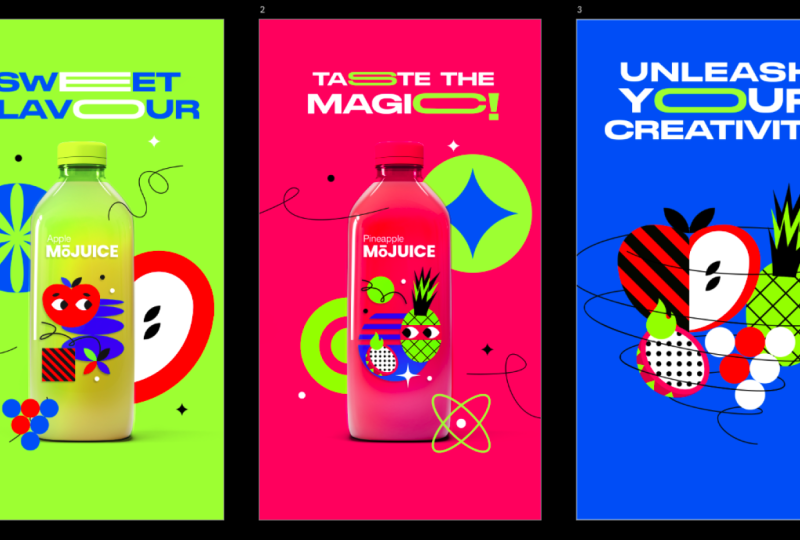
à ce que nous avons ici Comme vous pouvez le voir, voici notre
storyboard pour ce projet. Il existe normalement deux scénarios lorsqu'il s'agit d'un storyboard La première est que lorsque vous
travaillez sur un projet, directeur
artistique ou le client
vous donne un storyboard Dans ce cas, vous n'êtes pas obligé de créer le storyboard
vous-même. Vous avez quelqu'un qui plus spécialisé dans la
création de ce type de storyboard qui transmet des émotions
ou les valeurs de sa marque Et je pense que c'est 80
à 90 % des cas si vous travaillez avec une
agence ou un studio. Parce qu'il y a
toujours votre équipe
un illustrateur ou
un designer qui est meilleur que vous pour créer ce
genre de storyboard Et en tant que motion designer, votre travail consiste à
donner
vie à tout une fois que nous aurons ce
genre de storyboard amusant Et l'autre scénario est celui où vous devez créer
quelque chose vous-même. Eh bien, ce scénario
se produit surtout si vous travaillez
en freelance pour un client Et ils ne connaissent aucun designer capable de travailler sur le storyboard Le client viendrait donc
vous voir pour créer ce type de storyboard ainsi que l'
animation complète de sa publication
sur les réseaux sociaux Eh bien, le premier scénario
est un tableau d'avant l'histoire. Une fois que vous avez le storyboard, vous pouvez
commencer à y accéder immédiatement. Vous pouvez supprimer le fichier Photoshop et voir comment vous
pouvez lui donner vie. Mais nous voulons parler du deuxième scénario de ce cours ici,
car
dans la plupart des cas, si
vous travaillez en freelance, vous n'aurez pas de storyboard Vous n'aurez donc pas besoin de
ressources pour vous
aider à créer un
storyboard comme celui-ci Chaque fois que j'ai besoin de
créer un storyboard, autre que d'obtenir toutes les informations
essentielles sur la marque du client et
son ton de voix, ses travaux antérieurs,
quelques références Je pars toujours par pincée
pour trouver mon inspiration. Il existe tellement de styles
différents sur Pinterest et il vous
suffit de choisir le style Ac ou un
style de marque similaire qui répond aux besoins de
vos clients en matière de
promotion de leurs produits
ou de leurs activités. Et vous pouvez voir toutes
ces différentes couleurs. J'aime ce ton de voix jaune, rose et bleu. C'est vraiment rafraîchissant et moderne et ils ont reçu
ce type de traitements. Cela pourrait être l'une
des directions que vous pouvez prendre pour
votre storyboard Et il y en a aussi
d'autres, comme celui-ci plutôt un look vintage ou un storyboard de style collage
que vous pouvez prendre Si vous travaillez pour une
marque qui correspond à ce style, vous pouvez probablement faire
référence à celle-ci. L'avantage des pincements, c'est que chaque fois que vous
cliquez sur quelque chose, tous
les motifs similaires apparaissent en dessous Et vous pouvez simplement préciser
de plus en vos styles ou
le visuel que
vous recherchez. Et obtenez un tas de
bonnes références. Ainsi, plus tard, vous pourrez les
assembler pour créer votre propre storyboard Cela ressemble plus à un
style de collage que nous examinons. Et nous avons de belles
couleurs, une belle palette de couleurs. J'aime aussi cette palette de couleurs violet, vert et
bleu. Vous pouvez maintenant voir
sur cette page, avec toutes ces animations de cellules ou comme des effets liquides, de
superbes motifs. Ce sont donc toutes des références de
style de grille pour vous permettre de créer un
superbe storyboard Et c'est
essentiellement par pincement que je vais. Pour m'inspirer, je vais simplement
peindre quelques planches et les
assembler afin de m'
aider à créer un storyboard Cependant, outre
le style de design, nous avons toujours besoin d'une palette de couleurs. Je passerais donc à Cooler 0
pour obtenir ma palette de couleurs. Dans ce projet, j'
ai exploré les couleurs
dans Cooler. Si vous accédez aux outils
que vous pouvez sélectionner sur ce
générateur de palettes ici, il générera de
superbes couleurs. Par exemple, celui-ci
a l'air plutôt cool. Pour celui que j'ai,
j'ai fait quelques variations. Voici les différentes couleurs que j'ai générées
pour ce projet. Elles se ressemblent toutes car
une fois que vous avez sélectionné une paire de
couleurs, vous pouvez simplement la
verrouiller ici et continuer à générer
les deux dernières couleurs. Disons que si nous aimons cette couleur orange et
que nous aimons cette couleur ici, nous aimons cette couleur peut-être bleue. Et si nous voulons continuer à générer ces deux
couleurs dans la palette, il suffit de cliquer sur la barre d'espace. Et puis il va continuer
à changer de couleur jusqu'à ce qu'il
ait quelque chose qui nous plaise. Disons que si j'aime
cette couleur
rose, je n'aime plus
cette couleur. Je peux simplement le déverrouiller et
continuer à cliquer sur la barre
d'espace pour générer une bonne
palette de couleurs que je peux utiliser Disons que celui-ci
a l'air plutôt cool. Ce pastel n'a
pas beaucoup de contraste, mais il a l'air plutôt cool, presque comme sur la plage. Cela pourrait être une très
bonne palette de couleurs. Si je reviens sur Pinterest, je pourrais voir quelque chose de similaire,
comme si même
celui-ci semblait être le rose et le vert
comme les couleurs dominantes. Il y a tellement de beaux designs auxquels vous pouvez vous référer. C'est là que j'ai trouvé
l'inspiration
, puis Coolers est l'endroit où j'
ai trouvé la palette de couleurs Une fois que je l'ai, je vais juste
prendre une capture d'écran et l'enregistrer pour le storyboard si vous
voulez créer un produit Les réseaux sociaux, disons les produits de réseaux
sociaux, peuvent
faire la promotion
d'une bouteille de jus ou de certains produits. Celui-ci a l'air
plutôt cool si vous avez besoin de quelques éléments de
soutien, disons tous ces fruits
qui volent partout, ou même ces illustrations
où je vais aller free Pick.com et ensuite vous
pouvez simplement rechercher des fruits Ce site Web est en fait gratuit si vous l'utilisez à des
fins éducatives. Si vous l'utilisez
pour le travail de vos clients, vous devez soit payer l'abonnement mensuel , soit
les contacter Dites simplement que ces éléments
proviennent de free Pick.com et que vous avez donc besoin d'un crédit
à la fin de votre travail Ce sont les différents éléments
que nous pourrions choisir pour construire notre storyboard Et il existe une tonne d'éléments que vous pouvez utiliser gratuitement. Il existe des images vectorielles ou des fichiers
PSD ou des photos similaires, disons cliquez sur Photos Il contient ces
vrais fruits que je peux cueillir avec mon storyboard Et en combinant ces
trois sources, c'est un excellent moyen de vous donner un grand
contrôle sur votre storyboard Vous n'êtes pas obligé de créer quoi que ce soit
à partir de zéro. Une chose que je fais toujours, c'est ne jamais créer ma
propre couleur à partir de zéro. Je regarde toujours les références qui
me plaisent, puis je m'
assure de saisir les
émotions liées à l'œuvre Ensuite, j'utiliserais un outil de génération de palette pour créer la
couleur que j'aime. Je ne pars jamais de zéro, à partir d'une feuille de papier,
puis je dessine comme vous le souhaitez,
sans aucune référence. Et je ne pense pas qu'
aucun des
concepteurs de grilles fasse cela également, car ils prennent tous
des références sur Internet. Comme il existe tellement de modèles de
grilles,
tout ce dont vous avez besoin, c'est d'avoir un œil pour les
rechercher et, vous savez, les
apprécier, les prendre en compte
et prendre le bon rôle. Et combinez-les pour obtenir
quelque chose qui convient
parfaitement à votre propre travail. Et la dernière ressource
que je voudrais vous présenter est Motion Ray.com. Une fois que nous serons là,
nous pourrons accéder à Template Et puis cliquons
sur Motion Graphics. Ici, je peux
rechercher un élément de démarrage. voyez, il y a une tonne d' éclaboussures
différentes et nous
allons utiliser l'une d'entre elles
dans le cadre de nos projets C'est l'un de ces
éléments supplémentaires qui est vraiment difficile à faire si vous le
faites vous-même. Cependant, c'est
vraiment bien d'avoir ces ressources à
votre disposition afin que vous puissiez les télécharger ,
puis les ajouter
en haut de la vidéo pour ajouter une touche à l'animation
que vous avez déjà. Il y a quelques éclaboussures ici. Il existe une tonne d'accents
graphiques animés
différents que vous pouvez utiliser. Certaines d'entre elles sont intéressantes, ce sont toutes quatre occasions
différentes. Mais tant que vous pouvez en
trouver un bon pour votre propre travail, vous
pouvez le télécharger. Celui-ci nécessite également un abonnement
mensuel pour pouvoir l'utiliser. Si vous êtes un motion
designer qui vient démarrer, si vous travaillez en
freelance et que vous gagnez de l'argent, je pense que cela vaut le prix
d'un abonnement Pour que cela puisse vraiment
donner du goût à votre travail et vraiment le
pousser au-delà. Ce sont les quatre
ressources dont je veux parler
dans cette vidéo. Ensuite, cela dépend simplement de la façon dont vous souhaitez créer le
storyboard avec la couleur, les références et aussi les éléments que vous
utilisez gratuitement. Et cela dépend également
du type de client et du produit ou service
qu'il essaie de promouvoir. C'est tout pour le storyboard. Dans la vidéo suivante, je vais vous
montrer comment préparer votre storyboard Photoshop
pour l'animation
5. Meilleures pratiques de préparation de fille: Très bien, dans cette vidéo, voyons comment préparer notre fichier Photoshop
pour l'animation. Ce document
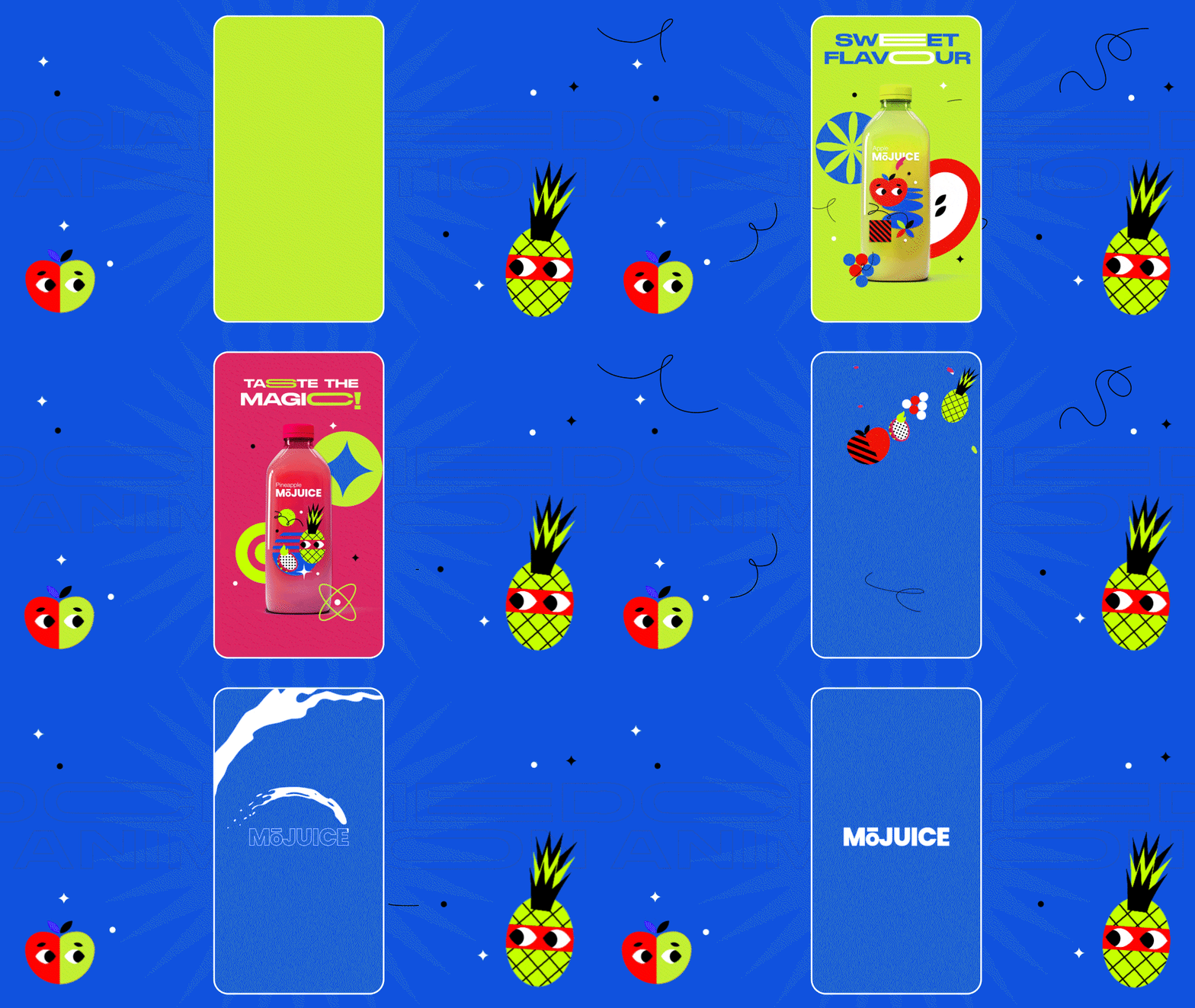
Photoshop est déjà ouvert. C'est notre design. Nous avons trois panneaux. Voici notre storyboard. Sur le premier panneau, nous avons cette couleur verdâtre qui présente notre saveur de pomme, notre
jus, nos saveurs sucrées Et puis le deuxième panel est notre boisson à l'ananas et
aux fruits du dragon au goût magique. Et puis le troisième panneau
est notre panneau final. Il dit de laisser libre cours à votre créativité. Et puis ces
fruits apparaissent
en spirale
puis poussent,
un peu comme dans le
jeu Fruit Ninja. Dans cette phase, nous devons nous
assurer que toutes ces couches que nous
voyons sur le storyboard, tous ces différents éléments, se trouvent sur leur propre couche Ainsi, lorsque nous les intégrons
dans After Effects, nous sommes en mesure de manipuler chaque couche individuellement et de les
animer individuellement. Nous devons entrer dans
chaque tableau R. Comme vous pouvez le constater, nous
avons 1233 planches. Ouvrons, laissez-moi agrandir
ce panneau. Passons au premier tableau. La première couche que nous voyons ici est
l'élément circulaire. C'est bien. C'est
sur sa propre couche. Et puis nous avons
ces trois lignes. Lorsque nous importons un dossier depuis Photoshop dans After Effects ,
il devient
une composition. Ensuite, nous conservons toujours
ces trois couches différentes séparées à l'intérieur de cette composition de
lignes. Et puis nous avons
cette bouteille ici, qui est bien parce que nous ne voulons
rien animer sur la bouteille Ces motifs font partie de
l'emballage de la bouteille. Nous devons nous assurer que cette
bouteille est sur sa propre couche. Pour le moment c'est le cas, c'est bon. Alors nous avons l'ombre ici. Si je zoome, tu
peux voir mon ombre. Cependant, ici,
nous avons un masque de couche sur cette couche d'ombre
dans Photoshop. Normalement, le masque de calque ne
se traduit pas bien dans
After Effects. Ce que nous devons faire, c'est convertir tout
cela
en un objet intelligent. Une fois que nous avons vu le masque de couche, il suffit de passer
sur cette couche
, puis de
convertir les objets intelligents en objets intelligents. Vous pouvez maintenant voir que nous avons
cet objet intelligent fantôme. Si j'éteins la bouteille ici, c'est notre couche d'ombre. Après l'ombre, nous avons
obtenu ce dossier. Si je tourne l'icône en forme d'œil, vous pouvez voir beaucoup de
choses disparaître sur le storyboard
à l'intérieur du dossier Nous avons reçu le
texte principal, il est bon. Et puis nous avons tous
ces petits points et étoiles comme éléments secondaires. Et puis nous avons
ces éléments de
cercle dans un dossier, et nous avons cette demi-pomme. Tous ces éléments se trouvent à l'intérieur
de cette couche appelée éléments. Je pense que c'
est une bonne idée, car tous ces éléments individuels sont séparés sur leur propre couche. Et ils continueront
à être séparés sur propre couche une fois que je
les aurai insérés dans After Effects, tant que je ne vois pas de
masque de couche, ça devrait aller. Et puis nous avons l'
arrière-plan ici,
c'est un fond vert sur le premier plan de travail. Passons ensuite
au deuxième tableau. C'est essentiellement la même chose. Nous avons tous ces petits points et étoiles comme éléments secondaires. Et puis nous avons la
forme ici, les lignes. Et puis nous avons
la bouteille ici. Et vous voyez, ici,
nous avons l'ombre, encore une fois avec un masque de couche. Dans ce cas, nous convertissons
celui-ci en objet intelligent. Il suffit d'aller à la couche, les objets intelligents sont
convertis en objets intelligents, et ce
sera notre couche d'ombre. Cela ne posera aucun
problème une fois que nous l'aurons converti en objet intelligent et que
nous aurons obtenu la forme, nous pourrons probablement recréer
celle-ci dans After Effects, mais c'est bien de
rester là comme ça Et puis nous obtenons la forme deux, un élément à l'intérieur des éléments, nous n'avons que la copie
ici en haut. Et puis nous avons un arrière-plan qui convient à la
deuxième carte R. Passons au troisième tableau. Ici, nous avons
le sommet de la tornade. Il se peut que nous devions recréer la
forme dans After Effects, mais comme je l'ai dit, nous ne pouvons pas avoir de masque de couche Nous avons le masque de couche,
il ne se
traduira pas bien dans
After Effects. Nous devons donc passer
à l'objet intelligent, convertir en objet intelligent, et c'est une bonne chose. Nous avons un
petit cercle ici. Nous avons le fruit du dragon.
Nous avons la pomme. Nous avons l'
ananas. C'est bien. Ils forment tous leur propre couche. Et puis nous avons le dos derrière les spirales de tornade Et puis nous avons cette copie. Supprimons celui-ci, nous
n'en avons plus besoin. Et puis le
contexte. C'est tout pour notre fichier Photoshop. La plupart du temps, nous allons
recevoir un
storyboard comme celui-ci de la part d'un illustrateur,
du client ou de notre réalisateur Donc, avant de faire une
animation pour les réseaux sociaux, nous devons nous assurer
que le fichier Photoshop est bien préparé pour l'
animation, n'est-ce pas ? Voici donc ce que nous devons
faire pour
préparer le fichier Photoshop pour l'
animation et les effets secondaires. Maintenant que vous voyez, toutes nos couches
et tous nos éléments sont organisés
sur leur propre couche. La prochaine chose que nous
devons faire est d'exporter ces trois cartes R différentes dans leur propre fichier Photoshop. C'est assez simple, il suffit de sélectionner les trois cartes
ici dans le panneau des couches , puis d'aller dans Fichier
et
d'exporter les cartes R vers un fichier. Il ne nous reste plus qu'à accéder à
notre dossier de storyboard ici, puis à cliquer sur Ouvrir et
exporter les tableaux sélectionnés Cliquez sur Exécuter. Attends un peu. Il exécute le script pour enregistrer chaque carte R individuellement. Cliquez sur. OK,
revenons au dossier. Vous pouvez maintenant voir que nous avons
ce fichier Photoshop principal qui nous a été fourni par le directeur artistique ou Illustrator. Ensuite, nous avons également trois tableaux séparés afin que,
plus tard, lors de l'animation, nous puissions les exporter
individuellement dans After Effects C'est tout pour cette leçon, passons à la suivante.
6. Setup de projet AE pro: Bon retour. Dans cette vidéo, commençons
par After Effects. Créons d'abord
un nouveau projet, puis nous pourrons importer nos
illustrations dans After Effects. J'ai déjà ouvert
mes effets secondaires. Il suffit de cliquer sur
cette nouvelle composition. C'est ainsi que nous créons
un nouveau projet. Normalement, je nommerais toujours le nom ma composition comme étant la composition principale. Il s'agit d'un
domaine de travail de mon projet. Dans ce cas, nous avons
un réseau social 0, qui est une vidéo
au format vertical. Nous allons donc opter
pour 1080 x 1920, ce sera des
pixels carrés pour la fréquence d'images. Nous pouvons en faire 24, 25 ou 30 dans ce cas. Faisons 30 images par seconde, pleine résolution, puis
nous allons le couper. Je pense que la durée
du projet sera
de 15 secondes. Mettons-en 15 ici. La couleur de fond
peut être le noir. Et puis cliquez sur OK, maintenant nous avons notre
projet After Effects pour commencer à travailler sur ce réseau social.
Vous pouvez voir nous avons sélectionné la
couleur noire comme arrière-plan. Cependant, cela me montre que cette grille de
transparence est due au fait
que cette
grille de transparence du Togo est activée. Si je désactive celui-ci, vous pouvez voir que la couleur de fond est en fait une couleur noire. Cependant, cela ne signifie pas que
nous avons un arrière-plan, il apparaît simplement en noir. Nous n'avons pas de
couche à ce stade, donc si nous introduisons quelque chose
et que nous le rendons ensuite, l'arrière-plan est
censé être transparent. Désactivons celui-ci pour avoir un fond noir. La prochaine chose que je dois faire, c'est
m'assurer que nous
avons tous le même panneau
ou la même mise en page. Nous allons donc passer à Windows,
puis à Workplace. Ici, vous pouvez
configurer différentes mises en page
pour différents travaux, et pour l'instant je veux juste
utiliser celle par défaut Je vais juste réinitialiser la valeur par défaut
pour enregistrer la mise en page. Il doit s'agir de la mise en page par défaut d'After
Effect. Si vous sélectionnez celui-ci, je pense que nous devrions avoir exactement
le même panel. Et si c'est la première
fois que vous utilisez After Effects, vous pouvez voir
ici, au centre, que nous avons cette composition principale, qui est notre fenêtre d'aperçu. Et puis, sur le
côté gauche, nous avons deux panneaux. L'un d'eux s'appelle Project. C'est ici que nous
importons nos fichiers. Il s'agit soit d'un fichier Illustrator, soit d'un fichier Photoshop, soit d'images
ou de vidéos. C'est ici que nous importons. Et puis si je clique sur ce panneau de configuration
des effets, c'est ici que nous contrôlons les paramètres de nos effets
spéciaux. Sur le
côté droit, vous pouvez voir le panneau d'effets et de prétraitement. Ici, nous pouvons
rechercher différents effets, comme l'ombre portée,
puis différents effets, vous pouvez rechercher le nom de celui-ci. Il y en a une tonne. Vous n'
êtes obligé de tous les connaître. Je ne connais que 20
% d'entre eux ici. C'est là que se trouvent
la plupart des panneaux. Nous avons les informations, le caractère
de la
bibliothèque de prévisualisation audio .
C'est très utile. Vous pouvez modifier la couleur de police, différents caractères typographiques, puis tous ces
paramètres différents pour votre personnage. Nous avons le paragraphe, puis le panneau Aligner
est très utile. Nous pouvons aligner différents
objets ensemble. Ce sera donc notre
configuration par défaut
pour After Effects. Et ici, en bas,
nous avons notre composition principale, qui est le principal domaine de travail que nous avons créé pour
créer le projet. Et puis nous avons ce
panneau de couches et notre chronologie. C'est assez simple. Si c'est la première fois,
ne vous laissez pas intimider, car je vais vous
montrer comment animer les réseaux sociaux étape
par étape Ça va être amusant. tous ces différents
panneaux en haut, nous avons également de nombreux outils que nous pouvons sélectionner et utiliser ici. Le premier sera
l'outil de sélection, dans lequel vous devrez sélectionner
différents objets et les déplacer. Ou nous avons un
outil semblable à un rectangle pour dessiner des rectangles. Et vous pouvez en voir une,
je dessine le rectangle, nous avons une couche
appelée couche de forme 1, puis nous avons une chronologie
correspondante. C'est donc ici que nous trouvons certains de nos outils lorsque nous
travaillons sur le projet. Après tous ces
panneaux et outils, commençons par
importer nos illustrations. Passons au
panneau de projet ici. Un moyen rapide d'
importer l'illustration est de double-cliquer sur
le panneau vide ici. Cela va ouvrir notre fenêtre ,
puis nous allons simplement
accéder à notre storyboard N'oubliez pas que nous avons tous ces
trois storyboards différents. Ouvrons d'abord le
premier ci-dessous où
il est écrit Importer en tant que. Nous devons nous assurer qu'il est importé car la composition
conserve la taille des couches. Ensuite, vous
devez également vous assurer que cette séquence Photoshop n'
est pas cochée. Il faut le décocher, car
une fois que vous aurez coché
celui-ci, il gâchera
vos couches plus tard Assurez-vous donc de sélectionner
Composition, de conserver la taille des couches et de vérifier cette
séquence de boutique de photos. Cliquez sur Ouvrir. Maintenant, une autre fenêtre
apparaît dans After Effects. C'est essentiellement la même
chose, il suffit de cliquer sur. Bon, nous avons maintenant notre première composition intitulée
Storyboard Juice One Et puis nous avons un dossier ici. Si j'ouvre le dossier, ce sont toutes les couches que vous pouvez trouver dans ce fichier Photoshop. Cependant, ce dont nous avons besoin,
c'est de cette composition. Si je double-clique sur cette
composition, nous en avons une. Voici le tableau, puis double-cliquez dessus. Voici les différentes
couches que nous avons organisées dans After Effects plus haut
dans la vidéo précédente. Ainsi, lors de l'importation, sont tous séparés sur leur
propre couche afin que
nous puissions manipuler modifier, faire pivoter ou animer des éléments individuels, des éléments
individuels Pour rendre l'animation plus amusante, excitante ou intéressante,
importons les trois storyboards
différents Double-cliquez sur la zone vide. Encore une fois, cliquons sur
Modus storyboard 2. Assurez-vous de sélectionner
Composition, conservez leurs tailles. Ne regardez pas cette séquence de boutique
photo. Ne le cochez pas.
Cliquez sur Ouvrir. OK. Et puis faisons la même chose pour le
troisième. Cliquez sur. OK. Nous avons maintenant importé les trois
storyboards Et puis nous avons importé trois dossiers
différents. Tout d'abord, nous devons
organiser un peu notre
panneau de projet de manière ce que, plus tard, lorsque nous aurons un grand nombre de
couches et de dossiers différents, il soit plus facile à trouver et cela nous
fera gagner
beaucoup de temps par la suite, en particulier lorsque nous travaillons sur un très gros projet,
c'est ce que nous voulons faire. Nous voulons que le panel de
projet reste organisé. Allons créer un nouveau dossier. Ce dossier, normalement
je l'appellerais 00, Underscore render. Donc,
après avoir saisi 00,
il restera toujours en haut de la liste Et ce dossier de rendu doit contenir cette composition
principale. Et c'est la seule
composition que je
rendrai plus tard une fois
le projet terminé. Voici ma composition de travail. Ensuite, je dois créer
un dossier appelé Assets. Ensuite, nous pouvons créer
tous ces dossiers que nous avons importés depuis Photoshop
dans ce dossier Asset. Et cet actif doit
contenir ces dossiers ici. Ensuite, nous pouvons créer
un dossier de pré-composition, puis nous pouvons dessiner les
trois compositions différentes dans le dossier de pré-composition. Une autre chose dont nous avons besoin, c'est de la musique. Cela peut être de la musique ou de l'audio. Je vais juste mettre de la musique ici
car nous n'avons voix off ni audio
dans ce projet C'est à peu près tous les
dossiers dont nous avons besoin pour le moment, avant qu'ils ne deviennent trop volumineux. Une fois que nous avons plus de couches ou différents objets que nous avons
importés de différents endroits, nous pouvons les organiser ultérieurement
dans différents dossiers. Mais pour l'instant, je pense que
ces quatre dossiers sont suffisants pour
que nous puissions commencer. C'est tout avec cette
vidéo, et voilà. C'est ainsi que vous pouvez démarrer un
projet After Effects à partir de zéro. Et comment importer vos
illustrations dans
After Effects et les organiser
dans le panneau de projet. Passons à la vidéo suivante.
7. Le moyen le plus facile de modifier de la musique: Dans cette vidéo, nous allons
parler de musique. Avant de nous lancer dans l'animation, nous devons
nous assurer d'avoir un bon morceau de musique qui
accompagne cette animation. Et parfois, le client ou notre réalisateur sélectionnent
la musique pour nous, mais parfois vous devez
sélectionner votre propre musique. Une fois que vous avez vu le storyboard de cette belle pièce de design, vous avez une idée de la façon dont cette
animation devrait fonctionner Donc, pour moi, quand je
regarde ce storyboard, je me dis que la bouteille
pourrait simplement être
projetée du côté droit
puis rebondir un peu Et puis nous avons reçu tous ces beaux
textes extensibles Nous avons dessiné ces lignes, puis ces différentes pommes apparaissent à l'écran
comme des éléments différents Donc, toute cette pièce basée
sur le
design, le visuel, je pense que le ton
de la voix doit être amusant, excitant, enjoué, brillant. Cela devrait donner aux gens
un sentiment très heureux. Ensuite, nous devons également transmettre ce message par le biais de
la musique. C'est donc ce à quoi je pense lorsque je
cherche un morceau de musique qui correspond à
l' animation que
j'ai en tête. Donc, pour trouver de
la musique en stock , le site que j'utilise est Epidemic. Son Il existe un autre site Web
que vous pouvez également essayer,
mais celui que j'utilise est Epidemic. Son Ils ont une
variété de choix différents. Vous pouvez même
rechercher des effets sonores, des styles
différents comme la pop, hip hop, le classique, tous
ces styles différents. Je pense qu'en général tous ces différents sites boursiers sont à peu près la même chose, c'est juste en fonction de
vos préférences. J'utilise
Epidemic Sound depuis un moment et c'est plutôt bon, donc je m'y tiens. Je pense que la musique joue un
rôle très important dans l'animation. Certains disent que la musique représente presque 50 %
de l'animation. Si vous n'avez pas une bonne musique, votre impact sera réduit de
50 % . Je pense donc que la musique est vraiment très importante dans les
animations et les animations. C'est quelque chose que nous
devons continuer
à améliorer afin de pouvoir sélectionner la
meilleure musique
pour notre animation. Et puis pour ajouter 50 % d'impact
supplémentaire une fois que l'animation et la musique seront vraiment synchronisées. Après quelques recherches, j'ai
trouvé ces deux musiques ici et je pense qu'elles correspondent assez bien à l'
animation que j'ai en tête. On peut écouter, c'est la première. Le second est
peut-être un peu trop nerveux ou trop enfantin,
je dirais, au moins
pour moi, un peu Je voulais donc m'
amuser davantage en même temps, est
pas cette voiture que je veux dire. Je pense que je préfère
les paris du premier, essayez-le pour le premier. l'heure actuelle, cela dure
2 minutes et 18 secondes, donc c'est trop long pour nous. Je pense que tout ce dont nous avons besoin,
c'est d'environ 15 secondes. Nous devons donc réduire cette
musique à 15 secondes. qui est de la musique, ils ont ces versions
abrégées pour vous. Et ce sera plus facile
si vous pouvez trouver un titre de 15 secondes que vous pouvez utiliser pour un vrai 15 secondes
sur les réseaux sociaux. Cependant, ce n'est pas
toujours le cas, nous devons
donc savoir
comment réduire la musique. Bien, parlons de notre
audit, Adobe Audition. Passons aux fichiers
, puis double-cliquez. Faisons jouer notre musique dans
l'Adobe Audition open. C'est la forme d'onde de notre musique qui
dure 2 minutes. sûr, je
ne suis pas très doué Adobe Audition et je
ne sais que comment m'y prendre. À part couper la musique, je ne sais pas comment
utiliser ce logiciel. Mais la plupart du temps, il me
suffit de faire un simple découpage pour adapter la
musique à l'animation. Maintenant, nous devons
écouter la musique couper la section
dont nous avons besoin et nous assurer que
tout se passe bien. Repartons du
début. Je veux voir comment cela
sonne à la fin, étant donné que notre animation ne
dure que 15 secondes, je pense que j'en aurai besoin
à la fin ici. J'utilise juste le pavé tactile l'
ordinateur portable pour
zoomer et dézoomer. Je pense que je vais avoir besoin de ce dernier
rythme pour m'assurer que notre musique se
termine dans 15 secondes. Normalement, je vais juste
entrer ici et voir
où se trouve le
plus gros pic. Cela indique les dernières notes
de la musique, puis je vais simplement sélectionner celles qui se situent juste
avant la note la plus haute. Visionnez et sélectionnez
tout ce qui se trouve derrière. Ce sera la dernière partie de la musique,
c'est-à-dire le dernier rythme. Et puis nous pouvons faire une
commande C pour copier pour le moment. Je ne pense même pas avoir besoin de
toutes ces parties centrales, donc je peux probablement faire une suppression. Je veux juste voir
où je veux que ça s' arrête avant d'insérer
le dernier rythme. Tu sais quoi ? Je crois que
j'ai trouvé quelque chose
ici en 20 secondes il y a des battements très aigus qui passent
de la première section de la musique à
la section suivante En gros, ici,
environ 18 secondes, il y a une note assez
évidente, tu entends ça ? Je pense que c'est l'endroit
idéal pour insérer le dernier
rythme de la musique. Je vais simplement couper tout ce
qui se trouve derrière cette note, puis m'
assurer de le coller dedans. Le dernier bit que nous avons
copié précédemment, commande V. Écoutons à
quoi cela ressemble. Je trouve que cela semble plutôt
fluide et naturel. Écoutons-le encore une fois. Oui, je pense que cela fonctionne
pour les derniers lits. Cependant, cela
dure encore environ 20 secondes. Je dois donc couper autre chose. Écoutons-le dès le début. Eh bien, je pense que c'
est un choix facile parce qu'en ce moment,
dans le 22, il y a un schéma qui se
répète deux fois. Ce que je dois faire, c'est juste
découper le premier motif parce que j'aime les
rythmes de départ de la musique. C'est comme cette
batterie qui arrive en F. Si je la joue dès le début, peut-être une seconde
ou deux secondes, j'aime vraiment cette partie, donc je vais garder cette partie
et ensuite peut-être couper
le premier motif jusqu'à ce que le
second entre en jeu. Et puis je pense que
je devrais être bon. Réécoutons la première
seconde. Tu entends ça ? Je dois juste arrêter
ça à partir d'ici. Je pense que ça vient d'ici. Oui. Oui, d'
ici jusqu'à
ici. Je pense que neuf secondes se sont écoulées entre cette partie et
neuf secondes ici. Arrêtons ça et
écoutons ensuite à quoi cela ressemble. OK, il y a un lit qui se répète deux fois.
Ce n'est pas bon. Nous devons le couper.
Je pense que c'en est un. Tu vois la forme des vagues ? Ils sont presque identiques, donc les deux devraient suivre
le même schéma. Je dois juste
en couper un. Essayons de couper celui-ci. Je pense qu'il y en a encore un
peu qui cloche. Laissez-moi découper celui-ci
ici. Tu sais quoi ? Je pense que nous
devrions peut-être réduire
tout cela ici également. Permettez-moi de couper cette partie ici. Je pense que c'est un supplément.
Maintenant, écoutons ceci. OK, maintenant je pense que c'est parfait. Nous devons simplement découper la partie supplémentaire dont
nous n'avons pas besoin. Et maintenant, nous avons cette partie de
départ, qui est bonne, qui
mène à cette section. Et puis ça passe à
un rythme différent. Et puis le dernier set
que nous copions à partir de la fin de la musique démarre, ce
qui fait que la
fin de la pièce complète ajoute environ 15 secondes. Ce sera notre musique que nous utiliserons pour l'animation. J'en suis plutôt content. Nous pouvons maintenant simplement accéder au fichier,
puis exporter le fichier. Assurez-vous que nous l'
enregistrons. Sous la musique placez 15 secondes puis enregistrez. OK, c'est tout pour cette
leçon de musique. Dans la vidéo suivante, nous
pouvons commencer à animer.
8. Commencer l'animation: Bon retour. Dans cette vidéo, commençons
par l'animation. Dans la vidéo précédente,
nous avons supprimé notre musique, donc je dois ajouter cette musique
dans mon After Effects. Il suffit de double-cliquer sur le panneau du
projet ici. Naviguons vers
notre dossier de musique, puis nous pouvons choisir
cette musique de 15 secondes ici. Cliquez sur Ouvrir, nous pouvons déposer celui-ci dans
notre dossier musical. Faisons glisser cette musique dans
notre composition principale
, c'est là que nous allons
animer pour le président. Allons-y, tu sais quoi ? Double-cliquez
sur ce jus. Et puis entrez dans cette composition
numéro un. Nous devons copier la commande C de toutes ces
couches, puis
revenir à la commande de
composition principale V. Coller le tout à l'extérieur. Nous obtenons les couches à
partir de cette précomposition. Ensuite, collez-les sous la composition principale où nous allons tout
animer. Il s'agit essentiellement de notre composition de travail
d'animation. Je peux utiliser la commande moins ou la commande plus pour zoomer et dézoomer. Je peux maintenir la barre d'espace enfoncée pour déplacer et regarder
le panneau d'aperçu Animons d'abord
la bouteille ici. Nous avons la couche de bouteilles ici. Si vous activerez l'icône, nous pouvons l'activer ou la désactiver. Puisque nous animons
la bouteille, je peux désactiver l'icône des autres couches afin qu'
elles ne me distraient pas Appuyez sur la commande R du clavier
pour retirer la règle. Laissez-moi faire glisser la règle vers le bas, pour m'assurer qu'il y a un niveau
du sol ici. Je peux également passer à cette option
pour noter et guider, activer le titre Action safe. Ensuite, nous avons une grille ici et je sais exactement
où se trouve le centre. Tout d'abord, je veux que la bouteille tire du côté
droit vers le côté gauche, juste
en la faisant pivoter. Ensuite, faites un petit
tour pour vous mettre en place. Pour ce faire, je dois extraire ma propriété de position
P sur le clavier. me suffit d'
animer la position, qui est la position
horizontale Je dois donc cliquer sur
Séparer la dimension. Il me suffit d'animer
la position ici. Mais avant d'ajouter un cadre clé, nous devons nous assurer
que nos points d'ancrage, actuellement situés au centre, se trouvent au
bas de la bouteille. Permettez-moi de zoomer pour m'
assurer que j'ai ce point d'ancrage au bord
de cette bouteille ici. C'est à ce moment-là que je crée la propriété
de rotation. Shift R sur le clavier. Si je modifie la propriété de
rotation, vous pouvez voir que cette bouteille
jaillit comme ça, presque comme si elle
arrivait trop vite Ensuite, il passe juste
un peu, puis rebondit plusieurs fois
avant de se stabiliser. C'est l'animation que je veux. Une fois que le point d'ancrage remplacé par ce coin
inférieur, sera
remplacé par ce coin
inférieur,
toutes les propriétés que
nous modifierons circuleront en fonction de
ce point d'ancrage, l'emplacement de ce point d'ancrage. Si j'ai le point d'ancrage
jusqu'au capuchon ici,
si je le fais pivoter, il
tournera en fonction de ce capuchon. Mais ce n'est pas ce que
nous voulons dans ce cas. Nous avons juste besoin du
point d'ancrage en bas. Ensuite,
remettons-le à zéro. Disons le chronomètre de
l'exposition. Il s'agit de l'état final
de l'animation. Nous pouvons avancer de
quelques images. Passons à 12 images. Commande Shift, flèche droite,
c'est pour dix images. Et puis commandez la flèche droite
pour deux autres images. Vous pouvez voir ici
dans le réglage des cadres, cela vous indique que nous avons
12 images d'avance. Passons cette dernière
image clé à la 12e image, puis
revenons à 0 seconde. À 0 seconde, je veux que la bouteille
soit en dehors du cadre. La bouteille arrive juste
comme ça. Tu sais quoi ? Je pense que la musique est
peut-être un peu trop distrayante. Je peux éteindre la
musique pour le moment. Une fois que nous aurons besoin de
l'écouter, je le rallumerai. La bouteille arrive comme ça. Cependant, c'est assez
plat et ennuyeux. C'est une bonne animation. Ce n'est pas ce que nous voulons. Nous devons sélectionner
les deux images-clés, cliquer en
rouge, accéder à l'assistant
image-clé. Simplifiez facilement le cadre de la clé. Maintenant, notre cadre clé
a plus d'énergie. Il faut s'y assouplir
et s'assouplir, ce qui est une bonne chose pour le moment. Cependant, je tiens également à le
rendre encore plus exagéré. Je veux entrer dans
l'éditeur de graphiques, sélectionner les deux images-clés, accéder à cette
vue de l'éditeur de graphiques, puis
cliquer sur cette vue adaptée à tous les
graphes Assurons-nous d'être
dans le graphique des valeurs. Vous
pouvez avoir deux graphiques dans cette vue. L'un est un graphique de vitesse et l'
autre un graphique de valeurs. Assurez-vous que vous êtes dans
le graphique des valeurs. Je veux manipuler cette courbe ici pour m'assurer d'avoir
cette courbe d'assouplissement extrême. La façon de regarder
ce graphique est de
voir la pente de cette courbe. la courbe est raide, plus
la vitesse est rapide En gros, si je manipule
cette courbe ici, c'est la courbe la plus raide Cela signifie que le
flacon arrive rapidement, puis lentement,
lentement, ralentit et
se met en place. C'est ainsi que nous interprétons ce graphique. Si je joue l'aperçu ici, vous pouvez voir que la bouteille arrive assez vite et qu'elle
se stabilise lentement. Maintenant, il a plus d'énergie. C'est une bonne chose. Mais maintenant, nous
devons y ajouter des liens. La façon dont je veux le faire, c'est passer en revue
le dépassement C'est l'un des principes
d'animation que nous voulons appliquer ici. Je veux que la bouteille dépasse son état final, puis qu'elle revienne lentement
à son état final, qui est le centre
du cadre Pour ce faire,
avançons de six images. Commandez la flèche droite 123456, puis maintenez la touche Commande Et cliquez sur la souris
pour ajouter une image-clé. Et puis avancez de quatre images. 1234, maintenez la commande enfoncée, cliquez dessus, ajoutez-en une autre, puis passez peut-être à trois images. 123, maintenez la touche Commande et ajoutez une autre image clé. Maintenant que j'ai tous
ces cadres clés je veux que cette bouteille soit recouverte. Je vais donc faire glisser cette courbe un peu vers le
bas, puis je vais la faire reculer légèrement vers le haut. Faites glisser cette courbe un
peu vers le
bas et
descendez lentement jusqu'à la position finale. Si j'appuie sur Z puis que je fais
glisser cette zone, elle zoomera sur
la courbe que j'ai. Je veux juste m'
assurer que ce n'est pas trop. Je dois les rapprocher. C'est une courbe que
nous avons, comme celle-ci. Jouons à cette animation
et voyons ce que nous avons ici. J'aime le recul, mais
ce n'est pas assez amusant. Je trouve que la courbe est trop
douce. Nous devons donc tracer encore plus
cette courbe. Donnez-lui un peu plus de courbe pour
qu'il ne soit pas aussi doux. Oui, il y a de l'énergie. Nous avons besoin d'une animation printanière, presque comme une bouteille qui jaillit, quelque chose comme ça.
Je pense que cela fonctionne. Assurez-vous simplement de faire glisser cette
image clé individuelle, puis de la faire glisser vers haut comme ceci pour
lui donner plus de courbe. Oui, c'est bien. Je pense que ma courbe est
bonne en ce moment. C'est le flacon à ressort
dont je parlais. Revenons ensuite
à la vue chronologique. Voici à quoi cela
ressemble dans la chronologie. Il ne reste plus qu'à
ajouter un peu de rotation. Appuyez sur le chronomètre pour
la rotation ici. Je veux que cet endroit se déplace peut-être de
moins dix degrés. Et puis, une fois qu'il reviendra, il pourrait y avoir plus de quatre. Ensuite, une fois qu'il sera repassé, il pourrait être inférieur à trois. L'état final
serait alors zéro. Ça se calme. Cliquez de nouveau sur Keyframe
Assistant. Facilité facile. Passons à la courbe
du graphique des valeurs. Et j'ai juste besoin de
faire correspondre d'une manière ou d'une autre, peu comme
l'énergie que nous avions dans la propriété de position
que nous avons animée tout à l'heure. Je peux faire glisser ces poignées pour m'
assurer que ces courbes sont plus lisses. Voyons à quoi ça ressemble. Oui, je pense que ça marche. Ouais Nous avons reçu le flacon élastique. Ensuite, nous avons l'
ombre ici en ce moment. L'ombre devrait suivre
la bouteille en ce moment. J'ai juste besoin de faire de
l'ombre pour prendre
le contrôle de la propriété
de position de cette bouteille. Il arrive avec le flacon. Cependant, il ne
tourne pas dans ce cas. Je vais activer l'
icône, l'ombre. Ensuite, nous allons
copier la position. Passons à zéro seconde,
puis
collons-le dans la commande Shadow Layer V. Maintenant, nous devrions avoir
la même animation. Comme elles ne correspondent pas,
je dois sélectionner toutes les positions correctement et les
déplacer toutes complètement, manière
à ce
qu'elles se trouvent juste en dessous de
la bouteille. Ça a l'air bien.
Voici notre animation. Cependant, il
manque quelques éléments à notre ombre. Cela n'a pas l'air trop réaliste. Nous devons modifier un peu l'
ombre. Pour le moment, cela ne
semble pas si réaliste. Passons à la
nouvelle couche, puis ajoutons une couche solide dont nous pouvons changer
la couleur en noir. Cliquez sur OK, puis
passons à l'outil Ellipse. Éteignez l'icône. J'ai juste besoin de dessiner une forme ovale comme celle-ci. Allumons-le. C'est une ombre noire que nous devrions avoir pour la bouteille. Déplaçons-le
sous le flacon puis nous pouvons le placer
sur la transparence, rendre moins transparent, peut-être 50 %. Cependant, nous voulons
également rendre le bord flou. Puisque nous avons ajouté un
masque M sur le clavier, nous pouvons descendre sur ce
masque, puis modifier la plume du masque en 50 pixels, ou 25 pixels, ou dix Je pense que dix pixels fonctionnent. Il ne me reste plus qu'à me déplacer
avec la couche d'ombre, utiliser l'icône en forme de fouet, faire glisser pour la
relier à l'ombre Maintenant, cette forme d'ombre noire va suivre
la même position que la couche d'ombre ici, elles vont aller ensemble. Avant de faire quoi que ce soit d'autre, assurez-vous
simplement de
sauvegarder le projet. Il commande Shift pour
enregistrer le projet. Et puis renommons
celui-ci en Moje Socio. Cliquez sur Safe. Nous
avons maintenant deux couches d'ombre. Nous pouvons peut-être
les regrouper. Sélectionnez deux couches
, puis la commande Shift C pour
créer une précomposition Appelons ce Shadow Hit. OK, maintenant nous avons cette couche d'
ombre ici. Faisons un zoom arrière et
voyons notre animation. Jusqu'ici. C'est tout pour
l'animation de la bouteille. Passons à
la vidéo suivante pour travailler sur les autres éléments
de la première scène.
9. Éléments de Frame One: Dans cette vidéo, animons les autres éléments de
la première scène Dans la vidéo précédente,
nous avons expliqué comment animer cette
bouteille qui arrive Passons maintenant aux autres éléments de
la première scène. Passons à ce premier élément
circulaire et activons-le. Restons simples. Activons la
propriété de taille sur le clavier. Allumez l'échelle
à partir de zéro seconde. Je voulais partir de
0 %, puis continuer. Six cadres. Commande flèche
droite, 123456 Nous en sommes à six images en ce moment. Ensuite, je vais changer l'
échelle à 100 %. Cependant, je ne veux pas que ce soit ennuyeux. Je veux quand même faire
le dépassement que nous avons eu pour la bouteille également, mais nous allons
ajouter le dépassement sur la propriété de l'échelle dans ce cas Je vais passer à une autre
image, disons trois images. Commande flèche droite 123. Ensuite, j'ajouterai un
autre cadre clé ici. Dans la deuxième image clé, je vais le changer à
110 %. Ce truc passe de 0 à 110 %, ce qui
correspond au dépassement, et il passe à plus de 10 % puis
revient à Si je joue et que je zoome, vous pouvez voir qu'il y a presque
un rebond à la fin Cependant, ce n'est pas
très visible. Je dois vous faciliter la tâche, cliquez avec le bouton
droit de la souris sur Keyframe Assistant Accédez à Easy ease, puis
activons l'éditeur de graphiques. Passons au graphique des valeurs ,
puis ajustons le graphique pour l'afficher. J'ai juste besoin de faire glisser
ces courbes pour m'
assurer qu'elles sont plus extrêmes. Je vais faire glisser ces
poignées ici, non ? Cela ressemble plus à une courbe. Une fois que nous aurons une courbe comme celle-ci, rejouons cette
animation. Il s'agit simplement d'apparaître avec précision et de donner plus
d'énergie à cette animation Après le changement d'échelle, je souhaite également animer
le décalage de rotation R pour afficher la propriété de
rotation vers le haut Ajoutez simplement une image-clé à zéro
seconde à la sixième image. Je vais faire glisser cette
image-clé ici. Ensuite, je vais
passer à zéro seconde, faire en sorte que la température soit négative de 60 degrés. Ce truc va pivoter, entrer puis
atterrir à zéro degré. Rotation de 60 degrés lorsqu' il entre, puis
revient à zéro degré. Et voici l'animation. Il a juste une légère
rotation
lorsqu'il entre en place. C'est bien. Si je veux ajouter plus d'énergie, je peux accéder facilement à Red Click
Keyframe Assistant, puis à l'éditeur de graphes Faisons simplement glisser cette
courbe pour qu'elle ressemble davantage une courbe en S et ce sera notre animation
pour ce truc ici. Une fois celle-ci arrivée, je souhaite également dupliquer
cette couche ici. Commande : donnez-lui une duplication. Ensuite, je veux le
déplacer ici. Appuyez sur le clavier
pour afficher les images clés. Je veux conserver la
même animation. Cependant, je veux l'agrandir. Pour ce faire, j'ai besoin
d'un objet nul. Parce que si je change la taille
, toutes ces images-clés seront modifiées Je dois accéder aux couches,
puis à l'objet nul, cliquer sur le cercle deux, cliquer sur ce bouton Pick
Whip, puis le relier à l'
objet nul ici Cependant, avant cela,
revenons en arrière et Z, je dois m'assurer que
cet objet nul est au centre
de cet élément. Maintenant, si je le reprends, si je change la taille
de l'objet nul, je peux également modifier la taille
du cercle que je duplique
, qui est le deuxième cercle. De cette façon, je ne
vais pas
gâcher mon image-clé
que j'ai déjà. Une fois
l'ajustement terminé, je peux simplement supprimer
ce zéro pour avoir cette nouvelle forme ou un nouvel
élément à cette nouvelle taille. Pour l'instant, ce que je veux faire, c'est
R sur la rotation du clavier. Je veux lui donner une
rotation 60 degrés pour qu'il ait une orientation différente
de celle-ci. Il y a quelques variations dans
mes éléments dans la scène. Une autre chose que je veux faire, je veux peut-être changer un peu plus l'
animation à ce sujet. Parce qu'en ce moment,
j'ai l'impression que ces deux-là ont une animation
similaire, ce qui n'intéresse pas
mes yeux en ce moment. Je veux également donner
quelques variantes à cette animation. Non seulement la variation de taille, mais aussi une sensation
différente. Supprimons cet objet
nul car je l'ai déjà
plus gros maintenant. Je veux juste que ce cercle deux soit à 100 %
au début. OK, c'est trop petit.
Changeons-le à peut-être 200 %. Il suffit de le couper Ensuite, après six images, je vais devoir passer à
320 %. OK, c'est trop gros. Peut-être 280. 260. OK, c'est assez gros, 100-260 Alors peut-être que je voulais y
rester 260 ou 250 Et puis après six images, cliquez sur la flèche rouge de la commande 123456, ce
sera 0 % à la fin Voici notre animation ici. À partir de 200 %, il
pénètre puis grossit. Restez là pendant une seconde
pendant quelques images ,
puis devenez
plus petit et disparaissez C'est l'animation
que nous avons. Si je sélectionne toutes les images clés, accédez à l'éditeur de graphiques,
puis cliquez sur ce bouton pour
ajuster le graphique à afficher. Vous pouvez voir que c' est
la courbe en S que nous
avons sur cette animation. Cette courbe est similaire à celle que nous avions avant
le premier cercle. Il suffit de faire
glisser ces poignées un peu plus vers
l'extérieur pour
former cette courbe en S. Notre animation
aura donc plus d'énergie car la pente de la courbe est égale à
la
vitesse de l' Vous pouvez voir ici que plus la courbe est raide, plus
l'animation est rapide Ensuite, une fois que nous avons une courbe en
S comme celle-ci
, la
variation de vitesse de notre animation est plus importante. Ça passe de très lent, puis la vitesse
augmente ici, au centre, là où se trouve
le
curseur de ma souris, c'est le plus rapide. Et puis elle avance lentement, s'assouplissant lentement pour se mettre en position, c'est l'animation
que nous voulons. Si nous revenons à zéro seconde, auront beaucoup plus notre animation ou notre rebondissement auront beaucoup plus d'impact. C'est le sentiment que
nous voulons transmettre. Je pense que l'animation
du cercle me convient en ce moment. Passons à l'élément suivant. L'élément suivant que nous
pourrions faire est le activer le tout ici. C'est la
composition des éléments. Double-cliquez à l'intérieur. Nous avons cette animation textuelle. Et puis il y a ce
cercle ici. Tirons cette
commande X pour la couper, puis revenons à
la composition principale. Si je clique sur cet organigramme, j'
ai la
possibilité de revenir
à la composition précédente
, à savoir cette carte. Vous pouvez voir qu'il y a
cette ligne bleue qui mène à cette composition
principale. Cela signifie que je suis déjà
originaire de cette composition principale.
J'ai juste besoin d'y retourner. Il suffit de cliquer sur
celui-ci, cela nous ramènera à la composition
principale. Maintenant, ici, j'ai juste besoin de coller dans
ce cercle la commande V, coller dedans, puis je vais juste faire l'animation
pour celle-ci. Tout d'abord, je souhaite déplacer le point d'ancrage vers le centre. Saisissons ce
stylo pour déplacer le point d'ancrage au
centre de cet élément ici. Pour celui-ci, je veux aussi
rester simple. Je veux juste faire une animation à la même échelle pour
le premier cercle. Je voulais juste passer
de 0 % à
100 % avec un dépassement
juste avant qu'il n'atterrisse 100 % avec un dépassement
juste avant qu'il n'atterrisse Je peux donc copier les
trois images clés. Commandez C, puis
allez dans ce cercle ici. Assurez-vous que mon
indicateur de chronologie est à zéro. Deuxième commande V it in. Ensuite, appuyez
sur le clavier pour afficher l'image-clé.
Jouons à celui-ci. Si je mets cette couche en solo, passons simplement en solo, en appuyant sur ce
bouton. À côté de l'icône, je
peux ralentir cette couche. Je peux également ralentir l'arrière-plan. Maintenant, nous ne voyons que l'
arrière-plan et le calque, il n'est
donc pas gênant de
voir tous les autres De cette façon, je peux me
concentrer sur celui-ci. C'est le genre
d'animation que nous avons. En fait, je l'aime beaucoup parce qu'il y a du
pop dedans, non ? Cela a également été cohérent avec les autres animations que nous avions avec l'élément précédent. Dans ce cas, je n'ai
même pas besoin de refaire
l'animation à la même échelle, je copie simplement l'image-clé À part cela, j'ai
juste besoin d'ajouter une autre rotation à
ce décalage d'éléments R. Comme il s'agit d'un cercle, je veux juste que le cercle tourne continuellement
dans un sens. Pour
ce faire, je dois ajouter une expression très simple à
cette propriété de rotation. Maintenez l'option
du clavier enfoncée. Puis appuyez sur le chronomètre. Cela va nous donner cette fenêtre
d'expression ici et vous pouvez y mettre l'
expression que vous voulez. Dans ce cas, il suffit
de saisir très simplement, une fois 20. Ensuite, une fois que nous avons cela, cliquons sur « off », nous
avons cette expression. Maintenant, si je joue à ce jeu, le cercle tourne continuellement de
20 degrés par seconde. Je dirais que si je change
le nombre ici à 60, il va tourner plus vite. Plus le nombre est élevé, plus
la rotation est rapide. Pour l'instant, nous
voulons simplement le maintenir à 20. C'est le genre de
vitesse que nous aimons. OK, désactivez le bouton
Solo, puis désactivez le bouton Solar
pour cet arrière-plan. La plupart de
nos éléments sont maintenant prêts. Pour ce qui est des autres choses que nous devons faire, examinons la composition
des éléments. Nous avons quelques-unes de ces
petites étoiles et d'autres choses en plus. Je veux copier une commande X, couper celle-ci puis revenir à
la composition principale à partir de cet organigramme. Assurez-vous que l'
indicateur de chronologie est à zéro seconde. Ensuite, commandez V, collez-la dedans. Ce sont les quatre
couches que nous avons. Ensuite, nous pouvons passer à
cette couleur d'étiquette ici. Passons au
jaune pour qu'il soit plus facile d'identifier ces petites
couleurs ici. Les oranges sont
les petits points et les petites étoiles que j'ai. Ces animations vont
être simples. Il me suffit de copier
les trois images clés que j'avais pour ce
cercle, commander C, puis de les coller
sur ces quatre couches. La commande V vous tape sur le
clavier pour afficher les images clés. Il a essentiellement
la même animation. Cependant, le problème est que j'ai oublié de
changer le point d'ancrage. heure actuelle, ces
quatre petits points
viennent du centre, ce
qui n'est pas ce que je veux. Revenons à la commande Z. Assurons-nous que le point d'ancrage de chaque élément se
trouve au centre J'ai juste besoin de cliquer
sur le stylo situé derrière, puis de suivre le
point d'ancrage vers le centre. Cependant, il existe un
moyen plus simple de le faire si vous cliquez sur le second
, qui est celui-ci. Le moyen le plus rapide de centrer le point d'ancrage sur
l'objet est de maintenir la touche commande enfoncée
, puis de double-cliquer sur
ce stylo situé derrière l'outil. Vous pouvez voir qu'il se dirige immédiatement
vers le centre de l'
élément. Faisons-le encore une fois. Cliquez sur
cet élément ici. Ensuite, vous pouvez
voir le centre
du point d'ancrage juste
au centre du cadre. Si je maintiens la touche Commande
du clavier enfoncée et que je double-clique sur
ce stylo situé derrière l'outil, il passe directement au
centre de l'objet. Même chose pour
celui-ci. Double-cliquez. Nous avons maintenant le
point d'ancrage en plein centre. Nous pouvons donc coller
la commande image clé V. Zoomons en arrière. Nous avons ces petits
points qui arrivent. C'est assez subtil pour le moment
parce que je n'ai pas encore arrangé les couches parce que tout
arrive à zéro seconde en ce moment. Plus tard, une fois que nous aurons
toutes les animations, nous organiserons
les couches de manière à ce qu' elles n'apparaissent pas
toutes en même temps. La dernière chose que nous voulons faire pour cette première scène, c'est qu'il nous manque la pomme
sur le côté. Passons à la couche Apple, tournons l'icône
de la pomme. Je peux faire une révélation
avec cette forme. signifie que si je sélectionne
cette couche de pomme, passons au panneau Effets
et préréglages Si vous ne l'avez pas,
vous pouvez le trouver sous Effets et préréglages de
fenêtre Faisons un effet d'effacement. Une fois que j'ai activé l'effet d'effacement
radio, nous pouvons changer le centre d'effacement. Cliquez sur ce centre pour être le
centre de cette pomme ici. Ensuite, si nous faisons glisser la fin de la
transition, vous pouvez voir qu'elle
efface la pomme. Cependant, si je le fais glisser
dans l'autre sens, cela révèle la pomme, je pense que la
rotation d'effacement est incorrecte. Au lieu de l'utiliser dans le sens des aiguilles d'une montre, nous devons le changer dans le sens inverse
des aiguilles d'une montre Et puis
revenons à zéro seconde. Au début, je veux
juste définir une image clé à
100 % pour que nous ne
voyions pas encore la pomme. Et puis peut-être après 12 images, flèche de changement de
commande
pour dix images. Et puis 1212 images changent la complétion à 0 %.
Maintenant, nous avons la pomme pleine Si je mets en solo la pomme
et l'arrière-plan, voyons l'animation. Tout d'abord, je
veux utiliser un masque. Accédez également à Rectangle. Ensuite, dessinez le masque
ici pour
vous assurer que nous avons découpé la partie
qui n'est pas belle. Et maintenant, nous avons
une sorte de ligne droite ici. Nous pouvons voir que c'est
ainsi que nous examinons la pomme. C'est peut-être trop rapide. Je veux changer les images-clés.
Peut-être les séparer. Donnez-lui plus de temps. Oui, je
pense que cette vitesse semble bonne. Nous pouvons également sélectionner les deux assistants Reck Keyframe.
Facilité facile. Passons ensuite
à l'éditeur
de graphes faire glisser la poignée
vers une courbe plus en S, lui donner plus d'énergie. Lorsque vous utilisez la commande pour enregistrer le projet, assurez-vous de toujours enregistrer votre projet car vous ne
voulez rien perdre du travail. C'est notre animation
ici. C'est bien. Éteignez le bouton solo. Nous avons maintenant l'animation de
la première scène, à moitié terminée. La dernière chose que nous voulons
faire dans cette vidéo est de réarranger
légèrement les couches pour qu'
elles n'apparaissent pas. En même temps, appuyons
sur la commande A pour les
sélectionner toutes. Ensuite, appuyez sur la touche Shift
Tilta pour réduire toutes les couches afin
qu'elles soient toutes propres et que
toutes les images clés soient masquées Maintenant, je dois juste m'
assurer de savoir
lequel arrive en premier. Je pense que la bouteille
devrait entrer en premier, puis le cercle
devrait également entrer. Ensuite, je ferai glisser le cercle vers quelques
images plus tard. Celui-ci entre, le cercle entre, puis
le cercle deux entre. Alors, peut-être que la bataille devrait
avoir lieu un peu plus tard. Maintenant, ces
quatre
cercles différents arriveraient , mais pas
tous en même temps. Écartez-les un peu. Ils ne vont donc pas
entrer. En même temps. Pour ces éléments, nous
n'avons pas encore fait d'animation. Nous pouvons donc le laisser
là pour le cercle bleu. Je veux qu'elle arrive une fois
que la bouteille aura atterri ici. À l'atterrissage inférieur, je veux que la pomme entre, frappe la couche de pommes. Nous pouvons même le déplacer vers le haut jusqu'
en dessous de la bouteille. Ça devrait aller quand la bouteille se stabilise
. Comme ici. Je veux que Apple passe en revue, ou peut-être qu'une fois que
tout sera réglé, j'aurai ces quatre
petits départs à venir Oui, je pense que ça a l'air bien. C'est ainsi que nous
voulons disposer nos couches. Voyons voir, l'animation. Tu sais quoi, j'ai oublié de changer l'ombre
avec le flacon. L'ombre arrive en premier. Je dois diriger l'ombre ici pour m'assurer qu'elle
s'aligne avec la bouteille Oui, je pense que cela semble plutôt bien de commander
S pour enregistrer le projet. Allumons la musique et voyons à quoi elle
ressemble. Oui, je pense que ça marche.
Asseyons-nous avec cette vidéo. Passons à la suivante et continuons à animer la première scène
10. Animation: Très bien, dans cette vidéo, finissons d'animer
la première scène La plupart des
éléments sont déjà animés. Allons-y maintenant et
animons ces lignes. Si j'active l'icône
de ces lignes, nous avons trois lignes différentes. Si je déplace celui-ci vers le haut, un ici, un ici
et un là, ce
seront
donc des éléments
secondaires intéressants
qui donneront
plus de vie à l'ensemble de la scène et la
rendront plus intéressante à regarder. Double-cliquez sur
cette composition de lignes. Appuyons ici sur le bouton de la
grille de transparence, afin que nous puissions voir clairement
les lignes. Tout d'abord, je dois tracer ces lignes dans
After Effects. Ce sera
ma première ligne ici. Je vais le déplacer ici. Ensuite, accédez à l'outil Pin. Tracez simplement cette ligne
ici à partir de la fin, puis allez ici, ici. Et puis peut-être aller
d'ici à ici. Il n'est pas nécessaire que ce soit exact, je veux juste tracer une ligne ici. Quelque chose comme ça. Je
pense que cela devrait fonctionner. Ensuite, je dois désactiver
l'option de maintien du remplissage, cliquer
trois fois sur la couleur de
remplissage ici, 123 pour désactiver la couleur de remplissage. Ensuite, nous pouvons changer la couleur de la
promenade en noir. Réglez la largeur
sur trois pixels. Cela va être similaire
à ma deuxième ligne ici. Ça a l'air bien. Ensuite,
dessinons les deux autres lignes. OK, je peux désactiver les
trois lignes, et maintenant nous avons les
trois lignes ici. Animons d'abord
la première ligne. Passons à l'intérieur de la couche. Ensuite, nous pouvons ajouter une passe de découpage, entrer dans la trajectoire de découpage. C'est ma troisième ligne ici. Si j'active le pourcentage, vous pouvez voir s'il est
à 50 %, ma ligne est coupée à 50 %. En gros, nous pouvons utiliser ce pourcentage
de la trajectoire de découpage pour contrôler l'
achèvement de la ligne Pour animer cela, nous voulons que la seconde soit zéro, le début et la fin soient
de 0 %, puis que l'
on avance peut-être dix
images ou 12 images Faisons 12 images,
puis changeons-les à
100 %. Il ne nous reste
plus qu' à les sélectionner toutes , puis à passer à
Keyframe Assistant Facile. Accédez à l'éditeur de graphes. Faisons glisser la poignée ici, pour lui donner plus de courbe. Ensuite, déplacez simplement ces deux images clés de
la propriété finale. Nous avons donc des images clés décalées. Voyons maintenant à quoi ressemble l'
animation. C'est un match nul. Dessine. Nous avons la ligne
tracée, puis y
restons une seconde,
puis nous partons. C'est l'animation que nous aimons. C'est une bonne chose.
Nous devons maintenant faire commande C pour copier ces deux images clés, puis
passer aux deux autres couches, commander V, la coller dedans. Voyons voir, l'animation
pour les autres. Je pense que la deuxième couche fonctionne.
Celui-ci fonctionne très bien. Maintenant, ils ont tous cette
animation activée et désactivée. Tu vois ça ? Oui,
ça a l'air bien. Ensuite, je
veux les échelonner de cinq images, 12345.
Je veux que celui-ci apparaisse
en
premier, puis celui-ci en deuxième. Après avoir
l'
indicateur de chronologie ici,
je indicateur de chronologie ici, peux utiliser le raccourci entre crochets
gauches pour
couper la couche Il part de cinq images ,
puis avance à nouveau de cinq
images, 12345 Et puis le troisième
commence à dix images. Maintenant, je peux découper les
trois couches ici. Regroupons-les.
Commande Shift C, ce seront des lignes. Je peux couper l'option de couche, crochet
droit
pour la couper ici. Maintenant, il me suffit de le
dupliquer, de commander D, puis de le déplacer à l'aide crochet
gauche
et de nouveau de la commande D. Déplacez-le
à nouveau pour lui donner une animation
continue. Je joue juste quatre fois la même
animation. Ce sera notre
animation pour les lignes ici, pour enregistrer le projet. Revenons à la
composition principale et voyons à
quoi elle ressemble. Je veux juste que la file d'attente arrive. Peut-être qu'une fois que tout sera
réglé, j'ai oublié de déplacer celui-ci vers la gauche pour qu'il disparaisse
de l'écran Elle a toujours l'air assez grande. Je veux le déplacer un peu
vers le bas, peut-être le réduire, c'est mieux,
afin
qu' il n'entre pas en collision
avec les autres éléments Oui, je trouve que ça
a l'air plutôt bien. Juste quelque chose de plus à regarder. Avant de passer à
l'animation du texte, je voudrais ajouter un effet de torsion
à la pomme et aux démarrages Passons à la pomme ici. Il suffit d'accéder au panneau Effets
et prétraitement ici. Passons à Add Wiggle. Et choisissons la
position d'agitation, double-cliquez. Il va être
ajouté à la pomme. Pour la vitesse d'oscillation, mettons-la peut-être à
un et la quantité, modifions-la à 20 pixels Voyons à quoi ça ressemble. Je pense que la vitesse est trop lente. Passons
à quatre et ensuite, voyons voir, c'est trop fou.
Remplaçons-le à deux. Et puis, oui, j'aime bien. La vitesse de déplacement est de deux
ondulations par seconde, puis la
quantité de tortillement est de 20 pixels La pomme se
déplace constamment là-bas. Je pense que je veux également ajouter ces effets
de torsion aux étoiles Allons à l'intérieur. C'est le quatre étoiles.
Sélectionnons les quatre. Et puis la commande V en collant
ces effets de tortillement, nous avons également ces quatre
étoiles qui bougent C'est bon,
c'est tout pour cette vidéo. Terminons
la première scène de
la vidéo suivante avec
l'animation du texte.
11. Texte étiré amusant: Très bien, dans cette
vidéo, commençons à animer ce texte en haut Ici, passons à
cette composition de texte,
qui est celle-ci. C'est ce qu'on appelle les Eléments. Double-cliquez sur celui-ci. Et c'est ici que nous
pouvons animer notre texte. Ici. Vous pouvez le voir ici, nous n'avons que le
calque Photoshop à l'intérieur de notre composition. Nous devons animer celui-ci. Ce que nous devons faire,
c'est tout d'abord dupliquer
cette commande de couche, laisser une comme référence. Nous pouvons désactiver l'icône
puis passer à la seconde. Cliquez sur Créer, puis sur Convertir
en texte comestible. Nous devons le convertir
en texte comestible, afin que vous puissiez voir que cette couche de texte a été convertie. Nous pouvons changer
ce que nous voulons, mais nous voulons simplement supprimer le E supplémentaire et le E
supplémentaire qu'il contient. Maintenant, une autre chose que nous
devons faire est de convertir ce texte
en une couche de forme. Cliquez à nouveau sur
Créer des formes à partir de texte. Vous pouvez maintenant voir qu'une couche
supplémentaire est créée. C'est une couche de forme. À l'intérieur de la couche de forme, si j'active cette icône ici, vous pouvez voir toutes ces
différentes lettres qui se trouvent à l'intérieur de la couche de forme C'est bien, c'est ce que
nous allons animer. Nous allons utiliser la couche de
forme pour
animer la couche forme afin de les
étirer, puis de
les animer vers l'intérieur
et vers l' Tout d'abord, nous voulons accéder à la propriété path de
ces couches de forme. Sélectionnez la couche de forme
elle-même et accédez à la barre de recherche
ici, saisissez le chemin. Vous pouvez maintenant voir que toutes
les propriétés du chemin sont visibles sous
cette couche. Je dois juste les
sélectionner toutes. Mais avant cela, je dois
également m'assurer que ma position finale sera similaire
à celle
de mon storyboard Ce sera ma
référence pour le storyboard. Désignons ici quelques règles. Commandez R pour activer le guide, puis nous pouvons faire glisser
un guide pour
nous assurer de savoir où se trouve chaque lettre. Je veux juste
m'assurer de savoir où cela s' étend et ensuite où
cela s'étend, je veux juste mettre quelques gars
ici juste à titre de référence. Et puis le E
va
s'étendre entre ces
deux guides ici. Et puis le 0 s'étire
entre l' équipement de ces deux gars. C'est une bonne chose. Je peux le
désactiver maintenant ,
puis activer
la couche de forme. Maintenant, je dois juste m'assurer que tout est aligné
avec mon storyboard Allons dans
la propriété du chemin, puis sélectionnons l'un des
chemins, cliquez dessus. Après avoir cliqué sur le passé, le curseur de
notre souris
va devenir blanc. Et puis dans ce
cas, si je zoome, nous pouvons effectivement faire glisser notre bouche pour sélectionner le point d'ancrage Je veux juste sélectionner le point
d'ancrage en ce moment avec la partie et du E
sur le côté gauche. Pour que je puisse
le traîner ici. Le E
sera par ici. Ensuite, je vais faire glisser
le point d'ancrage pour tout ce qui se trouve sur le côté
droit et étendre à nouveau le E. Et ce sera ma position
finale par rapport à cette lettre. Ensuite, pour le 0, je
veux juste m'assurer tout
sélectionner juste
avant le centre du 0. Alors maintenant je peux faire glisser.
Vous voyez, je pense que j'ai raté l'un des points d'ancrage ici. Je dois donc vraiment
zoomer et m'assurer de sélectionner tous les points d'ancrage dont j'ai
besoin pour étirer le 0. Maintenant, vous pouvez voir que je
les ai étirés. Je vais simplement aligner le 0 avec cette ligne directrice que j'ai dessinée auparavant afin de connaître la position exacte
dont j'ai besoin pour le 0. Ensuite, je vais faire glisser la droite à l'intérieur. S'aligne sur cette ligne ici. Je pense que c'est à peu près
la bonne position. Et le nombre d'étirements
pour ces deux lettres. Maintenant, j'ai toutes ces
valeurs passées pour ces lettres. Je peux simplement entrer à
nouveau dans
la couche de forme , puis sélectionner toutes les propriétés
de chemin de chaque lettre. Je maintiens la
touche Shift enfoncée pour m'assurer que je sélectionne les différents
chemins pour les lettres. Ensuite, je vais ajouter une
image-clé. Revenons-y encore une fois. Je veux juste m'assurer que je
sélectionne toutes les passes, cliquez sur cette couche, puis sur la propriété du chemin
de recherche. Maintenant, vous pouvez voir qu'
ils ont tous une image-clé sur le chronomètre,
elle a été activée Je pense que j'ai tout.
Toutes les lettres. C'est une bonne chose. Ce seront
les derniers points de mon parcours
une fois que tout sera terminé. Voici à quoi cela ressemblera
à la fin, fois qu'il sera en place C'est une bonne chose. Comme
il s'agit d'une position finale, je dois la placer peut-être
autour de 20 images. Je veux juste que cette
animation s'arrête là. Peut-être une vingtaine d'images. Je vais donc
avancer de 20 images. Commandez et déplacez la flèche droite deux fois pour 20 images,
comme vous pouvez le voir ici. Ensuite, je vais
tout faire glisser pour m'assurer qu'il s'arrête à la 20e image
avec cette mise en page ici. Ensuite, pour le début
de l'animation, je veux juste passer à la première ligne, nous pouvons désactiver le guide. Maintenant que nous n'en avons pas besoin, je vais simplement utiliser une commande de
raccourci. Point-virgule pour désactiver le guide
ou activer le point-virgule de commande du guide Encore une fois, cliquez sur
l'une des anciennes propriétés
, puis vous pouvez faire glisser et sélectionner la première ligne. Déplace tout vers la gauche. Ensuite, faites glisser et
sélectionnez la deuxième ligne. Déplace
tout vers la droite. Vous pouvez maintenant voir que nous avons ajouté une image clé de zéro seconde
pour toutes nos lettres. Parce que la valeur
du chemin est modifiée et qu'il est automatiquement ajouté
à une image clé. C'est une bonne chose.
Disons qu'après dix images, changement de
commande, flèche rouge. Je pense que j'ai encore besoin du guide. Point-virgule de commande,
autour du dixième cadre. Je veux que ces lettres arrivent déjà
en place. Il s'agit de la position finale. Ensuite, je veux que ces lettres la deuxième ligne apparaissent également pour pouvoir rester en position de telle sorte que le E
et le 0 soient étirés. C'est à peu près la valeur du
chemin que je veux donner à une dixième image Nous avons cette
image ici avec le E et étirée dans le cadre
de la scène animée. Cependant, dans ce cas, je souhaite également ajouter une image-clé sur les autres lettres qui
n'en ont pas pour le
moment, car je n'ai modifié qu'une moment, car je n'ai modifié qu' partie des
propriétés passées pour, disons le T et l'
étiré , ainsi que pour le premier
groupe de la deuxième ligne Cependant, je n'ai
rien changé pour les autres lettres. Je dois m'assurer que tout
est ancré afin qu' ils ne bougent pas. Plus tard, pour gâcher notre animation, vous
pouvez voir la première lettre S, et il manque
quelques images clés. J'ai juste besoin d'ajouter un
keyframe ici aussi. Pour m'assurer que j'ancre
toutes ces lettres de manière à ce
qu'
elles restent exactement dans leur position actuelle Pour ceux qui
n'ont pas d'image-clé, il suffit de
cliquer sur le début ici pour ajouter une image-clé Maintenant, je devrais avoir
une image-clé pour toutes les lettres. C'est une bonne chose. Ensuite, nous allons
peut-être
avancer de trois images, non ? 01233 fois pour trois images. Désolée. Tu sais quoi ?
Avançons de cinq images. 345, ça fait cinq images. Nous en sommes à la 15e image en ce moment. Dans cette position, je pense que
je veux que le premier lot la première ligne soit
légèrement supérieur à l'intérieur Ensuite, je veux que la deuxième ligne dépasse
un peu Je veux juste donner
l'impression que
l' animation est
trop rapide, de sorte qu' avant d'atterrir en position elle a dépassé
son état final. Je pense que l'
état final du 0 est cette ligne
où se trouve ma souris. Mais ensuite, il passe à la deuxième ligne, là
où il se trouve actuellement. Donnez-lui simplement un petit rebond à la fin avant qu'il ne se stabilise Même chose, je veux ajouter des images-clés aux
autres lettres qui n'en ont pas
à ce stade Pour nous assurer que nous
ancrons toutes les lettres, toutes les propriétés passées C'est bien pour ce cadre. Ensuite, nous devons
avancer de trois autres images. Commande : flèche rouge, 123. Dans ce cas, nous allons
juste refaire un léger dépassement
dans l'autre sens Dans le sens inverse,
il rebondit un peu. Nous allons juste le dépasser
légèrement par rapport à la
directive finale que nous avons Si vous regardez le E, c'est la
position où se trouve ma souris, c'est la position finale du E.
Nous ne photographions donc qu'
un petit peu. Et puis, dans le même ordre d'idées,
nous ne surpassons que légèrement les tirs pour qu'il y ait
un petit rebond à la fin, une
fois que tout nous ne surpassons que légèrement les tirs pour qu'il y ait se met en place C'est une bonne chose. Je dois encore
ajouter l'image-clé aux autres lettres
qui n'en ont
pas moment pour
ancrer leur position Ça devrait être bien si je
prévisualise l'animation. Voyons à quoi ça
ressemble. Vous pouvez maintenant voir le rebond dont
je parlais Il a un léger rebond. Il s'est renversé
puis a reculé, puis s'est calmé en
position. Il a l'air assez flexible et c'est
très intéressant à regarder Cependant, nous n'avons ajouté aucune
influence à notre animation, nous devons
donc le faire ensuite. Sélectionnons tous les images-clés. le bouton droit. Accédez au bas du menu.
Assistant Keyframe Facilité facile. Passons
ensuite à l'éditeur de graphes. Appuyez sur le deuxième bouton ici, assurez-vous que nous modifions
le graphique de vitesse. Je peux ajuster le graphique
pour le visualiser ici. Si je fais glisser la poignée, vous pouvez voir qu'il y a une
influence 48 %. Je veux lui donner plus d'influence pour
qu'elle entre rapidement et qu'il y ait
une plus grande variation de vitesse. Je pense que l'influence que j'
essaie d'obtenir est d'environ 80 %. Je ne fais que
traîner le fil. Tant que je vois environ
80 % d'influence, je pense que ce serait
une bonne chose pour ce cas. J'essaie juste d'obtenir
80 % d'influence sur toutes ces animations,
en faisant glisser la poignée. ne faut pas non plus lui donner trop d'influence, car je vais rendre l'animation
mécanique. Cependant, une influence de 80 %
donnera juste assez de variation à la vitesse pour qu'elle paraisse très naturelle et très
intéressante pour les yeux. Il s'agit d'un type de courbe que
nous obtenons avec une influence de 80 %. Revenons à
l'éditeur de graphes. Voyons à quoi ressemble notre
animation maintenant. C'est plus élastique. Cela donne
davantage une sensation d'étirement. Je trouve que ça a l'air plutôt bien.
Maintenant, c'est ce que j'aime. La dernière chose
que je veux faire est d' échelonner les images clés Cela signifie que je veux juste
faire un décalage pour que ces deux lignes n'
arrivent pas en même temps. Je veux trouver le
ici, c'est le, veux
juste tout sélectionner après le F, puis peut-être déplacer l'image clé
de quelques images vers l'avant pour
lui donner un décalage. Oui, pour qu'ils arrivent
les uns après les autres. Ça a l'air bien.
C'est notre animation. Revenons à la composition
principale. Jetons un coup d'œil ici et voyons quoi cela ressemble avec
la composition principale. Voyons si nous pouvons ajouter facteur
plus intéressant
en manipulant peut-être la propriété d'échelle de l'ensemble de cette composition comme sur le clavier Une fois que celui-ci sera installé,
dissocions la propriété de l'échelle Assurez-vous que le point d'ancrage
se trouve au centre
de la composition. Et puis pour la propriété
d'échelle de l'ensemble de cette composition, prenons une image-clé ici Quand ça arrive, je voulais qu'elle aime ça, c'est comme ça. Alors peut-être six images, 123456, fois qu'il sera revenu
à son état d'origine Je veux juste manipuler un
peu
l'image clé pour voir quel type d'
animation je peux obtenir à partir d'ici. Si je sélectionne toutes les images-clés, passez à la vélocité des images-clés Modifions-le à
66 % d'influence. C'est très intéressant d'
avoir quelque chose comme ça. Nous avons obtenu le texte à 100 %, puis tout d'
un coup, nous l'étirons légèrement par rapport
aux échelles x
et y , puis il y restera pendant quelques images, puis
il reviendra à 100 %. C'est donc le genre
d'animation que nous avons obtenu. Voilà. C'est
ainsi que nous avons animé l'animation
textuelle de la première scène. Dans la vidéo suivante, faisons
la transition entre la première
scène et la deuxième scène.
12. Transition liquide: Bon retour. Dans
la vidéo précédente, nous avons terminé l'animation
de la première scène, et voici à quoi elle ressemble. Il ne nous reste plus qu'à
ajouter la transition. Ensuite, nous pouvons animer la
bouteille pour la deuxième scène. Nous voulons donc avoir
cet élément liquide dans l'animation
pour améliorer cela. C'est une sorte de jus
que vous voulez boire. C'est un jus de mouvement ou
un jus créatif qui
vous donne de la créativité et des étincelles. C'est quelque chose de très
difficile à faire si vous ne savez pas comment faire de l'animation manuelle ou
cellulaire. Donc, en termes d'
animation fluide ou de transitions, le moyen le plus simple ou
le meilleur est d'obtenir des séquences d'archives ou des éléments d'archives un site Web tiers ou
un site de séquences d'archives. Pour ce projet,
j'ai donc obtenu ces éléments de démarrage à partir de Motion Array et il contient essentiellement tous
ces éléments de démarrage, des effets dessinés à la
main. Il y a aussi des
effets sonores, je peux les désactiver. Donc, en gros, vous pouvez utiliser tous ces différents éléments de démarrage
dessinés à la main dans votre vidéo ou animation pour y ajouter une
touche supplémentaire, n'est-ce pas ? Ce n'est pas quelque chose que nous
pouvons facilement faire dans
After Effects si vous ne savez pas comment
dessiner une animation de cellule. Ceci est un site web
de Motion Array. Ils ont différents types
d'abonnement où vous pouvez accéder à tous
ces différents éléments. Il y a des éléments
After Effects ou différents modèles, de nombreux éléments supplémentaires que vous pouvez ajouter à votre
vidéo pour l'améliorer. C'est ce que j'utilise
dans ce projet. Les choses sont destinées à des fins
éducatives, vous pouvez
donc tous les
utiliser pour faire votre devoir. Cependant, ce n'est pas quelque chose que vous
devriez utiliser pour travail de
votre client ou pour un travail rémunéré car vous n'en aurez pas
la licence. J'ai tous ces
différents éléments dans ma composition After Effects. Revenons donc à mon fichier d'animation After Effects
Jus
original. J'ai juste besoin d'importer ce fichier
After Effect dans mon fichier
de travail ici. Il suffit de double-cliquer sur la
zone vide du panneau de projet. Passons ensuite à notre dossier. Trouvons ce fichier
After Effect. Il suffit de sélectionner ce projet AEP
After Effects, puis d'appuyer sur Ouvrir. Il va maintenant importer
toutes les éclaboussures. Placez ce dossier dans
notre dossier de ressources. Ensuite, mettons cette
ombre dans nos
pré-compositions pour que nous gardions toujours notre panneau de projet
propre ici C'est la dernière
composition que j'aurais dû avoir, toutes ces éclaboussures Celui que je
veux utiliser est celui-ci. Ce numéro neuf me
semble plutôt beau. Faisons glisser ce chiffre
neuf sur notre zone de travail. Éteignons le son ici, puis voyons à
quoi il ressemble. Maintenant, il ne me reste plus qu'à le
retourner pour le faire pivoter. Inversons-le de 90 degrés. Oui, je pense que
dès qu'on le retourne, il a l'air assez liquide et
très organique. Oui, j'aime bien. C'est la
transition que nous avons. Cependant, pour la deuxième scène, faisons-la
glisser ici. Déplaçons-le après la transition. Placez-le sous
la transition. Nous avons une
couleur différente. Nous devons changer la transition vers
une autre couleur. Passons aux effets et au processus. Cherchons Phil. Double-cliquez, puis ajoutons la même couleur rose
pour la transition, elle part du centre
puis sortons de quelque chose comme ça. C'est bien, c'est
notre transition. Ensuite, la prochaine chose que
nous devons faire, c'est entrer dans
le Mo Juice numéro deux, puis copier
toutes ces couches. Commande C, revenez à
la composition principale. Supprimez cette composition
numéro deux
, puis ajoutez-les ici. Si je change de couleur toutes ces couches roses seront
mes deuxièmes images. Mettons la transition Splash sous les couches roses. Nous avons la première scène
, puis la transition ici. Je veux que la bouteille entre. Passons à la bouteille
ici. Voici notre bouteille. Je me souviens que nous avons toujours l'animation de la bouteille pour la première scène ici,
ainsi que l'ombre. Copions à la fois la commande
C, puis revenons à la deuxième commande Frame Bottle V.
Déplaçons-la dans la même position. Sélectionnez les trois couches
P du clavier. Je pense que pour l'instant, laissez-moi d'
abord changer
le point d'ancrage, n'est-ce pas ? Je dois m'assurer que
le point d'ancrage est au même endroit. Si j'éteins la première bouteille, le point d'ancrage devrait être
au coin de la rue. Maintenant, l'ombre doit être
sous la bouteille. Nous pouvons recycler et utiliser la
même ombre pour la bouteille. Il suffit de rattacher cette bouteille à la précédente ou nous pouvons
simplement copier les cadres clés. Essayons de copier
toutes ces images-clés. Appuyons sur le
clavier pour afficher l'image clé de la première
image, l'animation de la bouteille. Copions toutes ces images-clés. Il s'agit d'une bouteille pour la
première commande de cadre, voir. Ensuite, nous devons nous assurer que lorsque nous collons l'image clé, nous devons nous assurer que l'indicateur de
chronologie se trouve juste au début
de cette couche. Et puis cliquez sur cette seconde commande de
bouteille V pour l'insérer. Voyons à quoi ça
ressemble maintenant. Je trouve que ça a l'air plutôt bien. Il y a exactement les mêmes
images-clés que la première bouteille. Maintenant, je peux le supprimer,
voyons voir depuis le début. Oui, j'aime bien cette
transition ici. Il parcourt les lieux
pour cacher la première scène, et maintenant la bouteille
arrive. Eh bien, c'est sympa. C'est parti pour l'animation de
transition et la bataille qui s'annonce. Dans la vidéo suivante, nous pouvons continuer à animer la deuxième scène
13. Devenez des initiés du mouvement: Avant de continuer, je tiens à partager avec vous une nouvelle excitante. Les cours de motion design sont désormais plus abordables
chez Motion Circles. Avec notre abonnement Motion
Insider pour seulement 7$ par mois,
vous bénéficierez d'un accès illimité à nos meilleurs cours de motion
design, auxquels plus de 50 000
étudiants du monde entier
font confiance Il est temps d'améliorer vos compétences en
motion design pour devenir les meilleurs
animateurs possibles En tant qu'initié, vous
recevrez également des fichiers de projet
gratuits issus
de tous nos didacticiels
YouTube sur Motion Circles. Et profitez d'une réduction exclusive de
25 % sur tous les autres projets d'
animation incroyables d'autres artistes dans
notre boutique de fichiers de projets. Ne manquez pas cette
opportunité d'améliorer
vos compétences en animation tout en faisant partie de notre communauté
dynamique. Rejoignez-nous dès aujourd'hui sur motion circles.com et libérez
votre
14. Animer la 2e scène efficacement: Continuons à animer
la deuxième scène ici. Nous avons déjà l'
animation de la bouteille qui arrive, qui est la même que celle de
la bouteille de la première scène. Il ne nous reste plus qu'à aborder tous ces différents éléments
dans la deuxième scène. Animons d'abord cet
élément dans le coin, en bas ici, que l'on
appelle la forme trois Je pense que la façon dont je
veux l'animer sera la même
que dans la première scène Je voudrais trouver des
cadres clés pour peut-être le cercle. Frappons-nous sur le clavier. Copions ces images-clés de
propriétés d'échelle, commandez C, puis déposez-les sur cette couche de forme, la forme 3 Passons à la commande V, collez-la
et appuyez sur le clavier. Voyons l'animation. Ça ne fait que monter. Et je pense que le
dépassement est trop subtil. Dans ce cas, je veux que ce soit plus exagéré
pour le dépassement,
peut-être 115 %, puis une
fois que cela se stabilisera, cela pourra
peut-être Ce sera
mon animation ici. Cependant, comme il s'agit
d'une forme tout à fait unique, je souhaite ajouter une propriété de
rotation, décaler R. Pour y ajouter une propriété de rotation,
le chronomètre est ici Faisons-le pivoter peut-être
à 180 degrés. Je pense que
cette animation me convient. Dupliquons
ensuite cette commande de
couche D pour la rotation
de celle-ci. Laisse-toi sur le clavier. Faisons une
rotation complète d'un tour
, soit 360 degrés. Nous allons avoir
une forme qui arrivera très vite et qui
tournera très vite. Et puis l'autre
tourne très lentement. Maintenant, une autre chose que
je veux faire est changer la couleur
du second. Sélectionnez le deuxième calque, accédez aux effets et aux préréglages,
recherchez les effets complets Changeons celui-ci
en bleu ici. Oui, je pense que j'aime bien
ce à quoi ça ressemble maintenant. Nous avons maintenant cette petite
forme animée. Nous voulons animer ce cercle
plus large ici. Pour le
cercle élargi, je veux faire la même chose pour
la première scène. Trouvons ce
cercle, celui-ci ici. On se voit sur le clavier. Copiez la propriété scale. Revenons à
la deuxième image. Trouvez cette forme deux. Ensuite, assurez-vous que l'
indicateur de chronologie se trouve au début de cette couche pour y coller
la propriété d'échelle Maintenant, nous avons cette animation
qui apparaît. Ensuite, je veux
extraire la propriété de rotation. Shift R, maintenez
l'option du clavier enfoncée. Cliquez sur le chronomètre pour ajouter une expression temporelle multipliée par 20
comme les autres Maintenant, cela arrive, qui
tourne comme dans la
première scène que vous pouvez voir. Maintenant, nous allons très vite,
car avec toutes ces images-clés, nous n'avons pas à le refaire. Nous avons
déjà toutes ces images-clés dans la première scène. Il suffit de copier-coller sur un élément similaire pour
ne pas avoir à le refaire. Hein ? Cela va
être efficace. Et un gain de temps. N'oubliez pas que nous avons
ces animations pour les petites étoiles et les petits points. Nous pouvons
également utiliser ces animations pour la deuxième scène. Assurez-vous simplement que le point
d'ancrage est au centre. Et l'astuce que nous avions
auparavant était de sélectionner la couche, puis de
maintenir la touche Commande enfoncée, double-cliquer sur ce
stylo situé derrière l'outil pour placer
le point d'ancrage au centre de l'objet. C'est bien et maintenant nous
pouvons sélectionner les quatre. Revenez au début
de la commande de couche V, en
collant toutes ces images clés d'
échelle Maintenant, nous les avons.
Alors la dernière serait cette forme ici. C'est ce qu'on appelle Shape on E, Y. Pour Shape 1,
essayons de faire un effacement radio avec les mêmes effets que ceux de la
pomme dans la première scène Ajoutons un effacement radio. Solo cette couche. Nous pouvons probablement,
changeons d'abord le centre, assurer qu'il se trouve
au centre absolu de ce demi-cercle. Faisons-le dans le sens inverse des aiguilles d'une montre. Appuyez sur l'image clé,
avancez de 12 images. Ensuite, appuyez
sur le clavier. Posez un cadre clé là-bas. Ce sera
la position finale car zéro seconde au
début de la couche, nous devons la remettre à
100 %. Elle est totalement invisible. Voici notre animation ici. Cliquez sur Keyframe
Velocity, changez-le en 66. C'est une bonne chose. Peut-être devons-nous
lui accorder plus de temps. Dirigez le cadre clé
plus loin. Je souhaite également que ces deux formes apparaissent
à des vitesses différentes. Dupliquons
cette commande D, puis nous pouvons utiliser notre
pentool pour dessiner un masque Ce sera l'intérieur. Ensuite, je veux dessiner
un autre masque pour l'extérieur. Pour ce masque,
il suffit d'activer l'option masque pour le soustraire. Nous avons à la fois la forme intérieure
et extérieure. Cinq serait l'intérieur, renommons-le en interne, puis celui-ci
serait l'extérieur J'ai juste besoin d'échelonner ces alibis pour qu'ils n'
arrivent pas en même temps Oui, juste pour donner
plus de variété, d'accord. Puisque nous utilisons
des effets combinés dans la scène, je me demande si nous pouvons toujours faire l'effet combiné pour
cette couche ici. Nous pouvons probablement dupliquer
ces deux commandes D puis changer la couleur de l'
étiquette en bleu. Ensuite, allez également dans le panneau
des effets et du prétraitement, recherchez le remplissage,
double-cliquez dessus, changez la couleur en bleu Maintenant, nous aurions une
couche bleue, la deuxième couche rouge. Cependant, légèrement en retard,
nous avons le bleu en premier, puis le
vert en deuxième. Il suffit d'ajuster légèrement
l'extérieur et l'intérieur que l'extérieur bleu entre, puis
l'extérieur vert entre, puis l'intérieur bleu, puis l'intérieur bleu, puis l'intérieur vert entre. Pour ajouter plus de variation
à cette animation, je trouve que c'est plutôt beau. Il ne nous reste plus qu'à
ajuster les couches pour nous assurer qu'elles
n'apparaissent pas en même temps. Bien, tout comme la
première fois que nous avons la bouteille, nous pouvons supprimer l'
ombre maintenant car nous avons l'ombre
de la première scène. Nous pouvons faire entrer cette bouteille
, l'encercler, entrer. Et puis, une fois que la
bouteille sera presque prête, je pense que nous devrions d'abord nous
concentrer sur la forme Et puis ils arrivent assez tard ici. Celui-ci arrivera plus tard. Celui-ci arrive en premier. Nous avons d'abord cette forme, puis cette
forme peut arriver ici. Maintenant, nous avons toutes
ces petites étoiles et ces petits cercles qui
apparaissent une par une. Progressez, en
vous assurant simplement de décaler toutes ces couches afin qu'elles apparaissent à
des moments différents Oui, je pense que ça marche. Et voilà, pour
la deuxième scène. Nous allons
terminer la deuxième scène dans la vidéo suivante.
15. Finir la 2e scène: Dans cette vidéo, continuons à animer la deuxième
scène et terminons-la Maintenant, nous avons déjà animé un tas d'éléments
dans la deuxième scène. La prochaine chose que nous voulons faire est ajuster
la trajectoire sur
ces petites lignes courbes. Allons trouver
ces deux lignes ici. C'est sous la composition
des lignes. Je peux double-cliquer et
entrer dans cette composition ici. Activons la grille de
transparence pour que nous puissions voir
ces deux lignes. Ce sera de
la même manière que nous avons animé les lignes précédentes. Nous pouvons utiliser la même image-clé que dans la première scène Cependant, nous devons encore tracer des limites
dans After Effects. Pour ce faire,
passons en haut à l'outil stylo, puis
dessinons cette ligne ici. Je veux juste ajuster la
courbe pour qu'elle soit plus lisse. Je pense que c'est la première ligne que je peux
désactiver. Ensuite, pour le second,
revenons au pentool. Encore une fois, il n'est
pas nécessaire que ce soit exact. Je pense que cela devrait
fonctionner. Éteignons également la première ligne. Nous pouvons supprimer ces
deux si nous ne le voulons pas. Il ne nous reste plus qu'à copier l'image clé de
notre première scène. Revenons de
cet organigramme à la composition principale, puis passons
à la première scène. Où sont nos lignes animées ? Passons à l'intérieur de
ce dossier ici. Et puis entrez dans
cette composition. Appuyez sur U sur le clavier. N'oubliez pas que nous avons animé
les effets de la trajectoire de découpage, à la fois les pourcentages de début et de
fin. Nous pouvons copier ces
quatre images-clés. Commande C. Revenons aux lignes précédentes, à savoir celle-ci. Sélectionnons les deux
couches, revenons à zéro. Deuxième commande V pour le coller. Appuyez sur le clavier
pour afficher l'image-clé. Jouons à l'animation
et voyons à quoi elle ressemble. Les deux vont de droite
à gauche, c'est la direction
que j'aime bien. Je peux simplement décaler ou décaler légèrement
les couches pour qu'elles ne s'
allument pas en même temps Je veux que cette première
ligne apparaisse en premier, puis après peut-être
quelques images,
faites-la glisser un peu vers l'arrière,
la deuxième ligne apparaît. Oui, ça marche.
Sélectionnons les deux. Et puis la commande Shift C, renommons-la en ligne deux Ensuite, nous pouvons couper cette
option de couche (support carré). Coupez-le ici, puis
dupliquez-le, commande D. Et continuez à le
dupliquer. Ensuite, en le répétant pour
qu'il s'anime, en le
répétant plusieurs fois, et voilà à quoi cela ressemble J'utilise simplement la
même animation et je la
répète plusieurs fois. Revenons à la composition
principale. Une fois la
bouteille coupée ou décantée, ces lignes se dessinent pour ajouter une animation secondaire J'ai l'impression que ces
lignes continuent à apparaître presque en même temps. Je voudrais peut-être y
retourner pour les faire glisser ou les
décaler un peu plus. Revenons en arrière et voyons à
quoi cela ressemble. Oui, j'aime bien la commande
S pour enregistrer le projet. Avant de faire l'animation du texte, je voudrais juste ajouter un
petit effet de torsion à ces petites étoiles et cercles,
comme dans la scène précédente Revenons à la
première scène,
puis voici l'élément que nous avons eu, l'effet de torsion Copions la commande d'
effet Wiggle C
sous cette commande d'effets Revenons ensuite aux quatre couches de
la commande V de la
deuxième scène, collez-les de manière à ce qu'
elles se tortillent toutes. Si je zoome et que je la joue,
elle est légèrement modifiée pour
ajouter un peu plus de fun à la deuxième scène et la rendre cohérente
avec la première scène La dernière chose à faire pour la deuxième scène est d'
animer ce texte ici Trouvons cette composition
dans notre chronologie. C'est en fait la composition de ces
éléments ici. Double-cliquez pour entrer
dans cette composition. Vous vous souvenez de la façon dont nous avons fait
l'animation du texte dans la première scène ? Nous allons simplement
faire la même chose que lors de l'animation de la première scène. Tout d'abord,
dupliquons cette commande de couche D. Enregistrez simplement une couche pour référence, puis
pour la deuxième couche, cliquez avec le bouton droit sur Créer,
puis
convertissez-la en texte comestible. Il ne nous reste plus qu'à supprimer l' extra ici, le C supplémentaire ici. Et c'est ainsi que sera notre
texte. Cliquons à nouveau sur cette couche de
texte
, puis créons des formes à partir du texte. Nous avons maintenant la
couche de forme de ces lettres. Ensuite,
il suffit de manipuler la couche de forme afin d' animer les textes entrants Cependant, comme nous avons enregistré
une couche comme référence, je veux juste que celle-ci soit une
référence pour ma position. Cette couche va juste être notre référence pour la position du S et du C.
Supprimons quelques gars. Hickman, R, pour Ruler, puis éliminons
quelques gars verticaux Je veux connaître la position
du S, puis la
position du C ici, et aussi le bord de tout
cela ici. C'est à peu près notre position. Ensuite, je peux
éteindre celui-ci , puis l'activer. Appuyez sur cette couche,
puis
recherchez le chemin dans la barre de recherche. Si je sélectionne l'un d'entre eux, il va
me donner ce curseur de souris qui est de couleur blanche. Demandez-moi de sélectionner le
point d'ancrage parmi ces lettres. Il ne me reste plus qu'à
faire glisser le S pour qu'il corresponde au
style original de ce titre. Hein ? Pour ce faire , commande+sign. J'ai juste besoin de faire glisser
toutes ces images clés juste avant le
centre de cette lettre. Ensuite, si je déplace
ce point d'ancrage, je vais le faire glisser ici. N'oubliez pas qu'il s'agit d'une ligne
pour le bord du. Je dois aligner le bord gauche
du S sur cette ligne ici. Ensuite, je dois aligner le bord droit
ici sur cette ligne. Je veux juste zoomer
puis aligner ceci ici. Ce sera notre finale. Ensuite, pareil pour la magie, laissez-moi cliquer sur le chemin, puis je pourrai sélectionner le point d'ancrage pour toutes
ces différentes lettres. Faites glisser le C ici, c'est le
bord gauche du C. Ensuite, je dois faire glisser tous
ces éléments ici également, pour aligner le C avec
ce bord ici. Après cela, je pense que c'est à peu près le même que
notre style original. Si j'active la référence, elle est globalement similaire.
C'est donc une bonne chose. Ce sera notre position
finale pour le titre. Maintenant, nous allons juste nous
occuper de cette couche. Tout d'abord, nous
devons sélectionner la couche, puis
rechercher la propriété path. Il ne me reste plus qu'à sélectionner
toutes les propriétés
de chemin de chaque
lettre de ce titre. Cliquons sur le
chronomètre de l'un d'entre eux. Ensuite, il ajoutera un image-clé
à toutes ces lettres. Nous savons maintenant que ces images-clés sont la position finale
de ces chemins Supposons que si nous
voulons que cette animation prenne environ 20 images, avançons de 20 images. Commande : Shift, flèche droite. Commande : Shift, flèche droite. Encore une fois, vous pouvez voir
qu'il s'agit de 20 cadres. J'ai juste besoin de déplacer
les images-clés vers la 20e image pour que
ce soit une position finale. Et puis
revenons à zéro seconde. Dans ce cas, j'ai juste
besoin de tout déplacer. Je veux que la première
ligne vienne de la gauche, puis
que la deuxième vienne de la droite. J'ai juste besoin de suivre
un chemin sur une propriété. Ensuite, en sélectionnant toutes ces
lettres dans la première ligne, déplacez le tout vers la gauche. Ce sera notre
première position initiale sur la première ligne. Ensuite, sélectionnons
tout ce qui se trouve sur la deuxième ligne. Déplacez tout vers la droite, qui est la position initiale de la deuxième ligne une fois que nous les avons positionnées
en dehors du cadre. Vous pouvez voir que tous ces
différents images-clés sont ajoutés automatiquement. Parce que nous changeons
de voie, non ? Nous changeons le chemin de
toutes ces lettres. Si je joue à l'
animation en ce moment, ils vont simplement entrer
linéairement depuis leur position
initiale, puis entrer pour se stabiliser jusqu'
à la position finale C'est notre
animation initiale pour le moment. Cependant, ce que nous voulons faire c'est ajouter
quelques tronçons. Allons-y, dix
images à partir de zéro. Deuxième commande : décalage, flèche
rouge à dix images. Je veux que cela s'
étire déjà. Passons à l'ancienne
propriété de l'un d'entre eux. Ensuite, sélectionnons tous
ces différents points d'ancrage et indiquons à cette partie centrale
où le S est étiré. Je veux que tout arrive déjà dans une dixième image
avec l'extension. Identique à la deuxième ligne. Je veux que tout arrive comme ça avec
le C étiré. Il ne nous reste plus qu'à ajouter l'image-clé à tout ce
qui n'en possède pas Ici, vous pouvez voir que ces
lettres ont été omises. Je veux juste m'assurer que nous
avons une image-clé pour
toutes ces lettres ici afin de nous assurer que nous
avons un point d'ancrage tout au long de
notre animation Si je joue à celui-ci, voyons à quoi il ressemble. Ça va s'étirer
puis arriver comme ça. Ensuite, après la dixième image, j'ai envie de faire un overshoot Quand il atterrira ou que tout s'arrangera, je
veux aller de l'avant Disons la commande flèche droite cinq fois pour cinq
images, 12345 Voyons ce que nous pouvons
faire pour celui-ci ici. À ce stade, je veux que
cette lettre soit publiée. Ensuite, pour la deuxième
image, je voudrais passer en revue. C'est à ces dépassements
que nous pensons. Je veux que le S devienne plus petit avant qu'il ne se mette en position J'ai peut-être envie de
rebondir un peu. Allons-y,
peut-être trois images. 123. Je veux que ça se passe
un peu plus comme ça. Le C passe un peu plus
comme ça puis se stabilise. Voyons à quoi cela ressemblera
une fois que nous aurons effectué cet ajustement. Cela ressemble plus à un rebond,
où, au dixième but, tout est
étiré. Et puis, après cinq images, le S est en train de prendre le dessus. Il est passé de
la position finale, qui est censée
être cette ligne ici. Ça, nous trop. Et
puis ça passe. Et puis au bout de trois
images, il est revenu. Cependant, il s'est légèrement
déplacé
puis , à la 20e image, en position
en s' alignant avec cette couche de
guidage ici Pareil pour le C ici, c'est toute notre animation. Si je fais défiler l'écran vers le bas,
vous pouvez voir qu'une partie de la lettre n'a pas
d'image-clé. Nous devons donc ajouter une image-clé
aux lettres qui n'en
ont pas actuellement Il suffit d'ajouter ces images-clés les ancrer
afin qu'elles
ne se dirigent pas au hasard vers endroits où nous ne nous
attendons pas à ce qu'elles aillent. Il suffit d'ajouter des images clés. Maintenant que tout est aligné, nous avons tous ces
différents images-clés. Sélectionnons toutes les
images-clés, puis
cliquons avec le bouton droit sur assistant d'images-clés
à la fin. Facilité facile. Passons à l'éditeur de graphes. Tu te souviens de l'influence
que nous avons eue ? Nous avons eu 80 % d'influence
pour ce type d'animation. Passons à l'intérieur du graphique de vitesse. C'était censé être le graphique de
vitesse que nous
animons dans le graphique de vitesse d'édition Ensuite, sélectionnez ces points clés. Faites glisser la poignée jusqu'à ce que vous voyiez leur influence à environ 80 %.
Cela devrait suffire. Ramenons-le
à environ 80 % pour toutes ces poignées, c'est bien. Revenons à la chronologie. Voyons à quoi ça ressemble. Je pense que nous avons obtenu l'
énergie que nous voulions. Revenons à la
composition de l'homme et voyons à
quoi elle ressemble. Oui, je pense que j'
aime bien l'animation son ensemble maintenant que je pense que je devrais supprimer l'animation supplémentaire dans
la première scène ici. Je ne pense pas que cela ait l'air
bien assemblé. C'est juste que cela
semble être quelque chose de plus. Frappons-nous sur le clavier. Supprimons cette modification
de propriété d'
échelle de la première animation de texte si je l'ai jouée en entier. Voilà. C'est
notre animation pour les deux premières scènes.
16. Animation en spirale: Dans cette vidéo, établissons la transition entre la
deuxième et la troisième scène, puis commençons à animer
la troisième scène ici Commençons
par la transition, passons à
ce numéro neuf, commande D, puis
placons-les jusqu'en
haut avec les raccourcis. Appuyez sur le crochet gauche pour le déplacer là où se trouve l'indicateur de
chronologie. Pour la troisième scène, je pense que nous avons une couleur bleue. Passons à l'intérieur du
Mo numéro trois. Copions ces couches. Et puis la commande C, revenez à la composition principale en la collant dans commande V. Ensuite,
utilisons le crochet gauche pour tout déplacer là où se trouve
notre indicateur de chronologie Il ne me reste plus qu'à changer la
couleur du splash ici. Passons au panneau de
commande des effets en haut à gauche, changeons la couleur en
bleu ici. Une fois que la
deuxième scène sera réglée, nous aurons cette transition liquide de
couleur bleue Ensuite, nous pouvons supprimer cet
arrière-plan, dont nous n'avons pas besoin. Nous avons ici ce texte
que nous devons animer la même manière que nous l'
avons animé dans la deuxième scène Ensuite, nous avons cette animation de
tornade ici. Passons à l'intérieur de cette composition de
tornade pour animer ces
différents éléments, activons la
grille de transparence pour que je puisse les voir Tout d'abord,
animons la spirale ici. Nous pouvons désactiver ces éléments. Nous avons un haut en spirale
, puis un bas en spirale. Nous allons animer
ce fond en spirale ici afin de créer
un effet de dessin Puisque cette forme semble
assez complexe. Ensuite, j'ai voulu suivre un certain ordre depuis le bas. Il suffit de le
dessiner jusqu'en haut. Je souhaite utiliser un effet de trait
pour animer cette scène ici. Passons au panneau des effets
et de la préfabrication. Cherchons
un trait, puis
double-cliquons sur le trait pour le
placer ici. Ensuite, autre chose que
nous devons faire, nous devons dessiner un masque. Si je désactive le
trait, je dois sélectionner le
bas de la tornade Ensuite, utilisez le
stylo pour dessiner un masque sur cette trajectoire de tornade En gros, je dois
dessiner un masque similaire à
cette trajectoire de tornade Il n'est pas nécessaire que ce soit exact. J'ai juste besoin de le dessiner en couvrant
presque la ligne. Dessine cette passe ici, je pourrai l'ajuster plus tard. J'ai juste besoin d'utiliser
cette passe pour animer cette forme en spirale afin de l'
avoir correctement en place Maintenant, je dessine juste cette forme ici pour qu'elle corresponde à
cette forme en spirale. Maintenant, vous pouvez voir que cette passe
orange se superpose à cette forme de spirale
que nous avons. C'est une bonne chose. Et puis, dans les
effets de trait, activons-les. Utilisons ici tous les masques
comme effet de trait sur
cette couche de forme. Ensuite, nous devons aller au bas de la page et dire «
Revoir l'image originale ». Maintenant, vous pouvez voir
tout disparaître. Cependant, si je modifie le pourcentage
final ici, vous pouvez voir notre
animation dézoomer. Si je modifie le pourcentage final, vous pouvez voir que nous dessinons ici
la forme en spirale. C'est ainsi que nous animons tout
cela. Appuyons sur le chronomètre situé à
la fin de la propriété. Et puis avancez de
dix ou 20 images. Et ensuite, mettons-nous 100 % ici. Appuie sur le clavier. Voyons à quoi ça ressemble. C'est assez rapide. Je
pense que c'est trop rapide. Peut-être comme le supprimer. Espacez les images-clés, vous pouvez voir qu'il y a un
petit problème ici Chaque fois qu'il se croise, je
dois peut-être ajuster la
taille du jeu de pinceaux pour qu'
aucune autre partie ne soit révélée. Quand il franchit une ligne différente, je l'ajuste à 2,6, puis je
trouve qu'il est plus beau. Maintenant, j'aime bien la façon dont
celui-ci s'anime. Je pense que c'est une bonne chose. Nous avons maintenant le fond animé de la
tornade J'ai juste
besoin de le dupliquer et de le mettre ici
jusqu'en haut. Il s'agit de la forme en
spirale qui se trouve devant les
différents éléments que nous avons. Les fruits, je
dois utiliser celui-ci comme tapis pour la couche
inférieure de la tornade Je dois faire tomber cette
tornade en bas du sommet de la tornade Passons ensuite
aux tapis de course. Utilisez-le comme tapis de course. Sélectionnez Tornado Top One. Ensuite, si je désactive la
tornade en haut et en bas, voyons à quoi elle ressemble Essentiellement, j'
utilise ce haut comme masque pour cette animation
inférieure. De cette façon, nous ne pouvons afficher cette animation que partout où
cette couche supérieure est visible. Dans ce cas, si j'active
le bas et ces couches, cela aurait plus de sens ici. Maintenant, vous pouvez voir que nous avons
cette forme de tornade ici. Nous avons la partie qui recouvre
les fruits. Si je n'ai pas cette couche ici, si je la désactive,
tous ces fruits sortiront
de la tornade Parce que la tornade
se dirige vers l'arrière. Seules ces quatre lignes
passent au premier plan. OK, je pense que ça a l'air bien. C'est ainsi que nous animons la
forme en spirale dans la troisième scène, qui utilise l'effet de trait, et que nous utilisons le masque pour l'
animer dans la vidéo suivante Passons à
la troisième scène, puis animons
les fruits qui arrivent
17. Fruit Ninja: Bon retour. Dans cette vidéo, animons les
fruits qui arrivent Tout d'abord, je dois
déplacer le point d'ancrage de ces couches vers le
centre du fruit. Sélectionnons le premier. Celui-ci a déjà
le point d'ancrage au centre, ce qui est bien. Et puis le fruit du dragon a
déjà au
centre. Zoomons dessus. Oui, on dirait que
c'est au centre. Déplaçons-le un
peu plus vers le bas pour la pomme, faisons glisser ce point d'ancrage. J'utilise juste le panoramique situé derrière Tool pour déplacer le point d'ancrage. Ensuite, pour l'ananas, je vais le faire glisser
ici pour m'assurer qu'il est au centre. C'est une bonne chose. Il ne me reste plus qu'à
sélectionner les quatre couches du clavier pour les
positionner
sur une image clé. Revenons à 0
seconde, à zéro seconde. Je veux ces fruits. Tout d'abord, bloquons l'animation des tornades que nous avons créée afin de ne pas les faire glisser
accidentellement Maintenant, pour ces différentes choses, je veux juste qu'elles
diminuent à 0 seconde. Je voulais juste
sortir du cadre. Et puis peut-être qu'au bout de dix images, je veux que
tout se passe comme ça. Tirez dessus, peut-être comme ça. Puis, après peut-être dix images
supplémentaires, j'ai juste voulu me
mettre en position. Ce
sera notre animation tournera, puis nous nous installerons. Cependant, cela ne semble pas
aussi beau car nous n'avons encore ajouté aucun ajustement de courbe
ni aucun changement de vitesse. Sélectionnez toutes les reliques de l'image clé. Passons facilement à Keyframe
Assistant. Passons ensuite à
l'éditeur de graphes. Ce sera la modification
du graphique de vitesse. Graphique de vitesse sur lequel
nous travaillons. Je pense que lorsqu'il arrive, il
devrait être très rapide. Et puis, quand il a atteint
la première position, je pense qu'il devrait rester là. Il a perdu la majeure partie
de sa vitesse ici. C'est la vitesse la plus lente, devrait être presque nulle Et puis à la fin,
ça devrait s'accélérer. Alors on devrait faire comme si on
rebondissait ici. Si je reviens à la chronologie, je vais juste frapper ces
images un peu, puis je vais m'assurer qu'il y a quelques rebonds, peut-être
laissez-moi copier ces images Ensuite,
abaissons légèrement
la position blanche pour qu'
elle rebondisse Revenons à
l'éditeur de courbes. Il suffit de courber quelque chose comme ça. Voyons à
quoi ça ressemble. Oui, je pense que ça a l'air
beaucoup plus naturel. Maintenant, nous devons rester
ici au plus haut point. Il perd toute sa vitesse
dans le graphique de vitesse. Vous pouvez voir que la vitesse est de zéro pixel pi par seconde. C'est à ce moment que la vitesse
devient nulle. Pendant une brève seconde,
c'est ainsi que vous voyez le vent en l'air et
il arrive assez vite. Vous pouvez voir que la vitesse ici est presque 116 pixels par seconde. Ensuite, nous avons ajouté
un dépassement. Il a dépassé la position
finale
, puis est revenu à
son état final C'est un dépassement,
un rebond. Je trouve que ça a l'air plutôt bien. J'en suis content.
Maintenant, je dois juste définir une propriété de rotation
sur ces quatre couches. Appuyez sur Shift R, puis appuyez sur
le chronomètre lors de la rotation. Je veux que ce soit
la rotation finale. Et puis ici, j'ai juste
besoin d'un négatif, positif de 30. Négatif 30, positif 30.
Voyons à quoi ça ressemble. Oui, je trouve que ça a l'air
subtil, mais ça va. Une autre chose que je veux faire,
c'est ajouter plus de fun. Je veux dupliquer
ces quatre couches, commander D, puis peut-être
avoir ces éléments. Changeons la
couleur de l'étiquette en jaune. Appuie sur le clavier, je veux que celui-ci apparaisse en premier. Alors peut-être comme de la confiture de fruits, où elle sort juste à l'extérieur. Au lieu d'atterrir,
je dois supprimer toutes ces couches dans
la propriété position. Au lieu de laisser ces
fruits atterrir à l'intérieur, je veux juste qu'ils
soient jetés, peut-être 12345, après cinq images Je veux juste que celui-ci
parte d'ici. Celui-ci, sortez d'ici. Celui-ci, sortez d'ici. Celui-ci part d'ici. Si je sélectionne les images clés puis que je vérifie l'éditeur de
courbes. Là où je dois entrer
, m'accrocher là, alors je veux que ces pièces
s'accélèrent, s' accrochent là, puis
s'accélèrent en sortant du cadre Ce sont les premiers
éléments qui sont entrés en ligne de compte. Cependant, je ne veux pas qu'ils viennent en même temps. La première chose que je veux
faire est peut-être de les échelonner, décaler légèrement l'
image clé, et je ne veux pas non plus
qu'ils soient de la même taille Au deuxième lot, je
dois changer la taille, déplacer le clavier,
les réduire. Peut-être 30 % OK, la pomme est ici. C'est une bonne chose.
Ensuite, je vais déplacer le deuxième
lot. Je vais le régler. Voyons à quoi ça ressemble. Uniquement avec le premier lot. OK, je pense que
le problème est trop long, qu'il disparaît trop vite. Permettez-moi donc d'ajuster
la courbe une fois de plus. Je pense que ce point d'ancrage
devrait être juste au centre. Voyons donc, 12345677 images. Il a atteint le haut,
puis laissez-moi sélectionner
toutes ces images clés. Passons à l'éditeur de graphes, lui donnant
juste moins d'
influence que cette partie. Voyons si cette
courbe est correcte. Je pense que je dois ajuster un peu
mieux
la courbe pour m'assurer que c'
est le point le plus élevé. J'ai besoin que ce
point soit le plus élevé dont j'ai besoin pour m'
assurer qu'il ne sera pas dépassé. Ensuite, je devrais changer la courbe pour m'assurer qu'
ils baissent comme ça. La courbe doit ressembler à ceci. Voyons si cela fonctionne. Oui, je pense que ça marche mieux. Je dois
séparer mes fruits du dragon de ma pomme. Ensuite, je veux que la pomme
soit un peu plus grosse. Apple est trop petit,
peut-être aussi gros. Ensuite, l'ananas
doit être plus gros. Essayons à 50 %. L'
ananas arrive en premier, puis la pomme
en deuxième. Et celui-ci arrive
en premier, en troisième. Et puis nous avons
cette motion ici. Une fois que nous les aurons sortis, nous aurons le deuxième
lot. Ça, voyons à
quoi ça ressemble. Je veux toujours qu'ils augmentent. Je pense que ce n'est pas
assez haut pour celui-ci. Assurez-vous que mon indicateur de chronologie
se trouve sur cette image-clé ici. Je veux juste que cette image-clé
monte plus haut comme ça. Peut-être que commencer par
une position différente ne doit pas nécessairement être pareil. Je voulais lancer de ce
côté. C'est une bonne chose. Alors pour celui-ci, le
fruit du dragon, je veux aller plus haut. Ensuite, j'ai voulu
partir de cette position ici. Je pense que c'est une bonne chose. Oui, et puis la pomme peut
descendre un peu plus bas. Cependant, il faut le
jeter de ce côté. Et puis l'ananas doit passer du côté gauche
vers la droite. Oui, je pense que cela fonctionne,
en ajoutant simplement un peu de hasard
à l'animation OK, c'est notre animation ici. Désactivons la grille de
transparence ,
puis revenons
à la composition principale et voyons à quoi ressemblait cette
animation. Éteignons le
texte au bout de six secondes. Je pense que c'est arrivé tôt. Faisons disparaître cette couche. Il faut ajouter un arrière-plan, c'est bien. Recule un peu plus alors. Je vais juste commencer la
spirale un peu plus tard. Entamons la spirale,
peut-être ici. Et revenons à
la composition principale. Oui, je trouve que ça a l'air bien. Très bien, c'est ainsi que nous animons les fruits qui apparaissent dans
la troisième scène
18. Texte étiré 2: Cette vidéo. Animons l' animation
du texte
dans la troisième scène. Passons à cette créativité
récréative. Je voudrais peut-être que ce
texte apparaisse ici lorsque les fruits tombent, afin qu'il ne chevauche pas l'
élément qui vole dans la scène ici Je veux juste faire une commande de
composition C. Et puis
nommons ce texte trois. Double-cliquez
pour entrer ici. Cette composition est
trop petite (commande K pour que celle-ci ait la même
taille que l'extérieur
, soit 1080 x 1920. Cliquez sur OK, c'est bon. Nous allons le
déplacer en haut ici. Rappelez-vous comment nous avons fait
le précédent. Nous allons y aller
vite cette fois. Tout d'abord, nous avons
besoin d'une référence. Enregistrez cette commande D, dupliquez-en une autre. Créez du texte modifiable. Ensuite, il suffit de
supprimer l'un des 0 ici. Cliquez ensuite sur Créer des
formes à partir du texte. Nous avons besoin de la référence pour
vérifier où se trouve le 0, c'est le 0, puis
où se trouve le bord extérieur. Je veux juste sortir
quelques guides pour les aligner. Alors je dois juste
dévoiler celui-ci. Ensuite, accédez à la propriété du chemin de recherche de la première
couche. Appuyez sur l'un d'entre eux, puis
assurez-vous que nous faisons glisser le 0 vers l'
extérieur. Faites glisser ces couches ici. Il s'agit de l'état final du 0. Il ne me reste plus qu'à sélectionner
tous les chemins ici. Je maintiens la touche Commande
enfoncée pour sélectionner tous les chemins. Appuyez sur le chronomètre,
assurez-vous que tout est réglé. Après 20 images, je dois déplacer l'état final
à la 20e image ,
puis revenir à zéro. Assurez-vous que la première
ligne va vers la gauche. La deuxième ligne doit
venir par la droite. troisième ligne peut
également
partir de la gauche quand elle arrive comme
ça et ensuite avancer. Dix images peuvent être décalées. Une flèche rouge s'est écrasée sur le chemin. Je veux que celui-ci arrive déjà comme ça,
l'ancien étant étendu. Ensuite, comme je n'ai que images-clés sur certaines
de ces lettres, une fois que je les ai glissées, je
dois
m'assurer que toutes ces lettres ont une image-clé En ajoutant simplement des images clés à ce stade où se trouve mon indicateur de
chronologie, il y a dix images
dans la chronologie. J'ajoute des images-clés sur toutes
ces lettres, puis j'
avance de cinq images,
commande 12345 À ce stade, je veux que
ces lettres arrivent, passent peut-être par ici, c'est bien. Ensuite, je dois m'
assurer qu'ils sont tous ancrés avec un cadre clé. J'ajoute juste un cadre clé
sur toutes les autres lettres. Et puis avancez, peut-être deux
ou trois images
supplémentaires. 123, faisons trois images. Et puis à ce stade, je veux que celui-ci
revienne comme ça. J'ajoute à
nouveau des cadres clés pour ancrer toutes
les autres lettres. Ancrez-les, assurez-vous qu'ils restent là où
ils sont en ce moment. Ensuite, la dernière position est
celle où le 0 s'étire. Ensuite, une fois que j'aurai des points, je sélectionnerai
toutes les images clés. Tout y va. Cliquez sur Keyframe
Assistant à la fin. Ensuite, cliquons sur
Keyframe Velocity. N'oubliez pas que nous voulons définir l'
influence à 80 %. Nous pouvons le
faire de la même manière qu'auparavant
avec l'éditeur de courbes. Ou nous pouvons le faire de cette façon avec l'option de vélocité des images-clés, changez-la à 80 %. Cliquez sur OK Et voyons à quoi
ça ressemble. Je pense que c'est
trop important pour le moment. Je pense que
tel ou tel briquet
coûte trop cher. Je dois peut-être le dire plutôt,
quelque part par ici. Voyons à quoi ça ressemble. Oui, je pense que nous aimons le
rebond sur la deuxième ligne, mais nous n'avons pas aimé
le rebond la première et la troisième
ligne dans ce cas Je pense que je vais simplement supprimer
toutes les images
clés intermédiaires pour la
première et la troisième ligne. Voyons quel est le premier briquet de la troisième
ligne, qui se trouve ici. Revenons en arrière pour
trouver le C ici. C'est-à-dire que je veux supprimer
toutes les couches intermédiaires, images clés
du milieu. Pour le C, à partir du C, je veux supprimer
les images clés du milieu. Ensuite, laissez celui-ci s'installer
en dix cadres ici. Oui, je pense que ça marche. Ensuite, pour la première ligne, revenons à
la première lettre U, jusqu'au
H. Supprimons toutes ces
images-clés du milieu jusqu'au H. Puis laissons cela
se régler autour de dix images. Nous n'avons ici que l'
animation d'étirement sur la
deuxième ligne. Ensuite, à la troisième ligne, je peux retarder ces animations de
quelques images,
peut-être par ici, 123. Ensuite, je peux également retarder l'animation
de la ligne médiane ici juste pour la décaler afin
qu'elles arrivent
ligne après ligne. Oui, je trouve que ça a l'air bien. Il y a un petit rebond
pour la deuxième ligne. Je pense que nous sommes d'
accord avec ça. Ensuite, revenons en arrière pour voir à
quoi cela ressemble. Je voulais venir par ici. Je viens par ici. Il arrive donc juste
après la chute de la pomme. Oui, je trouve que ça a l'air bien. OK, j'aime bien comment c'est maintenant. C'est notre animation
pour le texte ici. OK, c'est ainsi que nous animons
le texte dans la troisième scène. Passons à la vidéo suivante.
19. Révélation de logo liquide: Très bien, bon retour. Travaillons sur la scène finale de la vidéo qui est notre logo. J'ai donc voulu ajouter un
logo à la fin de
l' animation en utilisant notre actif « splash et « liquid asset » que nous avons trouvé. De cette façon, nous pouvons non seulement souligner l'importance de notre
marque, mais aussi lui donner sensation
plus fluide,
juste pour compléter l'idée que nous promouvons
un esprit créatif. Dans ce cas, il nous
suffit de nous rendre ici .
Après avoir obtenu le troisième cadre, nous voulions passer à notre logo et montrer un peu plus
la marque. Montrez également le fun de la marque. Pour ce faire,
nous devons tout d'abord supprimer
ces éléments. Et peut-être qu'ici,
laissez-moi écouter la musique et voir où le logo
devrait entrer en ligne de compte. Par exemple, le rythme fort dure environ neuf secondes et 20
images. C'est faux ici. C'est là que la vitesse
est la plus élevée, environ 10 secondes. Je sais que le logo devrait être visible
pendant une dizaine de secondes. J'ai juste besoin de révéler le logo. Peut-être qu'environ 8,5 secondes ici, sur cette troisième
scène, je vais juste
tout régler. Dans ce cas, je vais faire disparaître
cette animation
de texte sur le clavier. Ajoutez ensuite un changement de
propriété de position, flèche
rouge, puis faisons en
sorte que cela se passe comme ça. Puis cliquez avec le bouton droit sur
Keyframe Velocity. Passons à
66 % d'influence. Regarde à quoi ça ressemble, ça s'éloigne
simplement du haut. Et puis pour la
scène de la tornade, pareil. Appuyons sur le clavier. Faisons un zoom arrière. Cependant, une fois que je fais un zoom arrière, vous pouvez voir les autres fruits
que nous jetons dans un premier temps. Je dois donc aller à l'intérieur, m'
assurer de les couper. Ils ont été expulsés. Je vais
juste couper ces couches. Sélectionnez les quatre couches. Option repos, support carré. Coupez la couche pour
qu'elle ne soit plus visible. Revenons-y encore une fois. Si je fais un zoom arrière, vous pouvez voir
que ce n'est plus visible. Je vais faire la même influence,
cliquer sur image-clé, sur Velocity, tout
changer en 66, cliquer sur OK, c'est bien Ensuite, je vais simplement
apporter notre logo. Retournez au projet.
Double-cliquez sur le panneau ici. Accédez à notre image de marque, puis à ce
logo ici. Cliquez sur OK. Je peux faire glisser ce dossier
vers le dossier des ressources, puis le logo
vers les précompositions Ensuite, glissons le logo dedans. La couleur est un peu différente, il me suffit donc d'entrer. Supprimez l'arrière-plan.
Supprimez cette couche ici. Allons à l'intérieur. Nous avons ce texte ici, allons-y et cliquez sur
Créer un texte comestible. C'est une bonne chose. Supprimons alors. Dessinons un rectangle de la
même forme que celui-ci. C'est une bonne chose. Nous pouvons
supprimer le rectangle. Je souhaite utiliser un aperçu
de ce logo ici. Nous allons sélectionner le texte
modifiable ici, puis passer au caractère Nous pouvons inverser ces deux
couleurs et nous assurer que j'ai le
blanc comme
couleur de trait de ce texte ici. Et puis pour celui-ci, je vais également
avoir le trait en
blanc. Ce
sera notre logo ici. Nous avons maintenant un logo de contour. Revenons à la composition
principale. Nous voulons simplement revoir le contour de
ce logo avec
l'une des touches. Revenons à l'actif, puis dans ce
cas, utilisons-en quatre. Faisons-le glisser vers le bas. Puis déplacez-le jusqu'
à notre indicateur de chronologie. Utilisez des crochets gauches. Et puis ici, je veux
juste
en couvrir la moitié, puis le
dupliquer comme sur le clavier. Dissociez la propriété size,
puis retournez celle-ci sur l'axe y pour qu'elle soit
inversée Et puis une fois que
celui-ci sera éteint, les éclaboussures
arriveront Celui-ci s'éteint, des éclaboussures
arrivent juste par ici. Je vais juste réduire un peu le
logo. Oui, il dévoile
le contour du logo ici. Celui-ci s'éteint
, puis le
liquide entre, révélant le logo. C'est une bonne chose. Juice, refonte du logo. Ensuite, nous voulons deux
autres éclaboussures. Nous voulons mettre le numéro cinq
ici, faisons-le glisser vers le bas. Désactivons l'
effet sonore pour le moment. Déplacez-le vers l'arrière. Voilà à quoi ça ressemble pour le numéro 5, ça fait
tout le tour. Dans ce cas, je
voulais entrer le logo pour
en remplir le contour afin qu'il
devienne un logo de couleur unie. Tout d'abord, modifions-en
la rotation. R sur le clavier, changeons la rotation, puis réduisons-le comme ça. Je voulais entrer dans le logo comme s'il le
remplissait. Je pense que ça marche là-bas. Peut-être que je l'avance un
peu plus. OK, ça marche. Et puis je veux aussi le
dupliquer, puis l'
agrandir , puis le modifier. Faisons en sorte qu'il soit
complètement grand, par exemple 200,
environ 200 %, puis
dissocions la propriété d'échelle Inversons celui-ci, le moins 200 qui
arrive de l'autre côté. Ensuite, je peux déplacer
celui-ci d'ici,
il va dans une
autre direction, ajoutant un
fluide plus intéressant à la scène. Nous avons maintenant deux éclaboussures de liquide
identiques, mais elles prennent des directions différentes et
de tailles différentes. Donnez-lui simplement quelques variantes pour qu'il soit plus
intéressant à regarder. Je pense que nous sommes d'
accord avec la scène ici. Il suffit de remplir le
logo avec ce liquide ici. Ensuite, pour ce faire, je dois
d'abord utiliser la commande Splash Five C ,
puis
entrer dans le logo. Je pense que c'est là que l'
animation devrait avoir lieu. Je dois commander, amener celui-ci ici avec
le raccourci
, puis je dois m'assurer
et voir où il se trouve. Tout d'abord, vous devez vous
assurer que la direction est correcte, je dois donc
retourner celle-ci à nouveau. Je pense qu'il faut appuyer sur Shift, peut-être 200, donc ça
va de droite à gauche. Ensuite, je dois
lui donner un bon angle de vue de cette façon. Quelque chose comme ça. C'est pour remplir le logo, non ? Il parcourt le
logo de droite à gauche, puis il le
remplit. Je pense que quelque chose
comme ça devrait fonctionner et il ne nous reste plus qu'
à nous assurer qu'il est bien
rempli afin de remplir les
éclaboussures à l'intérieur du logo Tout d'abord, nous devons utiliser
ce logo comme tapis de course. Il suffit de l'
apporter à l'extérieur. Ensuite, je dois m'assurer que, au lieu d'un contour,
il s' agit d'une couleur de remplissage pour les deux. Celui-ci, je dois le
remplir avec une couleur blanche. Ensuite, je dois
sélectionner deux couches. Commande Shift C. Cela
s'appelle le remplissage du logo. Nous avons maintenant le remplissage du logo,
puis nous devons utiliser le remplissage du logo comme tapis de
course pour le Sp 05. Il suffit de sélectionner la
couche, puis d'accéder aux tapis de piste, puis de sélectionner le remplissage du logo. Dans ce cas, si je change
la chronologie, vous pouvez voir que c'est
l'animation que nous avons obtenue Je pense que je ne suis pas très content de la forme du logo ici. Je dois peut-être, laisser éteindre le tapis de piste, m' assurer de l'ajuster
un peu plus qu'il soit un peu plus fin, peut-être comme ça
quand il arrive. Je veux juste m'assurer que c'est beau quand il y
aura des éclaboussures. Oui, je pense que ça marche. Je vais refaire le tapis de course. Accédez à cette
option de remplissage du logo sur le tapis de piste. Oui, je pense qu'il suffit affiner la propriété de rotation
et la propriété d'échelle. Oui, je pense que ça
marche. Ensuite, comme le splash a laissé le logo, nous devons quand même
le remplir ici. Il nous reste encore une chose à
faire. Nous devons avoir au moins
une couche blanche, passer à une
nouvelle couche solide, puis
créer une couche blanche. OK, et ensuite nous devons utiliser la couche blanche pour remplir le logo juste après
le passage du liquide. Je dois choisir
la position où le
liquide arrive comme ça. Je veux que cette position
soit prise à un moment clé. Et puis, quand ça disparaîtra, peut-être quelques
images, 13 images. Je veux que cette couche
blanche remplisse le logo. Ensuite, cliquons sur
Keyframe Velocity. Faisons 66, nous
utilisons des solides blancs. Sélectionnez le
logo du tapis de course, remplissez le numéro un. Comme si ce liquide entraînait ce tapis solide blanc pour
remplir le tout Voyons à quoi cela
ressemble, toute l' animation au début. Je pense que c'est un pic. Je dois le
déplacer complètement. C'est peut-être trop rapide. Je dois lui laisser
une marge de manœuvre. J'ai besoin de
reculer un peu. Je veux voir tous ces différents
sentiers avant qu'ils ne soient pleins. Oui, je pense que ça va
bien ici comme ça. Revenons à la
composition principale et voyons à
quoi elle ressemble. Je dois chronométrer
celui-ci correctement. Dès que la pointe de
l'éclaboussure atteindra le E, j'ai besoin de cette
animation. J'ai besoin de chronométrer ici. Oui, ça commence ici.
Et puis revenons en arrière. Je dois également m'assurer que les petites éclaboussures ne
recouvrent pas le logo ici Je dois ajouter un autre tapis de course par ici, puis
je l'utiliserai. Passez à cinq, assurez-vous que ce
solide blanc doit être le chemin alpha indiquant uniquement où ce solide
blanc doit être le
mat alpha de celui-ci J'ai besoin du Splash Five, en prenant le solide blanc à deux
couches numéro deux à l'alphamat pour voir à
quoi ça ressemble Voyons l'
animation ici. Je n'aime pas le bord
du blanc uni
ici. Ce blanc ici. Puis-je faire une
petite rotation comme ça ? Oui, avec la rotation,
ça pourrait être plus beau. Voilà. Je pense que nous sommes accord avec cette animation
du logo ici. Cela répond à l'objectif. Oui, je pense que j'aime
son apparence. Voilà. C'est ainsi que nous animons la
dernière scène du logo.
20. Touche finale: Dans cette vidéo,
il suffit
d'ajouter quelques éléments supplémentaires pour
terminer ce projet. Tout d'abord, je
veux m'assurer que notre musique est
synchronisée avec notre animation après l'
avoir regardée Je pense qu'en ce moment, la
synchronisation est plutôt bonne, surtout avec le
dernier beat. Je veux m'assurer
que lorsque ce dernier beat
arrivera, notre
logo sera révélé à la fin. C'est ce qu'on appelle le
dernier impact final, lorsque le liquide entre dans
le logo pour le révéler. Je pense donc que cela fonctionne
avec la musique en ce moment. L'autre chose que je
dois faire, c'est de descendre ici jusqu'
aux niveaux audio. Si la musique est trop forte, normalement je la mets
à moins dix sabels Et puis pour la fin, disons que si notre
animation dure 12 secondes, j'ajouterai simplement une
image-clé à la fin,
puis je la ferai glisser d'une demi-seconde
vers l'avant Et puis pour la fin,
peut-être moins 30 pour
atténuer lentement la musique. Pareil au début. J'ajouterai une image-clé
au début,
puis je la ferai glisser d'
une demi-seconde vers l'avant Et puis, dès le
début, faisons le négatif 30 pour faciliter également
l'entrée de la musique, afin que notre musique ne
soit pas très abrupte Il y a une
augmentation progressive du volume. Si vous entendez attentivement, vous pouvez
voir que le volume
s'atténue à la fin et que le volume
diminue lentement. C'est ce que j'aime. C'est une bonne chose. Une autre chose que je veux
faire est d'ajouter quelques éléments supplémentaires. Je voudrais faire un sondage par caméra sur ces éléments afin qu'
ils soient constamment en train de zoomer, peut-être un
peu. Essayons ça. Tout d'abord, permettez-moi de
regrouper la première scène deuxième scène et la troisième
scène afin que nous ayons un espace de
travail plus propre ici. Je veux juste récupérer
tous les éléments de
la première scène juste
avant la transition vers le splash. Si je sélectionne plus tard le 28, jusqu'
à l'arrière-plan, faisons une commande de précomposition, décalons C, puis faisons
celle-ci en tant que première image Cliquez. OK, maintenant nous
avons un groupe de cadres, puis laissons
la transition là. Faisons un groupe
pour le cadre 2 de
la couche 11 à la couche 26. Et puis la commande Shift
C pour précomposer. Appelons ce cadre deux. Cliquez sur OK. Je veux aussi m' assurer de connaître le début de la deuxième image,
peut-être par ici. Il s'agit du premier point
d'entrée de la couche. Je dois utiliser ce point comme point découpe
pour
la deuxième couche,
mon indicateur de chronologie restant
ici à trois secondes d'image. Et puis revenons
à la composition principale. Assurez-vous que je coupe cette couche ici. Option
crochet gauche pour le découper ici. Je sais que cette deuxième
image arrive à ce stade, c'est une bonne chose. Et puis la troisième image
serait celle-ci. Je pense que le troisième cadre serait du
logo et des éclaboussures, de
toutes ces couches, de
tout ce qui reste, du changement de
commande C pour la précomposer, du nom de la
troisième image comme ça Ensuite, je dois m'
assurer que je sais où se trouve ce point de terminaison
, juste là. Revenons à la composition
principale. Coupe-le ici. Maintenant, nous avons un espace de
travail beaucoup plus propre. Nous avons donc obtenu le cadre 1 transition, puis cadre 2, la transition
et le cadre 3. Ce sera notre
dernier espace de travail où nous aurons tout nettoyé. Je veux désactiver
l'effet sonore pour la dernière image, puis
voyons à quoi cela ressemble. Maintenant, j'espère n' avoir rien gâché en
regroupant les couches. Oui, je pense que cela
fonctionne. C'est une bonne chose. Maintenant, je dois juste m'assurer que
dans le panneau de projet, je sélectionne le cadre
un par rapport au cadre trois. Ensuite, déposez-les sous le dossier des précompositions afin de
garder notre dossier de rendu propre avec une seule composition principale
pour enregistrer le projet Maintenant, j'ai juste besoin d'ajouter
peut-être un mouvement de caméra. Au lieu d'utiliser une caméra, nous pouvons simplement l'utiliser pour animer la propriété d'échelle du cadre. Appuyez sur le clavier, puis ajoutons
une image-clé ici Peut-être juste avant
l'affichage de la deuxième image, je voudrais que cela zoome un peu de 100 % à 105 % pour que nous ayons un effet de
caméra constant Voyons à quoi ça ressemble. C'est assez subtil.
Ce n'est pas très visible. Essayons le 115. 100 % contre 115, oui. Maintenant, nous l'avons
constamment tiré vers le haut, se rapprochant
du champ de vision de la caméra sorte que notre scène bouge
constamment. Cela ajoute une autre
dimension à notre animation. Je pense que c'est peut-être
trop. Essayons 110. Oui, je crois que j'aime bien ça. Nous ferons la même
chose pour le deuxième cadre. Appuyez sur le clavier. Faisons 100 % à 110. Et puis pour la dernière image, même chose, appuyez sur le clavier. Faisons 100 % à 110, jusqu'à la
fin de l'animation. Voyons à quoi cela ressemble maintenant avec notre appareil photo Je pense que la dernière image
est vraiment subtile. Je voudrais donc donner un
peu plus de détails à la fin. Essayons 115 pour
la troisième image. Oui, je pense que ça
marche. C'est subtil, mais vous pouvez toujours sentir qu'
il bouge constamment. Cela vient vers vous, cela a un petit impact. Je pense que cela complète
notre partie animation et que c'est une vidéo
prête à être exploitée. Dans la vidéo suivante,
je vais vous montrer comment
convertir le contenu dans une vidéo AMP 4, puis il sera prêt à être partagé
sur Internet.
21. Rendu: Dans cette vidéo, je vais vous
montrer comment exporter notre animation dans
une vidéo MP4. Vous pouvez le faire de deux manières. L'une consiste à le rendre
dans After Effects, et l'
autre à le rendre dans Adobe Media Encoder nous avons
deux méthodes, c'est parce que parfois, si nous effectuons le rendu uniquement
dans After Effects, nous ne pouvons pas travailler pendant
le rendu d'une vidéo. Cela a donc causé beaucoup de problèmes
et fait perdre beaucoup de temps. Certaines vidéos sont très longues
et difficiles à rendre. rendu prend des heures, donc si vous effectuez un rendu
dans After Effect, il est très difficile pour vous de travailler sur quoi que ce soit pendant le rendu. C'est pourquoi, normalement
, dans 90 % des cas, nous rendons notre vidéo dans autre programme
appelé Adobe Media Encoder Mais dans cette vidéo, étant donné que notre
projet n'est pas très important, je vais vous montrer
comment faire les deux. Avant de faire le
rendu, nous devons nous
assurer de la zone dans laquelle nous voulons effectuer le rendu
et nous pouvons utiliser le raccourci clavier
et la fin pour contrôler cela. Si je veux uniquement effectuer un rendu de
cinq secondes à dix secondes, je vais passer à cinq
secondes, appuyer sur le clavier, puis
passer à dix secondes. Appuyez sur N sur le clavier, cela signifie le début
et la fin de mon rendu. Donc, si je veux
partir de zéro seconde, je vais simplement revenir à zéro avec mon indicateur de chronologie
et appuyer sur B sur le clavier pour
ramener la
plage de rendu à zéro seconde. Et puis pour la fin,
je vais juste passer à 12 secondes. Appuyez sur le clavier pour le
laisser s'afficher pendant 12 secondes. C'est une plage dont j'ai besoin
pour rendre ma vidéo. Revenons au menu
du haut, cliquez sur Composition Add
to Render Que ici. Pour le réglage du rendu, il n'est
pas nécessaire de modifier quoi que ce soit. Et puis cliquez sur
cette haute qualité ici dans le format, nous pouvons la changer en H 264, qui est un format standard
pour notre vidéo MP4. Et puis Quick Time
serait une vidéo Quicktime. Normalement, nous ferions le H 264. Cliquez sur OK, puis nous
pouvons choisir le dossier de sortie. Cliquez dessus. Allons dans notre dossier, puis choisissons
ce dossier de rendu ici. Renommons notre projet Mo. C'est une bonne chose. Disons un. Puis cliquez sur
Enregistrer sur le rendu. Vous pouvez maintenant voir son rendu. Après un bref instant,
nous avons obtenu le
rendu de notre vidéo dans
le dossier rouge. Jouons et jetons un coup d'œil. Oui, je trouve que ça
a l'air plutôt bien. C'est ainsi que nous effectuons le rendu de la
vidéo dans After Effects. Et la deuxième méthode consiste à effectuer le rendu à l'aide de l'encodeur Adobe Media Passons à Composition, puis ajoutons-le à Adobe Media Encoder Dans ce cas, mon
projet va être ajouté dans Adobe
Media Encoder Et ici, nous n'avons pas
besoin de changer quoi que ce soit. Il sélectionne déjà
le 64 par défaut. Nous voulons simplement choisir
le dossier Apu ici. Assurez-vous que nous sélectionnons
le dossier de rendu, renommez-le en deux Cliquez sur Safe. Cliquez sur ce bouton de rendu
ici dans le coin. Très bien, après un bref instant, cette vidéo sera rendue dans
l'encodeur Adobe Media C'est essentiellement
la même chose que celle que nous affichons dans After Effects. Voici notre mode
Juice numéro deux. Ce sont donc les deux manières dont vous
pouvez rendre votre vidéo. Et maintenant, cette animation est prête à être téléchargée
sur Internet. C'est tout pour cette vidéo.
Passons à la suivante.
22. Félicitations: Félicitations pour avoir terminé
ce cours. Ce n'est pas un projet facile, mais je suis heureuse que vous vous en teniez
au bout, j'espère. Vous avez maintenant un aperçu du
déroulement d' un projet d'
animation sur les réseaux
sociaux depuis la phase de planification. Je vous ai maintenant redirigé depuis
le premier brief envoyé par e-mail jusqu'à la fin
de l'animation finale. Si vous travaillez
avec moi étape par étape sur ce projet,
c'est génial. Prenez le temps de le terminer et de le télécharger sur la page du
projet afin de pouvoir partager avec vos
camarades de classe et d'obtenir des commentaires de ma part si
quelque chose n'est pas clair. Lorsque vous
suivrez le cours, n'hésitez pas à me le demander.
Je suis là pour t'aider. Ce cours regorge d'informations,
de conseils et astuces sur le
flux de travail, raccourcis et de choses
que j'utilise personnellement tous les jours dans le cadre de
mon travail professionnel. Ne vous inquiétez pas si vous ne vous
souvenez pas de tout cela pour le moment. Avec de l'entraînement, vous y
arriverez un jour. En attendant, vous pouvez
toujours revenir en arrière et vérifier la pièce pour vous
rafraîchir la mémoire. Une fois que vous aurez terminé ce
cours et que vous aurez terminé votre projet, je suis sûr que vous serez un animateur
confiant pour entreprendre d'
animation similaires
sur les réseaux sociaux projets d'
animation similaires
sur les réseaux sociaux à l'
avenir Si vous souhaitez en savoir plus sur l'animation After Effects, oubliez pas de consulter mes
autres cours sur d'autres sujets. Toutefois, si vous voulez
vraiment apprendre motion design et que vous souhaitez
être payé pour faire du motion design, je
vous recommande de suivre
ce cours intitulé
Animation Principle, Emotion Design, Secrets
of Great motion graphics. Dans ce document, je vais vous présenter divers projets et
vous apprendre les secrets qui se cachent
entre un animateur amateur et un animateur
professionnel, et
comment vous pouvez réaliser la percée
dont
rêvent la plupart des animateurs en
quelques semaines Et faites passer vos
compétences en animation à un niveau supérieur. Cela fera de vous un animateur
confiant et serez en mesure de facturer des taux horaires
plus élevés, jusqu'à 60, 70 ou 80 dollars de l'heure aux États-Unis J'ai mis le lien dans la description si vous
voulez y jeter un œil. Merci beaucoup d'
avoir suivi ce cours. Si vous êtes toujours là,
ce sera très apprécié et
cela signifiera beaucoup pour moi. Si vous pouvez laisser un
avis dans le cadre de ce cours. Et cela aidera
cette classe à toucher un
plus grand nombre d'étudiants qui
souhaitent apprendre le motion design. Tout comme vous espérez
avoir apprécié ce cours, j'ai hâte
de découvrir votre projet de cours et nous vous verrons
dans le prochain.
 Hongshu Guo, Motion Designer