Transcription
1. 01 Introduction vidéo Skillshare: Bienvenue sur Gravure en ligne dans Adobe Illustrator Je m'appelle Tim Maggert, et je suis illustrateur indépendant. Je dessine avec différents styles, et un que j'aime vraiment est un style de gravure sur ligne. Il utilise des lignes complexes, orteils ajoutent de la forme et des ombres aux objets des orteils. Quand je l'ai commencé, je voulais un bon tutoriel, alors j'ai regardé et regardé et j'ai regardé et je n'ai pas pu en trouver un en profondeur. Donc, je fais celle-là. J' enseigne ce cours parce que l'apprentissage d'un style de gravure de lignes vous aidera à augmenter vos compétences d'illustrateur. Une fois que je l'ai appris, j'ai eu des projets de design Mawr parce qu'ils sont très beaux sur l'emballage et dans les logos. A motifs de surface. Nous utiliserons des lignes et l'outil plume, ainsi que l'outil de mélange deux objets dessinés dans notre projet de classe. Et, comme un bonus supplémentaire, totalement optionnel partie de la classe, je vais vous prendre étape par étape, vous
montrer comment dessiner cette scène du désert. Ce que vous aurez besoin de quelques connaissances de l'outil de stylo adobe illustrator et une idée de ce qu'il faut dessiner. Portons votre vecteur, notre travail à un tout nouveau niveau
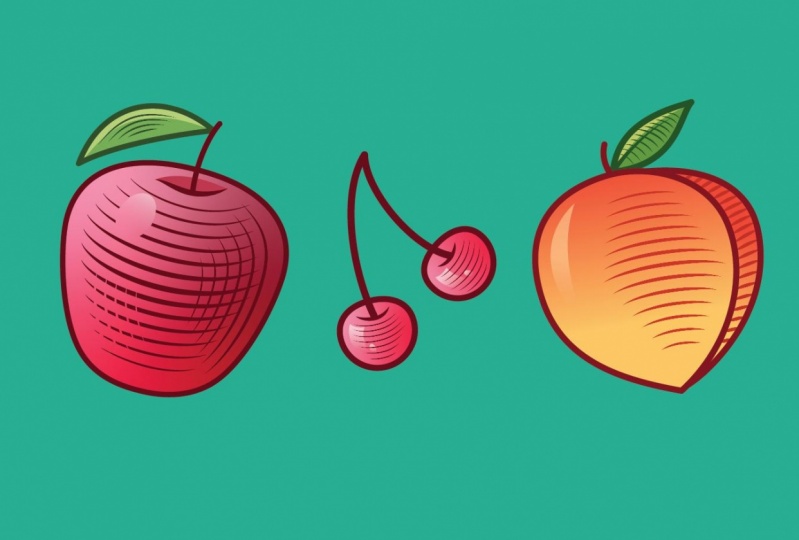
2. Les bases de la gravure: Le style de gravure est essentiellement une série de lignes constituant les formes et les ombres d'un objet. Des exemples de cela sont trouvés dans les gravures, se trouvent pas de découpes et même de planche à gratter. Les lignes peuvent être minces et délicates ou plus épaisses. Peu importe le style, les lignes sont très importantes. Lorsque vous créez une ligne ou dessinez une ligne et un illustrateur, la valeur par défaut lui donne des extrémités carrées. La plupart de ce que vous me verrez dessiner avec ou soit des extrémités coniques comme ça ou des extrémités arrondies comme ça. C' est à vous de décider, mais j'aime vraiment l'effet des lignes effilées. Nous les couvrirons ensuite dans notre projet de classe. Il y a aussi des pinceaux que vous pouvez acheter à partir de différents sites Web, ce qui donnera à vos lignes et texture ajoutée. Et je les couvrirai un peu plus tard. Souvent, lorsque nous dessinons, couleur définit la forme que nous allons dessiner des formes à l'aide de lignes, et vraiment, quand nous commençons, nous n'aurons pas de couleur. Nous commencerons par le noir et le blanc. Puisque le travail de ligne plusieurs fois n'a juste qu'une couleur comme le noir, il est important de créer des ombres et de la lumière en utilisant la ligne avec et l'espacement des lignes. Voici quelques exemples de la façon dont les lignes simples peuvent transmettre des ombres sur la gauche. La texture, ainsi que l'angle des lignes, crée les ombres au milieu. Les courbes donne vraiment la forme d'un objet fera beaucoup de cela et puis sur la droite, vous voyez haut haut est un trait très mince. Menant vers le bas est épais, ce qui donne l'apparence de la lumière à l'obscurité, ce qui est très important aussi. Voici comment nous allons dessiner nos objets. Je commence à retirer la bordure extérieure ou le trait d'un objet, puis j'y vais et j'ajoute le travail de ligne, ce qui lui donne la forme et les ombres qui le définissent vraiment. Nous allons dessiner un objet simple comme celui-ci pour un projet de classe. Je vais faire une série de fruits. Vous pouvez choisir une fleur de plante fruitière. Je suggère quelque chose d'organique ou naturel parce que les feuilles et les fruits ont vraiment de grandes formes qui sont bonnes à pratiquer avec et ont des courbes et des textures qui ont vraiment fière allure dans ce style. Donc j'espère que vous avez pensé à ce que vous pouvez dessiner. Restez simple juste pour commencer et continuons. Illustrateur
3. Projet de classe : Prendre la forme: Bon, maintenant, commençons notre projet de classe. Espérons que, à présent, vous avez choisi un objet que vous pensez être bon de dessiner ce style. Comme je l'ai dit, quelque chose d'organique ou de naturel est bon. En raison des formes comme les feuilles et la texture, c'est juste qu'il a l'air génial. Donc, je vais faire une série de fruits ici, et j'ai placé dans, Illustrator et moi avons une planche d'art qui mesure huit pouces de large sur six pouces de haut fabricants de toute taille qui fonctionne pour vous. Et dans mes couches, j'ai mes photos. J' ai pris quelques photos de référence. Je vais le regarder lâchement juste pour voir les formes de ce qu'on dessine, puis je vais verrouiller ça, et ensuite je vais dessiner dessus avec une nouvelle couche, mes traits. Donc tout ce que nous allons nous inquiéter en ce moment, c'est que les lignes extérieures faisaient nos formes, et ensuite la classe suivante fera ce sont nos lignes complexes. Donc je vais faire une sorte de pomme, et je vais juste commencer à dessiner avec mon outil de stylo. C' est juste ma forme principale ici, et c'est juste pour le mettre en marche. Donc, oui, au début, ça va paraître très simple, qui est très bien. Et maintenant, quand je dessine, j'ai mon coup noir, dans
lequel j'aime travailler. Et puis vous pouvez choisir votre course avec ici et juste un exemple Faire une tige rapide ici. Donc maintenant, j'ai des extrémités carrées sur mes coups, tous Zuman. Ce que j'aime dio oui, autour de ma casquette et puis autour des coins, ce qui ne va pas faire grand-chose ici, mais il le fera plus tard. Et puis tous vous montrer aussi l'extrémité conique. ce moment, je suis les casquettes arrondies Je vais venir ici pour profil, mettre dans mon cône et ça lui donne un peu ce joli dessus de la pomme. Et c'est vraiment tout ce dont je vais m'inquiéter en ce moment. Je peux changer un peu la forme, mais je veux juste que ma forme simple ait quelque chose. Ensuite, je vais passer à une cerise. Vous pouvez faire un objet, mais je veux juste montrer quelques pistes de Justo, autant plus que nous sommes en train de tracer notre ligne de démarcation. Donc, je commence avec le cercle chaque fois que vous pouvez utiliser comme une forme parfaite, puis le modifier. C' est génial, parce que tu sais, que ça a commencé comme une forme parfaite, et ensuite tu fais ma tige ici. Donc, c'est là que le coin de votre AVC. Vous voyez où il est pointu ici, zoomez, allez passer à mes casquettes arrondies et ensuite j'ai arrondi le coin. Tu vois, ça donne ce joli coin rond. Ne garde pas ça et je vais faire une autre chaise ici. Je vais faire un peu court avec mon outil de sélection directe. Tournez-le pour correspondre à la tige de la même façon que j'ai fait une de ces lignes. Nous ferons la même chose ici juste pour lui donner un peu de Ah, un peu de dimension. Donc, oui, ceux-ci vont commencer est assez simple. Et, euh, et ensuite nous allons travailler dans l'ombre et donner vraiment ce style en cours. - y On
yva, jamais cerise dans une pomme et ensuite je jetterai une pêche ici juste pour autre chose. Je n'ai pas une photo de référence pêche, qui peut-être bon et peut-être mauvais. Et puis quand je fais un Siri, comme si je faisais une étiquette pour une illustration d'emballage qui contient tous ces fruits dessus . J' essaie de garder le même coup avec juste pour que je puisse avoir une certaine continuité. On y va, ressemblant plus à une pêche Ici, donnez-lui la forme ici. Et j'aime travailler avec des guides intelligents sur les orteils. De cette façon, quand je dessine ces choses quand je suis sur le chemin, ça me le dit. Alors je sais que mes lignes se rencontrent et ça donne juste un peu plus de précision à mon œuvre. On va faire ça. Et je vais faire une tige d'ici. Pensez à la tige courte, non ? Je pense que oui. Et puis une autre astuce. Quand tu dessines, tu peux toujours l'avoir. C' est trop long. Vous pouvez toujours ajouter un point avec votre outil de stylet et venir ici pour le diriger. Je fais ça un peu. Et puis je vais tout ajouter rapidement à une feuille ici. Et c'est là que ça va être vraiment sympa pour nos lignes quand on va partir, ça a l'air vraiment super dès le départ ici. Descendez ici. D' accord. Donc, une fois que vous avez vos, euh, très simples contours euh. Nous allons aller de l'avant et à nos lignes, et ces choses allaient vraiment commencer à prendre forme.
4. Projet de cours : Outil de mélange: Ok,
Maintenant, nous allons commencer à dessiner sont des travaux de ligne complexes qui composent vraiment ce style et ce qui allait largement utiliser l'outil de mélange pour le faire. Parce que quand on regarde le style de gravure pour la première fois, on voit Oh, mec, il y a tellement de lignes. C' est si complexe, c'est compliqué. Mais la façon dont nous allons le faire est de dessiner deux ou trois lignes, les
mélanger ensemble, et l'illustrateur fait vraiment beaucoup de travail. Donc je vais commencer par un exemple, et je fais trois fruits ici. Vous n'avez pas à faire trois. Vous pourriez faire un objet, mais cela me permet d'avoir une variété d'exemples à vous montrer. Donc, je vais commencer avec juste un exemple simple de l'outil de mélange. Je vais y aller. Nous avons notre couche de course. Je vais faire une nouvelle couche. C' est juste du travail de ligne. Et c'est là que je vais mettre mes lignes intérieures pour tous nos objets. Donc je vais entrer ici, et la première chose que je vais bien faire verrouiller ma couche de course juste pour qu'elle ne se déplace pas. Alors je vais à mon stylo. Voici comment l'outil de mélange va fonctionner pour nous. On va dessiner notre sondage de première ligne de dragons, et je vais vous voir comment c'est le quart de Phil. X swaps, votre caresse est tombée et nous allons apparaître à mes options. Je vais changer le profil. Et je veux que ce soit un peu mince, une ligne mince. Nous pouvons toujours modifier ces lignes, ces
couches, couches, lignes plus tard. Donc, en gros, j'ai ma première ligne et ensuite cette pâte de café. Ce sera ma ligne médiane. On peut mélanger deux lignes ou trois lignes. Vous pouvez fusionner plusieurs objets. Je vais garder ça assez simple ici. Et la raison pour laquelle je ne fais pas mélanger deux lignes est parce que je veux que nos ombres commencent ici, viennent ici un peu plus large et ensuite revenir à être beaucoup moins large. Donc, j'ajoute un point et puis nous avons été sélectionner directement de le supprimer, ce qui rend, ce qui en fait un petit. Voici comment l'outil de mélange va fonctionner. Vous prenez plusieurs objets deux ou trois, qui va commencer à et puis juste ici dans votre menu est l'outil de fusion afin que vous puissiez aller à l' outil de
fusion. Quand vous voyez son
astérisque, cela signifie que vous êtes sur votre premier objet et que tout ce qui est au-delà obtient un plus plus. Et maintenant, ce qu'il fait est de se remplir entre les assises où se mêlent les illustrateurs qui font le travail ici. Donc, pour modifier que nous allons aller aux options d'objet, de
fusion, puis de fusion. Gardez à l'esprit, vous pouvez également aller à faire pour faire votre outil de mélange. Vous pouvez cliquer sur vos objets, faire, et puis il va juste le faire automatiquement. On y va. Options de sang. Je vais faire des étapes spécifiées et ici vous lui dites comment maney ligne combien objets qui vont mettre entre chacun. Donc maintenant, j'ai un clic sur l'avant-première orteil Regarde-le et puis comme tu le bosses, ça va ADM. Ou et c'est vraiment là que nous obtenons notre regard complexe. Je veux dire, on
dirait que tu as passé beaucoup de temps à faire chacun, et ça lui donne vraiment une belle ombre. Et la beauté de l'outil de mélange, c'est qu'on peut y aller. Disons que je veux le je prends mon direct sélectionnable. Je suis juste en train de changer un. Est-ce que tu as un point de courbure un peu plus ? Cela change tout ce qui est applicable. Ou peut-être que je veux ajouter un peu plus de courbe. Il adaptera tout le reste. Et donc c'est vraiment utile. Et c'est vraiment le pain et le beurre la partie principale de ce style de gravure. Et donc, dans cet exemple, j'ai commencé avec une ligne mince avec et suis resté avec une ligne mince avec. Je vais aussi faire un autre exemple ici avec ma pomme où je vais faire ma première ligne parce que si nous regardons ici, je veux dire, je regarde vaguement cette forme, Mais regardez comment il est ici C'est comme ce rouge vif et qui va à un rouge foncé, cette ligne d'ombre, et puis il devient plus léger. Donc je vais faire la même chose pour ça. C' est un peu un angle. Ouais, je vais aller à ça et le faire tomber. Donc c'est plus épais, mais je n'aime peut-être pas ça, mais expérimenter ici. Très bien, donc maintenant j'ai un mince, épais et mince je vais aller à mon mélange quand l'astérisque outil Astérix est le 1er signe plus Post est donc maintenant ce qu'il fait est de commencer mince et ensuite aller deuxième et aller mince à nouveau , faites mes pas. Donc maintenant, nous pouvons vraiment voir comment ça commence vraiment mince, devient plus épais et devient ensuite ensuite, ce qui a l'air cool. Et ça a une belle C'est juste vraiment bien Don et on dirait que tu es entré et que tu as tiré
tant de lignes, et ensuite tu peux toujours revenir dans les ajustements. Et maintenant ce que vous avez si nous allons passer à notre mode décrit,
vous voyez, vous voyez, nous avons 123 lignes et dans cette ligne au milieu, c'est parce
que lorsque vous travaillez dans l'outil de fusion jusqu'à ce que vous l'étendiez , c' est trois lignes qui ont un effet sur elle. Donc maintenant, quand nous l'élargissons maintenant, nous pouvons manipuler toutes ces lignes, ce qui est très, très utile. Donc maintenant, si vous gagnez et que vous bougez,
tous, hum, hum, ils ne s'affecteraient pas l'un l'autre. Donc, une fois que vous développez
votre outil de fusion, vos lignes sont seules, et je vais vous montrer un autre exemple. Donc les feuilles sont parfaites pour cet outil. Un outil. C' est comme ça que je fais habituellement des feuilles alors je vais commencer par ça. On a fait ce profil, qui est très bien. J' aime faire quelque chose comme ça. Donc ça commence épais et mince, puis je bosse habituellement, et c'est juste qu'il a déjà l'air d'avoir beaucoup plus de dimension. Et puis voici où l'outil de mélange entre en jeu. Et c'est amusant à dio et ce truc que vous pouvez obtenir vraiment complexe avec elle si vous voulez. Je vais faire de l'ombre sur cette feuille. Donc je vais utiliser la même épaisseur à mince, et je vais le faire sauter avec mon épaisseur. Je parle vraiment de faire ici. C' est beaucoup moins épais. Et vous voulez aussi faire attention quand vous faites des choses comme ça, comme si vous n'aviez pas des choses comme ça qui ne sont pas vraiment géniales. Donc, vous voulez vous assurer non seulement que vos points correspondent, mais vous voulez également vous assurer que votre épaisseur ne se croise pas et ne ressemble pas à ce que nous recherchons. Donc ici, j'ai cette épaisseur à mince, et maintenant je vais aller à notre outil de mélange, et puis ça va ajouter plus de points. Je vais faire mes pas ici. Pouvez-vous dire, Oh, ça n'a pas l'air bien. Rappelez-vous, la beauté de ceci est que vous pouvez entrer avec votre sélection directe. Je vais vraiment changer d'angle. Donc, ce que j'ai fait, c'est qu'ils ont utilisé mon outil direct ,
sélectionner,
cliqué dessus, puis appuyez sur V et cela obtient cette ligne seule, et puis vous pouvez, comme, faire pivoter,
et puis cela donne nous quelques ombres, que vous pouvez toujours aller ici et étendre cela afin que vous puissiez aller dans et sorte de modifier, modifier vos lignes. Et tant que l'espacement semble que vous savez, c'est bon de faire quelque chose comme ça. Une autre façon de dessiner des feuilles est tout Commencer avec la ligne de courbe, Pensez-vous vraiment ? Et puis tout ça, on en fera un meilleur ici et je ferai mon seul outil. Et avec cette ligne médiane, vous pouvez entrer et changer la direction de celui-ci et que cela change tout. Donc, au lieu de déplacer chaque ligne, vous déplacez juste un point et tout le reste est, euh, bougé. Et puis avec l'outil de fusion, vous déplacez simplement une chose, et puis tout passe avec ça. C' est donc une façon amusante d'ajouter des textures et des lignes. Ensuite, vous pouvez faire mince à épais, vous savez, des possibilités. R. Vraiment à moins que et quand vous faites des choses comme
ça, c'est comme si je voulais y ajouter un peu plus d'ombre. Il était juste une ligne rapide ici peut toujours tweeter. Obtenir ce style peut être compliqué ou aussi simple que vous le souhaitez. C' est vraiment à toi de décider, et plus tu le feras mieux, tu y arriveras. Et vous allez vraiment commencer à faire des trucs cool parce que vous pourriez dio, vous pouvez faire des choses où non seulement vous avez des lignes d'ombre ici, mais vous avez aussi Vous pouvez faire l'outil de fusion à travers. Maintenant, fais, euh, outil de
mélange ici. Va voir ici et j'ai ce joli genre d'éclosion croisée. Pas d'aller et ajouter quelques étapes, et puis c'est à la recherche encore plus. J' aime ce style pour que vous puissiez jouer avec cet outil de mélange, et si vous avez des questions, s'il vous plaît contactez-nous. Mais c'est à peu près une bonne façon d'y aller. Je peux montrer une autre chose ici où on peut faire quelque chose comme tracer ta ligne et je ne
lui donnerai pas de coup. Non, Phil. Et puis je vais dessiner un objet simple ici, et je vais faire une copie de mélange et coller devant. Je vais mélanger ces deux objets ensemble, donc je vais le faire différemment. Je vais aller faire. Donc maintenant j'ai ce qui sont mélangés va avoir ça. Je vais aller me fondre, remplacer la colonne vertébrale. Et maintenant ce que cela fait est de prendre votre chose mélangée et de le mettre si vous avez une ligne sélectionnée et que votre colonne vertébrale de remplacement mixte prend tout ce qui est mélangé, il fait un chemin hors de lui. Et je ne fais pas de trucs comme ça souvent. Euh, mais je voulais le couvrir, et puis tu vas à fusionner les options, et ici l'orientation, ça change la direction au lieu d'avoir tout le même, tu sais, c'est faisant face à la même direction. Il va avec votre ligne incurvée, et ensuite vous pouvez entrer ici et changer les étapes. Et puis vous obtenez ce motif cool, qui est, euh vous savez, donc vous obtenez ces petites marques, qui peuvent en quelque sorte ajouter de la texture ou vous le transformer presque en un motif de ligne, donc c'est quelque chose autrement à penser,
de sorte l'étape suivante apporterait vraiment un peu de détails à votre travail.
5. Projet de cours : Il y a tout dans les détails: Maintenant que nous avons sont le travail de ligne complexe tracé. J' ai fait quelques ajustements à l'esprit. Je vais vous montrer quelques façons d'ajouter de la texture. Et donc l'une de ces façons peut être assez simple. Donc vous m'avez vu dessiner ces lignes qui ont ajouté des ombres, et maintenant je vais ajouter des lignes qui vont être utilisées. L' orteil ajoute de la texture. Et donc je les ai ici, j'utilise l'outil de fusion, et maintenant je vais changer la couleur pour correspondre à ma couleur d'arrière-plan. Mais elle sera blanche. Et maintenant, comme
ça, en utilisant votre couleur d'arrière-plan et en faisant des lignes complexes, il donne l'apparence que vous avez découpée à travers tout cela. Et maintenant vous avez ce motif complexe, qui a l'air très cool. La chose qui devient difficile est si votre arrière-plan n'est pas blanc ou n'est pas solide, comme tant que votre trait est de la même couleur que votre arrière-plan, il semble bien. Mais si tu veux faire un Grady int et que tu veux que toutes ces lignes soient invisibles, pour
ainsi dire, tu vas devoir enlever ces vrais
qui, que je peux te montrer ici. Maintenant, j'avais un petit problème avec moins retour, donc je vais te montrer une autre façon de faire ça, ce qui demande un peu de travail. Mais c'est bon. Et donc je vais prendre ça, qui sont maintenant, euh, mélangés, et je vais les agrandir pour qu'ils soient des coups et ensuite je vais aller décrire le coup. Alors maintenant, ça se forme et je vais le coller derrière. Je vais faire les mêmes coups d'air, donc je vais les décrire. Alors maintenant, j'ai besoin de me débarrasser de cette zone, alors mettez tout en évidence. Et puis j'irai à mon outil de création de formes. Et en ce moment, il est réglé pour aller plus, ce qui ajouterait de la forme si vous appuyez sur l'option, il enlève. Donc, il va supprimer tout ce que vous tracez une ligne à travers ou sélectionnez, ce
qui est un outil utile. Et le plus délicat, c'est que tu dois aller ici et sortir tout ça. Mais une fois que tu as tout fait, disons que je l'ai fait. Il a fait tout ça ? Je veux dire qu'une fois que tu as fait tout
ce que tu as, c'est invisible dessus. Il vous donnera la texture agréable et puis une autre chose cool à faire avec ce constructeur de forme
est disons que vous voulez un point culminant de votre pomme et que vous ne voulez pas que des lignes soient dans une certaine forme. Tu vas faire la même chose où tu vas entrer et l'enlever. Et puis vous pourriez mettre un haut si votre coloration dans vous avez votre couleur de remplissage et puis vous mettez en évidence ici et il sera vraiment agréable. Alors qu'une autre option. Donc, c'était en utilisant le constructeur de forme. Une autre option consiste à utiliser des textures réelles. Et comme je l'ai mentionné, vous pouvez acheter des textures. Je les ai achetés à partir d'approvisionnement rétro ne pas être payé pour dire ça, mais ils ont de grandes, hum, textures, qui ajoutent vraiment beaucoup de profondeur à votre travail. Donc par tout simplement je vais juste dio un peu d'outil de mélange qui est réglé pour beaucoup de lignes. allais aller mélanger les options et vraiment faire tomber ces pas. C' est juste quelque chose de moins faire quelque chose comme ça et je veux m'assurer que maintenant ce que je vais faire, tu es sûr de tenir les pas ici ? Je vais prendre ça élargi et maintenant quoi ? On fait la même chose qu'on vient de faire. Que je dessine une ligne incurvée ici, qui va couper. On va couper beaucoup de ça. J' ai donc cette ligne incurvée et puis mes lignes nouvellement faites des lignes verticales ici ou des
lignes horizontales ici. Et je vais aller avec le constructeur de forme et les supprimer. Voyez si cela fonctionne ici, il le fait. Donc c'est un moyen rapide d'obtenir des courbes. Et, euh alors je peux aller ici, supprimer cette ligne, et maintenant je peux prendre ça, venir trouver, tu sais, peut-être une belle texture ici que j'aime. Je vais aller à l'AVC, peux le rendre plus petit là-bas. Et donc j'ai rapidement non seulement fait des lignes de contour assez facilement, mais j'ai aussi je vais prendre je peux faire mon coup. Je vais faire la même chose que nous venons , ces lignes là-dedans. Donc je vais sélectionner ma course, ma course extérieure dans mes lignes intérieures, et ensuite je vais aller au constructeur de forme, et je vais appuyer sur l'option pour faire moins et je vais dessiner à travers ces gars et démarrer
comme ça. J' ai ajouté de belles lignes de texture, et vous pouvez toujours, vous savez, jouer avec différentes lignes que vous avez achetées, mais ce que vous cherchez si vous
voulez acheter en ligne comme pinceaux pour illustrateur et ceci est un kit de gravure. Donc ça ajoute quelques lignes rapides et je te montrerai un autre chemin. La dernière façon d'ajouter de la texture est que je viens de copier ces lignes et ceci que je n'
aime pas faire, mais c'est une possibilité. Donc ces coups d'air maintenant pour que tu puisses partir. J' ai grandi ça et Illustrator. Je ne l'utilise pas souvent mais n'a pas d'outil de gomme. Et juste comme un pinceau, vous le rendez plus grand, plus petit, et ensuite vous pouvez passer par ici et normalement je ne ferais pas ça. vois, quand tu rends cette ligne plus courte, c'est une sorte de gratter ici la texture, que je n'aime pas. Enfin, changez ça. Je vais juste revenir à un Je viens de laisser toutes mes lignes à l'outil gomme, et puis vous pouvez passer par et sorte de donner rapidement ces différents. Si nous allons et sélectionnez un coup plus petit. C' est juste un moyen rapide de passer en revue et d'ajouter manuellement des textures. Comme je l'ai dit, si tu en achètes un, tu peux le faire déjà. Il a beaucoup d'options. Orteil. Ce sont un peu fou, mais il vous donne juste ces effets cool que vous pouvez jouer avec. Et c'est vraiment un peu l'objectif est de pratiquer ce travail de gravure beaucoup à la recherche que vous aimez vraiment et ensuite ne pas copier, mais genre de vous dire,
Oh, c' est comme ça qu'ils ont fait l'ombre sur un arbre et puis vous genre de vous apprendre de ça. Donc ce style est vraiment que je vous ai appris les bases ici, et ensuite vous pouvez vraiment jouer avec elle et essayer des trucs cool. Donc, ce sont différentes façons d'ajouter de la texture et, euh,
maintenant, de colorer ceci et de l'envelopper.
6. Touches de fin: Ok, Donc notre dernière étape dans notre projet de classe est juste d'ajouter la touche finale, ce qui pour moi va être la couleur. Et donc je vais juste colorer un de ces trucs juste pour te montrer comment le colorer rapidement. Et la chose agréable à travailler comme ça, où vous desséchez vos contours et ensuite vous êtes des lignes complexes au milieu avec notre
couche de contour . J' ai déjà des contours de la pomme, puis de la feuille. Donc ça va rendre la coloration très facile. Vous sélectionnez donc ces deux copies plutôt que de les copier. Et puis sous ma couche de travail de ligne, je vais faire un nouveau calque appelé une couleur. Donc maintenant, j'ai l'impression que c'est noir, alors je vais juste aller ici et choisir. Tu sais ce que je ne pouvais pas dio. C' est juste un échantillon genre de commandes d'orteils de couleur rapprochée, choisissant seulement les commandes générales. C' est un peu plus d'un ish. Oui. Et donc quand vous travaillez comme ça, où vous votre cher décrit d'abord, cela rend les choses vraiment faciles. Hum, si vous n'aviez pas ça, vous venez de dessiner, et tant que vous êtes sous votre coup, ce sera donc je le ferai aussi les deux façons dont j'aime colorer ce truc est soit comme ça où c'est très solide. Et puis je viendrai faire, euh, je vais juste faire un exemple. Je vais les faire comme des ombres épaisses et des reflets. Je veux dire épais, je dis juste que,
comme, là leurs formes, là leurs formes, ne
sont pas Grady INT. Donc si tu commences à faire des trucs comme ça, , ça a toujours l'air bien. Vous pourriez aussi faire la même chose. Orteil. Voici une façon dont j'aime utiliser ce que j'ai déjà. Donc je vais copier cette copie rouge,
mettre mon ombre au niveau, et ensuite je vais l'enlever. Ça m'empêchait d'avoir à redessiner. Donc je vais utiliser ce qui est déjà là. Donc, j'ai supprimé avec la sélection directe à une partie de celui-ci, et je vais aller dans et juste une sorte de complète. Donc j'ai déjà utilisé ce que j'avais déjà et en quelque sorte fait une forme à partir de cela, qui est beaucoup de fois comment j'aime faire des ombres et puis si vous vous souvenez, nous avons supprimé cela avec l'outil de construction de forme, mais je ne pouvais pas toujours garder cette forme et puis l'utiliser comme un point culminant. Je vais dessiner quelque chose de similaire et ensuite je vais y aller. Ça n'a pas besoin d'être exact. - Si vous commencez à faire ces différentes couches de formes géométriques pour créer différents niveaux de mise évidence, c'est toujours un style cool. Et puis quelque chose qui a toujours l'air super quand on fait de la gravure est juste. Maintenant, on utilise du noir. Mais si vous entrez, prenez ce rouge, faites-le un peu plus sombre, un peu plus sombre, beaucoup plus sombre. Et maintenant je vais ajouter ça à mes échantillons. Maintenant, je peux entrer, et ça va tout changer sur mon tableau d'art. Mais c'est bon. Je peux en fait ici que je pourrais faire. Ce verrou peut se remplir lorsque nous allons à un trait noir pour sélectionner la même couleur de trait. Et puis je vais aller à mes échantillons et faire ce rouge foncé,
que, que, rétrospectivement, je rendrais encore plus sombre. Et puis je peux aller à ce Phil sélectionner la même couleur de remplissage et faire que je le
rendrais un peu plus sombre. Mais quand vous avez au lieu du noir, vous faites quelque chose qui est en quelque sorte dans la famille des couleurs que vous utilisez. C' est vraiment le cas. C' est vraiment génial comment je vais utiliser mon Grady dans les outils. Je vais cliquer sur ma lecture et je vais aller à Grady int, choisir un Grady Int, et puis je vais commencer ça te permet d'ajouter des points. Donc d'abord j'ai ajouté quelques points, puis je vais entrer et je vais comme et je vais utiliser quelques valeurs par défaut ici. Bon choix. Donc, ça lui donne plus. Un peu lisse,
lisse,
rayonnante pour que le Grady entre et ensuite vous pouvez les déplacer. Un peu lisse,
lisse, lisse, C' est comme si tu pouvais bouger ça. Vous pourriez vous rapprocher de votre point culminant. Et bien sûr, je changerais certains de ces faits saillants, sinon, les
supprimer. Donc, le Grady int ce Grady de forme libre dans est vraiment utile dans la mise en place de différents points. Donc j'aime utiliser ça aussi. J' espère donc que vous avez appris quelque chose dans cette classe sur la création ah, le style de gravure de ligne et l'utilisation de l'outil de mélange et et et des façons de le rendre plus texturé et intéressant. Et je suis vraiment excité de voir ses projets de classe. S' il vous plaît les poster. Si vous avez des questions, hésitez pas à nous contacter sur le forum de discussion ou à me contacter via Instagram. D' accord, de retour et euh oui. Merci d'avoir pris mes cours.
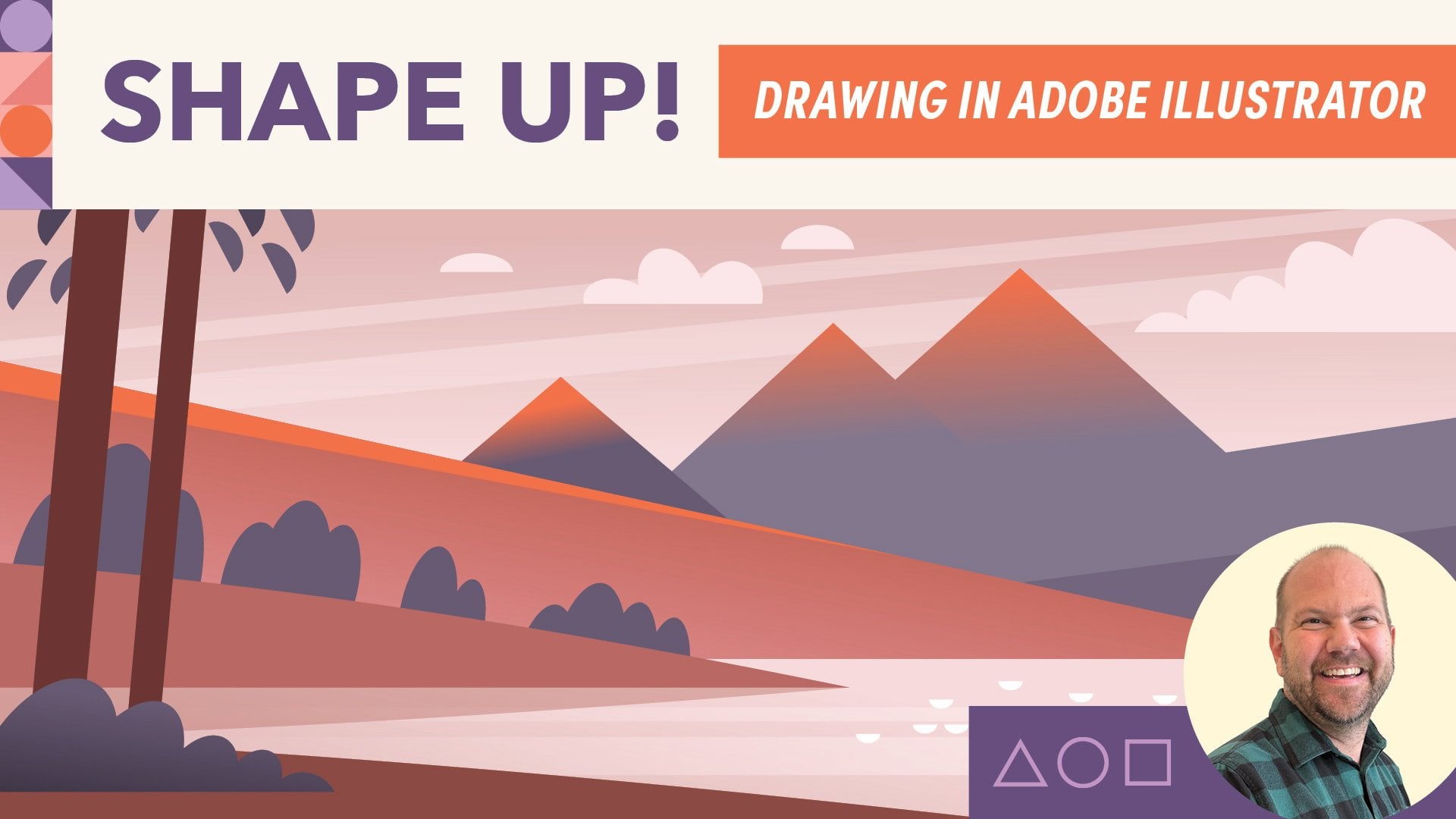
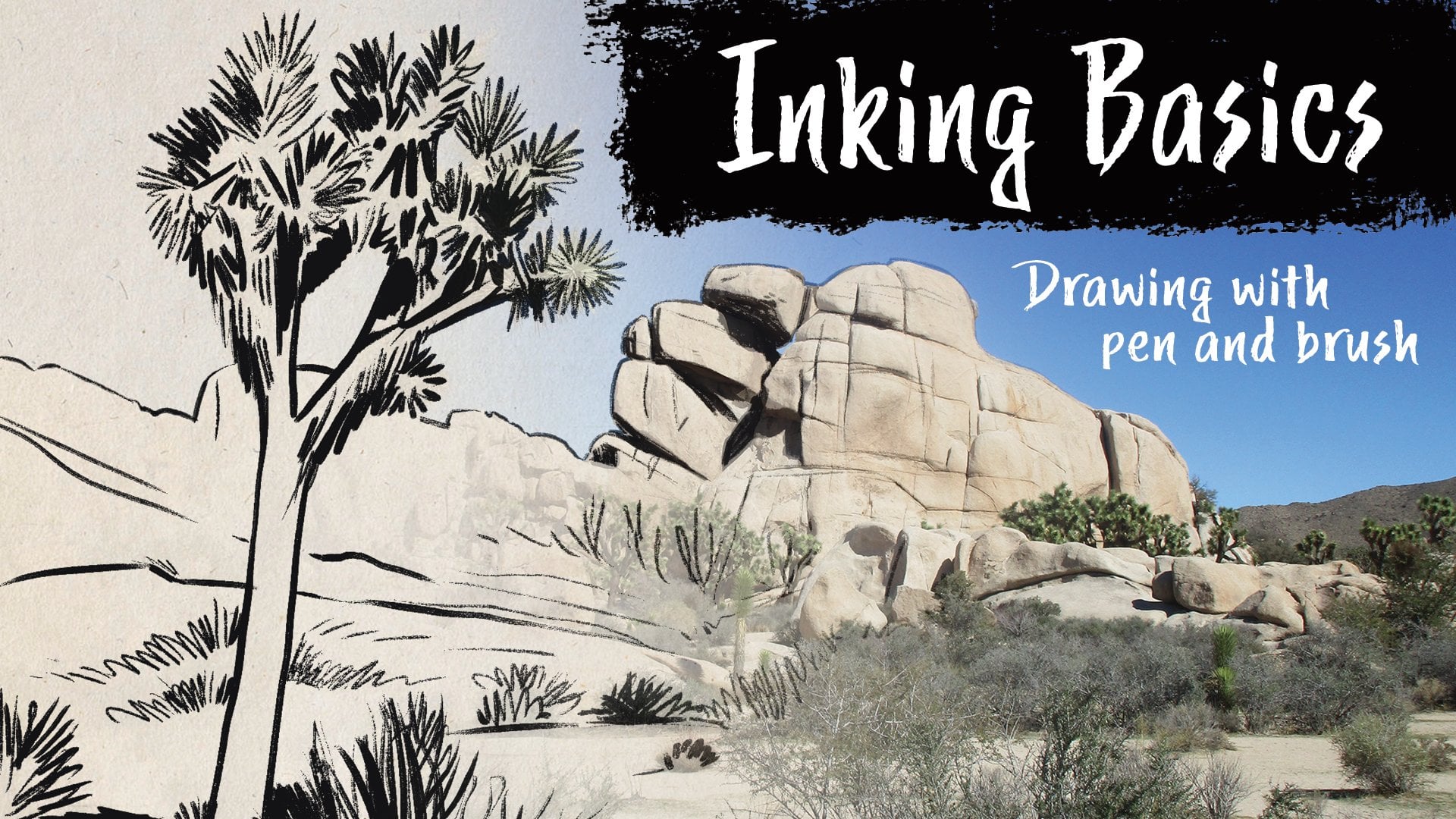
7. Tutoriel bonus : Scène du désert: C' est donc une partie bonus de la classe après notre projet de classe. C' est juste que je vous montre comment dessiner cette scène du désert qui est apparue sur la couverture de la classe . C' est juste un petit exercice amusant qui aide vraiment à vous montrer non seulement l'outil de fusion plus, mais aussi vous montre quelques lignes texturées et d'autres la façon dont je supprime les lignes avec le
constructeur de forme . Donc je vais faire ça un peu vite, mais j'ai aussi passé du temps à l'expliquer. Donc la chose la plus importante que je puisse dire est que je vais commencer à m'assurer que sur notre planche vous pouvez choisir la taille que vous voulez. Mais la première chose que je vais faire est de faire un guide. Ça va avoir Teoh ça va être centré, et ça va être très important parce que je vais utiliser une symétrie dans ce dessin que je le verrouille et ensuite tout le reste sera sur sa propre couche. J' ai ceci ici, mon illustration finie juste comme un échantillon. Mais quand je le fais maintenant, qui sait ? Ça peut ressembler à ça. Ça peut sembler un peu différent, mais c'est juste pour me tenir à la base sur ce que je suis. Quoi ? Je vais te montrer ici. Donc la première chose que je vais faire est de dessiner cette frontière extérieure, que je vais utiliser quelque chose que je fais tout le temps, c'
est-à-dire que j'en dessine la moitié. Donc je vais cliquer sur mon guide, et j'ai des guides intelligents sur. Et puis je vais juste commencer à dessiner cette bordure et maintenir le décalage vers le bas pour qu'il soit droit . Je vais voir mon guide central, très important que ça soit au centre, et ensuite je vais sortir ça en utilisant le quart de travail, et ça va s'assurer très important que ça soit au centre,
et ensuite je vais sortir ça en utilisant le quart de travail,
et ça va s'assurer
que quand j'ai retourné ça. Ma courbe inférieure est symétrique en bas parce qu'on va dessiner la moitié de ça, retourner et la transformer en un coup. Donc je vais appuyer sur Option pour casser ça, et je monte ici. Donc maintenant, j'ai la moitié de ma forme, ce qui me plaît. Cliquez dessus. Et une autre chose que vous pourriez faire quand vous allez retourner les choses, utiliser votre direct, sélectionner, attraper les points alignés sur notre centre de conseil, et cela garantit que c'est directement au centre et je vais cliquer dessus. Je vais aller,
transformer, transformer chaque reflet X et ensuite vous faites de ce côté. Donc, il va le retourner juste là une copie. Et maintenant, j'ai cliqué, maj, cliquez sur aller Unit cette forme. Donc maintenant, si j'avais ça, tu verras que j'
ai, ah, une forme et ça va être ma frontière. Je vais la rendre la plus épaisse de toutes les lignes que j'utilise. Et maintenant, à partir de là, je vais essentiellement dessiner ma scène avec beaucoup de lignes qui utilisent blend, tool et choses comme ça. Alors je vais entrer, j'ai ma frontière. Je vais faire ma montagne. Je vais juste une sorte de scène de montagne dessinée Riel Simple. Ici. Mes courbes. Vous pouvez dire, Eh bien, vous sortez de votre frontière. Cela fait partie de ce tutoriel. Je vais te montrer comment tu peux, je ne dis pas que ça marche mal parce que tu ne l'es pas. Mais tu vas couper tout ça, et ça va rendre ça plus facile. Donc je veux un peu de problème que vous pouvez faire n'importe quelle scène que vous voulez ici. Mais je fais juste comme une simple montagne, une scène désertique avec une montagne dedans et je vais à mes autres lignes aussi bien. Ensuite, je vais aussi faire mon Je vais juste faire mon cactus ici et mon cactus peut sembler compliqué, mais ce n'est vraiment pas. Je vais commencer avec un rectangle chaque fois que vous pouvez utiliser une forme comme celle-ci et ensuite le modifier
est génial. Donc je vais faire un rectangle Je vais cliquer sur mon clic de sélection directe Maj Amenez ceux vers le bas jusqu'à ce qu'ils cliquent Si quelqu'un veut gagner des points brownie et m'expliquer donc j'aime utiliser les coins arrondis, mais alors vous obtenez ça. J' ai deux points ici. Si quelqu'un peut m'expliquer comment m'en débarrasser, bien sûr, je ne l'ai pas Google, mais vous,
euh, il gagnera mon respect. Donc je vais dessiner maintenant je vais dessiner le bras du cactus. Je pense que je vais le faire un peu de la même façon que je vais retirer ce bras. Je vais faire ça que je vais dio option click. Non, je dois modifier ça, bien
sûr, juste pour avoir quelque chose que j'aime vraiment. Et puis je veux dire autour de ça aussi, je n'aime pas ça autant que ce que j'ai fait tout à l'heure. Donc je vais changer ça, voir si je peux l'amener dans un endroit que j'aime. Et je ne vais pas m'attarder sur le fait que je n'aime pas ça maintenant. C' est juste pour vous montrer les gars. Et pour l'instant, j'ai un peu les débuts de la scène. Apporte ça. Et maintenant, avant d'entrer et de faire mes autres lignes, je peux juste te montrer ce que je ferais ici. Je vais sélectionner tout ça, mais juste mon Aargh normal. Et puis je vais aller en forme d'argent Teoh et la valeur par défaut est d'ajouter que nous allons faire, tenir une option. Ça va le soustraire. Et puis j'ai juste fait ces lignes. Maintenant, je vais bien faire les cactus, donc je vais sélectionner tous ceux qui vont être affectés, et puis mon constructeur de forme, je vais faire l'option, et puis ça soustrait. Donc, au lieu d'y aller et en quelque sorte de le faire moi-même avec ajouter des points et des choses,
ça fait facilement pour moi que j'en ai un de plus ici, ce que je vais juste faire et ensuite tout faire ça. Donc déjà, c'est,
euh, ça prend forme et ressemble plus à la scène du désert que je veux. Et maintenant, c'est là que la vraie partie de la gravure va se produire. Et je vais venir ici à une nouvelle couche. Les lignes de gravure l'appelleront. Et maintenant, je fais mon ciel. Et maintenant je vais devoir rendre ça un peu moins épais. Et c'est comme ça que je vais faire ça va dessiner ici. Copier. Coller à l'avant. Faites glisser le vers le bas. Maintenant, je vais bien faire. On va le faire comme ça. Faites un clic sur un outil contondant. Je pense que je veux que tu puisses. Mon exemple. Un qu'il a enduré un peu plus verticalement à je pense que c'est assez bon. Je peux en ajouter un de plus. On va le faire encore une fois. instant, Fry, j'ai sept pas. Je vais à huit, ce qui en ajoute une de plus. En fait, ne pense pas que j'aime ça. Je vais le garder à sept heures. Bon, maintenant je les ai. Je vais aller les voir se développer. Alors maintenant, ils sont seuls. Et maintenant les déverrouiller. Je vais juste enlever ces bouts juste pour que je puisse le faire facilement pendant que j'y pense. Option la plus puissante. Emmenez-le. Et maintenant tu dis, Oh, c'est compliqué. C' est quelque chose que je fais beaucoup si j'ai quelque chose de très, hum, compliqué. Ce serait une douleur à faire. Mais quelque chose comme ça, je peux passer rapidement par ici et vous voyez où c'est son extension de
ligne. Quand vous faites quelque chose comme ça et que vous déplacez vos lignes, même si elles sont inclinées, il aura ce type qui dit l'extension de ligne, qui signifie que vous êtes sur la même chose. Tu es au même niveau. Donc vous n'avez pas bougé votre ligne, ce qui est exactement ce que vous voulez. Et j'utilise mon outil direct, sélectionner pour saisir la fin, faire
glisser en arrière, et je vais juste déplacer ces derniers pour qu'ils soient hors du chemin. Tu vois, c'est bien. Donc tout ce que je fais ici, c'est un peu tout ça, quel point c'est proche. Alors je vais y aller. Je vais bouger ça, voir si c'est bien. Donne ça, euh et puis je vais y aller. Je vais faire mon, je vais faire mon terrain ici. Je fais ça au même niveau. Pas trop inquiet à ce sujet. Je vais rendre ça un peu moins épais que ma ligne d'horizon, et ensuite je vais faire une copie devant. Amenez-le ici. A partir de ce jour, je veux être un peu plus près que ce ciel. Donc je vais juste faire je mélange pour cliquer sur Click. C' est beaucoup. Donc je vais aller ici, mélanger les options. Je vais changer ça. Fais quatre. Je vais faire tomber ce dernier un peu. Je ne veux pas que cet écart soit trop large. On y va. Je suis bon avec ça. Alors on va couvrir ça. Développez-le de cette façon, toutes ces lignes sont seules. Maintenant, allez ici et je prendrai tout ce dont je n'ai pas besoin. J' ai donc utilisé ma flèche normale, le V no. Va ici et prends toutes ces options Harry filles qui ont l'air plutôt bien. Donc maintenant je pourrais aussi ajouter que je vais juste ajouter quelques lignes simples à mon cactus. Tu vois comment c'est en quelque sorte hors-centre ? Parfois, je passe en mode contour. Je peux déplacer ça juste pour voir juste le cadre de tout et voir ce que je veux faire ici. Que je puisse aller ici, zoomer et m'assurer que mes lignes se rencontrent. Ici, tu y vas. Voilà, tu y vas. Et maintenant, voici où je vais entrer et j'ajoute rapidement de la texture. Et je fais ça en faisant mes pinceaux. Faites glisser cette banque. Bon, donc je vais aller dans mes pinceaux, voir s'il se souvient d'eux. Oui, donc j'ai récemment utilisé des pinceaux. Comme je l'ai dit, j'achète mes brosses à partir de fournitures rétro. Ils n'ont pas de gravure. Um, je pense qu'on les appelle tombe, hein, Vrai. Et ils ont juste des trucs de texture vraiment cool. Donc je vais aller ici et faire quelques choses différentes, en fait pour voir si j'ai toute la bibliothèque, tu sais, oui, tombe edger. Et quand vous chargez ces brosses, vous obtenez tout ça. Donc c'est amusant pour ça, ce cactus. Vous savez, il a un peu ce vieux thème occidental, donc il z appelé a ont des lignes différentes pour jouer avec. Donc j'aime ceux qui voient,
comme, comme, ceux qui ont,
genre, genre, un tableau de bord. Ouais, un peu de tiret et ensuite ils font ça. Je ne veux pas que ça ressemble exactement à la même chose. Donc je vais passer par là et choisir quelque chose qui ressemble un peu. C' est un peu trop différent. Oui, ils sont semblables, mais pas les mêmes. Et donc, euh, alors vous pouvez aussi vous mélanger comme changer votre, comme, avoir celui-ci soit vraiment court. Alors ce serait plus long. Et je vais passer par ici et choisir tout ça et puis il lui donne juste une belle texture. Ces trois sont une sorte de versions écrasées de ça, donc je vais aller le faire un peu, devenir un peu moins d'épaisseur, et ensuite j'irai ici les troupes. Et j'aime quelque chose qui commence épais et se termine. Euh, en fait comme quelque chose comme, c'est un genre de
chosessympa choses comme ça. Et quand tu fais quelque chose comme ça en ce moment, ils sont regroupés. Je pourrais utiliser le copier-coller devant, les faire
glisser sur là où vous allez garder vos mêmes lignes d'horizon, et ensuite nous avons sélectionné tous ces éléments. Je veux dire, je peux soit passer par un et les raccourcir, soit je peux sélectionner tout ça et les couper par le constructeur de formes. Qu' est-ce que tu entends ? Ils disent toujours un assez squish parler. Souviens-toi, on pourrait y retourner. Vous pouvez entendre, changer le profil et lui faire autre chose. Quelque chose de plus mince. Ou tu pourrais le rendre un peu plus mince. Ça le rend un peu moins. En ce moment, j'ai un peu de texture, peu comme ça. Et la chose qui a vraiment apporté cette vie d'orteil, je sens, c'est Thea est la couleur dedans, que je ne vais pas passer par et faire toute la couleur parce que je l'ai déjà fait avec le
projet de classe . Mais comme je l'ai dit, vous pouvez toujours passer par et faire simplement ajouter un nouveau calque en dessous et simplement l'appeler couleur. Et puis, comme votre frontière, vous avez déjà les formes que vous allez copier, verrouiller les
orteils derrière, et puis, oui, il peut vous faire un Grady int, ou vous pouvez simplement faire une couleur de remplissage solide. Mais Grady, les
INT sont gentils sur des choses comme ça. Et puis, fondamentalement, je passerais à travers. Je voudrais en fait juste que je donnerais je voudrais donner chaque chose sur leur propre couche. Alors je te ferais du ciel et ensuite je
passerai, je te montrerai. Je veux dire, vous pouvez soit utiliser ce que vous avez et aimer, copier ceci ,
coller, et ensuite vous allez juste finir la forme pour pouvoir simplement cliquer sur dio, cliquer ,
cliquer sur. Ce n'est pas pour être parfait. Et puis tu as une sorte de dans la même famille. Et puis, boum, tu as de la couleur pour commencer à faire ça pour tout ce que tu sais, juste ton cactus, ton terrain. Et puis j'ai choisi, vous savez, tons de
terre de couleur terre qui ont vraiment bien fonctionné avec ça. Donc, cela va vous montrer comment ajouter un peu de texture. Et, j' espère que ça a été un bon petit bonus. C' était une idée de l'un des étudiants qui a dit, euh, vous me montrez comment vous avez fait ce cactus vu dans votre couverture. Et donc j'étais genre, Oh, c'est une super idée. Donc, cela est en fait inspiré par l'un des étudiants, que j'apprécie, mais j'espère que cela aide. Et, euh, ouais, merci d'avoir appris avec moi ici.
 Tim Eggert, Freelance Designer/Illustrator