Transcription
1. Bienvenue sur MoGraph à l'écriture manuelle dans Blender: Si vous êtes comme moi, vous voulez savoir comment
créer des animations graphiques
et fusionner des images. m'appelle Isaac Ramos et je suis animateur ici pour vous
apprendre à créer un type particulier de motion graphics
révélant l'écriture manuscrite. Cette
compétence spécialisée est utile dans domaines
illimités et
ouvre un nouveau monde de possibilités. Donc, si vous êtes prêt
à améliorer votre jeu Blender, rejoignez-moi pour créer des
animations graphiques manuscrites. Dans Blender.
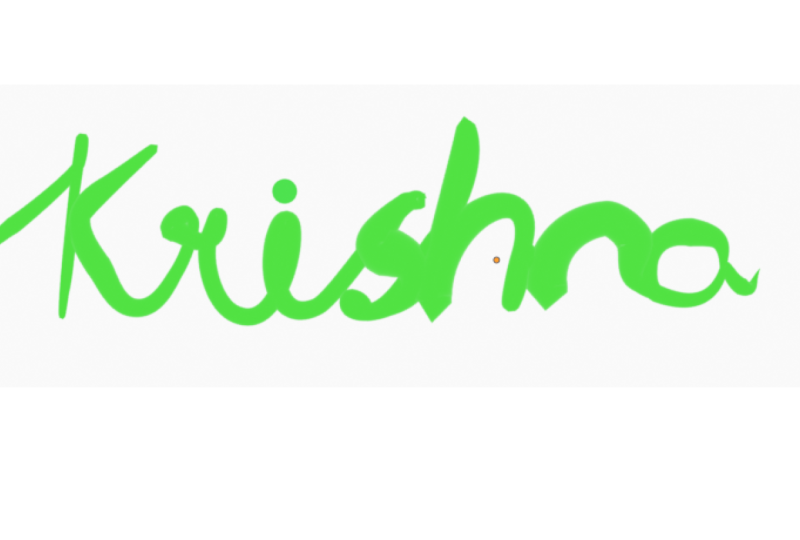
2. Écrivez votre mot: Bonjour et bienvenue dans
un autre cours d'animation. Et celui-ci est dans Blender. J'ai hâte de partager
ça avec vous. J'ai parcouru
Internet pour essayer de comprendre exactement ce que je vais vous montrer comment faire. Et c'est révélateur de l'
écriture manuscrite dans Blender. C'est un
effet super, super
génial et utile à utiliser
et qui va loin. Et que vous travailliez
sur des projets pour des clients, vous voulez simplement
faire quelque chose vraiment sympa et
amusant pour vous-même. Mais cela va être extrêmement précieux pour vous
alors que vous travaillerez à travers cela. Alors allons-y
et sautons droit au but. Nous allons nous y intéresser et nous mettrons au
travail sur le projet. Alors allez-y,
ouvrez Blender. Je vais
ouvrir l'animation 2D. Et je vais passer
en mode objet, appuyer sur X pour supprimer, me débarrasser de cet objet. Allons dans Modifier les préférences. voulez vous assurer que certains de ces éléments
ont été ajoutés sur la courbe AD, des objets
supplémentaires, puis que vous ajoutez un maillage. maillage n'est pas aussi
important en ce moment. Mais juste pour le moment, assurez-vous que vous
avez la courbe AD dessus. Pour les objets supplémentaires,
il y a l'autre. Si vous voulez le faire, il vous
suffit de taper ici dans la barre de recherche et il
deviendra actif
dès que vous cliquerez dessus. C'est donc génial à propos de Blender. Pour commencer, nous
allons ajouter,
Shift a pour ajouter une
courbe, une courbe de Bézier. Ensuite, voyons notre X 90 qui fera pivoter l'objet sur cet
onglet de courbe en mode édition. Allons x, et nous allons simplement
supprimer cet objet pour le moment. Mais en mode édition, assurez-vous que
vous êtes en mode édition. Lorsque vous supprimez cet objet. À partir de là, vous
allez continuer et cliquer sur Draw. Et c'est là que tu
écriras ton petit message. Plus c'est long, plus tu t'
entraîneras. Je recommanderais donc cinq à huit lettres
pour ce projet. Ça pourrait être bonjour, au revoir, au revoir sept. Mais peu importe ce
que vous voulez, puis écrivez-le simplement. OK. On dirait qu'il y a un énorme
gâchis juste là. C'est tout à fait correct. Cela n'a pas vraiment d'importance pour
ce projet en particulier. Il suffit de s'assurer
qu'il est lisible. C'est ce qui est important ici. Si vous utilisez la touche Maj gauche avec le petit
doigt et le bouton central de la souris, vous pouvez faire glisser votre image
sur le même plan. Si vous ne faites que la souris du milieu, vous allez dans l'espace 3D. permet juste de faire avancer les choses. Appuyez sur le pavé numérique avec des zéros. Et vous allez revenir
à la vue de la caméra,
la vue de la caméra active. À partir de là, je vais aller de l'avant et nettoyer un peu
mon image. Je veux me débarrasser de ce point
supplémentaire ici. Sortez donc des sommets. voulais m'assurer que j'ai des sommets propres pour travailler
avec leur clic droit. Passons à ce type de
poignée automatique. Jette-le un peu. Il suffit donc d'être conscient de cela. Et allez-y et
nettoyez votre écriture là où vous voulez qu'elle soit, finie, là où elle est
prête à commencer à animer. Nous allons commencer à animer
ici assez rapidement. Mais pour cette première partie, je veux m'assurer
que tout est prêt. Blender est commercialisé comme
l'outil tout-en-un. Vous trouverez également
de nombreux didacticiels la
façon de procéder
dans After Effects. Maintenant, pour obtenir ces
types d'effets similaires, il est si difficile de trouver des didacticiels de
qualité sur des choses
particulières comme ce que vous
pourriez essayer d'obtenir. Comme pour moi, je
n'ai rien trouvé à propos de cette compétence spécifique. J'ai dû rassembler des tonnes de choses
différentes juste pour comprendre
cette chose. Mais ça fait une différence
quand on y est. Ok ? Type de poignée. Si vous faites une ligne qui va les
garder de la même longueur, automatiquement ajoute une quantité de poids
différente, donc vous ne voulez peut-être pas cela. C'est cela à l'esprit. Déplaçons-les ici. Je veux qu'ils soient
là et nous allons bientôt ajouter du poids à
cette gamme ici. J'aime bien ça. C'est bon. Retournez. Je vais garder ça comme une
sorte de fusée éclairante. Ok ? Vous ne voulez pas une tonne de sommets à ce
stade parce que vous ne savez pas exactement à
quelle densité vous
allez travailler pour cela. Et cela aura du sens ici
une fois que nous commencerons à ajouter du poids. Mais vas-y, obtiens ta parole. Peu importe ce que
tu écris. Tu pourrais écrire ton nom,
tu pourrais écrire bonjour. Bonjour, au revoir. Merci, vous êtes les bienvenus, etc. Prenez ce que
vous allez écrire et peaufinez-le au
point qu'il soit beau aussi. Vous travaillez avec les poignées, assurez-vous que tout est tout
doit être aligné. Et je ne crois pas que si vous cliquez avec le bouton droit de la souris et
que vous le
faites pour tout, tout sera aligné à ce moment-là. Eh bien,
je suppose que oui. Vous pouvez donc le faire également. Epargnez-vous un
peu de tracas là-bas. C'est-à-dire qu'à moins que quelque chose ne
soit un coin pointu, il doit être aligné. Si vous voulez faire une partie de la, certains des différents
types d'écriture qui sont populaires avec le pinceau, la police et l'épaisseur à fin. Toutes les lettres ne
sont pas attachées ou dessinées d'un seul trait avec celles-ci. Vous pouvez donc également
séparer vos lettres pour obtenir le style exact
que vous souhaitez. C'est très bien aussi. Assurez-vous simplement que vos
lettres sont présentées de la façon dont vous souhaitez qu'
elles soient écrites. Ensuite, nous allons ajouter l'épaisseur et le
configurer pour l'animation.
3. Préparation de l'animation: Bonjour et bienvenue dans
un autre cours d'animation. Et celui-ci est dans Blender. Je suis ravi de partager
cela avec vous. J'ai parcouru
Internet pour essayer de comprendre exactement ce que je suis sur le point
de vous montrer comment faire. Et c'est l'
écriture manuscrite révélatrice dans Blender. C'est un
effet super, super
génial et utile à utiliser
et qui va très loin. Et que vous travailliez
sur des projets pour des clients, vous vouliez simplement
faire quelque chose vraiment sympa et
amusant pour vous-même. Mais cela vous sera d'une valeur inestimable
alors que vous travaillerez à travers cela. Alors allons-y
et allons droit au but. Nous allons nous y
atteler et nous mettre au
travail sur le projet. Alors allez-y,
ouvrez Blender. Je vais
ouvrir l'animation 2D. Et je vais passer
en mode objet, appuyer sur X pour supprimer, me débarrasser de cet objet. Ou passons à Modifier préférences pour nous
assurer que certains de ces éléments ont été ajoutés à
la courbe AD, à des objets
supplémentaires, puis maillages de
maillage, ce qui est tout aussi
important pour le moment. Mais juste pour le moment
, assurez-vous que la courbe
AD est activée. Pour les objets supplémentaires,
il y a l'autre. Si vous voulez le faire, vous
pouvez simplement taper ici dans la barre de recherche et il
deviendra actif
dès que vous cliquerez dessus. C'est donc génial à propos de Blender. Pour commencer,
ajoutons,
Maj a pour ajouter une
courbe, une courbe de Bézier. Et puis passons à notre X 90 qui fera pivoter l'objet de cet
onglet de courbe en mode édition. Voyons x, et nous allons simplement
laisser cet objet pour le moment. Mais en mode édition, assurez-vous d'être en mode édition. Lorsque vous supprimez cet objet. À partir de là, vous
allez continuer et cliquer sur Dessiner. Et c'est là que tu
écriras ton petit message. Plus c'est long, plus vous aurez de
pratique. Je recommande donc cinq à huit lettres
pour ce projet. Ça pourrait être bonjour,
au revoir, au revoir sept. Mais peu importe ce
que tu veux, puis écrivez-le. OK. Ça a l'air d'être un énorme
gâchis juste là. C'est tout à fait correct. Cela n'a pas vraiment d'importance pour
ce projet en particulier. Assurez-vous simplement
qu'il soit lisible. C'est ce qui est important ici. Si vous faites un clic gauche avec le
petit doigt et le bouton central de la souris, vous pouvez faire glisser votre image
sur le même plan. Si vous ne faites que la souris du milieu, vous allez dans l'espace 3D. Ça fait juste avancer les choses. Appuyez sur le pavé numérique avec un 0. Et vous reviendrez
à la vue de la caméra,
la vue de la caméra active. D'accord, donc à partir de là, je vais commencer à nettoyer un peu mon
image. Je veux me débarrasser de ce point
supplémentaire. Donc, sortez des sommets. voulais m'assurer que j'ai des sommets propres pour travailler
avec leur clic droit. Passons à ce type
géré automatique. Jetez-la un peu. Il suffit donc d'en être conscient. Et allez-y,
nettoyez votre écriture là où vous voulez qu'elle soit, terminée, là où elle est
prête à commencer à être animée. Nous allons passer à l'animation
ici assez rapidement. Mais pour cette première partie, je veux m'assurer
que tout est prêt. Blender est commercialisé comme
l'outil tout-en-un. Et vous trouverez
de nombreux didacticiels sur la façon de procéder
dans After Effects. Maintenant, pour obtenir ces
types d'effets similaires, il est si difficile de trouver des tutoriels
de qualité sur des choses
particulières comme ce que vous
pourriez essayer de réaliser. Comme pour moi, je
n'ai rien trouvé sur cette compétence spécifique. J'ai dû assembler des tonnes de choses
différentes juste pour comprendre
cette seule chose. Mais ça fait toute la différence
quand on y est. OK ? Type de poignée. Si vous faites une ligne qui les gardera
de la même longueur, automatique met un poids
différent, donc vous ne voudrez peut-être pas cela. Cela en tête. Déplaçons-les ici. Je veux qu'ils soient
là et nous allons bientôt ajouter du poids à
cette gamme. J'aime bien ça. C'est bon. Flip. Je vais garder ça comme une
sorte de fusée éclairante. OK ? Vous ne voulez pas une tonne de sommets à ce
stade parce que vous ne savez pas exactement à
quoi, à quelle densité vous
allez travailler pour cela. Et cela aura du sens ici
une fois que nous commencerons à ajouter du poids. Mais vas-y, prends parole. Peu importe ce que
tu écris. Tu pourrais écrire ton nom,
tu pourrais écrire bonjour, tu pourrais écrire bonjour, au revoir. Merci, vous êtes les bienvenus, etc. Prenez ce que
vous allez écrire et affinez-le au
point qu'il soit également beau. Vous travaillez avec les poignées, assurez-vous que tout est bien, tout
doit être aligné. Et je ne crois pas que si vous cliquez avec le bouton droit de la souris et
que vous le
faites pour tout, tout sera
aligné à ce moment-là. Oh, eh bien, je suppose que oui. Vous pouvez donc le faire aussi. Épargnez-vous un
peu de tracas. Autrement dit, à moins que ce ne
soit un coin pointu, il doit être aligné. Si vous voulez faire certains des,
certains des différents
types d'écriture manuscrite qui sont populaires avec le pinceau, la police et l'épaisseur à la fine. Toutes les lettres ne
sont pas attachées ou dessinées d'un seul trait avec celles-ci. Vous pouvez donc également
séparer vos lettres pour obtenir le style exact
que vous souhaitez. C'est très bien aussi. Assurez-vous simplement que vos
lettres sont présentées de la manière que vous souhaitez qu'
elles soient écrites. Ensuite, nous allons
y ajouter de l'épaisseur et le
configurer pour l'animation.
4. Tweak et ajouter une forme: Très bien, maintenant que vous avez tout configuré pour
sortir du mode édition, et nous allons juste passer
en mode objet pendant un moment. Allons-y et ajoutons
une autre courbe de Bézier, G pour la déplacer sur notre X 90. OK, appuyez sur la touche Tab en mode édition. Nous allons en fait
les supprimer. Il n'est probablement pas nécessaire de le faire pivoter avant de le faire, mais c'est juste mon flux de travail
personnel. Très bien, ajoutez deux points. Inter, tu en as fini avec ta courbe de
Bézier. Cet outil d'épingle vous
permettra d'ajouter du poids à l'objet. Je n'en ai pas envie. Il
suffit donc d'un simple clic, seul clic pour les
clics. C'est ça. Tu ne cherches rien
d'autre. Ça va ? Et si jamais vous vous
trouvez en train de faire une erreur dans quelque chose, vous pouvez toujours cliquer avec le bouton droit de la souris. Prenez G pour l'attraper, cliquez avec le bouton droit de la souris, nous le
renverrons là où il a commencé. Le bouton droit de la souris est donc le bouton d'
annulation. Faisons de l'échelle.
Pourquoi ne pas encore vouloir, pourquoi ? Tout irait bien ? Et l'échelle z 0, cela les aplatira, les ramènera l'un à l'autre. Je vais faire sortir en mode
objet que l'origine, l'
origine de la géométrie la place au centre des
deux sommets. Et ce sera à peu près
tout ce que nous ferons avec cela. Nous allons en quelque sorte jouer
avec ça dans un moment. Mais c'est la partie vraiment
cool et amusante où nous pouvons
commencer à travailler avec ça. Vous allez cliquer sur cette ligne sinueuse avec
deux sommets dessus. Il s'agit de l'onglet Propriétés des
données d'objet. C'est là que nous ferons
une grande partie du travail à partir d'ici. Donc, la géométrie, vous allez
vouloir faire défiler vers le bas. Vous pouvez faire défiler vers le bas soit à
l'aide de la molette de défilement,
soit vous pouvez
cliquer avec le bouton du milieu de la souris sur la molette
de
défilement, puis cliquer sur Objet, Objet. Cliquez sur celui-ci, courbe de
Bézier 1, et il le jette
dans une énorme goutte. Ce n'est pas l'idéal. C'est donc là que nous allons
revenir et nous
allons tabuler ici nous
ne sommes pas en mode édition. Gardez à l'esprit.
Dimensionnons ça, ça, tout en bas puis nos mots seront
mis en évidence. Nous pourrions l'animer
exactement comme ceci. Si c'est tout le
E1, c'est parfait. C'est génial. Vous pouvez commencer à
le faire et vous pouvez animer de bas en bout, début à la fin, d'
ici jusqu' à la fin et le faire. C'est parfait. Il vous suffit cliquer dessus à l'endroit où vous
voulez qu'il commence dès la première image
jusqu'à la fin. Alors laisse-moi
prendre cinq secondes. Changez ici la chronologie. On va faire un cadrage, voyons, 24 fois cinq. Ça ferait 121. J'ai eu
un nouveau cadre là-bas. Si vous ne voulez pas qu'il crée une image clé tout ce que vous
faites, désactivez-le. Chaque petite modification
que vous apportez deviendra une clé et une clé, chaque aspect qui y changera. Vous devez donc vous
assurer de ne pas faire car cela peut créer un désordre plus tard pour
d'autres animations. Ce n'est pas aussi important pour celui-ci. Mais gardez cela à l'esprit. Ok ? Donc maintenant, si vous avez fait cela, voici notre animation, claire et simple. C'est ça. Vous venez d'
animer votre premier mot et cela ressemble à une écriture manuscrite. C'est donc une façon très
simple et facile de le faire. Mais tu peux le faire. Vous pouvez ajouter toutes sortes
de poids différents. Nous n'allons pas nous
inquiéter de la dépouille ou l'
objet de rayon de dépouille, etc. l'instant, l'important c' est que tu t'en occupes. Si vous voulez qu'il soit
d'une couleur différente , vous pouvez bien sûr entrer,
ajouter un matériau et
ensuite le mettre dans ajouter un matériau et la
couleur que vous voulez. C'est une petite couleur
vert citron mentholé juste là. Cela désactive le rendu et la visibilité,
sauf si vous souhaitez le modifier. Je vais juste le faire
en tant qu'objet de profil. Ça va être bonjour. C'est génial pour nommer vos objets afin de
ne pas les perdre, pas savoir ce que
quelque chose d'autre peut être ou pourrait faire. C'est une bonne façon de le
faire et j'y pense maintenant, en
regardant cette courbe, je n'aime pas beaucoup ça, donc je vais me
débarrasser de celui-ci juste ici. C'est bon, on y va. Ce
sera donc comme ça que tu joueras avec. Donc maintenant, s'il y a
quelque chose que vous voulez changer avec votre mot et son apparence en ce
moment , en ce qui
concerne le script, allez-y, ajustez-le
, assurez-vous qu'il
est prêt à partir. Parce que dans la prochaine vidéo, nous allons
étudier comment ajouter et modifier le poids
de chacune de vos lignes. Donc, si vous voulez que cette
partie soit fine, mais que cette partie soit épaisse, juste pour simuler la
pression
appliquée par le stylo, le
pinceau ou le crayon. C'est ici que
nous le ferons ici. Alors allez-y, assurez-vous que vous
avez d'autres réglages
configurés et prêts à être utilisés
et nous irons de
l'avant à partir de là.
5. Affiner et ajouter du poids: Très bien, maintenant que
vous avez ce tweet, comme vous
le souhaitez. Allons-y,
allons-y et ajoutons du poids. C'est une
partie vraiment amusante ici. Alors allons-y
et allons-y. Il y a beaucoup à faire ici, beaucoup de peaufinage et
beaucoup de peaufinage. Il s'agit donc
d'une étape importante. L'astuce consiste
à utiliser Alt S. Alt S modifie le poids de ce
sommet en particulier. Si vous voulez qu'il soit mince, vous devez bien sûr le réduire complètement. Cela fait une énorme différence. Si vous appuyez simplement sur Echelle, S va changer
l'échelle de la courbe. Vous ne voulez pas qu'il modifie
l'échelle de la courbe. Vous voulez qu'il
modifie l'échelle
du poids de ce
point particulier de la courbe. Cela fait également une énorme
différence. Donc, si vous le souhaitez, il y a beaucoup de discordance ici et vous pouvez voir
ce qui se passe si vous cliquez sur l'ombrage
filaire, cela fait une grande
différence. Vous pouvez cliquer sur 2D ou 3D. 2D ou 3D
dépend simplement des résultats
que vous recherchez. Cela va ajouter de
la résolution à vos courbes. Il va donc ajouter
plus de segments à l'
intérieur, dans le petit espace dans lequel
vous essayez de travailler. Cela pourrait donc être génial de le faire. Cela va jusqu'à 64, mi-chemin il y en a, bien sûr, 32. Plus vous descendez vers
le bas, moins vous avez de capacité de peaufinage et de
raffinement. Tu ne fais rien C'est un paramètre
différent. Ne fait rien non plus
dans l'espace 2D. Donc je ne m'inquiète pas pour ça. Du moins pas quand on
travaille là-dessus. Vous pouvez donc en savoir plus sur ce qui se passe
réellement ici. Il n'est pas visible avec ces sommets ou segments qui se chevauchent
ici. Quand c'est en
cours de rédaction. Vous pouvez voir qu'ils
dépendent simplement de l'endroit où il tombe. Il suffit de le jeter ensemble. Il n'est pas vraiment possible de le distinguer. Mais essayez d'obtenir le chemin le
plus fluide
possible afin qu'il soit réellement attrayant à
regarder quand il est terminé. Vous voulez toujours obtenir le meilleur produit possible pendant que vous
travaillez sur ce point. Je vais donc revenir
à ma vue rendue. Vue des matériaux. Je veux qu'on y aille par là. Et la raison pour laquelle vous ne pouvez pas
voir le reste
ici, c'est parce qu'ils ne sont pas encore révélés. Mais tu ne peux pas travailler sur
quoi que ce soit qui ne soit pas révélé. Ajoutez un peu de poids
à la section ici. Et il disperse
tout à partir de
là où se trouve ce point. Deux le point suivant et de ce point au point
précédent. Gardez donc à l'esprit qu'il y a beaucoup de choses
à peaufiner afin obtenir le résultat que
vous recherchez. Et voici également un bon point. Mais lorsqu'il s'agit de reculer, vous devez
mélanger manuellement le poids
entre trois points. Vous n'en
faites pas qu'un à la fois, vous prêtez
trois points à la fois. Et ça peut devenir fastidieux. Mais c'est vraiment du
bon travail, je dois dire. Et ce n'est pas une
mauvaise chose, mais c'est juste quelque chose qu'il faut
garder à l'esprit ici. Je voudrais modifier
un peu le poids entre ces deux éléments. Il y a trop d'espace
entre eux. Donc je vais aller ici et je
vais cliquer sur Subdivide. Je fais un clic droit pour
afficher ce menu. Cliquez sur Subdivide (Subdivide) pour en placer
un quelque part au milieu. Ensuite, je pourrai changer de poids. Et puis ça se marie un
peu mieux. De là au suivant. Vous pouvez voir que c'est là, qu'il fonctionne pour le faire. Et je pense que je veux
faire la même chose. Ce point, Dans ce point, C voici un petit croquis. C'est donc une chose
avec cette méthode où lorsqu'il y a trop de
différence entre les poids, s'il y a un chevauchement eux, cela ne se mélange
pas bien. Et il faut vraiment trouver cette sortie draguée
pour le découvrir. C'est donc un bon point
à soulever ici. Vous devez soit
changer le poids. Vous le faites fonctionner pour
vous ou vous devez
changer l'influence des poignées pour
le faire, ce qui en fait devient quelque chose que j'aime et qui fonctionne mieux pour moi. Je n'ai peut-être pas besoin de ce
sommet. Je vais le faire et
ensuite je vais juste
retirer cette poignée. Si vous avez déjà travaillé
avec des vecteurs tels qu'Adobe Illustrator ou Inkscape ou quelque chose
de ce genre. Cela vous sera extrêmement
utile pendant que vous y
parviendrez. C'est la même mentalité et le même processus de réflexion que de concevoir des
vecteurs pour un client, ou encore pour vous-même. Alt S pour les mettre à l'échelle. Encore une fois, je
veux ajouter une résolution ici, donc je vais
ajouter ce segment. Je voulais être une bière plus
fine. Je suis d'accord avec le fait qu'il soit
un peu plus fin parce que c'est vraiment un léger coup de pinceau
vers le haut. Et ajoutons un peu de poids ici. Je vais en rajouter ici, mais je ne veux pas
que ce soit chez Ton. Encore une fois, vous ne
voulez pas que ce soit deux extrêmement denses parce que cela
provoquerait des pincements comme ça. Et le pincement
est ce qui le rend moins attrayant. Enrichissez-le et vous pourrez voir
à nouveau ce que font les poignées. Quand on est en train de l'
étirer. Vous êtes en train de
décompresser les sommets. Il y a les segments, les
segments à l'intérieur de cela. C'est donc, vraiment,
vraiment utile là-bas. Celui-ci veut que cela paraisse plus net, pas incroyablement net. Et en fait, voilà, ça
ressemble plus à ce que je veux. Ok, c'est bien mieux. Et il fait le tour est encore une fois, l'intérieur pour
un coup de pinceau plus léger. Il va commencer à
appuyer au fur et à mesure qu'il ralentit pour
descendre et faire le tour. lourd là-bas. Déplacez
celui-ci de cette façon. Semaine. J'ai toujours à
peu près la même forme. Entrez et faites-le juste là. En bas, ils s'assurent que
ça a toujours l'air bien. J'aime bien ça. Ok, on y va. Mon nouveau petit peu
plus de poids là-bas. Bon, voici un conseil de pro. Si vous voulez que cette astuce soit
un peu plus arrondie, vous pouvez cliquer avec le bouton droit de la souris, subdiviser. Cliquez avec le bouton droit entre
ces éléments, divisez Cliquez avec le bouton droit entre
ceux-ci et subdivisez Ensuite, vous pouvez revenir en arrière et supprimer ces
sommets une fois de plus. Et puis ça un peu, ça fait perdre du poids
quand tu le fais de cette façon. Mais vous allez voir pourquoi je fais ça ici
dans un instant. Je vais en fait réduire
l'échelle de cette façon, donc cela n'a pratiquement aucune influence sur les sommets situés derrière. Ensuite, je
vais baisser le poids de la poignée comme ça. Et puis je vais prendre
ça, je vais le pousser
jusqu' au bord. Juste là. Cela lui donne en fait une pointe
plus arrondie. Ce n'est donc pas une finition si dure. Et vous pouvez faire la même
chose au début. Comme ça ressemble un peu à un coup bas. Il peut être plus lourd ou
plus léger. Ici. Je vais ajouter une
résolution juste là. Plus fin, c'est plus uniforme. Ajoutez-en un ici. Poids plus lourd. Dans tout cela, il s'agit de raffiner. Quand vous prenez le poids
ici et que vous le repoussez, s'il se
sent coincé comme ça. C'est parce qu'il n'y a pas assez, faute
de meilleur mot, de
pression pour le
pousser, repousser les sommets en segments à partir de ce point. Donc, vous prenez cette poignée, repoussez et
cela va exercer plus grande influence sur
l' autre point de sommet. Vous pouvez l'
équilibrer entre eux. C'est ce que j'aime bien là-bas. Faites la même chose ici, changez la largeur tout en
bas et en bas,
mais la plus grande partie vers le bas. Et redimensionnons l'
influence des poignées. Hé, en bas. Zoomez, ça a l'air un
peu salissant peu gérer leur influence ici. L'influence de cette poignée
pousse au-delà de
ce point de sommet. Nous devons en
fait reculer un peu. Allons-y. C'est bon, tu l'as. Je vais
quitter le mode objet. Tout le chemin jusqu'au début du bonjour. C'est un outil très efficace pour
utiliser des tracés à l'aide de l'animation de début et de
fin. Si vous voulez entrer et
modifier quelque chose avec l'éditeur graphique, vous obtiendrez des
vitesses différentes au fur et à mesure. Plus le désordre
est dense dans une section. Une section,
plus elle franchit ou
ralentit dans cette section, elle se précipite dans de plus grandes zones. Donc si tu veux
jouer avec le timing, tu dois y aller et
tu dois le modifier comme tu veux. Mais c'est un effet
vraiment cool. Utilisez Tig pour les mots
à utiliser comme révélation. Vous pouvez l'utiliser pour des logos, cartes-cadeaux,
quoi que ce soit, ou comme des cartes
d'anniversaire, tout ce que vous voulez
faire, révélant un message. Alors allez-y,
amusez-vous bien avec ça, jouez avec les poids, jouez avec tout
ce dont nous avons discuté. N'hésitez pas à revenir en arrière et revoir les sections sur lesquelles
vous avez des questions. Mais oui, c'est génial
et j'ai vraiment
hâte de voir ce que
vous allez mettre en place.
6. Dépannage: Très bien, maintenant pour quelques conseils de
dépannage, supposons que vous êtes
en train de courir. Tu t'en sors très bien. Vous aimez exactement comment
tout se passe, mais vous vous
heurtez à un gros hoquet. Allons-y et
ajoutons notre courbe, courbe Bézier, en ayant à
modifier le mode supprimer des sommets. Ensuite, je vais juste
écrire ça ici avec ma tablette
à dessin. En fait, c'est ainsi que j'ai remarqué ce problème pour la
première fois. Je vais juste me
débarrasser de ce
point supérieur qui n'a pas vraiment d'importance là-bas. Ensuite, je vais quitter
le mode édition, ajouter une autre courbe de Bézier. Et très bien, à ce stade,
je pose mon stylo. Tout ressemble exactement à ce
que nous avons fait jusqu'à présent. Mais le hic est, et vient quand nous
arrivons dans cet espace pour faire
cette étape ici et ajouter la géométrie de la courbe de Bézier de l'objet
Glick. Et maintenant, nous voyons que le trait
a été appliqué latéralement. Je ne sais pas exactement
pourquoi Blender fait cela, mais c'est quelque chose que nous
devons prendre en compte. Je vais donc y aller
et réduire ça. Je réduis donc
un peu ma géométrie. Je reviens ici,
je repasse en mode édition
pour ta parole. Je vais juste aller de l'avant
et y ajouter un matériau. Plus visible.
C'est bon. C'est beau. Appuyez sur la touche Tab en mode édition le menu de vos points de contrôle, vous allez incliner ici, construire et faire 90 degrés. Bon ? Ainsi, votre géométrie devrait être
plate par rapport à la caméra, exactement comme nous l'avons
pratiqué et travaillé. Il suffit de passer par
ici et de faire ça. Un autre problème que j'ai trouvé
avec cela est que parfois votre géométrie
ici même sera
décalée vers l'avant
loin de vos points. Dans ce cas, si cela devait se produire, encore une fois, je ne suis pas sûr de la cause exacte. Mais si cela se produit, vous pouvez venir ici
pour décaler la géométrie. Et cela
éloignera
vos points des sommets que
vous avez alignés ici. S'ils sont en avant, alors tu vas
aller dans cette direction. En fait, il suffit de choisir. Voyons si nous pouvons le
casser un peu. Il va toujours
vouloir le faire. Parfois, vous
constaterez que Blender fait quelque chose que
vous attendiez. Mais encore une fois, tu
ne l'étais pas. Et il n'est pas toujours facile de
dupliquer ou de répliquer un problème. Mais sachez simplement que si, disons que c'est la courbe avec
laquelle nous travaillons. Si cette courbe
se trouve de nouveau ici, lorsque vous cliquez sur ce curseur pour la géométrie
et que vous cliquez sur Décalage, allez prendre votre géométrie
et la rapprocher vos sommets et
extrémités réels afin que
vous pouvez le modifier. Normalement. C'est une aide énorme pour
tout ce que vous faites là-bas et cela fait une grande
différence. Ensuite, si vous voulez ajouter un I dans vos mots et que
vous essayez d'ajouter un point. Vous pouvez soit dessiner
le point et le mettre
dedans comme vous le
feriez normalement lorsque nous
effectuons ce processus. Vous pouvez également ajouter un
objet maillé ou le réduire. tabulation en mode édition, appuyez sur
F pour remplir le maillage. Revenez en arrière. Ajoutez le matériau, la couleur, la taille
, comme vous le souhaitez. Ensuite, vous avez votre
point, votre I. C'est aussi simple
que cela me permet de l'utiliser. Faites des points sur les yeux. Cela fonctionne parfaitement bien. Mais vous ne voulez pas qu'il soit
là tout le temps pendant que
vous écrivez votre parole. Donc, si vous voulez faire cela, vous devez vous
assurer que le point est défini sur
invisible et vous allez le faire
ici, dans allez le faire l'onglet
des propriétés de l'objet. Vous pouvez cliquer sur l'affichage de la
fenêtre d'affichage. Aucune visibilité. Et de l'invisibilité. Tu vas éteindre. Assurez-vous que le bon
objet est en surbrillance. Éteignez-le à l'
endroit où vous le souhaitez. Supposons que nous voulions qu'il
arrive sur le cadre 2122. Je vais les allumer. Et si votre
image-clé automatique est activée, une fois que vous aurez modifié ce paramètre, il le gardera pour vous. Ensuite, il apparaît automatiquement au fur et à mesure que vous
écrivez vos mots. C'est une solution rapide et
facile pour cela. fait la même
chose que d'habitude. De la deuxième image à la monture 18, leur monture que vous avez pointillée sur vos yeux. Voilà donc un autre
petit conseil. Si cela vous pose
des problèmes, c'est un excellent moyen d'y entrer
et de faire une différence là-bas.
7. Géométrie 3D d'écriture manuelle: Enfin, si
vous souhaitez appliquer cela à un effet 3D, vous allez utiliser des pratiques
très similaires. Encore une fois, tout cela
est très similaire dans la façon dont
vous vous y prenez. Mais il y a un
certain nombre de choses
avec la 3D qui sont
légèrement différentes. Alors allons-y et au lieu d' utiliser un objet que
nous allons profiler, si vous voulez que vos lettres soient rondes, vous pouvez
simplement cliquer autour de vous. C'est très bien
de le faire. Vous n'avez pas besoin d'un autre objet. Toutefois, si vous
souhaitez qu'ils aient une forme différente, vous devrez
créer cette forme sous la forme d'une courbe NURBS ou autre. La courbe de Bézier, cependant, c'est ce que
vous voulez faire. Mais c'est ainsi que
vous pouvez obtenir vos lettres 3D. Si tu veux qu'ils
soient faits comme ça. Pratique très similaire à la façon dont vous passeriez et
lisseriez tout. Vous êtes en train de subdiviser
là entre des sommets. Allons-y et ils vont plafonner. Et vous pouvez voir qu'il
ferme le bouchon juste là. Vous pouvez voir la
différence. Mais ce qui
est intéressant ce
sujet, c'est que ce n'est pas le cas, la pointe n'est pas réellement attachée. Donc, si vous le
subdivisez
et que vous le terminez,
vous ne serez pas en mesure
de le faire , vous n' y verrez
même rien tel qu'il est. Donc, si vous le deviez, disons que vous entrez ici
et que vous le subdivisez,
cela ne vous
apportera pas grand-chose. Comme s'il n'allait pas arrondir le bout parce qu'
il n'était pas attaché. Allons-y donc et nous
allons appliquer un modificateur de soudure. Faites-le monter au-dessus de cela
, assurez-vous
qu'il est toujours allumé. Je ne l'avais pas sur moi. OK. Allons-y. Maintenant, le bouchon de remplissage est fixé. Mais il a cette
géométrie bizarre qui va
lui donner un aspect bosselé et loufoque. Donc, si vous voulez corriger cela, nous allons prendre la
résolution et la réduire complètement à 0. Maintenant, nous avons quelques autres problèmes auxquels
nous devons faire face ici. Mais c'est beaucoup
plus facile à gérer que si nous essayions
d'avoir plus de géométrie et d'obtenir certaines de
ces déformations géniales. Cela ne fonctionne tout simplement pas avec, mais il va quand même
se comporter de manière à pouvoir écrire avec de
la géométrie 3D dans une courbe. Encore une fois, super utile ici
et très, très utile. Je voulais écrire à l'envers. Il y a tellement de choses que
vous pouvez y faire. Encore une fois, si vous voulez que le bout de vos lettres soit
inclus dans la 3D, vous sentez des majuscules sur les modificateurs. Ajoutez un modificateur de soudure qui
fixe la pointe au maillage. Ensuite, vous pouvez
cliquer sur subdiviser, lisser vos lettres et les rendre magnifiques. Encore une fois. Donc, tout cet objet
ici n'est qu'une courbe. Ça l'est. Rien d'autre. Ce n'est pas un véritable maillage
3D ou quoi que ce soit d'autre. Ce ne sont
que les courbes dont nous avons affaire. Ce n'est même pas, je ne suis
même pas une sorte de géométrie
que nous pourrions utiliser. Nous voulions comme si nous allions de l'avant, amuser avec la façon dont vous vous sortez et laissez-vous aller, à votre imagination. Mais peu importe ce que tu
veux faire avec ça, le
ciel est la seule limite. Et c'est un outil
extrêmement précieux que vous pouvez
avoir dans votre
arsenal avec Blender. After Effects est généralement ce vers quoi vous devez vous tourner
pour faire quelque chose comme cela. Mais avec cet outil, vous pouvez vraiment faire
correspondre une grande partie de ce que vous pouvez faire dans After Effects. Et d'une manière beaucoup plus simple, à mon avis, After Effects y parvient. J'espère que ça t'aidera. C'est vraiment amusant de
jouer avec toutes ces différentes techniques et variables, des choses comme ça. Alors allez-y et j'adorerais voir ce que
vous publiez à la fin. Animation API.
8. Post et avis: C'était un cours vraiment génial et j'espère que
vous avez trouvé beaucoup de valeur en apprenant à animer du
début à la fin, à concevoir votre mot, à ajouter du poids et à en ajouter
épaisseur à aligner. Dans. Tout est
entièrement fait dans Blender. J'essayais d'utiliser différents programmes
vectoriels et nous les
importons ici et nous les
laissons attendre, mais ça ne fonctionnait tout simplement pas. Blender est un outil extrêmement
puissant et vous
pourrez l'utiliser pour toujours. Vous pouvez l'utiliser pour à
peu près n'importe quoi. Et j'espère que cela vous donnera juste un outil de plus
dans votre ceinture à outils pour être en mesure d'
avancer rapidement tous les projets
sur lesquels vous travaillez dans le cadre de votre travail professionnel, vos projets passionnels.
Merci beaucoup. N'oubliez pas
de laisser un commentaire. J'adorerais voir vos
projets et voir ce que vous faites. Et j'espère que tu me rejoindras pour
un autre cours dans le futur.
 Isaac Ramos, Animator. Artist. Husband. Teacher.