Transcription
1. Intro: Bonjour, je m'appelle Jon
Dre de Pixel Fred, et voici mon
cours Skillshare que je vais utiliser pour vous apprendre
à utiliser le système de nœuds géométriques de
Blenders, qui est relativement
nouveau mais Essentiellement, nous utilisons une approche
procédurale basée sur les nœuds pour créer des animations intéressantes. Dans ce cas, nous allons
commencer par créer une animation de proximité dans laquelle nous
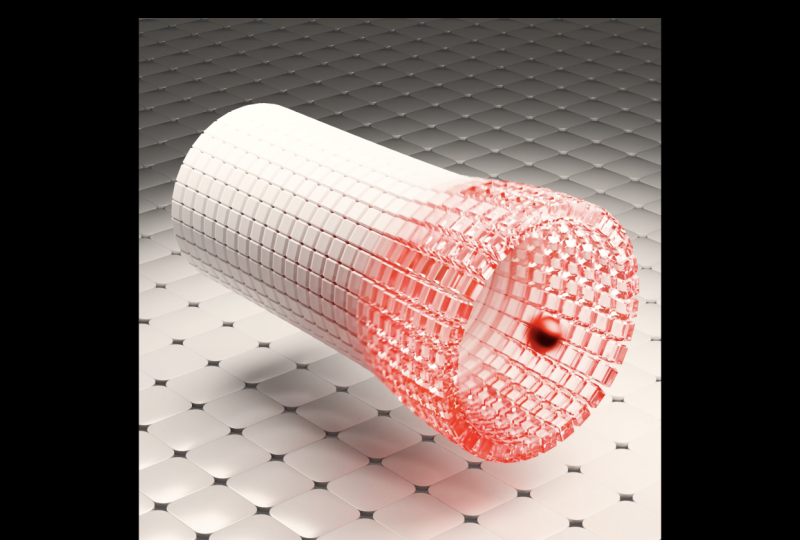
avons cette sphère qui
traverse un tube, et au fur et à mesure qu'elle le traverse,
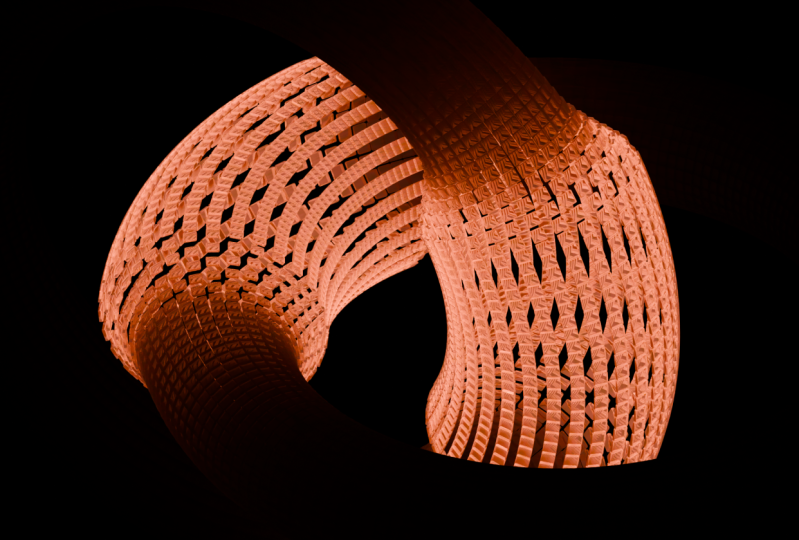
elle provoque l'expansion du tube et tous ces petits
cubes poussent en quelque sorte vers l'extérieur. Et c'est une
petite animation fantastique. Ensuite, nous allons passer
à un exemple un
peu plus
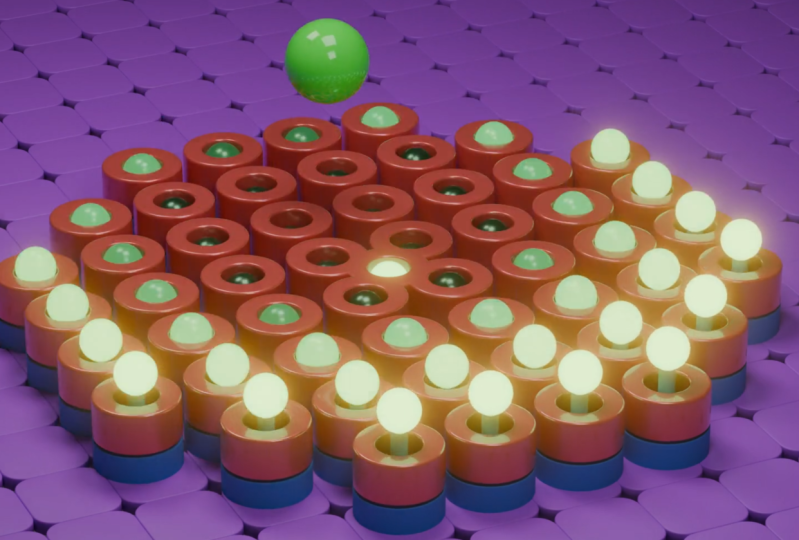
avancé où nous créons celui-ci où ces
petites sphères apparaissent. Et il y a une sphère
qui plane au-dessus. Les deux sont en
quelque sorte intermédiaires, mais ils ne sont pas trop avancés. Cela étant dit,
assurez-vous de connaître au
moins les bases
des nœuds de géométrie, et vous devez absolument
savoir comment utiliser Blender, au moins au niveau de base. Je ne m'attends pas à ce que vous compreniez tout dans ce cours, mais comme pour tout
ce qui concerne les nœuds de géométrie, plus vous l'utiliserez,
plus vous le comprendrez, et la pratique est essentielle. Assurez-vous de consulter
le dossier des ressources. À l'intérieur,
vous trouverez des exemples fichiers de
fusion qui vous aideront
vraiment. Passons au cours
et j'espère que vous apprécierez.
2. Tube dynamique - GeoNodes: Voici donc un document
de Blender 4.5 ouvert. Maintenant, comme je l'ai dit
au début, mais chez vous, vous
regardez ça, il y a peut-être une version plus récente. Mais dans la plupart des cas, les
nœuds doivent être les mêmes. Si ce n'est pas le cas, vous pouvez
simplement me le faire savoir, et je verrai où
je peux vous aider. Mais ce que nous allons
faire, c'est ne pas utiliser le cube
par défaut ici. Ce que nous allons faire, c'est
simplement sélectionner tous ces objets
en les faisant glisser Nous allons appuyer sur Supprimer,
puis nous pouvons passer à Shift A, puis nous allons
passer à nos options de maillage, et nous allons simplement
ajouter un cylindre. Et ce que
nous allons faire, c'est passer en mode édition avec
ce cylindre sélectionné. Et si rien n'est sélectionné, vous pouvez simplement appuyer sur A
comme tout. Et nous voulons le
faire pivoter sur l'axe y. Nous allons donc simplement aller sur R, puis
suivre par Y sur le clavier, donc R Y, puis taper
90 et appuyer sur Entrée. Maintenant, il est pivoté de 90
degrés sur l'axe Y, puis nous voulons le
redimensionner le long du X. Nous allons
donc simplement passer
à S suivi de X,
donc SX, tapons 2,25
puis appuyons sur Entrée Ensuite, nous allons
passer souris ici avec une bestiole,
et vous pouvez sélectionner Control R
ou Command R si
vous utilisez un MAC, et vous devriez voir apparaître une ligne
jaune Dans ce cas, vous pouvez simplement
cliquer deux fois pour l'ajouter, puis vous pouvez accéder à votre option de
découpe et de glissement en boucle , puis vous pouvez la faire glisser pour augmenter ou diminuer les coupes. Maintenant, c'est à vous de décider. Je vais
choisir un chiffre comme 22 parce que cela me donne de jolis petits carrés
cohérents. Mais si vous voulez un peu plus long, plus rectangulaire, vous
pouvez opter pour cela. T est en quelque sorte la valeur que
je vais choisir. Et vous pouvez également le
taper ou simplement
faire glisser le curseur Je vais venir ici
et fermer ça. Et revenons
en mode objet. En fait, très vite,
j'ai presque oublié. Nous voulons probablement simplement revenir en mode édition, et revenons simplement
à notre option de sélection de visages. Et évidemment, il s'agit d'un tube qui est ouvert lorsque notre
sphère le traverse. Nous pouvons donc simplement cliquer
sur ce visage ici appuyer sur X et laisser ce visage. Venons
ici et cliquons sur ce visage ici, puis
allons sur X et supprimons ce visage. Nous avons donc maintenant un tube creux. Revenons donc
en mode objet. Nous pouvons maintenant accéder
à notre espace de travail Geometry Nodes. C'est comme ça que tu
vas le voir. C'est un peu comme celui
par défaut dans un Blender. Vous avez votre
espace de travail de nœud ici, vous avez votre
vue libérée, et ici, vous avez la feuille de calcul Maintenant, certains d'entre vous savent peut-être ou non ce qu'est
la feuille de calcul C'est en quelque sorte l'endroit où
vous pouvez voir les attributs et les données liés à vos
points et à vos faces, au positionnement des objets, données de
vos courbes, etc., à propos
des notes de géométrie. Dans cette série, nous
n'allons pas trop nous
concentrer là-dessus. C'est mieux si vous voulez
vraiment progresser un peu, et c'est utile,
mais je pense que nous pouvons nous en
sortir sans trop nous
concentrer là-dessus. Donc, ce que vous pouvez faire, vous pouvez simplement réduire la taille de
cette fenêtre. Comme ça, et ensuite vous en aurez
d'autres à regarder ici. Maintenant, ce que je
vais faire ma propre configuration personnalisée
que j'ai créée, et c'est
exactement la même chose,
mais la seule chose est que
je me suis créé un peu plus d'espace sur les nœuds, et voici une fenêtre un peu plus petite
avec la géométrie, et je vais simplement la
faire glisser vers le haut parce que je ne regarde pas trop
ma feuille de calcul Tout ce que je veux voir
c'est ici, le tube dans le port d'affichage gratuit, et cela devrait
vous
permettre de le voir plus facilement également. Vous pouvez donc voir que j'ai un
bel espace de nœuds ici. C'est donc plutôt à des fins de
didacticiel, mais vous pouvez vous en tenir à un ici, ce qui serait bien. Donc, ce que nous allons faire, c'est que
vous allez
sélectionner votre tube. Hein ? Vous allez vous
assurer qu'il est actif. Vous devez cliquer ici
Nouveau pour créer un système, et vous pouvez simplement le laisser
sous forme de notes de géométrie, mais c'est toujours
une bonne chose si vous
voulez cliquer dessus et lui
donner un nom. Appelons-le tube
et cubes dynamiques. Tu peux appeler, oups, je dois mettre un E
dedans. Nous y voilà. Vous pouvez donc appeler
ce que vous voulez, mais c'est juste pour que nous
sachions ce que nous faisons. Et ce que nous avons ici
est très simple. Nous avons la géométrie, c'est-à-dire
celle-ci qui entre ici par le biais de l'entrée du
groupe. Alors voilà. Et si je maintenais contrôle, que je cliquais avec le bouton droit de la souris et que je faisais
glisser pour le couper, vous pourriez le voir disparaître
parce qu'il n'est plus introduit dans la sortie du groupe, n'
est-ce pas ? Il n'existe pas. Donc, si je passe à Control Z juste
pour annuler cela, c'est parti. Vous pouvez voir qu'il existe maintenant, et tout ce que nous
ferons entre les deux va affecter
ce qui se passe ici. Maintenant, tout le principe est que nous avons un objet qui
se déplace par ici. Nous allons utiliser la position de cet objet qui passe par ici pour réellement faire
quelque chose au cylindre. Alors revenons en
arrière. Nous avons déjà la configuration. Nous y
reviendrons. Revenons rapidement à notre mise en page. Passons au Shift A.
Passons à nos options de mesure, ajoutons une UVsphere Passons simplement à S et
adaptons cette UVsphere et nous allons procéder à une taille aussi grande que ça OK. Ensuite, nous allons
passer au contrôle A. C'est très important, et nous allons appliquer l'échelle. Contrôle A ou Commande A. Et c'
est juste pour corriger son échelle , car
si nous redimensionnons des objets, cela affecte la façon dont
Blender perçoit la taille de l'objet et cela affecte la façon dont
Blender perçoit la taille
de l'objet et les
bouleverse
à cause de la proximité. Je veux m'assurer
d'appliquer cette échelle. Ensuite, ce que nous allons faire, c'est accéder à notre vue orthographique
frontale en
appuyant sur la touche 1 d'un pavé numérique puis nous allons passer en G, X et déplacer ce type Passons à peu près ici, passons
à notre chronologie et assurons-nous que nous sommes sur la première image et sur la première
image, que nous l' avons sélectionnée, vous allez
appuyer sur I pour insérer l'image-clé Passons ensuite au cadre 100. Et à l'image 100, nous allons
également simplement appuyer sur I pour insérer
l'image-clé ici Maintenant, c'est exactement la même position que vous vous demandez. Pourquoi
ferions-nous cela ? C'est parce que nous
allons maintenant passer à image 50 et à l'image 50, nous allons passer à G,
puis nous allons passer à X, nous allons le déplacer
ici de l' autre côté, comme ça. Ensuite, nous allons appuyer à nouveau sur
I dans la fenêtre d'affichage. Et maintenant, voici ce que nous avons. Si nous passons au premier cadre et
que nous appuyons sur la barre d'espace, il sort ici
puis revient tout de suite.
C'est cool, non ? Nous pouvons maintenant arriver ici
à notre valeur finale
et la porter à 100. Et maintenant, ce
sera une animation en boucle. Vous pouvez donc voir ici
que ça va et
vient, comme ça. Parfait. Maintenant,
sélectionnons notre tube. Revenons à notre espace de nœuds de
géométrie. Et maintenant, nous sommes en affaires. Nous pouvons maintenant commencer à faire
de la magie avec les nœuds. Alors, pour commencer, qu'
allons-nous faire ? Nous allons dire à ce réseau de nœuds de
géométrie que nous voulons examiner
cette sphère ici. C'est donc un
moyen très simple de le faire. En fait, vous pouvez simplement
ajouter le nœud, mais une méthode beaucoup plus simple, que je vais vous
montrer rapidement, consiste à accéder au plan de votre scène. Désormais, peu importe l'espace de travail dans
lequel vous vous trouvez. Si vous êtes dans celui-ci,
c'est par défaut. Vous voyez le plan de
votre scène ici. Pour moi, c'est juste
là aussi, et tout ce que vous avez à faire est de
simplement voir les deux objets. Nous avons le cylindre
sur scène, puis nous avons la sphère. Il suffit donc de cliquer sur la sphère, et vous pouvez voir ici
qu'elle devient active. Maintenant, c'est quelque chose
que j'ai fait exprès. Vous pouvez constater que le réseau Geometry
Nodes a disparu. Et il y a une raison pour laquelle
je l'ai fait parce que je veux que vous compreniez
quelque chose ici. Chaque fois que notre objet avec les
nœuds de géométrie est sélectionné, à
moins que vous ne cliquiez sur cette petite épingle ici, chaque fois que vous vous
déconnectez ou, je suppose, que
vous désactivez cet objet, le réseau
n'est plus visible Assurez-vous de cocher
cette case, peu
importe si vous
cliquez sur la sphère. Maintenant, ce que vous pouvez faire, c'est
cliquer dessus et cliquer une fois avec
le bouton gauche et faire glisser. Vous devriez voir où la sphère est déplacée , puis la déplacer ici et
simplement la faire glisser ici Il va ajouter le nœud. Je vais cliquer de
nouveau sur le cylindre, juste pour être un peu plus organisé. Et que voulons-nous faire ici ? Ce que nous
allons faire, la proximité sera relative
à
la taille et à la
position de cette sphère. Donc, ici, sur
ces informations d'objet, changez-les
simplement en relatives. OK ? Maintenant, nous l'avons ici. Nous pouvons commencer à faire des choses
intéressantes. Je
t'encourage vraiment. Si vous ne comprenez pas tout et que vous encore les nœuds de géométrie, ne vous inquiétez pas, faites-le quand même. C'est comme ça que j'ai appris que
vous n'allez pas toujours tout
comprendre, même si quelqu'un vous l'
explique. Parfois, il
faut juste un peu de temps pour configurer les choses
avant de commencer à cliquer, alors ne vous laissez pas intimider. Nous allons y aller doucement et
lentement, étape par étape. Nous avons donc maintenant ce
nœud ici. Nous allons maintenant passer à la touche A. Et lorsque vous appuyez
sur la touche A ici, vous verrez une
recherche apparaître. Maintenant, en plus d'utiliser la recherche, vous pouvez même descendre et vous avez toutes
ces catégories. Et toutes les notes que vous pourriez vouloir utiliser dans Geometry Nodes appartiennent à ces
différentes catégories, et vous
pouvez les trouver. Mais je trouve que lorsque vous faites un tutoriel ou un cours,
c'est un peu délicat. Il est donc parfois plus simple de
venir ici, de cliquer sur Rechercher et de simplement taper le nœud que vous recherchez, et c'est ainsi que je préfère travailler. Dans ce cas, nous
allons saisir Geometry proximity. Maintenant,
tu peux faire deux choses. Vous pouvez simplement saisir la proximité
ou la proximité géométrique. Blender vous permet de ne pas
avoir à taper des choses exactement. Vous pouvez même
faire des fautes d'orthographe, et cela vous
aidera automatiquement à les trouver. C'est devenu plutôt bon dans ce domaine. Nous allons donc simplement taper P, R, O, X. Et dès que nous
aurons un proxy ici,
nous pourrons voir que nous avons
Geometry Proximity , et c'est un exemple de note,
nous allons donc cliquer dessus Et maintenant, nous avons
Geometry Proximity. Et la proximité géométrique que
nous voulons examiner. que nous voulons échantillonner,
c'est cette information sur l'objet, qui est notre sphère,
et ce que nous allons saisir, c'est cette géométrie. La géométrie verte entre donc
dans la géométrie ici, et vous remarquerez que
les entrées de géométrie sont toujours vertes
pour cette raison. Ça nous simplifie les choses. Donc, si j'essaie de faire glisser autre
chose ici, comme la transformation, vous pouvez
voir qu'elle devient immédiatement rouge. OK ? Maintenant, nous savons que
nous sommes en train d'examiner cette question. Nous extrayons les
informations de l'objet de notre sphère. Comment faire en sorte que tout
fonctionne ici ? Donc, ce que nous allons
faire, nous allons
passer à l'entrée du groupe, et c'est là que les données de
nos cylindres, le maillage de notre cylindre par
les informations de géométrie. C'est ce qui le fait apparaître
ici dans la scène freedi, et cela alimente la sortie du groupe Donc, entre les deux, on
peut faire des choses sympas. Nous allons donc
poursuivre, Shift A. Nous allons cliquer sur
Rechercher. En tapant capture, C A PT, sur l'attribut de capture et en cliquant sur l'attribut de
capture, vous pouvez le placer ici sur ce câble, et il devrait se
connecter automatiquement, et nous allons venir ici et changer d'un point à l'autre. Ce que nous allons
capturer avec le visage, c'est la position
réelle du visage. Donc, les faces de notre géométrie qui sont
saisies ici au niveau du cylindre. Ce que nous pouvons faire, c'est
passer à Shift A, cliquer sur
Rechercher et taper PoS. Vous verrez ici
apparaître une géométrie, lire la position, cliquer
sur la position, et ce
sera ce nœud rouge, et nous allons insérer la
position dans ce nœud ici. Essentiellement, ce que nous
faisons ici pour l'expliquer très
simplement, c' est que nous prenons cette
géométrie qui arrive ici, le cylindre, et nous
disons que nous voulons capturer, lire ou
regarder les visages. Et que voulons-nous
examiner en particulier ? Nous ne voulons pas les
regarder, nous
voulons examiner un attribut spécifique, savoir la position
de ces visages. Nous avons donc capturé ces données. Ce que nous pouvons faire maintenant, nous pouvons récupérer ces notes en les faisant glisser, en les
déplaçant un peu
ici Et maintenant, nous pouvons réellement
prendre cette position ici. Vous pouvez voir ce petit triangle
violet. Vous pouvez le faire glisser dessus
et maintenant le faire glisser ici dans la position d'échantillon,
car la proximité de
la géométrie, ce que nous voulons échantillonner, c'est la position de
ces faces, d'accord ? Et ici, d'ailleurs,
cela devrait également être réglé
sur des visages, ce qui est le cas. Ensuite, ce que nous pouvons faire, c'est faire une petite opération
mathématique, ce qui est très simple.
Nous allons passer à la phase A. Nous allons faire des recherches
et taper en mathématiques, et nous allons simplement créer
un
nœud d'utilitaires mathématiques ici nous allons venir ici
et le modifier depuis AD et nous allons le
changer en division. La raison en est que nous
voulons prendre l'échelle de cette sphère et l'intégrer à
cette valeur ici, la valeur maximale, et
nous voulons prendre la distance notre cylindre et nous
voulons le brancher ici. Et ce que nous faisons, c'est
diviser les deux. Donc, essentiellement, l'échelle de notre sphère est divisée par la distance de notre proximité rapport
à la géométrie d'entrée ici. Donc, si cela n'a pas de sens, ne vous inquiétez pas trop à ce sujet. Mais ce que cela va nous apporter c'est quelque chose que nous pourrons
utiliser plus tard. Et pour le montrer en quelque sorte,
je vais aller de l'avant et récupérer ce résultat de groupe. Et ici, si
nous
voulons réellement modifier cette géométrie, nous devons utiliser un
nœud très simple appelé position définie. Nous allons donc
déplacer une recherche et obtenir un espace défini, puis
un point de vente. Trouvons une position définie,
puis plaçons-la ici même sur ce
câble en haut. Et ce que nous pouvons faire avec
une position définie, c'est manipuler la géométrie qui entre ici,
n'est-ce pas ? Donc, si je saisis les valeurs de
quelqu'un, vous pouvez voir que je peux les compenser. Ne suivez pas cette voie.
Je vous
montre juste que vous pouvez même ajouter du bruit
pour le déformer. Vous voyez l'idée ici.
Il utilise simplement des facteurs ou valeurs
en
noir et blanc pour déformer et décaler
votre géométrie Dans ce cas, nous
allons le faire de
manière très contrôlée,
pas simplement au hasard. Donc, ce que nous pouvons faire maintenant, c'est prendre
cette valeur mathématique ici, cette information, et nous pouvons l'intégrer
ici dans le décalage, ce qui devrait faire quelque chose qu' il
ne fera pas correctement. Il s'agit donc essentiellement de
regarder la distance de la sphère. Donc, si tu viens ici, d'accord. Et dans mon cas, ce que je
vais faire, je
vais simplement le faire glisser vers le haut et
passer à la chronologie. Si vous arrivez au premier cadre et que vous touchez simplement l'espace, vous
pouvez constater que lorsque la sphère se déplace, elle
manipule et déplace en fait la position de ces faces par rapport à l'endroit où se trouve la sphère Il ne le fait pas selon
les normales de l'objet. Et je vais rapidement
vous expliquer
ce que sont les normales au cas où vous ne comprendriez pas , c'est
normal Ici, c'est
normal. Je vais juste te montrer
rapidement. Donc, en mode édition, je ne
fais que vous montrer ceci. Les normales le montrent. Chaque visage a une normale, et ces normales peuvent souvent pointer vers le haut. Je vais
juste te montrer rapidement. Ou ils peuvent pointer vers l'extérieur. C'est ainsi que nous savons comment
répartir les particules ajouter des cheveux ou faire
interagir quelque chose avec le maillage. Nous devons savoir quel côté
est dedans et quel côté est sorti, et c'est pourquoi nous avons des normales. Maintenant, par défaut, les normales pointent
vers l'extérieur, qui est exactement ce que nous voulons OK ? Donc je veux juste vous montrer que vous comprenez ce que sont
les normales. Et ce que nous voulons faire, c'est demander à Blender de déformer les visages
selon les normales Il existe donc en fait une façon très
intéressante de le faire. Je vais donc
réactiver rapidement mes notes de géométrie. Je l'ai juste
éteint alors que je vous
montrais les choses normales, d'accord ? Donc, ce que nous allons faire,
c'est simplement lui
demander de combiner cela avec
nos informations habituelles. Nous allons passer au
Shift A ici. Nous allons cliquer sur Rechercher,
puis simplement taper vecteur, car
nous travaillons avec mathématiques
vectorielles ici et dans
l'espace, puis taper des mathématiques, puis obtenir les mathématiques vectorielles des
utilitaires A. Et ensuite, ce que vous pouvez simplement faire, c'est venir ici, placer sur ce câble, non ? Ensuite, vous pouvez effectuer une recherche
Shift A et obtenir une note normale et une note normale
simple. Géométrie, lisez normalement. Et nous voulons prendre
cela normalement, nous
assurer qu'il
entre dans l'entrée supérieure. Passons également
d'une addition à une multiplication. Multipliquons-le ensuite par cette valeur ici,
comme vous pouvez le voir. Maintenant, il fait quelque chose qui correspond un peu plus
à ce que nous voulons. Et juste pour que vous puissiez mieux
comprendre cela, nous allons déplacer une
recherche et simplement taper dans vue
pour obtenir un nœud de visualisation. Et pour l'instant, il suffit de
démonter rapidement cette géométrie
de la position définie et la
connecter au visualiseur.
Activez le visualiseur. Ensuite, ce que nous pouvons
réellement faire, c'est simplement prendre cette division ici et simplement faire glisser cette valeur dans
la valeur ici. Et maintenant, vous pouvez vraiment voir
ce qui se passe ici. Ainsi, les valeurs les plus sombres sont moins décalées et les
valeurs claires sont plus décalées. Et cela dépend
de la position
ou
de la proximité, si vous voulez, de notre sphère ici,
ce qui est plutôt cool. C'est déjà
une sorte de travail, mais nous voulons l'affiner
un peu plus. Donc, pour le moment,
je vais simplement
procéder et
je vais simplement contrôler, cliquer avec le bouton
droit de la souris et faire glisser, me
déconnecter du visualiseur ici et faire de
même avec cela ici. Il suffit de le laisser ici.
Et ce que nous voulons faire. En fait, en ce qui concerne le visualiseur, une fois que vous l'avez
sur scène, assurez-vous
simplement de brancher
également cette géométrie ici ou de simplement supprimer
le visualiseur
en même temps. Mais pour l'instant, je
vais juste m'assurer que les deux
entrent ici comme ça. Ce que nous voulons faire, c'est
arriver
ici à côté de la ligne de démarcation et nous voulons
simplement déplacer
une recherche et obtenir une rampe, taper R A et P, et obtenir un utilitaire de couleur
, un dégradé de couleurs. Placez-le sur ce câble, il s'
y enclenchera automatiquement à côté de la cloison. Maintenant, nous pouvons
renforcer cette valeur. Donc, si nous augmentons
la valeur du noir, vous pouvez voir que le contraste est beaucoup
plus important. Ainsi, les valeurs de noir sont
beaucoup plus serrées, et les valeurs de clarté
sont plus compressées. Donc, vous avez un
effet un peu plus poussé comme
ça, pas aussi large. Et vous pouvez venir ici et le changer de linéaire à Basbline Cela adoucira également
un peu les choses. Et vous pouvez prendre la valeur blanche ici, cliquer
dessus et rendre cette valeur un peu plus foncée. Ce n'est donc
pas aussi efficace. N'oubliez pas que plus la valeur est foncée, le décalage est faible, la valeur est blanche, plus
le décalage est clair,
plus le décalage est important Nous avons donc affaire à un
facteur, une plage de valeurs. Nous allons donc simplement
faire quelque chose comme ça dans la
zone grise. Nous l'avons, et pour
contrôler ce petit peu, vous pouvez simplement déplacer
une recherche, taper mathématiques et obtenir un nœud
mathématique ici. Placez-le sur ce
câble maintenant à côté la rampe qui s'enclenchera ici
, puis remplacez-le par : vous devrez
peut-être
revenir un peu en arrière, cliquer sur Ajouter, puis le
modifier pour le multiplier. Et maintenant, vous pouvez prendre
cette valeur ici. Et n'oubliez pas que toutes
ces valeurs ont un chiffre. C'est donc 0-1, parce que c'est un peu
comme une fourchette de facteurs. Et ce que nous pouvons faire,
c'est le prendre et le multiplier par ce nombre. Donc, si on les multiplie, ils
deviennent de plus en plus légers. Par conséquent, l'effet
devient plus prononcé. Cela nous permet maintenant
de venir ici avec un simple curseur et de
contrôler la force Faisons en sorte que
ce soit quelque chose comme gratuit. Cela fonctionne vraiment bien. Et
voilà. Nous avons maintenant les calculs et la
logique derrière nous, et ce n'est pas vraiment
trop compliqué, alors examinons rapidement
cela. Si nous appuyons sur la barre d'espace, nous pouvons voir
que c'est notre animation. Des trucs vraiment,
vraiment cool. Donc, ce que nous allons faire, c'est rejoindre
notre groupe, et juste avant de
capturer cet attribut, nous pouvons créer tous ces visages
individuels en allant simplement ici,
en effectuant une
recherche et en obtenant une division. Et partons sur les bords fendus
et plaçons-le ici. Et maintenant, il s'agit essentiellement de
diviser tous ces bords afin qu'ils ne soient pas
connectés les uns aux autres Et cela le rend vraiment
très cool, car nous pouvons maintenant passer
à nos modificateurs Vous pouvez voir qu'il s'agit
du modificateur de géométrie. Et, vous savez, le mien
était ici tout à l'heure, alors je l'
ai un peu traîné assurer que vous
puissiez y accéder Ensuite, passez à la recherche Ajouter un
modificateur, puis nous pouvons taper Sol puis nous pouvons taper Sol
et c'est parti Vous pouvez maintenant faire glisser
cette valeur d'épaisseur. Et lorsque vous le faites glisser, vous
pouvez voir qu'il fait cela. Maintenant, nous voulons vraiment
qu'il aille vers l'intérieur. Donc, dans ce cas, ironiquement, si vous le mettez réellement dans le négatif, c'est
vers l'extérieur, mais nous voulons vraiment le
mettre dans le positif,
et cela devrait en quelque sorte le faire
entrer , comme vous pouvez OK ? Je vais donc
opter pour une valeur de let's go with 0.2 maybe, quelque chose comme 0,2 de
plus que l'épaisseur. Tu peux toujours t'
en mêler. OK ? Et puis pour le
rendre encore plus beau, vous pouvez simplement le minimiser. Vous pouvez ajouter un modificateur, rechercher et taper en biseau BEV, prends un biseau. Et maintenant, ajustez simplement cette
quantité et donnez-lui un léger biseau
, et maintenant
jetez-y un coup d'œil Magnifique. Parce que maintenant,
si nous appuyons sur la barre d'espace, vous pouvez voir que
c'est ce que nous avons. Et c'est vraiment
aussi simple que cela. Donc, à partir de là, sur le reste ce qui va
vraiment s'ajouter,
c'est à voir avec nos matériaux. Donc, comme
ce type de logique existe déjà
ici pour créer essentiellement des
valeurs pour décaler le maillage, nous pouvons en fait utiliser
ces mêmes valeurs pour créer quelque chose dans
nos nœuds matériels. Nous n'avons donc
pas à tout recommencer. C'est donc un moyen simple de le
faire. Prenons simplement ce nœud de visualisation ici.
Appuyons simplement sur Supprimer. Et nous allons juste
venir ici pour retrouver
la position fixée. Nous
allons traîner un peu plus loin. Nous allons
déplacer une recherche,
cliquer sur Rechercher ici, puis taper store,
puis cliquer sur
store named attribute, le
placer sur ce câble, et ce que nous allons faire, c'est le laisser comme option par défaut
ici pour
le float et le point. Cela n'a pas d'importance. Ce que nous voulons faire, c'est
cette valeur ici. Nous voulons simplement
venir ici pour simplement multiplier et faire glisser cette valeur
jusqu'à la valeur. Donc, essentiellement, ce type de dégradé
dynamique
que nous avons créé. C'est ce que nous capturons ici, et nous pouvons
l'appeler ainsi. Donc je vais juste venir
ici et je vais
taper COL. Vous pouvez
l'appeler comme vous voulez, mais n'oubliez pas l'orthographe et COL est l'abréviation de color. Il est couramment utilisé dans ce
type de travail. OK, nous avons maintenant
capturé cet attribut, et je vais rapidement vous montrer à quoi ressemble
cet attribut. Nous l'avons déjà vu
, mais vous pouvez voir ici que c'est l'
attribut, d'accord ? C'est ce que nous
avons capturé maintenant, et nous pourrions l'utiliser
dans nos matériaux. Donc, ce que je vais faire,
c'est juste attraper ce téléspectateur. Je vais juste l'ajouter.
Débarrassons-nous de ça. Mais une autre chose que
nous allons faire c'est qu'avant de passer
à la partie suivante, je vais simplement passer en revue les propriétés de nos matériaux. Quand je clique sur Nouveau,
appelons-le simplement comment devons-nous l'
appeler réellement ? Je vais juste dire tube. Pour l'instant, tu peux
l'appeler comme tu veux. Et pour que cela soit
utilisé sur cet objet, il suffit de venir
ici après l'
attribut store named , de déplacer une recherche et de taper set, et il devrait y avoir une
option pour le matériel défini. Placez-le sur ce câble, il
devrait se connecter automatiquement. Cliquez ici, puis
trouvez le matériau du tube. Maintenant, nous sommes en affaires. Regarde ça. Maintenant, c'est
la géométrie qui se passe.
Nous avons l'animation. Nous comprenons en quelque sorte
la logique ici, et si cela n'a pas
encore 100 % de sens,
continuez à vous entraîner, jouez et
vous comprendrez. Et ce que nous pouvons faire maintenant, c'est utiliser cet attribut capturé ici. Dans la partie suivante, nous allons l' utiliser pour un matériau de fantaisie. Et si vous êtes bloqué quelque part,
n' oubliez pas que vous
pouvez consulter les fichiers de fusion
fournis. Ils t'aideront beaucoup. Je vous verrai dans la prochaine partie.
3. Tube dynamique - Finition: Dans la première partie, nous avons capturé
l'attribut que nous appelé couleur que nous allons maintenant utiliser
pour piloter notre matériel. Passons donc à
l'espace de travail d'ombrage en
cliquant ici Et puis une fois que vous êtes
ici, dans votre port V, vous allez appuyer sur Z
, puis vous allez le rendre solide. Passons ensuite à nos paramètres de
rendu ici, puis nous allons
changer le moteur
de rendu de EV à cycles. Maintenant, votre appareil est
réglé sur CPU par défaut. Maintenant, cependant, si vous avez un GPU, vous pouvez accéder aux préférences de modification. Vous pouvez accéder au système,
vous pouvez vous
assurer d'activer QdA ou Optex et vous pouvez choisir votre
carte graphique si vous avez un GPU Si ce n'est pas le cas, vous pouvez
simplement vous en tenir au processeur, mais le rendu prendra un
peu plus de temps. Je vais donc changer le
mien ici en calcul par GPU. Nous allons passer
à notre rendu, et nous allons simplement
changer notre nombre maximum d'échantillons à 45. Et le bruit ici devrait
être activé par défaut. Cela nous permet d'
utiliser un échantillon plus faible et de ne pas avoir à
effectuer le rendu trop longtemps. OK, donc ce que nous pouvons
faire maintenant, c'est déplacer A ici et nous
allons passer à
nos options d'éclairage, et ajouter un éclairage de zone. Le feu de zone
se trouve maintenant ici. Nous allons aller en G, Z, et le déplacer vers le haut jusqu'à ce
qu'il soit au-dessus, comme ça. Et puis ici, nous
allons appuyer sur la touche 1 d'un pavé numérique pour accéder à
la vue de face comme ça, et nous allons appuyer sur R pour
faire pivoter cette lampe. Et puis cliquez, puis G,
juste pour le déplacer jusqu'ici. Passons ensuite
à nos propriétés de lumière, et passons
à la puissance. Et pour l'instant, nous allons en faire 400, puis nous en arriverons à la taille, et nous allons augmenter ce chiffre
à quatre, comme ça. OK. Donc maintenant, si nous venons ici, que nous
allons
sur Z et que nous appuyons sur rendu, nous pouvons voir que le rendu est maintenant en cours. Alors, cliquons sur notre tube. Maintenant que j'ai
cliqué sur mon tube, vous pouvez voir qu'il est maintenant actif, et nous allons venir
ici et je vais faire glisser le pointeur vers haut juste pour accéder
au nœud configuré ici Et si vous passez à
votre matériau, vous pouvez voir que nous avons déjà ajouté ce matériau pour tubes
dans la première partie. Et maintenant, par défaut ici, nous voyons ce principe, qui est à l'origine de
tout cela ici. Et si vous deviez choisir
la couleur de base, vous pourriez changer la couleur
ici, comme vous pouvez le voir. Mais ce que nous allons faire,
c'est faire quelque chose d'un peu plus intéressant. En fait, nous allons faire en sorte que cette couleur de
base soit uniquement blanche. Je vais donc le
laisser blanc, et c'est sa propre matière. Alors considérez-le comme un matériau à part
entière. Maintenant, je vais juste
passer ici juste pour minimiser comme ça, ou je suppose que cela ne fait pas trop de
différence par rapport à celui-ci. Il suffit de le
laisser tel quel. Ensuite, ce que nous
allons faire, c'est venir ici
pour la production de matériaux. Nous allons déplacer
une recherche et obtenir un mix, puis descendre, récupérer le shader, puis le
placer sur ce câble Le directeur va
monter en haut. Et puis ici, nous allons
juste passer à A. Nous allons
rechercher et taper
du bruit pour obtenir une
texture de bruit, la placer en dessous. Ensuite, nous allons changer
de recherche et prendre un verre. Allons chercher un abat-jour en verre. Et pour l'instant, connectons simplement le facteur à la couleur, puis branchons
simplement la sortie en verre BSDF Dans l'
entrée inférieure du shader. Maintenant, ce n'est pas encore le matériel
réel. Donc, ce que nous allons
faire, c'est venir ici et nous allons maintenant utiliser
cet attribut pour le capturer. Nous allons simplement passer
à la vitesse supérieure
, cliquer sur
Rechercher et taper sur,
et nous cliquer sur
Rechercher et taper sur, allons obtenir l'attribut. Et maintenant, ce que
nous voulons faire, c'est venir ici
et taper ce nom. Dans notre cas, c'
était COL pour couleur. Et maintenant, nous pouvons intégrer cette couleur ici au facteur. Et maintenant, c'est un mélange entre
ces deux matériaux. Et pour l'instant, juste pour
que nous puissions voir ça, je vais juste faire en sorte que cette couleur de
base soit rose, et vous pouvez voir qu'elle n'est pas
vraiment visible,
mais si nous passons ici à côté de
notre attribut, que nous passons à Shift A, que nous cliquons sur Rechercher, puis que nous saisissons une
rampe pour obtenir une palette de couleurs, nous pouvons la placer
ici, puis nous pouvons rapprocher ces deux valeurs
un peu plus l'une de l'autre. Et maintenant, vous pouvez voir que cela
devient de plus en plus évident. Nous sommes donc en train d'augmenter en
quelque sorte la force de cet effet. Essentiellement, là où c'est
la valeur la plus foncée ici, elle utilise maintenant ce
matériau de texture sonore, le verre. C'est l'entrée du shader inférieur, puis le reste est matériau rose
que nous
avons ici pour le moment Je l'ai donc simplement fait en rose pour que
nous puissions voir le contraste. Mais pour l'instant, ce que nous
allons faire, c'
est venir travailler sur ce
matériel ici. Nous allons donc déplacer
une recherche et obtenir un mix, et encore une fois
obtenir un shader mixte Placez-le ici, déplacez
une recherche et tapez un EM. Faisons une omission.
La mission ici. Et pour l'instant,
il s'agit de
prendre ce facteur et de l'associer à la couleur de la
mission à cause du bruit. Déplacez ensuite une
recherche et tapez dégradé, puis sélectionnez
le dégradé de couleurs, placez-le sur ce câble,
puis faites glisser ces deux
valeurs à proximité l'une de l'autre. Et cette valeur noire,
nous allons cliquer dessus, et la transformer en
une sorte de bleu
turquoise. Un peu comme ça. Tu peux en quelque sorte jouer
avec ça autant que tu veux. Je vais faire
quelque chose comme ça, et je vais cliquer
sur celui-ci ici et je vais le faire un peu
comme cette couleur. C'est un peu comme une couleur bleue verdâtre
. Vous pouvez le manipuler
ou utiliser la couleur de votre choix. Ensuite, ce que je vais faire, c'est brancher cette émission dans le shader supérieur
de ce mixshader Et le verre, je vais
le glisser vers le bas, comme ça. Ensuite, prenons cette sortie de
mixshader faisons-la simplement glisser vers le haut et
placez-la en bas
de ce mixshader Comme ça. Alors maintenant, vous pouvez voir
cela comme un résultat. Et ce que nous devons faire ici, c'est
ramener la valeur de ce facteur ici à 0,97, donc 0,97 L'émission, nous voulons en
faire quatre sur cette valeur. Et à la rugosité du verre, nous voulons lui donner un
peu de rugosité Nous allons le porter à 0,09. Et maintenant, vous pouvez voir que nous avons cette sorte de beau verre. Ce que nous pouvons également faire,
c'est maintenant revenir à la couleur de base de ce principe et le
rendre à nouveau blanc. Nous allons réduire un
peu
cette rugosité, et maintenant nous avons ce type
de matériau cool , comme vous pouvez le voir Donc, si je clique
sur la barre d'espace pour jouer l'animation, vous pouvez voir que ce matériel est
désormais mis à jour en temps réel. Donc pour l'instant, je vais
juste appuyer sur Z et revenir à
la vue fixe. Ensuite, nous allons
revenir à une mise en page. Nous avons maintenant créé
ce matériau, d'accord. Mais ce que nous pouvons faire pour
rendre cette scène encore plus belle, c'est de venir ici
maintenant et de passer au Shift A. Nous pouvons passer à notre
option de maillage dans un avion. Ensuite, nous pouvons aller en G, Z et déplacer cet avion vers le haut. Passons au
mode édition et à l'intérieur du mode
édition avec tout cela actif, assurez-vous que tout est sélectionné. Vous pouvez passer à Control Shift B. Control Shift B, et cela ne fera que biseauter le coin.
Control Shift B. Et une fois que vous avez obtenu la taille de
biseau que vous souhaitez, il vous
suffit de faire glisser le bouton central de la
souris vers le haut pour ajouter des
verts et lisser le
tout, puis vous pouvez cliquer Maintenant, j'ai ajouté un joli
arrondi comme celui-ci, puis je vais juste
passer à E et l'extruder vers le haut, pour obtenir cette tuile arrondie Accédez ensuite à vos
modificateurs, ajoutez un modificateur, cliquez sur Rechercher et tapez AuLer pour obtenir un modificateur de tableau Ensuite, nous pouvons revenir
en mode objet. Ensuite,
venons-y et donnons-lui une valeur de 15. Allons-y. Ensuite, nous allons
passer à la liste déroulante et
dupliquer ce tableau. Et pour le tableau suivant, nous allons prendre la valeur X et
la mettre à zéro, puis nous allons passer au Y
et lui donner une valeur de un. Alors maintenant, il sort également
le long de l'axe Y. Ensuite, nous pouvons venir
ici et ajouter un modificateur, rechercher et taper un biseau et
lui donner un modificateur de biseau Maintenant, nous pouvons
simplement venir ici et contrôler la taille de ce biseau,
augmenter le nombre de segments, cliquer avec le bouton droit de la souris, et le
tour est joué avec
le bouton droit de la souris pour que la teinte soit lissée automatiquement Comme ça. Maintenant que
tout cet étage est sélectionné, appuyez sur sept pour accéder
à votre vue de dessus. Vous pouvez aller en Z, puis en
fil métallique, puis G et déplacer ce type jusqu'à qu'il se trouve un peu au milieu
de votre scène, comme ça. Et puis, dans votre
vue de face, vous pouvez aller en G, en Z, et simplement déplacer le sol vers le bas pour vous
asseoir en bas, comme ça. Ensuite, vous pouvez venir
ici dans votre fenêtre d'affichage, trouver une position qui vous plaît,
puis passer à Shift A, descendre et sortir dans la caméra Votre appareil photo devrait maintenant
être sélectionné ici. Vous pouvez le voir dans le
plan de scène
ici et vous pouvez continuer et appuyer
sur le zéro de votre pavé numérique, cela vous permettra d'accéder à la vue de
la caméra La caméra est active, car
vous appuyez sur G sur votre clavier, puis sur le bouton de la souris. Ensuite, il vous suffit de
déplacer votre souris vers l'arrière jusqu'à ce que vous zoomiez en arrière comme ça
, puis de cliquer, vous pouvez simplement
passer à votre sortie. Et changeons cette résolution ici à 1920 sur le Y. Donc 1920, ce sera 1920 par 1920,
et revenons aux paramètres de
notre appareil photo ici et changeons la
distance focale à 120 Maintenant, je vais juste appuyer à
nouveau sur G, le bouton
central de la souris et peut-être reculer légèrement
mon appareil photo, comme ça. Et maintenant, nous avons cette
vue ici. Maintenant, si vous appuyez sur Z
et que vous passez au rendu, vous pouvez passer en mode
Contrôle B, puis simplement faire glisser le pointeur sur votre caméra pour limiter le rendu
à la vue de votre caméra. Vous pouvez sélectionner vos carreaux de sol, accéder à vos
matériaux et cliquer sur Nouveau, puis remplacer ce
matériau par du sol. Tapons donc simplement le sol. Et tu peux venir ici et peut-être le rendre un
peu moins cher. Vous pouvez désormais également sélectionner
votre lumière ici, changer votre
pivot de transformation en décurseur libre, Shift D pour dupliquer, appuyer
deux fois sur R, puis vous pouvez faire pivoter
cette lumière et avoir une lumière plus nette dans la scène
comme ça, puis Et vous pouvez aller à Z
, puis cliquer sur solide. Et maintenant, nous avons
cette configuration de scène. Je vais juste aller de l'avant
et trouver une photo qui me
plaît, puis je
vais faire le rendu et je vais
rapidement rendre cette image. Et voilà, vous pouvez
le voir, nous avons maintenant un beau cadre rendu. Regarde ça. Tout cela a l'
air vraiment incroyable. Donc, ce que vous pouvez faire maintenant, c'est vous
assurer d'enregistrer ce fichier, puis si vous voulez le rendre , vous pouvez
accéder à votre sortie. Vous pouvez faire défiler l'écran vers le bas,
puis cliquer sur ce
fichier de sortie et sélectionner n'importe où sur votre
ordinateur et peut-être même
créer un fichier. Vous pouvez créer un fichier
sur votre bureau, n'importe quel emplacement de votre choix sur votre ordinateur, vous
pouvez le choisir ici. Et si vous le
souhaitez, vous pouvez simplement laisser cela sous forme de séquences PNG. En d'autres termes,
vous pouvez effectuer le rendu
et le rendu de l'animation, et toutes
les séquences seront affichées ici. C'est la meilleure façon de
procéder. Ensuite, vous pouvez le
compiler dans quelque chose comme Adobe Premiere ou un programme
gratuit en ligne. Il existe de nombreuses
façons de le faire. Vous pouvez même le faire
dans Blender. Mais cela n'entre pas dans le
cadre de ce didacticiel. C'est assez simple à faire de toute façon. Ou si vous le souhaitez, vous pouvez également simplement
venir ici et changer cela en vidéo FFmpec Ensuite, sous votre encodage, vous pouvez changer le type de
conteneur en MP quatre, puis vous pouvez effectuer le rendu
et le rendu de l'animation. Il le rendra
ensuite directement sous forme vidéo
à l'emplacement de
fichier que vous avez sélectionné ici. Cependant, il y a plus
de chances que quelque chose se passe
mal et que cela tombe en panne. Dans ce cas, il faudrait
repartir de zéro. Alors que si vous ne
faisiez rendu de séquences PNG, si quelque chose venait à tomber en panne,
vous pourriez toujours
recommencer là où vous vous êtes
arrêté pour continuer le
rendu à partir de là. Mais il existe de nombreuses
options de rendu
sur Blender, et vous pouvez aller sur
un site comme YouTube. Il existe une tonne de
tutoriels à ce sujet, et c'est très simple. C'est là que nous allons terminer
ce didacticiel spécifique. J'espère donc vraiment que vous avez
appris quelque chose dans cette partie de
Skillshare Nous allons passer à la
suivante dans la troisième partie, mais c'est
la fin de la deuxième partie, où nous avons terminé
certains documents ici. Et si vous êtes bloqué, assurez-vous de consulter les ressources
de la classe. Ce fichier de mélange
sera disponible, vous pourrez
donc l'ouvrir
et voir à tout moment comment il est configuré, et vous pourriez même l'utiliser,
jouer avec lui et
vous amuser beaucoup. Je vous verrai donc dans la
troisième partie pour un autre projet.
4. Sphères ascendantes - GéoNodes à: Maintenant que nous en sommes à la troisième partie, nous allons
commencer par réaliser notre deuxième projet de proximité. Dans ce cas,
pour créer une animation vraiment
cool nous allons créer
quelques actifs que nous pourrons ensuite référencer dans les nœuds
de géométrie. Nous allons simplement modéliser
des objets très simples. Donc, dans un document de Blender
4.5, je l'ai ouvert. Je vais simplement
cliquer et faire glisser pour sélectionner tous ces objets
par défaut, puis appuyer sur
Supprimer sur mon clavier. Vous pouvez donc voir
que nous avons une scène vide, puis nous allons passer
à la case A, puis nous
allons passer à notre menu déroulant de maillage et
ajouter un cylindre. Si le cylindre est sélectionné, assurez-vous qu'il est actif,
vous allez
accéder à votre espace de travail
Edit. Ensuite, vous allez passer à l'option de sélection de
votre visage. Et une fois que vous avez sélectionné votre option de sélection du
visage, vous pouvez continuer et simplement sélectionner la face supérieure tout en
maintenant la touche Maj enfoncée, n'est-ce pas ? Tu vas
rester en poste. C'est important. Cliquez sur la face inférieure et
sélectionnez-la. Ces deux faces sont actives. Ensuite,
vous pouvez appuyer sur I pour insérer. Donc, appuyez sur la touche I de votre
clavier
et insérez-la, et nous allons l'insérer et nous allons choisir quelque chose comme ça, puis
nous allons cliquer Ces deux
faces étant toujours sélectionnées, nous allons passer à Control E, donc Control E ou Command E, puis venir ici et
cliquer sur Bridge edge loops. Et maintenant, nous avons
cet objet ici. Nous pouvons ensuite passer à l'option de sélection
Edge, Alt A pour tout désélectionner, et nous allons passer à Shift Alt Donc, en maintenant la touche Alt enfoncée et en déplaçant ,
nous allons
cliquer avec le bouton gauche de la souris sur
ce bord , puis nous
allons descendre ici. Déplacez à nouveau la touche Alt en les
maintenant enfoncées. Cliquez ici et
ici sur ce bord. Et maintenant, vous pouvez voir que ces
quatre arêtes sont actives. Ensuite, nous allons
appuyer sur Ctrl B. Donc, Ctrl B pour créer un
biseau ou sur Commande B sur un Mac Ensuite, vous pouvez déplacer votre souris pour créer un biseau, puis appuyer deux ou
trois fois sur le bouton central de la souris , juste pour ajouter
des segments comme celui-ci Voilà, puis vous
pouvez cliquer. Maintenant, vous pouvez venir ici
sur le côté
et accéder à Control R,
vous verrez une ligne jaune apparaître, puis double-cliquez
juste pour ajouter cette arête, puis ici
au milieu
et passez
le curseur sur l'un de ces bords avec le pointeur de la souris sur
l'un de ces bords Vous voyez la
ligne jaune, double-cliquez pour ajouter une boucle,
puis désélectionnez Ensuite, vous allez passer
à Shift Alt et cliquer avec le bouton gauche de la souris pour
sélectionner cette boucle extérieure. Ensuite, vous allez passer
à la commande B ou la commande B pour créer un biseau Et vous pouvez appuyer sur le bouton
central de la souris pour ajouter ou supprimer des segments, mais nous
allons simplement faire défiler la page vers le bas. Nous n'avons donc qu'un seul groupe
de visages comme celui-ci. Et nous allons venir
ici, puis cliquer. Ensuite, nous allons
aller sur E pour extruder, cliquer avec
le bouton droit de la souris et, comme
ils sont toujours actifs, passer à Alt
S et Alts, nous pouvons évoluer en long et dénormal, nous allons entrer un
petit peu Ensuite, ce que nous allons
faire, c'est
passer à Alt A pour tout désélectionner Ensuite, nous allons
passer à Shift Alt et cliquer avec le bouton
gauche de la souris sur ce
bord et ce bord. Cette arête ici
et cette arête ici pour ces quatre
arêtes, comme vous pouvez le voir, puis nous allons passer à la
commande B pour créer un biseau. Par
exemple, faites rouler le bouton
central de la souris
une fois juste pour ajouter un
segment supplémentaire, puis cliquez Et maintenant, nous avons un
joli biseau. Nous allons ensuite accéder à
notre vue avant ou graphique en appuyant sur un bouton sur un pavé numérique. Je vais venir ici
et activer la vue aux rayons X, puis quand vous allez accéder aux propriétés de nos matériaux, vous allez cliquer sur Nouveau, et nous allons simplement ajouter
des matériaux de remplacement Alors, double-cliquons ici. Et une fois que vous avez
double-cliqué sur ce nom, cela s'appelle du plastique Passons à
une option de sélection de sommets, cliquez et faites glisser sur le bas, et vous sélectionnez tous
ces sommets inférieurs. Et ce que tu
vas faire alors. Donc, tout contient actuellement
cette matière plastique, d'accord ? Alors, qu'allez-vous
faire, c'est que
je pense que nous voulons vraiment passer
à l'autre tour. Donc, pour l'instant, ce que
nous allons faire, simplement cliquer et faire
glisser le pointeur pour sélectionner le haut. Donc, toutes les faces supérieures. Nous y voilà. Donc, tous ces
points principaux, sélectionnez-les. Tout
contient déjà du plastique. Nous allons continuer
ici et faire plus encore. Passons au nouveau, et
nous allons simplement laisser ça, disons que c'est vert pour appeler ce que vous voulez. Je vais
l'appeler vert. Et je
vais continuer et cliquer sur Attribuer pour l'assigner
ici en haut. Ensuite, je vais
venir ici juste pour le moment. Je vais le déposer vers le bas
et je vais passer au défilement
vers le bas défilement
vers le Je vais passer à l'affichage de
la fenêtre d'affichage. Et je vais faire en sorte que la
couleur soit légèrement verte. Ensuite, je vais
revenir en arrière. Maintenant, ce
matériau vert est assigné au sommet, et je vais
arrêter les rayons X ici. Maintenant, vous pouvez voir que c'est
ce que nous avons, et ce que je vais
faire, c'est revenir en mode objet. Ensuite, je vais cliquer sur
Shades Move, puis
passer à mes modificateurs Ensuite, nous allons
simplement ajouter un modificateur, cliquer sur Rechercher et taper un sous-alinéa, puis donner une surface de
subdivision Et voilà,
cet objet est fabriqué. Maintenant,
comme vous pouvez le voir, le trou ici a
un certain diamètre. Ce qui est cool, c'est que vous pouvez
toujours sélectionner votre objet. Vous pouvez appuyer sur sept pour accéder au haut d'une vue graphique, puis passer en mode édition avec la touche
Tabulation. Vous pouvez toujours activer le rayon X, et vous pouvez simplement
vieillir pour le désélectionner Et ce qui est cool, c'
est que vous pouvez toujours entrer ici en mode édition, appuyez sur C pour obtenir l'outil
de sélection. Donc C, enfonce le bouton central de la
souris en gros, puis sélectionne tous
ces points du milieu, comme ça. Ce qui est cool, c'est que vous pouvez
ensuite passer à S, Shift Z. S, Shift et Z, cela redimensionnera
sur les axes Y et X, mais excluez le
Z. Souvenez-vous de cela. Vous pouvez passer à S Shift Z, juste pour effectuer une mise à l'échelle selon le Y et le X uniquement, ce qui vous permet de
lui donner l'épaisseur que vous souhaitez. Gardez cela à l'esprit,
car au point suivant, nous allons
revenir au mode objet. Je vais rapidement éteindre la
radiographie ici. Ensuite, nous allons passer au Shift A. Nous allons passer à nos
options de maillage dans une sphère UV. Maintenant que vous sélectionnez
cette sphère UV, passez à S, et vous
allez simplement la réduire. Et vous pouvez accéder à
votre vue de dessus. C'est plus facile, et vous
allez le redimensionner pour qu'
il s'adapte parfaitement à
l'intérieur de ce trou Encore une fois, comme
je l'ai mentionné, cela
dépendra de la taille de cette salle. Donc tu peux faire
ce que tu veux, d'accord ? C'est pourquoi je vous
laisse le soin de décider. C'est une
préférence ou un style personnel. Mais d'une manière ou d'une autre,
nous voulons nous assurer que la sphère
s'y adapte parfaitement Et avec la sphère
au milieu,
sélectionnons à nouveau rapidement
notre cylindre. Nous allons rapidement
revenir en mode édition. Appuyez simplement sur A pour tout
sélectionner, et nous allons simplement
passer en vue de face. Nous allons passer à G, Z, puis maintenir et contrôler. Nous allons passer à
G, Z et contrôler, puis simplement le déplacer vers le haut jusqu'à ce qu'
il soit accroché au sol ici, et qu'il soit juste
assis au-dessus d'ici Par exemple, nous allons revenir
en mode objet, puis nous allons sélectionner
notre sphère ici. Avec la sphère, nous
allons passer en mode édition, et nous allons simplement passer en Z, supprimer Z et passer au cadre Y, puis sélectionner ces faces
inférieures ici. Il suffit de cliquer et de
faire glisser, puis d'aller sur E pour les extruder vers le bas,
donc un petit peu, puis sur E pour les
extruder à nouveau, jusqu'à environ ici puis de passer à X et de
supprimer ces faces Donc, pour ce qui est du bas, vous pouvez en fait
le rendre un peu plus long. Donc, vous
voulez juste voir quelque chose qui ressemble à ceci,
un objet très simple. Nous allons accéder
à nos modificateurs,
ajouter un modificateur , rechercher, saisir un sous-élément
et lui donner une surface de
subdivision Ensuite, nous allons
passer à nos matériaux. Et nous allons aller de l'avant
et lui donner un matériau, et nous allons appeler
ce pool de matériaux. Et ils vont aller plus loin
et créer un nouveau matériau. Appelons ce matériau ampoule. fois ce
matériau d'ampoule créé, Une fois ce
matériau d'ampoule créé,
nous allons passer
en vue de face,
appuyer sur Z, passer à Wireframe Il suffit de cliquer, de faire glisser et de sélectionner uniquement les sommets supérieurs qui
constituent la sphère ici Cliquez sur cette ampoule
, puis allez-y et attribuez. Et je vais passer au splanch de
la fenêtre d'affichage pour donner une légère couleur juste pour que nous
puissions voir qu'elle est attribuée Je vais m'assurer
de cliquer sur Attribuer. Revenons ensuite
en mode objet. Z, et passons aux choses sérieuses. Faisons un clic droit
et les formes se déplacent, et maintenant nous avons créé
ce type. Donc, ce que nous allons faire, c'est passer dans notre vue de face. Nous sommes en mode objet,
et nous allons prendre cette sphère ici, nous allons juste aller sur G, Z,
et nous allons juste la déplacer vers le haut jusqu'
à ce qu'
elle se trouve à peu près là, jetant un coup d'
œil comme ça Nous allons ensuite
sélectionner le cylindre. Nous allons appuyer sur
M. So M pour le singe, et nous allons
passer à une nouvelle collection. Appelons ce cylindre
de collecte. Voilà,
puis cliquez sur Créer. Ensuite, nous allons
cliquer sur l'ampoule, et nous allons, encore une fois, créer une nouvelle collection,
et nous allons appeler cette ampoule. Ensuite, allez créer. Nous avons donc ici une collection de
cylindres, que nous allons désactiver pour le rendu, et nous avons également une ampoule, que nous allons
éteindre pour le rendu. Et nous pouvons également désactiver
les deux dans la
fenêtre d' Nous n'avons plus besoin de les
voir, mais nous
allons continuer et cliquer sur cette collection principale
ici, pour qu'elle soit active. Et avec cette collection active, nous allons passer aux
options de maillage et ajouter un cube.
Ajoutez un objet sur
n'importe quelle mesure. J'ajoute juste un cube, et vous pouvez voir que notre
collection ici, ce cube se trouve en fait
dans cette collection. Et nous allons
double-cliquer sur cette collection, appeler GeoNodes et entrer Nous avons donc maintenant une couche GeoNodes que nous pouvons activer
et désactiver comme ceci Nous voulons donc nous assurer
de cliquer sur ce cube. Nous voulons accéder à notre espace de travail
Geometry Nodes. Ensuite, ce que nous voulons faire,
c'est qu'avec ce cube sélectionné, nous voulons venir
ici et cliquer sur Nouveau, et maintenant cela ajoute
une configuration de nœud pour nous. Il s'agit maintenant de l'espace de travail
par défaut dans Blender for Geometry Nodes. J'ai déjà crédité
ma propre configuration personnalisée, et c'est juste pour que vous puissiez la voir plus facilement. Mais c'est pareil ici.
Nous avons notre configuration GeoNodes, et ici, nous avons
le Free de view, Donc c'est exactement la même chose qu' ici, mais je viens de
le faire comme ça, pour que vous
puissiez le
voir plus facilement pendant le cours. Maintenant, ce que vous voulez faire, c'est accéder à
votre plan de scène, à
la collection de scènes Notre cube est sélectionné
ici, d'accord ? Ensuite, nous allons
simplement activer temporairement
le cylindre et l'ampoule. Et venons ici
et cliquons sur le cylindre. Cliquez dessus et maintenez-le enfoncé, et
pendant que vous le maintenez enfoncé, faites-le
simplement glisser vers le
nœud configuré ici. Nous avons donc ici le premier
objet, qui est ce cylindre. Cliquez ici
sur la sphère, cliquez et maintenez enfoncée et faites-la glisser
ici. Maintenant que nous avons
ces deux objets ici, ce que je vais
faire, c'est venir ici jusqu'au
cylindre et le cacher. Donc, les deux,
déposez-les comme ça. Nous
n'avons pas besoin de les voir. Ils sont désormais tous deux
référencés dans la
configuration de notre nœud de géométrie et tout ici sera relatif à la position
de ces objets. Réglons les deux sur relatif. Et ce que nous allons faire, c'est passer
ici pour
accéder à la saisie de notre groupe, et nous allons simplement contrôler ici
, cliquer avec le bouton droit de la souris et faire
glisser le curseur juste pour couper cela, et nous allons déplacer cette
entrée de groupe sur le côté. Ensuite,
dans la sortie du groupe, nous allons passer à la case A. Nous allons faire une recherche, taper jointure et obtenir un nœud de géométrie de
jointure. Ajoutons-le à la sortie de
géométrie ici. Maintenant, nous pouvons saisir ces
deux objets, et nous pouvons insérer les deux
géométries ici pour saisir
cette géométrie ici Maintenant, ici, vous pouvez voir qu' ils sont tous les deux affichés. Et cette jointure
Geometry réunit ces
deux objets dans notre réseau. Même s'il est écrit cube, c'est maintenant notre
réseau GeoNodes, et nous allons
venir ici et simplement double-cliquer, appelons-le simplement Et c'est à partir de
là que nous allons maintenant créer des éléments vraiment intéressants sur les nœuds de géométrie pour
en faire une animation animée intéressante. L'objectif ici est de prendre ces deux objets que nous avons maintenant intégrés dans notre espace de travail de nœuds de
géométrie et de
les placer sur une grille. Nous voulons donc le distribuer
de
toutes sortes comme dans un schéma en
forme de grille. C'est une
façon très simple de le faire. Ce que nous allons faire se trouve
au-dessus de ces nœuds, ici,
et il suffit de cliquer avec le bouton droit de la souris. Passons à la case
A. Cliquons sur Rechercher. Nous allons taper une grille, et obtenir une
primitive de maillage ici. Et pour l'instant, nous
allons passer à la phase A. Nous allons rechercher
et taper dans View,
puis nous allons obtenir un nœud d'affichage
des sorties, l'activer. Et pour l'instant, prenons
simplement le maillage et insérons-le dans la géométrie. Et maintenant, vous pouvez voir
votre grille ici. Et pour l'instant,
ici dans cette fenêtre,
dans votre fenêtre d'affichage, il vous suffit d'
aller en Z et de passer au cadre filaire. Vous pouvez voir à quoi ressemble une
topologie. Et dans ce cas, nous
voulons davantage de topologies. Nous allons passer
ici à la taille sur le X pour commencer, et nous allons d'abord simplement
augmenter la taille. Nous allons atteindre 15 mètres, et ici, sur le Y, nous allons atteindre 15 mètres. Essentiellement, maintenant, cet avion, si je zoome en arrière en le faisant défiler,
vous pouvez voir qu'il mesure maintenant 15
mètres sur 15 mètres Et nous allons venir
ici et lui donner huit sommets par huit
sommets, comme ça Alors maintenant, vous pouvez voir qu'il a également
plus de résolution. Ce qui est cool, c'est que nous pouvons maintenant utiliser
chacun de ces points. Vous pouvez donc voir ici que c'est
maintenant composé de points, n'est-ce pas ? Chaque fois
qu'il y a une intersection sur ces lignes,
il y a un sommet, un point que nous pouvons réellement
utiliser pour indiquer
à Blender d'établir une instance ou de placer
quelque chose au-dessus de celui-ci Je vais donc venir
ici. Je vais appuyer sur Z, je vais juste
revenir au solide. Et ce que nous pouvons faire maintenant, c'est entre notre réseau ici et ici. Alors maintenant, nous l'avons simplement
branché sur le viewer pour le moment. Mais nous allons passer à Shift A. Nous allons faire une
recherche, et nous allons taper par instance. Et nous allons
lancer une instance sur les points, sélectionner ce nœud ,
puis le placer
ici sur ce câble. Donc, essentiellement, la grille
de maillage entre dans les points ici. Ensuite, ce que nous pouvons faire c'
est prendre et
commençons par
prendre notre cylindre. Nous allons d'
abord prendre notre cylindre, le faire glisser ici, puis nous allons prendre cette géométrie, puis nous allons le prendre et faire glisser dans les instances. Et maintenant, vous pouvez voir qu'il
instaure ce cylindre. Et ce que nous allons faire, c'est simplement garder le contrôle, cliquer avec
le bouton droit de la souris et couper ce câble ici,
car nous n'avons plus besoin géométrie pour
cette jointure maintenant. Et
passons également à cette sphère. Ensuite, prenons les
exemples relatifs aux points. Nous allons passer à
Shift D pour dupliquer. Déplacez D pour le
dupliquer, abaissez-le et
placez-le ici. Alors maintenant, les informations sur
l'objet de cette sphère devraient aller dans le point ici, les points. Ce que nous allons faire
pour le moment, c'est prendre
cette géométrie de joint,
et nous allons simplement prendre
la géométrie produite par
cette géométrie de pluie et l'intégrer à la
géométrie du visualiseur. Ensuite, prenons les
instances du cylindre et
connectons-les simplement à l' entrée de la géométrie
du joint. OK. De toute évidence, ce que j'ai
fait ici était une erreur. J'étais juste censé
prendre les sphères et les
connecter aux instances parce que nous essayons de créer des
instances pour les sphères. Et la géométrie que nous voulons référencer est en fait cette grille. Si nous voulons prendre
ce maillage quadrillé et placer dans les
points ici, d'accord. Donc, en gros, tout
ce que nous faisons ici, c'est,
par exemple , avec les sphères, nous faisons exactement la
même chose que le sommet. Nous disons de
placer les points de cette grille ici
et de les
intégrer ici, les points. Et partout où
il y a un point, nous allons citer cette
entrée ici à partir des instances, qui est une sphère. Et comme nous avons fait
la même chose pour les deux, le cylindre et la sphère, ils sont maintenant tous deux
assemblés ici et
introduits dans le visualiseur ici, et nous pouvons maintenant les voir
ici dans la fenêtre d'affichage Et c'est maintenant un peu comme une grille
carrée, non ? Et si vous
veniez jusqu'à vos sommets, vous pourriez littéralement ajuster
ces valeurs ici, n'est-ce pas ? Mais nous allons opter pour huit
par huit. C'est ce qui va
fonctionner pour cela. Mais maintenant c'est un peu
comme dans un carré. Nous voulons en quelque sorte
le compléter un peu, et
comment s'y prendre ? Hein ? Eh bien, c'est intéressant. Nous pouvons en fait
accéder aux instances relatives aux points, et nous pouvons dire : « Eh bien, si cette grille d'entrée
entre ici, ces points, nous voulons uniquement sélectionner un certain nombre
de ces points. Il s'agit donc de l'entrée de points. Il s'agit de la plage de sélection, du
nombre de
ceux qui souhaitent sélectionner. Ce que nous allons
faire, c'est accéder
aux meilleures
instances en termes de points. Nous allons cliquer et faire glisser, nous allons simplement
taper la position, et nous allons obtenir
une position. Donc, en gros, nous lisons
maintenant la position de cette grille parce que c'est l'
objet d'entrée des points. Et nous voulons travailler avec la
distance par rapport au poste. La position est donc
en fait au centre ici, et nous voulons essentiellement
obtenir la
distance par rapport à la position centrale jusqu'au
bout. Alors allons-y, changeons de recherche et
déterminons une distance. Trouvons une distance
mathématique vectorielle. Vous pouvez voir ici,
ça s'appelle la distance. Il doit s'agir d'un nœud violet ,
puis le placer sur ce câble. Vous devriez donc voir
que cette position entre dans le
vecteur supérieur, comme ceci. Ensuite, ce que nous voulons
faire, c'est dire, maintenant nous lisons la position et nous voulons
regarder la distance. Mais maintenant, nous avons besoin d'un moyen de
comparer la distance. Nous devons réellement
être en mesure d'attribuer une valeur, c'est très simple. Nous pouvons simplement aller ici, déplacer une recherche et taper com
pair. Ici vous verrez les
utilitaires mathématiques comparer et cliquons dessus.
Mettons-le ici. Hum, nous avons juste affaire
à une seule valeur flottante, pas à un vecteur, nous allons
donc la laisser sous forme flottante. Et ce que nous pouvons faire ici c'est le faire au lieu
de le faire supérieur à, nous le ferons en sorte qu'il soit inférieur à. Donc, en gros, ce que
nous pouvons faire, et d'ailleurs, c'est seulement maintenant faire
cela aux cylindres car nous n'avons
cette plage de sélection connectée qu'à l'instance supérieure qui fait
apparaître les cylindres sur la grille Donc, si vous voulez que cela
arrive aux deux, prenez
simplement
ce résultat ici. Juste ici, faites-le glisser
et faites-le glisser vers
le bas dans la sélection des
instances sur les
points situés en bas
et
faisant référence à la sphère C'est donc pour
ces deux sélections. Maintenant, vous pouvez le voir disparaître,
mais
cela a du sens,
car en gros, nous disons tout ce
qui est inférieur à zéro, donc ce ne sera rien
dans ce cas. Donc, ce que nous pouvons faire si nous
augmentons cette gamme, d'accord, nous pouvons commencer à voir que nous obtenons une plus
grande sélection. Je vais continuer à le
faire glisser vers le haut, et je vais peut-être dire
quelque chose comme ça Je pense donc à huit ou neuf. Essayons, peut-être neuf.
Donc neuf devrait suffire. J'ai donc une valeur de
neuf ici, comme vous pouvez le voir, et maintenant cela arrondit un peu
les choses comme ça. Très sympa, d'accord ? Donc, en gros, maintenant, tout ce dis
ici, c'est simplement dire, pour ces deux cas, écoutez, nous voulons dire où se trouve
la sélection. Nous voulons examiner la
position de notre grille, et nous disons simplement
la distance à l'extérieur, toute située à
moins de 9 mètres de la
distance centrale, n'est-ce pas ? Le point central
va être sélectionné. Et c'est exactement
ce qui se passe. Si nous devions en venir au calcul et le changer de inférieur à supérieur à, vous pouvez voir
qu'il s'inverse, car cela signifie que
tout ce qui est supérieur
à cette
distance de 9 mètres de la position
centrale supérieur
à cette
distance de
9 mètres de la position
centrale sera désormais sélectionné C'est donc une sorte
de calcul intuitif vraiment cool
et très simple . Mais je vais le
ramener à moins de. OK, alors maintenant c'est
un peu compliqué. Alors, ce que nous allons faire, c'est rapidement le
nettoyer un peu. Donc, ce que je vais faire, c'est passer
aux instances inférieures. Faisons simplement glisser les informations sur l'
objet plus près d'ici. Et prenons également
ces informations sur l'objet ici, les rapprochant de ses
instances sur des points. Ensuite, ce que nous
voulons faire quelque sorte prendre
cette grille ici et la placer juste ici pour que nous puissions voir
sa ligne droite, alignée jusqu'à l'instance supérieure. Ensuite, vous pouvez maintenir
et déplacer le curseur ici cliquer avec le bouton droit de la souris
et simplement faire glisser et couper ce câble. Mais en fait, lorsque vous appuyez sur
Shift, que vous cliquez avec le bouton droit de la souris
et que vous faites glisser le pointeur, cela ajoute un petit support
, un petit marqueur. Et nous allons juste
le prendre et le
faire glisser jusqu'ici, comme ça. Et puis nous allons
vraiment venir, vous pouvez voir qu'il y a maintenant deux câbles,
un ici et un ici. Nous allons maintenir et
déplacer le bouton droit de la souris et faire glisser le pointeur
ici et ici en même temps. Et comme c'est le même objet
référencé dans les deux, il
les coupe ensemble avec une petite étiquette ici. Je vais aller sur G
et le faire glisser vers le haut. Maintenant, vous pouvez voir, nous avons en
quelque sorte arrangé les choses. Et au fait, ce
n'est pas nécessaire. C'est juste pour l'organisation. Donc je
te montre juste comment faire. Alors maintenant, nous avons juste
un peu amélioré les choses. Vous pouvez les saisir et les redresser en
quelque sorte. Et maintenant, faisons de même
avec ces gars d'ici, leur position, les distances, attrapons-les et allons-y, G, déplacons-les vers le bas, et placons-les peut-être juste ici. Et ce que je vais faire, c'est tenir,
déplacer et là, ce câble
sort du résultat. Je vais juste faire glisser le pointeur,
le déplacer et cliquer avec le bouton droit de la souris. Je vais aller chez G et
déplacer ce type ici. Je vais déplacer le pointeur, cliquer avec
le bouton droit de la souris et faire glisser le pointeur pour arriver
ici et m'attarder
sur ce type comme ça Ensuite, je pourrais aller ici, cliquer avec le bouton droit de la souris et faire
glisser le pointeur sur les deux ici pour les joindre et les
placer ici comme ça. Maintenant, vous pouvez voir que nous pouvons suivre la logique un
peu mieux. C'est
juste un peu plus propre. OK. Nous y voilà. Nous y sommes donc pour l'
instant. Qu'est-ce que je vais faire ? Je vais juste déconnecter
le nœud de visualisation pour le moment, et je vais simplement le
désactiver. Nous y voilà. Nous l'utiliserons donc plus tard lorsque nous
voudrons voir quelque chose en
particulier, mais maintenant nous pouvons voir que cela entre simplement
dans notre entrée de groupe, et voici cette configuration. Donc, la prochaine chose que
nous allons faire ici est essentiellement d'
ajouter une sphère de manière procédurale Nous allons faire tourner cette sphère manière procédurale au-dessus d'
ici, puis à partir de là, nous utiliserons certaines de ces données,
et nous fabriquerons également
ces petites ampoules que et nous fabriquerons également
ces petites ampoules vous soulevez à certains
moments au fur et à mesure qu'elles passent Et ce n'est pas aussi
difficile que tu le penses. Nous allons donc commencer
par arriver ici en haut, et nous
allons passer à Shift A. Nous allons faire une recherche et
taper UV, puis sphère. Nous allons donc
passer à la sphère UV. Et pour l'instant, prenons notre nœud
de visualisation, faisons-le glisser vers le haut et intégrons
le maillage à la géométrie. Et puis s'il n'est pas activé, assurez-vous
simplement de
ne pas l'activer, afin de ne voir que la sphère. Ensuite, nous
allons
déplacer une recherche, taper une transformation
et obtenir une
géométrie de transformation , puis la placer ici. Et maintenant, nous avons cette
traduction ici. Et ici, vous
pouvez voir qu'il y a toutes ces différentes valeurs. Et essentiellement, vous pouvez
les utiliser pour déplacer la sphère. Mais nous voulons utiliser une méthode procédurale
mathématique avec cette
entrée de traduction pour la faire osciller de
manière circulaire C'est donc là que
nous allons aborder maintenant. Je veux que tu sois indulgent avec moi. Je sais que cela va paraître
un peu compliqué,
mais le concept, une fois que
vous l'avez compris, n' est
vraiment pas si difficile. Donc, ce que nous allons faire, c'est prendre
cette traduction, et nous allons
simplement la traîner dessus. Il suffit donc de cliquer et de faire glisser.
Et lorsque vous lâchez prise, le champ de recherche apparaît. Et tapons simplement la scène. Et vous devriez voir une
option appelée heure de la scène, et nous allons y aller
pendant quelques secondes, d'accord ? Tout cela signifie que
c' est vraiment
très simple. Tout le monde peut
comprendre cela. Si je fais simplement glisser cette chronologie vers le haut, vous pouvez voir que nous avons
cette chronologie. Donc, si nous appuyons sur la barre d'espace, notre animation se joue en quelque sorte. Cela indique simplement que
pour chaque seconde d' animation qui passe le long
d'une chronologie, elle génère une valeur. Par exemple, un, deux, trois, ça compte, d'accord ? C'est un
concept intuitif extrêmement simple à comprendre. Et comme il s'
agit maintenant d'une traduction, il s'agit essentiellement de prendre
chacun de ces emplacements X, Y et Z, tous en même temps. Et comme c'est branché
ici comme ça et que
nous ne sommes pas en train de séparer les deux, ils
se produisent tous en même
temps que cette valeur Donc, chaque fois qu'
une seconde passe, elle passe un peu sur le
Y, X et
le Z. Donc c'est un peu comme aller
dans l'espace comme ça est
ce à quoi on peut s'
attendre, non ? Cela arrive donc à X, Y et
Z en même temps, non ? Donc, ce que nous voulons faire, c'est simplement isoler. Nous allons donc passer au
Shift A. Ici, nous allons faire une
recherche, et nous allons taper une moissonneuse-batteuse. Nous allons obtenir une
combinaison X, Y et Z. Placez-la sur ce câble, et nous voulons que cette rotation ici se fasse
sur l'axe X, qui est rouge
ici, et sur l'axe Y, qui est cette ligne verte ici Mais nous ne voulons pas que cela
se produise sur le Z, qui monte et descend, n'est-ce pas ? Nous voulons en quelque sorte
qu'il tourne comme ça, pas comme ça. Donc, ce que nous pouvons faire, c'est prendre le second ici et le brancher
sur le X et le Y.
OK. Et si nous
devions appuyer sur la barre d'espace,
vous pourriez voir
ici que notre sphère fait maintenant la même
chose qu'avant, mais cette fois elle
exclut l'axe Z, accord ? Mais ce n'est toujours
pas ce que nous voulons. Nous voulons être un peu
circulaires, il va falloir faire
un peu plus de calculs. Donc, ce que nous allons faire, c' prolonger le temps de cette
scène ici. Nous allons passer à la recherche Shift A nous allons obtenir un calcul. Ensuite, vous allez accéder
au nœud Utilities Math. Nous allons
le modifier depuis AD et vous devrez peut-être reculer légèrement pour voir
toutes les options. Vous allez cliquer sur Ajouter,
puis le modifier pour le multiplier. Ensuite, nous voulons le prendre et le
placer au sommet de la
scène pour le moment. Prenons quelques secondes et branchons-le sur l'entrée supérieure ici. Ensuite, prenons la
valeur du multiplicateur et branchons-la dans le X, comme suit. Donc, en gros, nous l'
avons juste fait fonctionner comme ça. Voici donc la configuration. Je veux que tu voies. OK ?
Rien de trop compliqué. Il suffit de combiner. Le
multiplicateur est là maintenant, et nous allons
saisir ce multiplicateur. Nous allons passer à la case D pour la dupliquer et la placer
sur le câble situé en dessous. Alors maintenant, les deux ont
un multiplicateur, comme ça. OK. Et ce que nous
allons faire, c'est que nous voulons que les valeurs provenant de
l'heure de la scène soient
un sinus et un cosinus Nous allons donc recommencer ici en appuyant Modifier une recherche
et en obtenant un signe. Et Let's Go
Utilities Math Sign. Placez-le sur le dessus
ici, donc sur le câble supérieur. Ensuite, nous allons passer à
Shift D pour le dupliquer, le
déposer et le
placer ici. Et nous allons
changer le signe en
cliquant ici et nous allons le changer en cosinus, comme ça Donc, le cosinus va
dans le Y inférieur ici, et le sinus
alimente le X ici Donc, juste pour que vous sachiez, si vous ne savez pas
ce qu'est un sinus et un cosinus, il est utile
de rafraîchir vos connaissances mathématiques de base si
vous voulez approfondir ce sujet Mais essentiellement, le
sinus et le cosinus sont fonctions trigométriques
fondamentales, Ils sont beaucoup utilisés
en trigonométrie, et les
deux sont étroitement liés,
mais ils décrivent des aspects légèrement différents
d' Essentiellement,
nous
examinons ici la relation entre un angle et les coordonnées
d'un point sur un cercle. Donc, avec le sinus, c'est vrai, ça alimente l'axio. Et le cosinus
alimente le Y. Donc, ce que nous allons
faire , c'est
venir ici Nous allons
passer à la touche Maj,
cliquer avec le bouton droit de la souris et faire glisser le pointeur pour couper
ces deux câbles ensemble. Ensuite, ici, nous
allons déplacer une recherche et obtenir un calcul, et nous allons
obtenir un utilitaire mathématique, le
placer ici, le
modifier pour le multiplier. Et la seule raison pour laquelle
nous le faisons, c' est que nous ne faisons
que prendre quelques secondes. Et nous pouvons maintenant
le multiplier par cette valeur. Ainsi, par exemple,
si c'est un, deux, peu importe, nous pouvons le
multiplier par ici. Donc, si je fais deux,
par exemple, si l'entrée ici
est un compte de deux, alors cela le multiplie par
deux, donc c'est en fait quatre Ce sera donc en fait
un moyen de
contrôler la vitesse, si
vous y réfléchissez. Nous pouvons donc
venir ici, faire glisser
le pointeur dessus et saisir une valeur. Et voici un clic droit sur
cette valeur et allez la renommer. Appelons ça,
donnez-lui une étiquette ici. C'est ce que nous appellerons simplement la vitesse. Nous y voilà. Maintenant, nous
savons que c'est la vitesse, nous pouvons
donc contrôler
la vitesse ici. Et nous voulons aussi venir ici
pour la moissonneuse-batteuse, tout en
donnant de la hauteur au Z. Nous allons donc juste
venir le traîner vers le haut, et faisons-le
peut-être 5 mètres. OK ? La sphère mesure
donc 5 mètres de haut. Et puis, bien sûr, il y a ces
multiples valeurs ici
, que nous voulons également
pouvoir contrôler. Donc, parce que nous multiplions
en fait le cosinus et le
sinus par une valeur Nous pouvons donc également contrôler leur
fonctionnement, n'est-ce pas ? Donc, le rayon, par exemple,
la distance qu'ils parcourent. Nous ne voulons donc pas
venir ici et les changer tous les
deux à chaque fois. Nous pouvons
donc simplement faire glisser
le pointeur sur l'un d'entre eux, Nous pouvons
donc simplement faire glisser
le pointeur sur l'un d'entre eux taper une valeur et
obtenir un nœud de valeur. Le nœud de valeur se
trouve quelque part ,
puis prenez cette valeur et faites-la glisser dans la valeur
ici du multiplicateur. Les deux ont le
même ici. Donc, si nous prenons celui-ci, nous pouvons
contrôler le rayon, distance parcourue par la sphère. Il suffit donc de cliquer avec
le bouton droit de la souris sur cette valeur. Nous allons le renommer, et
appelons-le simplement radius Nous y voilà.
Maintenant, nous savons que nous contrôlons le
rayon ici. Nous pouvons donc contrôler la vitesse et le rayon. Et le rayon ici,
nous allons juste le porter à 3,8. OK ? Alors maintenant, si nous venons ici,
que vous passez à la première image,
et que vous appuyez sur la barre d'espace, vous allez voir que nous
avons cette sphère en rotation, et cela se produit
mathématiquement Et nous pouvons maintenant
simplement venir ici et contrôler le rayon, la distance qu'il va parcourir
ou la distance qu'il va parcourir. Donc, pour orbiter autour du rayon. Je vais donc juste
passer à 3,8 à nouveau. Et nous pouvons contrôler la vitesse. Je l'augmente donc, maintenant vous pouvez le
voir tourner très vite, mais nous allons juste
laisser la vitesse à deux. Donc, honnêtement, j'espère que ce
n'était pas trop compliqué. Si c'est le cas, vous devrez
peut-être rafraîchir un peu votre trigonométrie et certaines de
vos mathématiques
de base Je sais que ce n'est pas
toujours amusant, mais
croyez-moi, cela en vaut la peine. Et lorsque vous commencerez vraiment à l'utiliser dans
ce genre de projets, vous
commencerez vraiment à en profiter. Alors apprenez certainement
ces choses. J'en vaux vraiment la peine. Donc, ce que je vais faire ici, c'est juste un petit nettoyage. Je pourrais donc prendre ce
rayon, l'amener ici. Je vais maintenir la touche Maj enfoncée cliquer avec
le bouton droit de la souris et faire glisser les deux câbles de
Foodies Encore une fois, c'est facultatif.
Tu n'es pas obligée de faire ça. Je préfère juste garder
les choses un peu organisées. Ensuite, je
vais juste couper pour ici. Encore une fois, tu n'es pas
obligée de le faire. J'aime juste être
vraiment super sympa avec ça. C'est
parfois un peu inutile, mais ça me permet juste de m'
organiser un peu. Je vais y aller et couper les
câbles de quelqu'un. Je pourrais juste minimiser le
sinus et le cosinus comme ceci. Nous y voilà. Je pourrais juste mettre
celui-ci ici. Vous pouvez en quelque sorte organiser
cela comme vous le souhaitez. Ce n'est pas vraiment
très critique, mais cela nous aide simplement à
être un peu plus organisés. Je pourrais minimiser la
multiplication ici, quelque sorte réunir ces gars. Et vous pouvez en quelque sorte voir où nous voulons en venir. Vous essayez juste de
garder les choses super propres et organisées. Voilà, mais tu n'
as pas besoin de devenir aussi fou. C'est le système logique actuel, essentiellement, qui indique à
cette sphère comment tourner. Je veux juste que tu le
comprennes. C'est ce que nous venons
de fai
5. Sphères ascendantes - Finition: Nous en sommes donc à la quatrième partie, terminons notre précédent projet d'exercices en
classe, quel que soit
le nom que vous voulez, nous allons
aller de l'avant et
ajouter du matériel. Alors allons-y et
sélectionnons simplement notre réseau ici, non ? Et tous les autres objets présents ici qui ont été
des instances, par exemple le cylindre et
la sphère ici. Tous ces objets ont leurs propres matériaux que nous avons déjà ajoutés à l'origine
dans la troisième partie. La seule chose à laquelle nous devons ajouter son
propre matériau ici c'est juste cette
sphère UV ici. Donc, une fois que le nœud défini a déplacé le nœud ici en haut,
nous voulons passer à la case A ,
cliquer sur Rechercher
et saisir le set, obtenir un ensemble de matériaux
et le placer ici. Ensuite, allez simplement dans
les propriétés des matériaux, cliquez sur Nouveau et
ajoutez simplement un matériau ici, que nous
appellerons alors peut-être sphère. OK. Tu peux l'appeler
comme tu veux. Et pour l'instant, je vais juste passer à la couleur de
base, peut-être lui donner
une couleur bronze jaunâtre, peut-être la rendre métallique pour le moment, réduire un peu la rugosité. Nous reviendrons sur
les détails plus tard. Et oui, avant que j'oublie, passons rapidement
au matériau du set, cliquez ici, puis retrouvons
le matériau sphérique
que nous venons de créer ici. Alors maintenant, si nous venons ici dans
la fenêtre d'affichage, que nous passons à Z et que nous
passons simplement à un aperçu du matériel, vous pouvez voir que ce
type possède ce matériel Maintenant, les autres contiennent également du
matériel, nous l'avons ajouté, mais ils ont tous l'air
blancs pour le moment parce que nous n'avons encore
rien fait à ces notes. Nous y reviendrons dans un instant, mais nous avons ajouté les matériaux, ils sont
donc tous ajoutés. Nous pouvons donc maintenant
passer à notre mise en page, d'accord ? Nous pouvons simplement passer au Shift A. Nous pouvons passer au maillage et
simplement ajouter un plan. Et je vais aller de G à Z
et simplement déplacer cet avion vers le haut. Vous pouvez désormais ajouter n'importe quel étage
ou environnement de votre choix. Et si
vous suivez ceci, il y a de fortes chances que vous en sachiez déjà
assez sur Blender. Mais je vais simplement passer en mode
ajouté en appuyant sur la touche Tab. Tout cela est actif, donc je vais juste passer à
Control Shift et B.
Control Shift B. Cela va
biseauter les verts Je vais juste leur donner
un biseau comme celui-ci, appuyer
plusieurs fois sur le bouton central de la souris, puis cliquer Ensuite, je vais juste
aller sur E pour extruder le carreau vers le haut. Nous avons donc maintenant cette
sorte de jolie tuile
arrondie en forme de nez de taureau . Je
vais donc le supprimer. En fait,
il se peut que je revienne ici et au lieu d'utiliser le
modificateur pour le biseau,
je vais simplement appuyer sur Shift Alt, je vais simplement appuyer sur Shift Alt cliquer avec le bouton
gauche de la souris pour
sélectionner le bord supérieur en boucle, passer à Control B pour le biseauter Je vais défiler vers le bas et ajouter quelques segments.
Cette option est facultative. Si vous voulez biseauter, vous pouvez, et je pourrais simplement
sélectionner la face
inférieure passer à X et
supprimer cette face Cliquez pour revenir en arrière. Je veux
cliquer avec le bouton droit de la souris et déplacer les ombres. Ensuite, je vais simplement accéder
à mes modificateurs, ajouter un modificateur et rechercher, et je vais taper array Et comme nous l'avons
fait dans la première partie, nous ajoutons simplement un tableau. Vous pouvez
compter jusqu'à 15,
ça devrait être une bonne chose . Allons-y. Ensuite, nous
pouvons en quelque sorte dupliquer cela. Nous allons le laisser à 15, mais il
suffit d'en faire un sur le Y, et nous allons mettre le X à zéro. Maintenant, tout se déroule comme
ça le long du Y et du X. Ensuite, dans votre vue de dessus, vous pouvez simplement aller sur G et le déplacer
approximativement au milieu. Vous pouvez simplement le
regarder dans ce cas. Et puis, dans votre
vue de face, vous pouvez simplement aller en G,
Z, le déplacer vers le bas , le regarder, le mettre
en dessous ici. Dans ce cas, vous ne
pouvez vraiment pas simplement le regarder. Vous n'avez pas besoin d'
être très précis. Et maintenant, nous avons ce
joli petit plancher, qui a l'air vraiment cool. Sympa. Maintenant, nous pouvons
simplement venir ici, et c'est ce
que j'apprécie vraiment. Vous pouvez simplement
trouver la position que vous voulez, puis passer à la touche A. Vous pouvez passer à l'
option de votre appareil photo et à l'appareil photo. Et votre caméra est désormais active. Vous pouvez voir ici qu'
il est actif, n'est-ce pas ? Vous pouvez donc appuyer
sur le zéro de votre pavé numérique pour passer
en mode caméra. Ensuite, vous pouvez appuyer sur G,
puis sur le bouton central de
la souris et vous
pouvez effectuer un zoom arrière, vous pouvez continuer à zoomer
puis arrêter en cliquant Vous pouvez également accéder aux propriétés des données de votre
objet, et vous pouvez atteindre votre
distance focale et la porter à 120, avec
quoi j'
aime travailler. Et encore une fois,
avec le bouton central de la souris G , je vais
reculer. C'est une façon de déplacer
la caméra, d'ailleurs. Vous pouvez
toujours déplacer manuellement la caméra si vous
le souhaitez également. Vous pouvez voir qu'à cause de
cette grande distance focale, mon appareil photo est loin d'
ici, ce qui est normal. Ça ne me dérange pas. Mais je vais
juste déplacer la caméra jusqu'à ce que j'aie
quelque chose comme ça. Maintenant, vous pouvez travailler avec la
distance focale de votre choix. C'est avec cela que je
préfère travailler. Et maintenant, si j'appuie sur la barre d'espace, vous pouvez voir que l'animation
est bien cadrée. Maintenant, ce que je vais faire, c'est venir ici
et faire en sorte que mon animation fasse 76 images de long en
tapant cette valeur. Et c'est exactement ce que
j'ai trouvé. Si j'en fais 76, alors c'
est une animation en boucle. Désormais, cela ne fonctionne que si vous
revenez aux nœuds de géométrie en
sélectionnant le réseau et en revenant aux nœuds de
géométrie. Cela ne fonctionne que si vous
utilisez ces
valeurs spécifiques pour le rayon. Eh bien, le rayon, je
suppose, n'a pas d'importance. Cela le fera simplement aller
plus loin ou plus près, mais la vitesse ici doit être égale
à deux. OK. Je suppose donc que c'est
ce que vous utilisez également. Si vous
utilisez une vitesse différente, vous pouvez toujours ajuster la valeur de fin d'image
jusqu'à obtenir une boucle. En d'autres termes, si je devais en encadrer un ici, directement sur la chronologie
et appuyer sur la barre d'espace,
ce n'est pas le cas. Tout d'un coup, il suffit de sauter à un autre endroit. C'est une boucle fluide. Donc, si vous le rendez, vous pouvez le mettre en boucle sur
Instagram ou autre. Les gens pouvaient simplement
continuer à le regarder. Tu ne saurais pas où
ça finit ou où ça commence. Ensuite, nous allons passer à la case A. Nous allons passer à
nos options d'éclairage, ajouter un éclairage de zone. G et Z augmentent le niveau de votre lampe. Accédez aux propriétés de votre lampe
et donnez-lui une intensité de 700, puis augmentez la taille à environ
sept ou 8 mètres. Ensuite, vous pouvez passer à Z
et passer au rendu. Actuellement, nous sommes
en EV, vous pouvez donc accéder à vos propriétés de
rendu, changer votre
moteur de rendu en cycles. Vous avez un périphérique GPU,
je vous recommande de l'utiliser. J'en ai parlé dans la deuxième
partie, je crois, où nous avons fait le rendu et les matériaux. Mais
c'est facultatif. Vous pouvez simplement vous en tenir au processeur. Ensuite, dans le cadre de vos échantillons de
rendu maximum, nous allons également dépasser la valeur de 45, comme dans le projet
précédent. Si vous pensez que votre
lampe n'est pas assez puissante, vous pouvez toujours la sélectionner, accéder aux propriétés de votre lampe et peut-être augmenter l'
intensité à 1 500. L'intensité de la lumière
dépend vraiment de l'
échelle de votre scène. Et comme il s'agit d'une grande scène, nous allons l'augmenter
légèrement. Et vous pouvez toujours dupliquer votre lampe en appuyant sur la touche
Shift D pour la dupliquer, en la déplaçant, et vous pouvez
également appuyer sur R pour la faire pivoter. Et en ce qui concerne l'éclairage, j'ai l'impression que c'est à vous de décider
combien vous voulez en ajouter. Je suis donc dans le champ de vision de ma caméra. J'appuie sur le zéro sur le pavé numérique. Je vais juste passer au contrôle B pour cliquer et faire glisser le pointeur
sur la caméra. Cela limite simplement le
rendu de la fenêtre d'affichage comme celui-ci
à la caméra Et vous pouvez désormais toujours prendre lampes
que vous voulez,
et vous pouvez les faire pivoter. Vous pouvez les dupliquer,
vous pouvez les déplacer. C'est quelque chose
que vous pourriez très facilement faire si vous le vouliez. Je ne vais donc pas trop m'
attarder sur l'éclairage, car j'ai impression que c'est une préférence
personnelle. L'éclairage, c'est comme une question de style. C'est
quelque chose d'artistique. Vous pouvez donc toujours jouer avec
ça autant que vous voulez. J'ai juste trois lampes
simples ici. Rien d'extraordinaire,
rien de compliqué. Ensuite, ce que je vais faire, c'est revenir à une
vue d'ensemble. Et pour l'instant, je vais prendre
ces trois lampes, appuyer sur M,
nouvelle collection, et je vais appeler ça
stage et go create. Il s'agit donc d'une collection scénique. Je vais sélectionner cet
étage, aller M et cliquer sur la scène
pour l'ajouter à la scène. Et maintenant, je vais également
cliquer sur la caméra ici. Je vais juste cliquer dessus
et le faire glisser sur la scène. Maintenant, la scène est juste notre scène avec l'éclairage de
notre caméra, tout cela, que nous pouvons
allumer et éteindre, comme ça. OK. Et ce que nous voulons
aussi faire, c'est pour le moment tout
éteindre, d'
accord, sauf le cylindre
et l'ampoule, d'accord ? En fait, nous pouvons remettre
la scène en marche. Il suffit donc de désactiver le réseau Geo
Notes. Ce sont nos objets
originaux qui sont référencés, et nous allons
simplement cliquer dessus, accéder aux matériaux, passer à Z et passer au rendu. Et cliquons sur le plastique. Nous avons donc sélectionné le cylindre. Nous allons cliquer
sur le plastique. Faisons en sorte
qu'il soit un peu verdâtre ou peut-être qu'il choisisse
le blanc inférieur, un peu comme un blanc
verdâtre cassé. Allons-y. Réduisez
légèrement la rugosité pour la rendre brillante. Cliquez ensuite
sur le point vert,
puis arrivons à la couleur de base. Et faisons-le un peu
comme un vert
sarcelle , un peu plus foncé Et augmentons
la valeur métallique
pour la rendre métallique, comme ça. Et puis diminuez légèrement la
rugosité. Allons-y. Ensuite,
sélectionnons l'ampoule. Et avec l'ampoule,
nous allons juste
récupérer le matériau pâle qui se trouve ici. Nous allons le rendre entièrement métallique. Nous allons passer à la liste déroulante
et simplement faire glisser
la valeur ici sur la couleur
de base. Allons-y. Et puis l'ampoule elle-même est un peu
plus compliquée. Donc, ce que nous allons faire, c'est accéder à
notre espace de travail d'ombrage Et nous allons maintenant
créer un matériau pour cette ampoule qui
utilise les informations de l'objet. Vous pouvez donc voir ici que nous avons déjà ce matériau audacieux
parce
que c'est ici, dans les propriétés du matériau, que
nous l'avons sélectionné. C'est le principe
par défaut fourni avec le mixeur. Et nous allons aller de l'avant et pour l'instant, créer une sorte de
couleur métallique, augmentant le métal,
en diminuant un peu la rugosité Ensuite, nous allons
déplacer une recherche et obtenir un mix. Procurez-vous un mix shader,
placez-le sur ce câble. Ce que nous allons
faire maintenant, c'est ajouter un autre élément dans l'entrée du shader
inférieur, puis nous allons
utiliser une méthode
vraiment intelligente mélanger ces deux shaders Ainsi, lorsque ces goupilles, ces petites ampoules atteignent une certaine position, elles passent
à la partie inférieure du matériau. Ils vont donc avoir l'
air d'être en métal, puis tout d'un
coup ils vont
commencer à briller. C'
est donc très simple. Commençons donc par
créer un bottom shader. Nous allons donc simplement faire glisser
le shader ici. Et nous allons taper du
verre et obtenir un verre BSDF. Ensuite, nous allons
prendre le mix shader ici, décaler D pour le dupliquer, le
placer sur ce câble Ensuite, nous allons
en fait mélanger un verre avec une émission. Nous allons donc passer au Shift A, rechercher et saisir une émission
et obtenir un shader d'émission L'émission, nous allons la
brancher en bas ici. Et les deux donneront un
peu une couleur vert
bleuâtre Allons-y. À l'émission, nous allons donner
une intensité de quatre. La rugosité
du verre sera 0,45. Ensuite, pour donner à ce
matériau un aspect vraiment élégant, nous allons prendre le facteur ici
, le faire glisser dessus, obtenir
une couche et obtenir un poids de couche Et puis, en gros, il
va utiliser un peu
l' effet Franil pour vraiment lui donner cette
sorte de belle chute entre le verre
et l'émission, ce qui va avoir l'
air vraiment chic Et nous pouvons simplement
déplacer une recherche obtenir une rampe et
une palette de couleurs, le
placer sur ce câble
depuis le Fresnel Et maintenant, nous pouvons
simplement
rapprocher ces deux vallées de cette manière
pour accentuer cet effet Si nous devions vraiment
aller ici
, passer à Z et passer au rendu, vous pourriez voir
comment cela crée une sorte de belle chute, n'est-ce pas ? Très, très sympa. Il s'agit
d'un shader très simple Il s'agit donc essentiellement de son
propre petit
shader en verre sophistiqué que nous avons créé ici Il s'agit simplement du shader
métallique
normal
que nous avons configuré selon des principes shader
métallique
normal
que nous avons configuré Et maintenant, nous
allons simplement mélanger les deux
d'une manière très simple. Donc, par ici, je vais juste
retourner à Solivi. Nous allons déplacer une
recherche et obtenir un objet,
puis rechercher des informations sur l'objet, et nous voulons utiliser l'emplacement de l'objet comme informations. Nous allons donc
déplacer une recherche et obtenir
un XYZ séparé et séparé, parce que nous voulons uniquement voir
où il se déplace sur
le Z parce que c'est là qu'
ils se déplacent vers le haut, n'est-ce pas ? Et c'est là que nous avons
voulu changer de matériau. Nous allons donc
prendre la position, connecter au vecteur. Nous avons maintenant un moyen
d'isoler le Z. Nous allons
donc prendre
le Z, et nous allons le brancher sur le mix shader Ensuite, nous allons
déplacer une recherche, et nous allons également
obtenir une rampe,
encore une fois, obtenir un dégradé de couleurs, le
placer sur ce câble
qui sort du Z. Et maintenant nous avons un
moyen de
fixer légèrement ces valeurs également Alors maintenant, si nous
venons ici et que désactivons le fait, cela revient à réactiver le
réseau. Allons-y. Donc maintenant, si
vous passez à Z et que vous passez au rendu, vous devriez voir que
ces gars d'ici brillent réellement lorsqu'ils montent et se positionnent
parce qu'en gros, ce qui se passe
ici, c'est que nous prenons la position
de chacune de ces petites épingles, et quand ils se déplacent sur l'axe
Z jusqu'à un certain point, c'est
vrai, ils vont changer et
ils vont utiliser le bas entrez ici au lieu de ce genre de métal fondé sur des principes qu'ils sont déjà en quelque sorte C'est donc une belle façon
dynamique de
changer de couleur et de
devenir un matériau
vitreux brillant
lorsqu'il changer de couleur et de devenir un matériau
vitreux brillant se
déplace comme ça OK, je pourrais reprendre
ce principe ici, peut-être le rendre moins saturé. Vous pouvez toujours modifier
les matériaux individuels, mais vous comprenez comment cela fonctionne. C'est une
façon très simple de faire en sorte que
ces petites épingles
changent de couleur lorsqu'elles apparaissent vers cette
grande sphère ici. C'est donc ça. Je vais donc
m'assurer d'économiser. Je vais
revenir à ma mise en page. Et il suffit de regarder
dans le viseur de ma caméra, et j'aime bien sa position, et je vais juste aller
chercher un cadre qui me plaît, je vais faire le rendu, et je vais juste
rendre l'image. Et nous l'avons ici. Vous pouvez donc maintenant le rendre
sous forme d'animation. Encore une fois, vous pouvez
simplement accéder à votre sortie, sélectionner la destination
sur votre ordinateur, puis changer le format de
votre fichier en vidéo FFmp
si vous le souhaitez Et sous le codage, vous pouvez changer votre
conteneur en p quatre, ce qui correspond à un mp quatre. Allons-y. Ensuite, vous pouvez simplement passer à
Render et cliquer sur Render l'animation pour le
rendre sous forme de coulage. Maintenant, gardez à l'esprit que cela
peut prendre un certain temps. Vous devez garder
à l'esprit certaines choses vous devez vous
assurer que l'ampoule et le cylindre ne
sont pas visibles, et vous devez également vous assurer qu'ils sont
éteints pour le rendu. La seule chose que nous voulons ici, c'est essentiellement les
nœuds Geo et la scène, sont tous deux réalisables Les petites
caméras sont donc activées, vous pouvez les voir
dans la fenêtre d'affichage, et vous avez maintenant une animation
vraiment cool Nous allons donc télécharger ces
fichiers dans les ressources. Assurez-vous donc de
vérifier cela si vous êtes bloqué. Je vous verrai dans l'Outro, où je vais juste vous
donner quelques idées vous dire ce que vous
pouvez essayer et
vous lancer quelques défis
6. Outro: Vous avez donc terminé votre cours Skillshare
en géométrie J'espère vraiment que vous avez
apprécié et félicitations. Après avoir suivi
le projet de classe, je vous mets maintenant au défi non seulement le
soumettre et de me
montrer ce que vous avez fait, partager avec les gens,
mais aussi de voir ce que vous pouvez faire en vous appuyant sur les compétences que vous
venez d'acquérir. Il est toujours bon de se
lancer des défis, même si vous ne comprenez pas
parfaitement tous les aspects
de ce que vous faites. C'est ainsi que vous apprenez à vous lancer des
défis est l'
un des meilleurs moyens. Lorsque j'ai commencé à prendre des
notes de géométrie, certaines choses, même si je les connaissais d'un point de vue informatif, même si je les connaissais
d'un point de vue informatif,
n'avaient pas vraiment de sens jusqu'à ce que je continue à les faire,
et que les choses commencent à s' enclencher. C'est en quelque sorte le
défi que je vous lance et
je vous encourage. Si vous continuez à entraîner, les choses auront
vraiment du sens. Assurez-vous donc de
consulter les ressources, partager
ce que vous avez fait et de soumettre également le projet. Ce serait chouette de voir ce que vous avez fait.
Merci d'avoir regardé.
 PIXXO 3D, 3D Character Artist, MoGraph Teacher