Transcription
1. Introduction: Je m'appelle Kirk Wallace et je suis artiste professionnel à plein temps ici à Boston Je travaille avec des marques
comme Adobe, Apple, Facebook et Google
pour créer des animations illustrations qui mettent l'accent
sur des univers ludiques et amusants. Mon travail a été utilisé pour des campagnes
publicitaires , des expériences de
marque, des
conceptions de
produits , des
emballages, etc. L'une des questions que l'on
me pose le plus souvent est quel logiciel utilisez-vous pour
réaliser vos illustrations ? Et les gens sont souvent
très surpris quand je dis qu'il s'agit d'
Adobe Illustrator. Les gens pensent aux illustrateurs pour les grilles, la topographie Ce n'est pas sûr, des illustrations loufoques, amusantes et
ludiques. Mais je suis là pour dire à quelqu' un qu'il se trompe à ce sujet. En fait, c'est dans Illustrator la
plupart de mes illustrations
prennent vie. Tu peux voir mes
croquis, ils sont bons. Mais si vous regardez les résultats finaux
réels, il y a une telle différence dans le fait que beaucoup de choses
se reproduisent. Adobe Illustrator, j'ai un flux de travail solide du
début à la fin, Ideas à Sketch
Illustrator en
passant par Photoshop. Et je vais vous enseigner
tout au long de ce cours. Plus précisément, nous allons
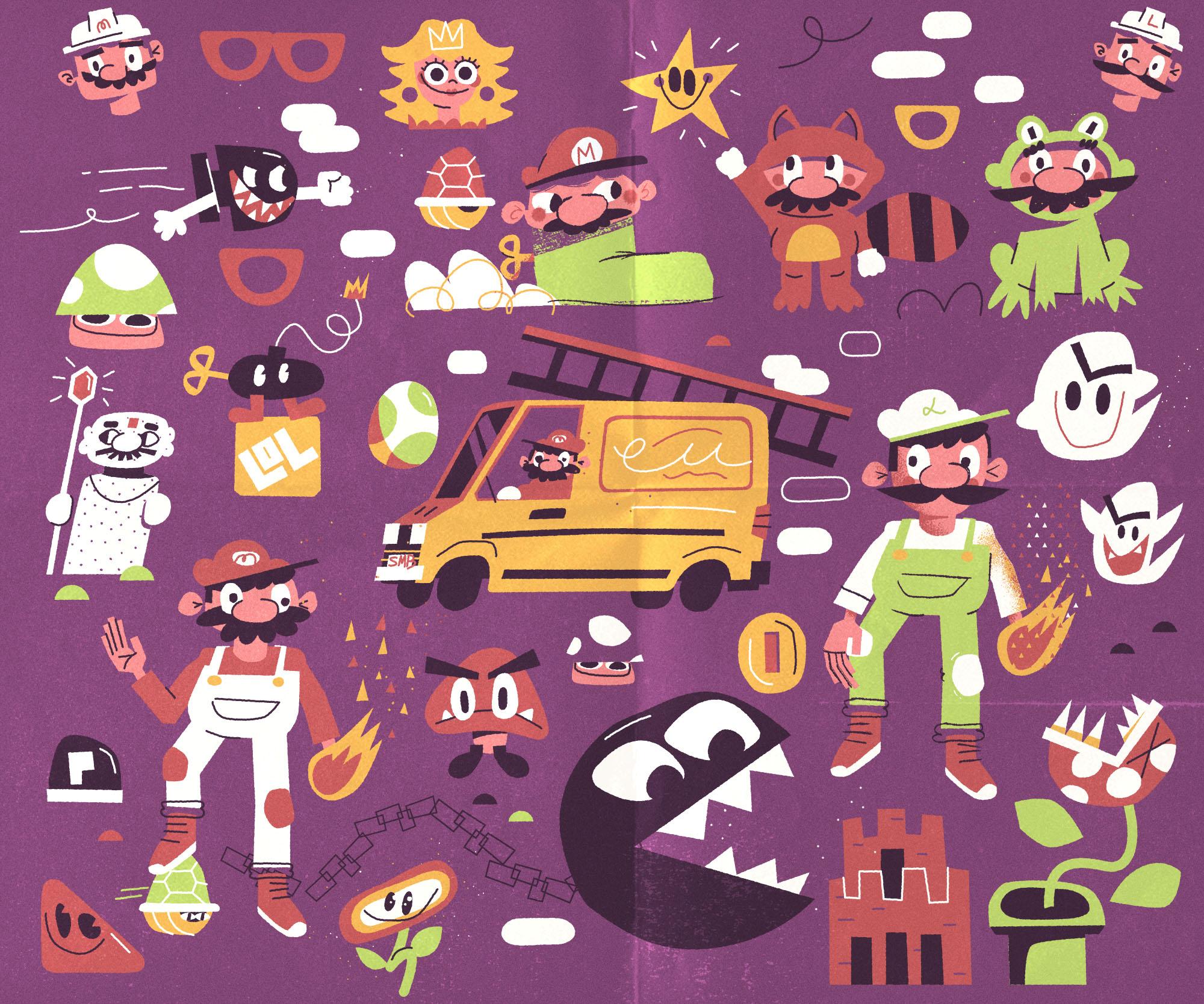
créer les éléments essentiels de l'affiche. Ce sera donc ce que vous préférez en
ce moment. Il peut s'agir de faire
du skateboard, préparer votre recette préférée, peut-être d'un film que vous
aimez ou d'un jeu vidéo Le fait est que
nous allons créer un tas de petites
illustrations
qui ajouteront une grande composition
à votre passe-temps
favori. heure actuelle, ce cours s'
adresse aux personnes qui souhaitent
apprendre Adobe Illustrator. Nous allons suivre le
processus très lentement. premier temps, montrez-vous comment utiliser la texture chromatique des lignes, puis nous passerons à la vitesse supérieure et
vous pourrez courir seul même si vous n'êtes pas le meilleur du dessin, c'est bon Nous allons
vous apprendre à procéder
étape par étape si vous n'
utilisez pas d'outils numériques et que vous êtes un artiste traditionnel,
c'est très bien aussi. au long de ce cours, je vais enseigner
beaucoup de théories et d'
idées qui espère, seront également
utiles. Dans la vidéo suivante, nous
allons passer en revue l'
ensemble du processus. De cette façon, vous savez
ce qui vous attend. Ensuite, nous
allons également détailler quelques exemples d'
affiches que j'ai réalisées dans le passé afin que vous puissiez voir comment je les ai créées dans ma réflexion
lorsque je les abordais. Passons à la vidéo suivante et nous vous
verrons là-bas.
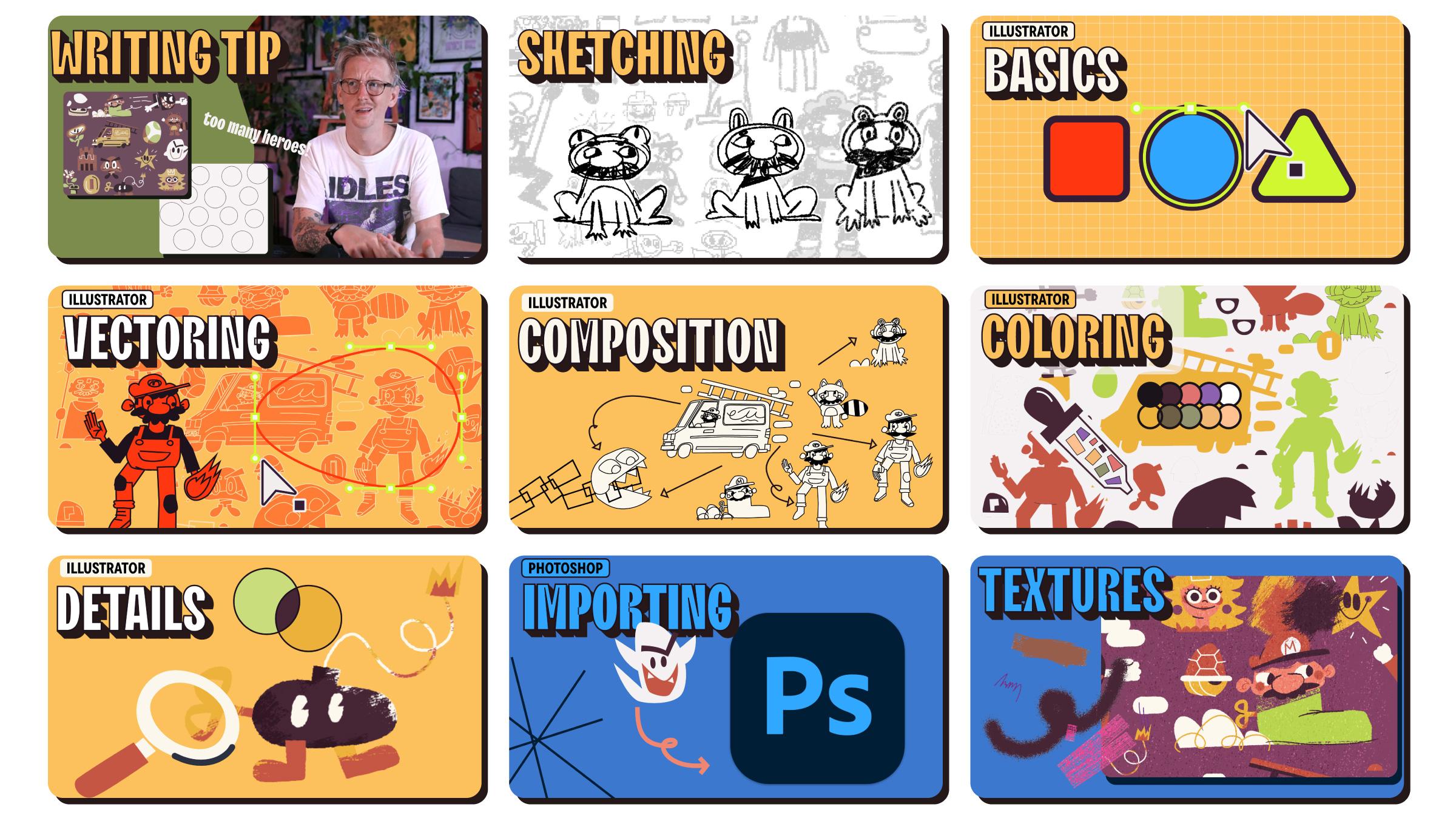
2. À propos du projet: Bienvenue dans l'aperçu.
Nous allons créer un recensement des affiches qui
comportera dix, peut-être 20
éléments vraiment petits. Certains éléments peuvent être simplement une petite forme ou un petit tourbillon Et nous allons également avoir
des
éléments plus grands comme Super Maria. Nous allons commencer par nos idées. Je vais vous montrer comment je
trouve mes idées. Nous allons rédiger des
listes et les
regrouper en différentes
priorités et groupes. Ensuite, une fois que nous aurons toutes nos idées présentées,
nous commencerons à esquisser. Nous pouvons faire nos croquis
partout où c'est possible sur papier. Procreate Photoshop,
peu importe. Nous finirons par intégrer ces croquis dans
Adobe Illustrator. C'est là que je
vais vous montrer comment verrouiller mes œuvres d'art, réduire l'opacité, tracer toutes les formes,
apporter des
détails
sur les couleurs, quelques lignes, redimensionner les objets et améliorer un
peu cette composition Ensuite, une fois que nous
aurons un
fichier Illustrator qui nous convient
vraiment, nous l'exporterons
vers Photoshop pour les derniers détails,
tels que la texturation
,
quelques aspérités
, etc. J'espère donc que cela
vous convient et que c'est passionnant si c'est le cas.
Passons cela
vous convient et que c'est passionnant si à la suivante où nous allons
présenter nos idées et nos concepts et nous
aurons une vidéo complète ce
sujet.
Alors allons-y.
3. Astuce d'écriture : trop de héros: Je pense qu'il est
important d'enseigner. Avant d'entrer dans le
vif du sujet. En gros, nous allons
établir une liste de choses. Prenons Maria par exemple. Je vais écrire des idées
comme tous les Super Mario, ces différentes tenues
que je veux dire, ainsi que toutes ces petites améliorations et super pouvoirs
que vous pouvez avoir Mais je ne veux pas
avoir trop de héros. Si vous avez
trop de héros, à la fois en taille
physique mais aussi
en poids émotionnel, alors tout
s'arrête et rien n'est spécial. Les éléments d'arrière-plan seront les éléments de texture qui pourront
en quelque sorte
former un motif et combler certaines lacunes De cette façon, nous n'aurons pas
trop de super-héros entrent
tous en collision en même temps et vous ne
savez pas vraiment quoi regarder Nous voulons donc également
une petite pause visuelle. Vous pouvez donc voir
ici sur mon écran que
j'ai classé tous
mes exemples en deux catégories : grande très petite pour les animaux que nous avons de
grande taille,
c'est-à-dire que le cerf de taille moyenne
peut être quelque chose de
plus petit, comme l'arbre. Ce n'est pas
vraiment un héros. Et puis j'ai de
petits éléments comme cette petite fourmi, puis
j'ai des éléments très petits, qui ne sont que des gouttes de pluie
ou de petites lignes Les globes oculaires, vos
toutes petites choses, n'ont pas besoin d'être aussi
descriptifs Ils
aident juste en dehors de leur contexte. Vous ne savez peut-être pas quelle est la
forme, mais dans le contexte, lorsqu'il s'agit de tous
ces animaux et autres choses, vous supposez que ce doit
être juste une plante ou
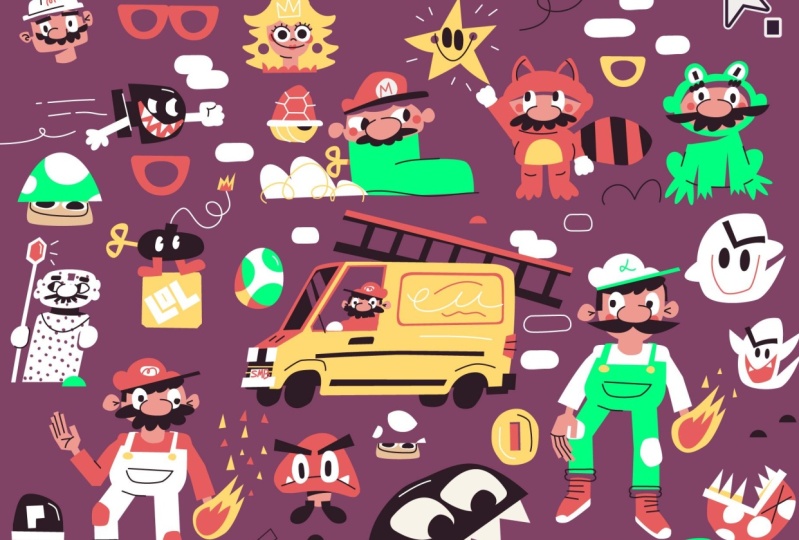
quelque chose comme ça. Donc, pour Mario, j'
appellerais Big, vous savez, le van, évidemment certains
des personnages de Mario. Mais mes médiums peuvent être le
Bogost ou le ma small,
probablement le Yoshi et la pièce,
peut-être même quelque chose
que la fleur de feu pourrait Et puis les plus
petites choses ne seraient que ces petites lignes loufoques. Certains nuages,
les plateformes sur lesquelles
Mario saute Même ces petits monticules de terre. Ce sont les éléments
que nous pouvons ajouter, entre
les deux, qui relieront le
tout. Pour le dire encore une fois, dressons notre liste de toutes les choses que vous
souhaitez communiquer. Dans votre affiche, je
dirais qu'il faut recommencer pour commencer. Vous pouvez inscrire 50 ou
100 éléments pour commencer. Ensuite, vous pouvez
les classer en grands, jusqu'à très petits Ensuite, nous pouvons commencer à
dessiner dans la phase suivante.
4. Tâche d'écriture: Nous sommes donc en train
de proposer nos idées. À titre d'exemple, je vais choisir
le film Mario que j'aime vraiment en ce moment. Quelques conseils que je
veux que vous fassiez sont
d'essayer de trouver
autant d'idées que possible. Il se peut que vous ne vouliez en mettre que
20
ou même dix dans l'illustration. Mais si vous pouvez avoir 100 idées, cela obligera votre cerveau à aller un
peu au-delà de ce que vous pensez
habituellement et
à trouver des idées
étranges, des choses les plus obscures. Si vous pensez à
Mario, par exemple. Oui, bien sûr, vous avez Mario, Luigi, Princess Beach,
tout ça. Mais peut-être que si vous continuez, vous commencez à
penser à, eh bien, pourquoi pas, oh Dr Mario. C'était un jeu cool
auquel je n'avais pas pensé. Et peut-être que toutes
ses petites pilules pourraient être l'un de
ces petits éléments dont nous
parlions. Laisse-moi sortir mon iPad. Je suis juste en train d'écrire des notes. Vous pouvez le faire avec une
feuille de papier et un crayon. Je ne fais que suivre le rythme. C'est
un peu plus calme, mais je vais
commencer par écrire Mario. Et pour moi, ce que
j'ai vraiment hâte dessiner et de mettre
dans cette pièce sont tous ces costumes. Je vais donc le publier et je vais
juste en écrire
certains. Comme si le
costume de raton laveur était vraiment cool. Cette cape que j'ai toujours aimée, il a des
tenues en pierre, cool. Il a des
bottes dans lesquelles il saute, je ne sais même pas à quoi ça sert Il y a un
petit truc dessus, nous y reviendrons plus tard. Mais en parlant de ça,
nous avons des power-ups, comme un champignon.
Eh bien, tu as l'étoile. Ça m'a fait penser, pour une
raison ou une autre, à Yoshi et à ses ailes Il avait ces petites
ailes autour de lui. Il a l'œuf dans lequel il vient. Bower me fait penser
aux ennemis. Et je ne veux pas
avoir trop de héros. Et quand je dis héros, je veux
simplement dire des objets volumineux qui
prennent beaucoup de place ou racontent une histoire. Pour moi, c'est peut-être un peu exagéré
d'
avoir un bower avec Mario et Mais certains des ennemis
peuvent être des ennemis de taille moyenne ou petite dont
nous avons parlé Les super ennemis peuvent être
comme une balle. Ce que je
commence à faire, c'est comme si c'était
peut-être mon grand groupe, peut-être que j'ai un médium ici. J'en ai besoin qui peuvent être
des objets comme le Pow Box, pièces, les Smash Blocks, j'ai même oublié comment
on les appelle, mais des blocs qu'ils brisent C'est donc peut-être
mon petit groupe qui commence à y penser de cette façon. J'ai mon grand support, j'
ai mon petit support. Ils peuvent aussi être un peu comme
des médiums. Oh, il y a une chose
que je tiens
vraiment à ajouter, c'est cette camionnette J'adore les
fourgons de plomberie qui sont trop grands pour moi, comme s'ils avaient besoin d'une étoile. Je veux
m'assurer de l'avoir dedans. Quoi qu'il en soit, vous pouvez voir que le
processus est vraiment rudimentaire et je pense que vous pouvez le terminer très rapidement Mais ma principale leçon serait de
noter un grand nombre d'idées. Optez peut-être pour 50 à 100 d'entre eux. Ensuite, commencez à
les regrouper et à les catégoriser. Mettez en gras ceux que
vous aimez vraiment. À partir de là,
dans la leçon suivante, je vais vous montrer comment, vous savez,
je certaines références et je
commence à gribouiller un peu Je vais donc vous montrer
comment je dessine et vous
montrer que cela n'
a vraiment rien de fou. Continuons
et amusons-nous,
trouvons des tas d'idées,
allons loin et loin. Essaie de devenir aussi bizarre que possible. Je vais rester un
peu basique juste à titre
d'exemple, mais ma leçon
serait d'aller loin. Fais une longue liste, on
pourra t'en parler plus tard. À voir dans la vidéo suivante.
5. Astuce pour croquis : répétition: Avant de passer à
l'esquisse proprement dite, dont je vais vous montrer
l'ensemble du processus, je voudrais simplement passer en
revue quelques leçons rapides Il y a une certaine théorie
que j'ai avec ces croquis et
l'ensemble du cours est censé être vraiment simple. laissons pas aller à la perfection avec laquelle nous
dessinons, concentrons-nous simplement sur les formes de base et sur les quelques détails que vous voulez donner au spectateur moins
possible pour qu'il puisse
les comprendre. J'y pense en
termes de narration
avec des films ou des émissions de télévision,
lorsqu'il y a un rebondissement, vous voulez que le spectateur devine peut-être ce qui
va se passer Et puis, quand ils
l'auront découvert,
vous voulez qu' ils pensent,
oh, vous savez, j'aurais pu le découvrir, mais ce n'était pas comme si
je
n' aurais jamais deviné
que cela se produisait De même, pour ce qui est de l'
illustration, pour
moi, je préfère
qu'ils ressemblent à quelque chose comme un alligator
ou Je ne veux pas, si je dois leur
donner la forme d' crocodile avec un dos
bosselé et des dents pointues Je ne veux pas également leur donner toutes les écailles et
toute la texture. Je veux juste donner le plus possible et en omettre le plus possible afin le spectateur se pose toujours
des questions. Pour regarder cela un peu
plus intentionnellement et
avec votre pratique
lorsque vous dessinez, essayons de garder les choses
un peu ambiguës, exemple ne vous inquiétez pas
trop si cela ressemble exactement à un crocodile
ou à un alligator Nous nous concentrons uniquement sur
ces éléments de base. Assurez-vous qu'il a un long museau, qu'il est vert, qu'il a un dos bosselé L'ambiguïté est une bonne chose.
La simplicité est une bonne chose. Concentrons-nous sur les formes des
objets sans trop nous inquiéter,
vous savez, de la façon dont chaque mèche de cheveux tombe sur la tête de quelqu'un. Tu mets juste des écureuils
là-haut et tu appelles ça des cheveux.
6. Tâche de croquis: Bienvenue à la leçon de dessin. Nous allons prendre toutes
les listes que
nous venons de rédiger. Nous allons ajouter quelques
références, assez basiques. Ensuite, je vais
être dans Photoshop en dessiner un
peu avec un seul pinceau Rien de fou si vous
voulez utiliser Procreate, si vous voulez utiliser des marqueurs, des crayons, du papier, peu
importe Nous nous concentrons principalement sur
la forme et la ligne. Pour cela, j'aime beaucoup
aplatir les choses, en essayant
vraiment de me concentrer sur l'essentiel de ce que
nous dessinons J'aime dessiner des choses
plusieurs fois. Autant de fois que possible, autant que possible. Donc, si je dessine,
disons l'un des
petits champignons de Mario, la première fois que je le dessine, tracez une référence très
proche. Je vais donc m'en tenir à
toutes les références que j'
ai pour le jeu vidéo ou un film ou quelque chose comme ça. La deuxième fois, je
vais, vous savez, baser sur mon premier
croquis et continuer à évoluer à partir de là pour finalement cacher complètement
ce
matériel de référence. Et plus je le dessine, plus j'ai confiance
en moi pour prendre un peu de liberté, étirer
certaines proportions et les écraser Cela me permet simplement de m'en
approprier davantage. C'est un petit conseil. Sinon, j'irai
sur mon écran nous esquisserons et suivrons. Et vous allez aussi faire
un croquis complet. Cela ne devrait pas être nouveau
pour vous à ce stade. Ça devrait être familier. J'ai
ajouté quelques éléments supplémentaires. J'ai un
petit code couleur et j'
aimerais l'intégrer
dans Photoshop. Plus important encore, j'aime
bien l'avoir à portée de main. Donc, si vous voulez l'avoir
sur une feuille de papier
à côté de vous sur votre bureau pendant que vous dessinez,
c'est très bien aussi. J'aime
tout avoir au même endroit. Et puis j'ai rassemblé un
tas de références. Encore une fois, nous voulons tellement les
changer
et les
personnaliser que c'est juste pour avoir des idées, des couleurs
et des choses comme ça. Je pourrais même commencer par
dessiner Mario lui-même d'abord. Vous savez, peut-être que cette
référence me plaît. Je pourrais donc même le
dessiner très près de la référence,
juste pour que je puisse voir. Donc, vous savez, il a
ce chapeau loufoque et
ce chapeau a quelque chose à voir avec son M. Je suis juste en train de trouver une
solution. C'est comme
s'il avait des brûlures latérales importantes. Sa tête est comme ça, peu ronde et potelée Ce que j'aime
vraiment chez lui, c'est son gros nez. Peut-être qu'il a la tête un
peu trop grosse ici, donc je peux continuer à
déconner Et l'essentiel est de continuer à dessiner et de ne pas trop y réfléchir Sa moustache est très
importante pour les yeux. Je n'aime pas du tout ces
proportions pour le moment, mais je pourrai tout régler plus tard. Je vais juste le déplacer
un peu vers le bas. Je pourrais même simplement
tirer ma
référence ici pour avoir
plus d'espace pour dessiner. Celui-ci est terrible
et je vais
continuer à faire quelque chose de plus. Je
voudrais vraiment m'en assurer. Je dessine
aussi tout sur un nouveau calque qui se trouve juste en
bas à droite. Et j'utilise juste un pinceau Lequel des raccourcis
est l'outil ? De temps en temps, je le
déplace avec l'outil qui est juste
cet outil de sélection. Mais je veux l'
écraser et faire des commandes, juste les écraser, je veux
être un peu plus courte et pgi, ma nouvelle couche Il est conseillé de toujours regrouper et nommer légèrement vos couches
. Ici, dans le coin
inférieur droit, vous pouvez le voir faire ça. Allons donc plus loin
avec la tête. Je pense que oui, il peut utiliser
ces grandes oreilles. Grand nez. Quelque chose que je trouve vraiment
très identifiable à Mario. Et c'est ce que nous
allons essayer de
faire , c'est de trouver l'essence de ces formes, de ces
personnages et d'autres choses. Est-ce qu'il a cette
grosse moustache grands yeux et toujours
le M au milieu Cela dépendra du
canevas que j'utilise. Je pense que c'est juste
3 000
x 3 000 pixels et je
dessine à 72 DPI. Mais encore une fois, il
ne s'agit que d'une esquisse. Ce n'est donc pas encore très important, car nous allons
simplement utiliser toutes ces données que
nous créons pour pouvoir accéder à
Illustrator ultérieurement. moment,
je remarque qu'il est un peu plus Luigi
que Mario Et je pense que cela tient en partie au fait que
sa tête doit être plus grosse, ce qui l'
aide déjà beaucoup. Les oreilles et les goûts, c'est
vraiment quelque chose que j' apprécie et qui donne l'impression
d'avoir le gros nez de Mario. Et son nez est
rond et circulaire. Sa moustache est très importante. Il apprend que son chapeau veut être ces trois bosses qui donnent
la forme que j'aime. Et
maintenant son conseiller, je vais prendre
quelques libertés et
les rendre un peu plus sournois, juste parce
que c'est comme ça que j'aime essayer Yeux, sourcils. Oui, je me sens plus à
l'aise ici parce que, encore une fois, j'ai commencé ici un peu moins
normalement. Maintenant, je suis un
peu plus confiante. Parfois, ce que je
fais, c'est juste prendre une couleur différente,
créer une nouvelle couche. Donne-moi juste un
petit squelette,
comme s'il avait besoin d'un corps dodu. À l'idée d'avoir
un corps de pompe court avec ces petites pattes, je dessine un
peu plus librement ici. Le bras va
sortir sur le côté. Il a sa
salopette. C'est bon Et je vais juste réduire
l'opacité ici. Déposez-le vers le bas revenez à mon autre
calque et dessinez dessus. Alors revenez au noir et
lancez-vous dans ce corps rond. C'est plus amusant. Encore une fois, pour moi, plutôt l'essence de Mario, qui est vraiment
importante à saisir. Je ne recherche pas l'exactitude, vraiment la
précision. Je cherche juste ce qui
ressemble rapidement à Mario selon moi et
ce que je sais que Mario est. Et ce sont des personnages drôles et
drôles. Trop confiant. Il a de gros
poings. Il est prêt à être utilisé. Et je peux toujours utiliser l'
outil lasso et simplement exécuter la commande X pour supprimer certaines
parties que je ne veux pas La commande X vient d'être coupée. Donc, en
gros, je me sens mieux, commence à aimer
ça, je peux commander et vous commencez à corriger un peu
certaines formes. Tu nous fais comme si nous étions plus petits. Ouais. Maintenant, il prend de
l' importance pour Mario que
j'identifie
aux maillots de corps Je vais juste colorier certaines choses pour indiquer qu'elles sont différentes.
Oui, j'aime bien ça. C'est peut-être une bonne chose
pour le moment. Souvent, je dessine
quelque chose d'un peu B.
C'est aussi moins intimidant si je
commence à me sentir bizarre. Et si on fabriquait une
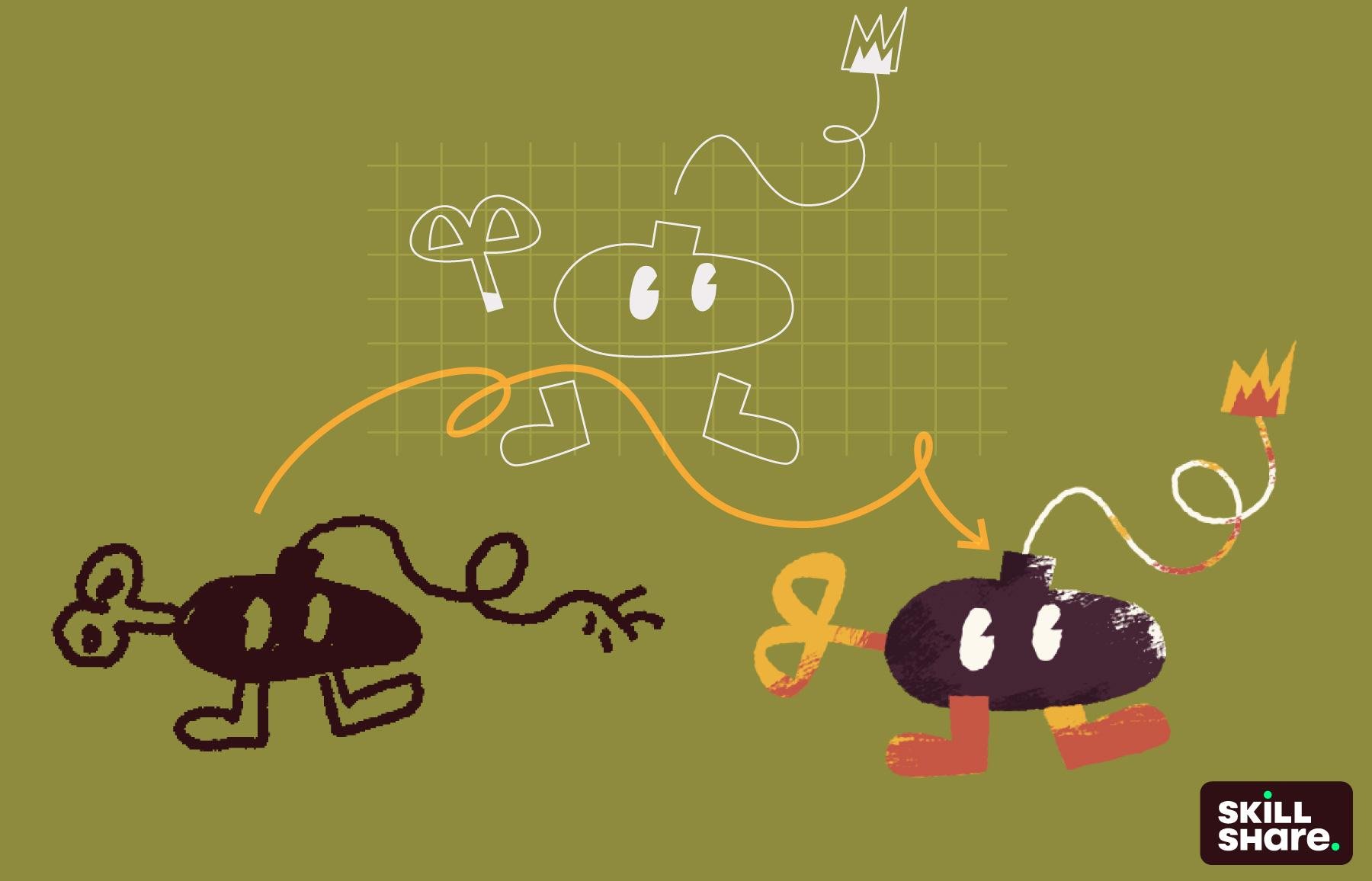
bombe ? Les bombes, c'est marrant. Je n'ai pas de référence,
alors laissez-moi en prendre une très rapidement, prenez cette référence. Je pourrais simplement prendre
celui-ci pour référence, copier-coller et
dessiner juste à côté, ce qui me plaît, dessiner mes cercles un peu plus larges,
surtout avec celui-ci. Il a coupé cette pièce
puis ça, puis il marche bizarrement, une botte, l'autre botte et il y a ces globes oculaires
que je vais faire vraiment gros Il a cette blague cool, je pense que c'est l'un des aspects
les plus importants de lui. Et puis une étincelle montre
qu'il va y aller, je vais le dessiner à nouveau juste pour voir ce que je peux améliorer. Je veux être un peu
plus honnête avec lui. C'est peut-être amusant parce que vous saurez quelle est
la bombe une fois que
vous aurez vu ce fil de discussion. Il n'est donc pas nécessaire qu'il soit parfaitement circulaire. C'est amusant. Peut-être des yeux plus petits. Je voudrais mettre les yeux un
peu plus loin d'un côté. Et je vais juste le
redessiner pour qu'
il aille davantage de cette façon, afin qu'il montre un peu
plus de mouvements de déplacement et qu'il fasse même ce qu'il faut, alors tracez une ligne OK, cool. J'aime celui-ci
plus que le premier. Encore une fois, c'est ce que je veux dire, c'est qu'à chaque fois que tu le dessines,
ça va s'améliorer. Ça va être plus
amusant. Je vais donc avancer rapidement et vous montrer ce que
j'ai fini par trouver. Encore une fois, je ne
veux pas vous ennuyer avec ce croquis trop
longtemps, si vite. Je vais juste vous
divertir et vous
montrer quelles ont été certaines
des décisions J'espère que cela
vous aidera. Sautez par-dessus. OK. Vous pouvez voir que j'ai dessiné un peu plus de
tout ici. La grenouille, je n'arrêtais pas de dessiner
un peu plus, mais ce que j'ai aimé, c'est que j'ai
aimé les pieds hérissés que j'avais sur
le devant. Et je les ai juste ajoutés ici parce que
je pense que cela l'a fait se sentir plus froggy et
je me suis juste resserré En gros, cela l'a dessiné un
peu mieux et l'a rendu un peu plus mignon,
pas grand-chose là-bas. Au fil du temps, j'ai fini par dessiner Mario un
peu plus, ce qui m'a été utile. Je m'entraînais à dessiner ses petits pieds et j'
aimais bien l'idée qu'il
ait un poing comme dans une balle et un autre
tendu dans la main. Parce que je voulais dessiner des flammes autour de lui quand
il aime le mode Firepower. Ce que je veux, c'est que
tu prennes la liste que tu as. Ils devraient essentiellement
être du grand au plus
petit. Commencez à les dessiner. N'oubliez pas de dessiner plusieurs
fois pour chacune d'elles. Concentrez-vous sur les formes, concentrez-vous sur ce qui rend
les personnages uniques et sur ce qui
raconte cette histoire. Ne vous inquiétez pas non plus, trop
de détails pour l'instant. Nous y reviendrons un peu plus tard dans Illustrator, du moins pour ce
processus évidemment. Si vous vous sentez vraiment à l'aise dessiner de
manière plus précise, par tous les moyens Et encore une fois, ne vous concentrez pas
trop sur une composition pour le
moment, car nous allons également le faire dans
Illustrator. Je veux que vous ayez dessiné au
moins trois ou quatre versions de tout ce qui se trouve dans votre liste. Même si nous ne savons pas si nous
allons les utiliser en finale,
cela vaut quand même le coup. Le simple fait de dessiner par nature
est vraiment utile. Alors, prenez vos références, inscrivez-les, griffonnez,
jouez, amusez-vous Dans la vidéo suivante,
je vais rapidement vous
montrer comment nous préparons
ce croquis, comment nous l'intégrons dans Adobe Illustrator et comment configurer ce fichier afin de pouvoir
démarrer un Illustrator Et c'est là que le
fonds va vraiment
commencer . À la prochaine.
7. Astuce rapide : nettoyage de croquis: Si vous avez
décidé de dessiner
avec des crayons ou
quoi que ce soit sur du papier, je veux juste
vous montrer un petit conseil rapide sur la façon dont je donne à mes
croquis une apparence vraiment jolie Ce que vous devez d'abord
faire, bien sûr, c'est de numériser votre croquis ou
de le prendre en photo avec votre iPhone
, de le déposer sur votre ordinateur ou de l'envoyer par e-mail, mais vous
pouvez obtenir ma belle photo nette et
bien éclairée sur
votre ordinateur comme ceci. Ce n'est qu'un
croquis aléatoire que je
lui avais ouvert il y a quelque
temps dans Photoshop. Et je vais en faire
plusieurs choses. Notre objectif est essentiellement
de rendre les noirs aussi noirs que possible et les
blancs aussi blancs que possible. Je commence donc par une exposition. Je vais augmenter un peu l'
exposition, en
gros, jusqu'à ce que je
commence à perdre l'image. Donc, il y a du bon dans les parages. Ensuite, l'autre chose que
je vais faire, ce sont les niveaux. Et il suffit de faire apparaître toutes nos zones sombres pour qu'elles soient plus sombres baisser un peu nos lumières, et même d'
éteindre un peu ce milieu Peut-être juste là. Si cela ne vous
convenait pas, vous pourriez toujours les
mettre en évidence, n'est-ce pas ? Cliquez dessus et
dites simplement fusionner les couches. Et puis créez une
nouvelle couche sur le dessus. Réduisez peut-être l'
opacité de celui-ci. Créez une couche solide
qui ne
serait qu' un fond blanc. Ramène-le vers le bas. Et puis peut-être que je vais simplement dessiner
dessus. Bien sûr, je ne
ferai pas un excellent travail. Mais juste pour vous montrer, car
une fois que j'ai eu le croquis, nous aurons un joli croquis
vraiment propre que nous pourrons ensuite intégrer dans
Illustrator et sur lequel nous pourrons travailler. Et cela n'est
nécessaire que dans la mesure où vous devez l'être. L'objectif est essentiellement de disposer de toutes les
informations dont vous avez besoin pour prendre des
décisions dans Illustrator. Donc, si vous
avez l'impression de pouvoir lire votre sketch délirant, c'est un peu flou, c'est
tout à fait J'aime y avoir des croquis
plus nets. Tout ce
qui est bon pour toi. Vous verrez à l'étape suivante
ce que nous allons faire. Donc, si vous avez besoin de revenir un peu en arrière et de
nettoyer votre croquis, vous pouvez toujours utiliser cette astuce. En attendant,
nous vous verrons dans le prochain épisode où nous
allons aborder Illustrator
et commencer à tracer certains
de nos croquis et à
leur donner vie
avec de nombreux navires.
8. Illustrator : introduction: Je vais faire
Adobe Illustrator. Je vais prendre pour vous
le croquis
que nous avons dans Photoshop. Il se peut que ce soit un Jpeg que vous avez
déjà ou qu'il soit
en train de procréer, peu importe Je vais
vous montrer comment j'ai configuré mes fichiers
Adobe Illustrator ici. Je suis toujours dans Photoshop, alors considérez ceci comme votre
croquis pour moi. Je crée une sorte de désordre. Mais tous les croquis
sont beaux et propres. Il me donne toutes les
données dont j'ai besoin. Il y a plusieurs
façons de le faire pour moi. Je suis parfois paresseux
et je dis simplement commande, c'
est-à-dire sélectionner tout ce que vous
pouvez sélectionner pour tout sélectionner. Ensuite, je fais simplement des
modifications, des copies fusionnées, ce qui copiera une version fusionnée de toutes les couches ensemble. Ensuite, je vais dans
Illustrator et je dis « nouveau fichier », « nouveau » dans Illustrator. Il y a beaucoup de choses
qui n'ont pas vraiment d'importance. Nous allons le
faire pour l'écran, donc je vais m'en tenir au RGB. Si vous deviez le
faire pour l'impression,
vous devriez peut-être le
faire en CMYK, mais je vais m'en tenir à
72 DPI et à la couleur RVB. Je vais commencer avec
2000 x 2000 pixels. Illustrator est un programme
vectoriel. Il utilise
donc les mathématiques pour
tout dessiner, de sorte
que votre taille n'a pas trop d'importance. Et je vais dire crée. Cela va nous donner
un plan de travail de 2000 à 2000 Et ce que je peux faire maintenant,
c'est que, comme nous avons copié plus tôt, nous pouvons coller, ce qui reviendrait simplement à éditer, coller. Et maintenant, nous avons notre
croquis dans Illustrator. Ce que vous pouvez également
faire, bien sûr, c'est dans Photoshop, aller ici, c'est un fichier, enregistrer sous, enregistrer au format J peg. Placez-le sur votre bureau,
puis cliquez dessus et faites-le glisser dans Illustrator. Ça n'a pas d'importance. Quoi qu'il en soit, vous pouvez le redimensionner
un peu Je maintiens la touche Maj
enfoncée pendant le redimensionnement afin de modifier les
proportions Si je ne le faisais pas, cela l'
allongerait. Ce que je vais faire, c'est double-cliquer sur cette couche. Voici mon panneau de couches. Si vous ne l'avez pas, il se
trouvera sous les couches de fenêtre. Et je vais juste
double-cliquer dessus et dire Source, est-à-dire que c'est notre source, c'est de là que nous allons
puiser. Et si je double-clique ici, je peux également le remplacer un modèle qui va
assombrir l'image de 50 % Cela bloquera également le
calque de telle sorte que je ne le saisisse pas lorsque j'utilise quoi que
ce Donc, si ce n'était pas ça
et que je devais, vous savez, faire glisser quelque chose,
je déplacerais l'image entière. Je ne veux pas le
déplacer pour le moment. Je suis donc à nouveau en un
clic, un modèle. Je suis enfermé. Je vais
créer une nouvelle couche. Et je peux simplement appeler
ça du travail à la chaîne pour moi. Je ne prête pas
beaucoup d'attention aux
calques ou aux noms de calques
dans Adobe Illustrator, mais j'utilise beaucoup de groupes As et nous y reviendrons plus tard. Mais maintenant, nous sommes prêts, comme si nous
allions simplement entrer ici. J'y reviendrai
plus tard, mais, vous savez, nous utilisons le stylo et nous
allons tracer toutes nos
formes comme ceci. Nous allons utiliser un outil de
mise en forme, des carrés, des rectangles des étoiles et des trucs comme ça la plupart de ce que nous
allons
faire sera Cependant, la plupart de ce que nous
allons
faire sera d'utiliser l'outil Stylo ainsi que
certains outils de dessin. Une autre chose importante
est que je vais essayer ne pas utiliser les
raccourcis clavier autant que possible, surtout au début, afin que vous puissiez suivre. Je ferai de mon mieux, en gros
, pour rester ici, cliquer sur
tout et
vous dire quels outils j'
utilise lorsque je les utilise, surtout la première
fois que je les utilise. Mais ce que je fais, c'est placer tous
mes raccourcis de ce
côté du clavier. De cette façon, je peux essentiellement garder ma main ici
et rester ici. De cette façon, je n'
irai pas jusqu'ici pour l' obtenir. Je vous
conseille donc, vous savez, si vous commencez à vous familiariser avec un programme,
vous pouvez toujours reconnecter
vos
raccourcis clavier et je peux vous
montrer très
rapidement où ils se trouvent Et c'est sous Modifier les raccourcis
clavier. Et vous pouvez remplacer n'importe laquelle de vos
clés par ce que vous voulez, sinon par
ce qui vous
convient le mieux. Voici un bref aperçu d' Illustrator.
Dans la leçon suivante, nous allons commencer
à tracer nos illustrations et
à leur donner vie.
9. Illustrateur : vectoriel: Nous allons commencer à tracer certains de nos
croquis et illustrateurs. Il y a quelques points
que je tiens à souligner au fur et à mesure. L'objectif principal est de
créer des formes. La couleur ne nous
inquiète pas encore. Nous allons beaucoup utiliser
le stylo. Nous passerons en revue des choses comme couper et coller nos formes, les
déplacer, les faire pivoter,
les redimensionner Des trucs assez basiques. Si vous avez besoin d'une leçon d'
illustrateur vraiment fondamentale, il y en a plein de débutants, vous savez comment vous en servir. Encore une fois, cela montre plutôt
que vous pourriez travailler de manière fluide. Mais je ferai de mon mieux pour commencer lentement afin que
nous puissions passer à la vitesse supérieure. Ce sera donc la vidéo la
plus lente. Une fois que vous aurez compris les bases, nous commencerons à aller
un peu plus vite afin que vous puissiez me supporter si vous connaissez déjà toutes ces choses. Mais j'espère qu'il y aura
des conseils en cours de route. Passons donc à mon écran et, comme nous le savons, nous en avons
parlé plusieurs fois. Nous avons notre nouvelle couche ici, la couche source, et nous allons effectuer un
suivi en plus de cela. Ce que je vais faire, c'est double-cliquer sur cette
source et réduire
les images sombres
à 30 %
un peu plus tard. En fait, 20 %
La première chose que je vais faire, commencer par le stylo ici. Je pense que c'est par défaut.
En gros, ce que vous pouvez faire avec l'outil stylo, c'est
soit cliquer sur un tas, créer des formes comme celle-ci,
soit cliquer et faire glisser et obtenir comme ça. Bien sûr, l'outil stylo prend
beaucoup de temps à maîtriser, mais une fois que vous l'avez maîtrisé, il peut être très utile. Dans l'ensemble, un avantage
énorme pour
les illustrateurs est que vous pouvez
manipuler vos formes à tout moment . Avec ce stylo,
je vais commencer par retrouver ce petit bonhomme
amusant. J'ai toutes les
données dont j'ai besoin, je vais
donc
cliquer et faire glisser ici. Ici et ici. Vous devez toujours essayer d'utiliser le moins de points vectoriels possible. De cette façon, il est plus facile de le modifier. Par exemple, si j'
avais mon stylo en main
et que je créais ma forme comme
ça pour une raison ou une autre. Et je
voulais juste modifier et agrandir cette queue comme ça cliquant sur toutes
ces touches et en les faisant toutes glisser vers l'extérieur. C'est juste embêtant.
Nous pouvons toujours ajouter des points plus tard si nous voulons le
rendre un peu plus agréable. Mais pour l'instant, commençons par les
formes les plus basiques possibles. Je ne recherche pas non plus
la perfection. Je ne veux pas avoir l'
impression d'être
devenu illustrateur. Je voulais avoir l'impression d'avoir un logo
ou quelque chose de trop impressionnant. Je n'utilise pas de grille,
rien de tel. Je ne fais que
jouer. Et vous verrez que je vais beaucoup m'éloigner du script
à partir de mon sketch. Je vais m'amuser davantage ici. Une autre chose que
je fais, c'est que j'aime dessiner
à travers mes formes
à l'aide du stylo. Parce que je sais que tu
ne vas pas voir que
ce sera derrière lui, mais que ce sera son bras. Et puis je pourrais dessiner
sa main ici comme ça. C'est bon, je maintiens la touche Alt
enfoncée pour casser cette poignée afin de
pouvoir revenir comme ça. Commencez à dessiner sa main. Et je vais peut-être aussi dessiner ses doigts individuellement comme ça. Parce que encore une fois, je
pourrai les déplacer plus tard, ce qui sera très utile une fois que nous aurons commencé à les colorier
, vous verrez. Mais j'essaie toujours de dessiner
mes formes du mieux que je peux. Parfois, je surligne
plusieurs objets et je les déplace tous ensemble, ça fait du bien. Je peux les mettre en évidence et passer au groupe d'objets de cette façon. La prochaine fois, je pourrai
simplement tout
rassembler et je pourrai toujours double-cliquer sur
ce groupe et déplacer des bits individuels. Et celui-ci, je
ne vais probablement pas dessiner des doigts séparés parce que je
voulais avoir l'air un
peu enfantin et un
peu moins parfait Vous verrez que j'utilise simplement
l'outil de sélection directe ici. La flèche blanche, la
flèche noire saisit tout l'objet. La flèche blanche me permet de saisir
chaque point de l'objet. Je passe souvent de l'
un à l'autre. Je les ai réglés sur V et A. Je pense que c'est
peut-être aussi le cas par défaut, mais la sélection directe de la flèche
blanche me permet également de saisir les points de Bézier, qui sont les petites poignées qui manipulent les
courbes de la ligne De plus, je m'en tiens à
la ligne noire pour le moment. S'il le fallait, je pourrais
les rendre un peu plus épais et augmenter mon trait jusqu'à et augmenter mon trait jusqu'à
deux, juste pour
mieux voir les choses. Ou si le noir n'est pas assez
vif pour moi, je peux toujours venir ici, double-cliquer sur le trait
et peut-être le transformer
en vert pour que je
puisse le voir plus facilement. Maintenant, le noir fonctionne vraiment
bien pour moi, donc c'est une bonne chose. Vous pouvez avoir des
éléments ennuyeux, comme un cliché vue, un cliché de grille cliché de pixels pour
pointer l'un d'entre eux. J'aime les désactiver
parce qu'ils
contrôlent simplement ce que j'essaie de dessiner lorsqu' ils sont allumés. Et parfois, c'est pratique
quand je fais la queue, mais souvent, ça ne va pas
attirer l'attention comme ça Et une grande partie de ces détails que je fais ne sont que des préférences
personnelles. Au fil des années, j'ai développé un style, donc
j'aime tout dessiner d'une certaine manière. Je veux que tu explores. Tu veux t'en tenir
à ton croquis. Vous devriez peut-être
rester encore plus près. À ce que vous avez comme esquisse
sous-jacente. Je ne suis pas sûr. Le fait est que nous créons
simplement des formes avec lesquelles nous pouvons
jouer et glisser. L'un des éléments fondamentaux Illustrator est
que vous pouvez avoir une forme. Vous pouvez lui donner un
trait, qui est le contour. Vous pouvez le remplir, que vous pouvez voir en bas à gauche. Cela a un
remplissage noir sans trait. Celui-ci a un
trait noir sans remplissage. Ou vous pouvez l'
avoir à la fois un trait noir mais aussi,
vous savez, un remplissage rouge. Il existe donc trois
types de bases. Ce que je fais, c'est que je commence simplement par un trait noir sans remplissage. Comme ça, je peux toujours
voir en dessous. Je peux voir ce que je fais,
souligner tout cela. Passez à l'objet et au
groupe de cette façon plus tard. Quand je le déplace, je peux tout
déplacer ensemble. Et si je double-clique dessus
, j'ai toujours ce groupe de mains. Et
puis tout le reste. Cette personne, vous pouvez toujours la regrouper si
vous ne le souhaitez pas. Une chose que j'aimerais faire ensuite est d'
ajouter un fond blanc à tout cela. En gros, allez ici, double-cliquez et saisissez un fond blanc. De cette façon, je ne vois plus
à travers les formes. À titre d'exemple,
je vais peut-être le rendre un peu plus gris pour que vous puissiez voir
ce qui se passe. Je veux commencer à arranger ces formes en avant
et en arrière, comme s'il s'agissait de couches
de papier ou autre. Évidemment, ce bras doit
passer derrière le corps, les choses doivent
changer un peu. Ce que je peux faire, c'est
double-cliquer sur mon groupe. Prends cette main entière. Et
c'est un petit truc sympa. Si je fais la commande x ou que je
coupe, qui se trouve ici, c'est coupé, je peux surligner n'importe quoi, puis
le modifier, le coller en arrière. Cela permet de le coller
derrière ce que j'ai sélectionné Je peux également couper, sélectionner
quelque chose et coller devant avec la commande ou modifier,
coller devant. Et ça va mettre les choses en avant. Si c'est le cas,
permettez-moi de venir ici très rapidement. Trois formes
différentes. Surlignez quelque chose, coupez-le, commandez ou contrôlez x, peu importe ce que vous êtes de
vos propres fenêtres. Et surlignez quelque chose, appuyez sur commande B ou
surlignez une commande, cela va le mettre
en avant, arrière, quelle que soit sa forme. Très rapidement, vous pouvez
disposer les objets
devant et derrière toutes
ces différentes formes. Nous avons donc maintenant les grandes lignes de notre projet de loi
Bola. C'est le but de cette leçon. En gros, il suffit de passer en revue
et nous allons faire pour toutes
les différentes choses que nous voulons dessiner.
Je vais en faire une autre. Un peu lent, un peu
plus vite pour que tu puisses suivre le rythme. Ensuite, je vais faire un time lapse, passant en revue un tas d'autres Je vais choisir ce Mario, et je vais essayer d'aller
un peu plus
vite . S'en tenir au pentool J'ai une longueur d'avance
et j'ai retrouvé ma forme. Je vois bien ici
parce que nous avons mis ce remplissage
gris ou blanc. Ce n'est pas ce que je veux. Je vais donc cliquer
sur le remplissage appuyer dessus et
m'en
débarrasser. Je veux juste travailler avec un contour noir et
je vais dessiner un chapeau pour m'assurer d'obtenir son
M. Et voici un nouvel outil. Ce que je pourrais utiliser, c'est ce que l'
on appelle l'outil à crayon, qui sera là. En gros, l'outil crayon
, même avec votre souris. Encore une fois, j'utilise une tablette, mais c'est uniquement
parce que c'est un peu
plus silencieux que de cliquer sur vous. Mais celui-ci
me permet juste de dessiner un peu et si j'utilise ma souris,
je peux faire la même chose. Je vais juste le faire en un simple
M. Il y a une chose que je peux
faire, c' est utiliser l'
outil lisse juste pour lisser, je griffonne simplement sur le dessus Ce que je vais faire, c'est en quelque sorte me
débarrasser de tous les points supplémentaires. Je n'aime tout simplement pas
avoir trop de figurants, et parfois le
crayon crée des extras. La
moustache au nez moustache au va être amusante, alors vas-y, oh, ici, ici Je ne vois pas très bien
mon croquis. Et ce n'est pas grave, car je
sais où je veux être. J'espère que votre croquis est plus
net si vous en avez besoin, mais je le modifie au fur et à mesure. Encore une fois, c'est là
que je m'amuse. Comme si je jouais
et que je voyais ce qui a l'air cool, je pense que ça marche. Je pense que je vais devenir plus petit ici, plus grand au fur et à mesure
que nous nous élargissons, aller vraiment plus loin ici . C'est cool,
je vais commencer par une forme pointue
, puis monter au milieu Aiguisé. Je ne
clique pas et ne fais pas glisser. Quand j'arrive au coin
des yeux de cette façon, j'ai ces bons moments vifs. Continuez simplement à déplacer les objets. Pensez comme du papier découpé. Il suffit de couper du papier
et de le déplacer. Vous remarquez que lorsque j'ai dessiné la tête, je n'ai pas dessiné la tête
et le cou en même temps. C'est parce que je veux dessiner le cou selon sa propre
forme comme ceci. Parce que cela peut être utile si je veux juste bouger la
tête, mais pas le cou. Je peux tout faire glisser,
déplacer des objets. Je ne vais pas dessiner les
jambes en tant que partie de la forme parce que
je viens de dire jambes, je pourrais même le faire en deux parties. Je pourrais les compléter
un peu ici. C'est toujours agréable d'
arrondir mes articulations. Et je pourrais transformer le bas de sa
jambe et le haut de sa jambe en deux parties
différentes plus tard. Je peux les faire pivoter s'il veut à nouveau
plier les genoux
pour l'animation. Une autre bonne idée que je peux faire est de surligner les
deux, de les
copier, puis de les coller. Et je peux utiliser l'outil de
réflexion ici, je peux le voir et le refléter telle sorte qu'il le
reflète essentiellement. Je peux aller ici et
ensuite le modifier un peu pour qu'
il ne donne pas l'
impression qu'il a été retourné
pour le refléter, mais cela me fait gagner un
peu de temps Une autre astuce intéressante
est que je ne
veux pas dessiner les deux côtés de ce bras. Ce que je peux faire, c'est
dessiner un trait ici. Et je peux juste faire
grossir
le coup comme ça,
peut-être une trentaine. J'ai alors le contour parfait
et je peux passer à l'objet, étendre et étendre le
fond et le trait. Et ce que j'obtiens, c'est un fond noir
sans contour. Et je peux simplement
les changer pour avoir mon plan. Et puis j'ai
déjà trouvé la forme pour moi. C'est un peu
plus facile, plus simple, mais je peux aussi le dessiner de cette
façon si je le voulais aussi. Quoi qu'il en soit, le fait est que
nous travaillons sur le chat. Nous ne nous attardons
pas encore trop sur les détails. Voici encore un petit conseil, essentiellement en ce qui concerne les globes oculaires Je vais en faire glisser une copie ici pour que
vous puissiez voir ce que je fais. Donc, ce que je finis par
avoir
envie de faire, c'est d'avoir quelque chose à
remplir comme ça, mais je veux que cela
corresponde exactement ici. Ce que je peux faire, c'est dessiner une
forme plus grande que celle-ci, et c'est là que ce
pathfinder s'avère utile Je peux prendre telle ou
telle forme, accéder à mon pathfinder et
cliquer sur cette troisième Et ce que cela va faire c'est prendre
l'intersection
des deux formes comme un diagramme en N. Ce gros problème, c'est que j'ai
perdu ma forme d'origine. Donc, ce que nous faisons, c'est copier
et coller celui-ci. Copiez-collez devant. Ce qui se
passe, c'est qu'il le colle juste dessus, donc il y en a deux copies
. Je vais donc le refaire. Éditez, copiez, éditez,
collez au recto. Il existe maintenant deux versions. Nous pouvons prendre celle du haut
, puis cette forme et le faire. Il nous en
reste encore un. Nous avons donc maintenant la situation
idéale. Je vais le faire
beaucoup au fur et à mesure. Pendant que je fais du copier-coller devant,
prenez ce Pathfinder. Même chose, faites en sorte que
cette forme soit trop grande. Copiez-collez devant. Pathfinder Snap, avancez rapidement un peu et je
vais vous montrer comment j'ai toutes ces choses
différentes, vectorielles, et il y aura
toujours un joli contour noir
avec un fond blanc Encore une chose, très
vite. Ce que nous allons faire c'est qu'avant de terminer, j'ai l'habitude
de mettre en évidence toutes les choses comme je le faisais auparavant. Donnez-lui un shill blanc. Je vais faire une petite pause
juste pour que tu puisses voir. Et nous verrons que nous avons des problèmes, que nous avons des choses devant des
choses qui ne devraient pas l'être. C'est donc
un peu une bonne période de nettoyage. Coupez-vous le cou, commandez X, surlignez
toute cette tête. Je voulais aborder tout
cela, tout mettre en évidence. Commande B ou édition,
collage et retour. Et maintenant, nous allons passer
derrière le même truc, moustache doit
passer derrière le nez La dernière chose que je fais très
rapidement, c'est que je passe
souvent par là
et que je deviens noir. Il se remplit sans aucune
description de ce que je connais. Il va faire un peu
plus sombre, comme sa moustache, des trucs comme ça. Peut-être une chemise. Juste pour que je puisse séparer les deux choses et voir quoi il commence
à ressembler et voir, accord, il a l'air drôle,
il a l'air bien. Je les apprécie. Vous savez, si nous voulions mettre en valeur toute
cette tête et peut-être pivoter légèrement pour qu'il
regarde vers le haut ou vers le bas, peut-être agrandir
un peu sa tête peut jouer avec son bras, tu sais, déplacer des objets. Peut-être que ses jambes
veulent être plus petites. C'est donc l'avantage
d'Illustrator. Bien, avant de
terminer cette leçon, je voudrais vous montrer
où je suis arrivé et vous parler de
quelques-unes de mes décisions. Je me suis donc tenu à tous
mes croquis. Tout cela était
basé sur un croquis. Et ce que je ferais, c'est que quand je les aurais terminés, je les surlignais, les
regroupais et je les faisais
simplement glisser pour pouvoir les travailler
un peu plus proprement. Et la plupart d'entre eux sont
assez simples. Vous pouvez voir
qu'
une certaine évolution s'est produite et
c'est exactement comme si je travaillais. Vous voulez un peu
ce style low poly de ses boutons pour sa combinaison. J'ai donc pris cette décision
sur le moment, mais pour l'essentiel, je ne suis pas encore entrée dans
les détails. Nous allons aborder les détails ensuite et ajouter un peu de couleur ensuite. Mais pour le moment, c'est comme une bonne structure de base
que nous pouvons même commencer, peut-être en jouant un
peu sur la
composition et en partant de là. Donc, à la fin, vous devriez avoir défini un grand nombre de vos formes
de cette façon. Pas de couleur, juste un remplissage. Une chose, je dois
noter que certaines de vos lignes ne veulent pas
être remplies comme ça. Je veux donc m'assurer d'
aller ici et de les désactiver. Je vais tout déplacer simplement parce que je veux que cette ligne soit
juste un plan. Je ne veux donc pas
que ce formulaire soit rempli. Vous remarquerez également que
sur certains sites, si ce smiley devait être rempli,
cela gâcherait les choses Je vais donc ici et je me
débarrasse de ce remplissage pour qu'il ne reste que la
ligne sans le remplissage. Oui, une fois que vous y êtes, ils devraient tous être
regroupés également. Vous souhaitez tous les regrouper. Ensuite, nous allons commencer à
créer une composition entrer dans Photoshop et vous le
dire, mais c'
est pour plus tard. Réglé. Ensuite, commencez à jouer avec un peu de couleur.
Regarde là-bas.
10. Illustrateur : Composition: OK, donc si vous vous souvenez, nous avons terminé
notre phase d'écriture, nous avons tout
esquissé, nous avons commencé à tracer, nous avons nos
traces de base dans Illustrator Maintenant, il est temps de
commencer à élaborer une
petite composition. Nous avons tous ces
différents éléments, et peut-être avez-vous déjà
commencé à composer. Peut-être que tu l'avais même
quand tu
dessinais , mais pour moi, ce n'est pas Il est donc temps de commencer
à
catégoriser mon héros, mes objets grands,
moyens, petits et
très petits, et de commencer à
jouer un peu Ici, j'entre dans mon écran. À peu près là où nous nous sommes arrêtés. Hein ? J'ai obtenu toutes mes
formes à partir de mon croquis. Il se peut que nous n'utilisions même pas
tous ces éléments. Mettons-les donc d'abord dans une composition et
voyons si cela nous plaît. Avant de commencer à nous engager à
travailler sur toutes les couleurs. J'ai tout regroupé dans mon primaire, mon secondaire et mon supérieur. Et je vais juste commencer à
saisir des objets et ce que je peux faire, c'est sélectionner le
groupe, car encore une fois, je regroupe l'objet
, je peux maintenir la
touche Alt enfoncée et le faire glisser pour
ne pas perdre cette version Et je pense que ça va
être ma pièce maîtresse. J'aime beaucoup la
façon dont c'est sorti. Je ne savais pas que j'allais
l'adorer quand je l'ai fait pour la première fois, mais j'
apprécie vraiment cette voiture. On dirait que c'est la pièce maîtresse
du film et tout ça. Luigi espère que je
vais m' assurer d'en
faire une copie. Mario entre ici et voit déjà que les choses commencent à s'
arranger un peu. C'est assez excitant,
commencez par le faire. Je sais que je veux que ma grenouille soit là. Je les jette juste là-haut. Cela s'est
fait rapidement en jouant, en
découvrant, en
essayant de
rééquilibrer
la composition avec de grandes
formes, de petites formes,
en faisant simplement glisser des
objets, en voyant
ce qui fonctionne et en gardant un œil
plissé tout le temps est
fait rapidement en jouant, en
découvrant, essayant de
rééquilibrer
la composition avec de grandes
formes, de petites formes, faisant simplement glisser des
objets, en voyant
ce qui fonctionne et en gardant un œil
plissé Ces éléments tertiaires
étaient censés être comme feu pour les flammes. Peut-être qu'ils peuvent juste venir
ici et prendre de la place. Peut-être même comme si deux d'
entre eux le faisaient pivoter pour qu'il donne l'impression une pièce
unique.
Qu'est-ce que je veux ça ? Vous voyez, je vais
prendre un peu d'avance et
finaliser cette composition Mais vous pouvez déjà
constater que cela commence
vraiment à
se développer avec très peu de travail. Et tu pourrais créer 20 versions
différentes de cette composition
si tu le voulais. Très facilement, je suis sûr qu'à
la fin, je veux que vous ayez
quelque chose de similaire. Ne vous inquiétez pas pour la
couleur pour l'instant. Et essayez de trouver un
équilibre sain entre nos éléments grands, moyens, petits
et très petits. Et vers la fin, nous
commençons à prendre certains de ces petits objets supplémentaires et à les placer
n' importe où
pour remplir de l'espace Et ils vont très
bien fonctionner , ces petits monticules. Mais nous sommes une autre personne ici,
juste en train de les saupoudrer. Les nuages sont également
très utiles. Prenez-en quelques-uns,
placez-les dans différentes zones. Donc, à ce stade, vous
devriez avoir,
disons, une composition
suffisante à 80 %. Nous ne voulons pas
aller trop loin dans
vos terriers à lapins parce que
nous n'en sommes pas très sûrs. Une fois que nous avons apporté de la couleur, c'est moment-là que nous pouvons vraiment commencer à
enfermer les choses. Oui, obtenez une
composition à 80 %, puis
passez à la vidéo suivante en réduisant les
couleurs. Regarde là-bas.
11. Illustrateur : couleur: C'est l'heure de colorier. J'ai
quelques conseils rapides sur le coloriage. Avant d'entrer dans
le vif du sujet, je vais
essayer de vous expliquer comment je
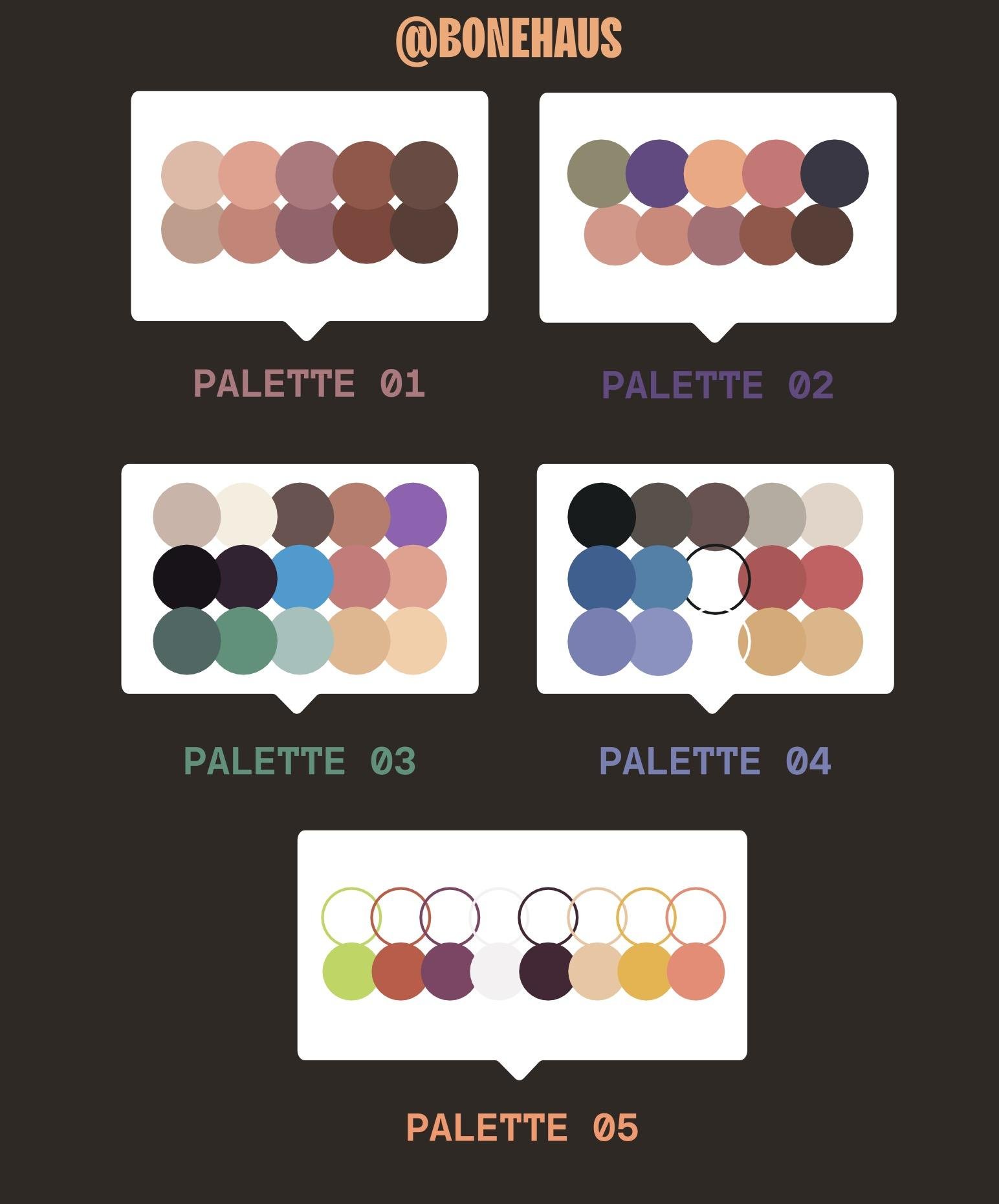
peux utiliser mes palettes de couleurs. Je vais inclure un fichier AI, un fichier Adobe Illustrator, avec quelques palettes
différentes avec lesquelles
vous pouvez jouer. Et en gros, l'objectif
est de commencer très simplement. Je commence toujours par
quatre ou cinq couleurs, généralement deux couleurs neutres,
puis des couleurs vives Parfois, je fais une teinte vers le haut et une teinte vers le bas de ma palette de couleurs de
base. Et ce que je fais c'est que je traite ça comme
Microsoft Paint. Si vous vous souvenez que vous étiez
jeune, que vous avez simplement cliqué sur les différentes
couleurs et que vous avez commencé à deviner, c'est
généralement ce que je fais Passons donc à mon écran découvrir la palette de couleurs
que j'ai inventée. Et encore une fois, il existe 1 million de façons d'obtenir
des bulletins de Mais l'objectif pour moi
était de rester simple. Je savais que j'avais besoin d'un rouge pour Mario, je savais que je voulais un
vert pour Luigi, et le blanc serait
utile, en gros un noir. Et puis, tu sais, j'ai juste commencé à me demander ce qu'il y avait ici ? De quoi ai-je besoin, comme si
les camionnettes
deviendraient jaunes, probablement à cause du film. Les principaux outils que nous
allons utiliser ici sont que je sélectionne et que je fais
glisser des éléments Comme toujours, je suis en groupe
et je vais double-cliquer sur les groupes parfois
double-cliquer sur les groupes pour entrer dans les détails. Si j'ai sélectionné une forme
et que je pipette quoi que ce soit, elle reprendra toute son apparence L'apparence signifie
le trait et le fond, ainsi que l' opacité
et le mode de fusion Mais ce n'est pas très important ici. Mais en gros, s'il y
avait une forme ici, oups. Une forme garnie d'un violet
vif avec un trait vert citron. Et l'accident vasculaire cérébral aussi à cinq points, j'ai eu ceci et j'ai
fait ce compte-gouttes Il va
tout saisir à ce sujet. Ce que je peux aussi faire, c'est que
si je fais la même chose, mais au lieu de cliquer sur
tous les boutons en même temps, je maintiens la touche Maj enfoncée, pour récupérer juste la couleur. Si je suis ici,
que je suis sur le point de
le remplir et que je clique dessus,
je vais passer au bleu. Si je clique dessus avec la touche Majuscule,
j'obtiens le vert. Si je clique sur l'un de ces éléments, je reçois à nouveau
la couleur. Alors que si je ne
clique pas et que je clique simplement dessus, j'obtiens l'apparence complète. La dernière chose à propos de l'outil
Dropper, c'est que je peux aussi, si j'ai ce jaune
par exemple, et que
je suis sélectionné, appuyer sur Modifier l'option, puis cliquer pour transformer cette
apparence sur une autre forme Donc je peux dire : fais ça jaune, fais-le jaune,
jaune, jaune, jaune. En gros, je vais pousser
et tirer sur la
couleur et sur couleur et apparences
tout au long de tout cela. Je vais le
réduire en groupe afin
de pouvoir le
déplacer facilement. En gros, je le transporte
comme un petit outil pour moi avec certaines des choses les
plus évidentes. Je veux surtout un arrière-plan
un peu plus sombre. Je vais prendre un
grand rectangle qui est juste l'outil rectangulaire ici
dans la barre d'outils. Vous le remarquerez quand
en plus de tout cela, je
peux le couper avec. Je vais créer une nouvelle couche ici et l'appeler BG. Et je vais le faire glisser en
dessous de tout. Ensuite, je vais le
modifier, le coller devant, parce que souvenez-vous que je
l'ai juste saisi avec ce calque, maintenant j'ai celui-ci et je
vais le faire de cette couleur. En quelque sorte un joli neutre. Je peux éteindre les lumières pour
obtenir des couleurs plus vives, et je peux aussi y apporter des couleurs
sombres. Et je sais que je veux une voiture jaune, donc ce groupe sera jaune, donc il pourrait être
complètement jaune. Je vais juste
aimer les gouttes pour les yeux. Je sais que je veux probablement que les
fenêtres soient en
quelque sorte transparentes. J'ai toutes les formes de mon plateau, donc cette fenêtre pourrait
être sombre. Je sais que le chapeau
de Mario sera rouge et que ses yeux seront blancs. Encore une fois, c'est marrant, le ton de chair, qu'il va
probablement falloir que j'en fasse un. Je vais donc simplement ajouter une couleur ici
et la récupérer à nouveau. Maintenant, j'ai sélectionné cette
couleur et je vais juste la lancer, pour
ainsi dire, avec les alts. Je sais que je veux que sa chair soit cette couleur sur toute sa couleur
de chair. Au rythme où je sais que toute la chair de Mario
sera de la même couleur. Je peux donc simplement les
parcourir et les peindre par numéro avec tous ces éléments. Il n'y a pas
grand-chose à partager ici. Je viens de l'accélérer
jusqu'à un certain laps de temps et tu peux t'asseoir et te détendre Je ne
parle pas vraiment de quoi que ce soit d'utile au cours du trimestre. Ce n'
est que la voix off. OK. Vous pouvez donc voir
ici que la plupart de mes couleurs sont à
peu près masquées. Je me sens bien. Il reste encore
beaucoup de travail à faire. Ce sera la prochaine
vidéo détaillée, mais je
voudrais m'arrêter sur quelques points. N'oubliez pas que vous pouvez
toujours faire juste un plan. Donc, vous savez,
si vous avez cinq couleurs dans votre palette,
six ou quoi que ce soit d'autre, n'oubliez pas que
vous
avez également toutes ces couleurs. Cela peut en être une
version sommaire. Cela peut aussi être très
puissant. Par exemple, certains de ces
nuages peuvent prendre un peu
trop de poids visuel. Je peux les échanger et peut-être que je ferai tous
mes plans. Des versions en deux points,
comme je pense que celle-ci et de
même peut-être sa couronne, un peu trop intense, peuvent en
faire un simple aperçu. Vous allez commencer à
découvrir qu'il existe
des opportunités de changer les
choses et de jouer. Je vais m'en débarrasser, bien sûr. Prêt. Cliquez sur le
remplissage et appuyez Et puis, comme j'ai
ce trait noir, pas de remplissage, je peux maintenir la touche Alt enfoncée sur ce X.
Et puis, comme j'ai
ce trait noir,
pas de remplissage, je peux maintenir la touche Alt enfoncée
avec cette pipette
et simplement cliquer dessus Et que j'
ai encore du travail à faire sur
certaines de ces décisions, mais c'est fait pour l'
essentiel. Un autre
conseil vraiment important est que parfois j'ai envie de changer un
tas de couleurs, surtout à partir du noir de mon
vieux junkie Je veux
en faire mon violet foncé. Donc, ce que je peux faire, c'est
sélectionner tout le noir foncé
et le remplacer par une couleur. Laissez-moi vous montrer comment je fais cela. Par exemple, j'ai ce noir très foncé que j'utilisais juste comme couleur temporaire lorsque
nous en étions à cette phase. Et ce que je pourrais
faire, c'est dire
de changer toute cette couleur noire en cette belle couleur noire
que nous avons ici. Ce que je peux faire, c'est cliquer sur un fond noir rempli
de noir. Montez pour sélectionner et
énoncer la même apparence. Ce qu'il fait, c'est qu'il
sélectionne tout ce
qui contient ce fond noir
sans trait. Le problème
est sélectionné partout. Et peut-être que je n'ai pas
nécessairement envie de le faire. Ce que je peux faire d'abord, c'est
prendre toutes ces illustrations, regrouper
avec la commande G, puis double-cliquer dessus. Maintenant, saisissez ce noir et dites «
Sélectionnez Même apparence ». Et maintenant, il ne
sélectionnera que l'intérieur de ce groupe
parce que nous en faisons partie maintenant. Je peux aller de l'avant et prendre ce violet et vous verrez
qu'il changera tout cela. Je suis juste en train de défaire et de
refaire pour vous montrer qu'un ou tous ces
noirs sont maintenant De même, je peux utiliser tous
ces traits sélectionner la même couleur de cuisson, saisir tous ces
noirs foncés et les changer. Mais maintenant, ce que je vais
faire, c'est maintenir la touche Maj
enfoncée avec mon compte-gouttes
et saisir le violet Et je veux m'assurer que
je suis sur la bonne voie. Cliquez sur ce violet et vous verrez tout ce
noir foncé se transforme en violet foncé. Ce que vous devriez avoir
à ce stade, c'est une composition sacrément solide et une palette de
couleurs assez solide. Nous allons toujours
réorganiser et faire des rotations, et simplement changer légèrement les choses C'est ce qui fait la beauté
d'Illustrator. Mais nous voulons être en quelque sorte
bloqués à ce stade car nous devons savoir quels
éléments nous voulons avoir. Quels sont nos héros, quels sont nos antécédents,
quels sont nos motifs texturaux ? Nous sommes maintenant prêts à entrer dans les détails. Ce
sera la prochaine leçon. Il y aura
beaucoup d'ombres amusantes, un
peu de bizarrerie dans les formes simple fait d'ajouter une histoire supplémentaire m'
a donné la vidéo suivante,
Get into Detail.
12. Illustrator : détails: Voici ma
partie préférée, ce sont les détails. Pour moi, c'est là que le storytelling prend
vraiment vie. C'est là que nous pouvons
ajouter des petits pneus sur le tissu des personnages. Cela peut être l'endroit où vous ajoutez des étincelles à un
briquet que vous avez C'est vraiment là
que nous montrons un peu d'
amour supplémentaire qui peut toujours s'
ajouter à une histoire. Illustrator est donc
idéal pour les détails. Je vais approfondir
les personnages et
apporter un peu de
détail à certaines choses, vous
montrer des exemples, puis m'attendre à ce que vous vous en occupiez
à partir de là. C'est là que nous étions la dernière fois. C'est là que je me suis
retrouvé avec les couleurs à peu près les mêmes. Je suis juste devenu un peu plus pointilleux. Une chose, ce sont les ombres, donc je n'aime pas trop
utiliser de contours dans mon travail, vous savez. Encore une fois, je vous
montrais essentiellement des couleurs plates
et un peu de ligne,
mais pas un plan complet, mais pas un plan complet comme dans certains styles
de bandes dessinées ou autres. Donc, ce sur quoi je
compte souvent, comme ici, c'est que j'ai l'impression d'être un peu plat. Ce que je veux faire, c'est montrer un peu de
profondeur sur sa capuche. Donc, ce que je peux faire, c'est
dessiner cette forme supplémentaire, comme nous en avons parlé, la forme
violette ici. Alors j'ai envie d'
être en quelque sorte dans ce quartier. Et nous pourrions le faire de plusieurs manières. Par exemple, nous pourrions dessiner
une forme comme celle-ci, mais il va être
difficile de l'aligner. Donc, ce que j'aime faire,
souvenez-vous que mon truc de heure est de dessiner la
forme que nous voulons. Tu peux le dessiner à l'extérieur. Ensuite, prenez cette forme, copiez-collez en haut à droite, nous en faisons une copie. Ensuite, saisissez-le
et revenons à notre astuce Pathfinder en disant de
prendre l'intersection Ensuite, je vais
commander X cut. Et puis cliquez sur la
forme que je veux mettre en avant,
commandez-la, mettez-la devant. Et maintenant, il a une
ombre froide qui le recouvre. Il a également besoin d'un
peu plus de distinction. Nous parlions du
fait qu'il avait juste
besoin d'un fil pour séparer
son oreille de sa main. Et je vais juste prendre
ce style de contour avec ma pipette et me
débarrasser du rembourrage Il suffit de l'utiliser. Je pourrais même lui donner un petit menton ici. Ça a l'air bien.
Peut-être qu'il peut avoir un peu la ligne du ventre pour séparer
ça. Il a besoin de son autre genou. Je pense aussi qu'il
pourrait bénéficier de quelques accessoires, et
peut-être même ici aussi. Maintenant, je vais revenir
à ce
dessin au crayon avec un peu
plus de détails. Enfin, encore une fois, je veux
qu'ils soient un peu volumineux. J'ajoute juste ce trait. Un conseil important est le suivant je garde toujours le même poids
systolique. J'utilise donc un
trait à deux points aux extrémités arrondies. Vous pouvez donc voir la fin des paramètres
du trait ici dans le panneau d'apparence,
j'ai l'arrondi. Alors que s'ils étaient
là, ils seraient plats si je montais ou descendais. Mais il est important d'avoir de la cohérence dans ce
genre de style. Je pense qu'
il
pourrait avoir une ombre sur son menton . Je peux donc prendre une belle forme
ici, puis tracer un tableau. C'est la beauté d'avoir séparé
ces formes plus tôt. Prenez ce col,
copiez-collez devant, prenez cet explorateur de formes. Et maintenant, j'ai une solution. Et ce que je peux faire, c'
est le couper, saisir cette forme, le
coller derrière. Maintenant, j'ai une ombre à visage. Le cou a trois formes différentes. Je trouve que c'est de la panique,
un peu ennuyeux, peut-être juste pour lui donner
quelques lignes pour montrer qu'il y a un peu de profondeur dans ce
qu'il fait. De plus, son poignet pourrait
utiliser une ombre froide. Donc c'est juste, vous savez, de
petites choses
que j'aime ajouter Une autre idée est que certains de ces moutons semblent un
peu trop gros et plats Donc, ce que je pensais faire, c'était prendre un petit trait
comme celui-ci et de simplement peindre
l'intérieur ici et de lui donner une texture de brique semblable à
celle d'un château. Et j'utilise simplement l'outil éolien ici et je fais juste des
segments de ligne dessus. Ce qu'il va faire,
c'est l'enfouir en arrière-plan, lui donner un peu de texture, le rendre un peu plus intéressant
visuellement Je pense que cela a besoin d'une grande ombre. Je peux le faire. Comme ça. Violet Oui, ça aide. Je pense également que nous avons besoin d'une
petite précision ici. Je vois des opportunités partout pour les petits détails. De petites ombres. Mon préféré. Alors voilà, nous l'avons. Nous avons notre composition finale. Beaucoup de détails. Il y a toujours plus de détails que
nous pourrions ajouter, mais je vous laisse le soin de le faire. Nous avons notre
version annotée, n'est-ce pas ? Nous avons tous nos
moyens, petits
et grands, ce à quoi il était vraiment important de
penser plus tôt. Et encore une fois, n'oublions pas
nos autres exemples. Et nous avons tout notre
processus, nous nous sentons bien. La dernière étape va
vous montrer comment l'
exporter depuis Illustrator. Importez-le dans Photoshop et
texturez un peu. Sois vraiment simple et facile. Nous allons donc le faire dans Photoshop, l'étape suivante, puis
nous serons sur le point
de terminer et vous pourrez partager
tout votre travail, voir ici.
13. Exporter vers PS: Nous approchons
de la fin. La prochaine étape consiste
à prendre nos illustrations d'Illustrator
et à les intégrer dans Photoshop. Il y a certaines choses que j'aime faire avec les œuvres d'art, les vecteurs et l'illustrateur. Avant de
passer à Photoshop, je vais les
parcourir, puis nous allons
ouvrir Photoshop, vous
montrer comment créer
un nouveau document à cet endroit et passer en revue quelques notions
de base rapides. Importez l'illustration dans
Photoshop et enregistrez-la. Et puis dans la vidéo suivante nous pouvons
réellement passer à la texturation Me revoilà donc sur mon écran. Sélectionnez toutes les illustrations
, puis je vais maintenir la touche Maj enfoncée et cliquer sur la couche d'arrière-plan pour
qu'ils ne l'aient pas. Ensuite, je vais exécuter la commande
G ou le contrôle G pour grouper. Maintenant, tout cela ne fait qu'un seul groupe. D'habitude, c'est une petite
astuce que j'aime faire : je
vais monter pour déformer, transformer
et rendre rugueux Et vous pouvez voir ce
que cela donne ici. Je vais zoomer avant de rendre l'effet rugueux. Et vous pouvez voir que si vous augmentez la taille et
les détails, cela fait toutes ces choses
différentes. Ce que je fais souvent, c'
est
le réduire à une, avec une fréquence
élevée ou un niveau détail
élevé, et vous obtenez un joli petit bord ondulé sur toutes
les œuvres d' Ajoute juste un
peu de texture supplémentaire. Si c'est peut-être trop lourd, je pourrais le remettre en arrière. Vous pouvez sélectionner à nouveau ce groupe. Ensuite, dans
votre panneau d'apparence, il vous montrera tous les
effets qui s'y trouvent. Et tu peux l'activer
hors du globe oculaire. Et vous pouvez également cliquer
dessus et le modifier. Maintenant, vous pouvez le faire
0,7 ou peut-être 0,6 et cela va réduire un peu
la taille de cette ondulation Maintenant, nous ouvrons Photoshop et nous sommes juste
dans un document normal Nous allons
donc faire, vous savez, exécuter une commande et en créer un nouveau. Et pour le plaisir,
je vais en faire 3 000 par 3 000. Je ne sais
pas vraiment à quoi je vais m'en
servir à part pour le Web, donc je vais m'en tenir à 72 DPI. Si vous voulez l'
imprimer,
je passerais à 300 pouces et
je m'en occuperais en pouces. Peut-être que vous voulez faire une impression A 12
par 12 ou quelque chose comme ça. Fais juste ce dont on a besoin. De même, je vais m'
en tenir à la dispute parce que je vais rester
sur un écran maintenant J'ai mon carré. Je vais cliquer sur le
cadenas ici et créer un nouveau jeu
de couleurs unies en blanc pour le moment. Et débarrasse-toi de celui-ci. Maintenant je saute.
Vous me verrez souvent passer
de
Photoshop à Illustrator Je vais essayer de vous
tenir au courant de ma situation, mais je vais
passer à Illustrator et je peux rejoindre tout le groupe
maintenant que je suis là. Et si nous le voulons, nous
pouvons peut-être même couper ce groupe, créer un nouveau calque et le coller devant,
en le qualifiant
simplement d'illustration. Encore une fois, je n'
utilise pas trop les calques tant qu'illustrateur
, mais cela peut faire mal. Je vais ici, je dis « modifier la copie ». Passons maintenant au
Photoshop at it Paste. Et nous voulons le coller
en tant qu'objet intelligent. Et ce que je veux aussi faire, c'est changer mon arrière-plan
pour ce violet. Si je double-clique sur cette couche
d'arrière-plan que nous avons créée, souvenez-vous que nous avons créé une
nouvelle couleur unie. Si je double-clique ici, je peux changer la couleur de l' arrière-plan. Je peux simplement utiliser un
collyre et je veux récupérer le
violet que j'avais avant. Si je n'ai pas ajouté le violet, c'
est parce que je vais utiliser des
masques de découpage et que je veux pouvoir sélectionner
uniquement l'œuvre R. Si je les regroupais
sous forme de carré, cela
ressemblerait à un carré massif et il sera difficile de
faire la différence. Il sera utile de l'avoir sur une couche
séparée. Encore une fois, je peux nommer cette œuvre d'art. C'est donc la première
méthode qui vous permet de regrouper toutes vos œuvres d'art dans une seule forme ou une seule
couche, si vous le souhaitez. Vous pouvez également simplement copier et
coller en tant qu'objets intelligents, chaque élément individuel, et continuer à
les copier-coller Mais vous devrez
les disposer et les redimensionner au
fur et à mesure de leur arrivée Donc, quelques astuces que
vous pourriez faire seraient de garder cette pâte géante à
tour de rôle pour la remplir un peu, puis de les
introduire, de les redimensionner et de les aligner La raison pour laquelle cela
pourrait être utile est
que vous pouvez maintenant avoir chacun d'entre eux. Vous voudrez peut-être
les déplacer plus tard,
mais encore une fois, je ne
le fais pas beaucoup. Nous allons nous en tenir à
cette méthode pour le moment. L'avantage d'un objet intelligent, c'est
que vous pouvez le dimensionner
autant que vous le souhaitez sans un objet intelligent, c'est que vous pouvez le dimensionner
autant que perdre aucune égalité. L'autre avantage, c'
est que si jamais je
veux modifier certaines de
ces illustrations vectorielles, je peux double-cliquer sur la
miniature et sur son rôle, et vous pouvez afficher le nom final Cela l'ouvre comme
un objet temporaire, mais il l'ouvre. Ensuite, vous pouvez
modifier quelque chose comme, disons que nous
voulons agrandir la
pupille de Mario ici. Nous allons juste le faire pour
des raisons de bêtise. Ensuite, si je l'enregistre, commande d'enregistrement de
fichier, puis une fois que je
reviens à Photoshop, vous pouvez voir si j'annule et rétablis cette modification
dans l'illustration C'est vraiment génial pour les révisions
et autres choses de ce genre. Vous passez de l'une à l'autre et vous
continuez à modifier. Maintenant, je peux
peindre par-dessus n'importe quoi, comme si je voulais cette texture de râteau sur ce fantôme avec peut-être ce jaune
comme une ombre Ce que je peux faire, c'est cliquer avec le bouton droit de la souris. Laissez-moi simplement appeler cette texture, je pourrais l'appeler texture boo Parce que c'est le Boo Ghost. Et je peux écrire, cliquer dessus et
dire « créer un masque de découpage ». Et ce qui va
se passer ici, c'
est créer un masque de
découpage représentant
toutes les œuvres d' art qui
se trouvent en dessous Cela s'applique donc à
toutes mes œuvres d'art, ce
qui est parfois très utile. Comme ma palette de couleurs est très
limitée,
j'aimerais utiliser mes
baguettes magiques et je sélectionne,
je viens ici et je
la désactive pour m'
assurer qu'elle saisit
chaque instance d'une couleur utiliser mes
baguettes magiques et je sélectionne, je viens ici et je
la désactive pour m'
assurer qu'elle saisit
chaque instance d' Et je vais prendre
tous mes blancs. Ensuite, je vais
créer un nouveau masque. Donc,
je vais appeler ça un masque blanc. Je vais vous montrer maintenant si je crée une nouvelle couche ici et que je
l'appelle Texture Test Whites. Disons que je prends un noir et que je le griffonne
partout Si je le fais glisser dans ce dossier, il n'existera que
sur le blanc, car j'ai essentiellement créé un masque de toutes les
parties blanches de l'œuvre d'art. Ça va être utile plus tard. Et ce que je peux faire, c'est le faire pour toutes mes couleurs car nous avons une palette de couleurs simple. Prenez tous mes légumes verts, créez un nouveau dossier, puis cliquez ici,
Créer un nouveau masque. Appelle ce masque vert. Faites de même pour le rouge. Maintenant, en
répétant simplement le processus pour chaque couleur, un nouveau groupe, puis un nouveau masque avec ce calque violet ou
violet, je veux m'assurer que je
désactive d'abord ce calque violet. Pour que je puisse saisir tout mon violet sans saisir l'
arrière-plan. Et pareil, violet, réactive mon arrière-plan. Maintenant, je peux à peu près créer une nouvelle couche dans n'importe laquelle de mes couleurs. Et que si je dis rose, nouvelle couche à l'intérieur et
que je prends mon pinceau, il apparaîtra sur le rose ici. Enfin, je peux aussi simplement créer une couche sur le
dessus, appeler
tout ce que je peux sur Alt et cliquer sur la vignette
de mon œuvre elle-même Ou plutôt,
cliquez sur la commande ou cliquez sur le bouton contrôle, puis faites-le. Et maintenant, si je
crée un nouveau calque à l'intérieur, il restera à l'intérieur de
n'importe quelle œuvre d'art tout en restant
éloigné de l'arrière-plan. Cela devrait donc être une bonne chose pour le moment. En ce qui concerne la configuration du fichier , nous
allons simplement utiliser quelques pinceaux simples. Je vais inclure ceux que j'ai créés
et que je peux partager avec vous.
Sinon, j'enverrai des liens
vers des sites gratuits que vous
pourrez obtenir via Adobe. Mais nous ne fabriquons pas une tonne
de pinceaux différents ici. Nous en utiliserons probablement un pour allonger les détails
afin de créer des ombres. Et puis aussi une sorte de pinceau
scintillant à la fin. Et tout cela prendra tout son sens
dans la prochaine vidéo. Mais à présent, toutes vos illustrations
devraient être
importées d' Adobe
Illustrator dans Photoshop. Et je veux que tout cela soit un objet
intelligent afin que vous puissiez le redimensionner ou le
modifier si nécessaire Et nous allons probablement
apporter quelques
modifications au fur et à mesure et
je vais vous le montrer. En attendant,
configurez votre fichier, préparez-vous, puis nous vous
verrons dans la prochaine vidéo. Nous allons commencer à
peindre, à texturer et à corriger un peu les
couleurs dans Photoshop Enfin, nous
pourrons exporter votre image et la partager
en ligne. Regarde là-bas.
14. Textures dans Photoshop: Nous allons commencer à texturer. Nous sommes dans Photoshop,
nous sommes prêts, notre fichier est prêt. Je vais
vous présenter quelques pinceaux
que nous utilisons et nous allons recommencer à
peindre un peu. Je vais utiliser
une tablette Wacom un peu
plus silencieuse que de cliquer sur la souris, mais vous pouvez le faire avec
une souris ou un trackpad Ce n'est vraiment pas énorme. Passons à Photoshop
et voyons ce que nous avons obtenu. Pour rappel, tous
nos dossiers sont configurés pour différents masques si nous voulons
dessiner à l'intérieur d'une certaine couleur. Et nous avons aussi tout cela qui nous
aidera à colorier
au lieu de tout. Et l'autre chose que nous
pouvons faire est de créer une nouvelle couche au-dessus de nos œuvres
d'art. Cliquez dessus avec le bouton droit de la souris et
dites « créer un masque de découpage ». Et cela nous
permettra également de peindre l'intérieur de nos objets. Donc, en gros, ce que
je fais maintenant, c'est encore une fois, je vais m'en tenir à toutes nos couleurs
de base. Je vais donc utiliser
l'outil Eyedropper,
qui, lorsque vous retirez le
pinceau avec B,
si vous maintenez la touche Alt enfoncée, devient
l'outil si vous maintenez la touche Alt enfoncée, devient Eyedropper Je suis ici, je puise
ici et je peux tout faire. Je voudrais ajouter une petite
ombre sous son cou, peut-être avec mon pinceau à râteau Et je pense que je vais l'
avoir de cette couleur violette. Si je suis dans le
masque de découpage et que je dessine, je suis déjà
en train de photographier Donc, ce que je peux faire, c'est monter mon masque vert et y créer
une nouvelle couche. Cela me
permettra de dessiner une jolie petite
ombre texturée sous son cou, et je n'irai que dans le vert. Je pourrais aussi ajouter un
peu de texture à l'ensemble. Cela devrait
suffire. Une autre chose que
j'aime faire est parfois mettre une nouvelle couche derrière
mon œuvre d'art et qualifier d'opaque parce qu'elle ne
sera pas transparente du tout. Et je pourrais prendre mon
pinceau à dessin, le
dimensionner un peu J'utilise les supports, le support
droit et le support gauche pour modifier
la taille de mon pinceau. Vous pouvez également simplement accéder
ici à vos panneaux de pinceaux. Si vous n'en avez aucun
, ils se trouveront tous sous des brosses à fenêtre. J'ai également des couches sur les
propriétés et les préréglages d'outils. Je pourrais simplement dessiner un
petit contour ondulé et
bosselé sur certaines
de ces formes Et encore une fois, utilisez
un compte-gouttes avec la touche Alt pour le saisir, juste pour lui donner une sensation un peu plus
organique Il se peut même que
certaines parties
sortent des lignes, comme si je décorais simplement
au-dessus de mon image vectorielle plate. Je pourrais aussi prendre du
noir et simplement combler
certaines des lacunes
qui se sont produites. C'est le résultat de
cet effet brutal. Une autre chose que je veux
faire très rapidement, c'est ces contours semblent encore
un peu trop vectoriels. Je vais en créer un nouveau
et l'appeler Boots Line. Et je vais aussi en faire un masque à découper pour
saisir cette couleur noire Et je vais dessiner dessus, je ne vois pas vraiment
ce que je fais, et je ne veux pas non plus que ce soit un masque
à clipser Je vais donc simplement
déplacer cette
ligne de démarrage jusqu'en haut. De cette façon, je peux dessiner à
l'extérieur si je veux, et je vais
dessiner par-dessus, mais je ne
vois pas vraiment ce que je fais. Avant cela, je peux revenir. C'est là que nos
objets intelligents seront vraiment pratiques. Je double-clique sur l'œuvre d'art. Maintenant que je suis dans ce fichier
temporaire je peux entrer dans le coffre, double-cliquer sur
le groupe et sélectionner la même couleur de trait. Prends tous ces traits noirs. Je peux réduire le poids du trait
jusqu'à 0,5, enregistrez-le. Retournez à Photoshop, il sera mis à jour comme ça. Maintenant, je peux revenir à ma ligne de
démarrage et je peux dessiner dessus plus joliment et tout
remplacer Ramenez ma ligne ici,
retrouvez ma belle ligne nasale ici. Mais cela, encore une fois,
lui donne une touche un peu plus organique. Et c'est aussi amusant de peindre vous-même certaines
lignes. Peut-être même un
peu plus de ligne noire juste à côté de ses chapeaux. Encore une fois, là où vous
jouez un peu, vous pouvez
maintenant voir la
différence entre un jeu comme
Raccoon Mario ici Ce Mario est juste
de meilleure qualité, il semble un
peu plus fait main. En gros,
je ferais ça pour chaque élément Nous avons
donc fait Mario. Maintenant, faisons Luigi très rapidement. Et vous pouvez commencer à
regrouper certains d'entre eux s'ils
deviennent encombrants, sorte que cela simplifiera les deux Descendez ici et cliquez sur
Group Call Luigi. Maintenant, à l'intérieur, il y a toutes
les textures de Luigi. Pour en revenir à
la gamme Luigi et à la pipette, je vais prendre ma ligne
, la redimensionner un peu, tester et faire le même
truc Je vais passer
à mon objet
intelligent Vector ici, l'œuvre d'art. Un double clic sur la miniature. Va voir Luigi. Double-cliquez dessus
, puis double-cliquez sur. N'oubliez pas
que nous avons également créé son propre groupe pour que je puisse double-cliquer
à nouveau. Maintenant, c'est pareil. Accédez à toutes mes lignes et dites «
sélectionnez la même couleur de trait ». Et je vais juste
le ramener à 0,5 environ. C'est presque invisible. Sauvegardez-le avec la commande S
ou control, dites oui. Retournez à Photoshop, et maintenant ils sont beaux et petits. Et je peux passer à ma ligne
Luigi , simplement dessiner dessus
et obtenir une forme cool et
agréable qui semble un peu plus organique
que celle d'Illustrator. C'est ce qu'il y a de
plus amusant pour moi, c'est juste. Je fais comme si je dessinais
plus que je ne le suis. En
fait, je ne fais que tracer. Mais je trace mes
propres œuvres pour que je
ne me sente pas aussi coupable. Une autre chose que je veux
faire est d'aller dans mon groupe, créer une nouvelle couche
et de l'appeler Luigi. Excusez-moi, n'importe quelle orthographe. Cela
n'a pas trop d'importance. Maintenant, je peux dessiner
tout le rose qui sommeille en Luigi. Je vais donc chercher ma brosse à
grain ou mon râteau. Faisons du grain.
Et donne juste une petite ombre à son
visage comme ça. Peut-être que sa main peut avoir
une petite ombre sous son poignet.
Pareil pour celui-ci. Et ajoutez un
peu de jaune pour montrer qu'il y a
des flammes,
un peu jaune et de
rouge avec mon grain. Cela montre qu'il
a de la texture sur lui. Ce sont donc en quelque sorte les composants de la
peinture. La dernière étape que je
veux vous montrer est la façon dont j' ajoute une texture
générale à l'ensemble. Je vais donc vous montrer comment vous
pouvez récupérer certaines textures. Je vais également laisser un lien vers très beaux modèles
que vous pouvez acheter, et je vais vous en fournir certains
que j'ai
créés moi-même et que vous
pourrez également appliquer. Nous allons simplement superposer une texture
sur l'ensemble,
donc je vais créer une
nouvelle texture en
haut, ici, créer un groupe et l'appeler
simplement texture générale Faites une couche à l'intérieur
et mettez-la dedans. J'ai 1 million de
textures et tout ça, mais je vais fournir celles que
j'ai créées moi-même, mais je
vais aussi en utiliser quelques-unes. Je les ai de Retrosupply,
qui sont vraiment sympas. Ce sont juste ce genre
de textures demi-teintes. Ces textures matérielles
sont vraiment sympas. Je peux juste
les moucheter partout et ce que j'ai l'habitude faire, c'est de faire du blanc et de
cliquer quelques fois, passer à la suivante, de cliquer encore
quelques fois Bien sûr, tout ce
que je fais, vous pouvez le faire de manière beaucoup plus
méthodique et intense J'essaie juste de vous
montrer une idée, mais je vais prendre certaines
de ces textures et les mettre
partout , même si je suis
un peu trop lourde. Ce que je peux également faire, c'est régler
le mode de fusion ici sur quelque chose comme la superposition et réduire considérablement l'opacité Ce qui se passe, c'est que vous obtenez une belle texture subtile
à l'ensemble, et je peux appeler cela ma superposition Je peux en créer un nouveau appelé
Multiply ou Color Burn. Et parfois, j'aime
utiliser le lasso ici, disons qu'ici, j'ai envie d'ajouter quelques points
blancs comme si ses dents crachaient en
quelque sorte Je vais juste le faire
parce que ce qui est bien, c' est que si je dessine ailleurs, elles n'apparaissent pas juste à
l'intérieur des fourmis en marche Donc quelques unes d'entre elles et peut-être la même chose ici
devant cette flamme de Mario. Je vais faire quelques taches,
comme du jaune et du rouge. Je voudrais peut-être ajouter des points
jaunes à l'intérieur du costume
de grenouille. Très subtil. Je vais essayer d'être un
peu moins subtil à titre d'exemple, juste quelques fois trop. Et s'ils vont en haut
et je ne veux pas qu'ils le fassent, peut-être que je veux juste qu'ils
passent en violet. Je peux créer une nouvelle ligne
de points en bas appelée specs back, et
la remettre ici Et ils n'apparaîtront
au-dessus d'aucune de mes œuvres d'art. Ils vont juste prendre le
dessus sur tout. Une autre chose rapide que
nous pouvons faire est toujours rechercher des textures. Et bien sûr, vous
devez vous assurer prêter attention à la propriété. Mais par souci d'éducation, je peux simplement vous envoyer des images superposées à la texture
du papier À titre d'exemple, attrapons simplement un
morceau de papier émietté ou quelque chose comme morceau de papier émietté ou quelque chose Et nous ne passerons pas
trop de temps à nous embêter. Ce ne sera probablement pas
assez grand. Mais encore une fois, je vais envoyer quelques liens
vers de très bons liens. Mais disons simplement que c'est
comme une haute résolution,
nous pourrions le saisir, puis venir
ici
et le régler sur quelque chose
comme la gravure des couleurs ou la superposition.
L'écran est toujours sympa aussi Faisons une esquive chromatique et
réduisons légèrement l'opacité. Et vous pouvez voir si je l'
allume et le désactive, vous obtenez cette belle
texture de papier sur l'ensemble. Si vous le faites avec de
très bonnes ressources, vous pouvez obtenir un résultat très, très cool et cela ne fait qu'ajouter une chaleur
générale agréable. Et je vais en créer un autre et l'appeler CC ou correction des couleurs. À l'intérieur de cette couche, je vais venir ici et récupérer ces couches de
réglage. Et parfois, je
préfère une balance
des couleurs dans vos propriétés. Vous pouvez modifier les tons moyens,
les tons foncés et les
tons clairs Et en
commençant par les tons moyens, nous pouvons faire quelque chose
comme si nous augmentons tous les rouges ou
réduisons les scans, nous pouvons commencer à obtenir
des couleurs intéressantes Donc, dès le départ, si nous faisons appel à nos sens,
jouez un peu avec nous. Et je ne le suis pas, je ne suis jamais
très méthodique avec ça, mais je
ne vais surtout pas
être très méthodique
avec ça en ce moment Mais je joue juste
avec différentes couleurs et je peux l'activer
et le désactiver très facilement. OK, peut-être que c'est une
amélioration pour moi. Ça me plaît. Et le truc, c'est que je
peux aussi entrer, je peux l'activer et le désactiver, mais je peux aussi réduire l'opacité Alors peut-être que c'est juste un
petit changement, peut-être 25 %,
qui unifie un peu les choses Nous avons parcouru tout ce processus, nous nous rendons compte que
nous voulons réellement fabriquer cette pièce, peut-être que nous voulons réduire un peu notre
étoile. En fait, cela touche
un peu une tangente. Je n'aime pas ça.
Venons-en à mes œuvres d'art. Couche vectorielle, double-cliquez dessus, passez dessus.
Double-cliquez dessus. Prenez notre groupe, pour
le réduire un peu. Accédez au fichier, enregistrez-le, dites oui, puis revenez en arrière
et vous pourrez le voir mis à jour. Toutes nos textures
sont toujours là, rien n'a changé
à cet égard. Je fais toujours ce processus avec
toutes mes illustrations. Pour l'essentiel, je vais vous en montrer quelques-uns avant et après. Je pense que la texture apporte beaucoup de vie et
de qualité. De toute évidence, notre objectif
est de rendre nos vecteurs et amusants
que possible
dans l'illustrateur Mais il est toujours
possible d'obtenir une qualité
supplémentaire avec les
répétitions ou les graphismes y a
donc aucune honte à cela, et vous devriez également vous amuser
dans ce processus Enfin, à la
fin, lorsque nous allons exporter ce J Peg, assurez-vous qu'il est de
très haute qualité afin qu'il soit vraiment beau sur réseaux
sociaux, sur votre portfolio ou sur tout ce que vous
allez faire comme ça. Nous verrons donc dans la prochaine vidéo, nous allons terminer tout cela et
nous repartirons, vous verrez.
15. Du partage au social: Nous sommes arrivés à la fin,
nous sommes enfin prêts à exporter notre image, afin de
pouvoir la partager en ligne. Montrez à vos amis, montrez à vos clients. Je vais
vous montrer comment j'aime exporter mes images pour un équilibre de
qualité, mais la
taille des fichiers est également très importante, surtout lorsque vous
hébergez des images sur Internet. Quelques
règles de base. Nous ne voulons pas que nos fichiers soient
trop volumineux, car lorsque nous les
chargeons sur le site Web
ou sur Internet en général, nous voulons qu'ils se chargent rapidement. Mais évidemment, nous ne
voulons pas sacrifier la qualité lorsque nous travaillons
avec, disons, une image avec très peu de couleurs, comme une
icône vectorielle plate ou autre. Si nous exploitions juste
ce fantôme,
qui ne contient que trois couleurs, nous devrions peut-être utiliser
un format de fichier NG format PNG autorise les canaux alpha,
ce qui est très utile pour les arrière-plans transparents, mais il est également très efficace pour les tailles de fichiers lorsqu'
il s'agit de plats, car nous avons ajouté de la texture
à un grand nombre de nos images. Nous allons vouloir
utiliser un Jpeg pour celui-ci. Donc, ce que je ferais, c'est
venir ici, faire le plein d'exportations. Et cela va faire
apparaître un écran qui nous permettra,
si nous voulions plusieurs formats de
fichiers, de le faire. Mais ce que nous voulons
faire, c'est qu'en gros, si nous voulons utiliser le format JPEG, nous n'aurons peut-être
pas besoin d'un 3 000 de large. C'est bien de l'avoir si nous
imprimons ou quelque chose comme ça, mais pour le Web, il faut pouvoir s'en
tirer avec quelque chose comme 2 400 de large ou même 2 000 de large Je vais donc le ramener à 2000 ici et nous sommes descendus à 1,2 Mo,
ce qui est bien mieux. Notre qualité est de sept. est bien,
c'est que vous pouvez en
savoir plus sur l'
algorithme de compression Jpeg et tout ça, mais nous pourrions peut-être nous tirer avec
un cinq, ce qui nous ramène
à 600 kilo-octets Et la qualité
va probablement être plutôt bonne. Cela me
semble parfait, notamment parce que notre image est
déjà texturée Quoi qu'il en soit, cela ne nous dérange pas de quelques artefacts. Alors allons-y
et exportons-le. Mettez-le simplement sur le bureau
ou quoi que ce soit d'autre pour le moment. Ici et maintenant, j'
entre dans mon outil de recherche, ou peut-être que vous serez
ailleurs dans Windows, mais en fin de compte, nous
serons là. Je prévisualise le
fichier. Je peux même double-cliquer dessus, l'
ouvrir et vous le montrer. J'ai eu beaucoup de succès en
partageant mon travail en ligne. J'adore montrer le processus. C'est pourquoi j'essaie toujours de vous
montrer, vous savez, tout dupliquer et
de continuer à travailler
sur de nouvelles versions De cette façon, vous pouvez montrer aux gens tout le processus que
vous avez suivi. Parce que je pense qu'il est
très important que
les gens comprennent que nous ne créons pas simplement l'art à partir de rien
avec une baguette magique. Cela prend de nombreuses itérations
et cela prend beaucoup de temps. Oui, encore une fois, je vais
terminer la vidéo ensuite, mais cool. Nous avons terminé. Nous avons exporté, nous l'avons fait et nous l'avons tué. Alors merci.
16. Final/Outro: Vous avez donc terminé votre
projet, nous l'avons mené à bien. Et j'apprécie vraiment
que tu sois là. J'adorerais voir le
projet fonctionner, alors n'hésitez pas à soumettre des projets dans l'onglet projet. Si vous voulez partager quelque chose en ligne, j'adorerais le voir. Tu peux me taguer sur Instagram, Twitter
ou n'importe où. Et je ne manquerai pas de partager à nouveau
tous les travaux de mes étudiants. Et si vous voulez
suivre un autre cours, j'ai un cours de design de personnages qui porte également
sur le partage des compétences. C'est un peu
plus théorique, donc un peu moins technique. Et il contient beaucoup de
très bonnes idées, alors n'hésitez pas à consulter
ce cours également. Enfin, je crée du contenu sur
tous les réseaux sociaux. J'ai récemment commencé à
m'intéresser davantage à Youtube, donc si vous voulez vous abonner, toutes ces choses
seront très appréciées et, espérons-le, toujours
précieuses pour vous. Et oui, vous pouvez
m'envoyer un message à tout moment ou m'
envoyer un e-mail, me dire comment je peux vous aider et me
laisser être une ressource pour vous. Merci donc encore d'être là. J'espère que vous vous êtes bien amusé et à bientôt.
 Kirk Wallace, Freelance Art Director & Illustrator