Transcription
1. Introduction: Bonjour, et bienvenue dans un
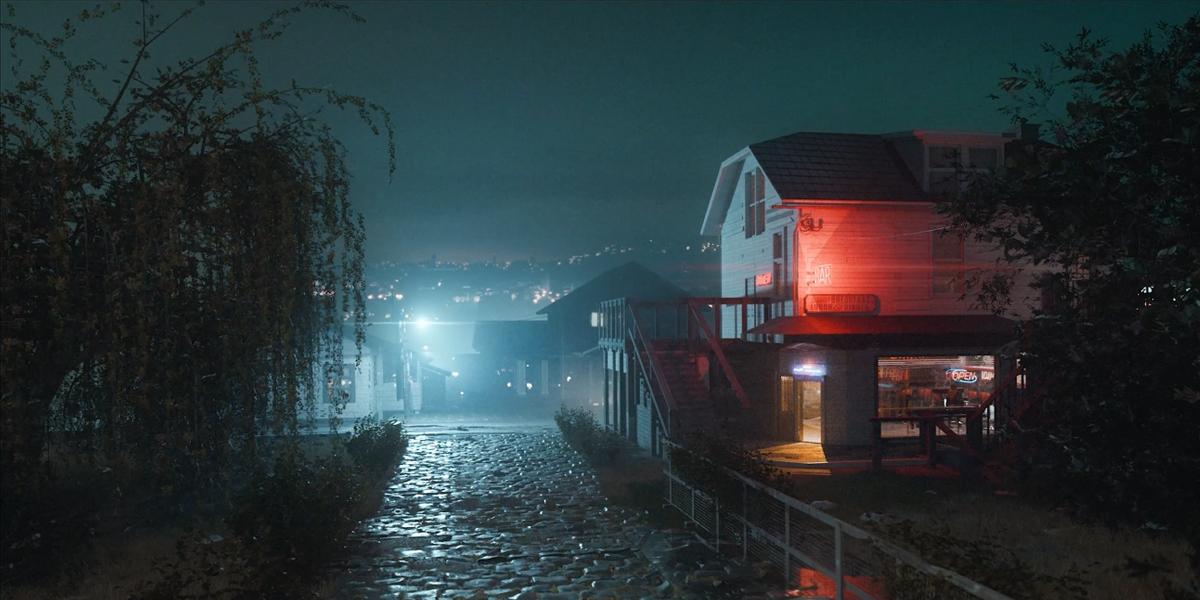
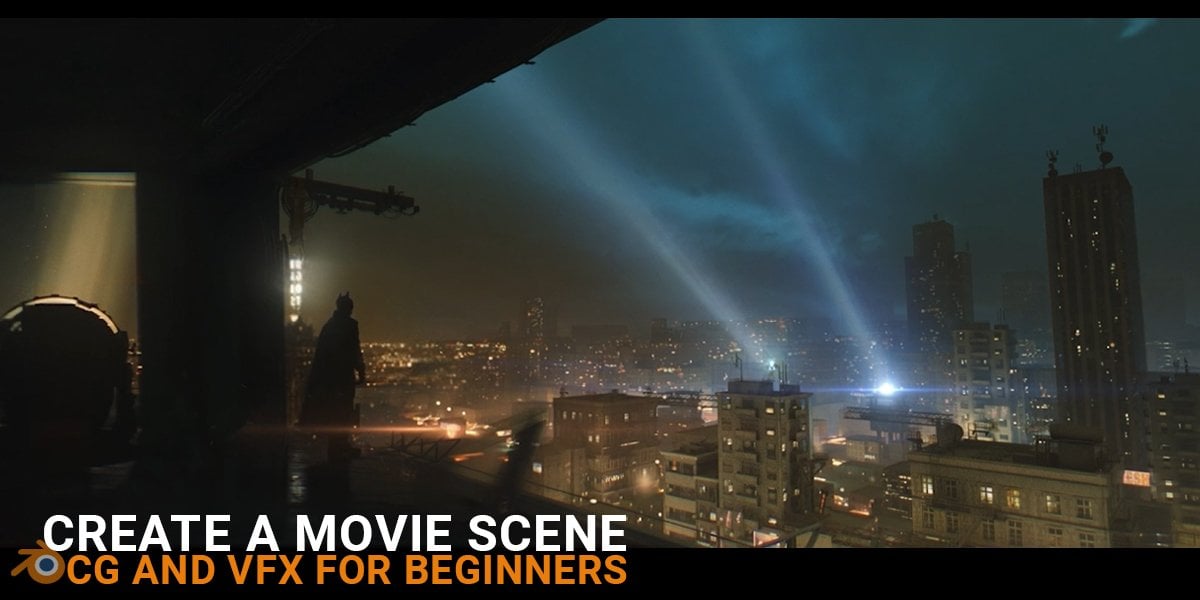
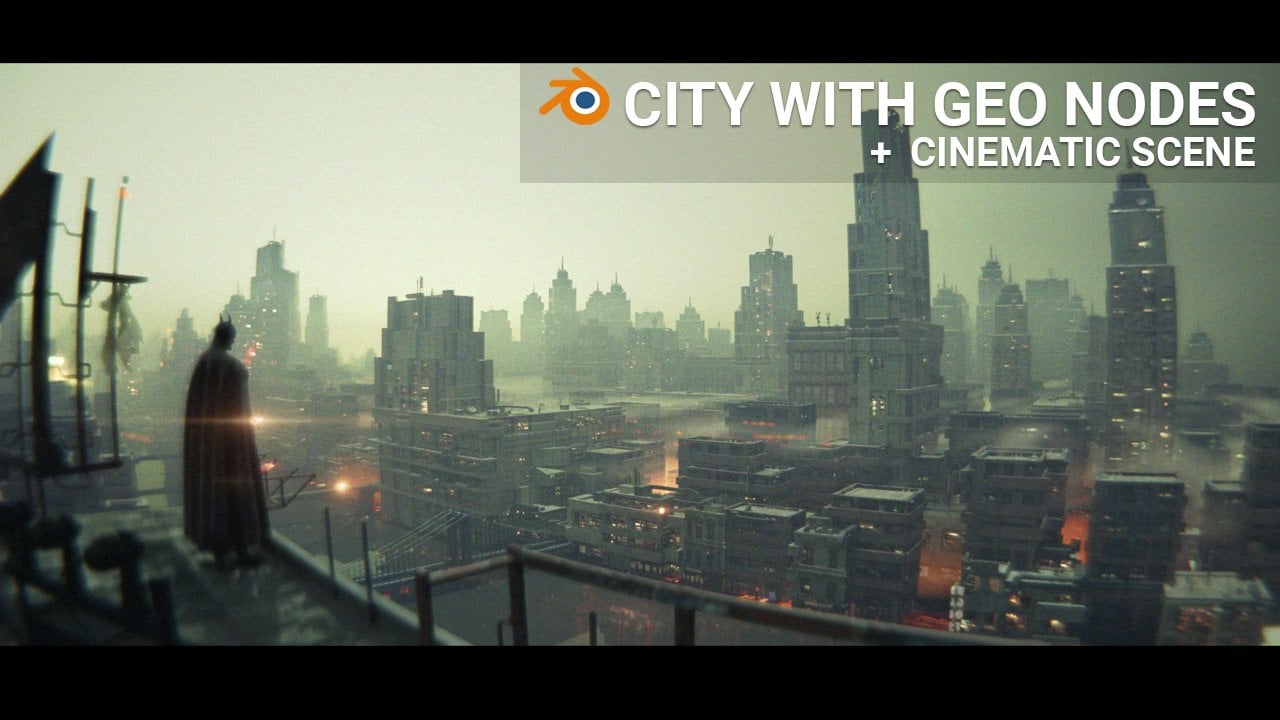
nouveau tutoriel dans lequel nous allons créer cette
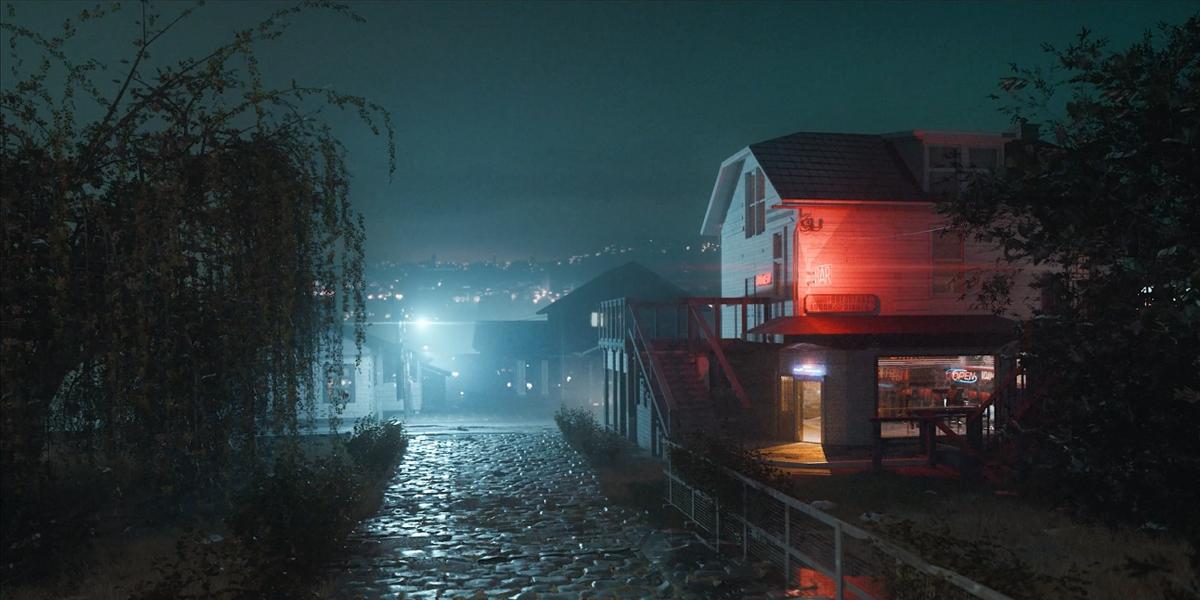
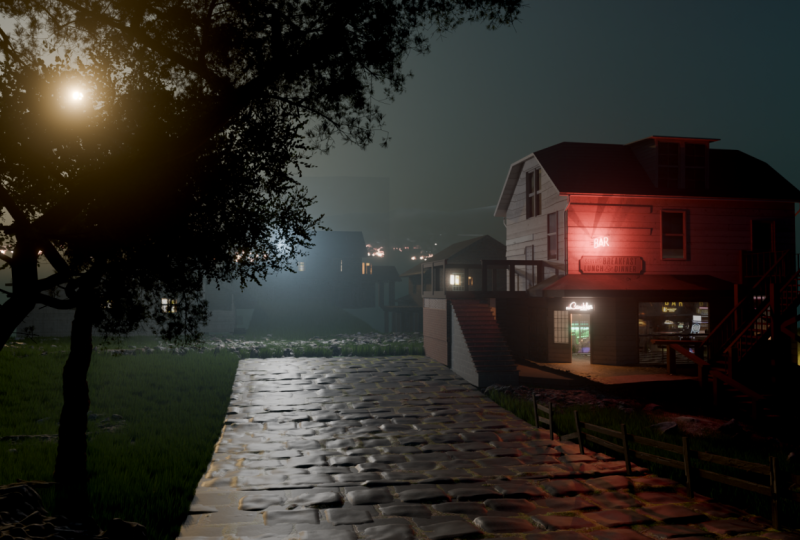
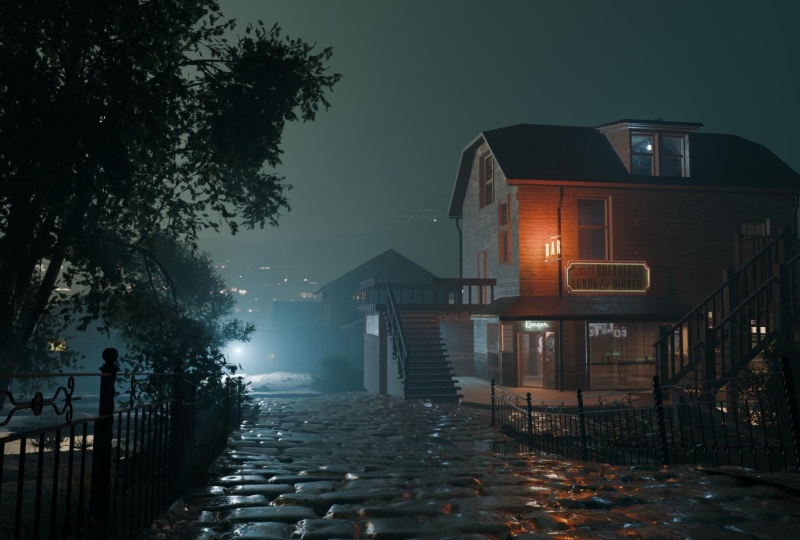
scène entièrement dans Blender étape par étape. J'ai eu l'idée en
naviguant sur Pinterest. J'aime bien l'ambiance de cette
photo et j'ai pensé que nous pourrions construire une sorte d'histoire
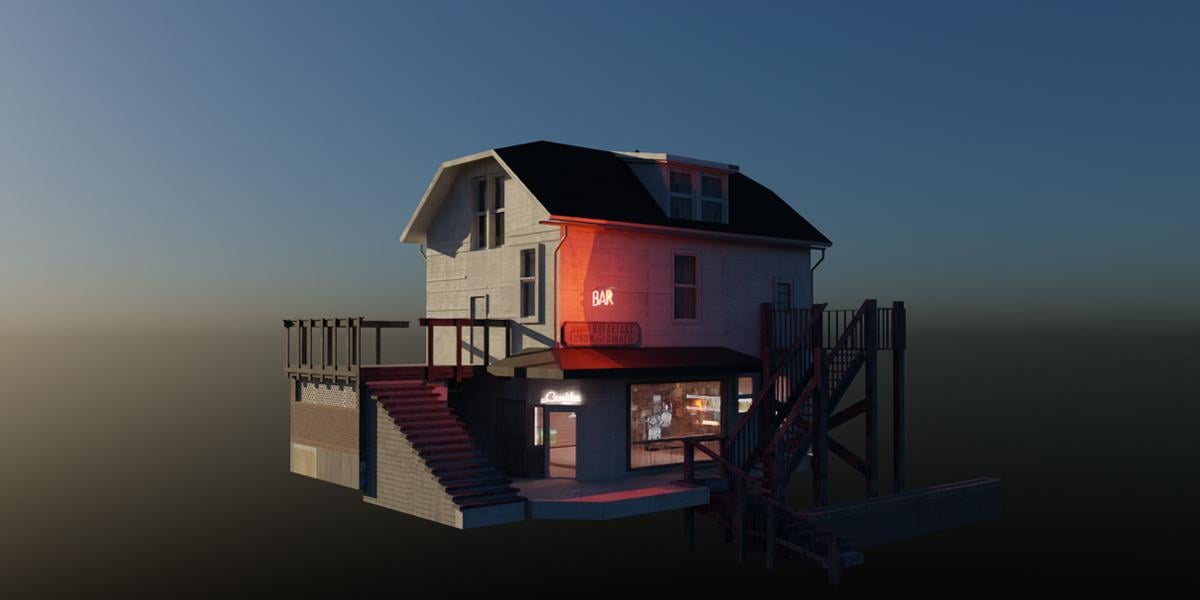
cinématographique autour J'ai décidé de transformer la maison sur la droite en bar,
et pour référence, j'ai utilisé une maison aléatoire
de Google Maps, que nous allons modéliser et
texturer du début à la fin. C'est un excellent
exercice si vous voulez apprendre
à modeler et à
texturer dans un mixeur Je vais vous montrer comment modéliser
rapidement et efficacement à l'
aide des touches de raccourci et comment donner au modèle de
piscine un aspect
aussi réaliste que possible, créant une dizaine de shaders en utilisant une seule texture de collage Après avoir terminé l'extérieur,
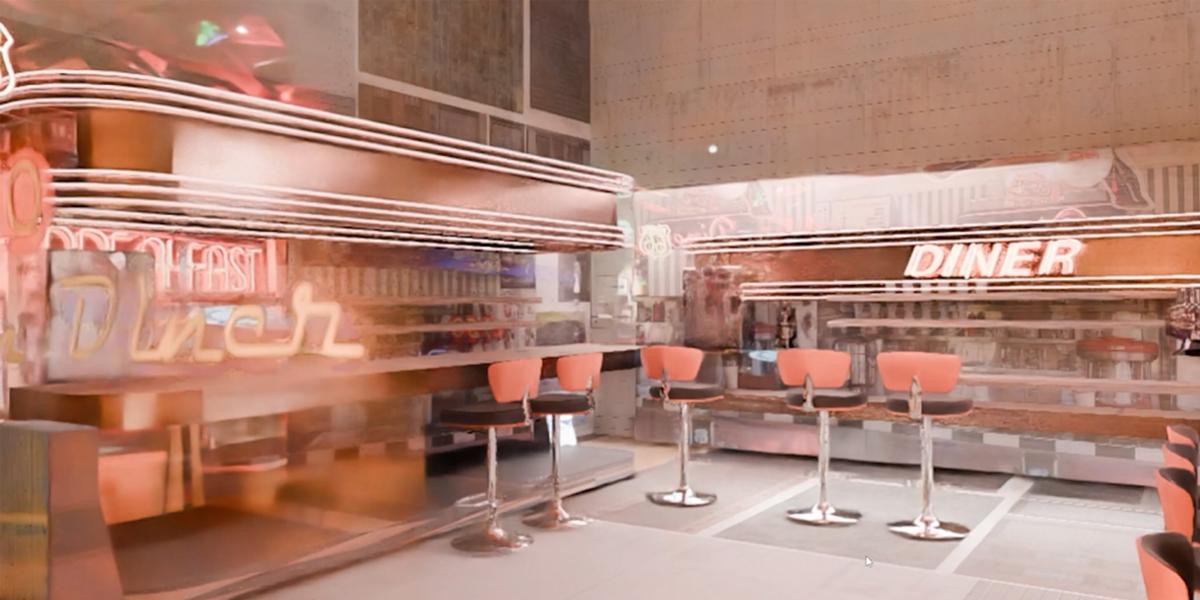
nous nous déplaçons dans la barre intérieure. Encore une fois, nous utiliserons une
texture de collage unique et créerons un intérieur de piscine très bas qui conserve son aspect détaillé vu
par la caméra. Nous allons perdre beaucoup
de shaders émissifs ici pour donner vie à la scène L'idée ici est de gagner du temps tout en obtenant
un aspect riche et détaillé. L'objectif n'est pas de
perdre beaucoup de temps, mais tout de même d'obtenir l'effet d'avoir le plus de
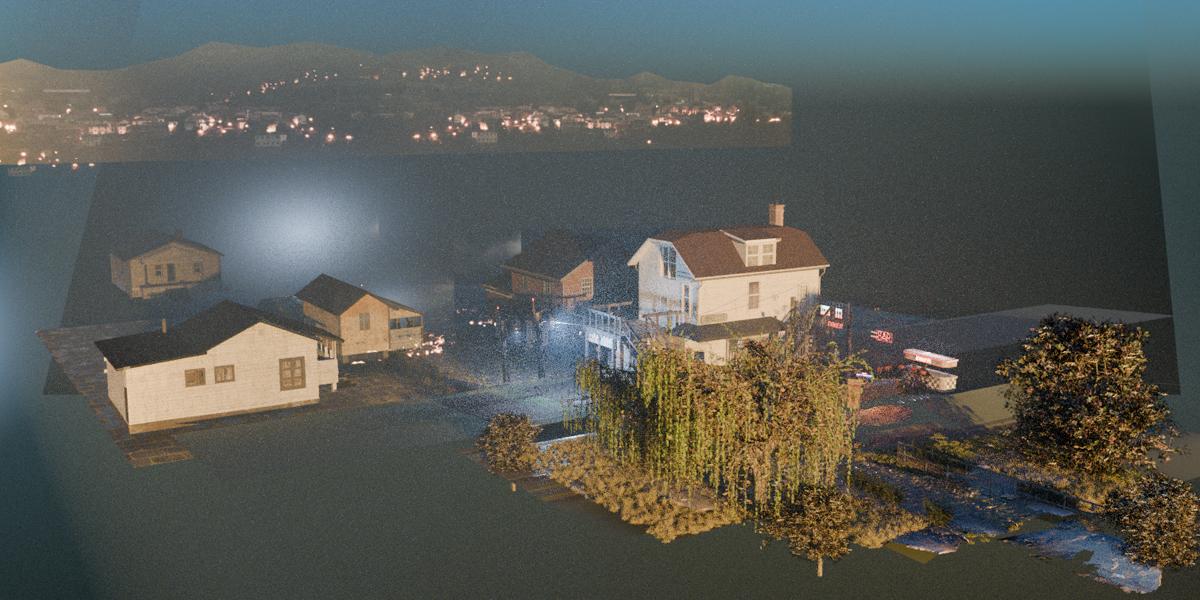
détails possible. Ensuite, nous créons
l'environnement à l'aide diverses astuces qui nous aident
à obtenir les meilleurs résultats. Dans cette partie, nous aborderons
tout ce dont vous avez besoin pour créer une scène cinématographique, de la
collecte d'images de référence, des paramètres de
caméra et de rendu à l'éclairage, l'animation,
au post-traitement, etc. Je vais vous montrer comment
obtenir un look cinématographique et
brumeux à l'aide de la volumétrie, où trouver de bons modèles,
comment créer des matériaux et bien plus encore À la fin du didacticiel, vous serez en mesure de créer l'animation complète et d' utiliser ces techniques
dans vos prochains projets. Oui, il s'agit en fait
d'une animation. Vous ne le remarquerez peut-être pas, mais
il y a du monde à l'intérieur du bar. Les arbres bougent et
les lumières clignotent. Tout est enregistré
étape par étape, le tutoriel est
donc
facile à suivre même si vous êtes débutant et que vous n'
avez besoin que d'un mixeur. Je suis ravi de partager
tout ce que j'ai appris jusqu'à
présent afin que vous puissiez utiliser mon War Proro
pour vos futurs projets
2. Idée et références: Bonjour, et bienvenue dans le nouveau tutoriel
étape par étape. Habituellement, lorsque je fais des tutoriels étape
par étape, j'ai déjà une scène. Je crée donc d'abord une scène, et si je suis
satisfaite de cette scène, j'ai décidé d'enregistrer un
tutoriel sur cette scène. Ce sera
quelque chose de différent. Ce tutoriel sera plus
spontané. Je n'ai donc rien pour le moment. J'ai juste une idée
et quelques références. J'ai commencé hier soir à chercher des références ou
quelque chose que je puisse faire. Et je pense que je vais opter pour une composition
similaire comme celle-ci. Nous avons donc ici le contexte de la ville. Nous avons cette maison,
qui est au centre de nos préoccupations. Nous n'avons en fait qu'une rue, et je trouve que c'est
une belle composition, mais peut-être que pour rendre les choses
encore plus intéressantes,
nous pouvons, à partir de cette maison, créer un restaurant ou un
bar ou quelque chose avec néons et de grandes
fenêtres dans ce quartier, peut-être ici et avec
peut-être une terrasse plus grande, qui sera
une terrasse pour les invités Et plus tard, peut-être pourrons-nous aussi animer certaines
personnes à l'intérieur d'ici J'ai donc commencé hier soir
par trouver des références, et j'ai créé ce collage ici. C'est donc House
de Google Maps. Cette maison servira de référence
pour cette maison ici. Je commence par le chapeau GPT et je leur ai
demandé où je pouvais trouver ces maisons américaines classiques
avec des plans anciens ou quelque chose Et je crois qu'on me répond que c'est peut-être en Pennsylvanie ou quelque chose comme ça, puis je vais sur Google Maps. Et je commence juste à me balader dans les rues pour trouver
quelque chose qui me plaît. Vous pouvez donc simplement zoomer
sur certaines de ces zones. Et quand vous trouvez des
maisons qui vous plaisent, vous pouvez simplement y aller et d'accord, ce n'est pas une bonne idée car nous avons beaucoup d'arbres ici. Mais, par exemple, si
vous aimez cette maison, vous pouvez simplement prendre des captures
d'écran sous quelques angles. Et c'est ainsi que j' obtiens ces images de référence ici. J'aime bien cette maison, puis je
commence à y fabriquer de la cendre de charbon. Je reviens donc à pincer
la poitrine et je cherche peut-être des restaurants, des bars
ou des boutiques, puis je commence à découper ces pièces,
par exemple, comme ceci. Et puis je commence à
faire du colash à partir de ça. Cela n'a pas besoin d'
être bon ou parfait. Je veux juste
savoir comment je pourrais transformer cette
maison en bar ou quelque chose comme ça. Ensuite, j'aime bien Pinterest, et j'ai commencé à collecter
plus d'images de référence. Par exemple, j'aime bien
cette image. J'aime bien ce panneau ici et aussi cette partie et
cette fenêtre, en particulier. Donc je le copie puis
je le colle ici. Nous avons donc ici le drapeau
américain et une
grande fenêtre à travers laquelle nous
pouvons voir ce qui s'est passé à l'intérieur. Et cela peut être une référence pour notre porte et pour ce côté ici. Je peux donc le coller ici. Ensuite, j'ai découpé cette partie ici. Vous pouvez voir à quel point c'était original, et je le déplace pour
gagner de la place, peut-être pour deviner. Et cette partie
sera peut-être notre terrasse. Parce que nous avons également
quelques maisons ici. Je sauvegarde juste quelques liens
Google Maps, peut-être que nous pouvons modéliser
cette maison pour le terrain. Peut-être quelques-uns d'entre eux pour avoir quelque chose à
placer en arrière-plan. C'est la première étape que je fais. Je trouve juste de la composition. Je trouve des références et l'
étape suivante consiste à préparer les textures. Nous voulons donc tout ce qui se trouve à l'intérieur, une image
ou un collage ou peut-être deux ou trois. Nous ne voulons pas beaucoup d' images
séparées car cela
créerait du désordre plus tard, et c'est beaucoup plus optimisé. Je copie un des collages
que je fais déjà, et je les remplis
avec ce dont j'ai besoin. Nous avons donc besoin de ces images de
plans ici. Textures de plantes. Je vais donc texturing.com et j'en
télécharge certains Nous avons
ici quelques fenêtres et des portes. Je m'assure donc également d'avoir quelques fenêtres ici où je
peux projeter des textures ultérieures. J'ai installé quelques-unes de
ces fenêtres ici, et j'ai aussi des portes ici. J'ai également fait l'éloge de ces images de
référence ici. Je vais peut-être m'en servir
pour la projection. Voyons ce que nous avons. Moi, nous avons besoin de cette texture de bois. J'en place donc un en bas de celui-ci. Nous pouvons donc l'utiliser pour la clôture. Je veux donc m'assurer d' entendre tout ce dont j'
aurai besoin plus tard. Pas tout. Si
j'oublie quelque chose, je peux toujours aller sur cette
image et ajouter d'autres choses. Cette partie est ici. Voyons
ce que je choisis pour cela. OK, nous avons ici des signes américains
classiques. Nous pouvons donc peut-être
utiliser l'un d'entre eux. OK, il s'agit donc de
la première image de référence et plus tard lorsque nous
créons cette barre. Ce sera à l'intérieur de cette maison. Il me faudra aussi
quelque chose pour l'intérieur. Et pour cela, j'ai besoin de
beaucoup d'enseignes au néon
et d'objets lumineux Et voici une deuxième image
de référence. Je vois donc beaucoup de ces carreaux
en noir et blanc. Et comme je ne peux pas me
projeter sur cette partie, c'est un très mauvais angle. Nous avons beaucoup de choses
destructrices. J'ai créé cette texture ici, donc ce sera pour notre bar. J'aime aussi cette texture ici. Je le place donc ici. Ces enseignes au néon sont en fait
une idée de cette partie. Plus tard, je pourrai simplement fabriquer quelques cylindres et les
projeter sur cette zone, y mettre une texture missive, et j'obtiendrai facilement cette pièce J'ai aussi besoin de ce dîner. Je place donc cette texture ici. Nous pouvons également créer Miss Nosign. Pour cela, nous avons également
quelque chose de similaire ici, et nous pouvons également l'utiliser
plus tard pour les matériaux. OK, donc vous comprenez le point, j'ai beaucoup de ces pièces
que je peux placer sur les murs. Plus d'enseignes au néon si vous en avez besoin et plus de texture ou similaire Et aussi, d'accord, je joue aussi cette touche de texture métallique que
nous pouvons peut-être utiliser pour ce rôle. Une bonne préparation est essentielle
pour travailler rapidement plus tard.
3. Commencer avec Blender: Lorsque nous aurons tout cela, la prochaine étape sera d'ouvrir Blender et de démarrer, ce dossier maison américain, pas si créatif, mais je
sais juste de quel projet il s'agit. Ouvrons votre fichier
Blender et
enregistrons le fichier dans ce
dossier, sauvegardons. Appelons ça encore une fois,
American House. Ça ressemblera plutôt à un
bar ou quelque chose comme ça. Et voyons par où
commencer maintenant. Nous avons donc cette
structure de référence ici. D'ailleurs, je vais partager toutes
ces textures avec vous. Cela ressemble donc plus à un collage. Nous utiliserons pour la texture.
C'est juste pour référence. Et je vais
maintenant l'importer dans Blender, afin que nous puissions toujours jeter un
œil à ces références ici. Alors cliquez avec le bouton droit ici, division
horizontale. J'ai besoin d'un éditeur d'image. Vous pouvez utiliser un logiciel comme PureRef pour garder les
références à l'écran, mais j'aime avoir des références
dans Blender Je n'ai donc pas besoin de
cliquer pour ouvrir une nouvelle fenêtre. Chargons cette image ici. Maintenant, je peux toujours zoomer
et regarder ce dont j'ai besoin. Nous pouvons également l'utiliser comme fond ou image de référence
dans Blender.
Si vous passez à Shift, vous avez
cette option de référence. Mais je ne l'utiliserai pas parce
que c' est juste une maison qui n'est qu'un cube. Donc, avec cette image de référence, nous pouvons simplement établir
les bonnes proportions de cette maison, mais ce n'est pas important
car aucune maison n'est identique. Je vais juste regarder cela
et nous essaierons de
faire quelque chose de similaire Maintenant que nous avons une image de
référence ici, voyons ce que je fais habituellement, cette chronologie dont nous n'avons pas besoin.
Nous pouvons nous joindre à cela. Habituellement, je divise la fenêtre et l'aperçu du rendu de
l'œil gauche . Mais comme nous n'avons pas besoin d'un
aperçu du rendu avant de commencer à placer šime, je ne le ferai pas maintenant. Je
vais supprimer cet
appareil photo et cette lampe ponctuelle Quelle peut être la taille de cette maison. Cette porte fait donc peut-être 3 mètres, trois, six, peut-être 8 mètres ici. Et de ce côté, peut-être dix. Commençons donc par X par dix, et par Y et Z, peut-être 8 mètres. OK. Maintenant, je veux choisir
M et un et ramener ça au monde zéro. Nous en avons donc dix, donc sur Z, nous pouvons taper quatre, soit la moitié de dix parce que l'
origine est au milieu, bien
sûr. Appliquons l'échelle. Et c'est la base de notre maison. Bon, voyons maintenant ce type de toit. Nous avons besoin de voitures. OK, laissez-moi activer Screen Caskey pour que vous puissiez
voir ce que je tape Voyons où j'en suis.
Étuis pour écrans. Cette œuvre. C'est très petit, mais cela ne veut pas dire qu'il soit
destructeur si vous le souhaitez. vois, je suis en train de taper, tu peux toujours mettre en pause do et tu peux voir
ce que je tape ici. OK, allons-y. Nous voulons donc
créer ce type de toit ici. Je pense que j'ai besoin de contrôler
R pour créer des coupes, faire défiler la souris vers le haut pour accéder aux coupes. Et je pense que si j'en
parle simplement avec cet outil de déplacement ou si
vous pouvez simplement utiliser G pour activer cet outil de saisie, G et Z, je voudrais m'en
tenir à l'axe Z. OK, nous avons déjà
quelque chose de similaire. Peut-être que nous pouvons créer
cette partie ici, facilement. C'est donc, encore une fois, au milieu de cette maison. OK, je pense que je vais
peut-être l'agrandir un peu plus, peut-être sur l'axe X,
peut-être 12 mètres. Plc. N'y allons pas. Avec, vous pouvez passer en mode édition
ou vous pouvez simplement aller ici, Control R, Tulo cuts Échelle SX sur
l'axe X. Et voyons voir. Nous avons besoin d'une autre découpe
pour séparer cette partie. Voyons ce que nous pouvons faire maintenant. Nous pouvons le saisir facilement ou
simplement le déplacer vers le haut. Et maintenant, je veux déplacer
cette partie vers le bas vers le haut. Et je vois que cette
partie du toit est un peu trop haute. Nous pouvons donc ajouter une coupe
ici et peut-être une ici. Maintenant, ce que je peux faire. Voyons voir. Je pense que je veux saisir les visages, ça pour en arriver là. Nous pouvons maintenant saisir ces deux arêtes ici
et confirmons cela. OK. Maintenant, comment puis-je extruder ce toit ou le
faire disparaître ? Pas si sûr, mais
si, par exemple, sélectionnez toutes les étapes, alors je tiens la touche Shift to
selection and control permet de sélectionner toutes les phases
entre la première et la dernière. Donc avec le chemin le plus court. Donc, si je sélectionne celui-ci, contrôle, ici, je sélectionne
tout le reste. Et il y a une astuce si vous
optez pour le Control Shift ten. Ici, vous allez sélectionner tout ce qui se trouve entre
celui-ci et celui-ci. Et maintenant, je
veux juste qu'en gardant le contrôle,
nous puissions disselectTS dont
nous n'avons pas besoin Mais cette partie
est destructrice, vous pouvez
donc la désactiver. Maintenant, vous pouvez facilement tout
disséquer. Maintenant, lorsque nous l'avons
sélectionnée, une chose que nous pouvons faire, c'est appuyer sur Y sur le clavier. Y en fait deux phases séparées. Et voyons si j'utilise
S maintenant pour l'agrandir. OK, c'est exactement
ce dont nous avons besoin. Nous pouvons facilement agrandir
cette pièce. Cela ne pose aucun problème. Et
maintenant, je vais utiliser Old E. Extrude selon les règles normales pour obtenir l'
extrusion de ce toit, en fait Lorsque vous extrudez des objets, vous devez
simplement vous assurer
de les extruder dans le bon sens du
rythme Par exemple, si j'annule cette cellule et que j'
extrude T selon les normales, j'ai ce problème Cela peut entraîner des problèmes d'ombrage ultérieurement ou, si vous utilisez un modificateur, certains modificateurs ne
fonctionneront pas correctement Vous pouvez donc toujours activer cette orientation de phase et
d'accord, j'annule tout. OK. Maintenant, je dois le redimensionner. Encore une fois, les anciens nomars de la télévision. L'épaisseur est bonne. Passons maintenant à L. Comme il
s'agit désormais d'OSP, vous pouvez toujours utiliser le raccourci
L pour sélectionner ce longeron Voyons voir. Maintenant, je veux
redimensionner ceci, peut-être
Sx Ou peut-être que nous pouvons simplement utiliser GZ pour
obtenir ce GY, cet axe Y. Encore une fois, avec cette partie ici, je peux utiliser Y pour la scinder. Je pense que c'est
peut-être Edge Split. Donc le bord et peut-être le bord se séparent. C'est, disons, comme le raccourci Y. OK, maintenant je peux redimensionner cet
EZ via cet axe Z. Je m'en fous de
cette intersection. Il ne sera pas visible
depuis le centre. OK, donc nous avons ceci, ici. Continuons peut-être maintenant
avec ces fenêtres. Cela devrait être facile. Maintenant,
j'ai un petit problème. Je ne peux pas couper cette partie de la publicité, ce que je souhaite, mais je
ne m'en soucierai pas trop. Ce que je peux faire ici, c'est sélectionner cette partie, contrôler I, et peut-être simplement
appuyer sur H pour tout masquer. OK. Maintenant nous l'avons
et maintenant le contrôle R fonctionne. Mais si dans certains cas
cela ne fonctionne pas, vous pouvez toujours choisir le
numéro un de la totographie Vous pouvez utiliser K et Z. Pour rester sur l'axe Z, vous
pouvez maintenant le connecter
ici avec Enter Pas pour tout le monde Control Z, mais parce qu'avec Control R, je le place
parfaitement au milieu Je peux maintenant sélectionner
ces deux faces, et nous allons,
bien entendu, les insérer. Si vous appuyez sur I,
vous l'insérez en fait
sous la forme d'un objet, d'une phase. Mais si vous appuyez deux fois sur I, nous pouvons insérer cette face
individuellement, ce que nous voulons. Maintenant, je vais choisir EY. Avec Click Shift, je peux le
déplacer légèrement. Maintenant, je peux à nouveau utiliser I
pour réinsérer cet EY. Passons maintenant à Control
R. Nous avons maintenant deux options. Nous pouvons utiliser le contrôle
B pour créer cette pièce. Mais dans certains cas, il se
peut que nous obtenions un chevauchement ou des doubles sommets. Dans ce cas. Nous pouvons
peut-être simplement sélectionner ces deux parties. OK, maintenant j'ai cet
arbre que je n'aime pas. Avec, je vais sélectionner la boucle entière. Je vais choisir Control B. Maintenant, ce que nous pouvons faire, c'est sélectionner cette phase
et cet outil de boucle, vous pouvez l'activer dans des
extensions ou des modules complémentaires. Donc, d'abord pour
l'outil Loop, installez-le, puis vous l'obtiendrez dans des modules complémentaires et vous l'activerez
simplement. Nous pouvons y aller avec juste un pont. Mais vous avez également l'
option Bridge loops intégrée à Blender. OK. Mais je ne pense pas
vouloir toucher à cet avantage, alors peut-être juste un. OK, il y a déjà
des chevauchements ici. Je pense que ce n'est pas
important pour nous. Nous pouvons résoudre ce problème, mais nous pouvons aussi simplement continuer à
travailler et voyons voir. Voyons voir. Je vais juste
en faire une entaille ici. Donc, dans ce cas, lorsque nous voulons couper
des deux côtés, nous passerons
en mode X et j'opterai Z et C. Vous pouvez
donc voir que couper vers le bas est un raccourci pour découper. Je vais donc choisir C.
Cliquez et puis là. Maintenant, nous avons cette
découpe des deux côtés. OK, voyons
ce que nous pouvons faire maintenant. ce stade, je pense que je vais simplement utiliser l'outil Knife. Ça, mets-le ici. Ce n'est pas si important. Cela ne sera même pas visible. Peut-être. Voyons voir.
OK, voyons voir. Ce que je veux. Je voudrais peut-être baisser ces fenêtres.
Ils sont trop élevés. Sélectionnez tous ces points,
abaissez-les. Bon, nous avons maintenant assez d'espace pour relier ces deux points. OK, plus bas, c'est plus bas. Nous pouvons donc réellement connecter cela. Nous pouvons maintenant saisir
ces deux points, et nous allons simplement aborder
ce point. Pas si parfait mais même
pas important. Vous pouvez utiliser Shift pour ajouter une
sélection, Shift ici. OK. À ce stade, nous pouvons utiliser tous
les XT selon les normales. Désactivons maintenant cette phase. L'orientation, c'est un
peu destructeur pour moi. Ce n'est donc qu'une partie. Nous verrons tout
ce petit gâchis. Voyons comment nous
pouvons réparer ce gâchis. Tout cela n'est pas important, mais comme il s'agit d'un tutoriel,
nous devons résoudre ce problème. Donc, en orthographe supérieure, télécommande pour pouvoir
tout sélectionner comme Y zéro. Maintenant c'est parfaitement sur l'axe Y, pourquoi ne pas cet axe
zéro axe zéro ici. J'ai oublié de sélectionner
cette arête vers le bas. Maintenant, SC. Maintenant, tout est parfaitement aligné, ce que nous ne voulons pas,
mais c'est comme ça. Voyons si je peux
ajouter encore plus de détails ici. Je peux repartir avec K. Maintenant c'est Xx,
allons-y. Et allons-y avec EY, peut-être. Ajoutez cette petite partie ici. OK, je pense que nous en avons
assez pour cette partie. Passons maintenant à l'étape suivante. Tu te souviens que
nous utilisons l'âge pour
tout cacher , vieille cage
pour tout cacher. Si vous le souhaitez, vous pouvez projeter
cette texture d'image ici. J'ai l'idée de modéliser
en fonction de ces textures. Bien entendu, nous avons besoin de plus de géométrie
pour corriger cet UV. Regroupons maintenant cela dans cette extrémité gauche.
Continuons maintenant le modèle.
4. Ajouter des détails: Commençons peut-être par
cette fenêtre ici. Nous savons qu'il s'agit d'un Z zéro pour aligner
ce monde Z zéro. OK, quelque chose comme
ça, allons-y. Si j'aligne ce
zéro comme Z zéro, si je le déplace vers le haut,
cela ne fonctionnera pas. À ce stade, je voudrais juste choisir K. Et je vais prendre cet angle ici parce que
je vais maintenant corriger cela. Si, par exemple, vous essayez parfaitement, vous ne
serez jamais parfait, vous pouvez
donc simplement créer cet angle. Maintenant, vous savez que
ce n'est pas correct, et maintenant nous pouvons opter pour S zéro, et Blender l'
alignera parfaitement pour vous. Maintenant, je peux le déplacer ou vous
pouvez simplement appuyer deux fois sur G, G. Par exemple, si
vous appuyez simplement sur Z, G, vous le déplacez
dans toutes les directions. Si vous voulez rester
dans cette direction, il vous suffit d'appuyer deux fois sur G. OK. Nous pouvons maintenant créer
cette grande fenêtre. Je pense que c'est trop gros, peut-être un peu trop grand. Je vais donc utiliser Control R, S Y. EX pour réinsérer cet EX Et si j'opte pour Control
R ? Maintenant, cela fonctionne. Maintenant, je vais sélectionner
toutes les commandes B. D'accord, nous avons un très
petit avantage ici. Maintenant, je peux passer
par TX sur XX. Une chose que vous pouvez faire ici,
vous pouvez simplement utiliser Shiv DX, déplacer ici et Y pour agrandir et maintenant nous
pouvons l'ajouter à XX Faisons cette partie
ici. Contrôle B. Peut-être Y un peu pour l'agrandir
un peu. Px peut-être un bord ici. J'en veux peut-être plus. Cette partie est terminée.
Peut-être que nous allons juste combler ce problème. OK. C'est trop. Ce que je fais En fait, je pense que je veux que
cette partie soit intégrée. Et celui-ci, allez ici. C'est un autre jour
ou matin ici, et je vais continuer
à enregistrer. Voyons donc ce que nous avons à faire ensuite. Nous pouvons modéliser ces deux fenêtres. En fait, je vais faire de la
place pour ce porche ici. Allons-y avec Control R, et peut-être pourrions-nous simplement
extruder ce porche OK, je vais prendre ces phases, et passons à EX, extrayant sur l'axe X. Ce sera donc notre véranda et nous voulons de l'espace
pour cette fenêtre, et la porte sera
un peu plus basse. OK, maintenant je vais
modéliser cette porte. Donc EX en fait, je vais aller dans des
directions opposées donc Ex ici, peut-être que je devrais réinsérer cet EX. Ajoutons maintenant un look cut ici. Et je vais y jeter
encore un peu. Lorsque nous le texturerons plus tard, nous pourrons ajouter plus de détails. Je pense que c'est suffisant pour le moment. Et voyons voir pour cette fenêtre. Je vais peut-être ajouter Mago cut ici et faisons maintenant de la
place pour cette fenêtre Peut-être Control B. D'accord, ici, nous pouvons replacer notre
fenêtre EX. Peut-être encore une fois. Par exemple nous pouvons opter pour K. Vous devez savoir que vous
avez deux arêtes ici, donc nous connectons toutes ces parties, ce qui ne
pose aucun problème. Ainsi, avec un, deux ou trois sur votre clavier, vous pouvez passer de l'arête du
sommet face en appuyant sur deux
et en sélectionnant cette arête Maintenant, je vais utiliser SZ
zéro pour l'aligner. OK, Control B. EX, et peut-être pourrions-nous
ajouter mon chat ici, sélection en
trois phases, EX encore une fois
pour ajouter encore plus de détails. Je pense que nous pouvons également
ajouter plus de détails ici. Je vais choisir Tx EX. Donc, pour sélectionner sz0g deux fois,
faites glisser ces trois sélections EX. Ainsi, lorsque vous
aurez plus d'expérience,
vous pourrez le faire rapidement. Je le fais un peu lentement à cause
du tutoriel d'enregistrement, mais vous pouvez faire toutes ces
choses répétitives assez rapidement.
5. Ajouter des détails - Partie 2: Voyons comment nous pouvons
créer ces escaliers ici. Nous voulons donc
commencer par cette partie, Control R. Et parce que
nous voulons voir, dans notre référence, nous voulons
déplacer cela ici. Je vais donc utiliser
Control R ici. Peut-être une coupure ici. OK, voyons
comment je peux le faire. Je pense que je vais commencer par Edge, pas par cette phase, mais nous verrons. Je vais donc prendre cet
avantage et elle sera Y si je passe maintenant
à Tumpet Seven E Y à propos d'ici. Allons-y maintenant avec
NumpDo, je veux en
venir à peu près Et passons maintenant à
NumPed Three pour une vue latérale. OK. Et parce que nous
voulons suivre ces étapes ici, voyons combien,
peut-être 12 ou quelque chose comme ça. Peut-être quelques autres.
OK. comment nous pouvons le faire rapidement. Si j'appuie sur L pour sélectionner OU, nous pouvons maintenant opter pour la division des arêtes. Et j'appuie, je pense que si je
dois maintenant les dire en fonction des
origines individuelles et d'un Z zéro. OK, je pense que maintenant je dois appuyer sur Y pour diviser
toutes ces phases. Et maintenant, si je choisis S Z zéro, avec la sélection de phase S Z
zéro, cela ne fonctionne pas. Mais quand je sélectionne celui-ci un
par un et que j'appuie sur Y, vous
pouvez voir ce que j'obtiens. En fait, j'ai divisé ces phases. Je vais donc le faire
rapidement un par un et Y. OK, laissez-moi activer les touches de capture
d'écran Alors pourquoi ? Vous pouvez voir ici pourquoi. Mais je suis sûr que vous pouvez le faire publiant pas cette
partie une par une, mais je ne sais pas où se trouve cette option à ce
stade OK, maintenant je vais sélectionner
VTL pour toute cette partie, et maintenant choisir S Z zéro,
est-ce que cela va de la limitation des livres à origine
individuelle et S Z Séparez maintenant par sélection. Il s'agit d'une partie séparée. S Z zéro. Maintenant, je n'
affecte pas cette partie. OK, compliquez
un peu les choses, mais voyons voir. Maintenant, je peux utiliser le Zoxys facile à extruder et
nous aurons Mais il existe de nombreuses
façons de le faire. Nous pouvons également utiliser le modificateur RA. Mais je ne m'en soucierai pas
trop pour le moment. OK, avec cette option sélectionnée, je vais l'extruder. D'accord, si j'affecte
cette partie, c'est parce que j'ai déjà activé cette édition
proportionnelle Faisons peut-être ce truc. Je vais maintenant mettre cette
presse à zéro. Je vais peut-être l'envoyer à la
boîte de délimitation. S Z zéro pour l'aligner et je vais le déplacer vers
le montant ici. D'accord, ce n'est peut-être pas la
meilleure méthode pour créer des escaliers, mais gardons-la pour le moment. Voyons comment je peux ajouter cette marche supplémentaire en
haut des escaliers. Si je sélectionne, nous pouvons
le faire un par un, mais laissez-moi réfléchir à la manière dont nous
pouvons accélérer ce processus ou peut-être sélectionner une norme similaire. Cela devrait sélectionner
toutes ces pièces. Et si je le sais, appuyez sur Y pour le
séparer afin de le redimensionner, mais aussi en fonction de l'origine individuelle. Maintenant, je vais simplement utiliser
T extruder le long des normales. OK. C'est un peu trop gros. 40 ans, un costume normal. Fabriquons maintenant cette clôture. Je ne vais pas
trop compliquer à ce sujet, donc nous pouvons peut-être
opter pour Sid DX Allons-y avec deux. Prolongez un peu cette option pour sélectionner celle EX, M qui joue ici. S Z, évoquez ce petit point. Elle édite son Z, 90. Mettons-en un ici. OK. Et maintenant, je vais
juste aborder cette question. Elle a du sexe. Facile. Peut-être saisissez cette
partie en maintenant la touche Alt enfoncée. Et si vous maintenez la touche Alt enfoncée
et
que vous cliquez ici, vous sélectionnerez cette boucle ici. Mais si vous allez sur ce
bord ici et que vous cliquez sur ORT, vous sélectionnerez
cette boucle sur l'axe X. Donc, pour exclure les alormals je vais maintenant dupliquer
ce Shield x. Nous pouvons passer à la vue de dessus,
RZ 90, et maintenant nous pouvons passer ,
je vais maintenant dupliquer
ce Shield x.
Nous pouvons passer à la vue de dessus,
RZ 90, et maintenant nous pouvons passer à Y. D'accord.
Elle sera X Z après SX. OK, nous avons donc cette partie ici, peut-être une
petite échelle SZ sur l'axe Z. Et fabriquons maintenant
ces pièces ici. Je vais juste prendre ce ShillX 19
vital. Peut-être redimensionner et maintenant je vais juste le
répéter quelques fois. Elle sera donc Y. Et maintenant, nous pouvons
répéter la dernière étape, nous pouvons utiliser Shikan quelques Encore une fois,
Shiv the X Hees 90,
et placons-en un ici et placons-en un Shiv the X Shiv tar pour répéter la dernière étape,
peut-être une fois de plus D'accord, et plus tard, nous ajouterons
quelques imperfections ici. Maintenant, je vais prendre cet avantage ici et peut-être l'
apporter à l'intérieur. Joignons maintenant
ces deux objets. Je ne veux pas
séparer les objets ici, alors sélectionnez cette partie par onglet. Déplaçons ça à l'intérieur. Je vais sélectionner les deux
objets Control J. D'accord, je pense que je vais créer
un espace de vie ici, donc je ne veux peut-être pas le fermer
partiellement. Supprimons ainsi ces phases. D'accord, nous verrons plus tard. Voyons comment
créer cette haie d'angle. Donc, en fait, nous avons
cette forme ici. D'accord, je ne peux pas dessiner
ici, mais je peux ici. Nous avons donc en fait cette forme. Nous pouvons donc voir comment nous
pouvons le faire ici. Nous avons besoin de plus d'espace ici. Donc, si je prends cet avantage et que j'opte pour le contrôle
B, nous y arriverons. Désactivons cette vue. Supprimez donc uniquement ces arêtes basses. Faisons de même avec celui-ci. Je vais juste le glisser ici. J'ai donc besoin de plus d'espace ici. Et je vais peut-être aussi
dissoudre les arêtes, et maintenant nous avons
assez d'espace ici. Nous voulons donc ce type de forme. Obtenez ce type de forme ici. Allons-y. Je vais donc opter pour le contrôle B. J'ai besoin de plus d'espace ici.
6. Entrée d'entrée: Passons aux top cuts de Control
R ici. Et maintenant, j'en ai deux, peut-être deux G pour faire
plus de place ici. Un six, je pense que nous avons
quelque chose de similaire. Nous avons ici. Mais ce n'
est pas si important. Alors ne perdons pas
trop de temps ici. Maintenant, je veux juste créer une porte. Je vais donc utiliser Alt,
extruder selon les normales, peut-être GZ pour
le réduire,
Alt, extruder Nous avons donc une porte ici. Et nous avons également cet avantage
que nous pouvons voir ici. Cette partie sera
destinée à cette fenêtre, nous pouvons
donc également créer
cette fenêtre. Voyons ce que je
veux faire ici. Tout d'abord, je vais appuyer
pour insérer ce petit Alt exclude le long des normales ou ce petit I pour insérer cet OT exclude
le long des normales Je vais simplement sélectionner cette phase pour qu'
elle soit séparée par une sélection. Et maintenant, je vais régler le
clic droit pour définir l'origine sur la géométrie. Isolons cette partie. Maintenant, je vais passer à l'
étape de contrôle pour passer en mode édition, il suffit d'ajouter quelques coupes ici Peut-être deux sur l'axe ou deux sur l'axe
Y G pour
obtenir ce petit résultat. Donc, pour sélectionner cette boucle, G
deux fois, pour la faire glisser un peu. Maintenant, vous pouvez utiliser Y
pour un modificateur ici, mais vous pouvez aussi, si vous
voulez un modificateur rapide, Control F est un raccourci, je pense. Et vous pouvez simplement
sélectionner Y à partir d'ici. Et avant de cliquer n'importe où, vous pouvez simplement augmenter cette valeur un peu comme
ceci. Et maintenant, si vous le souhaitez, vous pouvez simplement utiliser Control B. Faites défiler la souris vers le bas, car vous ne voulez pas trop d'arêtes ici , juste un segment. Et, d'accord, maintenant nous avons cette partie ici et voyons
cette orientation de phase. Désactivons simplement cela. Tout d'abord, je vais
activer cette cavité. C'est une bonne option, nous pouvons
donc voir tous ces bords. Donc, juste ça pour les deux. Et même si vous optez
pour le numéro un, trois ou sept, vous pouvez
voir tous ces bords. Créons maintenant cette
grande fenêtre ici. Je vais donc en faire une coupe en L ici. Peut-être que nous pouvons utiliser toute la surface
pour créer cette grande fenêtre. abord, je vais choisir Is now AT extruder le long des normales. Je
veux extruder un peu plus, et passons maintenant
à I AT extruder le long des Ce sera donc notre gros portefeuille. Créons maintenant
cet auvent ici. Pour cela, je vais juste
prendre cette phase HD, apporter cet axe Z. Parfois, j'ai cet outil de déplacement et voyons X pour le
redimensionner sur l'axe X. Et si je choisis
maintenant EY, voyons voir. D'accord, je vais utiliser Control R. Je vais également exclure
cela dans cette direction. Y. Et
voyons comment obtenir cette forme. Si je sélectionne maintenant tout cela
et que je le fais simplement descendre. Oui, je fais juste remarquer que nous obtenons réellement la forme
que nous voulons. Je veux juste le
déplacer peut-être ici et celui-ci en dehors. Et si je choisis EX pour l'
extruder ici, et si je saisis maintenant ces
deux faces et que je les réinitialise, nous pouvons fermer cette partie ici Et créons rapidement
ces amis ici. Pour cela, je vais simplement opter pour
une sélection en trois phases, déplacer le X, le
redimensionner, le réduire. SZ. Et nous allons faire
ce que nous avons fait auparavant, donc P séparez par sélection, tabulation pour passer en mode objet, sélectionnez cette
origine définie par la géométrie, NumPP pour l'isoler Et ajoutons plus de détails ici. Quelque chose comme ça. Maintenant, sélectionnons peut-être uniquement cette partie pour
voir à quoi cela ressemble Je vais en choisir trois
pour passer à la sélection des phases, peut-être Face Book Pace pour obtenir une forme un peu plus
intéressante. Et si nous optons
maintenant pour la famille Control F. OK, allons-le peut-être plus épais ou plus fin et je pense que je n'
ajouterai pas un seul hamburger ici. Ça a l'air assez beau. Et peut-être que je vais en ajouter un ici. S Z pour rendre cette structure
un peu plus solide. Donc SZ sur ces bords. OK, ce sera notre barre oblique de porte ou notre
vue locale et notre vue Toga Local pour revenir à OK, ce
sera donc la porte de nos amis. Déplaçons ça ici. Et c'est ce que
nous avons pour le moment.
7. Escaliers: Maintenant, créez cette structure ici. Je vais donc recommencer
par l'onglet et voyons voir, nous voulons que notre fenêtre soit là, et je vais encore une fois saisir les bords de
l'une de ces faces, déplacer l'axe Y pour l'agrandir. Et maintenant je vais juste
commencer à extruder. Donc le Y. Cette partie est trop grande. Elles n'ont pas trop de sens. Nous faisons de la place aux personnes
qui peuvent s'y rendre à pied. Passons à Control R.
Maintenant, je vais passer à EX. Mettons-le ici et
passons au numéro un. Cela devrait être sur le terrain. Voyons maintenant
ce que nous pouvons faire. EX peut-être E Y. Maintenant, réduis-le encore plus Maintenant, encore une fois, je vais faire ce que je faisais auparavant. Je vais utiliser Control R pour ajouter des cartes de visite ici
et aussi ici. OK, trois pour la sélection des phases. Et voyons voir si j'en
sélectionne quelques-uns à nouveau
, ils ne fonctionneront pas. OK, je ne sais pas
où est cette option. Je suis sûr que c'
était avant qu'ils suppriment de la nouvelle version, ce
qui n'a aucun sens, mais recommençons un par un. Alors pourquoi sélectionner tout cela et pourquoi ? Ce n'est pas ainsi que nous
devrions procéder, mais il faudra plus de temps pour trouver cette option
que de simplement la sélectionner. C, vous pouvez obtenir ce
cercle ou ce pinceau, et nous pouvons le vendre. Voyons voir. Si je choisis maintenant S Z zéro, nous pouvons obtenir ce que nous avons obtenu avant. Maintenant je veux. Va avec E,
abaisse ce petit. Maintenant que nous avons compris ça Et maintenant que je perce Z pour coller
cet axe Z, nous obtenons ces étapes ici. Maintenant, c'est un peu différent. Nous voulons nous en tenir à cela, mais pas à celui-ci. Voyons ce que je peux faire. Ici, je peux maintenant
désélectionner avec la télécommande. Je peux désélectionner toutes ces phases. Maintenant, je peux simplement utiliser Shift D pour l'échelle
et le chiffre sept, et nous pouvons maintenant l'
ajouter sur l'axe. En tant que zéro, passons
au numéro trois. Et maintenant, si je sélectionne ce poteau
limiteur et que je le place comme zéro, nous pouvons l'aligner OK C'est un peu bâclé
mais pas si important. OK, nous avons ces étapes ici. Maintenant, je veux cet avantage. Je pense que je vais sélectionner cette
partie et celle-ci et maintenant F revient sur cette phase ici. Maintenant, je peux saisir
ces deux arêtes et je peux utiliser EZ pour
ajouter l'axe Z. Maintenant, je n'en ai plus
besoin, alors je vais opter pour une sélection en deux, trois ou quatre phases. Supprimons simplement ceci. Supprimez donc les visages.
Maintenant, ce que je vais faire. Je vais l'extruder sur l'axe
X à peu près ici. En fait, nous voulons que celui-ci soit là, contrôlez-le ici. Si vous avez activé l'outil Look, vous pouvez simplement accéder à Bridge
ou simplement passer à F trois. Atteignez les boucles de bord. Et maintenant, avec cette phase, nous n'avons pas besoin de phases de suppression. Commençons maintenant à ajouter des découpes en
boucle ici. En fait, je veux d'abord enregistrer
cette arête de la sélection. Je vais donc opter pour **** DZ. Soyons séparés par sélection. Nous y reviendrons donc plus tard. Maintenant, je vais sélectionner cet
objet et ajouter un grand nombre de découpes en boucle ici. OK. Maintenant, je vais appuyer sur L. Et voyons
ce que nous voulons faire. Désélectionnons-le. Essayons avec Y
Séparons d'abord par sélection. Il s'agit donc d'un objet distinct. Maintenant, nous pouvons peut-être opter pour Y.
Modifier. En fait, j'
utilise le fil comme modificateur, mais je n'aime pas cet
angle ici et je ne
sais pas comment éviter ce
fil comme modificateur. Je vais donc simplement le supprimer. Je pense que si je sélectionne tout cela, et si j'appuie simplement deux fois sur I pour l'insérer deux fois pour le définir
par origine individuelle, je peux simplement supprimer ces passes. C'est un peu trop. Supprimez des visages. Et maintenant, si je choisis L et
OT selon les normales, je peux obtenir cette forme qui me plaît OK, je garde cet
avantage par rapport au début, mais je ne pense pas que j'en
aurai besoin parce que vous avez cet avantage ici. Voyons voir. Si je le sélectionne
en maintenant le contrôle enfoncé, je peux sélectionner tout ce qui se
trouve entre Shift D S et scale, mais je veux le redimensionner en fonction
de l'origine individuelle. Y. Et maintenant je peux
choisir T true Dodomals. Maintenant, je peux utiliser
OT extrude Dodomos. Maintenant, nous pouvons simplement créer certaines
de ces grandes structures. Pour cela, je ne vais rien
compliquer, donc je vais simplement choisir Y. Numb à sept, plaçons ces deux positions
à peu près ici,
X, redimensionnons-les sur l'axe Extruder E sur l'axe Y. C'est lui qui sélectionne cette
pièce, h D x 90. Nous pouvons maintenant tester X pour l'adapter
à XX, peut-être un peu à SZ. Et passons maintenant
à peu près ici. ChyPlace un ici. Maintenant, nous pouvons peut-être prendre celui-ci. Voyons comment je peux sélectionner
cette phase maintenant. OK. En fait, je veux apporter
celui-ci maintenant. CD Y. Donc, l'échelle X xx est Y et Z, et passons à X 45 En fait, je vais encore plus
dimensionner MiAxis. Rx, peut-être six. Et si vous n'optez pas pour Y ou X,
X, vous pouvez simplement étirer les choses. Donc, si vous dites cela
en local ou normal, je pense que vous pouvez maintenant choisir x. Elle Y moins un pour
inverser la valeur sur YxS Je souhaite dupliquer. Sélectionnez cet objet et dupliquez
peut-être cette partie. Maintenant, cela devrait être ZT ici S Y. Facile de l'exclure sur l'axe Z. L, et nous allons peut-être
en venir là. Cela devrait être Y. Et si vous voulez plus de détails, nous pouvons toujours saisir cette partie, sélectionner cette phase, T one ou
extruder la masse à long terme, mais ce n'est pas si important Nous avons donc cette structure, mais maintenant nous avons besoin d'un
lieu de course. Pour cela, nous voulons en fait
partir de cet état. Donc je vais le faire, nous
devons extruder cet EZ. Extrudons-le. Ce sera la structure de notre
porche. Maintenant, je peux peut-être choisir ShiYey, nous voulons aborder
cette question, je pense Peut-être que je vais simplement prendre le contrôle de
R et continuer à partir d'ici. Je déplace ça. Peut-être qu'à partir d'ici, nous démarrerons notre petite
voiture en herbe pour la couper, mais ça ne m'intéresse pas. Rasez le X, décomposez le EX. OK. Ce sera
notre herbe ici. Nous avons donc une belle course ici, contrôlez R. Et si
nous voulons un plus gros ras, nous pouvons extruder cette pièce OK, disons que
c'est notre terre. Déplaçons ça vers le bas.
8. Les fenêtres et plus de détails: Cette cheminée peut être
importante du point de vue de la silhouette. Créons-le donc maintenant. Il devrait peut-être être ici. Parfois, vous pouvez
simplement choisir un nouvel objet. Dans ce cas, jouez à Z. Mettons-le sur l'axe C'est trop, trop gros. OK, maintenant nous pouvons simplement ajouter des détails
aléatoires,
pas si importants. La phase de sélection des phases ou les trois phases extrudent le long des normales, peut-être le contrôle R. Maintenant je vais juste saisir cet
avantage, peut-être le redimensionner Ajoutons un détail ici. Shiv D doit évoluer. Et maintenant, si j'utilise l'outil
Subdivided with able loop, je peux simplement le convertir en
circum, peut-être créer ce type
de cheminée Shiv D doit évoluer. Es, réduisez cela. OK. De même, cela peut être important. Poursuivons la
création de ces fenêtres. Je n'aime pas ces deux fenêtres ou cette fenêtre et cette porte ici, alors je
ne créerai peut-être que cette porte. Faisons d'abord celui-ci. Je vais ajouter un avantage ici. Et disons que cela peut faire partie de notre fenêtre, des espaces ici. Nous le faisons donc avant trois
ou quatre fois le volt D. Je vais peut-être le régler encore
une fois et je pourrais peut-être lire deux fois
pour faire glisser cet EY. Je vais juste enregistrer ça sur XX. OK. Nous avons une fenêtre et voyons
comment installer cette porte. Je vais y aller, je vais le placer
au centre de la commande B. Pour le biseauter. Nous avons maintenant de la place pour nos portes. Voyons voir. Deux. Je peux donc peut-être le
déplacer vers le bas. Maintenant, ce sera de l'espace pour nos portes E puissent l'insérer
juste un peu et EI. Et maintenant, je vais l'insérer
encore plus. Comme ça, peut-être le
déplacer vers le bas d'EY. OK, maintenant je vais l'
extruder et nous pouvons à nouveau dupliquer ce bouclier en Y pour le
séparer par sélection Il s'agit maintenant d'objets distincts
dont l'origine provient de la géométrie. Deuxièmement, réduisons
peut-être une coupe ici, deux ou trois ici.
Gardons-en deux. Je sélectionne cette pièce détachée, shift f, quick wire, modificateur. Ça va bien se passer. Maintenant, je vais peut-être le
redimensionner et GY, le déplacer ici. OK. Maintenant, je vais à nouveau joindre cela à Control J. Et ajoutons-en un. Une fenêtre vers le bas. C'est tellement
direct. Passons à peu près ici, Alt extruder selon les normales,
IOT, encore une fois, extruder selon
les normales peut-être une fois de Maintenant, je vais saisir ce bord pour le
faire glisser en appuyant deux fois sur G, contrôlant B ou en extrudant
selon les normales Je vais juste l'effrayer
sur X pour l'intersecter. Je ne sais pas si nous le voulons, nous
pouvons y jeter un petit coup d'œil. Et vous pouvez effectuer une sélection en trois
phases, extruder celui-ci OK. Voyons voir, nous avons une petite fenêtre
ici, mais je ne suis pas sûr. Oui, je pense que nous avons
assez d'espace pour l'ajouter ici. Control R, avec un
GI comme celui-ci Control
B, je vais gagner de la place. Maintenant, même processus. EY IOT ou E dans ce cas. Maintenant, prenons simplement ce contrôle B E. Oui. OK. Nous avons maintenant toutes
ces fenêtres et portes. Voyons ce que nous
pouvons créer ensuite. Je pense que ce type
de structure n' a aucun sens si nous n'
avons pas ce terrain. Ici, cette partie, les escaliers
ici n'ont aucun sens. Alors maintenant,
créons peut-être rapidement ce terrain
autour de cette zone. OK, d'abord, je vais
créer ce mur ici parce que cela
affecte notre sol. Je peux simplement sélectionner cette
phase, refroidir le Y. Et maintenant, créons ce mur Mais nous verrons dans notre
scène finale à quoi cela ressemblera. Ce sera donc notre mur. Maintenant, nous pouvons peut-être saisir
certains de ces avantages, et voyons ce que je vais faire. Shelly E Y. D'accord. Cette partie
sera donc notre herbe. Je pense que je veux le déplacer
chez nous, par
exemple, à peu près ici. Et une chose que nous
pouvons faire ici pour cela soit plus facile à
voir dans Viewport, que je vais pour l'instant créer le
premier matériau Je vais donc faire en sorte que tout cela
soit notre matériau de base. Nous pouvons appeler cela des planches. Je vais maintenant créer de nouveaux matériaux. J'appellerai ça de l'herbe. Et je ne changerai rien car vous créerez
plus tard des matériaux, mais il y a une chose que je
vais changer ici, c'est cette couleur d'affichage du port. Maintenant, je vais dire ceci à Green. Et maintenant, en mode édition, si je sélectionne ce rythme avec sélection de phase
ou trois sur le clavier, je peux attribuer tout ce matériel. D'accord, maintenant il m'est plus facile de comprendre où je place l'herbe et où se trouve
le reste de la maison. Bien, revenons maintenant à
notre image de référence. Et comme c'est de l'herbe, je ne veux pas que ce
soit parfait. Donc, mais plus tard, en fait, j'ajouterai des imperfections. Continuons maintenant
à placer cette herbe. Je vais reproduire cette bordure ici et voyons où
je veux cette herbe. Attribuons-le à nouveau. Nous voulons donc que cette
herbe croise ce porche ici. Et voyons voir. Ce que je fais réellement
avant de sélectionner ces deux parties et d'être
séparée par sélection. Maintenant, c'est e, une partie séparée. Et une chose que nous pouvons
faire pour régler ce problème,
c' est de le subdiviser Et si vous voulez plus d'
imperfections ici, vous pouvez jouer avec cette option
fractile ici Mais je n'utiliserai pas
ce fractile. Pour l'instant, je vais juste ajouter un
modificateur de surface de subdivision parce que je veux garder cela trop simple, je veux que cela reste
non destructif, afin que nous puissions toujours jouer
avec ces options plus tard OK, passons à la subdivision. Oui, je pense que c'est pareil. Nous pouvons donc faire en sorte que cela se passe bien. Si vous le souhaitez, vous pouvez toujours
opter pour Shade Smooth, mais nous pouvons également jouer
avec cette option.
9. Ajouter des détails: Créons cette gouttière. Je pense que c'est important. Nous pouvons donc le voir.
Voyons comment je vais le créer. Peut-être avec, voyons voir. Je ne veux pas utiliser Curve
maintenant, peut-être Plane. Nous pouvons le convertir en courbe plus tard. X 90, peut-être B 90. En fait, je veux peut-être
sélectionner ces trois sommets, supprimer des sommets.
Maintenant, je n'en ai qu'un. Et maintenant je vais juste
commencer à extruder ce PZ. OK, tout va s'
arranger. Voyons voir. Maintenant, je vais utiliser
EY pour l'extruder sur l'axe
Y, en parler. Maintenant, EZ extrude ceci sur l'axe Z. Cela devrait être à peu près ici. Démontons celui-ci. Mais maintenant, je peux utiliser Control, Shift b2b1 vertices unit
, Control Shift B et faire défiler la souris pour ajouter
plus de sommets entre les deux Maintenant, si je prends ceci, je peux le convertir en courbe. Et maintenant, nous obtenons ces propriétés de
courbe. Et en termes de géométrie, option de profondeur de
biseau est ce que nous
voulons. C'est toujours une courbe. On peut juste le prendre
et partir si on veut. Oui, je pense que c'
est suffisant. Je peux donc les mailler, et je peux continuer à
ajouter des détails. Donc, le contrôle R peut
faire défiler la souris dans le temps avec la sélection du bord. Maintenant, j'ai besoin de le voir à nouveau. Ainsi, si T maintient Alt et Shift enfoncé parce que nous voulons passer
à une autre zone, il y aura un défilement de la souris vers le bas ou une extrusion en T selon les normales Euh, peut-être que nous pouvons juste
récupérer cette partie ici. Ou en fait, j'en
veux juste un ici. Excluez selon les normales, et réduisons maintenant cela. Passons simplement à Shift
Right pour placer l'origine ici. En fait, je pense que si nous le
sélectionnons, nous pouvons peut-être déplacer un curseur sur sélectionné
pour le placer ici Si nous voulons être très précis, nous pouvons maintenant utiliser le cylindre. X 90. Maintenant, Z 19. Scale, soulevez-en. Redimensionnez-le sur l'axe X. Nous avons trop de sommets
pour cette partie,
mais ce n'est pas si important Maintenant, je vais l'isoler et je vais simplement
en supprimer la partie supérieure. Voyons voir. Nous sommes donc en mode, nous devons sélectionner la
partie supérieure, supprimer les sommets. Maintenant, nous ne gardons que cette partie ici, et nous pouvons maintenant revenir à notre
scène avec NumPak, voyons voir Je veux sélectionner les deux
et les placer en position
à peu près ici. Contrôlez J pour
tout réunir en un seul maillage. Nous en avons une autre
sur un autre bord de la maison pour passer en mode édition, L, perdre une partie pour sélectionner perdre une partie, si le X en place une ici. Et si nous le voulons, nous pouvons également en
placer un ici, Y moins un. Ces amis ici me manquent, alors je peux en prendre un peu de ce DiY. Air Z moins la première minute envoie ces deux boîtes de
délimitation et Z -19 Mettons-en quelques-unes ici. Je ne veux pas oublier
ce panneau, que nous puissions y remédier facilement. Cube SX, peut-être Y
pour être aussi gros. Et voyons voir. Je veux savoir comment créer
cet avantage ici. Passons au solide. Je pense que vous pouvez créer
cette échelle facile à appliquer, et saisissons maintenant quatre
de ces arêtes ici. Si nous optons pour le contrôle
B et que nous faisons défiler la souris vers le haut, nous l'annulons. Mais nous voulons que ça soit à l'intérieur. Maintenant, je vais appuyer sur P
pour changer de profil, et maintenant nous pouvons le niveler
dans une autre direction. D'accord, ce sera
peut-être notre signe plus tard, et passons maintenant à
I pour insérer ceci ou le dolormal supplémentaire et
nous le corrigerons Je veux juste être sûre de
ne pas l'oublier. Nous pouvons à nouveau joindre les deux maillages.
10. Texturation: Je pense qu'à ce stade,
nous en avons terminé avec la modélisation. Bien sûr, plus tard, lorsque
nous commencerons à texturer, nous pourrons toujours ajouter des détails
si nous oublions quelque chose, mais la prochaine étape sera la texturation Commençons maintenant par la texturation. abord, je vais ouvrir
ici un nouvel onglet, et je vais diviser cet onglet ici, et ici, l'éditeur
sera masqué, et ici, sur la gauche,
vous serez éditeur. Je vais maintenant passer à l'aperçu des
matériaux, mais j'aime aussi avoir un aperçu du
rendu ici Nous allons
donc apporter quelques
ajustements à partir des cycles. FEV, je vais régler les cycles du GPU, et maintenant ajoutons simplement un éclairage
un peu meilleur Habituellement, dans ce cas, je charge le HDRI pour
obtenir un meilleur éclairage Mais comme nous avons
cette texture de ciel, je pense que c'est un peu plus rapide, et nous obtenons également de très bons
résultats avec cette texture de ciel. Je pense, à mon avis, que
c'est trop clair, donc je vais changer la force
ici à peut-être 0,2. Et maintenant, nous pouvons jouer
avec cette rotation SAR. Bien entendu, vous pouvez jouer
avec toutes ces options. Tous ces éléments modifient l'éclairage. Je vais jouer avec
vous pour voir comment tout cela
affecte l'éclairage. Nous pouvons peut-être ajouter certains de
ces éléments atmosphériques. Mais l'option la plus importante
ici est pour moi la rotation SR. Donc, nous pouvons peut-être créer des
ombres avec ça, d'accord. Et je vais peut-être encore plus bas. D'accord, j'ai donc un bel
aperçu de ma texture, ce qui me permet de passer de l'aperçu du
matériau à l'aperçu du rendu. Et vous pouvez également le faire
en appuyant simplement sur Z, afin de pouvoir basculer entre le rendu de matériau
solide et le rendu de matériau solide. OK. Et pour la texture, je dis que pour la
texture de réparation de type, voici quoi ressemble cette texture, et je mettrai peut-être à jour cette texture plus tard au
cours du processus. Mais cette partie
sera peut-être pour le toit et nous avons cette grande surface. Nous pouvons projeter sur le
reste de la maison. Et bien sûr, nous avons beaucoup de petites choses que nous pouvons
également utiliser comme ça. Je vais donc l'apporter à Blender. Maintenant, je peux relier les deux. OK, voyons voir. Nous avons
déjà de la texturation Nous projetons cela dans le
cadre du didacticiel et voyons voir. Ce n'est rien. Donc c'est juste vide. Supprimons cela. Nous avons donc cette herbe. Pour l'instant, je vais juste le rendre verdâtre et
régler la rugosité à un. OK, c'est trop
destructeur, donc je vais le faire. OK, ce n'est pas Alpha, nous nous sommes encore
assombris et déprimés. OK, maintenant on peut se concentrer sur House. Ce seront donc ces avions
qui seront notre matériau principal. La plupart du temps, nous avons
des planches dans cette maison. OK, il y a une chose que je
dois changer ici. Je veux le définir comme
référence à la maison, et je vais définir cette épingle. Donc, la prochaine fois que je
sélectionnerai une partie de la texture, cela n'affectera pas
cette partie ici. Nous avons donc principalement cette planche. Nous avons quelque chose pour le toit. Commençons donc par les matériaux
de construction. Tout d'abord, je n'ai pas besoin de
cette référence, je vais la remplacer par texture. La référence est donc cette image ici et la texture est
quelque chose de différent. Et commençons maintenant par le
déballage.
11. Démontage: En fait, la première
partie sera principalement consacrée au
déballage,
puis nous apporterons variations de
texture
ou des variations dans les shaders, car nous mettons
tout dans une seule image, nous avons beaucoup à
faire dans UV Ici, je ne veux pas non plus cette référence parce que
j'ai une référence. Ici, je veux de la texture. Je peux donc charger la texture ici. Et si tu veux, tu peux l'épingler et maintenant nous pouvons
commencer par le déballer OK, nous avons donc ici
ces tuiles rouges. Je n'ai pas de carreaux rouges ici, mais je pense que nous pouvons utiliser celui-ci. Ce n'est pas si important. Mais encore plus tard, nous pourrons à
l'ombre l'éditeur
peindre ce dernier en rouge. Donc, pour commencer, nous avons besoin du mode d'
édition root avec un troisième. Et maintenant, l'aperçu du rendu est légèrement meilleur et plus réaliste que l'aperçu du
matériau. Cela peut également être difficile
pour votre ordinateur. Chaque fois que vous déplacez
la souris ou que vous faites quelque chose, vous pouvez constater que le rendu
nécessite de recalculer tout cela,
ce peut être parfois
difficile pour votre ordinateur J'aime donc travailler principalement dans le domaine de la prévisualisation des
matériaux. Et quand j'ai besoin d'un meilleur aperçu, parfois, je passe simplement
à l'aperçu du rendu. Et il y a aussi une chose :
je veux changer. Vous pouvez voir que nous
avons 24 024 échantillons, ce qui est peut-être trop. Je vais donc également le signaler. C'est donc le port, c'est le rendu. Maintenant, vous pouvez voir que mon
ordinateur le fait beaucoup plus rapidement, et j'ai également un aperçu similaire. Il n'y a pas de grande différence
avant et après. OK. Passons donc à l'aperçu du
matériau, et commençons maintenant par le
déballage Voyons voir. Si je sélectionne le premier et peut-être le dernier et que je
maintiens la touche Ctrl Shift enfoncée, je peux sélectionner tout ce qui se trouve
entre ceci et cela. Et vous pouvez voir que
cela fonctionne plutôt bien. Et il y a aussi
une chose : OK, dans ce cas, comme nous pouvons le
sélectionner en un clic, je n'ai pas besoin de le faire. Mais parfois, lorsque j'ai
besoin, par exemple, de sélectionner cette zone
et cela prend beaucoup de temps. Parfois, j'aime
enregistrer ce groupe de texte.
Par exemple, je peux. Après quelques minutes de clic, peut-être que la prochaine fois j'aurai
besoin de cette sélection j'
appellerai peut-être cette partie latérale et je l'attribuerai. La prochaine fois, je n'ai pas besoin de perdre
du temps pour sélectionner tout cela, je vais juste aller ici et
je vais sélectionner ici. Je vais donc l'enlever
maintenant pour le toit. Nous n'en avons pas besoin car
ce changement de contrôle du travail et deux clics fonctionnent. Voyons maintenant ce que nous pouvons faire. Je vais opter pour une projection Q. Et maintenant je vais essayer de le trouver. OK, nous avons ici ces
tuiles, ces tuiles de toit. Essayons maintenant de faire correspondre
l'échelle avec ceci. Voyons voir. Je ne sais pas Je pense que c'est
peut-être une question d'échelle réelle. Habituellement, lorsque nous avons ces
avions, nous pouvons simplement compter. Par exemple, les fenêtres comportent
environ 15 de ces plans, et nous pouvons facilement ajuster
cela pour en avoir ici environ 15. Mais ce toit est un peu trop
dur et peu important. La seule chose qui
compte ici, c'est que
je veux changer la rotation. Il y a donc un 90 Et maintenant que nous savons qu'il s'
agit d'une échelle réelle, je ne veux pas, lorsque je
sélectionne cette échelle, redimensionner. Par exemple, si je sélectionne les
deux, je ne veux pas redimensionner à la hausse ou à la baisse
car cela changera d'échelle Ce ne sera pas une échelle uniforme. Alors maintenant, je veux juste sélectionner peut-être ces deux et les
projeter ici. Nous allons obtenir une compensation. Cela ne correspondra pas parfaitement, mais ce n'est pas si important. OK, alors projetons
ces deux éléments ici. Celui-ci, ici. Donc, dans cette partie, je le sélectionne et
sur la gauche, j'appuie sur G pour le saisir et je peux maintenant simplement déplacer
tout cela vers cette position. OK, nous avons une texture
extensible ici. Je ne sais pas, peut-être que nous pouvons
régler ce problème avec des réductions plus basses. OK, ça marche, mais
je ne le ferai pas. Cela ne sera pas
visible dans notre cas, mais juste pour savoir comment
résoudre ce problème, vous avez juste besoin de plus de
géométrie ici. Voyons si j'utilise le
subdivided plusieurs fois, oui, vous pouvez voir que cela
fonctionne au cas où vous en auriez besoin Bien, continuons avec G. Et cette partie devrait également faire
partie de ce toit. OK. Et encore une fois, Z Mt. Ces types sont un
peu plus petits, nous devons
donc les réduire. Dans cette partie, nous fixons simplement les UV et plus tard, nous
créerons différents matériaux. Par exemple, à partir de cette planche, je vais créer un
matériau de toit, etc. Essayons maintenant de
réparer cette partie principale
, à savoir ces planches. Maintenant, si j'
appuie sur L pour sélectionner, je peux simplement afficher toute cette
partie avec une projection Q Q. Voyons voir. Je pense que je
veux ces planches ici. Voyons l'échelle. Prenons cette
fenêtre comme référence. Nous avons une quinzaine de ces plans. Où se trouve cette fenêtre ? Nous pouvons donc constater que cela va
dans la mauvaise direction. Donc Z, 90. OK, ce que je fais, je vais déplacer le maillage. Je vois que quelque chose ne va pas ici. OK, revenons maintenant à l'aperçu du
matériel. Z, 90 ans. Voyons maintenant
ce que nous avons ici. Ce blanc est donc correct. Et essayons maintenant de compter cette échelle de victoire est réduite.
Nous en avons trop. Nous en avons peut-être 30. Nous n'en avons besoin que de 15. Peut-être un peu plus bas. OK, maintenant, je sais que c' est à peu près à l'échelle du monde réel
ou quelque chose de similaire, comme dans cette maison,
nous avons environ 15 de ces avions ici et aussi ici. Maintenant, je n'ai plus besoin de la
redimensionner car si, par
exemple, je sélectionne
celle-ci et que je la redimensionne, elle ne correspondra pas à
cette image de référence. Je veux juste le reprojeter
dans cette zone. OK. Voyons voir. Si je
sélectionne toute cette pièce et parce que nous avons
trop de géométrie ici, je la sélectionnerai
et j'utiliserai Lampt plus Maintenant, je suis sûr que je sélectionne tous ces petits
laissez-passer que j'ai ici. Maintenant, je peux sélectionner
cette pièce détachée et je peux
tout reprojeter ici OK, je corrige tout ça, et voyons
comment nous devons faire pivoter les choses. Je vais donc encore une fois choisir ici et peut-être Control Shift
et cliquer ici, mais je ne veux pas cette partie. Je sélectionne donc principalement l'
ensemble de cette partie, et nous devons faire pivoter
cette LZ. Encore une fois, touches de
capture d'écran sont désactivées Je vais
donc l'activer pour que vous
puissiez OK, allons-y maintenant. Lorsque nous le tournons
maintenant, nous corrigeons les UV. Mm. Voyons voir si je sélectionne
ces quatre fenêtres et utilise Control pet plus pour élargir la sélection, je
peux sélectionner tout cela. J'ai oublié de le déballer,
donc juste une projection et
reprojetons-le Continuons avec
cette partie. Voyons voir. Sélection Control Pet Plus
Expanse. Et ne réparons pas cette partie. Vous pouvez sélectionner
ces pièces détachées avec L ici. Nous pouvons trouver cette partie, peut-être
trouver quelque chose pour D. Sélectionnons tout cela
et contrôlons AmpadPlus Dans ce cas, je peux
vous accompagner, peut-être Q projection. Voyons comment cela fonctionne. Oui, mais nous pouvons également aller à AmpaDT et nous pouvons vous proposer
un projet Mais je pense que la projection Q
est encore meilleure. Nous n'aurons pas
cette partie extensible. Et voyons si
maintenant je ne sélectionne que cette porte, j'utiliserai peut-être celle-ci. Tout dépend de vous. Tu peux jouer avec ça. OK, ça a l'air sympa. Et voyons cette partie
ici, Control Mounted Plus. Il faut juste que ce soit
du bois ou quelque chose comme ça. D'accord, cette partie
est importante, mais je pense que nous avons besoin de faire pivoter
manuellement
cette lumière . Cette partie est trop sombre, donc je vais la projeter ici. Et voyons ce qu'est cette
ombre à cause de cette partie. Nous devons le reprojeter
un peu mieux. Nous devons donc le réduire. Nous pouvons également projeter
cette projection de fenêtre. Contrôlez Amped Plus
pour élargir la sélection. Avec le contrôle, je
désélectionnerai ces pièces. Je ne veux pas Maintenant, cet outil de
déplacement est destructeur. Parfois, vous pouvez
simplement déplacer tout cela, alors je vais supprimer cette projection,
voyons voir. Et projetons cette fenêtre. Nous avons quelques fenêtres ici. Oui, je pense que celui-ci
ressemble à celui-ci ici. Plus tard, bien sûr, nous
créons du verre. Donc, avec le maintien, vous pouvez
sélectionner le trou, ce look. n'est pas vraiment un trou,
mais avec Shift, vous pouvez simplement continuer. Et voyons voir. Maintenant, je veux
encore une fois, cette partie blanche.
12. Démontage Partie 2: Vous pouvez voir que notre maison
s'améliore de plus en plus, et continuons à travailler pour qu'elle soit encore meilleure. Passons maintenant à l'onglet. Cette partie est
notre signe. Voyons voir. Je pense que je prépare quelque chose
pour cela, cette partie ici. Jeudi 90. Vous pouvez utiliser certaines de ces textures
ici S Y moins un, et maintenant SX pour inverser cette tendance Nous n'avons pas assez d'espace
pour couvrir tout le texte. Je ne veux pas l'
étirer parce que ce n'est pas si visible. Mais il y
a une chose que tu peux faire. Vous pouvez l'étirer
en maille ici. Donc, SY SZ étire cette image, et maintenant vous pouvez également l'étirer
ici Je vais maintenant me concentrer
uniquement sur cette partie. OK,
sélectionnons maintenant cette partie, mais pas celle-ci. Ici parce que maintenant je peux utiliser Control Plus pour
tout sélectionner ici, et nous pouvons simplement le reprojeter
en rouge OK. Tout cela est trop gros. Peut-être que je vais juste prévendre, réduire ce montant
pour le rendre un peu
moins destructeur Revenons à l'aperçu du matériau et corrigeons ces parties ici. Nous avons également besoin de plans ici. Et voyons voir que la rotation de
nos marques est bonne, l'échelle est également bonne parce que
nous n'avons rien touché. Ici, la rotation n'est pas bonne. OK, réparons d'abord cette partie. RZ 90. Essayons de faire correspondre
ces lignes ici. Avec le levier de vitesses rabattable, vous
pouvez être plus précis. Et
projetons réellement cette porte. Voici un 90 et voyons voir si
je veux quelque chose ici, qui puisse correspondre au look d'un
restaurant. Comme les inconvénients veulent inverser la
tendance, je pense que vous pouvez
toujours jouer avec
ce look , c'est un look sympa. Mais peut-être que nous pouvons
utiliser cette texture. Dans cette partie, en fait, nous avons quelque chose
comme des briques ici. Nous pouvons adapter cela à une partie
de la texture de la brique. Nous avons ici. Cette partie est constituée d'objets distincts. Alors joignons tout
cela ensemble. Maintenant, je n'ai rien
qui soit un objet distinct. Je peux juste appuyer. Voyons voir. Je veux sélectionner cette
partie principale ici et maintenant c'est possible. Sélectionnez tous les onglets. Passons à la
projection QQ et projetons-la simplement quelque chose qui est fait Peut-être à cette texture ici. On dirait du
métal ou quelque chose comme ça. Cette fenêtre ici cadre de
fenêtre ici. Je vais peut-être le projeter sur
cette pièce en bois plus foncé. Voici cette vilaine structure extensible avec toute la projection Q. Projetons-le ici. Donc, ce que je vais faire, je
vais opter pour la suppression limitée, peut-être
pour le faire uniquement. Non, cela ne fonctionne pas car nous avons toujours ces sommets ici Je vais donc fabriquer ce maillage. Peut-être que je vais simplement essayer le projet
avec vous et sous un angle similaire
dans cette maison. Alors peut-être que quelque chose comme
ça, tu le projettes à partir de toi. J'obtiens donc cet angle similaire grâce
à la caméra depuis là-haut, et je vais essayer maintenant de le
projeter ici. Mais je pense que je trouverai
une meilleure texture pour cette partie. Cette partie est très importante. Même ce sera plus tard, ce sera du verre, donc il
sera à moitié transparent. Et nous ne
verrons que du limon de ce
drapeau et tout ça Pour l'instant, ça a l'air. Voyons voir. Cette partie
devrait être quelque chose comme du métal. Nous allons donc sélectionner cette projection. Voyons ce que nous avons. OK, même si nous le projetons ici,
ça a l'air bien, mais voyons voir si nous
avons peut-être quelque chose de mieux pour cela, je pense que cela semble bien. J'aime bien cette texture. Donc
, comme nous avons une grande partie, il n'est pas facile de
couvrir tout cela. J'ajouterai une coupe au milieu. Il sera désormais plus facile
de tout projeter. Nous disons donc que nous pouvons sélectionner cette partie
lâche, la projection Q. Voyons l'échelle. OK. Nous pouvons maintenant le reprojeter. Maintenant, tout cela n'est que du nettoyage. Cette partie devrait donc être ici LZ 19 pour changer de rotation Et nous avons cette partie ici. Cela devrait peut-être
être une structure métallique qui tient cette grande fenêtre. Je vais donc
sélectionner cette partie, Control Lumpet Plus, pour élargir la sélection de
votre projection OK, et cette partie, bien
sûr, doit être corrigée. Encore une fois, je vais sélectionner
ces deux fenêtres. Contrôlez Amped Plus
pour élargir la sélection. Je ne sais pas quand je
cultiverai cette texture ici, mais nous allons corriger cette projection. Voyons voir. Oui, je trouve que
ça a l'air bien au début. Nous allons maintenant sélectionner
cette pièce en verre. Nous pouvons maintenant projeter certaines
de ces fenêtres ici. Peut-être que celui-ci ressemble à du
verre pour cette partie du toit. OK, je vais y aller un par un. Projetons donc cette fenêtre, et nous avons ces rideaux ici. Ce devrait être un détail intéressant
si je les sélectionne tous. Trouvons-le ici. Voyons voir. Nous avons peut-être cette partie. Oui, je pense qu'il
faudrait peut-être voir de loin. Oui, je pense que nous pouvons peut-être
simplement utiliser cette texture ici. L'échelle et les proportions sont beaucoup
plus similaires que celle-ci ici. D'accord, plus tard, lorsque nous appliquerons du verre,
cela aura une bien meilleure apparence. Nous avons quelque chose à réparer ici.
13. Démontage par 3: La clôture occupe une place importante dans
ce sujet, je vais
donc opter pour une projection Q. Pour cela, je prépare cette texture de
bois que nous avons ici. Mais comme nous n'avons pas
assez de texture pour cela, je vais rapidement ouvrir
Photoshop pour refaire ce que je vais faire maintenant, je vais juste le dupliquer
quelques fois Nous avons donc une plus grande surface
de projection. Il suffit donc de contrôler C control V, et projetons-le ici. OK, je pense que c'est
suffisant. Voyons voir. Nous n'utilisons pas cette partie ici, donc je vais également l'agrandir encore. Mais nous utilisons cette partie, donc je
ne veux pas y toucher. D'accord. Maintenant, ce que je vais faire, c'est enregistrer ce M et il ne sera pas
automatiquement mis à jour ici. Vous pouvez voir que cela n'est pas
automatiquement mis à jour, mais nous pouvons ouvrir l'
éditeur d'image avec F 11, et maintenant nous pouvons
charger cette texture. Et maintenant, nous devons passer
au rechargement de l'image. OK, maintenant vous pouvez voir que cela est mis à jour
dans Blender. Nous avons maintenant une plus grande
zone de projection, la projection UQ. Voyons l'une de
ces longueurs ici. Essayons maintenant d'estimer
l'échelle de l'init Z. Je vais essayer de me concentrer
sur cette partie ici. OK, peut-être que c'est suffisant. Et voyons voir maintenant je peux simplement sélectionner l'une de ces
parties. L'échelle est connue. Voyons voir, cette partie.
Je veux juste aligner cet air pour le faire pivoter. Mais il ne sera pas si
facile de sélectionner tout cela. Voyons voir, cette partie. Il suffit de l'aligner. En fait, je veux que toutes ces lignes soient là
pour mesurer cette texture. Quelque chose comme ça. OK, cette partie est moche. Nous pouvons donc sélectionner manuellement
ce support Control plus. C'est cette partie ici. Voyons ce que je veux. OK, prenons cette partie. Donc, cette partie,
saisissons-la maintenant. Nous pouvons sélectionner ces cubes ici. Cela devrait être
facile à reprojeter. Avec projection. Projetons tout ici. AZT OK, maintenant nous pouvons simplement
sélectionner ces espaces manuellement Et tous ces escaliers. Voyons comment nous pouvons
sélectionner tous ces escaliers. I Projection I
Q Q. Tout ce que je vais voir, ne sais pas si cette
partie est en bois, mais nous avons
peut-être aussi une
partie en béton sur cette carte ici. Allons-y avec le contrôle et
non plus deux. Non, nous ne pouvons pas sélectionner cette option. Allons-y avec L. C' est suffisant pour le moment. OK, nous devons donc réparer
toutes ces petites choses et vous connaissez le processus.
Ce n'est pas ce que je veux. OK, parfois je prends
ça et je m'étire un peu. , vous
n'allez vous étirer qu'un tout petit peu Ici, vous
n'allez vous étirer qu'un tout petit peu. Personne ne s'en souciera. Mais le processus est beaucoup plus rapide. Alors allons-y avec celui-ci. Je le veux pour le faire pivoter. Étendons-le sur l'axe. Et cette partie. Je pense que je vais accélérer
ce processus. Cette partie. Vous avez besoin d'une solution parce que
nous gâchons tout cela et peut-être que tout cela est dû à
cette partie du déballage D'accord, cela devrait être
pivoté paras int et nous le redimensionnons. Je dois le
redimensionner
14. Shaders ouïes: C'est là que nous nous sommes arrêtés la dernière fois, et je constate que nous avons oublié
de construire cette clôture ici. Mais comme il s'agit du même
processus que celui-ci, je pense que je vais simplement enregistrer processus d'
accélération ou
quelque chose de similaire. Et poursuivons maintenant la création
de matériaux. Je vais juste terminer cette partie ici avant de passer
aux matériaux. Je pense que nous pouvons simplement
projeter cette partie ou peut-être cette partie en brique ici. Pour cette partie, vous pouvez voir cette texture
ici, qui est celle-ci. Je vais faire un projet sur cette
texture ici, et plus tard, nous rendrons cette partie blanche transparente dans un rééditeur de teintes Donc, encore une fois, une projection. OK, nous avons besoin de plus de
géométrie ici, donc contrôlez R. Maintenant, nous
pouvons sélectionner cette phase, la saisir et la déplacer ici. D'accord, plus tard, nous pourrons rendre cette partie blanche transparente et elle ressemblera à
une clôture ou quelque chose comme ça. Bien entendu, nous avons des difficultés à
résoudre ce problème, mais nous pouvons régler ce problème facilement, et je pense que je ne perdrai pas
trop de temps pour le moment. Donc, V net, et on corrige ça. OK. Et bien sûr, vous pouvez toujours suivre cette texture ici pour
ajouter plus de détails. Faisons-le maintenant, contrôlez R. Et peut-être
pourrions-nous simplement les ajouter
un peu aux valeurs normales Et réglons cela peut-être sur l'origine
individuelle et peut-être que je le ferai un par un. Peut-être R Y pour le faire pivoter sur l'axe
Y et peut-être Control
B pour le biseauter légèrement et ici X Control B. Maintenant, ce n'est pas si visible, mais lorsque nous passons en mode Solid View, vous pouvez voir cette partie OK, cette partie est en briques. Nous plaçons des briques ici, mais
je veux aussi des briques ici. Alors allons-y rapidement .
D'accord. Et encore une fois,
nous pouvons simplement suivre cette texture et ajouter
quelques détails aléatoires. Je pense que je vais
peut-être y aller facilement. Reprojetons ceci et
peut-être cette partie. Nous pouvons maintenant commencer à créer meilleurs matériaux, et bien sûr, nous corrigerons toutes ces parties de texture
manquantes plus tard. Nous avons donc ce matériel de base ou ces plans qui couvrent
la majeure partie de la maison. Et je vais commencer par importer une autre
texture ici, qui sera quelque chose
comme une texture de béton. J'ai sur mon ordinateur
cette IA concrète, texture à
trois K
qui n'a rien de spécial. Vous pouvez télécharger n'importe quelle texture de
béton, mais c'est ce que j'
ai sur mon ordinateur, et c'est bon pour
la rugosité et certains détails Je pense donc que je vais
partager cela avec vous, mais vous pouvez utiliser n'importe quelle texture de
béton, et je vais l'importer maintenant ici. Et si j'utilise
Control Shift et que je
clique avec le bouton droit sur le bouton gauche de la souris sur cette texture, nous pouvons avoir un aperçu de cette texture
et, je pense, de cette carte d'interface utilisateur, nous obtenons par défaut. C'est ce qu'on appelle UIMap. Si nous ne branchons rien ici, par marque par défaut, utilisez
cette première carte UE. Je pense que c'est. Voyons voir. Je pense qu'en fait, nous en avons besoin d'un nouveau parce que nous utilisons une
projection différente ici. Vous pouvez voir que nous pouvons voir une projection différente
ici qu'ici. Donc, en fait, nous avons besoin d'une nouvelle carte UV. Tu peux le faire,
mais tu n'en as pas besoin. Branchez cette carte UV. Je
vais le brancher ici pour que vous sachiez que nous
utilisons cette carte UV, et nous utiliserons une autre
carte UV, appelée béton. Alors hD l'a transformé en béton. Et maintenant, lorsque nous avons
sélectionné ce béton, nous pouvons passer en
mode édition avec l'onglet A pour sélectionner toutes les projections. Et maintenant, nous pouvons simplement jouer avec cette
projection concrète jusqu'à ce que tout
semble correct. Voyons voir. Je pense que c'est suffisant. Maintenant, nous pouvons peut-être simplement
ajouter de la terre à
cette maison pour commencer. Donc, changez de vitesse
et cliquez avec le bouton droit de la souris. Mais pour pouvoir le prévisualiser
avec Control, Shift, cliquer ici
et pour le
fusionner avec Shift, cliquer avec le bouton
droit de la souris, vous avez en fait
besoin de No Wrangler Donc, sous extensions,
recherchez simplement node Wrangler et cliquez ici pour l'activer ou peut-être sous extensions si
vous l'installez pour la première fois Il suffit donc de rechercher
WngerEnable pour ce module complémentaire. Vous allez maintenant pouvoir
utiliser ces raccourcis. OK. Vous pouvez voir que
nous mélangeons maintenant cette
texture simple
et cette texture de béton,
ce que nous ne voulons pas. Peut-être que nous voulons ici, ajouter quelques petites saletés. Et pour cela, nous voulons en fait ne conserver que
ces parties noires. Pour cela, nous utiliserons le mode de fusion
multiple. Et maintenant, nous ajoutons toutes
ces saletés ici. Mais je ne veux rien entre les deux parce que tout cela
rend cette maison plus grise. Je vais donc utiliser une rampe
ou une rampe de couleur. Modifions-le maintenant. Je ne veux pas ces couleurs grises, peut-être juste ce noir. Je vais créer plus de contraste, et maintenant cela
sera moins visible. Il y a de la saleté ici, mais pas trop intense comme avant. OK. Et pour la rugosité, je vais également utiliser cette texture, mais elle est trop
intense pour la rugosité, je vais
donc faire
une autre variation Attachons cela à la rugosité. Les parties noires seront plus brillantes et les parties blanches seront rugueuses. Voyons comment nous pouvons mieux
voir les choses. Essayons de rendre l'aperçu. En fait, pour avoir un aperçu de cela, nous avons besoin d'un meilleur éclairage
ou d'un éclairage différent. Oui, vous pouvez voir que cette partie
noire est
brillante ou brillante et que cette partie
blanche est rugueuse. Nous ne voulons pas le
rendre brillant, surtout sur le toit, mais nous
changerons ce matériau de toit plus tard. Essayons maintenant de voir
cela sur ces plans. OK, ici on peut voir ça. Je vais apporter cette
couleur noire davantage au gris. OK, quelque chose comme ça. Et la prochaine
chose importante est la bosse. Nous voulons donc créer une bosse
principalement à partir de cette carte. Apportons-le ici. Mais je veux aussi conserver une partie de cette texture pour les bosses Voyons comment nous pouvons le faire. Nous pouvons effectivement y aller en cliquant sur
Control Shift. Nous avons maintenant une autre texture, qui est une combinaison des
deux. Prévisualisons ceci. Et nous pouvons choisir dans quelle mesure nous voulons que cette saleté
soit collée, pas trop. Et j'opterai pour une autre lampe. Appelez une lampe. Branchez-le
ici, et voyons voir. G, pour gagner de la place
et passons à la bosse, branchez-la à la hauteur
et celle-ci à la normale Revenons à
Control Shift, ce matériau, et
voyons ce que nous avons. D'accord, par défaut, les paramètres de
ce Blender ne
sont pas trop
élevés, nous pouvons donc peut-être les régler 0,1 pour commencer à
voir à quoi cela ressemble. Je pense que nous devons
écraser ce béton. OK, essayons de cliquer sur Inverser
pour voir ce qui s'est passé. Oui, je pense que nous
ne devrions pas cliquer sur Inverser car
maintenant que cette partie s'éteint, nous voulons la faire entrer à l'intérieur OK. Peut-être encore trop intense, vous pouvez
donc également jouer
avec votre force ici. Peut-être le point C. Essayons de
voir cela dans un aperçu aléatoire. OK, nous n'avons pas dévoilé cette partie, mais je le ferai plus tard OK, cette saleté dans la saisie des
couleurs est trop intense, donc je vais la déplacer vers la gauche. Maintenant que nous avons
cette base définie ici, nous pouvons réellement continuer avec une autre variante
de matériaux. C'est ce que nous utilisons comme bombe.
15. Shaders Partie 2: Et maintenant, passons
aux matériaux de construction. Donc, le prochain matériau
sera pour le toit. Nous pouvons donc simplement cliquer sur Plus ici et choisir des planches parce que nous
voulons commencer par des planches Et je vais cliquer ici pour créer une nouvelle version
de ce matériau, et j'appellerai ce toit. Maintenant, je vais changer la
couleur de VUport ici en noir. Plus tard, lorsque nous appliquerons
ce matériau, nous verrons que
cette partie est noire. Maintenant, passons simplement à l'onglet Mode et nous pouvons cliquer ici, contrôler
Shift et cliquer ici. Et aussi cette partie, maintenant je
peux simplement sélectionner l'attribution du toit. Maintenant, vous pouvez voir dans la fenêtre d'affichage
que c'est noir. Nous savons donc également, dans Viewport que nous avons ce matériel ici OK, maintenant, lorsque nous revenons à l' aperçu du
matériau
ou à l'aperçu du rendu, nous pouvons commencer à faire
des ajustements ici. Tout d'abord, je vais aller ici avec la valeur de saturation des
teintes. Je veux que cela soit encore plus sombre. Je vais donc porter
cette valeur à 0,2. Voyons voir. Peut-être que nous pouvons
les peindre en rouge si tu veux. Couleur mixte. Je vais
soutenir cela pour le moment. Et disons que si nous choisissons
cette couleur rougeâtre ici, nous voulons la rendre
plus saturée Et maintenant, il ne s'agit que du mode
mix blending. Donc, si vous allez à droite,
utilisez toutes ces textures, sauf cette rugosité
et cette normalité Mais nous voulons en fait le mode
de fusion des couleurs. Nous voulons donc simplement prendre cette couleur, rien de plus. Voyons voir. Le mode de fusion
conservera donc ces lignes et
toute cette texture, mais nous allons simplement
peindre cela. Au rouge. OK, 0,8 c'est bien.
Gardons ça. OK, la prochaine chose que je veux
ici, c'est apporter de la rugosité. Je veux rendre les choses plus difficiles. Pour ce faire, je vais prendre ces parties noires et les mettre davantage en blanc. Mais vous pouvez voir que cela réagit encore beaucoup avec
la lumière. Donc, pour changer cela, nous pouvons passer au spéculaire
et apporter ce spéculaire Si nous ramenons cela à zéro, nous n'avons aucune
réaction avec la lumière. Je vais donc jouer avec
ce levier spéculaire. Nous voulons donc garder
cela plus à gauche, peut-être que le point soit juste 0,2. OK. Voyons maintenant ce que
nous pouvons utiliser pour Bump ici Nous voulons donc peut-être augmenter
ce chiffre à un. Nous voulons plus de détails ici. Voyons comment cela se passe. Et jouons également avec cette texture
, qui va se renforcer. Ainsi, nous ajoutons ici plus de perfection au béton , ce que nous ne voulons pas trop. Voyons ce que je vais faire. OK, nous voulons créer
plus de contraste entre ces lignes et cette partie ici. OK. Mais en fait, on ne peut pas en
tirer trop à cause d'une bosse Nous avons en fait besoin d'un modèle, peut-être de certaines de ces tuiles. Si cela sera visible plus tard, nous jouerons avec cela plus tard. Je pense que cette partie, c'est
important que la première couleur et la seconde que ce toit
ne soit pas trop
réfléchissant comme avant. Voyons voir, c'est
peut-être trop intense. Nous pouvons peut-être apporter de la valeur ici. Ou amenez-le vers la gauche.
16. Shaders Partie 3: Faisons maintenant une autre variation
importante, qui est le verre. Nous avons donc ce toit. Commençons par les planches. Donc, en plus des planches, cliquez ici
et fabriquez du verre. Passons maintenant
à l'aperçu solide, et sélectionnons toutes
ces pièces en verre. Donc, avec Shift, nous
pouvons simplement cliquer ici. Et sélectionnons d'abord ce
verre et rendons-le bleu. Voyons ce que nous avons ici. Peut-être que cette pièce devrait
être en verre. Cette partie. Et voyons voir. Cette partie est ici et nous en avons une autre ici. Celui-ci et tout ce domaine. Vous pouvez en fait cliquer
simultanément sur Shift et Control Shift
et cliquer ici. OK, encore une fois, des coques d'écran. Activons cela et voyons que cette pièce est également
en verre. Cette partie ici. Encore une fois, cliquez ici. OK, je n'ai
rien ici. En fait, je sélectionne Inside House. OK, ça suffit. Attribuons ce matériau
en verre. On voit que c'est
bleu, ce qui est une bonne chose. Passons au matériel ou j'
aime bien l'aperçu du rendu ici. Si votre ordinateur
peut le faire, vous pouvez travailler dans l'aperçu du rendu. Voyons ce que nous pouvons faire maintenant. En fait, je ne veux pas
cette bosse parce que verre n'a pas ces
détails de bosse pour bosse Nous pouvons supprimer tout cela. Nous pouvons simplement utiliser
le bruit. Voyons voir. Oui,
utilisons réellement la texture du bruit. **** cliquez ici, abaissons cette échelle. Allons-y en fait avec AMP. Appelez une RAM pour rendre
cela plus visible. Voyons voir. Je vais utiliser Control T pour obtenir ces coordonnées de texture
et cartographier la route. Pourquoi s'agit-il d'un étirement sur l'axe
Z. Je ne suis pas sûr. Je voudrais peut-être l'étirer
un peu plus sur l'axe Y. Ou faites-la pivoter de
90 ou peut-être ici. OK. Et je veux aussi que cela
se passe bien. Je ne veux pas tous ces détails. Jouons avec la rugosité. Et voyons si c'est à l'échelle. OK, je pense que ça
devrait suffire. Et maintenant, allons-y avec la bosse. Branchez-le ici, mais
pas de la normale à la
hauteur et déplacez le pointeur vers le gauche, cliquez ici, le bouton gauche de la
souris ici, cognez Je ne sais pas pourquoi cela
est déconnecté, nous perdons
donc toutes les entrées de couleur. Voyons comment cela se répercute. Je vais donc augmenter
ce montant. Et rendons cette
méthode plus brillante. Je vais donc apporter les Noirs plus à ces Blancs, plus aux Noirs
et aussi cette partie ici. OK. Et maintenant, nous pouvons
voir cette variation bosse et vous pouvez voir
avant et après Peut-être 0,4. OK. Cela a donc
déjà l'air brillant. Je vais jouer avec cette
rampe, cette palette de couleurs. Ici. En fait, je veux
un contraste fort ici car cela peut
être dû à des fuites ou à de la saleté, mais pas trop OK. Et
maintenant, prévisualisons-le. Si j'évoque ces couleurs
blanches, vous pouvez voir ce verre sale. Mais ce ne sont en fait
pas des shaders en verre. C'est le BSDF principal et passons maintenant aux
shaders en verre Donc, le verre BSDF et chaque
fois que j'utilise du verre BSDF, je veux aussi rendre ce J'utilise donc transparent, BSDF et Shift Control Shift, cliquez avec le bouton
droit de la souris, mélangez cela Mais maintenant, si on le branche ici, on obtient en fait du verre
transparent. Attendons une seconde pour avoir un aperçu. Mais c'est peut-être maintenant parce que le verre est
déjà transparent, je ne veux pas le rendre
complètement transparent. Donc peut-être 0,2 ici. Maintenant, nous avons ce verre, mais je veux aussi m'
en tenir à ce principe, BSDF parce que nous avons
travaillé dur là-dessus, et je ne veux pas
perdre tous ces détails Ajoutons d'abord
cette couleur à la couleur. Donc, en fait, le verre
n'a pas de couleur. Le verre est généralement blanc. Mais sur le verre, nous avons
généralement des autocollants, la saleté et toutes ces
imperfections. Donc, je peux en garder certains si je
les branche ici. Mais c'est trop, alors je
vais créer des couleurs blanches ici. Je vais donc mélanger cela
avec de la couleur blanche. Donc, si je vais tout à gauche, j'obtiens ce que j'avais avant. Si je fais le bon choix,
je ferai en sorte ce verre soit blanc
comme il se doit. Donc peut-être 0,7 ici. OK. Et nous pouvons également
l'utiliser pour la rugosité. Nous avons déjà lu cette carte de rugosité, et pour la normale, nous pouvons
utiliser cette bosse ici Maintenant, nous avons ces
shaders en verre et nous pouvons les mélanger. Donc, les shaders
en verre sont transparents, et nous avons ce principe BSGF Nous pouvons les mélanger
pour obtenir un dernier shader. Et voyons voir, je veux peut-être plus ce verre,
moins ce principe BSDF Voyons lequel est le
plus beau. Donc c'est avant,
ce ne sont que des shaders, peut-être 0,6 ou 0,7 Et vous pouvez également savoir que
cela fonctionne pour toutes ces pièces. Voyons voir ici. Je pense que 0,6 de large. Nous mettons donc à jour, cela ne
devrait peut-être pas être du verre. Nous projetons cela sur ou. Augmentons cette longueur de matériau. Nous avons donc ici du verre avec
toutes ces imperfections. Nous avons du verre ici. OK. Et ça a
l'air bien pour le moment. Et vous pouvez aussi, si nous
ne plaçons qu'un cube, nous savons également que ce
verre est transparent, nous pourrons
donc voir ce qu'
il y a derrière ce verre ici. Choisissons cette maison. Peut-être que cet éclairage
n'est pas suffisant pour cela car l'intérieur est sombre
et l'extérieur est lumineux. Mais voyons si je sélectionne ce verre et
si, par exemple, je passe au second shader et
si je l'augmente. D'accord,
ce que je fais, ce
n'est pas transparent C'est translucide. Je vais donc utiliser un SDF
transparent comme celui-ci pour les shaders secondaires Et si je le déplace vers la droite, on en voit plus à l'intérieur. Et voyons voir maintenant. Je veux plus de
shaders pour ce second. Peut-être 0,7. Je tiens à ce que cela soit assez
transparent car nous allons construire un bar à l'intérieur. Nous allons donc intégrer une partie du
modèle à l'intérieur. Et je veux voir
beaucoup de choses à l'intérieur, donc je vais peut-être faire en sorte que ce soit 0.7. Mais nous verrons cela plus tard. Et je pense que l'écriture
influence beaucoup de choses. Donc, lorsque nous
fabriquons cette partie extérieure, voyons voir. Si vous créez cette
fin sombre, par exemple, si nous mettons une
lampe à point ici à l'intérieur, c'est juste pour le
test. Voyons voir. Lorsque nous mettrons de la lumière à l'intérieur, nous pourrons en
voir encore plus. OK, maintenant nous voyons que c'est
peut-être deux dizaines, peut-être 0,4. Peut-être 0,3 ici. Tout dépend de l'éclairage. Mais nous pourrons ajuster
ces paramètres ultérieurement. Maintenant, je vais récupérer mon éclairage
d'origine. Même ça n'a pas l'air mal. Voyons si je l'augmente un
peu. Supprimons ceci pour le moment
afin de pouvoir nous concentrer sur la maison.
17. Shaders Partie 4: Voyons le matériel suivant. Cette pièce doit être en métal. J'ai
peut-être une référence ici. Voyons voir. n'est pas si visible, mais rendons-le Ce n'est pas si visible, mais rendons-le juste plus sombre
et plus métallique. Donc, le matériel,
recommençons par les plans, plus les planches, le métal OK. Voyons voir. Si je branche,
si vous l'apportez, d'accord, nous devons d'abord appliquer
ce matériau. Je vais choisir ou afficher du
cool ou peut-être quelque chose comme du rose juste pour
le rendre plus visible. Dans la fenêtre d'affichage. Et si j'appuie sur L, je peux sélectionner le signe « Maintenir
cette partie perdue ». Nous savons maintenant que
cette pièce est en métal. Revenons à l'aperçu du rendu. Si vous placez simplement ce trou
métallique dans un trou, cela devrait déjà
ressembler à du métal. Jouons maintenant avec tout cela. Je veux peut-être le rendre
plus brillant. Peut-être que nous pouvons le rendre
encore plus sale. Mais cette entrée de couleur
n'a plus
trop d'impact pour le moment. Voyons voir, Bump Et je veux que
cela soit plus sombre. Mélangeons donc cela avec
une autre couleur mixte. Donc, couleur mixte. Je vais maintenant choisir le mix. Voyons si je fais en sorte que
ce soit plus sombre. Et si j'apporte ce
0.6 ou quelque chose comme ça. D'accord, ici est principalement visible
cette entrée de rugosité. Je vais donc faire moins de
contraste ici. Et peut-être que je veux que
cela soit moins spéculatif. Donc c'est avant,
c'est après. D'accord, mais ce métal
affecte beaucoup de choses. Donc, même si je change cette couleur à
cause de ce métal, je ne peux pas contrôler
cela comme je le souhaite. Voyons si vous le peignez
complètement en noir. OK. Cet effet métallique
est important et cette rugosité. Donc, si je le rends plus noir, cela reflète une grande partie
de l'environnement. Je veux donc rendre les choses
plus rudes. Peut-être que nous pouvons créer
des briques. Encore une fois, je vais cliquer
ici pour choisir des planches. Pour les briques, je veux
les rendre encore plus rugueuses et peut-être que pour cette bosse, je voudrais les
régler sur une seule Et appliquons maintenant
quelques pièces en brique. Nous allons donc sélectionner cette partie ici. Je pense que je
veux vraiment en faire aussi. Donc des briques ici. Control R. Et maintenant, je veux d'abord
corriger ce nouvel éditeur. Donc, vous faites une projection. Voyons où je projette cela. Projetons-le maintenant sur les briques. 90. Et projetons ceci
ici et cette partie ici. Je sais pourquoi je ne la vois pas
car nous avons sélectionné
cette carte concrète. Vous devez faire
attention à cela,
car
cela ne concerne que le béton, et voyons voir si je veux le projeter sur
ces briques ici. Et cette partie ici. Corrigeons maintenant ce problème.
Voyons la rotation. Je pense que la rotation est acceptable. Et l'échelle est correcte.
Faisons une autre partie ici. Déplacez-le sur ces briques. Et maintenant je veux peut-être opter pour EX, je le fais un peu en interne. Et en fait,
corrigeons d'abord cette texture de brique, ce que je veux ici. Je veux peut-être
voir. Donc c'est de la saleté. Nous pouvons augmenter la saleté ici. Nous pouvons réduire la rugosité ici. Je tiens à ce que cela ne soit pas spéculatif. Voyons cette valeur spéculaire. D'accord, mais nous n'avons rien
appliqué ici. En fait, nous jouons avec des planches, matériau qui est le lit Je vais donc utiliser Control
Z pour annuler tous les OK, afin que nous puissions jouer avec
ce matériel Plex. Nous voulons de la brique ici. Je vais donc les sélectionner toutes
et les attribuer sous forme de briques. Et, bien entendu, nous allons changer la couleur de
ce rapport en rouge. Nous savons donc que nous
jouons avec des briques. Nous pouvons le voir maintenant en vue pour l'affichage et je veux également appuyer sur L et attribuer
ce matériau de brique. Nous pouvons maintenant revenir à l'aperçu du
rendu. Nous pouvons maintenant jouer avec
ces valeurs ici. Donc ça a l'air bien. Voyons si je l'inverse. Oui, je devrais l'inverser maintenant. OK, ça a l'air un peu mieux. Si nous le voulons, nous pouvons ajouter peut-être une couleur
rougeâtre ici pour
ressembler davantage à de la brique Et pour cela,
encore une fois, j' utiliserai le mode rendu. Peins ça un peu plus en rouge. Mais pas trop. Je ne
veux pas que cela soit destructeur. OK,
rendons-le maintenant transparent. Je vais donc créer de nouveaux matériaux et choisir des plans. Et renommons-le
peut-être fans ou autre. OK. Maintenant, je vais à nouveau choisir une autre
couleur d'affichage Por, peut-être jaunâtre. J'ai donc demandé à cette partie d'attribuer
ce matériel aux ventilateurs. OK. Et le plus
important ici est cette valeur Alpha. Nous pouvons donc l'obtenir
à partir de cette image ici. Et j'irai avec Rem. Ici, nous avons Alpha. Apportons réellement ceci. Avec G, on peut simplement déplacer ça. Prenons maintenant cette entrée de couleur. Control Shift, essayez de cliquer. Tout ce qui est blanc
doit donc être transparent. Maintenant, je veux simplement
augmenter ce contraste. Et maintenant, si je mets ça à
Alphas, c'est le contraire. Voyons voir. Inverser, colorier OK. Oui, je pense que
c'est maintenant transparent. Et nous pouvons également obtenir un meilleur aperçu dans l'
aperçu du matériel pour cela.
18. Shaders Partie 5: Et voyons cette cheminée, je pense que nous voulons des briques sur le dessus. Donc, si j'appuie sur la projection L U, projetons-la simplement sur les briques. OK, pourquoi ? Attribuons d'abord
ce matériau à la brique. Voyons voir. Nous utilisons cette
carte UV, qui est correcte. Oui, nous avons des briques ici,
en fait. Voyons voir. Personne ne verra ce toit. Mais attribuons-le
peut-être à un matériau métallique. Peut-être une autre variante. Je vais fabriquer ce matériau en bois. Je veux le rendre plus
sombre et plus sale. Je vais donc sélectionner à nouveau. Ici, des plaines brunes. OK, maintenant je veux le créer ou afficher la couleur.
Couleur brunâtre. Quelque chose comme ça.
Maintenant je veux y aller. Je vais passer au solide et je vais simplement commencer à
le sélectionner par L. Voyons voir. Si je passe à la télécommande WF
numéro sept, je peux sélectionner Maintenir cette partie ici avec Shift
avec sélection impaire Je veux donc également sélectionner
cette partie ici. Et avec le contrôle, nous
supprimons la sélection. Je souhaite donc supprimer
cette sélection ici. OK, je pense que je sélectionne
presque tout. Je veux que L sélectionne
ces pièces manquantes. Cette partie. Cette partie est ici. OK, maintenant nous pouvons
peut-être sélectionner manuellement ces plans ici. OK. Cela devrait également être du bois. Passons à l'aperçu du matériau. Ce bois brun. Attribuons
maintenant ce matériau et nous pouvons maintenant commencer à
faire des ajustements. Nous sommes donc en prévisualisation du rendu, et je veux que
cela soit fait. Voyons voir. Nous avons ici de la saleté. Donc c'est en fait de la saleté. Je veux augmenter cela.
Voici donc cette IA concrète.
Voyons à quoi ça ressemble. Je veux jouer avec ça,
ajouter plus de saletés ici. Et maintenant, avec cette diapositive, je choisis à
quel point je le veux. Je le veux donc encore plus. Et cette partie, qui va à l'entrée A, je veux la rendre plus
foncée et plus brune. Je vais donc opter pour une couleur mixte ici et je veux
peut-être une couleur brunâtre. Je peux choisir parmi cette image. OK. Maintenant je veux. Maintenant, je peux choisir d'en changer la
couleur ou je peux simplement le
régler en mode couleur Branding. Voyons voir. C'est de la couleur, c'est mixte. Je pense que j'aime bien ce mode de marquage en
couleur. 0,7, et je veux
rendre les choses plus grossières. Je vais donc apporter ces détails de
rugosité ici, et je tiens cela plus sombre La valeur de saturation des teintes porte donc
cette valeur à 0,4 ou 0,6, pas trop. OK. Voyons voir ce que nous avons comme bosse. Peut-être que nous pouvons augmenter cette bosse parce qu'elle est vieille et sale Et c'est maintenant bien
mieux qu'avant. Corrigons simplement certaines parties
ici. Peut-être cette partie. Nous ne l'avons pas déballé du tout, alors je vais vous presser Nous avons sélectionné une projection
cartographique. Voyons où nous pouvons. C'est en fait du blanc
sur cette image de référence. Je pense que si nous réduisons
tout cela et que nous adoptons
cette couleur blanche, nous aurons encore
quelques imperfections à cause de cette texture de béton. Mais voyons si je l'
assimile maintenant à du métal. OK. Nous avons donc en fait une pièce en métal
blanc. Si je donne une teinte lisse, cela
ne sera pas plus beau, alors je vais opter pour une teinte plate. Lorsque nous passons maintenant
à l'aperçu solide, nous pouvons voir de quel matériau il s'agit. Il s'agit de l'aperçu du rendu. Et, bien sûr, nous
devons réparer ces escaliers ici. Je ne sais pas dans quelle
partie, je l'applique. Je perds ces
flancs transparents ici, la clôture ici. Je veux donc fabriquer
ces avions en matériau brun. Voyons peut-être un
autre matériau. Nous avons les briques
ici, mais elles sont blanches. Nous pouvons donc peut-être créer
une autre variante. Nous pouvons choisir des briques ici. Bricks, appelez ça du blanc. Nous pouvons maintenant le faire en mode. Et voyons ce que je vais faire ici. C'est moi qui fais tout ce bordel ici. Sélectionnez ces pièces. Et nous pouvons attribuer à
cette brique du blanc, peut-être changer un peu la couleur d'affichage
du uPort Maintenant, si je passe à l'examen du matériel, voyons quelle est ma
projection. Je veux projeter ça. Voyons voir quelle marque utiliser. Je veux le projeter sur
ces briques. Et d'accord, maintenant nous
avons ces briques. Je veux que ce soit
blanc, pas rougeâtre. Donc d'abord, je vais dire que cette
saturation est nulle. OK, voyons voir. Donc, la deuxième
entrée est cette saleté. La première entrée est cette couleur. Peut-être que si je le supprime, il deviendra blanc maintenant. Mais en fait, je tiens à garder quelques imperfections,
donc des couleurs mélangées. Encore une fois, il s'agit de l'entrée
A, l'entrée B est blanche. Maintenant, nous pouvons choisir à quel point
nous voulons cette couleur blanche ou cela OK, ce n'est pas si important. Et je pense que nous en avons fini
avec la création de matériel. Nous avons donc beaucoup de matériel. Un, deux, trois, quatre, cinq, six, sept,
huit, neuf matériaux. Nous créons pour cela,
et nous pouvons clairement voir dans EUPortPrevi Voici à quoi ressemble notre
maison pour le moment. Je pense que dans la prochaine partie, nous modéliserons certains de
ces avions et quelque chose pour le toit afin d'ajouter encore plus d'imperfections
à cette maison.
19. Finir l'extérieur: Bonjour Après un jour de repos,
continuons ou
finissons cette maison. J'ai également prévu de
terminer à l'intérieur du bar. Et voyons ce que
nous avons pour l'extérieur. Je vais juste
réparer rapidement ce porche ici. Cliquez donc ici, contrôlez le
changement de vitesse et cliquez ici. Maintenant, je vais juste le projeter
ici, peut-être LZ 90. Pour ce qui est de l'échelle et G pour saisir. Maintenant, je vais simplement déplacer
cette partie ici. Voyons ce qu'il en est de cette partie. OK. Et sur ce point, d'accord, nous avons un petit problème ici. À ce stade, lorsque je fais
tout le déballage et les shaders, je veux simplement ajouter de véritables imperfection ou perfection à la géométrie
réelle Parce que vous pouvez voir que
c'est complètement plat. Nous avons une bosse ici, mais elle n'est pas si visible. Alors maintenant, je vais juste créer de
vraies planches ici. Et pour cela, nous avons
besoin de plus de géométrie. Je vais donc juste COVID Control R. Et je vais passer à l'aperçu du
matériel ici. Je vais simplement commencer à suivre
certains de ces plans. Nous pouvons juste en prendre quelques-uns et je
vais maintenant choisir Shiv D,
donc pour dupliquer ce Shiv D, donc pour dupliquer ce Shiv D, et c'est pourquoi les
axes bougent Non G, c'est que c'est l'axe X. Mais comme je fais déjà Shiv D, je vais simplement appuyer sur G X. OK, permettez-moi d'activer les touches de
capture d'écran Donc G et maintenant X. Et maintenant je vais appuyer sur Shift
pour le déplacer légèrement. OK, maintenant je vais utiliser EX
pour l'extruder sur l'axe X et Air Y pour le
faire pivoter sur le viseur de l'axe Y. Je
ne vais peut-être prendre que cette partie, et celle-ci ici, et je vais utiliser la
commande B pour la biseauter car sans biseau,
elle ne sera pas
aussi visible. OK. Maintenant, lorsque nous passons au solide, vous pouvez voir clairement
cette planche ce qui créera également
des ombres plus tard Cela dépend de l'éclairage, et voyons si je peux
modifier la rotation du soleil. Vous pouvez clairement voir
cette ombre ici. Et pour le moment, je vais simplement le
supprimer car nous
n'avons pas besoin pour le moment de
cet éditeur de shaders Ce que nous pouvons faire maintenant, nous pouvons peut-être le reproduire quelques fois, mais nous pouvons également apporter
plus de variations. Faisons-en davantage, nous pouvons, par
exemple, nous emparer de cette pièce. Encore une fois, déplacez le décalage X
pour déplacer légèrement cet EX, et faisons pivoter ce RY. Et nous pouvons simplement opter pour
le contrôle B ici. Et ce que vous pouvez également
faire, c'est que vous pouvez, par exemple, prendre
quelques-uns . Maintenant, nous pouvons utiliser GX pour le déplacer à l'intérieur Et si vous le souhaitez, vous pouvez peut-être voir en
biseau le Control B. Voyons voir, dans le rendu PV, nous devrions également voir ce
petit pli ici OK, et si vous le souhaitez, vous pouvez sélectionner cette pompe de contrôle ou vous pouvez simplement utiliser L
parce que c'est une pièce détachée, peut-être faire pivoter légèrement YxSoxx pour créer quelques
imperfections Si vous pensez que
c'est trop, vous pouvez opter pour GX, déplacer ce petit contenu à l'intérieur Maintenant, ce que nous pouvons faire,
c'est appuyer sur L. Nous pouvons peut-être choisir Y, peut-être SY. Je vais m'étendre un peu, mais ça ne m'intéresse pas
trop. Cela ne sera pas visible. Et peut-être que nous pouvons juste le
situer ici. Vous pouvez également le déplacer
. Voyons voir. Shiv Z s'adapte parfaitement. Nous pouvons peut-être le
faire légèrement pivoter. Vous pouvez également le dupliquer
dans cette partie. Donc S Y Z 90. Ou vous pouvez simplement utiliser le contrôle par onglets R et en
dupliquer un ici. Y, dans ce cas, E Y et X contrôlent B pour ajouter un biseau ici Et maintenant, vous pouvez à nouveau le
dupliquer. Ce que je vais faire
ici, je vais m' efforcer de l'étendre à cette partie. Ce sera donc également
un détail intéressant. Vous pouvez ajouter quelques plis ici. Contrôlez donc B pour biseauter et faites défiler la souris vers
le haut pour ajouter d'autres segments Vous pouvez maintenant utiliser à nouveau
le contrôle B et
contrôler les moins groupés et
soustraire Maintenant, je peux utiliser un pour l'agrandir et peut-être un GY pour le rendre
encore plus visible. Maintenant, vous pouvez utiliser
Control LumpdPlus et ajouter un biseau Et maintenant, nous avons ce pli ici. OK. Et encore une fois, vous
pouvez simplement opter pour DZ Peut-être que le peu je ne
perdrai pas trop de temps pour ça. J'ajouterai peut-être plus de détails sans enregistrer,
mais vous avez compris. Et je tiens également à ajouter ici. Pareil. Donc même processus. Vous pouvez ajouter de la géométrie
et l'extruder. Et ce qui est bien, c' est que lorsque nous
ajouterons de la géométrie, nous corrigerons cette partie extensible. Tu vas voir maintenant. Alors, contrôlez R, et vous pouvez voir comment
nous réparons cette partie. Alors maintenant, nous pouvons simplement
y aller dans ce cas, je vais opter pour l'extrusion en T
selon les normales. Contrôle B. OK, je n'ai pas utilisé Shift D, donc je ne peux pas sélectionner cette
partie avec L, je perds la partie. Je vais juste savoir quel
est le problème pour le moment, mais je vais le faire
avec le second. Alors, contrôlez R. Passons
maintenant au Shiv D Z,
déplacez-le légèrement, et
tous les T s'extrudent le long
des normales Rx pour le
faire légèrement pivoter et maintenant
nous pouvons Maintenant, nous perdons de telles pièces. Voyons voir si je l'ai dit
normalement, je peux utiliser hi D Y déplacer ceci et l'axe Y. Donc
20. Intérieur de bar: La partie suivante est la barre intérieure. Nous voulons donc
également construire à l'intérieur, car cela sera visible
dans notre prêteur Voyons comment nous pouvons le faire. Je vais procéder au rétroéclairage
ou à cette rotation. Je n'aime pas cette partie
brillante. Et voyons comment nous pouvons
commencer à construire à l'intérieur. D'abord, je vais
entrer dans ce bar, et j'ai trouvé ce visage ici. Voyons donc si je
passe en mode édition, je peux simplement saisir ce
visage avec CVD X. D'accord, je suis dans
une orientation normale Je veux ces deux GX mondiaux. Je vais maintenant l'échelonner en Y. Et je vais sélectionner
cette phase ici J'opterai pour PX. Supposons que cette partie
soit visible dans notre rendu. Je veux donc maintenant
séparer RSP par sélection. Définissez l'origine, cliquez avec le bouton droit de la souris pour
définir l'origine sur la géométrie. Et maintenant je vais appuyer sur
NumptKO, vous pouvez
afficher une vue locale et passer à une vue locale Maintenant, nous pouvons nous concentrer
uniquement sur cette partie car ce
sera notre bar intérieur. Et pour cela, j'ai déjà
préparé cette texture, qui est cette texture ici. Donc, dîner dans une texture
de référence. Il s'agit donc de la même
référence temporelle et de la même texture. C'est parce que je donne ce nom. Et voyons voir si je
veux l'ouvrir ici. Et on peut l'épingler. Je veux donc examiner
cette référence ici, et je veux également l'ouvrir. Maintenant, masquez l'éditeur
et l'éditeur UV. Je vais également ouvrir
cette texture ici. Et voyons voir dans la section Aperçu du
matériau, retirons tout cela .
Je vais simplement ouvrir le matériau de
la planche de base, et je vais appeler
la planche à l'intérieur Ou en fait, on peut garder. Nous pouvons simplement le renommer
en inside. Et plus tard, nous fabriquerons quelques
matériaux émissifs pour cela Passons en mode édition, et je pense que nous avons
peut-être besoin de plus d'espace ici. Voyons voir. Je veux mieux
le déballer Donc pour cela, je vais toujours utiliser cette texture ici, la projection. Je dois le subdiviser
peut-être une fois de
plus, afin que nous puissions régler ce problème D'accord. Voyons ce que
je veux faire maintenant. Nous pouvons commencer par les matériaux
émissifs ici. Je vais peut-être dupliquer ceci, peut-être cette partie ici, Shield dY. Maintenant, je vais ajouter
ici du nouveau matériel. Vous ne pouvez donc pas l'ajouter
en mode édition. Ou voyons voir. Non, nous ne pouvons pas
le supprimer en mode édition. Il suffit donc d'appuyer sur Step
pour passer en mode objet et je sélectionnerai
à nouveau les planches ici Ou ça à l'intérieur. Et maintenant, je vais faire une autre variation
qui sera émissive. Et pour cette émission
à l' intérieur du matériau,
je vais changer cela C'est donc du concret.
Cela concerne la rugosité. Je pense que je n'en ai pas besoin. Je vais juste le supprimer
. Voyons voir. Je veux le remplacer par inside. Et maintenant, ce que nous
devons faire, nous
devons peut-être changer cette
couleur d'affichage p en rouge. Et en mode édition, nous pouvons simplement attribuer
ce matériel. Maintenant, lorsque nous passons
à Solid Preview, vous pouvez voir que nous avons
différents matériaux ici. Mais projetons-le maintenant. Je vais sélectionner cette référence
interne, et voyons où nous pouvons
projeter cette projection Peut-être pouvons-nous la projeter
dans cette partie ici. Le 90 pour le faire pivoter et voir S Y moins un pour inverser
cette échelle n'est pas correct, alors voyons ce que
je veux faire ici. Peut-être que je veux juste
projeter cette partie ici et cette partie vers le bas. OK, ce
ne sera pas si visible. Cela ne fera que créer un
peu d'éclairage ici. une chose que je veux
faire, c'est rendre
toutes ces parties noires transparentes . Je veux donc simplement conserver ces nouveaux signes et
savoir comment nous pouvons y parvenir. Tout d'abord, je ne veux pas que ce soit normal. Je veux d'
abord le brancher sur Emissive. Donc, si je prends cette texture ici et si je l'associe
à la couleur, j'obtiendrai ces couleurs
émissives, mais elles ne sont pas visibles
car l'émission reste la première chose que
je ferai ici, je ramènerai cet
éclairage presque à Donc 0,02. C'est
déjà émissif. Mais nous pouvons également associer cela à la force
des émissions ici Et maintenant que nous multiplions, nous pouvons contrôler à quel point
nous voulons cet éclairage. Donc, branchez-le ici et
branchons-le pour le multiplier. Maintenant, avec cette
diapositive, nous pouvons choisir la quantité
que nous voulons de cet éclairage. Mais je veux aussi rendre
cette partie noire transparente et nous pouvons le faire
avec de la RAM couleur. Et je vais le brancher ici. Associons cette
texture à la couleur. Cliquez
ici pour un aperçu de Control Shift Tally. Ainsi, la partie blanche
sera transparente, les parties
noires seront visibles. C'est le contraire
de ce que nous voulons. Et si vous le connectez à Alpha, nous obtiendrons Non, je pense que c'est inversé, donc nous devrions également l'inverser Oui,
cela fonctionne réellement Vous pouvez donc voir que
lorsque nous appuyons sur M pour désactiver cela, cela devient muet Nous pouvons voir toutes ces pièces. Mais lorsque nous l'activons, nous pouvons constater que nous ne conservons que
certaines de ces enseignes au néon Mais cette texture n'est pas très bonne. Il n'est pas si facile de sélectionner autre chose que cette enseigne
au néon ici. Voyons voir. Mais nous pouvons faire quelque chose
comme ça afin sauter certaines de
ces parties ici. OK, maintenant nous pouvons jouer
avec cette projection. Si tu veux, peut-être
une autre enseigne au néon ici, tu peux juste la placer
ici, peut-être cette pièce Tout cela est un peu bâclé, mais ne vous en souciez pas,
car cela sera peut-être
visible
sous cet angle dans notre appareil photo Nous voulons donc juste beaucoup
plus de détails ici. Oh d'accord, et j'ai vu ce joli
picado ici aux fléchettes Désolée pour mon mauvais anglais. Fléchettes. Voyons
ce que nous pouvons faire ensuite. Nous pouvons donc peut-être le récupérer. Si je passe à l'aperçu du matériau, je peux simplement y aller en S, en Y t, et nous verrons et
si je prenais cette partie. Maintenant, quelque chose comme ça et je vais supprimer
ces sommets. Mais si je le prends maintenant
et que j'y vais, si je le
reprojette mieux, par
exemple, comme ça Maintenant, je peux juste voir. Je vais attribuer ce matériel
secondaire ici. Nous utilisons une texture différente ici, je vais
donc créer un nouveau matériau. De plus, j'appellerai cela l'intérieur, nouvelle variation à l'intérieur de la
barre, une nouvelle texture. OK, maintenant on peut juste
changer ça pour Inside. Mais nous n'avons attribué
aucun matériau ici, alors assignons-le simplement
et nous pouvons, bien sûr, le
modifier ici, vous pouvez définir la couleur
d'affichage pour le voir
en aperçu solide. OK. Passons maintenant à EX, nous pouvons simplement l'extruder et ajouter des
détails aléatoires ici Donc je peux juste prendre ça, le déplacer ici, ça vers le bas. Et ce sera un matériau
émissif, mais je ne veux pas le rendre
transparent Je vais donc créer du
nouveau matériel ici. Et je dirais que l'intérieur est
émissif mais pas transparent. OK. C'est donc
maintenant transparent, et je vais simplement débrancher
cet Alpha dans cette partie, et bien sûr, nous devons
attribuer ce matériel ici Vous voyez déjà que
cela n'est pas transparent. Et voyons comment cette
apparence s'affiche pour vous. Je veux donc également rendre cela émissif, mais
pas transparent Voyons voir. Et si j' en faisais aussi une missive
à l'intérieur d'une missive Et maintenant, nous pouvons peut-être le
placer sur ce mur, peut-être le redimensionner sur l'axe X. S BX, Z, 90. OK. Mais tu obtiens un point. Cette partie est peut-être
trop brillante pour moi, alors nous pouvons peut-être la reprojeter
ici.
21. Intérieur de bar partie 2: Maintenant, construisons ceci. J'ai un bar sympa ici. Nous pouvons rapidement modéliser cela. C'est très simple. Donc, ce que je vais faire ici, je peux utiliser un nouvel
objet ici, un cube maillé. Voyons voir. S Y. Et maintenant c'est possible, je vais
fournir de l'échelle ici Voyons comment nous pouvons modéliser cela. C'est tellement simple à modéliser nous pouvons simplement saisir ces
deux faces, les arêtes, contrôler B, B, D,
contrôler R, faire défiler la souris vers le haut. Je ne sais pas pourquoi SZ ne fonctionne pas. Allons juste prendre celui-ci. Déplace ça ici, celui-ci vers le bas. Avec l'art, nous pouvons saisir cette boucle. Et aussi celui-ci
et celui-ci ici, tous T exclus selon les normales. Voyons quel matériau
nous utilisons pour cet intérieur. À l'intérieur, mais pas de
missive. Voyons voir. Maintenant, je peux récupérer cette
partie ici et je prépare
déjà
la texture pour cela. A, pour sélectionner tous les Z 90. Je prépare cette texture en
damier, je vais
donc la projeter ici OK, à l'intérieur, ce
n'est pas du bon matériau. Voyons voir.
Barre intérieure, nouvelle texture. Supprimons cela dans
la nouvelle texture de la barre. OK, maintenant on peut récupérer ça. Je vais le reprojeter à nouveau. Maintenant, je vais prendre cette partie, et reprojetons-la sur cette texture en
damier Ajoutons maintenant un coup d'œil ici. Nous avons besoin de plus de géométrie
ici pour sélectionner cette pièce, et maintenant nous pouvons la déplacer ici. Et il y a une chose que je
veux aussi faire, peut-être dupliquer cette partie. Agrandissez-le. Et je vais le subdiviser. Nous pouvons donc appuyer sur la projection L. Nous pouvons utiliser ces jolies
textures que je prépare ici. C'est pour Wall. Je vois quelque part ici. Ici, je vois cette texture. J'aime donc cet endroit accroché au mur. Reprojetons-le ici. Nous pouvons peut-être opter pour DX, Zt. Peut-être que nous pouvons utiliser cette texture ici et
simplement la placer sur le mur. Cette pièce doit être en métal. Donc, ce que nous pouvons faire, nous
pouvons simplement le saisir. Et je prépare également la texture
pour cela, qui est ici. Nous avons donc une
petite pièce métallique. Reprojetons-le ici et aussi
avec cette partie Voyons ce que nous voulons
construire sur cette partie supérieure. Nous pouvons dupliquer ce Shiv DZ, mais pas la totalité de cette étape
pour passer en mode édition Sélectionnez cette étape pour
passer en mode édition, SVDZ. Maintenant, nous pouvons l'étirer
un peu. Donc, tout cela devrait également être
cette pièce métallique. Voyons comment créer
cette pièce en néon ici. Pour cela, je voudrais peut-être
le faire. OK, voyons voir. Tout d'abord, nous pouvons créer
ces courbes, puis convertir en objet
réel et placer une partie
émissive au néon Mais une chose que nous
pouvons également faire ici, nous pouvons peut-être simplement dupliquer
cette SD, c'est la redimensionner. Et si vous le reprojetez
simplement dans cette partie ici, et si nous nous contentons d'attribuer, passons en mode objet, et
sélectionnons le mode moins émissif Et voyons si je l'
assigne ici, et si nous obtenons déjà cette émission et nous
obtenons déjà ce que nous voulons Maintenant, nous pouvons simplement opter pour HDz. Mais vous pouvez également créer cette géométrie
réelle avec des courbes. Laissez-moi vous montrer comment
vous pouvez le faire. Vous pouvez simplement le saisir,
créer cette partie ici, salut DX doit la redimensionner Nous devons séparer ce
P par sélection. Et si je clique maintenant avec le bouton droit de la souris pour
définir la couverture en courbe, vous obtenez
maintenant ces propriétés de
courbe. Et sous Beba, vous pouvez
simplement créer de l'épaisseur ici. Et maintenant, je vais également aborder
ce sujet. Tout d'abord, non, je n'ai pas
besoin de cette résolution ici. Je peux donc jouer avec la résolution, convertir à nouveau en maillage. Maintenant, ce n'est qu'un maillage. Et maintenant, nous pouvons en mode
édition et en
mode X ray, peut-être en ajouter un. Regardez ici, supprimez les sommets
pour supprimer toute cette partie. Définissons l'origine par la géométrie, et maintenant nous pouvons simplement en ajouter un peu
dans le matériau de la missive Nous avons maintenant la même chose mais
avec une géométrie réelle. Et si vous passez en
mode édition, sélectionnez-le. Voyons voir. C'est ce que nous
voulons projeter. Si nous voulons la même couleur comme celle-ci, nous pouvons simplement la projeter sur ce pixel rose ici, et celui-ci est maintenant rose. OK. Voici donc comment vous pouvez créer une vraie
géométrie à partir de cela. Et voyons voir. Si
je le sélectionne maintenant, nous pouvons simplement utiliser Shiv DZ, dupliquant quelques fois Créons maintenant
cette partie du dîner. Cela devrait être très simple. Nous pouvons simplement dupliquer
cette phase, Shiv D, déplacons-la ici et assignons ce matériau ici, la projection
Q. Maintenant, nous pouvons le projeter
pour le dîner. S Y moins un pour inverser cette tendance. Et voyons voir, c'
est moins émissif, mais ce n'est pas transparent Donc, en fait, ce n'est pas ce que nous voulons. Nous le créons, c'
est moins émissif, mais pourquoi ce n'est pas
transparent, c'est parce que nous débranchons d'Alpha OK, tu obtiens des points, donc nous avons cette enseigne au
néon pour le dîner ici Et ce qu'il y a de bien là-dedans, c' nous pouvons simplement opter pour son X Z IT. Nous pouvons maintenant simplement le reprojeter
avec cette enseigne au néon ici,
peut-être faisons-la pivoter Ce que vous pouvez faire, vous pouvez
simplement le saisir avec G, ces sommets et vous
pouvez le reprojeter ici Et vous pouvez voir que
ça a l'air plutôt bien. Et maintenant, ce que vous pouvez faire, si vous revenez avec la
touche Nampa à notre scène, nous pouvons peut-être placer
l'une d'entre elles ici, Z. Et si vous passez maintenant
au rendu de l'aperçu, nous avons ce joli panneau Et c'est ainsi que
j'ai construit ce bar ici. Je vais donc passer en mode, Shi the Z. Voici ma projection Déterminons maintenant tout cela. D'accord, je veux étendre
cela et aussi créer un nouvel éditeur. Un climatiseur pourrait vouloir inverser cette tendance. Et maintenant, nous pouvons simplement jouer
avec la projection ici. Et maintenant, je vais modifier le
mode, le redimensionner. C'est déjà transparent. Mais si vous le souhaitez, vous pouvez le
rendre moins émissif. Vous pouvez simplement faire
une autre variation. Moins émissif et
faisons-le davantage. Et maintenant, nous pouvons peut-être jouer
avec cette émission ici. Et une chose que vous pouvez faire, aussi le dupliquer
pour obtenir cet effet en trois D. Cela flotte dans A. Une chose que vous pouvez faire, peut-être sélectionner cette maison, saisir cette partie, raser le Y, faire quelque chose, tenir ça D'accord, ça ira
bien vu de loin. Et vous pouvez également voir
l'intérieur de ce bar. Nous avons donc
ici beaucoup
de textures aléatoires, des textures émissives Et il y a une chose que je fais aussi, est
que je joue avec la lumière. Donc, si je change cela, je peux peut-être ici, faire un aperçu. Maintenant, nous pouvons placer un peu de
lumière à l'intérieur de cette barre. Je peux peut-être opter pour Let's
see light and aerial m here. Et maintenant, si nous augmentons
ce chiffre à peut-être 1 000 pour le moment, c'est trop intense,
mais laissez-moi juste vous
montrer à quoi cela
ressemble, peut-être 200. Donc c'était 10 000, alors fixons-le
à peut-être mille. Et rendons ce
monde encore plus tordu. Donc 0,002. Ces
textures missives très fortes qui sont très proches des murs peuvent créer ces
lucioles ou ce bruit Il vous suffit donc de faire
attention à cela. Peut-être devons-nous
réduire cette tension. Ce n'est pas bon
pour l'optimisation. Peut-être que nous voulons juste
voir quelques détails ici, mais nous ne voulons pas que cela
soit trop intense. Nous réduisons maintenant une partie
de ce bruit, mais voyons voir, nous avons également une
belle option de bruit ici. C'est donc pour ePort,
et c'est pour le rendu. Je ne pense pas que ce
soit un trop gros problème. C'est essentiellement tout ce que je fais. Vous pouvez donc jouer
avec la même technique et ajouter beaucoup plus de détails. Et il y a une chose que je fais aussi, si vous pensez que cela peut être visible, vous
pouvez, bien sûr, modéliser toutes ces bouteilles
et toutes ces petites choses. Mais tout dépend de la manière dont
cela sera visible. Par exemple, vous pouvez simplement passer en mode
édition ou en mode objet et vous pouvez peut-être modéliser cette pièce ici, qui peut être un cylindre. OK, c'est trop détaillé, donc peut-être huit cylindres. Et vous pouvez simplement
modéliser certaines de ces choses de manière aléatoire.
22. Intérieur de bar partie 3: On peut peut-être juste faire une
étagère ici. O Voyons voir. Z Y EX, et nous pouvons
maintenant récupérer cet objet. Disons cette
origine de la géométrie. Ces deux objets sont ensemble, mais je m'en fous. Et nous pouvons simplement le placer
au bon endroit ou le Y. Nous pouvons également le dupliquer
et le modifier davantage pour obtenir plus de ce D Y. D'accord. Nous pouvons également le dupliquer
et le modifier davantage
pour obtenir plus de ce D Y. D'accord.
En fait, nous obtenons juste quelques détails aléatoires.
Démontons ça. Donc, si vous le souhaitez, vous pouvez simplement
prendre ce **** le X, le Y, et avec G, nous pouvons simplement créer
quelques-unes de ces affiches. Un six moins un pour
inverser la tendance. Voyons voir. Maintenant, vous pouvez simplement vous procurer
quelques-uns des Shiv dY. Si vous pensez que
cela sera visible, vous pouvez reprojeter
celui-ci ici, Shiv dY Et bien sûr, si vous la
rendez émissive, vous pouvez simplement prendre cette texture
émissive, et vous pouvez voir que
maintenant elle est Allons-y avec GX actually GY, dupliquons-en un ici et créons ce panneau de
Coca Cola OK. Vous comprenez donc comment
je crée cette partie à l'intérieur. Et si vous avez ajouté ce kit
fournisseur, vous pouvez peut-être rechercher un
partage de barres ici ou quelque chose comme ça. OK, c'est sur la gauche. Et vous pouvez simplement
prendre quelques-uns de ces trois objets
ici, peut-être celui-ci. Et quand je fais ça, je ne
tiens qu'à une chose. Vous pouvez donc voir que
nous importons beaucoup
de matériaux ici, et je veux juste m'assurer
que textures
que
j'importe ici ne sont pas trop grandes. Et je vois déjà qu'il s'agit quatre K PNG. Ça devrait être énorme. Je vais juste le supprimer
. Gardez-le noir. Voyons celui-ci.
Nous avons ici beaucoup de
textures probablement en quatre K, ce qui est fou. Nous n'en avons donc pas besoin. Nous voulons
juste le rendre noir. Je vais donc le rendre noir. Et c'est sans aucune texture ou simplement nous
avons cette texture de poussière
dont nous n'avons pas besoin Supprimez-le simplement. Voyons voir. Supprimez toutes ces textures. Je ne sais pas quelle couleur était là. OK. Cela devrait être
quelque chose comme du bois. Vous pouvez donc simplement prendre cette texture de bois brun,
en plastique. Voyons voir. OK. Maintenant, nous supprimons
toutes ces textures et nous ne les avons pas
supprimées de ce fichier Blender. Nous retirons simplement cela du péché. Si vous souhaitez les supprimer, vous pouvez voir toutes ces textures ici. Si vous souhaitez supprimer de ce fichier
Blender, par exemple, si vous souhaitez compresser ce fichier
Blender ou autre, vous suffit d'accéder aux données
inutilisées et de vous percher Et si vous optez maintenant pour F 11, vous pouvez voir que nous
supprimons de ce Blender. Vous pouvez maintenant revenir à la couche. Et si vous passez en mode édition, vous pouvez voir que nous avons
beaucoup de maillage ici. Nous n'en avons pas besoin. Nous pouvons donc
passer au nettoyage du maillage dont la géométrie est
égale à 0,1 pour ne conserver que
10 % de cette géométrie ici Z 90 Z -90. Maintenant, nous pouvons le placer
ici et avec D, nous pouvons créer une instance
de cet objet. Assurez-vous donc de ne pas utiliser Shift D, donc Alt D Y, Shift R pour répéter ce processus. Et ce que vous pouvez faire, vous pouvez utiliser Shift L.
Sélectionnez les données des objets liés. Maintenant, nous sélectionnons toutes
ces chaises et nous
pouvons opter pour le Shiv DX et Si vous êtes près de
cette fenêtre, Z 90. Maintenant, c'est individuel. Nous voulons donc définir ces deux
limites, Z -90. OK, et peut-être que nous pouvons
construire ce petit bar ici. Peut-être que je peux juste
appuyer sur L. Voyons voir. L sur cette partie, choisissez le X Z moins neuf et
placez une petite barre ici. OK, voyons à quoi cela ressemble
dans le rendu T. Ici, à gauche, nous ne voulons pas de ces superpositions Maintenant, si vous voulez effectuer le rendu, vous pouvez simplement placer la caméra dans Scene Shift et
Camera. Voyons voir. Si je choisis maintenant Control, Shift Control ou Control N, zéro revient à passer en mode caméra. Mais si je veux régler cette vue UP sur le
contrôle de la caméra ou sur zéro, oui. OK, configurons maintenant cet écran UPR pour qu'il passe
une partie ou qu'il se casse Nous pouvons donc nous concentrer sur
la caméra ici. Et nous pouvons également déplacer
cette caméra ici. Donc, GY. Mais on peut aussi jouer
avec cette canette, peut-être 35. Passons maintenant à la baisse, et nous pouvons simplement vous changer ici. Je pense que j'aime aussi faire ici, je peux simplement sélectionner cet élément, et je peux jouer ici souris et en appuyant sur le bouton
gauche de la souris, je veux juste contrôler cela Je donne toujours l'axe Y à zéro. Et sur l'axe X, on peut peut-être
regarder un peu là-haut. Et vous
pouvez jouer sur l'axe. OK, faisons maintenant
un
rendu rapide , peut-être 1 000 échantillons ici. Et maintenant, nous pouvons simplement cliquer sur
Render Render Image. Augmentons également la résolution
de ce rendu de test. Nous avons le temps de le rendre, mais cela ne devrait pas être lent. OK, cela prendra
peut-être 10 secondes. C'est mon système. OK, j'ai ces 40 à 80 super
et 64 gigaoctets de rhum. C'est donc assez
rapide sur mon ordinateur. Et ces diapositives ne
sont pas trop intenses. Réglons juste ça. Cela fait donc 14
secondes. Voyons voir. Je pense que ce sont des objets
séparés, nous devons
donc entrer et
sélectionner toutes ces textures, peut-être 12 ici, peut-être huit ici. Et voyons voir, j'ai ceci,
peut-être que je supprime ces lumières. Dans ce cas, où
nous ne savons pas s'il y a des lumières ici,
une chose que vous pouvez faire, retirer de la visibilité, tout retirer de la visibilité, sauf ces lumières. Mais comme j'ai
déjà retiré le maillage, je peux voir ces lumières ici. OK, donc nous avons toujours
ces lumières ici. Peut-être pouvons-nous le dupliquer
avec SDX. Peut-être que nous pouvons placer
une grande lampe ici. Vous pouvez voir comment
cela se répercute ici. Et je vais juste rendre ça
moins intense, peut-être juste 100. Et vous pouvez voir qu'il
y a de la lumière ici. C'est parce que nous
ne l'avons pas fermé Avec J, vous pouvez maintenant
passer d'avant à après. Donc c'était avant que
ce soit après. Et si tu ne veux pas que ça saigne jusqu'au sommet. Une chose que tu peux faire, c'
est de construire un avion ici. Vous pouvez passer en
mode édition, en fait, et vous pouvez simplement utiliser
EX, mais moi oui. Donc EX pour exclure cela sur l'axe X. Voyons où
cela va se passer ici. Et si nous faisons maintenant
un autre test de rendu. Donc c'est avant,
c'est après. Nous rendons donc cette partie
complètement noire. OK, c'est tout pour
cette partie du tutoriel. Dans la partie suivante du didacticiel, nous pouvons construire la
scène complète autour de cette barre ici. Je pense que
certains détails nous manquent, vous pouvez
donc peut-être jouer des enseignes
au néon au hasard ici Vous pouvez réellement jouer
avec ce positionnement. Donc, si tu veux, voyons voir. Cette texture
est ici un objet distinct, mais elle est
également importante. Voyons voir. Si je prends ce VZ
23. Commencer à créer une scène: Bonjour à tous, et bienvenue à la deuxième partie de ce tutoriel. Dans la première partie, nous construisons
ce bar ou cette maison, et dans la deuxième partie,
nous construirons le reste de l'environnement.
Vous pouvez le voir ici. La première partie, au moins, déjà une demi-heure, et je vais essayer d'
accélérer un peu ce tutoriel car si vous construisez tout
à partir de zéro, ce tutoriel sera trop long. Je pense que cette partie
du tutoriel sera une analyse approfondie de
ce que je fais déjà, et je vais essayer de vous
montrer autant que possible ce que je
fais déjà dans cette scène. Vous pouvez noter que
le résultat de Blender est similaire à mon résultat final. Je n'en ai donc pas fait trop en
post-traitement, ce qui est une bonne chose Vous pouvez
donc noter que nous pouvons également obtenir de bons
résultats directement avec Blender, et nous essaierons de rester dans
Blender autant que possible. Revenons maintenant à
notre dossier où nous construisons notre bar ou notre maison. Et essayons de commencer par l'appareil photo. Donc d'abord, je vais
sélectionner l'appareil photo ici, et je pense que c'est
un peu lent à cause de ces arbres qui
sont un peu lourds. Je vais donc désactiver
cela dans le port Vu ici, et je vais sélectionner la caméra. Nous pouvons donc commencer par le
rapport hauteur/largeur ou la résolution. J'ai dit qu'il s'agissait d'une résolution par défaut de
1080 B,
mais bien sûr, vous pouvez choisir la
résolution de votre choix,
et nous pouvons maintenant examiner les propriétés de
l'appareil photo. Je viens de régler cette distance
focale à 25 millimètres et c'est ce que
vous obtenez par défaut. Donc, type de perspective
et distance focale 25. Nous pouvons donc simplement copier
les paramètres ici. Ce ratio d'aspect est celui que vous obtenez par défaut lorsque
vous ouvrez Blender. Je n'y ai donc pas touché, et changeons simplement
cette voix en 25. Vous pouvez également ajuster la
position de la caméra selon vos souhaits. Mais si vous vous en souvenez, nous suivons cette image de référence. Et si vous souhaitez obtenir un angle
similaire dans cette image, vous pouvez toujours le signaler comme image de référence ou image d'
arrière-plan dans ce cas. Je vais donc peut-être l'ouvrir pour que nous ayons ici cette image de
fond, et voyons comment nous pouvons la
voir dans Blender. Cela est visible
dans un aperçu solide. Voyons voir. Je pense que cela n'est pas visible ici car
je désactive ces superpositions Vous pouvez donc simplement
activer ces superpositions, et dans Solid Preview, vous pouvez les prévisualiser Voyons voir, nous pouvons également
le mettre devant ou derrière. Donc, si vous choisissez
cette option de retour, vous ne verrez pas
ces trois modèles. Et si vous voulez
obtenir un angle similaire, nous pouvons maintenant
jouer avec l'appareil photo. Nous pouvons simplement nous déplacer. Nous
devons en fait faire pivoter cela. J'aime le faire avec cet outil de
localisation et de rotation ici. Donc, en maintenant la touche Shift enfoncée, nous pouvons peut-être simplement déplacer la
caméra légèrement vers le haut et faire pivoter sur l'
axe pour la placer dans position
similaire
à celle de cette maison ici. Voyons voir si je passe
en mode X ou ara,
nous pourrons voir cela un peu mieux. Je pense que si vous le souhaitez, vous pouvez simplement copier
les paramètres que j'ai définis la dernière fois, à
3,5 mètres sur l'axe Z. J'ai l'air un peu déprimé. Voyons voir. Peut-être que nous pouvons
juste taper ici et à moitié. On peut juste regarder un peu. Dans ce cas, cet angle
correspond un peu mieux. Cette image de référence. Et vous pouvez ajuster cet axe Z. Donc je ne touche jamais ce Yoxis, vous ne voulez pas le faire pivoter sur YAxis
parce que vous OK,
tout vient en fait des réglages de l'appareil photo. Je change donc simplement
cette distance focale. Si vous le souhaitez, vous pouvez également jouer
avec ce panoramique pour obtenir Dangle L
plus large, ici,
une caméra Wide Dangle Donc, si vous êtes à 25 ans, c'est une perspective
et c'est panoramique. Avec ce panorama, nous obtenons juste un peu plus de distorsion
sur ces bords. Tout dépend de vous,
vous pouvez choisir
tout ce que vous voulez.
24. Éclairage: Voyons ce qui va suivre. Nous pouvons maintenant régler l'éclairage. Donc, dans ce cas, l'
éclairage provient principalement de
ce cube volumétrique, nous pouvons copier et plus tard, nous pouvons simplement
regarder les paramètres que j'utilise Donc, si je mets ceci ici et que nous sommes en train de prévisualiser le rendu,
vous pouvez voir à quoi cela ressemble. Et maintenant, je vais désactiver
cette image de fond. Nous voyons cette architecture ici. Et voyons quels
paramètres j'ai utilisés la dernière fois. Donc, si je vais dans le monde, j'utilise simplement cette valeur 0,01, et la rotation SA est cette valeur, donc vous pouvez copier cette valeur J'utilise donc cette
rotation SR et 0,01. D'accord, ce n'est pas
pareil que dans ce rendu car j'ai un
autre cube de volumétrie, donc nous pouvons également copier
celui-ci et voir lequel de ces cubes fonctionne Et je vais désactiver cette superposition. Je constate que nous avons un taux
d'ozone très élevé et de poussière. Nous pouvons donc également essayer d'ajuster
cela comme je l'ai fait la dernière fois. Mais tous ces
paramètres dépendent de vous, vous n'avez
donc pas besoin de
les suivre strictement. Si vous souhaitez obtenir
exactement ce résultat, vous pouvez suivre strictement
ces paramètres, mais tout dépend de vous. J'utilise donc ici une valeur de
sept et ici 1,7. Donc la dernière fois que j'ai utilisé ici, 1.7 et je passe à sept. Et voyons ce qui affectera
ensuite l'éclairage. Nous en sommes donc là. Revenons-en aux mots. Nous avons ici un cube volumétrique donc volume
principal
avec ces paramètres, et nous allons d'abord copier celui-ci OK, et la
situation n'est pas la même. Donc, ce que j'utilise ici. J'ai un volume principal avec cette valeur et
avec cette couleur. Mais j'apporte aussi cette atropie. Ainsi, nous
augmentons réellement cet effet lumineux
autour des zones claires Et j'ai aussi cette force
d'émission, qui est, je pense, option
assez importante, même si j' utilise cette très petite valeur. Nous avons donc ici
quatre zéros et deux. Si je l'apporte, voyons voir comment cela se produira. Donc, la dernière fois, j'ai utilisé quatre zéros. Et deux. Et si je supprime
simplement 10, vous verrez que cela a un fort
impact sur C. Mais
ramenons-les à quatre zéros, et j'utilise également cette couleur
pour obtenir cette boîte bleutée Vous pouvez voir comment cela
affecte l'éclairage. OK. Mais j'utilise également un
gros cube volumétrique Voyons comment cela
affecte notre éclairage. Et si vous voyez cet
avantage ici, c'est à cause de
ce clip photo, et nous pouvons simplement l'augmenter. Nous pouvons simplement en ajouter 10 ici. Mais je pense que c'est fenêtre d'affichage que nous devons également le
faire dans l'aperçu du rendu OK. Et maintenant, nous
supprimons ce bord ici. Passons simplement à
ce grand cube volumétrique. J'utilise donc ici, moins de densité 408. Et j'augmente également
cette anasotrophie, et c'est la
force d'émission que j'ai utilisée la dernière fois C'est donc avant et après. Je pense que ce n'est pas très différent, mais c'est ce que
j'ai utilisé la dernière fois. Si nous supprimons les deux, vous pouvez voir avant et après. Ma recommandation est de garder
votre fichier Blender organisé. Donc, en sélectionnant
les deux, nous pouvons simplement appuyer
dessus et nous pouvons appeler cela de la volumétrie, nous pouvons les mettre
dans une nouvelle collection Alors créez et maintenant
vous pouvez, car maintenant il est un peu difficile de naviguer vers cette maison à cause
de ces gros objets, vous pouvez toujours simplement désactiver cette collection dans
Guport et la rendre Et faisons de même
avec cette maison. Je vais donc tout sélectionner car je sais qu'il ne
s'agit que de cette barre. Je vais m'habiller. J'
appellerai ce bar. Nous avons donc maintenant deux collections. L'une est cette barre,
l' autre est la volumétrie
25. Créer l'environnement: Désactivons pour l'instant cette
volumétrie car nous pouvons maintenant commencer à construire notre
rue ou notre allée Ouvrons donc d'abord cette
référence. C'est notre référence, et c'est ce que je fais. Mon résultat final, vous pouvez voir
que nous avons une rue qui descend et que nous avons
ici une route principale. Et nous avons quelque chose de similaire
dans cette référence ici. Et voyons comment
nous pouvons le faire. Nous l'avons construit la dernière fois. Je pense que c'est peut-être
trop intense, pour le moment, je vais le supprimer et nous
pouvons simplement commencer par l'avion. Passons maintenant à l'aperçu du
matériau, et ce sera très simple Vous pouvez
donc simplement
créer la forme que vous aimez ici aussi pour la sélectionner et maintenant nous pouvons simplement l'extruder. D'accord. Nous voulons donc que cet angle ait l'effet d'une
rue qui descend. Et voyons voir maintenant. Je vais maintenant l'extruder
sur yAxis et ce sera notre route principale qui mène Donc EX et nous pouvons l'extruder
dans cette direction, et maintenant cette rue descend. Et je vais y aller avec EY ici. Et maintenant, nous pouvons également faire la
place pour cette herbe
et cette partie de gauche. Dans ce cas, je vais
juste choisir E Z, peut-être faire un petit
pas et pas trop grand. Et maintenant je peux l'extruder. Axe. Et nous pouvons, bien sûr, ajouter d'autres arêtes ici, et nous pourrons les façonner plus tard. D'accord. J'en ajouterai encore plus. Faisons défiler cette souris. En fait, créons d'abord
cette partie. Par exemple, allons-y avec GZ, déplacons-le légèrement vers
le bas, et maintenant nous
pouvons à nouveau l'extruder
sur l'axe X. OK, donc cette partie
sera notre route, et ici nous pourrons
placer de l'herbe plus tard. Et maintenant, nous pouvons le façonner
un peu mieux. Nous pouvons ajouter d'autres arêtes ici et vous pouvez peut-être utiliser l'édition
proportionnelle. D'accord, ce sont des superpositions, et ici nous avons un montage
proportionnel Et maintenant, si nous ajoutons d'autres
arêtes ici, nous le pouvons. OK, je veux prendre tout ça. Je pense que nous
pouvons peut-être tout récupérer ici et déplacer
cette partie un peu vers le bas. Juste pour soutenir notre course ici. D'accord. Et
faisons juste plus de place ici. Mais je ne vais pas
tout faire maintenant. Je vais juste vous montrer ce que j'ai
fait la dernière fois. Voyons voir la suite. Je modélise donc la maison
de petites maisons sans enregistrer. Le didacticiel en listera trop si j'enregistre le processus
de ces maisons, mais nous le faisons déjà avec
cette barre. Je vais donc partager ce
fichier Blender avec vous afin que vous
puissiez simplement copier ces objets.
Voyons à quoi ça ressemble. Je pense que pour ce qui est de cette partie, voir
ces maisons est trop détaillé. Beaucoup de
choses se passent donc ici. Regardons-les peut-être
un par un. Il s'agit donc d'une seule maison. OK, c'en est un.
C'est le deuxième. Et essayons de
faire pivoter, peut-être ceci. Même cela n'est pas si important. Ce que je vais faire maintenant, c'est revenir à ma scène. Et voyons voir si j'appuie sur le point
ou sur le pavé numérique, je vois ici que je l'ai mis
en collection Donc, si je
clique simplement avec le bouton droit de la souris pour sélectionner des objets, je peux tout sélectionner. Et je vais simplement le coller
dans ma scène. D'accord. Et maintenant, je constate
qu'ils sont dans des
situations similaires
à celles de mon dernier locataire Et ceci n'est pas dans la
collection telle que je la crée ici. Donc, ce que nous pouvons faire, que
si j'appuie
maintenant sur Numped, je peux voir que cela se trouve dans
ce dossier de collection Je vais donc simplement appuyer sur M, et je vais créer une autre
collection que j'appellerai « petites pourriture ». Ces
objets ne sont pas lourds Je ne pense
donc pas que je vais
désactiver cela dans Viewport, mais lorsque vous avez
quelque chose lourd à afficher, par
exemple cette volumétrie,
c'est toujours agréable organiser
pour pouvoir Et maintenant, nous pouvons nous concentrer uniquement
sur la construction de notre scène. OK, je pense que je
dois aborder ce petit sujet peut-être comme ça. Voyons ce qui va suivre. Je pense que je vais vous montrer comment je
fais apparaître ces lumières en arrière-plan. Vous pouvez aussi peut-être voir que nous avons quelque chose
comme un enfer ici. Dans cette vidéo, vous pouvez
également mieux le noter. Vous pouvez donc voir cette colline ici et tous ces
toboggans sur cette colline. Et je vais vous montrer comment
je m'y prends la dernière fois. J'ai donc ces
tectons de dossiers et ces références, et je vais simplement
sur Google, et dans Google, je tape quelque chose comme une ville en arrière-plan ou des collines éclairées ou quelque chose
comme Vous pouvez donc trouver beaucoup
d'images similaires. Et je télécharge
ces trois images, donc quelque chose comme
ça, celle-ci et celle-ci ici. Je pense que j'utilise celui-ci. Je pense que cela correspond
le mieux à ma scène. Et voyons comment je m'y prends. Je vais copier une autre partie de ce dossier et vous pouvez changer de cap, comme
remplacer le cours ou à peu près ici, et maintenant nous pouvons passer au
changement A du plan de maillage d'image. D'accord. Et je vais charger
cette image ici maintenant. Maintenant, je peux l'étendre et
voyons ce que j'ai fait la dernière fois. Avec la touche Napa Slash, je vais l'isoler et
je veux aussi le brancher Ouvrons cet onglet sur les émissions. Je le branche pour le colorer
et le filtrer. Maintenant, je vais utiliser MT et je
vais le configurer pour qu'il se multiplie. Maintenant, avec cela, nous pouvons
contrôler la luminosité. Voyons quelle valeur j'ai utilisée la dernière fois. OK, j'utilise cette valeur de 15. Mais j'utilise également cette valeur Alpha, qui est très importante ici. Alors voyons voir. Tout d'abord, ce que j'ai fait la dernière fois, je ne veux pas voir
ces nuages ici. Donc, ce que
je fais, je passe en
mode édition et avec K, j'essaie juste de couper ça ici. OK, quelque chose comme
ça, peut-être que je garde ces lumières allumées au-dessus de
cette partie. Mais tout dépend de vous, et maintenant je vais en choisir
trois et supprimer des visages. OK, maintenant nous
n'avons que cette colline. Voyons si je le déplace vers le bas. Mais il y a un problème
que nous pouvons clairement voir. Cette colline est donc
trop visible pour moi. Et ce que nous pouvons faire ici, nous pouvons simplement opter pour Ram. Et maintenant je vais le brancher ici, et je vais le brancher à Alpha. D'accord. Et maintenant, seules les parties claires de cette image sont visibles Vous pouvez
donc voir que lorsque nous modifierons ce principe,
transformons ce principe en BSDF Lorsque nous ajustons ces lumières, seules les parties lumineuses sont visibles. Et je ne veux pas supprimer
complètement ce talon. Je veux juste que
ce talon soit moins visible. Nous pouvons donc simplement le déplacer et le rendre légèrement
visible, mais pas trop. Et parce que je veux
rendre cette lumière visible, je vais apporter cette
couleur blanche ici. Nous pouvons peut-être simplement
dupliquer ce **** le X. En fait, je vais utiliser
le X moins un. Pour inverser cela, nous pouvons
peut-être le remplir. En fait, je pense que nous
ne voulons pas les combler. Nous pouvons simplement le placer ici. Nous pouvons même les superposer
ou nous pouvons peut-être en créer d'autres couches. Donc , mais je n'ai
pas utilisé cette technique juste
pour cette mauvaise partie. Je vais aussi voir ici. J'utilise également la même technique pour peindre des lumières sur cette zone
où nous avons ces maisons. Même si vous regardez
à l'intérieur de cette maison, voyons comment nous pouvons
sélectionner cet avion. J'ai un avion
à l'intérieur de cette maison. Voyons à quoi ça ressemble. Je pense que je le
duplique et place quelque chose ici,
cette partie ici. Il ne s'agit pas de la même image. Voyons à quoi
ressemble cette image , ce n'est qu'
une image d'une fenêtre, et essayons de trouver
cette image ici. OK, je viens de télécharger une autre
image. Faisons-le maintenant. Je vais donc y retourner, peut-être ici, déplacer une
image, un plan de maillage. Chargons cette image ici. Redimensionnons-le pour mieux
le voir. Et maintenant, nous pouvons simplement
couper cette partie contrôle R. Et nous pouvons maintenant
définir cette phase, contrôle I en supprime d'autres. Et maintenant, nous pouvons simplement
utiliser la même technique. Nous pouvons simplement les connecter à l' émission, à la couleur
et à l'émission. Et nous pouvons utiliser la couleur, connectons
maintenant cela à Alpha. Maintenant, nous
le supprimons automatiquement. Nous n'avons rien à
faire ici. Supprimons simplement ces phases. Mais si vous le souhaitez, vous pouvez
jouer avec ce slider. Ici. Vous ne
voulez pas que cela soit visible, vous voulez juste cette ligne. Et maintenant, envoyons cette
origine à la géométrie. Maintenant, je vais revenir à ma
scène et nous pouvons juste nous situer. Cette lumière, quelque part ici. Vous pouvez déjà voir
cette lumière ici. Ou même si vous le mettez
à l'intérieur de la maison, cela devrait être visible car ce verre doit
être transparent. Mais tu peux le brancher ici. OK, et j'oublie de multiplier ça pour que nous puissions contrôler l'intensité de cette
lumière ou de cette luminosité. D'accord. Vous pouvez voir
qu'il y a de la lumière ici. Et si nous le voulons, nous pouvons simplement
dupliquer ce vaisseau, le X, et nous pouvons le mettre
dans cette maison ici. Alors,
GYM, ramenons cette intensité à cinq. Et si vous le savez, étant donné que tout
cela signifie du matériel, nous pouvons sélectionner du matériel
lié. Je vais maintenant appuyer sur M.
Je peux le dire dans une autre collection de
lampes dans des maisons secondaires. D'accord. Et maintenant que nous avons
une autre collection, nous pouvons toujours l'activer
ou la désactiver.
26. Arbres: Lorsque nous parlons d'arbres, importons maintenant ces arbres. Et je pense que je vais t'
offrir un cadeau. Donc, pour cela, utilisez des arbres intelligents. Il s'agit de mon module complémentaire ou de mon pack d'actifs, et je vais maintenant
vous montrer à quoi cela ressemble. C'est mon addon que je
vends sur Blender Market. Je pense que je vais partager cela
avec vous avec ce tutoriel. Vous pouvez
consulter ce lien. Je scanne donc en fait des photos de toutes
ces petites parties d'arbres. Donc toutes ces feuilles, ces cônes, ces écorces
et tout un tas de choses Ensuite, je fais la base
de ces arbres. Et avec la configuration des nœuds de géométrie, nous pouvons disperser tous ces
petits détails sur ces arbres Je vais peut-être vous le montrer
sur ces images ici. Et avec cette sédon, vous pouvez obtenir des arbres
très complexes,
principalement destinés aux gros plans Ce n'est pas très rapproché. Nous pouvons voir beaucoup de
détails sur ces arbres, mais peut-être quelque chose ici. Mais c'est même pour des plans
encore plus rapprochés ou
peut-être pour parler de la reddition. OK. Vous pouvez
regarder ces vidéos. Je photoscanne donc toutes ces
petites parties d'arbres. Vous pouvez voir à quoi ressemble
ce processus et tout cela, ce sont mes photoscans Je crois que j'ai fait plus de 50
photoscans ou quelque chose comme ça. Ensuite, avec la configuration des nœuds de
géométrie, nous pouvons facilement les répartir sur
ces trois bases Pour cela, j'utilise ce raptor, un photoscan qui n'est pas bon marché Je le reçois du sponsor, mais je pense que cela a coûté environ 2000 euros ou
quelque chose comme ça. Je ne suis pas sûr. Alors, d'accord, c'est un exemple de
modélisation qui n'
est pas juste pour montrer que
ce n'est pas un bon résultat, mais avec la numérisation de photos, nous obtenons tous ces petits détails, et le look est super réaliste. Et vous pouvez voir tous
ces photoscans ici,
et ici vous pouvez voir la configuration des nœuds de
géométrie Maintenant, avec cette configuration de nœuds de
géométrie, nous pouvons répartir tous
ces actifs sur ces arbres Et je vais maintenant vous montrer dans cet exemple pratique
comment cela fonctionne. Ouvrons maintenant notre fichier Blender, et je l'ai dans
mon dernier navigateur. Voyons voir. Des arbres intelligents. OK. Il s'agit également d'un groupe de nœuds d'arbres
intelligents. C'est le cas, par exemple, si vous avez votre arbre
et que vous pouvez simplement amener ce groupe de nœuds à la base de
votre arbre, et que vous pouvez disperser
tous ces actifs Mais j'ai en fait la vidéo de ma
chaîne YouTube à ce sujet. Si vous le souhaitez, vous pouvez
effectuer une recherche sur ma chaîne YouTube. Vous pouvez rechercher mon nom, et vous trouverez ma chaîne
et toutes ces vidéos. Et apportons simplement l'une
de ces trois bases ici. Par exemple, nous pouvons simplement importer n'importe lequel de ces arbres. Et je l'ai également expliqué
en vidéo. Vous obtiendrez une
vidéo explicative sur l'utilisation de ce pack d'actifs intelligents. Je l'importe sous forme de lien. Je suggère donc ce
lien pour les préférences. Et maintenant, vous pouvez voir que
lorsque nous importons ceci, nous ne pouvons pas déplacer cet arbre. Nous ne pouvons pas le modifier si
nous passons en mode édition. Nous ne pouvons pas passer en mode édition. On ne peut rien faire
avec cet arbre. Ces trois copies se contentent de copier
l'emplacement du fournisseur d'origine 5. À propos de la façon dont nous pouvons l'utiliser. Je peux appuyer et je peux le mettre
dans ta collection. Par exemple, du fromage, et
je trouve cet objet ici, dont vous pouvez voir qu'il ne
s'agit que d'un lien. Mais si nous y allons, nous essayons de cliquer sur Library override, de créer le contenu
sélectionné Avec cela, nous
obtenons réellement ce contrôleur, mais nous ne le déplaçons pas
dans notre fichier Blender. Nous le déplaçons maintenant dans le fichier
original de Blender. Donc, si j'appuie maintenant et si je
passe dans cet onglet, et si je le déplace, vous
verrez les valeurs bleues. Nous ne le déplaçons
donc pas dans notre fichier Blender. Nous déplaçons ce fichier original de
Blender. Et si vous activez
cet addon gratuit, que vous pouvez modifier
ici dans les préférences d'édition, nous pouvons,
par exemple, simplement cliquer Passez à ce fichier
bender original, qui se trouve quelque part
sur mon ordinateur. Et vous pouvez modifier cet arbre ici. Mais je vais revenir au fournisseur
d'origine File ou ce Blender et il y a un avantage à
ce remplacement de bibliothèque. Nous pouvons réellement modifier les paramètres du nœud de
géométrie. Passons maintenant à Napa
Key pour voir à quoi cela ressemble. Et maintenant, nous pouvons jouer
avec ces paramètres dans cet onglet de modification et nous
pouvons façonner notre arbre ici. Tous les trois
sont destinés à l'animation. Par exemple, si vous
voulez une animation, nous pouvons simplement cliquer ici
et afficher un aperçu. Et si j'appuie maintenant sur Play, vous pouvez voir que
c'est animé. Vous pouvez jouer avec ces options, mais je pense que la quatrième
option est bonne. C'est pour Animation Trunk. Donc, si nous voulons également animer
ce morceau, nous pouvons l'activer,
mais je ne le veux pas C'est suffisant, et c'est pour
animer des branches Voyons s'il y a quelque
chose à faire. Je pense que oui, mais nous devons
jouer avec ces paramètres. Vous pouvez voir que
c'est animé. OK, mais le plus important, désactivons ces particules. Donc, si je l'active ici, je peux maintenant formuler ces
trois souhaits. Ces feuilles ne sont donc
en fait qu'un plan image. Je l'ai mis par défaut, mais vous pouvez
le désactiver pour obtenir uniquement les trois bases. Et maintenant, nous pouvons ajouter une
barre de particules selon nos souhaits. Ici, vous pouvez ajouter d'autres
subdivisions pour créer cette ambiance. Mais je vais sauter ceci et ici, vous pouvez également changer la
couleur de cette feuille, ce que je ne ferai pas. Maintenant, je vais juste jouer
avec ces particules ici. Maintenant, nous avons un arbre vide. Et par exemple, si je
tape ici peut-être sur trois, je mets cette barre de souris ici Voyons à quoi ça
ressemble. D'accord, pour l'instant, je vais juste agrandir ce monde. C'est pour voir à quoi ça ressemble. OK, j'appuie sur espace et
je joue cette animation, mais maintenant je la désactive
, et voyons voir. Vous pouvez donc simplement jouer
avec ces curseurs. C'est de l'écorce de pin. Ce n'est pas un pin, mais personne ne le saura. Nous ajoutons simplement beaucoup plus de détails. Voyons voir qu'il s'agit d'un autre
type d'arbre à barres. Désactivons cela, il s'
agit peut-être d'une version légère. Tout ça vient du pin. Voyons voir le chêne, si tu
veux en fabriquer. Si vous voulez du chêne, de l'écorce, vous pouvez simplement l'augmenter et
vous obtiendrez ce type d'écorce. Dans ce cas, nous n'avons pas
besoin de trop de détails ici, alors je vais peut-être n'en choisir
qu'un seul. Je pense que c'est
à peine visible ici. Presque pas visible ici. Mais juste pour connaître
toutes ces options pour votre prochain projet. Voyons voir. Je vais le désactiver. Nous l'avons ici. Une autre
version de l'écorce. Toute cette collection n'
est que de l'écorce. Nous avons donc beaucoup d'aboiements ici. Celui-ci est sympa.
Celui-ci est jaune. Donc, si vous voulez
obtenir cet effet, vous pouvez utiliser celui-ci jaune. Donc, si vous
voyez ce coffre, il sera
éparpillé sur ce coffre. Et voyons voir si c'est Mose. Voyons à quoi ressemble cette souris. Vous pouvez voir
toute cette mousse ici. Ça vient du chêne. Vous pouvez voir cette belle
mousse que nous trouvons ici. C'est principalement blanc. Madame, voyons voir
à quoi ça ressemble. Maintenant, nous en sommes toujours à la collection des
malles, sauf des brindilles. Donc, avec cela, nous
ajoutons le plus de brindilles ici. Brindilles provenant de différents
types d'arbres. Vous pouvez donc, bien sûr, jouer avec celui-ci est trop
intense et ne
convient pas ici, peut-être à un autre
arbre, mais pas ici. OK. Nous pouvons peut-être
simplement utiliser ici 0.1, et je n'ai pas besoin de
trop de barre ici. Comme c'est un peu
lourd pour notre ordinateur, nous en voulons peut-être
deux ou trois. Donc, ce sont des champignons. Si vous voulez ajouter des
champignons ici, vous pouvez jouer avec. Celui-ci est moins intense. OK. C'est du lierre. C'est assez
visible dans nos arbres. Nous avons donc l'ancien. Celui-ci est plus majoritairement vert. Oui, je pense que celui-ci est sympa. Celui-ci est ancien. Et maintenant, nous arrivons au tronc des feuilles. C'est toujours du tronc,
mais avec des feuilles. OK ? C'est ainsi que vous
pouvez voir cet effet. Nous passons maintenant aux collections des
succursales. Nous avons donc des brindilles qui
seront éparpillées sur cette branche. Donc, si je le déplace maintenant, vous pouvez voir que nous avons plus
de ces brindilles ici Vous pouvez constater cet effet. Nous obtenons donc plus de détails à ce sujet. Sur ces succursales, ici. Et maintenant, nous arrivons à
la collecte des feuilles, qui est très importante. Donc, si vous voulez une feuille d'olivier ici, vous pouvez simplement jouer avec ce curseur et
vous obtenez un olivier Encore une fois, c'est
Olive. Et voyons voir. J'ai coupé beaucoup de
ces feuilles ici. Si vous voulez un peu
plus de feuilles claires, vous pouvez simplement y faire de l'argile
et vous l'aurez. Et je pense que maintenant tu peux jouer
avec cette feuille de corail ici. C'est juste une valeur de
saturation énorme. Vous pouvez donc utiliser cette option, mais si vous souhaitez plus de détails
et des feuilles plus réalistes, vous pouvez simplement jouer
avec ces curseurs Dans l'ombre de l'éditeur, j'ajoute
également de nombreux détails, afin que vous puissiez voir cet effet
translucide. Ce sont donc des feuilles de pin. Donc, si vous voulez
faire du pin, vous pouvez le disperser et vous pouvez voir à quoi cela ressemble réellement Mais j'ai aussi fabriqué cette base de
frappe ici. Nous avons donc ici 38
bases de fromage. OK, je pense que nous perdons
trop de temps à cause de tout ça. Juste pour vous montrer, j'ai également fait photoscanner certains
de ces fruits ici Donc, si vous voulez par exemple ajouter une pomme,
voyons où elle se trouve. Voyons voir où se trouve Apple. D'accord. Nous avons des pommes ici. Vous pouvez ajouter des pommes. Vous
pouvez peut-être ajouter du pin. J'ajoute de nombreuses options ici, et voyons comment cet
arbre s'intègre dans ma scène. Je veux que cela soit peut-être
plus dense et plus intense, alors je vais créer
ces feuilles ici, et peut-être que je vais
juste ajouter certaines de
ces feuilles de photosca ici
pour ajouter encore plus Ou en fait,
désactivons pour le moment ces feuilles car celle-ci semble plus réaliste. Peut-être pour ici et peut-être un peu plus de
branches ou ces brindilles OK. Et si je passe maintenant
à l'aperçu du rendu, vous pouvez voir que nous
obtenons en fait un arbre assez détaillé, ce qui est un peu
lourd pour la fenêtre d'affichage Mais nous pouvons utiliser les mêmes
astuces auparavant. Je vais donc maintenant appuyer sur GY. Je vais le placer ici. Et j'ai juste besoin de
dire ces trois choses une fois. C'est un peu lourd. Mais quand je suis satisfait du résultat, je peux simplement le désactiver
pour la prochaine fois dans Vuport et je peux le
garder en rouge Donc, la prochaine fois que j'appuierai sur F 12, cet arbre sera toujours là.
27. Sol: Parlons de la prochaine
grande partie de ce rendu, ces tuiles ici, et je vais vous montrer
comment je les obtiens. Il s'agit en fait d'
un simple texte gratuit d'Ambien CG. Nous pouvons aller à Ambien CG, peut-être que je cherche des
types ou Je vais partager le lien avec vous. Je pense que c'est bon. Oui
Vous pouvez simplement le télécharger. Et vous pouvez voir qu'il ne s'agit pas d'actifs
super réalistes ou de très haute qualité, mais je vais vous montrer comment j'ai
rendu cela plus réaliste. D'accord. Maintenant, je vais simplement copier l'
adresse de ce dossier, et je vais vous montrer ce que je fais habituellement avant et
ce que les gens font habituellement. Donc, si je clique maintenant sur Plus ce sera un matériau de base
et ce seront des carreaux. Et ce que les gens font habituellement, il suffit de passer au principe BSDF
et de contrôler, voyons voir, contrôler, non, Control
Control Shift B et de récupérer toutes ces cartes On peut juste en prendre un. Et nous pouvons maintenant cliquer sur Configuration
principale de la texture. D'accord. Et voyons voir. Je dois passer en mode édition et je dois sélectionner cette
partie où je veux, attribuer et l'attribuer. Et vous comprenez cela
assez irréaliste. OK, nous devons
déballer votre éditeur et
charger cette texture ici Allons-y avec peut-être
une projection Q. Et vous obtenez ce résultat assez
irréaliste, plutôt plat. Nous pouvons jouer avec
cette carte normale. OK, nous n'avons pas de carte
normale ici. Nous pouvons le charger,
mais cela n'
aidera pas à le rendre plus réaliste si nous
optons simplement pour une carte normale. Et si vous le branchez ici, et comme d'habitude, cela ne
fonctionnera pas. Je pense que lorsque nous utilisons un balai normal, nous ne voulons pas cette carte de
déplacement Mais même si vous jouez
avec ces options, cela ne sera pas plus beau. Portons ce chiffre à 0,1. Peut-être un peu, mais ça a
quand même l'air plutôt mauvais. OK, c'est juste une couleur de base. ne sais pas pourquoi je n'ai pas
obtenu cette rugosité, mais importons une rugosité
uniforme ici. Je vais donc le brancher ici. Je vais ouvrir une carte de rugosité. Et si je mets cette rugosité
ici, réglons-la sur. Vous devez tout régler sur non couleur sauf
cette entrée de couleur. Donc, ce n'est pas une couleur maintenant, et voyons voir si cela
aidera un peu à changer de couleur. Oui, juste un peu
, mais pas trop. Et même si vous utilisez
ce déplacement, cela ne sera pas plus beau. D'accord. Mais comment j'ai
amélioré les choses. J'ai en fait créé
cette vraie géométrie. Voyons ce que je peux faire ici. Je vais peut-être prendre juste cette
partie ici avec Shift D Z. Et maintenant séparons-la J'appuie sur P et je sépare par sélection l'
origine de la géométrie, et maintenant je vais essayer de créer
des carrés à partir de ces phases. Et maintenant, nous pouvons utiliser ce monstre de déplacement pour créer un véritable
déplacement à ce sujet. Je n'ai donc pas besoin d'une carte normale, et je n'ai pas besoin
de me déplacer ici. En fait, j'ai juste besoin de
cette couleur de base, et c'est une carte de rugosité. Voici donc une carte de rugosité,
et voici la couleur de base. En fait, j'en ai juste besoin aussi. Et maintenant, ce que je vais faire, aller ici, rechercher un modificateur de déplacement Et je vais le charger ici. En fait, je vais cliquer sur Nouveau
pour créer une nouvelle texture, et maintenant vous obtenez cet onglet, et maintenant nous pouvons ouvrir et
charger ici une nouvelle texture. Voyons voir. MBN CG OK, nous avons ici la texture de
déplacement, et passons au kit
NAPA pour Solid View D'accord. Vous pouvez
vraiment voir ce que nous obtenons. Nous remplaçons cela par
cette texture ici. Mais cela n'est pas correct. Je pense que nous devons l'
envoyer à UV. Il faut donc suivre cette carte UV, qui est la même, pour cette texture. Cela fonctionne déjà, mais nous avons
besoin de beaucoup plus de maillage ici, et nous pouvons l'obtenir avec une surface de
subdivision Modificateur, mais nous avons besoin de le
dire auparavant, et augmentons ce nombre ici à ce niveau de subdivision Et voyons voir. Il ne nous reste plus qu'à jouer avec
cette force. J'ai besoin de le dire trop
simplement. Voyons voir. Maintenant, je vais ajouter une
subdivision supplémentaire ici en maillage. Et si je mets maintenant ce paramètre
à quatre ou cinq, nous obtenons un vrai maillage ici, et c'est encore trop intense. Et si je passe maintenant
à Solid Preview, nous pouvons le voir encore mieux. Donc c'est en fait avant c'est en fait
avant, et c'est après. Vous pouvez voir une très grande
différence ici, peut-être 0,7
ou même juste 0,1 ici. Et voyons voir. Je pense que d'accord, c'est de l'herbe, donc c' est à ça que ça devrait
ressembler, une ombre lisse. Si je l'augmente encore, j'obtiens encore plus de détails, mais je pense que c'
est assez joli. Si je dois maintenant essayer, cliquer, convertir ceci en maillage, voyons
voir si le maillage est trop important. Tout
dépend donc de votre ordinateur, quantité de maillage que vous pouvez
gérer et de ce que je fais. Ensuite, je peux simplement le
placer avec GZ, je peux simplement le jouer
en position ici Et je vais choisir
tous les D Y et peut-être en placer un
autre ici. D'accord, cela ne correspond pas trop à
ce terrain, mais vous pouvez toujours
jouer avec ce terrain, et vous pouvez simplement le disperser
dans tous les endroits visibles Voyons voir. Lorsque vous
obtenez cet arête ici,
vous pouvez simplement passer en mode édition,
et avec C, peut-être sélectionner
ces arêtes ici. Avec ce pinceau, faisons glisser tous ces bords. Et maintenant, ce que vous pouvez faire, simplement utiliser cet outil d'édition
proportionnelle et vous pouvez faire défiler la souris vers le bas pour affecter moins de surface et vous pouvez simplement le
déplacer vers le sol. Et vous pouvez voir, si
vous regardez à gauche, vous pouvez voir comment
nous mélangeons
cela avec la façon dont nous le
déplaçons sur le terrain. Voyons ce qui va suivre. Vous pouvez également y voir quelques
imperfections. Si vous l'utilisez simplement, cela
peut sembler un peu répétitif. Et l'étape suivante consiste simplement à avoir de bonnes ressources
dans votre navigateur de ressources. Et je ne
partagerai pas ces actifs. Je vais le montrer ici,
mais je pense que la plupart d'entre vous ont leur navigateur
d'actifs et que vous pouvez accéder à des sites comme
Sketch fub Cg Trader, et vous pouvez télécharger un
grand nombre de ces Et je vais juste
vous dire quels actifs j'utilise, mais cette partie dépend
désormais de vous. Donc, si je vais dans mon navigateur
d'actifs,
j'ai d'abord reçu de Ian Hubert, beaucoup de choses utiles, et
je les organise toutes. Voyons voir ce que j'ai
utilisé la dernière fois. J'ai donc ici des antennes
clignotantes. D'accord, ces
ressources terrestres sont très utiles. Et vous pouvez le télécharger
sur Ian Shubert Pechon. Donc, si vous vous y abonnez, vous pouvez télécharger
tous ces actifs. Et ce que j'ai fait la dernière fois, je vais peut-être m'emparer de
l'un de ces actifs. Nous avons donc ici une partie
comme Asphalt, quelque chose comme, d'accord, je vais maintenant l'
envoyer à ajouter Je vais l'ajouter à ma scène. Et ce que tu peux faire maintenant. Je ne sais pas pourquoi c'est noir. Je pense que j'ai juste besoin de redémarrer
mon Blender ou quelque chose comme ça. D'accord. Maintenant, ce que j'ai fait la dernière fois, juste une chose
que j'aime faire ici, j'aime changer de vue ou de
couleur d'affichage pour quelque chose comme ça. Et maintenant je vois comment je mélange
ça comme ça. Et lorsque vous combinez quelques-uns
de ces scans de photos, vous obtenez en fait de
bien meilleurs résultats. Je ne sais pas pourquoi c'est noir. Laisse-moi essayer de redémarrer mon Blender. Oui, cette aide. Vous pouvez donc
voir quand je mélange tout cela. Lorsque j'importe
plusieurs actifs, je peux simplement obtenir plus de détails.
Quelque chose comme ça. OK, donc j'utilise quelques-uns de
ces actifs ici. Et voyons ce que
j'utilise pour le gazon. J'ai également des méga-scans du
pont Weigel. Je télécharge donc quand
c'était gratuit, je télécharge beaucoup
de ces actifs. Je ne sais pas si c'est toujours gratuit, mais je pense que vous pouvez
télécharger une grande partie de ces actifs pour
un prix modique. D'accord. Et voyons voir si tout
cela n'est que des actifs terrestres. Je pense que j'ai des atouts sur le gazon. OK, j'ai ici quelques ressources en herbe que j'ai
téléchargées il y a longtemps. Et si je l'
amène ici maintenant, j'obtiens les actifs, mais j'ai aussi cet avion ici, qui n'est qu'un système de particules. Et ce que je dois faire maintenant, voyons voir, j'
ai un système de particules. Je ne veux pas
trop augmenter le nombre de ces objets. Je veux juste
voir où se trouve cette option. Sous les enfants Interpolate. Maintenant que je prends une
de ces particules, j'en reçois dix copies. Je ne sais pas comment cela fonctionne, mais si vous utilisez cette option, elle sera un peu
plus légère pour votre ordinateur. D'accord. Et comme il ne
s'agit que d' un plan au sol, une chose que je pense pouvoir faire ici, modifier la
recherche d'un film rétractable. Enveloppe rétractable, et si je
vends maintenant cet objet comme cible, je peux m'accrocher au sol. D'accord. Maintenant, ce que je fais, c'est tout ce que
je fais. ne sais pas pourquoi cela passe à A. Je pense que je peux
simplement le déplacer vers le bas Voyons voir si cette pellicule
rétractable fonctionne. D'accord. Oui, je dois le faire pivoter. Mais cela dépend
des actifs que vous utilisez. Maintenant, je peux faire le rendu de
ce système de particules peut-être l'agrandir et jouer avec
toutes ces options. D'accord. Mais il existe de
nombreux actifs similaires, des extensions pour le gazon, etc. Et je suis sûr que si vous utilisez Blender, si vous n'êtes pas complètement débutant dans
Blender, vous avez quelque chose dans
votre navigateur de ressources. Voyons ce qui va suivre. J'ajoute également cette flaque d'eau ici parce que je comprends
ce joli détail Ce n'est rien d'autre
qu'un simple avion. Je place donc cet avion ici et vous pouvez simplement
créer de nouveaux matériaux, et vous pouvez simplement
ajouter des shaders en verre Donc, si vous ajoutez simplement des shaders
en verre ici, vous obtiendrez un beau reflet ici si
vous le placez
dans la bonne position beau reflet ici si
vous le placez
dans la bonne OK, voyons voir. J'ai
également cela depuis mon
navigateur de ressources. Voyons voir. Ce pack d'actifs
pour la décoration industrielle. Voici mon pack d'actifs. Vous pouvez également effectuer une recherche sur
ma page Superhig ou Gamma. Et avec cela, vous obtenez un grand nombre de ces structures et tous
les équipements industriels. Ces tuyaux, ces câbles. Je place également cette partie ici. Si je prends juste ici, je peux le placer ici. Et puis avec les courbes, j'ajoute simplement des câbles. Vous pouvez voir un câble ici. Ce n'est pas si visible, mais il y a un câble ici. Passons à Z 90. Nous avons des objets de décoration pour le toit
et de petites décorations murales, toutes ces petites lumières. Mais vous pouvez également consulter page Rod de
mon jeu à très haut niveau pour télécharger ces ressources Et j'ai également placé
cette petite poubelle, qui est également une forme. Vous pouvez également le trouver sur
mon lien Pagean ou Gam Rod. Et voyons ce que j'ai
d'autre ici. OK, je n'ai utilisé
aucun de ces actifs.
28. Final: Faisons en sorte que
cet
éclairage commence à 0,01 ou
quelque chose comme ça pour créer cette atmosphère
nocturne Mais si je mets tout ça à
zéro, c'est trop. Une grande partie de cette scène
est cette lumière. Et je place également une pince à un point ici à l'intérieur de cette barre
pour obtenir cet effet. Et ce que j'ai fait la dernière fois, j'ai également placé une lampe à
point ici. Donc, il suffit d'allumer une lampe à point
et celle-ci devrait être rouge. Nous pouvons également
cliquer sur Utiliser les notes, et faisons-le maintenant. Vous pouvez rechercher Black body, et si vous lui
attribuez cette valeur, vous obtiendrez cette lumière assez
chaude ici. Maintenant, nous pouvons définir ce paramètre
sur 12 ou quelque chose comme ça. Et je crois que je le
reproduis deux fois, une devant et une ici, et j'obtiens un
bel effet de lumière. Voyons si je supprime celui-ci. Cela ne semble pas réaliste car ce sont des blocs lumineux. Je le duplique donc deux fois
et peut-être que je peux le définir peut-être
juste trois ou quatre. Je trouve ce bel effet ici. Et ce que j'ai fait la dernière fois, répétons-le une fois de plus. Et j'en place un près de
cette maison, mais pas rouge. Je vais taper ici peut-être 8 000
ou quelque chose comme ça pour l'obtenir. OK, cette couleur
affecte toujours l'éclairage. Et disons
2000 ou quelque chose comme ça. Voyons quelle valeur
j'ai utilisée la dernière fois. La dernière fois que je l'ai utilisé, non, j'utilise une combinaison de ce spot avec cette
valeur et d'une petite lumière. OK, je sais pourquoi j'
utilise cette lampe ici. En fait, ce coup de projecteur est très
important. Voyons voir. Je vais le régler sur spot, et je vais simplement
augmenter ce rayon. Ce n'est pas une radio, je pense à
la taille du spot pour obtenir cet effet. Vous n'aurez pas ce reflet sur ce carreau avec
cette lumière ici. Donc, en fait, je triche un peu. Je duplique ce ChiVD et
je l'ai dit à aiaamp. Et si je l'amène plus bas par rapport au sol et si je le fais pivoter dans
cette direction, vous pouvez voir que nous
obtenons réellement ce reflet ici. Il y a une
chose importante que tu dois savoir. Si vous voulez obtenir
plus de réflexion, vous pouvez
ici rendre ces
carreaux plus réfléchissants. Et nous pouvons le faire avec de la RAM. Appelez RAM, et nous voulons la rendre plus réfléchissante en déplaçant ces couleurs noires ici et maintenant, vous obtiendrez cet effet mouillé
sur ces carreaux. Je pense que c'est surtout ce
que je fais la dernière fois. Bien sûr, je pense que j'ai retiré cette porte ici parce qu'elle
bloque la lumière de l'intérieur, donc je supprime simplement ces
visages, et bien sûr,
vous pouvez coller de la
lumière ici , une lampe à point lumineux et vous
pouvez placer quelque chose à l'intérieur cette maison et vous pouvez choisir
la couleur de votre choix. Vous obtenez alors cet effet que j'
obtiens dans ce rendu ici. Et dans mon dernier rendu, parce que j'ai fait de l'animation. C'est très subtil, mais
c'est toujours de l'animation. Vous pouvez voir que ces
personnes déménagent ici. Vous pouvez également voir que ces
feuilles bougent, et je vous montre comment je m'y prends. J'ai fait clignoter cette lumière, et je l'ai aussi fait clignoter, mais je le fais dans After J'ai donc fait des variations avec
cette lumière et je suis tombée malade, puis j'ai pris un peu de cette lumière et je les ai animées. Mais ce n'est pas quelque chose de
trop important. J'ajoute également cet effet d'objectif
ici en clignotant un peu. Et voyons comment j'anime
ce peuple ici. C'est juste que j'ai
fait n'importe quoi. Je viens de l'importer
depuis, voyons voir. Nous sommes des addon professionnels. Si vous
avez ce module complémentaire, vous pouvez simplement importer
des personnes ou des groupes, et par défaut, ces
personnes sont animées. Mais il y a aussi beaucoup
de modules complémentaires avec les gens. Et dans ce cas, vous pouvez simplement utiliser Mixo. Donc, si vous
allez simplement sur C'est gratuit. Vous pouvez donc simplement créer
un profil gratuit et
télécharger n'importe lequel de
ces personnages. Vous pouvez donc cliquer ici sous
personnages, vous pouvez télécharger. Vous pouvez utiliser n'importe lequel de
ces personnages, et vous pouvez simplement choisir le réglage de
l'animation ou autre. Et vous pouvez appliquer cette
animation à ce personnage, puis vous pouvez la télécharger
et demander peut-être FBX ou quelque chose comme ça et demander peut-être FBX ou quelque chose Je pense que j'utilise celui-ci et que le télécharge et que vous pouvez l'importer si vous
voulez créer une animation. OK, c'est tout
pour ce tutoriel, je crois que je vous en montre
90 %. J'oublie peut-être quelque chose, mais je pense que c'est surtout ce que
je fais dans cette scène. Merci d'avoir suivi
ce tutoriel jusqu'au bout, et j'espère que vous
apprendrez quelque chose nouveau et à bientôt dans le prochain.
 Sime Bugarija, null