Transcription
1. Introduction: Bonjour, et bienvenue dans le
nouveau tutoriel détaillé, lequel nous allons créer cette scène du début à la fin
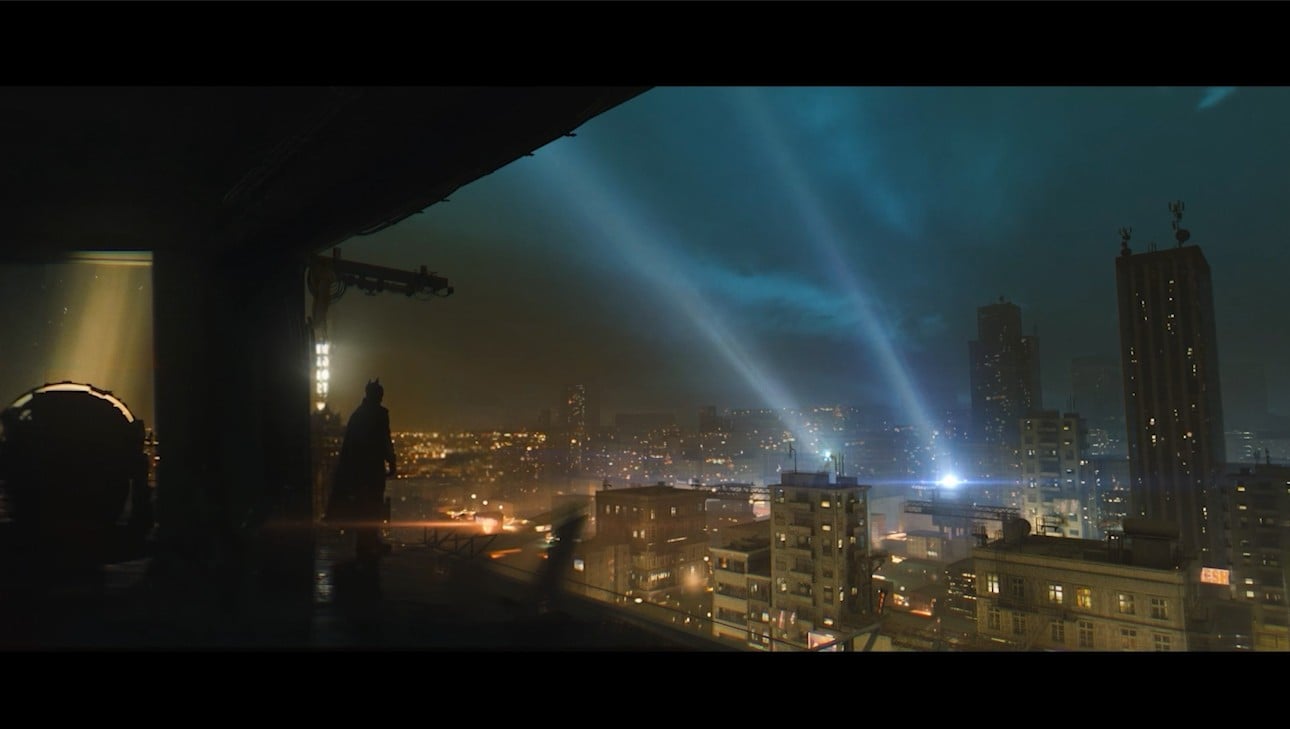
dans Blender. L'inspiration est le film
Batman de 2022. Je pense que chaque scène
de ce film est un petit chef-d'œuvre, alors j'ai décidé d'essayer de
créer une scène pour voir à quel point je pourrais m'en
rapprocher
quelques années plus tard après la sortie du film, mais mieux que jamais. Je cherchais quelque chose comme une scène épique à grande échelle où l'
on peut voir la ville entière, mais aussi des bâtiments
plus proches
de la caméra et, bien sûr, Batman sur le
bord du bâtiment. Les modèles CGI représentant des personnes
écrasent toujours un peu le réalisme, car les yeux humains sont
spécialement entraînés pour reconnaître même la plus petite
anomalie chez les J'ai décidé d'adopter une approche
différente à cet égard. Au lieu d'un modèle à trois, j'ai pris une petite partie d'un plan tiré d' film et j'ai construit
toute la scène autour de celle-ci. Mais environ 90 % de la
scène sera encore en images de synthèse à la fin. Il s'agit donc en partie d'un didacticiel d'effets visuels car nous allons essayer de mélanger des séquences
en direct avec des éléments de synthèse. Cela ressemble en fait à la façon dont la
plupart des scènes
du film ont été réalisées. Vous pouvez voir dans cet exemple que la ville en arrière-plan
est en fait une image de synthèse, alors que Batman, bien sûr,
est une vraie personne Cette approche
nous aide à atteindre le réalisme plus facilement puisqu'une partie de
l'image est déjà réelle, et elle nous donne une
référence parfaite pour l'éclairage, la
couleur et l'ambiance, tout en conservant une grande liberté
artistique. L'histoire dure environ 6 heures et l'ensemble du processus est enregistré du début à la fin,
étape par étape. Il convient donc également
aux débutants. Nous partons de la partie
où nous allons
parler de l'idée et des références à la partie VFX jusqu'à la partie où nous allons créer la
ville entière du début à la fin. C'est vrai, nous utiliserons mon
pack de ressources de construction d'édition que j'ai créé précédemment. Non seulement nous importerons des actifs
prêts à l'emploi, mais nous
créerons également une ville entière ou un simple générateur de villes dans nœuds de
géométrie du
début à la fin. C'est donc également un tutoriel
idéal. Si vous souhaitez faire vos
premiers pas dans les nœuds de géométrie, les effets visuels, la modélisation, la texturation, le
post-traitement, etc. Bien entendu, et l'éclairage
cinématographique constitue une grande partie
du didacticiel En plus du didacticiel, les ressources que nous utilisons pour créer cette scène
sont également incluses. générateur de ville simple, ainsi que le fichier Blender fonctionnel et toutes les ressources nécessaires
pour suivre le tutoriel.
2. Référence: Avant de commencer à créer
des scènes à partir de zéro, je veux juste vous montrer
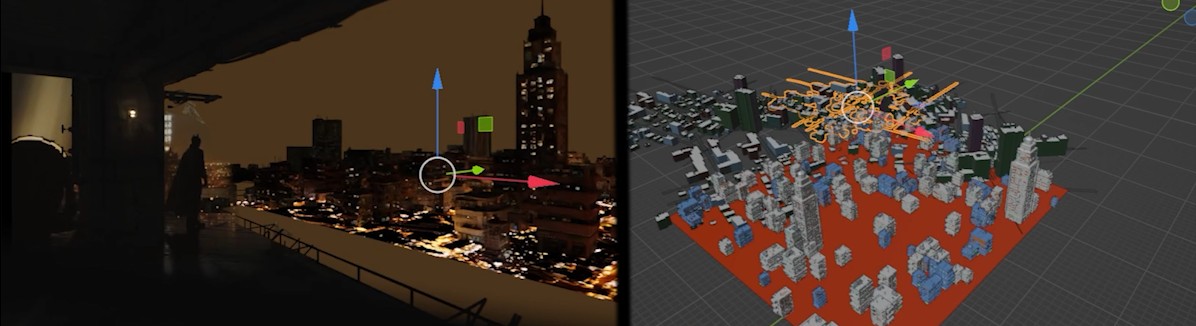
mon ancien fichier Blender afin que vous puissiez voir à quoi cela ressemble. Vous pouvez noter que je vais
me rendre directement chez
vous pour un affichage. Vous pouvez noter que
cette partie verte est en fait notre séquence réelle
ou une séquence d'un film. Permettez-moi de prendre cette annotation. Nous n'avons donc que cette partie. En fait, nous ne reprenons que cette
partie du film. Même pas ceci ou
cette partie ici. Toute cette partie est en fait du CG. Nous avons donc peut-être 10 % de la
scène du film ici. Si je prends maintenant cette
partie et si j'
y vais maintenant , je la fermerai si je passe
maintenant à ombrer l'éditeur, nous avons
donc ce matériel. Et j'ai mis cette couleur d'
affichage verte ici. En fait, ce SDF
n'est connecté à aucun
endroit vraiment similaire Nous avons donc ici une vidéo,
mais celle de référence, et nous l'avons connectée à une missive et celle-ci
remonte à C'est essentiellement pour
la projection, nous utilisons ce modificateur de
projet de caméra, nous en reparlerons plus tard. Voyons maintenant à quoi ressemble cette
vidéo de
référence à Butmar . Ici, nous avons Batman One, et bien sûr, je vais le
partager avec vous. Voilà à quoi cela ressemble, et nous allons simplement
couper cette autre partie ici et celle-ci à gauche. Cela n'a pas été si facile à
obtenir. Je vais vous montrer pourquoi. Si je passe maintenant à Premier Pro, vous pouvez voir à quoi ressemble
réellement un film. C'est ici que commence notre scène, je vais
donc la couper ici. Et vous pouvez voir
qu'il ne nous reste peut-être
que 4 secondes pour ce 58-2 Nous avons donc 4 secondes
d'images ici, ce qui n'est pas suffisant. Pour mon animation finale, j'ai besoin d'environ 10 secondes. Je dois étendre ce délai
à environ 10 secondes. Et cela n'a pas été si facile. Je vais le dupliquer, et maintenant j'inverse la vitesse. Si je mets ce paramètre moins un, j'obtiens ceci, mais ensuite j'ai
ce très vilain sime ici Et une chose que je fais
ici parce que j'ai cette version pro de
Primer Pro ou, en fait, j'ai cet abonnement d'adoption. Je trouve ici cet
outil d'IA pour étendre les clips. Et ce n'est pas bien
parce que nous recevons des choses bizarres. Par exemple, dans un cas, Batman se retourne et montre son visage et d'autres choses étranges. Mais après quelques essais, j'obtiens quelque chose qui
semble plus naturel. Je vais donc étendre un peu cela. Nous avons 4 secondes
ici et quatre ici, donc j'ai juste besoin de deux ou 3 secondes entre les deux et je prolonge. Voyons comment cela fonctionne. Et bien sûr, vous n'êtes pas
obligé d'adopter un abonnement pour cela, car je vais le
partager avec vous. Je veux juste vous montrer comment je parviens à résoudre ce problème. Au bout d'une ou deux minutes,
on obtient quelque chose. Voici donc à quoi cela ressemble maintenant. Et voyons voir que ce thème
est un peu moins évident. Lorsque je serai dans Primer Pro, je vais simplement vous montrer comment j' obtiens des références
pour ma composition. En fait, je m'inspire principalement de
cette photo de Thomas Dubois, et je vais maintenant l'apporter
ici. Voyons voir. Si je prolonge cela, c'est
en fait une composition que j'aime bien, mais nous pouvons, bien sûr, l'utiliser ici et essayer de la placer ici
pour voir comment cela se produira. Je dois le faire pivoter
du côté opposé. Je dois donc le retourner sur
l'axe X, et je le fais ici. Je ne sais pas comment je l'ai
fait la dernière fois. Je pense que j'ai juste besoin de jouer avec
cette rotation pour inverser la tendance. Mais ce n'est pas important. Passons maintenant au son
et plaçons-le ici. Bien entendu, vous n'avez pas besoin de le faire. Je veux juste
vous montrer comment j'obtiens approximativement cette référence. Je
pense à ce truc. J'ai donc ici une
meilleure idée
de ce que je veux faire plus tard. Et c'est comme ça que je le fais. Je place donc Bama ici, et maintenant nous pouvons simplement prendre outil de
masquage et peut-être simplement
masquer cette partie ici Et on peut ajouter une plume. Maintenant, nous pouvons
le mettre dans notre sceau, peut-être l'agrandir un peu. Voici
donc notre Batman, et maintenant nous pouvons changer cette
température ici. Si nous évoquons ces deux séquences, nous obtiendrons un meilleur mélange
entre ces deux séquences Et bien sûr, nous pouvons en
ajouter encore plus. Je crois que j'ai trouvé celui-ci
sur Pinch Rest. C'est sûr, AIT, mais peut-être que nous pouvons prendre cet avantage. Je pense que j'aime bien cet avantage ici. pas si important, mais
juste pour savoir comment vous pouvez obtenir des références à partir de
quelques images différentes, Ce n'est pas si important, mais
juste pour savoir comment vous pouvez
obtenir des références à partir de
quelques images différentes,
vous pouvez simplement en faire un
collage. Et conservez
cette composition de Thomas Dubois dans
un grand collage Je vais vous montrer maintenant si je le
trouve sur notre station. OK, nous avons ici la scène de Batman et vous pouvez voir qu'elle
est en fait créée,
je crois, dans Photoshop, et qu'il ne s'agit en fait
que d'un collage. Il fabrique simplement des blocs ici,
puis il place ces photos de bâtiments ici, puis il les mélange
mieux plus tard. Ce n'est donc qu'une partie de City ,
puis il a ajouté
quelque chose au premier plan, mais bon sang, puis mélangez
tout cela ensemble Mais il s'agit en fait d'un
collage de séquences connectées dans Photoshop
ou quelque chose de similaire. Maintenant que nous avons une bonne
référence pour notre composition, nous pouvons commencer par Blender.
3. Blocage des scènes et placement des caméras: Commençons maintenant par Blender. Je l'ai développé dans Blender 0.5, mais ces temps-ci, le vendeur 5
vient de nous publier la version bêta. Je ne suis pas sûr. Et hier soir,
j'ai installé Blender Five, afin que nous puissions ouvrir
Vendor Five Point. Oh, la première chose que je vais
faire ici. Voyons voir. Je pense que je vais
diviser cette fenêtre, afin que nous puissions appuyer sur la gauche sur
zéro pour accéder à l'aperçu du rendu, et nous puissions utiliser cette
fenêtre de gauche pour l'aperçu du rendu. Nous devons donc passer ici
pour afficher l'aperçu. Vous pouvez le saisir avec le bouton
central de la souris
et vous pouvez le déplacer. Nous pouvons maintenant passer
à l'aperçu du rendu. Pour le moteur de rendu,
nous utiliserons des cycles. Si tout va bien, vous devez également passer au
GPU pour le rendre beaucoup plus rapide. Donc, si vous
découvrez Blender pour la première fois, nous avons deux
moteurs de rendu, EV et cycles. E est un peu moins réaliste, mais beaucoup plus rapide et les cycles
sont un véritable traceur de Pat. Il devrait être plus
réaliste que IV. Donc IV est principalement utilisé pour les jeux, conception
graphique et
autres choses similaires. Les cycles sont préférables si vous voulez rendre la scène plus réaliste. Mais de nos jours, il
n'y a pas de si grande différence
entre l'IV et les cycles. Si vous savez comment travailler avec IV, vous pouvez également créer des scènes
super réalistes. Et nous avons également
ce plan de travail. Et je pense qu'il
ne s'agit pas d'angles de rendu pour l'aperçu final ou pour
obtenir des résultats réalistes. Ceci est conçu pour
fonctionner dans la fenêtre d'affichage. À la question, il était question de GPT, qu'est-ce que ou Bench. Word Bench est un moteur de
rendu rapide et léger conçu pour prévisualiser votre scène lors modélisation, de la sculpture
ou de l'animation Ce n'est pas pour les rendus finaux. Il est destiné à l'
affichage de la décoloration des arbres afin de
vous aider à voir et à naviguer efficacement dans
votre scène Je ne l'utilise jamais, donc j'espère que
cela vous sera utile. Vous pouvez toujours aller sur YouTube et trouver un
exemple pratique à ce sujet si vous le souhaitez. Revenons donc aux cycles. En fait, sauvegardons d'abord ceci. Alors classez, sauvegardez et voyons
où se trouve le tutoriel Blender, et je l'appellerai Batman Tia. Et voyons notre
image de référence ou mon résultat final. Nous pouvons commencer par ce
bâtiment où nous plaçons Batman et ici
aussi nous plaçons ici, caméra et cette structure. Nous pouvons donc commencer par cela. Je vais juste prendre, c'
est ma dernière scène. Je vais juste regarder
les dimensions que j'utilise, environ 20 mètres sur 50. Nous pouvons donc sélectionner ce cube. C'est donc le cube de défaut que nous obtenons lorsque nous ouvrons Blender. Je vais maintenant sélectionner
ce cube et appuyer sur N, et nous pouvons taper ici 20 mètres
et ici 50 sur l'axe. La première chose que je vais faire ici, donc avec N, vous pouvez
supprimer cet onglet. En fait, permettez-moi d'activer
cet écran sous forme de touches. Chaque fois que je lance nouvelles versions de Blender,
cela ne fonctionne pas. Voyons ce que je peux faire. Modifiez les préférences,
obtenez des extensions. Cherchons les touches de lecture d'
écran, mettons à jour. OK, maintenant c'est pour. Maintenant, vous pouvez voir ce que je tape ici et je veux
le réduire. Je vais donc changer cette
police, peut-être à dix. Elle est toujours visible. N est de supprimer cet onglet et
revenons à l'article, et je veux mettre ce zéro sur X x est là
parce que nous avons ici 50 mètres. Je vais taper ici 25
pour l'afficher, et appliquons l'échelle. C'est comme cet objet :
contrôlez A et appliquez une échelle. Maintenant, nous revenons à un, c'est toujours important. La prochaine chose que nous pouvons faire ici. Nous pouvons mettre la caméra en position, et maintenant cette caméra
est à l'intérieur de ce cube. Nous pouvons simplement sélectionner
cette caméra ici. Et maintenant, avec cet outil, peut-être cet outil de déplacement, nous pouvons
en parler. C'est pareil. Vous l'activez lorsque
vous appuyez sur G pour saisir et vous pouvez maintenant
appuyer sur G. Après G, vous pouvez appuyer sur Z pour
coller sur l'axe Z. Si vous appuyez, par exemple, sur
GX, vous vous en tenez à l'axe X, GY, à l'axe y. Voyons ce que je vais faire ensuite. Je veux placer Batman
dans notre scène ou notre cube, qui sera Batman, car il sera plus facile de régler la
caméra par la suite. Je vais donc utiliser Shift T,
cliquer ici pour placer le cube ici, et nous pouvons opter pour un cube
maillé grand au mètre, que vous pouvez voir
ici lorsque vous appuyez dessus. Je vais le dire jusqu'à
un point. Cela
ressemble plus à la taille humaine, et je vais peut-être taper ici. 0,2. C'est notre Batman et
ramenons-le ici, peut-être 0,4 pour le rendre
plus visible. Nous pouvons maintenant commencer à placer la caméra. Je vais appuyer sur et
pour fermer cet onglet, et nous avons sélectionné la
caméra ici. Une chose que j'aime faire ici, que je n'ai pas besoin de voir
cette partie, qui est hors caméra. Nous pouvons donc sélectionner les
propriétés de la caméra ici, affichage
UPA et
cette partie de transmission, nous pouvons les réunir en un seul Maintenant, nous ne voyons que ce qu'
il y a à l'intérieur de la caméra, tout le reste est noir. Et une chose que nous pouvons également faire, c'est supprimer cet onglet
ici en cliquant ici, et avec nous pouvons
supprimer ces outils. OK, et je n'ai pas besoin de
cette chronologie ici. Donc, pour l'instant, je vais
simplement m'inscrire. Et comme nous avons une grande partie
de cette zone noire ici, nous pouvons ouvrir un nouvel onglet avec le bouton droit de la souris et en
divisant horizontalement. Pour l'instant, nous n'avons
besoin de rien ici, mais nous pouvons peut-être ouvrir un nouvel éditeur pour plus tard.
Mais nous verrons. Maintenant, si vous voulez le déplacer
vers le bas, vous ne pouvez pas simplement utiliser la souris, le bouton
central de la souris, vous devez revenir à num pe
zéro pour voir la caméra, vous en avez besoin et le
ramener vers le bas. Il existe probablement un raccourci
pour cette option ici, mais je ne sais pas lequel est
maintenant. Je vais donc à nouveau le désactiver. Nous mettons cette
caméra en position. Et nous pouvons regarder
ce que j'ai fait la dernière fois. Je vais utiliser l'orthographe Nump
Seven to Top. Je ne sais pas pourquoi je fais pivoter
ce bâtiment comme ça. Oui, je pense que je veux. J'essaie de trouver un meilleur angle ici. Nous verrons plus tard. OK,
voyons où est notre appareil photo. Notre caméra est vraiment là. Il n'est pas visible à cause
de cette structure ici, mais nous avons ici une caméra. Voyons la position
de notre caméra. Chacune de ces parties, ces
incréments ici, sont de 1 mètre, donc nous en avons un, deux, trois, peut-être un, deux, trois,
quatre, cinq, ici Vous n'avez pas besoin de
suivre cela à la lettre, mais je ne veux pas perdre de temps à trouver la
position parfaite pour la caméra Je vais
donc suivre
ce que j'ai fait la dernière fois. Et ici, nous en avons
un, deux, trois, trois et sur XX, il y a un, deux, trois, quatre, cinq.
Donc quelque part ici. D'accord, mais notre axe Z n'
est pas correct. Comment pouvons-nous obtenir une
hauteur parfaite en arrivant ici. Ce n'est pas très difficile
parce que nous devons simplement
réfléchir à la façon dont les choses
fonctionnent dans le monde réel. Batman reste donc ce bâtiment et probablement si
nous voulons prendre cette photo, gars avec une caméra sera à
peu près dans la même
position que Batman. Mais je pense que nous voulons descendre légèrement dessous de la taille humaine moyenne. On dirait que quelqu'un
est dans le besoin
ou quelque chose comme ça et essaie
de prendre cette photo C'est une copie de ce cube, donc elle sera X. Mais je voudrais aller un peu plus bas. Si vous appuyez sur N. Nous
sommes maintenant en hauteur, 1 mètre 69, peut-être 1,4
mètre du sol. OK. Maintenant, je n'en ai plus
besoin. Et je vais appuyer. Voyons
maintenant la rotation. Donc, sur l'axe Y, nous voulons toujours rester à zéro. Vous ne voulez pas faire pivoter la
caméra comme ça. Et sur l'axe Z, c'est en fait très simple. Nous voulons le
faire pivoter de 45 degrés. Vous pouvez donc voir qu'il s'
agit en fait de 45 degrés. Angle, ce n'est pas une grande différence, 45 ou 50 ou quelque chose comme ça, mais restons-en parfaitement au 45. Et sur l'axe X, nous le fixons à 90 degrés. L'axe X est en fait vers le haut ou vers le bas. C'est en haut et c'est en bas. Passons donc à 90 degrés. Et voyons ce qui
s'est passé ici. Je pense que quelque chose ne va pas ici. Oui, je sais quel est le problème. Le problème, c'est que cet objectif est là. Nous utilisons un objectif beaucoup plus large. Nous ne voyons donc rien ici. Sélectionnons la caméra et passons maintenant aux propriétés de
rendu. Par défaut, c'est 50 millimètres dans
Blender, et la dernière fois j'ai
opté pour 18 millimètres. Et maintenant, nous pouvons voir
comment Batman est là. Vous pouvez également passer du mode
perspective au mode panoramique. Avec Panoramic
, passons à 18. Avec le panoramique, vous obtenez
cette distorsion de l'objectif. D'une distorsion de longueur et d'une prise de vue
encore plus grand angle. Voyons la perspective panoramique. Mais la dernière fois, j'ai utilisé le
panoramique pour cette photo. Vous pouvez voir que nous n'
avons pas de distorsion, mais ces bâtiments
suivent cet angle, nous obtenons cet angle, mais nous
n'avons aucune
distorsion de ce type. Perspective 18 millimètres. C'est ce que j'ai utilisé
la dernière fois. Voyons voir. Le bord de ce bâtiment se trouve
quelque part au milieu de celui-ci, mais nous avons cette partie qui
se trouve ici. Et je pense que c'est
pour cette raison je fais
légèrement pivoter ce bâtiment pour qu'il
ressemble davantage à cet angle. Et maintenant, nous obtenons une position
et une caméra similaires à celles de
cette photo. Qu'est-ce que je vais faire ensuite ? Je pense que je vais changer l'éclairage
ici car par défaut, nous avons juste cette couleur grise. Pour l'éclairage, nous
réglerons l'éclairage ultérieurement. Je ne veux pas perdre de temps à
chercher un HDRI. Mais dans Blender, ce n'
est pas le cas actuellement. Nous avons un peu de temps, comme l'HDRI procédural, qui est la texture du ciel Nous pouvons maintenant le charger, et ce n'est que
dans Blender Five. Oh, nous avons cette diffusion
multiple. Cette nouvelle option utilise une méthode
différente pour calculer l'atmosphère
et toutes ces choses, et elle devrait
être plus réaliste que celle que nous avions dans les
anciennes versions de Blender. Mais je n'aime pas
cette couleur bleutée. Et comme ce
n'est pas le dernier Blender, c'est juste pour un aperçu, je vais revenir à la diffusion
unique Et voyons ce que je veux ici. Je veux apporter ça,
le rendre plus sombre. Et je joue aussi avec cette élévation peut-être pour créer ce coucher de soleil ou
quelque chose comme un coucher de soleil. Et nous pouvons peut-être aussi ajouter
une certaine atmosphère ici. Et jouons maintenant
avec la rotation du soleil. OK, je veux vraiment créer des ombres ici. Voyons voir. Rotation du soleil. OK, on peut peut-être se cacher derrière Batman.
Ce n'est pas si important. Nous voulons juste écrire e ici. Voyons ce que nous
avons à faire ensuite. Nous avons cette structure ici. Utilisons maintenant D Y
pour le déplacer sur l'axe Y. Mettons donc ce petit
objet devant Batman. Peut-être quelque part ici et
nous pourrons passer en mode édition. Nous pouvons également le redimensionner
en mode édition. Voyons à quoi ça ressemble. Passons à ce W un, deux ou trois, vous pouvez
passer de l'âge du sommet à la sélection
de phase Donc, sélection en trois phases, et maintenant nous pouvons saisir cela. Revoyons
ce que j'ai fait la dernière fois. Maintenant, je vais simplement utiliser
Control R. Et en fait, je veux juste choisir Ex, exclure ceci sur
l'axe X, celui-ci Y. Peut-être Control R ici et
maintenant Y excluons cette partie sur YxS Ajoutons peut-être la coupe M
ici et extrudons. Cela peut apporter ceci. Je ne
vais pas l'extruder Non, je veux vraiment
l'extruder. OK. C'est quelque chose de similaire. Je le fais la dernière fois.
Voyons ce que je fais ici. Ce n'est même pas visible. Peut-être que je veux juste
extruder ce petit axe Z. C'est en fait la même
chose que j'ai faite la dernière fois. Nous pouvons rapprocher ce Batman
de cet avantage. Quelque chose comme ça, nous allons
donc le placer. Mais ici, il y a une chose que
je peux aussi faire ici, je peux le sélectionner et avec
moi, nous pouvons l'insérer. Vous pouvez donc voir ce que nous faisons. Et maintenant, je vais choisir E Z.
Décrivez ça. Nous avons
donc un avantage appréciable ici. Déposons Batman. Et maintenant, nous avons
quelque chose pour commencer. Cette zone devrait donc être
réservée à ce réflecteur. Nous avons de la place pour Batman ici. Nous avons cette structure. Et nous avons cet avantage. Et, bien sûr,
en arrière-plan, nous placerons notre siège.
4. Projection de la caméra: C'est là que nous nous sommes arrêtés la dernière fois, et importons maintenant
notre Batman ou fichier
vidéo en C. Et
voyons comment nous pouvons le faire. Tout d'abord, je veux faire pivoter
ce visage vers notre caméra. Ce n'est pas si important, mais allons-y avec Z.
OK. Et deuxièmement,
je n'ai pas besoin de cube ici. Je veux juste jouer. Je vais donc supprimer cet ensemble de
faces et supprimer les sommets. Nous pouvons maintenant projeter un fichier
vidéo ici. Allons l'agrandir. Et importons maintenant notre fichier. Mais d'abord, nous devons
créer Shader. Alors cliquez ici et ouvrez
ici, Shader Editor. Nous pouvons maintenant cliquer sur Plus
et vous pouvez appeler cela mais il faut supprimer cet onglet Et maintenant, nous pouvons importer
ce fichier ici. OK, maintenant
glisse-le dans Blender. Je ne suis pas sûr de ne pas avoir
cette icône de Blender ici. Je pense que je n'ai pas démarré
correctement, mais cela fonctionne toujours. Et maintenant, si vous branchez
ces deux couleurs de base, nous pouvons ouvrir ici aperçu du
port ou du matériau
pour voir ce que nous obtenons. OK, vous pouvez voir que
nous avons fait des prévisions. Il s'agit en fait d'un éditeur UV. Nous avons projeté cette zone sur cette pièce, ce qui n'est pas une bonne chose. Fournisseur par défaut, utilisez
UV pour la projection, et vous pouvez le constater si vous activez Node Brangler. Vous devez
donc
modifier les préférences sous
addons ou obtenir modifier les préférences sous
addons ou Si vous l'installez pour la première fois, vous pouvez simplement taper node et installer Node Brangler et
vous les obtiendrez ici. Sur Wranglar, il suffit de l'activer. Maintenant, si nous optons pour
Control, nous pouvons voir les vues de
projection et Blender par défaut, utilise la projection UV. Je vais le supprimer. Je n'en ai pas
besoin juste pour savoir. Nous pouvons maintenant reprojeter
ces meilleurs. Si je passe en mode édition
et que je passe en mode A pour sélectionner un outil, je peux opter pour quelque chose
comme une projection Q. Et lorsque vous constatez que ces proportions ne
correspondent pas à celle-ci, dans la plupart des cas, l'échelle pose problème. Nous devons donc appliquer une échelle. Contrôlez A et appliquez une échelle
pour le ramener à un, et maintenant, si j'
opte pour une projection Q, cela devrait mieux correspondre. Mais je pense que ce n'est toujours pas
parfait. Je ne sais pas pourquoi. Une autre chose que nous pouvons faire dans
ce cas est de simplement opter pour le projet U. L'unité passe en mode caméra. Donc, un projet NPA zero U de votre part. Et voyons voir. Maintenant, nous pouvons
projeter notre Batman ici. Mais ce n'est pas
la solution que nous voulons. Cela peut fonctionner dans ce cas, lorsque la caméra
ne bouge pas. Mais par exemple, si
nous déplaçons maintenant la caméra, au cas où nous déplaçons la caméra ici, nous
ne verrons en fait que le bord de ce plan. Vous pouvez voir ce que nous obtenons. Et
ce n'est pas ce que nous voulons. Je l'ai déjà dit, cela
peut fonctionner dans ce cas, lorsque la caméra
ne bouge pas. Revenons à notre appareil photo. Mais nous avons encore deux
ou trois problèmes. Par exemple, si nous
voulons étendre cela à cette zone où se trouve notre vidéoprojecteur, laissez-moi ouvrir ce résultat final. Si vous souhaitez
étendre cette zone, vous verrez ce que nous obtiendrons. Donc, si je choisis E Y, peut-être Ex et Ey, nous obtenons cette texture poubelle, et nous devons maintenant la
reprojeter à nouveau Si je reprends
votre projet, je dois l'ajuster
à chaque fois. Nous pouvons utiliser cette option. Je vais vous montrer si
je choisis maintenant EY. J'obtiens cette texture extensible, mais si j'active les bons attributs de
phase, cela aide. Veillez à ce que cette carte UV soit correcte. Mais ensuite, nous avons un autre problème. Vous pouvez voir que lorsque nous bougeons,
nous étirons
un peu Batman et toute cette texture. La raison en est que le balai à UV a
besoin de plus de mailles pour être correct. Et si nous sélectionnons tout cela
et si nous optons pour la subdivision, vous pouvez voir que cela corrige un peu cette texture extensible Vous pouvez voir cette
épaule de But Mah. Maintenant, nous corrigeons un peu cela, et si nous ajoutons plus de mashtro nous le corrigerons encore Mais ce n'est pas bon
maintenant parce que maintenant, par
exemple, si nous
voulons laisser cette partie, nous pouvons peut-être simplement la
supprimer ici. Nous pouvons utiliser
un pinceau pour le supprimer. Mais il y encore plus de désordre ici et ce n'
est pas ce que nous voulons. Par exemple, nous pouvons le
couper avec K, mais c'est quand même un gâchis. Dans ce cas, nous n'
avons pas trop de géométrie pour ralentir notre scène, mais dans certains cas, cela peut également
ralentir votre scène. Ce n'est donc pas une bonne solution, et je vais utiliser Control
Z pour supprimer ce maillage. Il existe une solution
dans Blender, qui résout le premier problème. Par exemple, lorsque vous
avez une caméra animée, vous pouvez vous débarrasser du problème de perte de
perspective. La solution pour ce côté Blender
se trouve sous l'onglet Modifier. Nous avons un modificateur de projet UV, et je vais vous montrer
comment cela fonctionne maintenant. abord, nous devons sélectionner uniquement la carte UV dont nous disposons,
qui est celle par défaut, et nous devons maintenant choisir le
projecteur du projet comme caméra. Nous voulons donc projeter cela
depuis le point de vue de notre caméra. Et maintenant, vous pouvez voir
que cette tragédie ne correspond pas à notre appareil photo. C'est parce que nous avons besoin d'une
résolution définie pour ce plan vidéo, qui est la même que cette
résolution ici. Je vais donc taper ici par 108. Maintenant, vous pouvez voir que
nous résolvons le premier problème. Par exemple, si vous déplacez la caméra, même ici, elle sera
toujours face à la nôtre. Cela fonctionne pour l'animation
et nous résolvons le premier problème. Nous avons encore besoin de plus de maillage pour
nettoyer cette projection ici. Vous pouvez voir si je passe en mode
Édition avec onglet, et si je passe en mode subdivision, vous pouvez voir que
nous avons besoin de plus de maillage pour corriger cette projection Ce modificateur a donc toujours besoin d'un
maillage pour le projeter correctement. Je vais choisir Control Z. Cette solution est meilleure
que votre projet, mais nous avons toujours un
problème avec le maillage, et il existe
une troisième solution pour cela, qui résout les trois
problèmes. La solution s'
appelle projection par caméra Je pense que je vais sélectionner
la caméra pour voir le projecteur. Il s'agit d'un petit addon
de Ian Hubert et Nathan. Je pense avec certitude, vous savez, qui est Ian Hubert. Et je vais vous montrer
comment cela fonctionne. C'est totalement gratuit
et facile à utiliser, vous n'avez
donc pas à avoir
peur de cet addon Je crois que j'ai quelque part
ce lien sur mon ordinateur. Générateur de groupes de
nœuds de projection de caméras de projet. OK, je vais partager
ce lien avec vous. C'est tellement facile à
installer et à utiliser. Je pense que vous devez juste vous
rendre ici pour télécharger Zip. Lorsque vous le téléchargez
sur votre ordinateur, vous revenez sur Blender,
modifiez les préférences et vous l'
installez à partir d'un disque. OK, nous avons un caméscope et il vous suffit de l'installer. Il apparaîtra ici et d'accord, j'ai ce nœud ici, donc j'ai besoin de la projection par caméra il suffit de l'activer et
ce que vous devez faire maintenant, vous devez sélectionner la caméra. Lorsque nous aurons sélectionné la caméra, vous verrez cette caméra, pas ce projecteur. Et la seule chose que
vous devez faire ici est de cliquer sur Nouveau groupe de nœuds
du projet de caméra. OK, maintenant rien ne
s'est passé parce que nous avons sélectionné cet avion et que
nous passons à l'ombre de l'éditeur, et vous verrez
où les choses se passent. Donc, dans le groupe, vous obtenez
ce vidéoprojecteur. Maintenant, au lieu d'utiliser
UV Map pour la projection, nous allons utiliser ce groupe de nœuds. Si vous double-cliquez ici, vous verrez beaucoup de
choses se passer ici. En fait, pas trop, mais c'est
ce qui s'est passé au
sein de ce groupe, et il faut juste le brancher ici. Maintenant, si j'opte pour la subdivision, vous pouvez voir que rien ne
s'est passé car cela est parfaitement
projeté
sans plus de maillage Maintenant, nous avons une projection parfaite. Nous n'avons pas besoin de
trop de mailles ici. Nous n'avons pas besoin de
ralentir notre scène, et Batman est
parfaitement à sa place. Si, par exemple, vous optez pour G, vous pouvez voir que Batman
est toujours sur place. Nous pouvons maintenant ajuster la
position de Batman ici. Je vais passer en mode édition, peut-être vers le bas pour l'extruder
un peu ou plus, ceci un peu, nous pouvons
peut-être nous déplacer un peu Mais je n'en ferai pas trop. Je vais jouer avec cet
emplacement X ou Y. Vous pouvez simplement maintenir la touche
Shift enfoncée. Voyons voir. capture d'écran. Vous pouvez maintenir la touche Maj enfoncée sur votre clavier pour être plus précis. Nous voulons déplacer
cela sur YX, pas sur Z. En fait, dans ce cas,
vous pouvez simplement taper ici peut-être 0,01 ou deux,
peut-être 25 . Voyons voir. Peut-être moins -0,01. Si vous rencontrez ce problème, vous pouvez voir que
chaque fois que je déplace ma souris, je déplace également la caméra. J'active accidentellement
cette caméra log pour qu'elle s'affiche. Je ne suis pas sûr. OK,
je clique ici. Donc, si tu as ce
problème, juste. Désactivons-le
maintenant et nous terminons. En fait,
je n'ai peut-être pas enregistré. En fait, j'extrude cette
pièce. Laisse-moi te montrer. Supprimez les sommets de cette partie ici. Je veux remplir cet espace, donc extrudez-le en Z Et bien sûr, vous pouvez
jouer avec ce maillage. Je l'extrude
également, par exemple, si vous n'aimez pas cette pièce, vous pouvez simplement la supprimer ici, vous pouvez également utiliser K ou un couteau. Mais nous nous occuperons
de cela plus tard. Vous pouvez voir que cet avion réagit
réellement avec la lumière. Nous pouvons voir la partie spéculaire
ici, cet angle ici, et vous pouvez voir
que c'est en
fait du matériel que vous avez
regardé sur la gauche Vous pouvez clairement voir qu'ils réagissent et dépendent de l'éclairage,
ce que nous ne voulons pas. Nous voulons que cet avion
soit parfaitement le même que sur cette référence ici. Et comment pouvons-nous l'obtenir. Tout d'abord, nous n'avons pas besoin ce principe BSDF car nous avons toutes ces choses ici Ainsi, par exemple, la rugosité
métallique, la rugosité spéculaire et tout cela
affectent cette image ici Nous voulons simplement
le supprimer et le
connecter directement à l'émission. Et maintenant, lorsque nous associons
cela à l'émission, nous prenons en fait l'éclairage
à partir de cette référence. Et maintenant, vous pouvez voir
que l'éclairage n'
affecte pas ce plan vidéo ici. Et pour que cela soit parfait, comme dans cette image
de référence ici. Je pense que nous avons besoin de cette
gestion des couleurs conforme aux normes. Je ne le ferai pas car je pense qu'il
n'y a pas de grande différence, voyons voir, entre le
film et le standard Voyons la différence d'une seconde. Si je passe cela au standard, il y a une très petite différence, et j'aurai quelques
problèmes plus tard avec cela. Je ne pense donc pas que ce
soit si important pour nous. Donc c'est avant, vous pouvez voir que je
gâche la texture du ciel. Je vais donc en faire un film, et je ne me soucierai pas des changements très
subtils à ce sujet Mais je pense que nous devrions
peut-être utiliser AGX ici. Pour le moment, je vais rester filmique. Vous pouvez utiliser AGX. Nous verrons peut-être
plus tard dans le résultat final. En fait, je me souviens
maintenant que nous
voulons également que ce
projet de texture aille dans ce sens. Nous n'avons donc pas besoin de tout savoir sur ces pieds où cela s'arrête
et où ils commencent. Nous pouvons simplement sélectionner cet objet, sélectionner celui-ci, contrôler
L et lier les matériaux. OK, je dois d'abord
sélectionner celui-ci, puis celui-ci, contrôler le contenu des
liens. OK ? Vous pouvez maintenant voir ce bord, et maintenant nous ne nous soucions pas cette transition, car nous la
projetons depuis la vue de la caméra. Et même si nous déplaçons la caméra, nous ne verrons pas ce bord ici.
5. Faire correspondre la CG avec des séquences en direct: Maintenant. Nous avons les éléments CG Nous avons ce que nous
appelons cet élément VFX. Nous avons donc projeté avec
la texture affichée, et nous devons maintenant mieux la faire
correspondre. Je pense que ce n'est pas important, mais mettons les choses au point. OK. Voyons comment associer ce CG à cette vidéo
en direct ici Je vais sélectionner cet objet et
je vais cliquer ici deux plus. J'appellerai cela du béton. Je vais maintenant importer une texture de
béton. Vous pouvez utiliser n'importe quelle texture de
béton. Ce n'est pas si important. Je pense que je vais
également partager cela avec vous. Voyons comment nous pouvons
associer ces deux éléments. Si je le branche maintenant
ici pour cela, nous utilisons bien sûr l'éditeur. Commençons par vérifier l'échelle. Appliquez l'échelle, et maintenant nous
pouvons passer à la projection Q. Maintenant, vous pouvez voir comment
cela est projeté. Je voudrais peut-être l'ajuster un
peu jusqu'à ce que cela ait l'air correct. Peut-être quelque chose
comme ça, mais on pourra toujours changer ça plus tard. Et voyons voir si cela
ne correspond pas. Tu peux voir. Mais cette partie dépend
également de l'éclairage. Par exemple, si nous allons ici
et si nous changeons cela, vous pouvez voir en quoi cela
dépend de l'éclairage. Je pense donc que dans ce cas, nous voulons régler notre éclairage, pas parfaitement, mais peut-être que je veux
juste le rendre noir. Voyons notre référence. OK, cette partie est assez sombre. Quelque chose comme ça. Mais cela ne correspond
toujours pas à cela ici. Si nous zoomons ici, vous pouvez
voir que ces parties sont presque complètement estompées, comme si nous avions
plutôt une couleur grise ici. Et j'essaie autre chose. Par exemple, si nous optons la valeur de saturation des
teintes et
si nous essayons de l'afficher, ce n'est pas ce qui nous aidera ici. Et après quelques tests, j'ai découvert que cette partie émettrice avait presque l'air rougeoyante, elle
brillait un Et si on joue avec
cette émission. Si vous ajoutez juste un
peu d'émission à ce matériau, vous
verrez un effet. Donc, si je choisis 0,01, c'est trop, donc nous
devons opter pour 0,01 peut-être Donc c'est avant, c'est 0,02. Et vous pouvez voir que
la différence est très grande. Pour mieux voir les choses, je vais utiliser value node. Par exemple, je veux désactiver le son, mais je ne peux pas appuyer sur M ici Je peux opter pour une valeur peut-être. Et si je tape ici, 0,02, et si je le branche ici, je peux maintenant appuyer sur M. Donc c'
est avant, c'est après Jouons donc trop sur plus d'
arbres, peut-être 0,0 25. 0,00 25. D'accord, vous pouvez voir que
cela mélange déjà bien, mais nous devons également jouer
avec cet éclairage. Si je comprends ce point fort
ici. Je veux éviter cela. C'est parce que nous utilisons
toujours ce DRI. Pour l'éclairage,
jouons à la rotation. OK, j'ai toujours ce problème. Nous pouvons également jouer avec le specular. Par exemple, si nous
mettons cela à gauche, nous obtiendrons moins de matériel
profane. Mais je ne le ferai pas maintenant. Nous jouerons avec cela plus tard car nous
devons réparer cette partie noire. Cette partie noire est
en fait un problème. Nous n'avons pas assez de
texture sur cette image ici. Nous remplissons toujours cette partie noire et je vous montrerai plus tard comment. Nous pouvons toujours jouer
avec ce matériel. Ce mélange est déjà bon, mais ajoutons un peu de bosse Donc, coloriez
les objets standard M que nous utiliserons ici. Nous pouvons simplement le brancher sur une
bosse pour obtenir quelques bosses ici. Alors recherchez Bump. Branchez-le en hauteur,
et celui-ci en position normale. D'accord, maintenant nous le pouvons par défaut, dans la nouvelle version de Blender,
c'est assez subtil. Nous pouvons jouer avec
ces valeurs ici
, puis ajouter quelques bosses ici Et vous pouvez également ajouter une carte de
rugosité ici. Je vais donc dupliquer cette forme D. Branchez-la ici et
connectez-la à la rugosité. Les parties noires seront donc brillantes
et les parties blanches rugueuses, car vous pouvez voir que
nous avons du béton ici. Nous voulons aussi peut-être ajouter des parties
plus brillantes ici, quelque chose comme ça, mais
nous jouerons avec cela plus tard lorsque nous le projetterons
sur ces trous ronds. J'ai créé le rendu de test là où
nous nous sommes arrêtés la dernière fois, et maintenant cette partie nous manque. Ça a l'air gros, mais
en fait, laisse-moi ouvrir. Vous ne pouvez pas le voir ici, mais j'ajoute cette portée
ici, des barres noires en haut, seulement cette petite partie ici, nous manque et pour être
honnête avec vous, je vais vous montrer comment
je m'y prends la dernière fois. Voici mon fichier After Effects. C'est donc, voyons
voir, une partie manquante. OK, donc je génère juste
cette toute petite partie de l'IA, et je crée ce
patch ici. Voyons voir. OK, donc c'est
quelque chose que je génère. Je viens d'en faire
une capture d'écran et je demande simplement à
AI dans Photoshop de générer
cette toute petite partie ici. Mais comme il ne s'agit pas d'un tutoriel
Photoshop ou AI, il s'agit du didacticiel Blender. Nous allons nous en
occuper et nous
verrons comment nous pouvons le faire
correctement dans Side Blender. Et c'est la portée. Ainsi, lorsque nous ajoutons cette portée ou des barres
noires en haut et en bas, c'est
ce que nous obtenons. Je pense qu'il nous
manque une texture ou quelque chose comme ça parce que
cela ne semble pas correct. Ou plus tard, lorsque nous ajouterons de la portée, il ne
nous manquera que cette
toute petite partie. Mais voyons comment
je vais m'y prendre si je n'ai pas Photoshop
ou aucune IA. Tout d'abord, je pense que
nous devons projeter cette même texture de béton vers le bas. Et si vous pensez que vous pouvez simplement utiliser un onglet et ajouter une découpe en boucle ici. Cela ne correspondra pas à la perspective. Vous pouvez voir cet avantage ici. Je pense donc qu'il faut choisir K, et nous devons suivre
cette ligne ici. Je vais y aller avec K. Et je vais essayer de suivre cette
ligne, quelque chose comme ça. Et cette partie n'est pas importante. Je vais juste cocher quelque part ici. Maintenant, si nous choisissons le, nous pouvons voir que cela correspond presque. Et peut-être que je peux encore augmenter
ce chiffre. Avec G deux fois, vous pouvez le faire
glisser. OK. Maintenant, je vais sélectionner cette partie
ici et je vais l'attribuer. abord, je dois passer de l'onglet au mode
objet car ce
n'est qu'en mode objet nous pouvons ajouter
du nouveau matériau concret. Maintenant, tapez à nouveau pour
passer en mode édition. Et je veux que ces
clés cremas soient petites. D'accord,
maintenant, quand nous passerons en mode édition,
attribuons maintenant, quand nous passerons en mode édition, ce matériau concret Passons à la projection Q Q. Voyons comment nous
pouvons le reprojeter. Je veux peut-être faire pivoter ce Z
90 pour aller dans cette direction. Je pense que nous devons
l'étendre encore davantage. D'accord, ce n'est pas important pour le moment, voyons comment nous pouvons mélanger, mesurer ces deux
parties ensemble. OK, nous avons cet avantage ici, donc j'en prends un peu trop. De l'espace ici.
Allons-y deux fois avec G. Faites-le glisser ici. Maintenant, cela ne correspond clairement pas. Nous pouvons le voir ici. Et nous avons quelques problèmes. Maintenant, ce béton
réagit avec la lumière. Et je pense que le premier problème
est que cette partie nous bloque
ici même. Passons donc ici sous propriétés de
l'objet et
sous visibilité. Donc, si nous désactivons cela depuis l'
appareil photo, cela n'est pas visible. Voyons ce qui
fait la différence. partie brillante du TEffCT
affecte en fait la brillance
de cette partie C'est avant et après
cette transmission, rien de
diffusion de volume, rien et ombre. Cela affecte beaucoup. Donc, cette partie
bloque réellement l'ombre ici. Ce n'est peut-être pas si visible
maintenant, mais par exemple, nous pouvons peut-être reproduire
ce réflecteur ici si je
vais ici et peut-être N moins la nuit pour
pivoter dans cette direction. Et si je place cette diapositive ici, si je sélectionne maintenant ce plan, nous verrons avant après OK, maintenant nous avons cette
lampe de zone et voyons voir. C'est trop intense et trop important. Je veux juste une place
dans cette zone. Et amenons ce chiffre peut-être
à cinq ou quelque chose comme ça. Maintenant, il me manque
l'ombre d'une marque. Voyons si nous pouvons
simplement créer un cube. Mais si je place un cube ici, si je le mets au sol. Nous devrions voir l'ombre
de ce cube. Voyons voir. Oui, nous
voyons réellement l'ombre de ce cube. Je vais essayer de faire correspondre
la position de Batman ici. Et si vous le souhaitez, nous
pouvons essayer de le façonner. Par exemple, si je
passe en mode radiographie. Nous pouvons essayer. Si nous voulons être
encore plus précis, nous pouvons importer un modèle humain ici. Pour représenter ce Batman et créer
une ombre plus précise, mais je ne le ferai pas maintenant. Je pense que cela
ne sera pas aussi visible, donc ce sera juste une perte de temps. OK. Nous pouvons maintenant réellement voir
cette ombre de Batman ici. Et maintenant, je ne veux pas que
cela soit visible à l'intérieur de la caméra, je veux juste que cela soit
visible dans l'ombre. Voyons cet effet. OK, nous avons besoin de cette brillance. Donc, désactivez-le simplement
depuis l'appareil photo et nous pourrons l'appeler Batman. Erotte ou quelque chose comme ça. Nous savons donc que
c'est pour Shadow. OK, cette
lumière est trop intense. Je l'apporte juste pour mieux
voir cette ombre. Réduisons-le
peut-être dix. Et voyons voir. Cette partie ici, sélectionnons
ce béton, en fait. Il s'agit de deux gloss, donc je les apporte ou
presque entièrement à To black pour rendre ce
reflet intense, mais celui-ci est trop intense OK. Ensuite, ce qui
est important ici, nous voyons le reflet de
cette texture du ciel, qui n'est pas bon, nous devons
donc jouer avec
cette texture du ciel. Mais en fait, je pense que ce n'est pas une bonne idée de jouer
avec ces options ici, car nous avons les
mêmes options ici, dans l'onglet Underworld et avec les nœuds, nous pouvons créer, nous pouvons ajouter
encore plus d'options ici Je vois que le ciel ne
correspond pas à ce ciel ici et qu'il ne correspondra jamais à cette itecture, nous
n'égalerons jamais celui-ci ici Donc, ce que je vais faire,
c'est choisir Chi D et je vais
régler ça sur un. Et maintenant je vais choisir
cette couleur de ciel ici. Avec cet outil de ramassage, nous pouvons OK, ceci w. Branchons-le d'abord ici
pour que nous puissions oui, cela fonctionne. Vous pouvez donc simplement prendre
cet outil de ramassage et choisir certaines de
ces couleurs ici. Je pense que je veux celui-ci ici. C'est déjà beaucoup mieux. Mais maintenant, cela
affecte également cette partie ici. Voyons ce que nous pouvons faire. Si nous optons pour Shift Control
Shift et que nous cliquons avec le bouton droit de la souris, nous pouvons réellement mélanger ces
deux textures. Donc, si nous le déplaçons vers la gauche, nous obtenons celui-ci et si nous le déplaçons vers droite, nous obtenons celui-ci. Et il y a un
nœud dans Blender, appelé
light p,
qui permet de séparer ce qui est visible dans la caméra de
ce qui affecte notre éclairage. Donc, si je le branche ici, maintenant, nous n'avons
plus ce curseur, mais nous savons que cette partie
est visible à l'appareil photo Donc, cette partie est ce que nous voyons devant la caméra et
cette partie affecte notre éclairage, reflets et tout ça. Ainsi, par exemple, si je les
peins en bleu, nous verrons cette couleur bleue, mais cette partie
affecte réellement l'éclairage. Et voyons ce que
nous pouvons faire maintenant. Maintenant, nous ne voulons pas
toucher à cette partie car elle correspond presque parfaitement à cette partie ici. Jouons maintenant uniquement avec cette
partie qui concerne l'éclairage. Voyons ce que nous pouvons faire ensuite. Ce n'est donc que ce qui est visible
et cela affecte l'éclairage. Et si je le rendais complètement noir et si je mélangeais les deux
, voyons voir. Ce que nous avons avant et après. La première chose que je veux corriger. Nous avons cette ombre qui ne correspond pas. Nous voulons peut-être cette direction. Nous devons donc suivre
cette ombre de Batman, et voici la rotation du soleil. Donc, si je le fais pivoter
dans cette direction, et qu'il y a une chose que vous devez savoir cette pièce CG ne
se trouve que sur ce bord ici Cet avantage nous manque ici. Il s'agit en fait d'
une projection vidéo. Nous devons donc l'
agrandir. » C'est comme cette partie. Et voyons maintenant que lorsque nous bougeons,
nous bougeons réellement, y compris cette ombre. Nous devons donc déplacer
cela ici. OK, maintenant nous devons
jouer avec cette ombre. Je jouerai avec une rotation. OK, j'ai trouvé cette ombre ici. Je ne suis pas sûr de savoir en quoi consiste cette partie. Essayons maintenant également de faire
correspondre cela. Je pense que je vais le faire. Voyons voir, cet effet. Oui. C'est trop intense et cela affecte beaucoup. Je n'en parlerai donc que de
deux, et nous verrons plus tard. En fait, cette lumière
devrait être quelque part ici. Vous pouvez voir cette teinte d'ici. Maintenant, fais correspondre cette partie ici. Je pense que cette couleur
orange ne correspond pas
à celle-ci. Mais définissons d'abord cette silhouette de Batman pour qu'elle corresponde un peu mieux à
cet objet Butman, cette teinte d'ici. OK. C'est un peu mieux. Et une chose que je
remarque également, c'est que c'est trop pointu. Cette ombre est trop nette. La taille de la lumière
influe toujours sur la douceur de cette
transition ou de cette ombre. Je pense donc que si nous l'apportons,
si nous l'agrandissons, cela devrait adoucir
cette lumière. D'accord, vous pouvez clairement
voir cet effet. Juste un petit peu. D'accord, et
peut-être un peu de rotation, encore plus dans cette direction. OK, ça aide un peu. Extrudons-le
un peu plus. OK, nous avons cassé cette partie, mais ce n'est pas si important. Apportons ça ici. OK, maintenant ce match va un peu mieux. Je veux juste en changer la
couleur. Voyons voir. Je vais
revenir au mode objet, et cette rugosité affecte beaucoup Donc, si vous l'apportez, d'accord, je ne pense pas
vouloir le rendre moins brillant parce que nous avons
beaucoup de brillance ici Peut-être que je vais juste
jouer avec Specular. Donc c'est avant et si
je mets ça à gauche, toutes ces choses affectent
cette rugosité spéculaire, l' éclairage en affecte une grande partie Il s'agit de
faire correspondre les bons paramètres. Vous pouvez donc jouer avec
tous ces paramètres. Il est juste important de savoir
ce qui affecte cette chose. Et je n'aime pas
cette couleur orange. C'est trop intense, donc je pense que nous avons
quelque chose comme vert, voire du rose ou de l'étain vert. Lorsque vous voyez ce point jaune, vous savez qu'il s'agit d'une couleur,
donc il s'agit essentiellement d'une couleur. Et nous pouvons toujours mélanger
la couleur avec la couleur. Je vais donc opter pour un mix de couleurs. Et si je le branche ici, maintenant on change cette
couleur avec celui-ci. C'est avant la texture, c'est
cette couleur grise. Si je le peins, par exemple, en bleu, c'est
avant, c'est après. Et ce n'est pas si
intense car nous réduisons déjà cette
valeur ici. Mais je n'y toucherai pas. Et maintenant, je ne
veux pas simplement le remplacer. Je veux juste peindre ça. Et pour cela, nous avons besoin
du moule de mélange de couleurs. Nous en tirons donc toujours de
la texture, mais nous la peignons
ou ajoutons cette teinte bleutée C'est trop intense, alors je
vais peut-être le faire un petit peu. OK. Voyons
quelle couleur nous voulons. Peut-être que si je choisis cette
couleur ici, je ne sais pas. Nous pouvons simplement jouer. C'est rose, peut-être quelque chose de bleu verdâtre. Encore une fois, tout dépend de vous. Vous pouvez jouer avec ces paramètres
et voir ce qui vous convient le mieux. Je vais à nouveau revenir sur
cette carte de rugosité ici. Je pense que cela devrait
être important. Si j'utilise Control
Shift et que je clique ici, nous pouvons voir qu'il
n'y a aucun contraste ici. Il est presque entièrement gris. Je vais donc faire un peu de contraste ici pour obtenir quelques
détails en guise de réflexion. Revenons à ce dernier nœud. Je sélectionne cet objet, édite plus puis je sélectionne, je
vais sélectionner cette partie. Je pense que je veux l'étendre un peu pour obtenir encore plus de détails. OK. Voyons voir. Cette partie brillante est
encore trop intense. Je vais jouer ici avec
cette valeur, qui est très importante. Vous pouvez donc voir avant et après. C'est quand même trop. Voyons comment toutes ces
choses affectent cette partie. Lorsque nous nous concentrons davantage sur
l'atmosphère, nous perdons simplement ces détails. Je pense que cette lumière n'a
pas trop de sens ici. La lumière du monde
vient de cette direction, et elle est peut-être
encore trop intense Je vais
donc revenir à
l'objet et à cette partie, cette partie brillante. OK, peut-être quelque chose comme ça. Encore une fois, montez et changez peut-être un peu plus
cette couleur. Peut-être quelque chose comme ça. Apportons de l'intensité. OK. Nous ne parviendrons jamais à l'
égaler parfaitement, mais je pense avoir
une idée de la façon de rendre ce dégradé plus doux ici ou de faire la transition
entre ces deux objets.
6. Rendre la transition fluide: C'est une texture de béton. Nous avons donc cette texture de béton. Si vous le copiez maintenant, voici
la texture de Batman, qui est cette partie ici. Et voyons comment nous pouvons rendre
cette transition plus souple. C'est à dire, pressons pour ce qui est de l'échelle. J'ai oublié quel est le raccourci entre
groupe et mêlée, pas groupe. OK, donc je vais juste ajouter un groupe ici et nous pourrons le placer dans
ce groupe. Nous pouvons appeler cela une projection
minérale. Et maintenant je vais présenter. Voici donc notre projection vidéo. Et si nous optons maintenant collage et si nous le
collons maintenant ici, nous avons cette émission et nous
avons ce principe BSDF L'une consiste donc à jouer et
la seconde est concrète. Si je fais maintenant clic droit
avec le bouton droit de la souris
et que je mélange ces deux choses. Ensemble, nous
choisissons entre la première entrée, qui est cette projection vidéo. En fait, ça me manque. Donc, si nous déplaçons tout vers la gauche, nous obtenons une projection. Si nous nous déplaçons vers la droite, nous obtenons réellement cette texture de
béton ici. Ce que je veux, c'est quelque chose qui n'affectera que
cette petite partie, qui mélangera ces
deux textures. Vous pouvez donc voir que lorsque nous
effectuons cette transition, lorsque nous nous situons
quelque part entre les deux, vous obtenez un mélange parfait entre les deux et comment
nous pouvons y parvenir. Voyons voir. Je veux contrôler cela avec un objet. Créons donc cet objet. C'est toujours vide. Nous allons donc opter pour le vide. Et je pense que dans ce
cas, je veux Q. Donc je vais choisir
S Y. Je vais placer ce Z pour qu'il corresponde à cette arête
ici, quelque chose comme ça Maintenant, je vais le sélectionner et revenons à l'ombre de l'éditeur. Objectez dedans, je crois,
ou simplement objectez. Oui, je pense que nous avons besoin de
ce nœud d'objet, et je vais sélectionner cet objet. Maintenant, nous avons cet objet ici. Et si nous optons pour Shift I click, nous obtenons Ce n'est pas ce que nous
voulons. Nous voulons du dégradé. Je vais donc rechercher une
texture dégradée ici et les cinq. OK, ça devrait être fait avant
que je doive le brancher ici. Voyons si je choisis Shift. OK, nous avons quelque chose. Et voyons voir, Linar
, voyons quel
mode de fusion, quel type de dégradé nous voulons ici Sphérique OK, peut-être ce quadratique. Je veux juste une
transition en douceur ici. Maintenant que nous avons cette texture en
noir et blanc, voyons ce que nous pouvons faire. Nous pouvons en fait utiliser ce
facteur pour facteur ici. Et maintenant je pense que
cela devrait fonctionner. Si je le déplace maintenant,
je désactiverai cette superposition
afin que nous puissions le voir clairement Oui, cela fonctionne. Vous pouvez donc voir cette
transition ici, comment nous affectons cette
transition de carte et comment nous devenons désormais souples. OK, maintenant on fait
mieux correspondre ça qu'avant. Mais nous devons quand même jouer avec
les options que j'ai choisies ici, et je pense que peut-être. Mais je ne
veux pas perdre toute la
journée à essayer de corriger cette toute petite partie
que nous avons ici. Je pense qu'il est important
que vous sachiez quel est l'effet de cet éclairage ici et que vous puissiez jouer si vous voulez toute la journée
avec toutes ces options. Essayons de faire correspondre
ça un peu mieux. Et je pense que si je fais en sorte que
tout cela soit plus noir, il sera plus facile de l'égaler Nous devons revenir à ce concret et peut-être jouer
un peu plus avec ce reflet. Je ne perdrai pas
trop de temps ici, mais la seule chose importante est de savoir quel est l'effet de
cette brillance ici Peut-être que nous pouvons simplement
inverser cette partie. Cela aide aussi un peu. Et une chose qui influe
également beaucoup
est l'intensité du soleil,
car elle
nous donne de fortes ombres. Je pense donc que nous devons
augmenter ce chiffre, peut-être pas à 12, peut-être à cinq. C'est donc zéro. Ça fait cinq. OK, mais maintenant c'est
encore plus rougeâtre, donc c'est possible. OK, je pense que maintenant, c'est
un peu mieux Nous avons juste besoin d'une meilleure couleur ici. OK, je pense que nous n'avons pas
besoin de trop de couleurs. Nous voulons le rendre
moins saturé. Alors, rendez-le simplement plus blanc. En fait, nous affectons maintenant
cette saturation. Nous ne voulons pas être saturés. OK, maintenant je pense que c'
est beaucoup mieux. Voyons cette transition. OK. Je veux rendre
cette transition plus douce et peut-être me
rapprocher de Buta OK, maintenant ce match va
un peu mieux. Ce n'est pas parfait, mais nous pouvons être encore plus précis si nous continuons à jouer
avec ces valeurs ici. Et quoi, j'oublie de
te dire que c'
est peut-être un jeu vidéo. Donc, si nous sélectionnons cet objet et que nous avons besoin de
suffisamment de cadres ici, je dirais peut-être 500 juste pour être sûr que
nous avons suffisamment de cadres. Si nous l'avons dit à Cycling
and Out ou Refresh, je pense que nous devrions
également le voir dans l'aperçu de la fenêtre d'affichage Donc, si j'appuie sur Play, j'apporterai ici la chronologie. Fractionnement horizontal, cliquez sur Chronologie fractionnée
horizontale. Si j'appuie maintenant sur Play, vous devriez voir que
c'est animé. OK, cette partie n'
est pas animée. Bien sûr, si vous
avez plus de temps et si vous voulez encore améliorer cela, je pense que nous pouvons peut-être simplement couper cette partie et, à partir de
cette partie animée, rendre également animée. Vous pouvez également jouer à la simulation de
caillots ou faire beaucoup pour la
rendre animée, mais je pense que ce ne
sera qu'une perte de temps Ce n'est pas si visible. OK, je pense que nous
pouvons simplement extruder
cette pièce pour qu'elle corresponde à
cette pièce ici Vous pouvez également activer le bruit de
ce pod. OK, je pense que je suis
heureuse des progrès réalisés jusqu'à présent et nous
verrons ce qui va suivre. Et juste pour savoir que je
ne l'ai pas fait la dernière fois. C'est donc aussi un test pour moi. Avant de terminer cette partie, je
ne veux pas y réfléchir. Peut-être que nous le pouvons. C'est
juste distrayant pour moi. Peut-être que nous pouvons simplement ajouter un cube ici. OK, comme je le fais
en mode édition, cela fait toujours partie
de cet objet, ce qui est en fait une bonne chose
car cet appareil photo est
toujours désactivé pour ces objets . Nous pouvons donc réellement l'
ajouter ici. Et vous pouvez voir,
nous bloquons la lumière avec ce
cube, ce que je veux. Il y a une chose que nous pouvons
également faire pour mieux mélanger les choses. Nous avons l'avantage
de cette ville ici. Et plus tard, lorsque nous ajouterons notre
ville ou les bâtiments de CG City, nous verrons clairement
cet avantage, et je pense que nous pouvons le
rendre plus souple Je le fais pour la dernière fois
dans After Effects. J'ai juste mis cet avion de Batman dessus et je fabrique
juste un masque ici. Et il y a plusieurs moyens.
Nous pouvons le faire dans Blender. Nous pouvons également composer un
onglet, ajouter un masque ici. Je vais
peut-être rapidement vous montrer comment nous pouvons procéder. Nous devons le rendre
avec F 12. Mais tu peux sauter cette partie. Nous en avons terminé avec le rendu. Voyons voir. Je n'ai pas utilisé
ce compositeur 5.0 Une chose que je
fais habituellement ici, j'aime bien ici, il suffit d'ouvrir l'éditeur d'image, et j'aime bien charger
ce nœud de visualisation. Nous avons maintenant de l'espace libre pour amener notre compositeur
ici. Et voyons voir. J'ai besoin d'un masque ici.
Il suffit de garder cette partie. Je vais juste faire un test. Sous l'éditeur d'image,
nous avons l'outil de masque. Nous pouvons donc passer ici au
masque, créer un nouveau masque et
ajouter un masque circulaire ici. Mais je veux charger
ce nœud de visualisation ici. Et une chose que nous pouvons faire, est peut-être
ajouter ce masque ici. Bien entendu, vous pouvez
façonner ce masque. En fait, je voudrais
aborder ce Batman ici. Et voyons ce que nous pouvons faire. Maintenant, nous avons ce masque
et nous pouvons l'apporter. Mettons-y fin
avec un masque, un masque. Nous pouvons sélectionner ce
masque ici et vous pouvez le prévisualiser, et maintenant je vais passer
au nœud bleu bleu, et maintenant
rendons-le souple OK. Nous l'avons maintenant et
nous devons
importer cette image ou cette séquence
vidéo ici. C'est ce que je fais
dans After Effects. Mais voyons comment je peux le
faire à l'intérieur d'un bender. Je pense donc que la prochaine étape sera d'apporter cette référence à
Butmar ici D'accord, nous avons besoin d'un match frame
parce que nous sommes dans le frame 74, mais ce n'est pas
important pour le moment. Maintenant, nous pouvons, ce que je vais faire ici, mélanger ces
deux textures. Alors mélangez. Mélangez les couleurs et ce
sera l'entrée A, ce sera l'entrée B, et maintenant nous devrions l'utiliser comme masque ici. OK. Mais maintenant, dans ce cas, supprimez cette géométrie ici. Par exemple, je dois peut-être
le supprimer et le rendre à nouveau. Et une fois le rendu terminé, nous obtenons cette touche souple ici et nous pouvons contrôler
avec ce masque ici. D'accord, ce n'est
même pas une mauvaise solution, mais je vais
vous montrer comment nous pouvons le
faire également dans l'ombre de l'éditeur. Maintenant, nous avons cet avantage ici. Nous avons besoin de Okay, c'est parce que
nous rendons cette image 74. Je pense que si nous le rendons
sur l'image zéro ou un, cela devrait correspondre parfaitement. Mais je ne vais pas le faire maintenant. Nous allons maintenant voir comment nous pouvons
le faire dans Shad note. Et cela aide également. Avec cela, nous pouvons également
apporter cette partie ici. Mais annulons maintenant ceci
pour que je ne l'enregistre pas. Et voyons comment nous pouvons faire avec des nœuds
dans le shader D'accord, nous pouvons en fait
utiliser la même chose avant de pouvoir la dupliquer ou nous pouvons simplement
créer de nouveaux nœuds. Je vais placer l'origine ici et
je vais utiliser un objet vide, mais je vais maintenant utiliser la sphère. OK. Réduisons cela
à une échelle plus petite. Placez-le ici
et apportons maintenant ces informations sur l'objet ou
simplement le nœud de l'objet. Et c'est une sphère vide. Je vais donc le renommer pour être
sûr de sélectionner le bon. Maintenant, j'ai besoin d'un dégradé après
cela, cela devrait passer au dégradé. Et pour cela, je pense que j'ai
besoin d'un gradient sphérique. Nous pouvons maintenant en avoir un aperçu ici. Et je pense que vous savez
ce que nous allons faire ensuite. Nous allons apporter ici nœud
transparent.
Apportons-le ici. Amenons-le ici.
BSDF transparent , nous pouvons maintenant mélanger
les deux G pour le déplacer ici et
branchons-le ici. Maintenant, si vous allez tout à droite, ce sera transparent. Non, on inverse ça. Cela devrait être aussi important que
cela et cela devrait être transparent. Allons-y. Si nous allons tous vers la gauche, nous obtenons ce que nous avions avant. Si nous allons à droite, cela devient transparent. Nous pouvons maintenant l'utiliser comme facteur. Maintenant, avec cela, nous pouvons
mélanger tout cela. J'ai besoin d'une
transition plus dure ici. Voyons si je choisis S Y.
OK. Je pense que nous devrions utiliser RAM ou le dégradé de couleurs ici.
C'est sphérique. Essayons avec différents
types de ce dégradé. Non, je pense que nous
devrions utiliser Herical et rechercher Ramp. Voyons voir OK, cette aide
ici et bien sûr, cet objet est important. Position de cet objet, peut-être qu'un cube vide
sera également meilleure que cela. Je ne suis pas sûr. Maintenant,
lorsque nous ajoutons CGCty, cela devrait correspondre
un peu mieux
7. Bâtiments: cadre du didacticiel, nous devrions intégrer les
actifs des bâtiments à notre scène. Et j'ai déjà enregistré le tutoriel façon dont je construis un générateur de
villes simple, et bien sûr, vous obtiendrez cette partie du didacticiel
avec cette partie, mais je ne sais pas
comment je vais le publier. Peut-être que je publierai
la première partie avec les bâtiments, et ensuite peut-être que cette
partie sera la première. Vous pouvez dans tous les cas
trouver cette pièce. Vous pouvez donc voir comment je construis un générateur
urbain simple. Ces atouts ne
sont pas simples. Générateur urbain. La raison
est très simple. Je construirai ce pack d'actifs plus tard. Je l'ai donc déjà construit. Mais c'est toujours mon atout. Cela provient de la
création d'un pack d'actifs. Je pense donc que vous récupérerez également
cet actif grâce à ce didacticiel avant de continuer
à placer des bâtiments. Je vais essayer de réparer une chose. Ce ciel est
peut-être trop brunâtre. Nous avons plus de couleur orange ici. Nous pouvons simplement passer à l'onglet, ombrer l'éditeur, puis
nous passerons à l'onglet et nous pourrons choisir cette teinte un peu plus
orange ici. OK, c'est peut-être trop. Peut-être quelque chose comme
ça. OK, commençons peut-être par un
simple générateur de ville. Nous l'avons développé dans la première
partie du didacticiel. Maintenant, je vais simplement utiliser
des objets de copie. Et je vais coller des objets ici. OK, nous avons ces actifs ici, et voyons où
je les place. Nous avons donc ce dossier
générateur de villes, et si nous le désactivons simplement, nous pouvons le masquer. C'est important pour le moment
car notre scène devrait maintenant être beaucoup plus lente car beaucoup de
choses se passent ici. Mais passons aux actifs, à ce type de modificateur ici, et nous avons sélectionné ce générateur de
villes, nous pouvons taper ici peut-être 0,1. Nous n'avons pas besoin de trop de
densité ici et voyons voir. La raison pour laquelle nous ne
voyons rien ici, c'est parce que c'est maintenant du passé. Mettons-le
maintenant en place. Je vais choisir un numéro et un. OK, c'est
parfaitement sur l'axe X. C'est ce que je veux. Et
plaçons-le ici. D'accord, nous ne voyons pas cette ville
maintenant, la raison est très simple. Tout d'abord, je vais appuyer sur N car
lorsque nous zoomons dessus, vous pouvez voir que nous le perdons
de notre scène. Nous l'avons perdu depuis notre fenêtre d'affichage. C'est parce que nous
devons peut-être porter
ce clip à 10 000. Nous avons maintenant beaucoup plus d'espace. Et la deuxième chose est que nous avons également
besoin de la même chose pour la caméra. La raison pour laquelle nous ne le
voyons toujours pas est qu'il s'
agit de l'aperçu de Viewport et
que nous sommes en mode d'aperçu du rendu Et pour pouvoir le voir
dans l'aperçu du rendu, nous devons faire de même,
mais avec l'appareil photo. Je vais
également porter ce chiffre à 10 000. Maintenant, nous pouvons
voir cette ville. Cela devient maintenant un peu lent, et disons ceci pendant une seconde à l'affichage de la fenêtre
d'affichage pour accélérer un peu OK, maintenant nous pouvons
agrandir cette ville, mais chaque fois que vous
l'agrandissez, vous devez utiliser le contrôle
A et appliquer l'échelle. C'est très important
car vous ne voulez pas d'échelle. Chacun de ces
bâtiments, nous voulons juste escalader ce plan urbain. Et je l'ai expliqué dans la
première partie du tutoriel. Mais permettez-moi également de vous montrer ici. Nous avons donc tous ces
bâtiments avec lesquels nous pouvons jouer avec la densité avec les graines. C'est donc de la semence pour de petits
bâtiments, c'est de la semence. Pour les grands bâtiments, je
pense que nous en avons trop. Des deux. C'est de la lumière
à l'intérieur des bâtiments. C'est donc en fait de la luminosité, si nous le voulons.
Rendez-le plus brillant. Nous pouvons saisir n'importe quelle valeur ici. Si nous voulons apporter de la luminosité, peut-être 2.1. C'est ce que nous obtenons. C'est la quantité de lumière.
Il s'agit donc en fait la texture de la
brique qui nous permet de contrôler quelle mesure nous voulons que ces bâtiments
ou les fenêtres brillent Il s'agit d'une couleur chaude,
par défaut c'est celle-ci. Nous avons donc ici chaque couleur :
bleu, vert, rouge. Mais si nous réunissons tout cela en un, nous obtiendrons surtout cette teinte
rougeâtre, peut-être 0,5 Et voici cet
avion urbain, qui est en panne. C'est donc de la luminosité. Si nous mettons ce paramètre à zéro, nous n'obtiendrons aucune
lumière de la rue. Si nous voulons plus de lumière, nous pouvons taper quelque chose
comme 22 ici. C'est aussi la texture de la brique. Voilà ce que nous voulons de cette lampe. Les lampadaires sont là. Voyons à quoi ça ressemble. OK, je voudrais peut-être mettre
ça plus à distance. Ou en fait, nous pouvons simplement le
redimensionner et appliquer une échelle ici pour obtenir plus de bâtiments
mais plus loin. Cette partie n'est pas visible, donc je vais juste l'étirer en tant que sexe. Jouons maintenant avec les graines. Je n'aime pas ce
grand bâtiment ici. Nous avons également cette graine de rotation. Par exemple, si vous
aimez ce bâtiment, mais que nous voulons le faire pivoter,
peut-être celui-ci. OK, restons là pour le moment,
quelque chose comme ça. Mais je pense que nous avons
trop de tout, parce que nous allons également combiner
cela avec le montage, créer un ensemble. Maintenant, jouons avec ça, peut-être graissons quelques parties
légères ici. Quelle quantité de lumière ? Voyons voir. C'est peut-être trop pour le moment, mais nous aborderons
ce sujet plus tard. Les prochaines ressources que nous allons importer ici proviennent de l'édition et du
développement de la technologie Acer. Je vais désactiver ce générateur
urbain car il est un
peu trop lourd pour mon ordinateur pour
accélérer toutes ces choses. Et le montage et la
technologie des actes de construction sont quelque chose de différent. Nous avons ici toutes ces
choses à partir desquelles nous pouvons construire des bâtiments, nous avons ici
50 bâtiments très détaillés. Et en bas, nous avons également
ces pâtés de maisons à faible teneur en polyéthylène. Ici, nous avons des pâtés de maisons. Comment cela fonctionne, nous pouvons simplement le faire glisser dans notre
scène, nous pouvons importer un cheval. C'est un produit à très faible teneur en polyéthylène. Si nous passons en mode édition, vous
pouvez voir à quoi cela ressemble. Et si nous passons à l'aperçu du rendu, vous pouvez voir que nous avons
également toutes ces lumières et toutes ces textures. Et maintenant, si je veux
changer cette lumière, je peux jouer avec ce shader de jour comme
de nuit, parce
qu'il ne faut
pas un bâtiment à l'intérieur de chacun d'eux et
peut-être l'ajuster séparément Je vais juste vérifier que
cela fait partie de la gamme Xaxis, et maintenant nous pouvons simplement le diffuser
en arrière-plan Et nous pouvons également importer un
plus grand nombre de ces actifs. Je pense que je vais chercher une
ville pour trouver d'autres de
ces pâtés de maisons. Nous allons maintenant activer City Generator
pour voir ce qui est visible. En fait, pas trop. Peut-être pouvons-nous apporter de la densité ici. OK, donc ce simple générateur
urbain est un peu
bon pour le milieu de gamme. Par exemple, laissez-moi ouvrir ces bâtiments
au premier plan, je vais utiliser
des
bâtiments issus de l'édition, bâtiment Asset Peck, ils contiennent plus de détails que ces
bâtiments dans le Et pour ce milieu de gamme de bâtiments, j'
utiliserai un générateur de ville, que nous avons tout de même laissé vous montrer. Nous avons encore beaucoup
de détails ici. Vous pouvez voir que tous ces
bâtiments vont bien, je ne peux pas passer en mode édition. Nous avons beaucoup de détails ici, mais pour Things in distance, je vais utiliser ces blocs urbains à faible teneur en
polyéthylène car nous n'avons rien
ici alors, juste des cubes aléatoires avec des textures. Nous en avons terminé avec ces
deux actifs, allons-y maintenant. Remplissons un
peu cette partie, qui est visible ici et qui s'appelle DY. Oui, peut-être cette partie. Je vais le placer ici
et voir cela fonctionner ? Nous devons sélectionner ce cube car tout est
parent de ce cube. Et
plaçons-le au premier plan. Sélectionnez tout et
les nuits X et Z. Si je fais une rotation,
il faut noter qu'il s'
agit du même bâtiment. Si j'en place un ici. ne sais pas ce que j'ai fait la dernière fois, mais nous pouvons peut-être toujours ajouter un point d'identification à ces bâtiments. Voyons si je vais beaucoup l'étendre. Je ne veux pas de lumière vive ici. Je veux une couleur aussi grande que légère et
voyons si je l'amène ici et si je l'amène
à peut-être 10 000, ce que j'obtiendrai. D'accord, je
n'aime pas cette couleur. Apportons de la saturation. Voyons voir et si j'opte pour
Shift D Y et que je le duplique. Et maintenant je vais supprimer
tous les bâtiments. J'ai juste besoin de cet avion
pour apporter de la lumière ici. OK. Maintenant, même si
nous le supprimons, nous devrions
éclairer ces bâtiments. OK. Mais il s'agit
désormais d'une pièce d'éclairage que vous pouvez faire ici
où vous le souhaitez. Abaissons donc ce petit point pour qu'il n'y ait
aucune intersection Maintenant tu peux jouer avec
ça. Quelle quantité de lumière. Je pense que lorsque nous jouons
avec cette diapositive, cela ne fonctionne pas
car il s'agit l'objet principal
du fichier sur lequel
ces pilotes sont connectés. Je pense donc que nous devons
vraiment jouer avec ça. Nous devons sélectionner
celui-ci, et cela affectera également cette partie ici. Passons à l'
aperçu du matériau pour le prouver. Oui. Si vous rencontrez ce
problème, juste pour le savoir. OK, maintenant nous avons
cette lampe de zone ici. Qui affectent ce
bâtiment au premier plan. Nous pouvons peut-être même un
endroit comme celui-ci. Tout dépend maintenant de vous. Je ne sais pas comment je m'
y suis prise la dernière fois, mais je joue simplement avec l'
éclairage et jusqu'à ce que j'
obtienne quelque chose, j'aime que tous
les X remplissent cette partie vide. Mais nous devrions également y installer un plus grand nombre de ces bâtiments
de haute qualité. Voyons ce que nous avons
ici, peut-être celui-ci. OK. Et nous pouvons également contrôler les lumières à l'intérieur ces bâtiments à
l'ombre de l'éditeur. Mais laissez-moi savoir comment je vais isoler ce bâtiment
lorsqu'il y a un cube à l'intérieur. Et maintenant, nous avons du matériel d'émission pour cette
nuit. Et voyons voir. Maintenant, je peux choisir ce shader
jour-nuit. Mais je ne l'ai pas fait, je le
voulais, car avec cela, nous allumons ou éteignons les lumières
de chacune de ces fenêtres. Je veux contrôler la texture
des briques, la quantité de lumière, la quantité de lumière que je veux allumer ou éteindre ces
fenêtres. Et peut-être que je le
ferai avant de partager ce
bâtiment de montage en tant que technologie, peut-être que je vais créer un
shader à briques à partir duquel vous pourrez contrôler la
quantité de ces lumières
que nous voulons allumer et éteindre Comme je le fais dans ce
simple générateur de villes. C'est surtout
pour les bâtiments, je ne vais pas perdre trop de temps. Je n'essaie pas de créer une
meilleure version que celle-ci car il faut beaucoup de
temps pour peaufiner les paramètres, et je n'ai pas trop
de temps. Il s'agit d'un tutoriel. Je veux juste
vous montrer les techniques que j'utilise et je ne veux pas perdre
trop de temps à peaufiner les réglages et à trouver de meilleurs bâtiments
et objets similaires La seule chose que je puisse faire ici, vous montrer les techniques et certaines
d'entre elles issues de la décoration
industrielle, nous avons de grandes structures ici. Nous pouvons également importer
quelque chose d'ici, qui ne sont pas des bâtiments. Peut-être cette structure ici. Vous pouvez réellement voir à quoi cela ressemble pour obtenir des détails aléatoires. Peut-être celui-ci. Ce n'est pas important pour le moment de
savoir ce que j'ai fait la dernière fois. J'ai ce grain ici, qui peut aussi être un joli détail. Surtout si on obtient cette
silhouette de grain.
8. Éclairage: Parlons maintenant de l'éclairage. Si vous prenez mon
dernier fichier Blender, je fermerai ce générateur de
simplicité. Voyons ce que j'ai ici. J'ai ce gros cube volumétrique. Voyons quels paramètres j'utilise. Donc, juste une couleur orange, densité de 0,002 litre, une asotrophie et une faible Nous en avons donc ici 40 et 4. Essayons de reproduire cela pour
voir quel effet nous allons obtenir. Donc, Mesh Cube. Nous devons beaucoup redimensionner
ce cube sur les axes
X et Y pour
couvrir toute la ville. OK, quelque chose comme
ça et appliquez une échelle. Maintenant, je ne veux pas voir ce cube. Je veux le faire.
Je veux juste le relier en C. Cet UPO est donc passé
de la texture aux limites. Et maintenant, je vais aller ici pour ombrer l'éditeur, une nouvelle matrice de
volume de matériaux ou quelque chose comme ça Et maintenant, nous pouvons le remplacer
par le volume principal. Vous pouvez également utiliser la diffusion du volume. Je n'ai pas ici cette valeur de force
d'émission, j'utilise
donc principalement ce volume
principal. Mais avec cette dispersion du volume, nous en obtenons en fait davantage Allons-y. 0,02. Nous obtenons des types
de volumétrie
plus différents Je pense donc que l'un d'
entre eux est pour l'eau. L'un d'eux est pour
l'air ou quelque chose comme ça. Vous pouvez donc simplement jouer
avec ce point zéro. Zéro, trois peut-être ou quelque chose comme ça. OK, je pense qu'
en fait, j'aime bien ça. Peut-être que nous le pouvons. Nous avons donc ici un indice de réflexion que nous
avons ici, de cette option. Maintenant, tout dépend de
toi. Vous pouvez jouer avec toutes ces options et vous
pouvez voir ce que vous aimez. Je pense que j'aime bien ce
point fort ici. Nous le faisons dans les zones
où nous avons le plus de lumières, mais cela ne
correspond pas maintenant dans cette partie. Voyons si je peux dupliquer
cette lumière en appuyant sur Y. Vous pouvez également obtenir une bonne réaction
avec la lumière dans cette zone Peut-être que je vais l'apporter à White ARX Cent. Cette lumière vient des
rues de la ville ou quelque chose comme ça C'est peut-être trop blanc. OK, j'aime bien cette partie en fait. Ce tas d'effets volumétriques. Je veux juste éviter cette partie. Voyons comment nous pouvons le faire. Si on fait juste une rotation. Nous pouvons même
peut-être le façonner. Par exemple, si je saisis cet
avantage, voyons ce que je vais faire. Peut-être même l'extruder.
Quelque chose comme ça. Nous avons donc cet effet
dans cette partie de la ville. Je veux éviter ces bâtiments ici au premier plan parce que je
veux les mettre en valeur. Mais si je déplace juste
quelque chose comme ça. Mais je pense que dans cette partie, nous devrions peut-être utiliser une texture
dégradée. Et voyons comment
nous pouvons l'utiliser. Nous le faisons avant. Si je passe à l'aperçu du matériel
ici, désactivons-le. Maintenant, cela n'est pas visible, mais passons à la texture
dégradée. Mais si je le branche ici, nous avons un gradient entre
cette partie ici et celle-ci. Si vous optez pour le contrôle, T, vous pouvez le modifier peut-être à partir de
cette partie ou de l'axe Z, je ne le ferai pas parce que
j'obtiens ce que je veux, mais juste pour savoir comment
vous pouvez changer cela. Et maintenant, allons-y
peut-être de la RAM, appelez RAM. Et voyons voir si je veux une transition encore
plus douce. Donc pour cela, je vais
utiliser B s ply qui devrait être une transition plus douce. OK. Et ce que nous pouvons faire maintenant, c'est opter pour le
transparent et mélanger les deux. Mais voyons voir. Il ne s'agit pas d'un branchement sur une surface.
C'est du plug to volume. Si j'opte pour le transparent, je ne suis pas sûre que cela fonctionnera parce que nous verrons si je le branche ici, je
pense que cela fonctionne vraiment. Il suffit donc d'
inverser ce que nous colorons. Je pense que cela fonctionne vraiment. Nous avons un parc transparent ici qui n'
affecte pas cette ville. Nous pouvons maintenant simplement jouer
avec ce slider. Nous pouvons clairement voir
comment nous y parvenons. Mais si vous l'augmentez
encore à 10, pour mieux le voir,
vous pouvez clairement voir comment nous créons
ce dégradé ici. OK, je vais en prendre 10 ici. Et maintenant, nous avons un
effet volumétrique. Ici aussi. Et cette partie est trop sombre. Peut-être que nous pouvons simplement ajouter quelques
lumières ici ou peut-être celle-ci. Déplacez donc le X. Essayons. Mais en fait, j'ai des atouts pour cela. Je parle de ces atouts dans la première partie où nous construisons
ce simple générateur urbain. Ce sont des tubes de volume, voyons voir
ici. Donc, si je le trouve, je pense que c'est ce que je recherche. Copions cet objet
et collons-le dans
C. Oui,
il s'agit C. Oui, émissif. Encore un cube émissif dont
on va faire de l'ombre à l'éditeur. Donc ça y est, c'est
presque rien. Ce n'est qu'un cube émissif. Avec cette valeur ici, augmentons-la encore
plus pour voir cet effet. Je pense que cela devrait également avoir un certain dégradé qui va sur l'axe pour atténuer un peu
cet effet. Mais si nous ramenons
tout cela à cette valeur, nous pouvons peut-être simplement le placer dans des
quartiers moins
visibles de la ville. Par exemple, cette partie ici. Pour apporter plus de lumière ici. Vous ne savez pas
pourquoi ce bâtiment ? C'est tellement sombre. Mais on peut peut-être jouer avec
ce 0.8. On peut peut-être dire que c'
est très intense à 15 ans. Et nous pouvons le peindre
davantage pour le rendre rougeâtre. Vous pouvez constater cet
effet. Mais en fait, je voudrais apporter certaines
de ces lumières ou Y. Voyons si je pointe cette
lumière ici ou si je l'amène
simplement ici pour augmenter
cette luminosité OK. Ces deux éléments sont
liés, en fait. Mais je ne sais pas pourquoi
celui-ci ne l'est pas. OK, nous avons ces diapositives ici. Je veux faire tomber ça. OK, je pense que je
veux juste me dans
cette partie de la ville pour rendre dans
cette partie de la ville pour y installer certains de ces
lampadaires. Augmentons également
certaines de ces valeurs. Peut-être que si j'opte pour 100 ? C'est trop intense,
peut-être 30 ou peut-être un peu plus
de ces lampadaires. Et je veux
réduire la saturation pour mettre l'accent sur certains de ces
bâtiments. Je pense qu'à ce stade, si je continue à m'
occuper de l'éclairage, je perdrai toute la journée à
trouver quelque chose qui me plaît. Je veux juste vous montrer
ce qui affecte l'éclairage. Nous devons donc d'abord
commencer par World Shader. Nous avons donc ici cette doctrine
qui affecte l'éclairage. Par exemple, si nous
augmentons les 200, vous pouvez voir ce que nous obtenons. Tous les effets réels de l'éclairage Vous pouvez jouer avec
tous ces paramètres, les
lumières des bâtiments,
affectent beaucoup l'éclairage. Nous avons ce
cube volumétrique pour que vous puissiez également jouer avec
ces valeurs ici Voyons voir. Cela affecte beaucoup
l'éclairage. Ainsi, lorsque nous
baissons cette valeur, nous obtiendrons en fait plus de lumière. Je pense que 0,1, non. Vous pouvez également jouer avec le volume
principal. Donc, si au lieu de cela, nous connectons ce principe
volume au volume, nous obtenons ici cette
force d'émission, qui peut affecter l'éclairage, mais lorsque nous réduisons cette
densité de 0,02 Maintenant, avec cette intensité d'émission, nous voulons plus de zéros Ici, nous pouvons en fait beaucoup
affecter l'éclairage. 0,002. C'est l'effet que nous obtenons
avec ce volume principal. Mais une chose que vous pouvez également faire, adapter
la texture du bruit à cette densité. Je vais opter pour
la texture du bruit et si
maintenant j' utilise de la RAM pour ColorRamp, si je le branche ici,
voyons à quoi cela ressemble réellement Maintenant, nous pouvons créer un peu de
hasard si je déplace ça ici,
et si je joue à ce chat, peut-être trois Et maintenant je peux désactiver. Maintenant, je peux brancher ces
deux tanières ici. Et nous devrions avoir
quelque chose comme des nuages. Mais ces valeurs
sont très fortes. Nous devons donc conserver des valeurs
similaires à celles que nous avons gardées auparavant. Alors maintenant, je vais coller
ici. Voyons voir ici. Sous valeur, je colle cette valeur et je fais peut-être juste un décalage. Donc, de 0,006 à 0,001, nous devrions obtenir
quelque chose comme des nuages, mais nous contrôlons cela
avec ces couleurs ici Donc peut-être 0,01, deux, et ici nous pouvons faire un décalage
encore plus important 0.0, peut-être que si nous optons pour
une valeur insensée, nous devrions obtenir quelque chose
comme des nuages dans ce cas. Et nous pouvons aussi
peut-être essayer de connecter cela à la force d'émission ici. Voyons ce que nous allons obtenir maintenant. OK, l'une des
valeurs est trop claire. C'est donc trop intense. Une chose qui
affecte également beaucoup l'éclairage est l'éclairage public ici, que nous isolons ici. Et si je fais de l'ombre au rédacteur en chef, vous pouvez voir que nous
avons ce rougeâtre, nous le multiplions par ce rougeâtre pouvons voir cela avec cette ville
charbonnière saturée. Faisons maintenant un test de rendu. Et cette transition n'est pas bonne
ici, nous devons
donc jouer davantage
avec cette texture dégradée, mais je ne perdrai pas
trop de temps ici. C'est ce que nous avons pour le moment. Évidemment, cette même
chose pose problème, nous devrions
donc jouer avec
cette texture dégradée. Et avec cette émission,
c'est trop clair. Je ne sais pas à quel
moment je change
l'éclairage , car cela ne
correspond plus aussi bien qu'avant. Mais je pense que nous allons
continuer à utiliser l'éclairage dans partie
post-traitement, car je fais
également beaucoup de choses
dans le post-traitement. Jetons un coup d'œil
à mon résultat final. Et je vais vous montrer comment j'ai
obtenu ce ciel bleuté ici. Et avant de terminer
avec cette partie de Blender, je veux juste vous montrer
certaines choses que j'ai ajoutées ici. Nous avons cette Misive bord
d'avions ici. Tu
peux voir à quoi ça ressemble. Je n'en parlerai pas. s'agit simplement de faire fonctionner le plug to emission, comme nous le faisons
pour cette partie ici, et j'ai certaines de ces
choses dans Asset Browser, et je pense que c'est important pour donner un peu de vie à notre scène. Vous pouvez également savoir
qu'il y a de la fumée ici et que
vous pouvez également voir de la fumée sur
beaucoup de ces toits . Voyons voir où j'ai
ce navigateur de ressources. Je crois que je l'ai également joué
dans cette collection Hubert. J'ai cette fenêtre vide. Voyons à quoi cela ressemble
dans l'éditeur Shade. J'ai trois versions différentes et toutes ces trois versions réagissent différemment à l'éclairage. Je teste juste certaines de ces versions pour voir
laquelle est la meilleure. Et dans mon ordinateur, j'ai beaucoup de ces éléments manqués par
Steam. Par exemple, je ne peux qu'un seul. C'est un peu exagéré maintenant. Et si je le fais maintenant, voyons voir, nous devrions passer à l'aperçu du
matériel. Maintenant, nous pouvons simplement placer
cette vidéo sur le toit. Je l'utilise beaucoup dans
cette scène. Vous pouvez voir tous ces ratés ici
et aussi
en arrière-plan,
et tout cela n'est
en fait que de la brume animée. Vous pouvez regarder le tutoriel sur ma chaîne YouTube à propos de
cette scène si vous le souhaitez. OK, c'est presque tout. Ouvrons ce Blender Five. J'ai beaucoup de
choses ici en fait. Ce sont donc tous en fait
des avions manqués. Tous ces avions rouges sont
en fait manqués, de la
brume ou quelque chose comme ça OK, je pense que c'est
tout pour cette partie. Dans la prochaine partie, nous parlerons un
peu du post-traitement, et nous en avons presque terminé
avec ce tutoriel.
9. Post-traitement Partie 1: C'est là que nous nous sommes arrêtés la dernière
fois dans Blender et maintenant je vais faire du post-traitement ou je
pense que je vais faire une analyse détaillée de ce que j'ai fait la
dernière fois en post-traitement. Et la dernière fois que j'ai utilisé
After Effects pour ça. Je ne ferai pas un autre tutoriel sur les compositeurs de
Blender car j'
en ai fait peu ces derniers mois Et je parle beaucoup du compositeur
Blender. Je pense que j'utilise peut-être dans ce tutoriel
celui-ci à coup sûr. Donc, environ 1 heure à
propos de Blender Compositor. Je pense aussi que dans celui-ci, peut-être ici, je ne suis pas sûr. Pour l'instant, peut-être aussi dans celui-ci. J'ai créé de nombreux tutoriels sur
le compost de Blender, et passons maintenant
à After Effects. Mais la plupart des choses que je fais dans
After Effects sont très
simples et vous pouvez très facilement les recréer dans le Winch Resolve ou le compositeur
Blender Et j'espère qu'à l'avenir, j'enregistrerai un
tutoriel de composition dans Blender Five Point Parce que je vois qu'il
y a peu de choses intéressantes. Mais pour l'instant, passons à
After Effects et voyons
ce que j'ai fait la dernière fois ici. Voyons donc ce que j'ai
fait ici la dernière fois. Il me manque une
texture ici. Je pense que c'est peut-être du brouillard ou une couche de
fumée ou quelque chose comme ça. Et je vais vous montrer comment je
crée ces parties bleues ici. Mais commençons par le début. Nous avons la précomposition 5, alors ouvrons-la ici Je pars donc d'ici. C'est ce que j'obtiens
directement de Blender. C'est donc en fait quelque chose de
similaire là où nous nous arrêtons ici. Et j'ai un avantage ici, ce qui signifie
que je corrige
ce problème dans After Effects. C'est en fait un début et voyons voir ensuite ce que
je crée ici. Zoomons ici. Donc, cette partie est en fait lorsque je fais le rendu d'une
animation complète depuis Blender, j'oublie d'ajouter ces
objets de vignettage au premier plan C'est ici. Je fais le rendu de cette image, puis je coupe simplement cette partie. Et placez-le ici au premier plan
pour obtenir cet effet de filet. Ou je crois que j'ai oublié activer la profondeur et
le champ ou quelque chose comme ça. C'est donc avant et après. La prochaine étape est l'occlusion
ambiante ou AO, voyons à quoi cela ressemble Et vous pouvez le rendre
si vous l'activez dans une couche inférieure, vous pouvez activer l'occlusion
ambiante J'utilise aussi peut-être la
direction brillante et la passe manquée. Lorsque vous activez
cette passe manquée, vous obtenez ces paramètres ici. Donc ça va de 5 à 25. Cela ne suffit
pas car
nous avons plus de profondeur ici. Mais voyons comment nous
pouvons revoir cela ici. Si je vous l'ai dit, nous avons qu'une petite gamme, donc nous en avons peut-être besoin ici,
peut-être 500 ou quelque chose comme ça. Pour avoir une vue d'ensemble de
la ville, peut-être même 1 000. Ensuite, pour explorer cela,
vous
pouvez simplement accéder à Compositor, et la prochaine fois que
vous le rendrez,
je dirais que ce n'est peut-être que 250 pour obtenir cette image à rendu
rapide Et maintenant, lorsque vous activez
ce compositeur de rendu, vous avez toutes ces passes ici Nous avons donc ici Miss direction
de fermeture, occlusion
ambiante Et si vous souhaitez enregistrer
chacun d'entre eux en une seule fois, vous pouvez opter pour la sortie de fichier. Vous pouvez brancher, disons, ce sera quand vous utiliserez l'
onglet, voyons voir. C'est une image que vous pouvez ajouter ici, AO pour Ocluson ambiant, puis vous pouvez brancher l'
environnement sur le cluson ici, vous pouvez ajouter de la brume et
vous pouvez brancher le bouchon ici, le sens du
brillant, etc. Ensuite, vous pouvez, par exemple, créer nouveau dossier
sur votre bureau. Rendus. Et la prochaine fois que vous cliquerez sur Rendre
l'image ou sur le rendu de l'animation, toutes ces passes devraient être enregistrées dans ce dossier de votre ordinateur. Cela affiche le dossier. Je rends donc toutes ces passes,
ce qui, je pense,
sera utile ici. Donc, occlusion ambiante,
Mission Gloss et M. Et revenons maintenant à cette occlusion
ambiante Ce que j'ai fait la dernière fois. Généralement, lorsque vous utilisez cette oclusion
ambiante, vous souhaitez
utiliser le mode de flexion de la lumière douce et douce Vous voulez donc que la lumière soit douce. Avec cela, nous soulignons en fait l'
effet de ces
trous sur les trous, et ce, avant et après Je pense que vous savez ce qu'
est l'occlusion ambiante. Et cela
illumine également toutes ces parties. Et ce que j'ai utilisé la dernière fois, je veux juste le mettre en évidence, peut-être ces bâtiments
au premier plan Mais comme cela
est difficile à sélectionner, vous pouvez le faire manuellement. Vous pouvez appuyer, par exemple, MM et nous pouvons augmenter
cette plume Et c'est donc avant et après. Je vais ouvrir mon résultat final. Comme vous pouvez le voir dans
ce résultat final, je ne l'utiliserai peut-être qu'
au premier plan pour ces trois bâtiments
afin de mettre davantage l'accent et d'affiner tous ces détails grâce à cette occlusion ambiante Et juste pour savoir que ce n'
est pas réaliste. Donc, généralement,
tous les bâtiments doivent
avoir la même oclusion ambiante Mais c'est un style artistique. Avec cela, je me concentre simplement
sur ces bâtiments ici. Et voyons ce que
je ferai la dernière fois. Vous ne voulez donc pas sélectionner
manuellement tous les
bâtiments que vous souhaitez, utilisez le miss pass pour cela. Nous avons donc ici Miss Pass. Voyons lequel
j'ai utilisé la dernière fois, 49. OK ? Celui-ci. Vous pouvez voir qu'avec
ces niveaux, je n'isole que les quelques
bâtiments au premier plan Et maintenant, je peux distinguer les effets secondaires de
Blender, je peux les distinguer des effets secondaires. OK, mettez l'occlusion ambiante uniquement sur ces parties noires ici, ignorez tout ce
qui est blanc Par exemple, ignorez
ce bâtiment ici. C'est donc la couche 49, et maintenant je peux la sélectionner
et je peux vous dire, d'accord, utilisez la couche 49 pour
demander au facteur où vous
voulez, placez cet effet. Maintenant, je peux revenir au 49
et je peux jouer à ce slider. Et vous pouvez voir comment nous augmentons
ou diminuons cet effet. D'accord, mais c'est
évidemment trop. Je veux peut-être réduire
cette opacité, peut-être. Juste 30 ou 40 %. OK, maintenant nous savons ce qu'est occlusion
sénatoriale et ce que
nous pouvons en faire Voyons ce qui
va suivre avec les émissions. OK, nous avons un laissez-passer
d'émission ici. Ce n'est pas si visible. OK, avec Emission Pass, nous pouvons simplement le régler en mode de fusion
d'écran Voyons voir qu'il s'agit du mode de fusion
normal
et nous filtrons le mode de fusion Et maintenant, en fait, nous
augmentons simplement ces diapositives ici. Laissez-moi vous montrer depuis le début. Donc, si je le place ici, je comprends à quoi ressemble le laissez-passer
d'émission et je
peux le régler sur écran. Maintenant, cela ignore les noirs et nous ne gardons que
les parties brillantes. Et par exemple, vous
pouvez opter pour le bleu, peut-être Fast Fast Box Blur et nous ne pouvons peut-être que le
bleu pour cette passe manquée Et voyons voir. Nous avons ce reflet bleu, mais
uniquement sur ces lumières ici. OK, voyons ce qui va
suivre. C'est Steam. Vous pouvez voir à quoi cela ressemble et j'en place un ici et
si je joue à celui-ci maintenant, vous pouvez voir à quoi cela ressemble. C'est juste pour
Steam, et voyons si je l'ai réglé pour l' augmenter également
en mode screen bedding. Je peux en dupliquer un autre et
peut-être en placer un ici. Et pour cela, j'utilise
également Miss Pass. Avec Miss Pass ici, nous pouvons réellement le placer
dans un espace en trois D. Par exemple, voyons voir,
50 j'en ai utilisé 15 la dernière fois. Maintenant, si nous le plaçons
au premier plan, cela n'est pas visible. Mais lorsque nous le plaçons ici, nous pouvons le placer
derrière ce bâtiment parce que nous utilisons ce
masque pour cela. Voyons voir. D'accord, il ne sera
visible que dans la zone blanche. Et comme ce bâtiment
est principalement noir, nous pouvons placer ce brouillard
derrière ce bâtiment ici. OK, maintenant, lorsque nous appuyons sur Play, c'est animé, puis il
y a de la fumée derrière tout ça. Disons que c'est une cheminée, nous pouvons placer cette fumée ou ce
brouillard derrière cette cheminée. OK. Et je le duplique
trois fois. L'un est ici, l'autre ici, et nous pouvons jouer
avec l'opacité ici Voyons voir ce que c'est ? C'est une pièce manquante. J'en ai déjà parlé. Je génère cela avec l'IA, cette petite chose ici, et aussi cette petite
chose ici parce que cette référence
n'a pas partie
manquante sur ce domaine
et aussi sur ce domaine ici. OK, c'est une référence de Butmar. C'est donc la texture principale. Nous utilisons ici la texture vidéo principale. Nous corrigeons ce problème dans Blender. Nous utilisons donc cet objet vide
et la transparence pour le fusionner ou pour mieux le
mélanger. Et nous utilisons également ce cube vide pour mélanger cette partie
ici. Mais la dernière fois que je l'ai
fait dans After Effects. Donc, ce que je fais, c'est juste de placer
cette couche et j'utilise ce masque ici avec de grosses
plumes pour adoucir le Voyons quelle est la prochaine direction
brillante. Nous en parlons. Mais je le duplique
aussi une fois de plus, et je l'augmente. Je l'ai simplement placé au-dessus de cette zone pour mettre davantage en évidence ces
détails sur ces bâtiments. Voyons voir ensuite, c'est l'halation. Donc, avec cela, nous ajoutons un effet de lueur
rouge sur les reflets. Vous pouvez voir cet effet ici. C'est donc avant et après. Et voyons comment je m'y prends. Je pense que dans DaVinci Resolve, vous avez cette option par défaut Vous pouvez simplement faire glisser le
nœud pour obtenir cette option. Mais dans After Effects, nous n'en avons pas de
version gratuite. Bien sûr, vous pouvez
télécharger des plugins, mais c'est ainsi que je procède. OK, ce que j'ai fait la dernière fois, j'ai d'abord parlé de
cet effet de bords fins, que nous avons gratuit ici. Donc, avec cela, nous
trouvons simplement ces arêtes. Ensuite, je pense que les bords deviennent rouges. Donc, au lieu de la couleur blanche, je pense juste que ce bord est rouge. Et puis avec les niveaux, je ne veux pas trop
de ces arêtes. Je veux juste parler des points saillants. Donc c'est avant, nous avons tous ces bords
avec ces niveaux, c'est un
peu comme un dégradé de couleurs dans Blender, il suffit de le supprimer. De tous ces
domaines, conservez encore plus
ces points forts
ici. Et maintenant, c'est pointu. Vous pouvez voir que c'
est assez pointu. Ajoutez simplement Fast Box
Blur pour résoudre ce problème. C'est donc avant et après. Et puis j'ai dit cela au mode de fusion
d'écran
pour ignorer les noirs et ne conserver que ces reflets
ou ces parties rouges Et c'est avant et après. Mais je le réduis beaucoup, peut-être juste 20. C'est maintenant à peine visible. Donc c'est avant, peut-être 50. Nous obtenons cet
effet de lueur rouge avec cela. OK, voyons ce qui va suivre. Un autre Steam
, c'est celui-ci. Je le duplique quelques fois.
Voyons ce que c'est. D'accord, c'est quelque chose comme des
bugs, des mods et quelque chose comme ça. Vous pouvez voir à quoi cela ressemble
et vous pouvez le voir ici. Ces objets volants ici. Je les ai juste dit pour
éclaircir ou en mode écran. Ils sont très similaires. Et vous pouvez les voir ici. Mais
ils sont très subtils. C'est donc peut-être 12 %. J'en ai également mis quelques-uns
ici dans ces points saillants. J'utilise juste un masque pour le
couper très simplement. Je place donc cette
superposition ici et je l'augmente considérablement à seulement 20 % Ensuite, nous pouvons simplement
créer un masque comme celui-ci. Et maintenant, ils ne sont visibles
que dans cette zone. Et nous voulons ajouter une plume
à ce masque de brouillard. Voyons voir. Une autre couche de brouillard Je pense que c'est un plan d'image
statique. Ce n'est qu'une image. Ce n'
est pas dû à la superposition Voici à quoi cela ressemble,
et c'est également gratuit. Je pense que je vais partager
ce lien avec vous afin que vous puissiez télécharger
tout cela gratuitement, principalement des textures d'
image en résolution quatre k, et vous pouvez le télécharger
à partir de ce lien ici. Je pense que je vais partager
ces liens avec vous. OK, puis je place
ça au premier plan. Et pour cela, j'utilise un autre laissez-passer raté juste pour
me connecter à cette zone. C'est avant et
c'est après. Une autre façon de mettre
en valeur
ces bâtiments au premier plan. Il s'agit d'une autre couche de fumée. Nous en avons déjà parlé. Une autre superposition d'image,
j'en place une ici. Voyons si je l'augmente. Et je le peins
en rougeâtre. Je pense que nous pouvons également peindre celui-ci pour
vous montrer comment cela fonctionne. Il suffit de teinter. Donc effet de teinte. Et maintenant, si nous sélectionnons
une couleur différente, nous pouvons également peindre. OK, pas celui-ci. Celui-ci. Je le fais avant. Sans
cela, il est principalement blanc. Si je règle cette épaisseur ici et si je prends un peu
de cette couleur orange, vous pouvez voir l'effet que nous obtenons, j'augmenterai peut-être la luminosité
et la saturation si vous le souhaitez. Rendez ça plus orange, je ne
veux pas quelque chose comme ça. Maintenant, il n'est pas complètement blanc. Il est principalement orange.
10. Post-traitement Partie 2: Voyons ce qui va suivre. Dégradé. Ceci est désactivé. J'ai donc essayé d'ajouter un effet de
dégradé pour me concentrer
davantage sur cette zone, mais je n'étais pas
satisfait de cet effet. Donc c'est avant et après, je l'ai désactivé et ensuite
c'est ce qui va convertir. Il s'agit en fait d'un addon payant, qui coûte environ 100 dollars lorsqu'il est vendu et
peut-être que 150 dollars ne sont pas en vente Et parce qu'il s'agit
d'un achat unique. Ainsi, lorsque vous l'achetez une seule fois, vous bénéficiez de mises à jour à vie, et vous pouvez l'utiliser
dans n'importe quel projet. Avec cela, vous obtenez quelque chose
comme des superpositions de films. Vous pouvez donc voir quel est cet effet, je vais m'y prendre. Voyez mieux cet effet. Vous obtenez tout ce grain de film, cet effet d'objectif d'
appareil photo ou d'objectifs d'
appareil photo ou quelque chose comme ça. Donc, si je change peu de
choses, vous verrez. Vous pouvez voir la différence. J'en ai choisi quelques-unes, mais vous pouvez voir que
c'est très subtil. Alors je viens de dire 5 % celui-ci. Alors, arrêtons-le. Bord bleu. C'est l'effet
qu'ont les lentilles anamorphiques Nous avons ces bords nous avons
cet
effet bleu sur les bords ici. Donc pour cela, j'utilise ce masque. Nous n'avons donc d'effet que
sur ce domaine ici, celui-ci ici, et cela
c'est avant et après. Pour cela, j'ai juste mis le
bleu avec l'horizontal. C'est donc vertical, montez vers le haut, vers le bas,
horizontal, allez à gauche, à droite. Augmentons-le
beaucoup pour voir cet effet. Verticale, horizontale. Et c'est trop intense. Bien sûr, nous avons cette plume de
masque ici. On peut le pousser ou le détruire. Et la dernière fois, j'
ai choisi Val 50. Voyons quelle est la prochaine
petite aberration chromatique, rien de trop. Voyons voir, sur les bords. C'est avant. C'est
peut-être après un petit moment. Mais je pense que nous avons également
cet effet dans
Blender Compositor Five Oh. Et je n'ai pas
testé cet effet, mais je pense que nous l'avons trouvé dans le nouveau compositeur Blender.
Distorsion de l'objectif Je désactive cela. Nous obtenons cet
effet si nous choisissons Blender
une caméra panoramique. Nous avons choisi la caméra de perspective. Mais si vous choisissez le panoramique, vous obtenez cette distorsion de l'objectif. Voyons à quoi ça ressemble. Nous obtenons la distorsion
sur ces bords. Et pour cela,
il vous faut par défaut 100, puis vous obtenez
cette zone vide. Vous avez besoin d'un remplissage, vous
devez donc transformer pour l'agrandir afin de
masquer cet effet. OK. Mais je le désactive car maintenant ces
superpositions ne correspondent pas Nous devrions le faire avant. OK ? Euh, ce n'est qu'une
correction de couleur sur cette zone. Je ne suis pas sûre de ce que je fais. Parlons maintenant de
cette précomposition qui ressemble à ceci Et j'en parle dans la première partie
du tutoriel, et j'en
reparlerai maintenant. Si nous entrons à l'intérieur, nous avons la même texture ici, qui est la capture d'écran 13. Revenons maintenant ici et voyons de quoi il s'agit.
OK, nous y voilà. Ce que je fais C'est un Batman. En fait, c'est notre référence
Batman que nous utilisons comme pour la superposition
et ce que j'ai fait la dernière fois Je le place juste
ici et disons que j'aime les lumières ici
et que je peux simplement y aller. Maintenant je comprends. Ce que je fais, je veux rendre ces parties
noires transparentes. Je veux juste ces points saillants. Je peux utiliser des leviers. Ici, si je le place ici, je peux juste l'isoler. Je veux l'envoyer en mode vente à
l'écran pour supprimer ces parties noires et les
rendre transparentes. Maintenant, nous n'avons que ces points saillants
et maintenant, ce que
je peux faire, je peux simplement les placer
ici. Et je veux que cela prenne de l'ampleur
pour le rendre plus petit. Je peins simplement cette
composition avec ces superpositions. Par exemple, si je
veux plus de lumières ici, je peux simplement les placer ici. Je peux jouer avec ce masque à
placer uniquement sur ce bâtiment. Réduisons cela. Et puis je le
dupliquerai peut-être encore une fois et en placerai un autre ici. Et plus tard, je le
précompose simplement pour
tout mettre dans un dossier Et vous pouvez voir
avant et après. Je peins beaucoup de ces vies
sur cette composition. Et si je désactive,
disons, tout cela est pareil. Si je désactive tout cela, vous pouvez voir que nous n'
avons pas assez de lumières. Je peux activer toutes ces
diapositives dans Blender, mais je pense que ces diapositives sont un peu plus qualitatives
que celles de Blender. Parce qu'ils sont pris
avec un appareil photo de haute qualité, et je veux juste les combiner. Et ils correspondent
parfaitement à celui-ci
car ils ont été
pris avec le même appareil photo. Et avec cela, nous
combinons mieux
ce domaine avec celui-ci. Et je pense que certains d'
entre eux sont animés. Oui, vous pouvez voir que celui-ci est animé parce que je n'utilise pas
qu'un seul cadre en acier. J'utilise également le fichier do ici et vous pouvez voir que
certains d'entre eux sont animés. Je pense que les limites du gouffre
sont animées. Si vous entrez,
vous pouvez voir que nous utilisons ce fichier do ici. OK ? Ils ont donc tous même technique.
Voyons ce que c'est. D'accord, je peins également
cette partie ici avec la même technique pour obtenir de
très petits reflets ici. Voyons voir. OK, nous
avons quelque chose ici. Encore une fois, peu de lumières,
rien de spécial. Voyons voir, Sky. J'en ai quelques moches ici, qui ne sont peut-être pas si visibles, mais elles étaient là. Avec ça, je brouille juste cette
partie pour masquer la scène. De plus, rien d'important. Et voyons ce que cela brouille ce
que j'ai fait la dernière fois. Je pense que cette image était
un peu trop nette. Je veux plus d'ambiance
ici et dans ce que je fais. Je place juste Gasianblu ici
. Faisons-le maintenant. Et si vous l'
augmentez, par exemple, à 300, nous devons apporter de l'
opacité pour le voir Et réglons cela en mode de fusion
normal.
C'est donc ce que nous obtenons. Maintenant, si nous le
diminuons simplement, nous obtenons quelque chose comme un
faux effet volumétrique Mais si nous le réglons en mode de fusion d'
écran, cela s'éclaircira en fait Maintenez cette composition
car elle
affectera davantage ces
zones claires que les zones sombres OK. Et c'est
avant et après. Mais je l'ai dit la dernière fois à 20 ans. Pas trop intense. La dernière
chose ici est cette lunette. Il s'agit simplement d'une texture d'image avec des parties noires de haut en bas. Et si vous mettez cela en haut, nous obtenons cette portée cinématographique Cela nous aide également à cacher
ces parties laides. Mais ce n'est pas tout, car j'ai également tout mis
dans une seule composition, et voyons où elle est
fabriquée. La composition se trouve ici. OK. Ensuite, je
n'en étais toujours pas content. Parlons de
ce flash d'objectif. Ici, c'est en fait
de Blender. Laisse-moi ouvrir Blender. J'
ai un ajout ici, qui s'appelle Okay, celui-ci. Nous avons donc juste besoin d'une source de
lumière ici. Et si je place, par exemple, lampe à point
lumineux ici, je peux maintenant sélectionner cette lampe. Je peux sélectionner cette lampe
ici et je peux y ajouter certains de ces
objectifs.
Par exemple, celui-ci. Je ne sais pas pourquoi cela n'est pas
visible dans Blender 5.2, mais j'ajoute une lumière ici. Et si j'appuie sur Plus, je peux choisir n'importe lequel
de ces objectifs, et je peux sélectionner celui-ci. OK. Maintenant, j'ai tous ces paramètres qui me permettent de contrôler l'intensité de cette
échelle. OK, c'est comme ça que je l'ai
créé la dernière fois. Et ce que j'ai fait la dernière fois, je ne veux vraiment pas tout restituer
ici. Donc, en fait, je supprime tout
sauf cette diapositive ici. Voyons comment je peux le faire, maman. Sélectionnez cette lampe à point ici. OK. Ce que je fais, je supprime tout et je restitue
simplement en une seule image, puis j'
obtiens cette superposition, puis je peux simplement
entrer dans After Effects, et je peux la définir comme superposition Et si je l'envoie en mode de
fusion d'écran pour ignorer les noirs et ne conserver que les noirs, c'est
ce que j'obtiens Maintenant, c'est terminé,
nous voyons ce double, mais vous pouvez voir ce que j' obtiens parce que je fais le rendu
depuis Blender, cette position parfaitement adaptée. Bien sûr, on peut
jouer avec un masque. Par exemple, si je
n'aime pas cette partie, je peux simplement masquer cette zone C'est avant et après. Ciel bleu. OK, cette
partie est importante. Ce que je fais pour obtenir ce ciel bleu, c'est dupliquer cette scène, puis je supprime toute la configuration de
ce monde. Par exemple, je
vais également supprimer
ces données volumétriques parce
qu'elles ralentissent ma scène, je supprime tout ici, puis je supprime tout
ici
et j'utilise simplement le HDRI ou Ensuite, je le branche ici, et je choisis quelque chose comme un ciel nocturne avec des
nuages visibles. Je ne suis pas sûr. Peut-être
quelque chose comme ça. Il semble que cela commence à
fonctionner maintenant, ce que je ne veux pas. OK, et
passons maintenant au contexte. Et maintenant je joue avec ça. Je reprends avec des
couleurs mélangées ou quelque chose comme ça. Mais d'abord, je duplique ce fichier parce que je
ne veux pas le gâcher en jouant avec quelque chose dont je ne suis pas sûr. Et maintenant, je le peins peut-être
encore plus en bleuté. Nous pouvons l'envoyer en mode de fusion des
couleurs. Je n'aime pas du tout cette
texture. Donc je veux amener ces
gars ici, ces nuages,
Control, je peux jouer avec,
pas celui-ci. Rotation Z. Et bien sûr, je
ne vois pas les arbres, donc il n'est pas bon. Voyons voir, peut-être
celui-ci. Peut-être que nous pouvons le faire légèrement pivoter sur l'axe pour éviter cette
ville, quelque chose comme ça. OK. Ensuite, bien sûr, je les peins en bleu parce que je veux
obtenir cette boîte bleutée Et je rends cette image ici, enregistre
l'image, et je vais l'
enregistrer sur mon bureau. OK, je vois ça ici, puis je l'intègre
dans After Effects. Désactivons cela.
Maintenant, ce que je fais, c'est de couper cette partie ici. Et deux fois, je trouve
cette plume de masque ici. Ensuite, je joue avec les modes de
fusion. Par exemple, désactivons-le. je n'utilise pas le mode de fusion
normal, peut-être un écran pour voir
comment cela affecte Mais bien sûr, cela
ne correspond pas notre scène car il s'
agit d'une scène complètement nouvelle. Mais je veux juste
vous montrer comment j'ai obtenu ce résultat. Vous pouvez désormais jouer avec tous
ces modes de fusion, et bien sûr, vous pouvez
ensuite réduire l'opacité C'est avant, après. C'est ainsi que j'en déduis que cette partie
est bleutée et orange. Et je pense que cela contribue beaucoup
à rendre cette scène plus cinématographique, car
laissez-moi vous montrer mon résultat final
sans cela. D'accord, c'était sans cette partie bleue J'ai l'impression que quelque chose
vient de manquer. Ce n'est pas assez cinématographique, et je suis même une référence, mais je peux
peut-être trouver ici ma référence . Il s'agit de celle-ci Tout est orange, mais je ne pense tout simplement pas
que ce soit bien. Cela a l'air bien sur pellicule
parce qu'ils ont des appareils photo
très chers
et tout ce genre de choses. Mais à mon avis, ils ne se sentent
tout simplement pas bien. Peut-être quelque part dans cette version
complètement orange, mais je pense qu'il
manque quelque chose à mon avis, et j'essaie avec un
HGRI différent de ce côté Bien entendu,
cette partie est limitée car
nous avons cette vidéo en cours de lecture. Et quand je joue, euh plus. Je reçois juste cette version
orange bleuté, que je reçois de la même manière que je l'
ai expliqué précédemment C'est donc une version orange, avec un ciel
bleuté ici et
avec ces nuages ici Et voyons ce qui va suivre. Bon, nous arrivons maintenant à cette partie
avec ces réflecteurs. Il s'agit en fait de Window plane
, que j'ai trouvé gratuitement
sur ce site. Vous pouvez rechercher ces
projecteurs ou quelque chose comme ça. Vous pouvez simplement aller
sur Google et rechercher la
fenêtre des projecteurs ou quelque chose Et d'accord, je recherche Windows O. Je ne parle pas
simplement d'une image en acier, mais vous pouvez trouver beaucoup
de choses similaires. Et j'en ai trouvé un gratuitement
, c'est celui-ci, peut-être que vous pouvez simplement aller sur Google et
rechercher ce nom. Vous pouvez voir qu'il s'agit
en fait de Window Overlay. OK, c'est
ce que font ces rayons lumineux. Et j'en ai aussi une idée. Pour cela, voyons voir. Je trouve des idées à ce sujet dans cette composition
de Thomas Dubois J'aime donc cette partie et j'ai
décidé de la créer ici. Donc c'est sans. D'accord, nous en avons plus quelque part ici, mais ce n'est pas important. Et nous obtenons cet effet ici. Ils sont animés. Ce n'est pas si visible, mais ils sont animés. Je pense que nous en avons
fini avec tout. C'est donc tout ce que je fais
dans After Effects. J'ai peut-être oublié
quelque chose dans Blender, mais je crois que nous
parlons de 99 % de tout ce que je fais dans Blender
et After Effects. Merci donc d'avoir
regardé ce tutoriel et d'être là pour terminer
et à bientôt pour le prochain. JE
 Sime Bugarija, null