Transcription
1. Coupe finale x Intro: Ah, les gars, je m'appelle Greg Hung. Bienvenue à mon cours de coupe Pro X final. Il s'agit de l'édition vidéo multi cam. Il s'agit des configurations d'écran vert, des applications
très spécifiques de la façon dont l'utilisation finale coupe Pro X, et c'est comment j'ai utilisé amusant tasse Pro X et, ah, il y a beaucoup, Bien
sûr, est là-bas qui va vous enseigner les bases, mais je suppose que vous avez déjà un niveau de connaissances de base et que vous cherchez à doom ou intermédiaire pour faire avancer les choses. Donc, l'écran vert est évidemment utile. Si vous faites parler, avait des vidéos pour d'autres personnes ou enseigner en ligne. Et les configurations multi-cames sont utiles. Si vous faites des interviews vidéo freelance et que vous avez une ou deux caméras ou même des
flux audio et que vous avez une ou deux personnes interview et que vous voulez savoir, comment faites-vous pour éditer cette vidéo dans la coupe finale pro X après Donc restez à l'écoute, et j'espère que vous apprécierez et apprenez beaucoup de ce cours
2. Sur le plateau : Filmer un discours de caméra fouillé - 1 de 3: Salut. Cela a pleuré Kung Je suis un créateur vidéo indépendant de l'emplacement. Et dans cette vidéo, je voulais couvrir une sorte de tout le processus pour créer une vidéo de conversation
spécifiquement vivante où j'ai fait pour photographier des angles avec éclairage et capturer le son afin que Christian ici puisse héberger une vidéo YouTube sur ce parler et le faire dans, ah, manière
professionnelle de bonne qualité. Et donc je vais commencer par couvrir la façon dont j'ai mis en place cette chose et la préparation , parce que c'est une grande partie de ça. Et dans la seconde moitié, je vais couvrir le montage réel de cette vidéo parce que je pense que ça est souvent négligé. Alors commençons. Première partie. J' ai donc eu un très court préavis à travers cette vidéo, et je l'utilise avec l'équipement qui avait déjà. Maintenant, une partie de la préparation que je devais faire était de préparer l'audio. avais déjà deux caméras, et j'allais utiliser mon canon 60 avec le 24 105 que vous voyez ici dans la
photo et l'appareil photo pour être mon canon 70 pour capturer la photo que vous regardez maintenant. Et c'était pour donner un angle différent au Président de parler à l'auditoire maintenant. Ah, on parlera plus de l'installation, mais
en termes d'équipement, j'utilise l' objectif large pour l'appareil photo à ce que vous regardez en ce moment. Il était de 11 à 16, beau et large et, euh, l'éclairage que j'ai utilisé une lumière LED la plupart du temps a été passé à préparer l'audio, mais ah, le logiciel sur les SLR canon, surtout pour les conférences qui sont Ça va durer au moins une heure. Et c'est ce qui se prépare d'autre. Vous devez installer la lanterne magique sur le bétail niché le nôtre, et j'ai une vidéo pour cette lanterne magique vous permet de redémarrer automatiquement l' enregistrement après que les canons ont atteint leur limite d'enregistrement. Ainsi, sans lanterne magique, le Candace Lars enregistrera jusqu'à 12 minutes et avec les mises à jour du firmware de la lanterne magique, il enregistrera jusqu'à 30 minutes et il redémarrera automatiquement une fois atteint. Je me limiterais avec la lanterne magique. Vous devez installer beaucoup de regard, tourner et le configurer. Encore une fois, j'ai une vidéo pour ça. Vérifiez que comment configurer Magic Lantern, et après cela, nous devons planifier pour l'audio. Quelque chose que je veux mentionner est que même si l'appareil photo va commencer après 30 minutes, il y aura la zone vide d'une seconde, et c'est là que deux angles de caméra deviennent réellement utiles parce que vous pouvez passer à la caméra deux lorsque vous Prenez cette tache vide. Il faut donc faire attention à ça, surtout si vous enregistrez plus de 30 minutes de pourparlers avec le Canada. Solares. Ok, parlons de l'audio. Donc, je n'avais pas accès au fils Heuser Mike. C' est ce que je recommanderais pour ce type d'installation. Idéalement, vous pouvez également accrocher un enregistreur H cinq zoom ou H quatre n n'importe quel type d'enregistreur de terrain utilisant XLR au système de la maison. En fait, je suis arrivé plus tôt dans la journée pour repérer cette pièce et voir là-bas le haut-parleur qui se connecte au micro. Ah, je l'ai scanné pour toutes les sorties que je pourrais connecter à l'enregistreur de terrain. Malheureusement, c'était tout, euh, entrée, donc aucun moyen de connecter mon enregistreur de terrain. Si vous avez cette option, ce sera l'option numéro un. L' option numéro deux serait un micro en direct sans fil qui est transmis à l'enregistreur de terrain avec un récepteur. Ok, alors qu'est-ce qu'on fait ? J' ai enregistré plusieurs sources audio différentes. Donc le numéro un était le zoom H 5 qui est assis sur le trépied là, pointant vers le haut-parleur. Quand je suis arrivé, j'ai dû mettre en place les tables. C' était donc un autre point important. Je suis venu environ une heure d'avance avant d'avoir cette foule ici. Certains des défis, en plus de la foule, étaient d'avoir une seule personne pour le faire. Donc, pour les angles de caméra plus audio, et un autre défi était la quantité de gens regardent les gens de la montagne dans cette pièce. Donc idéalement, ce serait bien d'avoir une caméra plus loin en arrière. Mais alors j'avais besoin de marcher à la caméra deux et aussi besoin de m'assurer que l'audio était en train d'enregistrer. Si l'un d'entre eux échouait, alors la vidéo entière ne serait pas un succès, en particulier l'audio et au moins un flux vidéo. Ok, alors revenons à la préparation. Une autre préparation dont j'avais besoin était des batteries,des
batteries pour le choc de Mike. autre préparation dont j'avais besoin était des batteries, Donc on utilise l'amortisseur de la route sur Mike sur la caméra aussi. Deux points vers l'orateur, le corps de secours soviétique de tout a mal tourné. Un audio serait mon enregistreur de terrain pointé vers le haut-parleur, et notre autre option audio était vivante. Mike, que vous ne pouvez pas voir sur cette image connecté directement au smartphone de Chris et en fait prendre une écoute aux trois sources audio. Et le meilleur audio provenait de l'enregistreur de terrain du zoo. Je pense que c'est parce que le zoom peut enregistrer à un meilleur format d'enregistrement. J' ai enregistré ce 48 k g 24 bit et il était en stéréo. Donc semblait assez bon pour nettoyer l'audio et l'audace. Et ah, donc parlons un peu plus de la mise en place de l'espace donc arrivé tôt et l'espace ne
ressemblait pas à ça. Il était juste beaucoup de tables et chaises, et je suis déjà allé à une réunion similaire avant, donc je savais qu'il y aurait beaucoup de gens, et je savais que où l'orateur serait si mentalement un avait une image de ce que je voulais faire. Je voulais avoir la caméra 1,
évidemment, évidemment, sur le haut-parleur Camera 2. J' ai imaginé cet angle où on pouvait voir le visage des orateurs, et on pouvait aussi voir le public et leurs réactions. En plus, j'ai intentionnellement mis la caméra deux contre la fenêtre. Donc, face à l'
orateur, au fait, non. Pour profiter de la lumière naturelle est maintenant en utilisant la lentille F 2.8. Donc, cela a permis beaucoup de lumière dans cette situation. En fait, la pièce n'est pas si brillante. Caméra un avait les principales lumières led, sorte que le haut-parleur allumé. Certaines choses à propos de l'éclairage, c'est que je n'avais pas beaucoup de temps. Teoh a mis en place l'éclairage, mais je voulais qu'il soit bien éclairé. Donc j'ai juste utilisé le, vous savez, juste le panneau L Eli, et je ne voulais pas qu'il soit brillant, mais je voulais allumer le haut-parleur et si je me souviens, était F quatre Isil 1600 et je l'ai montré à 30 images par deuxièmement. J' ai donc mis la vitesse d'obturation à 60. C' est ce que j'avais pour la caméra 1. Très bien, je pense que ça couvre tout pour l'installation. Donc, comme vous pouvez le voir, il y a beaucoup de préparation qui va dans ce moment est en fait mettre en place waas assez vite. Je veux dire, il faut au moins 30 minutes pour tout configurer pour décompresser les deux caméras, les
mettre sur les trépieds, allumer la lumière, s' assurer que vous avez tous vos paramètres d'enregistrement. Vous avez formaté les cartes mémoire et paramétré l'audio. Il y a beaucoup de petites choses à gérer, donc ça aide vraiment à devenir tôt, surtout avant que la foule ne vienne. Et en fait, pendant la mise en place, les gens essayaient de me parler et de me poser des questions et un peu commun ennuyeux quand vous êtes sous pression pour, vous savez, faire votre travail. Mais tout cela peut être évité. Eh bien, partie de cela pourrait être évitée par une venue plus tôt afin que vous ayez encore le temps de discuter avec les gens. Ok, donc ça couvre la première partie de l'installation de ce tournage vidéo dans la deuxième partie. Je vais plonger dans le montage dans la coupe finale Pro X spécifiquement avec une
prise de vue multi-camp avec une seule source audio
3. Post-production : Filmer un discours de caméra fouillé - 2 de 3 3: Salut. Cette fissure s'est accrochée. Je suis un créateur vidéo indépendant de localisation du Canada à Greg kong show dot com. Dans cette vidéo, je vais parler du tournage réel de cette vidéo, qui était une vidéo d'une heure avec deux angles de caméra et audio et une foule nombreuse. Et puis je vais parler d'éditer ça spécifiquement dans Final Cut Pro avec un
projet multi cam . Donc, pour les angles de caméra et audio. Ok, alors parlons du tournage réel d'abord. Donc, quand le tournage était en direct, mon défi était de m'assurer que les caméras enregistraient. Ce n'était pas trop de travail. Une fois que tout a été configuré, j'avais les caméras dans la bonne position avec la bonne distance focale, la mise au point et les bons réglages de la caméra et je m'assure qu'il y avait suffisamment de cartes mémoire basées sur la batterie et qu'il enregistrait. Donc, une fois ces choses prises en charge, les caméras n'avaient pas besoin de trop d'entretien. L' essentiel est que je voulais m'assurer qu'il y avait encore des enregistrements de temps en temps, particulier à intervalles de 12 minutes. Je savais qu'il y avait une limite d'environ 28 minutes. Je crois quelque part dans ce quartier que vous devez savoir que les caméras, s'ils n'ont pas de lanterne magique, s'arrêteront. Mais parce que j'ai mis des redémarrages, il devrait redémarrer. Mais c'est toujours bon de s'assurer que ça se passe réellement. Et le code de temps de votre reflex commençait à clignoter quand il est sur le point d'arrêter l'enregistrement, ce qui devrait être votre signe d'avertissement. Donc, pendant le tournage, je marchais tranquillement et silencieusement entre les deux caméras, pas trop souvent pour provoquer une distraction, mais de temps en temps nous allons, ah, juste glisser sur un autre angle pour que vous puissiez voir. Mais à part cela, je surveillais aussi l'audio sur l'enregistreur de terrain juste pour m'assurer que c'était l'enregistrement . Et je mettais juste les écouteurs pour m'assurer qu'il y avait un bon son qui arrivait. Et à part ça, c'était juste pour s'assurer que les choses se passaient. Mais en fait, pendant cette conversation, je n'étais pas préparé pour ça. conférencier voulait faire un spectacle et raconter le tatouage sur son bras. Heureusement, j'étais à la Caméra 1, et j'ai pu rapidement zoomer sur ce moment et capturer ça. Donc c'est aussi une bonne idée. Teoh. Soyez au top des choses, ne pas vous endormir afin que vous puissiez capturer les moments qui ne sont pas planifiés. Voilà donc les chutes. Parlons de Post Shoots. Après cette conversation, c'était plutôt chaotique. Beaucoup de gens ont essayé d'obtenir du temps avec le Président, et j'essayais frénétiquement de mettre mon équipement en route pour qu'il ne soit pas écrasé. Une fois arrivé à la maison, j'ai copié les données et j'ai été vraiment tenté parce que beaucoup de gens aiment faire des
événements sociaux après que je veux aller à. Mais j'essaie de faire un point pour sauvegarder les images et
m'assurer que tout va bien avant de partir. Alors allons juste là-bas. Donc, oui, il y a un exemple où je capture quelques gros plans sur le tatouage sur son bras. Ok, parlons du réel ajouté maintenant dans la coupe finale pro X. Donc, après avoir obtenu vos séquences,
je vous recommande de créer et d'importer des événements dans les coupes finales. Et puis ce que vous voulez faire est que vous voulez étiqueter vos clips vidéo pour caméra une caméra,
aussi, aussi, sorte que vous pouvez mettre en évidence cela dans le navigateur et vous pouvez mettre en évidence plus d'un Toby. Cliquez dessus. Vous devriez faire apparaître votre inspecteur avec la commande pour et vous pouvez effectivement remplir ce champ ici, Cam un et un nom personnalisé de jeu ou tout simplement appuyer sur Entrée. Donc ça va vous aider à distinguer les différents angles de caméra quand vous faites la multi cam. Modifiez la chute audio. Je l'ai mis en audace. abord, Teoh nettoie un peu de bruit de fond avant de l'intégrer dans le projet. Donc c'est ce dossier ici. Donc je l'ai nettoyé, puis je l'ai importé dans le dernier compro X. Je préfère avoir un son propre pour que je puisse juste adit C'est avec
les clips vidéo, d'accord. Après cela, j'ai mis en évidence tous les clips vidéo et audio des événements, et j'ai sélectionné un nouveau clip multi cam. Je ne peux pas faire ça maintenant. Il est déjà créé, mais cela fonctionnera pour vous, et c'est à quoi cela ressemblera dans votre ligne d'entre-temps. Vous verrez des icônes Windows sur lesquelles vous pouvez double-cliquer pour effectuer une exploration vers le bas dans la vue
chronologique multi-cam . Maintenant, la chose importante à savoir est, dans cette vue, vous pouvez voir le flux vidéo de Kem 1 que nous avons identifié l'étiquette plus tôt, Camp 2, puis en bas. Nous avons notre flux audio chose importante. note est,
dans cette vue,que dans cette vue, vous pouvez apporter des changements globaux comme l'affûtage ou la luminosité, et cela s'appliquera à l'ensemble de Cam Juan ou Camp Tuffey. Assurez-vous simplement de le mettre en surbrillance d'abord, et pour revenir à la vue chronologique normale, il y a Ah, flèche juste en dessous du code horaire que vous pouvez utiliser pour retourner.
4. Post-production : Filmer un discours de caméra fouillé - 3: Salut. Ici Greg Hung Emplacement indépendant, nouveau Créateur. C' est la dernière vidéo de cette série en deux parties. En fait, il a fini par être trois vidéos parce que mon logiciel s'est arrêté. Donc on parlait juste de l'édition réelle de la multi cam. Donc, nous avons ici sont à des angles de caméra montrant. Et nous avons mis cette vue en passant à la vue, et nous avons mis des angles de spectacle, et je disais juste de faire le live à elle. Nous appuyons sur la barre d'espace, sorte que va courir à travers la vidéo. Et puis vous pouvez appuyer sur un et deux donc un pour l'appareil photo 12 pour l'appareil photo, aussi. Et c'est simple, c'est que j'aime mettre deux angles parce que nous n'avons que deux angles. Quelque chose que j'ai fait était de mettre le clip audio dans la chronologie, pour que vous puissiez le voir ici. D' accord. D' autres choses que vous devrez peut-être savoir, c'est que vous pouvez redimensionner ces clips directement dans la ligne de temps si vous voulez les rendre plus courts. Donc, ces coupes ne sont pas fixés dans la pierre, sorte que vous pouvez juste gauche, cliquez, maintenez et re taille. Si vous voulez rendre ce petit peu plus court, ok, juste comme ça commande ça. Donc, après cela, c'est assez similaire à votre montage habituel. Une grande partie de la partie difficile vient de juste mettre en place cela, ennuyeux les petites étapes dont vous avez besoin. Teoh, viens ici. Ça a l'air intimidant. Mais une fois que vous connaissez les étapes, ce n'est pas si difficile. Ok, Lost Lee. Quand vous l'aurez fait, je l'exporterais comme vous le faites normalement. Donc, commandez E et n'oubliez pas d'exporter la vidéo et l'audio, et vous pouvez étiqueter intitulé les vidéos que vous faites normalement. Et c'est ainsi que nous réalisons un montage vidéo multi cam avec deux angles de caméra. Et je viens d'avoir un haut-parleur, donc j'utilise la force du public de mon enregistreur de terrain. J' ai aussi une autre vidéo sur faire un multi camp à elle avec deux angles de caméra et deux haut-parleurs. Donc, pour les flux audio que l'on était un peu plus difficile. Mais, ah, celui-là était difficile parce que beaucoup de gens ont été très peu de temps je n'ai pas eu accès à la source audio
dont j'avais vraiment besoin, c'est-à-dire la vie sans fil, Mike. Mais ah, j'ai réussi à trouver un moyen alors. C' est délicat parce que vous avez ce haut-parleur ici, le haut-parleur, qui est en train d'être amplifié, euh est en train d'amplifier le microphone, qui est audio qui va dans mon enregistreur là-bas. Mais l'orateur parle aussi. Donc il est un autre toutes vos entrées, ils vont aux entrées audio une de haut-parleur un de la bouche des haut-parleurs réels. Donc je n'étais pas sûr de comment tout se passerait. Donc je vais vous montrer quelques exemples de vidéos juste pour que vous ayez une idée de la nuit de la façon dont tout cela
s'est passé . Et si vous avez une autre façon de le faire, je serais intéressé de le voir. Alors s'il vous plaît commenter et partager. Et si vous avez des idées pour d'autres vidéos que vous aimeriez que je couvre, s'il vous plaît faites-le moi savoir. Et si vous voulez trouver mawr hors de mon contenu et des conseils, vous pouvez consulter Greg Hung show dot com. J' ai aussi une école de vidéo en ligne à fantôme trois points enseigner sera dot com où j'enseigne comment je fais la vidéo avec nous. Lars, comment je monétise sur des séquences vidéo avec un revenu passif, ce
qui est vraiment intéressant si vous voulez apprendre comment faire un revenu et le gagner et le faire de n'importe où. J' ai aussi des chevaux sur la photographie aérienne et ah, comment Teoh a mis en place une production vidéo et audio mobile. Eso démarrer une entreprise vidéo freelance avec une seule personne. Merci de regarder cette vidéo et bonne chance sur votre montage.
5. Édition d'une interview de deux personnes (multi cams) partie 1: non plus. C' est super Kung, et bienvenue à l'Académie de production vidéo. Dans cette leçon, je vais vous parler de la façon dont nous pouvons l'ajouter. Une interview de deux personnes remplie de deux caméras sur deux sources audio. J' ai récemment filmé une interview vidéo de six jours et nous avons fait des angles de caméra et nous avons dû rire . Mike revient à ton rédacteur en chef. J' utilise Final Cut Pro X. L'
une des choses qui est difficile est que vous devez faire correspondre les deux
flux vidéo différents et deux flux audio. Je vais donc présenter la fonction multi cam et la coupe finale Pro X comme un moyen de rendre cela beaucoup plus facile. Donc je vais t'emmener à la chronologie. C' est le produit fini. Je vais vous accompagner dans le projet, et ensuite je vais vous montrer comment je l'ai fait très vite. Très bien, donc la vidéo commence avec un titre dans True, Et ce que j'ai fait, c'est que j'ai utilisé un des modèles dans le titre ici, et celui-ci est appelé pliable, et je l'aime parce que vous pouvez avoir l'air professionnel. Vous pouvez remplacer un de
ces ces carrés par une capture d'écran d'un des clips vidéo. Ok, donc c'est là. Il fait froid. Donc, en utilisant ce modèle, je modifie le titre. Et après le titre, on entre dans l'interview, donc je vais vous montrer certains d'entre eux, au moins le début de l'interview. Donc, nous y voilà. C' est la caméra 1, et on a essayé un coup d'épaule. Je l'ai rapproché des deux personnes qui parlent, mais on va passer à la caméra 2, et ça a un bon angle par rapport à l'orateur principal à l'arrière des clients. Donc, ce que j'ai fait avec cet entretien, c'est que je découperais entre deux jeunes angles de caméra , selon la personne qui parlait, et ,
euh, en
dessous, vous voyez deux flux audio différents. Donc, nous avons enregistré l'audio en utilisant H 5 enregistreur de terrain zoo et ah, qui a capturé le flux audio des micros en direct qui sont les deux haut-parleurs. C' est donc ce que ces deux flux audio sont sur. Donc, le prochain défi lorsque vous modifiez réellement ces flux est que comment coulez-vous la mola dans la chronologie ? Ici vous voyez un flux vidéo, puis vers les flux audio. Ok, je vais te montrer, euh, te
ramener au début pour te montrer comment on peut mettre en place le montage multi cam. La première chose que nous devons faire est que nous devons apporter les clips vidéo dans la coupe finale Pro. D' accord. Et ce que nous devons faire est de mettre en évidence tous les clips qui sont filmés avec votre premier appareil photo. Alors peut-être celui-là 12 ou 3. Et parce que j'ai utilisé la lanterne magique, ça veut dire que nous venions enregistrer jusqu'à 30 minutes, ce qui signifie moins de clips vidéo, ce qui est sympa. Mais la chose clé est, est qu'après avoir mis en évidence les clips dans l'inspecteur, si vous voulez nommer l'une des caméras. J' ai donc appelé ce camp un, et après que tu l'aies fait, j'ai mis en évidence les clips de la deuxième caméra. D' accord. Et puis dans l'inspecteur dans la zone complète, j'ai étiqueté le camp et, euh, ce que j'ai fait après que j'ai édité l'audio de l'amour Mike a sorti le
bruit de fond dans l'audace et j'ai des vidéos pour ça. J' apporte donc le fichier audio réel dans cet événement
6. Édition d'une interview de deux personnes (multi cams) partie 2: non plus. C' est génial Kung de l'académie de production vidéo en ligne. Dans cette leçon, nous continuons à mettre en place notre projet multi cam dans la coupe finale Pro X. Alors, où nous nous sommes arrêtés ? Waas. Nous avons pire sur le point de sélectionner les clips vidéo et l'audio dans le dernier couple X événement. Donc, un clip de la caméra, un de la caméra à, et je vais mettre en évidence les deux camions audio. C' est la piste audio One. On peut le dire par le TR. Et maintenant, je vais à l'école jusqu'à ce que je trouve la deuxième. Et ce que nous devons simplement faire est juste. Cliquez sur et sélectionnez une nouvelle caméra multi. Comment va appeler une académie de lieu ? Ok, sur affaiblir. Mise en place. Ce que tu paries qu'on voulait. Je laisse tout sur auto et je m'assure que l'utilisation audio de son évier est vérifiée. Ok, donc ça va créer un clip multi cam dans l'événement. Et maintenant ce qu'il fait, c'est qu'il enfonce les deux flux vidéo, les deux flux audio, utilisant l'audio dans tous ces médias pour que vous n'ayez pas à les faire correspondre tous, ce
qui permet d'économiser beaucoup de temps et un conseil pour le faire est que tandis que enregistrement de réaction, je mettrais l'audio pour les caméras même si elles n'ont pas un choc sur Mike afin que vous ayez toujours cette onde audio pour aider à des fins de naufrage. Alors jetez un coup d'oeil. Une thèse. Niveaux d'enregistrement sonore sur vos caméras avant d'enregistrer. Bon, maintenant nous avons le clip multi cam créé. Je vais juste créer un projet pour mettre le petit au camp. Regardez Colvin,
vous êtes à l'académie. Ok, 10. 80 p. Tous ces paramètres sont bien activés. Maintenant, je vais faire glisser le clip multi cam dans la chronologie. D' accord ? La prochaine chose que nous devons faire est d'ouvrir l'éditeur d'angle. Alors on va aux fenêtres. Vous êtes des présentoirs. Montrer les angles, certains sur les avions. Ceci est situé dans J'enregistre à Chiang Mai en Thaïlande. Donc, qui est plus près d'un aéroport. D' accord. Clip sur la Syrie ou multi cam. Et voici l'éditeur d'angle. Donc, ce que nous pouvons faire maintenant est d'arrêter ou de haut le navigateur et les bibliothèques afin que nous puissions obtenir un plus grand immobilier pour cette zone de visionneuse d'angle. Ok, donc c'est assez simple à éditer. On peut appuyer sur un. Si on veut Teoh et qu'il y a une caméra dans la vidéo et qu'on appuie sur deux sous le clavier ou clavier pour faire entrer l'appareil photo là-dedans tellement de choses, tu vas juste y faire un live. Ok, donc c'est sur la caméra 1. Maintenant, je vais appuyer sur deux. Boum. Donc, pendant que nous affichons un aperçu de la vidéo en appuyant sur la barre d'espace, je peux basculer entre ces angles. Et ce que cela fait est en fait de faire une coupe à ce clip vidéo dans la chronologie. Plutôt lisse. Bon, donc maintenant je vais te montrer ce qu'on peut faire pour l'audio tel qu'il est en ce moment. Ce n'est qu'un clip, mais nous pouvons étendre les composants audio. Bon,
maintenant, maintenant, on a toujours le clip multi cames mis en surbrillance. Donc, dans l'inspecteur affaiblir, allez à l'onglet audio et nous pouvons dépenser tous ces gars un peu confus. Mais ce que vous avez besoin de savoir et c'est mon travail orteil simplifier pour vous les choses qui n'ont pas besoin
d' être complexes. Il suffit de décocher le FBI parce que c'est la caméra embarquée sur vous et nous une fois le rire des pistes
audio Mike . Très bien, donc avec celui sélectionné dans l'inspecteur. Maintenant, on peut développer vos composants, et ça va nous donner à vivre. Pistes audio quand je l'ai découvert, est si les deux haut-parleurs air pas trop fort, vous pouvez. Vous pouvez juste vous concentrer sur n'importe quelle vidéo. Je mettrais une paire d'écouteurs sur la surveillance d'un son. Si c'est une affaire, ça va être une vidéo plus facile. Si nous avons besoin de haut-parleurs, ce que vous pourriez avoir à faire est d'éditer l'audio séparément et ce que je veux dire par là. Disons qu'il s'agit d'un orateur qui parle aujourd'hui et laissez-moi le couper ici. Disons que pour ce clip, je voulais juste l'audio de live comme un. Ce que nous pouvons faire est de cliquer, mettre en surbrillance ce clip. Vous pouvez cliquer avec le bouton droit et sélectionner le clip O'Neill actif. Donc, si on veut juste cliquer sur la piste 1, on pourrait le faire. Et économisons juste pour aller de l'avant. Nous voulions obtenir l'audio de l'amour Mike à. Je sais que c'est drôle parce qu'elle dort, mais faisons-le de
toute façon, d'accord,
pour que toute façon, d'accord, tu finisse avec quelque chose comme ça pour le lisser. Ce que vous pourriez faire est que vous pouvez juste adoucir les points de terminaison du fichier audio comme ça sur vous pourriez même les chevaucher un peu, en
deuxième surbrillance et faire glisser quelque chose comme ça. Très bien, je crois qu'il a eu l'idée. Disons que nous voulions faire du montage sur les fichiers vidéo réels. Je vais te montrer comment faire ça. On peut double-cliquer sur un clip multi cam dans le navigateur ou dans la chronologie, et ça va s'ouvrir. Mais clip multi cam dans une vue différente. Donc, nous regardons les vidéophiles sous-jacentes. Si vous vouliez apporter des modifications à l'un des principaux suivants, vous pouvez le faire à ce niveau, et les modifications s'appliqueraient alors à votre multi cam réelle avec votre projet, même si vous avez déjà fait des coupes à elle. Je vais vous montrer un exemple. Je vais faire un exemple extrême. Donc, vous avez l'idée. Alors venez au clip. Je veux faire un changement aussi. Donc je vais appuyer sur la télé non plus, d'accord ? Et je vais appuyer sur la commande 6 pour faire ressortir la couleur. Et c'est comme un de ces presets que je vais faire quelque chose de vraiment extrême. D' accord ? Alors mettez un ton froid là, et je dirais que c'est tout. Je veux revenir au programme. Donc, nous sommes de retour sur le projet et nous pouvons voir ce changement que j'ai fait aux niveaux sous-jacents maintenant en appliquant Teoh le projet. Donc c'est vraiment sympa. Ok, donc j'ai couvert le montage multi Canham à un niveau élevé, mais ça devrait être assez d'informations. Teoh, tu vas y aller. vous fait gagner beaucoup de temps. Et, euh, j'aimerais juste le découvrir plus tôt. J' espère donc que cela vous aidera bien, surtout lors de l'édition d'angles de caméras multiples et d'angles audio multiples. Fonction multicam dans la coupe finale Pro X.
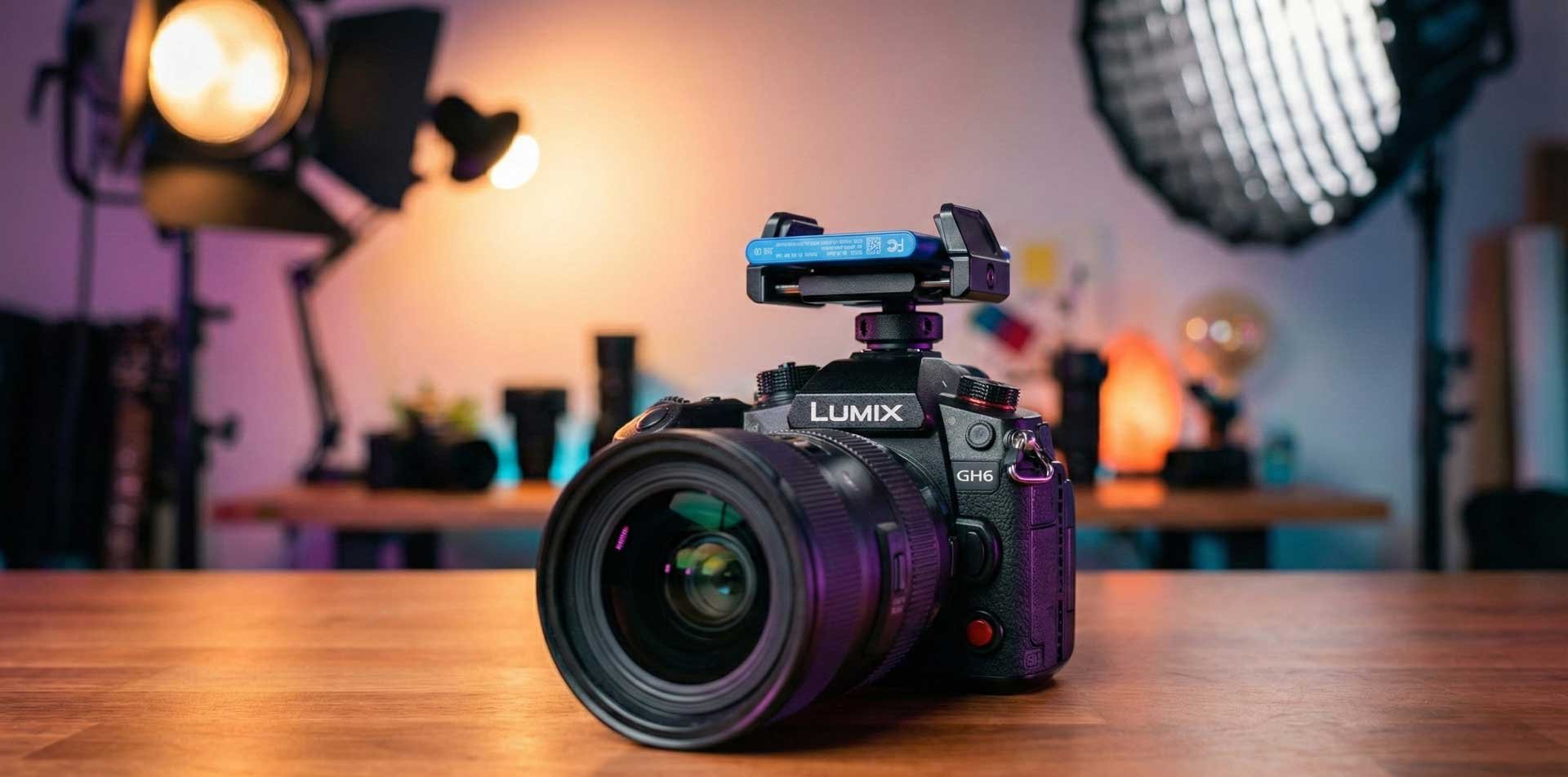
7. La configuration du studio d'écran vert: vous les gars et les filles. Ici Greg Hung, et dans cette vidéo, je vais démontrer comment vous pouvez utiliser le Panasonic GH 5 dans un studio à écran vert. Je t'ai montré un studio installé dans la grotte du sous-sol. Celui-ci a un écran vert derrière moi. Lorsque vous utilisez un écran vert est très important pour obtenir un éclairage uniforme. Sinon, vous obtiendrez une distorsion lorsque vous essayez de remplacer l'arrière-plan. Ce n'est pas facile. Parfois, vous devez expérimenter et ensuite réellement voir les séquences sur l'ordinateur et faire les ajustements si nécessaire. J' ai deux jeux de lumières. De plus, je n'ai pas mené assis sur le dessus de la chaussure chaude sur le GH 5 et je les ai tous mis à la même température de
couleur. J' ai essayé d'égaliser les lumières, et je ne suis qu'une seule personne installée aujourd'hui, donc j'ai aussi retourné l'écran. J' ai réglé le GH 5 sur Manual Isil 1600. Je l'ai dit pour ouvrir l'ouverture et bouleverser la mise au point automatique, une détection faciale f C et aussi la mise au point automatique sur l'objectif. Donc, avec tous ces paramètres, c'est l'image que nous obtenons. Donc, je regarde juste sur le panneau là-bas. Cela semble OK, mais nous verrons à quoi il ressemble réellement quand vous regardez ceci pour l'audio que j'utilise Age 5 Zoomer Quarter. J' ai un micro en direct attaché à ma chemise qui est raccordé à ce quart de Zuma juste ici. Et j'ai aussi ce micro condensé comme renfort. Donc j'ai deux canaux audio différents que j'enregistre, et je vais les couler avec les séquences vidéo du GH 5. Donc, en un mot, c'est comment je peux utiliser les cinq GH dans un studio mis en place pour que vous puissiez l'utiliser pour parler des
vidéos de tête pour YouTube ou même des tutoriels pédagogiques comme je le fais avec une seule personne configurée . Il est beaucoup de travail pour une personne, mais je pense que vous pouvez y parvenir en environ 30 minutes, utilisant les conseils qui ont donné, Comme vous pouvez le voir dans les exemples réels, J'ai découvert lors de la post-production que j'ai plus allumé le côté droit. C' est votre côté droit après que j'ai appliqué la clé dans la coupe finale Pro X. La clé est ce que nous devons faire pour utiliser réellement les images de l'écran vert. Heureusement, vous pouvez masquer cette erreur si vous prévoyez d'utiliser un fond blanc. J' utilise le fond blanc crémeux et vous pouvez à peine le détecter. Mais j'aurais des problèmes si je remplaçais un autre type d'arrière-plan. Heureusement, je n'ai pas remarqué ce problème, et je doute même de l'éclairage sur votre côté droit et cela a considérablement amélioré l'
écran vert . Eh bien, j'espère que vous avez trouvé cette vidéo utile, et cela vous aide à créer un très bon jeu de studio d'écran vert de vidéos.
8. Édition d'images d'écran vert: Salut. Merci pour l'adhésion étaient maintenant sur la phase de post-production sur la séquence GH 5 si vous avez pas vu avant, j'ai couvert mon studio d'écran vert mis en place avec le GH 5 et maintenant nous regardons certains
des fichiers ici. J' ai trouvé que les fichiers vidéo ne peuvent pas être prévisualisé directement à partir du finder dans le Mac. Et ce que j'ai fait, c'est que j'ai ouvert ma version finale de l'éditeur vidéo Pro X, et je vous ai juste laissé jeter un coup d'oeil ici en utilisant 10.3 point trois. C' est donc le professionnel, le nouvel éditeur pour Mac. Et ce que j'ai dû faire pour commencer à les éditer, c'est de faire glisser ces fichiers vers les événements ici que je le fasse glisser, et immédiatement ils étaient visibles. Donc c'est cool. Je n'ai pas eu à faire de trans codage ou conversion à l'aide du compresseur donc il est
immédiatement disponible à utiliser. Mais ce qui est ennuyeux, c'est que si je ne sais pas lequel avec le contenu, toutes ces vidéos tombent là où je devrais juste les faire glisser en premier et commencer à les étiqueter à partir de là. La première vidéo que je commence à monter est en fait l'introduction à ce cours, sorte que vous pouvez réellement voir le produit fini de la mise en place du studio. Et l'intro a été tourné sur le GH 5. Mais je vais vous montrer des trucs de flux de travail pour que vous puissiez comprendre comment faire à la
vidéo , ce que j'ai fait c'est que j'ai pris le flux audio séparé et ensuite je le coule avec le clip vidéo , dois trouver la bonne vidéo clip et clip audio. Et puis il y a une fonction yeux secrets dans la finale Cut Pro X et ensuite m'a donné cette faute ici . De là, je devais alors choisir le bon audio peu parce que le GH cinq enregistre également l'audio de l' enceinte
interne. Donc je décoche cela, et j'ai vérifié l'audio de mon microphone externe, et la dernière vérification a été de regarder comment je fais avec l'écran vert. Il y avait un autre défi parce qu'avec un homme installé, je devais m'assurer que j'avais un éclairage adéquat. Alors regardez cette autre vidéo si vous êtes intéressé par cette configuration. Mais c'est plus sur le flux de travail dans le produit fini. Et alors tout droit pour activer les effets de clé dans la coupe finale pro X. suffit de faire glisser cela là-bas et vous pouvez voir de l'inspecteur si vous mettez commit. Et pour cela, nous avons un contexte différent. Je viens simplement de mettre une image de ce qui a été montré à Bali sous le clip ici je suis un vidéaste de
voyage canadien . Certains d'entre vous peuvent me connaître à partir de mes cours de vidéo aérienne ou s'arrêter. Jusqu' à présent, ils mentionnent l'apparence parfaite. On dirait que la doublure de l'écran vert a été faite. Vraiment bien était sympa et même. Et je suis très heureux avec les résultats de la GH cinq améliore pour moi que cet appareil photo est assez bon pour un homme mis en place si vous voulez faire parler studio, avait des vidéos ou des tutoriels. J' espère donc que vous apprécierez cela et consultez le résultat final, qui sera l'introduction, la dernière étape que nous devons faire ici. Après avoir corrigé les erreurs que je n'ai pas encore faites. Je vais juste passer rapidement à l'exportation réelle est que je vais nouvelles commande E pour arriver à cette fenêtre. Je veux sélectionner l'âge vidéo et audio à six ans. Floor est le format le plus commun ou le partage sur Internet. Il y a plus d'appel les options et ils créent des fichiers de meilleure qualité. Je vais rester à 264 ans, ça crée déjà un fichier un peu volumineux et on va frapper Knicks. Et puis ça va créer le fichier finlandais. Et ah, le format de film
rapide est Donna movie. Donc nous avons commencé à travailler avec le MP 4 sur le Panasonic GH 5, mais nous allons finir avec le dossier du médecin et du film. J' espère que vous avez trouvé cette vidéo utile pour comprendre certains de mes travaux orteils de flux de travail avec GH cinq séquences comment nous pouvons utiliser l'écran vert mis en place et vous pouvez voir les résultats que le GH cinq a produit.
9. Exportation FCPX sur xml: Salut. C' est super Kung. Dans cette vidéo, nous allons couvrir. Comment exporter votre projet final cut pro X vers un fichier XML ? Maintenant, vous vous demandez peut-être pourquoi nous voulions exporter notre projet au format XML. Eh bien, si vous finissez le projet et que vous travaillez là-dessus pour un client, peut-être qu'ils veulent encore faire quelques modifications mineures. S' ils ont final cut pro X sur leur et que vous n'êtes pas au même endroit Ou peut-être que vous travaillez sur l'un de vos propres projets et à l'avenir, vous voudrez peut-être rouvrir le projet et continuer à y ajouter. Il y a un certain nombre de raisons, mais passons par plus ou moins la vidéo d'arrivée que j'ai faite pour l'Afrique du Sud. Donc il y a vraiment mes clips vidéo dans la chronologie et mes coupes, et je vais exporter ça en XML, donc l'exportation de fichiers accidentelle, et ça va aller par ici. Ok, Maintenant, pour que cela fonctionne, le XML aura les données comme quels fichiers étaient dans le projet et quelle taille ils étaient , comment vous les coupez, comment ils ressemblaient exactement dans la chronologie. Mais ce que vous devez comprendre avant de détruire un projet, c'est que vous devez avoir tous ces fichiers dans un emplacement ou au moins savoir où ils sont, parce que vous devrez les relier. Qu' est-ce que je fais maintenant ? C' est juste de savoir où ces appels sont réellement sur mon ordinateur portable. Donc je vais la révéler et la trouver pour que je puisse voir ici qu'ils sont dans cet endroit. Voyons voir, nous allons voir SLR caped propres médias d'origine. Bon, disons qu'on n'a pas ce projet et que je donne ce fichier à quelqu'un d'autre pour qu'ils cliquent sur ce projet XML et ça va important. Gardions les deux, accord, voilà. Permettez-moi de supprimer ces deux projets et ensuite nous passerons à travers le relien. Bon, disons juste que j'ai supprimé le projet. Je vais ouvrir le fichier XML. Très bien, donc il est en fait rouvert le projet dans l'événement initial, et nous y voilà. J' ai tous les fichiers que j'avais avant parce qu'ils sont sur mon ordinateur. Ok, je vais juste vous montrer un exemple rapide de ce à quoi ressemblerait votre projet si vous n'
aviez pas tous les fichiers dans les emplacements d'origine. Donc, je viens d'importer un autre projet et c'est juste plein de fichiers manquants. Donc, pour faire face à cela, vous devez mettre en évidence les fichiers qui sont manquants. Vous devez aller dans les fichiers de reeling, et je ne suis pas sûr de vouloir passer par tout ça, mais je vais passer par un pour vos avantages. Et faisons la vidéo principale,
Ok, Ok, Coast et prenons trois. Donc maintenant, il veut que nous trouvions ce fichier, et je pense que je les ai ici, et dans certains cas, vous pouvez simplement sélectionner le dossier. Donc vous essayez ça et il a trouvé le match et on y va. Donc j'ai mon retour d'origine. Mais parce que lorsque j'ai créé ces projets, les fichiers étaient partout, j'aurais besoin au moins de trouver le dossier où ces clips individuels B roulent où ressusciter ce projet. Mais si vous venez de les avoir tous dans un dossier, vous pourriez potentiellement partager et XML Fall était quelqu'un d'autre et les clips vidéo bruts et les
clips audio qui composent cette vidéo et commencer à travailler sur ce projet à nouveau dans un autre ordinateur avec la finale Couper Pro Act. C' est donc la magie d'utiliser un fichier XML pour la coupe finale pro X
10. Format d'exportation différents FCPX: Dans cette vidéo, nous allons couvrir différents formats vidéo dans lesquels vous pouvez exporter votre projet. Disons juste que vous avez un projet fini. Allons juste à, euh et vous êtes prêt et exportez votre projet. Donc on va commander E, et on va dormir vidéo et audio. Donc la zone que nous regardons est la vidéo Kodak. Je fais presque 99% de rabais sur mes vidéos jusqu'à l'âge 264 C'est quand j'utilise pour les tutoriels vidéos, même les clients qu'une des vidéos. Ils veulent juste le partager sur Internet et l'âge de 264 ans est assez bon. Si vous voulez exporter vers une qualité supérieure, vous pouvez aller un comprimé et ensuite vous pouvez voir la différence dans la taille finale afin que vous puissiez voir ici. Cela va créer un 58.8 Meg McFaul pour la 22e 24 2ème vidéo. Regarde comment ça saute pour l'ONU compressé 10 bits pour deux. Pour si vous avez vu mon Panasonic GH cinq cours, cette caméra est capable de remplir quatre K à ce peu génial ici. Cela crée juste des fichiers monstres, ce qui serait difficile à éditer dans mon ordinateur que les problèmes de lecture d'un dos. Maintenant, ici, les différents Apple Pro rez Codex que vous pouvez utiliser. Donc, à partir du Triple quatre X Q, c'est la qualité la plus élevée qui descend à la qualité inférieure, beaucoup de progrès depuis des mois maintenant. La plupart d'entre eux sont des formats de haute qualité, ce
qui montre comment cette taille finale fonctionne. Donc c'est beaucoup plus petit. Ensuite, l'ONU a compressé 10 bits. Il y a une certaine compression avec ces pommes corbeau rez codex, mais ils sont toujours de très haute qualité, et vous pouvez les utiliser à travers différents éditeurs vidéo autres que la hache compro finale. Je m'assurerais que vous recherchez Google avant de prendre ma parole pour elle. Mais pour autant que je sache, c'est le cas maintenant. Si un client le demande, je peux utiliser Prue Rez 42 ou deux à H Q. Étant donné que ce genre de compromis entre les fichiers de haute qualité et de petite taille, si vous allez sur le site d'Apple, ils ont une excellente explication. Cheveux hors de la différence de chaque Kodak spécifique. Mais dans la plupart des cas, H 264 est assez bon pour la plupart des cas, et ah, nous
y allons
11. Voix FCPX sur la voix: Salut. Dans cette vidéo, je vais vous donner une démonstration de base de la façon d'utiliser la fonction d'enregistrement vocal dans la coupe finale Pro X. C'est en fait très pratique si vous avez besoin de faire un tutoriel ou comment vidéo, et c'est juste plus facile de le faire tout en suivant avec la vidéo dans la coupe finale pro X. Donc, pour l'aborder, nous devons avoir la coupe finale Pro X Open et votre projet vidéo ouvert, puis nous allons à la fenêtre enregistrement voix off et ah, vous pouvez utiliser le microphone intégré. Mais je recommande d'avoir un microphone externe. Le Blue Yeti ou toute boule de neige ou boule de neige bleue sont de bons microphones éprouvés qui ne coûtent pas trop cher. Personnellement, j'utilise l'enregistreur de zoom H 5, et une fois que vous avez mes identifiants de connexion, vous pouvez voir les sons en cours de surveillance. Vous pouvez sélectionner le pour Mike's over à partir des entrées afin que vous puissiez voir comment H 5 connecté. Je fais de la stéréo, et vous pouvez mettre le nom du fichier partout ici, et si vous avez plusieurs événements, vous pouvez sélectionner l'événement dans lequel vous voulez que cela soit créé. Vous pouvez sélectionner si vous voulez compter à rebours. Et s'il y a de l'audio dans le clip vidéo qu'il y a ici, vous pouvez sélectionner un muet que j'ai d'habitude juste éteint le géant. Sinon, il crée ce Ah, écho
de distorsion. Et donc je vais juste démonter ça devant la cour de prison. Je n'enregistre pas une voix off parce que je fais un enregistrement d'écran avec l'âge de 5 ans Mike Ready ? Mais ce que vous feriez c'est frapper celui-là pour que vous puissiez voir qu'il passe par la vidéo et c'est là qu'en fait parler. D' accord ? En fait, il n'a pas enregistré sur vous juste pour voir ce que la façon dont vous voyez ça passe par la vidéo. Ok, donc c'est comme ça que nous dio voiceoff en finale come pro X.
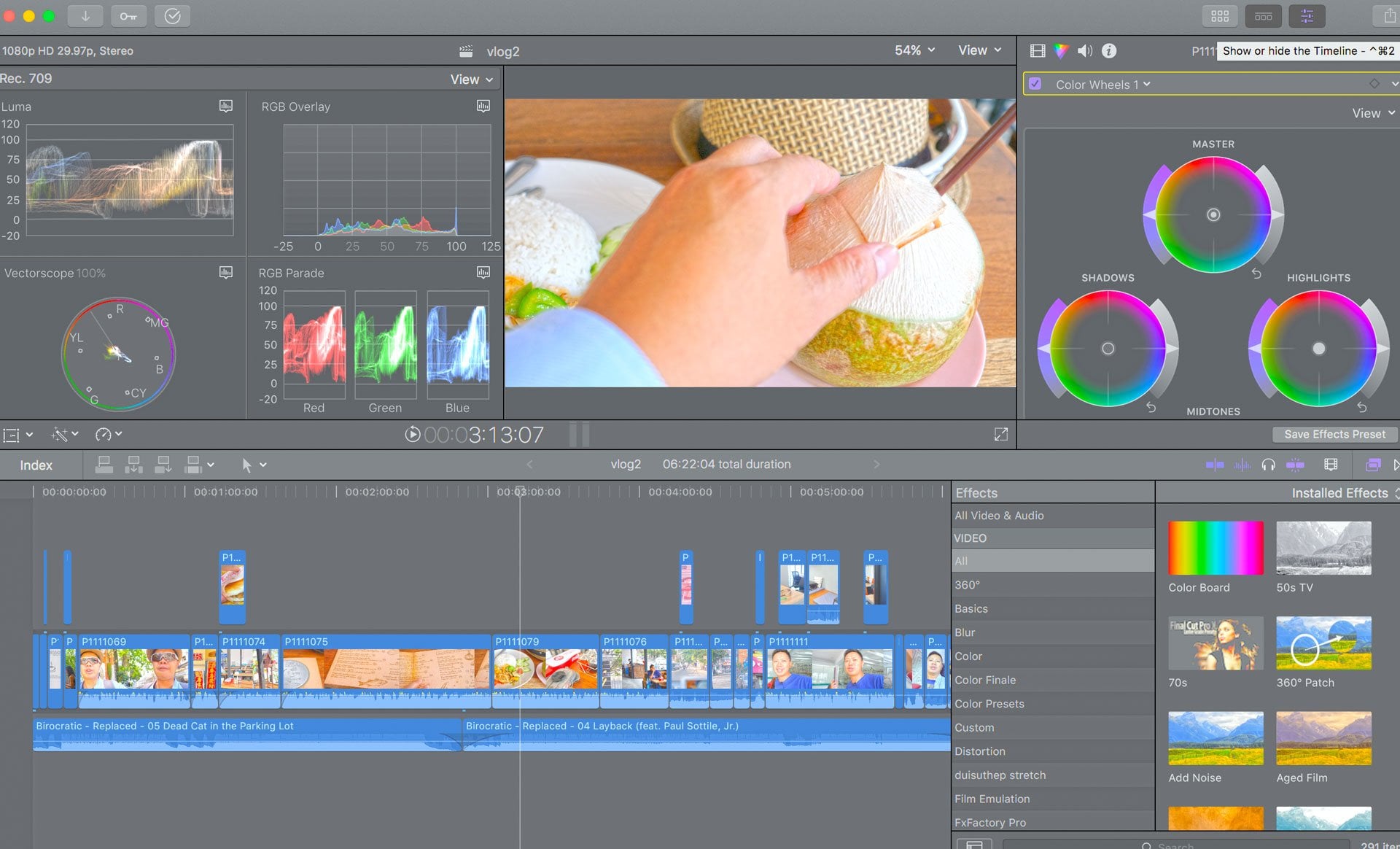
12. Préréglages de texte FCPX et de couleurs: dans cette leçon, je voulais vous présenter comment utiliser les préréglages du tableau de couleurs et aussi les
préréglages de texte personnalisés . Alors pourquoi voudrait-on faire ça ? Disons simplement que nous éditons les projets vidéo et que nous avons des clips vidéo qui sont tournés dans un endroit
similaire avec un éclairage similaire. Et nous avons passé beaucoup de temps à trouver un très beau profil de couleur, et nous ne voulons pas oublier que nous ne voulons pas le réutiliser,
donc c' est une bonne occasion de créer un préréglage de couleur. Donc ce que je vais faire est d'aller rapidement au Commandement de l'Inspecteur pour si ce n'est pas ouvert. Et je vais juste savoir qu'il y a des bordures noires là-bas, donc je vais juste aller à l'échelle et aller au tableau de couleurs. Oui, disons juste que je veux plus de saturation. Ça va s'amuser avec ça. Ouais, ok, disons juste que j'adore ce pré envoyé violet. Je peux cliquer sur les préréglages et l'enregistrer, et non, je peux appliquer ce préréglage à d'autres clips. Il y en a donc un pour les préréglages de coupe d'entonnoir, que vous pouvez également utiliser, et vous pouvez créer le vôtre là-bas pour qu'il y ait le mien. Et vous pouvez également expérimenter avec ceux que la coupe finale Pro X inclut également. Et vous pouvez également aller sur des sites tiers. Ils ont des presets qu'ils Sella Well, peut-être qu'ils essaient de vendre un look de film, processus, qui sont très populaires. Ok, nous allons juste passer au texto. Non. Bon, disons juste que vous avez du texte et que vous avez aussi passé beaucoup de temps à modifier le look. Il y a beaucoup de changements que vous pouvez apporter au texte. Vous avez les alignements de taille. Il n'a pas d'ombre portée toutes ces choses. Non, je ne peux même pas changer la substance. Donc c'est juste Satch dans l'or et changer l'épaisseur. Ok, disons
que j'aime ce nouveau presets et que je veux le sauver qui peut dire des objectifs de félicitations donc je peux toujours me rappeler ce texte. Je ne peux même pas ça. Disons que j'ai apporté ça ici et que je veux me souvenir de mes modèles pour pouvoir atteindre mes objectifs de
félicitations. Bienvenue. Alors on y va. Donc, nous sommes un peu couverts sur la façon d'utiliser les préréglages de couleur, comment faire les vôtres et en enregistrer un et même avec le texte. J' espère que vous avez apprécié cette leçon vidéo
13. FCPX de l'éclat et de son audio: Salut. Dans cette vidéo, je suis en fait en train de faire du montage pour un nouveau cours que je fais appelé messages MBA. Et je vais juste te guider à travers Comment, Reddit ? Une de ces vidéos. Ceci est un bon exemple d'enregistrement de flux vidéo et d'un flux audio séparé, puis de
les sombrer ensemble. Et j'ai couvert plusieurs sites de camping, mais c'est Mawr off. Un flux de travail typique, si vous parlez, avait des vidéos par vous-même. Donc, utilisez le deejay Osmo et m'aide vraiment à enregistrer une bonne vidéo. Et j'ai enregistré l'audio du micro embarqué, puis j'ai enregistré un flux audio séparé. Donc, ce que j'ai fait juste pour me préparer à l'édition est de passer en revue les vidéos juste pour les étiqueter afin que cela m'aide à faire correspondre les vidéos avec lesquelles les audios ont fait la même chose sur l'audio ici. Et ce que je vais faire, c'est éditer ce travail de groupe. J' allais mettre en évidence à la fois la vidéo et l'audio et les faire glisser dans le dossier des événements MBA. D' accord. Et puis dans l'événement, je peux mettre en évidence ces deux. Idéalement, vous devriez attendre la coupe finale pro x deux, rendre ces, mais ils ne sont pas si gros par rapport à quatre fichiers vidéo K. Donc je vais aller de l'avant ici, donc mettre en évidence à la fois la vidéo et l'audio dans le navigateur d'événements, et puis je vais avoir raison. Cliquez et synchronisez les clips et vous pouvez simplement laisser ces vieux par défaut. Il va créer un clip secret NYSE basé sur l'audio était case à cocher ici. C' est pourquoi j'ai mentionné que j'ai enregistré l'audio sur mon appareil photo afin que le fichier audio puisse correspondre à l'audio dans la vidéo de sorte que cela ne devrait pas prendre trop de temps. Et le clip secret de NYSE a ici cette icône qui ressemble en quelque sorte à un trombone. Ce que j'aime au sujet de la précédente a ajouté que je l'ai fait. Je vais juste enlever cette fenêtre pour augmenter ma chronologie. Donc déjà édité une vidéo et je veux garder le titre parce que A je veux maintenir un look
similaire. Donc c'est probablement une mauvaise habitude. Je veux dire, vous pouvez juste créer un projet séparé et cette copie sur le titre, mais j'ai déjà exporté les projets précédents,
donc je veux juste faire glisser ce nouveau pour que je puisse juste lire ça dans cette vidéo. Je vais parler de travail de groupe. Plus précisément, je touche Sommet plus tôt quand je parlais de ne pas fonctionner, mais d'accord, donc juste basé sur la lecture, Donc appuyez sur la barre d'espace pour lire, je peux dire que l'audio et la vidéo a couler correctement. Donc, ce que je dois faire ici est juste de désactiver la vidéo de Désolé, désactiver l'audio de la caméra afin que je puisse reconnaître l'audio parce qu'il est proche de
culminer ici. C' est un peu. C' est un enregistrement audio élevé et il va être lu juste pour voir ce qui est le bon dans cette vidéo. Je vais parler de travail de groupe. Plus précisément, j'ai abordé plus tôt quand je parlais de ne pas travailler, mais d'accord,
c'est tout . Et je vais juste passer par la normale à un traitement, vais l'écouter et la couper et ensuite mettre des choses comme ces titres ici que j'ai fait sur le précédent à lui pour que des choses comme le golf, nous sommes et je vais probablement juste à Si j'ai besoin de mettre des titres des tiers inférieurs, je vais juste utiliser le même et n'oubliez pas de supprimer la leçon précédente. Bien sûr, on est à la poubelle. Ok, donc c'est un exemple de base de faire une conversation vidéo et juste couler votre vidéo et audio et compro final x assez basique. Mais vous devez vous rappeler d'enregistrer l'audio sur le micro de votre appareil photo. cas contraire, le flux d'enregistrement audio séparé n'aura aucune référence à laquelle il s'enfoncera. D' accord. J' espère que vous avez apprécié cette leçon et joyeux montage.
14. FCPX comment d'affiner les séquences de séquences de séquences de série: Comment aiguiser vos séquences dans la coupe finale Pro X en utilisant l'outil d'affûtage intégré et je vais le
plus introduire un branchement d'affûtage que j'ai fait qui vous donne beaucoup plus capacités pour affûter et couper final pro X. vais le
plus introduire un branchement d'affûtage que j'ai fait qui vous donne beaucoup plusde
capacités pour affûter et couper final pro X.
avant, mais je viens de mettre à jour mon système d'exploitation et final cut pro X. Donc, euh, c'est la version de démonstration mise à jour 10.3 point 3. Et vérifions mon système d'exploitation ici. Et, bien
sûr, il y aura toujours des mises à jour si amusantes. Je vais copier 10 points, 11 points six. J' ai donc des clips vidéo aléatoires du Cap, en Afrique
du Sud, un endroit idéal à visiter pour la vidéo, et c'est pas cher. Créer la météo, pas l'endroit le plus sûr. Mais il se trouve que nous avons un Airbnb avec une vue magnifique sur la montagne de la Table. Alors commençons par ça. Donc, le branchement d'affûtage intégré est en fait situé sur le navigateur d'effets, mais vous pouvez y accéder avec cette icône sous Flou. Je ne sais pas pourquoi c'est sous Blur, mais c'est là qu'est ce type, donc on peut juste traîner ça et assez basique, on peut ajuster les montants d'affûtage. C' est vraiment bon pour les séquences vidéo venant du comptoir. Nestlé. Le nôtre avec des images, a été connu pour être pâteux. Ok, enlevez ça pour que vous puissiez voir la différence là-bas. Non, si vous avez besoin d'un peu plus de flexibilité, j'ai une prise d'affûtage que j'ai mise à disposition. Et je vais juste démo comment ça fonctionne sur le même clip vidéo. Bon, donc on peut voir que tu as beaucoup plus d'options ici. Nous avons l'intensité, les montants, qui est le même paramètre que celui que nous avions sur l'affûtage par défaut. Et on a le mélange là-bas, accord. Et j'ai une excellente explication de ce que chacune de ces trois choses fait, et je vais juste vous pointer vers le lien là si vous êtes intéressé par ce plug in shopping. Mais je ne voulais pas mettre ça trop fort. Lorsque vous avez le Scharping par défaut qui vous donne les montants et l'ajustable. Donc, faisons juste un peu d'affûtage à un autre clip pour que je puisse voir la différence qu'il
fait . Dans ce cas, les images sont déjà assez nettes. Ceci est un clip vidéo de quatre K tourné avec DJ I Oslo. L' autre clip a été tourné en HD avec un reflex canon. Donc, je trouve que le métrage Canon SLR n'est pas un affûté nécessite un certain affûtage à certains moments en
fonction de la façon dont vous l'avez tourné. Ok, alors j'espère que vous avez trouvé ce tutoriel d'affûtage utile.
15. Résumé fcpx: félicitations pour avoir terminé la coupe finale Pro X cours. Merci de l'avoir pris. J' espère que vous avez appris le long et nous allons enlever beaucoup de choses que vous pouvez utiliser pour vos emplois ou vous utilisez la coupe finale Pro X. Ce n'était pas le programme le plus populaire à la vidéo redirigé en 2011. Il y avait beaucoup de réaction de la communauté vidéographe en ligne, mais heureusement,
en 2017, Apple est soutenu et vous pouvez toujours à elle et faire des choses étonnantes avec les caméras en 2017. Comme DJ, je suis abig drones. Panasonic GH cinq caméras pour qu'on puisse éditer les quatre K. Vous n'avez pas besoin de tout savoir pour créer de super trucs professionnels avec final cut pro X donc mon vice serait d'essayer de ne pas vous submerger avec trop d'informations. Je vois des cours de 3 à 4 heures sur la coupe finale Pro X, et vous savez, je pense que la façon la plus efficace d'apprendre est de commencer à l'utiliser. Et s'il y a quelque chose que vous devez savoir, alors vous pouvez le chercher. Les leçons que j'ai incluses dans ce cours sont des tâches et des projets réels que j'utilise. Coupe finale Pro X quatre sur une base régulière. J' espère donc que vous trouverez un très, très pratique. Et si vous voulez approfondir votre apprentissage, vous pouvez regarder le mouvement et le compresseur. Si vous voulez personnaliser les choses, il ya aussi des effets tiers, que vous pouvez télécharger et mettre à niveau votre coupe finale Pro X. Et si vous voulez apprendre d'autres cours vidéo, je ne suis pas sûr si vous dans la vidéo production. Mais j'ai des cours sur le vol de trois beaux drones, drones
Dejay Maverick, le GH cinq caméra deejay Osmo et j'enseigne aussi aux gens comment je licence des images de stock, clips
vidéo et voyager autour du monde. Ce n'est donc pas seulement, bien
sûr, isolé. J' aime enseigner tous les outils que j'ai utilisés pour avoir une vidéo de voyage pour le style de vie, où j'ai pu vivre à l'étranger et cela a une expérience incroyable, et je veux tailler le plan pour vous de le faire, aussi, et Espérons que vous conduisez ce pas de plus près avec cette coupe finale Pro X. Vous pouvez consulter mon contenu et mes cours à Phantom trois chiens enseignable dot com ou mon site Greg Hung show dot com. Merci beaucoup d'avoir suivi le cours
 Greg Hung, Travel Videographer