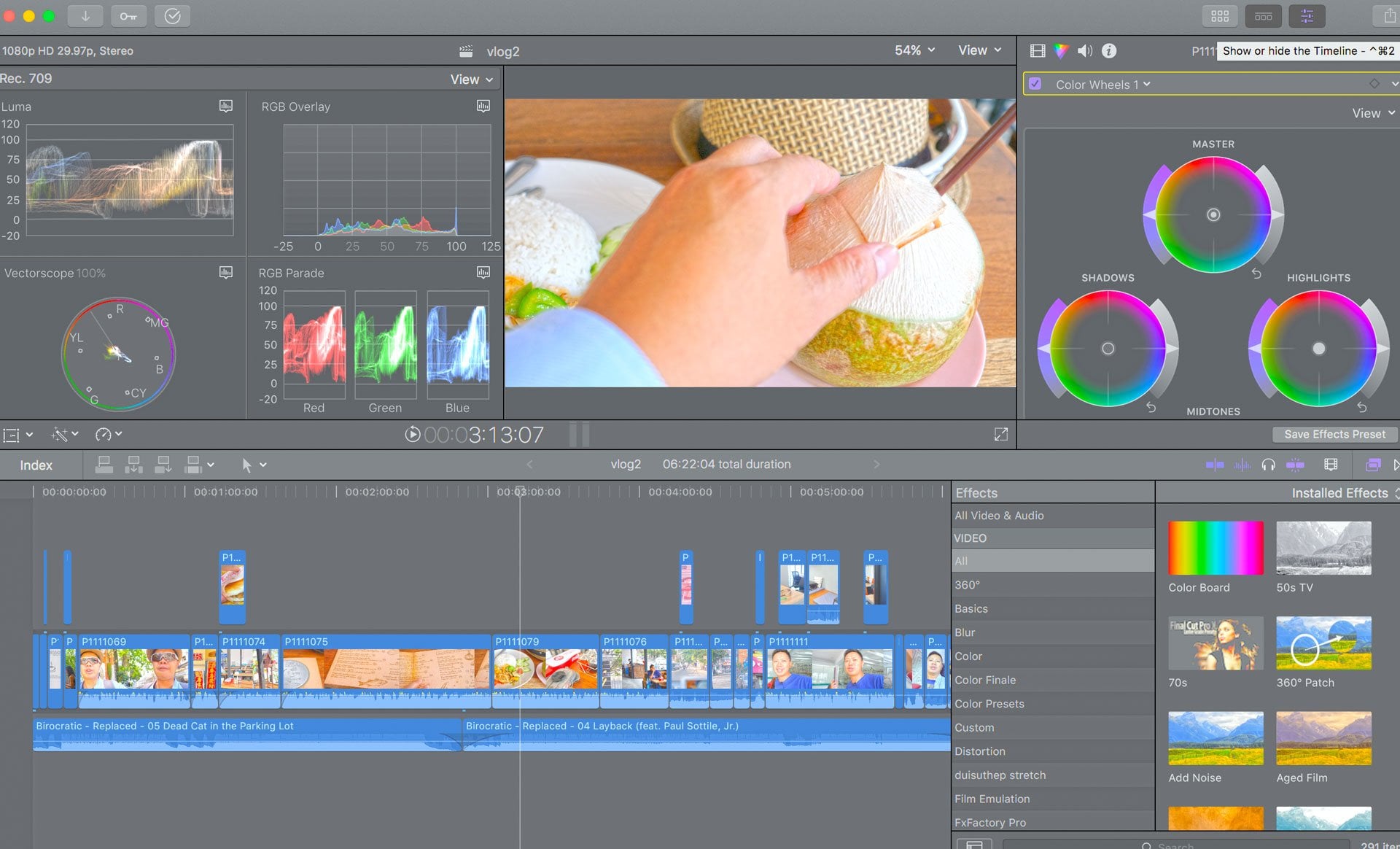
Transcription
1. Introduction à Gopro 2022: Bonjour, tout le monde, je m'appelle Greg Kong. Bienvenue sur le cours
GoPro 2022. Ce cours va couvrir les caméras GoPro 910 qui se sont
beaucoup améliorées depuis l'aide GoPro. Je parle de la
stabilisation de cette caméra. Vous pouvez essentiellement vous
promener avec cela et même courir avec elle et obtenir des séquences
stabilisées. L'audio s'est
considérablement amélioré au point
où vous pouvez simplement utiliser la GoPro prêt à l'emploi pour le
vlogging et la plupart des scénarios. Mais il existe des options pour
mettre à niveau votre GoPro à l'aide de
différents accessoires, comme le mod multimédia qui
vous permet de fixer un éclairage
professionnel. Et Mike doit vraiment en
faire un
blogueur professionnel. Nous allons donc
expliquer comment configurer cela, les différents scénarios dans lesquels
vous pouvez placer votre GoPro, quels accessoires alliés
pour maximiser le potentiel. Et nous allons
examiner les différentes fonctionnalités
de la GoPro, y compris ma préférée, le mode Time Warp,
le mode time-lapse. Et puis dans la
vidéo, nous allons
sauter dans différentes résolutions, comme pour le k 60, même dix ADP, 120e images. Ensuite, nous allons
examiner les modes photo et apprendre à tirer le
meilleur parti de la GoPro. C'est en fait une photo
GoPro que j'ai reçue d'une belle
loi de flier calme au Mexique. J'ai donc emmené cette GoPro
vers des destinations exotiques. Il a été testé au combat
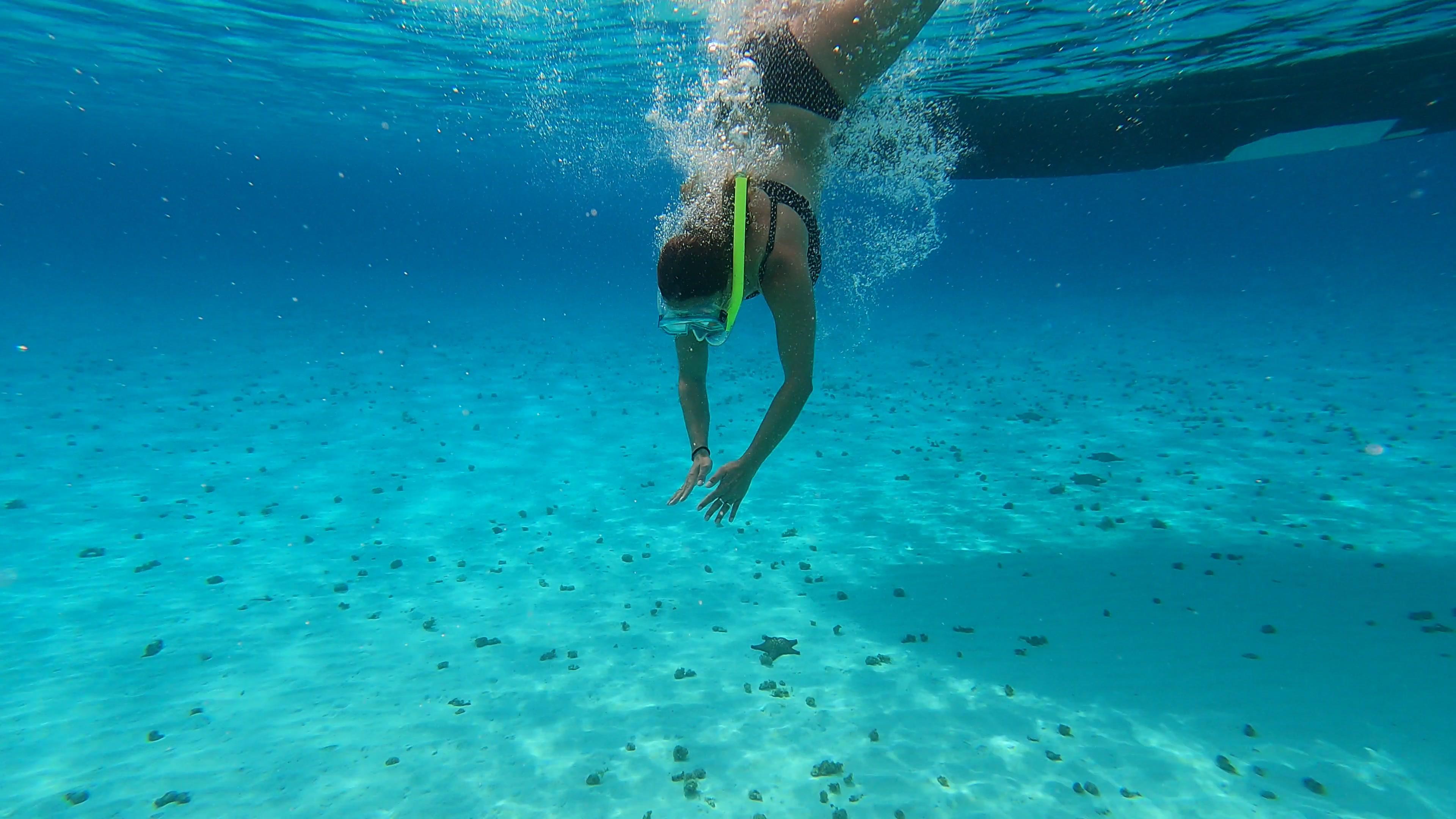
dans l'océan
et sur la plage. Et vous en bénéficierez
car je vais vous proposer mes séquences GoPro comme des séquences
pratiquées pour vous au fur et à mesure que vous
suivrez ce cours. De plus, nous allons
apprendre la post-production. Comment prendre les séquences GoPro de cet appareil photo et les libérer, départager
très rapidement à l'aide de la GoPro depuis
votre smartphone. Ensuite, je vais également vous
montrer comment prendre
une vidéo professionnelle à l'aide Final Cut Pro sur votre ordinateur. Je vais partager mon flux de travail en
coulisses. En prime, je vais partager deux façons différentes monétiser votre vidéo GoPro. Le premier moyen est le stock,
quel modèle économique ? En délivrant des licences pour vos
images prises sur la GoPro, ce que j'ai fait dans le passé. Et puis une approche plus
innovante utilisant cryptomonnaies et des NOT, des jetons
non fongibles. J'ai donc hâte de vous
voir à l'intérieur.
2. Accessoires Gopro 9 et forfait inclus: Ok, dans cette vidéo, je
vais
parler rapidement de ce qui est fourni avec
le pack GoPro et de certains
accessoires essentiels pour vous aider
à créer des vidéos incroyables avec votre GoPro très rapidement. J'ai donc eu le pack combo GoPro
neuf. Le paquet est similaire, mais selon le moment où
vous avez obtenu votre GoPro, vous pouvez obtenir des extras
comme une batterie supplémentaire, obtenir un étui
ou obtenir l'un de ces accessoires qu'elle peut prendre un arrose le flottant, et vous pouvez connecter
votre GoPro à cela. Cela est utile si vous allez
dans l'océan et que vous ne
voulez pas risquer de laisser tomber votre
GoPro au fond de l'océan. Mais en soi, la
GoPro est plutôt bonne. Vous pouvez réellement prendre
ça sous l'eau. Mais si vous voulez
aller assez profondément,
je vous recommande d' acheter le
boîtier d'eau pour votre GoPro, mais faites en sorte que vous soyez pro, vous pouvez quand même prendre sous l'eau. L'audio s'est beaucoup amélioré. Maintenant, le premier accessoire
que j'ai acheté s' appelle un adaptateur pour
trépied d'arbre intelligent. Et c'est un adaptateur très
simple. Vous pouvez l'obtenir auprès d'Amazon. Mais c'est probablement mon accessoire le
plus utilisé avec la GoPro car vous pouvez simplement connecter n'importe quel type de trépied avec ce
fil ici. J'ai donc acheté ce trépied
Manfrotto pour plus de 50$ auprès d'Amazon. Et cet adaptateur pour trépied
était de 10 à 15$. Pas trop cher. Et vous pouvez le voir
sur des vis ici, et vous pouvez simplement
l'attacher à la GoPro. Et une fois que vous êtes connecté
aux trépieds, je dirais que c'est
suffisant pour plupart des situations, car vous pouvez simplement le laisser debout
ou vous pouvez tenir le trépied. Il vous donne un
peu plus de portée. Mais là où c'est vraiment
utile, c'est que si vous voulez prendre des photos et que vous
voulez y être, vous pouvez utiliser l'activation vocale, ce qui est vraiment utile. Vous pouvez dire à GoPro, GoPro, prendre une photo ou bien, GoPro prend un time-lapse. Et le trépied
vous permet de le faire. Mon autre accessoire préféré
est la pince métallique. Et c'est utile
si vous voulez faire des choses comme l'attacher à n'
importe quelle surface métallique. Vous pouvez même l'
attacher à un sac de golf. Je l'ai attaché
au tableau
de bord d'une voiture si vous souhaitez obtenir un type de vidéo de point de
vue PDV pendant que
vous conduisez la voiture. Voici donc quelques-uns
des accessoires fournis avec la GoPro. Maintenant, il existe des accessoires
supplémentaires comme le média mod, qui améliorent le corps GoPro. Il passe au-dessus de la GoPro
et ajoute des pièces jointes. Pour un microphone. Vous pouvez obtenir un support de
griffe supplémentaire pour fixer une lampe, vous pouvez fixer un
micro fusil à pompe à la GoPro pour rendre cet appareil photo
beaucoup plus puissant. J'espère donc que cela
vous donnera une meilleure idée de ce qui est fourni avec la GoPro
ainsi que des accessoires
essentiels qui vous permettront de tirer
le meilleur parti de votre appareil photo.
3. Connecter Gopro 10 à l'application Quik: Dans cette leçon, je vais vous aider
à connecter votre GoPro à votre téléphone à
l'aide de l'application Quick. Certains avantages
sont simplement la facilité d'utilisation. Vous pouvez contrôler votre
GoPro avec votre téléphone. Vous pouvez afficher
des médias et configurer le téléchargement automatique
sur GoPro Cloud. Commençons donc. Vous aurez besoin de votre GoPro et
vous devrez l'activer. Donc, passez par neuf, maintenez
simplement le courant
sur le côté gauche. D'accord, le mien est déjà là. Ensuite, sur votre téléphone, téléchargez l'application Quick App QU IK. Et il s'agit d'un téléchargement gratuit. Ainsi, une fois que vous avez téléchargé l'application, vous souhaitez accéder au
réglage de l'appareil photo en haut à droite, c'est juste dans l'application. Alors tapez ça. Ensuite, recherchez
votre modèle de GoPro, qu'il
s'agisse de GoPro
neuf, de GoPro dix, puis de la sélectionner. Ok, une fois que vous avez fait cela, vous pouvez
maintenant utiliser votre
GoPro et vous pouvez glisser vers le bas comme ça. Ensuite, vous souhaitez balayer vers la gauche et sélectionner les connexions. Une fois que vous avez des connexions, vous souhaitez accéder à Connect device et sélectionner l'application Quick App. Très bien ? Ensuite, votre application rapide, nous allons
chercher votre GoPro, puis elle
établira la connexion. Comme je l'ai déjà mentionné, certains avantages de connecter votre téléphone à la GoPro
via l'application rapide. Cela vous donnera simplement plus de
contrôle et vous permettra d'afficher les médias sur la GoPro ,
puis de faire des opérations
comme des téléchargements rapides. Et vous permet également de
configurer des éléments tels que les téléchargements
dans le cloud ou même la diffusion
en direct pour diffuser en direct. Encore une chose que je
voulais mentionner. GoPro met parfois à
jour le logiciel. Donc, lorsque vous
effectuez ce processus, si ce n'est pas déjà fait, il vous demandera de mettre à jour le logiciel et cela
peut prendre un certain temps. Il suffit donc de prévoir suffisamment de temps si vous allez
passer par ce processus. Et j'espère que cette
vidéo vous aidera à connecter votre
GoPro à votre téléphone.
4. Gopro 10 2 Introduction aux fonctionnalités de Gopro 10: Bon, maintenant, nous avons
terminé la première section. Nous avons appris
le design de la GoPro, les
différents accessoires. Et maintenant, il est temps d'en apprendre davantage sur le cœur de la GoPro dix. C'est le menu
que vous pouvez désormais contrôler à l'arrière
de la GoPro 10, vous pouvez accéder à votre
vidéo, à votre photo et à vos modes time-lapse, qui sont vos trois modes
principaux que vous êtes. Je vais utiliser pour choisir le type de vidéo que
vous allez voir. Nous avons nos menus contextuels. Nous pouvons également faire glisser votre doigt vers le
bas pour afficher
un menu rapide permettant
de contrôler la voix, contrôle, la
capture rapide et les bips. Ensuite, nous pouvons balayer
vers la droite pour accéder
à nos connexions, pour vous connecter à l'application
GoPro rapide. Nous pouvons également passer en revue nos préférences
similaires à nos paramètres. Si nous voulons faire des choses
comme le format ou la carte, nous voulons contrôler
la commande vocale. Nous voulons voir toutes les
différentes commandes. Et nous pouvons également
formater notre carte SD. C'est donc le
menu de la GoPro. Nous allons donc approfondir la question
dans la prochaine leçon. Nous avons également l'application
GoPro Quick. Et il s'agit d'un téléchargement pour votre téléphone pour Android ou Apple. Et vous pouvez contrôler votre
GoPro via cette application. Et ce sera très
similaire au menu que vous voyez à l'arrière
de la GoPro Ten. Maintenant, parce que ce n'
est que mon avis, car la GoPro dix dispose d'
un écran et d'un
menu plus avancés à l'arrière de la GoPro. Vous n'avez pas autant à vous fier
à l'application dans générations
précédentes de
GoPro car elles ne
possédaient pas cet écran tactile couleur
arrière. Mais maintenant, nous pouvons simplement
utiliser l'application GoPro rapide. Si nous voulons effectuer des opérations
telles que des métrages téléchargeables, nous voulons utiliser les outils d'édition tels que la
murale et le studio et accéder aux médias si nous voulons
télécharger nos séquences depuis la GoPro
sur notre téléphone. Commençons donc. Nous allons en apprendre davantage sur
GoPro Quick, l'application. Et nous allons également en
apprendre davantage sur le menu situé à l'arrière
des dizaines GoPro. Alors préparez-vous. Je suis ravi de
vous expliquer comment tirer le meilleur parti de votre
GoPro ici.
5. Fonctionnalités de photo Gopro 10: Et maintenant, nous avons le mode
photo GoPro auquel vous pouvez accéder en balayant, n'est-ce pas ? Et c'est le dernier
des trois modes. Donc, prendre une photo, c'est à
peu près ce que c'est. Il s'agit d'une photo et il y a
différents types de photos disponibles
dans les préréglages du menu. Nous avons donc la photo
traditionnelle habituelle. Nous avons l'éclat
et les naissances vivantes, et nous avons la photo de nuit. Si vous voulez prendre
une photo incroyable, disons que c'est la pleine lune. Ou peut-être qu'il y a une étoile
et
que vous souhaitez capturer cette piste lumineuse pendant vous prenez une photo
avec la GoPro, nous allons plonger dans le
menu pour en savoir plus sur les différents paramètres
que nous pouvons définir. pour obtenir photos
incroyables avec
la GoPro Ten, il est temps de regarder la fonction
photo afin que vous puissiez y accéder depuis la droite. On continue de glisser, non ? Vous pouvez accéder au mode photo. Vous pouvez constater que certains
raccourcis sont à notre disposition. En bas, cet accès indique les différents préréglages
photo, tout comme les autres modes. Et nous pouvons accéder au minuteur, ce qui peut être utile pour dire que si vous faites
une photo de groupe et que vous voulez y être, vous pouvez simplement régler la minuterie de
10 secondes, trois secondes ou même tourner.
C'est éteint. Un autre conseil pratique
est que vous pouvez activer l'activation
vocale et demander à
GoPro de prendre une photo. Et il a juste pris une
photo juste là, parce que c'est le commandement. Si vous avez une activation vocale sur laquelle vous pouvez rapidement l'activer en faisant glisser votre doigt vers le bas
, puis en vous assurant
que cette icône est activée. D'accord. Il suffit donc de l'activer, il est bleu s'il est activé. Maintenant, en bas à gauche, vous pouvez accéder aux différentes
distances focales. étroit est le plus proche. Nous avons linéaire, qui est
au milieu et au large, ce qui est notre réglage le plus large. Vous insérez donc l'image
dans votre cadre. Sur le cadre large. Ici, nous avons une qualité de photo
différente. Super photo, elle
va capturer plus d'informations que
nous n'avons notre HDR. Cela va donc prendre plusieurs photos différentes
à différentes expositions
et les mettre dans une
photo avec le meilleur look. Ensuite, nous avons également
notre photo habituelle. Nous avons donc notre photo standard. Ensuite, nous avons Raul, qui aura le plus d'informations
et qui va nous
donner un dossier très volumineux. Donc, si nous choisissons un rôle. Encore une fois, nous avons examiné les
différents paramètres de raccourcis. Passons maintenant aux
différents préréglages. Ok, nous allons brièvement
passer en revue chacun des
différents préréglages. Ainsi, votre photo traditionnelle, vous pouvez y aller, vous pouvez modifier les
sorties si vous voulez Ra,
ce qui vous donnera beaucoup
d'informations et enregistrera ce qui vous donnera beaucoup
d'informations et enregistrera vos photos au format JPEG
et GPR. Et vous pouvez voir ici HDR, il capturera de
nombreuses photos à utiliser dans des situations de contraste élevé. Nous avons notre super photo, qui
vous donnera le meilleur
traitement d'image pour votre prise de vue. Et puis nous avons obtenu un standard
qui créera des fichiers JPEG. Planifier la capture peut
être utile si vous
souhaitez planifier la prise de photo
de la GoPro. Je pense qu'il est plus utile dans une situation nocturne si
vous attendez un certain moment
et que vous pouvez modifier la distance focale de l'objectif si vous
voulez aller plus près ou plus large. Vous avez un minuteur. Vous pouvez également modifier n'importe lequel
de ces paramètres. Vous pouvez changer votre
profil de couleur en vibrance, ou vous pouvez simplement le
faire standard ou plat. Et c'est à peu près tout ça. D'habitude, je le fais. Nous allons simplement utiliser les paramètres
standard sur une photo. Les naissances vivantes prendront beaucoup de photos et les mettront
dans une vidéo utilisable. Allons donc dans les naissances vivantes. Vous pouvez donc
simplement programmer la capture. Et j'ai pris une
naissance vivante pour vous le montrer. Maintenant, nous avons le rafale
traditionnel, qui prendra beaucoup de photos en peu de temps. Vous pouvez donc voir ici l'un
des paramètres de la rafale est leur
taux de natalité en réglage automatique, il capturera 25
photos en 1 seconde. Mais si nous le
montons encore plus haut, vous pouvez capturer 30 photos
dans le verset de 10 secondes. Différents paramètres là-bas. Passons à la rafale pour
que vous puissiez voir à
quoi ressemble le menu. Vous pouvez donc programmer la capture
ou définir une minuterie. Ensuite, il suffit d'appuyer sur
le bouton d'enregistrement. Je vais vous montrer à
quoi ça ressemble. Voici les rafales ici,
vous pouvez voir que j'ai 25 photos et ça passe par
les différentes images par image. Vous voyez neuf cent
vingt-cinq. Vingt-cinq Et je peux aller utiliser le curseur pour accéder
aux différentes photos. Bon, c'est bon pour capturer des actions
rapides comme le sport. Et il s'agit des naissances vivantes, donc c'est plutôt une vidéo, mais il s'agit également de capturer
ces photos ici. La dernière fois que nous allons
couvrir, c'est notre photo de nuit. Bon, allons faire défiler vers le bas. Pour une photo de nuit. Pour prendre des photos la nuit, c'est
peut-être au clair de lune ou peut-être que c'est une belle ville, une
ligne d'horizon et la nuit. Comme je l'ai mentionné, vous pouvez vraiment
planifier la capture. Je pense que ce serait
bien si vous voulez planter votre GoPro sur un trépied. Mais vous ne voulez pas rester assis
là toute la nuit. Ou peut-être que vous avez autre
chose à faire. Vous pouvez le programmer
pour prendre cette photo. Mais disons simplement que si vous
voulez capturer un coucher de soleil, je préfère utiliser un
time-lapse pour capturer cela. Il s'agit donc de différents paramètres de
photo disponibles
en mode photo. Et encore une fois, n'hésitez pas à
expérimenter n'importe lequel de ces éléments. Et si à tout moment vous souhaitez revenir
au préréglage,
vous pouvez toujours faire défiler vers le bas et sélectionner Restaurer. Cela vaut donc pour n'importe lequel
de ces modes lorsque nous terminons ces sections prédéfinies. Nous couvrons donc la photo,
nous couvrons la vidéo, nous avons couvert le mode time-lapse et vous avez vos préréglages. Pour chacun de ces trois modes. Vos raccourcis
sont disponibles sur les côtés, que vous pouvez toujours ajuster. Et vous pouvez toujours modifier
n'importe lequel de ces préréglages. Et vous pouvez toujours
les restaurer tout en bas.
6. Vue accélérée sur Gopro 10 et Timewarp: D'accord, il est temps de regarder les paramètres de time-lapse et de distorsion
temporelle. Assurez-vous donc d'être
en mode time-lapse. Par défaut, nous pouvons cliquer sur
notre raccourci pour effectuer un zoom avant. Un peu difficile à taper dessus. Parfois. Si nous cliquons sur ce raccourci, nous pouvons sélectionner le champ de
vision de notre time-lapse. Ok, donc en
regardant le time-lapse, nous pouvons sélectionner nos
différents préréglages. Alors, la distorsion temporelle, comme je l'ai dit, c'est le time-lapse en mouvement. Ensuite, nous avons notre time-lapse
traditionnel et nos laboratoires R Knight. Ces trois préréglages. Donc, si nous frappons le crayon, nous pouvons sélectionner la résolution, nous pouvons sélectionner le type d'objectif à distance
focale. Je pense donc qu'il est agréable d'
avoir un réglage linéaire avec un certain nivellement de l'horizon essayer
cela sur le terrain. Maintenant, avec n'importe laquelle de ces vidéos
ou photos ou Time Warp, nous avons le calendrier de capture. Si nous voulons
planifier quelque chose, je ne veux pas le faire pour le moment, mais c'est
l'une des options
disponibles avec GoPro Ten. Aussi disponible
dans la chaîne temporelle. Nous pouvons choisir la durée, mais normalement je ne vais pas
laisser cela sans limite. Protéines. Je vais juste sélectionner
tout ce qui n'est pas naturel parce que je vais faire ma coloration
en post-production. Pour une distorsion temporelle. Nous pouvons le sélectionner. Et nous avons toujours la possibilité de modifier notre distance focale
avec nos raccourcis. Maintenant, pour commencer la
distorsion temporelle, nous sélectionnons l'enregistrement. Donc, généralement sur le terrain, je marchais et vous voyez
la minuterie tout en haut. C'est la quantité réelle de vidéos de
distorsion temporelle que vous avez réellement. Il faudra donc un certain temps même d'obtenir une seconde de vidéo. Mais disons simplement que
vous êtes sur le terrain, vous enregistrez une distorsion temporelle et que vous voulez la ralentir à des vitesses réelles. Ensuite, vous devez sélectionner Démarrer, puis le
bouton bleu s'allumera. Maintenant, c'est à la vitesse réelle ici. Je pourrais donc parler
à la caméra ici. Vous pouvez voir que le temps d'enregistrement
du temps
écoulé affiche maintenant neuf secondes parce que
nous sommes en temps irréel. Si nous voulons ralentir les choses, cliquez sur Arrêter, et maintenant nous sommes de
retour dans la distorsion temporelle. Vous pouvez voir le voyant rouge, point
rouge clignotant, ce qui signifie
que nous continuons d'enregistrer. C'est ainsi que nous pouvons configurer la distorsion temporelle pour
le timelapse. Ou les Knight Labs. Allons dans les Knight Labs. Il suffit de cliquer sur les
différents paramètres du crayon pour pouvoir sélectionner
la résolution, le format. Nous pouvons donc même prendre des photos, mais c'est mieux s'ils créent réellement la
vidéo pour nous afin qu'elle utilisable et peut être
insérée dans une vidéo avec
leurs autres clips vidéo. Changez ensuite la distance
focale de notre time-lapse. J'aime généralement un cadre large pour que nous puissions capturer plus de paysages. Mais à vous de choisir, vous pouvez le modifier en linéaire
si vous voulez recadrer un peu. Donc, pour démarrer ou
commencer un time-lapse, nous allons toucher Record. Et pour de meilleurs résultats, il est bon de le
laisser sur un trépied. Et tout comme une distorsion temporelle, vous pouvez voir cet enregistrement, enregistrant le temps
tout en haut dans le rouge. Vous pouvez voir qu'il faut
un certain temps pour obtenir seconde de séquences
vidéo utilisables. Donc généralement, pour un time-lapse, je le fais de dix à 15 minutes
jusqu'à ce que je reçoive au moins 20
secondes d'images utilisables. Nous allons arrêter
notre time-lapse. C'est essentiellement
comme ça que nous pouvons éliminer le time-lapse et
la distorsion temporelle. Et ces choses auront
plus de sens où sur le terrain.
7. Édition de la vidéo Gopro 10: Quand il s'agit de créer une vidéo
étonnante avec la GoPro, il est important que
vous connaissiez certains paramètres de la
vidéo que vous pouvez modifier. Nous allons donc
examiner la résolution vidéo, si différentes résolutions
que vous pouvez choisir parmi notre résolution Full HD pour K,
cinq K. Maintenant, avec la GoPro
et étroitement liée à cela, c'est la
fréquence d'images. Fréquences d'images. Cela représente 30 images par seconde, est plus adapté aux vidéos de tête
parlante ou aux vlogs, ou vous n'avez pas besoin de
faire du ralenti. Maintenant, si vous voulez faire un ralenti doux au
beurre, vous souhaitez sélectionner une fréquence d'images
plus élevée, comme 120 images par seconde
ou 240 images par seconde. Et cela va vous
permettre de faire des choses comme la vitesse de ramping si vous
voulez accélérer les choses, puis
ralentir et rendre les choses
super fluides. Nous allons en fait
examiner cette technique dans la section post-production. Cela est donc étroitement lié
à des fréquences d'images plus élevées. Il existe également différents
paramètres vidéo tels que les débits binaires. Un débit binaire plus élevé
vous donnera donc une meilleure qualité. Surtout si vous regardez résolution de
2,7 k et plus, vous pouvez accéder à ces débits binaires
plus élevés, mais ils
vous donneront des fichiers plus volumineux. C'est donc le compromis. Quand il s'agit d'hyper lisse. Hyper Smooth for est la stabilisation vidéo maximale
que GoPro peut offrir. Mais le compromis, c'
est qu'il va augmenter l'autonomie de la batterie
et qu'il va
recadrer un peu
plus votre image , de sorte que vous ne serez pas en mesure de
prendre une photo aussi large. Vous pouvez également le composer en standard
Hyper Smooth, ce qui vous permet de réduire la stabilisation
vidéo, mais il reste stable. Mais vous bénéficiez d'
une autonomie accrue de la batterie. Et ensuite, nous avons
nos terres. Nous avons donc une vue d'ensemble, qui nous donne 16 millimètres, ce qui est un réglage très large, vous
permet de capturer beaucoup
d'images dans votre image. Ensuite, nous pouvons passer à un cadre large qui
est un peu plus proche. Nous sommes devenus linéaires. Mais si vous passez
au réglage suivant, vous pouvez obtenir un niveau linéaire et
le nivellement de l'horizon. Donc, ça peut être très bien si vous
avez un look différent. Cela conclut notre aperçu des modes
vidéo GoPro pour la GoPro Ten. Dans la leçon suivante, nous allons passer étape par étape sur l'écran du menu Modes
vidéo. Au cours de la prochaine leçon.
8. Gopro 9 et 10 Webcam: L'une des
fonctionnalités les plus intéressantes de la GoPro que peu de gens connaissent est que vous pouvez l'
utiliser comme webcam. Cela
soutient donc définitivement la GoPro 910. Il vous
suffit de télécharger
le logiciel de webcam GoPro
à partir du site Web. Vous devez utiliser les câbles
fournis. Donc, dans mon cas, j'utilise USB-C pour la GoPro, USB-A vers le dongle. Ensuite, le dongle
se connecte à mon MacBook Pro. Si vous utilisez un ordinateur portable Windows, vous n'avez
peut-être
même pas besoin d'un dongle. raison pour laquelle cela est utile, c'est que votre caméra GoPro
soit meilleure ou qu'elle offre une meilleure distance focale que la webcam par défaut ou
la webcam d'usine. Et j'ai vraiment aimé
le look grand angle que la GoPro neuf
offre de la portée. Proton offre la même chose. C'est vraiment bon pour
capturer toute la pièce. Si c'est une pièce assez petite, elle donne simplement
l'impression qu' elle est
plus spacieuse qu'elle ne l'est vraiment. Maintenant, le micro intégré sur la
GoPro 910, ce n'est pas mal. Mais ce que j'ai
expérimenté c'
est l'utiliser dans une configuration de streaming
en direct. J'aime donc utiliser Stream
Yard pour mon streaming en direct. Et j'utiliserai un tiers qui
pourrait aimer un Yeti Nano, qui est un micro USB. Je vais donc l'utiliser pour l'audio. Ensuite, j'utiliserai la
GoPro pour ma vidéo. Et cela me permet de
capturer un flux en direct
très personnalisé. Il ne sera pas aussi générique que certains de ces
appels de réunion Zoom ou
Microsoft Team où
les gens utilisent simplement leur webcam portable intégrée ou peut-être l'une de ces webcams
Logitech. La caméra
GoPro offre bien plus que webcam standard de
votre ordinateur portable. J'espère que cela
vous donnera quelques idées sur la façon dont vous pouvez utiliser votre GoPro et à quel point
elle est réellement polyvalente. Donc, pour résumer ce dont
vous aurez besoin pour la configuration, vous aurez besoin du logiciel de
webcam GoPro. Vous aurez besoin du câble. Et si vous voulez l'utiliser
avec un logiciel de diffusion en direct, j'utilise Stream Yard et j'utilise
le microphone Yeti Nano. J'ai donc une chaîne YouTube et j'ai commencé à diffuser en direct
avec cette configuration. Si vous souhaitez entendre
l'exemple vidéo et audio de ce
type de configuration.
9. Utiliser l'activation vocale Gopro9:10: L'une des
fonctionnalités les plus utiles de la GoPro, autre que la fonctionnalité de webcam, autre que la GoPro
Cloud Storage, est la fonction
d'activation vocale. Et après avoir utilisé cela
dans des situations réelles, je peux vous dire que c'est bien
parce que c'est mains libres. J'ai donc utilisé cela que
je conduise et que j'ai la configuration GoPro
et je veux juste qu'elle commence à enregistrer
ou à changer de mode. Permettez-moi donc de vous montrer comment
il l'utilise réellement. Donc, si je conduisais
et que je ne
voulais pas fouiller avec les
boutons, je le dirais. OK, mode Time-lapse Go Pro. Et quand j'entends ce bip,
je sais que c'est là. Maintenant, après avoir
basculé et en mode time-lapse, je veux commencer un time-lapse, alors je dirais, OK,
GoPro a commencé le time-lapse. Ok. Gopro stop time-lapse. D'accord. Mode photo Go Pro. D'accord. GoPro. Prenez une photo. Bon, GoPro prends une photo. Vous pouvez donc voir qu'
il est très utile pour tout type de
situation où vous
vouliez activer ou changer de
mode, commencer à enregistrer
ou commencer à prendre une photo, même si c'est le cas, vous ne l'êtes pas. en utilisant vos mains ou c'est un
peu plus loin, tant que la GoPro
peut capter votre voix, vous pouvez l'activer. J'allais donc le site Web juste pour examiner
certaines commandes vocales et m'habituer à
pratiquer certaines commandes vocales que
vous pouvez réellement utiliser. Parce que je vous garantis si vous êtes dans l'océan ou si
vous avez les mains ligotées et que vous
voyagez ou que vous êtes dans
une situation d'aventure, l'activation vocale est
une fonctionnalité très utile. GoPro, éteignez.
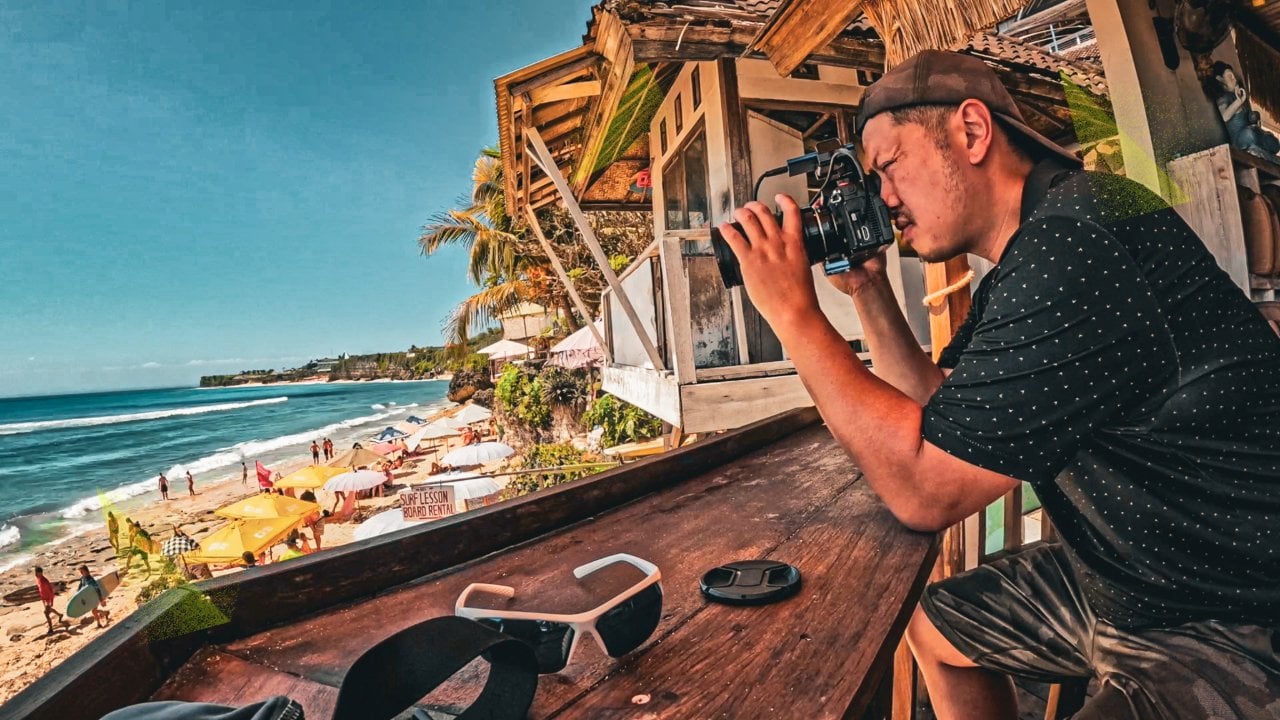
10. Gopro 10 Filmer dans le domaine: Très bien, bienvenue à la plage. J'ai donc fini de tourner
l'heure ou avec la GoPro. J'ai pris des photos de HER. Il se passe donc beaucoup de choses ici. Je pense que nous avons
l'occasion de faire des mouettes très lentes. Et puis je vais
planter cette caméra et le
mettre en place pour un time-lapse fort. Je vais juste passer
à la section vidéo. Et je vais
sélectionner le mode ultra lent, 120 images par seconde. Voyons ce que nous pouvons obtenir ici. J'aimerais, personnellement, filmer la
GoPro sur le bâton. Ça me donne un
peu plus de portée. Nous avons un plan large
des mouettes ici. Il est donc assez
simple de se former avec
une GoPro ou vous devez simplement
vous assurer
que l'objectif est propre et que vous
disposez d'un bon éclairage. Donc, en fait, il faut
juste passer cinq heures, donc l'éclairage est
plutôt bon en ce moment. D'accord. Et maintenant, je vais
régler les paramètres. Je veux essayer de plus près, je vais
donc modifier
les préréglages. Ensuite, je vais
changer le réglage de l'objectif
en nivellement linéaire et horizon. D'accord ? Je pense que j'ai eu de
bonnes choses. Nous pouvons donc même passer au préréglage et nous pouvons le
remplacer par une fréquence d'images plus élevée. Je vais essayer ça. Nous allons donc faire 2,7 K à 240
images par seconde. Excusez le bruit ou le
sud ici sur le terrain. Mais nous voulons nous
assurer
d'avoir une bonne quantité de lumière. Si on doit filmer
avec la fréquence d'images la plus élevée. C'est bon de revoir la vidéo. Je peux glisser vers le haut. Et en fait, sur la GoPro, il y a une icône
pour activer le ralenti. Je peux donc réellement
revoir mes images. Au ralenti. Il est toujours préférable de le regarder
sur l'ordinateur. Je pense que j'ai un
bon angle ici. J'ai
planté la GoPro sur le trépied, donc je vais essayer de faire différentes photos,
quelques photos HDR sur le trépied, juste face à côté
avec le coucher de soleil réel. Pendant que je prends les photos, je veux essayer différentes distances
focales. J'ai donc une photo HDR là-bas. Essayons ça,
prenons une super photo. Ensuite, nous changerons l'
objectif, nous le changerons, pour le changer en linéaire. Essayons ça. On y va. Faisons la même chose
en pointant là-bas. Nous allons donc le faire dans un point de vue
étroit maintenant. Nous pouvons même activer
l' activation vocale et
demander à GoPro de prendre une photo. OK, Go Pro prends une photo. Je peux même le faire. Je peux faire un selfie. voyez, je peux configurer la
GoPro comme ça. D'accord. Go Pro prends un selfie. Bon, pro, pro, prends une photo. Bon, GoPro prends une photo. Très bien, maintenant nous avons eu
nos photos et je pense que nous allons prendre des
vidéos et ensuite je vais le
mettre en place pour un time-lapse. Pour la vidéo. Je regarde autour de la scène
et je veux faire cinq K. Je veux vraiment obtenir
la meilleure qualité. Et si nous le faisons, c'est peut-être
trop un revers fisheye. Je vais donc essayer
le linéaire 19 à 39. Et je vais niveau
linéaire plus horizon. Ok, et ensuite, il suffit de frapper le
record comme ça. Je suis en train de l'incliner. Très bien, j'essaie
différentes choses. Je vais donc essayer GoPro sur
le trépied pour faire la vidéo. Mais je vais essayer d'avoir
le plus d'angle. C'est donc la vue étroite. J'ai donc enregistré des
tournages de cette façon. Très bien, maintenant je vais le mettre
en place pour un certain temps face à cette
façon et ensuite de cette façon. Allons donc
faire ça. Je vais donc
passer en mode time-lapse. Je vais changer le
préréglage en time-lapse. Laissez-moi juste jeter un coup d'
œil aux préréglages ici. Je vais faire un time-lapse
large, 0,5 seconde et durée. Nous allons le faire
pendant cinq minutes, ce qui devrait nous donner 20
secondes d'images utilisables. Je veux juste encadrer ça. D'accord. Dossier de presse. La
minuterie est maintenant en cours. Je vais le
laisser tourner pendant cinq minutes tout en
savourant
une bière. D'accord. J'espère donc que vous avez aimé venir sur
le terrain avec moi pour voir comment j'utilise la GoPro pour
réaliser des clichés. Nous avons fait quelques timelapse,
time-lapse de ceux-ci. Nous avons des photos et
des vidéos, Time Warp. Beaucoup de fonctionnalités
que nous avons apprises
dans le cours.
11. Introduction au matériel de post-production Gopro 10: Hé les gars, alors
où va-t-on commencer la post-production
dans Adobe Premiere ? Je vais donc vous
donner quelques outils et équipements de ma configuration pour
le montage
vidéo pour vous
donner une idée de façon dont vous pouvez configurer votre espace de travail de montage
vidéo. Donc, pour les logiciels, j'
utilise Adobe Premiere, c'est
donc un service d'
abonnement payant. Je vais donc simplement mettre
le prix à l'écran si vous décidez de choisir logiciel
que vous pouvez
utiliser pour Windows ou Mac. J'utilise donc un ordinateur portable Windows
avec 16 gigaoctets de RAM. Et pour les vidéos, stockez-les
sur des disques durs externes. Idéalement, vous souhaitez disposer d'un
disque dur SSD ou installer sur votre disque dur
interne pour des performances optimales. Si vous devez stocker vos
métrages pour un stockage à long terme, vous pouvez utiliser un stockage moins cher,
comme l'USB trois externe. En 2021, les prix du stockage
externe USB trois ont baissé. Ainsi, d'autres accessoires qui aident au montage vidéo
incluent le moniteur. J'aime utiliser une souris. Si je suis en train de modifier sur un Mac, j'aime utiliser une souris magique
sans fil, mais c'est ma souris
Windows filaire. C'est ambidextre, donc je peux éditer sur ma main gauche,
sur ma main droite. J'aime utiliser un tapis de souris, surtout si vous avez une
table en verre qui aide vraiment. Et avant de commencer le montage, j'aime m'assurer d'avoir toute la musique que
je vais utiliser, n'importe quel type de bureau
ou de séquence vidéo, dont nous avons parlé
dans l'autre leçon. Ensuite, vous devez avoir toutes vos
images en un seul endroit. Ensuite, nous aborderons Adobe Premiere et
je vais vous montrer comment importer ces métrages
dans le programme.
12. Gopro 10 où trouver des séquences: Nous allons donc
parler de l'endroit où trouver de la vidéo, audio, de la
musique, des effets sonores. Il s'agit peut-être d'
images supplémentaires comme des séquences de drone, ou peut-être que c'est une photo particulière d'une destination de voyage que vous n'avez pas eu la chance
d'obtenir. Ou peut-être que c'est un autre
type de prise de vue que la GoPro ne peut pas photographier. Où trouver des images de
stock ? C'est ce que nous appelons une
séquence vidéo ou un rouleau B, des séquences supplémentaires que
vous pouvez intégrer dans vos projets vidéo pour
vous aider à compléter cette histoire. Ou peut-être que c'est un
projet commercial et vous avez besoin de ce tir de
drone pour compléter
la vidéo GoPro. Vous avez peut-être des images
sous-marines ou une GoPro, mais vous avez besoin d'une prise de drone ou d'une prise irrégulière sur
un appareil photo plus grand. C'est peut-être pour le
ralenti K qui a un look différent de celui de
la caméra GoPro. Je recommanderais donc des blocs d'
histoires. C'est un site que j'utilise. Maintenant, ils facturent une
trentaine de dollars par mois. Ils vous donnent accès à une bibliothèque
assez approfondie de photos, vidéos et de musique,
et c'est pourquoi je les aime bien . Ils ont vraiment un bon rapport qualité-prix. Elle obtient donc des bandes son
et vous pouvez l'utiliser pour votre chaîne YouTube. Vous avez de la musique que vous pourriez utiliser pour des projets commerciaux. Et vous pouvez également rechercher les choses
comme je l'ai mentionné, établir des clichés pour
des drones et des photos, etc. Et à mon avis, si vous essayez de donner
une histoire vraiment complète, nous allons juste disent qu'une
vidéo de voyage est la destination. Et disons que vous
n'avez qu'une GoPro. Vous pouvez vraiment compléter votre vidéo avec d'autres
types de prises de vue. Et l'un des avantages de
l'abonnement est qu'ils disposent d'une bibliothèque aussi
profonde vous
permet de gagner du temps à
obtenir ces photos vous-même, même si vous avez cet appareil photo. Disons simplement que vous êtes à San Francisco et que
vous créez une vidéo des États-Unis et que vous avez besoin d'une photo
de New York. Vous pouvez donc prendre une
photo de New York de la Statue de la Liberté
à partir de blocs d'histoires, un bloc d'histoire qui
vous fera gagner du temps. Maintenant, les blocs d'histoire
ne sont pas le seul endroit où vous pouvez obtenir des images de stock. Il y a des sites
comme Artless qu' Elijah vient de recevoir de la musique
ou du son épidémique. Maintenant, personnellement, je
ne les utilise pas. J'utilise des blocs d'histoires. J'espère donc que cela
vous donnera quelques idées sur l'endroit où vous pouvez obtenir vos images d'actions
pour un très bon rapport qualité-prix. Il y a d'autres entreprises comme Pawn Five et Shutterstock, qui peuvent vous procurer un seul clip, mais cela peut être un
peu coûteux. Mais d'un autre côté, vous allez apprendre comment
obtenir des licences d'images, vendre vos séquences
sur syslog pawn five et Shutterstock si vous
voulez apprendre à monétiser vos séquences GoPro. Restez donc à l'écoute pour
la prochaine leçon.
13. Montage de Premiere de Gopro pour Skillshareb: Greg Hong ici et nous
allons apprendre comment créer une vidéo très basique dans Adobe Premiere avec
notre vidéo GoPro. La première
chose
à faire est donc de créer
un nouveau projet. Vous pouvez donc sélectionner Create New, puis simplement sélectionner le nom
du projet et choisir
les emplacements par défaut. J'ai déjà créé un cours
appelé GoPro. Nous allons donc l'
ouvrir ici. Et vous allez être confronté
à toutes ces fenêtres. Je ne vais donc pas expliquer
tous les détails, nous allons juste
plonger directement dedans. La fenêtre sur
laquelle vous souhaitez vous concentrer
est la zone dans laquelle vous
pouvez importer vos médias. Je vais donc
double-cliquer ici. Je vais trouver
mes images GoPro. Je vais juste me concentrer
sur les vidéos ici. Nous pouvons sélectionner la commande.
Si vous êtes sur Mac. Maintenant, je vais vous dire quoi, nous allons
tout sélectionner. Commandez un important. Mais je ne vais pas tout
utiliser. Ensuite. Ce que je suggère,
c'est de trouver de la musique. Je prends le mien des blocs d'histoires. Il s'agit donc d'un service payant ou vous pouvez obtenir de la musique gratuite sur YouTube. Mais la musique peut être meilleure
si vous utilisez un service payant. Maintenant, vous pouvez
mieux organiser la musique ou créer un dossier
séparé. Ok, donc je viens de faire
glisser et de déposer ma musique là-dedans pour que nous
puissions créer une musique de pliage. Je vais juste le faire
glisser ici. Très bien, donc la prochaine décision que nous devons prendre est de
créer une séquence. Cliquez donc sur Fichier, Nouvelle séquence. Nous allons simplement
sélectionner un projet Full HD sous le reflex numérique. Je vais sélectionner dix ADP, vingt-quatre images par seconde. Je vais juste appeler cette HD et ensuite on va frapper
Ok, projet ici. Je vais commencer
par quelques images de drone. Et vous
pensez probablement, Greg, ce n'est pas une vidéo GoPro. Mais l'un des conseils
que je vais vous donner lorsque vous créez une vidéo de
voyage pour YouTube est d'utiliser différentes caméras si vous y
avez accès, utiliser différentes séquences de celles-ci, en particulier le drone.
et ajoute de la valeur de production, différents types d'angles
qu'une GoPro peut prendre. Je vais donc utiliser l'IA pour
sélectionner le point de départ O. Donc je double-clique sur le métrage ,
puis il affiche automatiquement un
aperçu dans la fenêtre source pour faire glisser la vidéo sur laquelle nous
allons passer la souris ici et ensuite, il suffit de le faire glisser. Et je vais conserver
les paramètres existants. Notez qu'elle est un peu recadrée car il s'agit de quatre vidéos K
et d'un projet HD. Je ne veux pas
trop m'y intéresser,
mais en utilisant quatre
vidéos k dans un projet HD, vous avez cette possibilité de
zoomer et de zoomer avant. Il y a donc un petit pourboire. Ok, et puis je vais
juste sélectionner cette partie du
clip parce que ce clip de drone est en fait lié à la soirée sur le
toit de la GoPro au Mexique.
K. Je vais
donc simplement sélectionner l'
échelle à la taille du cadre. Donc, il se répand. Si nous allons dans le panneau Effets, nous pouvons utiliser certaines transitions
de base. dissolution croisée est
la plus populaire. Ensuite, je vais
utiliser un zoom. Après avoir sélectionné le clip suivant. Il est important d'économiser de
temps en temps. Vous ne perdez donc pas tout votre travail. D'accord. I et o pour sélectionner
les pièces que vous souhaitez. Je vais donc faire
glisser ça là-dedans. Ensuite, comme il s'agit d'un projet vidéo de quatre
K en HD, je vais sélectionner
Echelle à la taille d'image. Et je vais utiliser une transition de zoom
croisé. Pour passer du drone au
sol. On y va. C'est un peu plus avancé, mais nous pouvons passer à Shift F5
à nos contrôles d'effets. Ensuite, nous allons
zoomer en utilisant une technique que j'utilise le cadrage
du charbon. Nous pouvons donc cliquer sur l'horloge ici. Et puis, au fur et à mesure que nous
progressons sur ce clip, je vais cliquer sur
ce cadre. Nous allons zoomer
175 %. Alors regardez comment cela fonctionne. Il s'agit donc d'une autre
technique avancée pour tirer le meilleur parti de vos quatre k
laps de temps sur votre GoPro. Une chose que je
voulais commencer à m'
allonger, c'est la musique. J'ai aimé que la chanson corresponde à l'ambiance. Ok, donc on va
y aller avec ce clip. Je vais aux
camions a pour l'audio, les camions V ou pour la vidéo. D'accord ? Et le timing
est également important. Au fur et à mesure qu'un B change, je souhaite sélectionner un autre
élément clé pour que nous
puissions passer de
listes à la vue Icône. C'est un bon moment là-bas. Je suis probablement couché après. Allons obtenir un autre
time-lapse. On y va. Je sais que nous allons
sélectionner ce clip. D'accord. J'ai donc posé ce haut. Il fonctionne comme une
transition et aussi un rouleau B. Le rouleau B est bon pour, c'est bon pour cacher certaines scènes et aussi pour
lisser et transiter. D'accord. Je voulais voir si je
pouvais avoir un autre club de danse. Ok. 0732. Donc, si je suis à la
recherche de clips associés, surtout si vous en
avez beaucoup, vous pouvez simplement
filtrer les clips qui vous
aident à les trouver plus facilement. Oui. L'une des meilleures parties. Je vais donc
couper le clip juste pour que nous
obtenions les pièces que vous voulez. Ok, super. Voyons maintenant différentes scènes. Défiltrons. Nous voulons faire cette vidéo
d'une ou deux minutes. Je suis donc en train de
parcourir les clips ici pour que nous puissions trouver
une autre scène au monde. D'accord. On y a une autre
scène, 71711. Voyez-vous que je le fais. Oui. Je sais que mon ami
n'aime pas être montré. D'accord. Et ensuite, on
finira par une scène de plus. Ce n'était pas un autre jour. Celui-ci était 10755. En fait, la musique est
assez pertinente. D'accord. C'est une belle scène là-bas. D'accord. Transition hors de Wipe. D'accord. Mon ami là-dedans. Donc,
le boss tonique va vous manquer. Oui, j'aime aussi ce message. Pouvez-vous peut-être juste une
ou deux scènes de plus ? Oui. D'accord. Il s'est donc
terminé comme ça. N'oubliez pas que cliquez avec le bouton droit de la souris pour
adapter la taille Je vais recourir à cette technique. Shift F5, nous allons atteindre l'échelle. Ensuite, nous allons faire
avancer la tête de lecture. Ajoutez un cadre, puis
nous allons zoomer. Peut-être 65 %. Vasco ? Oui. Comme si c'était ma scène. Bon, nous allons donc
ajouter ce clip. Nous avons donc coupé en utilisant C. Nous
pouvons réellement le sélectionner en utilisant v. Ce que je vais faire maintenant c'est que je vais sélectionner
l'un des préréglages essentiels. Donc, ça va se canarder. Duck signifie que cela va rendre la musique plus douce pour que
nous puissions entendre l'audio.
Alors, regardons ça. D'accord, et je suis sûr que
vous voyez deux effets. Nous pouvons les utiliser pour
lisser ou disparaître. J'utilise donc le fondu exponentiel. Et ensuite, nous allons tout simplement finir
sur ce dernier clip. D'accord, puis nous allons
effacer le clip audio. Ensuite, pour faire disparaître un clip vidéo, vous plongez au noir. Donc je connais juste ces effets à
cause de l'utilisation de Premiere, mis dans tant d'heures. Généralement, vous souhaitez que la
piste audio soit un peu plus longue. Et enregistrez, puis
nous ajouterons un titre. Et puis c'est nos
courts projets vidéo. C'est ainsi que nous pouvons créer une vidéo à l'aide d'une vidéo GoPro. Dans. Je pense que nous n'avons pas
pris trop de temps. Au revoir pour l'instant. On y va. Je vais choisir d'obtenir une vignette
YouTube. J'aime donc cette échelle à la taille du cadre. Maintenant, c'était déjà zoomé. On y va. Nous avons une vignette. Nous pouvons maintenant appuyer sur Tilda pour effectuer
un zoom arrière sur l'ensemble du projet. J'aime donc le faire simplement
pour voir l'ensemble du projet. Ensuite, nous pouvons appuyer à nouveau sur Tilda, juste à gauche ou sur la touche. Je vais économiser. Et
puis on va juste jouer, rejouer ça. Voyez si je dois
apporter des modifications. Rendez-le un peu plus doux. D'accord. Si vous ne faites que des changements mineurs. Je veux ajouter cette obscurité contre tout
pour mieux entendre l'audio. Ensuite, je veux ajouter une transition. Dans cette scène. J'aimerais zoomer un peu plus. 140. On y va. minute et demie et
nous allons économiser, nous allons exporter. Donc, en fonction de votre
objectif pour la vidéo, vous voudrez peut-être la télécharger sur
Cloud Drive partagée avec quelqu'un, car
ces fichiers vidéo peuvent finir par être assez volumineux. Le mien sera
donc 139 mégaoctets. J'aime utiliser les préréglages
YouTube car les miens sont pour YouTube. Youtube dix ADP, Full HD. Et un nom. Bon, économisez d'ici, vous pouvez l'exporter directement. Mais je préfère les cénotes de qualité
maximale
à 20, un peu plus gros. Et j'aime le mettre en file d'attente jusqu'à
l'encodeur Adobe afin que je puisse toujours utiliser mon ordinateur même
pendant le rendu de ce fichier. Je vais donc juste amener
l'encodeur ici pour
vous montrer un autre programme et il suffit d'appuyer sur
Play pour commencer à le rendre. J'espère que vous avez trouvé cela utile. Et j'espère que ce n'était pas
trop écrasant et qu'il a couvert des techniques assez
avancées ici, même s'il s'agissait
d'une courte vidéo. Mais j'aimerais vous
encourager à
commencer à poser quelques clips, ajouter un titre, peut-être à
ajouter des transitions. Trouvez de la musique à
ajouter à votre vidéo, puis concentrez-vous sur le timing
de vos clips sur la musique. Essayez de raconter une histoire, ou au moins d'avoir les clips dans un
ordre séquentiel, pas seulement aléatoire. Et rejouez-le. Ce n'est pas grave si vous ne préparez pas la version finale immédiatement. Et n'oubliez pas
de faire disparaître la musique. S'estompe en noir quand
on y met fin. Ensuite, n'oubliez pas d'Exporter et de
sélectionner la bonne résolution. Nous avons donc sélectionné un projet
Full HD, mais nous avons utilisé des
images K dans ce projet. C'est donc notre derrière
la création d' une courte vidéo simple
dans Adobe Premiere Si vous voulez créer
quelque chose de plus simple, disons que 30 secondes ou moins d'une minute
uniquement pour les médias sociaux, vous pouvez ensuite utiliser l'application Quick. L'inconvénient de
l'utilisation de l'application Quick est qu'elle n'a pas de couches
différentes. Vous pouvez donc sélectionner le rouleau B. Vous n'avez pas la possibilité d' utiliser le B-Roll. Et je pense que nous pouvons utiliser des transitions et
il est tout simplement plus facile ajouter un projet plus vaste ici. Lorsque vous utilisez l'application Quick, vous êtes limité à
votre téléphone et vous serez probablement à
court de stockage au fil du temps. donc quelques-uns
des avantages
de la modification de votre
projet GoPro dans Premier. Vous pouvez également utiliser des séquences d'autres caméras
comme un drone pour
lui donner un champ plus diversifié et une valeur de production
supérieure.
14. Modèle d'affaires de séquences d'archives Gopro 10: Ok, nous
allons parler façon dont vous pouvez monétiser vos séquences GoPro à l'aide d'un modèle économique de
séquence. Dans une leçon précédente de
la section post-production, j'ai parlé de la façon dont un créateur de
contenu peut utiliser un abonnement de séquence pour utiliser les séquences d'autres personnes
pour leurs projets. Mais par le passé, j'ai en fait octroyé une licence à des séquences
vidéo prises à partir de différentes caméras, comme un drone et une GoPro. Bien sûr, parce que la GoPro a ses forces
et ses faiblesses. Et quels sont les points forts
de la GoPro a pu tirer sous l'eau. Mais au fur et à mesure que la GoPro a progressé au cours des
différentes générations, elle a également élargi
ses capacités. Par exemple, la
distorsion temporelle, les hypertours, les fonctionnalités de time-lapse s'
améliorent, la stabilisation
s'améliore. Et ces types de
clichés sont demandés par les créateurs de contenu, qu'il
s'agisse de YouTubers. se peut que je sois des entreprises de médias besoin de vos images pour réaliser
leurs projets vidéo ,
qu'il
s'agisse d'une publicité , d'une publicité
pour un certain produit ou peut-être d'une
entreprise touristique qui a besoin vos incroyables séquences de voyage pour compléter leur publicité
de voyage. C'est ce que sont les
clients qui recherchent ce
type de séquence. Nous parlerons donc des endroits où se
trouvent certains des endroits vous pouvez commencer à vendre ou à concéder des
licences pour vos images. Il s'agit maintenant d'une introduction
à la licence de vos vidéos. Lorsque vous accordez une licence à
vos vidéos, l'
un des grands avantages
est que vous pouvez
choisir d'être exclusif sur une seule plateforme, ou vous pouvez être non exclusif, c'est l'itinéraire
que j'ai choisi, où vous peut placer
votre vidéo GoPro ou votre clip sur de nombreuses agences
différentes. Disons donc que vous prenez
une photo sous-marine incroyable de votre GoPro
pour une résolution K, que
vous pouvez placer ce même clip sur de nombreuses
plateformes différentes et que vous pouvez monétiser dessus autant de fois en tant que clients téléchargés sur
autant de plateformes que vous le souhaitez. En fait, vous pouvez également concéder une licence directe à
vos images, ce que j'ai
fait dans le passé. Parlons donc d'
où se trouvent certaines agences pour lesquelles vous pouvez obtenir des licences pour vos images ? Le premier dont je
parlerais est le pion cinq. Ils ont été bons
avec moi par le passé. Ils m'ont fait vendre. Il s'agit d'une
plateforme facile avec laquelle travailler, et je pense qu'ils sont
justes envers les artistes. Une autre plateforme que vous pouvez
consulter est Adobe Stock. Adobe est relativement nouveau dans le jeu de vidéos
sous licence. Mais il y a un écosystème tellement
énorme et partie de la Creative
Suite qu'ils
possèdent que je ne pense pas que quiconque cherche sérieusement à regarder les métrages des
concédants de licence puisse ignorer. Adobe Stock est donc
notre deuxième. Maintenant, il y a une autre grande
agence appelée Shutterstock, que j'
utilise personnellement beaucoup. Ils me font encore des ventes, mais au fil des ans, surtout au cours des
dernières années,
étaient à la fin de 2021 maintenant, Shutter stock a commencé à traiter un
peu plus injustement la prise de l'artiste éliminent certains de leurs pourcentages et rendent
un peu plus difficile pour les nouveaux artistes de
gagner de bons revenus
avec cette plateforme. J'y vais plus loin dans
mon cours d'images. Mais une autre plateforme dont je
parlerai est la boîte noire. Blackbox
ressemble donc plutôt à un guichet unique. Vous pouvez
y télécharger vos vidéos et elles
prendront un petit pourcentage de vos ventes de clips
s'ils vendent. En échange, ils
vont automatiquement
distribuer ou syndiquer vos images
à des agences telles que Pawn cinq, Adobe Stock et Shutterstock. Mais vous n'avez qu'
un seul emplacement où vous devez fournir
les métadonnées, des éléments tels que le titre, la description
et les mots-clés. Et vous devrez également
télécharger la vidéo. Bien sûr, si vous
y allez individuellement, vous devrez faire ces
choses pour chaque agence, ce qui peut
prendre beaucoup de temps. Je le sais juste par expérience. Mais si vous avez une vidéo
étonnante et que
vous voulez commencer à créer
un revenu passif, le
modèle économique des images boursières vaut la peine d'être examiné. J'ai eu des clips de
la GoPro sur le capot de la voiture que j'
utilise avec les supports de ventouse. J'ai créé mon propre
support de tuyauterie à l'époque de 2013, où j'ai emmené une GoPro dans la Grande
Barrière de Corail sous l'eau. J'ai vendu des clips à partir de là. Tous les différents types
de photos créatives que vous pouvez photographier
à partir de la GoPro sont probablement de bonnes
chances qu'il y ait
quelqu'un qui
cherche ce clip en particulier. Maintenant, pour fixer les attentes, le
paysage des finitions douces est devenu
beaucoup plus compétitif en 2021. Mais la durée de conservation
de vos séquences vidéo est très
longue . Je suis toujours en train de vendre des clips
vidéo tournés en HD avec des
générations plus anciennes de GoPro. Disons simplement de 2013, qui a environ sept
ans, maintenant 78 ans. Il faut donc un certain
temps pour que vos vidéos soient téléchargées pour
les obtenir et obtenir
toutes les métadonnées. Et vous aviez également continué à
faire approuver vos clips. Mais il y a une longue
durée de conservation, comme mentionné, où vous avez la
possibilité
de gagner de vos clips vidéo
pendant de nombreuses années à venir. Vous vous demandez peut-être
combien pouvez-vous gagner vendant votre séquence vidéo sur un site comme le pion cinq.
Si vous vendez un clip
en particulier, Si vous vendez un clip
en particulier pouvez vous vendre jusqu'à
100 US par clip. Et en tant qu'artiste sur le pion cinq, vous obtenez 50 %
de revenus de cette vente. Et c'est en dollars américains. C'est donc sympa. Mais rien ne
garantit que si vous
téléchargez simplement un seul clip
qui se vendra, vous augmentez vos chances. Je vous recommande de télécharger
un portefeuille d'au moins
mille clips pour commencer, ce qui augmente
vos chances d' obtenir un revenu passif
avec votre portefeuille. À l'époque de 2015, je faisais
entre 400 et mille
États-Unis au cours d'un mois
donné. Et cela variait en
fonction de la période de l'année,
du type de mois. Mais je dirai qu'en 2021, mon chiffre d'affaires moyen pour les images
boursières a
nettement baissé. Et c'est parce que j'
enseigne comment le faire depuis nombreuses années maintenant et je pense que c'est devenu
plus compétitif, mais il y a encore des
opportunités. J'espère donc qu'il s'agit d'une
bonne introduction à séquence vidéo et à la façon dont vous pouvez monétiser vos vidéos GoPro. Utiliser le modèle
économique de la séquence d'images.
15. Introduction au Goprob de NFT: En guise de leçon bonus, vous allez apprendre comment signifier une photo ou une vidéo prise de votre GoPro dix dans un
jeton non fongible ou un NFT. Mais d'abord, qu'est-ce qu'un NFT ? Il s'agit d'un actif numérique
émis dans la blockchain. Et une blockchain est un réseau d' ordinateurs capables de
valider des transactions. Les gauchers sont donc assis sur la blockchain et sont
liés aux cryptomonnaies. C'est donc une
période très excitante à la fin de 2021. Et nous allons juste
vous donner une brève introduction façon dont vous pouvez Myntra n of t, ce que NOT, ARB, donc les
jetons non fongibles, les actifs numériques. Et pourquoi c'est excitant, c'est
parce qu'il s'agit essentiellement preuve
authentique que vous êtes le propriétaire officiel
d'un actif numérique. Et dans ces actifs,
il y a un contrat. Et vous pouvez
modifier ce contrat afin que si vous vendez votre photo ou
vidéo GoPro à quelqu'un d'autre, vous pouvez réellement configurer ces contrats intelligents afin
de pouvoir continuer à percevoir redevances sur le
secondaire. si quelqu'un décide d'
acheter votre photo ou votre vidéo et qu'
il la vend à ses propres clients
via ses propres canaux, vous continuerez à
recevoir vos redevances. Cela n'a pas été
disponible avant la technologie de
crypto-monnaie
bancaire ne soit rendue possible. Je sais donc que cela peut
être beaucoup à digérer. Nous allons donc
commencer par
ce dont vous avez besoin
pour commencer à mentor et f t, donc vous avez
besoin de vos ressources numériques. Il peut donc s'agir d'une
photo GoPro ou vidéo
GoPro doit être
inférieure à 100 mégaoctets, doit être un JPEG ou un PNG. Et vous avez besoin d'un, ce que nous appelons un portefeuille chaud, qui est un
portefeuille numérique que vous pouvez installer depuis votre navigateur Web
ou votre téléphone. Nous allons donc
apprendre à installer
les portefeuilles chauds MetaMask. Et nous allons nous connecter à la plus grande
plateforme n of t appelée Open C. Et je vais
vous apprendre comment connecter ce portefeuille chaud à la plate-forme
ouverte. Et allez de l'avant et créez votre tout premier élément et l'a
signifié à la blockchain. Et juste un peu de
fond sur les blockchains. Il existe de nombreuses blockchains. Ethereum est la blockchain la plus
populaire. C'est la crypto-monnaie numéro
deux, mais vous devez payer des frais d'essence
coûteux. Maintenant, je vais également vous
apprendre comment vous pouvez parler de listes de gaz et ETP sur une autre blockchain
appelée polygone medic. Et je sais que cela peut être un
peu écrasant, surtout si vous êtes
nouveau dans la crypto-monnaie. Mais c'est une période
passionnante où l'art, la crypto-monnaie
ou l'intersection. Encore une fois, si vous voulez en savoir plus
à ce sujet, j'ai des
cours dédiés à ce sujet, mais nous allons suivre
un tutoriel étape par étape sur frappe et le NFT en utilisant
nos séquences GoPro, technologie
NFT est excitant car il
ne se limite pas à l'art. Vous pouvez créer des FFT
pour accéder aux tickets. Vous pouvez utiliser des NOT pour des
choses telles que les diplômes, même les contrats immobiliers, tout type d'accords ou actifs peut être encadré
lorsque nous disons que cela signifie, créé
en permanence
sur la blockchain pour tout le monde à voir. Le battage médiatique très précoce des
entités remonte donc au début de 2021, où les artistes ont rapporté des centaines de millions de dollars pour vendre
une œuvre d'art. Mais je voulais juste vous dire
que les mondes ont été ajoutés. Les ascenseurs sont plus grands que cela. Vous venez dans
la blockchain et dans l'immobilier virtuel de T, nous allons
apprendre à hacher les séquences
GoPro
comme point de départ.
16. Gopro 10 pour créer le nft bacalar gopro avec Final Cut Pro: Quoi de neuf ? Je vais vous montrer
comment je crée un NFT à l'aide de GoPro. Dix images tournées en
boucle ou au Mexique. Voici donc le clip. Et il faut du travail
pour devenir un NFT. Je vais vous montrer
le côté créatif, ainsi que les mesures que nous prenons
pour le réveillon du Nouvel An. C'est le plan de toute façon. Je vais donc
utiliser Final Cut Pro. Il s'agit du programme
professionnel de montage vidéo pour Mac. Et je vais
créer un nouvel événement. Je vais appeler ça un f t, ça devrait suffire
pour commencer. Je vais donc
prendre mon clip vidéo. Je vais l'importer
dans Final Cut Pro. Ensuite, nous devons créer
un nouveau projet appelé NFT. Ce sera en Full HD. Et Perez quatre contre deux. Nous avons donc des contraintes
d'espace. D'accord, la première chose à faire est de trouver la bonne collection. Je vais donc le mettre sous
la collection voyage et ajouter un article. Notre contrainte est de 100
mégaoctets. Très bien. Revenons aux coupes finales. Donc je le veux, je veux
capturer le saut réel. Je vais donc couper
juste à cette partie, Kerry et sortir le son. Bon, voyez cette icône ici. Cela signifie que vous
pouvez le ralentir. Je veux donc le ralentir au
moment où nous sautons. Je vais donc souligner cela. Je vais choisir la rampe de
vitesse à 0. C'est donc là que nous
voulons vraiment le ralentir. Encore plus. Voyez si nous pouvons le
ralentir à 200 %. Voyez comment cela fonctionne. Ralentissez-le. Peut-être que 50 % est le
plus possible. En fait, peut-être qu'on
a un autre club. Voyons ici. 402. Ok, c'est le clip réel parce que vous avez besoin de fréquences d'
images suffisantes pour le ralentir. Ok, donc on va le
faire avec ce clip ici. Nous commençons à nouveau un
nouveau projet. Et si T2. Très bien, lent. Bon, tu vois, c'est là que
nous avons vraiment ralenti. D'accord, et ce
sera normal. Voyons si nous pouvons le
ralentir encore plus. D'accord. Sortez cette partie. Non, je veux que ça soit plus lent. On y va. Voyons quel point cet automne est grand. Commande E 87.9. D'accord, nous avons donc des contraintes de 100
mégaoctets. Je vais donc ajouter un calque de
réglage ici. Si vous souhaitez en savoir plus
sur les calques de réglage. J'ai des instructions à ce sujet, mais cela va nous
permettre de nous habituer.
Regardez ici. Essayons celui-là. J'aime bien la couleur. Nous pouvons donc réduire le mixage. Je vais donc avoir une capture d'écran parce que je pense que nous en avons besoin. Ensuite, vous devez également
faire la vidéo. Bon, donc reprenons ça. Voyons à quel point
cela va être volumineux. C'est très bien. Donc vidéo et audio. Enregistrez-le sous les films. Bon, alors,
allons maintenant à Open See. Voici le dossier. Ok, donc on est en pleine mer maintenant on va
trouver le dossier. Et si Buchla prévisualise l'image, donc nous allons utiliser l'image, non ? Je vais donc
fournir le lien. Très bien. Nous allons donc le
hacher sur Ethereum. Et nous ne devrions pas avoir à
payer des frais d'essence parce que nous avons déjà payé
l'essence pour cette collecte. Voyons ici. En attendant, je peux commencer à
penser au prix. Bon, donc je dois
convertir ça en mp4. Ok, ce que je dois faire,
c'est ouvrir Adobe Media Encoder. Donc, ce que nous allons faire,
c'est trouver notre fichier vidéo. Nous allons faire glisser cela dans
le Media Encoder. Ensuite. Premièrement, un HD de haute qualité. Et il va créer un MP4. Alors, reprenons ça. Ensuite. J'espère que cela reste inférieur à
100 mégaoctets et c'est fait. Et elle est inférieure à 100 mégaoctets. Revenons donc ouvrir
C. Ok, on y va. Un, c'est à dire, on peut faire un peu d'oxygène. Faisons juste un prix fixe pour OK. Laissons-le à six
mois de la liste complète. C'est ça. Nous avons mis notre
buck color NFT à vendre. Nous utilisons nos images GoPro
et nous les mettons en vente. J'espère que vous avez trouvé
cela intéressant et assurez-vous de le partager avec
le monde entier pour qu'
ils le sachent.
17. Résumé de Gopro 10: Je tiens à vous remercier d'
avoir suivi le cours GoPro 2022. Je crois que cet appareil photo est un petit
appareil photo
tellement polyvalent que je
finis par l'utiliser probablement le
plus de tous mes appareils photo. Je veux dire, je peux juste
l'enlever pour vlogging. Je peux l'enlever quand je joue au
golf pour obtenir ces coups de feu. Et je peux même l'
utiliser comme webcam et les images de
celle-ci se sont beaucoup améliorées. L'audio s'est beaucoup amélioré. J'essaie donc toujours de le
garder dans mon sac photo. Maintenant, en ce qui concerne le
rôle qu'elle joue dans mon activité en ligne globale, cette GoPro ne
remplace une caméra principale ou une caméra. Mon
compteur principal en ce moment est un Panasonic GH cinq
avec un objectif personnalisé, un objectif sigma 1835 que j'
utilise pour filmer ce cours. Je ne suivrais donc pas vidéos
professionnelles ou de
cours en ligne avec la GoPro, mais cela peut fournir un B-Roll
vraiment incroyable. Il peut fournir des bûches étonnantes. Il peut également fournir des
séquences que vous pouvez monétiser en time-lapse. Je pense donc qu'il existe différentes caméras
grises pour différents scénarios. Vous pouvez avoir votre drone
pour des séquences aériennes. GoPro parce qu'il est
petit, discret. Vous pouvez l'emporter
avec vous pour bloguer, vous pouvez l'emporter sous l'eau. Et les caméras sans miroir, elles sont bonnes pour ce type
de vidéos, des cours en ligne. J'espère que vous avez
beaucoup appris dans ce cours. Non seulement comment libérer tout
le potentiel, mais vous avez également appris un flux de travail pour partager du contenu sur les réseaux sociaux. Vous avez appris à créer
une vidéo professionnelle
sur Final Cut Pro. Et j'ai espéré vous
avoir
présenté la
surface sur la crypto-monnaie avec NFT qui, je pense, a un avenir très excitant à
venir au-delà de 2022. Merci encore d'avoir
suivi le cours et j'ai hâte de vous
revoir la prochaine
fois en ligne.
18. BONUS : Intro à Gopro 11: Bonjour à tous,
Bienvenue sur le contenu bonus. Et j'ai le bloc
GoPro 11 ici. Nous allons
parler de certaines des fonctionnalités supplémentaires incluses dans
le bloc GoPro 11. Il était en fait disponible
peu de temps après la
publication du cours GoPro Ten. Je pense donc qu'il est encore très opportun que nous soyons en mesure
d'obtenir du contenu. En fait, j'ai passé un
mois en Europe et en Asie à tourner avec ça
presque tous les jours. C'était mon camp de tous les jours. Mais d'abord, passons en revue
certaines des principales fonctionnalités. Nous avons d'abord le capteur le plus grand, il mesure 1 pouce et un neuvième. Je crois que je le prononce
correctement. Quoi qu'il en
soit, le capteur le plus grand sera utile si leur vidéo laisse entrer plus de
lumière dans le capteur, ce qui signifie une meilleure
image, plus de couleurs, etc. Donc oui, la GoPro 11
possède un capteur plus grand, qui permet également nouveau
format d'image, huit par sept. Alors pourquoi est-ce important ? Donc, les huit sur sept avec lesquels j'ai un peu
filmé. Il faut un certain temps
pour s'y adapter. Cela ressemble à un carré, mais en fait, lorsque vous travaillez avec ce rapport hauteur/largeur
en post-production, cela vous donne beaucoup d'
image dans le cadre et vous aide à créer des vidéos
verticales pour
Instagram et TikTok. C'est une tendance en ce moment. Ce n'est pas si typique. 16 sur 9 ça, ce look de film typique. Maintenant, il passe à la verticale et Go Pro
le reconnaît. Avec ce nouveau format, vous pouvez donc filmer dedans. Et puis, en post-production, les idées selon lesquelles vous avez
plus de terrain à exploiter. Et je vais vous montrer
quelques échantillons de séquences vidéo dans ce nouveau format qui tire parti du nouveau capteur. Ensuite, nous avons une couleur à dix bits. Cela vous donne donc essentiellement jusqu'à 1 milliard de couleurs avec
lesquelles vous pouvez travailler. Donc, pour vos spectateurs, cela
vous donnera plus de réalisme lorsqu'
ils regarderont votre
vidéo, qu'elle soit vraie ou en couleurs. Et oui, cela vous donne simplement plus de profondeur de
couleur dans vos vidéos. C'est donc une bonne chose, non ? La prochaine étape est le processeur. Nous avons ce qu'ils
appellent le processeur GPT-2, qui était disponible
depuis GoPro Ten. Et c'est le même
processeur et la GoPro 11, elle répond plus rapidement et vous
permet de
faire les choses plus rapidement, vous
permet d'accomplir plus, vous
permet de faire
plus de calculs, mieux stabilisation,
hyper smooth, 5.0, tout ça. Donc nouveau processeur
pour la GoPro 11. Maintenant, c'est un gros problème. C'est le champ de vision, c'est ce qu'on appelle l'hypervision. L'hypervue est donc
plus large que la vue d'ensemble. Et c'est génial pour
les espaces très restreints où vous souhaitez tout
capturer. Pensez à un ascenseur de
la tour Eiffel et vous
voulez capturer ce champ de vision ou peut-être préférez-vous
regarder une vidéo de selfie de la tour Eiffel et
vous ne voulez
pas vous promener Un kilomètre
pour vous
assurer d'avoir accès à la
totalité de la tour, vous la mettrez désormais en vue hybride. Et vous pouvez pratiquement
tout capturer à bout de bras. J'ai donc trouvé cela
très pratique. C'est nouveau. C'est une
nouvelle perspective. Je pensais que Superview
était déjà la raison d'être. Mais les hyperpoints de vue sont encore plus larges. Donc, en fait, même si vous le placez
sur différents champs de vision, nous
avons une vue panoramique normale,
et nous avons une portée étendue . Et je vais vous indiquer les distances
focales réelles. Mais pour chaque distance focale, il est en fait
possible de sélectionner ces stabilisations, ainsi que les verrous horizontaux. Le verrouillage horizontal à 360° vous
permet donc faire pivoter l'angle de
la GoPro avant de
devoir la filmer
parfaitement à l'horizontale. Dans le cas contraire, vous devrez effectuer une
correction et une post-production. Mais avec ce verrou horizontal à 360°, l'idée est que vous
pourriez courir, l'incliner, et vous pouvez toujours obtenir une vidéo qui sera dans le
cadre et correctement alignée. C'est donc l'idée du verrou horizontal à
360 degrés. La prochaine chose dont je
vais parler
concerne les batteries d'enduro. Donc, cela est
censé vous donner environ plus de 30 %, soit pourcentage exact d'
augmentation de
l'autonomie de la batterie avec cette nouvelle batterie. Vous pouvez y accéder avec le bundle
GoPro 11. Et j'ai découvert qu'en chargeant deux d'entre eux pendant une journée entière, tournage
durera à peu près. Si vous filmez
activement,
votre journée entière filmez
activement,
votre sera probablement
consacrée à
votre carte mémoire si vous
filmez à cinq K. La batterie est
donc une amélioration notable
par rapport à la GoPro 11 et l'application qui était
disponible pour GoPro. GoPro, GoPro 11. L'
intégration avec le Cloud est vraiment bonne. Il sera automatiquement
chargé si vous configurez pour les téléchargements automatiques. Et ce que je trouve vraiment cool sont les vidéos que vous
mettez en ligne sur le Cloud. L'application rapide
vous permet de créer ces modifications
très rapides pour les vidéos courtes
sur les réseaux sociaux. Et ce n'est pas parfait. Mais je peux voir où ça va. Vous vous dirigez vers ces montages
vidéo
automatiques et automatisés, qui vous feront gagner beaucoup
de temps si
vous souhaitez simplement diffuser de courtes vidéos à partir de votre contenu. Et c'est très
utile si vous
ne faites que filmer une tonne de
contenu avec ce truc. J'ai donc apprécié l'ensemble de l'écosystème
informatique avec
GoPro et Line et versions ultérieures, où
vous pouvez filmer, automatiser téléchargement
automatique sur le cloud
et accéder
à l'application créez automatiquement des modifications abrégées automatisées que vous pouvez
toujours personnaliser. Et vous pourrez créer des vidéos de
longue durée par la suite. Donc oui, en bref, voici
quelques-unes des principales caractéristiques physiques
et conceptuelles de la GoPro 11. Regardons-y dans la vidéo suivante.
19. BONUS : Comparaison de la fonction 11-9 Gopro: Bonjour, bonjour. Nous allons faire une
comparaison approfondie entre le bloc
1 110,9 de GoPro sur
les sites Web de GoPro. J'ai brièvement parlé des
fonctionnalités, mais nous allons
examiner les spécifications techniques réelles sur le site Web de
GoPro 11. Commençons. D'accord. Jetons donc un coup d'
œil au prix ici. La GoPro 11 arrive à 399 dollars américains. Et je suis connecté à l'abonnement
GoPro Cloud. Donc oui, je bénéficie d'une
petite réduction. Donc, si je vais aux États-Unis, crois
vraiment que ces
prix sont aux États-Unis. Oui, je suis du côté américain. Donc 399 pour GoPro, 11349 pour GoPro en dix blocs,
pas de grandes différences. Et puis GoPro
Nine Block à 299,
ce qui, je trouve, c'est une bonne affaire. Étant donné que vous
bénéficiez de nombreuses nouvelles fonctionnalités. Mais c'est quand même un prix
assez décent, mais ils ont rendu les choses
très convaincantes. Jetons un coup d'œil
plus approfondi ici. Donc, sur les photos, vous obtenez plus de mégapixels sur la GoPro 1 12,13 contre
20 Mo sur la GoPro, 9,23 sur la dix. Ils sont donc tous dotés d'un HDR élevé et résolution
haute définition. Sur la vidéo. Encore une fois, 5,3 k 60 sur la GoPro, 11,10, cinq K3 sur la 9. Et je vous encourage à consulter l'autre section
sur le nouveau format d'image, huit par sept, qui n'est
disponible que sur la GoPro 11. Ce qui vous donne essentiellement
le plus grand champ de vision. C'est, il capture
de nombreuses informations qui
vont vous aider. Pour les vidéos plus grandes, les vidéos
ultra hautes, qui sont populaires sur les smartphones car elles sont
conçues de cette façon. Les vidéos verticales sont donc à la mode en ce
moment à l'approche 2023.
Regardez ce diagramme ici, par
exemple neuf sur 16. Donc, si vous mettiez votre vidéo
traditionnelle ici, vous aurez
beaucoup d'espace inutilisé, des bordures
noires en haut et en bas. Mais avec ce nouveau format
de huit x sept disponible sur la GoPro 11, raison de l'
augmentation de la taille du capteur, vous pouvez
tirer le meilleur parti de l'immobilier. Et vos spectateurs
et vos abonnés
en seront probablement ravis. C'est juste
pour le souligner. Ainsi, sur GoPro 11, vous obtenez des débits de 120
Mo à 5,3 k n pour k. Sur la version 10,9, vous obtenez 100 Mo. Lors de ces résolutions. Tu deviens hyper
fluide à 5 sur le 11. Hybrid fluide pour GoPro Ten, nous proposons un nivellement de l'horizon Si vous n'êtes pas en mesure de le maintenir
parfaitement horizontal, vous pouvez y remédier
en post-production. Maintenant, en ce qui concerne le champ de vision, vous obtenez une vision hybride sur les 11 que vous n'avez pas
sur les autres. C'est donc quelque chose de nouveau et
j'ai filmé dessus. Vous pouvez obtenir des appareils très larges,
ultra larges, ce qui convient aux espaces restreints
ou aux ascenseurs, que j'utilise. Vous obtenez votre batterie d'
enduro, qui est censée vous
donner une
autonomie accrue sur le 11, c'
est-à-dire la batterie blanche. D'accord. La profondeur d'étanchéité est de 10 m. Pour les trois modèles, vous disposez des
modes multimédia que vous pouvez utiliser sur les trois. Déformation temporelle. C'est similaire. Ralentissement. Vous pouvez le faire huit fois
à 2,7 k sur le 11,10 K. Toutes ces autres caractéristiques sont similaires entre
les trois modèles. Je ne vais pas subir ça. Le processeur. Pour 11,10. Il s'agit d'un tout nouveau
processeur plus rapide, surtout si vous
naviguez entre les menus, vous remarquerez qu'il est beaucoup
plus rapide et que son capteur est plus grand. D'accord, le son, je pense qu'il est meilleur que celui des générations
précédentes, la GoPro 8 et les versions inférieures. Mais 1110-9,
tout est assez similaire. Vous pouvez l'améliorer
avec une cote moyenne et un micro de 3,5 millimètres. Utilisez la même application pour
les trois modèles, et c'est plutôt bien. Vous pouvez effectuer des
modifications automatisées et utiliser le GoPro Cloud pour télécharger
automatiquement Vous pouvez le configurer. Ainsi, lorsque vous
rechargez la GoPro, celle-ci se
télécharge automatiquement et l'espace de stockage est illimité grâce à l'abonnement
GoPro Cloud. Voici donc vos comparaisons, donc ce ne sont que des différences mineures. Je dirais que si vous
avez une GoPro 9, cela vaut la peine de
passer au bloc GoPro. Et pour
cent dollars américains supplémentaires et tu pourras résoudre le problème de la GoPro
Nine Steol, j'ai vu le mien. Si vous avez un dix,
cela ne vaut
probablement pas la peine de passer au 11. Et voilà. J'espère que vous avez
apprécié cette vidéo de comparaison entre GoPro 1,110.9.
20. BONUS : design et examen de Gopro 11 après 1 mois de voyage par jour: Je vais donc parler
du design de la GoPro 11. Je vais
parler de mon expérience. Je viens tout
juste de filmer avec cet appareil photo tous les jours
depuis 30 jours C'est mon appareil photo de tous les jours. Donc, vous voyez, le design
est très similaire à celui de GoPro. GoPro neuf. En fait, entre les GoPro 10.11, je pense que la seule différence est qu'elle en
a 11 sur le côté. Sinon, cela semble
assez similaire. Donc oui, je veux dire, le design de
votre GoPro, même sur les neuf que j'ai utilisés récemment, est
assez similaire. Et le corps nu peut aller
sous l'eau jusqu'à 10 m et c'est génial. Cela me convient
à peu près. Si je voyage,
je fais de la
plongée avec tuba, ce que j'ai fait. En fait, en Espagne. Je suis allée essayer de
faire de la plongée avec tuba
, faire de la natation sous-marine. Nous l'avons pris, à
peu près c'était ma configuration. J'ai posé cette GoPro 11 sur un trépied. Oui, pour 80 % de mes scénarios, qui concernent les
voyages, le vlogging, vidéos
Talking Head, les Time Warps, qui sont à peu près de la marche, hyper lapses, les time-lapses. C'est ma configuration préférée. Ce trépied
est donc un produit tiers. Mais vous pouvez acheter ces
types de trépieds sur Amazon. Tu peux te procurer ceux de Manfrotto. En fait, je l'ai
acheté en Thaïlande. La clé
est que vous voulez obtenir cet accessoire qui
vous permet de vous connecter à la GoPro, mais qui possède également le support fileté standard pour
trépied. Et celui-ci est
fabriqué par Smart Tree. Et je l'ai acheté sur Amazon
pour moins de 30$. Et cela vous permet essentiellement de vous connecter à n'importe quel type de trépied. Et il est tellement polyvalent
et répond à la plupart de mes besoins. J'ai également essayé le
support principal GoPro et je vais vous montrer quelques
exemples de séquences à ce sujet. Je pense que cela vous donne un sentiment de réalisme
supplémentaire attachez à votre tête, surtout lorsque vous faites du vélo ou que vous marchez. À un moment donné. allez vous sentir
mal à l'aise de marcher avec ces GoPro
attachées ici qui en avaient même une petite. C'est
joli, vous la sentez attachée à votre tête
si vous l'utilisez pendant au moins 30 minutes ou plus. Mais avec la stabilisation dans le laboratoire GoPro, cela
fait toute la différence. Maintenant, j'ai beaucoup utilisé la
GoPro 9.10. J'ai remarqué que le mode aperçu
élevé a sa place en
raison de sa largeur. C'était donc l'une des
principales fonctionnalités utiles de la GoPro 11. Je dirais que si vous
possédez une GoPro Ten, vous n'avez probablement pas besoin de passer
à la version 11 uniquement pour certaines des fonctionnalités clés
que sont la vue hybride. Mais si vous avez un 9 ou un faible, passer à 11 représente une énorme amélioration et vous devez absolument y réfléchir. En fait, j'avais une
GoPro Nine et abonnement
GoPro Cloud.
La un abonnement
GoPro Cloud.
La mise à niveau était en fait très
abordable. Je crois que c'était 400 dollars américains. Si je l'ai acheté et expédié, je l'ai acheté en dollars américains et je l'ai reçu à une adresse américaine. Donc, un petit conseil et une astuce
que je vais partager est de savoir si vous êtes payé en
dollars américains ou même si vous avez été payé en devise canadienne
ou dans une autre devise. Vous pouvez le convertir
en utilisant le joker, qui est une carte
Visa multidevises, et une application qui
vous permet d'effectuer des achats dans presque toutes les devises
aux taux du marché équitables. Donc, en fait, achetez la GoPro, je crois en utilisant cette
carte, en dollars américains. Je n'ai donc rien perdu sur la conversion parce que je suis canadien et que je sais comment nous expédier, adresser et ajouter un
ami, en parler. donc comme ça que je l'ai fait. Sinon, je
vais certainement payer une prime
au Canada et dans d'autres pays,
vous pourriez payer une prime. Voici donc quelques conseils pour
acquérir la GoPro 11.
21. BONUS : Intro to 8:7 Aspect Ration Editing in Premiere Pro: Bonjour à tous. Greg, nous allons vous
présenter ici la nouvelle GoPro 118 x
7 au format 7. C'est donc une nouveauté avec
la GoPro 11
qui vous permet essentiellement de capturer des vidéos
plus grandes. Et cela contribue à la vidéo
verticale, qui est à la mode sur les plateformes, les plateformes de réseaux
sociaux
comme Instagram. Et vous pouvez utiliser lentement
ce rapport hauteur/largeur pour vos vidéos
traditionnelles de 16 x
9. Permettez-moi donc de partager
l'écran de HootSuite et vous vous
familiariserez un peu plus avec cela. Et à la fin, je vais également
vous montrer un montage vidéo dans Premiere Pro, juste pour que
cela soit encore plus clair. Très bien, nous sommes donc sur HootSuite. Il s'agit d'une plateforme de médias sociaux. Et ils expliquent simplement
les différentes résolutions et tailles d'image
qui conviennent le mieux aux différents types de
publications sur Instagram. Voici donc un exemple. Des stories Instagram qu'ils
veulent en 1080 d'ici 1920. Et je vais vous montrer comment je l'
ai configuré dans Premier Pro, le programme de montage vidéo. Pour les publications de profil. Il s'agit d'une résolution carrée et c'est ce à quoi elle
ressemble dès la sortie de la boîte. Quoi qu'il en soit, cela est détaillé pour les différentes plateformes de
réseaux sociaux. Vous pouvez donc également consulter vous-même
le site Web, qui couvre LinkedIn,
Twitter, Instagram. C'est donc ce que nous allons
aborder dans cette leçon. Nous sommes sur le site officiel de Go Pro et ils ne parlent que
du nouveau capteur plus grand, dont j'ai parlé. Ce capteur plus grand
vous permet de téléphoner avec ce
format de huit sur sept grâce au nouveau capteur plus grand. Et ils entrent dans le détail ici et ils vous montrent ici
quelles sont les différences. Donc, avec un rapport hauteur/largeur de huit
x sept, vous obtenez
beaucoup plus d'images en
haut et en bas. Et vous pouvez voir
la différence ici. Donc 16 sur 9, c'est notre
type de vidéo traditionnel. Neuf sur 16. C'est donc que les publications d'histoires Instagram dont nous
parlons ici
sont de quatre par trois. Donc, huit sur sept
vous en donnent beaucoup plus et ils
entrent dans les pourcentages ici. Et ils disent que si
vous faites de la vidéo, vous obtenez un champ de vision
environ 13 % plus grand. Ce qui est génial, non ? Tu vas pouvoir en montrer plus. Et oui, en ce
qui concerne les photos, c'est une idée similaire. Et ils recommandent
d'enregistrer des vidéos en 5,3 K 30 images au format huit x
sept et d'activer le haut débit. Si vous souhaitez une fréquence d'images plus élevée, vous pouvez réduire la résolution, quatre K à 60 images par un rapport hauteur/largeur de huit sur
sept. Vous augmenterez ainsi
votre fréquence d'images, ce qui vous permettra de
ralentir votre vidéo dans l'application GoPro Quick. Très bien,
passons donc à Premier Pro. Cela a donc un
peu plus de sens. J'ai filmé une vidéo
aujourd'hui dans ce format, 5,3 K et huit pi
sept. J'ai donc déjà intégré ces
vidéos dans Premier Pro. Donc, si nous cliquons
avec le bouton droit sur Innes et
que nous sélectionnons les propriétés, cela nous donnera la résolution
réelle. Vous pouvez donc la voir 53, 12 fois 46, 48. C'est donc une résolution supérieure à
quatre K, vidéo en
très haute résolution ici. Il suffit de cliquer avec le bouton droit pour créer une nouvelle séquence, qui est un nouveau projet. C'est ce que vous
obtenez ici. Je vais juste couper
le son pour ne pas blesser tes oreilles et tes lèvres. Mais vous obtenez une boîte
carrée ici, non ? Si nous le faisons pour Instagram. J'ai donc déjà mis
en place un nouveau projet. Et la façon dont nous le faisons lorsque
nous passons à File New Sequence. Et en fait
, nous devons y aller, accéder aux paramètres, puis j'irais site Web
que j'ai
créé sur HootSuite. J'opterais donc pour
une histoire 1080 d'ici 1920. Je passe donc à la taille d'image 1080 par. 1920, 1920. Nous pouvons donc voir ici que
nous obtenons un neuf sur 16. Et nous pourrions ainsi créer cela. Et vous pouvez voir ici que
c'est le cadre. Mais je l'ai déjà fait. Et Slapped a
apporté une vidéo. Donc, lorsque vous faites cela, lorsque vous apportez la vidéo prête
à l'emploi. Laissez-moi simplement vous
montrer un exemple. peut-être l'air trop recadré
dans quelque chose comme ça. Mais c'est par défaut, c'est une échelle de 100 %. Donc, si je fais un zoom arrière, tu pourras voir combien de
biens immobiliers il me reste. Je suis à 60 % en ce moment. Et je vais vous montrer
le point où vous commencez à obtenir les bordures des blocs. Vous ne comprenez donc pas
que Blackboard est dû au fait que j'ai un
clip vidéo en dessous, mais vous pouvez voir une échelle d'
environ 40 à 40 %. Vous avez donc
beaucoup d'espace de travail silencieux. Nous avons donc commencé à une
échelle de 100 % juste là-bas. Et vous pouvez voir que nous pouvons
passer à environ 40 ou 40, peut-être même. Oui, 42, 43. Juste pour être en sécurité. Vous y avez donc beaucoup
de place, vous pouvez
jouer avec ça et
montrer ce que vous voulez montrer. De plus, si vous touchez la position, vous pouvez déplacer la
vidéo vers le haut ou vers le bas. Vous avez donc vraiment
beaucoup à jouer avec leurs nombreuses informations vidéo. Mais ce n'est qu'un
exemple de vidéo que j' créée dans Premiere uniquement pour ai
créée dans Premiere uniquement pour rencontrer le morceau et
te blesser les oreilles. Uniquement pour Instagram. Je vais trouver les
deux pistes audio. Et quand j'ai apporté
les autres clips vidéo, j'ai dû faire la même chose. Si nous cliquons sur ce club, vous pouvez voir que je suis à 43
% ici, dans les contrôles des
effets. Et oui, à
peu près la même chose. L'un des avantages de
Premiere Pro en particulier c'est que vous ayez créé un projet dans ce rapport hauteur/largeur de neuf sur 16. Et vous cliquez avec le bouton droit
sur la séquence. Vous pouvez réellement utiliser la
fonction de séquence de recadrage automatique. Et vous pouvez également modifier
le rapport hauteur/largeur. Plus traditionnel,
horizontal 16 x 9, ou format carré. Alors faisons-le. Nous pouvons donc le voir en action. Il utilise donc
une IA pour calculer
les mouvements du rapport hauteur/largeur
cible et effectuer les ajustements nécessaires. Donc, s'il y a du monde
dedans, ça
restera dans le cadre. Nous allons donc vous montrer
le 16 x 9, quoi cela ressemble. En gros, je l'ai déjà converti. Et je peux l'utiliser
sur YouTube. Vous voyez, c'est beaucoup
plus large que le 69. Regardez uniquement la zone
vidéo ici. C'est beaucoup plus large. Maintenant, si nous passons au 9 sur 16, vous pouvez voir qu'il est plus grand, mais qu'il n'est pas aussi large. C'est donc préférable
pour Instagram car les gens le regardent
sur leur téléphone, non ? Donc, si nous regardons notre téléphone, juste son design, non ? Les gens voient les
choses de ce point de vue. Je ne le vois pas vraiment comme ça. Je dirais que la verticale
est plus populaire. C'est pourquoi nous créons
ces vidéos verticales. OK, alors laissez-moi
vous montrer le un par un. Je pense que le
calcul est terminé. Il a donc fait du très bon travail. Ce serait donc bien pour
une publication Instagram, par exemple accord, et je vais donc
terminer en
vous montrant certaines des vidéos finies, quoi elles
ressemblent, à quoi elles ressemblent. Voici donc la vidéo
verticale terminée. Cela prend donc moins d'une minute. C'est donc quelque chose que je
pourrais partager sur YouTube. courts métrages Youtube ou des Stories
Instagram. Et vous pouvez voir ici que
vous avez beaucoup de biens immobiliers en
haut et en bas. Maintenant, laissez-moi vous montrer le style
traditionnel 16 x 9. Je vais juste
désactiver la vidéo là-bas. Ce sont donc les
plus traditionnels, donc ils sont plus larges. Et j'ai ajouté quelques images
supplémentaires. Voici donc un exemple
de la façon dont
vous pourriez créer deux
formes de contenu, commençant par l'original. J'ai donc commencé par créer une vidéo sur huit sur sept
pour les stories Instagram. Ensuite, j'utilise la
fonction Premier Pro pour l'adapter. Et si vous cliquez avec le bouton droit
sur la séquence, vous pouvez voir qu'elle s'
appelle recadrage automatique. J'ai donc créé un format d'image
traditionnel pour YouTube et j'ai ajouté des séquences
supplémentaires
sans trop d'efforts. Alors voilà. Voici votre introduction
au format huit x
sept de la GoPro
11 et à la façon dont vous pouvez l'utiliser. J'espère que vous avez trouvé
cette vidéo utile et que vous pourrez l'utiliser. Comme j'ai commencé à le faire.
 Greg Hung, Travel Videographer