Transcription
1. Cours d'IA: Bonjour, je m'appelle Michelle. Je suis un avatar créé par l'IA. L'objectif de ce cours est
de vous enseigner les compétences
qui vous permettront de générer
une vidéo d'IA comme celle-ci. De plus, une exposition à
d'autres formes d'IA. Ce cours s'adresse aux créateurs de
contenu et à
tous ceux qui souhaitent se familiariser avec cette
nouvelle technologie passionnante. Nous apprendrons les bases, comme la
configuration de votre modèle, de votre
avatar, de votre arrière-plan, scripts, de votre musique et de la
publication d'une vidéo. En outre, vous
découvrirez également d'autres formes d'IA, telles que la génération d'images,
les effets d'IA et le chat GPT. J'espère donc que vous avez apprécié
cette introduction de mon avatar IA, Michelle. Mais j'ai pensé qu'il
serait important des humains parlent
devant la caméra avant de
commencer le cours J'ai pensé que ce serait une
bonne démonstration de ce qu'il est
possible de faire avec le générateur d'IA
vidéo. Et mon objectif pour vous est de
créer votre propre IA, générer une vidéo
sur cette plateforme. Merci donc d'
avoir rejoint le cours. Nous allons en apprendre beaucoup
et vous exposer à d'autres formes d'IA
sur différentes plateformes. Alors, commençons.
2. Vidéo Ai Aperçu HD: Très bien, la première étape
pour commencer à créer vos propres vidéos d'IA est de
vous connecter à Cynthia point io. Je vais ajouter un lien dans la vidéo, ainsi que dans les textes, afin que vous
puissiez y accéder facilement. Cynthia est donc une entreprise basée au Royaume-Uni et cela vous permet de
faire un essai gratuit, mais si vous voulez en tirer
le meilleur parti, vous devrez opter pour le plan payant. C'est donc 30 dollars américains. Et ils
commencent avec dix crédits. Et cela représente environ 1 minute de
vidéo pour chaque crédit. Vous pouvez donc faire environ 10
minutes de vidéos. Vous pouvez donc le diviser en plusieurs vidéos ou en
une vidéo plus longue. Lorsque nous montons sur l'ordinateur, nous allons commencer par
créer une vidéo. Nous pouvons sélectionner les modèles. Le modèle est donc essentiellement
comme une diapositive PowerPoint. Vous aurez donc plusieurs
diapositives et chaque diapositive peut
représenter
une partie particulière de la vidéo. Et vous pouvez
passer à la diapositive suivante si vous souhaitez modifier un changement de décor en
arrière-plan. Maintenant, à partir des modèles
qui existent déjà, vous avez différents thèmes. Vous en avez donc pour les ventes, pour la promotion, plus
éducatifs, bien plus encore. Ensuite, nous
allons entrer dans les détails dans les modèles. Donc, des choses comme
choisir votre musique, choisir des séquences ou des photos,
ou différents avatars. Comme si tu avais rencontré mon
avatar pendant le cours. Ensuite, nous finirons
par terminer le cours en générant votre propre vidéo. Vous allez le
télécharger et le publier. Et je
vais en fait vous montrer comment vous pouvez utiliser
cette vidéo terminée dans un
programme de montage vidéo si vous souhaitez y
apporter d'autres modifications et ajouter des textes, de la musique
ou autre. Voilà donc la vue d'ensemble
du cours. La prochaine étape est donc
de passer à l'ordinateur.
3. Visite de synthèse: Bonjour à tous,
Bienvenue sur la
plateforme IoT Cynthia point que nous allons
utiliser pour créer des vidéos REI. Alors laissez-moi vous faire un
petit tour d'horizon. En haut à droite, vous
pouvez voir ici que nous avons la possibilité de créer
une toute nouvelle vidéo. Ou si vous avez un PowerPoint, vous pouvez l'importer. Nous avons nos modèles
en haut, que nous pouvons sélectionner entre eux. Nous pouvons également consulter nos vidéos
récentes en bas de page , sous forme de liste
ou sous forme de vignette. En vous déplaçant vers la gauche, nous avons notre écran d'accueil. Nous pouvons toujours appuyer dessus pour
revenir à l'écran. Nous pouvons regarder des vidéos. Donc, ici, nous pouvons simplement
voir nos vidéos existantes et rechercher
différentes vidéos. Il existe différents filtres. Vous pouvez même créer des dossiers. Et nous avons la nouvelle option vidéo, que nous aborderons
dans une autre vidéo. Nous avons aussi les poubelles. Si vous souhaitez supprimer des éléments et que vous
n'avez pas vidé la corbeille. Et voici nos modèles, qui sont à
peu près ce qu'ils disent. Ils sont dotés d'avatars
prédéfinis et d'une certaine apparence sur laquelle vous pouvez simplement double-cliquer. Vous pouvez le prévisualiser et créer une vidéo
directement à partir de là. La succion de l'avatar. Vous pouvez consulter les
différents avatars ici. Et vous pouvez même créer une
vidéo directement à partir de cette vue. Depuis la vue de l'avatar. Ensuite, en bas à gauche, nous avons quelques nouvelles. Qu'y a-t-il de
nouveau avec la plateforme ? Il y a des
possibilités d'apprentissage à l'Académie. Vous avez reçu de l'aide, puis vous
avez votre compte spécifique. Voici donc notre visite générale
de la synesthésie point io. La prochaine étape est donc
de
créer une nouvelle vidéo à
partir d'un modèle. Ensuite, je vais vous
expliquer comment
créer une vidéo, puis la
télécharger. Alors allons-y directement.
4. Créer une synthèse vidéo: OK, nous sommes donc sur
l'écran d'accueil. Donc, si vous souhaitez créer
une toute nouvelle vidéo, vous pouvez simplement cliquer sur Créer une
nouvelle vidéo en haut à droite. Vous le constaterez dans
différents domaines. Donc, si nous cliquons sur une nouvelle vidéo, nous avons la possibilité de parcourir l'un des
nombreux modèles disponibles ici. Et si nous voulons
utiliser les modèles, nous pouvons simplement cliquer,
cliquer, Utiliser le modèle. Si nous avons créé des
modèles au fil du temps, nous pouvons en fait enregistrer nos
propres modèles et ils seront remplis dans notre bibliothèque. À partir de là, nous pouvons également
utiliser ce modèle. Donc, par exemple si je prends le temps, que j'ai une émission spécifique et que je veux un look et une
ambiance particuliers et un avatar. Je peux créer un
modèle particulier pour cela, ce que j'ai fait. Et je vais juste te le montrer. Et cela ne fait que faciliter les choses. Si vous voulez faire
une série régulière, vous pouvez simplement mettre à jour le script, peut-être le titre, puis tout
garder inchangé. C'est donc une façon de créer une
vidéo à partir de votre bibliothèque. Donc, si vous souhaitez
créer une toute nouvelle vidéo
, cliquez simplement sur nouvelle vidéo. Sélectionnez vide. Et nous n'avons rien
pour commencer. Nous devons donc sélectionner notre avatar. Et ils ajoutent de nouveaux
avatars tout le temps. Nous pouvons donc simplement cliquer
sur notre avatar. Nous pouvons même le redimensionner. C'est donc notre premier choix. Maintenant, si vous vous entraînez ou si vous souhaitez prévisualiser
ce que dit votre avatar, il ne fera pas bouger les lèvres ou ne s'animera pas tant que la vidéo
n'aura pas été générée. Je
voulais donc simplement le souligner. C'est donc un avatar. Nous avons également nos titres. Il suffit donc de cliquer sur le titre et vous pouvez double-cliquer juste
pour l'afficher à l'écran. Nous avons ici différentes formes. Vous voulez peut-être
signaler quelque chose. C'est donc très
similaire à PowerPoint. Vous pouvez faire pivoter les flèches ici. Si vous souhaitez ajouter une
image, vous pouvez l'entendre, vous pouvez télécharger votre propre image et en cliquant sur le bouton
Télécharger le média
, vous pouvez également accéder à une bibliothèque
décente de contenu stock. Supposons donc que vous
effectuez une mise à jour du stock. Vous pouvez rechercher du stock. Et vous pouvez simplement
l'afficher sur votre écran. D'accord, nous pouvons en fait sélectionner le bouton Enregistrer pour partager
le contenu de notre écran. J'ai donc fait environ
10 secondes. Je vais juste jeter un œil
aux graphiques Bitcoin. Par ici. Nous allons cliquer sur Arrêter. Bon, voici l'
enregistrement d'écran que je viens de prendre. Et je vais juste le
réduire un peu. Vous pouvez voir dans l'aperçu
que cela va en faire l'arrière-plan. Nous
pouvons donc simplement cliquer sur Découper. Et nous y voilà. Nous avons un autre arrière-plan que nous pouvons utiliser dans notre vidéo. C'est donc un moyen rapide d'
obtenir du contenu. Nous avons donc également la
possibilité d'autoriser la musique en activant l'
option musique sur le côté droit. Et il y a une bonne
sélection de musique. Maintenant, la seule chose que je
n'arrive pas à faire est de régler le
volume de la musique. Vous pouvez donc cliquer sur Ajouter ici, ou vous pouvez télécharger
votre propre morceau de musique. Et vous avez la possibilité de le mettre
en boucle ou de faire correspondre le script. Cela
accélérera ou ralentira automatiquement la vidéo pour qu'elle
corresponde au script. OK, donc la zone clé
ici est le script. Ici, vous le tapez
ou vous pouvez le copier et le coller. Fais juste une phrase simple. Et nous pouvons choisir la
langue et les accents. Essayons donc un accent
britannique chaleureux. Il y a aussi l'australien,
mais commençons par un accent britannique et
nous appuierons sur Play. Je vais juste m'assurer que
c'est diffusé par les haut-parleurs pour que vous puissiez être là. Très bien, vous pouvez donc réellement
changer l'accent ici. Et tu peux faire des expériences. Il y a un large éventail
de choix ici. Je vais juste le
laisser en anglais britannique. Et nous
avons en fait la possibilité d' ajouter des gestes afin de
pouvoir ajouter un signe de tête. Et vous pouvez choisir
quand vous souhaitez placer ce geste dans le script. Disons donc que nous
voulons lui donner du NADH. Et puis elle va
faire un clin d'œil après. Elle dit « Bienvenue ». Et vous pouvez réellement faire
une pause et sélectionner la
durée de la pause. Et s'il y a un mot difficile à prononcer,
c'
est qu' il ne le prononce correctement la première fois. Vous pouvez réellement lui
donner, lui apporter de l'aide. Alors laisse-moi penser
à un mot, Tesla. Donc, s'il ne
se prononce pas correctement, vous pouvez surligner le
mot, cliquer sur dictée
, puis simplement épeler le son
exact. Et c'est ainsi que vous
pouvez corriger la dictée. OK, ce n'est donc que
la phrase de base. La dictée ne
fonctionnera donc pas
et les gestes ne s' afficheront pas tant que vous ne l'aurez pas
réellement générée. Mais je pense que vous y avez
vu comment nous pouvons créer notre toute
première vidéo à partir de zéro. Dans la leçon suivante, nous allons voir comment créer
une vidéo à partir de moi, des modèles.
5. Téléchargement de votre vidéo d'IA et création d'un modèle: Bien, maintenant que vous avez
terminé votre vidéo, l'étape suivante consiste à la générer. Donc, pour une vidéo d'une minute,
vous allez attendre environ cinq à dix minutes
pour générer la vidéo. Vous obtiendrez ensuite une vidéo, vous pourrez la prévisualiser, la télécharger
et la partager. Ainsi, lorsque vous le téléchargerez, il
vous donnera un fichier MP4. Et vous pouvez à
peu près simplement prendre ce fichier et le télécharger. Vous avez la possibilité de
créer des sous-titres
intégrés à la vidéo,
ce qui, à mon avis, est très utile car certaines
personnes ne reçoivent tout simplement pas le message complet
, à moins que des textes
réels ne soient superposés
sur le dessus de la vidéo. C'est donc une autre option. Je vais donc vous montrer
comment utiliser la vidéo
produite par
cette plateforme pour vous dans
un éditeur vidéo tel que produite par
cette plateforme pour vous dans
un éditeur vidéo tel Final Cut Pro ou Premier Pro pour y apporter d'autres
modifications. Peut-être souhaitez-vous
étendre la vidéo, peut-être
y ajouter des éléments,
ou peut-être souhaitez-vous créer des effets
supplémentaires que vous ne
pouvez tout simplement pas faire depuis la plateforme car elle présente
certaines limites. Nous allons donc
passer à Final Cut Pro pour les utilisateurs de
Mac et à Premier
Pro pour les utilisateurs de Mac ou de
Windows pour voir
comment vous pouvez encore améliorer votre vidéo générée par l'IA. Salut, et bon retour. Il s'agit donc d'une vidéo
qui a déjà été générée et qui est
prête à être téléchargée. Si vous souhaitez activer le partage, vous pouvez cocher la case. Et si vous cliquez sur Oui, vous obtenez un lien partageable. Vous pouvez également l'activer,
en autorisant les doublons, ce qui peut s'avérer utile
si vous souhaitez modifier une vidéo existante. Vous pouvez exporter les sous-titres. Disons simplement que vous n'
avez pas intégré les sous-titres. Vous pouvez simplement télécharger les sous-titres et un fichier SRT si vous souhaitez les importer, disons simplement sur YouTube
ou votre éditeur vidéo. Maintenant, vous pouvez simplement le
télécharger sous forme de fichier MP4 normal. Par défaut, il crée pour vous
une vidéo de
résolution Full HD 1920 x 1080. Vous avez également la
possibilité de le supprimer. Si vous avez rencontré des problèmes prononciation ou des pauses,
vous pouvez cliquer ici. Et si vous souhaitez
consulter les scripts, vous pouvez le faire ici. Il s'agissait donc d'une vidéo à diapositives multiples et vous avez également la
possibilité de placer un appel à l'action ici. Supposons que vous souhaitiez partager la vidéo et que vous
souhaitiez cliquer sur un bouton ou que quelqu'un fasse quelque chose
après l'avoir regardée. Il s'agit d'une vidéo entièrement générée. Vous pouvez donc voir le mouvement ses lèvres et ses gestes. Maintenant, une chose que vous
voudrez peut-être faire à l'avenir, surtout si vous avez
passé beaucoup de temps à créer une vidéo, c'est de créer un
modèle à l'aide de celle-ci. Je vais donc cliquer sur le bouton
Créer un modèle. Et maintenant, j'ai un
modèle pour ce type de
vidéo de mise à jour cryptographique et technologique à venir. Disons donc simplement la police et
faisons une mise à jour pour cette semaine. Je voudrais simplement
échanger les dates et je pourrais simplement
mettre à jour le script. Il s'agit d'une vidéo multi-vues, elle contient
donc six diapositives. Je vais juste vous les présenter. Cela a en fait pris un
certain temps à créer, donc c'est formidable de pouvoir en créer un
modèle. Donc, le dernier écran, c'
est un appel à l'action. C'est quelque chose que vous voudrez
peut-être faire si vous avez une vidéo YouTube
et que vous le savez, restera
toujours la même. C'est donc un excellent gain de temps. Maintenant que vous
avez les modèles, vous pouvez les publier, n'est-ce pas ? Et maintenant, vous pouvez créer
des vidéos à partir de ce modèle, comme nous l'avons fait
avec les autres. Ce sera donc sous les modèles sur le côté gauche,
sous mes modèles. Alors on y va. Nous pouvons donc créer une future
vidéo à partir de ce modèle. Et cela ne
modifiera pas les modèles d'origine et nous pouvons créer
des scènes supplémentaires. Ensuite, à partir de ces
scènes, nous pouvons même sélectionner des
diapositives particulières et les modifier. Alors on y va. C'est ainsi que nous pouvons télécharger une vidéo et les
différentes options nous disposons après la génération de la
vidéo. Nous avons également abordé la création de votre propre modèle
à partir de votre vidéo. Cela conclut l'essentiel
de la création de votre
vidéo sur la synesthésie. J'espère que vous avez trouvé cela
très utile et hésitez pas à poser
des questions pendant le cours.
6. Comment enregistrer une vidéo dans une autre langue: Bonjour à tous, Greg
Kong. Dans cette vidéo, nous allons explorer
les capacités linguistiques
de la synesthésie. Donc, actuellement, vous ne pouvez pas votre anglais traduire
votre anglais dans
une autre langue par synesthésie. Mais je vais vous montrer mon
flux de travail pour réussir à obtenir votre vidéo dans une autre langue
que votre langue maternelle. Je vais donc supposer que vous parlez anglais parce que
ce cours est en anglais. Et je vais vous montrer
comment intégrer le chinois et espagnol dans mes vidéos. Je vais donc simplement montrer
la toute première diapositive. C'est en espagnol. Très bien, donc si vous
regardez ici dans la fenêtre de
script, en bas, vous pouvez voir que j'
ai déjà l'espagnol ici
et que la liste déroulante est
réglée sur Spanish natural. Donc, ce
qui est cool, c'est que vous pouvez taper en espagnol et qu'il existe d'autres
variantes de l'espagnol. Nous avons l'accent mexicain, nous avons l'accent argentin, même l'espagnol américain,
ce qui est incroyable. Essayons simplement l'espagnol
nord-américain. Écoutons ce que cela signifie. Je voulais donc simplement
souligner cette fonctionnalité. L'espagnol n'est pas que l'espagnol. Vous avez tellement
d'autres variantes. Et vous pouvez voir la
description ici. mexicaine et
espagnole naturelle voix mexicaine et
espagnole naturelle convient à
la plupart des types de contenu. Et tu as même une voix féminine
latino-américaine et espagnole. Et si nous faisons défiler la page vers le bas, vous pouvez voir
combien d'autres saveurs
d'espagnol existent. Celui-ci vient d'Uruguay. Et vous avez cette
case à cocher pour appliquer la nouvelle voix à
tous les avatars féminins. Je vais donc simplement décocher cela. Voilà donc un exemple des différentes
variantes d'une langue. Mais je vais
vous montrer comment j'ai
traduit cela, car je
ne parle pas couramment l'espagnol, alors nous allons sur Google Translate. En fait, j'ai l'espagnol ici, initialement tapé en anglais. Copiez cet article de l'espagnol vers l'anglais. OK, nous allons donc
taper en espagnol. Bonjour, je m'appelle Michelle. Je suis un avatar
généré par l'IA en janvier. L'objectif de ce
cours est de vous enseigner les compétences nécessaires pour générer
une vidéo d'IA comme celle-ci. J'utilise donc Google Translate pour obtenir la
langue étrangère, puis vous la copiez et vous la
collez dans la synesthésie. Et il est assez intelligent pour le
reconnaître et le prononcer. Je voudrais donc
vous donner un autre exemple. Nous allons passer à
la deuxième diapositive. Nous sommes donc Charlotte ici en train de
parler chinois mandarin et dire la même chose. Allons écouter. Très bien, c'était donc le chinois
mandarin traditionnel. Et vous voyez, il
y a aussi beaucoup d'
autres accents. Si vous tapez en chinois, il existe deux dialectes
principaux différents, cantonais et le chinois mandarin. C'était donc en chinois mandarin. Nous avons donc l'accent taïwanais. Et nous avons aussi les accents de la Chine
continentale , qui sont différents. Vous saurez si vous parlez chinois ou si je vis à
Taïwan depuis longtemps, vous serez capable de le
distinguer. qui est cool, c'est qu'en synesthésie, vous pouvez utiliser cette variété d' accents qui la rendent
aussi authentique que
la région dans laquelle vous prévoyez de
visionner cette vidéo. Ainsi, même avec le chinois, synesthésie est suffisamment intelligente pour reconnaître les caractères
chinois. Vous pouvez donc voir ici que
si je rythme le chinois mandarin, cela se traduira exactement
par notre message d'origine. C'est ainsi que nous pouvons également
utiliser la synesthésie. Parlez en langues étrangères. Et à l'avenir, ils pourraient intégrer la fonctionnalité
de traduction. Mais pour l'instant, c'est ainsi que je
fais parler d'autres langues aux avatars. Et il y a beaucoup d'
autres options ici. Je pense que c'est
très, très bon. Si vous souhaitez diffuser une vidéo dans plusieurs langues et modifier les accents pour la
rendre aussi authentique que possible pour cette région
spécifique.
7. Comment utiliser la synthèse avec Final Cut: Bonjour à tous, Bienvenue dans
cette vidéo. Nous
allons aborder Final Cut Pro, le programme de
montage vidéo professionnel pour Mac. Et je dois souligner que ce programme n'
est disponible que pour Mac. Et c'est vraiment un bon programme. Il est différent d'Adobe
Premiere en ce sens qu'il s'agit d'un achat unique à vie que vous pouvez obtenir
sur l'Apple Store. Et Premiere Pro,
dont j'ai parlé dans une autre leçon, est disponible
pour Windows et pour Mac. Dans cette vidéo, vous
allez donc avoir une idée de la manière dont vous pouvez améliorer la valeur de
production d'une vidéo créée en synesthésie
mais dans Final Cut. Donc, si nous
regardons notre vidéo ici, nous venons de créer
un projet rapide. Et j'ai apporté cette vidéo
qui a été créée et Cynthia, mais nous avons la
possibilité, car nous sommes maintenant dans le programme
de montage vidéo, de pouvoir appliquer des effets. Vous pouvez donc voir ici que j'
ai un effet bande dessinée. Je ne vais pas entrer dans Final Cut Pro car il ne s'agit pas d'un cours
Final Cut Pro, mais c'est l'une des choses
supplémentaires que vous pouvez faire. Vous pouvez appliquer des effets, vous pouvez même dégrader les couleurs. Donc, si nous prenons notre vidéo ici, nous pouvons ajuster la couleur. Et ces types d'options ne
sont tout simplement pas disponibles. En synesthésie,
ce que vous pouvez y faire est très fondamental. Dans cette vidéo finale de Cut Pro,
nous avons donc différentes couches. Nous pouvons ajouter un titre. Et si vous êtes
abonné à une bibliothèque de vidéos comme Story Blocks, Artless
ou Shutterstock. Vous pouvez ajouter du
B-roll, comme je l'ai fait ici en haut de
votre vidéo de Cynthia, en fonction
du sujet. Par exemple, s'il s'agissait d'une mise à jour de
cryptomonnaies, je pourrais commencer
la vidéo comme ceci. Et puis on passe à la vidéo de
Cynthia Talking Head. Cela a donc l'air
plus professionnel. Et vous pouvez ajouter votre propre
titre ici pour ajouter des mises à jour. Et puis vous pouvez y consacrer plus
de temps avec différents styles. Et vous pouvez voir sur la couche
inférieure que
j'ai une piste musicale Vous avez
donc la possibilité de régler le volume de la musique que
je n'ai pas vue et Cynthia, lorsque ce cours a été produit
début 2023. Cela peut toutefois modifier
l'option permettant de placer des
titres tiers inférieurs dans Final Cut, ce qui est utile pour votre spectateur. Ces types de
choses sont importants pour ajouter du professionnalisme
à l'ensemble de la vidéo. Vous pouvez même disparaître. Faites des transitions. Appliquez-le là-bas. Vous pouvez voir à la fin
de la vidéo s'estomper. Je peux lancer un appel à l'action, comme un
scribe, ce que l'on ne peut
tout simplement pas faire en synesthésie. Ainsi, après avoir effectué tout
cela dans Final Cut Pro, vous avez la possibilité
d'exporter la vidéo. Vous pouvez choisir
différents formats. Final Cut Pro
produit donc un fichier MOV à points, qui est légèrement
différent du mp4, mais vous pouvez le publier sur
la plupart des plateformes au format MP4
ou MOV. Voici YouTube, vous pouvez
donc télécharger votre vidéo
terminée ici. Et voici à quoi
cela ressemblera. Vous
pouvez lui donner un titre, renseigner la description, une miniature, quelques balises. Si vous êtes un partenaire YouTube, il peut réellement monétiser
vos vidéos Cynthia. Je pense donc qu'il s'agit
d'un scénario plus réaliste. Si vous utilisiez synesthésie pour effectuer des mises à jour sur les marchés
d'investissement, vous devriez certainement
disposer programme de montage
vidéo pour effectuer ces
tâches supplémentaires en plus de la vidéo que vous avez générée. J'espère donc que cela
vous a permis de
découvrir d' autres possibilités d' améliorer la valeur de production de votre
vidéo sur l'IA synesthésique dans Final Cut Pro.
8. Comment utiliser Synthesia avec Premiere Pro: Salut tout le monde, c'est Greg. Et nous sommes dans un programme de montage vidéo
appelé Adobe Premiere Pro. C'est l'un des programmes de montage
vidéo les plus populaires, un programme de
montage vidéo professionnel auquel vous devez vous abonner
en tant que service payant. Et je veux juste
vous faire savoir qu'il existe de nombreux autres choix si vous
souhaitez effectuer des montages vidéo. Mais la raison pour laquelle
nous abordons
cette question est que j'allais expliquer comment
vous pouvez prendre une vidéo
générée par cette question est que j'allais expliquer comment vous pouvez prendre une vidéo synesthésie et
y
ajouter de la valeur de production en ajoutant des intros, de
la musique, ce genre de
choses, etc. Dans une autre leçon, nous
aborderons Final Cut Pro, qui est principalement
destiné aux ordinateurs Mac. Mais Premiere Pro peut être
utilisé sous Windows ou max. J'aime utiliser les deux. D'autres programmes
que vous souhaitez envisager. Il existe un programme gratuit
pour Max appelé iMovie. Et pour Windows, vous avez, Windows dispose en fait
d'un éditeur vidéo gratuit. Il y a Adobe Rush. Mais je vais parler de
Premiere Pro parce que c'est
un programme professionnel. Il ne s'agit donc pas d'un cours de montage Je vais
donc vous donner
un aperçu et
vous montrer une vidéo complète pour vous montrer
le potentiel de ce cours. Dans Premier Pro, nous devons commencer
par importer un fichier. J'ai donc en fait le fichier que j'ai téléchargé
depuis synesthésie. Et c'est celui
qui
démontrait en fait comment l'IA peut parler
différentes langues. Disons que je voulais
publier ceci sur une vidéo YouTube. Je peux simplement cliquer avec le bouton droit de la souris et
cela crée un nouveau projet, appelé séquence. Et à partir de là, je peux faire des choses
comme ajouter une introduction. Si vous optez pour des graphismes essentiels, je vais vous le montrer, vous pouvez les
mettre en avant ici. Ces types d'options
ne sont donc pas vraiment disponibles. Et Cynthia, vous avez quelques options
de base pour les titres. Mais si vous souhaitez passer
au niveau supérieur, vous pouvez l'intégrer Premiere Pro et vous abonner à des bibliothèques de
vidéos. J'ai donc un
abonnement à Story Blocks. Cela me donne donc accès à toute une
gamme de bibliothèques. Et je vais vous montrer
un exemple ici. Disons que je voulais trouver des images d'IA afin de pouvoir
simplement rechercher de l'IA. C'est comme Pretty Edge. Et je peux le télécharger directement dans mon éditeur vidéo et l'
intégrer au projet. Disons simplement que je veux
apporter ce clip ici. Je peux le faire aussi. Et je peux aussi apporter de la musique. Cette fonctionnalité est donc ce que nous appelons un plugin pour stocker un bloc. Il s'agit donc d'un autre service payant, mais vous pouvez simplement voir la
valeur de production supplémentaire que vous pouvez ajouter à
une vidéo de Cynthia avec tous ces éléments. Et c'est assez
proche de mon flux de travail. J'utilise Premiere Pro
lorsque je réalise une vidéo YouTube
et que je publie certaines de mes mises à jour sur les marchés financiers et
cryptographiques. J'utiliserai mes modèles,
je les mettrai à jour, puis j'ajouterai de la musique
et des vidéos d'archives. Ici. Je peux en fait
télécharger un
fichier MP3 ou WAV directement dans mon projet. Et je peux créer des effets sonores, vidéos, des photos et
bien plus encore. Je peux donc placer ces clips
sur une couche située au-dessus,
afin qu' ils apparaissent au-dessus de
la vidéo de Cynthia. Mais je peux aussi passer à ma
vidéo de Cynthia et elle retrouvera le son qui a été
créé dans Cynthia. Ensuite, je pourrai y
apporter de la musique. Et bien sûr, vous voulez que la musique soit plus silencieuse pour
que vous puissiez demander votre public puisse l'entendre. Donc, comme je l'ai mentionné, synesthésie, au moment où j'ai
produit ce cours, il n'y avait pas d'option
permettant de régler la musique alors que Premiere Pro vous
permet de le faire. Et donc oui, vous pouvez personnaliser votre vidéo
avec des titres, de la musique, des séquences d'archives, puis
vous pouvez exporter la vidéo afin de pouvoir importer
le MP4 qu'elle génère. Et je vais vous montrer rapidement une vidéo terminée, à
titre d'exemple de ce à quoi
ressemblent mes produits vidéo dans Premier Pro. Voici donc l'une des
leçons du cours. Vous pouvez donc voir que j'ai
plusieurs couches ici. J'ai quelques titres dans les
parties inférieures et inférieures, j'ai quelques graphismes et j'ai découpé la vidéo. Donc, ce genre de choses que vous ne
pouvez pas faire en synesthésie. Une fois que vous avez terminé
votre projet vidéo, vous avez la possibilité
d'exporter le média. Cela générera donc
un MP4 par défaut, mais vous avez de nombreuses autres options pour le
faire dans QuickTime, qui créera
un fichier MOV à points. Cela vous donne donc un peu
plus de flexibilité pour intégrer votre
projet vidéo original dans Premier Pro. La prochaine chose que je vais
vous montrer est la suivante : si vous décidez mettre en ligne un projet sur YouTube, à quoi cela ressemblera-t-il dans les coulisses
du tableau de bord ? Voici donc en fait
ma chaîne YouTube. Et je vais simplement vous montrer l'une
des vidéos que j'ai créées avec Cynthia et que j'
ai intégrée à une vidéo YouTube. Vous pouvez donc voir ici
la structure d'une vidéo
publiée. Nous avons nos
titres, notre description. Vous pouvez mettre tous
les liens ou tout type de description que vous
souhaitez donner à votre vidéo. Et puis vous avez une miniature, ce qui est très important. Vous souhaitez choisir
vos listes de lecture et répondre à d'autres questions, comme la catégorie dans laquelle elles se trouvent. Tu veux créer des tags. Il y a beaucoup de
champs différents dont vous avez besoin ici. Vous pouvez décider si vous
souhaitez le monétiser. Et c'est plus que ce que je peux aborder dans
cette seule leçon, mais ils ne sont visibles que sur YouTube. Vous pouvez suivre un
cours complet uniquement sur YouTube, mais je veux juste vous
donner une idée de ce qui est possible avec
votre vidéo Cynthia. Supposons donc que vous
vouliez
télécharger, mettre en ligne le projet vidéo
que vous avez créé. Vous cliquerez donc sur Télécharger une
vidéo et vous trouverez le fichier vidéo
que vous avez créé avec votre éditeur vidéo,
puis vous n'aurez qu'à télécharger et à remplir les
champs que je vous ai montrés. J'espère donc que vous avez trouvé
cette vidéo intéressante. Et cela vous donne une idée de ce que vous pouvez faire avec
votre vidéo générée. Et Cynthia, après sa création.
9. Dalle 2: D'accord, donc une autre forme de génération
AIG
s'appelle également Dolly. Cela a donc également été créé par
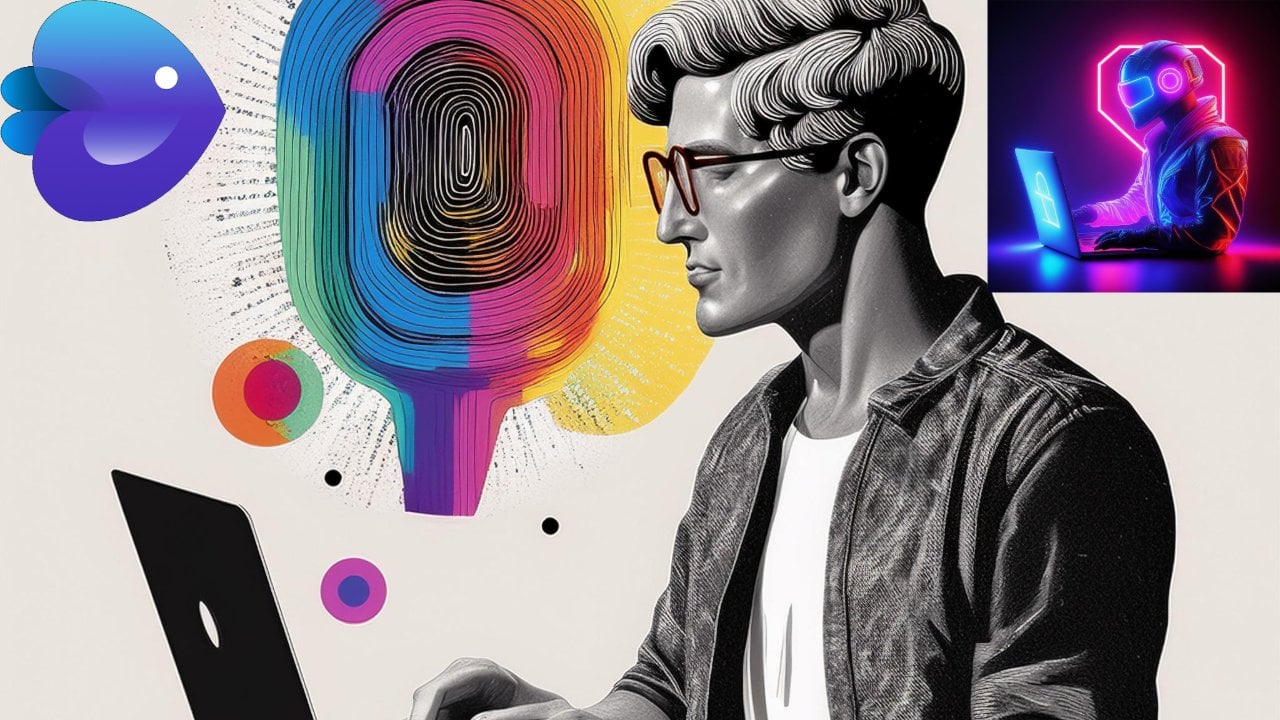
OpenAI derrière Jack Chat GBT. Cette plate-forme peut créer des images générées par l'
IA afin que vous puissiez réellement lui donner des images
existantes. Il vous donnera des variantes, ou vous pouvez simplement taper une description de ce que
vous souhaitez qu'il génère. Et c'est étonnamment
très bon et vous pouvez choisir de créer des images ou notre travail dans un style
particulier, disons simplement futuriste
ou peut-être de l'art abstrait. Je l'ai donc
essayé et nous allons faire une démonstration sur ordinateur. Mais ce type d'œuvre d'art est plus en plus controversé
car il peut être utilisé
sur Internet et utiliser des œuvres existantes
d'autres artistes. Mais certains problèmes de
droits d'auteur apparaissent comme des problèmes
potentiels, mais cette technologie
ne va pas disparaître. Donc, en tant que créateur, je vais
vous montrer comment l'utiliser. Nous allons donc
intervenir tout de suite. Il existe d'autres
plateformes qui peuvent proposer d'autres types de
contenu et de fonctionnalités. Imaginons simplement la création d'une page de
destination pour vos sites Web. Il existe des plateformes comme Mid-Journey que je veux
juste mentionner. Je ne vais pas
les aborder en profondeur ici, mais je voulais juste le mentionner. Alors maintenant, nous allons aussi
sauter sur Dolly. Salut à tous, je vais vous
présenter l' art généré par des images par IA. La plateforme que nous allons
examiner s'appelle également Dolly. Il a été développé par OpenAI, qui est également à l'origine de chat GBT. Nous examinons donc certains robots que nous
lui avons demandé de créer. Et ce qui est cool
avec Dolly, c'est que vous pouvez lui demander de créer les images simplement en les décrivant dans
le champ ici. De plus, vous
pouvez lui demander de créer
des œuvres d'art dans un certain style, un style artistique particulier. Donc, en fait, j'ai juste cherché sur Google
différents styles artistiques au Japon. Nous avons donc l'origami, nous avons le manga, qui s'inscrit davantage dans le style de la bande
dessinée, de l'anime. Et il y a d'autres styles que
je vais avoir expérimenter, similaires ou gommés. Il existe également l'impression par blocs. Faisons donc un pas en arrière. Je veux aussi te montrer l'
estrade, Donnelly. Je viens donc de m'inscrire
gratuitement en utilisant mon compte Google. Ironiquement, parce que
ce sont des concurrents. Mais vous pouvez vous inscrire
avec votre compte Gmail. Voici donc Dolly pour ouvrir ai.com. Quatre barres obliques D, TOUT
tiret, E tiret vers. Très bien, vous pouvez donc
vous inscrire et le tester gratuitement. Nous sommes donc sur le chariot pour nous rendre sur place. Deux options s'offrent donc à
vous lorsque vous souhaitez
créer de l'art. Vous pouvez télécharger une photo ou utiliser une description textuelle. Vous pouvez donc voir sur le côté droit que je l'ai
expérimenté avec des photos téléchargées et
aussi des descriptions textuelles. Nous allons donc essayer de taper des robots
et voir ce que nous obtenons. Je crois qu'
il s'agit de
rechercher des images sur Internet et de décider
en fonction de la précision avec laquelle vous
saisissez certaines images. Vous pouvez constater que vous avez un
certain nombre de crédits. Il me reste dix crédits. 15 crédits seront
crédités à une certaine date, ou je pourrais en acheter d'autres. Maintenant, si nous cliquons
dessus et que nous voulons
réellement acheter les crédits, vous pouvez
donc voir que 115
crédits coûtent 15 dollars américains. Mais voyons comment
cela fonctionne plus en détail. Vous avez obtenu 50 crédits gratuits
le premier mois. 15 crédits seront ensuite réapprovisionnés
chaque mois. Les crédits gratuits ne sont pas
reportés au mois suivant. Il me reste donc dix crédits. Essayons d'en
tirer le meilleur parti. Devons-nous le faire ? Nous avons déjà créé un
robot dans le style manga. Essayons de le faire dans une autre
forme d'art japonais. C'est ce qu'on appelle l'impression au
bloc de bois. Bloc en bois japonais. J'espère donc que cela
imitera le style populaire. Très intéressant. OK. Faisons une forêt. Allons à Tokyo. D'accord, et après cela,
je vais télécharger une photo. J'espère donc
vous avoir donné quelques idées sur le fait que le high peut vraiment en tirer parti. Très bien, je vais maintenant
télécharger une photo existante. Nous allons maintenant examiner
les différentes variations que nous obtenons. Je vais donc juste
chercher Cosmo. Regardons ça. OK, ce groupe d'
amis sur le bateau. Nous pouvons donc cliquer sur
Générer des variations. Il serait donc
intéressant de voir ce que nous retirons de
cette photo de groupe. Bon, voici l'original. Nous pouvons l'agrandir. On dirait donc que c'est déformé. Certaines photos ne reconnaissent
en fait aucune des personnes sur la photo ici. Nous allons donc créer des personnes
complètement nouvelles. Très bien, voyons si je
peux trouver une autre photo. Très bien, nous avons donc une photo de groupe avec des
amis du Mexique. Recadrons ça. Waouh, OK, donc on dirait que cela vient de
créer de nouveaux personnages. Écoute-moi, j'ai fait une version plus
ringarde de moi. Et cela a rendu certains personnages effrayants,
très intéressants. OK, c'est l'original. Donc, deux
exemples différents de téléchargement. Essayons donc de créer
une œuvre d'art dans le style
d'une personne célèbre. Nous avons donc les
célèbres artistes NFT. Et il
s'appelle Michael Winkleman. Elon Musk, ces pièces dans un style artistique vide. Je ne suis pas sûr que ce soit
assez intelligent pour le reconnaître. Mettons juste une pièce. Je ne sais pas s'il
reconnaîtra Mike Winckelmann. Il est en fait le
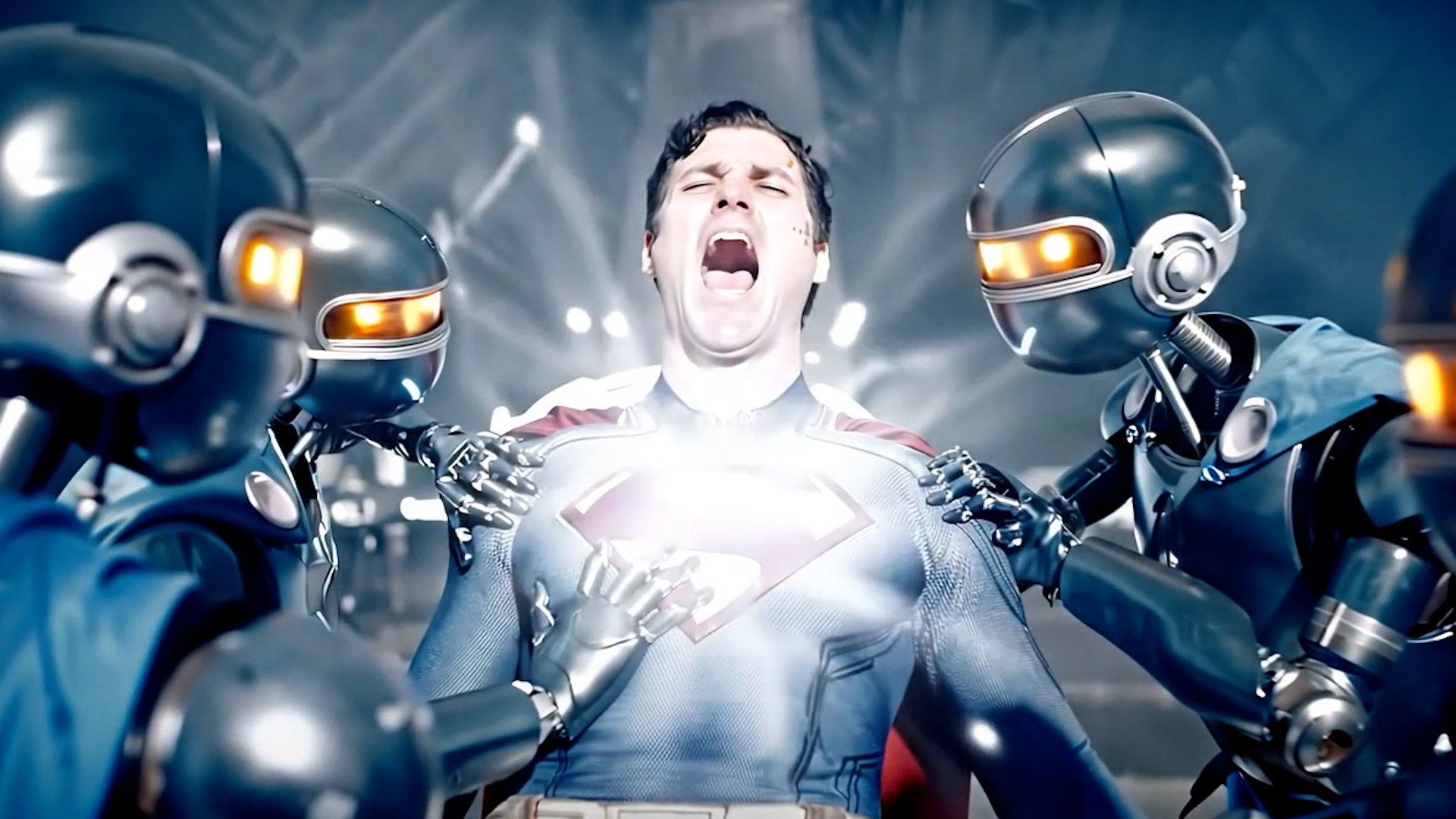
célèbre artiste de New York. Nous y voilà. Un Dogecoin et un style artistique. C'est plutôt cool. Je vais le télécharger. Il me reste cinq crédits. Superman et ça
semblait être un style artistique. Ensuite, nous ferons Van Gogh. C'était plutôt cool. J'aime ça. OK, essayons. Andy Warhol, Wonder Woman. OK, c'est définitivement
Andy Warhol, mais je pense qu'il l'
a juste pris en tant que femme. Wonder Woman. OK, très intéressant. OK. Donc oui, c'est comme ça que nous pouvons utiliser W2 pour
générer des images, c'est assez amusant. J'ai juste essayé
d'essayer de télécharger le vôtre. Ou il peut générer des
images uniquement à partir d'une description textuelle et
essayer d'être créatif. Vous pouvez essayer différents styles
artistiques. Et vous pouvez télécharger ces
images en cliquant dessus. Et vous pouvez obtenir d'autres
variations sur les variations. Je pense donc que je viens d'
épuiser mon dernier crédit. J'espère donc que vous avez également apprécié ce
tutoriel sur Dolly.
10. Chat intro: Très bien, 2023
commence donc. Nous approchons à peine du mois de
février et un programme appelé GBT est
sorti en novembre. Elle a rapidement accumulé
plus d'un million d'utilisateurs plus rapidement qu'une entreprise
comme Facebook. Vous pouvez donc constater que le chat GBT Three,
qui est la version actuelle
au moment de la prise de parole, connaît un vif
essor . Et il a été développé par une
société appelée Open AI. Microsoft a déjà investi 3 milliards de dollars et s'est
récemment engagé à investir plusieurs
milliards supplémentaires sur plusieurs années
dans l'IA ouverte afin de développer davantage cette technologie, qui a de nombreux cas d'utilisation
différents. Par exemple, Microsoft Bing Search
prévoit d'utiliser cette technologie pour améliorer ses recherches et
concurrencer Google. heure actuelle, nous
voyons que le chat TBT peut répondre à de nombreuses recherches
différentes et vous
donner une réponse unique basée sur les données
disponibles sur Internet. Donc, en tant que créateur de contenu
, évitez certains cas d'utilisation pour lesquels
vous pouvez utiliser cette technologie. Par exemple, je
lui demande simplement de créer un article de blog, me
donnant une liste des
meilleures caméras vidéo en 2022. Cela me donne donc un article de
blog en 1 minute environ. Et certains des meilleurs
appareils photo abordés ici sont le Canon EOS R5, un appareil photo sans miroir plein format,
un Sony A7, un S3,
le GH Five S, l' appareil photo
Blackmagic Pocket,
DJI et Osmo Auction. Vous pouvez donc voir ici que
cela vous donne des
informations de bonne qualité qui peuvent des
recherches, de vous
occuper de ces démarches. Si vous vouliez créer
un article de blog et même y faire une vidéo pour pouvoir
profiter de ce que cela vous donne. Vous pouvez simplement modifier, modifier pour votre usage, qu'il
s'agisse d'
articles de blog ou de vidéos, et cela
vous fait gagner beaucoup de temps. Certaines personnes ne l'ont pas utilisé pour d'autres cas d'utilisation,
tels que des recettes, création de poèmes, de
wraps ou de styles libres. Il y a en fait eu
une controverse. C-nets, la
plateforme d'évaluation technologique, créait
des vidéos depuis un petit moment avant que tout le monde ne
découvre le chat GBT. Vous pouvez donc
utiliser une technologie comme chat GBT en combinaison avec
Cynthia pour créer des vidéos. Il faut donc
supprimer la
partie recherche et réaliser la performance
devant la caméra. tant que créateur ou éditeur, ce n'est donc qu'
une des façons dont vous pouvez réellement évoluer
grâce à la technologie de l'IA.
11. Résumé de l'IA: Eh bien, merci d'avoir suivi le cours d'
IA pour débutants. Ce n'est en aucun cas la
fin du contenu. N'oubliez pas de consulter la section bonus pour
les mises à jour au fur et à mesure que cette
technologie émerge. Mais vous avez une
bonne introduction aux différentes plateformes d'IA
qui
vous permettront de créer des vidéos génératives, faire des recherches et
de démarrer. J'espère donc que vous avez
apprécié le cours. N'oubliez pas de laisser un commentaire positif si
vous avez apprécié le cours, nous
aidez et si vous aidez
d'autres étudiants à le trouver. Et nous vous verrons dans le futur. Et dans ce cours, assurez-vous de poser des questions rester actif et de
participer au cours.
 Greg Hung, Travel Videographer