Transcription
1. Cours sur l’état de flux d’IA intro: Bonjour, je m'appelle Greg Kong, je suis
un créateur canadien Bienvenue dans The Flow State Mastering the AI tools de Google Dans ce cours,
nous allons donc examiner plusieurs outils
révolutionnaires que Google a publiés soit
par le biais de son laboratoire, soit par le biais de produits
grand public Nous allons parler de Google Flow, qui possède son modèle vidéo
révolutionnaire basé sur l'IA appelé Vo Three, que nous
allons utiliser pour
apprendre à créer vidéos
vraiment cinématiques et
crédibles mais avec des effets sonores et
audio pour Ensuite, nous allons
examiner Notebook lm, un des produits de
l'année créés par Google pour alimenter ses sources sur
un sujet spécialisé à utiliser comme guide d'étude pour des recherches
révolutionnaires, des sujets d'
étude, et également pour créer des podcasts
audio et non
seulement un podcast audio,
mais aussi un podcast interactif dans
lequel vous pouvez poser des questions l'IA et à l'
animateur du podcast lui-même. Vous pouvez également utiliser plan
Google Gemini Ultra pour améliorer encore Notebook ALM en utilisant des sources
découvertes directement
sur Internet Nous allons
donc aborder ce sujet
dans le Nous allons expliquer comment vous pouvez utiliser Notebook ALM pour le relier
au flux de Google Mais parmi les autres outils que
nous allons aborder dans ce cours, citons WISC, qui utilise un modèle d'
image révolutionnaire appelé Imagen pour créer non
seulement de superbes images, mais aussi pour
les animer et utiliser des
images pour les transformer en une invite de texte, que vous pouvez utiliser pour générer
et Nous allons également
examiner les outils musicaux. Donc, des effets musicaux pour
créer de la musique en utilisant des instructions
textuelles pour générer des rythmes
pour vos vidéos YouTube, pour vos cours en ligne Ce cours
sera donc très intéressant pour créateurs de
contenu, les
spécialistes du marketing numérique, les entrepreneurs, les professionnels de
la
création
qui souhaitent se familiariser avec les outils de pointe
disponibles sur le marché pour
effectuer des recherches, créer des podcasts audio,
créer des vidéos et des images Pour propulser votre entreprise vers de nouveaux niveaux en utilisant
l'intelligence artificielle pour accélérer ce que vous
auriez
normalement mis plus de temps à faire seul ou avec une équipe de production
vidéo. La prochaine étape consiste à inscrire et nous
vous verrons dans le cadre du cours
2. Accéder aux applications apps: OK, alors commençons. L'adresse principale, l'URL pour accéder à ces applications, est Labs do Google FordSlashFX Les laboratoires parsèment Google FordSlaFX. Connectez-vous avec votre compte Google et vous aurez accès à
ces quatre applications. Aucun livre M ne sera
accessible à partir d'une autre URL. Notebook LM est donc accessible
depuis notebookmggle.com. Mais toutes les autres applications se
trouvent chez labsgooglelash FX. Très bien, nous allons donc
passer en revue une par une avant de nous plonger dans
chacune de ces applications WISC est donc l'application
que vous utilisez pour créer des images et animer vos images. C'est bon. Et je n'ai pas d'
abonnement sur ce compte, et vous pouvez voir que je peux réellement l'utiliser
sans forfait payant. Vous n'avez donc aucun
crédit d'IA sur celui-ci. OK, maintenant Flo, celui-ci
nécessite un abonnement pour l'utiliser car
il indique que
vous devez être
abonné à Google AI pour générer Et si vous voulez vous abonner, ils ont droit à une promotion gratuite d'
un mois, puis ils deviennent 27$ canadiens C'est donc bon pour
se mouiller les pieds. Mais si vous voulez approfondir, je vous recommande d'utiliser
le Google AI Ultra, mais d'abord d'utiliser le Google EI Pro, et vous utiliserez rapidement vos crédits si vous êtes
vraiment intéressé, comme moi. Ensuite, vous
devrez peut-être effectuer une mise à niveau. Je pense donc que le Google
AI Ultra actuel, 170 pour trois mois,
c'est une bonne affaire. Vous bénéficiez de 30
téraoctets de stockage Gmail premium sur YouTube et d'un espace de stockage Google Drive pour les
photos, ce qui est excellent Sur Flow, l'outil de
réalisation de films,
vous avez également accès à VO 3 Et ce qu'ils ne vous
disent pas ici, c'est qu'ils suppriment le
filigrane sur les vidéos. Et vous obtenez également
de nombreux crédits à utiliser
pour circuler avec 12 500 Bien, revenons à notre
tableau de bord, Image FX. Nous n'allons pas vraiment
entrer dans Image FX. Nous allons utiliser WIS pour générer des images
à partir de leur imagerie ou
imaginer un modèle d'IA. OK, Music Effac, c'
est passionnant. Nous allons donc utiliser Music
Effac pour générer des pistes et Music Fcs DJ pour générer
des rythmes à la volée Très bien, c'est ainsi que nous accédons aux applications qui seront abordées dans ce cours
3. Stimuler le flux de meilleures pratiques: Quelles sont les
meilleures pratiques en matière d'incitation pour le flux de Google avec VO Three ? Eh bien, il s'agit essentiellement
d'être créatif et aussi détaillé que possible et d'expérimenter en un mot Mais ce que je dirais,
c'est qu'il existe de nombreux types de vidéos
qui peuvent être créés. Donc, au début
du cours, vous êtes passé par flow TV. C'est évidemment un très
bon point de départ pour trouver le style de vidéo
que vous aimez et la
rétroconcevoir en obtenant
l'invite, puis en l'utilisant vous-même ou en remixant l'invite pour voir
ce que vous pouvez créer Je vais partager certains de mes projets
vidéo ici, puis je vais
vous montrer comment vous pouvez réellement utiliser une autre
application de Google, Geminiz AI, pour créer
l'invite de flux car l'invite elle-même
dans le flux n'a pas
de puits, beaucoup d'intelligence artificielle, afin que vous puissiez réellement améliorer votre invite existante comme vous le
pouvez dans certaines Jetons donc un coup d'
œil à ce projet ici. C'est le yéti. Je vais donc simplement
partager certaines des instructions
que j'ai utilisées
pour mes projets Nous avons donc le Yadi ici. Voici donc l'auto-caméra
instantanée, Angleshaw avec un bras tendu, un yéti blanc
brandissant
une balle de golf sur le parcours, un dialogue Bienvenue dans Uncle
Greg's Golf Adventures. Aujourd'hui, nous allons apprendre
à jouer au boogie golf avec des balles Kirkland Revoyons l'
une de ces vidéos, et je vais activer le son. Bienvenue dans Uncle
Greg's Golf Adventures. Aujourd'hui, nous apprenons à
jouer au bogie golf avec des balles
Kirkland Bienvenue chez Oncle Greg. Vous pouvez donc voir ici que
les points
importants décrivent ce qu'est
le personnage, quelle couleur il est.
Quel est l'angle ? Donc, l'angle de prise
de vue automatique a été pris avec un bras étendu. Ensuite, pour le dialogue, mettez un point-virgule de dialogue Et puis, dans les guillemets, le véritable dialogue que je
voulais que le personnage dise. Donc, étant descriptif
avec l'invite, j'utilise le modèle Video Three. Le modèle que
vous utilisez est donc vraiment important. Passons donc à autre
chose. Regardons le projet vidéo sur le
pickleball. Donc, si vous êtes très large
et peu descriptif, vous allez laisser au modèle d' IA
le soin de
créer les vidéos. Vous pouvez donc voir quatre sorties
différentes pour un simple message : choisissez un coach mural expliquant en
quoi consiste la zone de cuisine. Nous avons donc trois
personnages différents ici. Nous allons juste vous donner un exemple. Voici donc la cuisine. Il s'agit d'une zone de sept pieds entre le
filet et cette ligne. Voici donc la cuisine. C'est une zone de sept pieds
à partir de l'arrière du filet. OK, écoutons maintenant une autre sortie pour
la même invite. Donc, la cuisine, cette
zone avant, au niveau du cou. On ne peut pas voler quand on a les
pieds dans la cuisine. Donc la cuisine, cette zone avant. Donc, personnage complètement
différent, message
légèrement différent. C'est donc ce qui
se passe lorsque votre message
est très large et général
. Plus c'est précis, mieux c'est. Ici. Et
revenons à un autre projet. En fait, trouvez des vidéos de science-fiction
cinématographiques. Il fait un très bon travail ici. Voici un exemple où je place plusieurs Mandaloriens Jedi armés sabres
noirs qui affrontent Neo depuis la matrice avant d'affronter le leader Et le leader dit : «
C'est comme ça », et Neo répond : « Je connais le kung-fu Jetons donc un coup d'œil
à l'une de ces sorties. C'est le chemin à suivre. Je connais le kung-fu C'est le chemin à suivre. Je connais le
kung-fu. C'est le chemin à suivre. Voici donc un exemple
d' invite un
peu plus spécifique. Je décrit le
type de personnage, certains dialogues, et y
fais quelques suppositions, bien sûr. Comme vous pouvez le constater, chaque sortie est légèrement différente. C'est le chemin à suivre. Je connais le
kung-fu. C'est le chemin à suivre. Bien, je vais juste t'en
montrer une autre. Ce projet a donc demandé beaucoup de
travail à ce sujet. Je lui ai donc demandé de recréer la scène de l'opération
Midnight Hammer, une
opération militaire américaine qui a frappé les
installations nucléaires iraniennes avec sept bombardiers B-two Spirit, montrer les BT larguant un total de 14 bombes bunkers massives. Alors regardons ça. J'en ai donc été plutôt
content. C'était plutôt bien. Mais disons simplement que si
vous souhaitez réellement
créer une scène cinématographique, vous pouvez simplement voir combien de temps dure
cette invite. Il s'agit essentiellement
de préparer le terrain. Il s'agit de créer les personnages et de spécifier le dialogue de
ces personnages. Et je vais juste
vous montrer un exemple de
ce clip de huit secondes qui montre à
quel point vous pouvez obtenir des détails. Spector One, c'est Oracle. Cible verrouillée. Munitions armées. Prêt à être publié
sur votre commande. Inspecteur 1, voici Oracle. Cible verrouillée. Arme à munitions. D'accord, donc je n'ai pas
utilisé le, je veux dire, je ne l'ai pas créé moi-même J'ai utilisé l'
IA, Gemini de Google, en utilisant l'un des derniers modèles,
2.5, pour
créer ce script Mon message initial était donc de créer une invite reconstituant la
scène où l'armée américaine les
bombes sur l'installation nucléaire iranienne et j'ai
créé cette invite ici J'ai donc dû le modifier légèrement. Mais, vous savez, cela m'a vraiment aidé à créer
une invite très détaillée. Et vous pouvez simplement
voir la différence dans le résultat. C'est
très précis. Le dialogue était
là. Il a en fait créé les personnages
à partir du script. Donc oui, il existe différentes manières de créer ces vidéos, et vos instructions peuvent être très détaillées, comme celle-ci, avec un script de mini-film ou une invite détaillée décrivant les personnages,
ce qu'ils disent Ou vous pouvez être très
général et laisser le modèle
établir les hypothèses,
ou vous pouvez faire de l' ingénierie inverse à
l'aide de Google Flow TV. Voici donc quelques bonnes pratiques
générales
pour les invites dans le
flux de Google avec VO Three
4. Visite de Veo 3: Bonjour, je m'appelle Greg, et je vais vous
présenter Google Flow. Qui possède son modèle d'
IA révolutionnaire appelé Vo Three, utilisé pour générer des vidéos vraiment
cinématographiques ou tout type de vidéo
imaginable Et la fonctionnalité vraiment intéressante n'
est pas seulement la vidéo, mais aussi le son et les effets sonores qui peuvent compléter les vidéos. Nous sommes donc sur le site du
laboratoire de Google en ce moment, les laboratoires s'occupent de Google FurlashFX Et c'est ici que vous pouvez accéder à leurs autres
outils de création tels que Wisk, Flow, Image FX, Music Effects Mais nous allons examiner
le flux ici. Et ce n'est pas un outil gratuit, mais si vous optez pour les plans Gemini Pro
ou Gemini Ultra, vous pouvez accéder au flux Je vais donc
vous faire un tour d'horizon de flow, puis nous passerons à génération de notre toute première vidéo. Voici donc la
page principale où vous pouvez voir les différents projets
que vous avez et organiser par date.
La façon dont j'aime
faire mes projets est simplement de les regrouper
par certaines catégories. Par exemple, j'ai plus de vidéos de type Star Wars, donc je peux simplement les
renommer ici, ou nous avons d'autres vidéos
de super-héros
de comics Et j'ai
plein d'autres vidéos. J'ai des
vidéos de séries sur la guerre, des sports. Donc, une fois que vous aurez cliqué, je
vais simplement cliquer sur la zone de mon projet Star Wars. Et une fois que vous
avez cliqué sur un projet, vous verrez les
différentes variantes que vous avez eues avec
différentes instructions. Par exemple, ici, si je clique dessus, je peux
voir le message ici. Plusieurs Mandaloriens Jedi armés de sabres
noirs
affrontent sabres
noirs
affrontent Avant qu'ils n'affrontent le
leader, Mandalorian dit : « C'est ainsi », et Neo
répond : « Je connais le kung-fu Donc,
cette invite mise en
évidence a créé quatre vidéos
différentes ici. Et pour chacune de ces vidéos, nous avons la possibilité
de les télécharger. Nous pouvons l'afficher en plein écran. Nous pouvons les ajouter à une scène qui sera abordée en profondeur dans une autre
vidéo. Et si tu cliques sur les trois
points, tu peux le supprimer. Vous pouvez signaler la sortie. C'est le chemin à suivre. Et,
bien sûr, vous pouvez visionner la vidéo. Je connais le kung-fu. Pour vraiment
voir à quoi ça ressemble. Ainsi, sur la page du projet, vue par défaut
est une grille à quatre
carrés Mais il existe une autre
option qui vous
donnera un aperçu
plus large de tous les projets que vous
avez dans le cadre d'un projet ou toutes les vidéos que vous avez
créées dans le cadre d'un projet. Alors partons
en arrière. Revenons à la page principale. En haut à droite,
nous avons Flow TV. Flow TV est donc essentiellement une idée dans laquelle vous pouvez regarder
différentes vidéos déjà créées
pour vous inspirer. Ce sont donc des chaînes différentes, et je vais en parler
dans une autre vidéo, mais vous pouvez consulter
ces autres chaînes, et vous pouvez même
rétroconcevoir l'invite. Vous pouvez afficher l'invite, puis
intégrer ces instructions à vos propres projets vidéo C'est donc flow TV, et encore une fois, nous en
parlerons dans une autre vidéo. Revenons donc au fil des choses. Et en haut à droite, un autre point important est
le plan que vous suivez. Vous pouvez donc voir que je suis sur le plan Ultra en haut à droite, et vous pouvez voir le
nombre de crédits d'assurance-emploi. Ainsi, si vous cliquez sur
les crédits EI, vous pouvez voir votre solde
actuel
ainsi que la façon dont vos
crédits ont été utilisés. Par exemple, je viens de créer des vidéos aujourd'hui qui
valaient 20 crédits, et si je change simplement de page, je peux voir que j'en ai créé
certaines hier qui valaient dix crédits. Sachez donc qu'
avec certains forfaits, par
exemple, je suis sur
le plan Gemini Ultra Vous obtenez entre
12 et 13 000 crédits, puis chaque génération de vidéo utilise un certain
nombre de crédits Par exemple, si vous utilisez
le modèle rapide VO Three, cela consommera 20 crédits. Si vous utilisez le modèle normal VO
Three, cela consommera jusqu'à 100 crédits. Et je vais vous montrer où vous pouvez voir le coût de
la génération vidéo. Donc je voulais juste te le faire
remarquer. Et tu peux gérer ton
adhésion ici. Et tu peux voir ton plan. J'ai donc le Google AI Ultra et tous les avantages qui
en découlent. Donc, en plus de suivre
VO 3, j'ai aussi le WIS, 12 500
crédits d'IA mensuels, un bloc-notes, avec les
limites les plus élevées, etc.,
pour actuellement 170 dollars
canadiens pendant Ces plans seront
donc en constante évolution. Revenons donc au fil du temps et examinons la création de
notre toute première vidéo. En fait, je vais vous montrer
comment
rétroconcevoir une
invite rapide à partir de Flow TV Je vais donc parcourir
les différentes chaînes. Celui-ci s'appelle Fit Check. Et je vais juste
passer à la vue en grille. J'en
cherche donc un que je trouve
plutôt intéressant. OK, je vais donc cliquer ici. Je peux copier le message. Et ceux-ci sont basés sur la version 2. Donc, si vous le mettez dans Vo 3, vous obtiendrez peut-être un résultat différent. Je suis donc de retour sur la bonne voie en ce moment. Je vais cliquer sur Nouveau projet. Et c'est notre
principal point d'intérêt. Par défaut, il passe du texte
à la vidéo, mais vous pouvez également passer des images aux
ingrédients vidéo, puis à la vidéo, que nous aborderons dans
une session séparée. Le modèle par défaut est le VOT fast que vous pouvez voir
sur le côté droit. Mais si vous cliquez sur Paramètres, vous avez la possibilité de modifier
les sorties par invite. J'aime donc en faire quatre, car il n'y a aucun coût supplémentaire
et vous avez plus de choix. Regarde si je clique sur deux, il reste dix crédits
pour le générer. Je vais donc le
laisser à quatre heures. Il est actuellement à Vo two FAST, et il vous indiquera que
chaque génération utilise dix crédits en fonction de
vos paramètres actuels. Si nous le changeons
en Vo three FAST, cela passe à 20 crédits. Afficher deux qualités. Cela fait 100 crédits, et la qualité de Vo Three est également de 100
crédits. Nous allons donc passer
à la troisième version, vidéo texte
rapide, qui
coûte 20 crédits. Je vais coller cette invite dans adresse éditoriale
haut de gamme faite de méduses
vivantes prises
sous l'eau OK, je vais juste cliquer sur l'invite, générer notre vidéo. Et comme il
s'agit d'un modèle rapide, il sera un peu plus rapide, et vous verrez le pourcentage ici
pendant qu'il est
généré. Vous pouvez donc réellement aller
ailleurs et revenir. Je vais donc continuer à parcourir les
différentes chaînes ici. C'est l'heure de réfléchir. Et vous pouvez voir les différentes
chaînes et un aperçu. Vous avez ainsi une idée de
la très vaste gamme de vidéos que vous pouvez
créer avec Flow. OK, revenons ici. Voyons comment nous nous en
sortons. Nous sommes à 58 %. Très bien, notre
vidéo a été générée, et je
vais juste
revenir à la
vidéo originale qui l'a inspirée Je pense que c'était cette
dame avec la méduse. Alors
jetez un œil à ça. Ceci est généré sur la vidéo 2. Et je vais y jouer donc
c'est plutôt cool,
légèrement différent. J'ai donc une
vidéo de huit secondes qui contient du son, et j'ai quatre choix ici. OK. Notez que certaines vidéos sont
plus longues que d'autres. Celui-ci dure 2 secondes.
Ça fait huit. C'est huit, ou le
premier cinq. Très bien, donc si je veux
continuer et télécharger ceci, je peux cliquer sur le bouton
Télécharger, puis j'ai trois options. Je peux télécharger la taille
originale, 720 P. Je peux l'augmenter à dix ADP Ou faites un cadeau animé 270 P. Alors vous voudrez
peut-être le partager
via WhatsApp. Cela ne va pas
prendre beaucoup de place. 720P sera juste
la vidéo telle que vous la voyez. Ce ne sera pas
trop grand, haut de gamme. Si je clique dessus, cela portera
à dix ADP, une qualité
supérieure, une
taille de fichier plus grande, légèrement plus grande Mais une chose que je tiens à
souligner, c'est que l'amélioration de votre vidéo ne coûte aucun crédit
supplémentaire Enfin, vous pouvez l'
ajouter à une scène, et nous aborderons le Scene
Builder dans une autre vidéo. Nous avons donc abordé pas mal de choses. Nous avons abordé le produit Google
Flow. Nous avons couvert Flow TV. Nous avons procédé à une rétro-ingénierie
rapide et nous avons généré quelques vidéos. Nous l'avons redimensionné à dix ADP. Et je vous
ai présenté le Scene Builder. Dans la prochaine série de leçons,
nous allons donc approfondir le Scene Builder. Je vais partager une variété de projets et des
instructions plus avancées pour vous donner différentes idées sur la façon dont vous
pouvez créer ces vidéos Ce sera donc dans
les prochaines leçons. Enfin, une fois que vous terminé la mise à l'échelle du
projet en haut à droite, aurez
terminé la mise à l'échelle du
projet en haut à droite,
il vous fournira un lien téléchargement vous
permettant de télécharger votre vidéo, puis de l'
utiliser sur les réseaux sociaux,
YouTube, où vous le souhaitez Et si vous êtes abonné au forfait
Gemini Ultra, la vidéo sera téléchargée
sans filigrane Si vous êtes sur le plan pro, vous l'obtiendrez via un
filigrane en haut à droite Voici la vidéo que j'ai
téléchargée en dix ADP. Nous allons donc terminer la vidéo ici.
5. Introduction à Flow Tv et au créateur de scène: OK, c'est le produit Flow
TV de Google. Donc, en gros, c'
est comme la télévision, sauf que vous regardez
des vidéos créées avec Flow. Et la raison pour laquelle
vous voudriez venir ici, c'est pour
vous inspirer. Vous pouvez également
rétroconcevoir les vidéos que vous aimez. Donc, par exemple,
passons simplement à l'écran principal. Donc, ici, c'est comme
votre télécommande, vous pouvez
donc voir toutes les chaînes. Donc, si nous voyons une catégorie qui
nous plaît, nous pouvons cliquer sur OK, c'est comme si personne ne regardait. De ce point de vue, nous pourrions donc
passer au clip suivant. Nous pouvons visionner les vidéos en plein écran. Nous pouvons désactiver le son vous pouvez voir que nous avons une variété
de vidéos différentes Disons donc que
nous aimons celui-ci. Nous pouvons cliquer sur ce
bouton radio pour afficher l'invite. Je vais juste le désactiver pour
l'instant, juste pour faciliter l'enregistrement Donc tu peux m'entendre correctement. Nous avons une vue en grille
ici si c'est plus facile de
regarder en un coup d'œil
différents types de vidéos. Je jette donc juste
un coup d'œil à certains d'entre eux. Ils ont l'air cool. C'est un squelette, vous pouvez donc
changer de chaîne ici. C'est ce qu'on appelle
le temps de réfléchir. Et vous pouvez également simplement
rechercher une catégorie, non ? Disons simplement que nous
aimons les vidéos de drones. Nous pouvons donc obtenir un
bon filtre ici. Cliquons sur celui-ci consacré au hockey. Ça a l'air plutôt cool. Voici donc une vidéo de
suivi par drone de personnes jouant au
hockey quelque part. Nous pouvons donc simplement revenir en
arrière, cliquer sur Afficher l'invite. Et la recette magique, c'est cette
invite, donc je peux la copier. Et permettez-moi de faire une pause. C'est ainsi que nous
pouvons utiliser Flow TV. Alors maintenant, je vais vous
montrer comment nous pouvons utiliser cette inspiration pour
créer quelque chose de similaire. Nous allons donc passer à autre chose maintenant. Et pendant le chargement du flux, je vais simplement vous montrer
un autre onglet de navigateur lequel j'utilise l'invite pour créer une vidéo et je vais simplement vous montrer l'
invite ici. Il est donc très long
, comme vous pouvez le voir, je ne vais pas vous le
lire à haute voix, mais je vais simplement le
laisser à l'écran. Et ce que je peux faire, c'est simplement l'inclure
dans le prompt pack. Jouons juste à ça. Cela vous donne donc
une idée de la façon dont nous pouvons utiliser ou rétroconcevoir de flow TV à la création de
notre propre création. OK, nous y voilà.
Voici donc mon flux, et j'ai mes
différents produits. Donc, lorsque je crée Krojax j'aime essayer de les
maintenir ensemble. Disons simplement que
j'en ai des avec des drones, d'autres avec pickleball ou des jeux
liés au golf Je veux essayer de les
garder ensemble. Je vais donc y
aller . C'est comme mon domaine de
rétro-ingénierie. Nous sommes donc maintenant dans le flux. Maintenant, je dois sélectionner
mon modèle ici. Donc V two FAST. Tu vois, cela utilisera dix crédits. Si je passe à la troisième version, qualité, cela consommera le plus de
crédits, 100 crédits. Je vais donc
passer à Vo Three Fast, qui utilise 20 crédits, soit
cinq fois moins. C'est donc une bonne
façon de commencer. Peut-être souhaitez-vous d'abord expérimenter
avec les modèles inférieurs. Et puis si vous
aimez vraiment quelque chose, vous pouvez passer à la qualité
Vo Three, qui est le modèle le plus élevé. Aujourd'hui, les choses ne
cessent de changer. Vous pouvez voir ici que
si vous utilisez Vo Three, le son risque de ne pas fonctionner. Je vais
donc simplement
copier-coller cette invite de
Flow TV ici. Et comme nous
utilisons Vo Three rapidement, ce sera
plus rapide que la qualité Vo Three. Nous avons donc quatre carrés
ou variantes différents parmi lesquels
nous pouvons choisir. Et si vous cliquez sur
les paramètres ici, vous pouvez
modifier non seulement le modèle, mais aussi les sorties par invite. Nous avons également un point de vue
différent sur ce point. Cela nous permet donc de voir plusieurs projets
sur la même page, et nous pouvons voir ici haut à droite quel modèle ou
quel plan Gemini nous avons Je suis sur le plan Ultra en ce moment, et je peux voir le
nombre de crédits. Maintenant, si vous voulez voir comment se portent
vos crédits, comment ils ont été
dépensés, vous pouvez voir ici mes crédits ont été dépensés. Donc ça ne date que d'aujourd'hui. Et en fait, certaines
générations n'ont pas travaillé parce que j'utilise des personnages
populaires. J'utilise les présidents américains et cela a été remboursé parce
qu'ils n'arrivaient pas à le générer. Donc, si je repense à hier, vous pouvez voir que beaucoup utilisent beaucoup de crédits FAST de VO Three
parce qu'ils en coûtent environ 20. OK, revenons en arrière. Nous en sommes à 90 %. Nous avons donc une génération
ici. Allons y jeter un œil. D'accord. Intéressant Donc pas exactement comme celui
de Flow TV. Retournons ici. Et vous pouvez voir que cela a été
fait avec le modèle VO two. Alors peut-être devons-nous
changer de modèle pour obtenir la même
chose. D'accord. C'est donc un angle
un peu plus large. Ils ne sont pas aussi rapprochés
que la vidéo de Flow TV, même s'il s'agit de
la même invite. Disons que j'aime bien
ce troisième article. J'ai la possibilité
de le télécharger. Je peux le monter à dix ADP, créer un 720 P, c'est
ce qu'il est maintenant Ce n'est pas un DVD. Il est de meilleure qualité que le DVD, mais il n'est pas tout à fait en Full HD et la taille du fichier
sera plus petite. Alors permettez-moi de l'améliorer. Et quand il sera
prêt, il vous
le dira en haut à droite et
vous pourrez le télécharger. Il n'utilise aucun crédit
supplémentaire. Vous pourriez donc aussi bien l'améliorer s'
il y a un clip
que vous aimez vraiment OK, réessayons donc l'
invite, sauf que
je vais utiliser le même modèle que Flow TV. C'est donc VO 2. Donc VO two fast c'est dix crédits, VO deux, la qualité c'est 100 crédits. Faisons donc la VO 2 rapidement. Faisons-en deux.
En fait, faisons-en quatre puisque c'est
le même coût. Et nous allons simplement
examiner la différence
pour la même invite, mais en comparant Vo trois
rapides contre VO deux rapides. Et vous pouvez voir mes
demandes de mise à l'échelle en haut à droite. Cela
se produit toujours. D'accord. Nous avons donc notre génération.
Jetons un coup d'œil. Donc, cet angle, même s'
il s'agit de la même invite, est assez
similaire à ce que nous avons
vu sur Flow TV. Bien, essayons de créer une scène avec cette version
VO de deux générations Nous allons donc aller en haut à gauche de
la vidéo que nous aimons, sélectionner Ajouter à la scène. Et ce que nous allons
faire, c'est parler de cadre en tant qu'actifs. Nous pouvons donc créer une miniature. Ensuite, si nous cliquons sur
Plus, à côté, nous pouvons sélectionner « sauter vers » ou « étendre ». Donc, ce que je veux,
c'est passer à un angle aérien plus large
en orbite autour du jeu Et nous utiliserons le modèle
VO two FAST. Très bien, finissez de générer,
alors jouons-y. Nous avons donc une scène régulière. Oui, ça n'a pas très bien marché. Essayons-le avec VO 3. Ce sera peut-être mieux dans la troisième version. Allons ajouter à la scène. OK, vous pouvez donc voir que
cette scène différente a été ajoutée aux clips Video 3 et Vo au même projet. Je peux donc m'arranger,
afin de supprimer le second, puis de le
déplacer là-dedans. Maintenant, jouons-y. D'accord. Et ensuite, nous
pouvons réellement mettre en évidence celui-ci. Et un gros plan
du gardien qui sauve une rondelle D'accord. OK, c'est fait.
Rejouons-le. OK, donc je l'ai demandé pour un
gros plan du gardien de but, et c'est en quelque sorte fait, mais c'est une scène complètement
différente Très bien, c'est donc
le Scene Builder. C'est certainement plus facile à
modifier dans Premiere Pro. Mais avec le Scene Builder, vous
pouvez le faire directement dans le flux. C'est un peu capricieux, à mon avis. Allons-y. Nous avons donc fait la démonstration de la création
d'une vidéo avec flow, rétro-ingénierie de
flow TV en flow. Et j'ai également fait une démonstration
du Scene Builder. après mon expérience, cela ne fonctionne pas
très bien, mais cela pourrait changer. Et nous améliorons également la
vidéo. Nous l'avons téléchargé. Nous avons comparé le fait de faire de la VO
3 FAST à la VO deux. J'ai démontré combien de
crédits sont utilisés entre différents modèles où vous
pouvez vérifier vos crédits d'IA. Nous couvrons donc pas mal de choses.
6. Images de la vidéo veo 3: accord, la conversion de texte en
vidéo est donc le type d'invite le plus
populaire. Mais il existe également deux manières
différentes d' utiliser l'invite
pour créer une vidéo. La seconde est donc appelée
frames to video, qui consiste essentiellement en des
captures d'écran que vous utilisez pour créer la vidéo
en plus d'une invite. Et pour ce qui est des ingrédients de la vidéo, vous pouvez utiliser différents fichiers, ou vous pouvez réellement générer une image avec du texte
pour créer une vidéo. Nous allons donc
commencer par les images pour les vidéos. En fait, j'ai
déjà créé un projet en utilisant deux
captures d'écran de pickleball, et j'ai utilisé le modèle VO two Alors laissez-moi juste vous montrer
comment il a fonctionné. n'y a aucun son ici.
C'est un peu agité. Mais tu sais quoi ? Il a en fait fait un travail
assez décent. Il y en a un où cela change
réellement
l'angle de la caméra, et je voulais vous
montrer celui-ci. OK, développons simplement cela. J'ai trouvé cela
très intéressant. Cela change donc l'angle de la
caméra à cet endroit. Il s'agit donc essentiellement de prendre
les deux captures d'écran faire une hypothèse et de
créer son propre clip vidéo. D'accord, voici quelques exemples,
d'autres exemples de la façon dont vous
pouvez utiliser le frame to video J'utilise une image générée par l'IA une autre plateforme,
Adobe Firefly Ce que j'ai fait ici c'est que j'ai ajouté une image
à une vidéo avec une image fixe, et je lui ai demandé de faire
une vidéo de survol de
nuit par drone au-dessus de l'Arce Triumph
à la Tour Eiffel Vous pouvez donc voir ici,
dans le Scene Builder, qui est abordé
dans une autre leçon, vous pouvez enregistrer n'importe laquelle des images comme atout
pour une utilisation future Maintenant, je vais étendre la
scène un peu plus longtemps pour inclure
la Tour Eiffel. Cela vous donnera donc un clip
légèrement plus long, mais il utilise le modèle VO two. Voici donc un autre exemple de la façon dont vous pouvez utiliser les
images pour réaliser des vidéos. Et cela vous
permettra également d'utiliser un type de visuel
ou même de personnage cohérent. Les frames to video
constituent un outil très puissant dans votre arsenal pour créer
des vidéos à l'aide de Flow. Voici donc une idée de la façon dont vous pouvez utiliser des images pour utiliser des
images fixes afin de créer une vidéo à l'aide de Google Flow
et du modèle vidéo
7. Google Veo 3 avancé: Armez les armes acquises. Confirmation de la séquence de lancement. Veille. Éloignez-vous des bombes. Il s'agit d'un didacticiel
un peu plus avancé
sur la façon dont j'ai créé la vidéo du bombardier furtif B two La vidéo a donc été
créée dans Premiere Pro. J'ai créé plusieurs scènes. C'est ce que je vais
partager avec vous. Mais d'abord, je vais
regarder la vidéo, puis je vais vous
montrer comment elle a été réalisée du
début à la fin. Spector I, c'est Oracle. Cible verrouillée. Munitions armées. Prêt à être publié
sur votre commande. La cible a acquis des armes armées. Confirmation de la séquence de lancement. Veille. Éloignez-vous des bombes. D'accord, j'ai donc utilisé Gemini, Google Gemini pour
créer l'invite J'ai donc commencé par
créer un message flash dans
Gemini 2.5 pour reproduire la scène où
l'armée américaine
largue des bombes au-dessus de l'installation nucléaire
iranienne Il est donc arrivé à cette invite assez
détaillée qui ressemble en fait à
un script de film avec
différents personnages. Il y a donc le major Thorn, le pilote, le
capitaine Lina, le
sergent de première classe, David,
qui sergent de première classe, David, a en fait un script
très détaillé. J'utilise donc le script in
flow pour créer la scène, que je vais vous montrer
dans ce projet. C'est donc ce projet ici. Vous pouvez juste voir
combien de temps c'est, non ? Je vais
juste le couvrir un peu. C'est une nuit de Mullis dans
le désert iranien. Vous montez à bord d'un bombardier furtif B two
Spirit, dont indicatif d'
appel est Spector One, fait partie d'un petit package d'élite Vous ciblez, le centre d'
enrichissement fortement fortifié de Natans Il contient donc en fait le
dialogue de Pilot One. Je veux donc juste vous
montrer la quantité de détails et une invite
dont vous avez besoin pour créer
quelque chose comme ça. Spector One, c'est
Oracle. Cible verrouillée. Munitions armées. Prêt à être
publié sur votre commande. OK, je vais juste regarder
une autre vidéo. La cible a acquis des armes armées. Confirmation de la séquence de lancement. Veille. Éloignez-vous des bombes. Armes acquises par la cible : armes armées. Confirmation de la
séquence de lancement. Veille. OK, donc ce que j'ai fait, c'est augmenter
la taille de ces vidéos. Je les ai téléchargés,
puis je les ai mis dans
Adobe Premiere, que vous pouvez utiliser avec d'autres
éditeurs vidéo comme Final Cap Pro. Mais en gros, vous
voulez simplement créer un projet vidéo, et vous devrez peut-être le découper et simplement le modifier pour qu'il fonctionne
comme une vidéo fluide. OK, alors allons-y. Nous
sommes dans Premiere Pro. Et laisse-moi juste regarder cette vidéo. Elle est assez courte. Spector One, c'est Oracle. Cible verrouillée. Munitions armées. Prêt à être publié
sur votre commande. La cible a acquis des armes armées. Confirmation de la séquence de lancement. Veille. Éloignez-vous des bombes. J'aurais donc probablement
pu affiner un peu plus le montage Mais l'idée était de mettre tous les
clips générés dans la timeline, et en gros, le
résultat est une 22e vidéo. Et si nous l'exportons,
il ne sera pas trop volumineux car il ne s'agit que de la Full HD, nous nous retrouvons
donc avec un fichier
de 42 mégaoctets Je voulais donc simplement
vous montrer ce qui se cache derrière la création d'une courte
vidéo cinématographique à l'aide de la vidéo Donc, pour résumer, nous
utilisons Gemini pour
nous aider à
créer un mini-script Ce script a été utilisé comme
première invite dans Vo flow, et nous avons utilisé le modèle Vio Three pour créer les clips vidéo. J'ai redimensionné les clips dans
Flow, je les ai téléchargés, puis je les ai importés dans Adobe Premiere Pro,
où je les ai insérés dans la timeline
pour créer une 22e
vidéo où je les ai insérés dans la timeline
pour créer une 22e
8. Gemini : Différents cas d'utilisation: Très bien, Gemini 2.5 P. C'est parfait pour
toutes
sortes de choses, qu'il s'agisse de créer des applications ou de
poser des Mais un cas d'utilisation vraiment utile consiste à personnaliser un CV en
fonction d'une offre d'emploi. J'ai donc téléchargé
un CV actuel. Téléchargez-le directement
depuis LinkedIn, qui est ce fichier
ici, profil 29 PDF. Et j'ai téléchargé une offre d'emploi
directement depuis le site Web. Je l'ai transformé en PDF. Et j'ai été invité à adapter mon
CV à cette offre d'emploi. Et ce qu'il a fait, c'est qu'il a créé un CV, mais cela m'a donné la possibilité
de l'apporter à Canva Et puis c'est essentiellement
le Canvas sur la droite. Et cela vous donne juste une meilleure expérience de montage. Et à partir de là, je peux
essentiellement copier et coller. Je peux en faire une page Web, une infographie, un quiz Mais je l'ai simplement collé Google Docs et j'en ai créé
un CV PDF Très rapidement, quelques
instructions que j'ai créées dans le pass sur Google
Gemini Pro 2.5 J'ai cherché des pièces de barbecue. En gros, prendre une photo, demander de quel
modèle de barbecue il s'agit et où puis-je trouver
la
vis de rechange pour le couvercle et le pied ? Il a fait un excellent travail
en identifiant le barbecue, les pièces et le site Web potentiel
que je peux contacter pour l'obtenir. Bien, je lui ai demandé de faire recherches sur l'algorithme
Pickleball, et cela m'a donné une
très Voici un exemple d'application
réelle pour créer des rythmes. Et si vous surlignez le canevas, l'application sera créée pour vous. Dans ce cas, je pense que
cela n'a pas vraiment fonctionné. Mais laissez-moi vous
montrer rapidement comment créer un jeu Pacman entièrement rose J'ai donc mis en évidence Canvas. Et, vous savez, il s'agit essentiellement
d'une fonctionnalité de codage Vibe. Elle n'est pas aussi avancée que les plateformes de codage
Vibe, mais elle s'améliore et ne fera que
s'améliorer Et vous pouvez réellement utiliser
le code qu'il génère. Je vais vous montrer le
code dans l'aperçu. Et tu peux prendre ce code. Vous pouvez le connecter à une plateforme de codage Vibe pour
créer une version plus avancée Mais le code créé par Gemini
est un bon point de départ si vous souhaitez
créer une application et avez besoin d'un peu d'aide Il est donc encore en train de réfléchir. Voici donc la vue du code. Mais une fois que ce
sera fait, il y aura une version
jouable du jeu Eh bien, c'est le plan. Nous y voilà. Pink Pack Man,
il y a eu une petite erreur, donc je peux juste
lui demander de corriger le jeu. Créons-en un nouveau. Créez un jeu de tetris. Donc, Gemini Pro, vous pouvez le
considérer comme un chapeau GBT. Il s'agit essentiellement de votre assistant
AI polyvalent qui peut
se connecter à Internet. C'est un modèle puissant. Vous pouvez créer des jeux, vous pouvez poser des questions, vous pouvez y envoyer des photos, vous pouvez faire des recherches approfondies. Vous pouvez même créer des vidéos. Si vous regardez en bas, il y a Canvas, sur
lequel nous sommes actuellement. Il y a des recherches approfondies.
Voilà la vidéo. Mais si vous souhaitez créer
une vidéo plus avancée, vous pouvez accéder à Flow
et ajouter pièces jointes en appuyant sur
l'icône plus ici. Voici donc la
version jouable de Tetris. Et oui, je vois que c'est un buggy. Il indique GameOver et le bouton Play Game ne
fonctionne pas, mais vous pouvez le répéter Tu peux obtenir le code. Vous pouvez le mettre dans la plateforme de
codage Vibe Et, bien sûr, vous pouvez
modifier les modèles ici. Oui, et c'est Gemini 2.5 Pro. Un exemple très rapide. Vous pouvez voir toutes
ces instructions ici, je l'utilise
beaucoup et c'est devenu mon assistant polyvalent Cha GBT n'est pas le
seul jeu en ville.
9. Plus de cas d'utilisation Gemini pro pt 2: Je vais vous montrer quelques
autres applications différentes pour Gemini N'oubliez donc pas qu'il s'agit d'un système d'IA
polyvalent, est
donc vraiment limité
par votre créativité. Donc, ici, je cherche
à créer
un rythme similaire à celui d'une artiste
mainstream,
Sabrina Carpenter, Sabrina Carpenter J'ai donc demandé, comment
décrirais-tu ce rythme ? J'ai donc reçu ma première réponse, mais elle ne correspondait pas ce que souhaitait l'invite réelle de
l'application AI. Donc, dans ce cas, je souhaite utiliser la
gauche musicale de Google pour créer l'invite J'ai donc fait une deuxième demande. Et vous n'avez pas besoin de
réinsérer le lien car il comprend
le contexte, ce qui signifie qu'il se souvient que
vous avez envoyé le lien plus tôt. Alors j'ai juste dit de décrire le
rythme à un prompteur musical. Cela m'a donc donné exactement
ce que je voulais : le tempo, battements par minute, la signature
temporelle, le
genre et la sensation, la répartition
rythmique, l'
instrumentation et le groove, les artistes et les références à l'époque J'ai donc intégré
cette réponse. J'ai
retiré quelques références à des
noms d'artistes traditionnels parce que je pense que cela a incité à
arrêter de générer du rythme Mais celui-ci a fonctionné. Et voici un exemple. En fait, cela ne provenait pas de la piste exacte. Je pense que
c'est celui-ci. Plutôt bien, non ? Je pense donc que c'est
une façon créative de
créer de la musique avec Gemini
en utilisant des artistes préférés Permettez-moi de vous donner d'autres
exemples de la façon dont vous pouvez utiliser Gemini Vous pouvez donc lui transmettre des vidéos
YouTube. Et comme il s'agit
d'un produit Google, l'un des principaux avantages de
Gemini par rapport toutes les autres applications d'intelligence artificielle
est qu'il fonctionne bien avec les applications de Google
telles que YouTube Résumez donc les
points clés de la vidéo. J'ai donc compris les points essentiels
de cette longue vidéo. Et puis j'ai écrit un article sur l'automne, écrit un freestyle sur la crise de
la quarantaine des années 40. Et je sais donc que je suis à Vancouver. Il est donc assez
intelligent de
localiser ce freestyle en utilisant le contexte de
cette vidéo du milieu des années 40 et j'essaie d'aller encore plus loin, créant un court extrait de
cette Je ne peux pas faire ça. Mais ce que j'ai fait ici, j'ai utilisé les produits
Canvas ici pour créer une
application capable retrouver les points forts de la
vidéo pour n'importe quelle vidéo YouTube. C'est donc là que les Gémeaux
deviennent puissants. Je peux donc lui envoyer une vidéo et il peut l'analyser. On peut y retrouver les points forts.
Donc, je vais juste vous montrer ici. Utilisons simplement une autre vidéo. Copiez le lien. Va voir Gemini OK, donc ça ne marche pas. Je vais donc essayer de le réparer. Cette application ne fonctionne pas pour
différentes vidéos YouTube. Réparez-le, s'il vous plaît. Donc oui, tout
cela se trouve dans Gemini Je veux juste
vous montrer un exemple, afin que vous puissiez utiliser Gemini
pour le résumé, pour l'analyse, pour la musique,
pour créer des applications de base Et n'oubliez pas, Plays Nice
avec les autres applications de Google. Donc, Google Maps, Google Music EX. Même dans trois cas, vous pouvez
créer des vidéos à partir d'ici, ainsi que des vidéos YouTube. Donc oui. Donc oui, j'espère que cela vous
donne des idées. Vous ne pouvez pas couvrir toute l'
étendue de Gemini dans une seule vidéo. application est tout simplement trop vaste
, mais j'espère avoir démontré certaines fonctionnalités uniques que
Gemini peut utiliser sur ChatBT, d'autres applications d'IA ainsi que sur Canvas,
le codeur Vibe Essayons encore une fois. OK, je pense que c'est mieux. J'ai donc fait un bref résumé. Et ce que je peux faire, c'est
que j'ai le code ici, et je peux vraiment le partager. C'est bon. Alors c'est
tout.
10. Notebook LM Pro 2: C'est bon. Voici Greg, et nous allons
regarder Notebook M.
C' est l'un des produits
de l'année de Google. Ce produit vous permet
d'alimenter ses sources, qu'il s'agisse de
vidéos YouTube ou de PDF Il peut s'agir de fichiers audio. Et en gros, il faut toutes
ces sources. Il utilise l'IA. Et avec ce carnet, tu peux lui poser des questions. Vous pouvez créer des guides d'étude. Vous pouvez partager votre bloc-notes
avec d'autres amis. Et la fonctionnalité phare, qui est devenue virale, a été la
possibilité de créer un podcast, mais pas seulement un podcast, un podcast que vous pouvez
personnaliser pour vous concentrer sur un sujet
particulier de votre bloc-notes, et avec lequel vous pouvez réellement
interagir dès maintenant. Vous pouvez poser
des questions à l'animateur du podcast, et vous pouvez télécharger
ce podcast si vous souhaitez écouter votre sujet particulier lorsque
vous êtes en déplacement ou dans votre voiture. Dans cette leçon,
nous allons donc aborder la version
pro de Notebook LM. Et la principale différence
entre la version gratuite et la version pro est la possibilité non seulement d'ajouter plus de sources
et d'obtenir des analyses, mais aussi d'utiliser la fonction Découvrir les sources
pour rechercher sur Internet certains des meilleurs articles et les
ajouter à votre bloc-notes. très cool Notebook LM, c'est que si
vous lui demandez une réponse, il n'y aura pas d'hallucinations Il utilisera uniquement
les sources que vous
avez approuvées pour votre bloc-notes pour trouver les réponses. Les réponses seront liées à une citation
liée à votre source. En résumé, c'
est l'allem du carnet de notes. Maintenant, je vais juste
vous montrer un carnet que j'ai créé pour les
pagaies de pickleball Vous pouvez en voir un que
j'ai pour VO 3, mais j'en ai également créé un
juste pour PickabllPaddles Je lui ai donc demandé de
trouver des sources. Donc, si vous cliquez sur Discover, je lui ai demandé de trouver les meilleures pagaies de
pickabll de 2025, et quelles sont les meilleures pratiques personnalisation
et de
maintenance Une fois que je l'ai soumis, il a trouvé certaines
des meilleures sources
utilisant la technologie de recherche Google pour créer des articles de blog, PDF, des vidéos, et je pense que j'ai
presque une page entière de sources, 20 sources, en fait Et cela suffit pour
créer un guide d'étude. Je peux donc cliquer sur le guide d'étude, afin qu'il en génère un en
fonction des 20 sources. Dans certains
cas, ces sources sont donc des manuels, ce sont donc des sujets
vraiment très approfondis et
approfondis
sur un sujet en particulier Mais Notebook LM est
capable de réellement synthétiser ces informations et de
devenir une base de connaissances Je peux poser des questions
ici même à partir de l'invite, et vous pouvez voir qu'
il s'affiche en fait avec certaines instructions
que je peux les poser Quels sont les différents
matériaux et éléments de
construction des pagaies qui
influencent la conception des pagaies, je peux
donc cliquer dessus. Il va trouver
la réponse en utilisant les sources. Si vous avez réellement utilisé des produits
Microsoft, ils appellent cette technologie
leurs agents d'intelligence artificielle. En gros, vous créez
un spécialiste de l'IA, et vous
lui fournissez les sources, sorte qu'il devient vraiment bon dans ce domaine et que vous pouvez l'utiliser pour poser des questions rapidement. Il a donc trouvé
la réponse ici. La conception générale d'
une pagaie de pickleball est fortement influencée
par ses matériaux Je ne vais pas
tout lire, mais j'ai trouvé une réponse très détaillée
avec de nombreuses citations. Et si je clique sur l'une
de ces citations, elle est redirigée vers le guide des
sources, n'est-ce pas ? Et cela vous montre en fait
la source de cette réponse. Sur le
côté droit du studio, c'est ici que vous pouvez
créer votre podcast. Et le mode interactif est endroit où vous pouvez réellement rejoindre le podcast, lui poser une question. Nous pouvons donc rafraîchir le chat ici. Allons au studio. Nous pouvons charger la conversation. Vous pouvez créer une FAQ. Mais le podcast est probablement ma fonctionnalité préférée
de Notebook alun Une autre chose que je voulais noter, c'est que vous pouvez partager cela. Donc, si vous cliquez sur Partager
en haut à droite, vous pouvez le partager avec d'autres
personnes possédant une adresse Gmail. Vous pouvez le partager publiquement. Et puis, une fois que vous l'avez partagé avec
un certain nombre de personnes, vous pouvez obtenir
des analyses de votre ancien Notebook. Mon podcast a donc été généré. Bienvenue dans le Deep Dive. Si vous vous êtes déjà lancé dans le monde du pickleball et que je vais
vous montrer comment je peux y participer, c'est vraiment
devenu Oh, absolument. Il y en a partout. Je vais cliquer sur Interactime
et rejoindre les Pocas . Littéralement. Bonjour Bienvenue dans le Deep Dive. Si tu as trempé ne serait-ce qu'un orteil. Non, hé, notre auditeur veut se joindre
à nous. Quoi de neuf ? Bonjour, pouvez-vous me dire quelle la meilleure poudre de pickleball de est
la meilleure poudre de pickleball de
2025, son coût et pourquoi ? C'est une
question fantastique, et nous adorons le fait que
vous vous y mettiez directement. Cela préoccupe certainement
beaucoup de gens. Donc, lorsque nous avons parlé de
la meilleure pagaie pour 2025, surtout si l'on tient compte du coût, cela dépend vraiment de
ce que vous recherchez. C'est vrai, parce que le haut peut
signifier différentes choses. Si vous recherchez un produit à moins
de 100 dollars, la palette Warping Point, B Pickle Baller a d'ailleurs qualifiée de pagaie de contrôle hashtag
one pour 2025, est désormais devenue le mode interactif C'est donc une fonctionnalité vraiment
puissante. Je peux voir des podcasteurs
utiliser cet outil. Je peux voir des gens
qui veulent étudier, donc si les étudiants veulent
étudier pour un examen
ou une certification, c'est une excellente ressource. De plus, en tant que créateur, vous pouvez vous concentrer
sur un sujet en particulier, disons, les pagaies de pickleball, et vous pouvez créer
une vidéo à partir Donc, une idée est que vous pouvez
télécharger l'audio. Vous pouvez y placer des séquences vidéo pour créer une vidéo,
mais vous pouvez également utiliser
votre NOPA Calm pour
créer des instructions et des
scripts que vous
pouvez ensuite intégrer
au mais vous pouvez également utiliser
votre NOPA Calm pour créer des instructions et des
scripts que vous flux de Google à l'aide de VO Three,
afin de créer des
vidéos éducatives à l'aide Je ne fais donc qu'effleurer la
surface de ce qui est possible, mais je voulais établir ce lien entre les
différents produits de Google Google Gemini est donc très utile pour les questions
générales, mais vous pouvez également l'utiliser créer des instructions pour le flux de
Google Mais Notebook LM, vous pouvez rendre très spécialisé et
intelligent sur un sujet en particulier, comme
les pagaies de pickleball Ensuite, utilisez-le également comme
script pour votre flux Google. Prenons un exemple : créez
un court script d'invite pour Flow Vio Three en haut, choisissez une balle, une pagaie
et Y en 8 secondes. Très bien, j'ai donc un
court script rapide. Je peux ensuite l'
intégrer à Google Flow. Accédez à mon projet Pickleball. Je vais juste changer ce modèle en
Vo 3 pour que nous puissions
avoir du son. Pour cela, nous utiliserons 20 crédits. D'accord, je
vais simplement le coller dedans. s'agit donc d'un
flux de travail complet pour Notebook LM, Il s'agit donc d'un
flux de travail complet pour Notebook LM,
comment nous pouvons l'utiliser pour découvrir des
sources sur Internet, comment nous pouvons y alimenter nos propres sources à l'aide de
PDF et de vidéos YouTube, puis utiliser ces informations pour créer des guides d'étude, des FAQ, pour poser des questions
en utilisant l'invite, pour générer un podcast audio, comment interagir avec
les podcasteurs et aussi comment nous pouvons
utilisez NoBookM pour créer un script pour les vidéos et le flux de
Google à l'aide de VO Three Découvrez la manette
Black Diamond 60 fois double,
la pagaie de pickleball ultime Il offre une puissance, un
contrôle et des sensations incroyables inégalés pour améliorer votre jeu.
11. Introduction au FX musical: C'est bon. Bienvenue dans la
Google AI Test Kitchen. Passons à Music EffXs DJ. Nous allons donc vous demander. Un tempo dans le style de Scott qui essaie juste de penser
à un rappeur.
Ah, Kendrick Lamar Refusez le folk celtique. Ajoutez des coups de pied et des tambours. OK, on peut éteindre
les basses. Accélérez. J'aime bien la partition orchestrale. Maintenant, nous pouvons partager cela. Je peux donc le télécharger et maintenant j'ai la possibilité de le remixer C'est cool. Ils ont changé ils ont un petit peu changé. Maintenant, j'ai un wayfle que je peux utiliser. Essayons d'ajouter de la guitare. Moins de hip hop. Allez-vous ajouter des
instructions aléatoires ? Moins orchestral Sièges de base. Allons-y. Accélérez. Changeons simplement la clé. Sol majeur. Très intéressant
Ajoutez une partition d'orchestre J'aime bien ça. Nous pouvons donc partager le téléchargement. OK, voyons juste à quoi ressemble
le
wayfle téléchargé Voyons ce que nous allons obtenir. 28 secondes. J'espère
que tu peux entendre ça. Essayons l'autre. Pas mal Pas mal OK, donc
c'est l'ancien. Vous pouvez réellement utiliser une invite. Créez un rythme dans le
style de Scott Storch. Génération de Drake. Appelle-moi sur mon téléphone portable. Et pour chaque génération, vous avez droit à deux pistes différentes. OK, nous avons donc une autre option. Vous pouvez modifier la
longueur de la piste. Vous pouvez le boucler. Vous pouvez ajouter d'autres options ici. Oui, il y a donc Music
Effac DJ et Music Effics. L'effac musical est donc plus important, vous
pouvez créer des pistes plus longues. Vous pouvez les télécharger,
vous pouvez les mettre en boucle. Vous pouvez voir que j'ai utilisé cette
invite dans le style de Drake, mais elle ne
ressemble pas beaucoup à la chanson de Drake Mais c'est toujours un
camion hip hop. OK, j'aime bien celui-ci. Il a de bonnes basses. Pas mal Je préfère celui-ci. Cela
doit être un peu plus rapide. Mettons-le donc à un rythme moyen. Allons-y. J'aime bien
celui-ci. Il a une bonne basse. Vous pouvez donc voir que c' est plutôt amusant, non ?
Et tu peux le remixer C'est ce qu'on appelle Music
Effects sur Google Labs.
12. Uplodage de l'effet musical: Bien, voici une mise à jour
sur les effets musicaux. Autrefois, il était capable d'accepter
des demandes comme celle-ci où vous créiez un rythme similaire
à celui que vous donniez à l'
artiste et à la chanson Mais maintenant, cela vous
empêchera réellement de le faire. Vous pouvez en essayer un autre ici. Souvenez-vous de cette fois-là Oui, alors j'ai reçu un message ici. Nous n'avons pas pu créer
ce que vous avez demandé. Veuillez consulter notre FAQ. Donc oui, il y a beaucoup
de bonnes informations ici sur les créations, les quotas, les politiques relatives au contenu. Music AX et Music FX
DJ comportent donc des précautions, également appelées glissières de sécurité, pour
protéger les voix et les styles des artistes Ainsi, certaines requêtes mentionnant des artistes spécifiques ou incluant
des voix ne seront pas générées Tout cela n'est donc pas exhaustif. Je m'en suis tiré en utilisant cette invite mentionnant que Drake habitude de m'appeler
sur mon téléphone portable, mais en général, tu ne
pourras pas t'en sortir comme ça Mais sur Google Flow, vous pourrez créer des personnages
classiques tels que
Superman et Star Wars Ce n'est donc pas très
constant pour le moment. Puis-je utiliser ces sorties pour l'un de ces outils à des fins
commerciales. Eh bien, vous devez consulter
les conditions d'utilisation, mais certains services vous
permettent de générer du contenu
original dont Google
ne revendiquera pas la propriété. Alors oui,
lisez bien la FAQ, mais je voulais juste mentionner
une mise à jour des effets musicaux lorsque vous essayez de
mentionner des artistes mainstream. Voici donc un exemple de la façon dont j'ai mentionné un artiste mainstream, mais il n'est pas aussi populaire que
Drake et Michael Jackson Le groupe est donc
Cannons Fire for you. Et je vous ai
littéralement demandé de
créer un rythme dans le style
de Cannons Fire pour vous Et il ne s'en est pas plaint. Maintenant, le rythme est plutôt bon, mais il ne
ressemble pas au beat, mais c'est un peu
dans le même genre, je dirais, donc très
vaguement similaire Je peux donc le télécharger. C'est un exemple.
13. Comment utiliser Whisk pour créer et animer des images: Voici un bref aperçu de WISC. Donc, sur la page d'accueil, vous pouvez entrer l'outil ici. Si vous souhaitez voir vos créations
existantes, vous pouvez accéder à Ma
bibliothèque en haut à droite. Et depuis Ma bibliothèque, vous pouvez
passer d'une application à l'autre s'agisse
de musique,
de flux ou d'images. Et voici une vue de projet. Il s'agit de la vue Images. Et ce
sont des vidéos créées avec WISC. Et vous pouvez voir ici que j'
ai le projet que
nous avons réalisé. Nous allons passer en revue,
en fait, comment nous l'avons créé. Alors revenons en arrière. Maintenant,
si nous entrons dans l'outil, vous pouvez voir que vous avez reçu
votre message ici en bas. Il s'agit donc de votre invite principale pour saisir ce que vous voulez
voir en langage naturel. Nous avons un exemple
de message juste ici. Nous pouvons modifier notre
rapport hauteur/largeur entre paysage, carré et portrait, et nous
pouvons modifier le modèle. heure actuelle, il
utilise Image et quatre, et nous pouvons ajuster les sièges
pour donner plus de variété. Sur la gauche, c'est ici
que nous pouvons décrire le sujet, la scène et le style. Ainsi, par exemple, créez une belle joueuse de golf, et nous allons simplement la générer. OK, pour la scène, je vais télécharger une image d'un terrain de
golf sur lequel j'ai joué. Essayons juste ça.
Et le style. Restez réaliste. Très bien, nous pouvons donc
créer plusieurs sujets. Très bien, nous avons donc défini notre scène
thématique et notre style. En fait, je vais juste le
supprimer OK. Demandez à la joueuse de golf de
percuter un conducteur sur le fairway. Et nous allons simplement le faire
dans un style vertical. Donc, par défaut, des
caisses, deux sorties. Nous y voilà. Vous pouvez voir que
le ciel ressemble à l'image de scène
que j'ai fournie. Donc, si nous cliquons dessus, donc vous cliquez
simplement sur l'image, vous obtenez le message. Vous pouvez voir à quel point il s'agit d'une photo extérieure grand angle à la
hauteur des yeux qui montre une belle
joueuse de golf. Passons à
un angle rapproché. Fermez, régénérons-le OK, ça a l'air bien. J'
aime bien celui de droite. Je vais le sauvegarder en tant que favori. Je pourrais le télécharger
ou l'animer. Je vais donc animer ceci, et il indique que nous ne pouvons les
animer que dans un paysage. Donc, ce que nous allons
faire, c'est le réajuster.
Ça a l'air bien.
Animons ça Bon, maintenant je dois
décrire l'animation. Vous pouvez voir 42 générations, je suis sur l'ultra-plan Gemini Demandez-lui de frapper la balle et de la faire atterrir
profondément sur le fairway OK, c'est fini. Vous pouvez voir son
filigrane avec VO, probablement en utilisant le modèle VO
two. Voilà. Nous avons obtenu un beau tir, et il suit
vraiment le ballon. À partir de là, nous pouvons
le signaler, nous pouvons le supprimer. Nous pouvons le télécharger et le
mettre en plein écran. Nous avons donc la possibilité d'
opter pour un cadeau animé, qui est de moindre qualité, ou nous pouvons le
télécharger au format MP 4. Nous y voilà donc. Nous avons
créé une image avec Whisk et nous l'avons animée. OK, revenons juste en arrière. Nous venons donc de créer cette vidéo. Donc, en haut, nous pouvons voir nos vidéos. Nous pouvons voir nos images. Et parce que je lui ai donné un cœur, c'est aussi le filtre qui m'aide à retrouver mes
images préférées beaucoup plus facilement. Vous pouvez également créer
une variation en
spécifiant le style
après l'invite. Ainsi, dans le style de
Gibli, nous allons créer un look japonais animé
avec le même message. Juste une autre idée pour donner une
touche d'originalité à votre créativité. H
14. Créer une vidéo animée de pickleball en utilisant Whisk: D'accord. Voici Imaging, le modèle d'image de
pointe de
Google. Et nous allons essayer ce modèle
à l'aide de l'
application WISC, qui est encore expérimentale Ainsi, avec cette application, nous pouvons créer des images. Nous pouvons créer de courtes vidéos qui animent ces images
à partir d'un message texte. Nous ne faisons donc que commencer
ici avec l'image de base. Créez des
couples de pickabll magnifiques et
diversifiés sur le terrain, et vous verrez
que nous pouvons ajuster les paramètres en termes de qualité Je vais obtenir une sortie
ici pour deux images. Je vais également utiliser
la même invite dans Google Gemini
, puis la comparer OK, revenons au MIS, vous pouvez voir que nous
avons deux images, et nous avons la
possibilité de les affiner. Ainsi, avec Affiner, nous pouvons réellement ajuster et
réitérer l'image. Et je cherche à
créer des images pour une application de rencontre sélectionnable Je souhaite donc ajuster
les images pour qu'elles reflètent
un public plus jeune. Je vais donc simplement demander de
supprimer les femmes et d'
ajouter plus de jeunes. Voici donc l'image
créée par Gemini. Vous pouvez voir que c'est très différent. Et nous n'avons pas précisé le
style, mais par défaut, vous pouvez voir que WISC crée
un type d'image très photoréaliste Je télécharge donc
les images au cas où, et je le répète encore Remplacez le gars
au t-shirt bleu par
un chinois asiatique. Il faut être très précis. Ne vous inquiétez pas d'être
politiquement correct ici. Les gens vont juste
voir l'image. Ils ne verront pas le message qui le sous-tend si cela
vous inquiète. Mais vous êtes le seul
à avoir accès à l'invite, et je vous montrerai plus tard
dans quelle mesure elle peut être
détaillée fois que vous aurez quitté la
zone où vous pouvez l'affiner. Mais pour le moment, j'
essaie juste d'affiner mon image, puis nous entrerons
dans les détails. Cette image n'a donc pas fonctionné. Le bouton de téléchargement
se trouve donc en haut à droite, et vous pouvez voir que nous avons une zone d'affinage en haut à
gauche à laquelle nous allons accéder. L'image Google Gemini, je vais également télécharger télécharger OK, alors maintenant je vais juste cliquer sur
le bouton Modifier en haut à gauche Vous pouvez voir à quel point l'invite est
détaillée. Et vous pouvez également le faire si vous téléchargez une
image existante et que vous souhaitez que Whisky
convertisse cette image en une invite de détails, dont vous pouvez ensuite modifier les détails si vous
voulez être très précis. Disons simplement que vous voulez un type de
personne spécifique, un type de vêtement
particulier, des vêtements de couleur, un type de cheveux
particulier. Plus vous serez détaillé, plus
le fouet sera précis. J'essaie donc de faire entrer
une autre fille
asiatique avec une
tenue de tennis. C'est du pickleball Et je veux qu'il
reflète cette ambiance. Donc, étant très précis, vous pouvez voir que j'
ajuste le libellé. Et j'aimerais qu'
il y ait un Asiatique pour refléter le public
potentiel, qui pourrait se trouver en Asie, pourrait être un marché
nord-américain. OK, je vais juste passer
à autre chose et générer l'image. Cela prend un
peu de temps. Et le plan après avoir
généré cette image est de l'animer éventuellement Ensuite, je vais vous montrer d'autres
exemples de la
façon dont nous pouvons utiliser le fouet. OK, donc pour cette image, nous avons deux Asiatiques, mais nous avons perdu la diversité. Alors maintenant, je dois réitérer
l'image à nouveau. OK, nous sommes donc en train de retoucher
l'image, et nous ajoutons
des détails supplémentaires ici. J'ai donc un
homme caucasien et un afro-américain derrière le terrain Et je veux qu'un public les
regarde, comme un bar-restaurant
, sur la plage. Voyons ce que nous allons obtenir. OK, c'est un peu mieux. n'est pas tout à fait la plage, mais nous nous rapprochons. J'aime bien les personnages
qui apparaissent sur l'image. Maintenant, je vais juste me
concentrer sur
l'accent sur le fond de la plage
pour l'image finale. J'aime bien ça, donc je
vais le
télécharger en haut à droite.
Vous pouvez également le partager. Vous pouvez l'enregistrer en tant que
favori si vous souhaitez vous souvenir de
l'image ultérieurement avec Wisk Bien, je vais essayer d'
animer certaines des
images que j'ai créées Alors celui-ci, ici sur la plage, je vais cliquer sur
Animate en haut à gauche Demandez à l'asiatique de
devant de frapper une balle et de faire rire
les gens. Très bien, voici la vidéo
terminée. Comme vous pouvez le constater, cela
semble très réaliste, mais l'animation
n'est pas très crédible, mais c'est juste la
catégorie du pickleball Voici d'autres
exemples illustrant
comment créer des images
et les animer. Je peaufine donc l'image
d'un séduisant golfeur asiatique avec une
corde de pickleball sur un Et à partir de là, je peux télécharger l'image
en bas à droite. Je peux également l'animer. J'espère que vous avez
apprécié cette leçon et qu'elle vous donnera de l'
inspiration pour créer votre première image à l'aide d'un fouet.
15. Tutoriel sur l'édition d'images par IA nano banana: D'accord, nous allons vous
donner un tutoriel sur Nano Banana. Il s'agit du dernier programme de
retouche d'images basé sur l'IA de Google
Gemini , et nous sommes en septembre 2025 Les choses changeront
donc en
fonction du moment où vous le verrez Et vous pouvez voir que je suis ici
sur gemini doggle.com. Maintenant que vous voyez en haut,
ils ont le logiciel de retouche
d'image TR avec leur meilleur
modèle d'image, Nano Banana. Vous pouvez le voir ici avec cette icône. Vous pouvez donc soit
demander une image. Créez un projet « Let's just see a future istic » à Kuala Lumpur, en
Malaisie, 3 000 Alors essayons simplement ceci. Il s'agit d'une invite. Ensuite, je vais utiliser des images existantes et vous montrer quelques idées qui mettent en valeur la puissance
de ce modèle d'image. Comme vous pouvez le voir ici, j'
ai généré cette image. Il y a des vaisseaux spatiaux. Et nous pouvons télécharger la taille
réelle de cette image. Il y a donc un filigrane
en bas à droite. Les gens savent donc clairement que
cela est généré par les Gémeaux. OK, disons simplement que nous
voulons utiliser une image existante. Je vais cliquer sur le signe plus et
en fait, revenons en arrière. OK, c'est plus
une retouche d'image maintenant. Nous allons donc
télécharger une image. Nous allons donc cliquer sur
Plus, puis sur Télécharger des fichiers. Maintenant, j'ai une zone
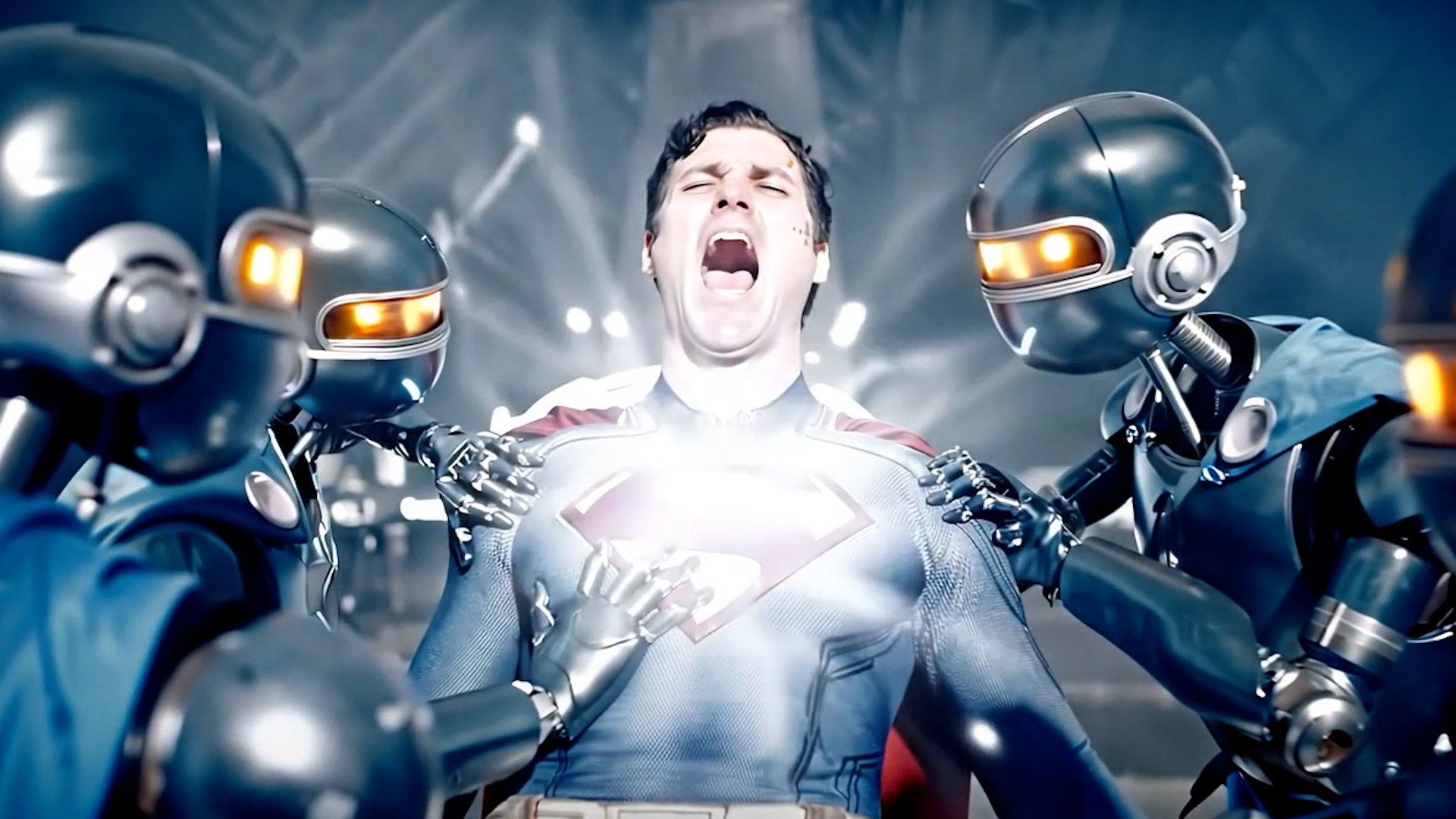
nano-bananière ici. Il s'agit donc d'une
capture d'écran floue de Superman. Pouvez-vous améliorer considérablement la netteté de cette
image ? Et utilisez des couleurs naturelles. Ce n'est donc qu'un exemple de base de ce que vous pouvez faire pour n'importe quelle image. Nous y voilà.
Voici donc le premier. Et il y a l'image retouchée par l'IE, et elle a fait exactement
ce que je voulais. Donc, ce qui est cool, c'est
qu'une fois que vous avez l'image, vous pouvez réellement créer une vidéo
à partir de. Je vais juste te montrer. Vous pouvez cliquer sur Plus
ou sur Outils pour créer des vidéos avec VO. Et puis ce que vous pourriez faire parce que vous
devez démarrer une nouvelle discussion. Ajoutez cette photo, puis vous
pourrez réellement l'animer. Mais j'ai épuisé toutes
mes vidéos d'aujourd'hui, donc c'est hors de portée. Mais je tiens juste à vous faire
remarquer qu'
une fois que vous avez créé cette image, en utilisant Nano Banana, vous pouvez réellement créer
une vidéo à partir de celle-ci. Bien, prenons un autre exemple. OK. Nous avons donc
cette voiture ici. OK. Ajoutez donc une fille assez longue qui conduit une voiture dans la voiture. Changez l'angle. Il fait donc face à la voiture, mais vous pouvez toujours
voir ces bâtiments. OK. Je vais donc
ajouter une fille, et nous allons
changer d'angle. Nous y voilà. Maintenant, elle conduit. En fait, ça ne m'a pas aidée. Cela m'a rendu moins beau. Rendez-le bien
plus beau. Je te donne juste des idées,
je te donne des idées. Regarde ce que nous avons. D'accord. Regardons donc l'original. Je pense que cela a vraiment
fait du bon travail parce que ce bâtiment d'ici, on ne peut pas vraiment le voir, mais il parvient à
faire la différence. OK, prenons un
autre exemple ici. Je veux illustrer la cohérence des
personnages. Mettons donc ces deux personnes sur un terrain de pickle bowl les
vêtements appropriés près de la plage C'est ce que nous appelons la cohérence des
caractères. Il s'agit donc de prendre les deux
mêmes personnes mais de les placer dans une scène
différente. Donc oui, plus ou moins. Zoomez un peu. Parce que c'est un peu une prise de
vue en grand angle. OK. Ensuite, nous pourrions, euh, zoomer près de la dame. Vous pouvez donc effectuer des
modifications rapides ici en utilisant des instructions
pour modifier l'image Nous y voilà. Bonne réponse. OK. Donc, oui, c'est un exemple de nanobanane utilisant la retouche d'
image Google Gemini
16. Nano banane pro et flow: Très bien, tout le monde, nous sommes
à la fin de 2025. Nous avons maintenant Nano Banana
Pro et Google Veo 3.1, que nous pouvons utiliser
ensemble pour créer des possibilités
intéressantes
d'image en vidéo Je vais donc simplement
vous montrer un exemple de vidéo plus ou moins
terminée que nous avons commencée à partir d'une image. Il s'agissait donc de passer d'un court
intérieur à
un court extérieur. Voici un autre exemple. Je trouve donc que cela semble
assez fluide. Je vais donc vous montrer
comment procéder aujourd'hui, et j'ai le
plan pro de Google Flow. Nous allons donc
commencer par un nouveau projet. Et nous allons
commencer par les images, et cela va
utiliser le Nano Banana. Donc, dans le menu déroulant ici, nous voulons créer une image. Cela va donc utiliser
le Nano Banana Pro. Donc, ce que je vais faire,
c'est télécharger une nouvelle image. Ce que je vais faire, c'est demander à Nano Banana de
changer le
réglage du pickleball pour qu'il soit à la plage et de porter des
tenues différentes en fonction de
la météo C'est bon. Donc, d'abord, nous allons
utiliser notre image source, et nous allons créer
une autre scène à partir de cette image. Donc une autre image. Ensuite, nous allons utiliser Google Flow, puis créer une scène
avant/après ou une scène de transition. OK, donc
celui-ci est bon. Oui, j'aime bien celui-ci. Nous pourrions également utiliser un vrai terrain de pickleball à la plage pour changer de maillot de bain D'accord, vous pouvez donc
apporter des modifications
ou des altérations supplémentaires. Mais si la modification
ne nous plaît pas, nous allons simplement utiliser cette image. Ce n'est pas trop mal, en fait. Passons à Let's exit. Nous avons nos images avant
et après, et maintenant nous allons cliquer sur la section
vidéo en haut à gauche, et nous allons
passer aux images vidéo. Et je vais le
laisser sur Veo 3.1 FAST. Nous allons faire quatre
sorties en utilisant Vertical, et maintenant je vais
utiliser mon image précédente. Ensuite, je vais
ajouter la nouvelle image. Je vais maintenant travailler
sur mes instructions vidéo. OK. Pour terminer leur partie de pickleball et prendre un court
vol pour Phuket, ils finissent par jouer au pickleball Sur le toit de Bangkok. OK, alors voyons
comment ça se passe. Nous essayons donc de créer
une scène à l'autre. Et nous utilisons, encore une fois, des images vidéo, Veo 3.1 FAS et quatre sorties
verticales,
et nous utilisons deux images
pour ce qui est des images, de la Donc, avant et après. Tout a commencé
avec une image réelle. Mais si
vous voulez être créatif, vous pouvez utiliser des images générées par l'
IA si cela vous convient le
mieux. Très bien, nous avons terminé les
vidéos. Vérifions-les. Bon jeu. Bravo. Prochain
arrêt : les courts de plage. Bon jeu. Bravo. Prochain
arrêt : les courts de plage. C'est plutôt bien. J'aime bien ça. Je vais donc y aller à fond et
nous pouvons le modifier davantage
si nous le voulons. Nous pouvons le télécharger. Et une fois que vous avez
téléchargé la vidéo, vous pouvez l'améliorer Jouons juste à celui-ci ici. OK. OK, intéressant.
Double poing boit et montre un peu de
marche et de voix OK, c'était un bonjour bizarre. OK, et on y a vu
un avion,
donc j'aime bien ça. Donc oui, tu peux le télécharger
. Vous pouvez le modifier. Vous pouvez modifier la position de la
caméra. Puis régénérez-vous. Mais voici l'idée avant de
nous laisser emporter. Pour résumer, nous avons créé une scène vidéo
avant/après, commençant par une image originale, et nous utilisons le puissant
Nano Banana Pro. Pour créer l'image finale. Nous utilisons ensuite ces
deux images à l'aide la section vidéo
de Google Flow, en utilisant l'option images
vers vidéo pour créer une scène avant
et après. Et oui, il y a beaucoup
de possibilités ici, mais j'espère que vous pourrez
utiliser cette technique pour créer quelque chose de vraiment cool.
17. Résumé récapitulatif de Google ai: Félicitations pour
avoir terminé le cours. Vous avez acquis des compétences
de pointe en utilisant différents outils de
Google proposés par les différents outils de
Google proposés par
Google Gemini pour la création
polyvalente Vous avez utilisé Google Flows avec le
modèle de pointe Vo Three pour convertir du texte en vidéo, images fixes en vidéo Et cela ne fera que s'
améliorer, il
s'agisse de clips
vidéo plus longs meilleurs dialogues ou de vidéos en
meilleure résolution. Nous avons également abordé différents
types de médias tels que la création d'images avec
Whisky, l'animation de ces images Nous avons également expliqué comment
créer des rythmes avec des effets musicaux, et comment créer votre
musique à partir de zéro avec divers instruments ou à partir de inspiration grâce à des suggestions
créatives C'est à vous de décider comment vous
voulez mettre tout cela ensemble. Je peux penser à
appliquer tout cela à des vidéos YouTube
ou à des médias courts pour
Tik Tok ou pour Instagram, pour trouver des rythmes musicaux
ou même simplement créer vos propres courtes vidéos sur
vos rouleaux Instagram J'ai déjà commencé à
expérimenter cela sur TikTok et j'ai quelques petites victoires que
je vais partager avec C'est à
vous de décider comment vous souhaitez utiliser ces compétences de pointe avec ces outils de pointe. Et la technologie existe, donc je ne peux que voir d'autres joueurs arriver dans l'espace
et apporter d'autres améliorations. Je suis particulièrement enthousiasmé par Google Flow, car
je pense que c'est la vidéo
qui a le plus de pouvoir pour attirer
l'attention du public. Et cela perturbe
considérablement d'autres secteurs tels que le cinéma, archives,
l'animation numérique et bien d'autres encore Merci d'avoir suivi ce cours, et j'espère que vous créerez votre propre projet que vous
partagerez avec la classe.
 Greg Hung, Travel Videographer