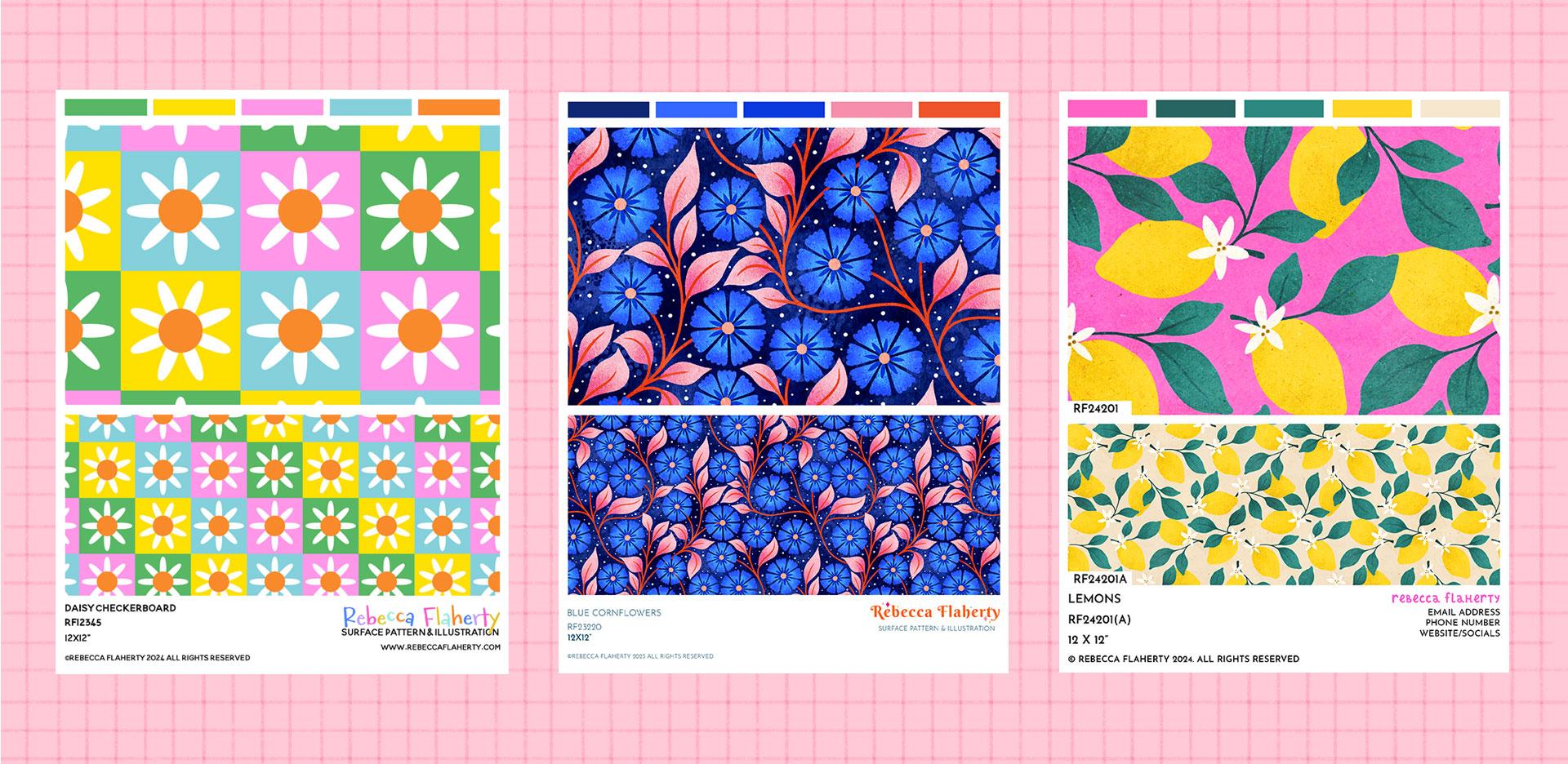
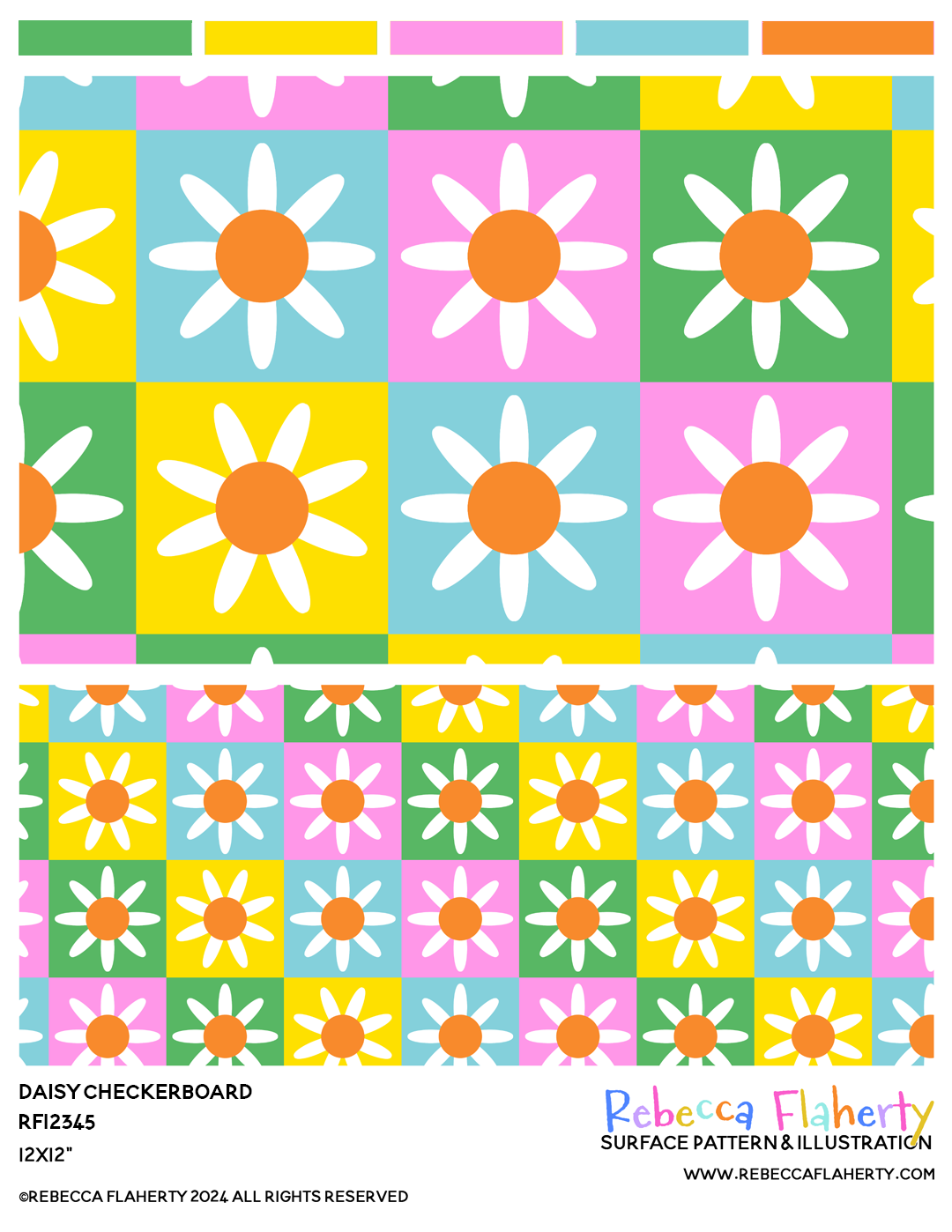
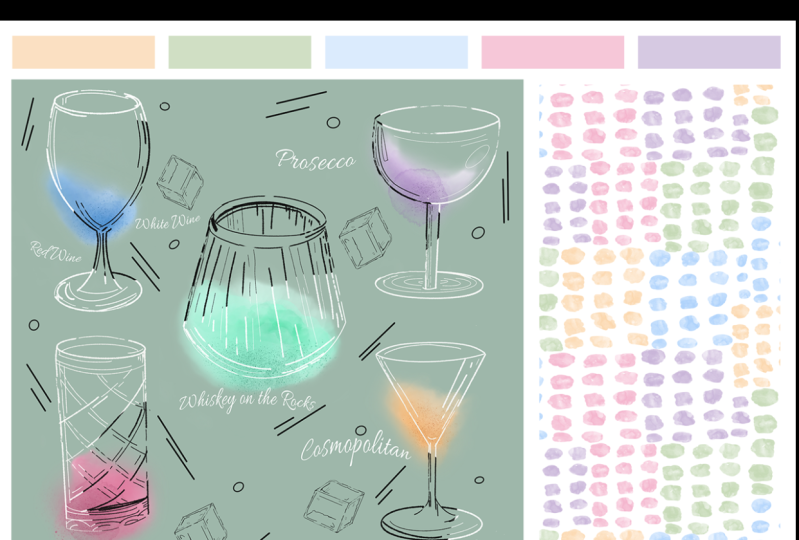
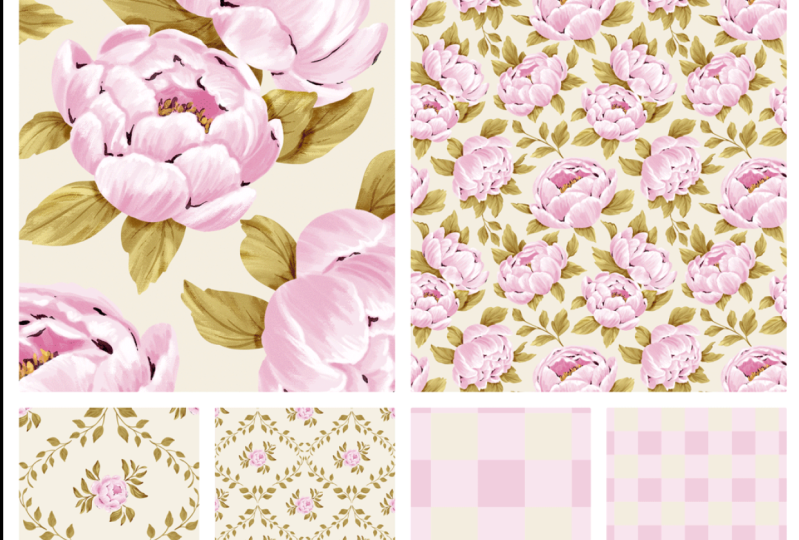
Transcription
1. Introduction: Si vous vous intéressez
à la conception
ou à l'illustration de motifs de surface comme
passe-temps amusant depuis un certain temps, vous êtes peut-être prêt à vous y intéresser sérieusement, constituer un portefeuille et à commencer à contacter des
entreprises D'après mon expérience, cette étape était une perspective plus décourageante que d'apprendre à créer des modèles dès
le départ Restons donc simples et concentrons-nous sur une seule petite
étape de ce processus. Feuilles de vente. Je m'
appelle Rebecca Flaherty, je suis une artiste, une créatrice de
contenu et personne de type créatif dirigée par un
général basée ici au Royaume-Uni Avant 2020, lorsque le
monde était bouleversé, j'étais en fait une calligraphe de
mariage, et je
dessinais des motifs de surface pour me détendre et m'
amuser le week-end Cependant, lorsque les mariages
ont pris fin du jour au lendemain, j'ai profité de mon temps libre pour consacrer
tout ce que j'avais à faire mon rêve de vivre de mes motifs
superficiels une réalité Depuis, j'ai eu le plaisir de voir mes créations
prendre vie sur toutes sortes de produits dans toutes sortes d'endroits à
travers le monde. feuilles de cellules simples mais
d'
apparence professionnelle sont indispensables si vous souhaitez
commencer à licencier vos œuvres d'art. À mes débuts, j'ai commis l'erreur de penser
que je devais concevoir une toute nouvelle feuille cellulaire pour chaque design ou
collection que j'ai créé, ce qui
prenait parfois plus de temps que la création de l'œuvre d'
art initiale. En créant un
modèle simple qui peut être facilement
intégré à votre flux de travail, vous pouvez
mettre fin à la paralysie de l'
analyse, présenter
vos conceptions à des clients potentiels, puis vous remettre au
travail sur la conception suivante. Les mises en page simples de feuilles de cellules que je vais vous
apprendre à créer sont exactement les mêmes que celles que j'
utilise toujours dans mon propre portfolio en ligne. Si vous avez une poignée
de motifs ou illustrations sur votre ordinateur prêts à être vus par
le monde entier,
considérez ce
cours comme la prochaine étape votre voyage pour
les faire connaître dans le monde entier. Nous allons
commencer par les éléments de base que doit contenir chaque
feuille de cellules, ainsi que
par quelques options supplémentaires, puis vous
pourrez utiliser ce que vous avez appris pour créer vos propres
modèles simples que vous pourrez utiliser encore et encore. J'utiliserai Photoshop, mais vous pourriez utiliser un
autre logiciel si vous êtes plus familier
avec autre chose. Vous allez créer un modèle
multicouche qui peut être utilisé pour des motifs
ou des illustrations, collections ou des pièces uniques, mettant en valeur vos motifs dans différentes couleurs
ou à différentes échelles. Une fois que vous avez votre modèle, vous pouvez l'utiliser encore
et encore
pour chaque nouveau design que vous créez Je vais également
vous montrer comment je l'intègre dans mon flux de travail global de création
et de partage d'œuvres d'art. Prêt à commencer, alors
allons-y.
2. Projet de classe: Au fur et
à mesure que vous suivrez ce cours, vous allez créer votre projet
de
classe, qui est, bien entendu, votre propre modèle de feuille
personnelle. vôtre peut être une copie exacte de l'échantillon que nous
allons étudier en classe, ou vous pouvez laisser libre
cours à votre créativité et créer
quelque chose d'unique pour vous. J'adorerais que vous
les partagiez dans la galerie de projets avec certaines de vos magnifiques œuvres d'art
appliquées au modèle. J'adore voir tous vos
jolis motifs et illustrations chaque fois
que je publie un nouveau cours. Assurez-vous
de ne partager qu' une version basse résolution de votre œuvre d'art pour
votre propre protection. Je t'apprendrai à le faire
plus tard dans le cours. Et je vous suggère
vivement de masquer toutes les informations sensibles
susceptibles de figurer sur la feuille de vente, telles
que votre
adresse e-mail ou votre numéro de téléphone. Pour télécharger votre projet de classe,
allez dans l'onglet Projets, et à partir de là, vous pouvez soumettre un projet et télécharger vos fichiers. J'ai hâte de
voir ce que tu vas gagner.
3. Qu'est-ce qu'une feuille de vente ?: Alors, qu'est-ce qu'une feuille de vente ? Pensez à une feuille de vente comme un CV pour chaque
œuvre d'art que vous créez. Il s'agit d'une
fiche d'information d'une page consacrée à votre design qui peut indiquer au client
potentiel tout ce qu'il doit
savoir en un coup d'œil. Il doit s'agir d'un
document autonome qui
n'a pas besoin d'
être présenté plus en détail ni de courrier électronique de couverture pour l'accompagner.
Cette partie est essentielle. Et je ne dis pas qu'il
ne faut pas écrire de courriels de motivation lorsque vous envoyez des œuvres
d'art à des clients. Ce serait un peu bizarre, sans
parler de grossier et maladroit. Mais si votre feuille de cellule est séparée de l'e-mail
d'origine et peut être transférée à
quelqu'un d'autre dans l'entreprise ou si la feuille de
cellule est enregistrée, l'e-mail est ensuite supprimé. Si certaines informations vitales
se trouvaient uniquement sur l'e-mail et non
sur la feuille de cellule elle-même,
comme le SKU de l'
œuvre d'art, ou pire encore,
votre nom et vos coordonnées,
comment pourront-ils comme le SKU de l'
œuvre d'art, ou pire encore, votre nom et vos coordonnées, uniquement sur l'e-mail et non
sur la feuille de cellule elle-même,
comme le SKU de l'
œuvre d'art, ou pire encore,
votre nom et vos coordonnées,
comment pourront-ils vous répondre par e-mail et vous
dire qu'ils l'adorent ? Je vais donc le répéter. Une feuille de cellule est un document autonome d'une
page qui peut indiquer à un client tout ce
qu'il doit savoir en un coup d'œil Ceci est mon document principal sur
la feuille de cellule. J'ai chaque
cas d'utilisation différent dans son propre dossier. Donc, si j'ai un seul modèle, j'utiliserai ce dossier
ici pour l'appliquer. Si j'ai une
illustration de placement, je peux désactiver le groupe de motifs et activer celui-ci à la place. Si j'ai une collection, j'
ai un dossier pour cela ici. Et si j'ai un patron
et une illustration correspondante, je peux utiliser ce groupe. Donc, comme vous pouvez le constater, il s'agit d'un véritable document
à taille unique. Vous n'avez pas besoin d'avoir beaucoup de fichiers
séparés éparpillés un peu
partout, et une fois que cela est configuré, vous pouvez l'utiliser encore
et encore Il y a cependant beaucoup d'
informations ici, alors voyons ce que vous devez
réellement inclure
sur une feuille de vente. Les informations de base
qui doivent figurer sur votre fiche de vente sont une version de bonne
qualité de l'œuvre d'art. Cela ne
signifie pas nécessairement une résolution maximale de 300 DPI, à moins, bien sûr, que vous n'
imprimiez votre propre feuille. Ce que je veux dire,
c'est que
vous ne voulez pas que la résolution soit si faible ou si petite sur la page qu' un acheteur puisse à peine la voir
ou l'apprécier. résolution doit être
suffisamment élevée pour que votre œuvre soit belle, mais pas trop haute pour que quelqu'un puisse pirater si vous la
publiez en ligne. Cela est particulièrement important
si vous envisagez d'avoir un portfolio en libre accès
sur votre site Web. Vous pouvez toujours
le créer en haute résolution Vous avez
donc la possibilité d'imprimer puis
d' exporter une résolution inférieure
pour le partager en ligne, ce que je vous montrerai
comment faire plus tard. Vous devez également connaître le nom et/ou
le SKU de votre œuvre d'art. Un numéro de SKU est absolument
essentiel à mon avis. Vous pouvez avoir plusieurs motifs tous appelés quelque chose d'
assez similaire, comme, je ne sais pas, un
joli floral bleu. Mais tant qu'ils ont
chacun un SKU unique, il n'y aura
aucune confusion quant au design ou au modèle
auquel votre
client fait référence. Cela permet également de
localiser très rapidement et facilement les fichiers sur votre disque dur si vous incluez
le SKU dans le nom du fichier. Il n'est pas nécessaire de
surcopier l'allocation des SKU. J'utilise mes initiales, RF, puis l'année où j'ai
créé le design, puis je commence
un o pour le premier designer cette
année-là, puis O deux
pour le second et ainsi de suite Si vous avez deux designs techniquement
identiques,
comme celui-ci et l'impression que comme celui-ci et l'impression j'ai faite en redessinant un motif, alors j'ajouterais un A, un B ou un C pour pouvoir les différencier, tout en les gardant étiquetés sous
le même motif principal Une petite leçon secondaire ici maintenant. La raison pour laquelle je ne les classe pas comme deux modèles distincts, c'est que si je devais concéder celui-ci sous licence à un client, quel que soit son niveau
d'exclusivité, je ne pourrais pas le
concéder sous licence à
quelqu'un d'autre, car il s'agit d'
une copie de ce design Lorsque vous octroyez une licence pour votre œuvre, il n'y a pas que d'autres
personnes qui copient votre œuvre qui constituent une violation du
droit d'auteur. Vous pouvez également avoir des problèmes
en copiant vos propres dessins. C'est pourquoi je
considérerais ces deux modèles comme le même modèle et je leur
attribuerais donc le même SKU. Ensuite, l'AB m'aide à les
différencier. Vous pouvez également l'utiliser
si vous avez le même design dans une
couleur différente, par exemple. Je suis le premier à
admettre qu'il est difficile de
trouver des noms pour mon art, mais même si je
parviens normalement à trouver
quelque chose de vaguement
créatif pour
ce nom, je vais
donc l' inclure ici également Votre nom et vos coordonnées. C'est sans doute le deuxième détail le plus important à
inscrire sur une feuille de cellules. Mais en termes de flux, j'
ai l'impression que cela devrait faire davantage partie du texte du
pied de page que du titre Quoi qu'il en soit, il est essentiel de
ne pas l'oublier. Comme je l'ai mentionné plus tôt,
vos fiches
de vente sont souvent détachées
de l'e-mail, de la lettre de
motivation ou de la carte de visite d'origine lettre de
motivation ou de la carte de visite d' que vous les avez envoyées ou avec lesquelles vous
les avez distribuées. Si vous n'avez
pas indiqué votre nom et vos coordonnées
sur cette feuille, personne ne pourra vous
envoyer un e-mail pour vous demander une licence. Je dirais qu'au minimum, vous voulez y inscrire votre nom
et votre adresse e-mail. Vous pouvez également y inscrire
votre numéro
de téléphone si cela vous semble
pertinent. Ces éléments sont donc le strict minimum qui devrait être inclus. Comme vous pouvez le constater, c'est
une jolie petite liste. Donc, si tout cela est nouveau pour vous et que vous vous
sentez déjà dépassé, vous pouvez simplement vous contenter de
ces quelques détails, et vous aurez déjà
une feuille de cellule
professionnelle prête à être utilisée. autre côté,
il se peut que un autre côté,
il se peut que
vous souhaitiez inclure d'autres éléments, tels que la taille de l'œuvre d'art. Vous pouvez laisser cette
option de côté si vous le souhaitez, mais j'ai
appris par expérience que cela
facilitera les choses plus tard si vous indiquez à
l'avance à un client la taille de l'œuvre d'art. Cela permet d'éviter des problèmes comme ceux
qui supposent qu'un motif ou une illustration est à plus grande
échelle qu'il ne l'est réellement. Par exemple, s'
ils ont besoin de savoir si ce motif convient
à leur couverture en forme de colombe Donc, s'il ne mesure que 6 pouces de
côté, autant
l'indiquer à l'avant. Rien de tout cela ne constitue
un contrat légal ou quelque chose d'effrayant comme ça. C'est juste pour que les clients puissent
voir en un coup d'œil si votre œuvre correspond
au produit sur lequel ils souhaitent l'utiliser. Si vous avez un dessin étrange de taille
aléatoire, arrondissez-le
simplement
au pouce
ou au centimètre le plus proche pour rester simple Cependant, si vous avez l'
impression que le fait d'avoir la taille nécessaire va trop clicquer les choses ou les ralentir, alors n'hésitez pas à
laisser cela L'article optionnel numéro deux est
une description du design. Certains artistes aiment
recevoir une
introduction ou des mots évocateurs pour décrire leur art. J'adore écrire des
textes informatifs, mais je déteste absolument l'écriture
créative. Même penser à un nom qui sonne
bien une manière ou d'une autre est déjà assez difficile La prise en compte de cette
description artistique est donc facultative. Bien sûr, je vais
le laisser de côté. Cependant, pour vous, il s'agit peut-être d'une étape du processus
que vous aimez absolument. Peut-être que vous commencez
vos dessins de cette façon et que vous obtenez cette
belle description des sentiments que
votre œuvre d'art
évoquera des sentiments que
votre œuvre d'art
évoquera avant même de
prendre un crayon pour dessiner Et si c'est vous, alors incluez-le
absolument ici. C'est ainsi que vous prenez ces modèles et
que vous les personnalisez. L'élément optionnel numéro
trois est une palette de couleurs. Encore une fois, il s'agit d'une option facultative. Un directeur artistique peut voir dans votre œuvre quelles sont
les couleurs qu'elle contient. Il n'est donc certainement pas nécessaire
de les répertorier séparément. Cependant, je vais vous expliquer
pourquoi je l'inclus, et vous pourrez ensuite décider
vous-même si
vous le voulez ou non. Donc, l'écriture créative
n'est pas mon truc, mais les palettes de couleurs si. J'adore voir
une jolie rangée de couleurs alignée en
haut de ma feuille cellulaire, et je trouve également
que c'est une ressource utile qui me permet de
revenir sur les palettes de
couleurs des modèles
précédents et de les réutiliser . Cela ne prend que quelques
secondes de travail supplémentaire avec l'hydropatol, donc ce n'est
même pas vraiment un gros
compromis Mais surtout, je pense
personnellement que cela améliore le style général
et l' esthétique de la feuille cellulaire En gros, cela me
donne juste de la joie. Donc, si vous souhaitez l'inclure
, n'hésitez pas. Mais si vous pensez que
c'est une perte de temps, n'hésitez pas à couper les peluches Sites Web et réseaux sociaux. Ils
ne sont certainement pas nécessaires. Mais si vous pensez qu'il pourrait être utile pour quelqu'un de
vérifier votre présence en ligne et de se faire une idée de qui vous êtes, vous pouvez
inclure l'un ou l'autre de ces éléments. Je dirais qu'avoir les deux
est peut-être exagéré, alors il suffit de s'en tenir à
l'un ou à l'autre Votre logo. Si vous avez un logo, n'hésitez pas à l'inclure. Mais si vous n'avez pas encore trouvé de logo ou de nom de marque, cela
ne vous
empêchera pas de commencer
à élaborer vos fiches de vente et à
constituer votre portefeuille. Un nom de type
convient parfaitement, et en fait, c'est ce
que j'utilise en ligne.
Une déclaration de copyright. Je l'inclus dans
la section facultative car il
va sans dire que l'œuvre d'art figurant sur votre feuille de
vente vous appartient et personne
ne peut l'
utiliser sans votre autorisation. Cependant, la réalité est que cela ne
va malheureusement pas sans dire Il est
donc préférable de l'
inclure juste pour que
personne ne puisse se retourner et
dire qu'on ne lui a rien dit. Tous droits réservés
signifient simplement que personne ne peut utiliser votre œuvre d'art sans
votre autorisation . Des maquettes. Ils peuvent être beaux et aider un acheteur à visualiser
votre œuvre d'art sur un produit, mais ils
ne sont certainement pas essentiels. Si vous ne faites que commencer, il se peut
que vous n'
ayez pas de maquette à
utiliser ou que vous ne sachiez même pas encore
comment vous en servir. Je ne veux pas que vous ayez l'
impression que cela
signifie que vous ne pouvez pas commencer à
créer des fiches de vente aujourd'hui. Je ne les utilise pas dans le mien. Tout comme pour les palettes de
couleurs, où j'ai dit qu'un directeur artistique n'a pas vraiment besoin
que vous lui indiquiez les couleurs lorsqu'elles sont
présentes dans le design. J'ai aussi l'impression que quelqu'un qui achète des œuvres d'
art pour son travail sait
déjà très
bien quel type d'art ira
bien sur ses produits. Cependant, contrairement à
la palette de couleurs, qui ne prend que quelques secondes, ajout d'une maquette peut prendre
beaucoup plus de temps. Tout d'abord, vous
devez choisir la maquette
adaptée au produit. Il ne s'agit pas simplement de
mettre une maquette dans votre
modèle de feuille de vente, puis l'utiliser sur chaque
design que vous créez. Ensuite, vous devrez ajuster l'
échelle, la position, etc., et cela peut même donner
à une feuille de cellules une sensation de
trop grande taille pour commencer N'oubliez pas qu'il s'agit créer un flux de travail qui vous
permet de
créer rapidement et facilement une feuille de cellules dans
le cadre de votre processus de
conception global. Je ne veux pas que cela semble
être une tâche
plus importante qu'elle ne devrait l'être lorsque
vous ne faites que commencer. Comme toujours, si vous aimez les maquettes et que cela ne arrivera pas comme une étape paralysée
par le choix, alors
incluez-les si vous le souhaitez Bon, maintenant nous savons
ce qu'est une feuille de vente. Ensuite, nous verrons comment et où vous pouvez utiliser
vos fiches de vente. J'ai d'abord commencé à
créer des fiches de vente. Quand j'ai décidé qu'il
était temps de commencer à organiser ma collection
grandissante d'œuvres dans un portfolio. Avant 2020 et tous les changements que cela a apportés dans ma
vie, j'étais en fait une
calligraphe de mariage et dessin de motifs de
surface
n'était le dessin de motifs de
surface
n'était pour moi qu'un hobby et une petite activité
secondaire Cependant, lorsque les mariages
ont pris fin du jour au lendemain, j'ai décidé de profiter de mon temps libre
pour consacrer tout ce que j'avais faire de mon rêve de vivre
de mes
motifs superficiels une réalité La première chose que j'ai su que je
devais faire était d'
organiser mes œuvres d'art dans un portfolio et de les
présenter au monde entier. Je savais déjà que les feuilles de cellules
étaient ce dont j'avais besoin pour mettre mes œuvres d'art si je devais
les envoyer à des clients. J'ai donc décidé de créer
un site Web de portfolio où les feuilles de cellules pourraient être assez
jolies pour être façon dont j'y affichais également
mes œuvres d'art. En guise de remarque,
je travaille déjà sur un cours de suivi pour
celui-ci afin de vous montrer comment créer un site Web de
portfolio simple pour valeur vos feuilles de cellules,
alors restez à l'affût. Donc, pour ce qui est de savoir comment et
où utiliser une feuille de vente, ma réponse est partout. Je voulais créer
un modèle que je pourrais utiliser sur le site Web de mon
portfolio, créer des PDF pour présenter aux clients et imprimer
si je voulais créer un
document physique à envoyer par courrier ou à
distribuer , et même le partager
sur n'y a aucune raison pour que
vous ne puissiez pas partager vos feuilles de vente sur Instagram
tant que vous pensez à supprimer vos informations personnelles telles que votre adresse e-mail
ou votre numéro de téléphone, si vous ne voulez pas être
spammé par des entreprises promettant développer sérieusement votre Instagram en termes de nombre d'abonnés Maintenant que nous savons comment et où utiliser une
feuille de vente et ce que c'est, dans la prochaine leçon,
nous allons nous plonger dans Photoshop et commencer à en créer une.
4. Configuration du document: Avant de commencer, permettez-moi de vous
rappeler que vous pouvez utiliser n'importe quel logiciel dans
lequel vous travaillez habituellement pour configurer ce document. Photoshop est mon
arme de prédilection, c'est
pourquoi je vais vous
guider ici, puis vous pourrez adapter les
étapes en fonction de votre logiciel. Avant de créer
un nouveau document
, vous devez donc vous demander si
vous souhaitez l'imprimer. affirmative, où êtes-vous basé et quels
formats de papier standard y sont utilisés ? Mais dans ce cas, où se trouvent la plupart de vos clients qui
voudraient l'imprimer et dans quels formats de
papier standard pourraient-ils
vouloir imprimer ? Pour moi, j'étais
certaine à 99 % de ne pas
vouloir imprimer mes dessins. Je ne rêve pas d'
assister à des salons professionnels en personne, et je sais que je ferai toujours du
courrier électronique plutôt que du
courrier postal Mais je ne voulais
pas ne pas pouvoir imprimer. J'ai donc décidé de créer
le document en 300 DPI, ce qui signifie que je pourrais l'
imprimer si je le voulais, puis le garder à une taille assez petite pour que la taille
du fichier reste gérable J'ai opté pour un format de lettre américain, qui est à
peu près le même qui est à
peu près le même
que celui du papier A4 ici au Royaume-Uni. Je me suis dit que si l'un ou l'autre était
imprimé sur le mauvais papier, cette usure signifierait
juste une petite marge et aucune information importante ne
serait coupée sur les côtés au
lieu de
couper une plus grande partie
du dessin en partie
du dessin en haut et en bas si
je le faisais sur du papier A quatre,
puis quelqu'un l'
imprimait sur du papier à lettres américain L'image et le texte
sont beaux et clairs, et la taille moyenne d'
un fichier PNG que j'ai exportée est d'environ un à 2 mégaoctets selon la quantité
de couleurs du design Vous ne voulez pas
exporter de grandes images qui ralentiront le chargement de votre
site de portfolio. L'espace de stockage sur
votre ordinateur ou disque dur
externe peut également être
un facteur limitant. autre côté, si vous aimez les
gros dossiers et que vous ne pouvez pas mentir, désolée, cette blague
ne vieillira jamais pour moi, et que vous
savez absolument à l'avance vous avez l'intention d'organiser des
foires commerciales à l'avenir, alors un trois ou une taille américaine
équivalente
serait peut-être mieux pour vous. Ici, dans un photoshop, je vais créer un
document d'une largeur de 8,5 pouces et d'une hauteur de 11, et le DPI choisira 300. La question suivante est quel profil de couleur
vous devez le créer. Cela dépend du fait que vous créez
ce document
principalement pour l'impression
ou pour le partage en ligne et l'espace colorimétrique dans lequel vous
créez des dessins. Je ne veux pas trop
compliquer les choses,
mais je ne veux pas non plus rater une occasion de
clarifier les choses, et je ne veux pas quelque chose qui, je le
sais, cause beaucoup de confusion et d'
incertitude lorsque vous
débutez dans le design numérique Je vais donc
essayer de clarifier les choses sans trop entrer dans les détails. Je crée donc mes dessins
en RGB, car c'est le format requis pour les endroits où je les fais imprimer. Il n'y a pas si longtemps, selon
une règle presque absolue travail
d'impression devait se faire en CMYK, puis le travail
destiné uniquement à être utilisé à l'écran devait être en RGB. Mais ce n'est pas si clair. De nos jours, les imprimeurs modernes, en particulier ceux utilisés
sur les plateformes d'impression à la demande, et ceux qui se spécialisent dans les
petits tirages, tels que les tissus personnalisés, lesquels la plupart
des modèles que je
concède sous licence à de petites entreprises
finissent par être imprimés. Ils nécessitent en fait des fichiers RGB. C'est pourquoi je travaille en RGB, sauf indication contraire d'un
brief de projet spécifique Le meilleur conseil tiré d'une expérience
difficile. Si vous effectuez un
travail personnalisé pour un client, demandez-lui
toujours ses spécifications
d'impression avant de commencer à travailler. qui est de cette feuille de
cellule, si vous comptez le partager en ligne et que vous travaillez en RGB de toute façon, je le créerais en RGB. Si tous vos motifs
et illustrations sont déjà en CMJN parce
que c'est ainsi que vous travaillez, vous pouvez créer ce
document en CMY K deux Si vous travaillez à la fois, je créerai cette feuille de
cellule
en RGB et elle
affichera parfaitement les deux types d'
illustrations, qu'elles
soient en RGB ou en CMYK. Vous pouvez intégrer des illustrations
en CMJN dans une feuille de cellules RGB, et les couleurs seront
presque identiques. Mais si vous insérez des illustrations RGB
dans une feuille de cellules CMJN. Cela va probablement
atténuer une grande partie de vos couleurs vives et cela ne
ressemblera pas vraiment à ce que vous vouliez. Si vous décidez d'
imprimer quelque chose, vous pouvez toujours convertir une copie en CMYK ultérieurement si nécessaire. J'ai donc le mien en
couleur RGB à une profondeur de huit bits. Et pour le profil de couleur,
j'ai celui-ci ici. C'est une méthode assez courante à utiliser. Donc, une fois que vous avez
tout cela, vous pouvez continuer et cliquer sur Créer. Maintenant que nous sommes dans cet écran, vérifions-nous que vous
disposez de tous les différents panneaux que nous allons utiliser. Les principaux que nous
allons utiliser sont le panneau des échantillons ici
et le panneau des motifs Si elles ne s'affichent pas, vous pouvez accéder à la fenêtre et les
activer ici à partir de cette liste. Nous allons également devoir
habiliter les dirigeants car nous allons
en
extraire des directives Alors montez pour voir, descendez
vers les règles et vérifiez cela, puis vous aurez vos
règles sur le bord. Et puis une dernière
chose à faire est de nous assurer que le
snapping est activé Encore une fois, nous allons
monter pour voir. Et ici, là où
il est écrit « snap », assurez-vous qu'il y a
une coche à côté. Maintenant que tout est
configuré dans la leçon suivante, nous allons commencer à ajouter
nos couches de texte.
5. Le groupe de texte: Commençons donc par ajouter une couche pour notre
première ligne de texte. Nous allons donc passer à cette icône plus et
ajouter une couche. Accédez à l'outil de texte, et nous allons simplement cliquer ici. Et cette première ligne de texte sera le titre de
chaque œuvre d'art. Je vais donc simplement taper le nom de l'
œuvre ici. Ensuite, je vais entrer dans le vif du sujet afin que nous puissions
le voir un peu mieux. Sélectionnons-le en
double-cliquant ici, puis nous l'avons sélectionné. En termes de taille, je ne choisirais pas
moins de 12 points pour le coffre. Vous voulez qu'il reste
agréable et facile à lire, surtout si vous comptez réduire la résolution ultérieurement
lors de l'exportation. Je garde le mien en majuscules. Je clique ici. Vous pouvez voir, j'ai activé toutes les majuscules. Je l'ai en majuscules parce que
je n'ai pas à me demander quelles lettres je dois ou
ne veux pas mettre en
majuscule à chaque fois Je pense également que l'espacement semble plus
net s'il est réuni dans un seul objet uniforme sans ascenseurs ni descendants, ce qui donne un aspect irrégulier
. Mais c'est juste que je suis
bizarre et pointilleux. Euh, police de caractères, je
choisirais quelque chose d'
assez simple à lire. Ce n'est pas l'endroit idéal
pour les polices de script sophistiquées. Vous voulez juste quelque chose de
vraiment simple clair
et facile à lire. En termes d'alignement, je vais le
régler sur la justification de gauche parce que nous allons
avoir tout cela aligné de ce côté ici. Et puis, lorsque nous cliquons dessus pour changer le texte à chaque fois, je ne veux pas
avoir à le réaligner, ce que nous
devrions faire si nous l'avions centré Nous voulons donc que cela reste justifié pour cette colonne de texte que
nous allons y avoir. Appuyez donc sur Escape
pour le désactiver. Zoomez-le pour que nous puissions
voir toute la page. Appuyez sur la commande zéro. Vous pouvez voir à peu près où je l'
ai trouvé sur la page. Maintenant que cette première
ligne de texte est arrivée, je vais établir
notre première ligne directrice. Je souhaite créer une marge tous les bords
du document. Je vais opter pour un
petit écart de 50 pixels. Vous pouvez opter pour un montant plus ou moins élevé en fonction de la taille
de votre document. Nous allons donc prendre le
rectangle pour sélectionner tout ici, puis ici
où il est écrit style. Nous allons
cliquer dessus, et nous allons le changer
en taille fixe. Ensuite, je vais passer
à
50 pixels pour la largeur et à 50 pixels pour la hauteur. Maintenant, nous pouvons cliquer sur le canevas pour créer une petite boîte de 50
pixels sur 50 pixels. Je vais zoomer un peu, puis je vais le
saisir et le
placer dans le coin supérieur gauche
du document. Maintenant, ici avec les règles, nous pouvons cliquer ici
et en faire glisser une vers le bas, et elle s'enclenchera sur
le bord inférieur,
puis la fera glisser vers l'extérieur à partir d'ici. Et maintenant, nous avons une belle bordure de 50
pixels. Ensuite, nous pouvons le
faire glisser dans le coin inférieur droit
du document et faire de même en
faisant glisser un rouleau vers le bas. Et fixe-toi une règle à
huit. Et je vais appuyer sur la
commande D pour désélectionner. Et puis vous pouvez voir que nous avons notre premier ensemble de directives qui
délimitent ce bel
espace blanc sur les bords. Alors maintenant, assurez-vous que vous êtes
sur votre couche de texte, et nous allons appuyer sur
la commande T pour transformer. Et je vais le faire glisser
et l'accrocher au bord de cette
ligne directrice. Puis appuyez sur Entrée pour définir. Nous allons donc placer toutes ces
lignes de texte ici ,
puis trier la
distribution verticale par la suite. Alors maintenant, je vais dupliquer cette couche en
appuyant sur la commande J. Ensuite, je vais
double-cliquer sur le T de cette couche. Ensuite, sur celui-ci, je vais
taper mon numéro de SKU. En fait, je
vais juste taper S K U un, deux,
trois, quatre, cinq. Ensuite, je vais
reprendre
mon mouvement et maintenir la touche
Command Shift enfoncée , puis appuyer sur la touche
flèche vers le bas et le
ramener un
peu en dessous. Et vous verrez
ici que
tant que vous n'essayez pas de
renommer ces couches,
si vous
double-cliquez simplement sur le texte, quel que soit le texte que vous saisissez
,
le calque est renommé ainsi. Il est
donc agréable et facile de
voir ce qu'il y a sur chaque couche Je vais donc dupliquer
celle-ci, Commande J, et je vais appuyer sur la touche de commande Shift et la flèche vers le bas et la ramener
légèrement vers le bas. Double-cliquez sur
celui-ci. Et puis ce
seront nos dimensions. Je vais donc juste mettre 12
x 12 pouces pour celui-ci. Dans mon document principal,
j'ai
en fait plusieurs versions différentes
de cette couche. Je sais que la plupart
des illustrations que je crée sont disponibles dans quelques tailles prédéfinies Je n'ai
donc qu'une
couche pour chaque taille, puis je peux simplement les
afficher et les masquer selon mes besoins sans avoir
à les retaper à chaque fois Enfin, ici,
de ce côté, j'ai ma notice de copyright. Je vais donc dupliquer
celui-ci à nouveau. Commandez J, puis déplacez-la
vers le bas. Donc, pour obtenir ce symbole de copyright, vous pouvez soit regarder dans le panneau des glyphes pour
voir s'il s'y trouve Sélectionnez votre texte.
Trouvez-y donc ce petit symbole. Si vous ne l'avez pas,
vous pouvez accéder à la fenêtre,
qui s'appelle le panneau Glyphes Et vous pouvez faire défiler la page vers le bas pour voir si la police que vous
utilisez possède réellement un symbole de copyright,
il se peut qu'il se trouve ici. Ensuite, vous pouvez simplement appuyer
deux fois dessus. Ou vous pouvez ouvrir
Google et taper symbole du copyright
, puis le copier-coller. Je vais vous parler d'une de mes astuces pour gagner du temps En fait, j'ai une note épinglée dans mon application de notes qui contient tous ces symboles
aléatoires que je dois finalement utiliser assez souvent pour les graphismes
à l'écran Donc, pendant que je monte des vidéos
qui les utilisent beaucoup, alors que
les touches de raccourci clavier apparaissent, je vais toujours les copier
dans les deux sens. Je vais ouvrir cette application de notes
pour le copier-coller
plutôt que d'avoir à
continuer à accéder à Google ou à rechercher dans les glyphes
et à copier-coller Si vous trouvez que lorsque vous
collez le symbole ici, vous avez une boîte étrange ou quelque chose de similaire
qui ressemble à ça. Cela sera dû
au fait que la police que vous avez choisie ne contient
pas réellement de symbole de copyright. Vous pouvez donc
choisir une
police différente pour l'ensemble,
si c' est plus facile, ou simplement
pour un seul caractère. Maintenant que nous avons toutes
ces lignes de texte dedans, nous pouvons tracer la ligne du bas et
repartir de là vers le haut. Je vais donc prendre
celui du bas ici, appuyer sur commande et le faire
descendre en
bas . Appuyez sur Entrée sur celui-ci. Vous n'êtes pas obligé de
les avoir tous de la même taille. Si vous voulez
agrandir certains d'entre eux , vous pouvez
absolument le faire. Je pourrais prendre cette couche, le numéro SKU et la taille
pourraient le faire passer à 16. Ces trois
couches étant toujours sélectionnées, je maintiens les touches
Commande et Maj enfoncées, et nous les
ramènerons simplement en bas. Ensuite, nous pouvons sélectionner toutes ces couches, puis
arriver ici, assurer que vous avez une
sélection dans cette case, et nous allons
les répartir toutes uniformément
verticalement comme ça. Nous zoomons donc en appuyant sur la commande zéro. Voilà à quoi ressemble le bas de notre feuille
cellulaire
en ce moment. Passons maintenant à ce côté, et vous pouvez ajouter votre nom
et vos coordonnées. Vous pouvez soit importer
votre logo sous forme de fichier PNG, soit simplement taper votre nom dans une police
adaptée à votre image de marque. N'oubliez pas que si vous n'
avez pas encore trié un logo, ne vous laissez
pas empêcher de commencer. Vous tapez le nom, et en fait, c'est tout
ce que j'ai
sur ma feuille de cellule. Je vais donc également en mettre un dans cette version. Je vais donc dupliquer
cette couche ici. Et double-cliquez dessus et
réglez-le pour qu'il soit correctement justifié. Ensuite, avec mon outil de déplacement, je vais appuyer sur la touche de commande T, et le faire simplement glisser. Je maintiens la touche Maj enfoncée pendant
que je fais glisser ce bouton. Nous le plaçons
donc sur
Snap sur la même ligne, puis nous le
cliquons sur le bord ici, puis nous appuyons sur
Entrée pour le définir. Alors changeons
cela en Rebecca FlaHerd et peut-être que nous changerons la police pour
quelque chose d'un peu plus sophistiqué Je vais donc remplacer cela par quelque chose qui contient un
peu plus de viande, peut-être. Et nous pouvons également en changer
la couleur . Nous allons le rendre rose. Ensuite, j'appuierai sur Commande J
pour dupliquer à
nouveau cette couche , puis je la
mélangerai vers le bas Ensuite, replacez la police à police d'origine que nous utilisions, et nous la
remplacerons en noir. Et celle-ci peut être
votre adresse e-mail. Réduis-le un peu plus petit. Ensuite, déplacez-le vers le haut, pour qu'il soit juste en dessous. Ensuite, je vais le dupliquer
à nouveau. Fais-le tomber. Changez le numéro de
téléphone si vous
voulez le mettre dessus. Et puis dupliquez-le à
nouveau avec Comanche. Et si vous vouliez
avoir un site Web ou des réseaux sociaux, vous pourriez aussi
les y mettre Ensuite, je vais
prendre ces trois couches, et nous allons refaire cette opération
de distribution verticale. Nous y voilà. C'est donc
maintenant que tous nos textes sont terminés. C'est tout le texte que nous devons
mettre sur ce document. Si vous voulez faire l'opération en plusieurs dimensions
que j'ai mentionnée, alors cette couche de texte ici, vous pouvez simplement appuyer sur la commande
J pour la dupliquer. Ainsi, par exemple, si
vous savez que vous travaillez également assez souvent sur des carreaux de huit pouces sur huit pouces
, vous pourriez avoir un écran de huit pouces sur huit pouces dedans, puis
vous verrez
que vous avez cette option pour afficher ou masquer. Lorsque vous importez des illustrations de
différentes tailles, et tant que vous
ne
modifiez pas manuellement le
nom de l'une de ces couches, le nom de la couche
sera mis
à jour en fonction du texte que
vous y Il est
donc facile de voir les
tailles de chaque couche. Maintenant, je vais récupérer
toutes ces couches de texte. Donc, allez dans la partie inférieure, puis montez vers le haut
et cliquez dessus avec la touche Majuscule, puis nous allons
les regrouper. Et nous allons nommer ce groupe de couches. Texte. Ensuite, pour faciliter la navigation dans ce
document, je vais choisir une couleur de
couche pour ceux-ci. Choisissez simplement ce vert pour cela, et toutes
ces couches de texte seront surlignées en vert,
ce qui facilitera un
peu navigation lorsque de
nombreuses couches sont ouvertes. Tout
le texte est maintenant configuré, et dans la leçon suivante,
je vais vous montrer comment configurer les
couches de ma palette de couleurs en haut.
6. Le groupe des écharpes de couleur: Donc, avec les échantillons de couleurs, la première chose à décider ici est le nombre de couleurs que
vous souhaitez avoir Vous ne voulez pas qu'il y
ait trop de monde ici sur cette partie
du document, et moins c'est certainement plus. Je m'en tiendrais à cinq
ou six. Je vais y
aller en cinq. Donc, la façon dont je les
espace bien est de laisser
Photoshop faire la masse, ou du moins les parties
délicates de toute façon. Je sais donc que je veux que cinq d' eux soient
répartis uniformément dans mon document Je sais que j'ai un écart de 50
pixels sur chaque bord. Il s'agit donc de 50 pixels ici
et de 50 pixels là. Ensuite, je veux qu'il
y ait un écart
de 50 pixels entre chaque échantillon Cela représente donc six écarts de 50 pixels
au total, soit 300 pixels. La
largeur totale de mon document est de 2 550 pixels. Vous pouvez l'obtenir en appuyant sur option de
commande et
en le remplaçant par pixels,
ce qui vous indiquera la taille de
votre document. Maintenant que j'ai
ces chiffres, je peux demander à Photoshop de déterminer la largeur de ces
rectangles Nous allons donc passer à
l'outil rectangle ici. Si le vôtre est différent, il sera réglé sur celui que vous avez utilisé pour
la dernière fois. Cela peut donc
ressembler à un outil linéaire. Si vous ne voyez pas de
rectangle ici, vous pouvez cliquer avec le bouton droit de la souris, puis
choisir l'outil rectangle. Alors, cliquez sur votre Canvas. Ensuite, dans cette
zone pour la largeur, nous allons saisir les crochets
255 à 300, les crochets fermés, les barres obliques ou les
diviser par cinq Pour le mettre dans une formule
générique, il s'agit de la largeur de votre document moins la largeur totale de l'espace divisée
par le nombre de couleurs. Et puis pour la hauteur,
vous pouvez simplement
le laisser à
environ 100 pixels. Ce serait une bonne taille
à utiliser, puis appuyez sur. Et puis cela
nous permettra d'obtenir une boîte de la
bonne taille pour nous. Alors maintenant, je vais prendre mon outil de déménagement, et je vais le mettre dans le coin des
directives qui s'y trouvent. Zoomons
pour pouvoir y voir toute la largeur
du document. J'ai donc mis cela dans le coin par rapport à
ces directives. Je vais donc le
dupliquer quatre fois maintenant. Donc un, deux, trois, quatre. J'ai donc cinq
rectangles en tout maintenant, puis je vais placer l'un d'entre eux ici dans ce coin, conformément à
ces directives Maintenant, je vais tous
les sélectionner dans mes couches ici. Et puis ici, dans les outils d'alignement,
que vous aurez, si vous avez sélectionné votre outil de
déplacement, je vais répartir l'
espacement uniformément entre eux Ensuite, je vais
maintenant
appuyer sur les deux points de commande pour masquer les directives. Et vous verrez que nous avons ces jolis écarts
de 50 pixels partout, et ils sont beaux
et ne passent pas inaperçus. Je vais rapidement
déposer une œuvre d'art ici, sympa pour que je puisse
vous montrer à quel point il est rapide et facile de sélectionner
les couleurs pour cela. Je vais donc prendre ma copie, c'est le raccourci pour ça. Ensuite, je vais commander de
cliquer sur cette case ici. Je vais m'amener à cette couche,
puis je pourrais simplement cliquer sur le document
et en tirer la couleur. Ensuite, pour passer à la
case suivante, vous cliquez sur la commande, puis vous pouvez effectuer un clic normal pour
récupérer la couleur à nouveau. Cliquez sur la commande pour modifier les cases. Cliquez normalement pour saisir la couleur. En gros, lorsque
vous appuyez sur commande, cela vous ramène
à l'outil de déplacement. J'ajoute donc juste quelques liens. Et c'est la
rapidité avec laquelle vous pouvez saisir les couleurs de votre
palette de couleurs en haut de la page. Je viens de remarquer qu'il
y a une ligne sur ces rectangles. Vous pouvez voir ici que le remplissage est rose sur celui
que j'ai sélectionné, mais il y a une ligne
autour de l'extérieur. Donc, ce que je vais faire,
c'est les sélectionner toutes, utiliser l'outil rectangle. Et pour cet accident vasculaire cérébral, je vais juste le
remplacer par un accident vasculaire cérébral sans accident vasculaire cérébral. Et puis quand on zoome. Vous verrez qu'il n'y a pas de
limite pour les contourner, maintenant. Donc oui, saisir les couleurs pour celles-ci ne prend que quelques secondes. Comme je l'ai dit, je les trouve vraiment utiles pour
pouvoir parcourir mon
portfolio et réutiliser ces palettes de couleurs pour nouveaux designs ou des designs coordonnés. Si vous jetez un œil à mon site Web de portfolio
simple ici, il s'
agit d'un ancien site que
je n'utilise plus. Mais vous pouvez voir à quel point
il a l'air vraiment élégant avec tous les
designs alignés Et je pense que la rangée d'
échantillons de couleurs là-haut améliore
vraiment non seulement le design
de chaque feuille, mais également l'ensemble du
portefeuille lui-même. Donc, pour en revenir à notre document
Photoshop, il y a une dernière chose à
faire ici avant de passer à autre chose
, c'est de sélectionner tous
ces calques et de les regrouper. Et comme nous l'avons fait auparavant, je vais en faire une couleur. Nous pouvons les rendre oranges, et
nous allons renommer ces échantillons. Ensuite, vous pouvez voir si toutes
ces couches sont ouvertes, puis si vous faites défiler
les couches entre Il est facile de voir quand vous passez d'un groupe à l'autre. Ensuite, si vous souhaitez fermer tous vos
groupes de dossiers en même temps, il vous suffit de commander et de cliquer sur
la petite flèche ici, et cela fermera
tous vos groupes. Si vous voulez les ouvrir
tous en même temps, vous pouvez commander et cliquer
dessus pour les ouvrir à nouveau. Dans la leçon suivante, nous allons créer notre tout premier
modèle d'illustration pour un fichier de modèles.
7. Le groupe de motifs uniques: Dans cette leçon,
nous allons donc
créer des boîtes rectangulaires, toutes bien alignées, puis nous pouvons y déposer
nos fichiers de modèles. Mais avant cela, faisons
un petit rappel sur la façon d'ajouter
un motif à vos
échantillons et à votre boutique photo J'ai un brevet ouvert ici, et c'est juste le modèle
que j'ai en vue Vous devez le recadrer uniquement
pour votre brevet. Ensuite, vous accédez à votre panneau de
modèles, que nous avons ouvert lorsque nous avons
configuré les choses en allant le menu de la fenêtre, puis
en sélectionnant le panneau de modèles. Tout ce que nous avons
à faire pour intégrer notre modèle dans les échantillons ici est de cliquer
sur cette petite icône en forme de plus, puis le motif
est maintenant là-haut Ensuite, nous pouvons ajouter une nouvelle couche, remplir avec ce
motif en cliquant dessus. Cela aura exactement
le même aspect au départ. Mais vous pouvez voir maintenant que nous pouvons le
faire glisser et modifier l'échelle en double-cliquant
ici sur la miniature de la couche Nous pouvons maintenant revenir à
notre modèle de feuille de cellule. Donc, sur ma feuille de cellule, j'ai une grande case
en haut,
puis une boîte légèrement plus petite en bas, ce qui me permet de montrer le même motif
à deux échelles différentes. Vous pouvez également l'
utiliser pour montrer le même motif dans deux coloris
différents Pour appliquer un remplissage à un rectangle,
il existe deux options. Nous pouvons créer un rectangle, et vous pouvez
le remplir de motifs, ou vous pouvez appliquer une
couche par-dessus. Attache-le. Je vais
passer en revue tout cela correctement dans une minute et faire découper
un motif
sur un rectangle Ce sont deux bonnes options pour appliquer des motifs à des rectangles. Je préfère simplement créer
un rectangle uni ,
puis appliquer un
motif de remplissage découpé sur le dessus, car il est plus
facile de déplacer le motif
de cette façon Si je masque celui-ci pour changer
l'échelle de celui-ci, vous double-cliquez, et c'est ainsi
que vous
procéderiez également pour un motif de
remplissage. Passons donc
cette échelle à 50 %. Et nous pouvons faire de même
avec celui-ci. Nous allons donc double-cliquer dessus. Et changez cela à 50 %. Si je veux qu'une
autre partie
du motif apparaisse
sur celui-ci,
je peux simplement utiliser mon outil de déplacement, je peux facilement le faire glisser, alors que sur celui-ci, si je le fais, il
déplace toute la boîte. Pour le faire. Pour faire glisser ce motif, vous
devez double-cliquer dessus, puis vous pouvez le déplacer. Je préfère donc procéder de
cette façon et laisser
le motif se remplir
par-dessus, simplement parce qu'il est plus facile de déplacer
rapidement des objets. Nous allons donc les supprimer, puis comment procéder correctement. Tout d'abord, ajoutons quelques directives supplémentaires
à ce document. Je vais donc prendre mon outil de sélection de
rectangles. Je l'ai toujours en taille
fixe largeur et une hauteur de 50. Je vais donc simplement cliquer et y
ajouter une petite boîte de 50 pixels. Ensuite, je vais le
faire glisser juste au-dessus de l'illustration. Nom de la couche. Et je veux qu'il y ait 50 pixels
d'espace blanc au-dessus. OK. Pour que nous puissions y
faire glisser une autre ligne directrice
. Snap, je vais appuyer sur
la commande D pour désélectionner, puis appuyer sur la commande zéro pour afficher le
document dans son intégralité Je voudrais ajouter une autre note
directrice qui marque une ligne de 50
pixels en dessous de celles-ci. Zoomons donc pour monter là-haut. Utilisez notre outil de sélection de rectangles. Cliquez pour y créer une
petite boîte, et nous l'accrocherons au rectangle de la montre
des couleurs qui s'y trouve, et nous pouvons faire glisser une ligne directrice
vers le bas et l'y accrocher. Commande D pour désélectionner, puis commande zéro, afin que nous puissions voir la page entière Donc, si nous voulions juste y placer un grand rectangle de
motif, nous pourrions utiliser l'outil
rectangle. Et puis ça va craquer.
À ces directives, là. Et puis sur cette
couche au-dessus, je vais maintenir la touche option enfoncée
et flotter entre les deux, et vous verrez cette petite flèche , vous pouvez cliquer dessus,
puis cela va découper
cette couche jusqu'à ce qui se
trouve puis cela va découper
cette couche jusqu'à en dessous, et je peux la remplir
avec mon échantillon de motif Donc, si vous vouliez juste un seul rectangle rempli de motifs, c'est ainsi
que vous vous y
prendriez. J'aime bien avoir deux
rectangles, donc je peux les montrer
à différentes échelles Je vais donc supprimer
ce motif en haut et
revenir à mon outil de déplacement. Je vais dupliquer ce rectangle ici,
appuyer sur la commande J, et utiliser mon outil de marquage de
rectangles ici, déposer une autre petite
boîte sur le canevas et
décider en quelque sorte du ratio que je
veux qu' ils soient Alors est-ce que je
veux surtout une grande section pour
celui-ci et une plus petite ici ? Est-ce que je le veux moitié-moitié ? Je pense que je vais opter
pour environ un
tiers de la montée. Ensuite, je vais prendre mes règles et
les y faire glisser. Commande D pour désélectionner, puis je pourrai redimensionner ces deux rectangles pour qu'ils s'
accrochent à leurs bords Je prends donc celui-ci
et l'outil rectangulaire. Je peux faire glisser celui-ci
et le placer en haut. Et puis celui-ci et
accroche-le en bas. Alors maintenant, nous avons deux
rectangles. Nous pouvons leur appliquer ces
motifs de remplissage. Nous allons donc ajouter une couche
au-dessus de cette grande remplir,
puis la couper, puis ajouter une couche
au-dessus de la plus petite. Appliquez-y le motif
, puis cliquez sur celui-ci vers le bas. Je vais les réorganiser pour
que le grand rectangle
soit exactement comme en haut de notre
panneau de couches. Nous y voilà. Donc, celui du dessous, je vais faire une échelle légèrement
plus petite. Nous allons donc
double-cliquer dessus
, puis changer l'
échelle à 50 % peut-être. Peut être un peu plus petit. Essayez 30 %, et je vais masquer les directives maintenant pour que
nous puissions voir le foie. Alors voilà, nous avons maintenant
ces deux rectangles, lesquels il est facile d'appliquer
n'importe quel motif. Vous pouvez sélectionner les deux
couches en même temps, puis y appliquer tous vos
motifs,
et cela maintiendra
l'échelle sur ceux-ci et cela maintiendra
l'échelle sur ceux-ci Ainsi, chaque fois que vous ajoutez
un nouveau modèle, celui-ci et
celui-ci
resteront sur l'échelle de pertinence, de
sorte que vous obtiendrez un modèle à grande échelle
et un modèle à plus petite échelle. Ensuite, nous pouvons en
tirer quelques couleurs Je vais
donc simplement appuyer sur commande
et cliquer sur celui-ci, nous allons obtenir deux nuances de jaune. Et puis quelques nuances
de vert. OK. Et ce joli violet
foncé. Voici comment configurer votre première couche de
motifs simples pour votre feuille de cellules afin d'
afficher un motif en deux couleurs ou en
deux échelles différentes. Commandons et cliquons dessus pour fermer tous nos groupes. Et nous allons maintenant mettre tout cela
dans un nouveau groupe. Nous allons donc sélectionner toutes
ces couches. Regroupez-les. Nous appellerons ce motif unique et choisirons un
marqueur de couleur pour ceux-ci. C'est donc notre
groupe de modèles uniques configuré et prêt à fonctionner. Dans la leçon suivante, nous
verrons comment configurer un groupe pour une
illustration de placement.
8. Le groupe d'illustrations unique: Nous allons maintenant voir comment créer un groupe dans lequel vous pouvez placer des illustrations individuelles. Nous allons donc
commencer par copier ce rectangle ici et l'utiliser
comme base. Venons-en donc à là. C'est celui-ci, et nous allons appuyer sur la commande
C sur cette couche. Ensuite, nous fermerons ce groupe et nous appuierons sur Command Shift V, qui consiste à coller sur place. Et nous allons passer
ici à notre outil rectangulaire. Et je vais juste le
faire glisser
vers le bas pour qu'il apparaisse
en bas de celui-ci Nous avons donc un grand rectangle qui
remplit cet espace. Et puis appuyez sur
Entrée pour le définir. Nous avons donc maintenant un
grand rectangle ici, sur
lequel nous pouvons placer des motifs ou imprimer, puis le
centrer dessus. Je vais le remplacer un fond crème pour le moment, et nous allons fermer notre groupe de motifs
unique afin que rien de tout
cela ne sorte de derrière Vous pouvez donc maintenant ajouter un motif
à ce sujet. Cependant, pour pouvoir centrer les éléments
sur ce rectangle, nous devons savoir
où se trouve le centre de ce rectangle,
car sinon, il
essaiera simplement de centrer éléments sur la page entière. Je vais donc appuyer sur la commande T, puis
sur la commande deux-points pour rétablir mes directives. Et je vais le faire
glisser ici et le
placer au milieu. Et nous pouvons également
en mettre un au milieu
du document. Maintenant, là où ils
se croisent ici, c'est au milieu
de ce rectangle Il suffit donc d'appuyer sur Escape pour
terminer le montage. Ensuite, je vais passer
au dossier. Lieu intégré. Nous pouvons donc maintenant placer cela
au milieu en utilisant ces directives et simplement
réduire l'échelle. Assurez-vous d'abord d'avoir restreint l'
image. Nous allons donc vérifier cela, puis nous pourrons en réduire
l'ampleur. Et c'est bien centré sur ce rectangle et appuyez sur Entrée. Et comme il
y a déjà un fond de couleur crème, je vais changer
ce rectangle blanc pour qu'il corresponde au reste. Et puis si je cache
les directives. Vous pouvez voir que nous avons maintenant cette illustration de
placement
centrée dessus. Je vais
les regrouper. Tout est de la presse. Cliquez dessus et
cliquez
dessus en maintenant la touche Maj enfoncée. Et nous allons les regrouper, et allons changer cela en placement. Et nous allons également lui donner
une couleur. Je vais donc m'en
débarrasser pour le moment, et je vais
le changer de
couleur pour
que nous puissions le voir. Il se peut que vous
ayez plusieurs emplacements à inscrire sur
votre fiche de vente. Par exemple, s'il s'agit d'un ensemble de quatre motifs assortis pour des cartes de
vœux ou autre, et que vous voudrez peut-être en mettre
quatre sur le même objet. Nous verrons donc comment configurer
des rectangles espacés uniformément
à placer sur le présent Je vais donc
dupliquer celui-ci. Nous appuyons sur
la commande J.
Donnez-lui une couleur différente pour
un peu de contraste. Et je vais
appuyer sur la commande T. Donc, ce que nous voulons faire,
c'est faire un quart de
sa taille, mais nous voulons tenir compte l'écart de 50 pixels que
nous avons utilisé. Donc, pour la largeur, je
vais la supprimer, et je vais diviser
par deux Et pour obtenir cet écart de 50
pixels au milieu, nous devons en fait
prendre 25 pixels. Donc, la moitié des 50 pixels
de chacun de ces rectangles
pour la largeur et la hauteur Donc, dans la case ci-dessous, vous devez diviser par deux, donc avancer deux puis -25 Et puis il
en va de même
pour la hauteur,
vous allez jusqu'au bout, et nous allons
diviser par deux -25, puis vous pouvez
appuyer sur Entrée dessus Ensuite, nous
devrions pouvoir
le mettre dans le coin. Et affichez les
directives et zoomez,
afin que nous puissions nous assurer
que tout va droit
au coin de la rue. Et puis appuyez sur
Entrée pour le définir. Ensuite, nous pouvons simplement en faire glisser un
autre ici pour cliquer dessus
et appuyer sur Option, maintenir la touche Shift enfoncée et claquer une autre dans
le coin. Ensuite, nous pouvons sélectionner
les deux. Et encore une fois, il suffit de cliquer sur les
options et de
les faire glisser vers le bas tout en maintenant la touche Option
et la touche Shift enfoncées. Et je vais simplement zoomer les coins pour m'
assurer que c'est bien photographié, c'
est-à-dire que je zoome simplement, vous pouvez voir qu'ils sont
placés uniformément autour
des directives avec bel
écart de 50 pixels parce
que nous en avons
pris 25 ici
et 25 là pris 25 ici
et 25 Si vous avez utilisé
des mesures différentes pour les vôtres, si vous avez utilisé un
espace plus grand autour du bord, vous y mettriez la moitié de
cet écart. Non, on peut cacher
celui-ci en dessous. Et ces directives, en fait, nous pouvons probablement nous en
débarrasser. Je vais donc sélectionner mon outil de
déplacement, je vais juste passer la souris dessus
jusqu'à ce que j'aie ce symbole, puis je peux le faire glisser Là-haut. Cela semble donc
un peu moins gênant, maintenant, et il sera utile de marquer directement le centre de ces
cases Cliquons donc sur l'un d'entre eux. Appuyez sur Commande, nous allons
y
faire glisser une ligne directrice , puis la fixer
aux nœuds intermédiaires qui s'y trouvent Et puis si nous cliquons sur
celui-ci ici et appuyons sur Commande, nous pouvons faire de même pour celui-ci. Ensuite, nous aurons mis en place
des directives du centre pour tous ces éléments. Il suffit d'appuyer sur « Retourner ». Ensuite, vous pouvez également apporter des œuvres d'art à placer
dessus. Et puis vous pouvez facilement le
centrer sur ces boîtes comme ça. Il suffit de les
mettre tous dessus. Et puis, une fois que vous les
avez tous placés, si vous vouliez conserver l'arrière-plan pour
une raison ou une autre, vous pouvez le faire, ou vous pouvez simplement changer tous ces
rectangles en blanc Cachez les directives,
et vous y trouverez vos quatre imprimés joliment
alignés. Si vous placez
un motif transparent, vous pouvez modifier ces
couleurs d'arrière-plan pour
qu'elles correspondent à cela et reflètent
le contenu de votre portfolio. Je vais donc simplement copier tout
celui-ci ici, et nous le collerons
juste sur celui-ci ici. Je vais donc faire la commande Shift V. Elle va la coller
au milieu. Commande T.
Abaissez simplement les côtés. Mais mes directives sont là pour m'aider à le mettre en place. donc avec ces rectangles d'
arrière-plan qu'il
est utile d'avoir
ces configurations afin que vous puissiez changer en une
couleur appropriée pour votre C'est ainsi que vous
créeriez un dossier pour tous
ces emplacements, juste un peu de ménage maintenant. Nous allons juste nous en débarrasser.
Je vais tous les remplacer cette
couleur crème pour qu'ils soient tous assortis. Et nous allons nous débarrasser de celui-ci. Et je vais
les regrouper ici au sein du groupe, et nous
les appellerons quatre fois, puis nous aurons
celui-ci ici, donc il est facile de
les activer ou de les désactiver tous. Ensuite, ils sont
tous marqués en rose, de
sorte qu'au fur et à mesure que nous faisons défiler la page, il est facile de voir où
se termine une chose et où commence la
suivante Voici donc comment configurer un dossier pour vos impressions de
placement. Dans la leçon suivante, nous
verrons comment configurer un dossier dans lequel vous pouvez afficher impression et
un motif correspondants.
9. L'impression et le motif: Oh. Maintenant que nous avons examiné comment placer dans un groupe de modèles et
un groupe de placement. Nous verrons comment combiner ces deux éléments dans une feuille cellulaire qui pourrait montrer une impression
puis des motifs correspondants. Quelque chose comme celui-ci,
où nous avons une impression
dans ce coin
, puis quelques
motifs assortis l'extérieur, bien
espacés Cachons celui-ci pour le moment. Et je vais montrer à nouveau le groupe de
placement, car nous
l'utiliserons comme
point de départ pour le design. Nous allons donc appuyer sur OK
pour copier tout ce groupe, et je vais lui donner une couleur
différente. Et nous
l'appellerons print and pattern. Nous utilisons donc ces rectangles
comme base pour
remplir ce groupe Et si nous le montrons à nouveau, j'ai créé cette boîte, de manière à ce qu'elle
corresponde au ratio de cette impression. Je travaille généralement dans un rapport de
trois à quatre pour mes impressions rectangulaires. Si vous travaillez dans
des dimensions de huit sur dix, de
cinq sur sept, vous pourrez également l'adapter
aux vôtres. Je vais donc clore celui-ci
et montrer mes directives. Et la première directive que je
dois ajouter est celle qui
se trouve le long
du bord de cette boîte. Je vais donc cliquer
sur cette couche ici et appuyer sur la commande T. Ensuite, je peux faire glisser une ligne directrice
depuis le côté et accrocher au bord de cette
boîte. Aucune fuite de presse. Ensuite, pour définir le
ratio pour cette case ici, nous pouvons utiliser notre outil de marquage
rectangulaire, et nous avons utilisé une taille
fixe jusqu'à présent, mais nous allons maintenant le remplacer
par un ratio fixe Je vais le remplacer
par trois par quatre. Alors maintenant, cela ne nous permettra que dessiner des cases correspondant à ce ratio. Je vais donc juste
zoomer un peu, et je vais faire
glisser une case hors de cette directive jusqu'à ce qu'
elle corresponde à celle-ci Ensuite, je vais faire glisser un guide jusqu'à la fin de cette boîte ici. Alors maintenant, nous avons une boîte
au ratio de
trois par quatre dans laquelle nous pouvons
mettre notre impression. Pour ce côté, vous pouvez les
laisser tels quels, ou si vous voulez
les refléter trois par quatre, vous pouvez simplement faire glisser celui-ci
et le placer dans le coin. Puis faites glisser une
ligne directrice vers le bas. Et nous allons appuyer sur la commande D. Et la prochaine chose que
nous voulons faire est avoir ce petit espace B de 50 pixels au bout de ces deux cases. Nous passons donc d'un
ratio fixe à une taille fixe. C'est toujours sur nos 50 pixels. Et je vais juste cliquer ici, puis faire glisser cette case accrocher à cette ligne directrice et en faire glisser
une autre au-dessus. Ensuite, nous pouvons le
faire glisser ici. Et mettez-y une autre
directive. Et nous pouvons appuyer sur la commande D. Toutes ces directives sont un peu trop
chargées maintenant, mais nous pouvons également les désactiver et nous en
débarrasser en
une minute. Nous devons donc maintenant redimensionner
ces rectangles. Commençons donc par
celui-ci. Je vais appuyer sur
mon outil rectangulaire, puis je vais l'amener ici et l'accrocher
à ce bord là-bas. Appuyez sur Entrée. Ensuite, nous allons prendre
le rectangle en dessous. Et emmenez-le là-bas. Je vais désactiver
le groupe en dessous, puis nous pourrons voir
les lacunes en dessous. Nous pouvons donc sélectionner
celui-ci ici, le faire glisser vers le haut. Ensuite, sélectionnez celui-ci ici et faites-le glisser juste au-dessus. Maintenant, si je désactive les guides. Vous pouvez voir que nous y avons ces belles boîtes à espace
uniforme. Donc, pour apporter mon impression, je
vais m' assurer
qu'elle se trouve au-dessus de celle-ci Je vais
donc cliquer sur
celle-ci, puis appuyer sur l'option de commande P
pour y placer notre impression. Baissez la
balance sur celui-ci. Ensuite, nous pouvons remplir ces
cases avec notre modèle. Pour cela, vous pouvez soit utiliser le rectangle pour y ajouter
le motif, soit ajouter une couche par-dessus en faire un motif de
remplissage et le découper. Cela dépend si
vous voulez pouvoir faire glisser les motifs sans avoir à cliquer
dans cette case pour le faire. Juste pour ne pas
prendre trop de temps, je vais les laisser
sous forme de rectangles pour le moment, mais si vous souhaitez utiliser
l'option de remplissage par motifs et le clipser sur les cases,
vous pouvez également le faire J'aimerais donc en avoir une
assez grande taille. Et met en valeur les jolis détails de
texture qui s'y trouvent. Ensuite, nous fabriquerons celui-ci. 50 %, puis prenez celui-ci
sous forme de modèle à plus petite échelle. C'est ainsi que vous configureriez
un groupe de couches Sals
pour imprimer
puis créer des motifs correspondants sur
l'extérieur Voici un montage rapide avec quelques idées de
mises en page différentes que vous pourriez essayer Dans la leçon suivante,
nous verrons
comment configurer un dernier groupe de couches,
destiné à une collection de
motifs mettant en valeur votre imprimé principal, votre impression secondaire
et vos mélangeurs
10. Le groupe de la collection: Nous avons donc un dernier
groupe à créer, comme celui-ci, vous pouvez utiliser pour créer
une collection de motifs afin de mettre en valeur votre héros, vos imprimés secondaires,
puis vos mixeurs Certes, ce n'est pas le
meilleur exemple de ce à quoi un bon héros secondaire et devraient ressembler
un bon héros secondaire et un bon
mixeur parce que ce ne sont pas
vraiment des mixeurs, mais vous voyez l'idée Ce sont les premiers modèles
que j'ai récupérés sur mon ordinateur. Cachons celui-ci. Et je vais réactiver
l'impression et le motif, car
encore une fois, nous les utiliserons comme base
pour les autres designs. Nous allons donc appuyer sur la commande J
pour dupliquer ce groupe. Nous allons le cacher en dessous et simplement mettre l'exemple
à l'écart. Donc, tout d'abord,
transformons-les en couleurs unies, afin qu'ils ne nous
distraient Et on peut s'
en débarrasser là-bas. Maintenant, nous pouvons également activer nos guides
. Tout d'abord, faisons quelque chose pour les rendre
un peu plus simples, afin de pouvoir nous débarrasser de
ces deux lignes ici. Nous les
ramènerons vers le haut. Nous les
conserverons car ils nous aident à marquer les points centraux
lorsque nous y plaçons des œuvres d'art. Et nous pouvons également nous
débarrasser de ces deux-là ici. Nous allons donc simplement
les faire revenir vers le haut. Oh, et celui-ci
ici, on peut passer à autre chose. Cela semble déjà
beaucoup plus simple, mais nous allons en
ajouter d'autres maintenant. Je pense que pour le héros
et le secondaire, je vais m'en tenir à
cette boîte, la taille est là. Nous allons donc simplement prendre celui-ci. Appuyez, et nous allons simplement
le réduire, et j'espère pouvoir le prendre à la même taille que celui-ci,
puis appuyer sur Entrée. Je vais probablement supprimer celui-ci. Et ce que je veux faire, c'est avoir quatre cases en bas qui sont
toutes de la même taille. Celui-ci sera donc de
la même hauteur, mais nous voulons qu'il s'arrête un
peu là. Nous voulons donc un écart de 50 pixels ou un
écart entre cette directive. Passons donc à notre outil
Rectangle Marquee. Cliquez ici, puis nous le
placerons au
milieu de cette ligne. Ensuite, nous pouvons faire glisser une
ligne directrice à partir de là. Et enfoncez-en un de chaque côté. Je peux appuyer sur la commande D. Ensuite, si nous saisissons ce rectangle, puis nous pouvons simplement déplacer et le
déplacer là-bas, appuyer sur Entrée,
puis il est redimensionné Ensuite, nous voulons simplement répéter ce rectangle tout le long de cette
arête avec notre outil de déplacement. Si nous appuyons sur Option Shift
et que
nous cliquons dessus, nous pouvons
y accéder et refaire
la même chose. Option Shift, cliquez,
faites glisser et alignez-la
en dessous de celle-ci. Et puis, si nous le faisons une
dernière fois et que nous l'accrochons
à ce bord, vous verrez que tous ces écarts
sont les mêmes,
et c'est exactement ce que nous voulons. Alors maintenant, nous avons cette configuration pour y intégrer notre collection de
modèles. Eh bien, dans
cette optique, je vais
clarifier ces directives supplémentaires dont nous
n'avons pas besoin. Et en fait, nous pouvons désactiver
ces guides maintenant, pour qu'ils aient l'air un peu
moins encombrés Encore une fois, avec ce groupe, vous pouvez soit remplir
les rectangles avec motif, soit placer un
motif de remplissage par-dessus Je pense que je
vais en fait mettre un motif sur le
dessus, car vous
voudrez probablement les déplacer
pour mettre valeur
les différentes
parties de votre schéma. Nous pouvons ajouter une couche par-dessus, et je vais
trouver mes modèles, et nous allons simplement y ajouter le
premier. Cliquez sur l'option entre les
deux pour le couper. Ensuite, je vais changer l'échelle de celui-ci pour une échelle
un peu plus petite. Je dirais probablement
un modèle de héros. Cela vaut la peine d'avoir une échelle
assez grande ou moins une échelle qui montre une belle
quantité de motifs. Ensuite, nous pourrons faire de
même pour ce groupe. Ajoutez donc une couche au-dessus.
Ajoutez notre modèle. Attache-le. Ensuite, nous
pouvons simplement faire glisser cette extrémité. Je pense que je veux
probablement celui-ci un peu plus petit. Quelque chose comme ça. Ensuite, il suffit de répéter cela
pour ceux du bas de page. Et puis, parce que je
sais que je
les veux probablement tous à peu près à
la même échelle. Plutôt que
d'ajouter un motif le lire
et de modifier l'échelle de chacun d'eux,
je vais appuyer sur une option, cliquer sur cette couche
, en faire glisser une copie sur chacune d'elles,
puis les découper. Ensuite, je peux simplement cliquer sur celui-ci et le remplir avec
les différents motifs. Et puis c'est notre
schéma de base pour celui-ci terminé. Quand j'envoie une feuille de cellule comme celle-ci contenant
toute la collection, j'aurais peut-être, genre, SKU 12345 à 1235 Il indiquerait donc la gamme
de numéros de SKU qui s'y trouvent. Je joins également toujours une feuille de cellule distincte
pour chaque modèle, afin qu'il y ait le numéro SKU dessus. Mais au cas où vous voudriez
simplement envoyer ceci. Voyons comment
mettre un SKU sur chacun de ces modèles afin qu'un acheteur puisse facilement
vous indiquer de quel design
il parle. Collectons ce groupe
et trouvons notre groupe de texte, et nous voulons trouver
la couche SKU. Appuyons donc sur la commande C
pour copier toute cette couche. Ensuite, nous allons accéder
à ce groupe ici et commander Shift V pour le coller en
haut. Alors maintenant, fais-le glisser vers le haut. Et ensuite, pour que cela
se démarque et soit facile à lire par-dessus, quel que soit le
motif que vous pourriez avoir dedans. Je vais mettre un rectangle
derrière pour le contraste, puis nous allons changer
sa couleur en blanc. Passons donc à
la couche inférieure. Ajoutez une couche. Prenez
un outil rectangulaire. Et nous allons simplement y dessiner un
rectangle, puis nous pouvons le faire glisser
et le placer
dans la boîte qui s'y trouve. Je vais le mettre de côté pour
qu' il soit un peu plus
centré sur la boîte. Ensuite, je vais simplement
sélectionner ces deux couches. Commande J, Commande T, et ensuite
nous pouvons l'attraper là-bas, puis le répéter
pour celles-ci également. Sélectionnez donc les deux couches. Commande J. Ne faisons pas
ça en bas. Command J à nouveau. Alors maintenant, fermons cette couche là-dessus. Nous avons donc maintenant toutes
ces couches ici. Je peux me débarrasser de mon exemple maintenant. Et nommons celui-ci
Pat et sa collection. Je peux changer la
couleur de celui-ci pour quelque chose
de différent du reste. Et voilà,
toutes nos couches pour ce document sont prêtes à être utilisées. Ce modèle est entièrement
configuré et prêt à être utilisé. Dans la leçon suivante,
nous verrons comment l'
enregistrer et l'exporter pour une utilisation imprimée
et en ligne.
11. Enregistrer et exporter: Maintenant que notre modèle
est terminé, nous sommes prêts à l'enregistrer et à l'exporter. Pour ce qui est de la sauvegarde
et de l'exportation, plusieurs options s'offrent à
vous. La première et la plus
importante chose à faire est d'
enregistrer l' ensemble de ce document
en tant que modèle principal. J'espère que, comme moi, vous avez sauvegardé au fur et à mesure,
mais si ce
n'est pas le cas, appuyez sur la commande S dès maintenant et
enregistrez-la immédiatement. Si vous regardez mon cours sur les modèles
Society Six, vous verrez mes autres
vidéos sur le sujet. Vous savez que j'adore utiliser des tags pour organiser mes fichiers. Ce document est également un
fichier que j'aime étiqueter avec le même que celui que j'ajoute à mes modèles d'impression à la demande. Si je vais dans mon outil de recherche ici et que je clique sur cette balise
de traitement. Vous trouverez tous
ces documents ici. Il y a des choses comme mon modèle
Instagram. Des épingles Pinterest,
des modèles d'impression à la demande, ainsi que ma feuille de vente. Donc, si nous revenons dans
Photoshop et que je vais
appuyer sur Command Shift
S pour enregistrer sous. Donc, ici, dans cette boîte, j'y ajouterais cette
balise de traitement. Ensuite, lorsque j'ai terminé
une œuvre d'art et que je suis prête à créer
tous les éléments
nécessaires, je peux simplement cliquer sur cette balise de
traitement ici
, puis extraire tous ces
documents en une seule fois. Je ne sais pas s'il existe quelque chose comme ces balises dans Windows. Donc, si vous ne les avez pas,
vous pouvez simplement conserver tous ces
modèles de fichiers dans un seul dossier, afin qu'ils soient faciles à
retrouver en une seule fois. Il suffit donc d'appuyer sur
Enregistrer sur celui-ci. C'est donc ce modèle lui-même enregistré et prêt à être réutilisé. Nous allons maintenant
voir comment enregistrer et
exporter les fichiers de feuille de
cellules individuels eux-mêmes. Si vous souhaitez enregistrer
une copie PSD fonctionnelle pour chaque feuille de
cellules que vous créez, une fois que
vous l'avez
prête à être exportée, vous pouvez utiliser l'
option de commande S pour enregistrer une copie Si vous faites cela et plus tard, vous repérez quelque chose sur
votre feuille de cellule exportée, vous pouvez ouvrir
cette copie de travail , la
modifier,
puis la réexporter. je dois dire
que je n'enregistre
pas Cependant, je dois dire
que je n'enregistre
pas de copie de travail pour chaque feuille de cellule
individuelle. Il y a deux raisons pour lesquelles
je ne le fais pas. L'un est l'espace de stockage. Mon document de travail contient actuellement environ 600 mégaoctets, ce qui représente
beaucoup d'espace à ajouter pour chaque
design La deuxième raison pour laquelle
j'ai décidé de ne pas prendre peine de sauvegarder une copie
de travail séparée pour chacune d'elles. jamais j'ai besoin de revenir en
arrière et de changer quelque chose, il ne
faut vraiment pas trop de temps pour refaire en utilisant le modèle
d'origine Tout est prêt
là-dedans, et il
suffit d' appliquer le motif à l'anneau, de remettre les couleurs dedans, puis de changer le
titre, etc. Je préfère saisir le
risque et
devoir refaire un fichier de temps en
temps plutôt que de sauvegarder une version PSD de chaque design que je crée .
Il se peut que je veuille le changer. C'est donc à vous de
décider si vous souhaitez enregistrer une version PSD pour
chaque design ou non Si vous le souhaitez,
vous réduire la taille
du fichier supprimant les
groupes
de couches que vous n'utilisez pas. Ainsi, par exemple, si je l'
exportais, je pourrais me débarrasser de ces
groupes que j'ai cachés. Je pourrais
les supprimer et ne pas
les enregistrer dans la copie PSD fonctionnelle Passons maintenant
à l'exportation. Tout d'abord, nous allons exporter
pour le partager en ligne. Ce document est donc actuellement au format lettre
américain et 300 DPI. Nous ne voulons pas
partager des œuvres d'art de cette taille, taille et de cette qualité en ligne. Cela ralentira le chargement de votre
site Web de portfolio, ce qui
affectera le classement SEO, et
facilitera également le piratage ou le vol de
vos œuvres d'art Je réduis mon document
à environ 1 000 pixels de large, puis je
réduis le DPI à 72. Je trouve que cette taille d'
image bonne qualité pour une
visualisation en ligne, même sur écran Retina ou
sur mon smartphone Pmax. Il est en basse résolution et ne
convient pas à l'impression ou au vol de
lecture, mais il reste beau sur ces écrans
haute résolution. Lorsque j'exporte au format PNG, cela donne
normalement une taille d'image d' environ un à deux mégaoctets
selon les couleurs de l'illustration. Il est
donc agréable d'en stocker et d'en
charger J'enregistre une copie à l'aide de la
fonction d'exportation Safer Web de Photoshop. Il se trouve ici,
dans l'exportation du fichier. Il me faut toujours un
certain temps pour le trouver ici car j'utilise le raccourci
clavier. Voilà, un Web plus sûr, et j'utilise le raccourci clavier, qui est l'option Shift Command S. Parfois, cette fenêtre met
un peu de temps à se charger. Ne vous inquiétez donc pas si
le vôtre prend du temps. Les couleurs sont normalement très vives dans cette fenêtre,
mais ne vous inquiétez pas. Le fichier
exporté ne ressemblera pas à cela. Je ne sais pas pourquoi il fait plus
beau ici. Donc, pour exporter notre version en ligne à faible intensité
rouge, modifiez la largeur ici
à environ 1 000 pixels. J'utilise dix pixels de 80 pixels
simplement parce que c'est le chiffre que j'ai en tête étant donné que c'est la
largeur d'Instagram. C'est donc ce que j'utilise.
Vous pouvez absolument publier ces feuilles de cellules sur
Instagram si vous le souhaitez. Alors pourquoi ne pas leur donner la
bonne taille pour cela. Ici, pour le type d'image, je l'enregistre normalement au format PNG 24. J'ai tendance à enregistrer la plupart de mes images fichiers PNG car
c'est un format sans perte Un fichier JPEG
serait beaucoup plus petit. Nous parlons d'environ
500 kilo-octets. Mais si vous
regardez la différence entre ces deux fichiers ici, vous pouvez voir que la version JPEG contient des artefacts
de
compression, ce que vous n'obtenez pas avec
la version PNG sans perte Et pour certaines choses, je vais échanger la plus petite taille de fichier
contre un peu de compression JPEG. Mais pour mes images de portfolio, je veux une meilleure qualité d'image, et il n'y a pas une énorme
différence de taille de fichier. N'hésitez donc pas à choisir
la combinaison dont vous avez le mieux besoin. Alors, ici,
vous pouvez cliquer sur Enregistrer. Et choisissez l'endroit où vous
souhaitez enregistrer votre fichier. Encore une fois, n'oubliez pas d'ajouter le numéro SKU et le
nom de votre fichier, sinon vous aurez
1 million de documents
portant le même nom de fichier
sur tout votre disque dur. Ensuite, nous cliquerons sur Enregistrer. Si vous pensez que vous voudrez également imprimer votre propre feuille un jour, ou si vous voulez
avoir la possibilité de l'imprimer, vous pouvez également enregistrer une
version lettre américaine haute résolution ou un A4, si c'est le format que
vous avez utilisé. Ensuite, vous pouvez
simplement l'exporter sous forme de fichier PNG ordinaire ou
même l'enregistrer au format PDF. Si vous avez déjà l'habitude d' exporter des documents pour les
imprimer depuis Photoshop, utilisez la méthode d'impression
habituelle. Si vous n'êtes pas petit et que
vous ne l'avez jamais fait auparavant, vous pouvez vous rendre au port. Et en haut, vous devriez avoir une option d'
exportation rapide. J'ai défini le format PNG parce que c'est le type de fichier que
j'aime normalement utiliser. Si vous souhaitez remplacer
le vôtre par autre chose, exemple si vous avez le
format PNG
et que vous souhaitez que ce soit du JPEG
et que vous souhaitez que ce soit du format PNG, vous pouvez accéder
aux paramètres de Photoshop, accéder à Exporter, puis enregistrer votre
format d'exportation rapide là-haut. Je vais donc appuyer sur
la commande E pour l'exporter. Et j'ajouterai simplement le SKU 1234, et nous préparerons l'impression. Ou vous pouvez mettre quelque chose en 300 DPI pour savoir
qu'il s'agit de la taille normale. Nous avons donc notre version
en ligne ici. Ce qui fait 2,1 mégaoctets. Et puis nous en avons un prêt à
imprimer,
qui fait 10,6 mégaoctets Comme je l'ai dit, je
ne me donne pas la peine conserver
une
version haute résolution car je n'ai aucune intention
de les imprimer. Et dans le cas peu
probable où j'aurais besoin d'
imprimer quelque chose, je me contenterai
de refaire ceux que je veux imprimer Toutefois, si vous
pensez vouloir imprimer les vôtres ou si vous ne pouvez pas envisager
de les refaire, il
vous suffit d'en conserver deux copies en haute
résolution Et avec ça, c'est terminé. Dans la dernière vidéo, nous allons résumer les
choses et jeter un coup d'œil à la façon dont ce
modèle s'intègre à mon flux
12. Étapes suivantes: C'est fait, vous avez terminé toutes les leçons et
nous aurons bientôt un magnifique modèle de
feuille de cellule à utiliser pour mettre en valeur
vos belles œuvres d'art Voici un exemple concret de façon dont j'ai intégré le mien à mon flux de travail. J'ai donc ce modèle ici, que je viens de terminer de créer
dans Procreate sur mon iPad Tout d'abord, je vais
utiliser Photoshop pour créer le motif à l'
aide d'objets intelligents. Cela permet de
créer un modèle très rapidement à l'aide de
quelques touches de raccourci. Si vous voulez tout
savoir sur mon flux de travail
Procreate ou Photoshop, tout ce que vous
devez savoir dans ce Skillshare ici Une fois que j'aurai terminé, que je serai satisfaite des couleurs et que j'aurai vérifié la
répétition, je l'
ajouterai à mon panneau de motifs ici. À présent, je vais exporter une
copie du brevet,
puis ouvrir tous
mes modèles de ressources Ils sont tous étiquetés avec
cette balise de traitement verte afin que je puisse
tous les ouvrir en un clic. J'ai des modèles d'impression à
la demande ici. J'ai mon modèle Instagram et quelques
modèles Pinterest que j'ai créés, ainsi que mon modèle de feuille de cellule. En gros, tous les modèles
auxquels je pourrais vouloir appliquer
ce design. Je préfère de loin le faire en une seule fois et
ne pas avoir à
revenir à un design pour
refaire des bits aléatoires à des
moments aléatoires Cela fait gagner du temps et je sais qu'
une fois que c'est fait, c'est fait. Ce sont de petites choses
comme celles-ci qui m'
aident à rester productive. Ne perdez pas trop de
temps à faire des allers-retours dans les
étapes administratives de la conception du patron ou de l'illustration et
permettez-moi de me remettre
à la création de la prochaine œuvre d'
art dès que possible. J'ai un cours de partage des compétences sur la
création de six
modèles de Society comme
celui-ci et aussi un cours de
modèles de réseaux sociaux si vous
voulez également les consulter. Donc, une fois tous mes modèles ouverts, je vais simplement appliquer
le plat à chacun eux
et les exporter rapidement à
l'aide d'une action de sauvegarde rapide, que je couvre dans ma classe de
six modèles de société. Ensuite, une fois que tout est
enregistré dans un seul dossier, je peux les renommer tous
avec le numéro SKU du dessin Déposez les épingles dans mon dossier
Pinterest, les publications sur les réseaux
sociaux dans
mon dossier de réseaux sociaux, puis regroupez toutes
les autres dans un dossier de ressources et
déposez-le dans le dossier principal
de ce design. Lorsqu'un design est terminé
et prêt à être téléchargé, je le marque comme un téléchargement
afin de pouvoir facilement trouver tout ce qui est
prêt à être téléchargé. Ils sont donc
moins de 15 minutes après avoir terminé ce schéma
approximatif dans Procreate J'ai maintenant un
brevet complet, des ressources de demande d'impression, des médias
sociaux et un portfolio tous pris en charge
et prêts à être utilisés La prochaine fois que j'aurai un portfolio, une sur les réseaux
sociaux ou d'impression journée de téléchargement sur les réseaux
sociaux ou d'impression à
la demande.
Alors voilà. C'est ainsi que je crée
mes fiches de vente et que je les intègre à mon
flux de travail afin de pouvoir consacrer
le moins de temps possible aux aspects administratifs ennuyeux du travail et de me remettre à créer plus d'œuvres d'art
dès que possible. J'espère que
ce cours vous sera utile et instructif et
qu'il vous aidera à passer l'étape suivante de votre parcours de conception de motifs de
surface ou d'illustration. Je sais que la
gestion de
notre
activité en ligne comporte de nombreux aspects , particulier lorsque vous êtes
une entreprise individuelle et que vous êtes
responsable de tous les aspects. S'il y a une chose qui m'a
permis de rester à flot pendant toutes ces années, et j'aurais aimé l'apprendre plus tôt, c'est que la mise en
place de
flux de travail et de systèmes est essentielle pour assurer le bon fonctionnement de
tous les rouages J'espère que ces connaissances vous
aideront à vous rappeler qu'il ne faut pas
trop compliquer les choses et qu'aucune partie de votre
entreprise ne doit
consister à chanter ou à danser
dès le début Il vous suffit de faire le
premier pas et de commencer. Il vous suffit de commencer par
un design de base qui peut évoluer au fil du temps à mesure que votre
confiance en vous et vos compétences augmentent. N'oubliez pas de partager
vos feuilles de semelles dans la galerie de projets pour
que je puisse les voir. L'un des avantages de l'enseignement
sur Skillshare, c'est que je peux voir toutes vos magnifiques
œuvres d' N'oubliez pas de
désactiver les couches contenant l'adresse e-mail ou les
coordonnées avant de mettre une copie pour la galerie de projets si vous ne voulez pas qu'elles soient visibles
publiquement sur le site Web de
Skillshare J'envisagerais également de les
désactiver avant de les partager sur les réseaux
sociaux. Mais cela dépend de vous, bien sûr. Lorsque vous partagez
votre projet, n'oubliez pas de partager l'amour, similaires et de faire un commentaire sympa sur le design de quelqu'un d'autre. Et en parlant de partager l'amour si vous avez aimé ce cours, laissez-moi
un bref commentaire, car cela aide les autres étudiants à
trouver les bons cours, et c'est toujours agréable
pour nous, professeurs lire de belles critiques également. Si vous avez des questions,
lancez une conversation dans
l'onglet Discussions. Je fais de mon mieux pour m'
y rendre chaque semaine environ, et je vous
recontacterai toujours. Si vous voulez en savoir
plus sur moi en ligne, j'ai une
chaîne YouTube sur laquelle je partage tutoriels
hebdomadaires sur les brevets tous les vendredis et des conseils et astuces
tous les mercredis. Mon nom d'utilisateur YouTube
est A Rebecca Flaherty. Vous pouvez voir d'autres de mes
œuvres sur Instagram, où je passe par Becky Flaherty, j'anime une communauté de
défis de dessin hebdomadaires Nous travaillons actuellement sur 52 semaines de fleurs, dessinant chaque semaine différentes fleurs provenant de
différentes régions
du monde C'est très amusant et c'est
une communauté fabuleuse de rencontrer d'autres artistes floraux C'est un peu
gourmand. N'oubliez pas me
suivre ici
sur Skill Share, pour être sûr d'être
le premier informé chaque fois que je publie un nouveau cours. Je travaille déjà sur le
suivi de ce cours
où je vais vous montrer comment créer un
site Web de portfolio simple pour vos fiches de vente. Alors attention à celui-ci
qui arrivera bientôt. Ou si vous le
regardez plus tard, il se peut qu'il
soit déjà publié. Amuse-toi bien. Restez créatifs, je vous verrai la prochaine fois.
 Rebecca Flaherty, Surface Pattern Artist & Content Creator