Transcription
1. Introduction: Si vous êtes sur le point d'obtenir des licences
pour vos créations tant qu'illustrateur ou concepteur de
surfaces panoramiques, disposer d'une
plateforme en ligne où vous pouvez est
essentiel de
disposer d'une
plateforme en ligne où vous pouvez
envoyer des clients
consulter vos œuvres si vous souhaitez commencer
à présenter vos œuvres aux
entreprises et à obtenir des licences pour
vos œuvres d'art Si vous avez un
abonnement Adobe et que vous avez probablement déjà inclus
la suite Adobe Portfolio dans votre plan. L'utilisation de la
plateforme de portfolio Adobe pour créer votre site Web est un
excellent moyen
de tirer le meilleur parti
de votre abonnement. m'appelle ca Flat et je suis une artiste obsédée par les
motifs floraux et une créatrice de contenu numérique. J'ai concédé sous licence de nombreux designs
au cours des dernières années, et bon nombre de ces prospects
sont venus de clients trouvé mon travail sur
les réseaux sociaux ou Pinterest, cliqué dessus pour consulter
mon portfolio en ligne, puis
m'ont contacté à partir du formulaire de contact qui s' y trouve. C'est à quel point il peut être facile d'
envoyer des clients à votre travail et c'est pourquoi il est si important de mettre en place un
tel système. Je vais suivre
l'ensemble du processus de configuration d'un site Web l'aide de l'
interface Adobe Portfolio du début à la fin. Nous aborderons tout, de
votre première connexion
à la publication
et au partage du
lien avec les clients. Il est très important de
savoir que vous n'avez pas
besoin de savoir coder.
Je ne le sais certainement pas. De plus, vous n'avez pas besoin connaissances sur les sites Web conçus pour suivre
ce cours ou d'utiliser l'interface Adobe Portfolio. C'est une plateforme très simple
et très conviviale pour les débutants. Dans ce cours, vous apprendrez utiliser l'interface du
portfolio, à choisir le thème
de votre portfolio et à créer une
page d'accueil attrayante. Nous verrons comment
organiser votre travail en catégories afin
que les acheteurs puissent facilement trouver l'œuvre qu'ils
recherchent et comment créer une page de contact afin
qu'ils puissent vous contacter directement depuis
votre site Web. Nous passerons en revue toutes les options et tous
les paramètres de personnalisation afin que vous disposiez de
tout ce
dont vous avez besoin pour créer un site Web de portfolio qui correspond à votre style
et à votre image de marque. Nous examinerons également certains des avantages et
des inconvénients d'un site Web protégé par mot de passe
si vous
pensez en avoir besoin. Et s'il vous plaît, ne vous inquiétez pas
si de nouvelles choses vous font peur. Nous aborderons les choses dans
un ordre très intuitif
afin que vous ne
soyez pas trop submergé. Je vais aborder une chose à la fois, commençant par le
strict minimum dont en
commençant par le
strict minimum dont
vous avez besoin
pour arriver rapidement au point où
vous êtes prêt à commencer à télécharger vos œuvres
d'art sur votre site Web Ensuite, vous pouvez revenir
jouer avec les paramètres
et la mise en page une fois que les
éléments importants sont en place. Avoir une petite maison pour
vous sur Internet est un élément très important
à cocher
si vous souhaitez passer du statut d'amateur d'art à celui
de
professionnel prêt à
commencer à vendre ou à vendre ses œuvres d'art sous licence Vous n'avez pas besoin d'
un site Web entièrement consacré au chant et à la danse. Un
portfolio simple et facile à parcourir pour présenter
les designs, ainsi qu'une page de
contact, sont
tout ce dont vous avez besoin. Et si vous suivez les
étapes de ce cours, c'est exactement ce que
vous aurez. Allons-y.
2. Aperçu + Projet de cours 1: Comme toujours, chaque artiste et designer a sa propre
façon de faire. Et dans ce cours, je
vais vous montrer comment créer un site
Web de portfolio. Si vous le pouvez, ce
ne serait pas une mauvaise chose suivre des cours
similaires donnés par d'autres artistes et
de mettre également en œuvre certaines de leurs idées. n'y a pas une seule façon de
faire ces choses, et plus
vous avez de contributions, mieux c'est. À vrai dire, je voulais créer un cours comme celui-ci
depuis longtemps, mais j'hésitais à créer
un cours uniquement axé sur
une plateforme de portefeuille à laquelle tout le monde n'
aurait
peut-être pas accès Je sais que tout le monde n'
utilise pas le logiciel Adobe, et contrairement à ce que je dis
que tout ce que vous créez dans Photoshop, vous
pouvez probablement faire dans Affinity Designer n'
est pas tout à fait le même
pour créer un site Web. Mais ensuite, j'ai aussi réalisé que
sans définir
une plate-forme spécifique et
en la passant en revue en détail étape par étape, ce ne serait pas vraiment une classe très utile ou
implémentable Donc, comme j'ai commencé avec Adobe Portfolio,
c'est
ce que je sais utiliser et
ce à quoi j'ai accès, c'est ce
que je
vais utiliser pour ce cours. Je ne le sais peut-être même pas, mais si vous avez
un forfait Creative Cloud, Adobe Portfolio sera probablement déjà
inclus
dans votre abonnement. Vous pouvez vérifier cela en vous
connectant à Creative Cloud. Cliquez sur Gérer le
compte, puis jetez un œil aux
applications et services inclus. Ce sera dans le cadre des applications Web, et il m'a fallu beaucoup trop de temps pour rendre compte
que j'avais déjà
accès à cette solution lorsque je
tergiversais pour constituer mon
portfolio Certains des concepts et
conseils que je vais passer en revue s'
appliqueront à tous les
sites Web de portfolio en général. Ainsi, même si vous utilisez finalement une autre plateforme
pour votre portefeuille, vous repartirez avec de
bonnes idées pour démarrer. Gardez cependant à l'esprit
que ce cours porte en fin de compte sur la création d'un site Web de portfolio
Adobe. Je ne serai pas en mesure de répondre aux questions techniques que vous pourriez avoir à propos
d'autres plateformes. Dans sa forme la plus élémentaire, un site Web de portfolio
doit être
capable d'afficher votre travail dans
un format organisé, idéalement être facile à
trier à l'aide de balises ou catégories, et être facile à gérer et à compléter. Si vous avez déjà un site Web, cela peut être aussi simple qu' une galerie d'images que vous avez
configurée sur une page dédiée. Même si vous
avez déjà un site Web, vous pouvez toujours héberger votre
portfolio
ailleurs , puis créer un lien vers celui-ci à
partir de votre site Web habituel. De cette façon, vous pouvez
tirer parti des modèles de portfolio,
du style et des fonctionnalités
disponibles sur la plate-forme du
site Web du portefeuille AWP, qui peuvent ne pas être disponibles sur le framework sur lequel votre
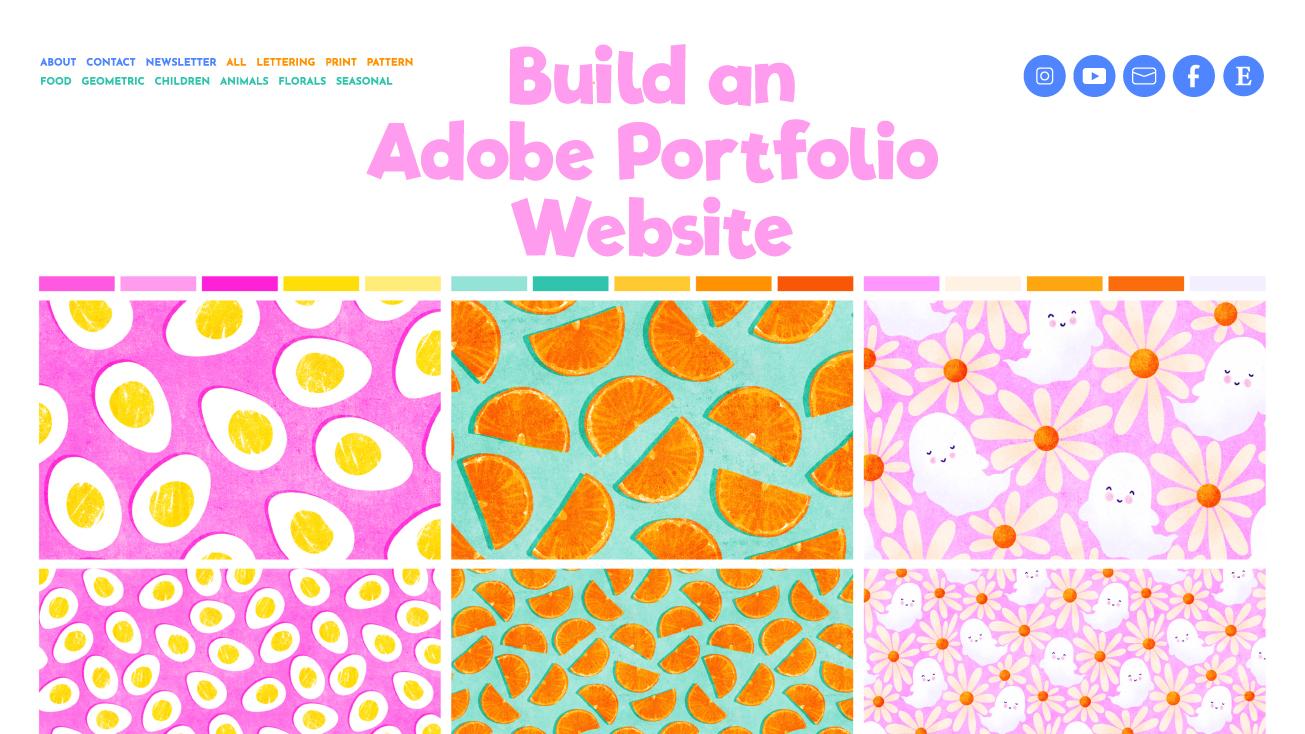
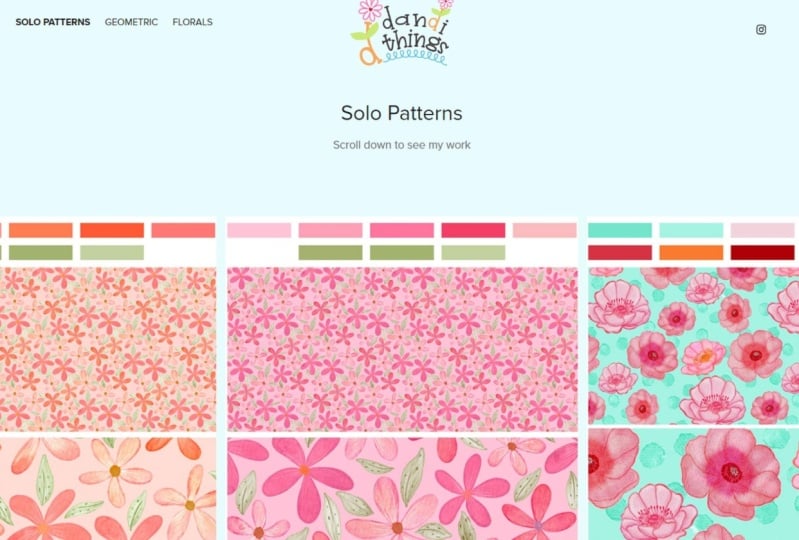
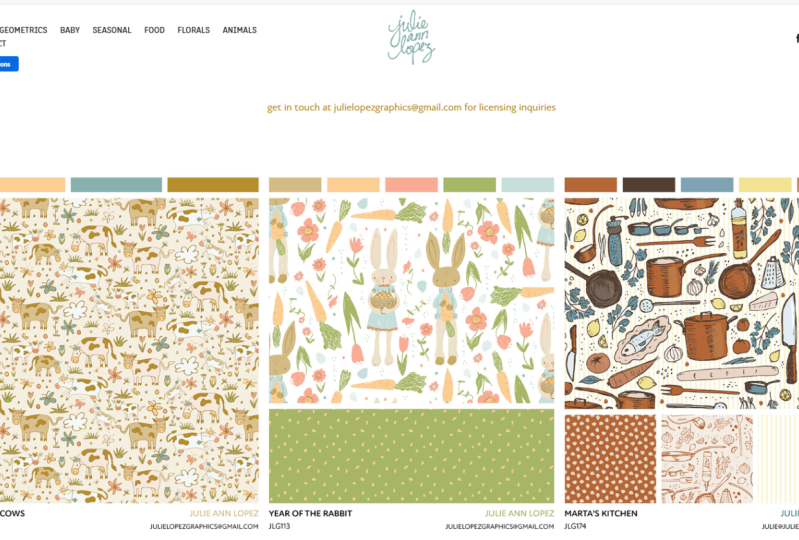
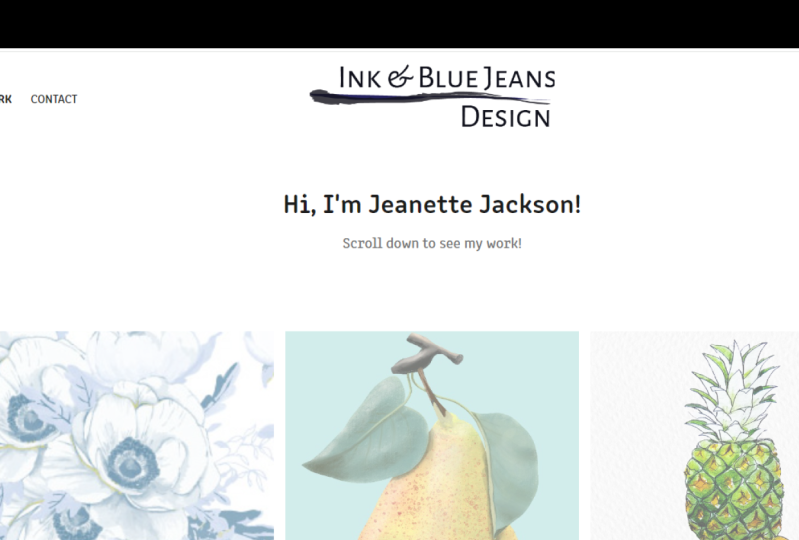
propre site Web est construit Jetons un coup d'œil au site Web
de mon portfolio ici. En haut, vous
pouvez voir que j'ai classé
mes créations en différents
thèmes ou collections. Cela permet à un acheteur
d'affiner plus facilement sa recherche lorsqu'il
recherche quelque chose de spécifique. Vous pouvez ensuite cliquer sur
l'une de ces images. Vous reconnaîtrez cela comme une feuille de cellule si vous avez suivi
le dernier cours que j'ai suivi. Et en fait, si vous
n'avez pas suivi ce cours, je
vous le
recommande vivement suivre ou même avant celui-ci, car nous utiliserons les feuilles de cellules que nous avons créées
pour compléter notre portfolio. Ainsi, une fois que vous avez cliqué sur l'
image de couverture de l'une des œuvres d'art, une page s'ouvre sur laquelle vous pouvez ajouter des informations supplémentaires, comme une description ou des maquettes. Votre projet de classe consiste à
partager une capture d'
écran d' une page comme celle-ci ou de la page
d'accueil de votre portfolio. n'est pas nécessaire de
terminer, utiliser Adobe
Portfolio et,
comme je l'ai dit, il peut s'agir simplement
d'une galerie d'images sur votre propre site Web si c'est tout ce dont
vous disposez pour E&A. Maintenant que vous avez une
idée de ce sur quoi nous allons travailler,
commençons
3. Création d’un nouveau site: Nous allons donc
commencer par nous rendre sur portfolio.ab.com, et
nous allons nous connecter Comme vous pouvez le constater, j'ai déjà quelques sites Web ici. Vous pouvez avoir jusqu'à cinq sites Web
distincts ici, ce qui est vraiment cool. Vous pouvez les utiliser pour
créer quelque chose comme une page Lincoln Bio
pour Instagram. Voici une page de redirection pour mon ancien site Web de colligraphie Et pendant un certain temps, je
l'utilise en fait comme site de blog principal. Comme vous pouvez le constater,
il existe
de nombreuses
façons différentes de l'utiliser. Et si vous avez déjà un abonnement
Creative Clyd, c'est un bon moyen d'
en tirer le meilleur parti Cliquons donc sur
Créer un nouveau site. Vous trouverez ici
tous les différents modèles parmi lesquels vous pouvez choisir. Mais vous devez d'abord
décider si vous créez un portfolio complet
ou une page de bienvenue. Nous allons opter pour un
portfolio complet car bon, l'indice n'est pas vraiment le nom. C'est pour cela que nous sommes là. Nous reviendrons donc à la fonctionnalité de la page d'accueil
plus tard dans le cours. Vous pouvez donc cliquer sur l'un de ces modèles
pour les regarder de plus près. Nous allons essayer celui-ci ici. Et une fois que vous êtes sur
la page du modèle, vous pouvez voir à quoi elle ressemblera sur différents appareils ici. C'est donc l'
ordinateur de bureau pour celui-ci. Voilà à quoi cela
ressemblerait sur une tablette. Et puis voici à quoi cela
ressemblerait sur un appareil mobile. À ce
stade, il peut être difficile de visualiser à quoi ressemblerait
cette page avec votre R ou vos feuilles de cellules dedans. Mais il est très facile de
passer d' un thème à l'autre une fois votre
site configuré. Alors ne vous inquiétez pas trop d' avoir ce produit
parfait en ce moment. Choisissez-en un qui
vous plaît le look de F. Je vais choisir Hagen car c'est celui que j'utilise
pour mon site web de portfolio. Tout ce qui se trouve dans la barre supérieure est personnalisable, et nous pouvons y ajouter nos
propres éléments. Nous pouvons également modifier les
polices, les couleurs et les proportions
de ces boîtes ici. Encore une fois, ne réfléchissez pas trop aux
choses à ce stade. Tout le raffinement viendra plus tard. Je vais donc cliquer
ici pour utiliser ce thème. Ensuite, vous verrez ce cadre
vide ici avec tous vos outils et
options sur le côté. Je sais que les nouvelles interfaces et les nouveaux logiciels peuvent
sembler accablants. Donc, s'il vous plaît, ne vous
inquiétez pas d'avoir besoin de savoir ce que tout
cela fait à ce stade. Nous aborderons chaque point au fur à mesure tout au long du cours. Tout ce que vous devez savoir à
ce stade, c'est que ce
sont vos commandes et paramètres
dans la colonne de gauche, et qu'il s'agit de l'
aperçu fonctionnel de votre site ici. Vous pouvez apporter des modifications aux
éléments présents dans l'aperçu, mais ils ne seront pas mis en ligne
tant que vous ne les aurez pas publiés. D'ailleurs, n'
ayez pas peur de cliquer sur Publier à tout moment pendant que nous
étudions ce cours. Oui, votre site sera mis en ligne, mais vous n'allez pas détruire Internet ou quoi que ce soit d'autre, et personne ne sait comment trouver
votre site Web à moins que
vous ne le lui disiez. Nous y reviendrons
plus en détail plus tard,
mais
je pensais juste l'avoir mentionné maintenant,
donc ce mais
je pensais juste l'avoir mentionné maintenant, n'est pas là
comme certains. N'appuyez pas sur ce bouton sur lequel
vous ne pouvez pas vous empêcher de vouloir appuyer. page sur laquelle nous nous trouvons est donc votre page d'accueil ou votre
page de travail, comme ils l'appellent ici. Et il y a une autre page
qui est configurée pour vous, c'est une page de contact. Dans la leçon suivante, nous allons
personnaliser certains éléments de
notre page d'accueil afin qu'elle nous soit
un peu plus familière.
4. Personnalisation de la page d'accueil: Ainsi, lorsque vous survolez
l'un des éléments de votre aperçu, vous verrez apparaître cette petite
boîte qui vous indique de
quel élément il s' agit.
La petite icône en forme de crayon
signifie que vous pouvez le modifier Commençons tout d'abord par
le logo. Lorsque je clique sur Modifier, cette
section de gauche contient toutes les options disponibles pour personnaliser ce que c'
est, je viens de cliquer dessus Je vais laisser de côté
les éléments tels que les marges, le
rembourrage et d'autres choses
de ce genre pour la plupart, car il est assez prudent de s'en tenir aux valeurs par défaut pour ceux-ci Mais la colonne de style ici contient certaines choses
que nous pouvons modifier. La première chose à décider
est donc de savoir si vous souhaitez avoir une image de logo ou simplement un nom de type pour le site Web de
votre portfolio. L'un ou l'autre est tout aussi bon. Si vous avez un logo,
vous pouvez l'utiliser. Mais si vous n'avez pas encore
défini votre image de marque, vous pouvez simplement utiliser du texte. Tout cela peut toujours être
mis à jour ultérieurement, alors ne perdez pas trop de temps
à y réfléchir Si vous voulez du texte, vous
pouvez le modifier ici, il suffit
donc de le surligner, puis vous pourrez y taper
quelque chose de différent. Vous pouvez simplement le
laisser comme nom, remplacer par
le nom de votre
entreprise ou de votre studio, ou ajouter quelque chose comme une
illustration ou un design après celui-ci. Pour cela, vous pouvez modifier la
police ici. Nous verrons également
comment modifier la police
utilisée sur l' ensemble du
site Web ultérieurement. Les autres paramètres
ci-dessous devraient vous être assez familiers par rapport aux autres logiciels que
vous avez utilisés auparavant. Vous pouvez modifier la
taille et l'alignement du texte ainsi
que la couleur ici. Ici, là où il est écrit « survoler », cela fait référence à la
couleur que ce texte change lorsque
vous le survolez. Si vous voulez changer
cela, je clique dessus, et je peux le remplacer par
quelque chose comme le violet. Et puis quand nous
reviendrons à la normale, puis que j'y reviendrai,
vous verrez que la couleur du
survol a changé Donc, toutes les modifications que nous
apportons ici, nous en avons immédiatement un aperçu dans
cette fenêtre. Ce site Web n'est donc pas publié du tout pour le
moment, mais s'il l'était,
et si quelqu'un était sur mon site Web ce moment en train de
survoler le logo, ne
verrait pas encore ce changement
parce que nous
n'avons pas encore cliqué sur Publier Toutes les modifications que nous
apportons dans cette fenêtre ne sont pas mises à jour en
temps réel sur notre site Web Ils ne seront mis à jour qu'une fois que
nous aurons cliqué sur « Publié » ici. Alors ne vous inquiétez pas de faire des modifications
insensées et d'essayer
des choses ici Si vous voulez voir à quoi ressemblera
votre site, vous pouvez cliquer sur Aperçu ici. Ensuite, vous pouvez
tester les modifications avant de publier quoi que ce soit. Vous pouvez le visualiser,
d'abord sur un ordinateur de bureau, puis vous pouvez
voir à quoi ressembleront toutes les modifications sur
différents appareils et également
selon différents rapports hauteur/largeur,
que vous
ayez le mobile dans différents appareils et également selon différents rapports hauteur/largeur, cette direction ou dans cette direction. Revenons simplement à la modification. Il est toujours bon de
vérifier que votre site s'affiche bien sur
notre appareil mobile, car c'est ce que de nombreuses personnes
utilisent de nos jours. Donc, l'autre paramètre
de Logo, si j'y reviens, est
le lien vers lequel il renvoie ici. Et cela signifie que se passera-t-il si quelqu'un clique
dessus ici ? Pour le moment, il s'agit d'un lien vers notre page de travail, alias page d'accueil. C'est donc probablement
une bonne chose de le
laisser tel quel que soit l'endroit où se trouve
quelqu'un sur votre site,
il sera toujours visible, et il pourra cliquer
ici et revenir sur
votre page d'accueil ou votre page de travail,
comme indiqué ici. Je voulais remplacer cela
par autre chose Si vous vouliez que ce
soit votre page de contact, vous pouvez la mettre à jour en la
modifiant ici, mais nous allons la
laisser fonctionner pour le moment. Nous verrons plus tard comment
changer le nom de cette page en
accueil afin qu'il soit
un peu plus intuitif de voir la page d'accueil et de cliquer sur
Accueil plus tard. Si vous avez un logo et que
vous souhaitez l'utiliser, ou simplement pour voir à quoi il ressemble, passez à
l'onglet image ici, et vous pouvez télécharger une image de logo. Cela sera alors mis
à jour et vous aurez votre logo là-haut
au lieu du texte à saisir. Si vous
voulez le réduire un peu, vous pouvez définir une
largeur maximale, ou essayer quelque chose comme 100, ce qui le rend un
peu plus petit. Je trouve qu'il est un
peu plus beau s'il est un peu plus petit et un
peu plus minimal, et s'il y a aussi un peu plus d'espace pour
respirer autour de lui. Si je le supprime simplement, il
sera toujours un peu collé en haut,
donc je pense que c'est un peu plus beau s'il est un peu
plus minimal et qu'il y donc je pense que c'est un peu plus beau s'il est un peu
plus a
un peu plus d'
espace pour respirer autour de lui Je vais donc régler le mien sur
une largeur maximale de 100 pixels. Et encore une fois, nous pouvons
prévisualiser cela et voir à quoi cela ressemble
sur un appareil mobile. Il suffit donc de cliquer sur celui-ci. Cela n'a pas l'air
trop grand
là-dedans et c'est beau et espacé, ni trop grand, ni trop petit, donc nous pouvons revenir à la modification Cliquons dessus pour le modifier
à nouveau. Encore une fois, ici,
vous pouvez définir un lien pour votre logo
comme vous le feriez pour le texte Nous laisserons
donc ce
lien fonctionner. Si vous décidez de ne
pas vouloir de logo ou de texte au
milieu, vous pouvez sortir ici, et vous pouvez désactiver le tout si vous ne voulez rien
là-haut Je vais laisser le mien
allumé parce que je trouve qu'il est beau là-bas. Nous ne sommes
qu'un petit logo. Mais comme vous l'avez dit, vous
n'
avez rien à y avoir, vous
pouvez le désactiver. Vous remarquerez également ce passage ici
dans la barre de navigation. Vous pouvez désactiver cette option si vous ne voulez rien
là-haut Mais encore une fois, nous allons laisser cela activé. Donc, c'est dans la section suivante
ci-dessus que nos pages iront. C'est ce qu'on appelle la tête de mât. Donc, la première chose que nous pouvons
modifier ici est le texte. Tout d'abord, nous allons
modifier le texte ici, puis nous verrons
comment le personnaliser et le rendre un peu plus
joli si vous le souhaitez. C'est à vous de décider
ce que vous écrivez ici. Pour modifier le texte,
comme nous l'avons fait avec le logo, vous cliquez sur le crayon
comme nous l'avons fait ici, puis vous pouvez modifier le
texte dans cette zone ci-dessus. Je pense que je vais juste le laisser comme
ça pour
cet exemple de site. Et puis cette
déclaration ci-dessous, vous pouvez également modifier celle-ci. Cliquez sur le petit crayon y trouve, puis dans cette case, vous pouvez le remplacer par autre
chose si vous le souhaitez. Vous voudrez peut-être y
mettre quelque chose comme votre bracelet, ou quelques brèves instructions
sur la façon d'utiliser le site, exemple, veuillez nous contacter via le contact, mais si vous souhaitez
plus d'informations sur l'un de ces modèles,
etc. Si vous ne savez pas quoi
écrire ici pour le moment, laissez-le avec ce texte de
remplacement pour le moment Si vous voulez que cette tête d'écran soit d'une couleur d'
arrière-plan différente, vous pouvez le faire
en cliquant ici,
puis en incluant la couleur d'
arrière-plan, puis en choisissant une
nouvelle couleur pour cela ici. Vous pouvez même utiliser une
image en arrière-plan. Si nous cliquons ici sur les options de la tête
masquée et que nous passons à l'arrière-plan de
la tête masquée, vous pouvez y télécharger
quelque chose Essaie celui-ci. Et puis cela
finira par être mis à jour, et cette image
d'arrière-plan sera appliquée. Vous verrez que c'est
beaucoup plus léger ici. Si nous passons à la superposition. C'est parce qu'il inclut
cette couche blanche,
que vous pouvez ajuster ici Si vous le descendez jusqu'en bas pour qu'il n'y ait aucune superposition, quelle que soit
l'image d'
arrière-plan que vous y
mettrez,
il sera probablement difficile de lire le texte Donc, si vous voulez une sorte
d'image dans votre en-tête, je réglerais cette
capacité sur quelque chose
afin que vous puissiez toujours voir le
texte ici facilement et facilement. En fait, je vais
simplement supprimer l'image et revenir aux options de l'en-tête, et je vais supprimer
la couleur d'arrière-plan Et je vais simplement
laisser ça en blanc parce que je
pense personnellement que c'est beaucoup
plus beau si vous laissez parler
les images d'
ici et si vous laissez cette partie d'ici être assez minimale et simple, et vos images ci-dessous se
démarqueront vraiment. Si vous ne voulez pas du tout cette
section ici, nous pouvons revenir ici aux paramètres de
la page principale,
faire défiler la page vers le bas, et vous pouvez
désactiver le titre et ne pas l'avoir du tout
là-haut si vous ne le voulez pas Faisons donc défiler la page vers le bas et
voyons ce qui se trouve réellement
au bas de la page car nous ne l'avons pas encore
fait. En bas, vous
avez votre pied de page ici, et nous dirons qu'il est alimenté par Adobe Portfolio par défaut Si vous souhaitez modifier ce texte, vous pouvez le faire ici et
y ajouter autre chose. Vous pouvez activer ou désactiver tout
cela si vous le souhaitez Vous pouvez désactiver le
pied de page ici, mais n'y sera pas du tout Ou vous pouvez simplement le remplacer quelque chose comme votre déclaration de
copyright. Donc, si je sélectionne simplement tout cela, vous pourriez simplement mettre votre déclaration de
copyright ici. Une dernière chose que nous allons personnaliser
sur notre page d'accueil avant passer à autre chose est la représentation
de la barre de navigation ici Pour le moment, les seules pages que nous
avons sur notre site Web
sont les suivantes, nous ne pouvons
donc rien ajouter
d'autre pour l'instant, mais nous pouvons ajouter des icônes
sociales ici. Nous allons donc cliquer ici pour modifier la barre de navigation et
cliquer sur Personnaliser. Ensuite, nous pouvons cliquer en haut ici et en bas où
il est écrit icônes sociales, les
activer
puis cliquer dessus Et puis sur n'importe
laquelle de ces plateformes
sociales sur lesquelles vous voulez être
présente, vous pouvez y ajouter votre lien, puis elles se retrouveront ici. Je vais juste y coller mon lien
Instagram. Et revenons à celui-ci, et où il est écrit,
Instagram, si je peux le trouver. Vous pouvez y coller mon lien, l'
activer, puis nous aurons un lien vers notre page
Instagram là-haut. Vous pouvez
les parcourir et activer n'importe laquelle d'entre elles que vous voulez Il y a Society Six,
il y a Etsy quelque part. Donc oui, vous pouvez parcourir et mettre à jour ces icônes sociales, et elles seront également mises à jour pour n'importe quel autre endroit où
vous souhaitez les utiliser. Ainsi, par exemple, si nous voulions les
placer
ici dans notre pied de page, si nous cliquons sur Pied de page en bas, et en haut, activer
les icônes sociales, cela ajoutera également celles que nous avons activées là-bas, nous avons activées là-bas,
afin qu'elles soient également visibles
en bas de votre site Web Ainsi, une fois que vous aurez trié votre logo,
votre en-tête, votre navigation et votre pied de page
et les avoir personnalisés à votre guise, n'oubliez pas que vous pouvez toujours revenir et modifier Vous serez prêt à
commencer à télécharger des illustrations dans la prochaine leçon
5. Création de votre première page: C'est donc là que ça commence
à devenir vraiment excitant. Le téléchargement de votre
feuille de portfolio est très simple. Il vous suffit de cliquer
ici où il est écrit « Ajouter une page », ou de cliquer ici. Nous allons donc en choisir
un pour ajouter une page ici. Vous devez donc ajouter ici
le titre de votre œuvre d'art. Je trouve que je
dois toujours retourner dans mon outil de recherche et vérifier lequel est ce que je suis
censé télécharger C'est donc le
premier que je vais faire. Voyons donc quel en est
le nom,
il s'agit de 23009 Tropical Ts. Je vais donc le
saisir ici. Si vous utilisez des numéros de SKU pour vos designs,
saisissez-les également ici. Si vous et un client
potentiel échangez des
e-mails
concernant la licence d'un design, il est beaucoup plus facile de
comprendre quel design ils parlent s'ils
peuvent citer le numéro de SKU. Ainsi, en le plaçant
ici même dans le titre de la page, il reste au premier plan
et ils sont plus susceptibles voir et de le citer lorsqu'
ils posent des questions sur un design. Pour le moment, nous allons laisser la
destination en tant qu'œuvre, bien que vous puissiez également la
mettre dans la navigation, puis cette
page spécifique apparaîtra ici, mais nous allons
tout laisser dans notre collection d'
œuvres. Nous ne voulons pas en faire la
page d'accueil, alors nous pouvons maintenant
cliquer sur Créer une page. Nous avons maintenant notre
première page personnalisée. Et comme vous pouvez le voir dans cette liste en bas de page, il y a tout un tas de choses que vous pouvez ajouter à une page. Nous allons principalement nous en
tenir à l'utilisation d'images. Mais avec toutes ces options
pour le texte et les vidéos, il n'y a vraiment aucune raison pour que vous ne puissiez pas utiliser cette
plate-forme pour créer un site Web simple
pour vous-même et ne pas vous limiter
à un portfolio de design. Nous allons donc télécharger notre
première image. Il suffit de cliquer dessus,
puis nous pouvons télécharger notre image. Je vais utiliser les feuilles de
cellules que je crée pour tous mes designs comme
images sur ce site Web. Je mettrai le lien vers
le cours que j'ai sur leur création dans la section
des ressources. Je vais donc télécharger
ce premier ici. La première image
sera celle
qui montre tous les motifs
de cette collection. Donc, si vous avez une collection complète de
motifs et que vous voulez d'abord mettre la feuille de collection de
modèles ici, vous pouvez le faire, ou si vous avez juste un design
autonome et qu'il est en plusieurs coloris
ou en plusieurs tailles, vous pouvez avoir
celui-ci ici en haut Et puis au
bas de l'image, vous verrez cette petite icône en forme de
plus. Nous pouvons ajouter
autre chose sur cette page. Donc, si nous appuyons dessus, nous obtenons à nouveau
toutes ces options Je vais
donc ajouter une image et mettre celle-ci
ici en bas. Si vous n'avez pas l'intention d'utiliser des feuilles de
cellules comme celles-ci, vous pouvez simplement télécharger une version
basse résolution de votre illustration si vous préférez. Assurez-vous simplement de le maintenir
en basse résolution. 72 DPI est une bonne taille, une largeur maximale d'environ
1 000 pixels. Cela réduira la taille
des fichiers et accélérera la vitesse de chargement des pages, tout
en rendant
vos œuvres moins utiles pour les voleurs d'œuvres d'art et les scrapeurs intelligents. Vous pouvez en fait
empêcher les internautes d'enregistrer des images de votre
site Web si vous le souhaitez. Accédez aux
paramètres principaux de votre site ici, et sous les options du site, vous pouvez désactiver ou désactiver
le clic droit pour protéger vos
images Évidemment, les utilisateurs peuvent toujours prendre des captures d'écran
s'ils le souhaitent, mais c'est bien d'
avoir cette fonctionnalité si vous
souhaitez l'utiliser. Nous allons
revenir et
examiner tous ces paramètres
dans une vidéo ultérieure, mais je voulais juste vous
montrer cet extrait maintenant pendant que nous en
parlions. Revenons donc sur notre page
d'œuvres d'art ici. Celle-ci en haut
est le principal type d'image de couverture de la
collection que j'ai. Donc, si vous téléchargez
une collection, celle-ci sera la feuille de cellule
contenant toutes les différentes
images de la collection Je n'en ai
qu'un autre qui va avec, où je montre simplement le
motif à grande échelle. Vous vouliez ajouter plusieurs images
. C'est sympa de l'ajouter en tant
que galerie de photos. Je vais cliquer dessus
et vous montrer comment procéder. Nous allons ajouter une grille de photos, puis nous pouvons télécharger des fichiers Imaginons simplement que les quatre photos correspondent également. Nous les téléchargerons
donc. Et puis vous verrez
qu'au lieu de
les mettre directement
en dessous de la taille réelle, vous obtenez tous les
motifs côte à côte. Vous pouvez toujours, si
nous passons à l'aperçu, cliquer dessus et les
voir en taille réelle. Elles n'ont donc pas besoin
de rester aussi petites, vous pouvez
donc toujours parcourir
les autres images qui s'y trouvent. Une bonne façon d'ajouter des motifs
supplémentaires dans une collection
si vous téléchargez une collection d'œuvres d'art
est d'avoir l'image
principale haut, puis d'ajouter
une grille de photos en dessous Retournons dos à dos pour modifier. Je vais m'en débarrasser
pour supprimer un article. Il vous suffit de cliquer sur ce
petit menu déroulant, et nous pouvons cliquer sur Supprimer la
grille. Et c'est fini maintenant. Une grille de photos en bas
est également un endroit idéal pour mettre toutes les maquettes que vous pourriez avoir en utilisant ces motifs. Si vous souhaitez ajouter une
brève description de l'œuvre ou des notes sur l'une
des licences actuelles, vous pouvez ajouter du texte
en haut ici. Nous arrivons au-dessus de notre image, et ce petit
plus apparaîtra. Nous pouvons cliquer dessus, et nous
pouvons ajouter quelques lignes de texte. Je dis des notes sur les licences, je veux juste dire quelque chose de bref,
comme si elle est actuellement sous
licence
exclusive quelque part,
ou si elle n' est pas disponible, vous pouvez indiquer les licences actuelles, celles pour enfants sont exclusives.
Expire le 31 janvier 2026 Cependant
, ne vous sentez pas obligé d' ajouter du texte si vous ne le souhaitez pas. Il s'agit de votre site Web et vous pouvez choisir de l'
inclure ou de ne pas l'inclure. Tout ce dont
vous avez besoin, c'est d'un endroit où les gens peuvent se rendre pour
parcourir vos œuvres d'art. est tout à fait normal de n'avoir que des images, surtout si vous
utilisez des feuilles de vente, et elles contiennent déjà toutes les informations
importantes ici. Revenons donc à notre page d'accueil en
cliquant ici et voyons à quoi cela
ressemble maintenant. Vous verrez que cette première page contient
maintenant une image de
couverture différente. Si vous souhaitez le remplacer
par autre chose, vous pouvez modifier l'
image de couverture en cliquant sur page ci-dessus et en cliquant sur Modifier
l'image de couverture. Vous pouvez le remplacer par l'une
des images que vous avez
téléchargées sur cette page. Donc, si nous voulions l'avoir
sous cette forme,
cela changerait l'image, mais je vais m'en tenir à
celle-ci car cela montre un peu plus
le design. Vous disposez également d'options
pour afficher ces
images de couverture. Si vos feuilles de cellules
ont un ratio différent, vous utilisez
peut-être des feuilles de paysage. Vous pouvez le modifier ici,
nous sortirons donc de ce menu. Faites défiler la page vers le bas, et
nous allons modifier les images de
toutes les collections. Donc, si nous ajoutons d'autres
collections par la suite, nous
les mettons également à jour pour celles-ci par opposition à cette
collection d'œuvres ici. Nous voulons donc
modifier toutes les collections, et nous pouvons passer au format d'image. Et pour le moment, j'
ai ce 34 personnalisé. Et cela correspond au ratio
des feuilles de cellules que j'utilise. Si le vôtre est
différent, vous pouvez le choisir ici
s'il ne vous convient pas. Ainsi, par exemple, si
vous vouliez un carré, vous pouvez choisir celui de
vos feuilles de cellules un carré. Ou si vous connaissez le ratio de votre feuille de cellules en coque et que
vous souhaitez le remplacer
par autre chose, vous pouvez cliquer sur Personnaliser
et le modifier ici. Donc, si
les vôtres étaient rectangulaires dans le sens inverse, et qu'ils étaient quatre,
trois au lieu de 34, vous pouvez le taper ici. Ensuite, vous pouvez faire des housses de recadrage, et cela les
ajustera toutes Donc, si vous concevez le vôtre pour beau dans ce
ratio, cela fonctionnerait. Je vais ramener le
mien à 34. Et redécoupez les couvertures, et cela leur
redonnera ce qu'elles étaient avant. Vous pouvez également modifier le nom et la date de l'illustration si vous ne voulez pas qu'elle apparaisse
lorsque vous la survolez ici nous
puissions aller
là-bas et en bas, vous pouvez activer ou désactiver les titres des pages
et les dates des pages La date par défaut sera la date
à laquelle vous l'avez téléchargée,
qui n'est pas
nécessairement la même date à laquelle vous avez créé l'œuvre ou la même année que
vous l'avez créée. Si vous voulez vous débarrasser
de la date, désactivez-la ici, et
elle ne s'affichera pas. Mais si vous voulez y
avoir la date pour indiquer en quelle année vous l'avez créée, modifiez
simplement les informations de la page. Nous devons
le réactiver. Vous pouvez cliquer sur Modifier les informations de la page, puis vous pouvez
modifier la date ici, afin que je puisse changer cela en 2020,
si c'est à ce moment-là que je l'ai créée, et cela changerait là. Vous n'aimez pas du tout ces options de
report, exemple
si vous voulez vous en débarrasser, pour qu'elles ne le fassent pas du tout, et elles peuvent être
vraiment ennuyeuses si vous passez appel Zoom avec quelqu'
un qui partage un écran, et que vous continuez à déplacer
votre souris et à pointer du doigt en l'utilisant pour pointer
vers celui dont
vous parlez Donc vous dites : Oh,
oui, celui-ci ici, puis dès que vous
pointez du doigt, il disparaît. C'est en fait assez agaçant. Pour désactiver cette option, nous
allons accéder à toutes les collections, aux couvertures de
page et cliquer
sur les images de couverture. Ensuite, ici bas, là où il y
a une superposition, une superposition après l'autre Vous pouvez en réduire l'
opacité. C'est sympa d'en
avoir un petit peu. Ainsi, si vous êtes sur un écran affichant un appel Zoom, cela met en évidence
celui sur lequel vous vous trouvez, mais cela ne masque pas
complètement l'image. Alors jouez avec ça jusqu'à ce que vous ayez
quelque chose qui vous plaise. Vous pouvez simplement désactiver
complètement l'opacité si vous ne voulez pas qu'elle fasse quoi que ce soit, et cela s'
affichera simplement Mais dans ce cas, il peut être
difficile de voir le titre,
comme vous pouvez le constater. Je vais donc l'avoir
sur environ 20 %. Revenons maintenant
à notre menu principal. C'est donc notre première
page terminée maintenant. Pour ajouter une autre page à partir d'ici, vous pouvez cliquer sur l'une
ou l'autre page. Par défaut, il
figurera toujours en
bas de votre liste. Donc, si vous avez un portefeuille de pages assez
complet, vous devrez faire
défiler la page vers le bas pour voir cette page d'ajout. Donc, une fois que
vous en aurez quelques-unes, le moyen le plus simple
d'ajouter des pages sera ici. Une chose à noter est que lorsque vous ajoutez une page d'ici, bout d'un certain temps, cela passe de ajout au travail à la navigation. Je ne sais pas pourquoi cela
change. Si vous ajoutez une page à la navigation, il suffit de mettre une page
de test ici et de la créer. Vous verrez qu'il s'agit maintenant d'une page
de test
ajoutée ici dans notre navigation. Si vous oubliez de passer
à la maison ou au travail
, selon ce que vous avez configuré, cela ajoute une page
ici à la navigation. C'est une chose facile à corriger. Nous pouvons venir ici
pour découvrir notre menu essentiel. Cliquez sur les pages, et à partir de là, vous pouvez glisser-déposer et
réorganiser n'importe laquelle de vos pages Cliquez donc sur la page de test ici, qui a été ajoutée
dans sa propre section et faites-la glisser vers le bas
dans votre menu de travail. Ensuite, si nous sortons d'ici, vous verrez que c'est parti d'ici, et si nous revenons à la page principale de
notre site Web, cela se trouve maintenant dans notre collection d'
œuvres. Vous pouvez également utiliser ce
menu pour réorganiser les pages. Donc, si nous voulions que
celui-ci vienne en premier, vous pouvez glisser-déposer
les pages. Et si vous vouliez placer élément dans votre menu de
navigation, vous pouvez le faire glisser vers le haut,
et vous verrez qu'il
sera
redirigé vers le haut dans votre menu de navigation. Par exemple, si vous avez créé
quelque chose comme une page à propos, vous pouvez la faire glisser vers le haut
et y insérer un lien vers celle-ci. Vous verrez également que
toutes ces pages ont un petit
bouton à côté d'elles ici. Si vous souhaitez désactiver une
page sans la supprimer, vous pouvez simplement la désactiver ici, et
elle ne s'affichera pas sur votre site Web si
nous cliquons ici. Cette page a maintenant disparu, mais elle ne l'a pas supprimée.
Ça ne s'affiche tout simplement pas. Je vais donc continuer
et ajouter quelques autres de ces pages maintenant afin que nous ayons quelque chose
sur lequel travailler. Ensuite, dans la leçon suivante, nous verrons comment créer collections et
classer nos œuvres d'art
6. Création d’une collection 1: Voyons comment
créer une collection afin faciliter la navigation dans nos
œuvres d'art. Quand je parle de
collections ici, je veux vraiment parler de
catégories telles
que les animaux, les géométriques, le lettrage,
les motifs, les imprimés, etc. Une collection est une grille qui
montre un groupe de sous-pages. Vous n'avez peut-être
pas remarqué que nous avons déjà une collection. Si je passe ici
à la liste de nos pages, vous verrez que cette page de travail est déjà une
collection. Notre page d'accueil est donc
essentiellement une page qui montre tout ce qui se trouve
dans notre collection d'œuvres. Créons donc une
nouvelle collection maintenant. Ici, nous allons cliquer sur Plus, ou vous pouvez le faire depuis
Si vous êtes ici, vous pouvez cliquer sur ce bouton plus ici, et nous allons
créer une nouvelle collection. Donnez donc à votre collection un titre pour
celle-ci. Nous choisirons. Optons pour le saisonnier
pour celui-ci. Et nous ne voulons pas que ce
soit notre page d'accueil. Nous allons cliquer
sur Créer une collection. Alors maintenant, cela
nous a amené sur une autre page, qui ressemble un peu à notre page d'
accueil, en ce sens qu'elle contient tout cela ici, puis il y a de la place
pour les pages ci-dessous. Donc, alors que notre page d'accueil est une page qui montre tout ce qui se trouve
dans notre collection personnelle. Cette page présente
tous les éléments de notre collection
saisonnière. Et vous verrez que le mode saisonnier a été ajouté à notre
barre de navigation là-haut. Si nous cliquons sur nos
pages ici, nous pouvons faire glisser des
éléments de l'une vers l'autre, afin d'ajouter des éléments
à cette collection. Le fait est que si nous le sortons d'ici et le mettons
dans un autre, il n'apparaîtra plus dans
notre collection d'œuvres. Et ce que nous voulons pour notre
page d'accueil, c'est montrer tout,
tout le travail que nous avons. Heureusement, les pages peuvent appartenir à
plusieurs collections. Ce que nous pouvons choisir, c'est de
l'afficher dans plusieurs collections. Si nous cliquons sur cet équipement ici, et pour celui-ci, nous cliquons, nous l'
affichons dans plusieurs collections, ce affichons dans plusieurs collections, déjà dans notre collection
saisonnière parce que nous l'
avons simplement fait
glisser, mais nous pouvons activer celui-ci mais nous pouvons activer celui-ci pour qu'il apparaisse également au travail Et si nous cliquons sur OK,
vous verrez que cela
apparaîtra désormais dans notre collection d'œuvres et dans notre collection saisonnière. Une chose que nous pouvons
faire à ce stade est remplacer le travail par quelque chose d'un
peu plus utile, comme tout, qui est un terme de filtre un peu plus
intuitif. Donc, dans le menu de cette page, allez dans l'équipement ci-dessus, et nous pouvons choisir Modifier le titre de
la collection. Et nous allons simplement
changer celui-ci pour tous. Et maintenant, si nous arrivons
sur cette page, nous avons tous nos articles de
saison, et c'est un
peu plus évident. Nous pouvons cliquer sur tout en sachant que cela
affichera toutes nos informations. Notre page d'accueil ne s'appelle donc plus
travail, mais A. Et lorsque nous ajoutons quelque chose,
une nouvelle page, nous voulons que la destination soit définie
comme « all » au lieu de « travail ». Alors maintenant, ajoutons
une autre collection. Cliquons ici
et ajoutons une collection, et celle-ci, nous
pouvons la créer florale. Et créons
cette collection. Alors maintenant, nous pouvons activer tout ce que nous voulons inclure dans
notre collection florale. Mes toucans tropicaux
étaient donc définitivement floraux, tout comme la rose mousse Donc, ce que je vais vous
dire avant d'aller plus loin, c'est que
je veux que vous
fassiez une liste de toutes les collections ou catégories que vous
souhaitez avoir sur votre site Web. Vous pouvez utiliser la liste
des catégories que j'ai sur le site Web de mon portfolio
comme point de départ, puis vous pouvez en ajouter d'
autres que vous souhaitez, et je mettrai une liste à ce sujet
dans la feuille de fin de classe. La raison pour laquelle je veux que vous vous
arrêtiez et fassiez
maintenant avant
d'aller plus loin est qu' il est assez fastidieux de
parcourir cette liste de pages et d'activer toutes les
collections sur Donc, idéalement, vous ne
voulez le faire qu'une seule fois. Imaginez que
toutes vos pages soient configurées et que toutes les
collections soient classées, puis que vous décidiez d'
ajouter une catégorie d'animaux. Je pourrais donc ajouter la
catégorie animaux, mais j'ai déjà
classé cette pièce de tucs ici et j'ai
activé les fleurs pour À ce stade, je
devrais retourner dans ce menu Tucs et
l'ajouter également aux animaux Il est donc beaucoup plus facile de
créer d' abord toutes les pages
de votre collection. Ensuite, lorsque vous choisissez plusieurs collections
pour un design, vous aurez une liste complète ici, et vous pouvez simplement
parcourir une seule fois et
activer toutes les collections dans lesquelles
vous souhaitez qu'il apparaisse. Il est inévitable que vous
deviez le refaire à un moment donné, car nous pensons
tous choses plus tard. Mais au moins, si vous vous êtes assis et que vous y avez réfléchi dès le
début, vous n'aurez pas à le
faire trop souvent. Votre prochaine tâche à ce stade
consiste donc à créer une liste
de collections
, puis à les ajouter
à votre site Web à l' aide de l'option Créer une
collection. Je vais y ajouter toutes
mes collections, puis nous reviendrons
les ajouter à la liste. J'ai donc une liste
de collections ici. J'ai opté pour les animaux, les enfants, le géométrique, la nourriture, les motifs, l'
imprimé et le lettrage Cette
liste n'est pas exhaustive et, comme je l'ai dit, je vais mettre une liste complète de
suggestions dans les ressources. Si vous souhaitez
les mettre dans un meilleur ordre, vous pouvez le faire en les glissant et les
déposant de la même manière que nous l'avons fait pour les pages
individuelles Je vais donc tout faire
glisser vers le haut. Parfois, cela peut
être un peu compliqué, et vous devrez peut-être le
déplacer un par un,
ou comme cela a été le cas pour moi, puis il peut soudainement sauter
et vous pouvez le faire glisser vers Maintenant, nous les avons tous
en haut de notre liste. Et si nous allons en
haut de cette page, vous verrez que tous
ces éléments ont été
ajoutés à notre barre de navigation, et toute personne visitant notre
site Web pourrait facilement, si elle veut un modèle alimentaire, accéder à notre page sur les aliments, et elle verra apparaître ici
tout ce que nous avons étiqueté dans cette
collection. Maintenant que j'ai toutes
les collections, je pense que je pourrais en avoir besoin ici. Je vais parcourir les quelques pages que j'ai téléchargées, et je vais les étiqueter
dans les collections pertinentes. Donc, pour les flamants roses, cela
pourrait être pour les animaux. Je pense que ce modèle
convient également aux enfants. Et vous pouvez
également choisir de le
rendre saisonnier si vous le souhaitez. Nous pouvons donc
cliquer sur celui-ci. Et puis celui-ci X. C'est également très approprié
pour les enfants. Je vais donc étiqueter
celui-ci pour les enfants et le mettre dans la nourriture Vous pouvez voir comment il
est préférable faire une fois que vous avez
votre liste complète ici, et vous pouvez parcourir
cette liste complète et la modifier
une seule fois pour chaque élément. Vous saurez celles que
vous avez déjà faites et celles que vous n'avez pas encore
faites grâce à cette icône, qui indique qu'elles apparaissent
dans plusieurs collections. Vous serez très heureux d'apprendre qu'en termes de base, nous avons abordé tout ce que vous
devez savoir pour commencer à
créer le site Web de votre portfolio à partir de maintenant. Une fois que vous avez ajouté toutes vos
collections, continuez
simplement à télécharger
vos œuvres d'art et à les
attribuer aux
collections pertinentes au fur
et à mesure, et vous développerez lentement mais sûrement votre portfolio C'est tellement excitant. Dans
les prochaines leçons, je vais passer en revue certains
des autres paramètres et personnalisations que
vous souhaiterez peut-être utiliser Mais si vous n'êtes pas encore
prêt à y aller,
n' hésitez pas à appuyer sur
pause et à vous concentrer sur votre téléchargement.
7. Ajout de pages supplémentaires 1: Comme nous en avons déjà parlé, vous avez la possibilité
de configurer des pages
supplémentaires ainsi que
vos pages d'illustration. Une page que vous avez déjà
est votre page de contact, nous allons
donc d'abord y jeter un
œil. Ce que j'
aime dans le fait
d'avoir une page de formulaire de contact, c'est que les gens ne peuvent pas voir
votre adresse e-mail à moins que vous ne choisissiez
de leur envoyer un e-mail. Mon conseil est de ne jamais afficher votre
adresse e-mail sur votre site Web, sauf si vous aimez parcourir pages et des pages de spams. On peut vous
contacter via ce formulaire, et il sera transféré à l'adresse e-mail que
vous avez indiquée dans cette case ici, qui sera probablement l'adresse e-mail de contact
par défaut que vous avez attribuée à
votre compte AOB Vous pouvez personnaliser
le formulaire si vous souhaitez poser quelques questions
supplémentaires. Souvent, on me pose des questions sur la
licence d'un dessin, puis je dois répondre en
demandant plus d'informations, comme qui ils sont , de
quelle entreprise ils proviennent, sur
quels produits ils
souhaitent l'utiliser , quel est leur budget,
s'ils
veulent une licence exclusive , etc. Donc, pour le
formulaire de contact sur mon site Web, je pose ces questions dès le départ. Cela permet de gagner beaucoup de temps,
et si vous souhaitez copier les questions que j'
ai dans mon formulaire de contact, je les listerai pour vous dans la feuille de
ressources du cours. Pour modifier les options Fm, vous cliquez sur le
formulaire de contact ici, puis vous pouvez simplement
activer ce champ, accéder à Modifier l'étiquette. Vous pouvez choisir
des informations supplémentaires, et vous pouvez en faire
un champ de zone de texte. Ensuite, cela créera une boîte dans laquelle
ils pourront saisir des informations supplémentaires qui peuvent être n'importe quoi. Si vous souhaitez poser une question, d'une licence exclusive
ou d' une licence non exclusive, vous pouvez indiquer d'aller dans un nouveau champ et de le remplacer par « exigence de
licence ». Et puis, si vous choisissez de
modifier le texte de l'espace réservé, vous pouvez le mettre non exclusif Et si vous en faites
un champ obligatoire, ils
devront le remplir Si nous tapons « terminé », et là,
en bas, vous pouvez voir, ils devront remplir
ce champ, qui leur donne une idée ce qu'ils sont
censés y mettre. Une fois ce formulaire configuré, vous pouvez le tester pour vous
assurer qu'il fonctionne. Vous devez d'abord publier votre
site, mais comme je l'ai dit, ne vous inquiétez pas de le
publier avant qu'il prêt, car personne ne
saura qu'il existe. Donc, si vous n'avez pas encore publié
votre site, faites-le maintenant
et testez-le, afin de pouvoir cliquer sur Publier. Et comme vous pouvez le
constater, rien d'effrayant s'est produit et je n'ai pas
cassé Internet, nous pouvons
donc aller voir votre site. Nous cliquons sur Contact, et vous pouvez simplement
tester votre formulaire. Remplissez ce champ,
puis cliquez sur Soumettre, puis assurez-vous
qu'il est envoyé à l'adresse e-mail
que vous avez choisie. Alors, quelles autres pages
aimeriez-vous avoir
sur votre site Web ? Que diriez-vous de la page ? Cela peut être particulièrement
utile si vous n'avez pas encore
de site Web et que
vous comptez utiliser ce portfolio comme
site Web principal. Il suffit de créer une nouvelle
page. Appelle-le à propos de. Gardez-le dans la navigation
et créez une page. Vous pouvez maintenant ajouter du texte, des images à cette page, et simplement y écrire une courte biographie
sur vous-même. Une autre page que vous voudrez
peut-être ajouter est un moyen de vous inscrire
à votre liste de diffusion, en particulier si vous avez une liste de courrier électronique pour les directeurs artistiques. Malheureusement, il n'est pas
possible d'intégrer des formulaires de liste d'e-mails directement dans le site Web de
votre portfolio Adobe Comme vous le verrez si vous cliquez
sur ce bouton d'intégration ici, cela vous permet uniquement de les
intégrer dedans,
et j'ai essayé d'y intégrer des
formulaires à la
fois depuis Mel Chip et le bureau de flux de mon
fournisseur, vous ne pouvez pas les intégrer dedans Mais si le fournisseur de votre liste d'e-mails dispose d'une page vers laquelle vous
pouvez envoyer des personnes, vous pouvez ajouter un bouton ou un lien depuis le site Web de votre
portfolio. Je vais donc utiliser Flow Desk
pour ma liste d'e-mails, et avant cela,
j'utilise une puce de courrier. Ces deux plateformes
vous permettent de créer une page d'inscription Je vais
donc mettre les
liens vers celles-ci dans la fiche de ressources pour vous. Ainsi, une fois que vous avez créé une page avec votre fournisseur de
marketing par
e-mail, cliquez sur l'icône plus
ici et choisissez Lien. Nous publierons un bulletin d'information. Pour le titre du lien, vous pouvez ensuite y coller
votre lien. Je l'ouvrirais
dans un nouvel onglet afin que les gens puissent retrouver leur
chemin assez facilement. Créons donc ceci. Maintenant,
lorsque vous cliquez dessus, vous serez redirigé vers la page d'
inscription à votre newsletter. Comme vous pouvez le constater, vous pouvez
vraiment créer vous-même un
site Web fonctionnel à l'aide de cette plate-forme. Et en fait, je l'utilise
comme site Web principal
depuis un certain temps. Si vous ne faites que
commencer et que vous
payez déjà pour Photoshop
ou Illustrator de toute façon, c'est un excellent moyen de
configurer un site Web simple sans frais supplémentaires. Dans la leçon suivante,
nous allons passer en revue tous
ces paramètres du site
un par un et voir
ce qu'ils font tous.
8. Paramètres du site: Passons donc en revue chacun
des éléments de cet
onglet de paramètres un par un. Tout d'abord, voici
votre nom de domaine. Et la première chose
à dire ici est de
ne pas paniquer, car
vous n'avez pas à acheter un nom de domaine ou quelque chose d'
effrayant comme ça. C'est l'une des raisons pour lesquelles j'aime Adobe Portfolio en tant qu'option. Vous pouvez utiliser thefolo do
et y ajouter votre propre personnalisation à condition qu'elle soit Certaines valeurs par défaut seront
renseignées ici, que vous pourrez
remplacer par autre chose. Notez que vous ne pouvez
le modifier que cinq fois. Réfléchissez donc bien au moment de
décider en quoi le renommer. Le nom n'est pas disponible,
il vous le dira ici. Je vais juste le taper car je sais
que je l'utilise ailleurs. Donc, si nous cliquons sur Appliquer, je vous indiquerai ici si
ce nom est déjà pris. Et ne vous inquiétez pas, cela ne
compte pas dans vos cinq modifications. Essayez donc de choisir quelque chose qui se rapproche le
plus possible de votre nom ou du nom de votre
entreprise afin qu'il
soit facile à
retenir, à dire ou à écrire. Si vous décidez d'
acheter un nom de domaine personnalisé, vous pouvez soit le faire
via cette option ici, soit si vous avez déjà
un nom de domaine que vous souhaitez lui attribuer,
vous pouvez le faire ici. C'est ce que j'ai
fait avec l'un des anciens noms de domaine de
mon site Web, si je viens juste ici. Et on clique sur celui-ci. Et vous verrez que j'ai un nom de domaine
personnalisé là-dedans. Et je l'utilise pour rediriger
les gens vers mon site Web actuel. C'est l'heure des notes. Ne laissez jamais
vos anciens noms de domaine expirer. Il y a quelque temps, je me rappelle avoir écouté le podcast
Design Beat, était un épisode de Halloween
Horror Stories. Et la présentatrice racontait
comment elle avait changé le nom de domaine de son
site Web, passant du nom de son studio à son propre nom et laissé l'
ancien nom de domaine expirer. Un peu plus tard, son mari
a cherché un nom sur Google en cliquant sur un ancien lien et a découvert que quelqu'un avait évoqué
l'ancien nom de domaine, et maintenant c'était, eh bien, disons que ce n'était plus un site Web de
design Elle s'est rendu compte avec horreur
que chaque site Web qu'elle avait conçu pour un client un lien vers son ancien site Web
dans le texte du pied de page, et que tous ceux qui cliquaient dessus étaient redirigés vers celui-ci, encore une fois, disons, pas très beau Peux-tu même imaginer que ce serait
horrible ? Heureusement, quelques centaines de
dollars plus tard, elle a pu racheter
l'ancien nom de domaine, mais veuillez tirer les leçons de son
erreur et ne jamais laisser vos anciens noms de domaine expirer si vous tenez à
votre future marque. Donc, si vous souhaitez utiliser
votre propre nom de domaine, vous pouvez
le faire en suivant les instructions ici, mais ce n'est pas quelque chose que
je vais aborder dans ce cours, car cela
devient beaucoup trop technique, et il y a tout
un tas d' options
différentes selon le site Web
auquel vous vous
connectez, votre fournisseur, etc. Passons maintenant au paramètre
suivant, la page d'accueil. C'est assez évident. Nous
garderons notre set pour vous tous. Et vous pouvez également choisir une page de
quatre ou quatre, laquelle les utilisateurs seront
renvoyés s'ils cliquent sur un lien cassé ou sur une page
qui n'existe plus. Je laisserais donc cela
également comme page d'accueil. Passons ensuite à l'analyse. Si vous aimez les chiffres
et que vous aimez consulter les données, vous pouvez configurer un outil Google Analytics
ici si vous le souhaitez Je ne vais pas m'étendre
là-dessus pour ce cours, car il
ne s'agit certainement pas d'un simple site Web de
portfolio. Je ne suis même pas sûr qu'un site web de
portfolio
doive être optimisé pour le référencement ou attirer des visiteurs
aléatoires, ce dont nous
parlerons dans une minute. Mais si les données vous rendent heureux et que vous souhaitez
consulter les analyses, c'est ici
que vous devez les configurer. L'optimisation de la recherche et les métabalises vont
également de pair avec cela Si vous voulez que votre portefeuille
attire du trafic organique, alors n'hésitez pas à les
remplir. Mais si vous souhaitez que votre
portefeuille soit plus privé, cela ne fera aucun mal
de le laisser vide. Et dans la documentation d'Adobe relative aux balises méta personnalisées,
il est indiqué que les balises méta personnalisées sont un paramètre avancé Si vous n'êtes pas
familiarisé avec le code, nous vous recommandons d'utiliser les paramètres des
méta-mots clés dans l'optimisation de la recherche. Cela
convertit automatiquement vos balises en code HTML dans le back-end. Si vous souhaitez ajouter des balises,
placez-les plutôt sur la page
d'optimisation de la recherche. Et je vais vous dire maintenant je n'ai
rempli aucune
de ces informations pour le site Web de mon portfolio
parce que je le considère plutôt comme un lieu privé
où j'enverrai des personnes
plutôt que comme une chose sur laquelle
je veux que les gens tombent par sur laquelle
je veux que les gens tombent Cela ne me dérange pas si je ne gagne pas trafic Web
organique vers le site Web
de mon portfolio de toute façon. Le prochain élément de
cette liste est donc le favicon. Votre favicon est cette
jolie petite icône qui apparaît sur l'onglet d'
un navigateur Web là-haut Vous pouvez télécharger votre logo, et nous l'utiliserons à nouveau. Ensuite, vous le verrez
affiché là-haut, et finalement, ceux-ci deviendront également votre logo
personnalisé votre logo
personnalisé lorsque vous
consulterez votre site Web. Et vous pouvez également télécharger votre logo pour une icône de
clip Web. Et c'est l'icône utilisée si vous ou quelqu'un d'autre enregistrez un
signet pour votre site Web Vignette de partage sur les réseaux sociaux. C'est pour dire une bouchée, une miniature de partage
sur les réseaux sociaux. s'agit de l'image
qui peut apparaître dans les résultats
de recherche ou si quelqu'un partage un lien vers votre site Web. Vous pouvez également télécharger votre
logo ici, ou peut-être une photo de vous. Ensuite, nous
avons des options de site. Nous avons déjà envisagé d'activer ou de désactiver le clic
droit pour télécharger
des images. Je ne suis pas sûr qu'il y ait un bon
ou un mauvais choix ici. Les captures d'écran existent toujours, n'empêcheront
donc pas
les gens de saisir des images, et vous voudrez peut-être que les gens puissent
danloder vos images Très souvent, je reçois des e-mails dans
lesquels des directeurs artistiques ont fait des captures d'écran ou
téléchargé des images de moi pour me demander si
elles sont disponibles C'est ainsi qu'ils entrent en
contact et veulent décrire l'image dont
ils parlent. Si vous avez un site public, vous pouvez le
désactiver et le
laisser activé si vous avez
un site protégé, ce qui nous amène au paramètre suivant,
la protection par
mot de passe. Si le dernier choix était difficile, celui-ci est encore plus difficile à protéger par
mot de passe ou non. Honnêtement, je ne connais pas la
bonne ou la mauvaise réponse à cette question, alors je vais
vous donner quelques conseils Vous pouvez utiliser la protection par
mot de passe afin que d'autres artistes ou marchands d'
art ne puissent pas simplement
fouiner dans votre portfolio en copiant vos idées et en voyant
ce que vous faites Mais dans quelle mesure
votre portfolio sera-t-il différent de votre fil Instagram ? Si le contenu de votre
portfolio est fondamentalement le même que
celui de votre grille Instagram, il n'y a vraiment aucun intérêt à le protéger par un mot de passe ici. Toutefois, si vous
souhaitez garder certains designs privés et ne
les montrer qu'aux directeurs artistiques, vous pouvez les protéger par
mot de passe. Cependant, si un directeur artistique vous
trouve sur Instagram,
clique votre portfolio et ne peut pas accéder parce qu'il est
verrouillé et
doit ensuite vous contacter et attendre une réponse avant de voir votre œuvre, il est peut-être
passé à autre chose et choisi autre
chose par
quelqu'un d'autre d'ici là. Ce sont essentiellement les
deux éléments à prendre en compte. Et la réponse sera différente
pour chacun d'entre nous et peut même être différente à
différents stades de notre carrière. Si vous choisissez de protéger votre page par
mot de passe, voici tout ce que les internautes verront lorsqu'
ils visiteront votre page. Donc, si
vous décidez d'avoir un site Web protégé par mot de passe,
plus loin dans ce cours, je vous montrerai comment
ajouter une page de bienvenue votre portfolio qui sera
visible avant cette page ici. Revenons aux paramètres de notre
site Web ici. Bannière de cookies.
Avertissement, je ne suis pas qualifié pour donner des conseils à
ce sujet, alors s'il vous plaît, ne me demandez pas. Vous devez vérifier par vous-même quelles
sont les lois et réglementations en vigueur dans votre
région du monde et partout où vous pourriez
recevoir des visiteurs. Enfin, ces trois
paramètres ci-dessous restaurent les styles du site Web. Cela annulera
toutes vos modifications. Ne cliquez donc pas sur celui-ci,
sauf si vous souhaitez revenir à un redémarrage complet.
Site inédit. Si vous devez utiliser votre
site Web pour une raison quelconque, comme indiqué ici,
vous pouvez le
dépublier sans avoir à le supprimer Vous pouvez donc le supprimer
temporairement et choisir
un message temporaire à y afficher et une région comptable, tout
cela a à voir avec le compte un message temporaire à y afficher et une région comptable, Eurodobe Je laisserais donc ça de côté. Maintenant que nous avons examiné
tous ces paramètres du site. Dans la leçon suivante, nous
allons revenir en arrière et
réexaminer les thèmes maintenant que nous avons plus
de contenu
sur notre site Web, afin de voir à quoi
ressemblerait notre site Web avec différents
thèmes appliqués.
9. Thèmes: Rappelez-vous qu'au début, j'ai
dit de ne pas trop vous attarder sur le choix d'un thème car vous pourrez revenir en arrière et le modifier plus tard. Eh bien, c'est plus tard, mon ami. Voyons à quel point il est
facile de changer de thème. Donc, ici, dans notre liste essentielle, nous allons choisir des thèmes. Cela
vous ramènera à
cet écran avec tous les
différents thèmes qu'il contient. Allons-y et
choisissons-en un nouveau maintenant. Jetons un coup d'œil et voyons
à quoi ressemble celui-ci. Nous pouvons donc cliquer sur « Utiliser ce thème ». Et puis, comme vous pouvez le voir, toutes
les informations que nous avons saisies dans l'autre thème de notre site Web sont toutes
incluses ici dans celui-ci. Il est donc beaucoup plus facile de le
faire lorsque vous avez déjà téléchargé quelques-unes de
vos pages, votre logo et vos
collections, et que vous pouvez vraiment
voir
à quoi cela va vous ressembler pour ainsi dire. Si vous voulez en essayer
un autre, vous pouvez accéder aux thèmes et en essayer un nouveau. Essayons donc de
jeter un œil à celui-ci, non. Donc, comme vous pouvez le voir, celui-ci a l'air
complètement différent. Nous avons ici cet
énorme logo. Toute la navigation
s'y fait. Ensuite, nous avons ces
différentes cultures sur nos pages, et elles contiennent les
informations ci-dessous. Pour revenir à votre tout premier
éditeur de votre site Web, cliquez à nouveau sur Thèmes et
retrouvez l'original
, Hagen, que nous utilisions
ici. Cliquez sur Poursuivre l'édition. Ne cliquez pas sur Restaurer les paramètres par défaut. Si vous cliquez sur
Restaurer les valeurs par défaut, les modifications de
style que vous avez
apportées seront annulées style que vous avez
apportées seront Le contenu sera donc
toujours là, mais si vous modifiez les
polices, les couleurs
, etc., cela
rétablira les valeurs par défaut Cliquez donc sur Continuer l'édition. Ensuite, vous verrez
vos modifications d'origine et tout sera toujours là
où vous les avez laissés. Revenons à
nouveau aux thèmes et passons à
celui que nous venons d'appliquer. Donc, celui-ci, Mercedes, je vais
continuer à le modifier. Bien que nous n'ayons
apporté aucune modification à celui-ci. Donc, sur celui-ci,
les images de couverture. Jetons un coup d'œil
et voyons si nous pouvons les
recadrer pour qu'ils apparaissent dans l'orientation verticale comme nous l'avons fait sur
l'autre site Web. Nous allons donc aller ici et nous voulons accéder à toutes les collections, puis nous allons cliquer sur les couvertures de page
et sur le rapport hauteur/largeur. Passons ensuite à Custom. Auparavant,
nous les avions à 34 ans. Essayons donc cela et
voyons à quoi cela ressemble ici. C'est donc une meilleure forme,
mais comme vous pouvez le constater, elle ne leur est toujours pas
montrée correctement Essayons de recadrer les couvertures
et de voir si cela peut aider. Ainsi, lorsque vous faites des housses de recadrage, vous les recadrez
toutes pour vous. Vous pouvez apporter plusieurs modifications votre site Web, nous avons
modifié celui-ci, mais nous pouvons toujours revenir
aux thèmes ci-dessus, et nous pouvons revenir
à notre site d'origine, continuer à modifier celui-ci Et celui-ci est
toujours là tel que je l'ai laissé. Donc, en gros, vous
avez la possibilité de vraiment jouer
et de faire preuve de créativité ici. Une chose que vous remarquerez sur
certains thèmes est que la navigation affiche également
tous les noms de pages, ce qui semble un peu trop chargé et trop compliqué
pour nos besoins Si c'est la seule chose
qui vous rebute choisir un certain
thème plutôt qu'un autre, voici
comment le désactiver. Vous allez donc dans
les paramètres de navigation, vous personnalisez ,
et ici, cliquez sur
cette petite flèche, puis en haut, vous pouvez
désactiver les titres des sous-pages. Dans ce cas, il affichera
toujours vos catégories ici. Donc, si vous avez choisi
le thème et que toutes vos
pages s'affichent ici,
allez modifier la navigation, allez modifier la navigation conteneur de
navigation et
désactiver les titres des sous-pages. N'oubliez pas que vous pouvez également modifier le ratio de l'image de
couverture. Donc, par exemple, j'ai augmenté
ce paramètre de thème ici, il
semble
qu'il ne fonctionne peut-être pas très bien avec nos images, mais si nous allons dans toutes les collections, allons sur les couvertures de page
et
choisissons le format allons sur les couvertures de page
et
choisissons le format d'image, puis ici, choisissez personnalisé, et nous pouvons changer ce 23, quatre, comme nous l'avions fait dans
l'autre version, puis recadrer Et puis vous verrez qu'il les
affichera beaucoup plus joliment. Alors, amusez-vous et jouez ici dans les thèmes
aussi longtemps que vous le souhaitez. N'oubliez pas de ne pas
restaurer
les valeurs par défaut, sauf si
vous en avez vraiment l'intention Dans la leçon suivante,
nous
examinerons les couleurs et les polices d'arrière-plan.
10. Couleurs d'arrière-plan et polices: C'est là que vous pouvez
vraiment donner
l'impression que le site Web est le vôtre. Une fois que j'ai choisi un thème, jouer avec
les couleurs et les polices est mon prochain moment préféré. Vous pouvez choisir parmi un ensemble de
polices de base, s'appliqueront
à l'ensemble du site Web. Vous pourrez toujours modifier polices pour des
éléments individuels par
la suite, afin que nous puissions les remplacer par
quelque chose de différent. Mais en modifiant les polices
à partir de cet élément principal, couleurs d'arrière-plan et les polices de caractères sur l'ensemble du
site Web, les polices seront mises à jour
pour l'ensemble du site Web. Donc, si vous avez déjà choisi
une police à utiliser, vous devrez y retourner et la
modifier par la suite. Si vous n'aimez aucune
de ces polices, vous pouvez utiliser
n'importe
laquelle des polices proposées par Adobe dans le cadre de son abonnement
Creative Clad Il y en a tellement parmi lesquels choisir. Je suggère de
choisir quelque chose assez simple,
clair et clair ici car la police que vous choisissez
ici dans vos paramètres principaux est celle dans laquelle tout texte
de paragraphe de vos pages serait
également écrit. Ainsi, même si une police comme
celle-ci peut sembler vraiment cool pour
un en-tête ou un titre de page, elle sera trop importante si vous rédigez les descriptions de vos
pages et que vous y avez du texte. Choisissez donc quelque chose de beau, simple
et propre. Je vais choisir
celui-ci ici. Vous trouvez la police de votre
choix, vous pouvez cliquer sur
Ajouter une police, appuyer sur OK, puis lorsque vous modifierez la police
dans votre liste ici, celle-ci sera
en haut, afin que nous puissions cliquer sur celle-ci. Et maintenant, cela va remplacer toute la police
du site Web par cette police, sorte que cela s'appliquera
au menu de navigation, aux titres ici
et même au texte
sur les vignettes des pages Nous avons mis du texte sur
celui-ci, je crois. Et comme vous pouvez le voir,
il
l'a également appliqué au texte en haut
de celui-ci. Ainsi, une fois que vous avez choisi
une police pour texte par défaut de
votre site Web
principal, vous pouvez en choisir une autre
ici. Donc, si nous cliquons sur le titre de notre
titre principal et que nous allons sur Polices, et
que nous pouvons revenir en arrière pour ajouter des polices, nous pourrions choisir quelque chose d'un peu plus
sophistiqué Donc, si vous vouliez quelque chose
dans un joli style manuscrit, nous pourrions choisir
celui-ci. Ajoutez la police. Cliquez sur Don, puis
pour le titre de notre titre principal, nous pouvons cliquer ici et
le remplacer par celui-ci Et une fois que nous aurons ajouté une police, elle sera disponible
dans d'autres zones Nous pourrons
donc également modifier
ce texte. Et nous pouvons toujours
choisir celui-ci là-bas. De retour dans nos
couleurs d'arrière-plan et nos paramètres de police, vous pouvez également expérimenter
entre des thèmes clairs et sombres. Pour le moment,
il s'agit d'un thème léger. Si vous préférez
les thèmes sombres, vous pouvez choisir celui-ci, et voici quoi ressemblerait votre
site Web. Comme toutes mes
pages sont en blanc, j'aime le thème de la lumière car il masque les bords de celles-ci, et elles ont l'
impression qu'elles font
toutes partie de la même image. Dans ces paramètres,
vous pouvez également choisir une couleur d'
arrière-plan complètement différente pour votre site Web
si vous le souhaitez. Donc, si nous choisissons simplement
une couleur pêche claire,
il y aura automatiquement cette couche que nous avions auparavant sur la tête de votre mât rendre un
peu plus Si tu l'aimes comme ça,
tu peux le laisser tel quel. Si vous voulez qu'il en soit de même, vous
devez revenir
dans les options de votre titre principal. Et si nous allons ici et que nous
choisissons l'arrière-plan du mât, puis que nous cliquons sur Superposition, vous pouvez simplement le ramener
à zéro, et vous aurez
la même couleur
d'arrière-plan sur l'ensemble de
votre Si vous êtes un concepteur de
motifs de surface, vous pouvez même télécharger une vignette brevetée à utiliser comme arrière-plan sur l'ensemble de
votre site Web. Essayons donc de voir à
quoi cela ressemble. Je vais donc télécharger
celui-ci sur Avocado. Selon la
taille de votre image, cela peut prendre un certain temps. Si vous voulez utiliser un brevet,
j'utiliserai un brevet à basse
résolution Celui-ci que je télécharge ici est un carré complet de 12 pouces à 300 DPI, c'est
pourquoi cela a pris autant de temps Si vous souhaitez télécharger
une vignette de brevet, je réduirai
le DPI dessus afin
que vous ne téléchargiez pas d'images
massives Donc, après un certain temps,
vous pouvez voir que cela se répétera comme arrière-plan
pour l'ensemble de votre site Web. Tu peux. Si vous accédez
aux options d'image, vous pouvez la faire passer à
différentes échelles ici. Donc, si vous choisissez de
ne pas redimensionner l'image, vous la
téléchargerez simplement à 100 %, et
celle-ci la réduira un peu. Je dois dire, cependant, que ce
sera probablement un peu
fou pour la plupart d'entre nous, à moins que votre esthétique ne soit
sauvage, et alors ça pourrait avoir l'
air vraiment cool. Mais personnellement, je le
préfère avec du blanc. Je vais donc revenir à arrière-plan et supprimer
cette couleur, et je vais également accéder aux options de l'image et à supprimer. Nous revenons donc à un beau blanc
uni et simple. Je préfère le blanc parce
qu'il correspond parfaitement à mes pages, comme je l'ai dit, et j'aime
les lignes épurées qu'il crée. Dans la leçon suivante,
nous allons apprendre comment ajouter une page d'accueil en tant qu'
option supplémentaire à votre site.
11. Ajout d’une page d’accueil: Ainsi, comme nous l'avons vu
plus tôt dans le cours, si vous choisissez d'avoir un portfolio protégé par
mot de passe, votre seule option pour une page d'accueil est cet écran vide ici. Cela semble beaucoup plus agréable si
vous pouvez avoir une sorte de page de pré-portfolio
pour dire quelque chose comme «
Bonjour, c'est mon portfolio pour les partenaires de
licence potentiels Si vous avez le mot de passe, veuillez cliquer ici pour le saisir. Envoyez-moi le mot de passe par e-mail, ou cliquez ici pour retourner à mon site Web principal ou à
Instagram, etc. Voyons donc comment le configurer. Il s'agira en fait d'un tout autre site Web avec une adresse différente
pour votre portfolio. Vous avez peut-être remarqué que lorsque
nous avons ajouté des pages plus tôt, vous pouvez ajouter une page de bienvenue à votre portfolio depuis le site Web du portfolio sur
lequel vous travaillez. Mais si vous souhaitez bénéficier d'une protection par mot de passe à l'
échelle du site, cette page d'accueil sera
également protégée par mot de passe, ce qui ne nous aidera pas. C'est pourquoi nous en faisons un
site Web distinct. Nous allons donc
revenir à la page principale du portfolio ici, et nous allons
ajouter un nouveau site Web. Et ici, là où il est écrit portfolio
complet ou page de bienvenue, nous allons choisir cette fois page de
bienvenue. Vous avez donc
quelques modèles ici et il n'y en a pas
autant parmi lesquels choisir, et ils sont tous très simples. Il suffit donc de choisir celui dont le look
vous plaît. Encore une fois,
n'oubliez pas que vous pouvez toujours revenir en arrière et choisir
une nouvelle mise en page ultérieurement. Alors cliquons sur celui-ci
et utilisons celui-ci ici. Vous serez heureux de voir que
l'interface est la même, donc
tout devrait vous sembler familier ici. Nous allons commencer par ajouter
une photo ou une image. Si tu as une photo dans la tête,
tu pourrais l'utiliser ici. Ou si vous souhaitez
utiliser une belle œuvre d' art ou un motif,
vous pouvez également l'utiliser. Si vous avez une
photo de la tête, il est toujours agréable d'utiliser une photo de
votre vrai visage si vous le pouvez, mais vous pouvez utiliser une
œuvre d' art si vous
ne voulez vraiment pas utiliser de photo. Donc, avec ce texte ici,
vous pouvez simplement cliquer
dessus et le modifier pour
dire autre chose. Vous pouvez donc mettre
quelque chose comme Bonjour, bienvenue sur mon portfolio. Il s'agit d'un site
protégé par mot pour les partenaires
de licence potentiels. Si vous avez le mot de passe,
cliquez pour entrer dans Blow ou pour demander l'accès,
veuillez nous contacter. Ensuite, vous pouvez modifier
ce bouton ici Nous allons
donc cliquer dessus
et choisir le bouton Modifier. Et nous pouvons modifier le texte à
ce sujet afin d'y mettre le
mot de passe Enter, puis ici
où il est écrit Link. Nous pouvons créer un lien vers l'
un ou l'autre élément de notre site Web, mais
nous ne voulons pas le faire. Nous voulons utiliser une URL externe. Et puis ici, vous mettriez le site Web réel
de votre portfolio. Si tu ne te souviens pas de
ce que c'est, on peut sortir d'ici. Nous pouvons revenir à
notre portefeuille. Modifiez celui-ci sur lequel
nous avons travaillé. Accédez à nos paramètres. Accédez à notre nom de domaine, copiez-le et revenez
ici à nouveau à notre portfolio. Modifiez celle-ci ici,
la page d'accueil. Retournez à la modification de notre bouton, puis vous placez le
site Web ici, donc WW. Ensuite, vous pouvez coller le
premier bit de votre URL, puis ce sera un portfolio. Alors maintenant, lorsque quelqu'un
clique dessus,
nous cliquons sur Publier le site. Et allons voir notre site. Et lorsque quelqu'un clique dessus, il est redirigé vers cette page, que je n'ai pas protégée par
mot de
passe, mais si elle l'était, nous aurions une page blanche comme celle-ci où il saisirait le mot de passe, puis il
accèderait à ce site. Nous avons donc la possibilité d'
envoyer des personnes ici, et elles peuvent
cliquer pour accéder à notre site Web. Ce que nous voulons faire ensuite c'
est
leur permettre de nous
contacter facilement et de demander un
mot de passe s'
ils devraient
accéder à notre site Web. Vous avez donc deux options vous pouvez soit placer
un formulaire de contact directement ici sur votre page, soit créer un bouton qui mène à une page de formulaire de
contact. Je pense que c'est probablement un peu moins déroutant si vous
avez un deuxième bouton qui indique « demander l'accès »
, puis les dirige vers
un formulaire de contact. Nous allons donc procéder de cette façon. Mais si vous vouliez le faire, vous pourriez y mettre le formulaire de
contact. Faites-le, et nous
ajouterons un bouton à la place. Ensuite, nous pouvons modifier le bouton, et changer celui-ci
pour demander l'accès. Maintenant, nous devons créer une nouvelle page de contact vers
laquelle créer un lien. Revenons donc ici et nous allons créer
une page cette fois. Créez donc une page personnalisée, que nous appellerons simplement contact, et nous pourrons la laisser dans le
menu de navigation pour celle-ci. Aucune
barre de navigation ne s'affiche dans celle-ci, elle n'apparaîtra
donc pas sur cette page. Nous cliquons donc sur Créer. Ensuite, sur cette page,
comme nous l'avons fait précédemment, nous allons créer
un formulaire de contact. Maintenant, sur cette page,
nous pouvons ajouter un formulaire, vérifier
les paramètres correspondants, puis le
modifier de la même manière que
dans la leçon 6, et il sera alors prêt à
être utilisé. Laissons donc
ceci et cliquons sur OK. Ensuite, nous pouvons retourner sur
notre page d'accueil. Et puis ce bouton de demande
d'accès. Passons au bouton d'édition, et nous voulons créer un lien
vers notre page de contact. Alors maintenant, si nous mettons à jour Livesit, et que nous visionnons notre site ici Nous avons ces
deux options ici. Nous pouvons soit saisir un mot de passe, qui nous redirigera vers notre site Web protégé par
mot de passe, soit vous pouvez demander l'accès, puis ils peuvent laisser leurs coordonnées et nous y écrire
un message. Ensuite, si nous décidons que c'est
quelqu'un qui
devrait consulter notre portfolio, nous pouvons lui envoyer un e-mail
avec le mot de passe. De retour sur ce site, vous pouvez également mettre à jour
vos icônes sociales, modifier les icônes sociales, puis les mettre pour
pouvoir les coller dedans. Et puis allumez-les. C'est bien de donner à
quelqu'un d'autre où aller s'il
ne saisit pas de mot de passe
,
qu'il décide de ne pas
consulter votre portfolio et qu'il ne demande pas l'accès. C'est bien de leur donner un moyen de revenir sur votre site Web principal. Si vous n'avez pas
de site Web principal, ces icônes sociales fonctionneront. Sinon, vous pouvez simplement cliquer sur un bouton et modifier
celui-ci et mettre, exemple, revenir au site Web, puis simplement y coller
votre site Web. Ensuite, si nous mettons à jour notre site Web. Ouvrons ceci et
un autre onglet ici,
afin que nous puissions revenir au site Web, et cela
nous ramènera éventuellement à mon site Web principal, ou si nous faisons celui-ci,
cela nous redirigera ensuite
vers ma page Instagram. Alors maintenant, vous avez les bases
de ce site Web. Vous avez les
boutons de base pour amener les gens là où
ils doivent aller. Vous pouvez ensuite ajuster des éléments
tels que les couleurs et la police, la même manière que nous le faisions auparavant
pour correspondre à l'image de marque votre site Web principal
ou de votre site Web de portfolio, qui serait probablement la même marque car
tout cela fait partie de votre marque. C'est fait, vous devez
maintenant
passer en revue tous
ces paramètres du site ici, comme nous le faisions auparavant,
et télécharger des éléments
tels qu' un favicon, un partage
social, une icône, etc., pour
choisir la protection de votre image Et vous devrez également choisir un
nom de domaine de page d'accueil pour cela. Donc, si vous avez choisi d'avoir un site Web protégé par
mot de passe, le site Web que vous
souhaitez utiliser pour celui-ci, cette page d'accueil, devrait également être assez facile
à retenir, car c'est ce
site Web
que vous publierez comme lorsque vous avez
lié votre portfolio. Ensuite, ils peuvent accéder à
votre autre site Web de portfolio à partir de celui-ci. Donc, ce sous-domaine que vous choisissez pour
cette page d'
accueil devrait être
agréable et mémorable Une fois que tout cela est fait,
vous pouvez cliquer sur Publier. Ensuite, chaque fois que vous
liez votre portfolio, au lieu d'utiliser votre adresse de portefeuille
réelle, vous utiliseriez ce site Web ici afin que les visiteurs
arrivent ici en premier. Avant de passer
à la leçon suivante, je tiens simplement à ajouter que
si vous souhaitez créer votre propre page Lincoln
Bio pour Instagram, ces pages de bienvenue
sont parfaites pour cela. Vous pouvez simplement continuer à créer plus de boutons ici et à
y ajouter vos liens, puis créer un lien vers cette page dans
votre biographie Instagram Lincoln. Et c'est à peu près
tout pour ce cours. Vous devriez maintenant avoir tout ce dont
vous avez besoin pour commencer à créer votre site Web de portfolio et à télécharger
toutes ces images Et lors de la dernière leçon,
nous allons
terminer les choses et discuter des prochaines étapes que
vous pourriez suivre.
12. Étapes suivantes: Félicitations pour
avoir terminé le cours. prochaine étape la plus évidente, si vous ne l'avez pas
déjà fait, est de publier votre site Web et de commencer à le
partager avec le monde entier. Si vous avez un portfolio public, j'adorerais que vous
partagiez un lien vers votre site avec votre capture d'écran
dans la galerie de projets. Si vous souhaitez recevoir des
commentaires ou des critiques de ma part ou part d'autres
étudiants, n'hésitez pas à me demander. Pour ce qui est du partage de votre portefeuille avec des acheteurs
potentiels, cela dépend
du fait que votre site est protégé par mot de passe ou non. En supposant qu'il soit ouvert à tous, vous pouvez en faire la promotion en
créant des liens depuis votre site Web principal, des liens vers les réseaux
sociaux et
même depuis Pinterest. Vous pouvez publier des images de
vos modèles ou maquettes, puis les associer
à votre portfolio. Lorsqu'il s'agit de maintenir votre site Web et de le mettre
à jour avec de nouvelles images, vous savez que je suis passionné par
ses systèmes et ses flux de travail. Dans mon cours précédent
sur les feuilles de cellules, je vous ai montré comment
créer une feuille de cellules pour chaque œuvre d'
art dès que la conception est terminée dans le cadre de mon flux de travail de traitement artistique. Je conserve un dossier sur
mon ordinateur dans lequel je fais glisser une copie de toutes les nouvelles feuilles de
cellules que je crée. Ensuite, lorsque j'ai une
journée de téléchargement une fois toutes les quelques semaines, je peux simplement télécharger
tout ce qui se trouve dans
ce dossier sur mon site Web sachant que je n'ai rien
oublié Une fois toutes téléchargées, je peux les supprimer car j'ai toujours copies originales dans
les fichiers du
document principal de
ces œuvres d'art. Essayez de consacrer peut-être un jour par mois à la
mise à jour de votre portfolio, puis peut-être une fois par trimestre à envoyer un
e-mail aux directeurs artistiques sur votre liste de courrier électronique parce que vous avez une liste de courrier électronique, n'est-ce pas ? Supposons que vous ayez ajouté de
nouveaux designs et que vous avez peut-être inclus quelques images de vos modèles préférés
dans l'e-mail, incluez
un lien et un rappel du mot de passe si nécessaire dans l'e-mail, et vous avez un
joli petit système. Comme je l'ai mentionné, j'ai utilisé ce framework
de portefeuille pour mon site Web principal pendant un
certain temps jusqu'à ce que je sois prêt à investir dans
quelque chose d'un peu plus sophistiqué Mais si tout ce dont vous avez besoin est un
endroit sur le Web pour héberger votre portfolio et un endroit où certaines personnes peuvent en savoir un
peu plus sur vous, cela pourrait être tout
ce dont vous avez besoin. C'est tellement simple à utiliser, et il est très facile
de donner
un nouveau look à votre site de
temps en temps. Choisissez simplement un nouveau thème. J'espère vraiment que ce cours vous
permettra de
faire un pas de plus vers la diffusion de vos créations dans le monde entier et sur les produits. disposer d'un portail ou d'un hub
central en ligne Il vous suffit de disposer d'un portail ou d'un hub
central en ligne
pour vos œuvres d'art
pour commencer à envoyer
des e-mails aux entreprises avec lesquelles vous souhaitez travailler et leur donner
un lien vers votre portfolio. Si vous avez
des questions, lancez une conversation dans
l'onglet Discussions. Je ferai de mon mieux pour
m'y rendre chaque semaine environ, et je vous
recontacterai toujours. Si vous avez quelques instants et que
vous avez apprécié ce cours, j'adorerais que vous me
laissiez un bref commentaire. C'est toujours agréable de
recevoir un e-mail
disant que quelqu'un a laissé
une belle critique Je prends même des
captures d'écran de certaines d'
entre elles et je les garde dans un dossier sur mon ordinateur pour les relire
lorsque j'ai l'impression d'avoir besoin d'
un peu de motivation pour
commencer mon prochain cours. Si vous voulez en savoir
plus pour moi en ligne, j'ai une chaîne YouTube sur laquelle je partage des tutoriels de patrons hebdomadaires. Mon nom d'utilisateur YouTube
est Rebecca Flatty. J'ai récemment arrêté d'
utiliser Instagram en raison de leur politique consistant à utiliser nos illustrations
pour entraîner leurs modèles d'IA et ne pas donner à tout le monde la
possibilité de s'y soustraire. Donc, si vous voulez en savoir
plus sur mes œuvres, vous pouvez me retrouver sur
Cara à partir de maintenant, où je vais chez Becky Flaherty Il y a une charmante
communauté d'artistes là-bas, et il y
a une
ambiance vraiment rafraîchissante sur la plateforme N'oubliez pas de me suivre ici
sur Skillshare pour être sûr le premier
informé chaque fois que je publie un nouveau cours Et merci à ceux
d'entre vous qui le sont déjà. Amusez-vous bien, restez créatifs et je vous verrai la prochaine fois.
 Rebecca Flaherty, Surface Pattern Artist & Content Creator