Transcription
1. Intro: Salut, je suis surprenant. Je suis graphiste, illustrateur, éducateur, amoureux des animaux. C' est bleu. C' est un de mes potes angora anglais qui vit pour s'asseoir sur mes genoux et se faire caresser. La leçon d'aujourd'hui va être une plongée profonde dans l'illustration et les
techniques de texture Cœur de Lion Utiliser le approprié sur votre iPad. On va prendre Leinart plat et le transformer en une ligne fabuleuse. Art. Vous allez apprendre à faire apparaître l'art au trait couvert de la page à l'aide de calques de référence masques de
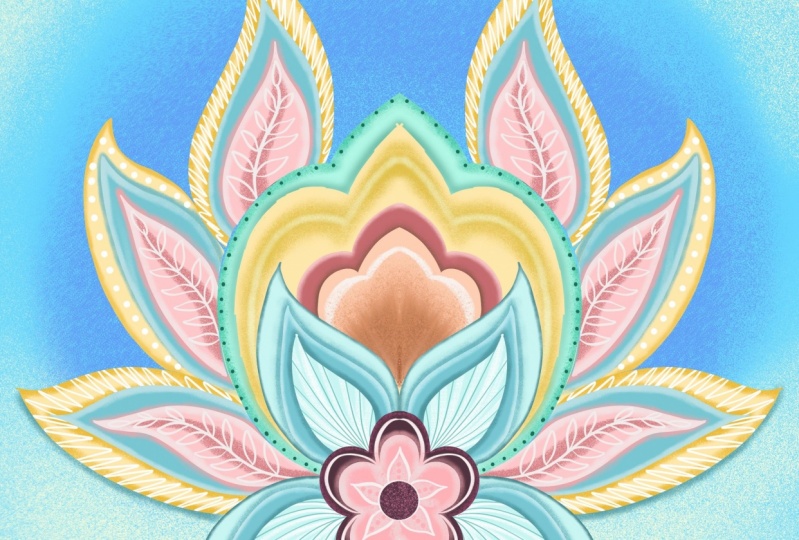
découpage et de pinceaux de texture. Vous êtes athlétique Leinart, générez de l'excitation. Une attention attirante. J' ai inclus plusieurs fichiers téléchargeables pour vous à utiliser dans cette classe. L' air libre. Il suffit d'aller à votre liste de ressources de classe et vous les trouverez là-bas. Il y a une palette de pinceaux de texture spécialement conçus que j'ai utilisés, et nous allons parcourir chacun de ces pinceaux en détail plusieurs fois pendant que nous travaillons notre chemin à travers cette classe. Il y a aussi deux images que vous voulez, c'est un lotus que vous auriez besoin de télécharger, et nous allons passer par ce morceau de Leinart et il y a une autre œuvre d'art que vous avez à avoir une fois la classe terminée pour que vous puissiez explorer plus avant jusqu'à ce que vous développiez vos propres pièces que vous voulez utiliser. Donc, goto ressource de classe gratuite est de télécharger chaque élément. Vous pouvez les télécharger sur votre cloud pour déposer, ou vous pouvez les enregistrer directement sur votre iPad, puis installer chacun de la ressource est dans approprié à la fin de la classe. J' espère vraiment que vous prendrez un moment et téléchargez votre projet ici dans la salle de classe afin que nous puissions tous voir comment nous avons commencé avec la même pièce d'art au trait. Mais en ajoutant notre propre style unique, nous avons fini avec un morceau de repère qui était complètement le nôtre. J' espère que vous apprécierez vraiment ce cours, et j'ai hâte d'entendre vos commentaires. Allons dans la classe et commençons, d' accord ? Tu es prêt à utiliser l'appareil photo haut tout le monde et à dire non ? Oui,
2. Leçon 1 Voir en couches: - Ok , commençons et la création de cette création ouverte va ici pour créer une toile de taille personnalisée. On va le mettre en centimètres. Ça va faire huit pouces sur huit pouces. Il est important que vous utilisiez cette taille pour ce projet parce que j'ai créé tous vos autres motifs et documents pour s'adapter exactement à la taille. Donc nous allons ouvrir notre toile, et ensuite je veux que vous importiez le motif lotus, qui vous a été fourni avec les matériaux de classe. Vous pouvez aller ici pour insérer un fichier ou insérer une photo dépend de la façon dont vous l'avez enregistré. Si vous l'avez sauvegardé dans un nuage ou dans Dropbox, vous direz dans une sorte de fichier. Si vous l'avez enregistrée en tant qu'image d'image J peg sur votre iPad dans votre pellicule d'appareil photo, alors vous diriez en quelque sorte de photo, Allons ici à notre palette de calques. C' est ce qu'on appelle la couche un. Bien sûr, pour le
moment, je vais changer son nom,lotus des
orteils, lotus des
orteils sorte que pendant que nous suivons cette leçon, nous ne deviendrons pas trop confus. quelle couche je parle parce que nous allons orteils ont plusieurs couches et ils seront numérotés. Mais nous nous référerons toujours à cela comme la couche de lotus. Donc ce que je vais vous apprendre dans ce cours, c'est comment prendre tout ce que vous avez dessiné spécifiquement une pièce symétrique comme celle-ci. Je vais t'apprendre à voir, à menteurs et à diviser ton motif en couches. Nous allons déconstruire votre motif, puis le reconstruire en couches séparées. Donc, afin de rendre les choses un peu plus claires, je vais mettre quelques chiffres sur ces différentes zones du chef de la fumée pour vous montrer comment cette pièce particulière sera divisée en couches. Si vous regardez ce motif de lotus et essayez de l'imaginer d'une manière trois D comme s'il s'agissait de morceaux de papier
séparés que vous aviez besoin d'empiler les uns sur les autres de sorte que lorsqu'il était vu par le haut, il ressemblerait à cet ensemble. Ensuite, vous pouvez voir en y réfléchissant de cette façon que ce laisser ici parce que c'est le plus grand serait votre morceau de papier tout bas. Et puis vous continueriez à empiler sur le dessus de cela les plus petits morceaux de papier de sorte que lorsque vous avez terminé. Ce serait le dernier PC empilé. Et votre création ressemblerait exactement à ceci si chaque pièce était des morceaux
de papier de couleur différente . Donc, en commençant par le haut de ce motif, regardant de haut en bas, ce serait la couche numéro un ici. Ensuite, vous auriez cet élément unique ici en tant que couche numéro deux descendant plus loin, vous auriez cet élément comme un calque numéro trois. Ensuite, sur la couche numéro quatre, vous auriez ces quatre pièces distinctes du motif qui sont identiques. Tout cela serait sur une seule couche. Nous en mettrons quatre ici, et ensuite le prochain, bien sûr, sera les pièces. Ces pièces ici, qui serait notre cinquième couche et ensuite, seraient les plus grandes feuilles au fond de cette pile. Pour le calque numéro six, vous pouvez prendre n'importe quel élément que vous avez dessiné pour lequel vous avez esquissé et l'appliquer pour
le diviser en calques, puis le recréer dans des calques générés et séparés. Le fait est que
lorsque vous créez un élément comme celui-ci, vous ne voulez pas même si les choses sont dans le même plan , vous ne voulez pas qu'ils soient si proches l'un de l'autre que si vous peigniez cette pièce en particulier ici, vous ne voudriez pas qu'il soit juste à côté d'une autre pièce qui est sur la même couche parce que votre peinture se répandait dans ce deuxième élément. Bien sûr, vous pouvez le masquer, mais nous ne voulons pas avoir à faire beaucoup de masquage complexe dans cette technique. Ça fait partie de la beauté de ça, c'est que nous n'avons pas à faire ça. Donc, le prochain point sera ceci. Ce sera la couche sept toute seule. Rien d'autre ne sera sur cette couche. Alors cette paix extérieure serait de huit. Ensuite, nous passons à neuf et puis pouvons Okay, maintenant nous avons fini toutes les pièces, toutes les couches pour ce motif intérieur, et maintenant nous allons aller dans le bail extérieur, et nous avons presque fini avec cette partie de la leçon. Ensuite, nous avons six d'entre eux qui sont identiques et sont sur le même plan hors du motif. Donc, nous allons pouvoir les mettre sur une couche dans la procréation parce qu'ils ne sont pas immédiatement adjacents l'un à l'autre. Il y a assez d'espace entre ça et ça, sorte que si je peins ici avec un grand aérographe, ça ne va pas se déverser dans cette zone très facilement. Alors allons de l'avant et étiquetons tous ces 11. Alors 12 sera ce prochain congé. Et il y en a six aussi, cette feuille extérieure, même si elles sont toutes dans le même plan. Voyez là six d'entre eux aussi. Ils sont dans le même avion, mais celui-ci se croise contre celui-ci et encore là. Donc ce que je vais faire, c'est que je vais faire les deux premières feuilles et ces deux
feuilles inférieures couche 13. Ensuite, je vais créer un autre calque 14 et en faire un centre pour que ce soit plus facile quand j'arrive à cette étape de ma peinture. Donc ce sera 13. 13. Et peu importe que je dessine tout ça parce qu'on va l'utiliser comme guide dans un instant pour créer notre Leinart. Ok, ce sera 14 ans et on pourra le jeter quand on aura fini avec ce pas. Ok, donc ici nous avons tout notre dessin de lotus avec toutes les différentes couches que nous allons
créer quand nous le dessinons dans un instant
3. Leçon 2 couches de dessin: nous avons donc numéroté toutes nos couches, et maintenant il est temps de commencer à les créer. Mais d'abord, avant de commencer à créer nos couches allaient aller et activer la symétrie pour notre toile parce que cet élément particulier de ce lotus a été dessiné avec symétrie sur, qui signifie que le côté gauche reflète exactement beaucoup plus propre et plus lisse si on l'allume maintenant. Donc on va aller chercher ici,
allumer le dessinateur pour qu'il édite ton dessinateur. Vous allez activer la symétrie ici et en bas. Vous allez vous assurer que ce premier est mis en surbrillance en bleu car il s'agit d'une
symétrie verticale . Si vous avez activé celui-ci à la place, il refléterait les choses qui sont sur le dessus serait dessiné sur le fond. Mais on fait une symétrie verticale et on dit juste, c' fait, et c'est fait. Maintenant. Si vous avez créé votre toile huit par un et si vous avez apporté ce motif Lotus exactement comme il vous
a été fourni, il serait juste au centre. Mais vous pouvez vérifier cela à ce stade pour vous assurer que c'est le cas. Vous verrez que la ligne bleue traverse le centre de la fleur. Ok, maintenant allons à nos couches. Nous allons réduire l'opacité de ce lotus parce que nous allons dessiner dessus et nous ne le faisons pas. Je veux qu'il soit si clair et sombre que nous ne pouvons pas voir nos propres lignes, donc je la réduit généralement à environ 20% de sorte que je suis sûr que ce que je dessine est beaucoup
plus sombre que ça. Comme je l'ai dit, il y aura 14 couches de ce motif au début. Briquet. Il y aura beaucoup plus de couches. Mais une autre raison pour laquelle j'aime utiliser une toile huit par huit. Si vous allez à chercher des informations ici, vous verrez qu'une toile huit par huit à 300 DP. Je vais vous donner 30 couches maximum, donc c'est une bonne quantité de couches et une bonne quantité de résolution et de taille. Alors passons ici à nos couches et allons de l'avant et frappons le signe plus 14 fois pour créer 14 couches distinctes. Ok, on
y va. Nous avons 14 couches. Ils sont numérotés jusqu'à 15. Bien sûr, parce que la couche inférieure, que nous réduisons l'opacité sur les comptes est un calque, et quand nous dessinons ce redessinons ceci, nous allons commencer par la couche supérieure et travailler notre chemin vers le bas, et nous vont commencer par le haut ici du lotus et tirer vers le bas à travers les couches jusqu'à la couche inférieure là-bas. Donc, le calque supérieur, je ne vais pas activer l'aide au dessin, même si l'assistance au dessin a été configurée pour moi et je peux désigner les couches sur lesquelles je
veux utiliser l'assistance au dessin. Nous ne le ferons pas sur la première couche, parce que la première couche est ce cercle au centre même de cette fleur à cinq pétales et cercles sont très faciles à dessiner dans la procréation sans avoir à dessiner un kyste dessus. En fait, le dessin
assisté rend parfois votre cercle vraiment étrange, et je vais orteils ont ma taille de broche. Qu' en est-il de 20 ? Environ 20 et je vais utiliser dans les pinceaux qui vous ont été fournis avec cette classe, j'ai créé tous ces pinceaux et ce sont de très bons pinceaux de base pour vous donner Leinart très détaillé. Je vais utiliser le deuxième pinceau appelé le meilleur pinceau monoline, et je vais l'utiliser pour tout mon Leinart dans cette prochaine section de la leçon, et je vais avoir une couleur noire. Nous voulons que la compagnie aérienne soit assez épaisse pour qu'elle soit très visible. C' est un peu gros,
et quand nous dessinons , nous saurons absolument que nous fixons une ligne. Donc ici, commençons sur la couche 1 en haut et faisons ce cercle un cercle. Ils sont très faciles à faire dans la procréation. Une fois qu'ils ont fait la nouvelle mise à jour, vous faites juste une sorte de cercle, puis maintenez votre crayon de pomme vers le bas sur l'écran et il s' agira d'un cercle parfait. Passons à notre couche suivante en dessous de celle-ci sur ce calque et sur chaque autre calque, nous allons nous assurer d'activer l'aide au dessin,
car ce que l'assistance au dessin fera est de dupliquer notre travail du côté gauche ou le droit. Quelle que soit la façon dont vous souhaitez dessiner sur le côté opposé et créer un
dessin identique des deux côtés, passez à votre calque suivant. Veillez à activer l'aide au dessin afin que l'outil de symétrie soit activé. Allez à votre couche suivante, cette couche suivante aura les quatre de ces pédales dessinées dessus avec l'ajout de quelque chose d'un peu plus. Fais notre premier départ. D' accord. Maintenant, visuellement, il semble que cette ligne soit reliée à la fleur de cinq pétales ici et là. Sauf rappelez-vous, ceci est sur un calque séparé. Si je vais ici et que je clique sur ce calque, vous verrez que, oui, nous avons deux pédales, mais ce ne sont pas des éléments fermés pour le processus que je vais vous enseigner. Chaque motif doit être un design fermé complet parce que si nous trions et tirons une couleur dans cette tentative de colorer la pédale et qu'elle n'est pas fermée, cette couleur va inonder toute la toile. Rallumez votre papier calque, et au lieu de le laisser comme ça, vous allez vous assurer de suivre et de fermer ces éléments. Si vous vous demandez si vous les avez fermés, cliquez et maintenez votre doigt sur ce calque particulier et cela vous montrera que oui, vous l'avez activé. Si cela est déroutant et que vous ne voulez pas toutes les autres couches sur votre chemin, descendons au lotus à nouveau allumé le lotus. Revenez à la couche sur laquelle vous travaillez actuellement et dessinez-les. Dessinez ces objets sans que le reste de votre fleur soit allumé. Sinon, vous devrez désactiver et activer vos calques pour être sûr que vous avez fermé
chaque élément au fur et à mesure que vous l'avez dessiné. n'y a pas de place pour l'erreur là-dessus. Chaque élément doit être fermé. Ok, on va passer à la couche suivante. Sois ici. Allumez à nouveau l'aide. Si vous voulez désactiver le calque que vous venez d'avoir, que vous venez de dessiner son Cliquez dessus et vous serez sur ce calque, qui sera tout ce qui est étiqueté cinq ici est ce que vous allez dessiner ensuite. Donc, si vous activez tous les autres calques apparaissent maintenant, vous pouvez voir à quoi il ressemble. Jusqu' à présent, nous allons passer à notre couche suivante, qui sera tous les éléments qui disent six ici. Et je vais terminer la promenade et les prochaines étapes en faisant exactement ce que j'ai
fait . Jusqu' à ce point, ce sera la forme de petit bouclier Ils sont dans le tour sur l'aide de dessin à nouveau ne pas oublier. Vous devez fermer votre dessin en bas ici parce que rien ne peut être laissé ouvert. Si vous n'êtes pas certain de l'avoir fermé, cliquez longuement sur ce calque et vous verrez apparaître. Oui, il est fermé. Vous continuerez à faire ce processus jusqu'à ce que vous ayez fini avec le lotus entier. Ok, ici nous avons terminé les 10 premières couches de toute cette partie au centre, et maintenant tout ce qu'il nous reste à faire ce sont ces feuilles extérieures. Donc notre couche suivante, qui sera la couche 11, nous allons pouvoir dessiner six éléments. 123456 Et n'oubliez pas que vous devez les fermer sur ce bord. Alors créons notre couche suivante. Bien sûr, vous mettez l'aide au dessin Stein. Je vais rendre mon crayon un peu plus gros. Je veux que ces lignes soient un peu plus dominantes et ce que je vois. Alors faisons juste ça un aspect lisse et agréable que nous le pouvons. Ensuite, ici dessinerait tout le chemin à travers pour qu'il soit fermé sur la couche 11. Rappelez-vous, couche 13 ne sera que le haut et les feuilles du bas parce que nous ne voulons pas la mettre sur la même couche que la feuille du milieu, qui est en bas ici parce qu'elle est trop proche l'une de l'autre pour que nous puissions peindre la texture sur cette feuille sans masquer. Maintenant, nous sommes à nouveau sur notre dernière couche d'aide. Ce sera juste cette feuille du bas du milieu. Ok, on a fini avec cette section. Maintenant, nous allons entrer ici et éteindre cette couche, qui était notre couche inférieure. Et en fait, vous pouvez la jeter parce que vous pourriez avoir besoin de cette couche. Je vais supprimer cela en ce moment, et nous avons la première étape de notre tracé des lignes. Et dans la leçon suivante, je vais vous montrer comment nous allons faire le blocage des couleurs et décider quelles couleurs nous aimons dans chacun de ces domaines.
4. Leçon 3 de blocage des couleurs 1: dans cette section, nous allons prendre le dessin multicouche que nous avons fait dans la dernière section. Dans cette leçon, nous allons commencer le blocage des couleurs, décidant quelle couleur va dans chacune de ces sections. Je vais t'apprendre à faire ça d'une manière que c'est probablement très nouveau pour toi. À partir de là, nous allons utiliser des calques de référence pour la coloration parce que la couleur est un
sujet si important . Et parce que tout le monde n'a pas de cours de théorie des couleurs, je voudrais vous montrer quelques outils qui sont vraiment excellents pour prendre de belles
décisions de couleur . Je vais vous présenter un site que vous ne connaissez peut-être pas. Ça s'appelle Color Hunt Dot PDG. De ce côté, qui est gratuit, il y a beaucoup et beaucoup de palettes de couleurs déjà mises en place pour vous dans des combinaisons qui fonctionnent magnifiquement ensemble. Vous pouvez sentir à travers ces palettes selon celles qui sont nouvelles qui
viennent d'être ajoutées. Vous pouvez également voir combien de personnes ont réellement aimé chaque palette, puis vous connaissez en quelque sorte son rang et sa popularité. Vous pouvez également les filtrer en fonction de
la mode, ceux qui sont très populaires, ceux qui ont obtenu le plus de votes. Ce que vous pouvez faire ici, si vous n'avez aucune idée d'où vous voulez commencer à colorier votre motif, vous pouvez commencer ici pour obtenir quelques idées. Par exemple, j'aime vraiment celle-là. Alors je vais cliquer dessus. Il va l'aborder en mode pleine page. Je vais faire une simple capture d'écran sur mon iPad pour l'enregistrer sur mes photos. Vous pouvez le faire sur autant de palettes que vous le souhaitez, puis les importer dans le document sur lequel nous travaillons en ce moment. Voici le document que nous venons de créer, et je vais aller ici pour insérer une photo. Il va faire apparaître cette capture d'écran que je viens de prendre, et je vais goûter ces couleurs pour une nouvelle palette que vous iriez à votre palais ici, cliquez sur plus pour commencer une nouvelle palette. Ensuite, en touchant le bouton carré là avec un doigt et en touchant votre stylo pomme au collier, il échantillonnera cette couleur pour vous Curs Ici, cliquez sur cette couleur. Accédez à votre nouvelle palette sans titre. Cliquez sur le premier bloc vide et il ajoutera cette couleur à votre palais. Continuez à le faire pour toutes les couleurs de cette palette. Une fois que vous avez utilisé cette photo dans votre document et que vous avez copié toutes ces couleurs dans votre palais, allez dans vos calques et supprimez simplement que vous n'en avez plus besoin. Maintenant, comme je l'ai dit, vous pouvez retourner sur ce site et télécharger ou capture d'écran autant de palais. Vous voulez créer vous-même une belle palette
personnalisée coordonnée. C' est un bon moyen pour vous de commencer à construire des palettes magnifiquement coordonnées de vos
propres mains . Il y a deux façons de colorer Leinart et de procréer. Regardons le premier chemin ici. Vous allez à un calque de Leinart, sélectionnez une couleur Phil pour cet élément, puis faites-le glisser et déposez-le dans le calque. La couleur est ensuite confinée par la bordure du Leinart. Sur cette couche. Il y a quelques problèmes et limitations avec la coloration de votre Leinart. De cette façon, lorsque vous ajoutez de la couleur directement sur le
calque, vous perdez la capacité, soit en coloriant votre Leinart à une couleur différente, soit en supprimant le Leinart de votre image. Voici une illustration où j'ai choisi de garder l'art au trait dans sa couleur noire d'origine, et pour cette illustration, le look fonctionne bien. Cependant, dans le reste de ce tutoriel, nous allons colorier tous nos Leinart en utilisant des calques de référence. Je crois que vous serez vraiment impressionné par la polyvalence et la flexibilité de créer dans cette méthode. Je suis sûr que vous avez noté que lorsque vous cliquez sur un calque et que vous voyez les options à gauche
,
que l' , une de ces options est la couche de référence, et que vous n'avez peut-être pas eu la moindre idée de ce que cela faisait référence ou comment l'utiliser. Je vais vous apprendre tous les tenants et aboutissants de l'utilisation des calques de référence, et je crois qu'il deviendra votre choix pour colorier tous vos Leinart dans votre
palette de calques . Vous allez créer un calque vide pour chaque calque d'art linéaire que vous avez déjà créé. L' endroit où vous placez ce calque vide n'est pas important. Il peut être soit sur le dessus ou sous la couche de Leinart actif. Une fois que vous avez créé votre premier calque vierge, vous devez revenir à votre calque de Leinart. Une fois que vous avez cliqué dessus, veuillez naviguer vers la gauche et cliquer sur référence. Une fois que vous avez désigné cette couche comme couche de référence. Veillez à mettre en surbrillance le calque vide qui lui est associé. Ensuite, choisissez la couleur de votre palette que vous souhaitez peindre dans ce calque. La beauté d'avoir créé votre propre palette de couleurs personnalisée est que vos décisions de couleur ne
refléteront pas la mienne, et à la fin, vous aurez une œuvre d'art qui est distinctement vous. Je sélectionne cette couleur pour mon premier calque. Je reviendrai à ma palette de calques et je m'assurerai que le calque vide est mis en surbrillance avec le calque
Leinart spécifié comme référence. Je vais maintenant cliquer et faire glisser cette couleur dans cette zone hors de mon Leinart, et elle va remplir le calque vide que j'ai créé. Si je désactive l'art de la ligne, vous verrez que j'ai toujours un cercle parfaitement rond là, qui est la taille approximative que je voulais être. Sauf les annonces Leinart, une petite quantité de vent à ça. Continuons à travers nos couches et faisons cela avec chaque couche que nous
avons . Nous allons continuer à travailler sur les couches, empiler chaque couche d'art au trait. Nous aurons un calque vide qui lui est associé, et la couche de Leinart doit être désignée comme couche de référence dans chaque cas que vous
noterez lorsque vous désignerez un nouveau calque comme calque de référence, elle est supprimée de l'autre car la procréation Onley permet d'y avoir une couche de référence à la fois. Comme vous pouvez voir les calques de référence ou non complexes, il s'agit de la même action de manière répétée simplement désigner un calque de référence et d'associer un
calque vide à ce calque de référence, qui sera le conteneur de votre couleur. Parfois, j'ai une palette de couleurs qui m'a été fournie par un client, et j'ai besoin d'adhérer à ces couleurs vraiment strictement. Mais si je travaille pour le plaisir ou que je travaille sur des spécifications beaucoup de fois, ce que je vais faire en créant ma pièce, c'est que je vais créer différentes variations de couleurs pour découvrir façon
dont je veux aller avec un schéma de couleurs particulier. Par exemple, si je pense à ce stade que ce calque intermédiaire peut paraître mieux dans une
couleur légèrement différente , je vais cliquer dessus pour le mettre en surbrillance. Ensuite, j'irai ici pour la teinte, la saturation et la luminosité, et je vais déplacer les curseurs vers la gauche et vers la droite et observer comment cela change cette couleur
plus foncée là-bas. Et je vais voir s'il y a une variation de couleur que je préfère que celle que j'ai initialement sélectionnée. Maintenant, c'est Onley qui affecte la 1ère fleur des 5 pétales. Mais vous pouvez commencer à apprécier en faisant cela comment votre œil traduit et interprète les couleurs fonction de la couleur qui y est adjacente. En faisant varier la couleur de cette première couche, il semble que ce rose devient plus profond et plus sombre. Je peux faire tout le chemin à travers les différentes variations de couleur ici et voir s'il y a quelque chose que je préfère. Si je voulais m'arrêter ici dans la gamme Purple et que j'ai trouvé la teinte avec laquelle
je veux rester ,j'irais jouer avec ma saturation et ma luminosité. , Vous pourriez le rendre beaucoup plus saturé, moins saturé, et alors la luminosité ferait plus d'un pastel ou moins d'un pastel. Et en faisant cela pendant que vous travaillez, vous pouvez créer de nombreuses variations de couleurs multiples. Mais c'est une excellente façon d'expérimenter au fur et à mesure que vous créez pour voir ce qui se trouve dans le monde de la couleur. Vous pouvez aussi le faire. Vous pouvez le dupliquer. Nous en avons deux identiques. Ensuite, vous pouvez aller à votre teinte, saturation et luminosité et jouer avec elle. Retournez à votre original. Vous auriez deux calques identiques en forme, mais la couleur serait différente de celle que vous pourriez désactiver et activer pour examiner et voir lequel vous aimez vraiment le plus. Lequel est le plus attrayant pour vous et lequel pensez-vous va vous conduire dans la direction avec votre œuvre d'art que vous allez profiter le plus afin que vous puissiez dupliquer cette couche, comme je l'ai dit, et jouer avec les variations de couleur. De cette façon, je vais supprimer cette couche parce que je n'en ai pas besoin. Mais c'est un excellent moyen pour vous d'explorer la couleur. Continuer à notre couche suivante. Vous verrez qu'il y a quatre éléments sur ce calque. Nous définirons toujours le Leinart comme couche de référence lorsque vous configurez votre calque vide au-dessus de votre Leinart. Assurez-vous que vous activez également assisté sur ce calque vide afin que lorsque vous effectuez le
remplissage de couleur . Il suffit de remplir soit à gauche, soit à droite. Et l'action off assistée dupliquera cela de l'autre côté de votre illustration. Et maintenant vous pouvez commencer à voir pourquoi j'ai souligné dans la première partie que nous devons être sûrs que nous fermons chaque élément minuscule parce que dans les couches de référence, tout doit être fermé pour la couleur. Bloquez cette section et je descends ici à cette couche suivante. Faites-en une couche de référence. Créez un calque vide. Assurez-vous que l'aide au dessin est activée. Je vais sélectionner ma couleur pour ce calque suivant, qui serait la deuxième feuille au-dessus de chacune des feuilles vertes. Ok, maintenant j'ai terminé la première partie de ce motif. Je vais maintenant continuer à compléter le reste de ce design avec les couleurs que j'ai choisies et vous pouvez suivre avec moi. Cette partie sera très rapide. Ok, on en a fini avec le blocage des couleurs et toutes nos différentes couches. Et vous pouvez voir à ce stade si vous aimez la façon dont il fonctionne ensemble ou s'il
y a des choses que vous aimeriez ajuster. Vous pourriez vous demander, pourquoi aller à tous les ennuis de faire la coloration de l'art au trait de cette façon ? C' est parce que ça vous donne beaucoup de polyvalence, à la
fois en gardant votre Leinart en jetant complètement votre Leinart ou en récupérant
votre Leinart soit dans la même couleur que le calque, soit dans une couleur complémentaire. fois en gardant votre Leinart en jetant complètement votre Leinart ou en récupérant Regardons à quoi ça ressemblerait si nous venions d'éteindre notre Leinart. Il y aurait quelques ajustements dont vous avez besoin pour le rendre ainsi mis en scène. Vous voudriez prendre certaines de ces couleurs ici et remplir ces zones sombres qui
apparaissent à travers. Nous avons maintenant terminé tous les blocs de couleur pour notre motif lotus. Dans la leçon suivante, nous allons colorer notre Leinart et commencé à ajouter de la texture.
5. Leçon 4 de la de la ligne de l'art: Voici donc la pièce que nous avons créée avec toutes les couches séparées et le Leinart et tack. À ce stade, nous devons décider. On va garder la ligne ou on va la laisser noire ? On va la colorer ? Ma préférence est de colorer chacune des lignes noires de la même couleur que la couleur adjacente dans sa zone. Pour ce faire, revenir à l'art de la ligne dans chaque cas, cliquez dessus Hite Alfa Lock, Puis la couleur immédiatement au-dessus. C' est la couleur que nous voulons désigner pour la couleur de ce Leinart. Donc, vous allez simplement cliquer et maintenir pour trouver cette couleur ou retourner à votre palais où vous l'avez enregistré. Ensuite, vous lui direz simplement de sentir couche, et il remplira ce noir avec la couleur hors de ce calque. Et à ce stade, vous pouvez combiner ces deux couches, et vous allez devoir les combiner car à l'avenir, nous allons créer plus de couches. Donc, pendant que nous faisons cela, nous allons le fusionner vers le bas afin que vous allez à la couche suivante en dessous. Allez au Leinart Hite noir, Alfa Lock. Sélectionnez cette couleur dans votre palais une fois que l'horrible verrou est activé pour le Leinart noir. Dis-le, Phil Layer, c'est la couleur. Je vais continuer à faire ça avec toutes mes couches, puis les fusionner après que j'ai fait ça et j'en aurai fini dans quelques instants. Voici notre paix, avec tout le blocage des couleurs fait, toutes les différentes couches finissant par regarder comme il sera avant que nous commencions à y ajouter de la
texture dans la prochaine leçon est quand le vrai plaisir commence quand nous commençons à expérimenter avec les différents pinceaux que je vous ai fournis en utilisant le masque d'écrêtage et en rendant cette pièce vraiment prendre vie et être dimensionnelle.
6. Leçon 5 Ajouter de la texture partie 1: Lorsque vous regardez votre palette de calques, vous ne devriez pas voir aucune illustration de trait restante car tous nos Leinart ont maintenant été colorés et fusionnés avec son calque d'accompagnement. Prenez un moment,
cependant, cependant, et regardez votre palette de calques pour vous assurer que vous avez activé Alfa, verrouillez chaque calque afin que nous puissions maintenant appliquer la texture. Si vous voyez l'arrière-plan à carreaux derrière l'image que ce calque a besoin d'orteil, verrou Apple est désactivé ? Prenons un moment et regardons la palette de pinceaux que nous utiliserons dans le reste de cette leçon. Vous auriez dû obtenir cette palette de pinceaux à partir de la classe Resource est et la télécharger dans procreate. C' est une palette petite mais très puissante que j'ai composée de pinceaux que j'ai conçus pour ajouter de la dimension et de la texture. Je vais vous conduire à travers cette pièce. L' utilisation de la brosse est au-dessus pour ajouter de la dimension, la texture, un détail de mensonge supplémentaire. La façon dont je finirai cette pièce n'est qu'une des milliers de façons dont cette pièce pourrait être finie, et je vous encourage à dévier de mes suggestions et m'a surpris par votre créativité. Encore une fois, nous commencerons à notre couche la plus haute, en ajoutant de la texture et des détails et en passant par tous les calques jusqu'au
bas de ce dessin, si vous n'avez pas encore créé de palette de couleurs personnalisée hors des couleurs de votre conception, c'est le moment d'arrêter et de faire cela, car cela va vraiment accélérer le processus de choix des couleurs plus tard pour les reflets et ombres. Si vous regardez mon design de lotus et que vous regardez ma palette de couleurs personnalisée, vous verrez que j'ai les couleurs dans ma palette dans l'ordre exact dans lequel elles apparaissent dans
mon design,en mon design, commençant par la couche la plus haute ici et en échantillonnant la couleur qui est là, je vais aller sur mon disque et faire glisser le sélecteur de couleur vers le bas dans une teinte plus foncée de la couleur actuellement échantillonnée. Pour revenir à vos calques,
vous devrez cliquer sur le signe plus tout en haut et placer un calque vide au-dessus
de chacune des couches qui existent actuellement. Ce nouveau calque au-dessus de chacun de ces éléments séparés est l'endroit où nous allons peindre sont des textures et des détails. La méthode que je vais vous enseigner est très non destructive et polyvalente, et nous vous donnerons le plus de flexibilité à l'avenir. Pour modifier votre conception, accédez à votre nouveau calque vide et cliquez sur veut Lorsque le menu apparaît, sélectionnez Masque d'écrêtage. Vous verrez une flèche bleue sur le côté gauche de cette option de menu, indiquant que ce calque a été découpé en appliquant un masque d'écrêtage à un calque. Vous dites à la procréation que vous souhaitez que la texture ou les détails de ce calque soient mariés au calque situé en dessous, et aucun de vos traits de pinceau ou textures ne s'affichera au-delà des limites de ce calque. J' ai choisi la brosse à grain tachetée pour ajouter de la texture à cette première couche. Je crée normalement toutes mes couches de texture à pleine capacité pour le pinceau et une opacité totale pour le calque. De cette façon, je peux le recomposer en opacité. Si je n'aime pas le plein effet de la couleur, j'ajouterai rapidement le grain tapissé à cette couche. Je vais aller à ma deuxième couche ici, créer un calque vide dessus. Assurez-vous que je lui dis le masque de coupure. Je vais sélectionner une couleur plus claire que la farine et ajouter une couche de surbrillance autour des bords de ces pédales. Je vais sélectionner l'orteil de brosse d'ombre lanceur. Ajoutez les détails de surbrillance à ces pédales. Vérifiez à nouveau que le masque d'écrêtage est activé, puis sélectionnez un pinceau de la taille appropriée. Vous commencerez à peindre le point culminant sur la peinture en dehors des pédales jusqu'à ce que le bord de votre brosse atteigne les pédales. Et si vous n'êtes pas sûr d'aimer ce que vous venez de faire, éteignez et activez cette couche et voyez si vous pensez qu'elle ajoute quelque chose ou déjà des pistes de ce que vous avez fait. Êtes-vous prêt à entendre mon plus grand secret ? Mon plus grand secret est que j'utilise mon pinceau A race autant que mon pinceau pour créer de la texture. Par exemple, si je veux effacer une partie de cette texture de mise en évidence et m'assurer qu'elle ne vient pas aussi
loin sur la pédale, je vais aller à ma même palette de pinceaux et choisir un pinceau Granier pour effacer une partie de cela texture sur. En choisissant d'effacer avec un pinceau de texture, vous créez un int Grady transparent sur ce calque et sur tous les calques suivants. Je vais activer l'écrêtage, masque et l'aide au dessin pour que tous mes traits peints soient parfaitement symétriques pour ce nouveau calque. Essayons de conduire une brosse différente. Choisissons notre pinceau crayon de couleur. Nous allons échantillonner une couleur hors du calque et localiser cette couleur sur la roue de couleur. Ensuite, vous devez décider si vous souhaitez ajouter de la surbrillance ou de l'ombre à ce calque. Ensuite, N'oubliez pas que le dessin, aide et le masque d'écrêtage doivent tous deux être activés. Donc, en utilisant la brosse crayon de couleur, nous allons ajouter des détails au bord même de ces pédales. Et comme nous l'avons fait avant, vous pouvez retourner à votre outil de riz. Choisissez jeter ombre ou grain tacheté et une course une partie de cela jusqu'à ce que vous aimez l'effet de celui-ci. Parce que dessiner une sœur Ellen, tout ce que vous faites d'un côté se reflète simultanément de l'autre côté. Je vais vous montrer ensuite comment placer la texture sombre sous un calque pour créer un effet d'ombre. abord, je vais sélectionner une teinte plus foncée de la même couleur. Je suis un et choisissez la brosse d'ombre jetante. Plus important encore, vous souhaitez créer un nouveau calque au-dessus du calque que vous venez de créer. Nous créons cet effet sur un nouveau calque parce que nous voulons que ce nouvel effet soit non destructif au cas où nous ne l'aimons pas. Et nous voulons être sûrs de mettre le masque de coupe. Vous devez comprendre lorsque vous mettez le masque d'écrêtage sur ce calque qu'il est coupé le calque rose massif, pas sur le calque de texture immédiatement en dessous. Nous allons peindre cette texture juste sous le bord de ces feuilles de sorte que la couleur est en dessous d'eux, rendant ombragée à la fleur inférieure. Ok, je suis content de ça. Je vais revenir en arrière et ajouter des détails supplémentaires à ces couches. Je vais monter au sommet de cette couche intermédiaire. Il va mettre une autre couche dessus et je vais aller très brillant. Je dois utiliser mon pinceau à craie ici avec mon pinceau enfant. Je vais ajouter des détails supplémentaires à cette couche. Je voulais être sur le dessus de la texture aussi, mais toujours coupé à cette couche pour qu'aucun de mes coups de peinture ne dépasse cette couche , je vais créer des pédales. Je pousse vers le bas avec plus de pression, puis relâche la
pression, appuie plus, relâche, appuie plus, relâche. Et je vais utiliser mon orteil de brosse de course ajouter des détails à la couche que je viens de créer. Je vais utiliser mon pinceau de ligne de modèle pour le pinceau de course, vais le mettre sur un point de taille moyenne et je vais commencer ici et juste une course. Petits points et cette couche que je viens de créer. Il suffit de montrer le calque ci-dessous quand je vais à mes couleurs et je vais aller à une couleur beaucoup plus vive, presque un blanc va ajouter un calque au-dessus de ce calque. Une fois de plus, je vais l'accrocher maintenant. Ces calques que je crée sont découpés sur ce calque. Ils ne sont pas coupés là. Je vais utiliser ma brosse à pointe torche texturée. C' est un très beau pour ajouter des détails tels que les pédales, parce qu'il est très lisse et j'aime vraiment l'apparence de celui-ci. Alors essayons ça. Nous allons commencer ici et créer des formes de pétales qui vont comme ça, vous noterez, quand vous utilisez ce pinceau qui déprime vers le bas. Vous obtenez ce large. Écoute, tu te laisses, tu as la pointe de la fusée. Alors appuyez vers le bas, Laissez lever, appuyez vers le bas, laissez tomber. C' est un très beau look pictural. Toe, ajoutez des détails. Avec là, on y va. Je pourrais ajouter un autre calque au-dessus de cela pour donner plus de détails dans ce domaine. Je vais utiliser le pinceau à craie comme je l'ai fait ici. Mais je vais utiliser une couleur beaucoup plus foncée et peut-être devenir un peu plus sombre. Utilisez mon pinceau à texture craie. Je suis toujours en train de couper ceci à ce calque intermédiaire ici parce qu'il est coupé dessus. Si je désactive le calque principal
, les effets disparaissent également. Nous ne créerons pas autant de couches différentes avec chaque couche sur les cheveux. Bien que vous puissiez vous en souvenir, vous disposez d'un maximum de 30 couches sur une toile de huit sur huit. Une fois que vous atteignez 30, vous devez regarder vos couches et voir ce qui peut être combiné, ce à quoi vous êtes prêt à vous engager. Donc bien, allons utiliser notre brosse hachée à nouveau et commencer ici et faire un peu de pédale de cette façon. Celui ici,
là , là, et il allait utiliser notre brosse à pointe torche. Mettez une couche sur le dessus pour le moment et allez-y et délimitez ces pédales. De cette façon, je vais choisir mon pinceau modèle. Au lieu d'effacer les trous au centre de cette pour plus de détails. Je vais les mettre avec la monoline, et je veux ajouter une ligne de détail de plus. Je vais faire ça. Je vais dessiner un cercle ici qui met en évidence l'extérieur du centre. J' ai presque fini de peindre des détails supplémentaires sur ce motif de fleur centrale. Je vais créer un autre calque au-dessus de ce calque inférieur. Puis, avec un pinceau de couleur très claire, je vais ajouter quelques détails de pétoncles. J' utiliserai la brosse à pointe flair pour ce détail, comme je l'ai utilisé. Il est vraiment facile de dessiner un pétoncle ou une arche dans la procréation. Tout ce que vous avez à faire est de dessiner un demi-cercle, puis laissez votre styliste ou votre crayon de pomme rester sur la surface, puis la ligne s'accrochera à une belle arche
7. Leçon 6 de plus de texture, 2e partie: Nous avons terminé la première partie de ce motif de lotus et continuerons à travailler sur le reste des éléments. Ensuite, on va travailler sur les feuilles vertes. Je vais sélectionner une couleur qui est plus claire et plus brillante que la couleur échantillonnée verte sur les feuilles, et je vais également sélectionner le pinceau à craie. Pour ajouter cette texture. J' ai créé un calque vide immédiatement au-dessus des feuilles vertes. J' ai activé le masque d'écrêtage et j'active l'aide au dessin. Je sais que c'est redondant de continuer à dire « Activer l'aide au dessin », mais ça réduit votre travail de moitié. J' aimerais pouvoir nettoyer la moitié de ma maison et l'autre moitié apparaîtrait comme par magie sans poussière et planchers propres. Tu ne vas pas créer les veines et les détails dans les feuilles en appuyant légèrement vers le bas et en relâchant ma pression ? Parce que c'est une brosse très sensible à la pression parce que j'ai allumé le masque d'écrêtage. Je n'ai pas à m'inquiéter si je commence mon coup ici et s'est terminé là parce que mon coup va s'accrocher exactement à cette zone de vert, et maintenant je vais continuer à le faire jusqu'à ce que j'ai beaucoup de détails sur cette feuille . Ok, c'est tout ce que je veux sur cette couche. Maintenant, je vais aller dans, créer un nouveau calque, aussi le clipser sur les calques ci-dessous. Je vais faire ceci et je vert plus foncé afin qu'il contraste avec la couche de base. Je vais utiliser la brosse fusée texturée pour ce détail supplémentaire sur les feuilles. Assurez-vous d'activer l'aide au dessin pour ne faire que la moitié du travail. Je crée toutes mes couches à pleine capacité afin de pouvoir les recomposer plus tard et voir si j'aime ce que j'ai. Si j'éteins le calque sombre ou si j'éteins le calque plus léger, je peux voir combien j'ai vraiment ajouté dans l'intérêt et la dimension. En faisant ça, je vais aller à cette couche intermédiaire de détails ici. Je vais dupliquer cette couche. Une fois qu'il sera dupliqué, j'allumerai notre bloc et je le laisserai sur cette couleur vert foncé, et je lui dirai de remplir ce calque avec la couleur vert foncé. Ensuite, désactivez le verrou de la pomme pendant que vous avez le calque d'ombres en bleu mis en surbrillance, allez à votre flèche ici afin qu'il mette également en surbrillance ce calque. En appuyant sur votre écran, vous pouvez déplacer ce calque sombre de deux ou trois pixels. Maintenant, regardez ce vert alors que j'allume souvent cette couche d'ombre sombre. Et si vous aimez l'effet qu'il vous a donné en créant de la profondeur sur cette feuille, puis laissez-le, puis allez à Gazi et flotter sur ce calque seulement et légèrement flou ce calque. Donc, ce n'est pas tout à fait aussi fort et délimité. Nous avons fini les détails sur notre couche de feuilles ici, et nous allons compléter le reste de cette zone avec ce rose plus foncé et ce rose plus clair maintenant. Passons donc à cette couche rose foncé au centre du sommeil. Vous verrez que ce sont ces quatre images là-bas. On va ajouter un calque vide au-dessus. Assurez-vous que nous le fixons sur le calque rose foncé et continuons et activez l'aide au dessin . Maintenant, je veux mettre en évidence les bords de ces feuilles rose foncé avec une couleur qui l'aidera fade dans ce rose plus clair. Mais plus que cela, je veux créer beaucoup de dimension idéalement et de façon réaliste, si ce Greenleaf était posé au-dessus de ce calque, il y aurait une ombre en dessous,
certains vont appliquer cet effet d'ombre en premier. Une considération importante à ce stade est de faire de l'ombre un rose foncé comme la feuille
inférieure, un vert foncé comme le saut sur le dessus,
ou d' aller au noir plus traditionnel. Pour une ombre, je choisis d'utiliser vert foncé avec l'ombre de la brosse de lancer ombre ombre les feuilles vertes sur le dessus de cela. De cette façon, juste un rappel. Si vous souhaitez supprimer l'ombre sur laquelle vous venez de peindre, utilisez votre outil d'effacement et votre palette de pinceaux et faites-le de cette façon plutôt que d'appuyer sur le
bouton d'annulation . Sélectionnez maintenant notre couleur pour ajouter des détails et de la texture aux feuilles rose foncé. J' ai choisi la brosse d'abat-jour pour ce détail. Alors nous resterons légèrement en dehors du périmètre de cette feuille, construisant
doucement notre couleur, et notre veau ombragé a complété mon ombrage léger sur l'extérieur de cette feuille. S' il y a une zone où je sens qu'il est devenu trop lourd, alors je vais encore une fois sélectionner mon pinceau ratio et vous pouvez soit rester avec l'ombre de jeter ou vous pouvez descendre dans le grain tacheté. Et vous pouvez effacer cette ligne particulière tant que vous êtes sur ce calque afin que vous obteniez une délimitation
plus progressive là entre votre ligne très légère que vous avez posée et
la couleur de base de ce calque Waas parce que j'ai aidé activé. Je dois seulement être capable de voir un côté de cela parce que tout ce que je fais de ce côté sera bien sûr, répliqué de l'autre côté parce que j'essaie de conserver autant de couches que je peux aller de l'avant et parce que je sais que je suis va garder ces couches comme elles sont actuellement, je vais aller de l'avant, les
fusionner. Nous sommes maintenant sur la dernière couche de cette première partie du motif. Nous travaillons sur cette couche extérieure rose clair, comme nous l'avons fait avec la couche Greenleaf. Nous allons ombrager la couche ci-dessus sur ce pour qu'il semble très réaliste. Ce que nous voudrions faire, dans ce cas, c'est échantillonner ou choisir dans notre palais. La couleur de la couche rose clair va à un karité beaucoup plus foncé créer une nouvelle couche au-dessus de cette couche
rose clair . Activez l'écrêtage, le masque et l'aide au dessin. Allons à notre bouton de course. Choisissons le grain tacheté dans une très petite taille, puis revenons dans cela et nettoyons-le . Mais nous sommes assurés, parce que nous courons avec un pinceau très granuleux qui va être un effet très graduel et pas avoir un avantage dur. J' aimerais vraiment que quelqu'un vienne ce soir et me prépare le dîner. J' ai faim, mais je suis fatigué. Je n'ai pas envie d'aller à la cuisine et de faire une grosse messe. C' est la chose que vous détestez faire le plus que vous aimeriez avoir chez vous. Quelqu' un entre et t'aide. Je l'ai et j'ai nettoyé mes planchers de cuisine, mes planchers de cuisine air si problématique pour moi. Je ne les ai jamais aimés. C' est une grande tuile. C' est 12 par 12 carreaux de céramique, et celui qui vivait dans ma maison a d'abord mis cette horrible ligne de coulis qui est si profonde et si large entre les carreaux. Il devient si sale, si vite, je jure qu'il ramasse la fléchette. Tout ce que j'ai vraiment besoin de faire c'est saupoudrer quelques graines et cette ligne de coulis avec la saleté qui est déjà là avait de l'eau, et je pense que je pourrais cultiver un petit jardin dans ma cuisine et juste les lignes de coulis. Ça pourrait être pratique. Je ne sais pas si le chien et le chat aimeraient ça. Vraiment ? Ok, donc on a fait cette ombre, et maintenant on va aller plus sombre avec elle, peut-être par ici, et on va faire le tour de l'extérieur de ces feuilles et créer un effet ombragé. Voilà ce que nous avons quand nous reviendrons, allons faire tout ce centre de table.
8. Leçon 7 Encore plus de textures: il est temps de passer du motif de fleur plus petite au centre de l'avant au
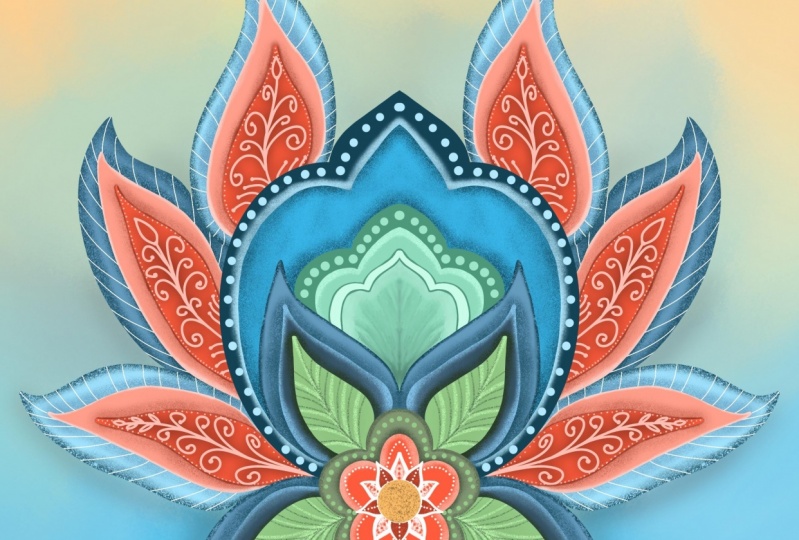
motif floral plus grand derrière celui dans les tons de bleu, créant ainsi une couche. Activez l'écrêtage, le masque et l'aide au dessin. Nous nous concentrerons d'abord sur l'ajout de détails et d'ombres au centre de ceci pour créer de la profondeur et de la dimension. abord, sélectionnez une teinte plus foncée que la couleur de base et sélectionnez votre outil de crayon de couleur. Commencez à ajouter ce détail sombre au centre même de ce pétale de fleurs, rayonnant jusqu'à ce qu'il ressemble à un coquillage en forme de coquillage. Effacez toutes les lignes que vous n'aimez pas pour créer la forme parfaite. Créez un calque vide sous le calque actif et choisissez une couleur plus foncée pour ajouter plus de détails et d'ombre. Continuez à superposer dans les couleurs sombres ici au centre, en rayonnant jusqu'à ce que vous aimez la forme de ce que vous avez créé. Parce que je veux qu'il y ait plus de texture dans ce détail central, je vais choisir l'outil d'effacement et la brosse à craie pour améliorer le détail. Dans cette partie. Je vais choisir orteil, alléger le bord de cette zone avec une nuance plus brillante de bleu. Je vais créer un nouveau calque au-dessus de cela et utiliser mon pinceau d'ombre pour ajouter un surlignement à ce calque. Vous pouvez également ajouter beaucoup de détails en utilisant votre brosse à taches, vous pouvez tacher avec des pinceaux et des textures de n'importe quel palais. Après avoir sélectionné cette couche, je vais choisir un pinceau dans mon palais et la fonction de taches. Je vais utiliser le pinceau à texture craie. Je vais faire des coups vers l'extérieur sur cette couche pour tacher dans cette direction, faisant presque ressembler à un coquillage au centre. Après avoir terminé cela, je vais fusionner ces couches en se déplaçant vers le bas de la pile de couches. Je sais que je vais avoir besoin de deux calques au-dessus de ce calque parce que je veux créer à la fois une mise en surbrillance sur le bord et une ombre sur un calque. Alors rendons ça un peu plus grand pour qu'on puisse voir exactement ce qu'on fait ici. Pouvez-vous voir une partie de la belle texture que nous construisons dans cette pièce ? C' est vraiment beaucoup plus évident une fois que vous l'explosez comme si c'était devant, je vais peindre l'ombre en premier, créer un nouveau masque de découpe un calque au-dessus de celui-ci pour ajouter de la surbrillance Alors nous allons zoomer et regarder mieux tout le travail que nous avons terminé. Ça a l'air plutôt bien. Créez un nouveau calque de masque d'écrêtage immédiatement au-dessus du calque bleu foncé et nous
allons peindre . Mettez en évidence cela d'une manière différente, et sur mon disque, je vais l'évoquer un peu plus léger. Je voudrais mettre en évidence l'intérieur de celui-ci ici avec un bleu beaucoup plus large et ensuite faire un
bord sombre sur celui-ci au lieu d'un bord clair. Donc c'est un peu opposé à ce que nous avons fait. Et je vais utiliser jeter de l'ombre à nouveau la taille de mon pinceau ici, je pense. OK, donc je vais aller au centre ici. Lorsque vous mettez en évidence quelque chose bien sûr au centre, il donne l'illusion sur les deux autres bords en retrait et fait ressembler, bien
sûr, comme cette partie surlignée est soulevée. Voyez comment cela nous donne un aspect différent et aussi il fait croire que cette feuille
est ombre là donc nous n'avons pas besoin d'y aller. Anna fait n'importe quel ombrage sur cette couche pour la feuille parce que nous la créons en ajoutant surbrillance ici, puis nous allons passer à la couche extérieure bleue la plus claire ici. Je vais le mettre en évidence avec presque une couleur blanche. Faisons une nouvelle couche. Parfois, il est difficile de voir quand vous peignez avec du blanc sur un fond blanc. Exactement combien de surbrillance vous ajoutez. Parfois, vous devrez changer la couleur de votre arrière-plan pendant quelques minutes afin
que vous puissiez réellement voir ce que vous faites un peu mieux. Je vais aussi ajouter une ombre sur cette couche de cette feuille au-dessus de celle-ci. Donc pour cette ombre, je vais aller avec un bleu moyen. Donc, avec ce bleu moyen ici et un pinceau beaucoup plus petit, je vais faire le tour de ce bord ici plus difficile, créer un peu d'un effet d'ombre. Ok, je vais ajouter une nouvelle couche. Et juste pour le plaisir, pinceau
monoline est un très bon à utiliser pour faire des points comme celui-ci
9. Leçon 8 Se terminer: nous allons faire cette couche pourpre. Ensuite, faire un nouveau calque, activer l'écrêtage, masquer, activer l'aide au dessin. Et je vais ajouter un peu de détails supplémentaires à ce sujet. Avant de commencer à faire l'échantillon d'ombrage cette couleur il y a très léger et lumineux, je vais choisir mon pinceau à pointe torche texturée, qui est vraiment agréable pour dessiner des lignes lisses. Les vignes, les feuilles et les choses comme je vais dessiner ensuite. Donc ce que je vais faire ici, c'est commencer et tracer une ligne à travers le centre de chacune des feuilles violettes et ensuite retourner ça dans une vigne. Je vais courir un peu ici. Je sais que je veux partir en haut de ce timbre, donc il va y avoir un congé ici comme ça. - Maintenant , je vais y aller et ajouter une dimension d'ombre à l'extérieur de cette feuille. Je vais choisir une couleur vraiment brillante qui est très proche du rose que je viens d'utiliser pour le détail. Encore une couche avec un violet plus foncé et je vais utiliser le pinceau à craie. Je vais descendre au centre de chacune de ces feuilles sous le détail comme ça. Ça me donne juste une veine brillante de couleur au milieu de chacune de ces feuilles. Ok, j'en ai fini avec le bail extérieur. Je vais aller de l'avant et aplatir certaines de ces couches pour que je n'en ai pas autant et puisse continuer à travailler. Ok, encore
une fois, je vais ombre cette feuille sur celle ci-dessous, et je vais utiliser le violet original que j'utilisais. Rendons ça un peu plus grand pour que tu puisses voir ce que je fais ici. - Peut maintenant revenir à mon ombre de lancer et avec le même détail violet le
bord extérieur de ces feuilles qui ont été presque fait ici. C' est excitant d'aller aussi loin dans le projet. Juste un soupir. Ajout de détails il y a un instant avec mon pinceau à pointe torche. Je vais recommencer. Je vais d'abord descendre à ma couche inférieure de feuilles roses, car il y en a plus sur une couche au-dessus avec un masque de coupe sur, dessinant un kyste. Je vais goûter cette rose ici, donc je sais exactement avec quoi je travaille. Et quand j'utilise mon pinceau texturé. Maintenant, vous vous souvenez que nous avons mis ces sur des couches séparées le rose et le bleu. Donc, je vais ajouter des détails différents sur les feuilles roses et bleues juste pour les séparer. , Encore plus
que je vais faire,c'est une sorte de dessin en zigzag sur ces feuilles. Un peu comme ça. Et puisque vous avez votre masque d'écrêtage, vous pouvez dessiner un droit hors du bord sans vous soucier d'aller sur votre arrière-plan. voyez, ici je peux continuer à dessiner et il le couche sous cette feuille. Je vais me terminer une autre couche, même si ça va être sous le détail. Mais j'ai attiré So Toby là-bas, je vais me choisir moi-même. Je pense comme ça et avec la brosse d'ombre jeter revenir en arrière et faire mon ombrage normal sur l'extérieur de ces feuilles. Vous pouvez voir quand on descend près de cette feuille bleue. Pourquoi, je voulais que vous le mettiez sur des couches séparées parce que maintenant je peux continuer à créer un effet très réaliste, réaliste,
superposé sans que ma peinture se répande sur cette feuille bleue. Si vous arrivez au point où vous pensez que votre couche d'ombre extérieure ici, et celui ici pour la feuille est un peu trop proche et ne pas créer assez d'un point
culminant au centre de ce congé. Vous pouvez soit revenir dans une course, soit vous pouvez choisir une couleur plus vive comme celle-ci. Et si vous le souhaitez, vous pouvez le mettre sur cette même couche et vous pouvez rendre votre pinceau plus petit et ils vont
juste au centre de chaque feuille et ajouter un peu de surbrillance. Et comme ça, on
y va. Nous allons compléter la Feuille bleue exactement de la même manière, avec un peu de détails différents. Ensuite, nous aurons fini avec ça et nous travaillerons sur un fond pendant quelques minutes. - Il
y a ce qu'on a créé.
10. Leçon 9 Ajouter un arrière-plan: Maintenant que j'ai terminé toutes les couches d'ombre en détail sur le motif lotus, je vais regarder ma comptabilité de couche où je suis à Oh,
je suis un 29 couches et je ne pouvais en avoir que 30. Donc, je sais à ce stade que je dois l'enregistrer en cliquant sur la galerie. Dupliquez-le. Je vais ouvrir la copie dupliquée et je vais combiner quelques couches. Si j'ai fait ça, c'est parce que je pouvais changer d'avis. Je pourrais faire une erreur. Je pourrais vouloir une variation de couleur complètement différente de cela à un moment donné, et je peux revenir à mes versions précédentes. Toujours qui ont plus de couches que ma version actuelle aura. De cette façon, je peux aller de l'avant et combiner certaines de ces couches vers le bas et travailler sur l'arrière-plan. Et je viens de commencer la fusion supérieure vers le bas les couches que je peux pour me donner plus de couches pour travailler sur l'arrière-plan. Je ne fusionne pas nécessairement tout, bien que j'aime avoir le maximum de couches pour me fournir le maximum de flexibilité. Ok, j'ai fusionné assez de couches maintenant qu'il me reste huit couches pour travailler sur mon arrière-plan parfois quand je travaille sur un design comme celui-ci, j'ai une vision très claire de la couleur que je veux sur l'arrière-plan ou si je veux le laisser sans couleur sur l'arrière-plan et un calque transparent en dessous pour que je puisse le tirer
dans d' autres conceptions. Et vous avez toujours cette option tant que vous ne laissez pas vos couches aplaties. Mais beaucoup de fois, je ne sais pas vraiment quelle couleur va aller le mieux. Donc, ce que je fais, c'est que je vais au bas de ma pile de couches. Et malheureusement, ils ne vous permettent pas de cliquer sur la couleur d'arrière-plan et d'y ajouter un calque. Et ce que je veux, c'est des couches vides au bas de ma pile pour travailler sur l'arrière-plan. Donc je vais me mettre quelques couches ici, et je vais devoir les déplacer sous cette partie inférieure. Donc ici, j'ai une couche vide. Je vais en mettre un autre là, juste au cas où j'en aurais besoin, et je vais éteindre celui-ci pour l'instant. Donc, dans ce calque, qui est immédiatement au-dessus de ma couleur d'arrière-plan, je vais remplir ce calque avec une couleur, puis aller à mes curseurs de teinte et de saturation pour
voir si cette couleur convient vraiment à cette œuvre d'art fini. Donc, vous devriez simplement aller à cette couche, qui est visible, Say sentir couche et il se sentira cette couche avec cette couleur que vous venez d'ajouter le haut de votre palais. , Bien
sûr, ce n'est pas exactement ce que je veux. Je vais rendre mon image un peu plus petite à l'écran pour voir tout. Je vais aller à la teinte, la saturation et la luminosité et jouer avec les curseurs pour voir quelle famille de couleurs va orteils travailler le mieux avec tous ces. Donc il y a le grain sur lequel je me suis installé. Je vais mettre ma luminosité en premier plutôt que de faire la saturation en premier, je vais l'amener à une couleur plus brillante. Maintenant, je vais gérer cette saturation. Est-ce que je veux que ce soit un vert néon vraiment vif ou vert citron vert ? Tu crois que je vais le laisser là ? J' aime cette couleur. Donc, ce sera la couleur de base que je vais utiliser pour cela. Cependant, je vais aux pieds. Ajoutez quelques autres couleurs avec certains de mes pinceaux de texture à l'arrière-plan. Pour accentuer cela encore plus si j'ai vraiment fait comme un orteil de famille jaune. Ajoutez un peu de surbrillance ici. Je vais commencer par celle-là. Je vais le mettre sur un calque séparé au-dessus du calque vert. vais choisir ma brosse d'ombre de lancer un assez gros soupirs Mettez cette couche sur le dessus du vert et je vais faire croire que cette couleur est un rayonnant de derrière les feuilles. Tu vois,
comme ça, presque comme un grand fils est derrière ça. Vous avez peut-être déjà deviné que j'étais un enfant des années 60 avec toutes ces couleurs
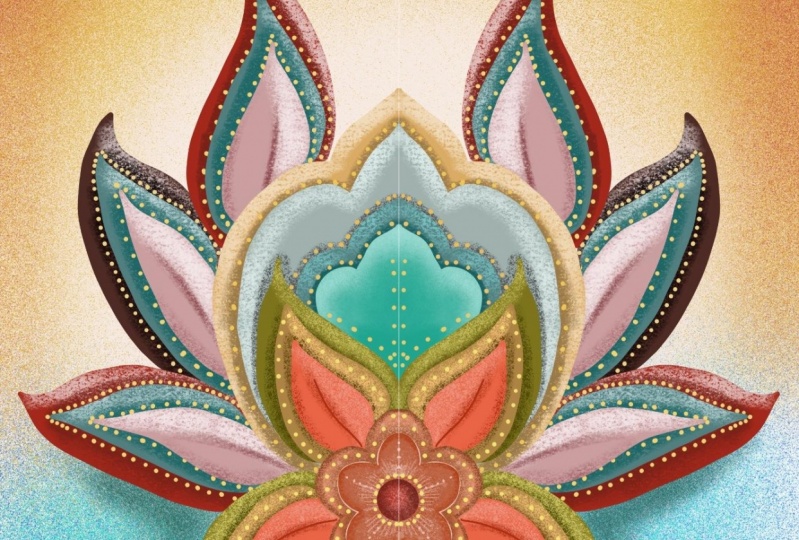
bohèmes très brillantes . Droit ? Je vais ajouter un autre calque ici sur le vert, et je vais utiliser ma même brosse pour jeter de l'ombre, et je vais ajouter une vignette, un doux dedans encore en bas et une autre couleur. Je vais commencer par une très jolie pêche. Je vais créer la vignette avec cette couleur, puis je vais revenir dans ma teinte et la saturation et voir si je l'aime vraiment. Je vais juste faire une voûte douce ici en bas. Je ne m'inquiète pas de l'avoir trop sombre parce que tu pourrais baisser son opacité. Dis que j'ai commencé avec la pêche. Mais en explorant et Thea Hue, saturation et luminosité. Puis je suis venu avec une couleur complètement différente qui, je pense, accentue certaines de ces couleurs. Je vais prendre mon pinceau de course avec le même pinceau que je viens de poser. Je vais rendre ces bords un peu plus doux en les effaçant de sorte qu'ils fade de plus. Ok, au-dessus de cette couche ici aurait mis une autre couche. Et je vais choisir une couleur sombre qui est dans mon design ici. Je pense que je vais créer une ombre sur tout le Lotus à partir d'ici. Je n'ai pas encore fini. Je vais ajouter des couleurs plus sombres aux bords ici comme une vignette aussi. Donc une couche de plus va goûter ma couleur vert citron que j'ai utilisée là-bas va dans quelque chose d'un peu plus sombre. Et bien sûr, je pourrais changer cela en seulement une minute quand je vais au curseur de saturation de teinte. Mais je vais faire la même chose que j'ai faite au fond. Sauf que ça va être dans mes meilleurs coins. Ok, Nous avons terminé notre leçon sur la façon de prendre une ligne très plate, dessinant comment le séparer en couches visibles. Et puis comment penser à chaque calque comme un motif séparé dans un motif complexe beaucoup plus grand, avait une ombre ajouter de la dimension et ajouter des détails couchés pour créer une illustration très belle, complexe et commercialisable. J' espère que vous avez apprécié ce cours autant que j'ai aimé le faire avec vous. J' espère que vous avez l'impression que c'était une bonne façon de passer une partie de votre temps et que vous avez appris quelques compétences que vous pouvez utiliser incorporer dans votre propre style avec vos propres illustrations. J' ai vraiment hâte de voir vos projets et de voir votre créativité au travail.
 Starlene Designs, Illustrator :: Teacher :: Animal Lover