Transcription
1. Intro: Entrez dans le monde des
animations graphiques et commencez à créer
des animations captivantes. Bonjour. Anger Mortea,
cofondateur d'Operari, un studio d'animation où je
travaille en tant que directrice artistique Au cours des dix dernières années, nous avons produit de magnifiques vidéos explicatives
animées pour des centaines d'
entreprises du monde entier, telles qu'Intel, Deloit,
Bjer, Persa et bien d'autres Dans ce cours, je vais vous
apprendre à créer des animations graphiques
incroyables rapidement et facilement avec After Effects, mon logiciel d'animation préféré. Nous allons commencer par
organiser les designs dans Illustrator pour qu'ils fonctionnent
efficacement dans After Effects. Ensuite, nous allons nous plonger dans
l'
interface d'After Effects et explorer ses outils
les plus importants. Une fois cela fait, la partie la plus
excitante commence donner vie à nos
illustrations. Vous apprendrez à créer des tapis de
piste, à animer des
textures, des textes et des personnages sous forme d'
expressions, d'effets et tout ce dont vous avez besoin pour commencer à créer des animations amusantes et
professionnelles Vous pourrez télécharger tous les fichiers vectoriels que nous
utiliserons pendant le cours Vous pourrez
ainsi suivre les
instructions en temps réel, qui facilitera grandement l'
application de ce que vous apprenez. Ce cours est idéal pour les artistes
créatifs qui
souhaitent apprendre à créer de superbes animations facilement et dans les
plus brefs délais. Débloquez votre potentiel, inscrivez-vous dès maintenant.
2. Projet: Bonjour. Pour le projet final, vous allez créer une
animation à partir de zéro, appliquant tout ce que vous avez appris tout au long du cours. Il s'agit d'un cours facile
à suivre. Pour terminer ce
cours, il vous
suffira d'avoir installé AOB
After Effects et AOB Illustrator sur votre PC et surtout d'avoir envie
d'apprendre À la fin de chaque leçon, je fournirai quelques directives. Je recommande de les suivre pour obtenir les résultats
de ce cours. J'ai hâte de
voir vos progrès. N'hésitez pas à télécharger votre travail dans la galerie de
projets de cours. Si vous avez des questions, je suis là pour vous aider. J'
espère que cela vous plaira.
3. Préparation des fichiers: Bonjour. Dans cette leçon, nous allons préparer nos
designs pour
les animer efficacement
dans After Effects J'ai utilisé Adobe Illustrator
pour créer le design. Téléchargez le
fichier Illustrator depuis les projets et les ressources pour appliquer en temps réel tout ce que vous avez appris pendant le
cours. Le design est
de 1920 x 1080 pixels, la résolution
communément appelée full HD en vidéo. L'organisation est
fondamentale dans l'animation. Cela rendra notre
travail et After Effects plus efficaces et nous
aidera à travailler plus rapidement. Sur la base de cette approche,
voyons comment
organiser les couches
dans Adobe Illustrator. L'idée est de séparer tous les éléments que nous allons
animer en couches Si nous ouvrons le panneau Calques, nous pouvons voir comment nous avons
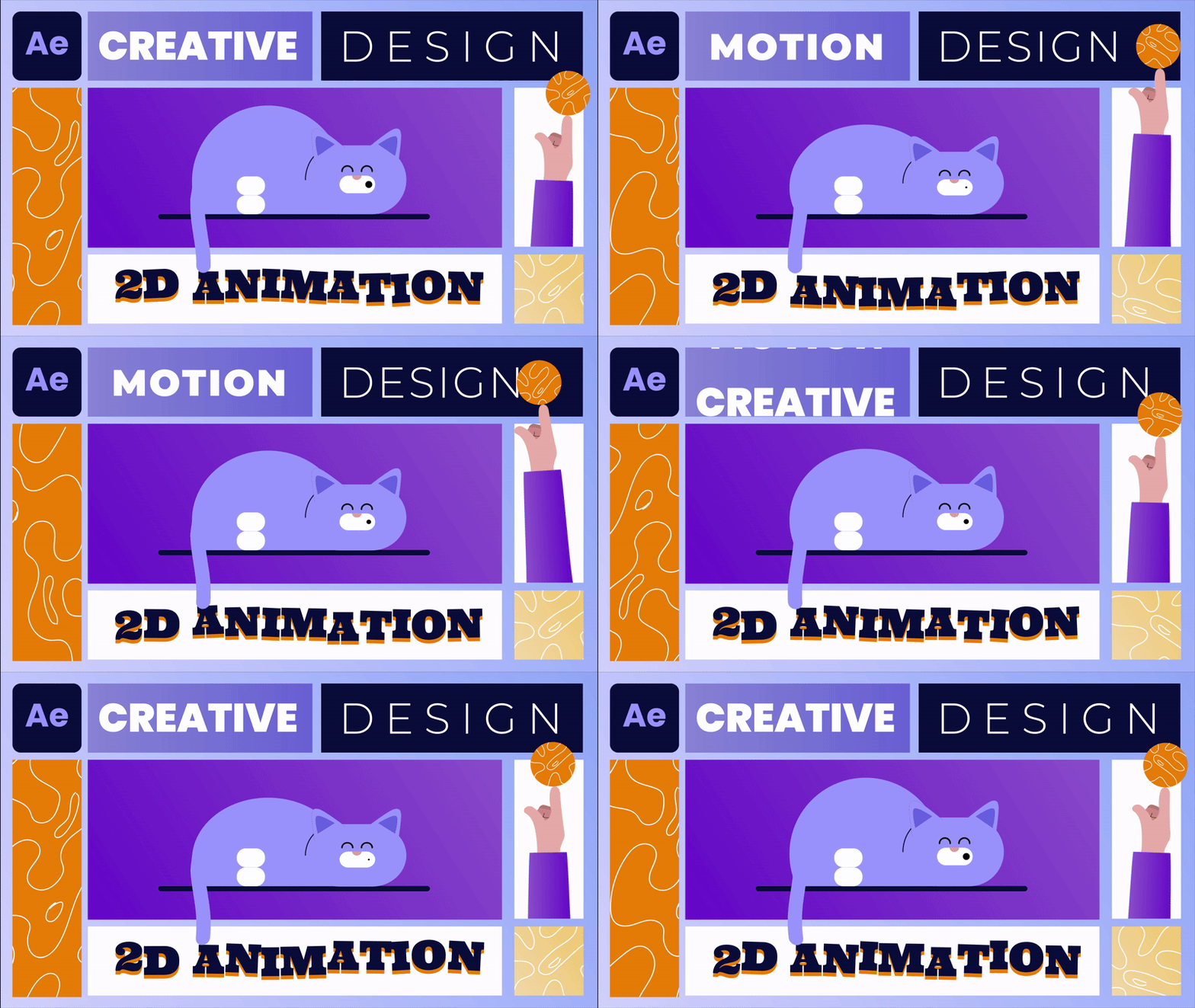
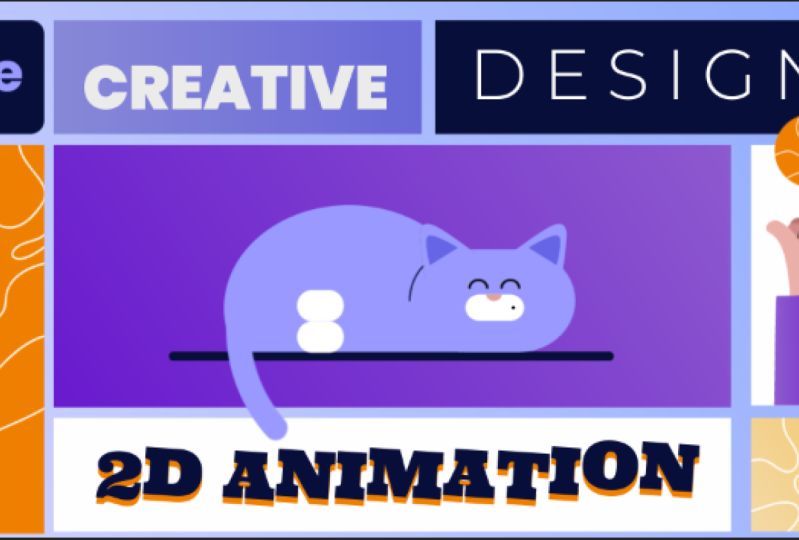
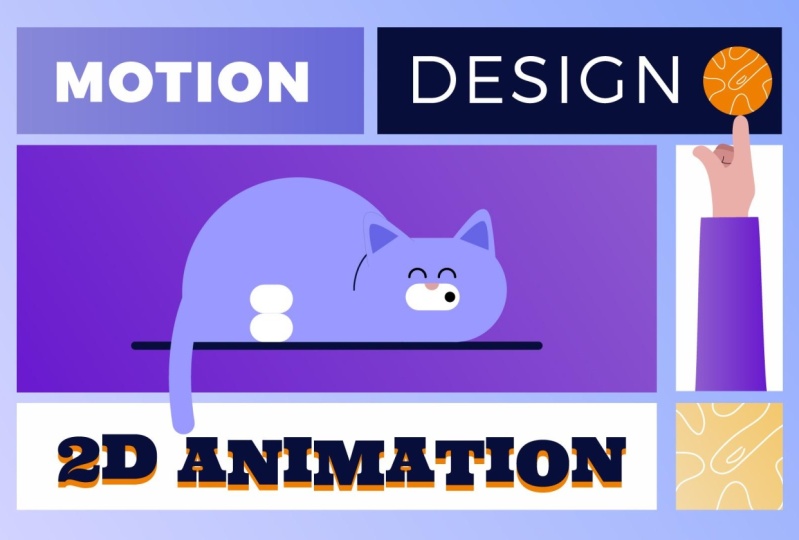
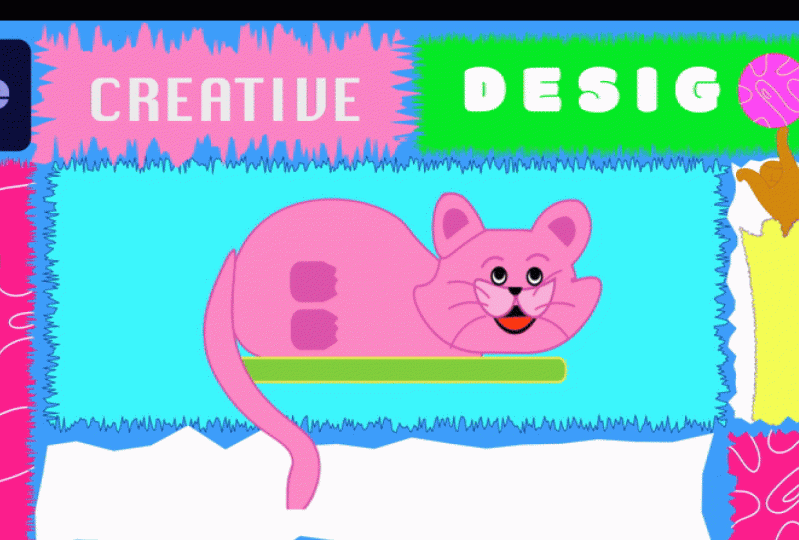
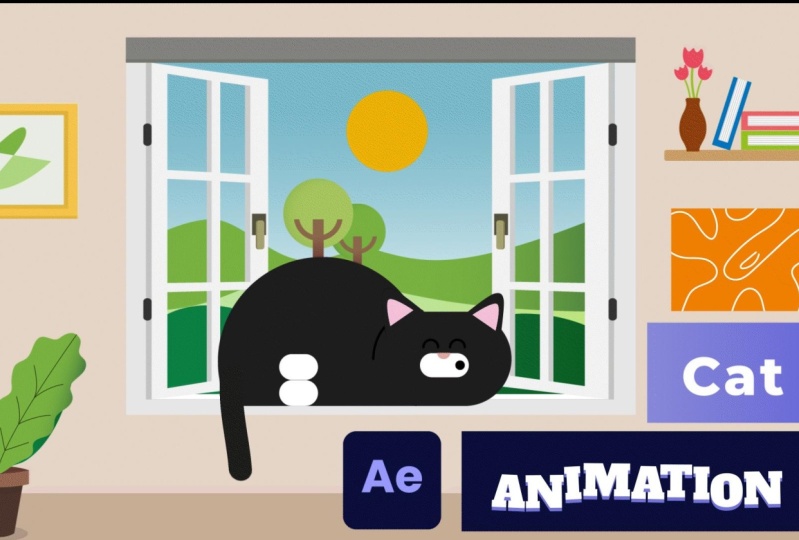
séparé notre design. Tout d'abord, nous avons le chat. Dans un autre dossier, nous avons
séparé notre chat en couches. Ici, nous l'utilisons uniquement
comme référence pour visualiser
le résultat final. Ensuite, nous avons une texture
griffonnée. Pour créer ces textures, vous pouvez utiliser l'outil pinceau
pour créer une forme abstraite. Lorsque nous faisons défiler la page vers le bas, nous
rencontrons
le ballon, le bras et la main. Ensuite, j'ai organisé
toutes les couches de texte. Et encore une fois, nous voyons
deux autres textures. Il est important de placer ces
textures entièrement dans le canevas pour éviter qu'elles ne soient
coupées dans After Effects. Positionnez-les simplement
à l'intérieur pour le moment, nous les mettrons au bon
endroit plus tard dans After Effects. Enfin, nous avons le logo
After Effects et tous les rectangles
d'arrière-plan D'autre part, nous avons un dossier séparé pour
le petit chat. Nous l'avons placé dans un
autre fichier pour éviter de placer trop de
couches au même endroit, ce qui facilite son utilisation. Si vous regardez attentivement,
nous avons séparé la queue, la bouche et
l'oreille droite en couches. Nous avons également séparé les pieds, tête, le corps et le sol. Lorsque nous commencerons à animer, vous comprendrez mieux pourquoi nous devons organiser les
couches de cette façon
4. Adobe After Effects: Avant de commencer à
animer les projets, entrons en contact avec l'interface
After Effects La première étape consiste à
créer une nouvelle composition. Nous passons donc à la composition, à la
nouvelle composition. Ouvrez une nouvelle
composition AD 1920 x dix à 24 images, donnez-lui 6 secondes et nommez-la. un deuxième temps, nous allons importer notre
design Adobe Illustrator pour importer un fichier, aller dans
Fichier, Importer , puis sélectionner
le fichier souhaité. Lorsque nous importons un fichier
en couches dans l'option Importer IS, nous devons sélectionner la composition pour
conserver les tailles de couche. Comme vous pouvez le constater, une
composition et un dossier contenant des couches
ont été créés. Nous allons travailler
sur la composition. Faites d'abord glisser la composition
importée dans la composition principale. Jetons un coup d'œil à
l'interface d'After Effects. Le panneau sur lequel vous pouvez voir le
dessin est la fenêtre d'affichage. Ce panneau montre les résultats de nos designs et animations. En bas, nous pouvons
voir le panneau de chronologie. C'est dans ce panneau
que nous passerons plus de temps à créer
nos animations. À partir de là, nous pouvons facilement modifier les
propriétés de transformation de la couche. Avec les nouvelles mises à jour d'
After Effects, lors de la sélection d'une
couche, un nouveau panneau appelé Propriétés apparaît
automatiquement. Ce panneau nous permet de travailler plus rapidement et de manière plus intuitive en accédant aux différentes
configurations de la couche à partir
d'un seul panneau Si les dernières mises à jour sont installées et que
ce panneau ne s'affiche pas, vous pouvez l'ouvrir dans les propriétés de
Windows. Mais ne vous inquiétez pas,
vous n'avez pas besoin ce panneau pour
suivre le cours. C'est juste un plugin
qui vous permet de gagner un peu de temps
mais rien de plus. Si nous regardons vers la gauche, nous pouvons voir le panneau de projet où toutes les compositions que nous
créons et tous les fichiers que nous importons
apparaîtront en haut, nous pouvons trouver les outils essentiels.
5. Outils essentiels: Bonjour. Dans cette leçon, nous allons examiner les
principaux outils que nous utiliserons pendant le cours. Double-cliquez pour entrer dans la composition du motion design, et je vais vous montrer comment fonctionnent les
différents outils. L'outil de sélection nous permet de sélectionner, de déplacer des éléments
et de les redimensionner. Si nous maintenons la touche Shift enfoncée
pendant que nous
ajustons la taille, les
proportions resteront intactes. L'outil manuel nous permet de naviguer dans le panneau de
composition. Avec l'outil Zoom, nous pouvons
zoomer ou dézoomer sur l'image. En cliquant, nous zoomerons et
en maintenant l'ancienne touche
enfoncée tout
en cliquant, nous effectuerons un zoom arrière. L'outil de rotation nous permet de faire pivoter les objets sélectionnés
autour de leur point d'ancrage. Nous pouvons modifier l'emplacement des points
d'ancrage l'aide de l'outil Pan Behind
ou Ancrage Point. Notez que la
rotation se comportera différemment selon
l'emplacement du point d'ancrage. Voyons maintenant comment accéder
aux principaux outils en appuyant
simplement sur une touche. Appuyez sur V pour accéder à l'outil de sélection. Maintenez un espace pour l'outil manuel, Z pour l'outil Zoom, W pour l'outil de rotation et Y pour le panoramique situé derrière l'outil. Avant de continuer,
sauvegardons notre projet. Accédez à Fichier, Enregistrer et enregistrez simplement votre projet
à l'emplacement souhaité.
6. Tapis de piste: Euh, hein. Dans cette leçon, nous allons apprendre une technique
que nous utiliserons fréquemment dans
After Effects, Track mats. Les tapis de piste fonctionnent de la même manière les masques de
couches, mais avec des couches
complètement séparées, ce qui nous permet de créer des animations plus
intéressantes. Je vais vous montrer comment cela fonctionne afin que vous puissiez
le comprendre rapidement. Je veux que le texte ne soit
visible qu'à l'intérieur du rectangle. Pour ce faire, cliquez sur
Toggle Switches jusqu'à ce que l'option
Track Match apparaisse Sélectionnez maintenant Track Mat pour la couche animée et choisissez la couche
rectangulaire bleu clair. Vous pouvez également faire glisser le pointeur
depuis l'icône
en forme de spirale vers les couches rectangulaires
bleu clair. Notez que lorsque nous
appliquons le tapis de piste, la couche que nous avons utilisée pour le
tapis de course devient invisible. Il suffit de le réactiver et le tour est joué. Si on déplace le texte,
il disparaît. Si vous cliquez ici, vous pouvez
créer un tapis de course inversé, où le texte n'est visible que lorsqu'il se trouve en dehors du rectangle Mais ce n'est pas ce que nous voulons, alors
nous allons le laisser tel quel. Maintenant, faisons de même
avec la texture 1. Nous voulons qu'il prenne la
forme de la balle, nous le faisons glisser de la spirale vers
la couche de balle et nous
réactivons la couche de balle Nous allons répéter ce processus
avec les deux autres textures. Mais d'abord,
positionnons-les là où nous le voulons. suivant le même
processus, nous avons Jain, sélectionnez la texture 2 et choisissez la couche carrée jaune
dans le menu déroulant Encore une fois, la couche carrée devient invisible,
nous allons donc la réactiver Nous allons faire de même avec la
texture 3 et appliquer un vernis mat avec
le rectangle orange. Réactivez ensuite le rectangle
orange. C'est assez facile, non ? Pour terminer, faisons de même avec le bras. Nous voulons que le bras ne soit visible que lorsqu'il se trouve à l'intérieur de
ce rectangle blanc. Nous allons donc passer à la couche de bras, appliquer une couche de trachée avec
la couche rectangulaire blanche et réactiver la couche rectangulaire
blanche Maintenant c'est ton tour.
7. Animer des textures: Dans cette leçon, nous allons
apprendre à animer des textures facilement et rapidement
avec Adobe After Effects Nous allons commencer par la texture 1, celle à l'intérieur du bol. Ouvrez le
paramètre de position et de rotation de la texture 1, puis créez une image-clé pour chaque propriété en cliquant sur
l'icône du chronomètre Avancez de quatre images et ajustez la
position et la rotation. Vous pouvez voir le compteur de
temps ici. L'objectif est de définir les
images-clés en modifiant la position et la rotation
toutes les quatre images Après avoir défini quatre images-clés, passez à
quatre autres images, sélectionnez les premières images-clés, copiez-les avec le contrôle C, puis collez-les avec le contrôle B. Sélectionnez toutes les Cliquez avec le bouton droit de la souris et
choisissez l'image clé enfoncée. Cliquez ensuite sur le
chronomètre tout en maintenant l'ancienne touche enfoncée
pour ajouter une expression Tapez l'expression
que vous voyez à l'écran. Cliquez avec le bouton droit sur la position, copiez l'expression,
sélectionnez la rotation et collez-la avec Control fee. Appuyez sur le zéro du
clavier numérique pour afficher un aperçu. Grâce à cette expression, l'animation boucle à l'infini Faisons maintenant le même
processus pour la texture 2. Placez la tête de lecture
au début de
la chronologie et créez une image-clé pour la
position et la rotation Ajustez la position et
la rotation toutes les quatre images. Après avoir défini quatre images-clés, avancez de
quatre images supplémentaires Copiez les premières images-clés avec Qt C et collez-les avec CoTV Sélectionnez toutes les images-clés, cliquez avec le bouton
droit de la souris pour
maintenir l'image-clé Cliquez sur le chronomètre
tout en maintenant la
touche Alt enfoncée pour appliquer l'expression de
boucle Cliquez avec le bouton droit de la souris, copiez l'
expression et
collez-la dans le paramètre de rotation avec Control fee. Faisons un aperçu. Parfait Il ne reste
plus qu'une texture. Nous avons revu le processus, alors allons-y un peu plus vite pour que les choses
restent intéressantes. Encore une fois, créez des images-clés
toutes les quatre images. Copiez et collez ensuite
les images-clés initiales. Cliquez avec le bouton droit de la souris et sélectionnez
Activer/maintenir l'image-clé. Pour gagner du temps, copiez l'expression
loopot depuis la texture 2 et collez-la
dans Rotation et Position Désormais, toutes nos textures sont animées. Et
8. Animation de texte de suivi: Dans cette leçon, nous allons commencer à animer le
texte de notre projet Jetons un coup d'œil à
l'animation finale. Nous allons commencer par animer le texte du design dans
le coin supérieur droit heure actuelle, notre texte est un calque
Adobe Illustrator, qui ne possède pas
toutes les fonctionnalités d'un calque de texte
dans After Effects. Pour rendre le texte modifiable, nous pouvons le créer
directement dans
After Effects ou le copier
depuis Illustrator Nous allons le copier depuis Illustrator. Ouvrez votre fichier Illustrator, sélectionnez le texte à l'aide
d'un outil de texte et
copiez-le à l'aide de la commande C
ou de la commande C sur Mac. Retournez ensuite à After Effects. Sélectionnez l'outil de texte, cliquez sur le panneau de composition et collez le texte à l'aide
de Control V ou de Command V sur Mac. Positionnez le texte
là où vous le souhaitez. Pour une meilleure organisation, faites glisser
le nouveau calque de texte à côté du calque de texte Illustrator et masquez le calque Illustrator. Maintenant, commençons à animer. Ouvrez les
propriétés de la couche et cliquez sur l'icône de lecture
à côté du mot animer. Vous verrez une liste des
propriétés de texte que vous pouvez animer. Nous allons animer le
suivi du texte. Passez au début
de la chronologie. Créez une image-clé
pour le suivi du montant et définissez la valeur sur 25 Avancez d'une seconde et
remettez la valeur à zéro. Sélectionnez les deux images-clés et
appuyez sur F neuf pour appliquer es Es, ce qui atténue l'accélération
et la décélération Prévisualisez votre travail à
l'aide de la touche zéro du clavier
numérique, passez à la barre des quatre secondes et ajoutez une autre image-clé ayant la même valeur que la dernière
en cliquant sur
la petite icône en cliquant sur
la Avancez d'une seconde, copiez la première image-clé à
l'aide de Control C, puis collez-la avec Control V pour que l'
animation se déroule en boucle de manière fluide Prévisualisez à nouveau l'animation, et vous avez maintenant votre animation de texte
en boucle
9. Animation de texte dansant: Dans cette leçon, nous allons continuer à l'animer dans le texte
de l'animation Comme nous l'avons fait dans la leçon
précédente, copiez le texte depuis
Adobe Illustrator. Collez-le dans After Effects et positionnez-le à l'aide
de l'outil de sélection. Vous pouvez désormais masquer le calque de texte d'
Illustrator. Pour créer l'animation de
texte rebondissant, accédez aux paramètres du texte, sélectionnez Animer et
choisissez Revenez et sélectionnez également
la rotation. Nous avons maintenant défini le texte pour
animer cette position
et cette rotation Ensuite, cliquez sur le
sélecteur et choisissez Wiggly. Avec le Wiggly Selector, nous pouvons créer
automatiquement des animations
aléatoires amusantes sans avoir
à définir des images-clés individuelles Dans les options du sélecteur Wiggle, nous pouvons ajuster les paramètres Nous voulons animer chaque
lettre individuellement, alors partez en fonction de deux caractères
définis Ajustez la valeur
de position à 16 sur l'axe Y afin que le texte ne se déplace que
verticalement. Réglez la rotation sur quatre, ce qui permet au texte de pivoter manière aléatoire dans une plage de
quatre degrés. N'oubliez pas que
plus les valeurs sont élevées, plus
l'animation sera exagérée Prévisualisons l'
animation. Ça a l'air génial. Vous pouvez également régler la vitesse de l'animation à l'aide de l'option
Wiggles par seconde Dans ce cas, je m'en tiens à deux, mais n'hésitez pas à expérimenter différentes
vitesses en fonction de votre style. Pour rendre l'animation
plus attrayante visuellement, nous allons dupliquer la couche. Mais d'abord, pour s'assurer que le doublon correspond exactement au mouvement
d'origine, nous devons précomposer le calque Cliquez avec le bouton droit sur la couche, sélectionnez
précomposer, puis cliquez sur OK. Maintenant qu'une
couche précomposée est sélectionnée, dupliquez-la à l'aide de Control
D ou Command D sur Mac Sélectionnez la couche inférieure
et appliquez l'effet de remplissage. Choisissez la couleur de votre choix. Je vais utiliser cet outil pour
échantillonner une couleur orange. Enfin, sélectionnez la couche supérieure et déplacez-la légèrement vers le haut. Prévisualisons Voila. Votre texte animé est terminé.
10. Animation de texte mat de suivi: Dans cette leçon,
nous allons continuer avec une troisième animation de texte
pour notre projet. Comme nous l'avons indiqué dans la leçon 6, nous avons appris à
créer des tapis de course. En utilisant le trach matte
que nous avons créé précédemment, nous pouvons animer ce
texte très facilement Mais d'abord, créons
une autre couche de texte. Désactivez la couche de mouvement, puis utilisez l'
outil de texte pour taper le mot créatif et placez-le
dans le rectangle bleu. Pour cet exemple, j'utilise
la police noire Poppins, la couleur
blanche et la
taille de 120 pixels Organisons un peu tout. Maintenant, nous voulons que le texte
n'apparaisse que lorsqu'il se
trouve à l'intérieur du rectangle bleu. Comme nous l'avons appris dans la leçon 6, nous appliquerons un tapis de course à l'aide de la couche
rectangulaire bleu clair. N'oubliez pas que si vous trouvez cela plus facile, vous pouvez également appliquer le tapis
de course à partir de ce menu déroulant ici. Nous pouvons maintenant réactiver
la couche de mouvement. Déplacez-le au-dessus du rectangle et placez-le en dehors
de la zone visible. Ensuite, nous devons
lier le mouvement du calque de mouvement
au nouveau calque de
texte que nous venons de créer. Pour ce faire, cliquez sur l'icône en forme de spirale Pick Whip sur le calque animé et
faites-la glisser vers le nouveau calque de texte Vous pouvez également sélectionner la couche de texte dans
ce menu déroulant. Désormais, si vous déplacez le calque de texte, le calque de mouvement
suivra son mouvement. Parfait.
Créons une animation. Passez au début de
la chronologie et créez une image-clé pour la position
de la couche de texte Avancez d'une seconde et
ajustez sa position verticale. Il disparaît donc
sous le rectangle, laissant le mot mouvement
au centre du rectangle bleu
clair. Sélectionnez les deux images-clés et appuyez sur F neuf pour atténuer l'
accélération et la décélération Faisons un aperçu. Ça a l'air super. L'objectif est de synchroniser cette animation avec l'
animation du mot design. Pour ce faire, sélectionnez
la couche de conception et appuyez pour voir où se trouvent ses
images-clés Accédez à l'emplacement
des images-clés, puis copiez les images-clés que
nous venons de créer à l'aide Control C et collez-les avec Control V pour que l'
animation soit parfaite. Nous avons besoin d'une première image-clé
qui corresponde à la dernière. Pour ce faire, sélectionnez les
images-clés. Tu viens de coller. Cliquez avec le bouton droit, accédez à Keyframe Assistant et choisissez les images-clés
temporelles inversées Prévisualisons à nouveau. Dossier.
11. Animation de bras: Dans cette leçon, nous allons apprendre comment animer l'
équilibre des mains dans le ballon Pour animer notre bras, nous devons d'abord relier
les couches qui
le composent , comme nous l'avons fait
dans la leçon précédente heure actuelle, si nous bougeons le bras, il bouge indépendamment, mais nous voulons que la main et le ballon
suivent son mouvement. Pour ce faire, nous relions la balle
à la main et la main au bras. Nous
devons également lier la texture 1 à
la balle. Maintenant, déplacez
le bras, la main, et la balle
suivra son mouvement. Génial. Commençons par l'animation
la plus simple. Nous allons créer une animation
qui s'aligne dans le temps avec les animations que nous avons déjà créées pour le texte
dans les leçons précédentes Passez à 1 seconde et
créez une image-clé pour
la propriété position Passez ensuite au début
de la chronologie et déplacez le bras vers le bas pour que nous puissions voir le texte du dessin lorsqu'
il sera complètement développé. Sélectionnez les images-touches et appuyez sur F neuf pour atténuer l'
accélération et la décélération Passez ensuite à la barre des
quatre secondes et copiez et collez les
images-clés que vous venez de créer Nous voulons maintenant que la
première image-clé devienne la dernière à
créer une boucle parfaite Pour ce faire, sélectionnez
les images-clés, cliquez avec le bouton
droit de la souris et accédez à Keyframe
Assistant Time
Reverse Keyframes cliquez avec le bouton
droit de la souris et accédez à Keyframe
Assistant Time
Reverse Keyframes Assistant Time
Reverse Jetons un coup d'œil.
Et voilà. La première partie est
terminée. Ensuite, nous voulons créer l'effet
de l'équilibrage pour empêcher la balle de
tomber au sol. Pour cela, nous allons utiliser une version
plus avancée d' une expression que vous
connaissez peut-être déjà , l'expression Wiggle Ouvrez la
propriété de rotation du m,
maintenez la touche Alt enfoncée, puis cliquez
sur l'icône du chronomètre Collez ensuite l'expression
que vous voyez à l'écran. Ne t'inquiète pas. J'ai
fourni un fichier contenant l'expression afin que vous
puissiez la copier facilement. Vous pouvez régler les valeurs de fréquence et d'amplitude à votre guise. Avec cette expression, nous pouvons
créer des animations aléatoires avec une sensation très naturelle et le meilleur, c'est que
nous pouvons les mettre en boucle. Il vous suffit de définir la durée
de votre composition. Dans ce cas, la
composition dure 6 secondes, nous avons
donc défini 6 secondes dans le paramètre «
seconde to loop ». Pour accélérer les choses, cliquez avec le bouton droit de la souris, copiez l'expression et
collez-la sur la main. Maintenant, prévisualisons-le. Nous avons créé une animation
incroyable en un temps record grâce
aux expressions.
12. Animation de personnages. Partie 1: Commençons par
importer le fichier CAT. Pour importer un fichier,
double-cliquez sur le panneau du projet et
sélectionnez le fichier souhaité. Lorsque vous importez un fichier en couches, assurez-vous de choisir la composition et de conserver les tailles de
couche lors de
l'importation. C'est bon. Double-cliquez maintenant pour
entrer dans la composition CAT. Tout d'abord, comme nous l'avons vu dans les leçons
précédentes, nous relions les mouvements de l'
oreille et de la bouche à ceux de la tête. Ensuite, nous définirons les
points d'ancrage pour l'oreille, le corps et la tête. Les points d'ancrage sont les
points de référence autour desquels nous voulons faire pivoter ou redimensionner une couche. heure actuelle, si nous faisons pivoter l'oreille, elle pivote à partir du
centre de la couche Si nous utilisons l'outil de
point d'ancrage et
que nous le plaçons à l'endroit où
l'oreille se connecte à la tête, la rotation paraîtra
beaucoup plus naturelle. Il en va de même pour la
mise à l'échelle d'une couche, par
exemple la tête. Par défaut, il est redimensionné à partir
du centre de la couche. Cependant, si nous déplaçons le point d'ancrage de
la tête vers sa base, le mouvement devient
plus naturel car la tête
repose sur le sol. Enfin, nous allons placer
le point d'ancrage du corps à sa base
pour la même raison. Très bien, nous sommes prêts
à commencer l'animation. Nous n'avons pas besoin de couches
supplémentaires puisque le corps ne changera pas de position. Commençons par la bouche, ouvrons sa propriété d'échelle et créons une image-clé au
début de la chronologie Avancez de 1,5 seconde et
réduisez son échelle à 20 %. Sélectionnez les images-clés et appuyez sur F neuf pour
lisser l'animation Cliquez ensuite sur l'icône du chronomètre et tapez
l'expression suivante Faites une boucle de ping-pong. Cela crée une boucle infinie qui alterne
entre les deux images-clés.
Jetons un coup d'œil. Génial. Ensuite, nous allons
animer la tête Ouvrez la
propriété d'échelle pour la tête. Cliquez sur ce symbole
ici pour désactiver les proportions
contraintes afin que nous puissions modifier uniquement l'axe vertical Créez une image-clé au
début de la chronologie, avancez d'une seconde
et de 12 images, puis réduisez l'échelle
verticale à 90 % Vous pouvez vérifier l'exactitude du
compteur de temps ici. Sélectionnez à nouveau les images clés et appuyez sur F neuf pour des transitions
fluides. Pour gagner du temps, cliquez avec le bouton droit de la souris, copiez la boucle et
collez-la dans la propriété headscale.
Voyons à quoi ça ressemble. Parfait Maintenant, pour
gagner encore plus de temps, nous allons réutiliser l'
animation de la tête pour le corps. Nous allons au début
de la chronologie, sélectionnons la
couche corporelle,
désactivons à nouveau l'option de
proportions contraintes, afin de ne pouvoir animer que
l'axe Y et coller l' animation à l'aide
du contrôle
V ou de la commande Ajustez la deuxième
image-clé en la plaçant sa position et en réduisant
l'échelle verticale à 80 % Voyons comment cela s'est passé. Parfait Dans la prochaine leçon, nous allons continuer à animer
notre petit chat
13. Animation de personnages. Partie 2: Continuons à animer
l'oreille du chat. Avancez jusqu'à 2
secondes et 12 images dans la chronologie et commencez à faire pivoter l'oreille d'un
côté à l'autre toutes les cinq images. Nous allons créer quatre images-clés. Ensuite, avancez d'environ
1 seconde et
copiez-collez l'
image-clé initiale pour que l'animation se termine de la
même manière qu'elle a commencé Encore une fois, appliquez EZ Es avec
F neuf aux images-clés. Jetons un coup d'
œil à quoi ça ressemble. Parfait. Pour terminer,
animons la queue Sélectionnez la couche arrière et
appliquez l'effet de distorsion des vagues. Définissez la direction vers le bas, correspondant à la direction que vous souhaitez que l'
animation de la queue suive. Dans l'option d'épinglage,
sélectionnez le bord supérieur. Maintenant, ajustons la valeur de la largeur d'
onde. Je vais l'augmenter un
peu pour atteindre environ 200. Je vais laisser la
hauteur des vagues telle quelle, mais n'hésitez pas à expérimenter avec différentes valeurs.
Jetons un coup d'œil. OK, ça a l'air un peu étrange. Pour résoudre ce problème, nous allons appliquer l'effet grow bounds et le
placer au-dessus de la distorsion des vagues Grow bounds résout
de nombreux problèmes visuels liés l'
effet de distorsion des vagues Prévisualisons-le
à nouveau. Bien mieux. Si le problème
persiste, vous pouvez augmenter la
valeur du pixel jusqu'à ce qu'il soit résolu. Je vais réduire légèrement la
vitesse des vagues pour créer une animation plus organique.
Jetons un autre coup d'œil. C'est beaucoup mieux maintenant. Pour terminer, revenez à la composition principale. Désactivez la
couche de chat que nous utilisions comme référence et faites glisser la composition de
chat vers son emplacement Positionnez-le où vous le souhaitez. Prévisualisons maintenant Valla
Notre merveilleuse animation est prête à être exportée
et partagée avec le monde entier
14. Rendu: Maintenant que nos projets sont
prêts, nous pouvons les exporter. Pour cela, nous allons dans
Composition et sélectionnons Ajouter à Adobe
Media Encoda Media Encoda nous aide à exporter les
projets de manière plus efficace. Tout d'abord, nous choisissons le codec. Dans ce cas, nous utiliserons le h264. Il exporte la vidéo au format MP 4, le
format le plus utilisé sur le Web. En ce qui concerne la résolution de sortie, nous pouvons choisir l'option de correspondance source, débit
élevé ou moyen pour éviter les erreurs et
l'exporter dans la même taille, nous avons travaillé sur le projet. Enfin, nous choisissons
l'emplacement où nous allons exporter la vidéo et
donnons un nom au fichier. Pour terminer, cliquez sur
le bouton Play ici. Et avec cela, tout
sera prêt. Une fois le processus terminé, vous pouvez ouvrir votre
vidéo et commencer à partager sur vos réseaux
sociaux.
15. Réflexions finales: Je tiens à vous féliciter
d'avoir suivi ce cours. Tout au long de ces leçons, vous avez appris beaucoup de choses. Préparez vos designs
dans Adobe Illustrator, découvrez comment fonctionne l'
interface After Effects. Les outils les plus importants, c'est-à-dire fonctionnement des tapis de piste, animer les personnages, les
textures et le texte Appliquez des expressions et des effets, ainsi que quelques conseils pour
accélérer votre processus de travail. Et tout cela en un peu plus de
30 minutes de cours. C'est le moment idéal pour appliquer tout ce
que vous avez appris pendant le cours en créant
une animation à partir de zéro. Vous pouvez utiliser les fichiers de cours ou animer vos designs.
C'est à vous de décider. Allez-y, téléchargez vos
projets dans la galerie de
projets du cours et taguez-moi
dans votre publication Instagram. Je me ferai un plaisir de
les examiner et de vous faire part de mes commentaires. J'apprécie beaucoup votre opinion. Si vous aimez le cours, n'
hésitez pas à me laisser un commentaire. Je vous en serais très reconnaissante.
Bon apprentissage.
 Guillermo Ortega, Creative Director