Transcription
1. Intro: Bonjour, tout le monde. Je m'appelle Clarence. Je suis sur la troisième année de loin faire tous les jours d'expérimentation avec différents logiciels pour créer des visuels cool sur J'aimerais partager avec vous ce que j'ai appris ici sur le partage
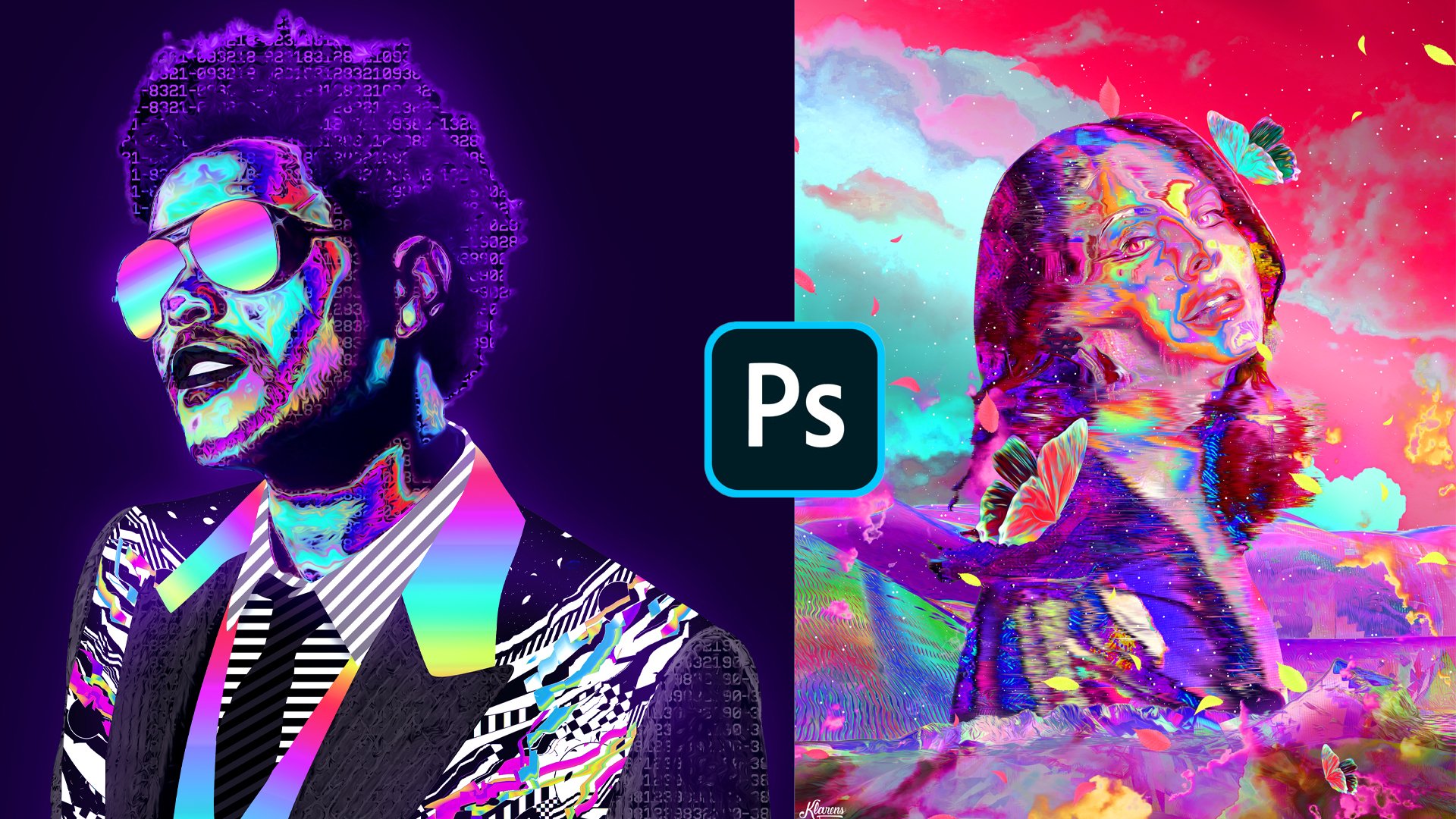
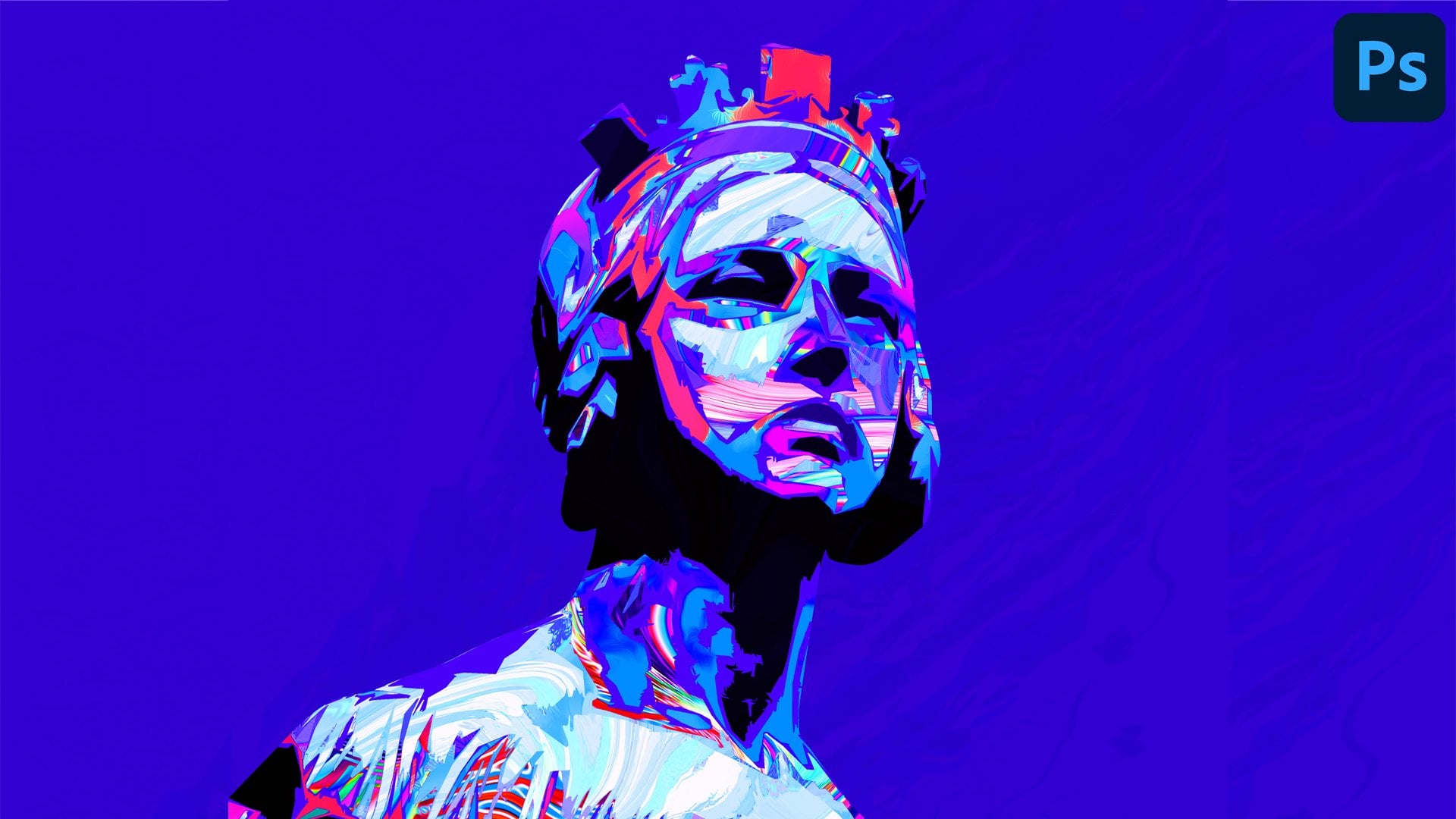
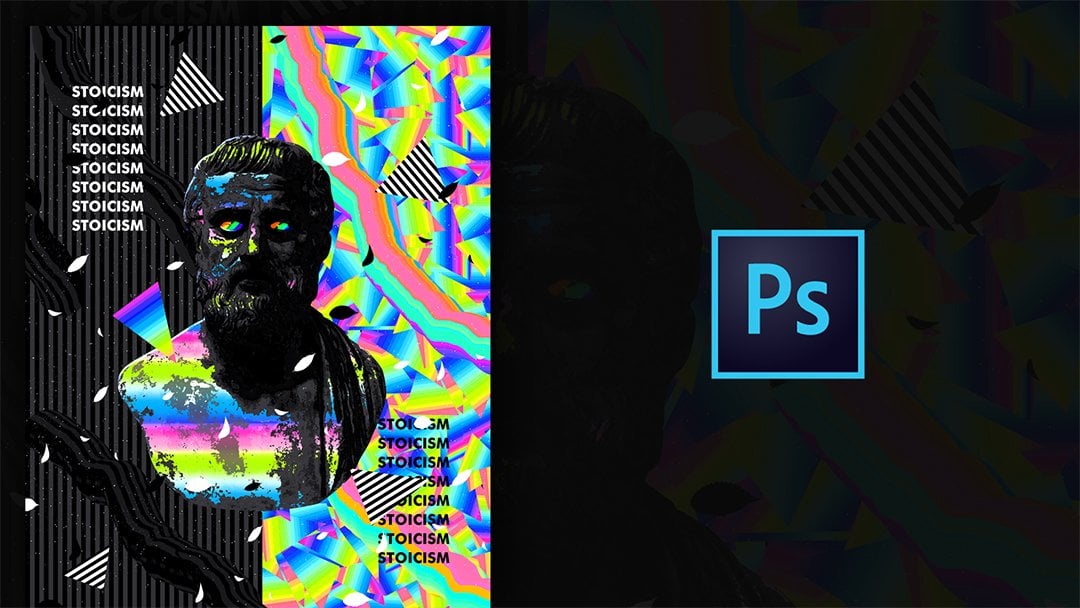
de compétences Dans cette classe, vous allez apprendre à créer ce chromatique effet et appliqué dans différents fonds, formes ou images. Nous commencerons par apprendre les bases de cet effet, puis ajustés pour différents téléphones Ensuite, vous serez en mesure de créer un simple buster obstruct en appliquant cet effet chromatique . à certaines sauvegardes liquides. Pour finaliser ce que nous avons appris, les gens créent une affiche chromatique cool en utilisant une image d'une statue ou n'importe quelle image que vous voulez. Je vais vous montrer où se trouve la ressource et où trouver l'inspiration. J' espère donc que vous serez en mesure de créer quelque chose d'unique. Vous aurez besoin de Onley photo shop pour ce cours, alors assurez-vous de vous inscrire et de voir toute la classe
2. Trouvez l’inspiration: Hé les gars. Donc avant de commencer, je voulais juste te montrer une affiche que je trouve inspirante et Ah, oui, le 1er est celui-ci. Vous pouvez voir toutes les modifications ici où le concepteur applique ce genre de style dramatique sur DA quelque chose que vous pouvez trouver similaire dans toutes les modifications sont les INT Grady. Et il y a aussi un certain type de fonds qui est utilisé dans ce genre de style. Alors, ouais, passons à la suivante. Voici le designer qui a fait ça. Tous les crédits vont à elle, Onda, Passons à la 2ème 1 Celle-ci est vraiment cool aussi. Donc, oui, vous pouvez voir qu'il y a un certain type de fonds qui est utilisé dans ce genre hors style ou un certain type de formes off. Voici donc l'autre créateur qui a fait ça. Andi aussi je faisais des recherches sur la façon de créer ce genre de style. J' ai donc regardé les commentaires et j'ai remarqué qu'ils ont été faits. Celles-ci n'ont pas été faites dans ah, dans la boutique photo. Donc Martin, qui a créé cela, dit que créé cela affecte dans les falsifications de filtre, qui est un autre logiciel. Mais je faisais des expériences pour un magasin, et je pense que j'ai trouvé un moyen de créer quelque chose
de similaire, que je vais vous montrer plus tard. Mais oui, juste pour vous montrer qu'il existe différentes façons de créer ce genre de pour le style. Andi. Oui. Une autre page que je trouve inspirante ou a partagé des photos vraiment cool, euh, euh,de type
chromatique est ce type de chrome sur instagram, sorte que vous pouvez faire défiler et voir différents messages avec ce style chromatique. Et comme vous pouvez le voir, ils ont également appliqué sur les logos. Et aussi, je vais vous montrer comment appliquer cet effet sur les images. Donc je voulais juste vous montrer d'où j'ai eu l'inspiration, et aussi une ressource où vous pouvez vous inspirer,
proéminente, proéminente, créer quelque chose de cool. Donc, sur la prochaine vidéo, nous allons vous montrer les ressources dont vous avez besoin pour créer ce genre de style. Alors voir, dans la prochaine vidéo
3. Trouver des ressources: D' accord. Donc, comme je le disais avant, vous avez besoin d'un certain type de fonds pour obtenir de meilleurs résultats sur ce style chromatique. Donc, sur ce genre de pages, vous pouvez trouver un graphiste qui téléphones cellulaires, mais je vais vous montrer une ressource gratuite est éteinte. Où obtenir ce genre de fonds. D' habitude, j'irai de ce côté le fonds qui vient, da. J' ai mis quelques noms de fonds que vous pouvez télécharger ici, les noms, tous. Et je les ai mis sur leur propre style. Mais fondamentalement, vous pouvez simplement aller sur ce site que d'habitude Ils sont sur cette catégorie Gulf Gothic donc vous pouvez faire défiler DA trouver, trouver des fonds que vous aimez. Par exemple, j'ai téléchargé celui-ci. Vous êtes fondamentalement je viens de défiler sur le trouvé quelques fonds que je les aime. Oui,
c' est comme ça qu'il a téléchargé celui-là. Mais vous pouvez trouver les noms. Vous pouvez voir les noms ici et télécharger l'un d'entre eux si vous le souhaitez, parce que certains types de fonds, le style chromatique semble différent. Donc oui, c'est tout pour la fantaisie. La prochaine chose que vous pouvez télécharger en tant que ressource pour cette classe est ah, image d'une statue. Donc, d'
habitude, je vais sur Pinterest juste chercher une statue sur Duh. Ouais, tu peux faire défiler vers le bas et trouver quelque chose que tu aimes. Dites, c'est sur l'intro, le genre de photo de statue que j'ai eu. Alors peut-être que vous pouvez obtenir quelque chose de similaire à ça. Donc, oui, c'est tout pour la ressource est maintenant passons à la vidéo suivante afin que nous puissions créer le style
chromatique.
4. Type chromatique: Ok, alors maintenant que nous savons où trouver l'inspiration et aussi nous avons trouvé que nous devons utiliser allons commencer à créer un nouveau document. Donc je vais utiliser une grande taille. Et, euh, en fait, la taille est importante parce que si vous commencez sur une image de taille déterminée et que vous diminuez la taille, cela aura un effet sur l'effet chromatique. Mais de toute façon, eh bien, je vais vous montrer comment ça aura des effets plus tard. Donc, pour l'instant, il suffit de créer un nouveau document sur je vais inverser le contrôle d'arrière-plan que je vais créer un nouveau calque. Et bien sûr, il y a un outil de type, et je vais utiliser l'un des fonds utilisera celui-ci. Alors voici le nom du fonds. Donc oui, il y a juste taper chrome. J' ai été sélectionné parce qu'il est noir. Je vais le rendre blanc, et maintenant je vais augmenter la taille. Ok, faisons-le assez grand pour cette photo que nous avons. Ok, je vais le placer au centre. Vous pouvez simplement cliquer sur le texte, maintenir le contrôle, cliquer sur l'arrière-plan et aller au mouvement. Je vous l'
ai dit ,
avoir ces outils
d'alignement. Donc, vous pouvez le mettre au centre. Je vais le mettre un peu sur le côté. Donc ça a l'air plus au centre et Ah, oui. Commençons maintenant par créer le type chromatique. D' accord ? Maintenant, la première étape que vous devez faire est de faire un clic droit sur la taxe et aller
options de mélange . Onda, on doit commencer par une grande tante. Trop. abord, je vais réinitialiser pour obtenir toutes les options de style de calque sur Commençons par Ingrédient plus tard. Et comme vous pouvez le voir, nous avons le groupe moda Passivity. Grady intention tous les autres outils que nous pourrions commencer avec Ingrédient sur le grade
int par défaut est celui-ci que tout le monde a résolu. Cliquez dessus, cliquez sur OK, et ici sur l'échelle, je vais diminuer l'échelle et sur l'angle euh, je peux changer l'angle ou le laisser tel qu'il est. Mais pour l'instant, je vais juste faire 90 degrés. Andi, je vais changer de note et aussi, allons-y sur le radiant et je vais choisir des couleurs plus claires. Donc, pour changer le gris, N'avez-vous pas juste besoin de cliquer sur chacune de ces couleurs. Donc, comme je l'ai dit, je vais juste prendre des couleurs plus claires. Alors comment aller à chacun d'eux et changer ? C' est vraiment rapide. OK,
maintenant, nous allons juste cliquer sur OK. Si vous voulez dire cela, suffit de cliquer sur nouveau et il sera enregistré ici. J' ai aussi fait un autre éclat, comme vous pouvez le voir, donc je vais juste cliquer. OK sur. Duh. Je peux
peut-être changer l'angle et changer un peu. La balance. Vous pouvez toujours changer cela plus tard en fonction de ce que vous aimez. Donc pour l'instant, je vais passer à l'autre option. C' est l'option la plus importante orteil obtenir ce style chromatique, qui est le babble dans les ambos. Donc je vais juste vérifier. Encore Andi. Ici vous avez toutes les options. Je pense que par défaut vous obtiendrez celui-ci, euh donc vous pouvez commencer avec la technique de style et tous les autres outils et dire, il n'y a pas comme une formule pour obtenir le style chromatique en mettant un certain nombre sur chacune des options. Donc je dirais juste jouer avec eux sur la base de la taille que vous obtiendrez un certain résultat, mais quelque chose Ah, important est ce contour de verre ? Andi Ah, pour moi, celui-ci a l'air mieux parce qu'il a tant de points forts et d'ombres sur le texte Onda . Maintenant, nous pouvons changer tous les autres paramètres en fonction de ce que nous aimons. Donc, par
exemple, je vais orteil mettre le biseau interne. Vous pouvez voir la différence en les changeant tous. Mais pour moi, celui-ci a l'air mieux et la profondeur que vous pouvez changer pour voir,
euh, euh, comment il a l'air et maintenant la taille et comment il est doux et en gros je suis juste en train de jouer et voir comment ça affecte le type. Ouais, ok. Je pense que ça a l'air sympa ici. Et aussi ici vous avez l'angle. Je vais juste le laisser tel quel. Fondamentalement, c'est l'angle de la lumière afin que vous puissiez voir comment cela a des effets sur l'image. Alors faisons juste 90 degrés comme il est. Andi Oui, la direction de haut en bas. Si vous voulez que la lumière provienne d'en bas, vous pouvez sélectionner l'option vers le bas. Mais pour l'instant, il suffit de cliquer sur le haut. Andi, voici le mode de surbrillance et le mode d'ombre. Donc, oui, je vais juste les laisser noir et blanc. Et sur le moule de mélange qu'ils sont colorés esquiver et multiplier pour l'ombre sur vous pouvez jouer avec la capacité et oui, juste voir ce que vous aimez Andi ici. Maintenant, il suffit de cliquer. OK, donc oui, c'est les premières étapes que nous devons faire pour obtenir le style chromatique. Maintenant, nous allons jouer avec des leers d'ajustement pour que ça paraisse mieux. Alors voir sur la vidéo suivante.
5. Type chromatique: Ok, donc maintenant avec la couche de réglage est le plus important est sont les courbes. Donc, pour ajouter ce calque de réglage, vous avez juste besoin d'aller juste ici sur cette icône et de rechercher des courbes ici. Vous pouvez voir qu'il y a les quatre options RGB rouge, vert et bleu, mais la plus importante est RGB à nouveau. Comme vous pouvez le voir, il y a cette ligne diagonale que vous pouvez créer à nouveau des courbes avec Onda. n'y a pas une certaine formule pour obtenir ah, résultat
cool, mais il a suggéré de créer comme, formes
ondulées. Donc il suffit de cliquer sur un point sur vous pouvez le faire glisser vers le bas maintenant vous pouvez cliquer sur un autre point et faire glisser vers le haut. Comme vous pouvez le voir, cela donne ce genre de résultat. Vous pouvez faire cela un pistolet en cliquant sur un autre point sur à nouveau. Donc, autant de types de courbes que vous faites les plus hautes lumières à obtenir et maintenant vous pouvez
jouer avec elle. Andi, tu vois ? Voyez ce qui semble mieux. Donc je vais juste jouer avec ça et voir ce que j'aime. Ok, donc je pense que ça a l'air assez bien. Maintenant, nous pouvons juste jouer un peu avec un rouge, vert et bleu. Donc ici, vous pouvez juste changer les couleurs un peu sur. Ne vous inquiétez pas des couleurs finales ici, parce que nous pouvons également ajouter quelques grandes et cartes et nous pouvons jouer avec la
saturation de teinte également changer la note et que nous mettons sur les options d'atterrissage. Alors encore, il suffit de jouer avec ces autres aussi. Mais comme je l'ai dit, le plus important est la partie RGB. Assurez-vous juste de créer quelque chose d'ondulé sur encore maintenant avec un certain chèque et vérifier, et vous pouvez voir la différence si je afin que les hommes puissent voir mieux. Ouais, ok, donc maintenant on doit jouer avec les couleurs. Donc, pour le faire à nouveau, nous pouvons aller aux couches d'ajustement et à la carte râpée Lyon par défaut. Je pense que vous avez ce lien noir et blanc, qui est aussi agréable si vous voulez obtenir un style chromatique en noir et blanc. Mais, ah encore une fois, nous pouvons jouer avec un avec des ingrédients que nous pouvons créer. Comme je vous l'ai montré avant de créer un int Grady, vous pouvez simplement aller sur la valeur par défaut et changer les couleurs une par une et simplement cliquer sur nouveau pour l'enregistrer. J' ai donc ces grandes tantes que j'ai créées avant, donc je ne sais pas. Asseyez-vous lequel aurait l'air bien. Ok, je pense que je vais y aller avec ce clic. OK, tu sais, alors inverser les couleurs. Andi. Oui. Maintenant, je vais jouer avec un mode de fusion. Donc, de la normale, je peux voir différents modes. Et je pense que celui-là a l'air d'une belle affaire. Je pense que je vais y aller trop sur peut être changé. Capacité. Vous pouvez voir que ça ne fait pas vraiment une grande différence. Peut-être que je peux double-cliquer et vérifier l'inverse. Oui, c'est encore juste une petite différence. Ou peut-être que je peux essayer un autre ingrédient mais il juste une sorte de changements mineurs. Mais ça peut être une option pour changer un peu les couleurs, donc oui, je vais juste le laisser tel quel. Et maintenant, je vais aux pieds. Essaie la teinte. réglage de la saturation peut augmenter la séparation. Je peux jouer avec Hugh et m'asseoir. J' ai eu un bon résultat sur je pense que c'est un peu trop brillant. Donc encore une fois, tout d'
abord, je vais juste faire la balance des couleurs. Mais aussi, je pense aussi à changer les dents grises des options de mélange. Donc tu es en ce moment, j'essaie juste d'augmenter le bleu et le rose. Ok,
ça dépend aussi de votre goût afin que vous puissiez jouer avec ceux-ci. Donc vous maintenant, revenons aux options de mélange. Alors droite, cliquez sur les options de fusion et voyons à quoi il ressemble dans un éclat différent. Je vais aller à la grande et trop Voici la grande tante ou je peux juste changer l'échelle. Donc c'était 34. Voyons voir à quoi ça ressemble. Si je le change, vous pouvez voir que ça a l'air, hein a l'air différent. Je vais cliquer dessus et essayer différents,
différents NiTS Grady et voir si je vois s'il y a une note spécifique là-dedans comme ça, j'aime plus. Ok, donc je pense que celui-là a l'air vraiment sympa. Je vais juste cliquer sur OK, voir si je peux changer à nouveau l'échelle. D' accord. Je vais juste le laisser tel qu'il est. Cliquez sur. OK, maintenant, il suffit de double-cliquer sur la saturation de la teinte et de voir si j'ai une meilleure combinaison. Ouais, je pense que tout ça a l'air cool alors oui, sont les ajustements que vous devez faire pour obtenir ce genre de résultat sur le plus important, le plus important est les courbes. Vous devez jouer avec les courbes pour obtenir ce genre de résultats. DA. Oui. Maintenant, nous pouvons voir comment ce genre de style a des effets sur différents fonds ah et voir quel genre de changements nous pouvons faire pour le rendre meilleur look sur chaque front. Alors voir dans la vidéo suivante.
6. Ajustement pour différentes polices: D' accord. Maintenant, nous n'avons pas besoin de tout faire à partir de zéro pour appliquer l'effet sur les autres fonds. Donc, tout d'
abord, je vais juste regrouper ça. Vous pouvez simplement cliquer sur un sur le premier calque, maintenez la touche Maj ,
cliquez sur le calque ci-dessus, et cliquez simplement sur ce groupe que je peux sur Je vais créer un nouveau calque, appliquer un fond noir, et maintenant allons à la fonds. Ok, donc je vais essayer celui-là, donc Ok, allons juste, euh peut-être que je peux juste copier celui-là qui dit chrome sur les orteils tenir vieille clé et la
faire glisser vers le haut. Andi encore maintenant je vais juste cliquer dessus et changer le fonds. Oui. D' accord. On peut peut-être le rendre plus petit. D' accord. Et maintenant, je vais juste, euh, copier tous ces éléments à nouveau en cliquant sur le calque ci-dessous. Maintenez la touche Maj enfoncée, cliquez sur le calque ci-dessus afin que vous puissiez tous les sélectionner. Onda, maintenez la vieille clé sur Drag it up pour faire une copie sur Yeah, vous pouvez voir que vous obtenez un autre effet ah différent. Et si nous le réduisons, vous pouvez voir qu'il va changer. Par exemple, vous serez au courant de cette couleur verte ici. Désolé, contrôle T Vous pouvez voir qu'il change. Il n'y a plus le col vert ici. Andi. Oui, je vais annuler ça, Andi, pour faire des changements. Donc ça va. Donc, chaque trouvé. L' option la plus importante est le babillard et les ambles. Donc on peut juste aller ici et changer la profondeur. Vous pouvez voir comment cela affecte le fonds. Vous pouvez changer la taille qui en fait quelque chose comme ça. Si vous voulez que ce genre de détails seulement sur les bords. Oui, souvent sur aussi, il peut changer la note et trop. Vous pouvez faire l'angle comme 90%. Vous pouvez changer l'échelle de sorte que cela dépend toujours du type de style que vous aimez,
Mais ce sont les options que vous pouvez jouer avec. Donc, le biseau int ambles et l'ingrédient cliquez trop, OK. Et bien sûr, vous pouvez aussi jouer avec des cartes et vous séparer comme,
euh, mais ce sont juste,
euh, euh, un joueur qui joue avec les couleurs. Mais pour le style sur le texte chromatique, sont les outils les plus importants, et je vais l'essayer avec tous les autres fonds pour, mais je vais l'accélérer parce que je vais les pieds. Répétez. Ah, le processus. Ok, alors voici à quoi ça ressemble sur les différents fonds avec les ajustements que j'ai faits. Comme je l'ai déjà dit, je joue juste avec le biseau et Ambos ville, l'éclat. Mais oui,
ça a l'air différent sur différents fonds. C' est pourquoi il est important de choisir le droit trouvé pour ce genre de style. Et avant que je sois cette partie, je voulais juste te montrer Ah, ajustement
final que tu peux faire. Par exemple, lorsque vous appliquez les surlignements sur Babylon Ambos, vous pouvez voir qu'il crée des parties blanches. Si vous voulez orteil, appliquez des couleurs dessus. Une façon de le faire est juste d'aller sélectionner. Mais d'abord dire que c'est juste grand le droit plus tard. Ok, allez à sélectionner la gamme de couleurs et nous pouvons sélectionner Ah, nous pouvons aller à sélectionner les points forts. Ou vous pouvez simplement aller aux colliers échantillonnés et sélectionner le collier blanc. Vous pouvez diminuer le flou ou l'augmenter,
mais il a suggéré de le diminuer de sorte que vous pouvez tout comme le clic de couleur blanche. OK sur. Vous pouvez voir la sélection, à droite, mate. Vous pouvez créer un nouveau calque. Allez le grand et l'outil juste ici. Excellent et outil. Et vous pouvez appliquer Peut appliquer un grand il. D' accord. Et pour sélectionner vous contrôler et vous pouvez changer aussi les couleurs afin que vous puissiez le faire adapter avec un style que vous voulez. Cliquez sur OK, vous pouvez diminuer l'opacité afin qu'elle ressemble davantage à la mise en surbrillance. Mais ah, ouais. C' est un autre ajustement que vous pouvez faire pour obtenir ce genre de style. Ok, donc je vais vous montrer comment créer. Ah, grand cercle de fond représenté d'une manière cool.
7. Appliquer Chrome à un logo: cas, et je vais vous montrer comment créer un grand fond. Alors créons de nouveaux documents sur l'arme. Allons avec les soldats de taille carrée. Vite, crée Andi. Je vais créer une nouvelle couche, et maintenant nous devons utiliser l'outil de marché rectangulaire. Je vais juste créer une sorte de cadre, alors allons à la douleur retour un outil et je vais appliquer une couleur noire de select sur aller orteil. Maintenez l'ancienne touche et faites-le glisser vers le haut pour faire un contrôle de copie T maintenez le décalage afin que vous puissiez le mettre en ligne droite et nous allons choisir sur les deux en cliquant sur le contrôle ou la commande et maintenez l'ancienne touche à
nouveau pour les faire glisser vers le haut. Contrôlez à nouveau T Andi Maintenez le décalage afin que vous puissiez les faire pivoter dans un angle de 90 degrés. Cliquez sur OK, et pourtant maintenant je vais en obtenir un autre. Je vais faire une autre copie de l'une des lignes. Par exemple,
celui-ci, je vais tenir la vieille clé et le faire glisser vers le haut maintenant contrôle T sur le décalage de maintien contre vous pouvez glisser dans un certain dans une ligne droite sur. Je vais le mettre au centre si vous n'obtenez pas ce genre de lignes guidées loin qui sont
utiles pour vous de comprendre où les siècles, vous pouvez simplement cliquer sur la couche et maintenez contrôle, cliquez sur l'arrière-plan et juste aller au mouvement et utilisez ces outils d'alignement afin de pouvoir l'aligner au centre. Andi venait de tenir la vieille clé et de la faire glisser vers le haut. Contrôle T et je vais orteil tourné en maintenant le décalage. Donc oui,
c' est la base dont nous avons besoin pour créer le grand fond. Donc, nous avons besoin de goto adit aller pour définir le motif Cliquez sur OK goto couche newfield
modèle angled . Maintenant, cliquez sur. OK. Et voici l'échelle 100% qui est Ah, l'image que nous avons créée, euh, pour créer la grille. On a juste besoin de diminuer l'échelle. Faisons 20 et voyons à quoi ça ressemble. Et je pense que ça sera beau avec cinq. Oui, je vais juste y aller avec cinq. Cliquez sur OK sur. Il suffit de sélectionner le tout. Goto Edit Copy fusionné et je vais orteil pour le coller sur l'un de celui du texte chromatique . Donc contrôler v et maintenant j'ai juste besoin d'inverser cela. Je vais aller à l'ajustement de l'image et inverser et comme vous pouvez le voir ah, les calques de réglage qu'ils appliquent également sur l'arrière-plan. J' ai donc dû éviter que nous puissions désélectionner toutes les couches. Ouais, OK, et je vais copier ce que je vais sélectionner. Et Goto a ajouté, flic a émergé à son rythme. D' une manière ou d'une autre, nous l'avons comme une seule couche et oui, c'est juste obtenir l'arrière-plan à nouveau et le mettre juste ici. C' est vérifier les deux, et je dois m'assurer que c'est au centre. Donc encore une fois, je vais sélectionner le texte sur l'arrière-plan, j'ai obtenu l'orteil de mouvement et le mettre au centre sur. Maintenant, je peux tout simplement génial et vous calque de couleur noire et de diminuer les capacités. Donc, il est quelque chose de sombre. Andi, je pense qu'il a l'air Ah, sympa dans ce genre de fond, Donc quelque chose d'autre pour le faire paraître mieux est de jouer orteil avec les
options de mélange contre donc clic droit ou les options de mélange et vous pouvez appliquer une lueur extérieure. Andi Ah, ouais, Cela a changé la couleur pour quelque chose de rose à un rose plus clair sur l'augmentation de sa taille peut
jouer avec la capacité avec une propagation sur juste des changements mineurs à l'extérieur. Alors revenons à la lueur intérieure. Peut également faire cela peut la même chose qui est change la couleur à un clic rose plus clair. OK, oui, je pense que ça a l'air sympa avec ça. Comment rapide. D' accord, Andi. Oui. Nous pouvons également appliquer ce genre de ce genre du fait que l'effet dramatique orteil une certaine forme comme un logo comme le logo Adidas sur Nike. Mais pour l'œnologue le plus grand, certaines formes sont créées. Tu couches et si fou. Hein ? Pieds. Ah, un cercle. Désolé. Donc je vais juste le mettre au centre, aller orteil inversé en cliquant sur le contrôle. Je vais en faire une copie,
inversée à nouveau, inversée à nouveau, contrôler le thé et juste des endroits juste ici. Andi. Oui, et je vais sélectionner le cercle noir en cliquant sur le contrôle et en cliquant sur le plus tôt ici. Maintenant, je peux aller au blanc,
euh, euh, cercle et vérifier le calque ci-dessus et juste cliquer sur Supprimer le clavier. Et ici, nous avons cette forme. Andi. Ouais, je viens de créer ça, comme si tu pouvais l'avoir. Il y a une référence pour que vous puissiez appliquer le même effet sur le logo. Donc, fondamentalement, est la même logique que nous l'avons fait avant les mêmes étapes. On peut juste aller à l'effet chrome. Droit ? Cliquez sur Copier, style
de calque. Andi. Droit. Cliquez sur Coller la couche. Style sur. Maintenant, nous pouvons également obtenir toutes les couches de réglage, faire une copie en tenant encombrant et en faisant glisser une fois de plus vers le haut. Nous pouvons aller à l'orteil de Babylone Dembele, ajusté à la forme que nous avons, mais nous pouvons augmenter la taille sur. On peut changer l'échelle de la grande tante. Extrêmement. Andi, j'ai juste, euh, juste jouer avec ça et voir. Voyez ce que vous aimez, alors je vais juste cliquer, OK ? Nous pouvons aussi le rendre plus petit. Voyez comment ça change. Donc, fondamentalement, ce que je dis est que vous pouvez appliquer qu'un pacte aussi sur les habitants, donc sous ou sous différentes formes. Alors, oui. Maintenant, je vais vous montrer comment faire des postures en utilisant ce genre d'effets off. Alors voir, dans les prochaines vidéos
8. Première affiche: Ok, les gars. Alors maintenant je vais vous montrer comment créer une posture simple semblable à celle-ci avec ce
genre de formes ondulées. Commençons donc par créer un nouveau document sur les pieds. Faites l'esprit pour des milliers et la hauteur. Cinq milliers. Résolution 72. Si vous voulez l'imprimer, vous devez faire la résolution 300. Donc, je vais juste cliquer sur créer pour l'instant. Et en arrière-plan, je vais utiliser le grand que nous avons créé. Donc, je vais Goto ajouté Copy Merced sur. Je suggère de l'enregistrer comme une image afin que vous puissiez l'utiliser pour différents projets. Donc tu sais que je vais inverser les orteils. Le raccourci est le contrôle je et je vais créer un nouveau calque et appliquer une couleur noire arrière, et je vais diminuer la capacité un peu. Ok, donc maintenant, comme vous pouvez le voir ici, il y en a. Il y a ce genre de formes ondulées. Une façon de le faire est simplement de créer un nouveau calque. Et commençons par ramasser la couleur. J' irai au pinceau et j'augmenterai la dureté. Il suffit d'utiliser autour du pinceau sur le lien. C' est, ah, diminuer la taille d'accord, je vais juste en faire 800. Maintenant qu'on a ce cercle,
j'ai juste besoin d'aller filtrer et de liquéfier. Maintenant qu'on a ce cercle, , Et maintenant, il y a cet outil de travail en avant, et vous avez aussi la taille et la pression suggérées pour diminuer la taille en fonction de la forme que vous devez le faire sur une taille similaire. Maintenant, on peut juste traîner Andi. Oui,
ça pour que vous puissiez créer le genre de formes ondulées. Donc je fais juste glisser et, euh, ai une sorte de formes ondulées et oui, maintenant je vais juste cliquer, OK ? Et fondamentalement, c'est comme avoir une forme sur le déploiement du style chromatique si semblable à la façon dont nous avons fait avec une forme comme vous pouvez l'appliquer sur le logo. Donc, je vais juste aller de sorte que, bien que pour le type chromatique et allons sur notre première couche. Et d'abord, je vais juste aller au style de calque de copie de temps fiscal qui revient à la forme et au style de
lier rythmé sur. Je vais revenir en arrière et obtenir l'ajustement Lear envoyer. Mettez-les ici et encore, je vais décocher l'arrière-plan pour l'instant. La première chose que je dois faire est ah est de jouer avec le biseau et je suis aussi il s'adapte donc il semble mieux avec une forme que nous avons. Donc, je vais décocher les leers de réglage d'abord et aller à la rayonnante Overly et je
vais orteil augmenter l'échelle de sorte qu'il correspond aux formes aller au biseau dans le sable ambo Il est
jouer avec la taille Et comme je l'ai dit, cela dépend de ce que vous aimez plus, mais je veux juste avoir quelques faits saillants Ah de la des formes. Essayons donc un angle différent. Je pense que ça a l'air mieux. 90 degrés. D' accord. Ouais, peut-être que celui-là a l'air mieux. Ok, je vais juste cliquer, OK sur da Essayons à quoi ça ressemble avec un avec une courbes. Ouais,
ça a l'air mieux. Je pense que ça a l'air vraiment sympa. Ok, donc on peut essayer l'oration de Houston. D' accord, aussi la balance des couleurs, mais je pense que ça a l'air sympa. Peut-être que quelque chose d'autre que je peux faire est ah, et vérifier l'arrière-plan et avoir un fond transparent. Je ne fais que copier le tout. Alors allez modifier les orteils. Copier. Merson avait la pâte, et maintenant nous avons Il est comme un Onda un an. Nous pouvons ajouter l'arrière-plan avec une grille. Réduisons l'opacité ici. Andi. Oui ? Je vais faire d'autres ajustements à cette forme et ah, à ce genre de type sur, juste quelques petits détails pour le rendre agréable. Alors voir dans la vidéo suivante.
9. Finaliser Première affiche: Ok, Donc avant de vous montrer où obtenir ce genre de taxe d'abord, je voulais essayer de voir si je peux appliquer à nouveau le biseau dans l'effet ambos. Mais pour l'instant, je vais juste utiliser cette première option sur le 2ème 1 Ouais, et, ah, juste augmenter le soft un a diminué les pas et oui, je veux juste faire quelques ajustements mineurs. Peut-être que je peux changer la couleur. Tiens, fais quelque chose de rose. Andi e. Je pense que ça a l'air sympa. Comme je l'ai dit, vous pouvez jouer avec elle et
voir, Voyez si ça vous plaît ou non. Mais je voulais juste ajouter d'autres adapts,
donc ok. Oui, nous allons cliquer. OK, on peut décocher et vérifier les effets pour voir à quoi ça ressemble. Andi. Et maintenant je vais vous montrer où obtenir ce genre de texto. Fondamentalement, juste besoin d'aller à Google sur ce site appelé hacker Type Er et quel que soit votre type sur le clavier, vous obtenez ce genre de, euh, obtenir ce genre de type comme un hacker. Donc, je ne fais que taper des choses aléatoires. Ok,
maintenant, sélectionnons-le. Parfois, je trouve ça difficile. Les tapis d'orteils sont au cas où vous auriez le même problème. Il suffit d'aller imprimer sur. Vous pouvez le copier d'ici, donc oui, c'est une façon de le faire. Maintenant que je l'ai copié, tu peux revenir à ça. Peut revenir au pasteur que nous fabriquons et créer un nouveau calque et aller à l'outil de type . Utilisons juste un fonds normal aléatoire comme cardio et aller orteil. Créez cette forme et collez-la. Contrôle V. Euh, je dois diminuer la taille de la première scie. Faisons en 20. Et nous pouvons l'augmenter maintenant. Et aussi, je vais aux orteils. Clignez-le sur le côté gauche. Nous ne pouvons pas. Alors changez la forme de celui-ci. Andi, j'ai juste ah, pour avoir un genre là-dessus. Je pense que ça a l'air sympa. Et je vais en faire une autre copie. Rends-le plus petit. Je l'ai mis ici. Comme je l'ai dit, c'est juste pour créer quelque chose de pas agréable avec la typographie et sans, avec leurs formes avec des formes chromatiques, je vais faire une copie de formes chromatiques. Contrôle T Andi. Je peux aussi le mettre ici, et je peux le mettre au-dessus du type juste trop grand type de chevauchement. Mettons-le ici aussi. Et, ouais,
Maintenant, nous pouvons aussi à certaines formes géométriques comme je peux créer un nouveau calque utilisé comme elliptique, outil de marché
elliptique. Maintenez le grade de quart. Un cercle parfait. Appliquez simplement la couleur. Je vais le mettre sous les formes. Ok, Trouvons un endroit où l'air bien. Peut-être que je peux. Non. Copiez donc ce texte et encore une fois, je vais supprimer l'arrière-plan. Deuxièmement, copiez-le comme une image. Donc de cette façon, il n'aura pas d'effet sur l'effet chromatique, parce que je vais le réduire. Peut-être,
oui . Quand vous le collez comme, ah, comme une image n'affecte rien, alors oui, mettons-le juste ici. Je ne sais pas. Trouve juste un endroit où ça avait l'air sympa. Fondamentalement, je suis juste de jeter vos possibilités sont des moyens que vous pouvez utiliser ce genre d'effet pour créer différents, différents projets. Je ne vais pas entrer dans trop de détails sur la façon de créer un certain pasteur. Ouais, nous allons juste avoir un peu d'ombre qui va aux orteils. Diminuer la dureté. Oui. D' accord. Andi. Oui. Maintenant, nous pouvons juste jouer avec l'ajustement. Il y a donc je vais copier tout ça. Copier. Fusionné à elle coller. Et oui, je vais sélectionner les faits saillants. Je vais sélectionner la gamme de couleurs ici. On peut le changer en points forts. Nous pouvons jouer avec le flou et la gamme, mais il suffit de jouer avec elle et de sélectionner quelque chose. Juste quelques parties de l'affiche sur les parties qui sont blanches signifie que ce sont les parties qui sont sélectionnées, donc je vais juste rapide. Ok, contrôle C contrôle V. Donc ici sur cette couche, il y a les surlignements sélectionnés, et je vais en ajouter. Vas-y. Alors droite, cliquez sur les options de fusion et allons vers le globe externe. Je vais le changer à nouveau. Trop rose. Andi, je dois jouer avec la taille. La capacité ? Oui, je veux juste avoir des changements mineurs. Plus de détails, Teoh. Fondamentalement, j'ajoute ces éclats juste pour ajouter ce genre d'effet rétro. Nous pouvons également l'essayer avec il ya peut avec la même couleur. Je ne sais pas si ça aura l'air bien, mais c'est juste. Et puis nous pourrons décider. Ok, je ne pense pas qu'on voit de changements. Donc oui, peut-être qu'on peut trop essayer la couleur. Faisons à nouveau quelque chose de rose et changez l'esquive multicolore. Ouais, admet
fondamentalement que tout est plus lumineux. Donc je pense que ça avait l'air sympa, donc je vais juste cliquer, OK ? Et la dernière chose, Allons aux calques de réglage et jouer avec la luminosité et le contraste aussi avec une balance des couleurs. Ok, rendons ça plus bleu. Onda. En outre, vous pouvez changer le vous pour voir si vous aimez d'autres combinaisons de couleurs. Donc oui, je pense que je vais le laisser tel qu'il est. Oui,
c' est comme ça que tu peux créer une certaine posture. Passons maintenant à la vidéo suivante où je vais vous montrer comment utiliser une photo d'une statue ensemble. Style chromatique. Alors voir sur la vidéo suivante
10. Sélectionner des formes: Les bons gars. Alors maintenant je vais vous montrer comment créer Ah, posture similaire à celle que j'ai déjà créée pour que nous puissions l'avoir comme référence. Donc la première chose dont nous avons besoin est ah, photo d'une statue. Donc, je vais utiliser ce calque ici, qui est le de l'image originale. Je vais Goto ajouté copie sur Créer un nouveau document avec la même taille qu'une affiche
précédente et al créer rapidement à elle coller et juste le mettre au centre. Je pense que c'est bon. Donc oui, la première chose que nous devons faire est de supprimer l'arrière-plan de cette image ou de n'importe quelle image que vous avez choisie. Donc, je vais zoomer et euh, pour supprimer l'arrière-plan. J' utilise généralement l'outil pan. Je le trouve plus efficace sur, et il y a aussi un nouvel outil sur la dernière version de la boutique photo appelé l'outil de
sélection d'objets , sorte que vous pouvez simplement sélectionner sur l'image et il va sélectionner l'objet. Parfois, ça fait un très bon travail. Parfois, vous devez faire d'autres ajustements. Par exemple, vous pouvez aller à l'outil de sélection rapide. Va à ce moins un. Et tu avais juste réparé, euh, tout, mais ah, comme je l'ai dit pour moi, c'est mieux. Mieux vaut utiliser le stylo tal. Je sais que ça prend plus de temps, mais vous obtenez un meilleur résultat. Donc oui, je vais choisir ça sur. Je vais zoomer pour que je puisse aller à l'outil Panoramique juste ici. J' ai juste besoin de cliquer sur un point sur. Fondamentalement, vous pouvez simplement cliquer sur un autre point. Et s'il s'agit d'une forme incurvée, vous pouvez cliquer longuement et faire glisser. Donc, il, ah, correspond à la forme de l'objet que nous sélectionnons et vous pouvez aller un autre point . Et si vous faites quelque chose de mal, vous pouvez annuler. Alors que zoomer sur quelque chose d'autre que je peux vous montrer est que vous pouvez cliquer sur le point et ensuite vous pouvez faire cette courbe sur. Aller à ce point et héritage. Il obtient ce genre de courbe. Donc, pour éviter cela, vous pouvez maintenir l'ancienne touche et cliquer sur le point se. Et maintenant, vous pouvez commencer comme à partir de zéro. Donc oui,
c' est comme ça que vous pouvez utiliser l'outil stylo. Je sais que ça prend de l'entraînement, mais oui, commencez par faire ce genre de
formes simples, euh , et oui, je pense que vous obtiendrez de bons résultats. Donc je vais accélérer ça maintenant. Ok, alors maintenant nous allons au point où nous avons commencé. Et si nous cliquons sur ce point, vous pouvez voir qu'il crée Cela crée ce genre de forme ronde afin que nous puissions cliquer dessus. Onda, nous avons un chemin fermé en ce moment, donc nous avons juste besoin de droite ? Cliquez sur, faites une sélection. Cliquez sur. OK, nous nous assurons que nous sommes sur la couche que nous voulons supprimer l'arrière-plan sur le contrôle C contrôle V, ou vous pouvez aller pour l'ajouter. Copier. Et qu'il basé sur comme vous pouvez le voir, il crée une nouvelle couche. On peut vérifier le calque ci-dessous, et oui, maintenant on a l'image sans arrière-plan. L' étape suivante consiste donc à effectuer d'autres sélections à l'aide de l'outil Plume. Donc, comme je l'ai fait sur cet exemple, comme vous pouvez le voir, ont
fondamentalement sélectionné quelques formes de la statue, et j'ai appliqué l'effet chromatique à elle, donc je vais juste aller aux pieds. Utilisez l'orteil mental à nouveau pour sélectionner les formes et Ah, et les paie pour créer un nouveau calque. Donc, je vais vous montrer comment vous pouvez sélectionner une forme, puis je vais accélérer les prochaines pour que vous puissiez cliquer sur un point. Ne le fais pas. Oui, crée
juste une certaine forme. Maintenant, je vais fermer le passé. D' accord ? Faites une sélection. Cliquez sur OK sur. Assurez-vous que nous sommes sur le calque où nous devons supprimer jusqu'à sélectionner la forme du contrôle C
Contrôle V. Maintenant, nous avons un nouveau calque, mais nous ne pouvons pas vraiment voir donc nous pouvons simplement cliquer sur le contrôle I pour inverser la forme. Ainsi, vous obtenez une meilleure idée des formes que vous avez déjà sélectionnées. Ok, donc c'est comme ça que je vais sélectionner toutes les autres formes. Je vais l'accélérer maintenant. Ok, alors maintenant que j'ai fini avec les sélections, vous pouvez voir qu'elles sont toutes dans des couches différentes. Je peux simplement les sélectionner tous, les
mettre sur un groupe, et je vais faire une copie du groupe sur da groupe fusionné clic droit. Alors maintenant, on peut l'avoir. C' est une couche unique. Alors maintenant, je vais appliquer les taux d'influence chromatique, etc. sur la vidéo suivante.
11. Appliquer l'effet chromatique aux formes: D' accord. Comme je l'ai dit, Non, je vais orteils Appliquer l'effet chromatique à ces formes. Je vais décocher l'image de la loi ci-dessous. Aussi, je vais décocher l'arrière-plan. Onda, Allons sur l'image où nous appliquons l'effet chromatique sur comme toujours, Je vais orteil copie couche réunion de style. Je peux copier les ambles int biseautées et la gratitude. Rayonnant, trop. Donc, nous allons coller la tuile des couches. Andi En fait, je peux vérifier les antécédents et l'inverser. Et maintenant, je vais aux pieds, chercher les couches de réglage. Ok, donc encore une fois, je vais faire les ajustements maintenant pour que je puisse aller les options de mélange des orteils et commencer par le biseau en ambos. Ouais, je pense que l'augmentation de la taille rend ça plus beau. Aussi doux dedans. Changez les profondeurs. Ouais, gros, juste jouer avec ça parce que, comme je l'ai dit, comme je l'ai déjà dit, ça dépend aussi de la taille de ton Ah, de ton image. Allons au grand et plus tard pour voir à quoi il ressemble. Si on le met à l'échelle, je pense que je vais changer l'angle à 90 degrés. Ça a l'air beaucoup mieux. Je pense que ça a l'air sympa. Donc je vais juste cliquer. D' accord, Andi. Oui, on peut voir comment les autres options l'affectent. Comment l'ajustement couche fait dedans. Je pense qu'on peut changer le radiant Overly. Ça dépend du genre de couleurs que tu aimes, mais je pense que je vais aller avec quelque chose comme ça avec un bleu dessus. Et, vous savez, vérifions l'image. Comme vous pouvez le voir, ces couches de réglage affectent également la statue en dessous du coffre-fort. Et vérifiez ça. Vous pouvez voir le genre de résultat que vous aimez que vous obtenez sur. Peut-être que tu aimes ce genre d'image. Donc tu peux, Koppett. Mais pour l'instant, je vais juste faire sombre. Similaire. Semblable à celui-ci. Donc oui, je vais défaire les orteils et je vais les orteils. Copiez celui-ci dessus. Copier fusionné en allant le coller. Contrôle V va le mettre sur la même position. Andi, je peux les mettre en groupe. Je peux désélectionner le groupe et oui, maintenant on a Onley ces formes chromatiques. OK, alors ouais, maintenant on va passer à l'étape suivante. Soc ! Sur la vidéo suivante
12. Les calques de réglage: Ok, donc maintenant nous allons faire quelques ajustements sur l'image de la statue. Donc, je vais travailler les orteils avec les couches de réglage. Cette fois, je vais utiliser une saturation de teinte sur DA. Je vais juste diminuer la saturation et aussi diminuer la légèreté. Comme vous pouvez le voir, il affecte aussi les parties d'Amérique corbeau. Donc, nous devons poser ça. Mais au-dessus de l'image de la statue Onda, comme vous pouvez le voir quand nous diminuons la légèreté, il crée ce contraste vraiment agréable. Mais si je fais un zoom avant, vous pouvez voir que la qualité n'est pas vraiment bonne. Et, euh, quand tu as ce genre de photos, tu n'as pas une très bonne résolution. Donc, une façon de le faire paraître mieux est d'utiliser la peinture à l'huile. Alors nous allons nous assurer que nous sommes sur la couche de la statue et aller filtrer stylisé et utilisé la peinture à l' huile sur DA. Vous pouvez augmenter tous ces réglages et, euh, j'ai décoché l'éclairage. Si vous le vérifiez. Je ne sais pas. Ça ressemble plus à un tableau. Je n'aime pas vraiment cet effet. Eso je toujours et vérifier et augmenter toutes ces autres options de niveau afin que vous puissiez jouer avec ces, Mais je pense qu'il semble OK, donc je vais juste cliquer. OK, et euh, maintenant voyons notre exemple. Comme vous pouvez le voir, j'ai mis quelques points saillants sur les bords. Ainsi aussi j'ai eu quelque Ah, ai ajouté une ombre sur le côté gauche. Donc, nous allons super une nouvelle couche. Et en fait, au début, je suis aux pieds. Ah a fusionné ces couches à la fois l'effet chromatique et la statue. Donc c'est juste décocher l'arrière-plan. Je peux sélectionner tout ça. Goto Edit Copy fusionné et collé Contrôle V Mettons-le au centre. Andi, je peux vérifier toutes ces autres couches sont que je peux juste créer un nouveau calque sous la statue et appliquer une couleur noire comme ça sur toi et je vais travailler les orteils avec les faits saillants tous super, et vous calque et c'est choisir une couleur rose. Je vais cliquer sur OK, et je vais juste sur le côté droit. Utilisez l'outil de brosse, augmentez les degrés de taille, la dureté sur. Je vais juste utiliser que l'outil de brosse,
le pavé tactile de l'ordinateur portable et d'abord c'est génial ! Le masque d'écrêtage. Andi, je vais juste peindre ici sur les bords. D' accord ? Je vais l'effacer un peu de ce côté parce que je vais ajouter des ombres sur vous. Je vais à Rick pour créer un nouveau calque et ah, c'est à nouveau sur cette option de masque d'écrêtage. Andi, je vais utiliser le pinceau Ganda. Je vais augmenter la taille. Je vais ajouter cette couleur aussi. Mais cette fois, je vais faire de la lumière normale orteil douce, et je peux diminuer leur passé encore un peu. Et maintenant, je vais aux pieds dans une cellule d'ombres, créer une nouvelle couche. Andi à nouveau avec une option de masque d'écrêtage. Et je vais choisir la couleur noire. Et je vais peindre de ce côté. Ouais, peignant la moitié. Andi, je peux changer le mode de fusion pour quelque chose comme si la lumière était trop douce. Je ne sais pas, tout ce qui semble mieux et je peux diminuer l'opacité et oui, je pense que ça crée avec un joli contraste. Peut-être que je peux essayer d'en créer un nouveau pour le mettre ici. Donc, il a l'option de masque d'écrêtage, truc
Andi. Je peux faire quelque chose ici sur les bords, mais utiliser le mode normal. Je peux diminuer l'opacité, mais aussi utilisé ah, masque de
couche. Alors je vais postuler. Ensuite, comme vous pouvez le voir, il crée un nouveau calque blanc ou une nouvelle forme sur le côté du calque. Fondamentalement, le collier blanc représente le lier. Si nous lui appliquons une couleur noire,
il supprimera la partie qui est là est représentée sur ah, une certaine partie. Donc, par
exemple, je peux juste cliquer ici avec un pain avec ah, couleur
noire. Assurez-vous que vous cliquez sur le calque où il y a cette partie blanche sur T. J'essaie juste de supprimer certaines parties. Ok, donc je pense que ça a l'air bien. Peut-être que je peux le diminuer un peu. Andi. Oui. D' accord. Donc maintenant, la prochaine étape serait à certains essayé le fond que certains lueur et finaliser la posture. Alors voir, dans la prochaine vidéo
13. Glow et typographie: D'abord
, abord
, commençons à décapiter l'arrière-plan, la grille. Donc je vais juste le faire à partir d'ici parce qu'on a déjà créé la grille pour l' ajuster. D' accord. Andi ? Oui. Maintenant, comme vous pouvez le voir dans cet exemple, j'ai ajouté du texte comme je vous l'ai montré auparavant. Alors allons juste sur ce site de type hacker er er et legis type A choses aléatoires peuvent aller le flic. Andi. D' accord. Je vais créer un nouveau plus tôt. Va au titre sur « Je vais les orteils ». Créez une forme. Je peux l'appliquer ici. Andi, j'ai besoin orteil changer l'avant aussi la taille Faites-le face en cliquant sur le contrôle V. Il est en couleur noire, donc je vais l'inverser et je dois l'augmenter un peu. Et je vais l'aligner sur le côté gauche afin qu'il semble beaucoup mieux Il y a pour la raison que je le mets sur le côté gauche est parce que je veux avoir. Ah, ligne
droite d'un côté. Donc, cela aide vraiment et je peux supprimer des lignes vides. Ouais, je pense que ça a l'air sympa. Alors maintenant, je vais changer la couleur de ça. Choisissons quelque chose comme ça, je vais cliquer. OK, et encore ? Non, je pourrais en faire une copie. Je vais tenir la vieille clé et la faire glisser vers le haut. Contrôle T. Et c'est juste diminuer la taille à nouveau. Mettez-le sur le côté juste pour remplir cet espace vide juste ici. Donc c'est plus équilibré, comme, euh, comme sur cet exemple que j'aurais dû faire avant. Ok, je vais tout sélectionner à bord. Oui, je change la couleur aussi pour changer d'autres paramètres. Vous pouvez juste aller ici sur cette icône juste ici, et vous pouvez changer la couleur. Andi. Il a aussi l'espace entre les rangées et oui, il y a toutes ces options ici. Ok, Andi, je pense que je peux peut-être rendre ça plus étroit. Ouais, je pense que ça ressemble mieux à ça. Donc, ouais, maintenant que j'ai fait le texte, la prochaine chose serait l'orteil de certains. Un peu de lueur. Donc je vais créer une nouvelle couche, et je vais aller aux pieds. Choisissez la couleur rose et aussi quelque chose comme le vert ou le bleu et le jaune. Utilisez l'outil Pinceau sur. Je vais appliquer la couleur verte de ce côté. Et changeons la couleur aussi. Screener tonne légère et je peux également diminuer votre passé un peu. Et je vais créer un nouveau calque, et je vais toujours appliquer la même couleur au même endroit. Mais cette fois, je vais trop changer d'orteil. Andi juste ici. Peut-être que je peux augmenter la capacité, mais essayer de supprimer sur certaines parties. Je vais rendre la taille de la brosse plus petite. Oui, je peux l'appliquer à nouveau. Peut diminuer l'opacité. Juste que je joue juste pour que je puisse avoir quelque chose de plus équilibré sur votre. Maintenant, je vais créer un nouveau calque. Augmentons un peu la taille et je vais choisir la couleur rose et fondamentalement je vais faire la même chose. Mais de l'autre côté avec une couleur rose. Andi, passons à l'écran. Je vais le supprimer sur certaines parties et je vais créer un nouveau calque, et je vais appliquer la même couleur. Mais cette fois, je vais changer l'outil de douves en trop ouais, OK. J' ai l'air sympa. Peut-être que je ne sais pas. Je n'aime pas ces couches d'écran vous ont tous créé plus tôt et essayé à nouveau ok ? Oui. Ça a l'air mieux avec ça. Scie petite. Ah, brosse a vu des changements impies à l'écran. Et je vais diminuer un peu l'opacité sur Supprimer cette partie ici. D' accord. Donc, oui, vous pouvez avoir une autre photo et ah, ça peut sembler différent, mais je vous montre juste que les outils que j'ai utilisés pour obtenir ce genre de résultat Donc maintenant, nous allons finaliser en faisant les réglages de couleur, donc voir dans la vidéo suivante.
14. Finaliser: Ok, Donc avant de faire les derniers ajustements, je voulais juste dire que si vous avez apprécié ce cours jusqu'à maintenant, j'apprécierais une bonne critique. C' est vraiment pour moi de continuer à faire ces cours, alors oui. Ok, maintenant,
passons aux autres étapes pour finaliser ça. Donc fondamentalement, je vais juste utiliser les couches de réglage. Commençons par la luminosité et le contraste va augmenter le contraste et la luminosité à A pour le faire regarder vers le haut a eu ce genre d'effet de lueur sur encore Maintenant, essayons la balance des couleurs. Je ne vais pas augmenter beaucoup parce que je veux toujours avoir ce genre de fond noir et blanc. Donc je ne veux pas faire ce genre d'effet. Je veux juste, euh, faire des changements mineurs de couleur sur. Vous avez aussi les ombres, Andi et les points forts ont vu juste un petit changement. Ok, nous allons aussi les faits saillants, d'accord ? Et vous pouvez vous enregistrer et vérifier les orteils pour voir la différence. Vous pouvez diminuer l'opacité maintenant. Vous pouvez également voir la saturation de la teinte. Andi, quand vous obtenez une belle combinaison de couleurs, quelle que soit la teinte, peut-être qu'il a toujours l'air agréable pour que vous puissiez jouer avec ceux-ci et obtenir toujours un bon résultat. Donc, oui, peut-être que je peux augmenter la séparation. Andi. Oui. Donc c'est tout pour cette posture. C' est la posture finale que j'ai faite. Fondamentalement, je voulais vous montrer comment créer le style chromatique sur DA. Je trouve juste des moyens de l'utiliser. Nous avons commencé avec ah, avec un texte chrome et comment vous pouvez l'appliquer dans différents fonds. Et puis j'ai fait la deuxième affiche avec des formes ondulées. Et maintenant le 3ème 1 où vous pouvez l'appliquer sur une image ou une statue. Donc, oui, peut-être que tu en as un autre à l'idée de comment l'utiliser. Vous pouvez également l'animer sur les effets après. Andi, tu peux animer les courbes et des trucs comme ça. Donc oui, j'adorerais voir ce que vous créez. Et aussi, lorsque vous partagez vos projets sur le partage de compétences, s'il vous plaît ajouter votre âme de compte instagram afin que je puisse re partager vos projets et vous tagger Donc oui , encore une fois. Merci beaucoup de regarder sur le Je vous verrai sur les prochains cours par
 Klarens Malluta, Visual Artist