Transcription
1. Introduction 01: Et si vous pouviez créer une
collection complète d'illustrations sans passer des
heures à planifier, dessiner et à essayer de
corriger chaque ligne ? Bonjour. Je suis Jutta, une artiste
et éducatrice allemande. Et dans ce cours, nous allons donner ma méthode de création
artistique à basse pression une petite touche effrayante à
ma méthode de création
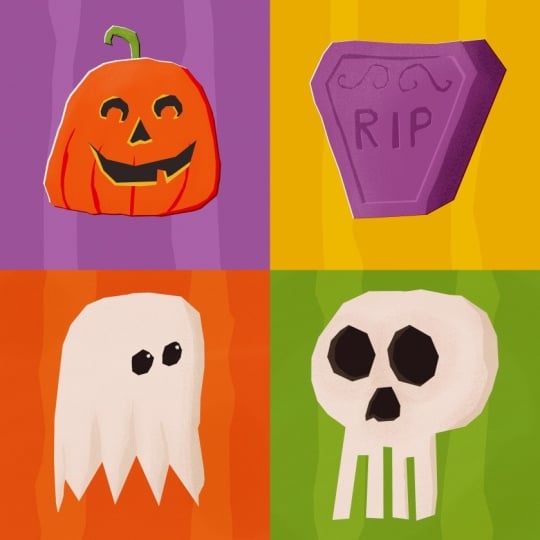
artistique à basse pression. Nous allons créer une collection cohérente pour
Halloween en utilisant Wonky Shapes, une palette de couleurs limitée
et un processus
conçu pour vous faire passer d'une toile vierge à
une illustration terminée, et un processus
conçu pour vous faire passer d' toile vierge à
une illustration terminée Et pendant que nous
créons nos motifs, vous apprendrez à
simplifier votre sujet et à prendre des décisions de conception judicieuses. Et travaillez de manière créative dans les limites de
vos limites. De cette façon, vous pouvez intégrer
vos heureux accidents à votre œuvre d'
art plutôt
que de les
réparer parce que nous n'abaissons
pas la barre. Nous ne faisons que
relâcher la pression. Et à la fin, vous n'aurez pas
juste un tas d' illustrations
effrayantes qui vont bien
ensemble Vous disposerez d'un système simple
que vous pourrez utiliser encore et
encore pour créer des collections
autour de n'importe quel thème que vous aimez. Utilisez vos illustrations
pour votre portfolio, transformez-les en motifs, autocollants, cartes ou imprimés ou
profitez simplement du fait que vous avez
créé quelque chose de vraiment cool. Alors, prenez votre iPad et
votre Apple Pencil, et créons des œuvres d'art d'Halloween
merveilleusement originales Je te verrai en classe.
2. Projet de cours :: Dans ce cours, nous
allons créer ensemble
une
collection d'illustrations sur le thème d'Halloween. Maintenant, vous vous demandez peut-être ce que signifie réellement «
collection ». En termes simples, une
collection d'illustrations est un groupe d' œuvres d'art
individuelles
reliées par une idée visuelle
commune. Cela peut être un thème, une
palette de couleurs, un certain style, des formes
similaires ou,
comme dans notre cas, une combinaison de tous ces éléments. Chaque illustration peut
parfaitement fonctionner seule. Mais quand on les met ensemble, on voit clairement qu'ils appartiennent
tous à la
même petite famille. Maintenant, pour votre projet de classe, j'adorerais que vous
téléchargiez une ou toutes les illustrations que vous avez
créées pendant le cours. Et pour créer votre projet, il vous suffit de vous rendre dans
l'onglet Projet et
ressources et de
cliquer sur Soumettre le projet. Vous pouvez donner un titre à votre
projet, télécharger votre maquette
et, si vous le souhaitez, nous
parler un peu
de votre processus ou de ce que vous avez ressenti en travaillant
avec cette technique. Cliquez ensuite sur Publier et votre projet apparaîtra
dans la galerie de projets. Et chaque fois que vous avez
terminé une autre pièce, vous pouvez revenir, modifier votre projet et
l'ajouter à votre collection. J'adore
voir ce que l'on crée, et c'est toujours très amusant de voir une collection
grandir pièce par pièce. Maintenant que nous savons vers quoi
nous travaillons, préparons tout et commençons à travailler sur notre collection
d'Halloween.
3. Ressources du cours : : Avant de commencer à créer
notre collection Halloween, jetons un coup d'œil
aux ressources que j'ai
créées pour vous. Pour ce cours,
vous obtiendrez une palette de couleurs prête à l'emploi et un jeu de pinceaux
appropriés. Vous pouvez donc suivre en utilisant exactement les mêmes couleurs et pinceaux que j'utiliserai
tout au long du cours. Vous pouvez tout télécharger depuis l'onglet Projets et ressources. Je recommande de télécharger
le fichier ZIP directement sur votre iPad. Il devrait ensuite apparaître
dans votre application de fichiers, généralement dans votre dossier
Téléchargements. Une fois que vous l'avez trouvé,
appuyez simplement sur le fichier ZIP et décompressez-le Ouvrez le nouveau dossier et appuyez sur chacun des
fichiers Procreate individuellement Ils seront automatiquement
importés dans Procreate et devraient être
prêts à être utilisés Vous trouverez également mon inspirateur Wonky
Collection dans le dossier avec
quelques idées supplémentaires Sur la première page, j'ai inclus d'autres instructions effrayantes au
cas où vous voudriez
continuer après le cours et ajouter encore plus d'illustrations à
votre Et juste au cas où vous
découvriez que créer une collection est tellement amusant que
vous ne pouvez tout simplement pas vous arrêter, j'ai ajouté une deuxième page avec de
nombreux thèmes différents
pour vos prochaines collections. Vous pouvez utiliser exactement le
même processus que celui que nous utilisons dans cette classe et continuer à créer
autant de petites
collections bizarres que vous le souhaitez Bien entendu, vous aurez
également besoin de votre iPad sur lequel Procreate est installé
et d'un Apple Pencil,
ou d'un autre stylet compatible Et c'est tout ce dont nous avons besoin. Passons donc à
la leçon suivante où nous
commencerons à créer un fantôme
amusant et loufoque Je t'y verrai.
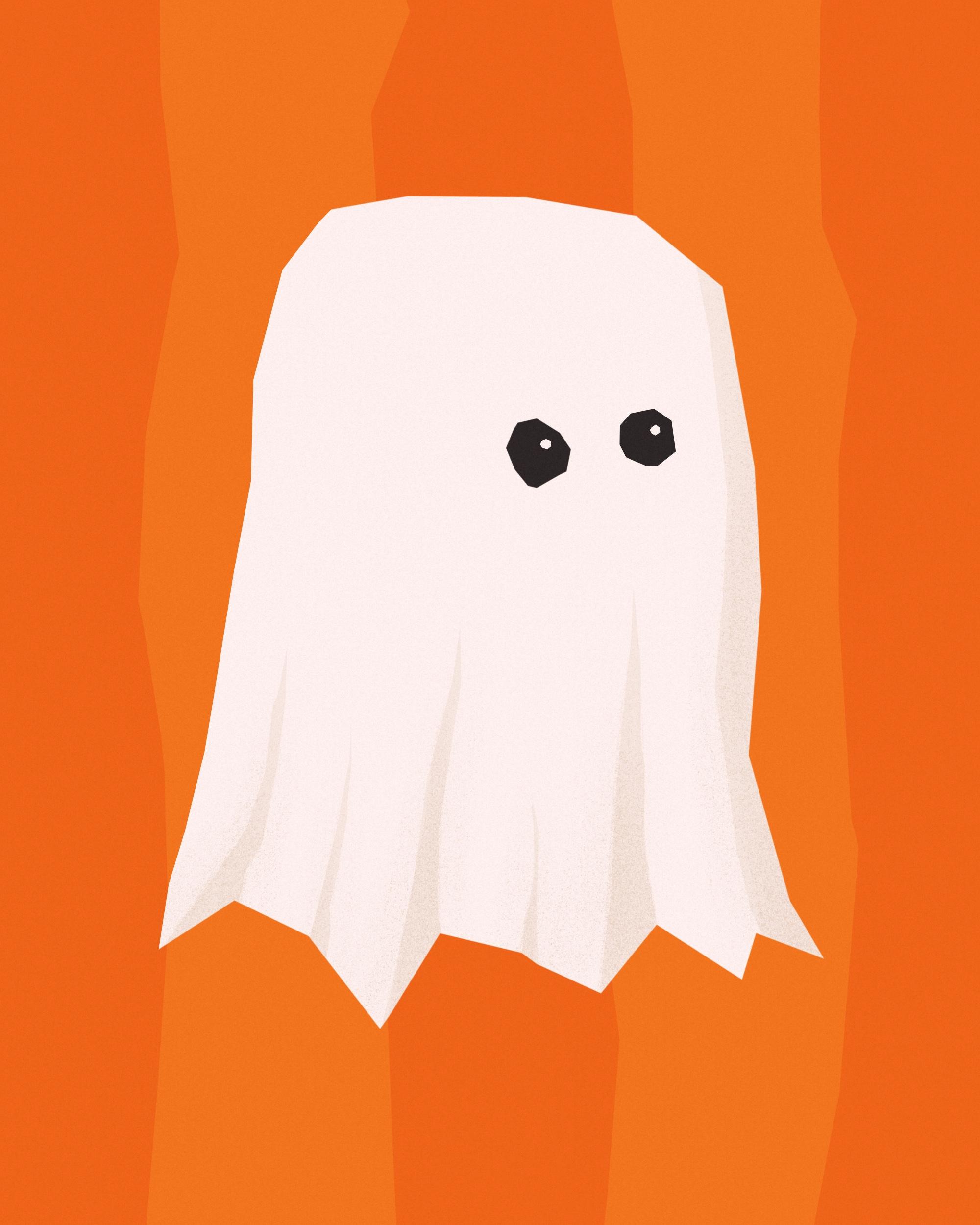
4. The Wonky Ghost: D'accord. Bonjour et bienvenue sur
notre premier projet. Allons-y tout de suite. Et j'ai déjà
ouvert mon canevas. C'est 2 000 x 2 500 pixels. Cette taille n'a pas vraiment d'importance, du moment que vous utilisez la même taille pour toutes
vos illustrations. cette méthode, nous n'allons pas
dessiner au sens traditionnel du terme, mais nous allons notes et créer notre forme à l'
aide d'un outil de sélection. Si vous avez regardé
mon cours phare, création artistique
à basse pression
avec des formes bancales, vous le savez déjà Si ce n'est pas le cas, je vais
tout expliquer au fur et à mesure, afin que vous puissiez
suivre de toute façon. Cependant, si vous me connaissez déjà, vous savez que je n'
aime pas dessiner sur fond
blanc. Débarrassons-nous donc de
cela dans un premier temps. Ouvrons le menu des couleurs en
appuyant sur ce point ici. Et ici, nous voulons rechercher la palette de la
collection Low Pressure Spooky. Et dans celui-ci, nous allons choisir
l'orange pour le moment. Génial. Maintenant,
nous allons simplement faire glisser le point sur le canevas laisser tomber la couleur et créer un arrière-plan
orange. Dans notre prochaine étape, nous
voulons dessiner le fantôme. Ajoutons donc une nouvelle couche. Nous appuyons sur l'icône de la couche puis sur plus pour ajouter une
nouvelle couche par-dessus. Et nous voulons aussi choisir le blanc parce qu'un fantôme doit être blanc. Comme je l'ai déjà expliqué, nous travaillons avec
l'outil de sélection, et l'outil de sélection
est caché ici sous ce ruban en forme de
S, nous appuyons dessus. Ici, un nouveau panneau s'ouvre, et nous devons nous assurer que nous
avons sélectionné à main levée. Et pour cette technique, nous devons également activer le remplissage des couleurs. Nous allons donc simplement appuyer dessus pour
qu'il apparaisse en bleu. Et maintenant, il
ne nous reste plus qu'à appuyer sur le canevas pour
y inscrire les notes, qui
créeront ensuite notre forme. Donc, quand je pense à un fantôme, je pense toujours à
ces formes de pacman en
forme de demi-cercle
, et c'est ce que nous allons également
exposer ici. Commençons donc par
appuyer sur le canevas, nous montons et descendons. Ensuite, nous allons simplement ajouter un petit motif en
zigzag ici Et maintenant,
lorsque nous appuyons sur le point gris, il ferme la forme et la
remplit de couleur. Tata Beautiful. La forme
est déjà très belle. Faisons-le juste pivoter
un peu. J'ai juste l'impression qu'il manque
une petite pièce. Je crois que j'aimerais que ce soit
un peu plus long ici. Ajoutons donc un
peu plus de blanc. Nous appuyons à nouveau sur l'outil de sélection. Tous les réglages
sont toujours parfaits. Et maintenant, je veux juste ajouter
une toute petite portion ici. Fermez la forme, et maintenant je suis vraiment contente de
ma forme de fantôme. Je veux juste m'assurer qu'il est bien centré dans mon canevas Je vais
donc
appuyer sur l'outil de déplacement. Le snapping est activé, je vais
juste le faire glisser
jusqu'à ce que nous voyions ces
lignes dorées se former en travers Cela signifie que c'est au centre. OK, c'est déjà un super
fantôme. Je pense juste qu'il faut le définir un
peu plus. Nous voulons donc ajouter un
peu d'ombrage ici. Tout d'abord, ajoutons une couche rouge au-dessus
de notre couche blanche. Maintenant, je veux transformer cette
couche en masque de découpage. C'est très facile à faire. Nous appuyons sur le
calque et sur le masque de découpage. Et maintenant, vous pouvez voir cette
petite flèche ici. Cela signifie que ce calque est clipsé sur le calque
blanc ci-dessous, et que nous ne pouvons dessiner que sur ce calque là où se trouve
la forme d'en bas. Nous ne pouvons pas dépasser le
bord de la forme blanche. C'est très pratique.
Maintenant, je veux choisir mon ton beige, il est
là, dans le coin. Et encore une fois, nous allons
choisir l'outil de sélection. Maintenant, je veux juste appuyer ici et ajouter une petite forme ici. Et en le fermant, il sera
rempli de base. Comme vous pouvez le constater, il n'
apparaît que là où se trouve le fantôme, mais pas à côté, même si sa forme
est techniquement plus grande. Et c'est exactement ce que
nous recherchons. Nous avons donc un côté un peu ombragé ici parce que notre soleil
vient de ce Ajoutons donc un peu plus pour créer
une définition ici. Passons à l'outil de sélection. Montez d'une façon bancale, descendez d'une manière bancale Et là encore, nous
remontons ici ce pli et redescendons encore une fois
et peut-être ici, juste un tout petit Et en voici peut-être encore
une plus grande. Cool. Oh, ça a l'air magnifique. Cela crée immédiatement de la
profondeur, même si j'ai l'impression qu'il fait
un tout petit peu trop sombre. Baissons donc l'
opacité de cette couche. Appuyons sur le N. Et voici
le curseur d'opacité. Nous le rendons simplement
plus translucide. Nous le baissons donc, et comme vous pouvez le constater,
cela devient de plus en plus léger. Et je crois que j'aime ça
avec 25 %, c'est bien mieux. C'est génial. J'ai l' impression qu'il pourrait y avoir
une certaine texture, tu sais ? Parfois, les
illustrations numériques semblent vraiment numériques,
ennuyeuses et plates. Et en ajoutant de la texture, nous allons l'
éliminer tout de suite. Ajoutons donc une autre couche. Et transformez-le
également en masque à découper. Et je voudrais dessiner avec
mon pinceau Shader Grainy, qui fait partie de notre ensemble de pinceaux Ghost à basse pression que vous
trouverez ici Cela ajoute juste quelques pointillés. Comme vous pouvez le constater, si vous y allez, cela ne fait qu'ajouter quelques mouchetures
ici et là Et cela crée,
oui, plus de définition, comme une texture subtile
sans être trop forte. Et cela enlève cette
planéité, cette sensation numérique. Très, très sympa. Et si vous pensez qu'il fait trop sombre, vous pouvez à nouveau appuyer sur le N
et jouer avec l'opacité Mais je pense que je suis plutôt
content de la façon dont c'est fait. Bien sûr, notre
fantôme a besoin de voir, alors nous voulons ajouter des yeux. Et en ajoutant des yeux, vous pouvez transformer une bonne illustration en une illustration très cool. Si vous connaissez certains principes, vous pouvez ajouter les yeux maintenant, laissez-moi vous montrer
avec un pinceau ordinaire. Vous pourriez ajouter les yeux ici. Et ça aurait l'air bien. Cependant, c'est aussi
un peu ennuyeux. Et en gardant une
petite règle à l'esprit, vous pouvez toujours, vous savez, améliorer la qualité de
votre illustration un cran en plaçant les
yeux non pas au centre,
mais
plutôt sur le côté Laisse-moi te montrer. Et nous
allons baisser les yeux de la même manière avec
un outil de sélection. Nous sommes sur une nouvelle couche, et maintenant laissez-moi vous montrer. Je vais juste créer
un cercle plus à droite et
un autre juste à côté. Et maintenant, notre fantôme est en quelque sorte
tourné sur le côté. Ça ressemble un peu à ça. Cela crée une
perspective réaliste, même si vous êtes
simplifié, et cela montre simplement que vous
connaissez les principes de base du dessin. Donc, lorsque vous détournez la tête. L'œil le plus éloigné
paraît un peu plus petit, l'œil le plus proche vous apparaît un peu plus grand, et nous n'avons plus de
ligne oculaire droite, mais il est légèrement incliné Cependant, j'ai l'impression que cet
œil est devenu trop grand, nous pourrions
donc le garder ainsi, mais nous pourrions aussi simplement
dessiner un cercle autour de lui, appuyer sur notre outil de déplacement. Et réduis-le un
peu. Juste un tout petit peu. Allons-y. Il est encore un tout petit peu
plus grand que celui-ci, mais il est un
peu plus bas, et on dirait que notre fantôme fait rotation et qu'il regarde un
peu vers la droite Et une autre astuce
que je veux vous montrer est d' ajouter une vie instantanée aux yeux de
vos fantômes. Et c'est aussi très facile. Nous ajoutons simplement une autre
couche sur le dessus. Nous passons au blanc, et maintenant nous ajoutons juste
quelques reflets lumineux. Cela en ajoute, le
rend tout de suite animé. Appuyons donc sur l'outil de sélection. Et tapez un petit cercle dans cet œil et un autre petit
cercle dans cet œil. Et maintenant regardons et maintenant
il est vivant. N'est-ce pas amusant ? Avec ces astuces simples, vous pouvez améliorer la qualité de votre illustration si facilement. Dans l'ensemble, je suis plutôt content. J'ai juste l'impression que notre fantôme a
une étrange bosse ici. Je veux donc me débarrasser de
ce genre de section ici, et je n'ai pas besoin d'effacer, dans ce cas, très
simplement. Je vais donc passer
à ma couche fantôme. Je vais choisir l'outil
de sélection, mais je veux désactiver le remplissage des
couleurs. Allons-y. Je vais donc appuyer ici et créer ce
type de forme ici. J'ai marqué cette partie ici, et c'est ce dont je
veux me débarrasser. Comme vous pouvez le constater, il
n'est pas coloré parce que
nous l'avons désactivé, mais il y a des zones rayées et des sections
sans rayures Voici donc,
sans les rayures, la section que
nous venons de marquer. Et si maintenant je fais les
trois doigts, nous avons effacé la partie sélectionnée ici dans notre forme Et il y a une autre bosse
que je combat un peu bizarrement. Alors débarrassons-nous de ça aussi. Nous allons juste créer une
forme autour de cette bosse. On fait le gommage, et c'est parti. Magnifique. Notre premier fantôme est donc terminé. Mettons-le au
centre de notre toile. Il suffit de faire glisser toutes les
couches vers la droite pour
les sélectionner toutes. Et maintenant, nous appuyons sur l'outil de déplacement. On peut le faire pivoter un peu. Magnifique. Je suis vraiment content de l'apparence de ce fantôme ici. Je ne suis tout simplement pas
content du contexte. Faisons donc quelque chose
avec le contexte, et c'est ce
que nous allons faire dans le cadre des
quatre projets. Nous voulons créer le
même type d'arrière-plan. Maintenant, en orange pur,
c'est trop ennuyeux. Passons donc à la couche orange et
ajoutons une couche par-dessus. Et maintenant, je vais vous montrer
une astuce avec les modes de fusion. Les modes de fusion sont la fonction intégrée
de Procreate, qui vous permet de créer des
teintes ou des nuances d' autres couleurs en
les faisant interagir avec
les couches situées en les faisant interagir avec
les Laisse-moi te montrer. C'est
difficile à expliquer. Donc, pour l'instant, la fin indique que nous
sommes en mode de fusion normal. Il existe des modes de fusion qui
assombrissent tout, et d'autres modes de fusion qui
rendent tout plus lumineux. Et puis il y a les modes de
fusion qui créent tout autre chose, ce qui n'est pas aussi important
pour cette leçon. Pour l'instant, je veux que vous optiez
pour le mode de fusion d'écran. L'écran rend la
couleur que vous utilisez plus lumineuse lorsqu'elle interagit avec une couleur du
calque situé en dessous Et je vous montre comment cela fonctionne. Choisissons simplement notre couleur
d'arrière-plan, la même orange que celle que nous avons
utilisée pour l'arrière-plan. Et maintenant, je veux juste créer deux bandes ondulées audacieuses
dans notre arrière-plan Je vais donc accéder à
l'outil de sélection, assurer que le remplissage des couleurs
est à nouveau activé. Et maintenant, je suis juste en train de mettre
une rayure
tordue et audacieuse vraiment bancale Et en fermant la forme, même si nous avons choisi la même orange que
l'arrière-plan. Grâce au mode de fusion, il a été transformé en une orange vraiment
belle et éclatante Ajoutons donc une autre
bande ici. Je pense que c'est génial, et je
les rends vraiment bancaux exprès Magnifique. Nous avons donc
créé une autre couleur, même si nous n'
avons pas eu à en choisir une dans la roue chromatique
correspondant à la palette de couleurs. J'ai juste l'impression que c'est un peu trop clair, un peu trop évident. Somos, je vais appuyer à
nouveau sur le S et je vais
baisser l'opacité à, disons Hum, disons, 25 %. De cette façon, c'est subtil, mais il y a toujours quelque chose en arrière-plan qui
le
rend intéressant. Tirons la couche vers le centre
en l' encliquetant. Magnifique. Et une dernière étape, puis notre première illustration est terminée. Ajoutons donc une nouvelle couche
cette fois tout en haut. Et maintenant, je vais vous montrer l'autre mode de fusion qui le
rend un peu plus sombre. Appuyons sur le N et
passons à la
gravure linéaire .
Non seulement la gravure linéaire assombrit
un peu les
choses, mais Non seulement la gravure linéaire assombrit
un peu les
choses, elle multiplie ou ajoute les couleurs de cette couche avec les couleurs des
couches situées en dessous Cela crée également une belle saturation
vibrante, et c'est
quelque chose que j'aime vraiment. Donc, avec mon
ton beige sélectionné ici, je veux passer à mon ensemble de pinceaux, et je veux choisir le pinceau anti-bruit de
texture. Maintenant, je vais juste
dessiner sur l'ensemble de la toile. Et cela ajoute une très belle texture
granuleuse à l'
ensemble de l'illustration Le grain se
trouve donc dans le noir, dans le blanc et dans toutes les nuances
d'orange ici. Et c'est vraiment très
pratique, car cela permet de créer une image
combinée très cohérente et de supprimer complètement
la planéité numérique d'
une illustration numérique Cependant, je pense qu'il fait trop sombre. Appuyons donc à
nouveau sur le
B pour une gravure linéaire et jouons avec l'
opacité jusqu'à ce que nous soyons satisfaits Ce que vous voulez, c'est
une texture de grain subtile. Youpi. La première pièce de
notre série est terminée. C'était super simple. Il est absolument magnifique, même s'il ne s'agit que de
quelques formes très simples. Passons à autre chose et
créons notre prochain crâne, qui
sera un crâne amusant. Je vous verrai lors
de la prochaine leçon.
5. Les crânes « Wonky Skull »: Et bon retour sur
notre deuxième projet. Et dans celui-ci, nous allons
créer un crâne amusant. Vous pourriez penser : « Oh, mon dieu, un crâne super dur Non, non, non, on simplifie ici. Ça va être super facile. Mais dans un premier temps, débarrassons-nous tout de suite de l'
arrière-plan. Cette fois, je pense que je
veux opter pour mon vert. Je le laisse simplement colorier sur
la toile très facilement. J'ajoute déjà une nouvelle couche, et pour moi, un crâne
est blanc, évidemment. Alors choisissons le blanc. Pour moi, il s'
agit essentiellement d'un ovale sur le dessus avec, je ne sais pas, un
rectangle en dessous. Et le rectangle
n'est pas droit ici. Nous voulons créer les
dents tout de suite, alors nous voulons faire
comme l'igaki ici Je vais donc accéder
à mon outil de sélection
et commençons pour que vous
voyiez ce que je veux dire. Le remplissage de couleur est sélectionné,
nous avons le blanc. Nous sommes sur une nouvelle couche. Je vais donc juste commencer ici, un peu au centre. Ensuite, je crée ici un ovale. Maintenant, j'ai envie de descendre
et de créer les dents, et elles sont vraiment
bizarres et amusantes Quand je ferme la forme, voici à quoi elle ressemble. C'est un crâne magnifique. J'adore vraiment la forme ici. Faisons-le glisser vers le
centre, c'est beau. Et maintenant, nous voulons faire de même. Nous voulons lui donner de la
profondeur en ajoutant des nuances. Allons-y,
ajoutons une couche par-dessus, transformons-la en masque de découpage, et nous ferons de même
qu'avant Nous allons choisir
le ton beige ici. Et encore une fois, ma
source de lumière est ici. Nous allons donc avoir de
l'ombre ici, de l'ombre ici. Et nous pourrions même
ajouter de la teinte ici avec les dents pour indiquer
qu'elles sont un peu plus épaisses, pas simplement plates comme
une feuille de papier. C'est ce que nous allons faire. C'est super facile. Nous allons passer à
l'outil de sélection, le remplissage des
couleurs est toujours activé. Et maintenant, commençons,
tapons vers le bas et nous allons
créer quelque chose
en forme de banane ici. Et c'est plein de couleurs. Et maintenant tu vois ce qui se passe. Si vous ne faites pas de la
couche un masque à découper, cela va au-delà de la
forme du crâne, mais cela ne pose aucun problème Il suffit de toucher la couche, d'
appuyer sur le masque de
découpe, et maintenant il se trouve juste là, au-dessus de
la forme du crâne,
sans dépasser le bord Mais il fait bien trop
sombre, bien sûr. Nous baissons donc l'opacité. Allons-y avec
30 % et voyons où nous en sommes. Magnifique. J'ai presque l'
impression que c'est trop clair, alors fais-le un peu
plus foncé, peut-être 50 %. Je pense que c'est mieux. Alors maintenant, nous voulons ajouter
une autre teinte ici. Et aussi, rendons les
dents un peu dimensionnelles. Cette partie ici n'
a pas sa place ici. Ça a l'air un peu bizarre. Je veux donc me débarrasser de
cette section supérieure ici. Passons donc à l'outil de
sélection, et nous faisons notre astuce d'effacement, ce qui signifie que nous
devons désactiver le remplissage des couleurs Et nous nous débarrassons simplement de
cette partie supérieure. Scrubby. Et c'est parti. Oui, c'est bien mieux. OK, c'est super. Je veux aussi
ajouter de la texture parce que, vous savez, nous n'
aimons pas la planéité, alors nous ajoutons une nouvelle couche Nous en faisons un masque à découper, et nous revenons à
notre shader Maintenant, je pense que nous
pouvons augmenter légèrement la
taille du pinceau, et nous pouvons simplement ajouter notre texture
mouchetée ici Et je suppose que je veux aussi
indiquer quelque chose où trouveront les yeux se trouveront les yeux et peut-être même
là où se trouvera le nez. Passons donc aux yeux, ajoutons une autre couche
sur le dessus, choisissons le noir. Passons à l'
outil de sélection, complétez les couleurs. Ensuite, nous
allons simplement créer des formes à
deux yeux ici. Ils n'ont pas besoin d'être
à la même hauteur. C'est génial. Banc et un peu tordu. C'est exactement ce que
je vise. Et nous avons également besoin du nez, et le nez n'est, bien sûr, qu'un trou dans le crâne, et il ressemble
un peu à une forme dure renversée. Alors faisons-le ici. Je vais juste y aller comme ça. Et c'est un nez parfait. J'aime vraiment ça. Génial Dans celui-ci maintenant, nous voulons indiquer que le crâne n'est pas
aussi fin que du papier. Il a une petite
épaisseur, et nous pouvons l'indiquer
très facilement en ajoutant
une autre couche ici, ce qui montre qu'il
y a un peu plus de structure osseuse
à l'intérieur d'un crâne creux. Laissez-moi vous montrer ce que je veux dire. Voici donc notre couche noire. Ajoutons une nouvelle couche sur le dessus
et transformons-en un masque de découpage. Et maintenant, nous voulons à
nouveau
choisir notre ton beige . Nous commençons donc ici. Nous descendons simplement et ajoutons essentiellement une autre couche
ici en haut, comme celle-ci. Et cela crée immédiatement de la
profondeur. C'est juste un peu trop
clair, alors corrigeons ce problème. C'est magnifique.
Je suis donc ici avec 84 %, et je crois que j'aime vraiment ça Et nous pouvons faire de même
avec l'autre œil. Et puis nous avons besoin de la
même chose avec le nez. OK, alors qu'est-ce qui manque ? Bien entendu, l'
arrière-plan est absent. Passons donc à
notre couche verte. Ajoutez une nouvelle couche sur le dessus. Et si vous vous en
souvenez, vous savez que nous
voulons le mettre en mode de fusion d'écran. Ensuite, nous allons
choisir le même vert. Et nous avons inscrit deux bandes audacieuses
avec l'outil de sélection. Génial, et bien sûr,
c'est bien trop brillant. Nous baissons donc un
peu l'
opacité jusqu'à ce qu'elle soit subtile Comme cette fois, je pense que
je veux descendre
à 18, peut-être 18 %. Cela suscite de l'intérêt sans être trop perturbant
pour les yeux. Nous voulons simplement ajouter la
dernière couche de texture. Ajoutons donc une couche
par-dessus le tout. Passez en mode de fusion
en mode gravure linéaire. Ensuite, nous allons choisir à nouveau
notre ton beige
et notre bruit de texture. Nous ajoutons de la texture,
et cette fois, vous pouvez vraiment voir comment cela rend le crâne un
peu plus foncé, qui n'est pas ce que nous voulons, mais le grain est
vraiment très beau. Baissons donc l'
opacité jusqu'à ce que nous soyons satisfaits. Disons, 50 %. La texture granuleuse
est donc toujours là. Le bruit est toujours là
et la planéité a disparu. Et voici le deuxième
volet de notre collection. C'était rapide ?
C'est magnifique et ça a l'air super cool. Je suis vraiment
content du résultat. Passons donc à la suivante où nous allons dessiner une pierre tombale dans laquelle
nous allons également
ajouter des
lettres bizarres Je vous verrai lors
de la prochaine leçon. H
6. La tombe Wonky: C'est bon. Bon retour au
projet numéro trois. Dans celui-ci, comme promis, nous allons créer
une pierre tombale super cool, et je suis de retour dans
Procreate avec mon Canvas de 2 000 x 2 500 pixels Encore une fois, vous
choisissez la taille que vous souhaitez utiliser dans l'illustration avec laquelle
vous avez commencé. Et cette fois, nous voulons
le mettre en arrière-plan en jaune. Allons donc choisir notre jaune et le jeter sur
la toile. C'est bon. Et à l'étape suivante, ajoutons une nouvelle couche. Nous allons
dessiner la pierre tombale, et la mienne est
censée être violette Nous utilisons à
nouveau l'outil de sélection avec le remplissage coloré sélectionné. Et mes pierres tombales ont toujours une forme trapézoïdale
avec Je vais donc commencer
par le bas. Je vais traverser. Je vais monter. Et maintenant je vais me tourner
vers l'intérieur. Inclinez vers le bas et redescendez
vers le bas. Génial. Génial. Je suppose que je n'aime pas
cette étrange bosse ici, alors je vais juste en ajouter
une petite portion ici Je veux que ma pierre tombale
ait également une dimension
un peu épaisse Et cela se fait également
très facilement en ajoutant simplement un petit
morceau ici sur le côté. Nous allons commencer
ici, dans le coin,
un peu inclinés vers un peu inclinés Comme ça, puis on
passe dans le coin, on
ferme la forme, et maintenant on a ajouté de l'épaisseur
à notre pierre tombale Mais c'est super ennuyeux, donc il n'y a pas vraiment
beaucoup de définition. Faisons donc un truc sympa ici. Nous voulons dupliquer cette couche. Et si vous avez regardé mon cours de signature,
vous le savez déjà, dupliquons cette couche, passons à la couche inférieure, et nous allons la blanchir. Nous tapons donc sur le blanc. Nous revenons au panneau des couches,
nous appuyons sur cette couche
et nous appuyons sur Sélectionner. Et comme le remplissage des
couleurs est activé, notre couche inférieure
est devenue blanche. Oh, c'est cool. Nous voulons maintenant déplacer notre couche inférieure un
peu vers le haut à gauche. Parce que comme toujours, comme je l'ai dit, ma source de lumière, je veux
être dans le coin supérieur gauche. Donc, en déplaçant cette
couche blanche vers le haut, nous créons une sorte
de contour,
et ce contour fonctionne en
quelque sorte comme une section surlignée qui se produit lorsqu'une source de lumière
éclaire quelque chose, n'est-ce pas ? Lorsqu'une source lumineuse
touche un objet. Nous pouvons créer encore
plus de définition en modifiant le
mode de fusion de notre couche violette. Appuyons sur le N, et
disons que nous transformons le mode de fusion de notre
couche violette en mode de gravure linéaire. Ensuite, vous pouvez voir ici nous avons créé un contour plus foncé, et cela est dû au fait que le violet interagit avec
le jaune en dessous. Nous voulons maintenant définir
le côté de notre pierre tombale. Ajoutons donc une nouvelle couche au-dessus
de notre pierre tombale. Transformez cette couche en
masque de découpage. Changez également le mode de fusion
en mode de gravure linéaire. Vous pouvez également opter pour
la gravure, l'
ombrage, l'assombrissement ou la multiplication des couleurs ombrage, l'assombrissement ou la multiplication des Je choisis simplement la
gravure linéaire parce qu'elle crée une couleur d'
ombrage très éclatante Si vous souhaitez opter pour des couleurs un
peu plus sourdes vous pouvez opter pour la multiplication Essayez-le simplement. Jouez
avec ce que vous préférez. Je veux conserver une combustion linéaire, et maintenant je veux créer
une teinte avec mon violet. Choisissons l'outil de sélection. Je veux donc commencer
ici, dans ce coin. Et je suis en quelque sorte parallèle au contour de notre pierre tombale Revenons donc en un clin d'œil, remontons et refermons la forme Et ici, nous avons défini notre site. Il fait juste trop sombre, nous pouvons
donc utiliser l'opacité Disons 22 %.
C'est ce que j'aime. Et, bien sûr, notre pierre tombale a besoin d'un peu de texture Ajoutons donc une autre couche et transformons-la également en masque de
découpage Et nous voulons également lui donner
le mode Linear Burn Blend. Ensuite, nous allons choisir le shader grani. Et cette partie de notre
pierre tombale est un
peu plus lumineuse parce que c'
est là que les lumières
l'atteignent, nous descendons jusqu'à
notre couche de pierre tombale, et nous choisissons le shader Et maintenant, il suffit d'effacer
une partie du violet ici. Juste pour ajouter des mouchetures, la texture et se débarrasser
de l'impression numérique C'est très subtil, mais cela
fait une énorme différence. OK. Donc, la forme de
notre pierre tombale est terminée maintenant Je veux juste indiquer
une gravure ici. Trouvons donc la
couche avec notre ombre. C'est la couche
avec notre ombre. Et ici, je tiens à indiquer
que quelqu'un a juste pris un ciseau et l'a fait entailler le bord
de la pierre tombale Quand vous pensez que la source de
lumière vient d'ici, cela signifie
que la lumière n'
atteint pas la sculpture ici, donc elle apparaît plus foncée, mais la lumière atteint la
sculpture située Et ça va
être plus brillant. C'est donc difficile à expliquer. Je vais
te montrer ce que je veux dire. Nous sommes toujours dans notre couche d'ombre. Nous choisissons simplement l'outil de sélection, et je vais juste suivre
le haut de notre pierre tombale, puis je descends ici, puis je remonte
et je ferme la forme Ici, nous avons, genre, une petite ombre ajoutée. Et maintenant, nous avons besoin du côté opposé le
plus brillant. Ajoutons donc une nouvelle couche. Et cette fois,
nous allons transformer le mode de fusion en écran. Et maintenant, nous allons suivre cette voie et rendre cette ligne
un peu plus claire. Et c'est plein de couleurs. Cependant, je pense que nous ne l'avons pas
vraiment transformé en écran. Transformons-le donc en écran, et boum, nous avons
la lumière tout de suite. Bien sûr, c'est bien trop clair. Jouons donc avec l'opacité. Et c'est déjà suffisant maintenant. On dirait que nous avons ici un retrait au centre
de notre pierre tombale Donc j'aime vraiment son apparence. Prochaine étape, je voudrais ajouter
quelques volutes ici,
vous savez, vous savez, Et nous pouvons le faire
sur notre couche d'ombre. Passons donc à la couche
ci-dessous en V linear burn. Tara. Et dans l'
autre sens. Oui, déplaçons-le un
peu vers le centre. Je suppose que c'est un peu au centre et on peut le faire
pivoter un peu. Donc pour l'instant, cela ressemble à
une ombre, ce qui est bien. Nous en ajoutons plus en une seconde. Mais je veux aussi écrire «
rest in piece », comme RIP, ici. Et nous pouvons le faire de la même manière. Passons donc à l'outil
de sélection. Commençons par le R. Il
peut être tordu et bancal. Déplaçons-le un peu. C'est trop à droite. Donc, bien sûr, nous
avons besoin de trous ici. Passons donc à l'
outil de sélection, désactivons le remplissage des couleurs. Et maintenant, il ne nous reste plus qu'
à créer ces trous ici. Un ici et un là. Et maintenant on peut juste frotter. Et nous avons effacé ces trous. Super cool. Puisque nous savons que la source lumineuse
vient d'ici, nous savons que nous devons
ajouter une section plus lumineuse en
bas. Nous devons ajouter une
nouvelle couche pour cela. Alors faisons-le. Passez
le mode de fusion à l'écran. Génial. Et ici, n'
oubliez pas les mondes. Ça a l'air vraiment génial. Mais je
crois que c'est un peu trop. Baissons donc un peu l'
opacité. Ensuite, notre pierre tombale avec cette gravure est terminée.
Ça a l'air vraiment cool. Nous avons juste besoin du contexte. Ajoutons donc les rayures
en arrière-plan. Passons à la première couche. Ajoutez une couche sur le dessus, réglez le mode de fusion à l'écran, choisissez notre
couleur d'arrière-plan, choisissez le jaune. Je les fais glisser
au centre et je joue un
peu avec l'opacité Peut-être 33 %. Et je suppose que nous devons déplacer notre pierre tombale un
peu vers le centre Marquons toutes les
couches appartenant à la pierre tombale et
suivons-la là où
vous le souhaitez Un peu comme ça. Magnifique. Et puis notre dernière couche
à la texture granuleuse. Nous ajoutons donc une nouvelle couche par-dessus. Nous transformons le mélange Mtolinea Burn. Nous choisissons notre pinceau beige et
le pinceau à texture anti-bruit, et nous le faisons glisser
sur toute la toile. Ensuite, on joue
avec l'opacité. Encore une fois, un peu 50 %. Oh, oui, j'adore ça. Je suis vraiment très
content du résultat. Et c'est notre troisième pièce
de collection terminée. Passons donc à la
dernière où nous
allons dessiner une lanterne Jacko.
Je t'y verrai. H
7. Les lanternes Jack-O'Lantern: Bonjour, et bienvenue
dans notre projet final, qui sera
un Jack-O'-Lantern Je vais commencer par mon
arrière-plan, et cette fois, nous choisissons la couleur que nous
n'avons pas encore choisie, et c'est notre violet. Faisons-le donc glisser
sur le canevas. Génial. Bien sûr, il y a beaucoup de citrouilles et de
nombreuses formes de citrouilles Et celui que je
veux décrire aujourd'hui est forme ovale normale
typique de Jack-O'-Lantern Nous allons ajouter une nouvelle couche. Tout d'abord, nous allons
choisir l'orange, bien sûr. Ensuite, nous allons
choisir l'outil de sélection, assurer que le remplissage à main levée et en
couleur est sélectionné. Et maintenant, nous allons nous
remettre en forme. Commençons par
là et créons
quelque chose comme ça. Nous voulons maintenant ajouter la couche
blanche pour créer un
contour et un intérêt supplémentaires. Dupliquons donc la citrouille Transformons la
couche supérieure en une couche
de combustion linéaire . Bien sûr, il fait
vraiment noir parce que les deux couches
oranges interagissent maintenant l'une
avec l'autre. Appuyons sur la couche inférieure. Choisissez le blanc, appuyez de nouveau sur la
couche inférieure, puis sur Sélectionner. Maintenant, la couleur foncée a disparu car avec la couche
blanche en dessous, il n'y a plus grand-chose à interagir. Déplaçons donc la couche inférieure. Encore une fois, ma source
de lumière vient d'ici. Voici donc la zone surlignée. Et voici, bien sûr, la zone ombragée. Si vous regardez une citrouille, elle a ces côtes, c'est vrai, ces arêtes en un clin d'œil, et nous voulons les indiquer. Bien sûr. Ouvrons
le panneau des couches, passons à la couche citrouille, la couche orange, et
ajoutons une couche par-dessus. Nous allons
en faire un masque à découper. Et bien entendu, nous voulons
travailler avec les modes de fusion. Passons donc à la gravure linéaire, dans ce cas, choisissons à nouveau l'orange. Et maintenant, nous allons
délimiter notre zone louche. Donc, bien entendu, lorsque la
source de lumière vient d'ici, le contour le plus sombre
nous indique déjà où il doit
y avoir un certain ombrage, et c'est exactement
ce que nous allons ajouter ici,
parallèlement aux bords, et je veux que
cela se termine ici C'est juste une sorte de banane, et ça
assombrit tout de suite. Et si vous pensez à
ces arêtes, elles sont incurvées comme ça Lorsque la lumière l'
atteint d'ici, cela signifie
que ce côté de la courbe doit être un
peu plus foncé. Et comme nos ombres
sont trop sombres
, nous allons à nouveau
jouer avec l'opacité. Baissons-le donc
jusqu'à ce qu'il soit subtilement là, et qu'il ressemble déjà à
une excellente citrouille ici Bien sûr, nous voulons ajouter
des mouchetures, de la texture
mouchetée Ajoutons donc une nouvelle couche, passons le mode de fusion en mode
gravure linéaire et transformons-en un masque de découpage Ensuite, nous choisissons
notre shader Grany C'est à Max de revenir Alors, baissons-le à nouveau également. Disons que 30 %, je
suppose, c'est suffisant. Et, bien sûr, là où il y a de l' ombre, il y a aussi des reflets. J'ai donc envie
d'effacer un peu de ma citrouille sur la couche orange juste pour créer un peu de lumière. Vérifions-le. Nous sommes toujours notre gomme, elle a toujours
une teinte ou une grand-mère Et maintenant j'
efface juste un petit peu. Une citrouille a
aussi une tige, et je suppose que nous allons également l'
ajouter en vert, mais derrière la citrouille, nous
n'avons pas à faire attention à son point de départ
et à sa fin. Passons donc à notre couche d'arrière-plan
violette. Ajoutez une couche sur le dessus. Et maintenant, je veux choisir le vert
et mon outil de sélection. C'est magnifique. Et nous
voulons ajouter le même effet ici. Nous dupliquons donc cette couche, rendons la couche inférieure blanche. Nous revenons au panneau des couches,
nous appuyons sur le
calque inférieur et nous disons « sélectionnez maintenant » sur le calque vert, nous changeons le mode de fusion
en mode de
gravure linéaire pour un effet de refroidissement complet. Accédez à l'outil de déplacement, puis nous lui donnons
quelques crans, et voici le plan et le point culminant Il a besoin d'un peu d'ombre, évidemment. Ajoutons donc une nouvelle couche
au-dessus de la couche verte. Créez cette gravure linéaire
et un masque de découpage. Choisissez à nouveau le vert. Cependant, il fait également beaucoup trop sombre. Jouons donc avec l'opacité. Je suis à 20 %, et c'est
exactement la teinte que je veux. Et si vous regardez la
tige d'une citrouille, elle a en quelque sorte ces
crêtes, ces poils et tout ça, et je veux juste l'
indiquer par des lignes Ajoutons donc une couche par dessus. Faites-en également un
masque à clipser. Rejouez avec les modes de fusion. Faisons-en une gravure
linéaire pour le moment. Et maintenant, je veux
choisir mon joli chausson, et je vais juste ajouter «
Oups, trop malade ». Nous avons juste besoin de quelques
mouchetures parce que c'est trop numérique pour le
moment, ajoutez-en une autre Faites-en un masque à clipser. Passez en mode plante en mode
de combustion linéaire, choisissez l'ombre ou le grain et
ajoutez des mouchetures là où
vous le souhaitez. Peut-être comme ça. Ensuite, nous pouvons
également ajouter quelques points forts. En effaçant la couche inférieure
verte, nous choisissons la gomme Mettons maintenant tout en place
pour le placer au centre. Nous avons donc besoin de toutes les couches
appartenant à la citrouille. En les faisant tous glisser vers la droite. Accédez à l'outil de déplacement. Ensuite, nous allons simplement les
suivre là où nous
pensons qu'ils devraient être. C'est peut-être même un peu gros, alors faisons-le un peu plus petit. Bien entendu, notre Jack-O'-Lantern a besoin d'un visage Jack-O'-Lantern . Ajoutons une nouvelle couche
par-dessus tout. Et maintenant, nous allons
choisir le noir. Donc, mes yeux ressemblent
généralement à ceci. C'est difficile à expliquer. J'ai juste l'impression qu'ils pourraient même être un peu
plus gros, alors, Michael. Il suffit de les agrandir un tout petit peu. Comme ça. Cool. Donc, et maintenant, nous avons besoin du nez, qui n'est en fait
qu'un triangle. Et, bien sûr,
il a besoin d'une souris. C'est un peu décentré. Peut-être que nous pouvons tirer le visage entier un
peu vers le haut comme ça. Et j'ai l'impression que cet
œil est trop grand. Rendons celui-ci un
peu plus petit. Oui, c'est super cool. De plus, la citrouille n'est pas aussi
fine qu'un morceau de papier, nous voulons
donc
indiquer le flash. Et c'est quelque chose que
nous pouvons faire en
tant que masque à découper sur du
noir. Alors faisons-le. Passons à la couche blackface, ajoutons-en une couche par-dessus et transformons-la en masque
de découpage Maintenant, pour moi, l'éclat d'
une citrouille apparaît jaunâtre, alors choisissons le jaune Nous descendons ici comme ça. Ensuite, nous
allons probablement voir un peu de chair ici. Vous voyez aussi quelque chose
ici sur le nez. Je ne suis pas content de
cet œil. Je suppose que
c'est parce que c'est trop. Passons à l'outil de sélection. Éteins la couleur, Phil. Je suppose que je veux emporter
cette portion ici. Oui, je suppose que c'
est même ce haut pointu ici. Oui, c'est bien mieux. La seule chose qui
manque, c'est notre passé. Ajoutons donc une nouvelle
couche au-dessus du violet. Passez le mode de fusion à l'écran, sélectionnez le violet, accédez à
l'outil de sélection, assurez-vous que le remplissage des couleurs est activé. Je suis cool. Et puis baissez l'
opacité à 25 26 %. Magnifique. Oh, j'adore ça. Bien entendu, il manque
la dernière couche granuleuse, la couche de bruit Ajoutons donc la
dernière couche par-dessus. Transformez le mode de fusion
en mode gravure linéaire. Choisissez le beige. Ce
sont toujours les mêmes étapes. Choisissez le bruit de la texture, faites-le glisser dessus et jouez
avec l'opacité 50 %, peut-être, et ça
a l'air fantastique. Voyons maintenant à quoi ressemblent toutes nos illustrations réunies
en un seul morceau. Je suis donc ici dans une nouvelle toile, et je vais simplement ajouter les quatre illustrations
à cette toile. Et voici ce que j'ai fait. J'ai
juste utilisé la clé et j'ai dit : « Insérez une photo Ensuite, j'ai simplement téléchargé
mes
quatre illustrations à partir de ma pellicule, et maintenant nous pouvons
les disposer sur une seule toile afin de voir à quoi
elles ressemblent. Passons donc à l'outil de déplacement, assurez-vous que le snapping est activé Ensuite, nous allons
simplement le faire glisser dans le coin supérieur jusqu'à ce que les lignes dorées apparaissent
pour le réduire de moitié. Ensuite, nous avons la pierre tombale, et je suppose que la pierre tombale va
juste en haut Voilà à quoi ça ressemble. C'est fantastique. Et c'est tout. Nous avons créé une
collection super
simple, bancale, visuellement très intéressante , cohérente, colorée et amusante Et si vous voulez savoir
ce que vous pouvez faire
ensuite, suivez-moi jusqu'à la session
finale où
nous terminerons
le cours et verrons comment vous pouvez utiliser
cette technique pour créer n'importe quel type de
collection. Je t'y verrai.
8. Avant votre départ: Et nous y voilà. Vous avez atteint
la fin de ce cours, mais surtout,
vous avez créé votre propre collection géniale
pour Halloween Tout au long de ce cours, vous vous êtes entraîné à simplifier
votre sujet, travailler avec une palette de
couleurs limitée et des
décisions de conception solides dans les limites des limites Vous avez également appris à
adopter les rasages irréguliers et les accidents
heureux au lieu de
vous soucier de la ligne parfaite Et tu n'es pas obligée de t'arrêter là. Dans votre Wonky
Collection Inspirator, vous trouverez de nombreuses instructions
effrayantes pour ajouter encore plus de pièces à
votre collection d'Halloween, ainsi que des thèmes complètement
différents vous pourrez utiliser pour Mais avant de vous
lancer dans le prochain, assurez-vous de télécharger
votre projet de classe. J'adorerais
voir ce que vous avez créé. Vous pouvez également partager
vos œuvres sur les
réseaux sociaux et me taguer. J'adore partager les œuvres d'art
des étudiants et les mettre
en avant dans mes histoires Et si vous avez apprécié ce cours, j'apprécierais vraiment
que vous me laissiez un commentaire. Et n'oubliez pas de me suivre ici ou de vous inscrire à ma newsletter
si vous souhaitez rester au
courant des nouveaux ateliers, cours ou de tout ce que je
cuisine dans mon studio d'art. Et si vous avez
encore plus envie de créer des œuvres d'art avec des ateliers en direct dans
une communauté chaleureuse, vous
devriez certainement
rejoindre la société artistique my Wonky C'est gratuit, et j'
adorerais vous y voir. Et maintenant merci beaucoup d'
avoir créé avec moi. Fais comme ça, amuse-toi bien, et je te verrai la prochaine fois. Au revoir.
 Jutta Schneider, Artist | Educator