Transcription
1. Introduction de la pochette: Bienvenue dans mon cours
de graphisme sur la création d'un sachet alimentaire. Dans ce cours, nous allons
créer un dessin mécanique sur
une véritable ligne de découpe, un illustrateur
fourni par votre imprimante. Nous allons utiliser des outils d'IA
pour créer nos actifs. Nous allons intégrer nos ressources dans Adobe Dimension et créer une superbe maquette
que vous pourrez présenter pour un
article de portfolio ou présenter à un client. Je m'appelle Karence Yoka. Je suis graphiste, illustrateur
et concepteur emballages pour de grandes
marques depuis plus de 30 ans. Bienvenue dans mon cours.
2. Dieline et actifs d'IA: Très bien, donc lorsque
vous allez démarrer la mécanique
de votre pochette, vous aurez besoin
d'une ligne téléphonique. Et la ligne de numérotation
doit être fournie par l'imprimante sur laquelle
vous faites imprimer la pochette. Il va vous fournir un fichier illustrateur et il est conforme aux spécifications
que vous demandez. Cette illustration
vous montre où se trouvent les bords zippés,
où se trouvent le devant, le dos,
la zone couverte par les rafales et
les zones scellées C'est très pratique pour vous permettre
d'accéder à Illustrator ou d'
ouvrir un illustrateur et de commencer à
travailler dessus. Maintenant, je suis là. Je vais
générer des actifs en utilisant l'IA pour ma mécanique. Ce sera pour
mon portefeuille ou peut-être pour
un client qui souhaite
une maquette du package. Et vous voulez
leur montrer le colis, mais vous n'avez pas encore
leur produit. Ce que j'ai fait, c'est ouvrir le fichier
Photoshop et je l'ai
fait 10 pouces par 10 pouces, 300 DPI et CMYK. Cela garantira
que mon image sera suffisamment grande lorsqu'
elle
sera générée par l'IA. Ce que j'ai fait, c'est que j'ai fait une sélection au
milieu, c'est un carré. Et j'ai généré avec un message bas,
des boules Bliss à la
noix de coco Et vous avez pu voir que le
premier est sorti plutôt bien et que le second sera
une
boule au chocolat et à la noix de coco. Voyons ce qui va se passer.
Le résultat est vraiment incroyable. Cela ne prend que quelques secondes
et cela me fait gagner beaucoup de temps. Donc, si j'avais dû aller chercher un
produit et le photographier, ou peut-être même le cuisiner
moi-même et le photographier,
cela m'aurait pris la moitié de la journée. Ou j'aurais dû
chercher des photos d'archives un peu partout et essayer d'en
trouver une qui me convient. Mais de cette façon, vous pouvez créer quelque chose qui est assez
proche de ce que vous voulez. À votre demande, j'ai
généré des boules de bonheur, et je trouve qu'elles sont superbes Mais ce que je voulais vraiment, c'était un groupe d'entre eux pour le
devant de l'emballage. Je vais donc le
faire encore une fois. Nous allons sélectionner votre zone, c'est juste un carré et nous allons générer
dans la zone d'invite, j'ai mis trois boules Bliss au chocolat et à la
noix de coco Et voyons ce qui va se passer. Il n'en a généré qu'un, mais il en a généré un par le
haut et un par le côté. Je pense que celle vue de côté, même s'il s'agissait de quatre
balles au lieu de trois, je vais quand même l'utiliser,
je trouve qu'elle est superbe. Et nous allons l'utiliser
pour le devant de nous maintenant. Je vais continuer
avec le calque, nous allons saisir l'objet et
saisir
l' outil de sélection des objets dans la barre d'outils. Cela ressemble à un carré dans un carré et c'est l'un
des outils de sélection. Ensuite, nous allons simplement sélectionner
autour de lui et il va simplement sélectionner
l'objet lui-même. Je l'ai copié collé sur
un nouveau calque et j'ai
désactivé le calque en dessous. Ensuite, je vais
prendre une brosse à oreille, et sur une autre couche, créer une petite ombre derrière la petite boule pour lui
donner un aspect plus normal. Et je vais juste
changer l'opacité là-dedans et peut-être la transformer
pour la multiplier Ensuite,
nous allons simplement l'
enregistrer sous forme de fichier Photoshop. Ensuite, je vais vous
montrer comment je prends une photo depuis Unsplash,
une photo gratuite, et comment je la transforme en une
belle texture qui s'intègre à notre mécanique OK, j'ai trouvé cette
image sur Unsplash. J'ai trouvé que c'était un
très joli coup de pinceau et que cela pouvait
donner une très bonne texture au dos de notre produit. J'ai fait la même
chose que nous venons de faire. Je l'ai donc sélectionnée avec mon outil de sélection d'
objets car elle est tellement en noir et blanc. Il a vraiment fait un excellent travail. Ensuite, ce que nous allons faire,
c'est l'intégrer dans Illustrator et y faire
une trace d'image. Donc, après l'avoir
sélectionné, j'ai cliqué
sur ce petit carré en bas de
la palette des couches
et j'ai créé un masque. Puis j'ai réalisé que je
devais appliquer le masque. Nous allons monter et appliquer
le masque de la couche de masque. Je veux d'abord l'inverser
parce que je veux que l'
image soit noire Pour effectuer une
trace d'image dans Illustrator, elle doit être noire,
sinon elle ne fonctionnera pas. Ensuite, nous
allons simplement l'enregistrer à nouveau
sous forme de fichier Photoshop, ou bien ajouter l'un ou l'autre. Ouvrez mon Illustrator
et je vais
importer l' image de mon pinceau dans Illustrator. Et je vais ignorer le blanc et vous pouvez sélectionner couleur de votre choix si
vous y
avez une couleur. Nous allons donc simplement
ignorer le blanc et il va
tracer l'image. Ensuite, nous
allons atteindre notre seuil et décider de la quantité de noir et
blanc que nous voulons vraiment montrer. Je veux leur montrer
plus de blanc et je veux leur montrer
plus de coups de pinceau. Et quand j'en serai content, je passerai à l'extension. Ensuite, je vais
simplement le
copier et le coller
dans mon document. Et sauvegardez celui-ci comme
vous voulez. Dans la prochaine vidéo,
nous allons
commencer à travailler sur notre mécanique.
3. Préparer une police Mech: Dans cette vidéo, nous allons commencer
à préparer notre mécanique pour
être prêts pour l'imprimante. Maintenant, c'est une fausse mécanique. Ce n'est pas une vraie mécanique. Je vais
le concevoir devant toi. Mais lorsque vous concevrez le vôtre, vous aurez déjà défini votre
mise en page, peut-être avant de commencer à placer les éléments sur
le mécanisme. Je suis là, je
vous montre à quoi ça ressemble. Il y a la fermeture éclair les rafales et les
lignes pointillées là où
ils collent ou
chauffent pour sceller le tout Et pour nous, nous allons
placer cet arrière-plan là où il ne
touchera pas complètement les bords. Il sera
peut-être à un 16e de pouce ou moins du bord. Au lieu de saigner, ça va
saigner de haut en bas, mais pas sur les côtés Il coûte plus cher de le faire
saigner sur le côté que de le faire saigner en haut et en bas parce qu'il passe
par la machine Ici, j'ai un autre tableau
graphique sur le même mécanisme avec tous mes atouts que j'ai
déjà compris,
comment je veux concevoir ma mise en page. Et vous pouvez voir que le coup de
pinceau existe, mais je ne vais pas
utiliser ce coup de pinceau. J'ai décidé d'
utiliser celui de gauche
et je l' ai fait de la même manière que dans
la vidéo précédente. J'ai également créé un tas d' actifs comme les amandes
et la noix de coco. Et je viens de les trouver
soit sur Adobe Stock
gratuitement , soit sur Splash gratuitement. J'ai également créé une bibliothèque Swatch
là-bas avec laquelle nous
allons travailler, par exemple en prétendant que si vous faites quelque chose
pour votre client, il aurait une marque et toutes
les couleurs qu'il souhaite Ce sont les couleurs de leur marque. Pour cette démonstration, j'utilise
la couleur pêche pan tone, le fuzz pêche comme couleur principale, afin que nous puissions y intégrer cette Ensuite, je suis passé au ton panoramique
et j'ai obtenu une autre palette qui semblait fonctionner pour moi et qui était coordonnée
avec la pêche. Et je l'utilise comme palette de
couleurs à cette fin,
car je la conçois à
l'avance pour nous faire gagner du temps. J'ai beaucoup de couches ici. Lorsque vous construisez
une mécanique, vous devez vraiment vous
assurer que toutes vos couches sont étiquetées comme elles sont réellement. Vous voulez que votre ligne soit composée d'une seule couche. Si vous avez un dossier
de travail comme mon tableau ici, il suffit d'en faire un dossier fonctionnel
, puis de le supprimer ultérieurement. Tout ce qui
se trouve sur la ligne de découpe se trouve sur la ligne de découpe, vous
voulez pouvoir avoir tout cela sur une
couche séparée pour chaque élément. Par exemple, le texte doit
être sur un calque et en arrière-plan, car vous travaillez
généralement sur le
dessus de l'arrière-plan. Vous le voulez donc sur le
dos et vous voulez qu'il soit séparé de tout ce que
vous déplacez. Je suis là, je dessine en
arrière-plan et, comme je l'
ai dit, je ne vais pas jusqu'
au bout. Je l'amène juste
avant les bords, peut-être un 16e de pouce, si c'est le cas, de chaque côté. Ma mesure était de 5,75
pour la mécanique réelle. J'ai donc créé cette
version 5.6 puis je l'ai centrée dedans et je vais
changer de couleur. Nous voulons qu'il saigne vers
le haut mais pas sur le côté. Je vais le pousser un peu plus haut qu'il
saigne un peu, de sorte que lorsqu'il imprime vous n'ayez pas de marque blanche ou transparente sur le
dessus de votre sac Ensuite, nous allons simplement en faire une couche, la
verrouiller et créer
une couleur pour elle, l'arrière-plan.
Je vais passer à mon autre tableau d'art que j'ai
créé ici et je vais
commencer à saisir mes éléments
et à les intégrer à ma mécanique Tous mes éléments
ici sont en CMYK. Et 300 DPI. Et j'apporte cette typographie et je vais la
transformer en Outlines Lorsque j'envoie un document mécanique
à une imprimante, ma
typographie est toujours sous forme de contours,
mais assurez-vous de l'avoir dans un autre endroit
où
il s'agit d'un texte dynamique, soit vous le placez sur une
couche séparée et vous l'étiquetez en direct, puis vous
désactivez le calque pour qu'il ne s'imprime pas Ensuite, créez une autre
couche type
contour, car vous ne
voulez pas envoyer de polices et
tout ça à l'imprimante. Parfois, vous n'êtes pas
autorisé à envoyer des polices, mais cela permet simplement de les intégrer plus facilement dans les plans, de garantir le
bon déroulement du travail et de
faire en sorte
que rien ne
bouge ou ne change vraiment par accident. Et j'aime toujours
avoir, comme je l'ai dit, type
live et du type outline. Et pour chaque document que j'utilise, je l'utilise dans les deux sens, car il faut revenir et
apporter des modifications au fil du temps. J'ai conçu ce
design d'emballage cette année ,
puis l'année prochaine,
les ingrédients changent la formule change,
le poids change ou quelque chose change l'emballage et vous devez le mettre à jour. Vous voulez vraiment
avoir ce type dans un format en direct
quelque part où vous le pouvez. Parce que vous ne vous
souviendrez jamais de la police que vous utilisez. Tu ne te
souviendras jamais de tout ce que tu as fait. Ayez juste cette
assurance pour vous-même. Voilà, j'ai créé une
marque car Top Blissful
Bites est le nom
de l'entreprise et le nom du produit lui-même est
celui du chocolat et de la
noix de
coco Almond Bites Je vais apporter
ma photo,
ma maquette de produit générée par l'IA, et je vais
lui donner un bel effet de lueur extérieure, car elle a la même valeur que
le dos et vous voulez qu'
elle soit légèrement visible. L'éclat extérieur
va vraiment lui donner un aspect plus spécial, plus
brillant et plus frais Ensuite, je vais récupérer l'image d'arrière-plan que j'
ai et je l'ai désactivée. Souvenez-vous qu'avant, nous avions fait le pinceau et
que j'ai essayé et je me suis dit, eh, je ne suis pas sûre. Et j'ai aussi
trouvé cette autre image touche de peinture sur un mur Il y a comme de la peinture à motifs sur un mur et je l'ai
trouvée un peu sale et géométrique
à la fois Je l'ai introduit dans Illustrator
et j'en ai fait un traçage. Et je trouve que ça a l'air super cool. C'est ce qui est amusant avec le graphisme c'est que vous pouvez modifier quelque chose dont vous n'auriez jamais cru qu'il serait utilisé
à cette fin. À cette fin, il s'
agissait en fait de peinture sur un mur en éclaboussures. Je l'avais juste dimensionné
avant de l'apporter ici,
donc je savais qu'il irait exactement de gauche à
droite et qu'il tomberait exactement là où je le voulais. Et il est parfaitement
découpé pour tenir dans le sac Il sera
donc placé
sur sa propre couche car vous devrez le
déplacer. Et si vous déplacez
des textes par-dessus, vous voulez simplement rester immobile. Assurez-vous donc de les
placer sur couches
distinctes entièrement
étiquetées correctement. J'ai trop de couches
ici parce que j'ai mes fichiers de travail ici également
mes fichiers de travail ici. Mais tu comprends ce que je veux dire. Maintenant, je vais aller chercher
ces amandes que j'
ai obtenues gratuitement sur Adobe Stock. Si vous êtes abonné
à Adobe Creative Suite, vous pouvez accéder à leur Adobe Stock, rechercher des images gratuites et j'ai
cherché des amandes gratuites. Et elles étaient parfaites, elles faisaient partie de
plus grandes photos. Je les ai simplement isolés
et je les ai apportés la même manière que nous l'avons fait pour notre
produit dans Photoshop, et je les ai créés en CMYK
et pas trop gros. Ainsi, lorsque vous apportez
des informations, vous ne voulez pas qu'
elles soient trop volumineuses, car cela va
rendre votre fichier énorme. Faites-le un peu
plus grand que ce dont vous avez besoin, afin de pouvoir le réduire. Mais ne le faites pas trop petit. Donc tu dois rétrécir, monter. Tu ne veux jamais faire ça. Tu veux toujours rétrécir. Je l'agrandis légèrement au cas où j'aurais besoin de l'
image pour une affiche. Peut-être au bout de la
rue, ou une brochure ou quelque chose où elle
pourrait être légèrement plus grande. J'essaie toujours de penser à
l'avenir lorsque je crée mes mécaniques et les images sur
lesquelles je passe beaucoup de temps Vous devez vous assurer de
créer des images que vous pourrez utiliser ultérieurement à d'autres
fins éventuellement de plus grande taille. Parce que, comme je l'ai dit,
on ne peut jamais rétrécir. Tu ne peux pas monter alors
que tu as déjà coulé. Il faut cesser d'être grand. Je vais juste
les placer. Je vais placer le reste de mes
éléments ici. Dans la vidéo suivante, nous allons concevoir le dos, ce qui est un
peu plus délicat. C'est difficile car le
verso est à l'envers. Une fois l'impression terminée, ils prennent le sac
en plastique le
plient et le
thermocollent sur les bords. Maintenant, lorsque le dos est
à l'envers, les deux sommets se rejoignent et ils se trouvent tous les deux du côté droit vers le haut Je vais finir de le
placer et je vous verrai dans la prochaine vidéo.
4. Arrière mécanique: OK, prépare-toi. Nous
allons concevoir le dos. Et je vais
aller de l'avant et récupérer quelques éléments de mon
plan de travail qui s'y trouvent Et nous allons
récupérer les ingrédients, informations nutritionnelles,
et vous allez récupérer
le code UPC, tout ce qui doit se
trouver au dos Qu'
il s'agisse de produits casher ou de produits laitiers, vous devez probablement le faire, si vous avez ce problème et si le fabricant
où ils se trouvent, tout
cela doit être légalement
inscrit au dos de ces modèles d'emballage Pour le moment, ma
mécanique ne va pas. Si je devais l'imprimer dans cette direction, ce serait à l'envers. Nous devons donc faire pivoter notre mécanique à 180
degrés vers le bas. Je ne sais pas si vous pouvez le voir sur
ce que j'ai filmé ici. Mais en bas de votre plan
de travail,
sur la gauche, il y a la taille Et vous pouvez littéralement faire pivoter
votre toile de 180 degrés, mais vous ne pouvez pas faire pivoter des objets
réels de 180 degrés. Vous devez utiliser l'outil de rotation, sinon cela fait des dégâts
et ne fonctionne tout simplement pas. Vous pouvez donc commencer
par, vous savez, en y
jouant et
en choisissant les bonnes polices, la bonne
taille et tout le reste. Ensuite, vous pouvez le
retourner et
tout déplacer ou simplement le
retourner pour commencer. Et commencez par le,
voici l'encadré de la valeur nutritive. Vous souhaitez consulter le site Web de la Food and Drug Administration et découvrir quelles sont
les spécifications relatives
à la valeur nutritive. La police doit être
d'une certaine police, elle doit avoir une certaine taille. Vous devez avoir la
valeur quotidienne en bas de la page. Et toutes les informations
contenues dans cette boîte doivent figurer sur les
emballages alimentaires aux États-Unis. Je ne sais pas d'où
tu viens. Peut-être pas aux États-Unis, mais aux États-Unis,
c'est ce qu'il faut avoir. Vous pouvez obtenir ces informations sur le
site de la Food and Drug Administration et il vous suffit de saisir les réglementations
nutritionnelles et télécharger le PDF
contenant ces informations. Maintenant, j'ai généré ces informations
nutritionnelles, la boîte entière, à partir
d'une entreprise en ligne. Vous pouvez le faire gratuitement et vous pouvez le faire gratuitement. Celui-ci était gratuit. J'ai dû donner mon adresse
e-mail, mais cela m'a permis de créer une boîte d'information nutritionnelle ,
car c'est parfait pour
cela. Sinon, j'en voudrais un où je puisse modifier les
informations moi-même. J'en ai un dans mon propre travail
où j'ai un modèle et je modifie tout ce
qui figure dans cette fiche nutritionnelle chaque fois je l'utilise, car nous en
faisons beaucoup. Vous pouvez voir ici qu'
après avoir retourné ma toile,
le texte ne s'est pas retourné avec elle Vous devez inverser le type à l'
aide de l'outil de rotation. Et là, je vais prendre l'arrière-plan et
le remettre dedans. Et vous pouvez même voir que maintenant, votre plan de travail se trouve sur
le côté gauche, là où il se trouvait auparavant, sur le côté droit et que tout est à l'envers. Ouais. Il vous suffit donc de
travailler avec cela dans votre tête. Et je suis vraiment contente que tu
puisses retourner la toile. Dans Illustrator, ou avant
, il était impossible de le faire, il est
parfois difficile de montrer à quelqu'un à quoi cela ressemble
sans l'imprimer. Vous pouvez donc littéralement
retourner le papier ou le plier pour qu'il
ressemble à un sac. Mais maintenant, vous pouvez montrer aux gens sur votre
ordinateur s'il le faut, car vous pouvez retourner
le canevas qu'ils puissent le
lire correctement. De nombreux emballages alimentaires
veulent avoir une fenêtre où vous
pouvez voir le produit, les produits eux-mêmes,
à travers la fenêtre. Maintenant, vous ne voulez pas
habituellement le faire sur le front, je ne le recommande pas,
et beaucoup de gens le font. Si votre produit est magnifique, il ressemble
généralement jamais à la photo que vous avez
mise sur le devant. C'est comme regarder
McDonalds, leurs hamburgers,
et comme Burger King, peu importe, leurs
hamburgers Et puis quand on y va, c'est comme si ça ne ressemblait rien au
burger que je vois en ligne. Mais
si j'aime le mettre
au dos et pas trop près du bas, c'est pour
plusieurs raisons. La fenêtre, je veux dire, c'est agréable de montrer le produit et les gens veulent le voir, mais si vous le placez trop
près du bas, miettes se
forment
parfois et
tout semble friable, donc vous ne le voulez pas trop près du bas
où vous allez voir les miettes et vous
ne voulez pas qu'il soit Vous voulez donner aux gens une idée
de ce qu'ils obtiennent sans qu'ils
voient le package dans son intégralité. Parce que, je veux dire, tu ne
veux pas être déçue. Et en plus, les objets ont tendance à
s'écraser ou, vous savez, à être
emballés, les gens les
touchent ou quoi que ce soit d'autre, vous voulez juste qu'ils restent frais et beaux
à tout moment J'ai ouvert la fenêtre sur ce fond violet et
ça devrait suffire Mais beaucoup de sacs ont
un fond blanc. Ce fond violet
aurait en fait besoin d' une autre
couche exacte. Dupliquez cette couche,
rendez-la blanche et collez-la
derrière cette couche. Cette couche que j'
ai serait imprimée
directement sur le plastique, ce qui pourrait le rendre légèrement transparent
selon la couleur. Mais la plupart des imprimantes
impriment en blanc derrière tout ce qui est imprimé
sur le support mécanique. Si vous voulez utiliser
cette mécanique, il vous
suffit de prendre cet arrière-plan
et de le dupliquer. Et celui du dessous
le rend blanc. Ensuite, vous pouvez
l'étiqueter en blanc. Ensuite, vous avez l'
arrière-plan dessus, puis vous avez la couche
blanche en dessous. La couche blanche
s'imprimerait d'abord ,
puis la couleur d'impression s'
imprimerait par-dessus. Je le recommande
et c'est une étape supplémentaire. Mais comme je l'ai dit, l'imagerie peut
sembler transparente. Il n'est pas complètement opaque car c'est de l'encre sur
un sac en plastique transparent. Maintenant, là où j'ai cette fenêtre, suffit de l'étiqueter,
c'est la fenêtre. Cette fenêtre sera donc
un substrat transparent. Vous pourriez donc y
mettre une fenêtre, mais peut-être qu'un meilleur
mot pour cela serait substrat
transparent juste
au-dessus de cette fenêtre. J'ai donc pensé que je pourrais peut-être
apporter
le produit à l'arrière et le
répéter au dos. Je suis du genre, non, je ne veux pas faire ça. Je pense que
c'est trop. Vous pouvez donc le concevoir
comme bon vous semble. Je ne veux pas passer beaucoup
de temps à concevoir pour vous. Je veux que vous compreniez les
tenants et les aboutissants de la création d'un appareil mécanique que
vous devez envoyer à une imprimante pour obtenir une pochette. En faisant cela, j'ai une autre réflexion sur un autre type d'impression. Donc, si je veux que mon sac air d'une finition mate,
tu peux demander Matt. Et tout irait pour Matt. Ce n'est pas brillant, mais si vous voulez brillant, seulement sur quelques zones. Donc, si je devais faire le
recto de cette étiquette, si vous regardez le
recto de cette étiquette ou simplement la noix de coco juste
là et les amandes, je veux juste que ce soit brillant. Donc, ce que je ferais, c'est que vous deviez placer un
masque à découper autour de ces objets Vous voulez donc les copier
et leur donner une couleur plate, comme du blanc ou du gris,
quelque chose comme ça. Et il doit être appliqué
sur sa propre couche ,
puis vous
allez l'appeler couche brillante. De cette façon, l'imprimeur sait que cette forme est visible
partout où elle le voit. Je créerais donc une forme tout autour
de ces boules de bonheur des amandes et peut-être
du logo de l'entreprise Je ferais également ce gloss. Je prendrais simplement
toutes ces couches, tous ces éléments
et je les mettrais dans sa propre couche
exactement là où ils se trouvent. Vous ne voulez donc pas les déplacer, ils doivent être exactement
en place et vous devez simplement les étiqueter brillants. L'imprimante saura,
et vous devrez l'écrire à l'imprimante
lorsque vous l'enverrez dans le système mécanique,
que tout ce qui imprime du brillant se trouve sur la
couche que vous avez appelée brillant. Ils vous
recontacteront et s'
assureront qu'ils sont
sur la bonne page avec vous et qu'ils ont
tout, car ils
n'imprimeront rien tant que
vous ne l'avez pas signé et que
vous n'avez pas dit que tout va bien. Vous devez donc
faire attention à la façon dont vous formulez les choses et à les spécifier sur votre mécanique,
il n'y a pas d'erreur. Je place donc le logo Blissful
Bytes au-dessus de la fermeture éclair. Plus tard, nous allons
en faire une maquette
avec Adobe Dimensions. Mais la maquette de sac a la
fermeture éclair à un endroit différent. Cela va donc être un peu différent de ce que nous avons fait ici. Votre mécanique
est donc toujours la bonne. Le simulacre n'est qu'un simulacre. Ce n'est pas exactement le cas, alors vous devrez
peut-être expliquer
à votre client que, eh bien, la fermeture éclair n'est pas
vraiment là. C'est un simulacre. Ce n'est pas exact
parce que vous ne
voulez pas obtenir, je veux dire, certaines entreprises imprimeront un véritable prototype pour vous
et vous devrez payer pour cela. D'habitude, c'est quelques centaines de
dollars. Mais c'est pourquoi j'aime
créer Digital Max ,
car le client
peut ainsi visualiser ce que vous lui offrez sans que
vous ne dépensiez quelques
centaines de dollars un prototype de sac numérique. Une chose
que j'ai remarqué qui manquait au début, c'est le poids
aux États-Unis, il
faut indiquer le poids net et les onces. Si c'est plus de 16 onces, vous devez avoir des livres
et des onces avec. Et chaque pays
a probablement des réglementations différentes. Mais vous devriez parler à un responsable de la conformité qui sait exactement ce qui est
exigé sur l'emballage. Il doit passer par cette personne avant d'être transmis, juste pour
que vous puissiez le relire. L'autre chose que
nous allons faire dans la prochaine vidéo, c' passer en revue chaque couche
et de
m'assurer qu' elles sont correctement
étiquetées, que tout
est sur le bon calque et rien ne sort directement
du mauvais calque, parce que
c'est facile à faire. Dans la vidéo suivante, nous allons
parler des échantillons et des appels et de
la manière de les
imprimer pour l'imprimante Ensuite,
nous allons créer notre maquette afin d'avoir
une belle image de
notre beau produit. Je vous verrai dans la prochaine vidéo.
5. Échantillons de couleurs: D'accord.
Parlons des échantillons de couleurs Dans ce document, nous avons le CMYK, nous avons également deux tons directs, savoir le PMS 19282 oh et le PMS Je monte et je vérifie
si je n'ai pas de polices inutilisées, et cela me montre que
le CMYK n'est pas utilisé. Toutes ces images sont en CMYK. Ils ne vont pas
imprimer en couleur unie, donc toutes les images de ce
document sont en fait en CMYK. Le violet en arrière-plan
est un PMS 1928 20 et l'autre
couleur pêche est également numéro
PMS indiqué dans
les légendes Le noir, le trait noir, deux tons directs, le
CMYK et le blanc. La ligne de découpe n'est pas en train d'imprimer. Tous les imprimeurs savent qu'
il n'imprime pas, mais on l'appelle là-bas. OK, alors maintenant, nous
allons désactiver toutes les couches et je vais vous
montrer chaque couche. C'est la couche de substrat, c'est la couche de type live. Si vous cliquez sur cette couche, vous pouvez voir que je l'
ai à ne pas imprimer. Ici, il va être imprimé, et ici ce n'est pas imprimé. Puisque cette couche n'est qu'une sorte
d'assurance pour vous aider. Si vous devez changer de
type par la suite et que tout ce que vous avez
est déjà dans les grandes lignes, vous n'avez pas besoin de l'activer, il doit être désactivé
et non imprimable Ensuite, nous avons la couche blanche, qui est la
couche d'arrière-plan
, puis la
couche d'arrière-plan par-dessus. Ensuite, toutes vos œuvres d'art ,
puis vos
appels dans votre ligne de découpe. Votre appareil mécanique est maintenant
prêt pour l'imprimante. Emballons-le et
préparons-le pour l'imprimante. Ce que nous allons faire, c'est enregistrer notre document, car lorsque vous allez emballer et l'emballer ,
il
collectera toutes les polices et toutes les images. Si nous avons des
images liées dans notre package, elles apparaîtront dans le
dossier créé. Mais j'ai intégré la plupart de mes images dans ce
document, elles n'apparaîtront
donc pas dans
le dossier que nous créons. Je suis en train de sélectionner l'emplacement de
mon dossier. Je vais juste
sélectionner le package. Allez-y et appuyez sur le package. Nous allons collecter
les liens et les reconnecter. Cela ne fait que vous donner
un avertissement concernant les polices. Tu n'es pas obligée de continuer comme ça. Vous pourriez dire de ne
plus vous présenter, si vous ne le souhaitez pas. Il a été emballé avec succès. Regardons-le. Ça y est. Ce que nous voulons faire maintenant,
c'est créer un PDF qui soit également
bon pour l'imprimeur
, car aime
souvent simplement
imprimer un fichier PDF. Allons-y et allons-y pour en enregistrer une copie. Enregistrez une copie, puis nous allons simplement
descendre et sélectionner PDF. Ensuite, nous allons l'
enregistrer au format PDF de qualité presse. Et vous avez terminé et vous êtes prêt à l'envoyer sur
votre imprimante. Dans la prochaine vidéo, nous
allons parler des cartes.
6. MOCK 3D: OK, allons-y.
Nous allons créer notre maquette et
nous allons être une dimension en adobe.
Nous allons choisir le sachet alimentaire et déplacer vers
l'avant. Maintenant, nous allons le dimensionner. Nous allons le positionner comme nous
le souhaitons. Ensuite, nous allons accéder
à notre panneau de propriétés. Nous allons passer à la position
x et porter 5,75 pour cette mécanique
que nous avons Le Y est de 7,375 ce qui lui
donnera les
dimensions exactes de notre pochette. Nous allons cliquer sur le bouton Importer pour le mettre en
haut de notre image. Et nous allons
importer notre image. Et fais-le glisser dessus. Et la taille adaptée à ce
cercle vous aidera à prendre des mesures. Ce n'est pas toujours parfait, mais ça marche plutôt bien. Vous remarquerez que
les délicieuses morsures
se trouvent juste au-dessus de la fermeture éclair Nous ne pouvons pas nous en empêcher car vu la façon
dont cela donne cette forme particulière, la fermeture éclair est
au mauvais endroit par rapport
à notre fermeture mécanique. Mais c'est quand même
une assez bonne interprétation
de ce à quoi ressemblera le contenant en plastique et le
sachet alimentaire Maintenant, j'en apporte un autre, et il est à
peu près de la même taille. Nous ne l'avons
pas modifiée, et nous
allons simplement y mettre l'image de
fond. J'avais déjà pris un point J de la mécanique
que nous avions créée. Exportez-le au format J peg, puis prenez le
verso au recto et séparez-le en
deux fichiers distincts. Et c'est ce que
j'importe pour mettre sur l'emballage. J'importe le deuxième
graphique, Importer des graphiques. Il est dit que nous allons le placer sur le dos et le
déplacer exactement comme il convient. Je ne pense pas avoir découpé le fichier que
je place ici exactement le fichier que
je place ici
car la fenêtre est trop proche du bas Et nous en avons parlé
dans une vidéo précédente. Mais c'est bon pour cette
démonstration, c'est bon. Vous pouvez acheter une maquette de
Photoshop sur des sites tels qu'Invado Elements et peut-être même
créer une Fabrica, laquelle quelqu'
un a créé une pochette contenant un objet intelligent dans lequel
placer le fichier Tout ce que vous trouvez qui fonctionne
pour vous et que vous pouvez vous permettre, c'est ce
que vous devez faire. Mais je vous montre juste cette
méthode que j'utilise beaucoup. Lorsque vous serez satisfait de la
façon dont il est placé, nous voulons simplement prendre un fichier PNG rapide ou
vous pouvez le rendre. Le rendu prend du temps, mais cela permet peut-être
d'obtenir un meilleur fichier. Mais pour moi, je fais juste le PNG et voici à
quoi ça ressemble. Je vous remercie d'
avoir suivi mon cours et j'espère vous voir dans
mes prochains cours.
7. Chat GPT: Chat PT est un excellent moyen de vous faire une idée, de
créer un
élément de portefeuille pour notre projet. Aujourd'hui, pour mon cours, j'ai demandé à Chat GPT de
me donner 20 noms de produits
et 20 noms de sociétés Et puis, lorsque j'ai choisi
un produit et un nom qui
m'ont aidée à trouver, j'ai opté pour les Bliss Balls. Ensuite, il m'a donné la
recette des boules Bliss et les informations nutritionnelles
des boules Bliss. J'avais donc à peu près tout ce dont
j'avais besoin pour créer mon brief. Vous pouvez même demander
à Chat GPT de vous écrire quelque chose d'amical, comme une petite citation
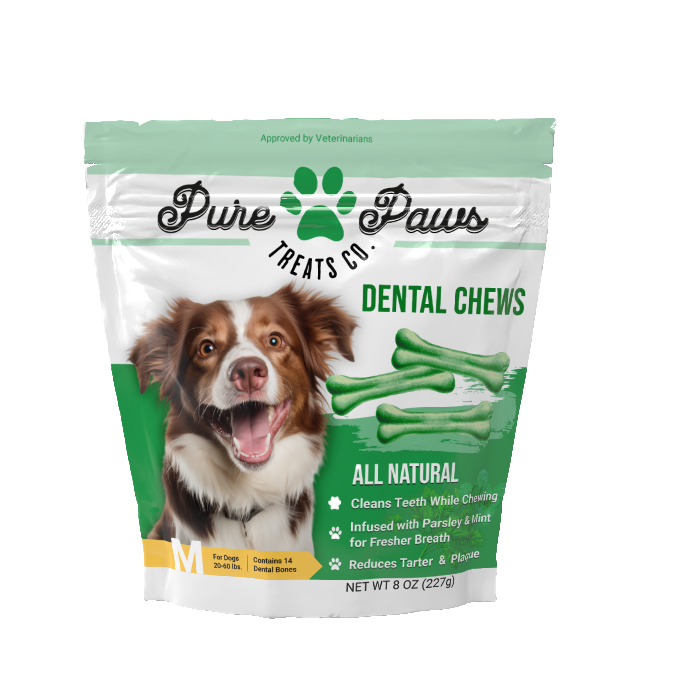
à mettre sur le sac lui-même. Je l'ai également fait pour mes sacs Pure
Paws que vous voyez ici. À l'avenir, utilisez Chat GPT pour vous aider à
créer les éléments de votre portefeuille.
 Karen Ciocca, Graphic Designer, Illustrator, Fine Artist