Transcription
1. Introduction: dans le temps que vous avez passé sur le courrier électronique professionnel. Cette année, quelqu'un grimpe le mont Everest deux fois pour la personne moyenne. Le courrier électronique prend environ la moitié de la journée de travail, une moyenne. C' est plus de 11 heures par semaine dans leur compte de messagerie. Être conscient d'une énorme quantité de temps que nous passons dans nos e-mails et comment améliorer son utilisation. C' est si important à ce jour et à l'âge. Bienvenue à cette masterclass de Gmail,
où vous allez apprendre à maîtriser votre Gmail. Bienvenue à cette masterclass de Gmail,
où vous allez apprendre à maîtriser votre Gmail. Bienvenue à cette masterclass de Gmail, Comptez votre productivité et Gmail sur la façon de rationaliser et d'automatiser votre boîte de réception Gmail. Je m'appelle Giuseppe, et j'ai la passion d'aider les élèves à maximiser leur productivité. Qualifié pour une variété de plateformes hors-numériques, j'ai travaillé avec des marques comme Jamie Oliver Salesforce, Knight Capital, FX Influence in Better Ways of Working on Sur le chemin, j'ai enseigné à des milliers d'étudiants globalement sur la façon de s'améliorer grâce aux trahies de haute
performance En enseignant dans la classe Gmail d'aujourd'hui, je vais vous apprendre comment maximiser vraiment le rêve à son plein potentiel. Nous allons couvrir la structure des dossiers, automatiser les e-mails entrants, filtrer les critères lumineux, les règles fonctionnent, plusieurs interfaces utilisateur, configurer l'alerte, et je vais vous montrer une tonne de conseils et astuces et bien plus encore. Ce cours est conçu pour tous les utilisateurs de Gmail. Gmail est une fonction de base pour envoyer et recevoir uniquement des e-mails. Ils n'utilisent pas toutes les autres fonctionnalités géniales pour rationaliser vraiment votre façon de travailler avec dans votre boîte. Qu' on le veuille ou non, le
courriel est souvent la pierre angulaire de vos communications personnelles et professionnelles. Par conséquent, il y a des centaines de personnes qui se disputent votre attention dans votre boîte de réception, ce qui fait
passer au crible de nouveaux e-mails et trouver les plus importants plus tard, une tâche ardue. Heureusement, si vous êtes un utilisateur rêveur, il existe des dizaines de façons de personnaliser le tri sur une gamme de la boîte de réception en fonction de vos
besoins personnels . Dans ce cours, je ne vais pas vous apprendre à créer un compte email. Envoyer un e-mail changer votre mot de passe. autres caractéristiques de base ennuyeuses de Norah. Je vais supposer que vous connaissez les bases, et c'est pourquoi je vais sauter directement dans les fonctionnalités de productivité Gmail
dès la première leçon. J' ai été un utilisateur de Gmail depuis 10 ans, et je me souviens d'abord avoir utilisé Jima pour m'assurer de vraiment l'utiliser à son plein potentiel. Mes e-mails étaient en train de s'accumuler, n'étaient pas organisés, et je me sentais très débordée et distrait. Mais le volume de courriels arrivant, j'ai alors décidé d'agir sur ce point. Et au cours de huit ans, j'ai pleinement maîtrisé les fonctionnalités nécessaires en utilisant une tonne de livres et de mentors ou que je vais vous enseigner aujourd'hui entièrement maîtrisé G bouche, ce qui a fait une énorme différence à ma propre productivité Gmail. Donc, que vous soyez un entrepreneur indépendant, un manager, peu
importe qui vous êtes, si vous utilisez Gmail sur une base quotidienne, et c'est un excellent cours pour vous, si vous avez du mal à maximiser la pleine de Jima d'ici la fin de ce cours, vous savez comment utiliser correctement Gmail pour m'aider à rationaliser et automatiser votre boîte de réception. Vous avez une idée claire sur la façon de structurer votre boîte dans. Votre productivité de messagerie s'améliorera massivement. Dans l'ensemble, vous deviendrez un super utilisateur de Gmail. N' hésitez pas à lire le rôle de description de cours aujourd'hui, et j'ai hâte de vous aider à devenir une sonde Gmail.
2. Paramètres d'objectif, Quels sont vos points douloureux ?: donc avant de plonger dans le cours, voulait courir par quelques choses avec vous. Donc, pour vous préparer à réussir avec son cours, je veux que vous compreniez vraiment pourquoi vous prenez ce cours sur vos objectifs avec votre compte Gmail. Vous devez donc comprendre vos points de douleur actuels. Qu' est-ce qui vous frustre ? Rêvez et vous devez noter toutes ces choses vers le bas, et ensuite vous voulez appliquer. Les bonnes stratégies sont d'enseigner ce cours contre vos objectifs actuels, les points de
douleur et les frustrations. Donc, d'un exemple très simple. Si vous trouvez qu'une conversation par e-mail vous déborde vraiment, avez-vous besoin,
vous savez,d' vous savez, éteindre le bruit, ne pas être distrait ? Vous pouvez, par
exemple, utiliser ce fil d'information sec,
enseignant ce cours, enseignant ce cours, qui essentiellement met en sourdine la conversation jusqu'à ce que vous l'activiez à nouveau. Un autre problème que vous pourriez avoir votre e-mail est que vous faites beaucoup d'erreurs lorsque vous envoyez un e-mail, donc vous pouvez avoir le rappel en vedette activer pour une plus longue période de temps pour les choses plus avancées dans une partie principale de ce cours est en regardant l'automatisation et les étiquettes, sorte que votre boîte e-mail est vraiment non structurée. Vous vouliez qu'ils écrivent comment vous souhaitez structurer vos dossiers dans ce cas et Gmail ? Ça s'appelle des étiquettes. Donc tu veux écrire toutes les étiquettes que tu veux ? Mon conseil est de le faire sur un peu de papier ou en excellent. Et vous voulez juste vous assurer que vos étiquettes un structuré par rapport à la façon dont vous voulez structurer votre boîte dans. Ainsi, par
exemple, si vous travaillez avec de nombreux projets, vous pouvez avoir une étiquette pour différents projets, puis sous ces produits, vous pourriez avoir des sous-projets ou des sous-tâches. Maintenant, une autre grande partie de ce trimestre est l'automatisation de vos e-mails. Donc, une fois que c'est configuré, vous n'aurez plus à le toucher. Mais encore une fois, vous voulez penser comment vous allez automatiser vos e-mails, quels critères vous allez mettre en place ? Ainsi, par
exemple, si vous travaillez sur le projet Amazon, vous créez une étiquette appelée Amazon, puis tous les e-mails d'Amazon. Donc, le signe à plus amazon dot com. Tous ces e-mails peuvent entrer dans l'étiquette Amazon, mais vous pouvez avoir des règles de critères plus précises. Vous avez peut-être plusieurs étiquettes par email tout ce que je vais couvrir dans ce cours. Mais avant d'y aller, juste en bas du but. Si vous voulez définir par vous-même comment vous voulez structurer votre e-mail, quelle chose vous voulez mettre en place ? Ce que vos points de douleur que vous voulez aborder parce que cela va être vraiment important avant même de mettre en œuvre et dans leurs stratégies vont vous enseigner tout au long de ce cours. Donc je vais arrêter de parler maintenant. J' espère que vous trouverez le cours utile. Je sais que les choses enseignent. Ce cours m'a tellement aidé avec ma productivité féminine sur elle libère vraiment beaucoup de votre temps pour passer avec des choses qui importaient le plus. C' est une bonne chance et je te verrai à l'intérieur.
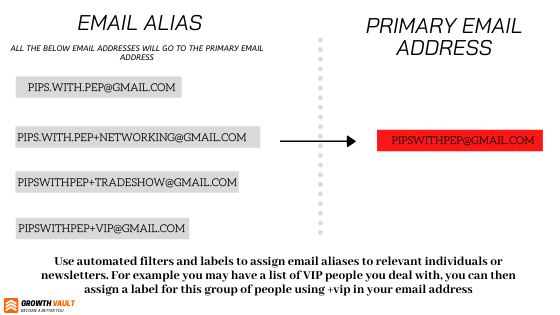
3. Utilisez plusieurs adresses e-mail dans un compte Gmail: Je vais vraiment excité de continuer avec ce cours. Dans cette première leçon, nous allons passer par e-mail. Alias. Si vous voulez déguiser votre rêve, notre adresse e-mail. Au lieu d'utiliser votre adresse email riel, vous pouvez utiliser un dans un rayon. Ceci est pratique lorsque vous donnez votre adresse e-mail à partir de bulletins d'information, sites
Web. Trey a choisi le réseau et les événements, les commentaires
en ligne ou des situations similaires. Fondamentalement, un alias de messagerie est un nom différent que vous avez pour votre adresse e-mail de sorte que vous pouvez utiliser cette deuxième adresse e-mail lorsque vous ne voulez pas donner votre adresse e-mail principale réelle mais avez
quand même les e-mails envoyés à votre Gmail principal boîte de réception. Donc, une façon dont cela fonctionne est, par
exemple, périodes n'ont pas d'importance. Adresses postales d'Indri. Donc, si votre adresse e-mail est John entendu à Dream notre dot com, vous obtenez des messages envoyés à john dot entendu à gmail dot com, ainsi que J 0.0.0.0 Hey tren dot entendu à gmail dot com. Ils iront tous au même endroit. Vous pouvez également ajouter un signe plus à votre adresse e-mail pour créer d'autres adresses. Ainsi, par
exemple, John Heard au travail à gmail dot com. Onda John, entendu au personnel à gmail dot com, passera tous au même compte Gmail. Donc, comme je l'ai dit, c'est très pratique lorsque vous vous inscrivez aux newsletters. C' est le cas d'utilisation que je vais traverser dans cette classe. Et puis aussi, dans les leçons ultérieures, je vais vous montrer comment filtrer ces adresses e-mail à. Mais permettez-moi de passer à un exemple. Donc, le compte de messagerie principal que je vais utiliser FRACKÉ ce cours est celui-ci ici sur les adresses
e-mail Pips avec pep à gmail dot com. Maintenant, c'est juste un compte factice de Created a while Ago juste une charge de junk ici, qui sur une démo pour vous sur la façon dont nous allons éclaircir cela. Mais laissez-moi passer à mon autre compte de démonstration, et je vais l'envoyer par e-mail à la photo de pep à Gmail dot com. Donc, disons, par
exemple, je pars à un événement de réseautage et que je ne veux pas donner mes quatre adresses e-mail. Si je donne cette adresse e-mail à quelqu'un donc pips point avec point pep plus signe
événement de réseautage à Dream notre dot com donnant cette adresse e-mail. Cela va toujours être envoyé à Pips avec pep à gmail dot com. C' est donc l'adresse du mont sous-marin ici. Si je frappe envoyer et que nous l'avons ici, venez des fruits que je peux voir ici. Pip s'est arrêté avec dot pep Plus sur l'événement de mise en réseau à gmail dot com, a été envoyé à la hauteur de l'adresse e-mail avec pep à gmail dot com. Permettez-moi de vous donner un autre exemple. Disons qu'on va dans un plateau. Trow et c'est l'adresse e-mail ont été donnés des gens. Donc, si quelqu'un nous demande notre adresse e-mail, nous disons que notre e-mail est l'image de pep plus signe salon commercial au gmail dot com avait dans la
ligne d'objet qu'il envoie Ok, et ici nous avons l'e-mail passer par. Donc encore une fois, photo avec pep plus signe salon commercial à gmail dot Come. Donc encore une fois, c'est vraiment cool fonctionnalité dans le compte Gmail gratuit, où vous pouvez vraiment tirer parti d'avoir plusieurs adresses e-mail dans le seul compte Gmail . Maintenant, dans les leçons plus tard, je vais vous montrer comment vraiment utiliser cela lors de l'inscription aux newsletters et Une fois ces e-mails arrivent en Russie, armes filtrent par le signe de la newsletter plus. Ainsi, par
exemple, si un e-mail arrive, a commencé à filtrer cet e-mail, puis à les insérer dans des étiquettes. Donc, une fonctionnalité vraiment cool, Andi, Certainement une qui fait une grande différence lors du rangement de votre compte Gmail. Merci d'avoir écouté. Et dans la leçon suivante, nous allons passer par les étiquettes Gmail.
4. Introduction des étiquettes: Donc, dans cette leçon, nous allons passer par les rêves de nos étiquettes. C' est essentiellement comment allons-nous structurer notre boîte en ce moment ? Une équipe. Nos étiquettes sont un moyen dynamique de structuration ou vos e-mails, puis dans les sections ultérieures, allaient être automatisés. Ces mails électroniques basés sur les critères étaient gentils de définir, Mais d'abord les choses. En fait, nous avons besoin d'une structure dont nous devons travailler. Maintenant. Avant de plonger dans cette leçon, il pourrait être utile de réfléchir ou de noter comment vous allez structurer vos dossiers. Ainsi, par
exemple, vous pouvez supprimer vos e-mails en fonction du projet sur lequel vous travaillez ou de différents groupes de contacts ou de newsletters pour simplement réfléchir à la façon dont vous souhaitez
structurer votre boîte de réception. Donc, à venir dans la leçon suivante est étiquettes Gmail
5. Gérer vos emails avec des étiquettes: Gmail propose une variété de visites intégrées pour rendre vos messages plus faciles à gérer. Certains d'entre eux sont un peu différents de ce que vous pourriez être habitué à utiliser dans les clients de messagerie plus traditionnels. Outlook, par
exemple. Mais si vous prenez le temps de comprendre comment ils fonctionnent, vous pourriez être surpris à quel point ils peuvent être efficaces. n'y a pas de meilleur exemple que le système d'étiquetage G e mails. C' est un concept étrange d'envelopper votre tête, surtout si vous êtes habitué à une organisation plus typique de la méthode de la boîte de réception basée sur des dossiers. Mais voici un petit secret. Les étiquettes sont en fait des dossiers. C' est, cependant, est juste une petite partie de leur boîte de réception. Organiser Power First, l'esprit d'étiquette Gmail le plus basique à maîtriser est de penser à une étiquette comme un dossier, mais avec une touche importante. Au lieu de placer un message dans une étiquette, l'étiquette est placée sur le message que la distinction subtile est en fait assez importante . Ce que cela signifie, c'est qu'un message n'a pas à être associé à une seule étiquette, comme c'est généralement le cas avec les dossiers. plutôt Vous pouvezplutôtappliquer autant d'étiquettes que vous le souhaitez. Tout message sur chacun finit par agir comme un autocollant, qui est essentiellement l'étiquette qui se trouve au-dessus de l'e-mail, ainsi que toutes les autres étiquettes que vous avez appliquées. Ainsi, par
exemple, si vous gardez un œil sur les statistiques sur le site Web de votre entreprise, vous pouvez étiqueter tous les e-mails entrants de Google Analytics comme des rapports weap. Mais peut-être que vous avez aussi votre propre site Web personnel pour lequel vous recevez des mises à jour analytiques. Vous pouvez étiqueter le rapport de votre site Web personnel comme des rapports Web à on,
puis, à une deuxième étiquette sur chaque message, soit travail, soit personnel, afin de créer une distinction entre les deux types. Mais passons dans un exemple. Donc, pour le moment, nous n'avons pas d'étiquettes personnalisées créées dans cette fosse avec pep at gmail dot com. Compte Gmail C'est ce que vous faites ici sur le côté gauche. Il fait défiler vers le bas ici et ici vous avez créé une nouvelle étiquette. Disons que l'Europe fonctionne hypothétiquement, et vous gérez plusieurs projets sur vous. Voulez-vous que tous vos e-mails d'un client associé à ce projet entrent dans cette
barre oblique de dossier unique ? Supposons que vous travaillez avec Amazon et que vous voulez que tous leurs e-mails soient inclus dans cette seule étiquette, alors nous le faisons. Tapez le nom d'étiquette Amazon hit, create. Et maintenant, l'étiquette Amazon a été créée. Maintenant, disons , par
exemple, que vous avez plusieurs noms de projet sous le seul client avec
lequel vous travaillez, vous venez et commencez à ajouter des sous-étiquettes pour cliquer sur les points libres. Ici, il a ajouté sous-étiquette sur ce pourrait être si, par
exemple, je t projet avec Amazon. Ensuite, vous pouvez avoir un autre projet relatif à la migration des données, par
exemple. Ainsi, par
exemple, tout e-mail provenant de votre client Amazon fait concernant la migration de données allant ce dossier d'étiquette de
migration de données vice versa. Si quelque chose est lié au
projet I T. , cela ira dans l'étiquette I T Project. Maintenant, dans la prochaine série, les leçons ne vous montrent que comment automatiser tout cela, mais ce n'est qu'un exemple de structure d'étiquette que vous pourriez créer. Ceci est vraiment important lors de la gestion de votre compte Gmail. En ce moment. Mon compte Gmail actuel sur ce compte factice est très désordonné. Je suis sûr que, comme la plupart des gens, leurs comptes désordonnés aussi, c'est pourquoi vous avez pris ce cours maintenant pour plus de distinction, vous pouvez commencer à colorier vos étiquettes Donc encore une fois vous cliquez sur les points gratuits. Ici, vous pouvez ajouter une couleur d'étiquette. Elle peut choisir de l'avoir dans le dossier principal ou le dossier principal et tous les sous-dossiers. Donc nous obtenir juste un peu plus visuellement agréable. Pourquoi je veux aussi que vous fassiez suivre avec cette classe est de créer ces deux étiquettes. Nous avons donc une newsletter alimentaire, et je veux aussi que vous créiez une étiquette de liste à faire. Je vais te montrer comment on va tirer parti de ces deux étiquettes dans une leçon ultérieure. Donc essentiellement étiqueter une maison, tous nos emails vont vraiment aider à ranger notre compte. Maintenant, une autre bonne astuce avec les étiquettes est si vous composez un e-mail, par
exemple. Donc disons que je suis un message dans quelqu'un d'Amazon qui, je sais, va être lié au
projet I T. Avant d'envoyer cet e-mail, je peux cliquer sur les points gratuits ici, aller sur les étiquettes. Pas un signe. Cet e-mail au projet Amazon I t. Ce que cela signifie, c'est que chaque réponse que je reçois de cette adresse e-mail
sera automatiquement placée dans l'étiquette du projet Amazon I t. C' est vraiment bon et devenir proactif en organisant votre structure de courriel en étiquettes maintenant pour l'appliquer aux étiquettes à une adresse e-mail. Si vous faites un clic droit sur un e-mail ici, cela pourrait être n'importe quel e-mail défiler vers le bas pour étiqueter comme et ici vous avez une case à cocher. Donc, si je sélectionne ces deux, nous avons maintenant l'étiquette de to a été attribué à cette adresse e-mail et encore une fois vous pouvez ajouter 1/3 1 aussi bien. Donc, ici, j'ai l'Amazon 91 et encore maintenant ont appliqué à des dossiers libres. Nous avons le compte principal Amazon et ensuite dicter la migration et I t projet. Donc, si je clique dans leur migration de données, vous pouvez voir l'e-mail ici. Andi, aussi le projet rt ainsi. Ce que je vous montre maintenant, c'est une façon très manuelle de le faire. Et dans la prochaine série, leçons sur vous montrent comment automatiser tout cela en utilisant des filtres en fonction de la ligne de travail que vous travaillez dans un vraiment vous recommander d'obtenir un stylo et du papier et commencer à lister comment vous voulez que vos e-mails soient assigné à nouveau à une structure d'étiquettes. Cela va vraiment aider à organiser votre compte Gmail semble que dans la prochaine série de leçons vont vous montrer comment automatiser cela. Maintenant, n'oubliez pas de créer la newsletter alimentaire sur l'étiquette de la liste des choses à faire. Je veux vous donner un cas d'utilisation autour de ça dans une leçon ultérieure. Merci d'avoir écouté. Et je te verrai dans la prochaine vidéo.
6. Introduction à l'automatisation: Donc, dans cette section, nous allons automatiser notre rêve un compte. Il s'agit donc essentiellement de rechercher des e-mails électroniques, d'ajouter des règles de critères, puis d'automatiser les e-mails dans les étiquettes que nous avons créées. Maintenant, cette section est si importante parce que l'automatisation de vos e-mails sauveur d'une tonne de temps sur une fois qu'il est configuré au début, vous n'avez pas besoin de la toucher. Aller de l'avant sur chaque e-mail entrant sera géré par l'automatisation que vous mettez en place un excellent gain de temps. Donc, il est en place et à venir organes sexuels être automatiser notre boîte en boîte.
7. Introduction aux filtres Gmail: Gmail est rempli de fonctionnalités cachées et de possibilités Adam. Mais l'un des services, les outils organisationnels les plus puissants est assis au cœur de ses cadres réguliers. Comme vous l'avez peut-être deviné,
je parle de filtres. G e mails, système de
longue date pour automatiser votre boîte de réception avec des règles hors mesure de Siri. En un coup d'œil, les filtres consomment compliqué. Ils viennent semblent accablants. Je ne peux même pas sembler inutile, mais ne vous laissez pas berner. Mais les filtres de courriels extérieurs datés ont le potentiel de remodeler complètement votre boîte de réception sur la façon dont vos messages entrants sont traités. Ils peuvent vous aider à garder votre email dans l'ordre. Onda Pas de fort ou d'effort en cours et tout ce qu'il faut est un peu de temps planifier pour les faire travailler pour vous. Nous allons donc nous lancer dans une démonstration sur ce à quoi ressemblaient les filtres. Si vous cliquez sur la zone de recherche ici que vous avez ces flèches pour afficher une option de recherche et voici les différentes options de filtrage. Donc, ce que vous faites essentiellement est de filtrer tous vos e-mails, mais un critère que vous définissez ici. Laisse-moi prendre une adresse e-mail. Donc nous avons ce pinceau ici. Ceci est une lettre d'information donc Laissez-moi juste saisir cette adresse e-mail. Ne revenez jamais aux options de filtre. Donc, les premières cases de Donc, si je Colle notre adresse e-mail ici, cliquez sur Rechercher et que les filtres ont maintenant ramené chaque adresse e-mail dans ma boîte de réception à partir de l'adresse
e-mail des ascenseurs . Laissez-moi vous donner un autre exemple. Allons à ce YouTube. Donc, pas de réponse à youtube dot com. Retournez dans le filtre frappé de et encore. Il vient de ramener ces e-mails YouTube. Laisse-moi juste courir à travers un mur. Les différentes options de filtrage dit, Je viens de vous montrer là que nous avons de Nous pouvons également rechercher notre boîte de réception sur les messages avec
les personnes envoyées , aussi. , Par
exemple, j'ai envoyé un e-mail au filtre succion de Mr Blog. Toute ma boîte de réception est par email envoyé Mr Blog. Vous pouvez également effectuer une recherche en fonction de la ligne d'objet. Ainsi, par
exemple, copiez et collez 24 heures à gauche. Il a ramené ces deux emails. Nous avons également inclus les mots Maintenant ce que cela signifie est qu'il va chercher tous les e-mails dans le corps hors de l'adresse e-mail, et vice versa. Vous pouvez avoir n'a pas c'est vraiment exclure tous les autres mots. Par exemple, si je veux remplir des e-mails qui n'incluent pas le mot $47 de rabais. Vous ajouteriez cela ici Vous pouvez également filtrer par la taille de l'adresse e-mail. Nous avons également une option de date ici, donc nous pouvons avoir des jours libres dans le 14 mars, par
exemple. Donc, cela va chercher tous les courriels trois jours dans le 14 mars. Et puis nous avons cette boîte de recherche ici. Donc, pour le moment, le filtre est défini pour chaque e-mail dans ma boîte e-mail. Je dis, par
exemple, que
je veux rechercher des e-mails uniquement dans le projet Amazon. Je peux cliquer ici Onda sélectionner Amazon, et cela va seulement chercher des e-mails dans le label Amazon. Je peux également rechercher des courriels qui n'ont qu'une pièce jointe. Donc, si vous savez que vous cherchez un e-mail qui a une pièce jointe, je vérifie que ici, et vous pouvez également vérifier ici n'inclut pas les chats. Maintenant, c'est Google Hangouts. Si vous ne voulez pas que le filtre ramène des mots des lieux de rencontre Google piégés, cochez cette case ici. C' est donc une introduction de base dans les filtres à nouveau. dans les prochaines conférences, je vais vous montrer comment automatiser à nouveau tout ça. C' est un processus très manuel sur. Une fois que nous avons mis en place ça pour la première fois, tu devras vraiment faire beaucoup d'avenir une fois
quetu auras que automatisation en place. Maintenant, dans la prochaine série de leçons, je vais devenir des opérateurs de fruits. Vous pouvez obtenir un peu plus sophistiqué avec cela. Et aussi dans les prochaines leçons et à venir sur le spectacle, vous devez automatiser vos filtres afin que tous les e-mails que vous spécifiez
entreront automatiquement dans les étiquettes ont créé plus. Plus précisément, nous allons regarder des exemples hors de la newsletter alimentaire sous la liste des choses à faire. Merci d'avoir écouté, et je vous verrai dans la prochaine leçon.
8. Filtrer à l'aide d'opérateurs: Donc, avant que nous entrons dans l'automatisation dans notre e-mail Jeez et filtres sur un spectacle vous un moyen plus sophistiqué de filtrer vos e-mails si vous avez besoin. Maintenant, la plupart du temps, plupart des gens n'auront pas besoin d'utiliser ces techniques, mais il peut y avoir des scénarios où vous devez utiliser des opérateurs, donc les opérateurs ne sont qu'une fonction pour vous aider à manipuler vos recherches filtrées. Donc, par
exemple, permettez-moi de saisir deux adresses e-mail. Trois de celui-là de miel. Donc, chérie à rejoindre miel dot com chanson à ce dans le champ à Donc de, Laissez-moi prendre ce livre brosse un. Donc nous avons cette couverture de vente de livres e-mail ici. Ok, donc j'ai les deux adresses e-mail ici. Donc, disons, par
exemple, si vous voulez qu'il crée un filtre qui cherche juste pour le miel ou couvrir vendre des livres, ou vous faites est à un ou dans la recherche de succès milieu qui a racheté tous ces
bulletins de brosse de livre sur le miel adresse e-mail. Le prochain opérateur que je voulais vous montrer était le signe moins. Ce que les mineurs signés font, c'est qu'ils excluent tout ce qui suit le signe mineur. Si je fais moins ici, ils ne sont pas dans l'adresse e-mail, donc il est maintenant ne sera pas ramener aucun de ces livres newsletter e mails Maintenant, disons , par
exemple, vous obtenez beaucoup de mails de nombreuses personnes différentes de la même entreprise. Vous pouvez ajouter un cul astuces devant l'e-mail afin qu'il ramène tous les e-mails de la seule entreprise est ce que je veux dire par là. Dites, par
exemple, encore une fois, que vous travaillez pour Amazon. Vous savez qu'il s'agit de votre client et que vous souhaitez rechercher toutes les adresses e-mail de chaque utilisateur qui vous a envoyé un e-mail d' Amazon. C' est ce que vous faites alors est ajouté un cul astuces à amazon dot com. Ensuite, si je frappe la recherche là, que faire maintenant ramènerait chaque e-mail d'amazon dot com, peu
importe ce qui était en face de l'extérieur ici. Alors regardons inclut les mots. Donc, ce que font les guillemets, c'est que la recherche de la phrase exacte ? Si je tape ici, Hodges heureux. Cela va scanner chaque email et me ramener tout ce qui est difficile est heureux dans le format exact de correspondance. Donc ici, vous pouvez voir dur est heureux. C' est mis en évidence ici. Ensuite, nous avons tous ces bulletins de brosse de livre qui a à peine Seppi à Azaz. Eh bien, maintenant il existe de nombreuses façons différentes de manipuler les opérateurs veulent faire est d'ajouter les opérateurs
de base que j'utilise à nouveau dans la section des ressources. Plus que souvent, vous n'avez pas réellement besoin de ces opérateurs et fonctions. Cela dépend de la façon dont vous voulez obtenir votre filtre en l'ajoutant dans la
section des ressources et vous pouvez l'utiliser comme vous le souhaitez. Donc, encore une fois, les
opérateurs sont vraiment appelés fonctionnalité qui viennent vraiment explorer vers le bas dans vos recherches filtrées . Dans la prochaine leçon, je vais vous montrer comment supprimer ou vos e-mails marketing. Donc, si vous êtes bombardé de nombreuses lettres d'information différentes sur un spectacle, votre technique utilisant le filtre pour vous débarrasser de tout cela, puis dans les leçons après que nous allons examiner l'automatisation de vos e-mails et que vous utilisez dans la newsletter alimentaire sur l'étiquette de la liste des tâches à faire. C' est funky volition, et je te verrai dans la prochaine vidéo
9. Optiques de filtre partie 2: Donc dans cette leçon va aller pour quelques opérateurs de filtre de plus. Maintenant, si vous cherchez à nettoyer nos anciens e-mails ou si vous cherchez un e-mail spécifique après une date
spécifique, il suffit de taper ceci dans la zone de recherche filtrée. C' est ce que je veux dire par là, c'est si je commence à taper après 2000 et 20 mars le premier. Maintenant encore une fois, c'est aux États-Unis, ancien ce que cela ferait. Cela ramènera chaque email qui m'a été envoyé après la première marche off d'un clic qu'il ramène à nouveau tous ces emails. Ils peuvent également changer cela à avant aussi. Maintenant, il m'a ramené chaque email qui m'a été envoyé avant le 1er mars 2020. Maintenant, vous pouvez aussi faire plus vieux que et plus récent que ainsi. Ce format est donc faire plus vieux que et puis vous pouvez faire deux jours et encore qui me ramène tous les e-mails. Après plus de deux jours, pouvez-vous simplement changements ici et encore qui est peuplé. Tous les courriels sont envoyés à moi que plus vieux et 10 jours, puis vice versa. Vous pouvez faire une nouvelle camionnette aussi. Et encore une fois, ça a rapporté tous les emails. C' est plus récent que les jours libres. Encore une fois, ce sont des opérateurs filtrés très pratiques. Donc, vous avez après avant, plus vieux, plus récent. Donc, ce qu'il faut faire est ancien lien vers les différents opérateurs dans la section des ressources, et ensuite vous pouvez les utiliser comme vous le souhaitez. Encore une fois, l'utilisation de l'option filtrée dans Gmail est vraiment personnalisée. Vous pouvez vraiment commencer à explorer les critères exacts que vous recherchez. Maintenant, c'est génial si vous cherchez à effacer votre e-mail Donc si vous avez des e-mails, vous savez, qui vous ont été envoyés avant 2000 par exemple, alors vous pouvez simplement les effacer rapidement de votre boîte de réception afin de nouveau ou lié à les opérateurs dans la section des ressources. Merci d'avoir écouté, et je vous verrai dans la prochaine leçon.
10. Créer une liste automatisée pour faire une liste: Donc, dans cette leçon, nous allons regarder leur étiquette de liste à faire maintenant. C' est une technique un peu bizarre que j'utilise, mais quelque chose qui est, vous savez, que je trouve utile moi-même. Maintenant, les cas d'utilisation ici. Tu sais, tu fais peut-être ça aussi. Parfois, si je trouve ah lié à quelque chose appelé, je veux me rappeler quelque chose que je
viens d' envoyer moi-même un e-mail. Maintenant, ce que j'ai trouvé, c'est que lorsque je me suis envoyé des liens vers des articles, des blogs ou des vidéos, ils sont simplement mélangés dans ma boîte de réception principale. Et je ne les ai jamais vraiment revisités parce que je n'ai pas vraiment apparu dans mon visage n'était pas un vrai système autour d'elle. Laisse-moi te montrer ce que je veux dire. Donc, je voudrais me email photo pep à gmail dot venir Donc je me envoie beaucoup de liens. J' ai besoin d'appeler les médecins, par
exemple, plus souvent que de savoir, J'ai l'habitude de me dire e-mail moi-même liens blog orteil et vidéos. C' est ce que je suis surtout fait n'a pas vraiment besoin de me rappeler d'appeler les médecins, mais de toute façon, frapper ,
envoyer, puis ça apparaît dans ma boîte de réception principale. Maintenant que cela dit, plus, plus. Il l'a fait plus je ne l'ai pas regardé parce qu'ils sont juste mélangés dans ma
boîte de réception principale . Alors je l'ai fait. J' ai créé un filtre autour de cela pour automatiser ce processus. Laisse-moi saisir mon adresse e-mail ici. Laisse-moi copier ça. Maintenant, si je vais dans les filtres, maintenant on va utiliser la ligne de départ. Donc, cet e-mail est de moi-même dans hit, créer un filtre. Et encore une fois, nous voulions sauter la boîte de réception. Vous voulez choisir l'étiquette à faire ? Donc, chaque fois que je m'envoie un courriel, je sais que c'est pour m'inviter à faire un peu Pensez que ça va prendre l'habitude chaque fois que je vais dans mon compte de messagerie sur la vérification de mon étiquette de liste à faire sur, l'
appliquer à beaucoup de conversations déjà là-dedans et appuyez sur créer un filtre de sorte que maintenant nous avons cela à faire étiquette de liste avec tous les e-mails tout en m'envoyant par e-mail. Encore une fois, nous avons perdu l'étiquette de la boîte de réception et cela va directement dans la liste des choses à faire. Laisse-moi m'envoyer un e-mail à nouveau. Donc on va juste tester pour s'assurer que ça marche. Appuyez sur Envoyer maintenant. J' espère que je ne devrais pas voir ça entrer dans ma boîte. C' est vérifier ceci pour faire l'étiquette de la liste. Et nous y allons est allé tout droit dans l'étiquette de liste à faire. C' est l'état d'esprit. Tu as vraiment besoin de te tourner la tête. Vous voulez simplement penser à des moyens d'automatiser vos e-mails. Vous voulez obtenir la structure de votre étiquette sur le point. Donc, tout est automatisé et vous pouvez simplement travailler sur le côté gauche pour vraiment tirer parti de votre productivité dans Gmail afin que deux cas d'utilisation géniaux que vous ne pouviez pas utiliser, je suis sûr que vous pouvez trouver les vôtres. Il suffit d'écrire sur un peu de papier Comment vous voulez structurer vos étiquettes et mettre en place un peu d'automatisation autour de cela ? Non. Dans la leçon suivante sur le spectacle, vous comment faire le mur opposé. fait maintenant, et on va supprimer toutes nos newsletters qui arrivent. C' est une volition funky et je te verrai dans la prochaine leçon.
11. Automatisez les lettres Newsletters à l'aide d'une aliases d'e: Donc, dans les prochaines leçons allaient passer à travers comment automatiser les filtres que nous
créons maintenant pour vous montrer quelques techniques. Donc on va chercher à créer les filtres. Qui va chercher à utiliser l'alias e-mail aussi ? Ce que nous avons vécu dans la première leçon, puis nous allons également envisager d'automatiser les filtres dans les étiquettes que nous avons créées. Donc, dans cette leçon, on va se concentrer sur la newsletter alimentaire. Donc, pour ce cas d'utilisation étaient un amoureux de la nourriture sur Nous voulons vous inscrire à plusieurs bulletins alimentaires. Cela sanctionné autour de la cuisine ou des recettes ou comment cuisiner. Donc je suis déjà allé de l'avant et je me suis inscrit à une poignée de newsletters, donc je vais vous les montrer maintenant. Donc, ici, nous avons cuisiner ce Maintenant. Maintenant, si vous regardez ici, je me suis inscrit à l'utilisation de la newsletter dans cette adresse e-mail ici. Voici donc l'adresse e-mail que j'ai saisie à la newsletter pour recevoir ces newsletters. Nous avons donc des fosses avec la newsletter Pep Plus Food à Dream notre dot com. Maintenant, si vous vous souvenez correctement de la première leçon, mon adresse e-mail officielle et Defour pour ce compte est l'image de pep à gmail dot com sur Ce que j'ai fait est que je l'ai fait plus la newsletter alimentaire ici. Donc si je vous montre un latéral jamais connu signé pour donc nous avons le Lish ici. Donc, encore une fois, je me suis inscrit en utilisant Picture of Pep plus Sign food newsletter sur gmail dot com, puis toute autre newsletter alimentaire future que je m'abonne. J' utiliserai toujours cette adresse e-mail personnalisée en utilisant la newsletter Plus Food à dream out dot com. Donc maintenant je sais que je reçois une poignée de bulletins d'information sur la nourriture qui entrent dans ma boîte. Mais je veux un moyen automatisé de les capturer dans l'étiquette que j'ai créée, parce qu'à l'heure actuelle, ils sont tous intégrés dans une quantité massive d'e-mails, et ils sont vraiment difficiles à trouver. Donc, pour ce faire,
nous devons créer un filtre afin que nous allons en haut ici Maintenant, la boîte que nous devons utiliser est la boîte à deux afin que chaque lettre de nouvelles qui est envoyée à Picture of Pep plus Sign Food newsletter à gmail dot com. C' est ce que nous voulons automatiser et filtrer par Sanon. Un clic créer filtre et ce sont nos options d'automatisation. Donc, ici, nous avons sauté la boîte de réception. Archivez-le. Donc tu veux vérifier ça ? Parce que ce que cela va faire, c'est quand ces bulletins entreront, nous ne voulons pas qu'ils atterrissent dans notre boîte de réception. Nous les voulons seulement dans l'étiquette, donc nous ne voulons pas qu'ils soient dans des endroits qui s'embarquent sur l'étiquette . On les veut juste dans l'étiquette de la newsletter alimentaire. Il y a d'autres options ici, sorte que vous pouvez commercialiser est Red Star il ? Appliquez l'étiquette. Donc, pour ce scénario, c'est très important. Donc, nous voulons un avec ces bulletins d'information pour aller dans l'étiquette de la newsletter alimentaire. Vous pouvez également automatiser ces adresses e-mail à venir afin que vous puissiez les payer immédiatement . Vous pouvez les supprimer automatiquement. envoyez jamais à des spams qui, disons, par
exemple, vous repérez un e-mail dans votre dossier de spam, ce qui n'est pas du spam. Vous pouvez mettre un peu d'automatisation autour de cela afin qu'il ne va pas dans le dossier spam, et vous pouvez le désigner pour avoir un aller à la boîte de réception ou une autre étiquette que vous avez créée. Maintenant, l'application des filtres ne revient pas automatiquement rétrospectivement et ramasse les filtres. Donc, ce que vous devez faire est de cocher cette case ici. Cela s'applique à la newsletter e mails déjà dans ma boîte de réception. Appliquez également un filtre à quatre beaucoup dans les conversations, et tout ce que vous devez faire est de cliquer sur créer un filtre afin que vous puissiez voir ces adresses e-mail ne sont plus dans la zone dans. Ici, vous pouvez voir les quatre bulletins alimentaires dans l'étiquette de la newsletter alimentaire. Maintenant, si je clique sur l'un d'eux, nous avons l'étiquette de la newsletter alimentaire ici. Comme vous pouvez le voir, il n'y a pas d'étiquette de boîte de réception. C' est ce que cela signifie essentiellement si je clique dans la boîte de réception ou que je vais à des promotions. Je ne vais pas voir ces e-mails dans ma boîte de réception principale. Ils seront tous décalés sur cette étiquette dès qu'ils entreront. Donc les newsletters vont boucher tout sur ma boîte de réception principale. Maintenant, dans un monde idéal, vous voulez que 80 à 90 % de vos e-mails soient directement placés sur une étiquette. C' est là que vous voulez une maison que la plupart de vos e-mails vous ne voulez pas un écran désordonné comme
celui-ci que vous regardez. Maintenant que ce devrait être l'objectif final est de tout mettre dans les étiquettes Maintenant pour juste cliquer ici, il peut voir l'étiquette de la boîte de réception sur. C' est l'étiquette qui a été retirée de ces bulletins d'information sur les aliments . Maintenant, si vous allez dans le coq de paramètres ici, cliquez sur paramètres, puis cliquez sur les filtres et bloqué les robes. Et ici, vous pouvez voir le filtre que nous avons créé, afin que vous puissiez les modifier. Si vous devez aller de l'avant, ils ne deviennent plus applicables. Vous pouvez simplement appuyer sur supprimer. Donc obtenir ceci est la puissance de Gmail, et c'est ce que la plupart des gens n'utilisent pas vraiment. Quand il s'agit d'un rêve, je vais rendre compte. L' automatisation est la clé pour n'importe quel aspect dans la vie sur ces techniques m'ont vraiment aidé à obtenir l'herbe. Gmail a vraiment aidé ma productivité à aller de l'avant, gérant mon compte de messagerie. Maintenant, dans la leçon suivante, nous allons regarder la liste des choses à faire et comment nous allons tirer parti de cela avec l'automatisation si funky pour écouter. Et je te verrai dans la prochaine vidéo
12. Supprimer des mails marketing par e-mail: D' accord. Et cette leçon que mon arme a cherché à supprimer automatiquement toutes nos newsletters. Onda marqué dans les e-mails et s'abonner à chaque newsletter et marqué un e-mail qui arrivé dans votre boîte de réception manuellement, est une perte de temps épique. Quand vous pouvez demander à G Mao de le faire automatiquement pour vous. Encore une fois, on va chercher à créer un autre filtre. Maintenant, plus souvent, les bulletins d'information sur le matériel de marketing à ce jour et à l'âge avec le PIB doivent inclure un lien de
désabonnement. C' est ce que nous allons chercher. Utilisez dans cette figure de filtre ici pour créer un filtre sur cette fois que nous allons utiliser inclut les mots. Donc, ici, nous allons inclure la désinscription. On va frapper un super filtre. Maintenant, dans ce cas, nous n'avons pas besoin d'ignorer la boîte de réception parce que nous cherchons à supprimer ces e-mails. Quoi qu'il en soit, la seule chose que vous devez faire ici est de cliquer sur Supprimer, puis de cliquer sur Grand filtre. Maintenant, je ne vais pas faire ça dans ce cas parce que je ne veux pas de tout. Retirez-le de ma boîte de réception. Mais si j'ai sélectionné créer un filtre qui supprimerait tous mes marqués et e-mails qui
passent par Donc, vous pouvez voir tous ces en arrière-plan ici. Ce sont tous les courriels marqués sur. Ensuite, tout courriel qui vient avec les mots se désabonner serait automatiquement supprimé . Maintenant. Par exemple, si vous ne vouliez pas automatiser cela et que vous vouliez simplement effacer votre boîte de réception en une seule fois, vous ne créez pas le filtre avec supprimé sélectionné. Tout ce que tu fais est génial. Un filtre inclut les mots sur la recherche d'accès par abonnement, puis cette case à cocher en haut à gauche sélectionne ici chaque e-mail en vue. Vous sélectionnez cela, puis vous pouvez simplement cliquer sur supprimer. Maintenant, vous voudrez peut-être le faire parce que, disons, si quelqu'un vous envoie des e-mails et qu'ils incluent les mots « non abonné » pour une raison quelconque, cela supprimerait automatiquement ce courriel. Donc c'est là que vous devez être prudent. Creighton filtre dans Gmail, quelque chose que vous voulez automatiser alors que la plupart des doigts veulent automatiser. Mais vous devez être un peu prudent à propos de votre automatisation car vous ne voulez pas perdre e-mails
importants qui arrivent. J' espère donc que certains de ces automatismes
sont que j'ai traversé, vont vous aider à vous sentir libre de penser à nouveau à vos propres. Je suggère que vous écriviez sur un peu de papier. La structure de vos étiquettes sur ce que vous souhaitez automatiser. Une fois que vous l'avez mis en place pour la première fois, vous n'avez pas à le revoir. Et ils vont faire une grande différence. Faites de la productivité sur l'aspect visuel de votre compte de messagerie. Merci d'avoir écouté, et je vous verrai dans la prochaine leçon.
13. Bookmark: Donc, dans cette leçon, je vais vous apprendre à marque-page du filtre. C' est vraiment pratique si vous utilisez constamment le même filtre, recherchez ce qui pourrait être. Donc, ce que vous pouvez faire est de créer votre filtre comme d'habitude, sorte que votre recherche de filtre avec eux marché du livre. Et si vous voulez le revisiter rapidement, vous pouvez simplement cliquer sur le lien signet dans la barre de votre signet. Permettez-moi de vous montrer ce que je veux dire par là , par
exemple, que
vous voulez récupérer un e-mail dans votre étiquette Amazon sur. C' est une sorte de recherche que vous allez exécuter tout le temps pour cliquer ici, afficher les options de recherche. Maintenant, c'est l'endroit où vous pouvez réellement rechercher dans l'étiquette. Donc, faites défiler vers le bas jusqu'à Amazon, puis aussi dans la recherche que vous pouvez faire à partir d'un ensemble en personne aussi. Et je ne pense pas que tu puisses réfléchir. Eh bien, allons le faire de toute façon. Laisse-moi frapper. Chercher. Joli. Il n'y a pas d'emails là-bas. Laissez-moi simplement saisir un e-mail rapidement. Ok, Donc obtenu du stock de l'obturateur dans l'étiquette Amazon sur la recherche de succès et là nous allons qu'une recherche pour tous les e-mails du stock de l'obturateur dans l'étiquette Amazon. C' est ce que vous remarquerez ici que nous avons un unique votre l donc nous allons être signet dans ce. Vous l'êtes. Oh, donc si vous juste si vous sur Google Chrome, vous pouvez juste marquer ce haut ici, je peux le nommer aussi bien. Ok, donc maintenant je suis sur ma page d'accueil Google Chrome sur pour que je puisse accéder rapidement à ce filtre, je peux simplement cliquer sur le signet Vous êtes tous ici et là, nous l'avons automatiquement ramené aux critères personnalisés que j'ai entré dans le filtre. Donc obtenir ceci est vraiment pratique si vous êtes constamment à la recherche du même genre de choses. Mais ce que vous voudrez peut-être également considérer est de créer une autre étiquette pour
les recherches spécifiques , mais dépend vraiment de votre raison pour laquelle vous voudriez le faire. Mais encore une fois, c'est plus d'un hack sur, certainement dire que j'utilise j'ai une liste de signets que je vais constamment dans. Ce sont des critères définis qui ramènent certains e-mails dont j'ai besoin en cliquant sur un bouton dans, dans ce cas, un lien de signet. Donc nous avons trouvé cela utile, et je vous verrai dans la prochaine leçon.
14. Un message de Giuseppe: Donc, j'espère que vous trouverez dans cette classe utile sur l'espoir est d'avoir beaucoup de valeur. Des questions ? S' il vous plaît, n'hésitez pas à me demander. Et si vous me faites une faveur énorme et que vous me laissez une critique pour
cette classe, cela m'aiderait tellement, et j'apprécierais vraiment. De toute façon. Je te laisse rentrer à la maison avec un cours. Cheers, les gars.
15. Introduction: Donc, dans cette section, nous allons regarder ces femelles en face. C' est ainsi que nous allons regarder visuellement notre compte Gmail afin que vous puissiez avoir différents types de
boîtes de réception. Différentes vues ont des vues compactes ou condensées. C' est donc vraiment une façon de personnaliser votre rêve, notre interface pour répondre à vos besoins personnels. Donc cette conférence à venir, on va passer par des interfaces.
16. Définir votre type de boîte de réception: Donc, dans cette leçon, nous allons examiner les types de boîtes de réception. Les types de boîte de réception sont un mode de désaffichage visuel dans votre boîte de réception comme vous le souhaitez. Donc, au moment où nous regardons le type de boîte de réception par défaut dit pour changer la vue, vous devez aller dans les paramètres rouage sur le côté droit, aller aux paramètres et puis vous voulez cliquer sur le robinet de boîte de réception. Donc, ici, nous pouvons voir le type de boîte de réception est par défaut. Maintenant, ils ont aussi certains des types standard. Si important. Tout d'abord, cela va énumérer. Tous étaient des courriels importants. D' abord, vous avez un rouge en premier. Si je clique, enregistrez là maintenant tous mes e-mails non prêts ont été triés avant tout autre chose. Et puis ici, nous avons tout le reste en bas. Laissez-moi revenir dans les paramètres. Avoir une boîte de réception prioritaire. Jetons un coup d'oeil à ça. Donc ici, nous avons important et je suis e mails rouges qui apparaîtront en premier. Vous avez aussi quelques options, jusqu'au moment où les premiers 25 e mails seront filtrés. D' abord, nous avons un début. E-mails aussi, dit commencer les e-mails en premier. Mais ce que nous allons regarder, c'est créer notre personnalisé. Donc plusieurs boîtes de réception. Hypothétiquement, nous voulons regarder notre étiquette Amazon, notre newsletter
alimentaire et faire des étiquettes de liste avant tout e-mail. Maintenant, vous pouvez personnaliser cela vous-même. Donc vous supprimez simplement ceci ici et nous pouvons mettre Amazon à nouveau. Nous allons lui donner que l'Amazon de LaBella qui est à la newsletter alimentaire prochaine et puis enfin à faire liste. Donc, ici, nous avons quelques autres options. Donc, combien de pages souhaitez-vous pour plusieurs sections de boîte de réception où elles vont apparaître ? Donc, dans ce cas, vous les voulez au-dessus de la boîte de réception parce que vous voulez les regarder tout de suite. Lorsque nous examinons notre compte de messagerie, nous avons d'autres options que je n'utilise pas personnellement. Souviens-toi que tu dois toujours sauver ça. Quelque chose frappé enregistrer les changements ici. Alors regarde ici. Nous avons d'abord l'étiquette Amazon, donc il n'y a pas d'e-mails réels dans l'étiquette Amazon. Servir. Je viens de Dragon déposer un e-mail dans leur adresse e-mail est maintenant apparue dans l'
étiquette Amazon . Ensuite, nous avons d'abord la newsletter alimentaire, puis nous avons la liste des choses à faire. Donc, en fonction de quelle est votre liste de choses à faire ? Vous pouvez le vouloir sur la page principale. Maintenant, si vous exécutez plusieurs projets, certains produits pourraient augmenter par rapport à ceux que j'ai ralentis. Vous pourriez donc souhaiter que vos projets les plus importants soient affichés sur l'écran d'accueil de votre page e-mail. Encore une fois, une autre fonctionnalité intéressante dans Gmail, en fonction de ce que vous voulez voir visuellement dès que vous atterrissez sur votre boîte de réception dépendra étiquettes
que vous voulez faire glisser dans le type de boîte dans. Maintenant, dès que vous ne voulez pas cette vue, vous pouvez facilement revenir à la vue par défaut. Vous venez de sélectionner la valeur par défaut ici, nous allons avoir les promotions sociales primaires. Tout ça va revenir par défaut à la façon dont ça va être. Et là, nous allons maintenant est par défaut de retour. Maintenant, je personnellement plutôt utilisé étiquette était alors avoir une vue différente sont plutôt travailler hors étiquette était sur le côté gauche. Mais selon la façon dont vous souhaitez tirer parti de votre compte Gmail dépendra du type de boîte de réception que
vous voulez. Ainsi, par
exemple, vous pouvez travailler sur une poignée de projets qui sont vraiment importants sur. Voulez-vous utiliser des étiquettes. Mais plus tôt que vous Londres votre boîte de réception. Vous voulez que ces projets haut de votre e-mail, Vous pouvez rapidement voir ce qui est à venir. J' espère que vous avez trouvé cette leçon utile à nouveau. Faites-moi savoir quels types de boîte de réception vous créez. Merci d'avoir écouté, et je vous verrai dans la prochaine leçon.
17. Modifiez rapidement votre type de réception: dans cette courte leçon 100 va vous montrer une astuce rapide sur la façon d'accéder rapidement à vos différents types de boîtes de réception maintenant vous montré dans une leçon précédente comment modifier et configurer vos paramètres dans la partie paramètres de votre e-mail. Mais une fois que vous avez votre type de boîte de réception configuré, nous devons faire est de survoler dans la boîte ici, cette petite flèche apparaîtra. Si vous cliquez dessus,
il peut rapidement sélectionner la harpe de boîte de réception que vous voulez avoir. Donc nous avons mis en place les étiquettes personnalisées une ici pour avoir les armes et les abris alimentaires à faire. Vous pouvez également revenir en arrière pour commencer la saison de vos démons étoiles en premier. C' est un moyen vraiment rapide de simplement scintiller à travers vos différents types de boîtes de réception. Un truc très pratique que j'ai appris. Andi, vous savez, évidemment c'est super rapide d'aller rapidement pour vos types de boîtes de réception. Maintenant, si vous cliquez sur gérer votre boîte de réception, les paramètres ici peuvent alors commencer à personnaliser un peu plus loin chercher. Supprimez l'onglet Promotions ou l'onglet Social. Nous pouvons même ajouter des mises à jour et des forums. Maintenant, cela n'aura pas trop d'importance si vous poussez chaque réflexion sur l'utilisation d'étiquettes dans les
filtres automatisés . Mais vous avez l'option de toute façon. Encore une fois, juste un conseil rapide pour vous les gars. Merci d'avoir écouté, et je vous verrai dans la prochaine leçon.
18. Configurez votre palette de aperçu: Donc, dans cette leçon, nous allons subir la douleur de lecture maintenant. La douleur de lecture est une autre façon de regarder visuellement vos e-mails à venir. Donc, ce que vous avez est que vous aurez soit vos e-mails en haut, puis le message en bas de votre écran, ou vous auriez les e-mails sur le côté gauche sur le message électronique sur le côté droit . C' est une excellente façon de regarder votre liste de courriels ainsi que le message inclus dans les e-mails. Mais pour ce faire, nous devons nous diriger vers les paramètres, cliquer dans le robinet dans la boîte et vous voulez activer la douleur de lecture. Activer la douleur de lecture offre un moyen de lire les e-mails juste à côté de votre liste de conversations, ce qui rend plus rapide la lecture et l'écriture des e-mails lors de l'ajout de contacts supplémentaires. Donc, nous allons activer que vous laissez ces paramètres tels qu'ils sont. Vous pouvez modifier cela dans la boîte de réception principale. N' oubliez pas d'appuyer sur sauver. Ok, donc vous ne l'avez probablement pas remarqué, mais nous avons maintenant cette option de bascule dans le coin supérieur droit. Donc je veux que vous cliquiez sur ce, et cela a modifié la division horizontale Donc maintenant j'ai ma liste e-mail du haut ici, et puis je peux voir les e-mails dans la moitié inférieure de mon écran. C' est la même chose pour les étiquettes. On est exactement les mêmes. C' est sur tous vos courriels pour obtenir les courriels en haut. Onda, on a le message dans la moitié inférieure de l'écran. Maintenant, la deuxième option est orteil avoir la division verticale. C' est un peu plus traditionnel. Si vous avez utilisé Outlook avant, la bonne chose à ce sujet est de se rappeler, vous pouvez déplacer cet écran en fonction de la quantité de biens immobiliers que vous voulez couvrir. Et encore une fois, cette verticale est une division vers le milieu. Ensuite, vous avez le message sur le côté droit. Maintenant, cela dépend très de la façon dont vous voulez voir visuellement votre Gmail. Personnellement, je l'ai dans l'alignement vertical juste parce que je trouve le plus facile parcourir mes e-mails, puis à regarder rapidement le message sur le côté droit. Alors tu as frappé. Répondre sur ce est tout contenu à nouveau dans ce côté droit de l'écran. Maintenant, vous pouvez modifier la densité ici. Donc, encore une fois, si vous allez aux paramètres de densité d'affichage. Donc, ici, nous avons sur actuellement par défaut, vous pouvez avoir des sièges confortables, vins il ou vous pouvez avoir compact. Donc, si je sélectionne le hit compact ok, nous avons maintenant une vue plus compacte. Laissez-moi revenir à la valeur par défaut et vous pouvez voir la différence. Il est à nouveau les paramètres affichés entité changement dans confortable et à nouveau. C' est pour ça que ça ne l'a pas un peu plus ? Si nous revenons à la valeur par défaut, ils peuvent le faire à travers les différentes vues également. Donc, si je reviens à savoir divisé à nouveau, si vous revenez à la densité d'affichage hit compact à nouveau, vous allez recevoir beaucoup plus d'e-mails dans votre écran. Cela dépend vraiment de, vous savez, cela pourrait être dû à votre vue, comment vous travaillez mieux pour vos processus de messagerie. Nous utilisons ces deux choses entrelacées Identité sur la vue peut vraiment vous aider à passer travers vos e-mails à un droit beaucoup plus rapide. J' espère que vous avez trouvé cette leçon utile à nouveau. Une victoire très rapide pour vous là-bas. Faites-moi savoir comment vous allez. Et si vous avez des problèmes, s'il vous plaît laissez-moi savoir aussi Merci d'avoir écouté et je vous verrai dans la prochaine leçon.
19. Thèmes et polices: Donc, dans cette leçon, je vais passer par les thèmes et la police. Donc, j'ai déjà passé par la façon dont nous pouvons afficher différents dentiste Voir tailles. Donc, encore une fois, si vous allez aux paramètres, l'identité d'
affichage, vous avez l'option de par défaut confortable sur compact ici. Mais regardons changer l'arrière-plan de l'image réelle dans Dream L. Donc, encore une fois, si vous allez à la rouage des paramètres, cliquez sur les thèmes. Ensuite, vous avez toutes ces options sur différentes images. Vous pouvez avoir l'arrière-plan. Ce sont toutes des options par défaut. Vous pouvez avoir à couvrir ces images haute résolution. Ici, vous en avez des plus simples. Voici bien et aussi en bas. Vous pouvez également télécharger votre propre image, puis aussi en bas. Ici vous avez la possibilité de choisir une photo aléatoire, mais pour l'instant, laissez-moi simplement cliquer sur cette photo en haut. Ici. Il peut le voir, a ajouté l'image en arrière-plan. Maintenant, si vous faites défiler ici, vous avez l'image à contraste élevé que cela changera la vue du milieu de votre
compte Gmail . Donc, comme vous pouvez le voir, il est modifié. La vue ici me laisse dire ça pour que vous puissiez voir que c'est Ah, un autre genre de vous. Vous pouvez avoir à revenir aux thèmes. Personnellement, j'ai juste le mien sur la valeur par défaut. Je trouve juste, vous savez, avoir ces images ne va pas vraiment aider ma productivité ou mon flux de travail de Gmail. Mais tout le monde a sa propre façon de visualiser ses comptes de messagerie. Oh, ouais, vas-y. Choisissez votre propre image. Vous pourriez avoir une photo de votre famille, c'est votre histoire. Ou vous pouvez utiliser l'image Gmail à contraste élevé ici. Donc non, vous pouvez
seulement changer le thème. Vous pouvez également modifier la police. Donc, si vous avez des paramètres allant vers les paramètres principaux en haut, puis sous général, vous avez le textile par défaut. Ici, vous pouvez modifier la police de votre texte Gmail. Laisse-moi essayer celui-là pendant une minute. Enregistrer que si je vais composer ma police par défaut est maintenant ce que j'ai choisi dans la section de réglage . Encore une fois, vous pouvez le changer ici, pour
revenir à ce que vous voulez. Donc, vous avez à nouveau les options standard. Cela dépend vraiment de l'industrie dans laquelle vous travaillez et cela peut dépendre de ce que vous voulez par défaut à
nouveau dans les paramètres haut, vous pouvez également définir votre taille par défaut de l'avant et aussi la couleur ainsi et si vous voulez supprimer le format en standard. Donc, si je fais cet énorme succès sauver si je compose à nouveau un nouvel e-mail, la police est énorme par défaut. Encore une fois, moi personnellement. J' ai juste une police Gmail par défaut sur. Je ne modifie pas personnellement les décideurs par email, mais encore une fois, c'est très dépendant de votre personnalité. Sur l'industrie dans laquelle vous travaillez dépendent vraiment de la police et de la taille par défaut que vous avez. Merci d'avoir écouté et je vous verrai dans la prochaine leçon.
20. Traitement des Emails: Donc, dans cette section, nous allons examiner comment traiter réellement nos e-mails. Nous allons regarder le système des étoiles comment ajouter plusieurs étoiles,
différentes étoiles de couleur. C' est vraiment pour répondre à vos préférences personnelles sur la façon dont vous allez étiqueter les différents
e-mails électroniques . J' allais regarder la planification des courriels,
rappeler les courriels . Nous allons regarder différents modèles. Donc, si vous voulez envoyer le même e-mail encore et encore comment nous allons automatiser ce non, avoir à taper manuellement vos e-mails. Et puis, enfin, nous allons examiner la différence entre la suppression d'un email sur archive dans un e-mail dans cette section, Jetons dans le traitement des e-mails.
21. Activer plusieurs étoiles - Mieux organiser avec des étoiles: Donc, dans cette leçon, nous allons couvrir le système des étoiles dans Dreamer. Cela vous aide à garder une trace des e-mails importants à l'aide du système étoile. Les systèmes Gmail Star vous permettent de marquer vos e-mails les plus importants, sorte que vous pouvez facilement les trouver plus tard par défaut. Les messages de démarrage sont étiquetés avec une étoile jaune, mais vous pouvez ajouter d'autres couleurs et types d'étoiles. C' est un Gmail vous permet d'utiliser plusieurs couleurs et types d'étoiles pour différencier les messages les
uns des autres. Cette fonctionnalité est vraiment utile si vous voulez marquer plusieurs messages avec différents niveaux hors importance. , Par
exemple, vous pouvez utiliser une étoile violette pour les messages. Tu veux lire à nouveau ? Point d'exclamation Onda Red pour les messages que vous devez suivre. Jetons donc un coup d'oeil à un exemple. Donc, par défaut, nous avons cette icône d'étoile ici. Donc, pour cliquer sur ce qui va commencer ce message sur. Alors si on commence dans la boîte ici, je vais voir ce message éteindre. Il suffit de commencer Gennifer Décochez que nous allons le perdre dans ce dossier et il va
retourner dans la boîte de réception principale maintenant vous pouvez également rechercher des messages de démarrage. Donc un Stark ces haut libre ici taper dans la boîte de filtre. Donc, ici, nous avons est pré-peuplé. Voici le début, et c'est ramené ces messages gratuits. Maintenant encore une fois, si vous revenez à mes leçons précédentes, vous pouvez alors commencer à filtrer par les étoiles, voir filtre créatif par commence à dire si vous avez besoin de supprimer tous ces ou de les déplacer dans une étiquette
spécifique peut le faire par l'automatiser à l'aide de créer un filtre. Laisse-moi sortir d'ici. Maintenant, Pour que nous puissions utiliser le système de démarrage multiple, nous devons aller dans les paramètres pour activer cela. Maintenant, encore une fois, cela remonte à la raison pour laquelle vous devez avoir plusieurs étoiles sur ce genre de logique qui va avoir. Ainsi, comme je l'ai mentionné dans l'introduction, vous pourriez avoir une étoile bleue, par exemple, pour les messages que vous devez lire à nouveau, ou un point d'exclamation si vous en avez besoin. Vous savez, il peut
s'agir d'e-mails très importants, que vous devez agir tout de suite et, encore une fois, revenant à l'automatisation, vous pouvez avoir différentes étiquettes pour différents types d'étoiles. Alors allons dans les paramètres. J' étais en haut si on fait défiler vers le bas. Et ici, nous avons tous les différents types d'étoiles sur des signes qui ne sont pas utilisés maintenant pour les
faire en vous. Elle les glisse et les dépose dans la colonne en cours d'utilisation. Ici, nous avons une explication rouge. Mark, ça pourrait être là pour en faire une. Et si tu survoles ces étoiles, tu te dis ce qu'elles sont. Si vert. Vérifie. Lire. Bang. Ensuite, nous avons cette étoile jaune ici. Faites défiler vers le bas et enregistrez ceci. Disons qu'il y a un email important qui doit être suivi aujourd'hui. Il suffit de cliquer ici, sorte que vous devez cliquer plusieurs fois pour aller pour toutes les différentes options étoiles, c'est à nouveau. Vous cliquez sur un pour la valeur par défaut, cliquez deux fois, puis elle va les parcourir. Ils ne peuvent pas les commander dans la section de réglage. Alors montre-toi ça maintenant. Rapidement. Donc ici, si je fais glisser ça à travers maintenant, ayez le point d'exclamation First click ici. Maintenant, nous avons Lexan. Roesch. Mark était la première option de départ. C' est ce qu'on appelle Démarrer avec Red Bang. Il n'ira jamais au filtre ici. Top l'a fait, non ? Bang. Alors ça va filtrer tous les messages de début avec son point d'exclamation. Pas oublié plus. Créez une nouvelle étiquette. Permettez-moi d'en marquer quelques-unes. D' accord ? Donc, en allant là-bas, la boîte à
filtre ici. Alors, comment est Bang rouge dans un clic cette flèche vers le bas ici. Donc, afficher les options de recherche créer un filtre. Qui a cet avertissement ici ? Cela ne va pas ramasser les e-mails entrants car ils ne seront jamais étiquetés automatiquement. Mais c'est bien. On veut toujours chercher par ça manuellement. Donc ici, nous pourrions avoir Skippy boîte de réception à nouveau appliquer à l'étiquette et également appliqué aux
messages filtrés que nous avons ces quatre dans la boîte de réception. Il crée un filtre. Actualisez simplement la page. Et ici, nous avons les emails avec le point d'exclamation dans l'étiquette vraiment importante. Encore une fois, il n'est pas recommandé d'utiliser des filtres pour les messages démarrés. Vous voulez vraiment utiliser des messages étoilés pour simplement identifier l'action que vous devez prendre contre quel e-mail ? Sur la base des critères que vous définissez pour ces étoiles, ils peuvent également appliquer des étoiles lorsque vous envoyez un message pour avoir un clic composé ici, taper tout ce qu'il y a là, cliquer sur les points gratuits et vous voulez aller dans , puis vous pouvez faire défiler les étoiles ici. Ça va le signer automatiquement une fois que vous aurez envoyé l'e-mail. Alors encore, asseyez-vous. Pensez à quel système d'étoiles vous voulez utiliser. Pourquoi penser aux critères que vous allez utiliser ? Je vous recommande de ne pas avoir trop d'options de départ parce que juste va devenir confus pour vous-même. Donc, je recommande seulement d'avoir libre à quatre types différents d'étoiles. Merci d'avoir écouté, et je vous verrai dans la prochaine leçon.
22. Planifier un e-mail: à partir de cette leçon, nous allons planifier un courriel. Donc, une autre fonctionnalité standard d'appel dans Gmail, qui est entièrement gratuite, est que vous pouvez planifier vos e-mails pour être envoyés à une date ultérieure. Dans le passé, vous deviez télécharger Adams. J' ai une dysfonctionnalité, mais maintenant est intégré dans la fonctionnalité standard. Alors composons un email. Elle va faire un test ici. Donc, si pour une raison quelconque, vous devez envoyer cet e-mail à une date ultérieure, pour une raison quelconque, cela pourrait être le cas. Par exemple, vous savez, vous savez, quelqu'un n'est pas au bureau avant un certain temps, et vous le voulez en haut de leur boîte de réception. Dès qu'ils arrivent au bureau, vous savez à quelle heure il est ? Vous pouvez programmer son email pour être envoyé à cette heure précise. Et pour ce faire, vous appuyez simplement sur la flèche vers le bas à côté du bouton d'envoi sur Hit programmé. Envoyer maintenant, comme l'option snooze, vous avez les options standard qui apparaissent. Nous avons donc demain matin demain après-midi lundi matin. Ensuite, vous avez la date à l'heure aussi. Vous avez toujours la possibilité de sélectionner une date et une heure personnalisées. Donc, encore une fois, vous pouvez le faire. Pourquoi à l'avance ? Pour quelque raison que ce soit, disons, le premier mai à 22h. Sur ce courriel a maintenant été programmé pour voir ce courriel. Si vous avez besoin de le modifier ou de voir quels e-mails sont actuellement dans votre queue pour être programmés, vous êtes en train de préparer une boîte programmée ici, puis vous avez une liste de courriels planifiés. Si vous cliquez sur l'e-mail va vous dire ici quand il est prévu pour la théorie sont vendredi 1er mai à 22h. Maintenant une fonctionnalité qui manque dans Jima. Vous ne pouvez pas modifier directement cette heure programmée ici. Vous devez annuler avec envoi planifié, puis cela le remplira ici contre vous. Avoir un autre e-mail composé. Ensuite, vous pouvez revenir vers le bas, appuyer sur la flèche et planifier l'ascension pour une autre date à l'heure. Donc, oui, une grande fonctionnalité standard. Vous savez, si vous avez besoin d'un e-mail pour arriver à un moment optimal, c'est une excellente fonctionnalité. Il vous donne également la possibilité de modifier l'e-mail à une date ultérieure. Donc, si l'e-mail n'a pas disparu. Vous pouvez toujours modifier l'e-mail ou dire, par
exemple, votre destinataire est très occupé le matin et que vous savez que votre e-mail peut être manqué. C' est à ce moment que vous pouvez programmer l'envoi dans l'après-midi. Quand est plus une chance plus élevée que la personne que vous envoyez l'e-mail, vous pouvez effectivement lire l'e-mail ? J' espère que vous avez trouvé cela utile et je vous verrai dans la prochaine leçon.
23. Rappel d'un e-mail: Donc, dans cette leçon, je vais parler de l'annulation d'un e-mail. Maintenant, je suis sûr que nous avons tous été là avant quand nous envoyons accidentellement un e-mail que nous n'aurions pas dû maintenant, heureusement dans Gmail cette fonctionnalité gratuite où vous pouvez réellement rappeler un e-mail après une heure
donnée . Donc, pour nous assurer que cela est activé, nous devons aller dans les paramètres. Donc, nous allons dans le coq de réglage ici et ici nous avons l'envoi indu, donc envoyer l'annulation, période. Donc, pour le moment, si j'envoie un e-mail, je ne serai dehors pour le rappeler que dans les cinq secondes. Pour moi personnellement, ce n'est pas vraiment assez de temps. Vous devez agir très rapidement pour rappeler un e-mail dans les cinq secondes. Donc moins de démo. 10 secondes pour l'instant. Appuyez sur Sauvegarder. Ok, alors testons ça. Envoyez-moi un email. Donc, ici, nous avons l'option d'annulation. Donc, si je clique sur Annuler, vous pouvez voir ici. Cela n'a pas été envoyé l'e-mail, et rien n'est apparu dans ma boîte de réception car j'essayais de l'envoyer à moi-même. Ok, alors laissez-moi changer ce réglage à cinq secondes. D' accord ? Laisse-moi le tester à nouveau. Donc, cette fois. Je ne vais pas vraiment l'annuler. Encore une fois, Message envoyé. Nous avons l'option d'annulation ici. Et voilà. Ça a disparu. Maintenant, si vous le souhaitez, vous pouvez rapidement afficher le message ici. Mais maintenant, vous ne serez pas en dehors de l'annuler. Donc je suppose que cela dépend vraiment du nombre d'erreurs que vous faites. Un individu,
vous savez, vous savez, je suis coupable d'avoir commis des erreurs ou envoyé des courriels trop tôt ou de les avoir envoyés à la mauvaise personne. Donc j'ai personnellement mon réglage sur 10 secondes à nouveau. Il revient entièrement à l'individu de déterminer le nombre de secondes qu'il veut se permettre avant de pouvoir annuler un e-mail. Donc 100 orteil de fonctionnalité se produisent. Un compte Gmail gratuit semble défini. Pensez à la façon dont vous souhaitez utiliser le paramètre. J' espère que cette leçon a été utilisée pour. Et je te verrai dans la prochaine
24. Créer des modèles pour répétitions: Donc, dans cette leçon, nous allons passer par le modèle d'e-mail maintenant. Modèle d'e-mail sont parfaits pour les courriels répétitifs que vous avez besoin d'envoyer leur mot à dire. Par exemple, vous envoyez plusieurs courriels pour la journée qui sont exactement les mêmes. Vous pouvez utiliser un modèle d'e-mail pour vraiment accélérer ce processus. Maintenant, je préfère même cela à simplement copier et coller parce que tout est dans votre
compte Gmail . Ils disent, par
exemple,
moi-même, moi-même, je suis traqué par des recruteurs qui me demandent si je suis intéressé par un emploi chaque fois que cela arrive. Je veux leur dire rapidement,
Hey, Hey, je ne suis pas intéressé pour le moment. S' il vous plaît, rappelez-moi dans six mois. Donc tout ce que tu fais, c'est dire que je réponds à un email. Laisse-moi juste parler de ça. Ok, donc j'ai mon message que je veux renvoyer à tous les recruteurs qui veulent m'
employer. Donc, vous cliquez sur les points libres ici,
plus d'options, plus d'options, faites défiler les modèles, puis enregistrez le brouillon de son nouveau modèle. Donc je vais appeler cette réponse du recruteur. Alors maintenant, faisons semblant que ce pinceau est un recruteur. Cliquez dessus. Ils ont écrit ici. Hé, tu veux un nouveau boulot ? Nous cherchons à vous importants, bla, bla, bla, bla. Que faire alors est de cliquer sur la réponse, faites défiler vers le bas jusqu'aux points libres et plus d'options à nouveau, faites défiler les modèles vers le haut. Et ici, nous avons notre réponse de recruteur sur un go qui est automatiquement rempli cette réponse là dedans. Donc, encore une fois, tous les e-mails répétitifs à votre saisie sur une base quotidienne, je vous recommande fortement d'utiliser des modèles pour le courrier indri et aussi juste regarder ce scénario . Si vous êtes vraiment intelligent, si vous êtes traqué par des recruteurs et que vous ne voulez pas que ces e-mails soient bloqués dans votre boîte de réception
principale, vous pouvez créer une autre étiquette autour de cela, et dans six mois, vous pouvez en fait parcourir tous les courriels qui ont été envoyés par divers recruteurs. Et puis vous pouvez commencer à extraire le seul juge auquel vous voulez revenir quand vous
cherchez un nouvel emploi. C' est un état d'esprit, et c'est une façon de penser. Vous avez vraiment besoin d'obtenir lorsque vous améliorez votre productivité en utilisant dreamer. Mais en ce qui concerne le modèle d'un processus très simple, orteil
vraiment pratique ont dans votre neige hors outils de productivité Gmail. Merci d'avoir écouté, et je vous verrai dans la prochaine leçon.
25. Indicateur personnel - Identifiez à laquelle les mails sont envoyés: Donc, dans cette leçon, je vais vous montrer comment activer des indicateurs de niveau personnel afin que vous puissiez utiliser des indicateurs de
niveau personnel pour savoir si un message est envoyé uniquement à vous ou à une liste de diffusion. Ce que je veux dire par là, c'est que vous regardez la boîte de réception telle que vous êtes maintenant. Et comment pouvez-vous vraiment dire si l'e-mail que vous avez envoyé vous est dirigé personnellement ? Donc, vous êtes le principal destinataire de l'e-mail ou est-ce une conversation de groupe où vous voyez
juste des graines dans ? Donc, c'est ce que nous allons résoudre en activant dans l'indicateur de niveau personnel est que lorsque vous regardez votre boîte dans, vous pouvez rapidement voir ceux qui sont dirigés vers vous parce qu'ils sont le plus souvent que pas ceux dont vous avez besoin pour réellement agir. Ok, Donc pour activer cela, vous allez vers les paramètres et vous voulez rester dans l'onglet général. Maintenant, si vous faites défiler vers le bas et que nous avons des indicateurs de niveau personnels, donc dès qu'il est éteint, je vais juste l'allumer. Donc, affichez une flèche, qui est une flèche par message envoyé à mon adresse. Pas un homme sans fin sur une double flèche. Mon message n'est envoyé qu'à moi. Alors n'oubliez pas de sauver ça. Ok, donc ici vous pouvez voir la double flèche, puis en haut. Ici, vous avez une seule flèche. Maintenant, rappelez-vous, la double flèche est des messages qui s'adressent directement à moi. Cela signifie sur le destinataire principal dans l'e-mail, il dit Vous pouvez voir pour moi à l'image de pep à gmail dot com. Et puis j'ai fait un test ici donc encore pour moi, dirigé vers des fosses avec pep à gmail dot com Encore une fois, c'est pourquoi nous avons les doubles flèches sur. Alors ce premier email ici, c'est moi. Voir graines dans So Pips avec pep à gmail dot com est voir graines dans. Laisse-moi cliquer dessus. Et ici, vous pouvez voir l'image de pep à gmail dot com n'est pas le récepteur principal, donc je suis CC n'a pas sur cet e-mail, et il est dirigé vers James à amazon dot com. Personnellement, je l'ai activé pour mon compte Gmail principal pour mai. Je peux juste voir visuellement quels e-mails je dois diriger mon attention à maintenant vous recommander de l'
activer . Si vous avez des problèmes visuels, j'ai tendance à le trouver aussi. Il peut vraiment être utile View dissuade rapidement. Regardez votre boîte de réception, quelle que soit la boîte de réception, ou si vous regardez les étiquettes pour vraiment vous donner une indication de ce que les e-mails électroniques nécessitent votre attention. Le plus souvent, e-mails
électroniques qui vous sont adressés devront probablement être traités. Si désespérée a été utile, et je te verrai dans la prochaine leçon.
26. Supprimer et les archives: Donc, dans cette leçon que je vais discuter sont sculpter vos e-mails plutôt que de les supprimer afin que vous puissiez archiver vos e-mails dans Gmail ou choisir de les supprimer lors du nettoyage de votre boîte de réception. Les e-mails électroniques archivés sont facilement accessibles chez tous les hommes, mais vous voulez faire est de discuter de la différence entre l'archive et les e-mails par rapport à leur suppression. L' archivage est une excellente option. Si vous n'êtes pas sûr si vous avez besoin d'un courriel à nouveau à l'avenir, c'est essentiellement comme si vous le soumettiez pour référence future. Un aspect important de cette fonctionnalité est que si quelqu'un répond à un e-mail que vous avez archivé, la conversation réapparaîtra automatiquement dans votre boîte de réception. Vous ne souhaitez utiliser la fonctionnalité de suppression que pour les e-mails que vous souhaitez supprimer pour toujours. Dans le rêve extérieur supprimé e mails sont sûrs pendant 30 jours. Dans le cas où vous supprimez quelque chose par erreur. Vous pouvez toujours vider votre dossier corbeille quand vous le souhaitez. Cependant, ces e-mails seront alors immédiatement partis sur ne plus récupérable. Ok, alors laissez-moi vous montrer un exemple d'archive dans un e-mail. Alors prenons cet email instagram ici. vous suffit de cliquer sur le bouton d'archive là, puis cela sera supprimé de votre boîte dans. Maintenant, pour trouver cet e-mail, vous cliquez simplement sur plus ici et faites défiler vers le bas pour autoriser Homme. Donc, ce sont tous les e-mails qui sont fortement archivés. Vous avez, ah, une longue liste d'entre eux ici, et ils seront gardés pour toujours. n'y a donc aucun risque qu'ils soient supprimés, mais ils viennent d'être déplacés du dossier principal de la boîte de réception principale. Donc, si vous retournez dans la boîte de réception principale, vous pouvez également archiver les e-mails à partir de l'e-mail. Jetons donc un coup d'oeil à cette brosse de livre 24 heures restantes pour Click Into That. Ensuite, vous avez l'option d'archivage ici dans le canapé d'angle supérieur gauche. Cliquez sur ce que c'est eux, retirez-le de ma boîte de réception principale, et il l'aurait déplacée dans la zone archivée tous les hommes. Ok, alors regardons leat dans un e-mail. Donc, encore une fois, si vous passez le curseur sur l'un des e-mails, vous avez l'option d'archivage ici. Ensuite, vous avez l'option de suppression ici. Donc, laissez-moi appuyer sur Supprimer ici et encore une fois qui a déplacé l'e-mail de la boîte de réception principale, et puis cela met cela dans le dossier BIN sur le côté gauche pour cliquer. Vous avez été ici ? Oh, mes e-mails supprimés. Maintenant, comme je l'ai dit dans l'introduction, ceux-ci seront automatiquement supprimés après 30 jours. Mais vous avez la possibilité ici de vider le tout été. Maintenant, si un clic vide été maintenant qui va alors supprimer chaque e-mail dans mon été donc va
revenir au feu de boîte de réception. Supprimez un autre ici. Donc livre brossage d'un livre brosse un coup Supprimer qui devrait maintenant être le seul dans mon
dossier bin . Oui, c'est juste rafraîchi. Ainsi, vous pouvez voir le livre brosses le seul dans le dossier supprimé. Et je dis hypothétiquement, vous voulez déplacer cela du dossier bin dans la boîte de réception principale. Il suffit de cliquer sur la case à cocher ici, et c'est là que vous pouvez déplacer les e-mails. Donc, c'est que vous pouvez le faire à travers n'importe quel e-mail. Celui qui se trouve dans votre boîte de réception dans une étiquette contrôle de les déplacer où vous le souhaitez. Vous cliquez toujours sur cette option ici, alors passez à et puis vous pouvez sélectionner boîte de réception, puis cela va le déplacer vers la boîte de réception principale. Donc, ils sont les deux principales différences entre l'archivage et la suppression dans un e-mail à nouveau, sélectionnez Ce qui convient le mieux Vous dépendrez de la façon dont vous gérez votre flux de travail de messagerie. Merci d'avoir écouté, et je vous verrai dans la prochaine leçon.
27. Activer des alertes de bureau: Donc, dans cette leçon, commencé les notifications de bureau de fruits commencé. Maintenant, vous devez être vraiment prudent avec la notification de bureau. Donc, par
exemple, moi-même, je n'active pas vraiment mes notifications de bureau, et c'est parce que j'ai défini des heures dans la journée où je vérifie réellement mes e-mails. Donc, la seule fois que j'ai vérifié personnellement mes e-mails, c'est un point de contrôle que je me pose chaque jour. Maintenant, en fonction de votre rôle sur ce pour quoi vous utilisez Gmail, vous devrez peut-être être averti de chaque nouvel e-mail entrant. C' est pourquoi je fais cette leçon, car il y a un paramètre de notification de bureau. Donc, même si vous n'êtes pas directement dans la bouche G et
que vous naviguez sur un site Web, vous serez toujours averti lorsqu'un e-mail arrive. Il est donc activé les notifications de bureau. Vous accédez aux paramètres et vous restez dans le toucher général et vous faites défiler vers le bas jusqu'aux
notifications du Bureau . Maintenant, vous devez vous assurer qu'il est vérifié. Donc, nouvelles notifications de montage sur M'avertir quand un nouveau message arrive dans ma boîte de réception ou
l'onglet principal . Donc j'ai activé ça pour ce compte de démonstration ici, alors laissez-moi vous le montrer en action. Et nous y voilà. Voici la notification de bureau d'un e-mail que je viens d'envoyer moi-même afin que vous puissiez voir que je suis sur la page de recherche
Google et que cette notification est apparue. Si j'ai cliqué dessus,
cela m'aurait amené dans l'e-mail qui vient de m'être envoyé. Donc, encore
une fois, une grande fonctionnalité standard si vous avez besoin d'être averti quand un nouvel e-mail arrive qu'une recommandation vous activez dans ce paramètre. Mais si vous m'aimez et que vous avez, ah, plus précis à la stratégie e-mail où vous ne vérifiez vos e-mails que lorsque vous avez réellement besoin d' action e-mails, alors je vous recommande de laisser, ce qui est le paramètre par défaut. Merci d'avoir écouté, et je vous verrai dans la prochaine leçon.
28. Snooze vos emails (fermez le bruit: Donc, dans cette leçon, nous allons passer par le bouton de répétition, qui peut être appliqué à des e-mails individuels et aussi à des conversations dans l'e-mail. Maintenant, utilisez le cas pour le bouton snooze est si vous avez une tâche hautement prioritaire que vous devez commencer avec, vous ne voulez pas être en train de jouer autour de la recherche ou de répondre à un e-mail que non, je ne suis pas en haut de votre liste à faire. Maintenant. Cette fonction est vraiment facile à mettre en œuvre. Donc, disons, par
exemple, nous avons cet e-mail de brosse de livre. Voici, disons qu'il s'agit d'une longue conversation entre plusieurs personnes qui ne vous
intéressent pas vraiment et que les courriels continuent à apparaître en haut de votre boîte de réception ou que vous obtenez des tas de notifications de bureau disant de relancer cette conversation. Tout ce que vous avez à faire est de vous diriger vers le côté droit de l'e-mail, cliquez sur le bouton snooze, et ici vous avez quelques options defoe. Donc plus tard aujourd'hui, donc lundi à 18h Demain, huit heures du matin Il est juste ceux que Gmail vous donne, ou vous pouvez faire défiler vers le bas ici et sélectionner votre date personnalisée à l'heure. Disons sur un muet, cette conversation ou une conversation de snoozers jusqu'à jeudi, non ? Je suis Cliquez sur Enregistrer maintenant. Vous ne verrez pas de pop-ups concernant cet e-mail. Si vous savez que vous pouvez revisiter cet e-mail avant d'abord je à huit heures du matin, vous pouvez aller à la section
SNU ici sur le côté gauche. Cliquez sur ce qui remplira tous vos messages snoozed. Maintenant, si vous le voulez et snooze à nouveau, vous passez juste la souris sur l'e-mail, allez sur le bouton Snooze et cliquez sur unsnarl ainsi que sur unsnarl, n'est-ce pas ? Vous pouvez également reprogrammer le répétition. Laisse-moi faire ça, prévient
Top. Ce livre a éclaté 24 heures. Nous allons appuyer sur le bouton de répétition pour les étudiants pour la semaine prochaine. Lundi, huit heures En outre, si vous remarquez qu'il supprime réellement l'e-mail de la boîte de réception principale ou même visuellement, vous ne pouvez pas le voir. Donc ce n'est pas là pour te distraire. On va à la boîte snoozed à nouveau. Cliquez sur l'icône snooze et encore une fois vous pouvez modifier cette journée de nouvelles ici qui est mis à jour ici, où il a le 1800 fois ou encore, vous pouvez simplement unsnarl. Est-il à nouveau une grande fonctionnalité dans Gmail. Cela a vraiment aidé votre productivité. Il a commencé à être distrait aussi. Certainement quelque chose que j'utilise sur une base hebdomadaire, en passant par mes propres e-mails personnels. Merci d'avoir écouté, et je vous verrai dans la prochaine leçon.
29. Introduction: Donc, dans cette section, nous allons regarder les contacts Google. Google contact fait partie du balayage APP qui s'intègre directement avec rêve. Notre c'est un moyen de logement ou votre groupe de contact. Les contacts par étiquette recherchent entièrement les étiquettes de Gmail, et c'est un très bon moyen d'organiser et de loger ou vos contacts que vous allez traiter au jour le jour. Encore une fois, c'est complètement gratuit, en partie absolument hors de Google, et quelque chose qui est vraiment puissant sur aidera vraiment à organiser tous vos contacts . Alors nous allons entrer dans les contacts Google.
30. Aperçu Google: Donc, dans cette leçon, je vais vous donner un aperçu rapide des contacts Google. Il s'agit d'un contact Google est un moyen de stocker des informations de contact organisées sur les personnes avec
lesquelles vous communiquez. Chaque contact peut contenir des informations de base telles que des noms, des adresses
électroniques et des numéros de téléphone, mais peut également inclure des informations étendues telles que des adresses physiques, des services
d'information sur l'emploi ou le titre du poste. Maintenant, la raison pour laquelle la messagerie instantanée, y compris Google Contacts, est qu'il se lie vraiment bien avec rêve notre et il vous aide à communiquer facilement avec les personnes
pertinentes avec lesquelles vous avez besoin de communiquer. Donc, que ce soit par projet par les membres de l'équipe, vous pouvez regrouper des choses dans les contacts Google très similaires à la façon dont vous pouvez le faire dans Gmail. Mais nous allons passer par ça dans les leçons plus tard. Donc, d'abord, nous devons trouver des contacts Google certifiant le contact Google. Vous cliquez simplement dans le coin supérieur droit dans la section Google APP, et ici nous avons l'application contacts ici. Donc, si vous cliquez simplement dessus et ici nous avons l'écran de présentation Google Contacts, donc pour le moment il n'y a pas de contacts, et cela serait normalement rempli de contacts, et nous allons ajouter un contact dans une minute. Ensuite, vous avez toutes les options sur le côté gauche. Elle de vos contacts fréquemment contacté à nouveau. Je vais passer par cela dans une leçon ultérieure ainsi que la fusion et la correction des étiquettes vont aller pour une leçon ultérieure. Nous avons également une option d'importation. Si vous avez déjà une liste sur e mails dans, ah, Excel loin, par
exemple, vous pouvez cliquer sur importer sélectionner si je veux importer, et qui va automatiquement importer tous vos contacts ici. Vous pouvez également exporter tous vos contacts, imprimer vos contacts, puis ici nous avons d'autres contacts à nouveau. Je vais aller pour ça. Dans le cas de leçon suivant, commençons par les bases mêmes et cliquez sur Créer un contact. Vous avez la possibilité de créer plusieurs contacts. Donc, si vous savez que vous avez une liste de courriels en haut de votre tête, vous pouvez le faire rapidement ici. Mais pour l'instant, nous allons créer un seul contact. Trois. Son prénom et son nom. Donc l'entreprise pour laquelle ils travaillent a eu ce poste ici, le plus important, cette adresse e-mail. Donc, ici, vous pouvez attribuer un contact d'une étiquette. Maintenant, nous n'avons pas de coutumes, donc nous allons laisser ça pour l'instant. Avoir le numéro de téléphone ici encore. Vous pouvez sélectionner le pays dont ils proviennent. Vous pouvez avoir des notes supplémentaires ici. Et si vous cliquez sur un spectacle Mawr Donc ce bouton ici montrer plus que vous pouvez ajouter. Même Maura. Les champs supplémentaires, en fonction des informations que vous souhaitez collecter, dépendront du nombre d'entre eux que vous devez remplir. Mais pouvez-vous obtenir vraiment granulaire, Mais cela dépend si vous allez vraiment avoir besoin de cette information. Donc, pour l'instant, et laisser dans les bases frapper sauver. Et maintenant ce contact a été stocké dans mes contacts Google. Nous avons donc le nom, adresse
e-mail, numéro de
téléphone, le PDG d'Amazon. Ensuite, on pourra mettre en vedette les contacts. Il va marchés de favori. On peut l'ajouter. Le contact. Nous avons d'autres actions ici, comme imprimer l'exportation haute à partir des contacts et supprimer. Maintenant, vous pouvez jouer avec les en-têtes de colonne ici aussi. Si vous cliquez sur ces points gratuits obtenu l'affichage Densité est, eh bien, très similaire à Gmail. Confortable, compact. Vous pouvez également modifier l'ordre des colonnes ici ainsi cliquez sur fait, puis cela est réorganisé les en-têtes de colonne. Ils peuvent également cliquer sur le contact à nouveau. Cela vous donne un instantané des informations de contact, et encore une fois vous pouvez continuer à modifier ici en cliquant sur Modifier le contact. C' est un très basiques sur les contacts Google. Dans la prochaine leçon, nous allons couvrir. Les étiquettes doivent rapidement ajouter le contact que vous avez déjà envoyé par e-mail. Nous pouvons également envisager la fusion des contacts. C' est dans la prochaine leçon. Nous allons rapidement remplir notre liste de contacts en fonction des courriels fictifs que j'ai déjà envoyés Cheers, les gars, et je vous verrai dans la prochaine leçon.
31. Créer des étiques, ajouter des contacts Gmail et fusionner: Donc, dans cette leçon, nous allons couvrir les étiquettes fréquemment contactées, contacts sur les contacts et aussi fusionner les contacts. Donc, si nous revenons à Gmail, nous avons notre projet Amazon ici. Nous avons donc le projet principal comme Amazon. Ensuite, nous avons quelques sous-projets dans les principaux produits. Nous avons la migration des données pour le projet Amazon, et nous avons un
projet I T. Donc, pour revenir aux contacts Google, nous voulons refléter ceci ici, cliquez sur créer l'étiquette. Nous allons donc créer l'étiquette Amazon Data Migration, et nous allons créer le projet I T. Ok, donc nous avons nos étiquettes prêtes. C' est là qu'allaient. Placez le contact concerné dans les étiquettes pertinentes. Maintenant, nous avons fréquemment contacté. Donc, cette liste fréquemment contactée est basée sur l'image de envoyé dans Gmail. Donc, par
exemple, si je retourne à Gmail, Helen à amazon dot com Okay, sorte que les e-mails maintenant été envoyé surcharge retour aux contacts Google. Je veux dire, les robinets fréquemment contactés, et ici nous avons Helen à Amazon qui a été automatiquement renseigné dans la section fréquemment contactée. Donc, vous cliquez dessus. La seule information que j'ai est l'adresse e-mail de sorte que vous pouvez aller de l'avant et ajouter des
informations mawr ici en cliquant sur Modifier le contact. Et encore une fois, vous pouvez y mettre les informations. Donc, vous avez les interactions récentes que vous avez eu lieu est contact. Donc, ici, nous avons l'e-mail que je viens d'envoyer le courriel de test et tout a
été automatiquement tiré à travers maintenant ainsi que fréquemment contacté. Vous avez d'autres contacts. Ceci est vraiment une liste de tous ceux que vous avez traités dans votre compte Gmail, qu'
ils aient été fréquemment contactés ou qu'ils aient simplement un point de contact avec. Maintenant, la principale raison pour laquelle je vous montre ceci est que nous voulons construire nos contacts au moins en utilisant la section fréquemment contactée Onda autres contacts. Alors revenez à fréquemment contacté. Si je sélectionne tous ces contacts, je clique ensuite sur ce bouton ici pour contacter. Ça va pousser tous ces contacts à ma liste de contacts. Maintenant, vous pouvez faire la même chose avec d'autres contacts à nouveau, vous cliquez sur les contacts après et ici vous pouvez voir notre liste de contacts se construit lentement. Maintenant, si vous regardez ici, nous avons des adresses e-mail gratuites de Tom. Donc, nous savons que si nous regardons ces adresses e-mail gratuites que c'est la même personne à travers ne
veulent pas la même personne dupliquée trois fois dans notre liste de contacts. Donc, le chemin vers le haut est que vous cliquez sur chacune des boîtes de piste, vous faites défiler vers le haut et vous cliquez sur fusion. Maintenant que ce que c'est maintenant, ces contacts gratuits ont été ajoutés en un seul contact. Vous avez les titres principaux atomique amazon dot com, et vous devez libérer des adresses e-mail séparées et encore une fois, ci-dessous que vous avez les interactions un cas. Et maintenant, voici la partie intelligente que nous voulons maintenant à ces contacts dans nos étiquettes de contact. Donc supposons que Greg et Helen font partie du projet de migration des données. Nous voulons cliquer sur ces deux boîtes de piste sur un défilement vers le haut pour gérer les étiquettes, et nous simplement cliquer sur l'étiquette de migration de données Amazon. Cliquez sur Appliquer. Ici, vous pouvez voir l'étiquette Amazon Data Migration sur les deux contacts. Disons que James et Jenna fête je ne projette pas encore. Vous cliquez sur les deux contacts avaient plus de deux étiquettes et cliquez sur l'étiquette Amazon I T. Ils peuvent vraiment commencer à voir comment nous regroupons nos contacts. Nous allons vraiment utiliser cela lorsque l'envoi d'e-mails dans rêve Maintenant,
maintenant vous pouvez également glisser et déposer le contact dans les étiquettes. Donc, j'ai ce dit à mon amazon dot com ici, je pourrais simplement faire glisser cela à l'étiquette Amazon I t. C' est une façon vraiment basique d'utiliser les contacts Google de base mais très puissant. Et dans la leçon suivante, je vais vous montrer comment envoyer des e-mails à ces groupes hors des gens. Merci d'avoir écouté, et je vous verrai dans la prochaine leçon.
32. Communiquer avec des groupes de contacts: Donc, dans cette leçon, je vais vous montrer rapidement comment envoyer des e-mails à notre groupe à partir de contacts qui ont été créés dans les contacts Google. Maintenant, plus souvent, lorsque vous envoyez un e-mail que vous allez normalement composer,
vous commencez à taper le nom et qui sera automatiquement rempli. Mais quel pouvoir si vous voulez envoyer un e-mail à un groupe de personnes ? Donc, disons que nous devons envoyer un e-mail à l'équipe de migration de données dans la boîte à ici, vous simplement de commencer à taper des données et est ramassé ce groupe de personnes recréé dans contacts
Google. Cliquez sur ce qui est automatiquement renseigné les contacts à partir de la migration des données, une étiquette vice versa. Si je tape I t. Encore une fois, nous avons l'
étiquette Amazon I t. Maintenant, un autre moyen de s'en sortir. Envoyer un e-mail à une personne spécifique est si vous revenez aux contacts Google, sorte que vous voulez envoyer un e-mail à James sur votre dans les contacts Google. Pour quelque raison que ce soit, vous cliquez simplement sur la case à cocher ici, appuyez sur Envoyer un e-mail et vous y allez. Vous pouvez rapidement envoyer un e-mail à partir de l'intérieur des contacts Google à l'heure actuelle, plus sur beaucoup. Tu n'auras probablement jamais besoin de faire ça. Mais si vous êtes dans les contacts Google pour une raison quelconque, vous pouvez rapidement envoyer un e-mail à une personne. Mais le plus souvent, vos devoirs normaux de courrier de rêve. Mais encore une fois, Google contacts est un excellent moyen de rester organisé groupe personnes pertinentes ensemble, que ce
soit par projet par équipe de travail, pour une raison quelconque, vous devez regrouper les gens. Je recommande certainement d'utiliser les contacts Google, et c'est rapide et facile à configurer, et c'est également une partie gratuite de Google Sweet. Merci donc d'avoir écouté, et j'espère que cela a été utile.
33. La barre latérale Gmail: Donc, dans cette leçon, nous allons regarder la barre latérale. C' était une nouvelle fonctionnalité de Gmail, introduite en 2000 et 18 et c'est vraiment un raccourci à votre calendrier Google. C' est aussi un endroit où vous pouvez prendre des notes et verrouiller également vos tâches. n'y a pas de paramètres réels que vous devez modifier ici. C' est hors de la boîte avec Gmail, mais c'est quelque chose que vous ne savez probablement pas est là jusqu'à ce que vous le regardiez réellement ou soyez dit où le chercher. Alors regardons le calendrier Google afin que vous puissiez simplement cliquer dans le calendrier ici. Et ça va charger votre calendrier pour la journée. Maintenant, dans ce cas, parce qu'il compte factice n'ont pas réellement un calendrier Google mis en place. Mais ici, nous avons les jours fériés qui se sont intégrés automatiquement au sommet. Ici, vous pouvez changer le jour où vous cherchez. Vous pouvez également cliquer sur l'événement de calendrier. Cela vous donnera une ventilation hors L'événement de calendrier peut également créer un nouvel événement de calendrier . Supposons que vous voulez ajouter rapidement à une réunion que vous avez vu dans un e-mail et que vous avez le jour de début dans l'heure de fin de la viande dans vous avez la description du calendrier et vous appuyez Enregistrer, puis cela sera automatiquement rempli dans votre calendrier. Donc, je vais dans mes cartes Google ici aller au calendrier, et ici vous pouvez voir cette réunion que je viens de mettre dans. Maintenant, s'il y a des invités supplémentaires que vous voulez inviter à la réunion, vous suffit de cliquer sur l'invitation du calendrier ici, cliquez sur les invités par e-mail, puis vous pouvez commencer à inviter des personnes à la réunion du calendrier. Vous pouvez également le modifier directement dans le calendrier Google en cliquant ici, puis vous pouvez inviter votre invité directement dans le calendrier Google. Donc encore
une fois, un moyen vraiment rapide d'accéder à votre calendrier Google, logé dans votre compte Gmail, la prochaine partie du côté par son Google donjon. C' est donc un domaine à prendre en compte. Ce sera tout ce que tu jugeras bon quand tu en auras besoin. si Par
exemple, vous avez cette réunion, vous pouvez prendre des notes directement ici. Frappe, fait, et ça va sauver leur. Donc, même quand je effondre le Google garder. Si je l'ouvre encore, tu verras les notes là-bas. Cliquez sur les points gratuits
ici, conniver. Supprimez la note, archivez-la ou ouvrez-la directement dans. Gardez des notes pour garder remarqué la version Google sur un système de notes. Ils peuvent également ouvrir ces barres latérales dans une cuve séparée pour être cliqué sur ouvrir dans un nouvel onglet. Encore une fois, ça va vous emmener directement à Google. Gardez que c'est l'affectation de Google Agenda aussi bien. Vous pouvez également rechercher des notes aussi bien, Civil droit test ici. Ça m'a amené ma note de test. Donc encore une fois, une autre bonne fonctionnalité de Gmail standard que nous devons faire est juste de cliquer sur la barre latérale et vous pouvez être hors de type dans vos notes ici et puis. Enfin, nous avons la tâche de Google. Tâche est un moyen de désigner réellement travaillé vous-même pour Cliquez sur notre tâche ici. En voyant se rappeler, j'ai besoin de réserver des vols. Cliquez sur les détails de modification. J' ai eu une date et une heure où je veux planifier cela quand je dois réserver les vols, disons mardi à 10 h 30 et puis cela va me rappeler de réserver ces vols. Vous pouvez également ajouter des détails ici, sorte que des notes plus détaillées autour de la tâche peuvent directement supprimer La tâche Ici est bien, et vous pouvez sélectionner le bouton Précédent ici pour accéder à la liste de toutes vos tâches. Ils peuvent créer une nouvelle liste. Aziz Eh bien, donc si vous avez des tartes liées à un projet, par
exemple, peut alors commencer à le séparer,
tout comme nous l'avons regardé précédemment en utilisant des étiquettes, ils auront la liste hors listes de tâches. Donc, nous avons ma tâche. C' est la valeur par défaut. Ensuite, nous avons cette liste de tests, que je viens de créer à nouveau. Cela remonte à vous besoin de vraiment comprendre votre or sur ce que vous voulez sortir de. Rêvez, vraiment vous aider avec votre productivité. C' est bon. Je recommande d'utiliser votre assis en écrivant tout ce que vous voulez sortir de Gmail et aussi que vous voulez écrire vos points de douleur actuels ainsi que vous pouvez aborder ceux dans les stratégies que je vous ai enseignées. Maintenant, la dernière chose avec la barre latérale est obtenir ajouter ons. Ce sont donc des extensions que vous pouvez télécharger gratuitement sur le marché G suite. Donc, selon que vous utilisez l'un de ceux-ci de 1/3 partie comme zoom ou piste. Oh, vous pouvez simplement les télécharger et les intégrer directement à votre compte Gmail. Donc, je vous suggère de prendre un scan de ceux-ci et si vous utilisez réellement l'un d'eux, ou vous pourriez vouloir faire vos propres recherches et voir ce qui vous convient le mieux. Mais encore une fois, la fonctionnalité de barre latérale vraiment sous-utilisée dans Gmail. Je vous recommande vraiment de l'essayer. Il est vraiment facile d'accéder rapidement à votre calendrier Gmail. Votre section de notes sur vos tâches. Merci d'avoir écouté, et je te verrai dans la prochaine leçon.
34. Introduction de Signature Email: Donc, dans cette section, nous allons créer notre signature e-mail personnalisée. Vous pouvez maintenant créer une signature à l'aide de la boîte de signature Gmail standard. Mais dans cette section, je vais vous montrer un moyen rapide et facile de faire une signature professionnelle à l'aide d'un outil gratuit . Maintenant, cette visite plus longue liée dans une section ressource de la leçon suivante, les signatures Gmail sont un excellent moyen de montrer votre marque, avoir un peu de cohérence et de faire preuve d'un peu de professionnalisme. Quand vous envoyez des e-mails, c'est essentiellement comme une carte de visite. Lorsque vous envoyez un e-mail à quelque chose de vraiment important et quelque chose que vous devriez avoir en place, quel que soit votre compte de messagerie personnel ou professionnel dans cette section, passons à la création d'une signature e-mail.
35. Créer une signature d'e-mail professionnelle (utiliser un outil GRATUITE): Donc, dans cette leçon, je vais vous emmener à travers les signatures e-mail, donc avoir une signature e-mail, c'est comme remettre une carte de visite à une personne. Chaque fois que vous envoyez un e-mail, vous voulez qu'il soit professionnel et montre la personnalité de votre entreprise. Vous ne donneriez pas simplement à un client perspective un morceau de papier avec vos
coordonnées griffées dessus. Les signatures e-mail peuvent être un outil extrêmement précieux et très simple à mettre en œuvre. Donc, à mon avis, e mails hors légitime voir branding, reconnaissance de
marque, cartes de visite
numériques et association personnelle. Maintenant, si vous travaillez déjà pour une entreprise, les frais sont que vous avez déjà,
ah, ah, signature e-mail de l'
entreprise. Mais disons, par
exemple, si vous avez votre propre marque ou que vous voulez simplement avoir une signature e-mail pour votre adresse
e-mail personnelle sur Gmail offre un moyen vraiment facile pour vous de créer une signature e-mail. Alors d'abord, laissez-moi vous montrer où vous pouvez trouver votre signature e-mail. Donc, si vous pouvez vous diriger vers les paramètres, si vous faites défiler vers le bas et ici vous pouvez voir que la boîte de création de signature e-mail est en ce moment, aucune signature n'est activée. Si je coche cette case, cela signifie que cette signature apparaîtra sous chaque e-mail. Maintenant, vous pouvez créer sur la signature e-mail directement dans Gmail, voyant taper votre nom, par
exemple, avoir en gras italique. Vous pouvez également ajouter des images. Ici, vous pouvez lier le texte à un site Web, donc pour mettre en surbrillance ce lien de clic. Ce que cela me permet, alors, c'est que si quelqu'un clique sur mon nom, il reliera les fruits à un site web spécifique. Vous pouvez également avoir des guillemets de dans la signature e-mail que vous pouvez dans dende j'ai loin à gauche ou à droite. Vous pouvez avoir des numéros de points de puces comme deuxième Insight et image. Vous pouvez également modifier la taille du nom de la police. Vous pouvez faire toutes les bases dans Gmail lui-même. Maintenant, je veux vous montrer est un moyen plus professionnel de créer votre propre signature e-mail parce que si vous êtes comme moi et pas très créatif est assez difficile de créer une signature
e-mail professionnelle directement dans Gmail. Je ne me trompe pas. Vous pouvez faire un bon look ici, mais pour moi, notre pilote a utilisé un modèle simple qui semble plus professionnel. Donc, si vous vous dirigez vers ce site Web de générateur de signature e-mail gratuit sur le lien vers ce dans la section des ressources. Maintenant, ce site Web est un générateur de signatures d'e-mail gratuit. Les signatures ici sont très simples à construire très rapidement. Et surtout, c'est gratuit. Maintenant, à mon avis, ces signatures électroniques semblent professionnelles. Vous pouvez facilement lier votre image de marque à ces signatures e-mail. Tellement cool. Site Web et casier dit encore plus impressionnant. C' est tout à fait gratuit. Maintenant, la première chose que vous voulez faire est de cliquer sur Dream L. Donc, évidemment, nous travaillons dans Gmail, donc nous voulons que les paramètres soient appliqués aux paramètres Gmail. Maintenant, vous avez un certain nombre de modèles différents ici, mais pour l'instant, nous allons juste le laisser sur ce 1er 1 pour moi semble assez professionnel de toute façon. Et puis ici sur le côté gauche, c'est là que vous remplissez vos informations. Si je commence à taper ici, comme vous pouvez le voir sur le côté droit est déjà commencé à remplir la signature de la souris. Vous avez votre travail, Tyto, votre adresse e-mail, numéro de
téléphone, numéro de
portable, et vous dites hypothétiquement vous n'avez pas de numéro de téléphone. Il suffit de le supprimer de la signature de l'e-mail. Ne passez jamais à la section suivante. Nous avons des données sur l'entreprise afin que vous puissiez avoir le nom de votre entreprise. Et encore une fois, c'est ce qui est massivement peuplé là-dedans. Vous avez votre entreprise, site Web et l'adresse de votre entreprise. Encore une fois, vous pouvez vraiment commencer à voir à quel point il est rapide et facile de construire votre propre
signature e-mail personnelle . Maintenant, passons aux graphismes. Donc, pour le moment, nous avons ce logo standard ici. Maintenant, je vais vous montrer un moyen de mettre votre propre logo ici parce que ce logo est retiré de A. Vous êtes un lien, et vous pouvez le voir ici. Maintenant, si vous avez déjà un logo, ce que nous allons faire est de télécharger ça à faire ou des photos dans notre compte Gmail. Si vous n'avez pas déjà un logo ou vous recommande de vous diriger vers la canvass dot com maintenant venir via est un autre logiciel gratuit, basé sur le
cloud où vous pouvez facilement générer votre propre logo afin sont à nouveau liés à cela dans une section de ressources. Mais c'est un très bon logiciel où il est si facile de créer votre propre logo en
quelques minutes. Vous n'auriez pas votre logo ? Vous devez l'enregistrer sur votre bureau et ensuite nous retournerons à notre
compte Gmail . Ok, donc ce que vous devez faire, c'est la tête au-dessus de Teoh APS dans le coin supérieur droit. Google Maps. Vous voulez faire défiler jusqu'aux photos ? Maintenant, c'est là que vous pouvez stocker toutes vos photos dans le cloud. Maintenant, je vais aller télécharger ici depuis mon ordinateur, aller sur mon bureau, et j'ai juste enregistré un logo aléatoire ici. Ok, donc maintenant ce logo est maintenant avec mon compte Google photos. Je vais cliquer sur le logo ici. Ensuite, je vais à Clic droit et cliquez sur. Copier, adresse de
l'image. Ça va copier le U R L. Tu veux retourner au générateur de signatures d'email, et ensuite tu veux une copie que tu es ? L dans le logo. Vous êtes la section l et il peut clairement voir le logo est apparu dans la signature e-mail. Maintenant, encore une fois, je prends ce logo de n'importe où. Lorsque vous créez votre propre logo, vous devrez le redimensionner pour qu'il corresponde à ce que vous voulez ici. Aussi, vous pouvez le faire. Encumber est re dimensionner vos images. Ou si vous avez déjà un graphiste qui travaille pour
vous, vous pouvez le faire. Le logo Lincoln pour imaginer que vous voulez que le lien vers votre site Web. Donc ce que ça, je veux dire, est dans votre signature Gmail. Si quelqu'un clique sur votre logo, il sera automatiquement lié à votre site Web. Les deux derniers sont le style et les liens de médias sociaux, donc le style sont des choses comme votre police pour votre texte ici. Maintenant, si vous avez déjà quelques couleurs de marque, vous pouvez simplement au numéro ici. Nous pouvons simplement le changer manuellement vous-même avoir sélectionné qui a automatiquement changé la couleur ici à nouveau. Je peux changer n'importe lequel de ces choses. Cela dépend vraiment de la façon dont vous voulez vous faire une marque, et vous voulez vraiment que vos couleurs correspondent à l'image de marque de votre entreprise. Parce que n'oubliez pas que
vous voulez que votre signature e-mail représente votre marque ou votre personnalité recherchée. Il suffit de cliquer rapidement sur restaurer le style par défaut si vous voulez le changer à sa
mise en forme originale des liens de médias sociaux. Ce sont Facebook, Twitter, YouTube et LinkedIn. Vous pouvez également ajouter dans instagram ici, ou si vous n'avez aucun de ces canaux, il suffit de supprimer l'U. R. L ici et qui est maintenant retiré des liens sociaux en bas ici. Donc, c'est si facile à créer. À mon avis, encore une fois, nous avons les différents modèles ici. Vous voulez que votre modèle corresponde à votre marque ou à votre personnalité ou à la façon dont vous voulez
vous représenter . Mais pour l'instant, gardons la signature e-mail originale. Ok, alors ce que tu vas faire maintenant, c'est cliquer sur, appliquer ta signature. Tu vas cliquer sur la copie de la signature dans le presse-papiers, et ensuite on va retourner dans les réglages. On va faire défiler jusqu'à la signature de l'e-mail, et ensuite tu vas coller ce que tu as copié dans ton presse-papiers, et on l'a là. C' est à quel point il est facile de créer votre propre signature e-mail en utilisant le
générateur gratuit de signatures e-mail . Maintenant, vous devez vous rappeler de sauver cela. Maintenant, si vous cliquez sur composé ici, vous pouvez voir la signature e-mail dans votre e-mail lorsque vous créez un nouvel e-mail. Encore une fois, une façon vraiment puissante de créer votre propre signature e-mail. Je vous recommande de le faire. Si vous êtes un entrepreneur, nous avons votre propre entreprise et vous n'avez pas déjà de signature électronique. Mais même pour vos courriels personnels. Ça marche toujours. Vous voulez toujours vous représenter de façon personnelle. Onda. Nous avons l'air plus professionnel avec une signature professionnelle. Donc, merci d'écouter sur un désespoir a été utile.
36. Message: merci beaucoup d'avoir suivi le cours. J' espère qu'il y a beaucoup de valeur ajoutée. Les fonctionnalités de ce cours de m'aider pour ma carrière professionnelle. Cela a amélioré la productivité de ma messagerie électronique. Pas de fin. Donc, si vous n'avez pas déjà implémenté les fonctionnalités que je vous ai enseignées dans ce cours à nouveau, je vous recommande de déposer vos points de douleur. Quoi ? Vous voulez sortir de cela causé avant de mettre en œuvre les fonctionnalités que j'enseigne maintenant, vous avez vraiment besoin d'adapter les choses que j'enseigne à votre propre situation personnelle. Je suis sûr où les choses que je vous ai enseignées, votre plus que capable de le faire maintenant. Encore une fois, Merci beaucoup encore. Si vous avez des questions, hésitez pas à me contacter à nouveau si vous ne voulez pas me laisser un commentaire qui m'a tellement
aidé . Merci les gars.
 Pep, Trusted Personal Development Coach