Transcription
1. Introduction: Vous êtes enterré sous une avalanche imparable de courriels tous les jours ? Voulez-vous apprendre tous les secrets de Gmail et des heures de sécurité par semaine. Maintenant, il est temps de vider votre boîte de réception à 0 et de monter en flèche votre productivité. Salut là et bienvenue à ce cours incroyable Gmail. Dans ce cours, vous apprendrez plus de 25 techniques et
stratégies différentes qui aident à effacer l'encombrement des e-mails et de vous faire un ninja email. Si vous étiez quelqu'un qui passe dix minutes ou une heure à gérer le courrier électronique tous les jours. Les conseils, astuces et outils dans ce cours, nous allons réduire ce temps d'au moins la moitié. Bien sûr, vous apprendrez à personnaliser votre interface Gmail pour être plus productive. Nettoyez votre environnement de messagerie et débarrassez-vous de ces newsletters. Organisateur, boîte de réception avec étiquettes, étoiles et filtres. Augmentez la vitesse de traitement des courriels avec les raccourcis clavier, recherche
avancée et la délégation convertissent Gmail en un puissant système de gestion des contacts. Étendez la puissance de Gmail avec des réponses conservées, volet d'aperçu
non envoyé, des liens rapides, des signatures et bien plus encore. Utilisez des outils tiers tels que IFTTT, Boomerang et boîte de réception par lots pour augmenter votre productivité. Apprenez Gmail, gardez des notes, des contacts dans Google Agenda et connectez-les sécurisant votre compte Google et bien plus encore. Je suis Andreas et je serai votre instructeur à travers ce voyage de connaissances. Je suis professeur à temps plein et j'ai mon école d'informatique depuis plus de 20 ans. Merci, et je te verrai à l'intérieur.
2. Introduction à Gmail: M. Dans ce module, vous découvrirez Gmail et apprendrez comment
y accéder par le biais de votre navigateur. Vous
apprendrez également à envoyer des e-mails, gérer les conversations G mail et à découvrir certaines actions courantes qui peuvent être effectuées
sur vos messages. Alors plongeons-nous dans le vif du sujet. G mail est un e-mail envoyé par Google. G mail vous permet d'envoyer, recevoir et d'organiser des messages uniquement
à l'aide de votre navigateur Web. Une recherche puissante vous permet de
retrouver rapidement vos messages. G mail intègre également les autres applications Google Workspace, comme
Google Calendar. Google Drive, Google
Chat et Google Meet. Avec G mail, vos messages
sont sécurisés grâce à un filtrage
intelligent des
spams et des messages malveillants. G mail vous aide à augmenter
votre productivité grâce fonctionnalités
intelligentes telles que les
réponses intelligentes, le snooze et les nudges Pour vous assurer d'avoir accès à
toutes les fonctionnalités de G mail, nous vous conseillons d'utiliser Google Chrome pour accéder à
Gmail. Il existe plusieurs manières d'accéder
à Gmail. La méthode la plus simple
consiste à accéder à mail.google.com et à vous connecter
à l'aide de votre nom d'utilisateur, qui est généralement votre adresse
e-mail et votre mot Vous pouvez également
sélectionner l'icône Gmail dans le lanceur d' applications lorsque vous utilisez une autre
application Google Workspace telle que Google Drive Vous pouvez également télécharger l'application Gmail depuis un appareil mobile
Android depuis le Google Play Store ou depuis l'App Store d'Apple
pour un appareil Apple. Si vous ne l'avez pas déjà fait, ouvrez Gmail dès maintenant en tapant mail Google dans le
nouveau navigateur Web. D'accord. Cependant, G mail peut ressembler aux systèmes de messagerie que
vous avez utilisés auparavant. G mail utilise quelques approches
uniques pour flux de messagerie
traditionnels afin
d'améliorer votre expérience
et, surtout, de vous
faire gagner du temps. G mail regroupe les messages ayant le même objet
dans les conversations. mode Conversation
crée un fil de discussion tous les messages que vous
envoyez et recevez sur un sujet. Il est donc facile de voir des discussions
qui peuvent durer des jours, des
semaines, voire des mois. Si vous préférez une
vue chronologique des messages, vous pouvez facilement désactiver l'affichage des conversations dans
vos paramètres g mail Regardons-y dans la prochaine leçon.
3. Vue discussion: Voyons la
vue conversation en action. J'ai récemment envoyé une demande d' informations
aux membres de
mon équipe. En regardant cet e-mail, vous pouvez voir que j'ai commencé à recevoir leurs réponses. En fait,
trois messages sont associés à cet e-mail. Lorsque j'ai ouvert l'e-mail, j'ai pu voir toutes les réponses à mon groupe de messages ensemble. C'est le point de vue de la conversation. Et si je voulais
désactiver l'affichage des conversations ? Faisons-le maintenant. Je vais accéder aux paramètres de ma messagerie
G en
choisissant l'icône des paramètres
au-dessus de la liste des messages. On dirait un engrenage. Cela révélera l'épingle
des réglages rapides. À partir de là, je fais défiler la page vers le bas jusqu'à la section de discussion des e-mails
, désactive l'affichage des conversations et sélectionne Recharger pour
terminer cette action Une fois G mail rechargé, vous pouvez constater que les
trois messages que j'
ai reçus ne sont
plus regroupés Lorsqu'un e-mail est affiché en mode
conversation, il est important de noter que
si vous ou une personne participant à la conversation modifiez le sujet
du message, G mail créera
une nouvelle conversation.
4. Créer et envoyer un message: Qu'en est-il de la rédaction
d'un nouveau message. Pour rédiger un nouveau
message et créer un message G mail, cliquez sur le bouton de composition
pour ouvrir la fenêtre du message. Pour choisir un destinataire, cliquez dans les deux champs et commencez à saisir
une adresse e-mail. Si le destinataire
fait partie de votre organisation ou fait partie
de vos contacts personnels, G mail vous proposera noms en fonction des
caractères que vous avez saisis Au fur et à mesure que vous tapez, le nom suggéré
changera en conséquence. Les
champs CC et BCC sont facultatifs. Pour les ajouter, choisissez
les boutons correspondants à droite de la fenêtre de
message. Ensuite, le type d'objet
de votre message, les sujets sont facultatifs
mais recommandés. Passons au
corps du message. G mail propose plusieurs options de
formatage pour vous
aider à transmettre les informations
exactement comme vous le souhaitez. Cliquez sur le bouton des
options de mise en forme pour ouvrir la barre d'outils de
mise en forme du texte. La barre d'outils
des options de mise en forme inclut des actions d'annulation et de rétablissement, ainsi que le style de police
et la taille de votre texte Cela inclut la
possibilité de mettre en gras, italique, de souligner et de
choisir la couleur de votre texte Vous pouvez définir l'alignement du texte, une
puce, un chiffre ou une liste En effet, le texte bouge. Pour supprimer le formatage existant, cliquez sur le bouton Supprimer le
formatage. Vous souhaitez peut-être
partager un fichier. Désormais, pour partager un fichier
avec vos destinataires, vous pouvez joindre des fichiers depuis votre ordinateur ou partager
des fichiers depuis Google Drive. Pour télécharger un fichier vers G
mail depuis votre ordinateur, cliquez sur le bouton Fichiers joints, recherchez un fichier et sélectionnez-le pour l'ajouter
au message. Maintenant, pour partager un fichier
depuis Google Drive, cliquez sur le bouton Insérer des fichiers à
l'aide du bouton Drive et sélectionnez le fichier que
vous souhaitez partager. Google Docs, Sheets et Slides fichiers Google Docs, Sheets et Slides sont partagés sous forme de liens
Google Drive. Le partage d'un lien vers un fichier
stocké dans Google Drive présente l'avantage de vous permettre de partager des fichiers volumineux par e-mail. De plus, grâce au lien, les destinataires verront toujours la dernière version du fichier. Lorsque vous ajoutez un fichier Google
Drive à un message, Google vérifie si vos destinataires ont
accès au fichier. Si vos destinataires
n'y ont pas accès, après avoir cliqué sur Envoyer,
vous serez invité à modifier les
paramètres de partage du fichier. Vous aurez la possibilité de modifier les paramètres de partage pour
permettre aux destinataires de consulter, commenter ou de modifier le fichier. Vous pouvez également insérer des omojis
Link et des photos. Parfois, presque immédiatement
après avoir cliqué sur Envoyer, vous vous rendez compte que vous avez
oublié une note importante dans votre message ou
que vous n'avez pas inclus
de destinataire clé. annulation de l'envoi retarde un court délai le message
quitte votre boîte Vous pouvez
donc le modifier si nécessaire
avant de le renvoyer. L'option Annuler l'envoi est activée par défaut. Vous pouvez modifier le
délai avant l'envoi de l'e-mail dans
vos paramètres Gmail. Pour annuler l'envoi, recherchez une petite bannière dans le coin inférieur gauche de G mail. Pour annuler l'envoi de votre
message, cliquez simplement sur Annuler.
5. 1 Composer un message e-mail: Maintenant, c'est
à vous de l'essayer. Dans le cadre de l'activité suivante, vous allez rédiger un e-mail. Explorez certaines options de mise en forme, ajoutez une pièce jointe depuis Drive, puis envoyez votre message. Ensuite, vous allez
sélectionner Envoyer, apporter une petite modification et
renvoyer le message. Avant de commencer,
assurez-vous de cliquer sur le lien suivant : Rapport sur les organisations à
but non lucratif pour ouvrir le document à partir du
fichier de cours. Voici le lien. Voyons les étapes en détail. Premièrement, ouvrez G mail. Deuxièmement, sélectionnez Rédiger un e-mail
pour ouvrir la fenêtre des messages. Trois, dans le champ « deux » à l' adresse
e-mail
d'un collègue ou d'un ami. Quatrièmement, dans le champ BCC, ajoutez
votre adresse e-mail personnelle. Pour le sujet, saisissez le rapport annuel des organisations à but
non lucratif 2023. Six, rédigez un message et formatez le texte dans
le corps de l'e-mail. Sept, insérez le
document de rapport sur les organisations à but non lucratif en pièce jointe
depuis Google Drive. Cliquez sur l'onglet récent ou utilisez le champ de recherche pour
localiser le document. Huit, cliquez sur Envoyer. Ensuite, cliquez sur Annuler, modifiez le corps de l'
e-mail, puis renvoyez-le.
6. Ajoute - Réaliser rapidement des actions rapidement sur de nombreux e-mails: Dans cette conférence, nous allons vous présenter les coches et les règles intégrées. Donc, à la fin de cette conférence, vous serez en mesure d'effectuer des actions très rapidement sur de nombreux e-mails. Alors plongons dedans. Gmail vous permet d'effectuer des actions sur de nombreux e-mails en
même temps en plaçant des coches à côté d'eux dans la vue liste de vos e-mails. Notez que chaque fois que je coche à côté et que j'envoie un e-mail, cette barre d'action en haut devient plus grande parce que
je donne plus d'actions que je peux effectuer sur cet e-mail. Et lorsque je sélectionne plusieurs e-mails dans cette liste, je peux effectuer cette action sur chaque e-mail sélectionné en même temps. Si vous voulez, par exemple, supprimer plusieurs messages de votre boîte de réception. Sélectionnez les coches à gauche avant de cliquer sur le bouton Supprimer. Si vous souhaitez supprimer une série séquentielle de messages, la première case, maintenez la touche Maj enfoncée, puis cliquez sur la dernière case de la série avant de cliquer sur le bouton Supprimer. Si vous souhaitez supprimer tous les messages d'un centre particulier, vous pouvez rechercher cette personne, puis supprimer tous ces messages en même temps. Nous verrons plus d'informations sur l'utilisation de la fonctionnalité de recherche Gmail dans les conférences ultérieures. Gmail facilite la sélection de plusieurs messages en sélectionnant des règles prédéfinies pour sélectionner des messages dans la barre d'action supérieure. Ici, à gauche, je peux sélectionner et obtenir quelques choix. Je peux sélectionner tous les messages. Je peux également sélectionner n'importe quel message étoilé ou non. Et nous allons parler de ce que ceux-là sont plus tard. Maintenant, je vais sélectionner tous mes messages non lus. Notez que lorsque vous sélectionnez ces règles, ne sélectionnez que ce qui est visible sur la page, non le nombre total. Lors de la prochaine conférence, nous allons apprendre à nettoyer votre email. Merci d'avoir regardé.
7. TIP : 2 - Nettoyer votre e-mail et supprimer votre e-mail: Bonjour les étudiants et bienvenue à nouveau. Dans cette conférence, nous allons vous présenter l'archivage et la suppression des paramètres. Alors, allons y entrer. Gmail contient deux façons différentes de nettoyer votre e-mail. Archivage et suppression. Archive. L'archivage offre un moyen de supprimer un message de votre boîte de réception tout en le conservant pour référence ultérieure. Lorsque vous archivez un message, Gmail le déplace vers la section entièrement masculine de votre boîte de réception. Définissez ces messages. Vous pouvez rechercher à partir de cette barre de recherche, dont nous parlerons plus tard, ou vous pouvez parcourir la zone entièrement masculine. Cliquez sur le lien Tous les messages dans la barre latérale de navigation pour afficher tous vos messages, y compris les messages archivés. Pour annuler l'archivage et ouvrir le message d'archivage. Cliquez sur le bouton Déplacé dans la boîte de réception. Gmail vous offre suffisamment d'espace libre pour vos messages. Lorsque vous êtes une sorte de message, il compte toujours dans votre limite de stockage standard de 15 gigaoctets que Gmail partage avec Google Drive et Google Plus photos. Pour afficher la quantité de stockage que vous avez utilisée. Faites défiler vers le bas de votre boîte de réception et cliquez sur le lien géré. Supprimez, supprimez un message lorsque vous êtes complètement sûr de ne pas avoir besoin d'un message à nouveau, Gmail déplace un message supprimé dans la corbeille où il reste pendant 30 jours. Si vous ne restaurez pas un message dans ce délai, Gmail le supprime définitivement pour déplacer un message vers la corbeille ou plusieurs messages placés à côté d'eux et sélectionner l'icône de la corbeille. Dans la prochaine leçon, nous allons en apprendre davantage sur les messages de corbeille et de spam. Merci d'avoir regardé.
8. TIP:3 3 - Trash et spam: Salut tout le monde. Dans cette conférence, nous allons expliquer la corbeille et les dossiers de spam de Gmail. Alors plongons pour voir votre corbeille sur le côté gauche, pointez votre
souris et cliquez sur l'icône Plus. Vous allez voir un peu plus de dossiers s'ouvrir et faire défiler vers le bas jusqu'à la corbeille et cliquer dessus. Ça va te montrer ta poubelle. Tout message qui est dans la corbeille depuis plus de 30 jours sera
automatiquement supprimé pour toujours, de sorte que vous ne pouvez pas le récupérer. Il est donc important que si vous cherchiez un message dans votre poubelle, vous devez l'y parvenir dans une fenêtre de 30 jours. Si vous décidez de le récupérer, cochez une coche à côté de cet e-mail. Cliquez sur l'icône du dossier, puis sélectionnez Déplacer vers la boîte de réception. Il va sortir le message de votre poubelle et le remettre dans la boîte de réception, la place appropriée en fonction de la date à laquelle votre message a été livré. Maintenant, pour regarder le dossier spam sur le côté gauche et cliquez dessus. Vous devez le vérifier chaque fois et un moment parce que, comme la corbeille, tout message qui a été dedans depuis plus de 30 jours va automatiquement être supprimé. Parfois, certains messages sont mis ici et ne sont pas pourriels. Si vous avez besoin de quelque chose de retour, cochez une coche décidée dans le dossier spam et sélectionnez Pas de spam. Il va être débranché pour le spam pour les futurs e-mails qui viennent de cette personne, il va être déplacé vers les appels automatiquement. Vous pouvez aussi faire le contraire. Par exemple, vous pouvez placer une coche en regard d'un message dans la boîte de réception, cliquer sur ce qui ressemble au signe d'arrêt avec un point d'exclamation dessus et cliquer sur Signaler le spam. Cela va le déplacer dans le dossier spam et enseigner à Gmail que tout nouvel e-mail qui vient de cette personne doit également aller dans le dossier spam. Dans la prochaine conférence, je vais vous montrer que très peu de fonctionnalités puissantes connues qui vous feront économiser une tonne de temps. J' ai hâte de te le montrer. Je te vois dans la prochaine vidéo.
9. TIP:4 - Gérer vos e-mails avec des étiquettes spéciales et des -: Salut tout le monde et bienvenue au cours. Dans cette conférence, nous allons plus loin sur les étiquettes avec deux grandes techniques, le bouton de
répétition et les étiquettes spéciales. Maintenant, je veux vous montrer une technique qui vous permet d'
identifier rapidement les e-mails que vous devriez traiter en ce moment, créons trois nouvelles étiquettes et je vais vous montrer pourquoi elles sont bénéfiques. Alors faites défiler vers le bas, créez une nouvelle étiquette. Nommez-le, action requise. Changez la couleur en vert. Avec les mêmes étapes, nous allons créer deux étiquettes supplémentaires, complètes et attente de réponse. J' ai un astérix au début de ces étiquettes. La raison en est que ces étiquettes apparaissent en haut de notre liste d'étiquettes. Nous ne voulons pas les perdre avec d'autres étiquettes. Ouvrons cet e-mail. Cliquez sur le bouton Étiquettes. Comme vous le voyez, les nouvelles étiquettes sont toujours sur le dessus. Vous pouvez utiliser d'autres caractères spéciaux, comme un point ou même des nombres. En outre, les couleurs sont essentielles, donc je peux facilement les voir. Appliquons l'icône d'étiquette sont nécessaires pour cet e-mail. Quand je retourne à ma boîte de réception, il est simple de savoir que je dois faire quelque chose avec cet e-mail en particulier. Vous pouvez également consulter certains e-mails et appliquer plusieurs étiquettes à la fois. Maintenant, la même étiquette s'applique à ces courriels. Très, très utile est si je clique, par exemple, que l'action requise pour l'étiquette et pour voir ces e-mails. Retournons à la boîte de réception et appliquons l'étiquette complète aussi à ces e-mails. Vous n'avez pas besoin de cliquer sur le bouton Étiquettes, sélectionnez l sur le clavier, et cela va immédiatement afficher la liste des étiquettes. Ensuite, le raccourci L s'applique également à la vue de la boîte de réception principale ici. Je vous recommande généralement d'utiliser la fonction d'archivage dans votre e-mail. C' est l'icône ici, mais au lieu de cela, vous pouvez appliquer l'étiquette à fond. L' archive va prendre cet e-mail en dehors de votre boîte de réception, mais vous pouvez le voir dans votre boîte de réception. Un conseil qui a été ajouté à Gmail récemment et que j'utilise souvent est le bouton snooze. Alors ouvrons cet e-mail ici. Il n'y a pas d'étiquette dessus. Et disons que je ne veux pas m'en occuper. Maintenant, vous pouvez sélectionner cette petite icône d'horloge, qui est l'icône de répétition. Et quand vous choisissez ça, il a des valeurs par défaut comme demain, la semaine
prochaine, ou je peux choisir un moment particulier. Donc je vais choisir demain. Cela me ramène à ma boîte de réception et l'email a disparu. Il n'est plus là, mais il reviendra demain. Si je clique sur le bouton Snooze, je peux le voir. Il a également la date à laquelle il va retourner dans ma boîte de réception. J' espère que vous avez trouvé ce tutoriel vidéo utile. Si vous avez des questions, faites-le moi savoir.
10. TIP : 5 - Gérer vos e-mails avec des étiquettes: Dans cette conférence, nous allons faire une analyse rapide
de toutes les étiquettes, paramètres et fonctionnalités. L' une des façons les plus simples et les plus faciles d'organiser votre boîte de réception est d'utiliser des étiquettes. Une étiquette Gmail est une balise visuelle pour les messages dans les conversations. Vous pouvez affecter un message à une étiquette et le déplacer hors de la boîte de réception. Mais vous pouvez également attribuer une étiquette et la conserver dans la boîte de réception. Vous pouvez utiliser des étiquettes pour classer par rubrique, action requise et plus encore. Vous pouvez utiliser des sous-étiquettes pour catégoriser davantage. Vous pouvez également affecter plusieurs étiquettes à un seul message. Commençons par créer de nouvelles étiquettes via un message. J' ai ce message, je veux le mettre sur son étiquette. Cliquez dans la zone à côté de lui. Et sur la barre d'action, l'icône Label est affichée. Cliquez sur Créer un nouveau. Nous avons besoin d'un nom d'étiquette. Donc, tapez, travaillez et cliquez sur Créer. Mon message a maintenant reçu une étiquette. Sur le côté gauche, il y a une étiquette appelée Travail. Cliquez dessus et vous verrez le message. Bien sûr, c'est toujours dans la boîte de réception. Maintenant, regardez la flèche de liste déroulante à côté du nom des étiquettes. Cliquons dessus. Maintenant, je peux choisir une couleur d'étiquette. Je choisirai le rouge. Je peux également éditer, supprimer l'étiquette, ou ajouter une sous-étiquette nommée la sous-étiquette pour travailler melon. Et maintenant on lui a donné cette sous-étiquette, je peux supprimer une étiquette à tout moment en cliquant sur ce bouton. Cliquez sur Appliquer et l'étiquette a été supprimée. Vous pouvez également créer une nouvelle étiquette directement à partir de la barre latérale de navigation. Faites défiler vers le bas et cliquez sur le lien Créer une nouvelle étiquette. Entrez votre nouveau nom d'étiquette. Maintenant, nous allons apprendre à déplacer un message hors de la boîte de réception et à ajouter une étiquette en même temps. Tout d'abord, je vais cocher à côté du message et venir ici à l'étiquette de travail que j'ai déjà créée. Gmail m'a dit que la conversation a été déplacée vers l'étiquette de travail. Vous remarquerez que c'est sorti de ma boîte de réception. Et si je veux le retrouver, je dois venir ici à gauche et choisir le travail. C' est là. Vous remarquerez qu'il n'a pas la balise de boîte de réception comme le message ci-dessus. Maintenant, je retourne à la boîte de réception et vous pouvez le faire pour plusieurs messages en même temps. Par exemple, je peux placer une coche à côté de ces deux messages que je veux déplacer. Viens ici pour passer à et sélectionner l'étiquette James. Ça me dit que les deux conversations ont été déplacées. Une autre façon de déplacer un message est de placer une case à cocher et une case à cocher et de le déplacer, vous pouvez également cliquer et faire glisser. Passez ma souris sur la case à cocher et déplacez-la lentement à côté de la boîte. Vous pouvez voir que l'icône se transforme en une main. Cliquez et faites glisser la souris sur l'étiquette, vous voulez la déplacer vers. Fait. Allons plus loin et en savoir plus sur les étiquettes des paramètres. Alors, cliquez sur l'icône en forme de roue dentée en haut à droite, choisissez les paramètres. Accédez à l'onglet Étiquettes. abord, nous voyons un système d'étiquettes, celui qui viennent avec Gmail, tels que important, étoilé, envoyé courrier, brouillons et tout le courrier, spam et la corbeille. Par exemple, si vous souhaitez afficher la corbeille dans la liste d'étiquettes, cliquez simplement sur Afficher. Faites défiler vers le bas et regardez vos étiquettes. Nous avons des informations détaillées sur les messages de chaque étiquette. Vous créez une nouvelle étiquette en cliquant sur ce bouton. Vous pouvez également masquer, supprimer ou modifier une étiquette. Si vous cliquez sur Supprimer, il ne va pas supprimer le message ou le supprimer. Si le message se trouvait à l'origine dans votre boîte de réception avec une étiquette, le message restera dans votre boîte de réception, mais l'étiquette sera supprimée. Si le message n'était visible que dans cette étiquette sur le côté gauche, signifie que vous l'avez déplacé, alors ce message sera toujours disponible pour la recherche ou dans le dossier entièrement masculin. Un choix intelligent est l'option Afficher si non lu, en sélectionnant cette option signifie que cette balise ne s'affichera que sur le côté gauche si un nouvel e-mail n'a pas encore été lu. C' est fantastique si vous le combinez avec un filtre pour déplacer automatiquement les messages vers une étiquette spécifique. Donc, je saurai qu'il y a un nouvel e-mail que je dois lire là-dedans. Nous verrons plus d'informations sur l'utilisation de Gmail is filter fonctionnalité dans les conférences ultérieures. Lorsque vous avez terminé, vous pouvez simplement retourner à votre boîte de réception. C' est tout pour aujourd'hui. Nous avons couvert beaucoup de choses dans cette leçon. Dans la prochaine vidéo, je vais vous faire découvrir les autres caractéristiques des étiquettes, comme les étiquettes spéciales et les boutons de répétition. Merci d'avoir regardé.
11. Aquip - Le système d'étoiles Organiser vos messages: Bonjour aux étudiants et bienvenue à ce tutoriel vidéo. À la fin de cette conférence, vous devriez avoir une bonne compréhension de ce qu' est
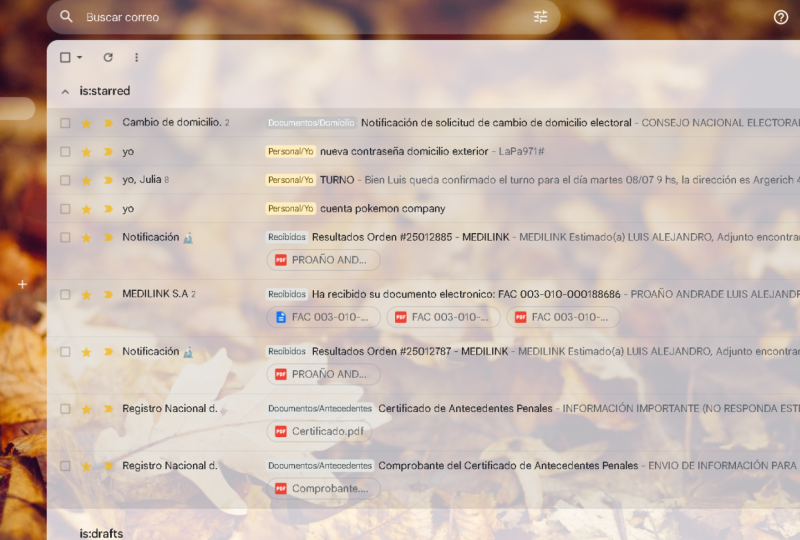
le système des étoiles et comment organiser vos messages. Alors allons y entrer. système d'étoiles Gmail vous permet de visualiser davantage les messages de catégories, et vous permet de marquer vos messages de boîte de réception avec des étoiles et des formes codées par couleur. Ce que chaque couleur signifie pour les messages marqués d'une étoile et la façon dont vous les utilisez dépendent entièrement de vous. Par exemple, vous pouvez démarrer un message avec différentes couleurs pour indiquer l'importance d'un message. Par défaut, votre boîte de réception offre une étoile jaune, que vous pouvez activer en cliquant sur l'icône étoile située à gauche du message. Cependant, dans les paramètres, vous pouvez complètement le personnaliser. Cliquez sur l'engrenage en haut à droite et choisissez les paramètres. Faites défiler l'écran jusqu'à l'onglet Général. Et voici où nous pouvons personnaliser les étoiles. Vous n'aurez que des étoiles à choisir. Prenez une étoile ou une icône, par exemple, le point d'interrogation et faites-la glisser vers la section Innu. Aussi, prenez le point d'exclamation jaune et faites-les monter. Cliquez sur Enregistrer les modifications et revenez à notre boîte de réception. Plus vous cliquez sur une étoile, la couleur ou l'icône changera et vous pouvez la définir sur un système d'étoiles différent. Par exemple, vous pouvez prendre des messages urgents avec un point d'exclamation jaune. Les messages que vous devez lire avec une étoile jaune et les messages que vous devez rechercher avant de répondre avec un point d'interrogation violet. Enfin, si vous voulez voir tous les messages que vous avez lancés, vous devez le définir dans votre type de boîte de réception. Pour obtenir votre type de boîte de réception, cliquez sur icône en forme de roue dentée. Accédez à Paramètres, cliquez sur l'onglet Boîte de réception et modifiez votre type de boîte de réception. Placez vos éléments étoilés en premier, enregistrez les modifications et regardez le résultat. Ça a du sens, non ? J' espère que vous avez maintenant une profonde compréhension de ce qu' est
le système des étoiles et de la façon dont nous pouvons l'utiliser efficacement. Merci d'avoir regardé.
12. TIP - Utiliser des filtres pour traiter automatiquement un message: Bonjour les étudiants, la leçon d'aujourd'hui est sur les filtres et comment les
utiliser pour traiter automatiquement un message si vous êtes prêt, nous allons y entrer. Les étiquettes en étoiles nous aident à organiser les messages. Que tout cela se produise automatiquement en créant des filtres. Le filtre est une puissante fonctionnalité GMail qui vous permet d'effectuer
automatiquement une action spécifique lorsqu'un message correspondant aux critères de filtre arrive dans votre boîte de réception. Un filtre peut déplacer un message sur une étoile, appliquer des étiquettes ou même supprimer ou transférer un message. Vous pouvez créer des filtres en fonction de la ligne d'objet de l'expéditeur, du contenu du
message, de la taille ou de la pièce jointe. La façon la plus simple de créer un filtre est de cliquer sur un message, en sélectionner plus. Ensuite, choisissez un filtre ou un message comme celui-ci. Le de est déjà rempli. Faites glisser le curseur vers le bas et cliquez sur Créer un filtre avec cette recherche. Maintenant va choisir ce qui va se passer quand un message arrive qui correspond à ces critères. Il y a beaucoup d'options que nous pouvons faire. Vous pouvez sélectionner une ou plusieurs des actions suivantes. Archivez et ignorez la boîte de réception. Marcus rouge, marqué d'une étoile. Appliquez une étiquette spécifique. Transférer, supprimer, ne jamais l'envoyer au spam. Toujours marquer comme important, ne jamais marquer est important et catégoriser. Cela fait référence aux onglets de catégorie tels que primaire, social, etc. Sélectionnez, ignorez la boîte de réception, puis appliquez à une étiquette. Maintenant, choisissez le travail d'étiquetage et cochez la case. Appliquez également le filtre aux six conversations correspondantes. Cette option est très importante car le filtre
va toujours s'appliquer aux e-mails qui se trouvent déjà dans cette boîte de réception. Cliquez sur Créer un filtre. Et le filtre a été créé. Tous les nouveaux messages provenant du centre
seront automatiquement filtrés et apparaîtront dans cette étiquette. Faisons un exemple en direct en envoyant un message maintenant. D' accord ? Attendez quelques secondes, et le message est arrivé dans l'étiquette de travail. Assez simple, non ? Une autre façon d'ajouter un filtre est de passer par la zone de recherche. Cliquez sur la flèche vers le bas dans la zone de recherche. Entrez vos critères de filtre, tels que les messages d'un expéditeur spécifique. Donc tous les types, par exemple, Bit Me pas dans la zone de recherche. Cliquez sur le filtre Créer avec ce lien de recherche. Je vais commencer. Je vais sélectionner également appliquer aux filtres à sept conversations correspondantes et appuyez sur le bouton Créer un filtre. Une meilleure façon de créer un filtre est de passer par les paramètres. Laisse-moi te montrer ce que je veux dire par là. De l'icône d'engrenage. Accédez à l'onglet Filtres. C' est là que vous pouvez trouver tous les filtres que vous avez déjà fabriqués. À partir de cet onglet, vous pouvez exporter et importer des filtres. En important ou en exportant vos filtres, vous pouvez les partager avec d'autres personnes. En outre, si vous êtes à l'aise avec la modification XML, vous pouvez créer de nouveaux filtres similaires aux filtres existants. Exportez les anciens, modifiez le fichier XML résultant et réimportez-le. C' est tout pour aujourd'hui. Nous avons abordé beaucoup de choses dans cette leçon sur la création de filtres. Maintenant, dans la prochaine vidéo, je vais vous emmener à travers les fonctionnalités les plus avancées des filtres. Merci d'avoir regardé, et je vous verrai à la prochaine conférence.
13. Astuces :8 - Conseils et astuces de filtrer à l'avancée: Supposons que nous voulons filtrer toutes les newsletters qui entrent dans, allez dans l'onglet Recherche et tapez a désabonnement, parce que la plupart des newsletters ont ce mot dans eux. Cliquez sur l'icône de loupe et tous les messages apparaîtront. Cliquez sur la flèche vers le bas, puis créez un filtre avec cette recherche. Maintenant, vous pouvez les supprimer ou choisir autre chose. Avec les filtres, vous pouvez créer des règles qui appliquent
automatiquement des étiquettes à vos messages dès leur arrivée. Par exemple, disons que vous savez, tout message de formation Mellon sera lié au cours en ligne. Cliquez sur l'engrenage en haut à droite et choisissez les paramètres dans l'onglet Filtres, Créer un nouveau filtre. Cela ouvre un formulaire qui vous invite à entrer critères de
recherche utilisés par Gmail pour appliquer des règles aux messages. Entrez l'adresse e-mail dans le champ de formulaire, puis cliquez sur Créer un filtre avec cette recherche. Sur la page suivante, il vous sera demandé de sélectionner une action. Choisissez Appliquer l'étiquette, puis sélectionnez une nouvelle étiquette dans le menu déroulant. Vous pouvez ensuite cliquer sur Créer un filtre pour terminer. Maintenant, tout nouveau courrier qui arrive à partir de l'adresse est automatiquement étiqueté cours en ligne, ce qui le rend facile à trouver et à distinguer de votre autre homme. Et c'est ce qui rend les filtres si puissants. Pour inclure plusieurs expéditeurs dans le même filtre, séparez chaque adresse e-mail de l'expéditeur par le mot, ou par exemple, un nom sur gmail.com ou name2 sur gmail.com. Vous pouvez également utiliser des filtres pour appliquer des étiquettes aux publications qui se trouvent déjà dans votre boîte de réception, commandes et aux paiements de tous vos achats en ligne, par exemple. Dans l'icône d'engrenage, accédez aux paramètres des filtres et choisissez Créer un nouveau filtre. Dans la zone Objet, tapez, paiement ou commande. Cliquez ensuite sur Créer un filtre avec cette recherche. Allez pour appliquer la zone d'étiquette et créer une nouvelle étiquette appelée commandes et paiements. Maintenant, cliquez sur Créer un filtre et vous êtes prêt. Incroyable, non ? Dans la leçon suivante, je vais vous expliquer les étapes à suivre pour vous
désabonner aux e-mails qui n'ont pas besoin de les lire à l'aide de filtres. J' ai hâte de te le montrer. Je te vois dans la prochaine vidéo.
14. A : 9 - Désabonner aux e-mails à l'aide de filtres: Bonjour les étudiants. Dans ce tutoriel vidéo, nous allons apprendre comment nous pouvons utiliser des filtres pour vous désabonner aux e-mails. Si tu es prêt, on y va. Les filtres peuvent nous aider à nous désabonner de courriels que nous n'avons pas besoin de lire. La plupart des sociétés de cas, puisque les newsletters ont la possibilité de se désabonner ou de se désinscrire. Malheureusement, certaines entreprises ne vous donnent pas la possibilité désabonner ou ont peut-être été ajoutées à une liste marketing plus d'une fois. Il y avait des sociétés de marketing, par exemple, que lorsque vous vous désabonnez de leur liste, ils ajoutent que vous faites une autre liste. Commençons. Nous allons créer un filtre pour cette adresse e-mail qui nous
permettra de supprimer automatiquement tous les messages de cette société particulière. Tout d'abord, cliquez sur la flèche vers le bas et sélectionnez l'option filtrer les messages comme celui-ci. Gmail inclura l'e-mail que vous souhaitez vous désabonner, sélectionnez l'option Créer un filtre avec cette recherche. Donc, lorsqu'un message arrive qui correspond à l'e-mail particulier, vous voulez ignorer la boîte de réception. En outre, vous voulez immédiatement supprimer, cochez cette case avant d'appuyer sur le bouton Créer un filtre, vous voulez appliquer le filtre pour correspondre dans les conversations. Cochez cette case. Maintenant, vous êtes prêt à créer le filtre. Bien sûr, vous pouvez suivre les mêmes étapes pour
les autres courriels que vous souhaitez vous désabonner. Si vous souhaitez que Gmail envoie des messages à la corbeille, suivez
automatiquement les timbres suivants. Accédez au champ de recherche Gmail et cliquez sur la flèche vers le bas. Sous de. Vous pouvez taper l'adresse e-mail que vous souhaitez bloguer. Il y a deux façons de bloquer un domaine entier en entrant, par exemple, sur mail.com. Vous pouvez bloquer plusieurs adresses, les
séparer avec la barre verticale. Il est au-dessus de la barre oblique inverse du clavier. Vous pouvez bloquer à la fois le nom un sur exemple.com et le nom 2 sur exemple.com en tapant ce qui suit. Cliquez sur Créer un filtre et s'assure que supprimé, il est coché. Enfin, cliquez sur Créer un filtre. Vous pouvez également cocher Appliquer au filtre aux
conversations correspondantes si vous souhaitez supprimer les messages précédemment reçus de cet expéditeur. J' espère que vous avez apprécié cette leçon et je vous verrai dans la prochaine. Par.
15. Astuce : 10 - Paramètres essentiels de l'engrenage: Dans cette vidéo, nous allons couvrir les bases des paramètres de l'icône d'engrenage. Donc, à la fin de cette conférence, vous serez en mesure de modifier l'apparence de l'interface Gmail. Alors allons y entrer. Il y a une certaine personnalisation que vous pouvez faire pour que Gmail ressemble et fonctionne exactement comme il est le mieux pour vous. Je suppose que vous avez au moins une connaissance élémentaire de Gmail. Changeons la densité de la vue dans ce thème. Cliquez sur l'icône en forme de roue dentée dans le coin supérieur droit. Vous pouvez maintenant modifier la densité d'affichage. Le paramètre de densité d'
affichage affecte l'espace que vous voyez entre les étiquettes autour des sections de la boîte de réception, entre les messages individuels de votre boîte de réception. Si je change les paramètres pour compacter, tout devient un peu plus écrasé. La valeur par défaut est confortable. Encore une fois depuis l'icône d'engrenage, sélectionnez les paramètres. Dans l'onglet Général, vous pouvez modifier le nombre de conversations et de messages apparaissant par page selon les seigneurs de guerre pour vous ? J' ai généralement configuré Gmail pour afficher 100 messages par page lorsque j'affiche ma boîte de réception. Alors, changeons ça. Avant d'appuyer sur Enregistrer les modifications. Je voudrais discuter de la vue de type de boîte de réception à partir de l'onglet boîte de réception. Le style de boîte de réception peut rapidement organiser votre boîte de réception de la manière qui vous convient le mieux. Votre boîte de réception gimme organisé en onglets comme social et promotions ou intersections comme non lu, étoilé et important. Modifiez ce paramètre pour non lu en premier. Il affichera jusqu'à 25 messages. Il s'agit de la valeur par défaut, mais vous pouvez la modifier. Appuyez maintenant sur Enregistrer les modifications. Gmail vous montre tous vos messages non lus. D' abord. Notez que vous pouvez avoir un message non lu qui est arrivé il y a des semaines, mais que vous ne l'avez jamais lu. Ça va se montrer. Ok, revenons aux paramètres de l'icône d'engrenage. Nous pouvons également choisir important en premier. Enregistrez à nouveau les modifications. Vous pouvez former Gmail sur ce qui est important et ce qui ne l'est pas en utilisant des marqueurs à côté de la boîte de réception. Si je pense qu'il y a autre chose qui est important, je peux former Gmail en plaçant un marqueur à côté de cette conversation. Sélectionnez maintenant dans les paramètres, onglet
boîte de réception par défaut, puis cliquez sur Enregistrer. C' est tout pour aujourd'hui. Il y a encore beaucoup de trucs cool à venir et j'ai hâte de te le montrer. Je te vois dans la prochaine vidéo.
16. Ajoute :11 - Ajouter et gérer plusieurs comptes d'e-mail en un seul endroit: Hey tout le monde et bienvenue à cette conférence. La leçon d'aujourd'hui porte sur l'ajout et la gestion de plusieurs comptes en un seul endroit. Alors allons y entrer. La plupart d'entre nous ont plus d'une adresse e-mail, comme des comptes supplémentaires pour les entreprises secondaires, pour Outlook.com, pour les abonnements à la newsletter et plus encore. Avoir trop de comptes de messagerie comme un autre problème de gestion des e-mails, vérifier les e-mails et plusieurs endroits est ennuyeux et une perte de temps. Heureusement, vous pouvez tous les vérifier dans Gmail. Maintenant, c'est cool ? G mâles, masculin récupère ou fonctionnalité d'abord, importez tous vos anciens messages dans Gmail, puis continue à apporter de nouveaux messages envoyés à vos autres comptes. Vous pouvez ajouter jusqu'à cinq comptes, y compris Gmail et d'autres fournisseurs de messagerie. Supposons que nous ayons un deuxième compte Gmail à ajouter. Cliquez sur l'engrenage en haut à droite et accédez aux paramètres. Il est important de savoir que POP devrait être activé pour tous les courriels. Vous pouvez le vérifier à partir du transfert ET POP barre oblique IMAP onglet. Enregistrer les modifications. Revenez aux paramètres. Vous pouvez CGU, le message vert pop est activé pour tous les hommes. Accédez à l'onglet Comptes et importation. Voici où vous pouvez ajouter un autre compte de messagerie. Cliquez dessus, entrez votre adresse gmail à partir de votre deuxième compte, puis appuyez sur le bouton de l'étape suivante. En chirurgie mot de passe soigneusement, si vous êtes un autre compte est également un compte Gmail, laissez une copie des messages récupérés sur le serveur décochée. Si vous disposez d'un autre fournisseur de messagerie comme Outlook ou Apple Mail, cochez la case en regard de laisser une copie des messages récupérés sur le serveur si vous voulez voir vos e-mails et à la fois URI autre compte et dans Gmail. Si cette option n'est pas cochée, les
e-mails de l'autre compte seront supprimés une fois qu'ils seront introduits dans Gmail. Alors fais attention, d'accord. Vous pouvez également décider si vous souhaitez étiqueter ou non les messages entrants. Cela les identifiera comme provenant de ce compte, ce qui peut vous être utile. Cliquez sur cette case, vous pouvez sélectionner n'importe quelle autre étiquette de votre choix ou en créer une nouvelle. Si vous ne les étiquettez pas, vous pourriez avoir de la difficulté à déterminer quels messages ont été envoyés à cette adresse e-mail par rapport à ceux qui ont été envoyés directement à votre compte Gmail. Cliquez sur Ajouter un compte. Maintenant, il y a une chance que Gmail ne vous permet pas d'aller plus loin et apparaît le serveur de messages refusé POP trois accès pour
le nom d'utilisateur et le mot de passe donnés. Si vous êtes sûr que votre mot de passe est correct, il se peut que votre application de messagerie ne prenne pas en charge les dernières normes de sécurité. Vous pouvez modifier les paramètres de sécurité à partir de cette adresse Web. C' est la fenêtre qui apparaît. Cliquez sur la deuxième puce pour activer l'accès aux applications moins sécurisées. Lorsque vous avez terminé de sélectionner Ajouter un
compte, vous devez prendre une autre décision. Vous pouvez également envoyer du courrier à partir du compte que vous tirez. C' est à vous de décider si vous voulez ou non. Je vais laisser cela à la valeur par défaut de yes, sélectionnez Next Step. Pour le courrier sortant, vous pouvez décider avec quel nom vous voulez
vous identifier et si vous voulez ou non traiter cela comme un alias. Si vous cliquez sur traiter comme un alias, alors vous voulez rechercher le courrier qui m'a été envoyé. Il inclura tout courrier qui vient à cette adresse e-mail. Donc je vais le décocher parce que c'est un peu déroutant. Ça a du sens. Droit ? Cliquez sur l'étape suivante. Maintenant, nous devons envoyer une vérification. Nous devons prouver que nous possédons cette adresse e-mail avant de pouvoir envoyer du courrier
au nom de cette adresse e-mail, cliquez sur vérification sable. Et puis vous devez aller sur ce compte de messagerie et chercher une adresse e-mail. Ça viendra de Gmail. Donc je vais le mettre ici. Cliquez sur Vérifier, et mes comptes ont été vérifiés. Brillant. Gmail va me dire combien de fois le mâle a été vérifié. Je peux voir l'histoire juste pour m'assurer que tout fonctionne. Et je peux aussi vérifier le courrier maintenant, cliquer sur la boîte de réception, revenir et voir mes e-mails. Notez qu'il y a un e-mail avec une nouvelle étiquette, c'est-à-dire le courrier qui est tiré de ce compte. Si je clique sur le bouton Composer, j'ai maintenant un menu déroulant à côté de mon nom. Voici où je peux choisir l'adresse de. Je peux envoyer du courrier par défaut de Gmail ou je peux envoyer via mon deuxième compte Gmail parce que nous n'avions pas choisi. Tu auras le choix. Maintenant, avec chaque e-mail que vous composez, Gardez à l'esprit que vous voulez seulement obtenir de nouveaux e-mails introduits dans Gmail. Essayez de transférer automatiquement votre e-mail à la place. Nous avons couvert beaucoup de choses dans cette leçon afin que vous puissiez ajouter et gérer plusieurs comptes de messagerie. Je tiens à vous remercier d'avoir regardé et je vous verrai dans le prochain tutoriel vidéo.
17. Aip:12 - Vérifier Gmail à travers d'autres plateformes de messagerie: Salut tout le monde. Dans cette leçon, nous allons apprendre comment configurer IMAP et Modifier vos paramètres SMTP pour lire les messages Gmail dans d'autres clients de messagerie comme Microsoft, Outlook et Apple Mail. Alors plongons dedans. Nous devons utiliser IMAP. Vous pouvez lire vos messages Gmail sur plusieurs appareils et messages ou couler en temps réel. Pour éviter de vous verrouiller temporairement de votre compte, assurez-vous de ne pas dépasser 2500 mégaoctets par jour pour les téléchargements
IMAP et 500 mégaoctets par jour pour les téléchargements IMAP. Si vous configurez un seul compte IMAP sur plusieurs ordinateurs, essayez de faire une pause entre chaque configuration. En haut à droite, cliquez sur Paramètres. Cliquez sur l'onglet IMAP de transfert et de barre oblique contextuelle. Dans la section Accès IMAP, sélectionnez Activer IMAP, laissez les autres paramètres tels qu'ils sont, cliquez sur Enregistrer les modifications. Vous pouvez utiliser ce tableau pour mettre à jour votre client avec les informations correctes. Mais la plupart du temps, vous n'avez pas besoin de ces paramètres car les étapes sont automatiques. Pour obtenir de l'aide pour mettre à jour vos paramètres Searcher e-mails clients, centre d'aide pour obtenir des instructions sur la configuration d'imap. Laisse-moi te montrer ce que je veux dire par là. J' ai déjà ouvert mon compte de messagerie Microsoft Outlook et je vais le configurer pour lire mes messages Gmail. Cliquez sur Paramètres. Il s'agit de l'icône d'engrenage, puis affichez tous les paramètres de Outlook dans le coin inférieur droit de l'écran. le volet gauche, allez dans Mail, Synchroniser, Email. Choisissez Gmail dans le volet de droite sous les comptes connectés, la page de connexion Google démarrera. Sur l'écran Connectez votre compte Google. Entrez le nom complet que vous souhaitez utiliser lors envoi de messages à partir de Gmail via Outlook. Il y a deux options. Connecteur compte Google, afin que nous puissions importer votre e-mail à partir de Gmail. Vous pourrez également envoyer des e-mails depuis Outlook à l'aide de votre adresse Gmail. Connectez votre compte Google pour envoyer un e-mail à partir d'Outlook à l'aide de votre adresse Gmail. Ajouter en tant que compte d'envoi uniquement. Pour ajouter Gmail est ascend seulement un nombre. Sélectionnez la deuxième option et cliquez sur OK. Connectez-vous au compte Gmail que vous souhaitez utiliser dans la messagerie Outlook. Autoriser toute demande de Microsoft pour accéder à votre compte. Maintenant, votre compte Gmail est connecté à la messagerie Outlook. Incroyable, non ? Si vous souhaitez modifier ou supprimer la connexion entre Gmail et Outlook mail, cliquez sur cette icône Supprimer et enregistrez. Fait. J' espère que vous avez apprécié cette leçon utile. Dans la leçon suivante, nous allons apprendre comment transférer automatiquement les e-mails. Merci d'avoir regardé.
18. TIP:13 : 13 - Réaliser des messages automatiquement: La leçon d'aujourd'hui est sur le transfert
automatique masculin et comment vous pouvez l'utiliser avec des filtres si vous êtes prêt, nous allons sauter dedans. Supposons que vous ne voulez pas toujours vérifier votre compte Gmail pour les hommes. Si vous avez un programme de messagerie standard et que vous voulez utiliser cela, vous pouvez demander à Gmail de transférer leur courrier, il arrive à une autre adresse e-mail automatiquement. Vous pouvez choisir de transférer tous les nouveaux messages ou seulement certains. Pour transférer le courrier, vous devez vérifier que la personne connectée à l'adresse e-mail cible autorisera le transfert vers ce compte. Vous commencez donc à transférer en vérifiant l'adresse e-mail cible comme suit. Un, cliquez sur le lien Paramètres. La page des paramètres apparaît pour découper l'onglet IMAP de transfert et de barre oblique pop. Dans la section de transfert, cliquez sur la boîte de dialogue Ajouter une adresse de transfert s'ouvre. Pour. Cliquez sur le bouton Entrer l'adresse e-mail que vous souhaitez transférer le courrier à cliquer sur Suivant. Continuez et ok. Un message de vérification sera envoyé à cette adresse. Cliquez sur la vérification Lincoln ce message. Retournez à la page des paramètres du compte Gmail à partir duquel vous souhaitez transférer des messages et actualisez votre navigateur. Cliquez sur l'onglet IMAP de transfert et de barre oblique contextuelle. Dans la section de transfert, sélectionnez Transférer une copie du courrier entrant pour choisir ce que vous voulez faire avec la copie Gmail de vos e-mails. Nous vous recommandons de garder gmail est copie dans la boîte de réception. Au bas de la page. Cliquez sur Enregistrer les modifications. Si vous voulez désactiver le transfert automatique à nouveau à partir des
paramètres de transfert et pop barre oblique onglet IMAP. Dans la section de transfert, cliquez sur le transfert désactivé. En bas, cliquez sur Enregistrer les modifications. Si vous souhaitez uniquement transférer certains types de messages vers un autre compte, créez un filtre pour ces messages. Lorsque vous configurez votre filtre, vous pouvez choisir l'adresse e-mail vers laquelle transférer ces messages. D' accord. C'est tout pour aujourd'hui. Si vous avez des questions, veuillez les poster dans le Q et dans un forum de discussion, et je serai ravi de vous aider. Au revoir.
19. A : 14 - Sécuriser votre compte Google: Parlons de sécuriser votre compte Google. De quoi ai-je besoin pour protéger mon compte ? La sécurisation de votre compte Google est très importante. La somme de tous vos e-mails, documents, messages, contacts et autres données peut aider quelqu'un à profiter de vous ou les vôtres, vous les détails pour leur utilisation. Le vol d'identité est un problème croissant sur Internet et dans la vie réelle, et vous devez vous protéger autant que possible. Votre mot de passe doit être fort. Il y a quelques écoles de pensée qui viennent quand on pense aux mots de passe. Donc ici, je vais couvrir cinq façons. Quel que soit votre choix, votre mot de passe doit contenir au moins huit caractères. Si possible, il doit s'agir d'un mélange de lettres minuscules et majuscules, de chiffres et de caractères spéciaux, tels que le signe du dollar, étoiles, l'esperluette, et cetera. Il y a trois façons différentes que je préfère lorsque je choisis un mot de passe. Option. Premièrement, le plus simple à retenir est de choisir trois mots aléatoires, ce qui signifie quelque chose pour vous, mais serait impossible à deviner pour un étranger. Par exemple, si votre nourriture préférée est passée à vos vacances préférées était en Grèce, et votre voiture préférée est BMW. Puis passé une graisse BMW serait considéré comme une option de mot de passe raisonnable pour. Une autre façon de choisir un mot de passe consiste à utiliser une combinaison de lettres et de chiffres et de caractères spéciaux. Utiliser des mots de tous les jours peut le rendre facile à retenir. Par exemple, je vais au travail est mauvais, mais je vais travailler est fort. Je remplace l'OH par un 0. Tous les numéros de remplacement ressemblent à des lettres pour le rendre facile à retenir. Option 3. La troisième façon est de choisir une phrase. Par exemple, votre citation préférée, que vous allez membre et prendre les premières lettres de chaque mot. Par exemple, le guerrier à succès est l'homme moyen avec un focus de type laser. C' est une citation de Bruce Lee. Donc, le mot de passe serait T SWI TAM WLS ELF. Si vous avez beaucoup de mots de passe et qu'il n'est pas facile de se souvenir d'eux. Une bonne façon de tricher est d'utiliser un service comme la dernière passe ou la ligne pointillée. J' utilise Dash Lane. C' est une application facile qui enregistre tous vos mots de passe, sites Web
sécurisés, cartes de crédit, ou il peut générer des mots de passe pour vous. À quel point c'est cool ? Si vous utilisez ce service, assurez-vous que vous configurez les options de récupération de mot de passe, le service est très sécurisé et si vous ne l'avez pas fait et que vous avez perdu ou oublié votre mot de passe, alors il n'y a aucun moyen d'obtenir sauvegarder votre base de données de mots de passe Changer régulièrement votre mot de passe comme un bon moyen de sécuriser l'accès à votre compte. Mais se souvenir de centaines de mots de passe, changer
constamment peut être un mal de tête. La vérification en deux étapes de Google peut être une solution élégante pour accéder à son site Web. L' authentification par barre oblique en deux étapes est une étape supplémentaire pour vous assurer que l'accès à vos fichiers d'informations, et les dossiers est limité à vous au lieu de compter sur un mot de passe, un second périphérique est utilisé, que vous toujours sur vous, comme un téléphone, une tablette, ordinateur ou un porte-clés. La vérification en deux étapes de configuration sur Google. Allez sur votre photo de profil et cliquez dessus. Cliquez ensuite sur Gérer votre compte Google. Il ouvrira une nouvelle page, cliquez sur sécurité sur votre côté gauche de l'écran, puis cliquez sur vérification en deux étapes. Appuyez sur le bouton Démarrer et vous devrez saisir à nouveau votre mot de passe. Google enverra une notification sécurisée à votre téléphone comme deuxième facteur lors de la vérification en deux étapes. Alors assurez-vous qu'il s'agit du mobile, téléphone
mobile que vous voulez utiliser et cliquez sur le bouton essayer maintenant. Et une notification a été envoyée à mon téléphone. Donc tous appuyez sur oui, que c'était moi. Et maintenant sur cette étape, vous devrez remplir votre numéro de téléphone mobile pour obtenir un code de message texte. Laisse-moi le remplir. D' accord. Et cliquez sur Envoyer. Google vient de m'envoyer un code texte. Alors donne-moi quelques secondes pour le remplir ici. D' accord. Et nous avons fini avec les étapes. Votre compte est désormais protégé à l'aide du système de vérification en deux étapes. Une fois que vous vous êtes connecté à vos comptes Google votre téléphone pour vérifier vos e-mails dans l'application Gmail, par
exemple, il est considéré comme un appareil de confiance et ne vous
demandera aucun code de vérification en deux étapes. Donc, nous avons couvert beaucoup de choses dans cette conférence. C' est tout pour aujourd'hui. Je te verrai dans la prochaine leçon. Merci d'avoir regardé.
20. A : 15 - Comment changer le mot de passe Gmail: Bonjour les étudiants. Dans cette vidéo, nous allons apprendre comment changer votre mot de passe Gmail en quelque chose de nouveau. Alors plongons dedans. Dans ce navigateur, j'ai la page Google. Gardez à l'esprit que le mot de passe Gmail est le même que le mot de passe Google. Donc je vais cliquer dans le coin supérieur droit de cette photo, et ensuite on gère votre compte Google. Cela m'amènerait à l'écran principal des comptes Google. Nous pouvons simplement taper mot de passe ici, vous pouvez voir quelques options différentes, mais je vais cliquer sur le mot de passe. OK, pour continuer, Google veut vérifier que c'est vous. Vous allez donc saisir votre mot de passe existant. Si vous ne vous souvenez pas de votre mot de passe, vous cliquez ici mot de passe oublié. Et cela vous amènera à travers le processus de récupération de compte. Donc, c'est tout ce qu'il faut un ensemble de nouveau mot de passe sur PC. Si vous mettez à jour le mot de passe ici, vous devrez le modifier pour tous les appareils qui utilisent ce compte Gmail spécifique. Si vous avez un téléphone Android et que vous voulez changer le mot de passe, vous suivrez les étapes que je vais vous montrer. Ouvrons notre application Gmail en haut à gauche. Choisissez les paramètres. OK, cliquez sur l'adresse Gmail. Appuyez sur Gérer votre compte Google. Nous voulons cliquer sur l'onglet Informations personnelles et le mot de passe est là. Pour continuer. Google veut vérifier qu'il s'agit de vous, vous devez
donc saisir votre mot de passe existant. Après cela, Google vous demandera de saisir votre nouveau mot de passe. Enfin, le mot de passe va changer. J' espère que vous avez trouvé ce tutoriel utile. Merci d'avoir regardé et je vous verrai dans la prochaine vidéo.
21. A : 16 - Comment supprimer votre compte Gmail en permanence: Hé tout le monde. Dans ce tutoriel vidéo, nous allons apprendre à supprimer votre compte Gmail. Alors commençons. La première étape consiste à cliquer sur l'avatar Gmail et cliquez sur le compte Google gestionnaire. Sélectionnez ensuite les données et la personnalisation. Sur la page qui s'affiche. Faites défiler vers le bas pour télécharger vos données, supprimer vos données ou créer un plan pour votre compte. Cliquez sur Supprimer un service ou votre compte. Avant de choisir de supprimer un service, vous pouvez choisir de supprimer un compte Google et des données pour supprimer l'intégralité de votre compte Google, y compris votre historique de recherche, Google Docs, AdWords et AdSense, ainsi que d'autres services Google. Vous serez invité à vous connecter à votre compte. Faisons-le maintenant. Sur la page suivante, vous pouvez choisir le service que vous souhaitez supprimer. Si vous souhaitez supprimer un compte Gmail, cliquez sur l'icône Corbeille en regard de Gmail. Mais avant cela, vous pouvez suivre le lien de données de téléchargement pour avoir la chance de
télécharger une copie complète de vos messages Gmail via Google Takeout. Vous pouvez également copier votre e-mail vers un autre compte gmail, éventuellement une nouvelle adresse Gmail. Ok, ici, vous allez entrer une adresse e-mail
différente d'une adresse associée à votre compte Gmail que vous fermez. Gardez à l'esprit qu'il peut s'agir d'une adresse Gmail. Lorsque vous cliquez sur Envoyer un e-mail de vérification, vous recevrez un e-mail de Google avec l'alerte de sécurité sujet de votre lien compte Google ou confirmation de suppression Gmail. Vous suivrez le lien de suppression et vous confirmerez la suppression de Gmail en sélectionnant Oui, je voulais laisser mon compte Gmail de façon permanente. Gardez à l'esprit que vous ne pouvez pas annuler cette étape. Après avoir cliqué sur ce bouton, votre compte Gmail et vos messages ont disparu. C' est ainsi que vous pouvez supprimer définitivement votre compte Gmail. Je tiens à vous remercier d'avoir regardé cette leçon et j'ai hâte de vous voir dans la prochaine leçon.
22. A : 17 - Les secrets de la composition d'un message rapide: Dans cette vidéo, nous allons couvrir les secrets de la rédaction d'un message rapidement. Alors, allons y entrer. Vous savez déjà que pour créer un nouveau message dans Gmail, vous appuyez sur le grand bouton rouge Composer sur l'écran principal de Gmail. L' étape suivante consiste à commencer à taper le destinataire des deux champs. Mais vous ne savez peut-être pas que les points dans votre adresse Gmail n'ont pas d'importance. Vous pouvez envoyer un courriel à Andrew John à gmail.com. Andrew dot John sur gmail.com ou un point n point, point, point, point, point, point, point, point, point, point, point, point n sur gmail.com. Et ils iraient tous au même endroit. Les périodes dans votre adresse e-mail ou sans signification. De plus, si vous souhaitez envoyer du courrier à d'autres utilisateurs de Gmail, il n'est pas nécessaire de taper sur gmail.com ou sur Google mail.com. Il suffit de prendre leur nom d'utilisateur dans le champ À. À quel point c'est cool ? Pour ajouter d'autres destinataires, appuyez sur la barre d'espace ou ajoutez une virgule, vous pouvez cliquer sur les liens CC ou Cci pour ajouter des destinataires de copie carbone. Quelqu' un d'autre qui devrait obtenir une copie de l'e-mail ou dans un destinataire de copie carbone aveugle. C' est quelqu'un qui recevra l'e-mail, qui ne saura pas à qui d'autre vous avez envoyé l'e-mail. Vous pouvez insérer un lien hypertexte dans un type d'e-mail dans www dot Mellon Training.com. Mettez en surbrillance et cliquez sur l'icône d'insertion de lien Si vous souhaitez ajouter une photo dans votre e-mail, vous téléchargez une photo directement sur votre ordinateur ou utilisez une photo qui existe déjà dans Google Photos. Si vous connaissez l'adresse Web d'une image,
saisissez-la dans la zone. Je peux choisir si j'insère une image en pièce jointe ou en ligne. Ainsi, le lecteur verra l'image dans des contextes où, où je l'ai mise. Maintenant, pour envoyer une pièce jointe, vous pouvez rechercher la pièce jointe sur votre ordinateur ou l'envoyer en
tant que pièce jointe directement à partir de Google Drive si vous n'avez pas installé. Bien sûr. Il est important de noter que Gmail bloque la plupart des types de fichiers exécutables sont des mesures de protection antivirus. Si vous devez envoyer un fichier EXE ou DLL à un destinataire,
USE supprime et vous pouvez envoyer jusqu'à cinq fichiers par mois gratuitement. Et vous pouvez envoyer des fichiers volumineux instantanément, comme des photos, des vidéos et des MP3. Brillant. Maintenant, dans la prochaine vidéo, je vais vous emmener à travers des modèles ou des réponses en conserve. Merci d'avoir regardé.
23. A : 18 - Modèles ou réponses en boîte: Est-ce que vous vous trouvez régulièrement à taper la même chose s'applique encore et encore. La fonction de modèle peut vous faire gagner du temps. Les modèles vous permettent d'envoyer des réponses préécrites aux messages. configuration d'un modèle ne prend que quelques minutes et vous permet d'économiser des heures. Et fonctionnalité extrêmement utile si vous passez régulièrement du temps à taper le même contenu. Tout d'abord, vous devez activer la fonctionnalité des modèles, cliquez sur l'icône d'engrenage, les paramètres, l'onglet avancé, et trouver des modèles. Activez-le dans l'enregistrement des modifications. Maintenant, cliquez sur le bouton Composer, entrez le texte de vos messages de modèle et mis en surbrillance. Si vous souhaitez personnaliser une partie spécifique de votre message en conserve pour chaque destinataire, envisagez de mettre en gras ou de mettre en surbrillance ce texte dans une couleur comme rappel, en cliquant sur d'autres options à partir des trois points dans le coin inférieur droit. Puis des modèles. Enregistrez le brouillon en tant que modèle et enregistrez-le en tant que nouveau modèle. Entrez un nom pour votre modèle. Cliquez sur OK et fermez la fenêtre. Maintenant, nous sommes prêts à l'utiliser pour composer un message à l'aide d'un modèle ou d'une réponse conservée. Suivez ces étapes. Premièrement, cliquez sur le bouton Composer pour cliquer sur les trois points dans le coin inférieur droit de la nouvelle fenêtre de message. Trois, sélectionnez des modèles, puis sélectionnez la réponse que vous souhaitez utiliser. Enfin, envoyez le message. Si vous souhaitez supprimer un modèle, vous pouvez suivre les mêmes étapes. Et dans Supprimer le modèle, cliquez sur la réponse que vous souhaitez supprimer. Vous pouvez utiliser ces réponses conservées avec des filtres d'e-mail pour envoyer des réponses automatisées. vous vois recevoir un tas d'e-mails d'étudiants d'Udemy. Vous pouvez configurer un filtre pour les étudiants Udemy et sélectionner la réponse de vos modèles. Merci. Tout e-mail qui a le mot Udemy étudiants sera envoyé que merci. E-mail. J' espère que vous avez apprécié ce tutoriel Gmail et l'avez trouvé utile. Si vous avez des questions, veuillez les poster dans le Q et dans un tableau Udemy. Merci d'avoir regardé.
24. TIP:19 - Raccourcis clavier vous transfiler en un e-mail Ninja: Bon, parlons des raccourcis clavier. L' une des façons les plus simples de gagner du temps avec Gmail est de l'utiliser efficacement, en tirant parti des raccourcis et des paramètres de productivité disponibles. Avant de commencer à utiliser les raccourcis clavier, vous devez d'abord les activer. Cliquez sur l'engrenage en haut à droite. Paramètres. Faites défiler vers le bas dans l'onglet Général et les raccourcis clavier. Sélectionnez les raccourcis clavier activés et appuyez sur le bouton Enregistrer les modifications. Gmail offre de nombreux raccourcis clavier qui vous permettent de faire les choses plus rapidement pour une liste complète de raccourcis clavier, appuyez sur Maj plus barre oblique. Incroyable, non ? Si je veux accéder à ma boîte de réception, je peux maintenir la touche G enfoncée sur mon clavier tout en appuyant simultanément sur la lettre i.
Si je maintiens la touche G enfoncée et que j'appuie sur D, elle ira aux brouillons. Maintenant, maintenez le G enfoncé et appuyez L. Vous remarquerez toutes les étiquettes dans la boîte de recherche avec toutes les flèches de la touche vers le bas sur mon clavier, je peux sélectionner l'étiquette que je veux. Appuyez sur échappement, et encore une fois, g plus boîte de réception ivoire. Pour une recherche rapide. Appuyez à nouveau sur l'échappement de barre oblique avant. Pour composer un nouveau message, vous pouvez appuyer sur la touche C. Maintenant, avec l'onglet, je peux naviguer dans le message. Vous pouvez également naviguer vers le haut et vers le bas la liste des messages serait J, K, Et avec x. vous pouvez également utiliser les flèches haut et bas pour naviguer dans votre liste de messages. La ligne bleue va d'avant en arrière. Pour lire un message, appuyez sur la touche Entrée et le message s'ouvre. Retournez à la boîte de réception en appuyant sur la clé britannique. Appuyez sur la touche S. Si vous souhaitez stocker un message. Voulez-vous marquer un e-mail comme important ? Appuyez sur x qi et vérifiez. Et puis plus Q0. Prenez quelques minutes pour vous familiariser avec eux et commencer à utiliser le raccourci pour les tâches GMail les plus courantes. Vous économiserez des heures de travail. C' est tout pour aujourd'hui. Je tiens à vous remercier d'avoir regardé et je vous verrai dans la prochaine.
25. TIP : 20 - Recherche avancée trouvez n'importe quel e-mail que vous cherchez: Effectuer une recherche de base et Gmail est facile. Entrez simplement votre terme de recherche dans la zone de recherche et cliquez sur le bouton Rechercher. Il est préférable d'archiver notre courrier au lieu de le supprimer. Parce que lorsque nous archivons notre courrier, il peut être recherché. Si nous mettons le curseur dans la barre de recherche et tapez un mot Gmail. Nous ferons une recherche très rapide, trouverons un email avec ce mot s'il existe, bien sûr. Par exemple, tapez Excel et appuyez sur Entrée. Voyez ce qu'il a trouvé. Vous remarquerez également qu' il existe une balise qui indique où se trouve l'e-mail. S' il n'y avait pas de balise, cela signifie que l'e-mail se trouve dans l'archive entièrement masculine. Pour effectuer une recherche avancée, cliquez sur la flèche située à droite du bouton de recherche. Par exemple, je ne peux rechercher que le courrier étoilé ou le courrier envoyé dans ma boîte de réception. Je peux également effectuer une recherche par expéditeur, destinataire, objet attribué dans le message, mot ne figurant pas dans la taille et la date de la pièce jointe du message. Dans cette plage de dates, je pourrais même mettre une date comme aujourd'hui. Par défaut, Gmail affiche uniquement les 20 premiers résultats. Cependant, si vous regardez sur le côté droit, vous pouvez voir combien vous obtenez. Si vous en avez plus de 20, vous pouvez accéder à la page suivante des résultats de recherche en cliquant sur cet ancien bouton flèche pour revenir à votre boîte de réception,
cliquez sur boîte de réception et les résultats de recherche sont effacés. Dans la prochaine conférence, nous allons montrer comment nous pouvons faire des recherches avancées en utilisant des opérateurs. Merci d'avoir regardé.
26. TIP : 21 - Utilisez des opérateurs de recherche pour effectuer des recherches avancées: Gmail vous donne la possibilité d'utiliser une variété d'opérateurs de recherche dans la zone de recherche. Vous pouvez utiliser ces opérateurs directement à partir de la barre de recherche Gmail. Voici quelques exemples. Tapez désabonner dans la zone de recherche et vous trouverez probablement toutes les notifications par e-mail d'offre ou d'événement auxquelles
vous vous êtes déjà inscrit. Vous pouvez également sélectionner tout en cochant cette case pour supprimer ces newsletters inutiles de votre boîte de réception. Un autre exemple est l'utilisation du type d'opérateur OR dans à partir d'Andreas ou de melon. Voici tous les messages d'Andreas ou de Mellon. Aussi utile est que vous pouvez trouver rapidement tous les messages avec une étiquette spécifique, taper le travail d'étiquette et regarder les résultats. Vous pouvez même chercher des étoiles. Si vous voulez rechercher un message qui a un type d'étoile jaune dans, a une étoile jaune. Appuyez sur Entrée. Et voici mon email. En regardant dans votre boîte de réception un homme,
il est entré avec une pièce jointe, annonce a une pièce jointe à votre requête de recherche. Vous pouvez également rechercher des e-mails qui ont un type de fichier spécifique en tant que pièces jointes. Par exemple, des images comme a pièce jointe, nom de fichier, JPEG. Je peux aussi rechercher des choses par date. Par exemple, tapez après 2015, tiret cinq, tiret dix. Messages datés après le 10 mai 2015 appuyez sur Entrée. Et voici tous mes emails. Par défaut, la recherche recherche recherche uniquement dans votre boîte de réception pour s'occuper d'autres e-mails et d'autres endroits. Utilisez les conditions commerciales n. Par exemple, pour effectuer
une recherche dans votre dossier de spam, ajoutez un brouillon à votre requête. Vous pouvez également exclure des mots de votre recherche. De la même manière, vous excluez les mots de toutes les autres recherches Google en utilisant le symbole moins, par exemple, pour rechercher Andreas, mais pas les cœurs, entrez Andreas cours moins comme votre requête de recherche. J' espère que vous apprendrez combien utiliser les opérateurs de recherche pour effectuer une recherche avancée. Je tiens à vous remercier d'avoir regardé et je vous verrai dans la prochaine leçon.
27. TIP : 22 - vous êtes en cours sur les vacances.: Parlons du répondeur de vacances sur Gmail. Gmail vous permet de créer un répondeur de vacances. Un répondeurs de vacances et honorable appliquer qui sera dit qu'ils seront chaque fois que quelqu'un vous envoie un message électronique, vous n'avez pas besoin d'être connecté à Gmail. Gmail envoie une réponse automatique tous les quatre jours que la même personne, tous les messages marqués de spam, ne recevra pas de réponse automatique de votre part. haut à droite de votre écran, cliquez sur l'icône en forme de roue dentée et accédez aux paramètres. l'onglet Général, faites défiler vers le bas jusqu'à ce que vous trouviez le répondeur Vacances. Tout d'abord, a activé le répondeur de vacances. La deuxième étape consiste à choisir la plage de dates dans laquelle vous allez être parti. Sélectionnez donc la première et la dernière date. Mettez dans votre objet et dans la zone de message, placez le corps du message que vous voulez que les gens lisent lorsqu'ils reçoivent votre répondeur de vacances. Vous pouvez envoyer votre réponse uniquement aux personnes de vos contacts. N' oubliez pas d'enregistrer les modifications. Vous verrez une grande barre jaune en haut de votre écran qui dit en vacances, parce que c'est ce que ma ligne d'objet était. J' espère que vous avez apprécié cette leçon. Si vous avez des questions, faites-le moi savoir.
28. A : 23 - Déléguer la gestion de votre boîte de enfant à un assistant: Bonjour les fans de Gmail et bienvenue à une autre leçon. Gmail vous permet de déléguer la gestion de votre boîte de réception à une autre personne, telle qu'un assistant. Cette personne peut lire, envoyer et répondre aux messages de l'organisateur principal. Pour configurer une délégation, vous pouvez suivre ces timbres simples à partir de l'icône d'engrenage dans le coin supérieur droit de l'écran, cliquez sur Paramètres. Cliquez sur l'onglet Comptes et importation. Dans la section Accorder l'accès à votre compte, cliquez sur le lien Ajouter un autre compte. Entrez l'adresse e-mail de la personne à laquelle vous souhaitez accorder l'accès. Et cliquez sur le bouton de l'étape suivante. Cliquez sur le bouton Envoyer un e-mail pour accorder l'accès. Gmail envoie à cette personne un e-mail avec la notification de votre demande. Votre délégué doit cliquer sur le lien de confirmation pour accéder à votre compte Gmail. Assez simple, non ? Certaines choses sont utiles pour savoir que la personne à qui vous déléguez l'accès doit avoir un compte Gmail. En outre, vous pouvez déléguer à pas plus de dix personnes. Vous ne devez pas utiliser la fonctionnalité de délégation Gmail pour créer un compte de messagerie de groupe. Si Google remarque à beaucoup de personnes accédant au même compte Gmail, il peut l'arrêter. Un délégué ne peut pas modifier votre mot de passe ou vos paramètres, ni discuter en votre nom. Si vous décidez de ne plus vouloir que quelqu'un accède à votre compte Gmail, vous pouvez lui conseiller d'y accéder à partir de l'onglet des comptes et d'importer à nouveau. Dans la section Accorder l'accès à votre compte, vous cliquez sur le lien Supprimer en regard du nom de la personne qui a accès, que
vous souhaitez annuler. D'accord ? C' est ainsi que vous pouvez déléguer la gestion de votre boîte de réception à un assistant. Merci, et nous vous verrons dans la prochaine vidéo.
29. TIP:24 - Comment envoyer des e-mails personnalisés avec la with des lettres dans Gmail: Bonjour les étudiants. Si vous voulez envoyer le même e-mail à plusieurs personnes, mais que vous voulez le personnaliser pour tout le monde. La configuration d'un publipostage vous fera gagner beaucoup de temps. Microsoft Outlook dispose d'une fonction de publipostage intégrée, mais si vous voulez l'utiliser avec Gmail, vous devrez installer le module complémentaire de fusion et publipostage à partir du Google Store. Le module complémentaire est compatible avec tous les navigateurs et nécessite uniquement un compte Gmail. Fusion et publipostage pour Gmail vous permet d'envoyer facilement des messages
personnalisés à un ou plusieurs destinataires d'e-mails. Vous pouvez écrire un seul brouillon d'e-mail dans Gmail, spécifier la liste des destinataires du courrier électronique dans Google Spreadsheet. Et le programme de publipostage enverra les e-mails personnalisés à toutes ces adresses en une seule fois. Mail fusionne une fonctionnalité populaire de Microsoft Outlook, et avec l'aide de scripts Google, nous pouvons facilement effectuer un publipostage dans Gmail, boîte de réception Google, Google Apps et G Suite. publipostage Gmail est puissant et regorge de fonctionnalités utiles. Vous pouvez insérer différentes pièces jointes uniques à partir de Google Drive pour chaque destinataire. Les e-mails peuvent être écrits en texte brut ou formatés en texte enrichi, HTML, puis les ouvertures d'e-mails peuvent être suivies. Vous savez donc que si un e-mail a été lu, vous pouvez également planifier des fusions et envoyer vos e-mails plus tard à la date de votre choix. Et notre Comment faire le publipostage dans Gmail. Eh bien, pour commencer, installez le module complémentaire de fusion et publipostage. Une fois le module complémentaire installé, procédez comme suit pour voir le publipostage en action. Accédez à la feuille de calcul Google, qui est noire. Comme vous pouvez le voir, cliquez sur le menu Ajouter et vous
verrez un nouveau menu appelé fusion et publipostage avec les pièces jointes. La première chose que je dois faire est de convertir cette feuille de calcul vide en une feuille de publipostage. Cliquez sur le menu Créer un modèle de fusion pour
le transformer en modèle de fusion et publipostage vide dans votre feuille de calcul Google. S' il contient les colonnes standard telles que prénom, adresse
e-mail, pièces jointes , date
programmée, etc. Mais vous pouvez ajouter plus de colonnes. Si vous souhaitez ajouter des données, vous pouvez aller dans le menu de fusion et publipostage, puis dans le menu Contacts Google important pour récupérer tous les groupes de contacts existants à partir de contacts Google lors du publipostage. Sélectionnez simplement un groupe, puis le bouton importer les contacts. Cela permet de gagner du temps, mais vous pouvez également le faire manuellement et écrire le prénom, les adresses
e-mail et les autres détails du destinataire dans la feuille de publipostage. Nos données de base sont en place, mais nous pourrions ajouter d'autres colonnes. Par exemple, si vous souhaitez envoyer un e-mail personnalisé à une personne l'invitant à une réunion. Vous pouvez cliquer avec le bouton droit de la souris et ajouter une colonne appelée nom d'invitation. Si vous souhaitez ajouter des pièces jointes uniques pour vos destinataires, vous pouvez les ajouter à la colonne Pièces jointes. Accédez à Google Drive, cliquez avec le bouton droit sur un fichier et choisissez d'obtenir un lien pour copier l'URL de ce fichier afin de pouvoir le coller dans la feuille. Vous pouvez inclure plusieurs fichiers dans, mais n'oubliez pas de séparer les URL des fichiers par une virgule. Il y a aussi un moyen encore plus facile. Au lieu de copier manuellement l'URL, allez dans le menu Ajouter des éléments et choisissez Ajouter des pièces jointes. Ensuite, sélectionnez les fichiers de l'ordinateur, choisissez un fichier et nous sommes prêts. Vous avez également la possibilité de planifier les courriels et le programme les
enverra automatiquement plus tard pour planifier et envoyer un courriel, aller à la colonne de date prévue et insérer la date et heure à laquelle vous souhaitez planifier un courriel particulier. Utilisez ce format. Si vous souhaitez conserver ces cellules vides, les messages seront envoyés instantanément. Ok, nous sommes tous prêts à envoyer notre premier publipostage. Alors allez dans le menu Ajouter ons et choisissez la configuration du publipostage. Vous pouvez voir beaucoup de champs que la plupart d'entre eux sont facultatifs. Vous pouvez inclure un ou plusieurs champs variables dans le message électronique, la notation du nom de champ, et ceux-ci seront remplacés par des valeurs réelles de la feuille lors de l'envoi des e-mails. Supposons que vous souhaitiez envoyer un e-mail à un groupe ou le contenu du corps du message est généralement similaire, exception de quelques champs comme Prénom et Nom de l'administrateur qui seront uniques pour chaque message. Ce que vous devez faire est d'ajouter des colonnes dans la feuille pour chacun de ces champs variables. Et dans votre brouillon Gmail, vous pouvez vous référer à ces champs en tant que prénom, nom
exécutif, etc. Maintenant que notre modèle est prêt, choisissez Exécuter le publipostage pour commencer à envoyer des e-mails. L' atome enverra instantanément des e-mails aux adresses où la colonne de date programmée est vide, tandis que d'autres seront mis dans la file d'attente et seront envoyés automatiquement à la date de votre choix. Et notre fusion de publipostage mural avec Gmail est facile. Vous devez toujours tester votre fusion avant d'envoyer le message à un grand groupe. Il suffit d'avoir une seule ligne de données dans une feuille de calcul et de placer votre adresse e-mail dans la colonne Adresse e-mail. Exécutez des fusions avant et consultez votre dossier Éléments envoyés Gmail pour vous assurer que vous êtes sortant. Les courriels sont comme prévu. J' espère que vous avez trouvé que la fusion de courrier un moyen utile et facile d'envoyer un e-mail personnalisé dans Gmail. Rendez-vous à la prochaine conférence. Au revoir.
30. TIP:25 :25 - Envis à l'échelon: J' envoie beaucoup d'e-mails après les heures de travail. Il y a quelques années, j'ai dû les mettre dans un document ou les enregistrer mon dossier brouillons et n'oubliez pas de les envoyer le lendemain pendant les heures de travail. Dans cette conférence, nous allons expliquer la fonction d'envoi de calendrier. Alors allons y entrer. Ok, donc d'abord tu dois taper ton message. Cliquez ensuite sur cette petite flèche à côté du bouton Envoyer et choisissez une heure pour l'envoyer. Assez simple, non ? De même sur mobile, cliquez simplement sur les trois points à côté du bouton Envoyer, appuyez sur sable plus tard et choisissez votre heure. Brillant. J'espère que vous avez apprécié ce court tutoriel vidéo. Il y a encore beaucoup de trucs cool à se lever. Je te vois dans la prochaine vidéo. Au revoir.
31. TIP:26 :26 - Comment utiliser et relier Gmail Keep Notes, et Google: Peut-on utiliser dans Connect Gmail, garder des notes et Google Agenda. Dans cette vidéo, je vais vous montrer comment obtenir cela et bien plus encore en les connectant et en les reliant ensemble. Bonjour tout le monde, voici Andreas, et commençons. Je suis dans ma boîte de réception Gmail. Ouvrons cet e-mail qui a été des informations utiles. J' aimerais prendre quelques notes de cet e-mail. Regardez ce panneau latéral à droite. Nous avons ici quelques icônes pour Google, Keep Google Calendar et d'autres applications. Si vous ne voyez pas cette barre latérale, c'est parce que vous n'avez pas cliqué sur cette petite flèche en bas à droite. Donc, si je clique sur l'icône, j'ai quelques notes ici. J' aimerais avoir un lien de note vers cette information. Tout ce que je dois faire est de cliquer ici pris note. Notez qu'il existe un lien réel entre ceci et l'e-mail. Cliquez sur Terminé, et ouvrons l'application garder. Regardez ce nouveau nœud que je viens de créer. Cliquez sur ce lien. Et dans un nouvel onglet, je vais aller directement à cet e-mail. J' ai donc créé une connexion entre cette note dans cet e-mail, peu
importe ce courriel serait dans un dossier archivé, et cetera. Si je veux supprimer ce lien, je viens de frapper le X. Maintenant, faisons une connexion entre cet e-mail et Google Calendar, créant un événement à partir de cela. Si nous allons ici à ces trois points, nous avons une option appelée créer un événement. Sélectionné. Il ouvre un nouvel onglet dans Google Calendar avec le sujet de leur et le contenu de cet e-mail automatiquement dans la description. Vous pouvez consulter la date et l'heure, puis cliquez sur Enregistrer. Vous pouvez également envoyer des invitations à d'autres contacts. Cliquez sur Ne pas envoyer pour le moment. Je suis ici sur Google Agenda dans le cadre de cet événement. Ouvrons garder du panneau latéral. Et pour le rendre encore mieux, je peux ajouter un rappel à travers cette petite icône ici. Disons que je veux choisir un moment particulier dans le hit Enregistrer. J' ai une notification de bureau activée, donc je vais recevoir un rappel ici dans le navigateur ou sur mon téléphone mobile. Revenons à Google Agenda, et voici mon rappel. Donc, nous avons couvert beaucoup de choses dans cette conférence. Si vous avez des questions, veuillez les poster dans la Q et dans un forum de discussion. Merci beaucoup d'avoir regardé.
32. A : 27 - Contacts et groupes de contact :: Vous envoyez fréquemment des e-mails au même groupe de personnes que pour un projet d'équipe, Gmail offre un système simple et puissant pour gérer vos contacts. Vous pouvez compiler ces adresses e-mail dans un groupe de vos contacts. Donc, vous n'avez pas à ajouter toutes ces personnes à chaque fois. La leçon d'aujourd'hui porte sur le contact et le groupe de contact. Alors allons y entrer. Pour entrer en contact, vous devez quitter Gmail et cliquer sur cette icône Google Apps en haut à droite de l'écran. Si vous n'avez pas défini de contacts quelque part en bas et que vous le souhaitez dans la rangée supérieure, vous pouvez simplement le faire glisser vers le haut et cliquer dessus ici. Mais un moyen encore plus simple d'accéder à Google Contacts est de désélectionner G plus C sur votre clavier. Et cela vous amènera immédiatement à Google Contacts. Commençons par créer une nouvelle étiquette à partir de ce petit signe plus ici. Sélectionnez un nom pour une étiquette. Je vais juste dire amis et je vais sélectionner Enregistrer. J' ai ma nouvelle étiquette, mais je n'ai aucun contact avec cette étiquette. Revenons à mes contacts. Et disons que je veux sélectionner ces deux personnes ici. Et ce que je peux faire, c'est que je peux monter au sommet. Et lorsque je clique sur Gérer les étiquettes, sélectionnez celle que j'ai créée et appliquée. Maintenant, vous pouvez voir la nouvelle étiquette sur la gauche, et quand je survole, je vois deux icônes. Mais si je viens ici, vous verrez qu'il y a le nombre de deux personnes à côté. Il est également très facile de retirer les gens d'une étiquette. Si je clique dessus, je peux supprimer de l'étiquette. Il est également facile d'ajouter des personnes sur les étiquettes simplement en les faisant glisser dans les étiquettes. Il suffit d'aller dans Gmail, composer un message et de commencer à taper le nom du groupe. Boom, ça va arriver et tous les membres de ce groupe seront envoyés par courriel. Revenons à Google Contacts. Pour ajouter de nouveaux contacts, cliquez sur l'icône plus en bas à droite de l'écran. Un nouveau contact pour s'ouvre où vous pouvez entrer des coordonnées, y compris une photo. Ajoutez des notes sur cette personne. Vous pouvez montrer tous les champs de ce lien, méchant autant ou aussi peu que vous le savez. Vous pouvez importer des contacts, explorer vos contacts, ou même simplement un sous-ensemble de vos contacts pour une utilisation dans un autre programme de messagerie électronique. Et vous pouvez également restaurer les contacts supprimés. Vous pouvez choisir tous les groupes que vous avez ici. Aussi. Ensuite, vous pouvez choisir le format dans lequel vous voulez les exporter. Si vous souhaitez importer vos contacts dans un autre produit Google, vous pouvez sélectionner le format CSV Google. Si vous allez les importer dans Outlook ou un autre programme de messagerie, Juifs, Outlook, format CSV. Le format de carte est une bonne suggestion si vous
allez importer vos contacts dans un iPhone ou un Mac. C' est ainsi que vous pouvez utiliser vos contacts dans Gmail. Merci d'avoir regardé et je vous verrai dans la prochaine leçon. Au revoir.
33. Aip 28 - Comment sauvegarder des contacts du téléphone à How en téléphone Android: La leçon d'aujourd'hui porte sur les contacts téléphoniques et sur la façon dont vous pouvez les sauvegarder dans un compte Gmail. Alors plongons dedans. Nous avons tous de nombreux contacts téléphoniques et la plupart d'entre nous ne sont pas sûrs, et k sont pause téléphonique ou cesse de fonctionner. La façon intelligente et facile de sauvegarder nos contacts est d'accéder à un compte Gmail. Jetons un coup d'oeil à une méthode qui nous aide à y parvenir sur un téléphone Android. La première étape consiste à exporter les contacts. Cliquez sur l'icône de contact, puis onglet dans le coin supérieur droit et les paramètres. les préférences d'affichage, vous pouvez voir le nombre de contacts qui seront sauvegardés. Revenez aux contacts et appuyez à nouveau sur. Et les trois premiers points et paramètres pour gérer les contacts, appuyez sur le troisième choix, importer des contacts d'exportation barre oblique. Je souhaite exporter les contacts de mon téléphone vers le stockage interne sous forme de fichiers de carte V, cliquez sur le bouton Exporter. Cochez toutes les cases. L' exportation a commencé. L' exportation est terminée et je vais vérifier le fichier d'exportation à partir du gestionnaire de fichiers ou de l'icône de mes fichiers. Maintenant, pour mon dossier de stockage interne, je vais trouver le fichier VCF. Ici, c'est. À partir de n'importe quel type de navigateur google.com. Appuyez sur cette icône dans le coin supérieur droit et choisissez des contacts. Nous voulons trouver l'icône des contacts d'importation. Cliquez dessus. Recherchez le fichier de contacts. Dans le coin supérieur droit, cliquez sur Afficher le stockage interne à partir des trois lignes,
icône, barre de menus, appuyez sur le nom de l'appareil. À partir de là, sélectionnez le fichier exporté, l'importation et tous les contacts téléphoniques sont importants pour Gmail. Maintenant, c'est cool ? J' espère que vous avez trouvé quelque chose de nouveau ici et je vous verrai dans la prochaine leçon. Au revoir.
 Andreas Exadaktylos, Teacher | Expert Computer Scientist | Entrepreneur