Transcription
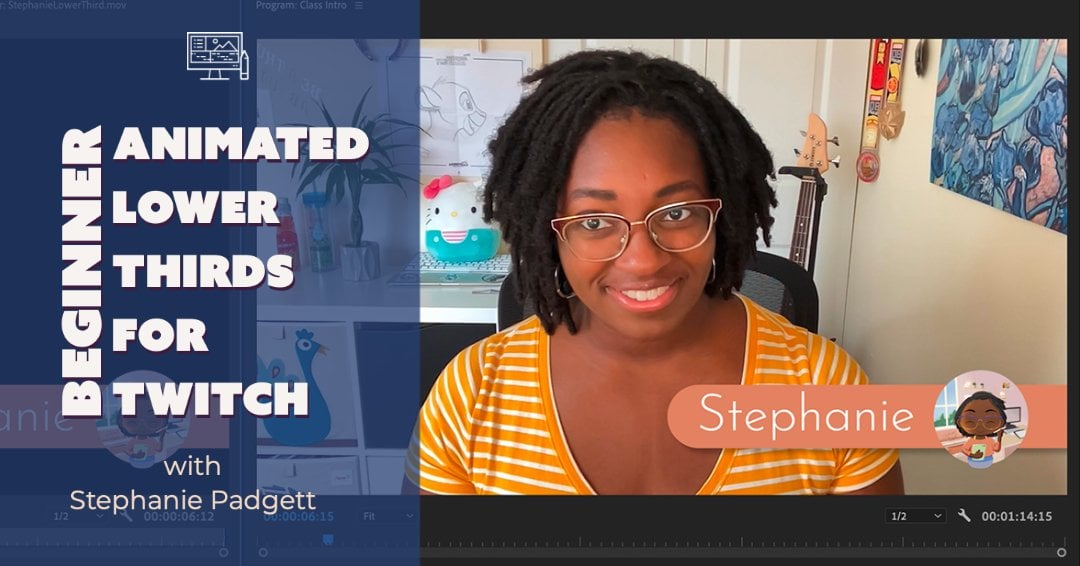
1. Introduction du cours: Bonjour, je m'appelle Stéphanie. Bienvenue dans mon cours
sur l'engagement de votre public Twitch
avec des modes d'animation. Tout au long de ce
cours, je vais vous
apprendre à créer des animations
simples concrètes pour créer votre
propre mode IE animé. Comment télécharger
Twitch et vous montrer comment utiliser les Twitches, fonctionnalité animée
facile. Vous utiliserez ensuite ces compétences. Appréciez votre
propre dynamique. Je suis illustratrice indépendante, designer et
créatrice. Je suis très enthousiaste à l'idée de partager
mes techniques avec vous. Ce cours s'adresse
aux élèves qui souhaitent
initier les
gifs animés et procréer. Je suggère également de
suivre mon cours précédent, créant des modes II pour Twitch. Ce cours sur lequel nous allons tirer parti
de ces leçons précédentes. Ces modes ne sont pas seulement
limités à Twitch, mais ils peuvent également être utilisés
comme autocollants Instagram ou cadeaux de
créateur que vous
pouvez utiliser sur le collant sur une application GIPHY et éventuellement
d'autres plateformes de médias sociaux. À la fin de ce cours, vous apprendrez
comment animer le plus pour vous-même et
pour vos clients. Commençons.
2. Matériaux et informations du cours: Dans ce cours, nous engagerons votre
public à saisir mon Procreate émotif animé. Autre avantage, cette animation
n'est pas seulement de restreindre
ses modes sensibles, elle peut également être appliquée
à la création d'autocollants ou d'autres plateformes de médias sociaux
comme GIPHY et Instagram. J'utiliserai mon iPad Apple, complètement gonflé, et la
dernière version de Procreate. C'est drôle de voir comment j'ai obtenu trois
votes pour indécis, sois amusant, commence à rêver des sons, des jeux
vidéo, j'aime jouer. J'étais super excité et je voulais que ses amis
moi-même me soient inclus. Je vais interagir
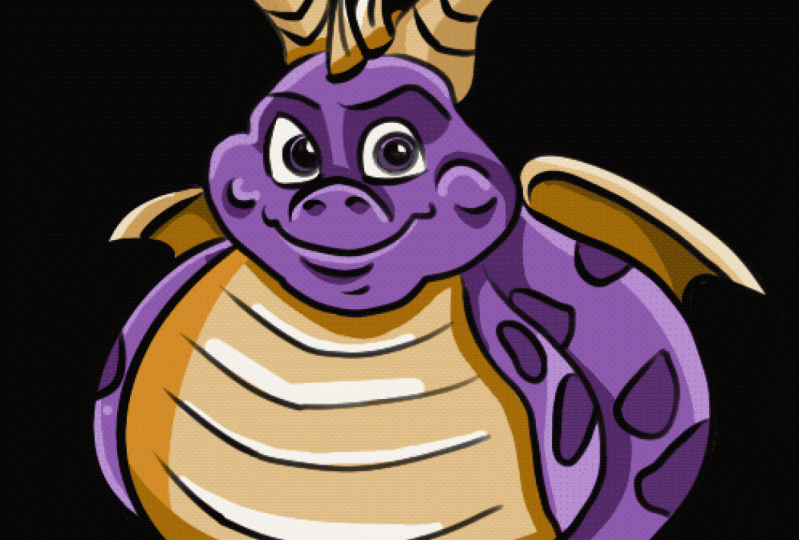
avec Bobby psy. Il était tellement excité quand
je les
ai approchés d'avoir l'
idée de ce virion. Il leur a donné une liberté créative
après avoir regardé certains de ses jeux et la communauté établit que l'intérieur de vous, j'ai pu créer des courriels, plus précisément lui, un autre ami à moi afin que
J'ai illustré les modes occupés. Et elle voulait sa
chaîne pour le bouche-à-oreille, devenant partie d'une communauté. J'étais plus de banderoles
et je nous faisais pour eux. Je vous encourage à
partager vos projets à la galerie et à partager
ce qui a fonctionné pour vous. Non seulement vous
gagnerez vos compétences, mais nous pouvons tous apprendre les
uns des autres. Dans la prochaine leçon, je vais partager un bref récapitulatif
sur la création d'un bateau. voit alors.
3. Emotes Recap: Quand les mots ne
suffisent pas, il y a des modes. Les montants sont
utilisés par
les téléspectateurs et les streamers pour exprimer un certain nombre
de sentiments et de discuter. Ils sont
leur propre langue. Il existe également un
moyen
pour les streamers de renforcer leur
personnalité. Il permet également aux fans de
célébrer des moments épiques, diffuser leurs proches et de devenir des membres
actifs de votre communauté de
streaming. Au cas où vous
n'avez peut-être pas le plus de 0, je partage mon processus
de création dans notre cours précédent appelé
créer un plus pour Twitch. Dans la leçon, je
partage mon processus d' explication que
le mode consiste à planifier expressions
dramatiques
et à créer un personnage
ou un personnage mémorable. Les montants sont destinés à être exprimés. Détendez-vous et repoussez
les limites des émotions et des humeurs et arrivez. En tant qu'artiste, vous pouvez tirer des expressions de différentes forces, mais ne plagiez pas le travail de
quelqu'un d'autre. Détendez-vous et amusez-vous bien avec elle. N'hésitez pas à poser des questions
dans les forums de discussion. La prochaine leçon, nous
allons rédiger les modes.
4. Dessiner des émotions: Dans cette leçon, nous allons
rédiger votre mode IE. Comme je l'ai mentionné dans
la leçon précédente, j'utiliserai un mods
du cours de création d'e-mails. Ce sont les deux e-mails que je
vais montrer mes exemples avec ces modes spécifiques utilisés pour deux
streamers différents qui contactent, comme je l'ai mentionné dans mon article. Nous allons donc penser à
certains éléments que
nous pouvons animer. plus éloigné. Premièrement, quelle est
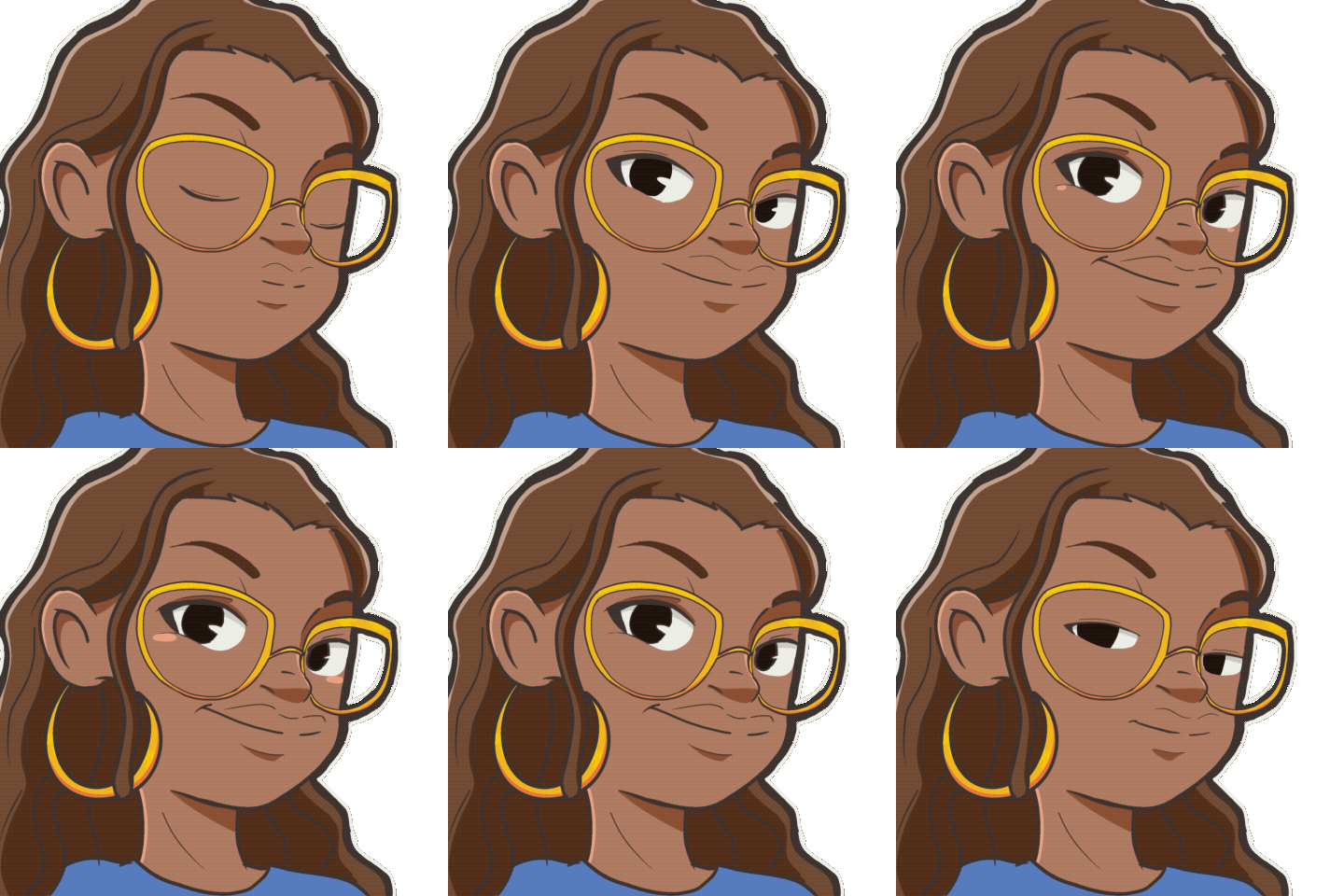
votre expression ? Quand je rédigeais son emo, elle voulait exprimer être fière, comme
une mère fière. Pour montrer que j'avais
son menton tenu haut,
un large pour moi, le sourire
et le point culminant des joues. Pour le prochain emo. Que diriez-vous de ses
expressions ? Il voulait avoir une
expression de rire. Quelques éléments
que j'animerais consisteraient à bouger sa tête et à ces
lignes jaunes qui
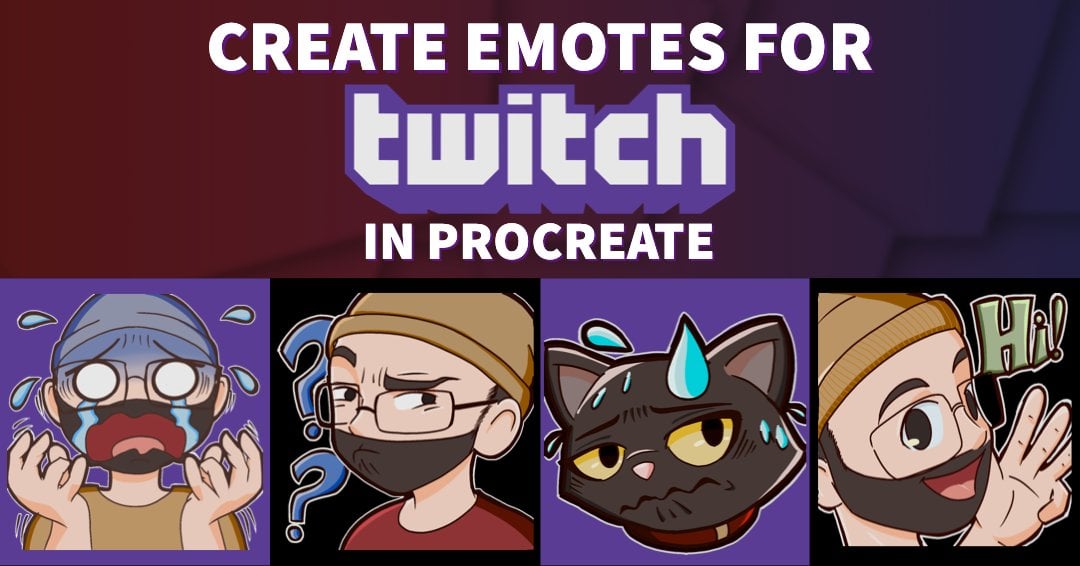
se déplacent vers elles. Voici d'autres exemples d' autres courriels que j'ai créés. Faisons un remue-méninges
et présentons quelques idées d'éléments
que nous pouvons animer. Celle-ci, quelle est votre humeur ou
son expression ? Maintenant, trois y ont réfléchi. Quels sont les
éléments que vous pourriez animer pour elle ? Pensons à un autre. Ici, nous avons un chat. Que diriez-vous de son
humeur ou de son expression ? Dans ce cas, quels éléments
animeriez-vous ? Des gouttes de sueur, de la bouche, de
la tête, s'il y a quelque chose ? Partagez vos réponses dans
le forum de discussion. J'aime voir quelles sont les autres
idées que vous avez formulées. Dans la leçon suivante, nous allons examiner la
fonctionnalité d'animation facile dans laquelle.
5. La fonction d'animation facile de Twitch: Dans cette leçon, je vais vous
montrer comment utiliser des
secousses , une créature facile à animer. génial avec cette fonctionnalité c'est que vous êtes le streamer. Je n'ai pas vraiment
besoin d'animer la scène. Twitch le fait pour vous. La sélection de la
fonction d'animation facile vous permet
d'appliquer une animation à une
IMO standard que vous ou votre
client pouvez déjà posséder. Le téléchargement d'un e-mail doit
comporter les éléments suivants. La dette est affichée à l'écran. Dans le tableau de bord Twitch, vous souhaitez ouvrir un
nouvel emplacement et sélectionner animer et de
télécharger facilement votre mode IE. Faites défiler l'écran vers le bas et vous pouvez
choisir votre animation. Vous pouvez soit le faire secouer, raver des rôles, tourner ou glisser. Choisissez celui
qui vous convient le mieux. Gardez à l'esprit que
certains noms
des modes se trouvent déjà
dans votre nouvelle bibliothèque ou dans une bibliothèque. Alors assurez-vous de le
nommer différemment. La prochaine leçon, nous
commencerons notre animation
en procréation.
6. Animation dans Procreate: Dans cette leçon, nous allons
commencer à animer en procréation. C'est le processus
que j'utilise lorsque j' anime les modes. Comme vous pouvez le constater, j'ai mes courriels originaux
. J'ai tous énuméré ensemble. Ce que je vais faire,
je vais
sélectionner et appuyer sur Dupliquer. Vous pouvez balayer et
appuyer sur Dupliquer. Maintenant, dupliquez votre
mode IE et
assurez-vous de le renommer en e-mail sous
lequel vous l'animez. Ouvrez votre
fichier dupliqué et examinez vos calques et supprimez
ceux dont vous n'avez pas besoin. Dans ce cas, je
vais relâcher le chat. En pleurant un trésor
tout bonjour et fusionné. Parce que celui-là, je vais
juste travailler avec lui en se relaxant pour son LOL. Tout ce que j'ai en ce moment est essentiellement un masque de détourage. Je veux séparer
certains de mes éléments parce que je vais
animer sa tête. Et je vais aussi
animer les rires. Il est également utile de
nommer vos calques. Ainsi, lorsque vous revenez en arrière
et que vous les
revisitez, vous savez ce qu'il y a sur chaque couche. Ici. Je vais me déplacer
dans les lignes de rire comme les points forts dans
les lignes de base et les ombres du masque de découpage. Ils sont donc sur leur
propre couche séparée. Et cela ne
sera pas affecté lorsque j'
effacerai la couleur
de base du masque de découpage. Maintenant, à l'origine, dans toute cette
liste, je vais utiliser le pinceau à encre et cela est
inclus Procreate. Pour avoir une meilleure vue,
au lieu de voir mes mains, je vais vous montrer à quoi
ressemble tout sur mon écran. C'est ici que je déplace
ces bouées de sauvetage. basculé certains de
mes autres calques. En revenant au
calque de base du masque de découpage, je peux revenir en arrière et
supprimer l'arrière-plan,
la couleur d'arrière-plan sous-jacente. J'ai accéléré la vidéo pour que
ça ne prenne pas si longtemps. Profitez de la musique. J'efface également
le contour blanc autour du bord
des lignes noires et je
nettoie les bords. Prenez donc votre temps lorsque vous
traversez ce processus et vous voulez essayer d'éliminer autant d'imperfections
que possible. Maintenant, nous sommes également allés commencer à remplir une partie de cette forme de l'ombre en maintenant
mon doigt sur la couleur. Ensuite, je peux faire
cette sélection. Où se trouvaient certaines des lignes de
rire quand elles ont superposé l'image originale, j'y retourne et je remplis
ces vides en morceaux. Maintenant, je fusionne toutes mes couleurs de son visage en une
seule couche en pinçant. Incroyable en deux
doigts au pincement. Ensuite, je vais
dupliquer l'œuvre
originale au cas où je gâcherais. Ici, vous faites le contour
des esprits rieurs. Je vais également basculer sur mon arrière-plan pour
avoir un meilleur aperçu
de ce que je fais. Pour faire des
lignes droites et procréer, tracez votre ligne et
conservez votre stylet. Aidez à descendre en L, accrocher sur une ligne droite. Ce n'est pas grave si une partie
de votre couleur
dépasse la ligne, il
suffit de l'effacer. J'ai mes lignes de genoux
et son visage séparés. J'ai commencé par
le processus d'animation. Ils sont tous les deux sur deux calques
distincts pour que je puisse les animer. Allez à la branche, je veux allumer les gamètes. Et vous regardez
en bas de votre écran, vous verrez une
barre des tâches et la fonction Lecture s'affiche. Nous aurons les deux calques, les paramètres et l'ajout d'un cadre. Vous pouvez toujours basculer vos options de cadre
et regarder les paramètres et voir combien de cadres j'ai réalisés et l'opacité,
une pour les animaux, les
peaux d'
oignon
vous aideront à vous souvenir de Portez pour vous d'abord commencé
et là où vous avez fini. Prenons un moment
pour découvrir certaines options de cadre. Vous pouvez également ajouter des
images par vous-même, surtout si vous faites dans votre propre animation où vous
n'allez pas recréer, comme simplement superposer. Mais dans ce cas, nous allons
rester assez simples. Je duplique chacune de
mes couches de son visage. Et si vous voyez en bas, chaque calque est considéré
comme une image d'animation. Et notez que dernières lignes sont encore
grisées parce que nous n' en sommes pas
encore
arrivés individuellement sur chaque couche. Et nous allons
incliner sa tête. En gardant à l'esprit où sa tête va se
retrouver avec le prochain cadre. Effectuer ces petits ajustements. Vous commencez
un peu d'animation. Un peu comme un flip book. Vous pouvez appuyer sur, lire ou faire une pause. Vous pouvez donc basculer pour
voir quelle est l'animation. Comme une grande partie de l'animation
n'est pas une racine carrée, vous allez avoir
des bords durs. Ce que j'aime faire, c'est remplir l'espace vide pour qu'il
ne semble pas que vous ayez une ligne comme une ligne dure à
l'arrière de sa tête pour faire croire qu'il
se déplace réellement dans le
carré de l'espace. là que tu l'as.
Il rit. Et vous pouvez régler les
images par seconde. Plus il y a d'images et
de déplacements
rapides, moins il y a d'images, plus
l'
animation sera lente et agitée. Ensuite, je vais passer
aux lignes de rire. Regroupez vos calques ensemble, et chaque groupe considéré comme une
image d'animation, au lieu que chaque couche soit
un avantage d'image unique. Maintenant, ils sont uniformes ensemble
et séparent les groupes. Vous voyez que le
rire est là. Maintenant, nous allons travailler à
animer les dernières lignes. Je veux que ces lignes bougent. Peut-être augmenter ou diminuer la taille d'une sorte de tortillement d'
environ une minute. À l'aide de l'outil de sélection. Appuyez sur la flèche vers les différentes transformations
et déformez votre image. Faites la forme libre, déformez-la, ayant uniformément
grandi et rétréci. Donc, pour moi, je préfère avoir une taille uniforme lorsque
les choses grandissent et se rétrécissent. Je ne me confonds pas moi-même. J'ai été un détournement de son visage. Je peux me concentrer sur le
dernier, illustrateur. Et je vais également désactiver
les autres calques et travailler sur chaque groupe individuellement. Mais en gardant la couche
précédente, je saurai où est mon point de
départ. Chaque fois que
j'anime, j'aime revenir en arrière et vérifier
que tout fonctionne comme je le
voudrais. Pendant l'enregistrement. J'ai fait une
petite erreur, mais j'ai recommencé
et c'est bon. Je vais commencer à
distribuer gratuitement en augmentant ou en diminuant la taille des lignes de rire à l'aide de
l'échelle uniforme. tester étroit. Je vois comment mes
lignes de tour sont en plein essor. Et je suis
satisfait de ce résultat. Ma prochaine étape est de
réanimer sa tête inclinant d'avant en arrière. Quand j'anime sa tête, j'utilise l'outil de rotation. Vous ne pouvez faire pivoter ni
plus ni moins degrés entre 300 et CCSE. Continuez à faire des allers-retours
et vérifiez si vous êtes
satisfait de votre animation. En ce moment, il va
complètement trop vite, donc je vais
ralentir sa fréquence d'images. Rappelez-vous comment j'ai dit que je voulais que
sa tête bouge dans le Squarespace pour qu'il
n'ait pas de bords durs. Alors je reviens et corrige
ces lignes pour qu'on n'ait pas l'arrière de sa tête ne
ressemble pas à un carré. Alors, après avoir regardé ces
derniers trucs et astuces, j'ai
le résultat final de l'Ebola. Continuez donc à
jouer avec les cadres que vous voyez à quelle
vitesse vous envoyez votre emote. Mais gardez à l'esprit que vous êtes limité à un
certain nombre de côtés, il doit
donc être d'au moins un
mégabit lors du téléchargement. Vous pouvez également jouer
avec les paramètres et voir comment vous voulez que
l'animation se déroule. Vous pouvez l'avoir en boucle là où
il va juste d'avant en arrière, où il est continu du
début à la fin et juste au-dessus de notre ping-pong où
il va et vient. Les
styles d'animation sont un
peu différents. À chaque fois. Dans la prochaine vidéo, nous allons
animer la fière emote. Et je vais vous montrer
une autre technique que j' utilise pour animer ça.
7. Animation dans Procreate Pt: Dans cette vidéo, nous
allons vous montrer l'animation que je fais pour la deuxième partie et
l'animation dans Procreate. Voici ma prochaine série de courriels. Je vais donc le faire
pour le fier. Je vais le
dupliquer et renommer le fichier. Je prendrai également
soin de supprimer les couches d'emotes supplémentaires
dont je n'ai pas besoin. Et en activant l'arrière-plan, ainsi que la fusion divers aspects
des calques ensemble. Comme ce mode IE
est assez propre, il est plutôt simple pour moi fusionner tous
les calques ensemble. Maintenant, supprimez également
ceux dont je n'ai pas besoin, tels que mes calques d'esquisse. Avec l'outil de sélection, je vais sélectionner ses yeux et les copier et les coller sur un
calque séparé. Je vais aussi faire la
même chose avec sa bouche. Ses yeux sont séparés et
sa bouche est séparée. Sur cette couche inférieure. Je vais colorer ses
yeux et ses montagnes. Ensuite, je vais utiliser l'
option Activer l'aide à l'animation. Et sur ce calque particulier, vous pouvez le maintenir enfoncé et le
définir comme arrière-plan. Il restera donc constamment visible avec votre animation, au lieu d'être un
cadre d'animation. Pour cette animation particulière, j'aimerais qu'elle commence petit et aille dans un sourire
et ses yeux clignent des yeux, prenant soin d'étiqueter
toutes mes couches de bouche. Au début, je pensais que
j'allais faire l'animation mathématique d'une façon ou d'une autre, mais j'ai changé d'avis
car en zoomant, j'ai pu voir qu'
il y avait des contours faibles et
faibles de l'endroit où elle avait été effacée à l'origine. Et je n'en étais pas fan. J'ai décidé d'aller de l'avant et effacer tous les éléments
que je ne voulais pas dire. Dans ce cas, ce
serait la peau et l'ombre autour de sa bouche. J'ai décidé de garder l'
une des
bouches de la couche intacte afin de savoir
où serait mon point final. Cependant, je voulais recommencer avec la couche buccale parce que j'étais différent et comment c'était à
l'origine la première fois, j'ai décidé de commencer petit,
puis de continuer
à grandir à partir de là. Donc, pour cette technique
particulière, j'avais mon point de terminaison et
j' animais essentiellement vers l'arrière. Une fois de plus, je vais
ralentir une partie de ma fréquence parce que je veux me concentrer en ce moment sur la façon dont sa bouche
est animée. Une fois que je suis satisfait de
la forme de sa bouche, je commence à ajouter des
détails supplémentaires tels que l'ombre. Maintenant, je suis prêt à
animer ses yeux. Je vais recommencer à
travailler à rebours. commençant par garder ses
yeux ouverts
au point final et en commençant par ses yeux allant de
près à l'ouverture. J'utilise donc le
point de terminaison comme guide pour que ses yeux restent
au même endroit. J'ai vu diverses techniques
d'animation où les gens ont un
personnage qui clignote, mais ils
leur ont juste donné de l'ombre à paupières supplémentaire. Ce
flux particulier ou elle ne
porte pas de maquillage lourd comme ça. Il était donc important pour
moi de m'assurer que cette
représentation d'animation de personnages ressemblait à une très bonne
personnalité d'elle-même. Bien sûr, tous
ces calques distincts sont
des images d'animations distinctes. Je dois donc les regrouper. Ils restent donc ensemble sur
leur propre page d'animation, leur propre image d'animation. Je veux dire, en dernier morceau, je veux que ses joues s'
allument en souriant. Je vais commencer par une petite
forme du point culminant, et je continuerai à
ajouter d'autres cadres pour qu'il grandisse de plus en plus grand. Maintenant que je
les ai réglées, je vais
les ajouter à son visage. Les différents groupes qui se trouvent dans
les groupes correspondants. Je veux dire, parce que je ne veux pas que ses joues s'
allument aussi rapidement. Je vais encore prolonger
l'animation pour sa bouche et garder
ces images en marche. Je vais aussi prendre
soin de nettoyer certaines des couleurs supplémentaires dont je n'ai pas
besoin de ça autour de ses yeux. Suppression de ces points forts. Donc sa joue salée comme un
flash par magie. J'ai remarqué que j'avais certains de mes groupes et
différentes formations, j'ai
donc dû revenir en arrière
et y remédier. Maintenant, l'animation a
beaucoup plus de sens. Le granit n'est pas encore prêt à 100%, mais nous y sommes presque. Cette fois-ci. Je prends un moment pour renommer toutes mes images. Maintenant, ma prochaine étape va
finir d'ajouter et de remplir la couleur
qui était dans ses yeux. J'utilise également un violet grisâtre,
et
j' ai défini ce
mode calque pour qu'il se multiplie, pour ajouter
un peu d' pour ajouter
un peu d'ombre
sous la paupière. Parce que si vous réfléchissez à la
façon dont un œil est construit, la paupière passe au-dessus
du globe oculaire et il y a un peu d'ombre qui
est jeté au-dessus de la paupière. Sous la paupière. J'ai toujours encouragé à
revenir en arrière et à continuer à
vérifier
que votre placement et votre placement
de l'
animation de vos images sont là où
ils veulent être dans l'air
chaud sortent de la
largeur à Vous vouliez regarder. Très bien, maintenant elle a
l'air un peu flippante. J'allume la dernière
couche pour pouvoir aligner les pupilles de ses yeux. Presque vendredi. Juste quelques éléments supplémentaires que je veux m'
assurer d'ajouter quand il s'agit des détails de
cet e-mail particulier. Là, nous l'avons par
le fier terminé. Ensuite, je reviendrai en arrière
et je renommerai tous mes calques de groupe deux. Je sais quel cadre d'
animation est lequel. Voici le résultat final
avec le réglage en boucle,
le réglage de ping-pong. La prochaine leçon, nous allons
exporter et télécharger notre animate, les modes de twitch.
8. Exporter et charger: Dans cette leçon, nous
allons exporter votre emote et
les télécharger sur Twitch. Maintenant que vous avez terminé
d'animer vos modes E, il est maintenant prêt à être exporté pour que vous puissiez le
télécharger sur le serveur Twitch. Accédez à l'icône
Clé en haut à
gauche de votre écran. Accédez à Partager et
sélectionnez GIF animé. N'oubliez pas qu'il existe une
limite de taille pour déterminer votre mode IE. Il doit être
inférieur à un mégaoctet que vous pouvez l'exporter. Puisque je fais
ça pour quelqu'un, je vais l'envoyer sur Google
Drive dans un dossier partagé. Une fois votre exportation réussie, ils peuvent le télécharger sur Twitch. Et vous le téléchargez
comme la façon dont vous téléchargez la fonction Easy
Animate. Mais cette fois, ce sera un GIF animé et
veillera à ce que vous le nommiez
quelque chose de différent afin ne pas avoir cet indicateur
d'avertissement. Testez vos e-mails en
accédant à la fonction de chat et sélectionnez l'emote
qui vous appartient. Juste ici. Elle va le tester. l'autre côté, vous pouvez voir que le mode IE est animé. Et vous pouvez voir le feu
dans ses yeux sur cette affaire. Pour l'autre,
le reflet traversant ses lunettes. C'est ça. Vous avez fini.
9. Remarques de clôture: Félicitations pour l'animation de
votre propre emo sont une grande vague de
spectateurs plus lourds qui expriment leurs émotions pendant que vous ou
votre client êtes en streaming. Maintenant, savez-vous comment
monter d' un cran avec l'animation ? Maintenant, comme je l'ai déjà mentionné, ces e-mails ne sont pas
uniquement destinés à twitchy, mais ils peuvent également être utilisés sur
d'autres plateformes de médias sociaux. C'est sa scolarité
ou Instagram. Avez-vous déjà animé
vos e-mails ? Partagez vos créations
dans la galerie. Je suis ravi de voir
ce que vous créez. Dites-moi ce qui
a fonctionné pour vous. Je
vous encourage également à me suivre sur les réseaux
sociaux via Instagram. Encore une fois,
félicitations pour avoir terminé ce cours. Jusqu'à la prochaine fois.
 Stephanie Padgett, Growing Artist