Transcription
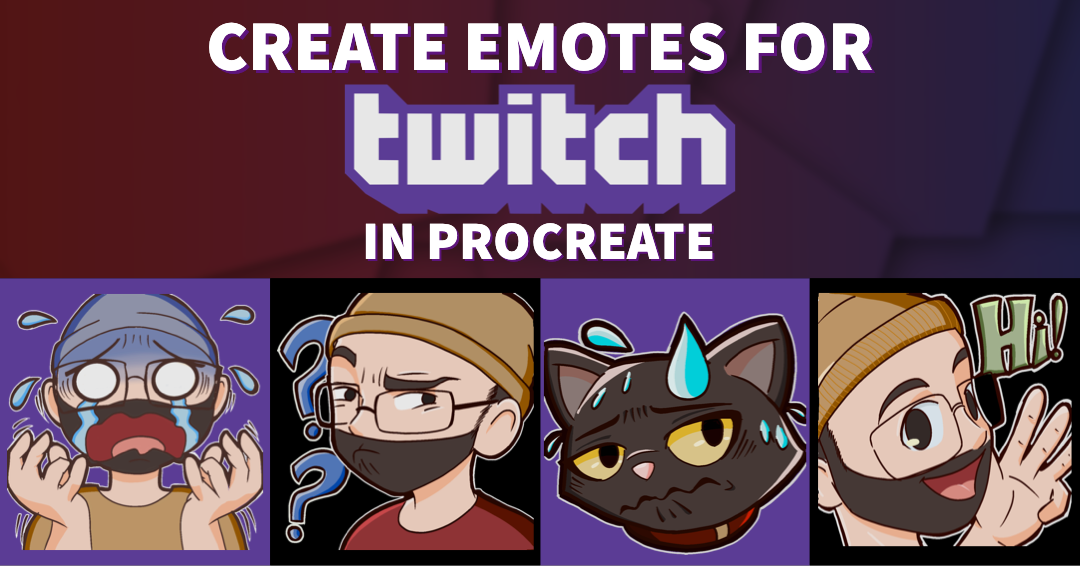
1. Introduction du cours: Bonjour et bienvenue à mon cours. m'appelle Stephanie et je t'apprendrai à faire des emotes pour Twitch. En tant qu'illustrateur de livres pour enfants, j'ai besoin de pouvoir illustrer des expressions pour raconter une histoire ou créer une ambiance. Tout au long de ce cours, je vais vous apprendre comment vous pouvez utiliser diverses références pour créer des expressions, exporter et formater votre art dans Procreate, et si vous êtes des streamers, je vous apprendrai comment vous pouvez télécharger vos émotes pour Twitch. Cette classe s'adresse à n'importe quel niveau de compétence avec une familiarité dans Procreate. Ce cours est également idéal pour les hustlers de côté qui veulent toucher plus de clientèle dans le streaming Twitch. Vous pouvez également utiliser ces compétences pour développer davantage vos expressions faciales et la
narration de bandes dessinées et même utiliser cette illustration pour des émotes et YouTube streaming ou même dans Discord. À la fin de ce cours, vous serez en mesure de créer vos propres émotes pour vous-même ou de
les utiliser pour le marketing pour gagner une nouvelle clientèle. Commençons.
2. Introduction du projet: Dans ce cours, je vais partager avec vous les étapes que je prends pour créer des e-mails dans Twitch en utilisant Procreate. J' ai fourni un modèle que vous pouvez télécharger pour esquisser et transformer vos expressions. Je vais également partager des conseils de conception, des
références et comment l'expression peut être exagérée pour utiliser la méthode squash et stretch. Puis vient la partie amusante du dessin. Nous allons travailler à créer des palettes de couleurs d'art au trait
confiantes en organisant les e-mails pour qu'ils s'intègrent dans un seul fichier. Enfin, je vais vous montrer comment redimensionner et exploiter votre art et comment vous pouvez télécharger vos e-mails sur Twitch, et si vous ne téléchargez pas d'e-mails sur Twitch, et aussi je vais vous montrer comment vous pouvez exporter vos arts, sorte que vous pouvez Envoyez-le à vos clients. Ce cours était principalement axé sur l'utilisation de Procreate. Toutefois, vous pouvez également utiliser Adobe Photoshop ou Clip Studio Paint. Commençons la première leçon sur la conception de vos personnages.
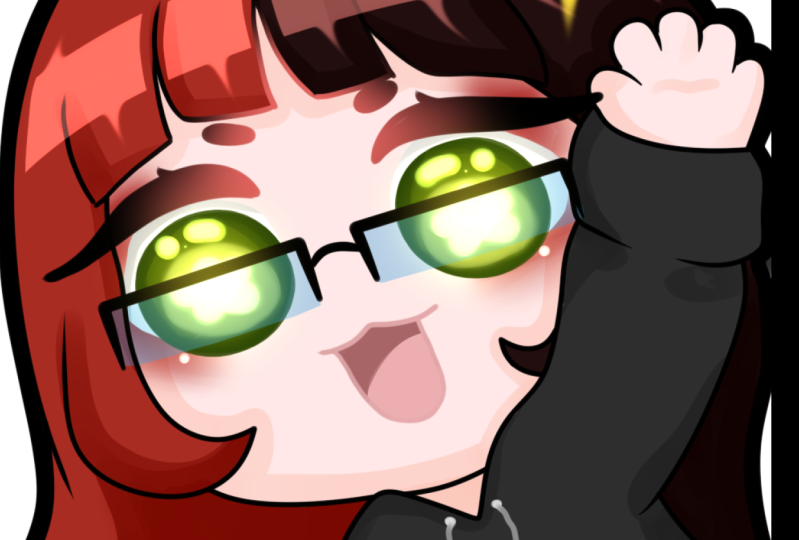
3. Concevoir votre personnage: Lors de la conception de votre personnage, vous voulez garder à l'esprit de concevoir votre personnage avec des composants mémorables clés, ce soit les cheveux ou leurs cheveux faciaux, ou même un accessoire qu'ils tiennent constamment. Un bon exemple de cela est en regardant Mickey Mouse. Bien que le design de Mickey Mouse ait changé au fil des ans, il a toujours les trois cercles emblématiques, deux premières oreilles dans le cercle principal pour sa tête. Une autre bonne personne à regarder est Batman. fil des années ont changé, mais Batman reste toujours le même. Parfois, vos personnages auront quelque chose. Quel sera le truc de ton personnage ? Dans le cas de Mario, son truc est essentiellement ce que nous savons tous qu'il saute, mais il est aussi très reconnaissable de sa salopette, du chapeau rouge, de la moustache. Sa tenue est aussi simple qu'elle est, elle est très facilement reconnaissable. Parfois, tous les personnages n'ont pas une chose. Regardez bien les Power Rangers. Même si les Power Rangers sont en ce moment dans leurs vêtements de rue actuels avant de mettre leurs costumes, mais ils portent toujours la même palette de couleurs. Le Red Ranger porte toujours du rouge, Yellow Ranger porte toujours du jaune, etc. Gardez à l'esprit que lors de la conception de votre personnage, avoir trop d'accessoires ne se traduira pas bien quand il est réduit en icônes. En regardant cet exemple, ce personnage que j'ai rapidement conçu, elle a beaucoup de pinces à cheveux, accessoires pour cheveux, chapeaux ,
arcs, rubans et ceintures, ceux-ci ne se traduiront pas très bien quand il est réduit à 20 x 28 pixels carré. Gardez à l'esprit que l'objectif principal de ces émotes est le visage, les épaules, et parfois l'ajout des bras. Donc, si votre personnage a une robe très grande, grande ,
moelleuse, probablement vous ne serez pas en mesure de le voir. En commençant par ici émotes et leurs expressions, nous allons utiliser les émoticônes les plus utilisés, comme rire à haute voix, pleurer, colère, etc. Ce sont les plus couramment utilisés et les plus faciles à reconnaître. En ce moment, n'hésitez pas à télécharger mon modèle pour planifier vos expressions dans vos émotions. Dans la leçon suivante, nous allons examiner quelques références
et commencer à planifier nos expressions. Je te vois dans la prochaine vidéo.
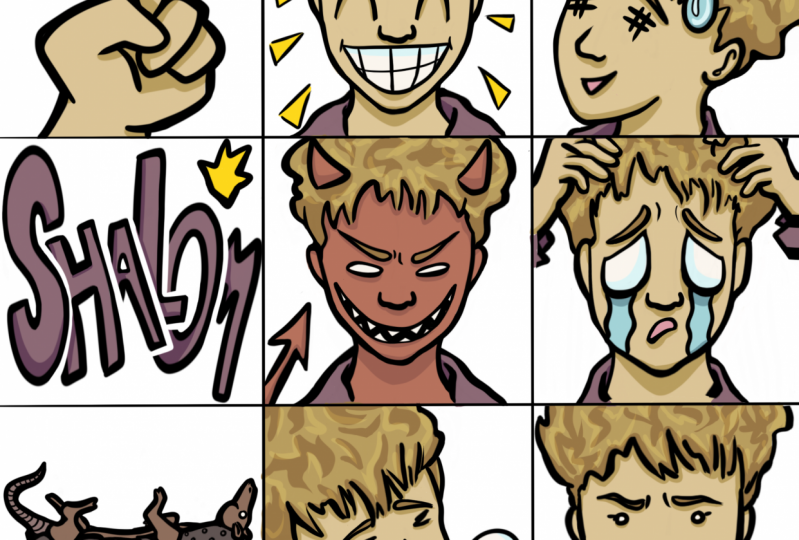
4. Expressions de planification: Dans la leçon précédente, nous avons discuté de la façon de planifier nos expressions et de concevoir nos personnages. Maintenant, nous allons discuter de la façon de planifier nos personnages et des expressions qu'ils vont faire. Si vous ne l'avez pas déjà fait, hésitez pas à aller de l'avant et à télécharger mon modèle pour les expressions de planification. Il y en a un qui est préchargé et un qui se vide de n'importe quelle expression que vous voulez. Tu n'as pas besoin de papier. Si vous vous sentez plus à l'aise de dessiner directement sur Procreate, cela fonctionne parfaitement bien aussi. Maintenant je sais que vous êtes vraiment prêt à vous lancer dans le dessin, mais examinons quelques références pour que nous puissions vraiment exprimer nos expressions faciales. La meilleure référence est vous-même. Jetez un oeil dans le miroir lorsque vous faites différents visages. Aussi stupide que cela puisse paraître et aussi stupide que cela puisse paraître, vous pouvez vraiment avoir une idée de la façon dont vos sourcils, votre bouche est, ou comment vos narines de nez s'éclairent. Vous pouvez également utiliser des photos de stock comme point de référence. Jetez un coup d'oeil à quelques photos stock avec doublure spectaculaire, qui peut également aider aussi bien. Vous pouvez également chercher l'inspiration à partir de dessins
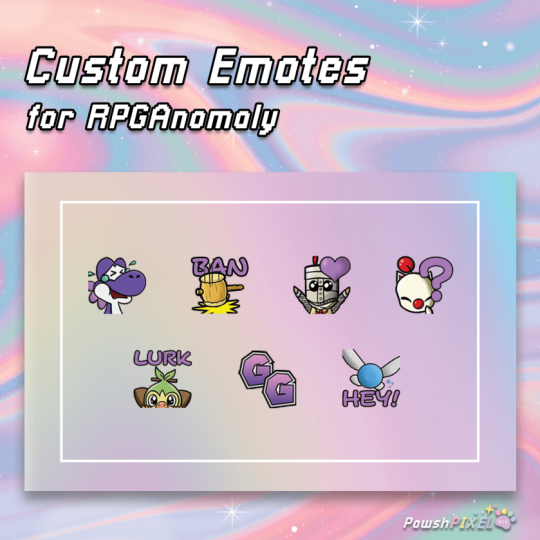
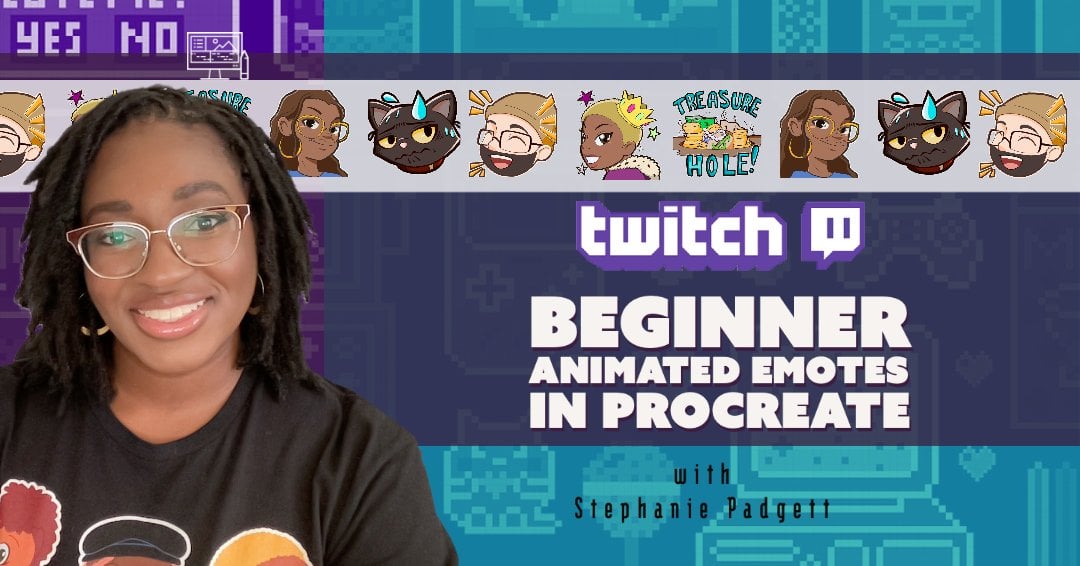
animés, d'anime et de divers mangas, mais ne pas copier. C' est le travail de quelqu'un d'autre, vous voulez faire votre propre travail. S' inspirer, c'est bien, mais copier directement est un non-aller. Pour les images que je fais, je vais faire huit expressions différentes pour notre client dans ce cas. Les expressions que je veux utiliser sont bonjour, sérieusement, il a aussi un chat de compagnie, donc nous allons inclure son chat là aussi. Il y a des moments où il joue à des jeux et il devient confus, c'est un autre qu'il voulait. En plus de cela, il ya aussi tristesse, cry/défaite. Peut-être entre vous et vos banderoles, vous pourriez avoir une petite blague à l'intérieur. Dans ce cas, c'est trouver un trésor parce que c'est son truc. Enfin, nous allons aller avec ennuyeux. Il ne se fâche pas comme ça de ce qu'il m'a dit, alors on va rester avec la colère. Maintenant, ses éléments clés pour son design de personnage sont, des
lunettes avec un cadre carré et un bonnet. En plus de cela, il a aussi une barbe. Ses principales choses sont son chapeau, ses lunettes et sa barbe. C' est ce qui va le rendre facilement reconnaissable et il ressemble à lui-même dans la vraie vie. Je vais aller de l'avant et commencer à dessiner les expressions faciales dans chaque carré. Prenez soin de remplir 90 pour cent de la place. C' est vrai, tu m'as entendu, 90 pour cent de la place. L' accent est mis sur le visage, pas tellement sur la tenue. Nous voulons également nous assurer que les éléments clés sont facilement visibles et reconnaissables. Ce qui recommande de considérer qu' une image simple peut souvent être la plus agréable à l'œil. Étant donné que vous n'avez qu'un petit espace pour travailler lorsqu'il est redimensionné dans le flux, trop de détails ou trop de mots peuvent encombrer l'image, rendant désordonnée et difficile à comprendre. En d'autres termes, restez simple. Dans la leçon suivante, plongons plus profondément en exagérant vos expressions. Je te vois dans la prochaine vidéo.
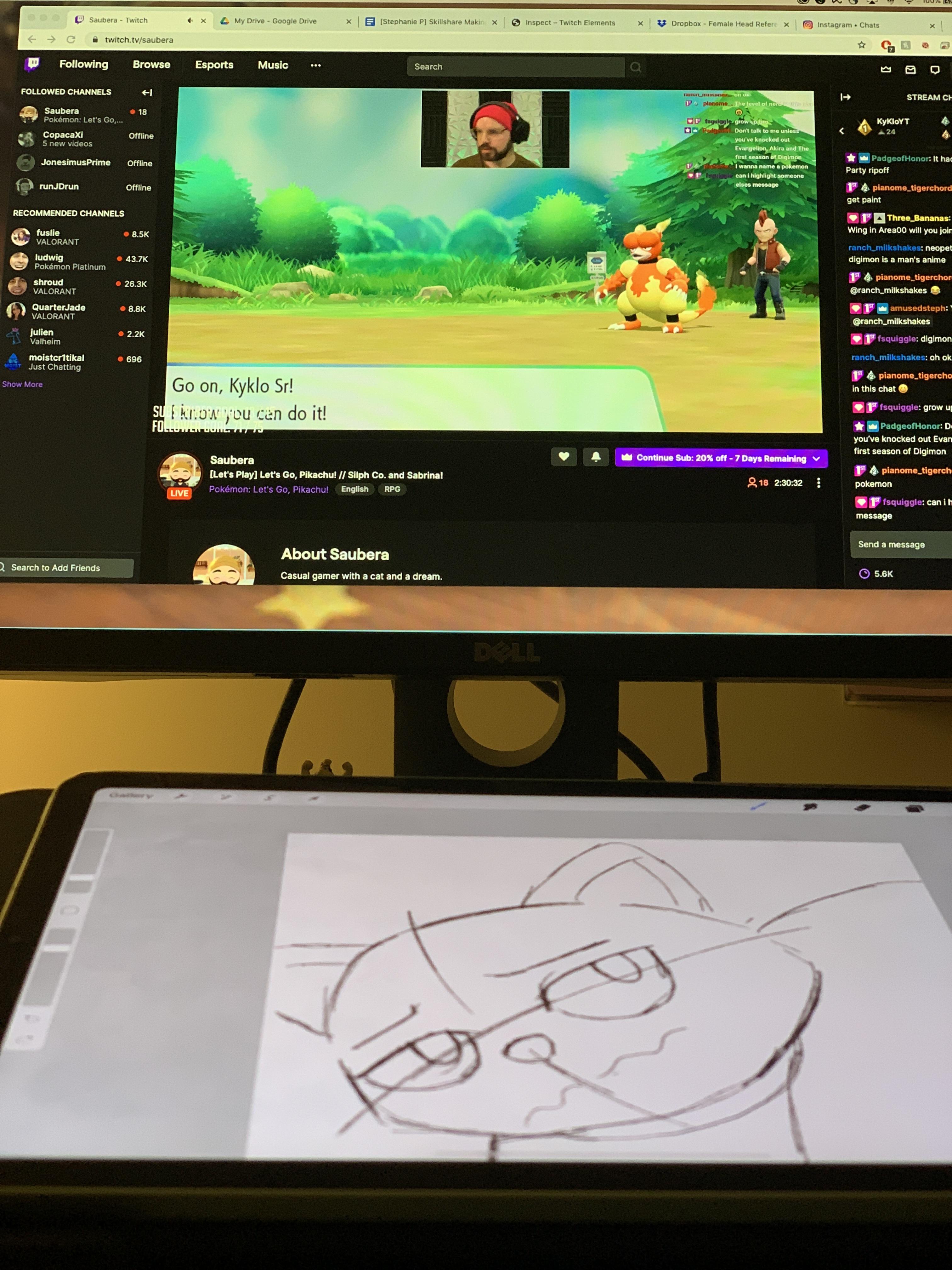
5. Coloriez votre art: Maintenant que vous avez conçu votre personnage, et/ou avatar et rédigé quelques expressions, numérisons et colorions votre art. J' aime dessiner mon œuvre sur une grande toile avec le 1080 par 1080 pour la hauteur et la largeur du pixel, avec un ppp de 400. Typiquement est très grand, mais ne vous inquiétez pas, il va être réduit. La brosse aujourd'hui que je vais utiliser est la brosse à encre au sirop. Chaque fois que j'encris, j'aime utiliser des coups forts, propres et confiants. Plus mes coups sont confiants, les lignes finissent par chercher. Sur un calque séparé que je mettrai au-dessus de mon calque original, j'augmenterai la largeur de trait de ma brosse à sirop, puis je repasserai les lignes une fois de plus. Juste pour qu'il y ait des contrastes lourds afin qu'ils puissent apparaître clairement sur l'écran. Parce que rappelez-vous, ils vont être réduits. Ensuite, sur un calque sous tous mes arts de ligne en utilisant le stylo sirop, je vais remplir sous l'art de ligne une couleur claire. Dans ce cas, j'ai utilisé un jaune clair très pâle. Lorsque j'ai besoin de remplir une grande zone, j'aime faire glisser une nuance sur la zone que je veux remplir. Lorsque vous faites glisser la couleur sur mon canevas, je maintiens la touche enfoncée jusqu'à ce qu'une ligne bleue apparaisse en haut de mon écran, et je peux effectuer un balayage vers la gauche ou la droite pour ajuster le remplissage du seuil. Quand je sens que mon art de ligne est complet, j'aime faire un test sur un site Web de test d'émote twitch. De ce côté, je peux télécharger mes émotes quelle que soit la taille, et il se redimensionnera automatiquement, sorte que vous puissiez voir à quoi il ressemble à l'écran. Vous pouvez également basculer entre l'obscurité et lumière pour voir comment il va apparaître sur différents contrastes. La grande chose à ce sujet, est que vous pouvez voir à quoi ressembleront les icônes dans une situation de chat. Vous pouvez le redimensionner pour qu'il soit plus grand ou plus petit. Je vais également fournir un lien vers ce site sur les notes de classe. Maintenant, je vais changer la couleur de ce jaune pâle à une couleur plus foncée afin que je puisse voir le contraste lors de la coloration. Vous allez sélectionner votre calque, puis cliquez sur « Sélectionner », puis sélectionnez le calque à nouveau changer la couleur, puis sélectionnez « Remplir ». Maintenant, je peux voir où j'ai laissé quelques espaces vides pour assurer que j'ai tous les points remplis lors de la coloration. Quand je colorie, j'aime utiliser des masques d'écrêtage. Je vais peut-être placer un calque au-dessus du calque d'origine, et dans le menu déroulant de droite, je vais le sélectionner pour l'écrêtage. La chose géniale à propos du masque d'écrêtage, tout ce que vous coloriez reste dans ce calque afin qu'il ne dépasse pas les lignes. masque d'écrêtage fonctionne à peu près de la même façon que dans Photoshop. Pour les couleurs plates, je vais utiliser des couleurs pastel et de l'ombre avec plus de saturation. Il faudra un peu de réglage, mais une fois que vous avez trouvé la couleur, enregistrez l'échantillon. Moins, c'est plus. Nous voulons que votre accent soit mis sur l'expression faciale. Trop d'éléments supplémentaires comme les détails super minuscules ne seront pas faciles à ramasser une fois que la taille de l'emote sera exportée dans une taille plus petite. Comme vous pouvez le voir, j'aime séparer mes ombres et mes surlignements sur différents calques dans le masque d'écrêtage. Lorsque j'ajoute mon ombre, j'ajouterai plus de saturation à la couleur. Ce serait la partie centrale qui est sur le curseur de couleur. Quand je pense que ma couleur est satisfaisante, je vais retourner sur le site Web et je testerai ma conception de couleur sur des arrière-plans clairs et sombres. Lorsque je passe à un fond sombre, est très difficile de voir ce qui se passe dans l'image. Je dois fournir un peu de contraste pour que vous puissiez voir la différence entre la lumière et les arrière-plans sombres. Je vais revenir dans Procreate et sur un calque séparé, je vais créer un contour blanc avec la plaque épaisse, donc il peut y avoir un beau contraste clair lorsque l'arrière-plan est sombre. Dans la leçon suivante, nous allons redimensionner et exporter votre émote.
6. Redimensionner et exporter: À ce stade, vous êtes prêt à redimensionner vos images afin qu'elles puissent être téléchargées sur Twitch. Ce que j'aime faire est de dupliquer mon œuvre juste au cas où je ferais des erreurs. Je vais renommer mon œuvre, Emotes redimensionnées. Je vais ouvrir le fichier redimensionné et je vais basculer et m'assurer que mon arrière-plan est désactivé. En haut à gauche de l'écran, je vais cliquer sur la clé et dans le menu déroulant, j'irai à Recadrer et redimensionner. Sous les paramètres, vous souhaitez activer, Rééchantillonner. L' aspect verrouillé est automatiquement activé. Il préservera le rapport d'aspect largeur et hauteur relatives lorsque vous redimensionnez votre Canvas. Lorsque le rééchantillonnage est activé, le
réglage de la taille de la superposition de rognage ne modifie pas la cote. Au lieu de cela, les dimensions numériques que vous entrez définiront la zone Canvas. Cela va agrandir ou rétrécir votre Canvas pour s'adapter aux dimensions numériques que vous avez choisies. Si vous devez modifier les dimensions de votre image, appuyez sur le numéro pour faire apparaître le clavier iOS, tapez votre nouvelle taille. La zone à l'intérieur de la superposition s'agrandit ou se rétrécit automatiquement pour s'adapter à votre taille. Pour revenir à votre menu d'action et que vous souhaitez partager votre image en PNG. Dans ce cas, je vais envoyer mon image à mon compte iCloud. Je vous suggère de renommer vos images pour qu'il soit facile de les trouver lorsque vous retournez dans votre ordinateur ou dans votre Google Drive. Juste pour bonne chance, je vais juste te montrer comment j'ai fait ça une fois de plus. Dans la leçon suivante, nous allons télécharger toutes les émotes sur Twitch.
7. Téléchargez sur Twitch: Maintenant, nous allons de l'avant et envoyons vos émotes et les téléchargeons sur Twitch. Les emotes ne peuvent être téléchargées que par les affiliés et les partenaires Twitch. Cliquez sur l'icône de profil dans le coin supérieur droit de la fenêtre du programme et un menu déroulera. Cliquez sur « Tableau de bord » ou « Tableau de bord du créateur », vous serez redirigé vers une nouvelle page. Cliquez sur le menu déroulant « Récompenses du visualiseur » et sélectionnez « Émotes ». Vous verrez une autre fenêtre ouverte avec trois niveaux différents. Ces niveaux sont basés sur votre abonnement utilisateur. Nous allons télécharger vers le premier niveau. Vous allez vouloir activer « Redimensionner automatiquement » et cliquer
sur la case avec la flèche à télécharger. Twitch redimensionnera automatiquement votre emote ,
puis vous donnerez à votre emote un nom unique. Twitch vous donnera également un aperçu de l'apparence de votre emote sur des arrière-plans clairs et sombres. Enfin, vous pouvez cliquer sur « Télécharger » et vous verrez une notification en haut de votre écran indiquant « Emotion téléchargée ». C'est ça. Maintenant, vous devrez laisser à Twitch un peu de temps pour passer par un processus d'approbation, mais une fois approuvé, vos utilisateurs et spectateurs peuvent commencer à utiliser vos émotes. Si vous partagez vos émotes à un streamer, je suggère de l'envoyer via Dropbox ou Google Drive. emotes sont un excellent moyen d'avoir vos spectateurs exprimer leurs émotions pendant que vous ou votre client êtes en streaming. Maintenant, terminons ce cours avec quelques remarques de clôture.
8. Remarques de clôture: Félicitations, vous avez terminé le cours. Vous êtes maintenant sur le chemin de faire vos propres émotes ou pour d'autres personnes, un excellent travail. emotes sont un excellent moyen d'avoir les spectateurs exprimer leurs émotions pendant que vous ou votre client êtes en streaming ou simplement en bavardant. Si vous avez apprécié ce cours, laissez-moi une note et partagez ce cours avec vos amis. Si vous avez des questions supplémentaires ou si vous voulez simplement discuter, envoyez-moi un message, j'aimerais avoir de vos nouvelles. Pendant que vous y êtes, n'hésitez pas à consulter mon autre cours sur la fabrication de cartes pour les débutants. Vous serez surpris par certaines des autres choses que vous pouvez apprendre avec des matériaux simples. Suivez-moi sur les médias sociaux @Amusedsteph et je vous verrai dans le prochain cours. Au revoir.
 Stephanie Padgett, Growing Artist