Transcription
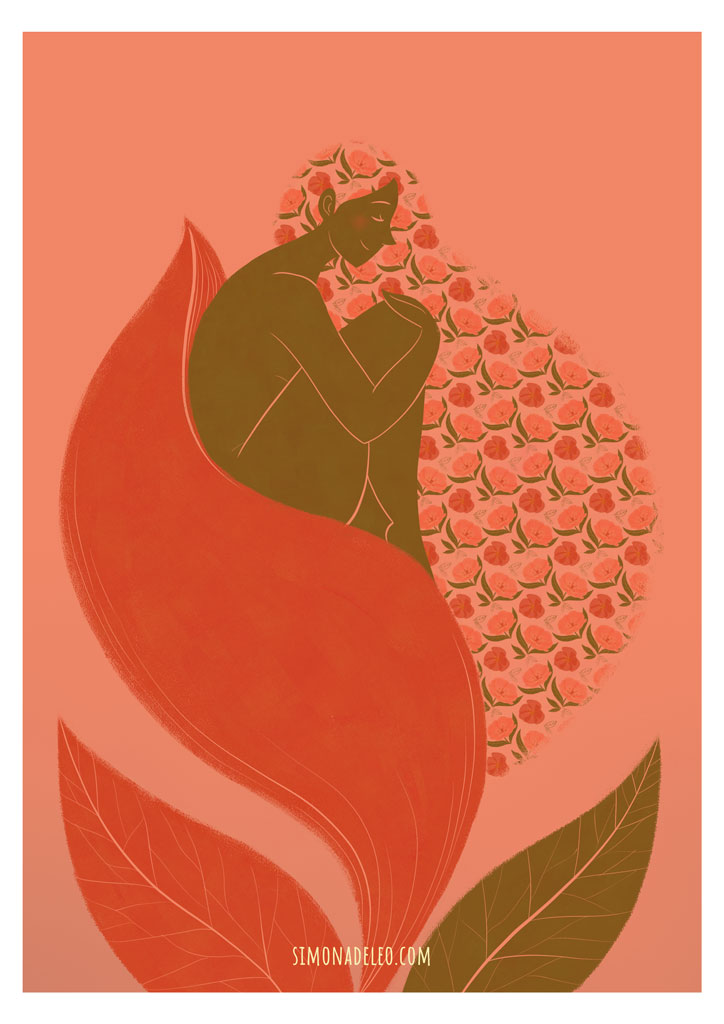
1. Vidéo d'introduction: Salut tout le monde et bienvenue à ma deuxième classe ici sur Skillshare. Si vous suivez mon premier cours, vous me connaissez déjà. Sinon, je vais faire une introduction rapide et plus petit et je suis un illustrateur freelance basé à Londres. Mes illustrations et couleurs qui sont pleines de couleurs relaxantes et pourtant audacieuses. Et j'aime quand mon illustration pour transmettre beaucoup de sentiments et d'émotions et cela me fait me sentir bien. Et cela vous fait vous sentir bien quand vous regardez dans mes illustrations et j'aime apprendre comment faire tout cela, comment combiner vos émotions en distributions et comment connecter votre grand public et votre public et créer de belles pièces. Dans cette classe, nous allons créer un projet qui est une illustration qui combinera les techniques traditionnelles ou numériques et temps partiel. Nous allons donc créer une illustration et le facteur séparément. Et puis nous allons les combiner ensemble pour les rendre uniques. Une œuvre d'art ou une technique d'illustration est vraiment utile et assez rapide. Une fois que vous avez votre modèle, vous pouvez également l'utiliser sur différentes illustrations et créer différents effets et résultats différents chaque fois que cette classe sera divisée en différents ensembles. Comme d'habitude, nous n'allons pas tout droit au tirage, mais nous allons avoir quelques réserves. Et pensez au fait que nous voulons illustrer. On va créer un moodboard. On Pinterest. Et puis nous commençons à esquisser qu'une fois que nous serons satisfaits de nos concepts et de nos esprits, nous allons commencer à créer notre modèle. Je vais vous montrer comment le créer. Nous adopterions la fracture, nous voyons, ce qui est vraiment utile et libéré. Et puis nous allons combiner ces deux choses ensemble, votre illustration et votre brevet pour obtenir des résultats uniques comme, par
exemple, l'image que j'ai ma banque. Pour ce cours, vous devrez être un illustrateur expérimenté ou un artiste professionnel. Mais l'important est que vous suivez toutes les classes ou les étapes et vous amusez avec le processus. Mais vous pouvez suivre cette classe, qui est un logiciel ou une technique traditionnelle, qui n'a pas d'importance. Vous pouvez utiliser des acryliques pour le produit à passer vente ou quoi que ce soit et vous vous sentez le plus à l'aise avec, je suis vraiment un peu d'attente pour voir les résultats et donc s'il vous plaît ne partager votre projet avec moi. Et je serai très heureux aussi de vous donner un commentaire ou un conseil personnel. Si vous me contactez personnellement.
2. Aperçu du projet: Dans cette classe, nous allons créer un projet qui est une illustration qui combinera les techniques traditionnelles ou numériques et le Fatah. Et donc nous allons créer une illustration et le pasteur séparément. Et puis nous allons les combiner ensemble pour faire une installation unique. Cette technique est vraiment utile, est vraiment pratique si vous voulez donner votre touche personnelle à l'illustration. Et il peut également être utilisé à des fins différentes et illustrations comme la publication ou l'éditorial. Vraiment, aucune limite dans cette classe ne sera divisée en différents ensembles. Comme d'habitude, nous n'allons pas directement dans le dessin, mais nous allons ajouter quelques recherches et réfléchir au fait que nous voulons illustrer. Nous allons créer un moodboard dans les tests. Et puis nous commencerons à esquisser. Une fois que nous serons satisfaits de nos concepts et de notre croquis, nous allons commencer à créer notre modèle. Je vais vous montrer comment le créer avec Adobe Capture, ce qui est un très utile et gratuit. Et puis nous allons combiner ces deux choses ensemble, votre illustration et votre motif pour obtenir un résultat unique.
3. Trouvez des références et créer un Moodboard: Donc, avant de commencer à esquisser, Trouvons et rassemblons tout à fait un peu d'inspiration et de référence. Je vais passer à Pinterest et taper la référence de la femme. J' ai déjà créé le, créé ce conseil. Et vous pouvez trouver le lien dans la description de la classe. Ainsi, vous pouvez commencer avec ce tableau d'ambiance et ajouter vos propres photos ou vous pouvez commencer votre propre moodboard à partir de scotch. Rappelez-vous toujours que nous allons utiliser ces photos uniquement comme référence et,
et ne pas les copier parce qu'il n'y aura pas droit avec le droit d'auteur. Donc, soyez toujours prudent et ne prenez qu'une inspiration initiale d'eux. Donc, comme vous pouvez le voir, j'ai sauvé beaucoup de vocodeurs
différents, différentes positions, différents types de corps, différentes personnes, toutes sortes de styles. Parce que c'est agréable d'avoir un tableau d'ambiance très différent et diversifié pour s'inspirer.
4. Croquis !: Donc, comme je dis que le début, je vais utiliser Adobe Fresco pour ce projet, mais n'hésitez pas à utiliser n'importe quel autre logiciel ou technique traditionnelle. Donc, en utilisant Adobe Fresco, je suggère toujours de créer un nouveau fichier. Et j'aime toujours travailler sur un fichier prêt pour l'impression. Donc, je vais choisir Print et aller pour une taille standard A3 qui est 90.742 centimètres à 300 DPI. C' est parce que si nous travaillons sur notre grand fichier prêt pour l'impression, nous pouvons l'imprimer si nous décidons parce qu'il a la bonne résolution et la bonne taille. Et nous pouvons le réduire et l'enregistrer pour les sites web aussi. Et nous sommes passés par une résolution afin que nous puissions passer à moins de 300 DPI. Nous pouvons passer à sept à 100 DPI, 72 DPI, qui est le DPI pour le Web. Mais au contraire, on ne pouvait pas le faire. Donc, si nous marchons sur un fichier 72 DPI, alors nous ne pouvons pas vraiment l'agrandir à 300 et ils seront pixélisés. Donc, je suggère toujours de commencer à travailler sur notre fichier prêt pour l'impression. Donc, si vous décidez d'imprimer votre travail, vous êtes prêt à le faire. Donc, pour ma référence avec Adobe Fresco, je m'assurerai que cet aperçu du plan de travail est désactivé. Donc, une fois que je vais ici et que je vais importer mon respect, je peux le mettre ici sur le cou à côté de mon plan de travail. Et ça restera ça pour que je puisse encore le dire. Et en même temps, dessinez mon tableau d'art. Alors que si je mets le paramètre sur l'aperçu du plan de travail, il disparaîtra. Donc je ne verrais pas ce qu'il y a en dehors de mon plan de travail. Alors enlèvons ça. Et disons, et puis je peux commencer à esquisser, faire différentes esquisses de ces positions et voir celle que j'aime le plus. Une fois que je suis satisfait des croquis que
j'ai fait, je vais commencer à décider lequel je veux développer le plus parce
que j'aime intégrer mon motif avec les cheveux. Et j'aime comment dans ce croquis les cheveux créent une sorte de l'autre moitié de la pédale de ce côté. Donc c'est vraiment comme ici, la femme, ça fait partie de la fleur. Alors qu'ici c'est plus comme s'asseoir sur une fleur. Donc je vais probablement décider d'aller avec celui-ci.
5. Trouvez votre composition: Une fois que j'ai décidé de croquis,
J'aime, Je vais commencer un être plus la composition. Donc on va se débarrasser des deux autres croquis. Je ne les supprime pas. Je garde toujours tous mes calques, donc je vais simplement appuyer sur cette icône ici, l'icône I, et il va cacher le calque. Parler de composition. J' ai parlé plus de la composition dans ma classe précédente. Mais pour récapituler un peu la base, je déciderais d'abord si je vais travailler sur un format portrait ou paysage. Donc, d'habitude, cela dépend de ce que je dessine et de ce que je dessine. Donc, si je fais une affiche ou des cartes de vœux, généralement une bonne idée de faire une orientation portrait à moins que nous ne dessinons, bien sûr je suis
des scènes d'horizon ou de bord de mer. Donc ce serait bien d'avoir un paysage. Ou si je sais que ce dessin sera juste pour Instagram, par exemple,
je vais travailler sur un format carré parce que je suis sûr que lorsque je télécharge sur Instagram, je n'ai pas de coupure d'élément. Dans ce cas. Je veux concentrer toute mon attention sur mon personnage. Et je veux être, je veux que cette illustration soit une affiche ou une impression. Je vais donc choisir le format portrait et je vais commencer à travailler sur ma composition. Je crée donc un nouveau calque, un calque vide, et je diviserai mon espace en trois colonnes et trois lignes qui doivent être précises. Nous allons donc créer ceci, c'est
ce qu'on appelle la règle des tiers, et cela va créer ces quatre points focaux et bien sûr, le centre. C' est donc une règle qui est utilisée aussi dans la photographie. Donc, tout ce que nous mettons dans ces points focaux
aura plus, plus d'attention quand nous regardons l'ensemble et bien sûr le centre, c'est vraiment important. Alors je vais prendre ma couche et on jouera avec elle jusqu'à ce que je sois heureux. Donc parce que je veux, dans ce cas, je veux que l'accent soit mis sur l'ensemble et centré parce que je veux vraiment que cette tension soit sur mon sujet et sur la fille. Je vais donc agrandir l'illustration pour que la garde tombe au centre de mon espace. Ça pourrait être s'il y avait d'autres éléments. Cela pourrait être ici, ici, ici, ou ici, selon les éléments que nous mettons. Par exemple, il peut être ici si nous voulons concentrer plus d'attention sur peut-être une autre fleur ici. Et donc ce serait alors un autre point focal. Ou même ici. Peut-être ici, si nous voulons l'agrandir davantage. Et peut-être que nous voulions créer un autre élément ici. Donc, cela aura le plus de 10 montre la plupart de l'accent. Mais alors nous avons un autre élément ici. Je suis juste en train de taper pour y retourner. Dans mon cas, comme je l'ai dit, je veux garder toute l'attention et l'attention sur mon graphique. Et donc on va
lui tirer le visage et la figure juste au milieu. Et ce serait à peu près ma composition vraiment. Je vais le garder vraiment des lumières. Et nous connaissons beaucoup de détails sur le fond parce
que je veux vraiment concentrer l'attention sur la fleur. Et puis l'accent principal sera les cheveux avec tout le motif dans. Rappelez-vous que nous remplissons tout cet espace avec des motifs, donc il sera assez plein de détails. Et c'est agréable comme le contraste de laisser l'arrière-plan un
seul plan de couleur sans aucun détail ou peu de détails.
6. Trouver la bonne palette de couleurs: Nous avons donc décidé de notre composition principale et de nos principaux sujets d'illustration. Nous avons tous les éléments pour notre illustration. Nous n'aurions qu'à décider des couleurs. Donc, quand j'ai étudié les palettes de couleurs, j'aime le garder à trois maximum quatre couleurs. Et j'ai généralement mes palettes de couleurs enregistrées et l'article à utiliser toujours mes palettes de couleurs et décidé 34 couleurs dans cette palette de couleurs. Mais évidemment, j'aime changer d'obéir parfois. Et il existe de
nombreuses façons de créer de belles palettes de couleurs. Vous pouvez décider de vous accompagner à partir d'une photo ou de votre film préféré. C' est une belle façon de choisir des palettes de couleurs. Ou il y a beaucoup de sites web aussi. Par exemple, c'est très pratique, s'appelle colors.com. Et vous pouvez simplement parcourir de nombreuses palettes de couleurs différentes en fonction des couleurs que vous voulez. Rouge, orange, comme je veux du jaune. Donc, ça me donne toute la palette de couleurs jaunes. Et puis il y a différentes façons de le sauver. Vous pouvez aller ici et enregistrer tous les codes, puis les mettre, les mettre ici, changer tous ces RVB et changer toutes ces valeurs. Ou un moyen plus rapide est de l'ouvrir ici et de prendre une capture d'écran. Retournez à la fresque, allez ici, importe la photo. Et puis je crée un nouveau calque. Je prends ma haute goutte et je prends un pinceau aléatoire, et je crée ma palette de couleurs comme ça. C' est le plus rapide que d'écrire tous les codes. Et puis je pourrai me débarrasser de ça. Donc maintenant, ici, j'ai mon copilote aussi adopter Fresco. Une fois que vous utilisez les couleurs que nous faisons pinceau, vous pouvez aller ici et les raisons. Il vous donne, il vous sauve toutes les couleurs que vous avez récemment utilisées. Donc vous pourriez même vous débarrasser de cette couche maintenant. Et j'ai encore toutes mes couleurs ici prêtes à l'emploi. Donc quand je veux les utiliser, je vais juste les chercher et je peux les utiliser, ils sont prêts. Donc, c'est vraiment pratique. Il est donc bon d'essayer vos palettes de couleurs avant de passer à l'illustration finale. Donc, ce que je fais habituellement, c'est que nous pouvons nous débarrasser de la couche de mise en page et ensuite je vais changer l'opacité de cette couche. Très léger, donc je peux voir, à peine le voir. Je crée une autre couche en dessous et je commence à essayer. Donc j'aime généralement,
comme je l'ai dit, je suis mes palettes de couleur préférées que j'utilise toujours. Donc je vais, je vais commencer à partir de l'arrière-plan,
puis étudier les couleurs et choisir les couleurs en fonction de l'arrière-plan, fonction de l'arrière-plan. Nous créons donc un calque pour l'arrière-plan. Une couche de plus. Et puis nous pouvons commencer à essayer des couleurs pour notre illustration. Mais ne vous inquiétez pas d'être précis. Vous pouvez simplement le faire et le remplir avec le seau. Ça n'a pas d'importance. On essaye juste des couleurs pour rester dans la bouche. Pas besoin. Donc si on va ici sur le HSB, on peut changer la luminosité. Travailler toujours sur les couches, donc j'ai tendance à avoir différent. Alors peut-être que je veux le rouge. Ainsi, chaque couleur que vous essayez d'utiliser un calque différent. Alors c'est vraiment facile à changer. Aussi, quand vous commencez à mettre plus de couleurs, vous réalisez que peut-être j'aime ça aussi par la lumière, le jaune. Donc, je vais sur la couche où se trouve le jaune et je peux essayer une autre couleur et le remplir avec mon seau. Alors ramassez trois couleurs pour les couleurs maximum et commencer à jouer avec eux. Des trucs alternatifs. Voyez ce qui a le mieux fonctionné. Je trouve ces pas vraiment amusant. Art de la ligne. Habituellement, j'aime utiliser un bleu foncé. Alors j'aurais, encore une fois, vous n'avez pas besoin d'être précis ici est juste pour essayer. Je le ferai. Évidemment, ici vous devez suivre votre style, votre propre style ainsi. Ainsi, vous pouvez utiliser un style différent pour colorier dans. Vous pouvez utiliser des nuances vous, si vous utilisez la technique traditionnelle, champ sans valeur ici, ceci est juste une description de mon processus de création lorsque je choisis des couleurs. Donc, une fois que je suis heureux avec le croquis et avec la palette de couleurs que je vais utiliser et ce que l'illustration générale, je vais commencer à travailler sur le motif.
7. Créez votre motifs: La création d'un motif avec Adobe Fresco et la capture est donc très simple. Je crée un nouveau document dans Adobe Fresco, ne correspond pas aux formats, mais tant qu'il fait 300 DPI à nouveau pour la même raison. Donc, si on va imprimer, c'est une bonne résolution pour l'impression. Même paramètres ici, aperçu du plan de travail désactivé si je veux utiliser ma référence. J' ai donc trouvé une belle photo de tulipe comme référence. Et ce que je vais faire, c'est commencer à dessiner trois fleurs différentes. Une fois que j'aurai mes fleurs. Rappelez-vous que toutes les fleurs et les feuilles près de la fleur, ils doivent être sur la même couche. Donc nous allons avoir cette couche avec des fleurs et des feuilles. Cette couche. Léo qui vit juste et ces bas, ouais, avec juste la fleur. Nous allons donc avoir quatre couches différentes. J' ai donc décidé de me débarrasser d'une fleur et d'ajouter quelques feuilles avec juste une ligne. Donc, je vais essayer de jouer avec ces éléments et de créer mon modèle. J' ai donc quatre couches différentes. Une pour ces feuilles, une pour ces feuilles, une pour cette fleur, et une pour l'autre fleur. Les couches. Si vous utilisez plus de calques pour dessiner une fleur, vous n'avez pas à les fusionner, mais il peut simplement être dans un groupe. Aussi longtemps qu'ils seront dans un groupe, ils travailleront ensemble. Alors, allons-y. Publier et exporter, capturer le modèle et sélectionner 1234. Je veux dire, c'est plutôt sympa comme ces 3D, mais c'est sympa de jouer autour. Donc, comme je l'ai dit, vous pouvez jouer différent. C' est sympa aussi. Et c'est sympa aussi. C' est un peu mon préféré. Mais pour celui-ci, je pense qu'il va travailler cette forme aussi. Alors commençons à jouer. Et peut-être, voyons, nous allons mettre ça ici. Celles-ci ici. Et ceci ici. Vraiment aimé quand c'est hétéro. Donc j'aime me libérer de la cupidité et me déplacer. Donc, en fait, nous allons nous débarrasser de ça. Celui-ci peut être sur le dessus aussi. Si on veut, on peut voir à quoi ça ressemble. Si on le met sur le dessus. Je ne l'aime pas vraiment, donc je vais le laisser comme un élément, comme un élément ici. Et puis ajouter ces 12 Medical
être agréable de les avoir un sur l'autre. Comme ça. Disons. C' est sympa. Donc tu es très libre de jouer. En outre, vous pouvez ajouter votre arrière-plan en appuyant sur ceci et Ad-Din la couleur que vous voulez. Par exemple, cela je vais garder sans arrière-plan parce que alors je veux transparent et puis je peux choisir où mettre dans mon illustration. Alors jouez jusqu'à ce que vous soyez heureux avec votre modèle. Explorez ces derniers. Vous pouvez mettre ça ici. Et ce C, vous avez tous défendu. Une fois que tu l'as fait, je suis plutôt content de celui-là, honnêtement. Peut-être que je peux décider de mettre ça ici comme ça. Voyons voir, encore plus agréable. Donc, comme vous le voyez, vous pouvez faire beaucoup, beaucoup de choses. Vous pouvez vraiment jouer autour de nous comme vous le voulez. Une fois que nous avons B avec, nous allons sauver. Et on peut le nommer. Dis, je choisis notre bibliothèque et je la sauvegarde. Donc, une fois que nous enregistrons dans notre bibliothèque va se synchroniser avec la bibliothèque. Nous n'avons pas pensé boutique et nous pouvons continuer à jouer sur Photoshop avec elle. Maintenant que nous avons notre modèle dans notre bibliothèque, Essayons d'obtenir un fichier dans Photoshop avec ce modèle. Donc, je vais créer de nouveaux. Comme je l'ai dit, je vais toujours pour une impression, DPI et un trois. Donc, nous avons le GPI et 29,74 pour la croissance, 42 centimètre est Créer. Et nous devrions trouver nos parts. Si vous n'avez pas ouvert, nous allons à Fenêtre et bibliothèques. Nous ouvrons donc nos bibliothèques. Alors nous allons à la bibliothèque, nous, nous, nous, nous avons sauvé notre modèle. Et vous voyez que j'ai tous mes boutons. Pour que je puisse le prendre. Et là, je peux changer la direction. Ici, je peux changer l'échelle. Une fois, je suis content de la taille. Je pense que je vais le laisser comme ça. Peut-être un 10. Donc, parce que je n'ai pas ajouté d'arrière-plan lorsque je travaillais sur Adobe Capture. Ici. Si je supprime mon calque, nous n'avons pas d'arrière-plan, alors je peux ajouter un nouveau calque, mettre en dessous, et fondamentalement ajouter dans un arrière-plan I1. Donc c'est sympa. Puis ici je peux jouer aussi bien avec beaucoup de choses et je suis aussi Photoshop. Je peux aller à la couche, nouvelle couche de réglage vous en saturation. Et ici, vous pouvez vous amuser à changer complètement les couleurs en changeant la valeur de la teinte. Ainsi, vous pouvez créer un modèle, puis vous amuser et créer beaucoup de versions différentes pour les utiliser sur différentes distributions. C' est pourquoi j'aime cette technique parce que je
fais généralement un motif, puis je crée plusieurs versions d'entre eux, puis je les utilise sur des illustrations. Je peux créer des marchandises. Je peux le mettre sur le site d'impression à la demande. Donc, il y a vraiment beaucoup, de nombreuses façons vous pouvez utiliser un seul bouton. Pour l'instant, je vais me débarrasser de ce calque et aussi de l'arrière-plan parce que je veux transparent. Donc, je vais juste y aller. Fichier Enregistrer en tant que copie de sauvegarde. Je vais enregistrer PNG parce que j'ai un arrière-plan
transparent, donc nous avons besoin d'un PNG et je l'enregistre généralement sur mon iCloud Drive. Alors je l'ai aussi sur mon iPad. Donc, nous gardons ça. Et maintenant, nous sommes prêts à continuer, à détourner et à intégrer notre motif dans l'illustration.
8. Intégrez votre motif à votre illustration: Maintenant que nous avons notre illustration et que je suis un modèle, nous pouvons voir comment pouvons-nous les intégrer ensemble et créer une illustration unique. Avant de faire cela, je veux vous montrer rapidement un exemple de mon travail précédent pour vous permettre de voir comment vous pouvez réellement les utiliser. A, en fonction de votre illustration, comme vous pouvez le voir dans celui-ci, j'utilise le bouton dans la robe. Et c'est vraiment, c'est vraiment agréable façon de créer élaborée dans les robes et fermer très rapidement parce que vous avez déjà votre brevet Brady et vous pouvez intégrer avec différents mélanges et un effet avec la couleur. En fait, j'aime faire le fond du modèle. Très similaire ou identique à l'arrière-plan de l'illustration et augmenter ce bel effet avec la forme de la robe et le fond. Ici, j'ai utilisé dans la forme de la main. Et c'est vraiment bon effet aussi. Ici aussi. C' est ici. C' est à la fois dans les nuages et certains éléments qui sont répétés. Et ça crée ce bel équilibre. Ici. Encore une fois, il est dans la robe, mais comme vous pouvez le voir, j'utilise le même motif mais avec des mélanges différents et il semble déjà différent comme ici est multiplier mélange. Alors qu'ici, c'est sans aucun mélange et c'est juste avec un fond transparent. Et puis j'utilise l'arrière-plan du t-shirt. Ici, c'est en arrière-plan. Vous voyez aussi à quel point cet effet est agréable, surtout si vous faites un peu d'illustrations liées au millésime. Dans les années 50 et 60. Il y avait beaucoup de motifs autour des maisons et tout était rempli de brevets. Donc ds abandonne le style très vintage à vos illustrations. Là encore, c'est dans les cheveux, et là c'est dans la robe. Et là encore, c'est dans les cheveux. Et vous voyez ici, j'ai utilisé exactement le même fond avec l'arrière-plan de l'illustration et la cheville ronde du motif. Et j'aime ça parce que c'est le motif qui définit la forme des cheveux. Et j'aime vraiment cet effet. Donc, évidemment, la première chose que je fais est d'importer le modèle. Alors allez ici, Importer le fichier ou partout où vous l'avez enregistré. Et le mien est là. Donc maintenant, nous avons une nouvelle couche avec cela fait. Et puis nous allons cliquer sur cette petite icône, qui masquera le calque dans l'élément. Donc, pour ce faire, le motif doit être au-dessus de la couche. On veut le modèle. Donc, nous avons le, comme vous pouvez
le voir, les cheveux sont juste la couche des cheveux. Et puis nous avons le modèle sur le dessus. Et puis la mosquée et elle entre comme ça. Donc c'est sympa comme ça. J' aime jouer un peu plus avec les modes de fusion. Alors je vais essayer d'être tous. Vous voyez tous avoir des effets différents. Et dépend également évidemment de la couleur, motif de
roue et de la couleur de votre arrière-plan. Et vous pouvez avoir, c'est vraiment sympa et vous pouvez avoir des résultats différents. Donc je vais choisir multiplier. Et puis nous pouvons décider, nous pouvons le réduire, le
faire plus petit ou plus grand ? Comme si elle était plus grande. Et allez là-dedans. Donc j'aime cette Barcelone. Je vais continuer à travailler sur l'illustration finale, mais aussi je peux décider d'avoir un peu d'évaluations. Donc, je vais enregistrer celui-ci comme exportation rapide, juste pour l'avoir comme référence, je peux commencer à jouer avec plus de modes de fusion et changer les couleurs pour voir phi arriver à n'importe quelle autre version que j'aime plus ou comme la même. Nous pouvons jouer et aimer vraiment cette étape aussi parce que c'est vraiment imprévisible. Et quand je ne m'y attends pas,
je trouve comme, la meilleure solution par avion comme celui-ci. Parce que lorsque nous mettons le motif et que nous jouons avec les modes de fusion, créons-nous de nouvelles couleurs ? Donc, par exemple, maintenant j'ai cette belle couleur brune, qui peut être utilisée en fait
pour, par exemple, mon art au trait. Donc, vous pouvez essayer de remplir cela avec la couleur. Et je vois déjà comme, ce sont mes yeux et j'aime ça. Alors peut-être que je peux décider de changer la couleur comme je vous l'ai montré dans mon exemple, à la même de l'arrière-plan de mon motif. Alors essayons ça. Et je t'aime à la 3D. Peut-être que la feuille peut être de ce coin. Mais tout d'abord, je voudrais changer ceci et ceci à la même chose de l'arrière-plan. Et ce brun, C'est déjà vraiment sympa. Peut-être que nous avons Bodhi de cette couleur avec l'art de la ligne de ce coin. Et c'est aussi vraiment sympa. Comme je l'ai dit, vous devriez être précis à cette étape parce que c'est juste essayer. Donc c'est vraiment sympa aussi. Et puis nous pouvons avoir la feuille qui va ici aussi. Et peut-être que pour l'autre feuille, on peut avoir cette couleur. Et j'aime vraiment cette version aussi. Donc je pense que je vais aller pour les deux. Mais d'abord, je vais finir cette version. Cette ligne peut être la même que l'arrière-plan. J' aime vraiment utiliser un art au trait qui est le même que l'arrière-plan, mais c'est mon goût personnel, mon style personnel et mon style personnel. Donc, vous êtes libre d'explorer le vôtre. Mais j'aime vraiment ça. Donc, je vais aller pour cette dernière illustration. Alors maintenant, j'ai tout prêt et je peux commencer à travailler sur ma dernière illustration.
9. Votre illustration finale: Oui. Donc, nous y voilà. C' est ma dernière illustration. Je suis vraiment content de ça. Une fois que j'ai terminé, je nettoie généralement mon fichier, comme je supprime tous les calques. Je n'en ai plus besoin. Et moi, par exemple, je n'ai plus besoin. Les couches sont utilisées pour décider de mes couleurs. Donc, supprimez ceci et je vais enregistrer les croquis pour référence future. Et je regroupe tous les calques que j'ai utilisés dans mon illustration finale. Et en plus, si je clique sur cette petite icône, je peux ajouter un nouveau calque de réglage pour ajuster la luminosité et la balance des couleurs. Donc, si je clique sur Utiliser l'adoration, j'ai tous ces paramètres qui me permettent d'ajuster et de changer rapidement les couleurs. Vraiment avec un robinet et une seconde pour que
je puisse trouver de nouvelles combinaisons comme j'aime vraiment le violet aussi, ou aller sur un peu plus rose, aller plus saturé, moins saturé. J' aime vraiment la faible saturation aussi. Je peux coloriser et faire toute une couleur. Donc, si j'ai une illustration quand beaucoup, beaucoup de couleurs et ensuite aller à, et je ne vais pas aller monochromatique. Je peux, Je peux utiliser ces options de saturation de l'ONU et changer très rapidement. Pour l'instant, je vais commencer à gagner parce que je veux rapidement ajuster légèrement l'UE pour aller un peu plus rose, orange ish, que je l'aime encore plus. Voyons donc la différence. Il est plus rose, rouge, tandis que c'est plus doux, allant de l'orange au rose. C' est donc ma dernière illustration. Et j'attends de voir le tien.
10. Vidéo de bonus - Motif aquarelle: Si vous avez travaillé avec des techniques traditionnelles et vous avez conçu quelques éléments pour Patton mensonge par exemple, je l'ai déjà fait avec un peu d'aquarelle. Ces deux fleurs, les yeux condamnent. Et puis je nettoie tout le bord et j'enlève l'arrière-plan. J' ai donc un fond transparent et les éléments. Ensuite, je veux avoir ces deux éléments sur deux couches séparées. Et donc nous allons sélectionner une commande de fleur X pour le couper, commun, V pour le coller, et il va le coller sur notre nouveau calque. Donc, pour le moment, nous avons ces deux éléments. Donc, je vais ouvrir un nouveau fichier. Dossier. Nouveau ira pour un 200 pixel par 100 pixels, 300 ppp. Donc maintenant, j'ai créé ceci pour créer un parson sur Photoshop est vraiment rapide parce que lorsque nous prenons ces deux couches et les amenons au nouveau fichier, l'échelle vers le bas. Et puis tout ce que j'ai à faire est ajuster ces deux éléments dans ce carré sans toucher le bord. Donc, je vais dupliquer ceci un peu plus petit. Et dupliquez ça. Alors commençons par ça. Alors. Je devrais, si je ne veux pas l'arrière-plan, je vais supprimer l'arrière-plan. Et puis je vais sélectionner tous les calques et cliquer avec la droite et annuler beaucoup de calque. Donc j'ai juste une couche maintenant avec tous ces animaux ensemble. Ensuite, j'irais à Filter Other Offset. Et je vais commencer par pousser sur le pixel
vertical 400 plus 400 valeur et laisser le 0 horizontal. Alors j'en fais une. Alors. Je peux sélectionner un élément, copier et coller la commande C. J'ai
donc un nouvel élément, l'échelle un peu vers le bas et ajusté comme je le voulais. Sélectionnez à nouveau tous les calques. Cliquez à nouveau avec les calques de fusion à droite. Alors maintenant, je vais le répéter. Décalage du filtre. Cette fois, je vais mettre vertical 0 et horizontal 400,
400, parce que c'est la valeur alpha des 800 pixels. Donc, dans mon cas, c'est 400 parce que mon fichier était 800 pixels. Mais si vous avez travaillé sur un autre, par exemple, sous 1024 pixel, alors vous aurez ici la moitié de ce volume. Donc je dois juste être difficile pour la valeur de votre fichier original. Et cela arrivera. Donc ici, je vais ajuster à nouveau, peut-être cette fois pour sélectionner à nouveau cette commande fleur C, commande V, pour copier et coller, mis à l'échelle vers le bas. Et je vais mettre un ici. Peut-être que cette fois je vais en mettre d'autres. Comme ici. L' important, c'est qu'ils ne touchent pas les bords. Alors peut-être que je veux un des jaunes lisses. Donc l'important, c'est qu'ils ne touchent pas les bords pour que je puisse les
mettre partout jusqu'à ce que je le sois. D' accord. Maintenant encore, sélectionnez tous les calques. Fusionner les calques. Faisons-le encore une fois. Autre filtre, autre décalage, et cette fois encore horizontalement 800 de vertige, la
moitié de votre corps. Donc 400. Si je suis satisfait,
peut-être que je ne peux pas copier et coller celui-ci. Remplissez les lacunes. Et n'oubliez pas de sélectionner votre calque. Et je vais mettre ça ici. Donc d'accord, alors maintenant sélectionnez toutes les couches, fusionnez les couches. Et maintenant, nous allons aller fichier, nous voyons nos regards et il ira à Edit and Defend Pattern, chemins définis. Et on en a mis un parce que c'est notre premier essai. Ok, et c'est notre modèle. Donc on va le trouver ici et voir qu'on a deux boutons et c'est là. Donc, pour voir si cela fonctionne, nous allons au nouveau fichier, fichier nouveau. Nous ouvrons autour d'eux comme un trois par exemple. Et puis on prend le bouton ici et on le met là. Ou une autre façon est Modifier, Remplir. Remplissez avec un motif. Ici, vous pouvez remplir avec la couleur de premier plan, couleur de
fond, qui est ce 2, ou le motif. Donc, quand nous allons à Pattern, nous avons, nous pouvons choisir tous les modèles que nous avons sauvés. J' en ai beaucoup ici donc je peux mettre les deux lèvres que je viens de faire. Et si dans ce cas je, je sens l'arrière-plan. Donc, il est coincé avec l'arrière-plan. Disons que nous voulons transparent et ensuite nous voulons changer le, changer l'arrière-plan. On fait ça. Donc nous avons le fichier ouvert, un nouveau fichier, 3, Create. Nous déverrouillons l'arrière-plan, créons un nouveau calque et nous allons remplir le nouveau calque avec le motif. Alors éditer, Remplir bouton et dire, J'aimerais avoir un peu plus grand et en rotation. Ok. Et maintenant, nous pouvons nous débarrasser de l'arrière-plan. Et donc nous avons notre Patreon sur, sur une couche transparente. Alors nous pouvons ajouter un nouveau calque, le mettre en dessous, et jouer avec tous les différents arrière-plans. Et c'est vraiment sympa. Et le pourboire. Donc, une fois que vous avez été, vous avez assez expérimenté avec ça. Lorsque je l'utilise pour mes illustrations, j'aime garder l'arrière-plan transparent afin que cela n'ait pas d'importance. Quel fond est votre illustration. Le motif peut être utilisé de toute façon, donc je vais faire la même chose que l'autre modèle. Enregistrer, comme enregistrer une copie, PNG pour mettre la couleur, je l'appellerais. Donc, je peux le reconnaître, l'enregistrer dans mon cloud et l'enregistrer. Alors maintenant, peu importe ce que vous avez choisi, quel que soit le modèle que vous avez fait si technique, numérique ou traditionnel. Maintenant, nous sommes prêts à utiliser notre modèle et intégré à notre illustration.
11. Conclusion: Félicitations, tu l'as fait. Merci d'avoir choisi ma classe et que j'espère vraiment que vous l'avez apprécié. J' espère vraiment que vous avez apprécié le processus et que vous aimez votre résultat. En fait, j'ai hâte de le voir. Alors s'il vous plaît, à la fin de ce cours, de partager votre projet avec moi. Et je serai aussi très heureux de vous donner toutes sortes de conseils, de dents et de commentaires. Nous pouvons donc me laisser un commentaire ou m'envoyer un message ou un e-mail. Et aussi si vous le partagez sur vos réseaux sociaux pour me taguer aussi parce que je serai vraiment heureux de nous voir et de le partager moi-même. Merci encore pour ce cours et j'espère vous voir bientôt dans le prochain.
 Simona De Leo, Freelance illustrator