Transcription
1. Tutoriel d'animation de logo 3D dans Intro: Oui, c'est exactement ce que nous allons apprendre à créer une animation de logo 3D avec des éléments vraiment sur Adobe After Effects. Vous avez vu ce type d'animation sur les réseaux de télévision et de médias sociaux. Tout ce dont vous avez besoin est terriblement sacs et éléments très inégalement créateur. Nous avons essayé d'entrer dans les détails autant que possible. Vous apprendrez sur les éléments pour la façon de faire votre 2D, le vent, joli logo. Ensuite, nous allons ajouter une texture personnalisée. Et de toute façon, le logo avec la caméra. Ce verre a également des techniques et des conseils de coiffage importants Cindy. Et je suis une usine avec laquelle j'ai travaillé plus de 1000 est plus petite que les grandes entreprises au cours des dix dernières années. Créons quelque chose de génial et à peine te voir dans le verre.
2. 1. Qu'est ce qui est élément 3d: Donc, l'élément trois est fondamentalement un plug-in que vous pouvez utiliser sur les effets après. Et il a été créé par l'un des gourou les plus populaires d'After Effects et recruteur, Sandra Kramer a créé ces éléments prêts pour que vous puissiez utiliser n'importe quel objet. Obj fichier ici, importer, vous pouvez l'importer et ensuite vous pouvez l'animer. Et vous pouvez également créer votre propre logo 3D, et test3. Donc, pour ce faire, j'ai ces éléments de composition. Je suis sûr que vous savez comment créer une composition. Ils sont inquiets, en cliquant. Ensuite, nous allons créer un nouveau solide. D' accord ? Et je vais limiter l'élément 3D. Donc maintenant, vous pouvez aller à l'effet que le copilote vidéo CO2. Donc, lorsque vous installez essentiellement l'élément 3D, vous aurez ces copilote vidéo et cet élément d'option. Alors maintenant, vous allez au péché 30 aller. C' est donc l'interface principale des éléments. Donc, vous pouvez apporter n'importe quel objet à partir d'ici, comme ils ont quelques jolis objets intégrés. Donc, vous pouvez, par exemple, désolé, partez. Donc, c'est fondamentalement un bon logiciel que vous pouvez utiliser sur les trois chevilles et il est très facile à rendre. Ça ne prend pas beaucoup de temps pour rendre. Ainsi, vous pouvez facilement faire trois projets très rapides ici, et c'est très pratique.
3. 2. Comment créer 2D à 3D: Donc, c'est l'icône ou le logo que nous avons, qui va animer. Donc je l'ai traîné et laissé tomber ici. Et puis après avoir glissé et déposé, sorte que vous sélectionnez le calque, ok, puis vous allez à la composition. Peut ensuite couche, puis vous cliquez sur phase automatique. Donc nous allons le remplacer l'actif. Donc maintenant, nous avons une version de trace automatique de cette icône afin que nous puissions la rendre difficile. Donc, un élément pour D, vous ne pouvez pas réellement fonctionner avec une image. Tu as besoin d'autophagie. Ou vous pouvez importer le fichier OBJ, ou vous pouvez même utiliser des polices. Donc maintenant, nous allons créer une composition, ok, donc je vais l'appeler C1. C1. Et la fréquence d'images sera de 251920 par 1008 pixel. Il sera 7. Deuxième loi. Maintenant, ce qui a permis copier et collé ? Je vais l'éteindre. Alors. Je vais créer une nouvelle couche solide. Et maintenant, nous allons à Effect, puis aller à copilote vidéo et cliquer sur les éléments. Donc maintenant, nous avons l'élément sur, mais nous ne pouvons rien voir car nous avons encore un non-rien. Donc maintenant, nous devons aller à des couches personnalisées, du texte
personnalisé et de la mosquée. Et il y a à la couche un. Ok, donc nous allons sélectionner la version de phrase Auto sur l'apec. Maintenant, allez à Sym. Ok, voici l'élémentaire, l'interface, que j'ai expliqué sur un autre parc. Qu' est-ce que l'élément 30 ? Ok, alors maintenant vous chauffez sur l'extrude pour créer la table. Donc, ce que je vais faire, je vais aussi l'habiliter. Alors, voilà. Il y a l'option de mise à l'échelle, donc je vais produire déjà dit 30%, donc il est à vous et il sera basé sur votre actif que vous allez utiliser. Ok, donc maintenant je vais augmenter la taille fabuleuse. Voici la table de la Bible, et voici la taille de la table. Je vais l'augmenter. Donc, nous avons en fait un biseau de professeur. Comme vous pouvez le voir, il augmente. Et je vais expliquer les bords. Et nous allons aussi travailler avec la courbe. D' accord ? Maintenant, ce que nous allons faire, nous allons en fait apporter un peu de texture AC dessus. Donc nous n'avons pas, comme vous pouvez le voir, il n'y a pas de texture dans notre augmentation de 20. L'extraordinaire. Ça a l'air plus agréable. Ok, maintenant, il y a des conserves ici, ok ? Ainsi, vous pouvez, par exemple, aller sur les cartes de shader pro. Je vais également vous montrer comment vous pouvez réellement le personnaliser. Ainsi, vous pouvez sélectionner n'importe quel shader ou cartes si vous, si vous avez ce retour dans vos éléments. Donc je vais, je vais juste citer une prairie et, et juste double-cliquer dessus. Et va frapper d'accord.
4. 3. Texture, caméra, la profondeur du terrain et l'animation: Notre objet 3D requête objet. Ok, maintenant on va créer une caméra. Et aussi je voudrais changer la texture de ceci, mais avant cela, créons l'appareil photo. Alors je vais aller à la couche. Ensuite, j'irai au nouveau et à la caméra. Et je vais frapper OK avec ce réglage. Et ce que je veux, je veux que cette icône se déplace de gauche à droite ou de droite à gauche. Ok, donc je vais voir sur mon clavier et ensuite le faire tomber. Donc, vous pouvez également le faire en utilisant à partir d'ici. Tu peux y aller. Il y a une transformation de phonons, donc vous pouvez le faire, le faire aussi à partir d'ici, mais je fais essentiellement avec ma souris. Donc, vous pouvez aussi le faire à partir d'ici. Tu vois ? Donc j'utilise essentiellement le gâteau plus tranchant. J' ai donc sélectionné la caméra ou l'option B. Donc je veux que ça ressemble à ça. D' accord ? Donc je vais frapper le chronomètre de point d'intérêt et de polissage. Et une à deux secondes. Donc, pour ressembler à ça. Comme le mouvement lent, comme se reconstruire. Et aussi ce que je veux, il va zoomer afin que notre chaleur et d'autres voient jusqu'à ce que vous avez cette option, alors vous tant. Alors maintenant, je vais sélectionner ces deux huile comme pour ces icônes de chronomètre cadre. Alors j'irai chez les hommes, Keef, MS a dix ans, facile. Si vous appuyez sur F9 sur votre clavier, vous aurez fini. Alors maintenant, je vais aller aux options de la caméra afin que je les reçoive échoué. Ok, donc je vais augmenter l'ouverture. Ici. Nous avons la norme 17 par 17 pixels. Alors je vais me rendre visite. Vous jouez essentiellement en fonction de votre protection. Donc c'est trop. Donc vous le voyez déjà. Je vais l'élever à bon. Alors maintenant, ça va ressembler à ça. Oui. Oui, comment on le veut. Donc, c'est notre première texture que nous avons en ce moment est fondamentalement
une, une texture intégrée d'éléments pour les dames, mais je ne veux pas l'utiliser. Je veux personnaliser un alors vous pouvez personnaliser votre texture avec des images. Ou l'immédiateté veut ? Donc, ce sont les textures, le but. Je vais l'utiliser, donc j'ai glisser-déposer ici. Et ce que je vais faire, je vais le glisser et le déposer dans ma composition. Et je vais le dimensionner jusqu'à maintenant et le réduire. Et je vais faire une pause. Maintenant, je vais à mes éléments prêts ? Ok, nommons ce plateau d'éléments de couche. Donc maintenant, il y a une texture personnalisée souvent dans, et je vais aller à la couche sur, et je vais sélectionner le numéro d'image, qui est deux. Donc encore une fois, je vais aller à l'élément prêt. Je vais essentiellement passer à cette option. En coréen, il y a diffus ou notre changement il. Je vais frapper diffus, puis nous avons cette option, puis il y a une liste déroulante dans mon cône. Ensuite, je vais sélectionner l'étiquette personnalisée. Ok, alors je vais frapper OK. Je vais aller à spéculaire. Quelque chose, e1, e2. Donc, c'est essentiellement à venir en action. Et aussi celle-là. Mais il y a une partie plus sombre de la texture est un. Je veux le déplacer. Donc, ce que je vais faire, je vais, encore une fois, je vais compenser est la valeur de
décalage est 09. Je le ferai aussi pour les autres. Et aussi le seul joueur. Je vais frapper OK. Donc maintenant ce que je veux, je veux, je veux essentiellement augmenter que la Chine sera dans la partie de densité C. Donc va l'augmenter, va l'augmenter à un. Nous avons donc plus de réflexion et aussi leurs effets et leur intensité ici. Ok, maintenant on va frapper OK. Maintenant, nous avons une très belle coutume faite à 20 icône. Nous avons donc les deux premières secondes prêtes et nous allons créer une autre option de caméra. Alors j'irai à Project. Donc ce que je vais faire, je vais juste dupliquer ce péché. Donc je vais contrôler, Contrôle sur mon clavier. Maintenant, nous en avons vu deux. On y va. Donc, je vais supprimer cette option de caméra ici. Maintenant, nous avons la caméra de base, donc une autre caméra et je vais aller à nouveau. Et donc ce que je veux maintenant, je veux que ça vienne du haut. Cette maladie ou comment je voulais appliquer. Donc je vais passer à deux secondes. Je vais garder les familles apporter le besoin à 00 et il va lentement tomber en retard. Alors maintenant je vais sélectionner tous les vieux amis puis aller garder MS Stan est le 0. Donc c'est à ça que ça ressemblera. Ok, nous avons un, maintenant ce que je veux, je voulais faire tourner, donc je vais aller au négoce d'éléments. Et il y a une option de transformation de contrôle du monde ici. Donc je voulais tourner, ok, donc on a la rotation en cours. D' accord ? Donc je vais, je vais juste animer la valeur de rotation y. Donc, je vais appuyer sur l'option chronomètre et sélectionner ce calque et vous et moi allons le faire avancer. Et je voulais chercher ouais. Et sélectionnez à la fois prévenir et aller pour donner un message dix et facile. Donc maintenant, si je jouais, tu l'as. Et aussi, vous pouvez également animer à partir des éléments rayon. Donc ce qu'on va faire, on va juste l'ennemi et l'oiseau ici. Donc on a le mot position X, Y. donc je vais frapper le chronomètre qu'il voulait animer. Il se déplacera en fait vers le bas. Donc global se révèle lentement et je ne veux pas montrer la piscine. Je vais avoir une autre animation pour cela. Donc, c'est comment fondamentalement il est animant et nous avons la troisième option dans les résolutions aide ne regarde pas haute résolution, mais dans le rendu final il. Maintenant, nous allons créer une autre scène. J' irai au péché, au péché 2x, et je ferai la même chose. Je vais appuyer sur le contrôle D sur mon clavier. Nous avons donc les mêmes trois options. Je ferai la même chose. Je vais fondamentalement une caméra à distance et aussi un bon éléments vraiment, Je ne veux pas d'animation, ok, cause animée différemment. Et a également supprimé une version XY du monde. Ok. Maintenant, nous avons la caméra et nous voulons la faire tourner comme ça. Oh, au fait, on n'a pas créé les caméras ou je vais passer à la nouvelle couche et à la caméra. Ok, maintenant on va voir maintenant avoir un air comme ça. Alors. Nous avons cette option par Control C, en appuyant sur Control-C sur notre clavier et zoom avant. Et je vais le faire tomber. Donc ça ressemblera à ça. Donc, il va essentiellement animer. Alors je vais aller à la caméra. Ok. Il y a une fonction de transfert, un chronomètre, et aussi un point d'intérêt, un chronomètre. Maintenant, nous avons notre caméra et notre caméra écrit cette position et nous avons des images clés, notre point initial. Donc ce que nous voulons,
fondamentalement, nous voulons emménager. Donc se déplacer d'ici à ici, comme va frapper la mer sur notre clavier, puis juste déplacer comme ça. On va faire tomber la caméra. Je vais essentiellement sélectionner o images clés entières et aller à notre option de facilité facile. Gardez votre message. Et maintenant, nous devons travailler sur notre profondeur de champ. Mais si vous voulez garder cela à vous, mais dans ce type de scène, profondeur de champ crée réellement un look cinématographique. Assurez-vous donc que vous avez cette option de profondeur de champ prêt et augmentera la taille de l'
ouverture, les pixels d'ouverture à 70. Vers 70 ans, d'accord ? Maintenant, l'accent est mis sur la distance. Donc, mais nous ne le voulons pas en tant que, nous, nous voulons le faire poster comme 200. Maintenant, augmentons à 400. Non, je n'ai pas d'écart alors c'est comme ça que ça ressemble. Oui, la variable en pente est y. Donc maintenant nous avons l'animation de sin trois est comment il va appeler et il est en train d'ajouter. Il a l'air bien.
5. Quatre dispositions de la scène finale: Maintenant était comme ça dans puis appuyez sur le contrôle D sur notre clavier, WK. Alors maintenant, nous avons la scène finale et où leur local se révélera. Et nous aurons plus d'options comme, Oh, maintenant nous voulons zoomer. Et nous voulons zoomer ici, 3,5 secondes. Donc ça ressemble à ça. Donc, nous pouvons réellement ajouter une rotation externe ici. Nous serons en fait continus. Mais oui. Et ils en sont un. Oui. Donc, il va réellement tourner, tourner. Et enfin, je pense que ça a l'air bien. Maintenant ce que je vais faire, je vais essentiellement agir comme le bureau a échoué et tout sur le même arbre. Donc, sur ce déroulement, j'ai fondamentalement déplacé la position. Oh, oui. Donc ça devrait ressembler à ça. Donc, nous avons nul cinq scènes. Et maintenant, nous allons créer nos vues de rendu final. Alors j'irai à la composition ionique et je l'appellerai le vendeur final. Longue et devoir par des cadres comme le temps perdu. Alors je verrai le péché en premier. Je pense qu'il a effectivement le champ et je vais prendre trois secondes déjà cette glace à l'eau ou si le phosphore. D' accord. Maintenant, je vais prendre tous les cinq vus, en supposant que je peux m'assurer qu'un 100%. Ok, on y va. Et il le fera. Oui. J'ai dit. Donc, je suis animé comme pendant deux secondes. Donc, en fait, je n'ai Duke que deux secondes. Donc aussi c'est la taille de celui-ci. D' accord ? Maintenant, nous avons ces options. Maintenant, on va à nos C1, d'accord, j'aime en dire plus comme ça. Et après avoir crémé dans Odesk, ajouté après notre C15, ce qui est en fait correct. Maintenant, fondamentalement, j'aime le s2. Donc, je vais aller à s2, je vais le faire en finalistes parce que j'aime la rotation. Je veux dire, il est assez simple et nous avions besoin donc j'aime que a vieux gaz Donald rotation et tout. Jusqu' à deux secondes et quatre secondes. Je voulais juste le polir, besoin de le descendre ou vous pouvez ajouter émis d'ici. Je vais frapper mon clavier. Maintenant. J'irai à nouveau sur Planet Render. Place notre dernière chose ici. Lorsque nous avons créé notre compétition principale, c'était maintenant que je vais augmenter deux par deux secondes de plus afin que nous ayons l'animation complète. Nous l'avons fait. Alors maintenant nous allons faire l'animation, notre lecture interne a et après le rendu, je vais vous montrer à quoi il ressemble. Ensuite, nous allons faire un peu de style et le finaliser.
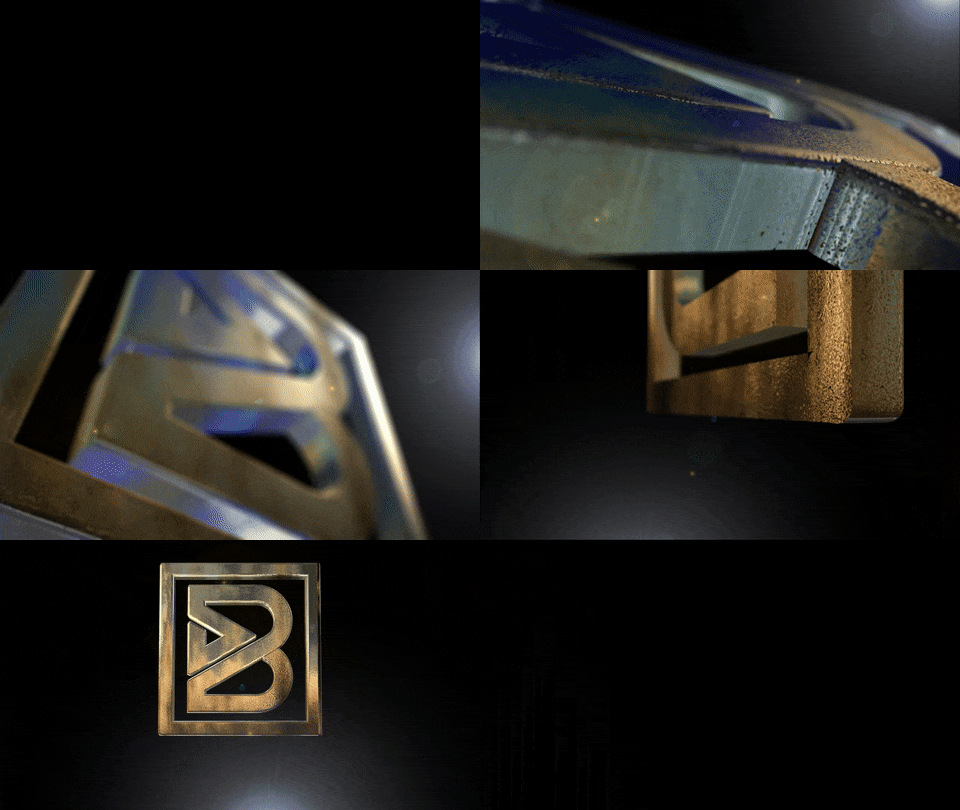
6. 5 Ajouter des objets de collision et de l'arrière-plan changeants: Donc, c'est ce qu'il regarde en ce moment après avoir fait le rendu de base. Maintenant, nous allons ajouter l'éclairage et changer l'arrière-plan. Et je vais vous donner quelques conseils pour améliorer ce type d'animations. Donc beaucoup de possibilités, mais commencez par une. Donc maintenant, par exemple, dans cette scène, ici, nous pouvons voir la première chose. Notre scène numéro trois, celle que nous avons créée appelée S3. Donc, dans le péché trois, nous pouvons améliorer cette partie de l'animation en créant une ligne. Pour créer un décalage, vous devez créer une nouvelle chaleur solide vient de pourquoi sur votre clavier. Et puis nous devons fondamentalement changer la couleur en noir. Donc encore une fois, contrôlé en forme y et vous avez sélectionné vous de retour. Maintenant, allez à Effet et il y a une option, bonne option générer dix longueurs, flamme la zone première 105 et se positionnera ici. Et maintenant, on va aux modes. Maintenant, c'est normal, ce qui vous donnera un mode de fusion comme n. Donc, il ressemblera à quelque chose comme ça. Il sera là pour les Noirs folate, on l'appellera lumière. Et maintenant, nous allons animer la position sur la ligne. Je vais le lire sur la vie au centre et aller à 3 secondes. Et de passer d'ici à ici. D' accord ? Donc, c'est, c'est une animation très basique, mais cela donnera un
peu, un facteur wow dans notre animation. Donc, maintenant, nous allons également ajouter la même lumière. Effet Flare ici sur la création de nouveaux uniquement pour les effets des voies jouées. Cinq MM mode normal pour ajouter opératoire. Donc maintenant, ce sera d'ici,
deux, à partir de deux secondes. Et on va adorer. Ouais, c'est ça. Maintenant, nous allons à une troisième image. Celui-ci avait plus d'effet d'éclairage. Éclat de lentille. Ici. Oui. Un 105, un mod 2 prime ajoute, oui. Et je vais augmenter la densité. Pour ce formulaire. Je vais juste varier plus basique et juste avoir, vous savez, comme la ville indienne augmente quand elle se rapproche. Oui. C' est ça. Et notre dernière chose. Oui. D' accord. La dernière chose pour la scène finale, je jouais en gros avec. Donc, nous pouvons ajouter un f de a. Par exemple, j'ai ajouté une couleur comme fond violet ici. Et nous pouvons aussi créer quelque chose comme ça. Laissez-moi vous montrer comment vous pouvez créer quelque chose comme ça. Maintenant, nous n'avons pas vraiment de fond, comme s'il était fondamentalement transparent, donc tout est noir. Donc maintenant, je vais créer un autre calque solide sur pour élargir. Je vais prendre ce type de couleur grise, gris clair. Ok. Je le ramènerai ici et notre mascotte. Donc, par exemple, je vais maîtriser politicien et ensuite je vais aller à la plume, plume comme une plume. Oui. Donc, nous avons ce type d'effet de rampe de piscine pour que nous puissions le faire, nous pouvons le faire de tellement de façons. Par exemple, nous pouvons aussi le faire d'une autre manière. Il y a un, désolé, il y a une option comme vous allez pour générer Ram, oui, puis aller à la radio. Donc, vous pouvez aussi le faire de cette façon. Il y a donc tellement d'options disponibles. Dis, si nous, si nous le faisons tomber, alors ça ressemblera à ça. Alors maintenant, nous allons créer un inquiétant. Va savoir, quand devons-nous créer à nouveau ? Maintenant, nous allons créer notre contrôle d'éclairage. Pourquoi sur mon mot-clé alors je vais sélectionner le calque noir. Et je vais aller à Effect et générer des éclairages de lentille. Cinq primes. Ouais, comme de ça à ça. Et je dois ajouter. Donc, nous allons juste cliquer sur Flair. Et je voulais passer d'ici à ici. Comme trois plus proches. Oui. Alors c'est tout. C' est ainsi que nous avons stylisé notre animation complète. Et je vais le rendre, ajouter du MSI et vous montrer. Merci d'avoir regardé. Et aussi prendre notre façon dont le professeur mal. Nous avons créé un, une série d'animations Logo, 3D
minimale et tant d'autres styles et aussi quelques plus efficaces et utiles après les effets bandes liées à la conception de caisson sur mon profil. Alors vérifiez ça. Merci.
 Amil Neal