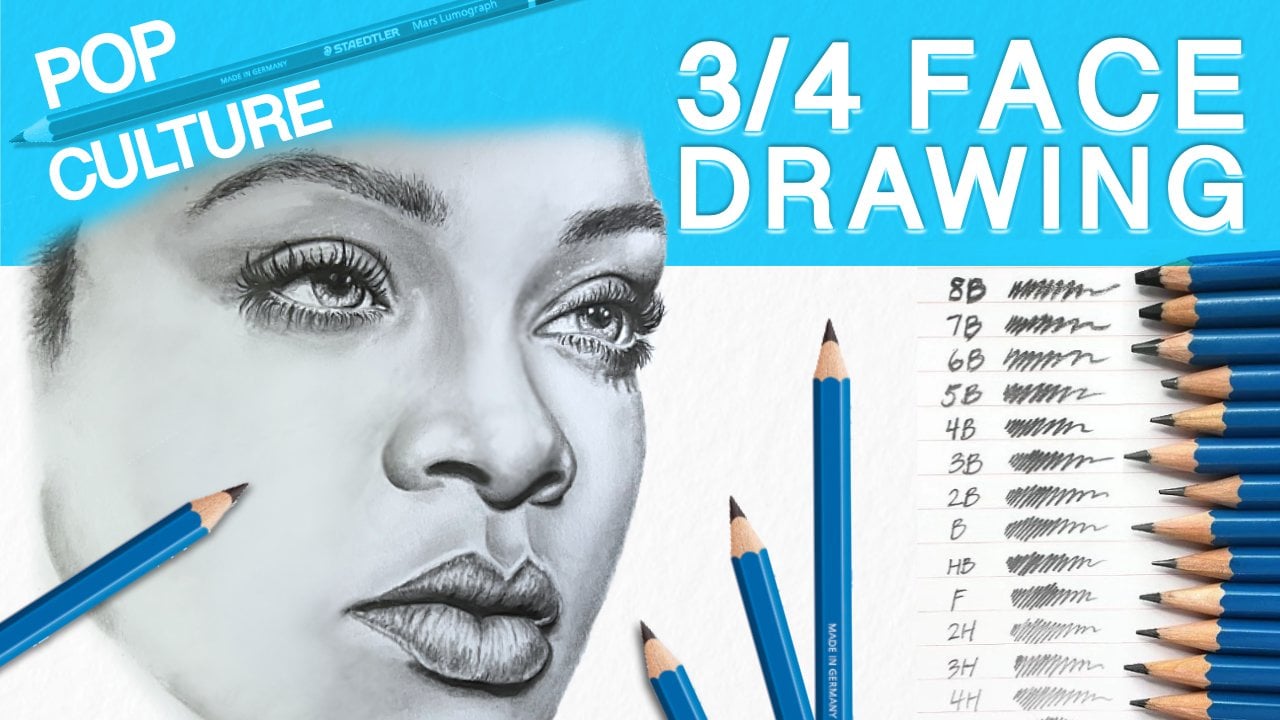
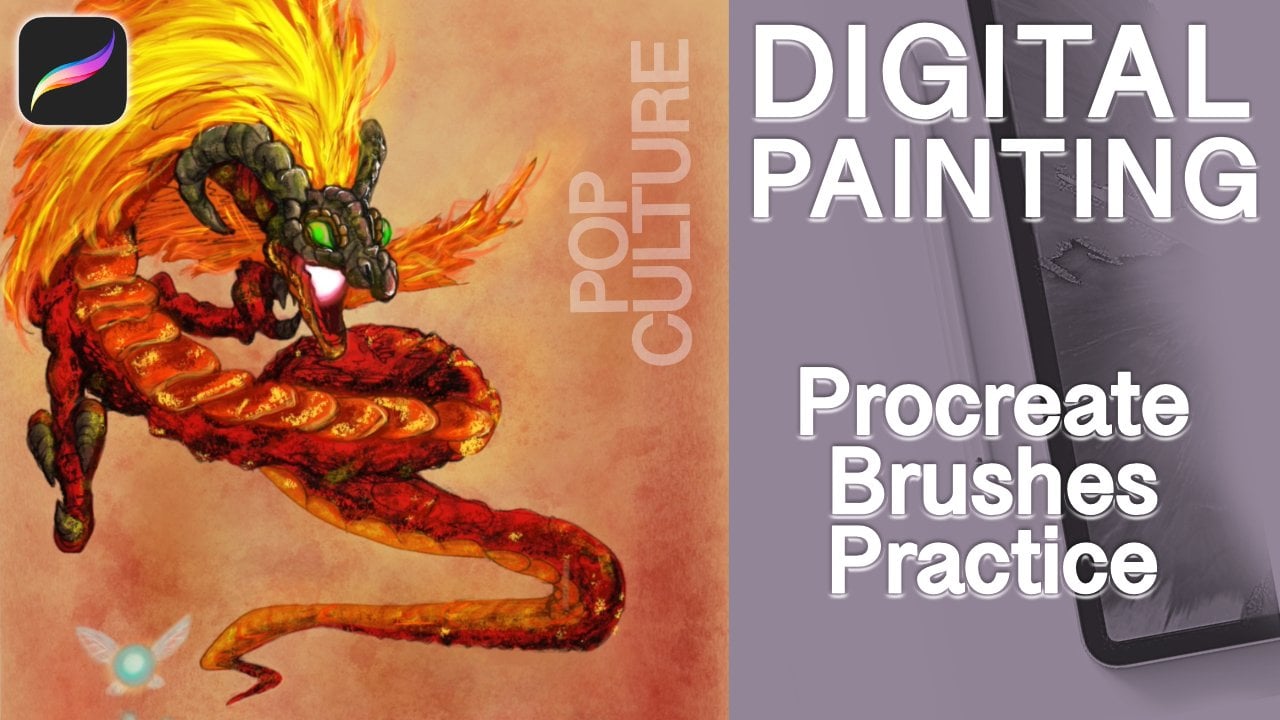
Transcription
1. Introduction du cours: Bonjour, tout le monde. Bienvenue dans mon tout nouveau cours
Skillshare où je vous montre comment créer des
vignettes Si vous avez toujours
voulu savoir comment créer miniatures
accrocheuses
pour vos réseaux sociaux, comme
YouTube, et même des miniatures pour vos leçons de partage de
compétences, ce cours
court est fait pour vous Je m'appelle Ivan
Florentino Ramirez. Je suis graphiste,
peintre, dessinateur. J'ai beaucoup d'expérience
avec le dessin vivant, le croquis, différents types de médiums de
peinture, de peinture
acrylique à l'aquarelle, et même avec le numérique Et ce sera un cours facile à suivre
sur la façon dont je crée le processus de création de vignettes pour chaîne artistique et
pour mes chaînes de jeux vidéo Merci Et le programme que je
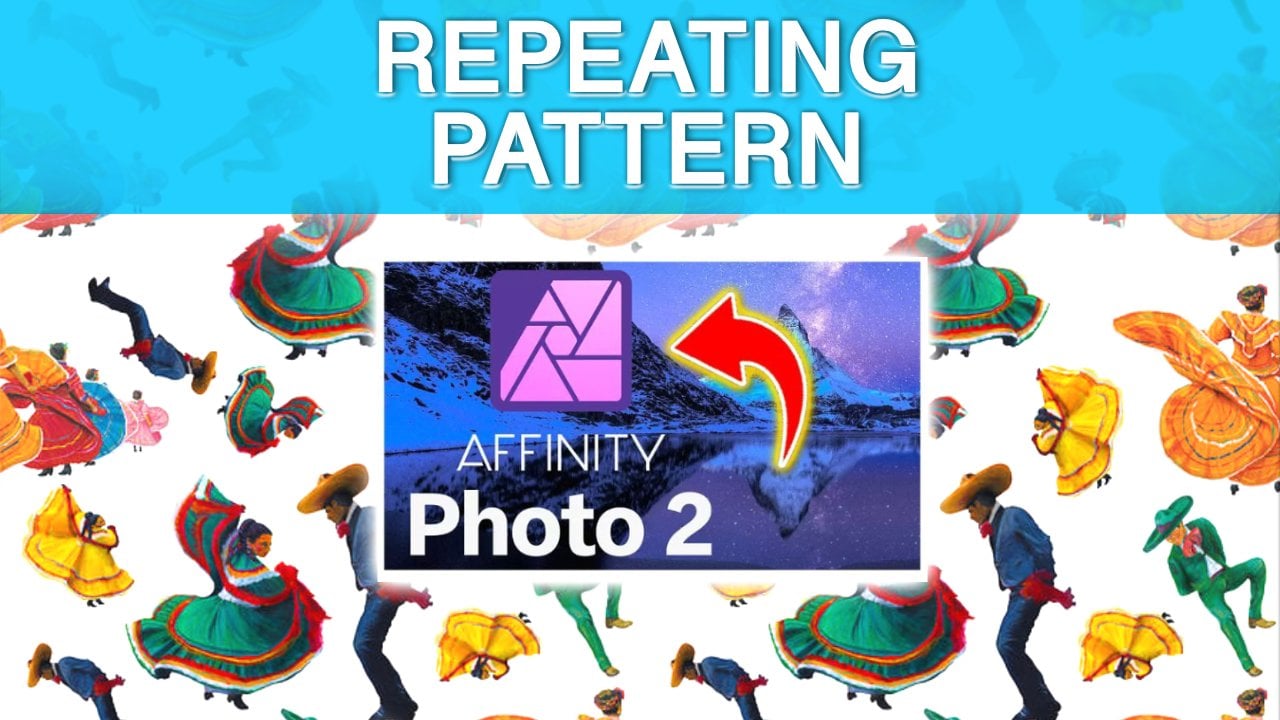
vais utiliser est Affinity Photo, et celui-ci est une
alternative à Photoshop. Mais tous les programmes que vous avez
fonctionnent exactement de la même manière. Donc, si vous êtes prêt à
commencer, préparez votre ordinateur portable, votre ordinateur et
même votre tablette. Commençons donc. Merci.
2. Résumé du cours: Bonjour à tous, et bienvenue dans mon tout nouveau
cours Skillshare où je vous
apprends à créer des vignettes
grâce Je sais que quelques personnes voulaient que je leur montre comment je
fais mes vignettes Il n'y a pas de bonne
ou de mauvaise façon de procéder. Il existe de nombreux programmes que vous pouvez utiliser comme Photoshop, Adobe Illustrator, mais
j'utilise Affinity Photo. Merci. Et l'avantage
des miniatures est que vous pouvez être aussi
créatif que vous le souhaitez Vous pouvez les rendre aussi
complexes et simples, mais il existe un
juste milieu dans création de miniatures accrocheuses que vous pouvez utiliser à la fois pour votre présence sur les réseaux
sociaux comme YouTube et même
ici sur Skillshare, où vous pouvez également créer miniatures pour vos
cours,
car les différents cours contiennent différents types de leçons mais il existe un
juste milieu dans la
création de miniatures accrocheuses que
vous pouvez utiliser à la fois pour votre présence sur les réseaux
sociaux,
comme YouTube et même
ici sur Skillshare,
où vous pouvez également créer des
miniatures pour vos
cours,
car les différents cours contiennent différents types de leçons
. Vous pouvez être très créatif
et attirer l'attention pour chaque partie de votre propre cours afin de susciter un certain intérêt
et de la variété. Et évidemment, tout
dépend du sujet, et parce que je me
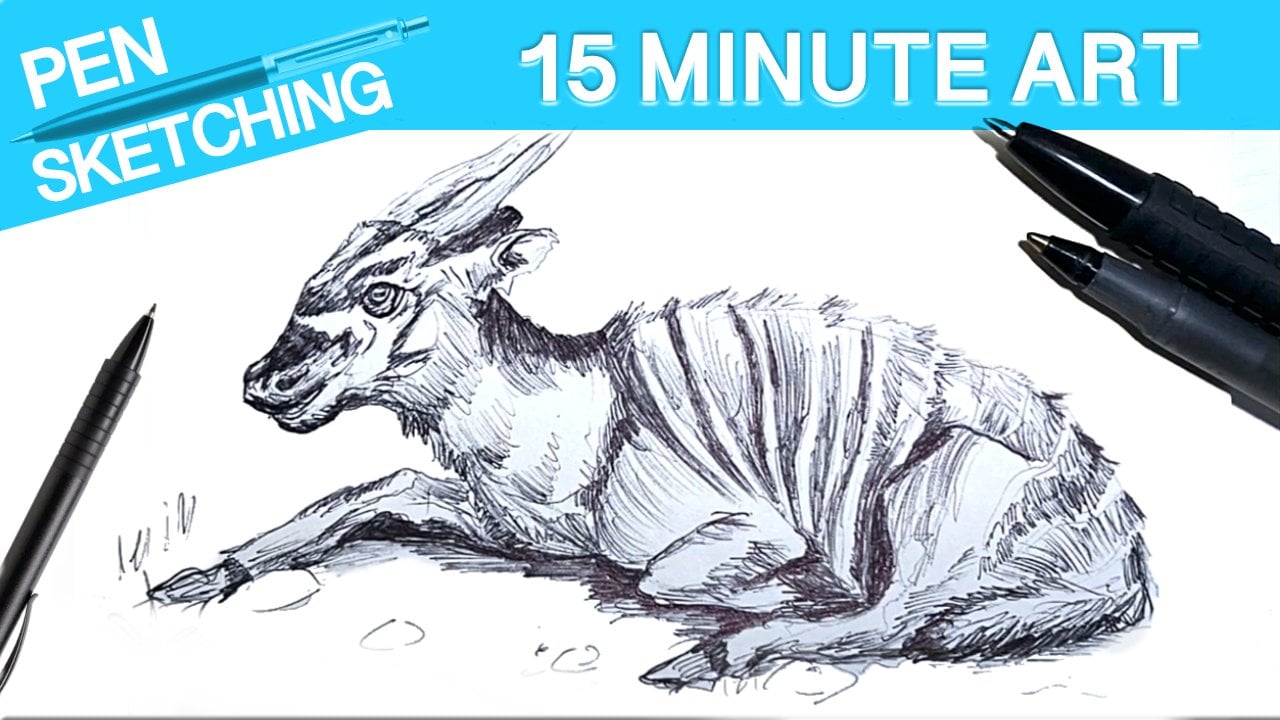
concentre sur les tutoriels, les visites
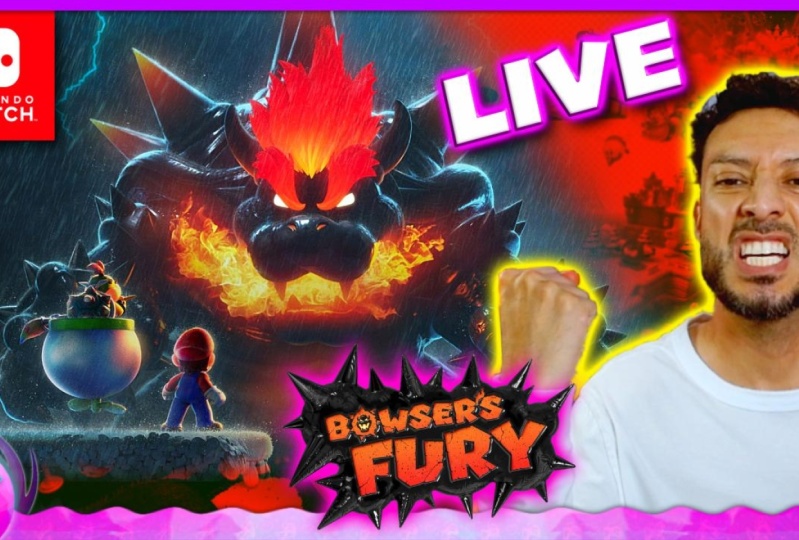
guidées, lorsqu'il s'agit crayons, de peinture, Et d'un autre côté, je diffuse
beaucoup de vidéos en direct
avec des jeux vidéo, fan arts de jeux
vidéo, des lets play et des critiques. Il y a toujours un bon
équilibre entre l'utilisation de pages JPEG, texte, de vos propres photos
de dessins, flèches et de quelques
couleurs vives et parfois même de
mon visage pour le rendre attrayant et accrocheur sur
les réseaux sociaux Et le meilleur
, c'est que beaucoup de ces types d'
applications gratuites, payantes pour tous, fonctionnent
généralement de la même manière. Tout ce que vous avez à faire est d'
apprendre à superposer les choses. Utilisez l'outil d'
effacement, effacez les arrière-plans, le texte, et c'est super
simple. Tout le monde peut le faire. Je te le promets. Alors,
êtes-vous prêt à commencer ? Préparez votre PC, votre Apple et même
votre tablette. Allons-y. Euh, vidage de données
3. Créer des vignettes faciles à réaliser: Avant de commencer cette leçon, nous devons savoir quel est
notre sujet. Tout dépend donc de l'idée que vous vous faites de la
miniature. Et dans mon cas, celui-ci, j'ai réalisé un fan art
de
peinture numérique de Coco, tiré de la série Crash
Bandygoot qui a
débuté sur PlayStation One avec Crash Et cela a été fait dans Procreate
avec mon Apple Pencil two. Et l'idée que j'ai eue était pourquoi ne pas créer le processus de
vignettes juste après avoir créé et
terminé cette peinture numérique Cela a donc fonctionné
main dans la main. Et voici mon processus
et mon flux de travail. Donc, si vous n'en avez
jamais entendu parler,
cela s'appelle Affinity Photo, et c'est un
programme d'achat unique comme Photoshop. La suite Hole Adobe
est très chère. Il s'agit d'un
service par abonnement, Affinity Photo. Si vous allez sur leur site Web, il existe également un téléchargement pour Apple
et pour Windows. J'ai l'ancienne version, mais c'était un paiement unique. J'ai fait une promotion, et vous
pourriez même bénéficier d'un essai gratuit. Je pense qu'ils ont
un mois ou une semaine. Je ne me souviens pas d'
un essai gratuit d' Affinity Photo
et d'Affinity Designer, qui ressemblent presque à
Adobe Illustrator et Adobe Photoshop. Ces deux-là sont vraiment très
bons pour les alternatives, vous ne
paierez
donc pas le prix fort pour quelque chose comme Photoshop. Ça va être rapide. s'agit simplement du flux de travail
ou de la façon dont j'
aime créer mes vignettes, à la fois
pour mes œuvres d'art, chaîne
YouTube et ici sur
ma chaîne de jeu vidéo J'aime donc être cohérente
et mon image de marque, je suppose que vous pourriez
l'appeler, ma palette de couleurs, est celle que j'utilise
pour chaque vidéo. Je l'ai déjà en quelque sorte déjà ici. C'est déjà verrouillé
que je l'ai fabriqué moi-même. Est-ce mon objectif de vérité, frontière que j'aime utiliser pour tout, juste pour que
ce soit cohérent. Et celui-ci est juste un moyen très rapide de faire mes vignettes. J' aime avoir une photo de moi que je réutilise
parfois pour
des vidéos plus anciennes, des vidéos plus récentes C'est donc celui
que j'ai l'habitude placer à gauche,
à droite ou au milieu. Et en ce qui concerne les couleurs de
fond, j'ai généralement un arrière-plan
uni. Voilà à quoi ça
ressemble sans elle. la plupart des cas, le jaune et le rouge attirent vraiment le
regard et comme je fais
cette miniature en cacao, j'ai celle-ci Parfois, il s'agit d'une image Google de l'ensemble du jeu ici. Je pense donc que j'
utilise peut-être un mélange des deux. Cela
dépend en quelque sorte de ce à
quoi ça va ressembler pendant que je joue avec le fait de déplacer des cochons en
J avec le fait de déplacer des cochons en
J. J'ai donc mon cacao officiel le fan art terminé que j'ai réalisé ici lors de
l'une de mes diffusions en direct. Ce
sera donc la version
éditée pour cette vidéo
que je suis en train de réaliser. Voici donc Coco
ici, que j'ai faite moi-même. Cela s'est très bien passé. Et oui, j'ai l'
impression que si je le fais, je devrai peut-être essayer
de changer la façon
dont les modes de fusion sont utilisés, du
moins pour ce JPEG ici. Je vais donc essayer
différentes méthodes pour voir si cela semble bon, car je veux que l'accent soit mis sur le cacao et un peu de
contexte soit, vous savez, celui du crash. J'aime donc généralement
jouer avec ces modes de fusion et juste pour voir lequel me convient le mieux. Mais celui-ci se fond
évidemment dans le fond
jaune Donc si ce n'est pas le cas, je peux
facilement le faire. Vous pouvez facilement déplacer l'opacité et jouer avec
cela. Ça a l'air d'aller bien. Non, oui, nous allons simplement le
désactiver pour le moment, et je pourrais même simplement changer la superposition de couleur
en sélectionnant cette photo ou cet
arrière-plan que j'ai Ce bouton Effets
se trouve ici ou en bas. Vous pouvez jouer
avec différentes couleurs en utilisant une superposition de couleurs Et si vous vous
demandez comment j'ai
fini par obtenir ce pixel, je n'ai fait qu'utiliser cet outil de marquage
rectangulaire. Découvrez comment créer facilement un
arrière-plan de couleur unie afin de pouvoir jouer avec l'esthétique des
vignettes de votre choix Donc, si vous descendez le coin droit à
côté de la corbeille, il y a un
bouton en pixels qui ne fait que
créer un nouveau calque. Et si vous allez tout en
haut et que vous allez modifier le remplissage, vous pouvez le remplir avec la
couleur primaire ou la couleur secondaire. Donc, si vous optez pour le remplissage, vous pouvez choisir
la couleur de votre choix. Je pense donc à utiliser une couleur rosée
ou orange pour correspondre
à l'esthétique de Crash
Bandicoot dans son ensemble Et si ce n'est pas le cas
, c'est peut-être une sorte de bleu. Je n'en suis pas encore sûre. C'
est comme ça que je fais mon travail. Je joue juste
avec ça. Et tu sais quoi ? Comme le bleu est une couleur plus foncée et qu'elle s'en sort
très bien, je pense que ce sera un bleu
plus foncé pour celui-ci. Donc, dès que je le choisis, je l'applique, et c'est parti. Et tu sais quoi ? Maintenant que ça, d'une manière ou d'une autre, tu sais
quoi ? Cela fonctionne. Je l'ai prêt. Je vais déplacer le cacao un peu vers la
droite. C'est en fait parfait car le mode de fusion va jouer en
notre faveur cette fois. Avoir, vous savez, un crash
en arrière-plan, même s'il n'est pas
au centre de l'attention ,
ça marche. Je vais donc augmenter complètement
l'opacité, et maintenant nous pouvons réessayer ces
modes de fusion pour voir si nous trouvons
quelque chose qui fonctionne Et tu sais quoi ? J'ai l' impression que
celui-ci fonctionne, et nous allons le réduire encore
plus à cause de
son opacité Encore une fois
, il suffit de jouer avec
ce que vous recherchez. Et j'aime bien ça. Et ensuite, encore une fois, j'ai trouvé toutes ces
images sur Google. Par exemple, pour ce logo
Bandico bloqué,
j'ai littéralement saisi le logo CASH
Bandicoo PNG sur Google, et j'ai Je l'ai juste fait glisser sur mon bureau, déposé ici, et c'est prêt à être utilisé. Rien de
compliqué. En fait, je vais le réduire un peu,
juste comme ça. Et ce que j'aime faire, c'est que si vous voulez voir
comment je mélange les choses, je vais la retirer
juste pour que vous puissiez voir. Donc, si je double-clique
ou que je clique avec le bouton droit de la souris, si vous allez rasteriser,
c'est très important Si vous rasterisez l'
un de vos fichiers JPEG
ou vos illustrations, vous pouvez commencer Donc, si je passe à mon outil de gomme, outil de pinceau ici, si je clique sur les crochets
pour les agrandir, je vais juste les
effacer par Blend ici Ce que je veux dire par là, c'est que si je passe
aux pinceaux en haut à droite, j'aime choisir un mélange comme pinceau, parce que j'aime m'
assurer qu'il y a un effacement doux afin que mon arrière-plan
apparaisse si j'efface Et voilà. La
façon dont j'ai effacé cette partie de cette œuvre d'art ici
est un peu plus fluide façon dont j'ai effacé cette partie de cette œuvre d'art ici
est Je vais retourner à
Cocoa, ce logo. Et la dernière chose que j'
aime faire , c'est parfois au texto. Si vous voyez toutes
mes vignettes, c'est ce
que j'aime faire J'en ai quelques
unes enregistrées ici. Donc, celui-ci, je
vais juste taper du fan art. Comme ça. Et l'idée, je suppose, moins pour moi, quand il s'agit miniatures
accrocheuses, c'est qu'au moins
dans la façon dont je le fais, j'aime avoir une
photo Je joue toujours
avec différentes photos. Celui-ci est assez grand
pour savoir que c'est moi. J'aime bien
avoir quelque chose qui donne
un air un peu équilibré. Je ne veux pas qu'il soit simplement plat, c'est pourquoi j'aime l'incliner,
car il est un
peu plus ludique. Et pour l'essentiel, cela
représente environ 25 points
pour cette police. Je veux qu'il soit grand, pas petit. Et l'objectif principal est le cacao, donc je pourrais
ajouter une ombre portée avec le bouton d'effets ici, facilement ajouter une ombre portée. Et vous pouvez le voir en temps réel. Et je veux juste que
ça sorte du lot. Et je pense que
c'est ma miniature. J'ajoute parfois une flèche. J'essaie littéralement de m'
assurer que tout va bien. J'ai parfois
toutes ces flèches que j'ai gardées ici. Je veux dire, si ça a
du sens. Je ne suis pas sûr. Parfois, cela fonctionne. Parfois,
ça a l'air bien. Oui, tu sais quoi ?
Une flèche fonctionne. Mais l'essentiel
d'une miniature accrocheuse est que les choses doivent Tu sais ce que je pourrais même ajouter ? Parce que c'est du cacao, mais vous voyez, celui-ci est
peut-être un peu trop gros. Alors peut-être que je vais juste
réunir tout cela. Je dois juste jouer un peu plus
avec. Parfois, je franchis ma
frontière, ce qui me convient. Je vais jouer
avec le fait que si je dois m' adapter
au personnage, si je passe à cette section
ici avec le A et les flèches, je peux en quelque sorte réunir
les choses. Et vous voyez, cela rapproche un peu la
police, rend les choses un
peu plus nettes. Vous savez, donc ça fonctionne
vraiment ici. Donc, oui, les gars,
c'est ma miniature sur la façon dont je les crée
dans Adobe Donc, oui, dites-moi
ce que vous en pensez. de cette vidéo,
faites-moi savoir si vous
avez des idées sur la façon dont vous
créez des vignettes Je sais qu'il existe de
nombreux programmes gratuits
basés sur un navigateur. Vous pouvez littéralement aller sur Google, les
saisir et voir ceux
que vous aimez. Et encore une fois, c'est comme ça
que je crée des vignettes. J'aime avoir des objets
de couleur similaire. Nous avons donc les jaunes, les rouges et une couleur dominante
en arrière-plan Je n'aime pas avoir
trop de couleurs qu'il y en ait un peu partout. C'est donc à vous de vous
assurer que les couleurs
sont équilibrées, quelque chose ne
domine pas l'autre. Et encore une fois, il suffit d'expérimenter. Si vous regardez mon ancienne miniature, certaines d'entre elles avaient l'
air plutôt bien Je les ai améliorés lentement. Tout est une question d'expérimentation. Assurez-vous d'accéder à l'
exportation de fichiers et de passer au format JPEG. N'exportez pas les couches
masquées par Export persona. Tant que la taille du fichier
est inférieure à 1 gigaoctet, je pense qu'au moins pour la taille des vignettes
YouTube, vous pouvez vérifier la taille en
pixels
des vignettes et leur taille des vignettes Donc, tant que c'est moins de 1 gigaoctet, je pense que
ça devrait aller. Vous allez dans Exporter. Ce que j'aime faire,
et s'il y a beaucoup
de vidéos montrant que
cela aide à utiliser l'
algorithme sur YouTube, assurez-vous de bien les
titrer avant de mettre en ligne une vidéo éditée
ou un gameplay
modifié, même avec des miniatures Mais il s'agit spécifiquement de
vignettes. Je vais l'intituler
Comment dessiner Coco Bandito. Et puis peut-être que je ferai un
slash sur CASH Bandicoot Fan Art. Et ce que vous pouvez faire,
c'est
rechercher dans la plupart cas les
veto populaires sur YouTube et voir quel type
de titres ils utilisent. Et vous pourrez peut-être voir quelles vidéos sont les plus
susceptibles d'être visionnées. C'est ainsi que je donne le titre à mes vidéos, mais assurez-vous de
leur donner le titre que vous
faites dans la vidéo. Et évidemment, lorsque
vous téléchargez votre vidéo, vous la
nommez également correctement. Utilisez les balises de hachage, vous devez vous assurer de faire vos recherches
à ce sujet Et oui, et lorsque vous l'enregistrez, vous pouvez voir comment vous
l'avez intitulé ici en utilisant
simplement la barre d'espace
si vous utilisez un MacBook Ou utilisez, je pense, les propriétés comme option pour vérifier
comment vous l'avez intitulé. Oui, tant que vous l'
intitulez correctement, vous avez plus de chances que
les gens le trouvent sur YouTube. Oui, dites-moi ce que vous en pensez dans la section des commentaires
ci-dessous, et merci d'avoir regardé. On se voit dans le
prochain. Au revoir.
 IVAN RAMIREZ, Artist, Painter & Youtuber