Transcription
1. Introduction au cours et photo d'affinité: Bonjour à tous, et
bienvenue sur ma page Skillshare. J'ai un tout nouveau
cours Skillshare pour vous,
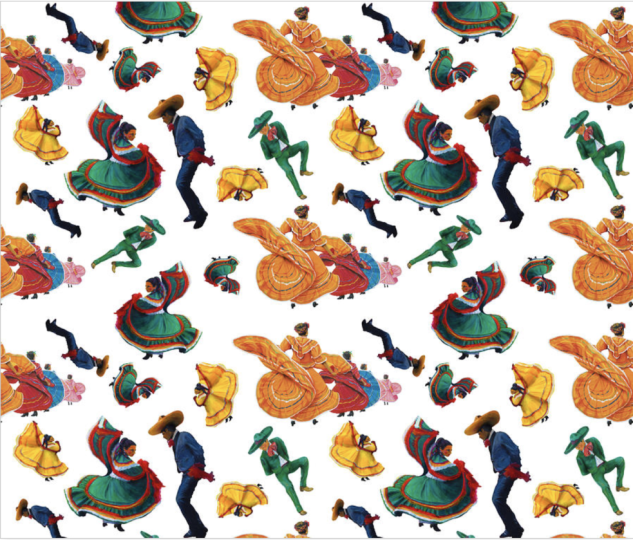
et celui-ci s'intitule Comment créer un motif fluide
dans Affinity Photo Maintenant, cela fonctionnera avec n'importe quelle version d'Affinity Photo. Et si vous n'avez pas encore
entendu parler de ce programme, s'agit d'une alternative
à Photoshop Il s'agissait auparavant d'
un achat unique, mais maintenant il est totalement gratuit. Maintenant, il s'agit d'un type de
motif que vous pouvez utiliser avec n'importe laquelle
de vos propres œuvres d'art. Si vous
avez des dessins au format P&G et que vous souhaitez en faire un
patron parfaitement homogène,
ce cours est fait pour Et vous pouvez même le
dimensionner à la hausse ou à la baisse et même appliquer à de nombreux sites Web d'impression
à la demande. Avant de commencer, je m'
appelle Ivan Florentino Ramirez, et je suis principalement un artiste plasticien,
mais je travaille avec le
numérique, l'art au crayon, le dessin
gestuel, l'
acrylique, la peinture à l'huile et même l'aquarelle Et parmi les plus récents,
citons le dessin avec des stylos à bille
et des carnets de croquis plus petits Et leur
durée varie de 15 à 20 minutes, une
demi-heure,
jusqu'à plus d'une heure de cours. Bon nombre de mes cours de partage de
compétences tournent autour de l'apprentissage
par le biais de la culture pop, mais j'ai intégré
de nombreux supports différents afin que
nous puissions avoir de la variété Alors, êtes-vous prêt à créer votre premier motif homogène dans Affinity Photo ? Commençons.
2. Comment réaliser un motif sans couture répétitif: Bien, créons notre modèle en ouvrant Affinity Photo. Maintenant, la nouvelle photo d'affinité
est colorée ici en vert. L'ancien était avec
ce rose et ce violet, mais les deux fonctionnent exactement de la même manière. Vous devez commencer
par ouvrir un nouveau fichier, faisant en sorte que la largeur de page soit de
1 000 x 1 000 pixels. J'aime le maintenir à
300 DPI juste pour m'assurer que
tout est net et clair et que la résolution est
assez élevée. Créons. Vous pouvez importer toutes les images dont vous aurez besoin pour
créer le motif. Le moyen le plus simple
est d'accéder au fichier, placer, d'ouvrir votre dossier source. Et pour ce motif, je
veux avoir un arrière-plan clair, afin que ce ne soit pas un fond blanc. Je vais le dupliquer, et nous allons
jouer avec. Donc, ce que je veux faire,
c'est le
réduire un peu et l'avoir
dans cette zone juste ici. OK, donc ce que vous voulez faire,
c'est ouvrir le panneau Transform. Alors allez voir le studio. Transformez, et cela
ouvrira
les axes X et Y de toutes
les images que vous avez. Ainsi, lorsque vous cliquez dessus,
celui-ci se trouve sur l'axe X. Et comme nous avons créé notre page
entière de 1 000 pixels, suffit de
faire plus 1 000 entrées, et elle sera déplacée de
l'autre côté de la même manière. Donc, ce que je vais
faire, c'est de le copier
et de le dupliquer. Et comme vous pouvez le constater, nous pouvons le déplacer dans la direction
que nous voulons,
et
ce sera le cas même lorsque nous
créerons ce motif de carreaux. Alors maintenant, placez-les comme vous le souhaitez
où vous le souhaitez. Et voici une démonstration de la façon de mettre quelque chose dans les Yaxs Nous allons donc reproduire
cette danseuse verte ici. Nous voulons le dupliquer. Vous voulez faire -1 000 pixels, et cela le déplacera
directement vers le haut Chaque fois que vous cliquez sur
l'une de vos images, vous pouvez
la voir se déplacer en bas où
il est écrit « transformer ». Cela peut sembler un peu déroutant
au début, mais vous le verrez. Tant que vous mettez
les nombres négatifs et positifs exactement
là où je les ai, votre schéma
ressortira parfaitement. Et maintenant, il ne reste plus créer le motif
que vous souhaitez. Jouez avec différentes
tailles, faites pivoter vos images, assurez-vous qu'il y a
un équilibre des couleurs avec les objets que
vous utilisez, et tant que le
résultat est varié et accrocheur, vous obtiendrez un motif
intéressant. OK. Une fois que vous aurez décidé que vous aimez l'apparence de votre motif, nous passerons
à Fichier, Exporter. Et je le garde au format PNG pour garder un arrière-plan clair
et transparent. Exportons-le donc. Je vais juste l'
intituler Tile Pattern. Enregistrer. Je vais ouvrir le
fichier que nous venons de créer. Alors, ouvrez, je vais accéder
à une nouvelle
couche de motif à partir de la sélection, et maintenant elle crée
un motif spécial. Nous allons
créer un nouveau fichier, et spécifiquement pour Redbubble, je l'ai enregistré en tant que
modèle ici, et je sais que ce sont les tailles
qui conviennent à tous les articles de Redbubble.
Nous allons donc créer. Nous revenons à notre modèle de carreaux. Vous pouvez copier et
coller avec Control V. Nous arrivons à notre outil de déplacement. Et c'est ainsi que vous avez créé un modèle fluide
qui peut être pivoté,
augmenté ou réduit, et il est prêt à être téléchargé sur n'importe quel site Web d'
impression à la demande Maintenant, avec ces
types de motifs, tant que vous connaissez
les dimensions que vous devez saisir pour importe quel projet ou impression dessus et pour le site Web
sur lequel vous
souhaitez télécharger ces deux modèles. Par exemple, j'en
ai déjà
sélectionné quelques extraits de Society Six, comme
Etsy, Red
Bubble, Fine Art America Ce ne sont là que quelques
types d'endroits où vous pouvez les placer. Ce modèle peut être
redimensionné à la hausse ou à la baisse. Il est très polyvalent. Alors
dites-moi ce que vous
pensez de ce cours. Est-ce que c'était facile à suivre ? Et si vous avez
des modèles que vous avez créés, placez-les dans la section
projet de cette classe. Partagez avec tout le monde. Entamons une conversation sur ces types
de fichiers numériques, et je vous verrai
dans mon prochain cours. Merci beaucoup d'avoir regardé. Et je te verrai dans
le prochain. Au revoir.
3. Mes réflexions finales: OK, tout le monde,
j'espère que vous avez apprécié mon
cours sur la façon de
créer des motifs répétitifs. Je voulais juste
vous montrer que
sur ma page Fine Art America,
c'est ici sur ma page Fine Art America, que j'ai créé
tant
de types de motifs répétitifs. Ils sont variés. Je commençais
généralement avec un fichier PNG ou une photo. Par exemple, celui-ci
avec une robe rouge, qui sera en fait un futur
cours de peinture acrylique, alors restez à l'affût. Donc, celui-ci est un PNG
sans arrière-plan. Et ce que j'ai décidé de faire, c'est d'en faire un
schéma répétitif comme celui-ci. Et celui-ci est de
tailles variées pour le rendre unique. J'en ai retourné un peu. Certains d'entre eux sont inversés juste pour les
rendre intéressants. Donc oui, avec Fine Art America, n'importe quel site d'impression à la demande, la méthode que je vous ai montrée
avec des motifs répétitifs, vous pouvez faire ce que vous
voulez avec vos propres œuvres d'art. C'est donc celui
que j'ai utilisé comme exemple lorsque j'ai
utilisé ce cours. Donc, l'une des choses
que vous devez garder à l'esprit est de varier les choses, assurer que le motif soit
intéressant, jouer avec les tailles, vous
assurer qu'il n'y a pas
trop d'espace vide. Et le motif répétitif
se mettra en place une fois que vous aurez
joué avec. Par exemple, pour ce popsicle à la fraise,
je voulais m'assurer qu'
il n'était pas simplement droit. J'en ai
donc incliné un peu, je l'ai retourné, j'ai
pris certains de
ces nœuds en forme de
fraise que j'avais et des cœurs et je les y ai
ajoutés également Et ils s'intégreront parfaitement
à bon nombre de ces types de produits
d'impression et de fusions
que vous pouvez obtenir J'espère donc que vous vous êtes
bien amusés avec ce cours, et j'ai hâte de voir comment vous allez vous débrouiller avec vos modèles. L'utiliserez-vous
pour vos propres œuvres d'art ? Les utiliserez-vous comme d'impression comme motif pour
un
arrière-plan de téléphone pour votre ordinateur portable ? Vous pouvez l'avoir comme
arrière-plan pour votre tablette, iPad, ordinateur, téléphone. Il y a tellement de choses
que tu peux en faire. Et évidemment, tout ce
que vous avez à faire est modifier la taille des dimensions en fonction de l'endroit où
vous allez les placer. Et ils sont facilement évolutifs. J'espère que le cours vous plaira. Et si c'est le cas,
assurez-vous de laisser un avis et de télécharger votre projet dans la section
du cours consacrée aux projets. Merci beaucoup d'avoir regardé, et je vous verrai dans
le prochain. Au revoir.
 IVAN RAMIREZ, Artist, Painter & Youtuber