Transcription
1. Introduction et résumé du cours: Bonjour tout le monde,
bienvenue sur ma chaîne avec Miab Florentino
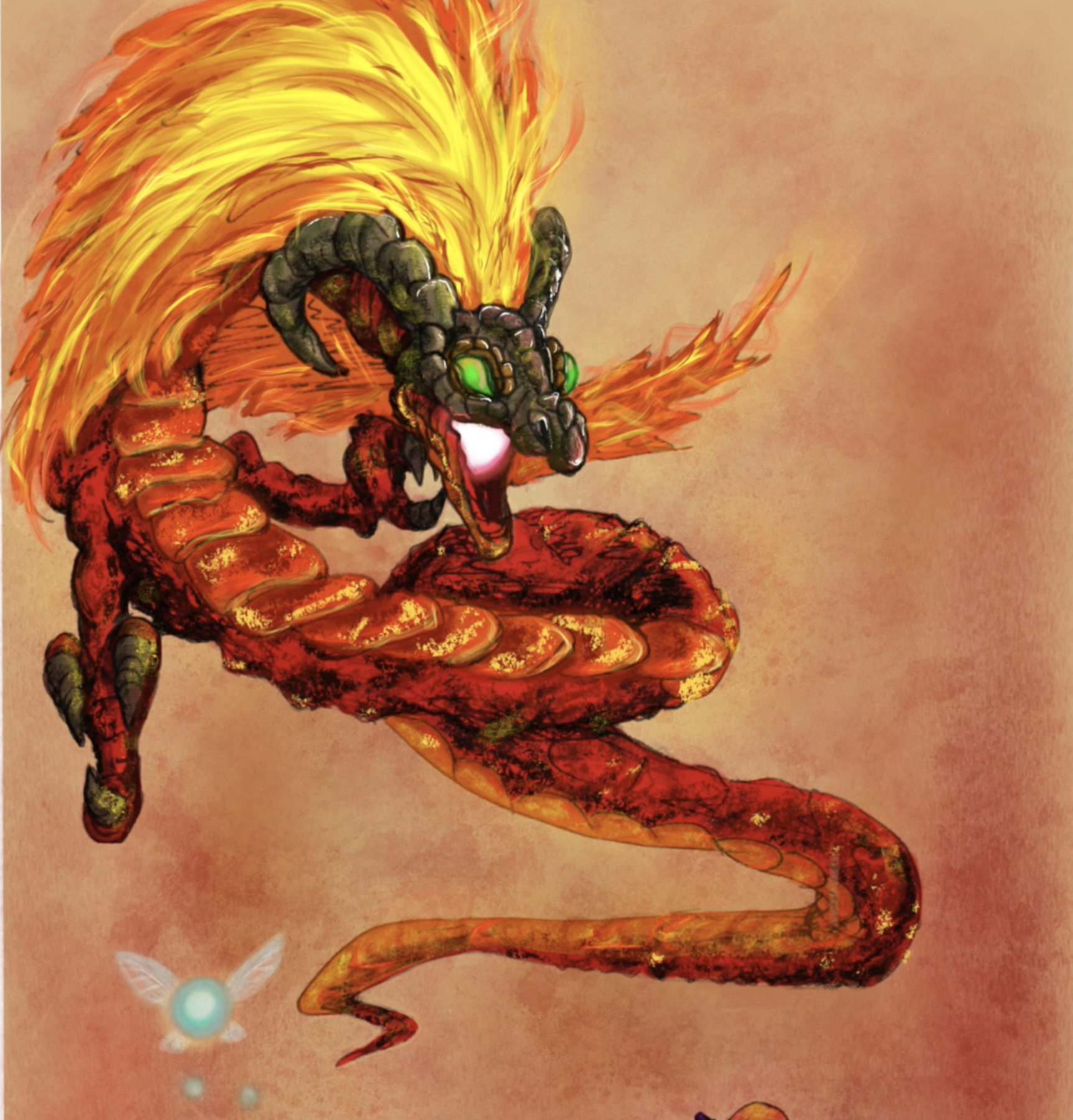
pour la vidéo d'aujourd'hui Je suis un grand fan de Zelda, en particulier de The Legend of Zelda, The Ocarina Comme j'ai créé
beaucoup
d'œuvres numériques récemment, j'ai diffusé en
direct deux parties il n'y a pas si longtemps, et je combine
les deux Je vais créer un tutoriel étape
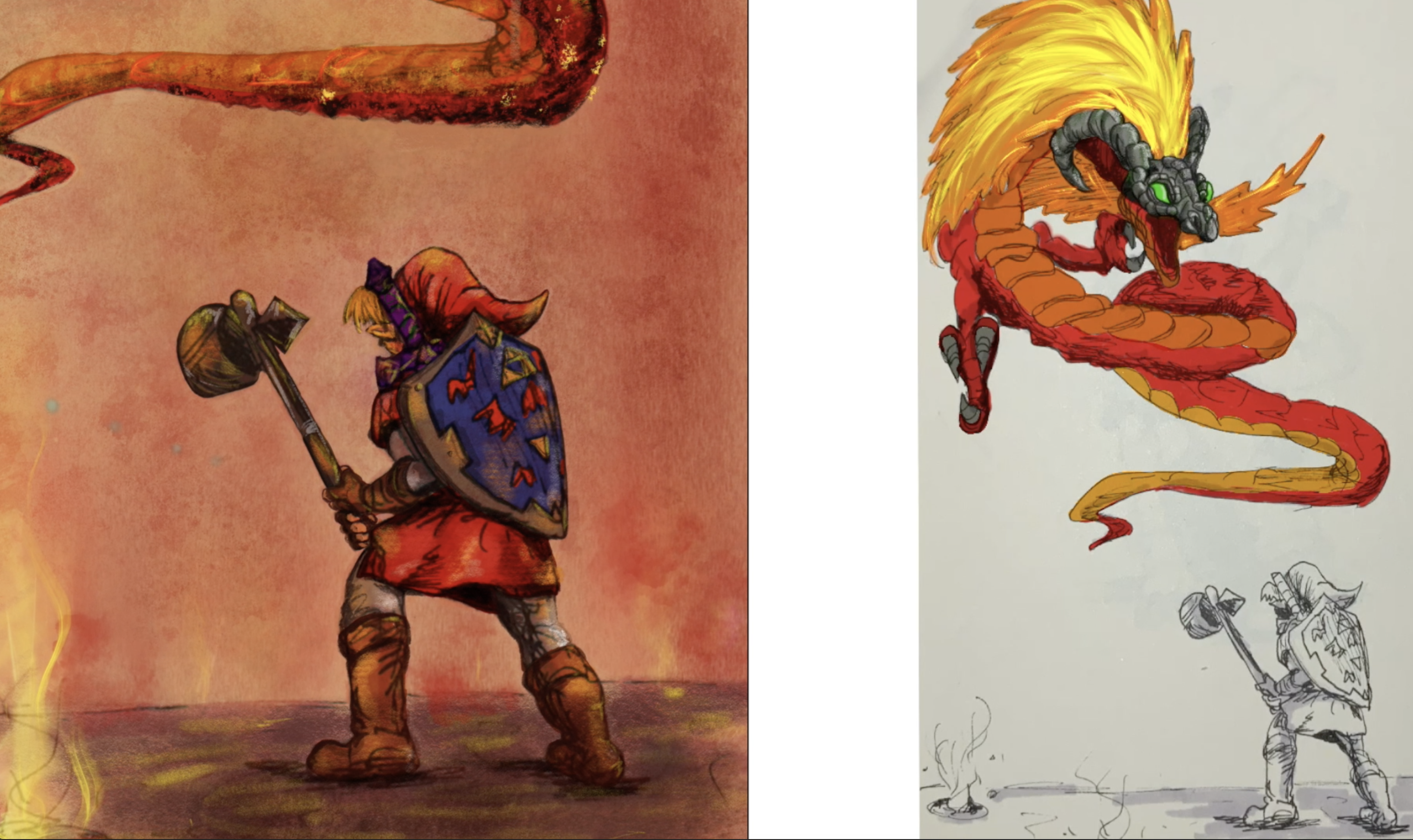
par étape sur la façon dessiner Volvagia dans The Legend of Zelda,
l'Okran of Time, le Temple du Feu
et Adult Link and Nav et Adult Link and Nav J'utiliserai également Procreate avec mon iPad Pro et mon
Apple Pencil L'une de mes
activités préférées est de combiner le traditionnel
et le numérique. Et comme Procreate
possède des couches, nous allons les construire les unes
sur les autres, et nous allons à la fois les
colorer dans les ombres et les
reflets, utiliser
différents types de
pinceaux et de textures et
simplement colorier le tout Et comme il s'agit de peinture
numérique, nous avons beaucoup de
liberté pour expérimenter effacer toutes nos
erreurs et simplement entraîner avec
différents supports numériques Donc, si vous ne le saviez pas, je m'
appelle Ivan Florentino Ramirez, je suis diplômé de California State
University Fullerton, avec un baccalauréat en beaux-arts, et j'ai beaucoup d'
expérience dans la peinture, le dessin
traditionnel au crayon, le dessin graphisme Et l'une des raisons pour lesquelles
j'ai voulu commencer ce cours, c'est parce que
je voulais que les gens se
familiarisent avec le
coloriage numérique sur des supports traditionnels afin que nous puissions avoir un mélange de
traditionnel et de numérique. Et c'est l'exercice
parfait pour
utiliser des couches pour créer
quelque chose de visuellement saisissant. Et dans ce cas,
avec des jeux vidéo. Tout ce dont vous avez besoin, c'est votre
iPad, iPad Pro, Apple Pencil
ou Apple Pencil 2. Il se trouve que j'ai deux
Apple Pencil, et je recommande vivement l'un de ces gants d'artiste pour la peinture
numérique.
Ils sont super bon marché. Vous pouvez les trouver sur Amazon. Ils sont très faciles à
nettoyer et à déplacer sans
maculer l'écran de votre iPad, ce qui est très
utile et utile Alors, êtes-vous prêt à commencer ? Assurez-vous donc que votre iPad,
votre Apple Pencil et tout autre programme
artistique que vous avez à portée de main . Et allons-y.
2. Importation et suppression de l'arrière-plan: Avant de commencer toute partie de
notre coloration et de nos détails, éliminons une partie de
notre arrière-plan excédentaire dont nous n'avons pas besoin.
Cela ne nous sert à rien. Pour la première étape,
j'ai donc pris une photo de
ce petit croquis. Je l'ai transféré sur mon iPad
Pro, et dans Procreate, je crée toujours une couche dupliquée juste pour m'assurer d'avoir l'original afin toujours y revenir
au cas où je ferais une erreur Et ce que j'ai fait, c'est que je l'ai
fait le plus grand possible. Et j'ai simplement retiré
la partie excédentaire des côtés à côté du dragon et du lien, juste pour le rendre aussi
propre que possible et pour retirer tout papier inutile que je
ne vais pas colorier de toute façon. Je l'ai fait aussi grand que possible, et en allant dans la sélection située
dans le coin supérieur gauche de l'iPad, entre la
flèche et la baguette magique, cela
nous donnera de nombreuses options, mais nous optons pour la sélection
rectangulaire. Ainsi, nous pouvons facilement dessiner un rectangle autour des
zones dont nous n'avons pas besoin. Nous utilisons notre main gauche
avec trois doigts, et nous allons choisir
la fonction de découpe avec
la petite icône en forme de ciseaux et
supprimer la zone sélectionnée Après avoir tout redimensionné, nettoyé tous les arrière-plans, voire utilisé l'
outil de clonage si nécessaire, en veillant à verrouiller l'
une des couches, nous passons aux couleurs
de base Et vous remarquerez qu'à
gauche de chaque couche trouve une petite case
cochée avec une lettre à
gauche. Cliquez dessus et vous aurez nombreuses options à utiliser pour cette couche en ce qui concerne les différentes manières dont
les couleurs ou tout ce que vous
dessinez ou coloriez au-dessus interagissent avec
le dessin situé en dessous. Nous allons donc opter pour
la couche multiple, car j'ai découvert que lorsque nous
utilisons nos couleurs de base, se fondent facilement dans supports traditionnels
que nous utilisons en dessous, comme le papier ton qui
reste préservé et les stylos à
encre que j'utilise
avec mes marqueurs Prisma Il conserve ainsi l'intégrité
de notre dessin original tout en offrant la commodité
moderne de le colorier numériquement Nous combinons donc les deux. C'est le but de
ce cours, qui consiste
à expérimenter
avec les couleurs, les
différents pinceaux, les textures, ombres et les reflets dans
le cadre d'un exercice
3. Commencer par les couleurs de base: Maintenant, ce qui est vraiment
important lorsque vous utilisez Procreate, c'est
de travailler en couches J'ai donc créé une couche complètement
différente, et j'ai ma
photo de référence à côté de moi sur mon téléphone, et vous pouvez même avoir
votre photo de référence sur votre iPad car
il existe de nombreuses nouvelles fonctionnalités qui vous permettent d'ajouter la photo de référence directement sur l'iPad juste à côté de vous, afin de sélectionner les couleurs, mais c'est simplement plus facile pour moi. Et pour rappel, j'ai mon dessin prêt à être téléchargé ainsi que la
photo de référence pour que vous puissiez suivre. Mais encore une fois, le
but de ce cours est de vous permettre
d'
importer tous vos dessins dans Procreate, de les
colorier
et expérimenter avec
différents pinceaux et textures Et ce cours est l'exercice
parfait pour ce faire. J'ai donc créé une couche séparée et j'ai choisi un pinceau doux. Ainsi, il m'est plus facile
de dessiner directement sur Volvagia et de
créer une couche de base Et j'utilise l'outil de multiplication, qui signifie
que tout ce que je dessine dessus se fondra
directement dans mon dessin ou mon croquis
que j'ai fait à l'origine. C'est donc un style que je
choisis, où j'utilise mon vieux dessin traditionnel
que j'ai fait au stylo, et je dessine directement dessus. Ainsi, cela nous
fait gagner du temps et conserve le style de l'
original tout en utilisant le mode de coloration
moderne, ce qui le rend beaucoup
plus facile et plus rapide. Et c'est là que vous aurez
envie de prendre votre temps. Continuez à zoomer et suivez
littéralement la ligne. Nous allons
essentiellement colorier la partie rouge du dragon. Et j'ai choisi une couleur rouge de couleur
moyenne, et j'aime beaucoup
le résultat obtenu. Ce que je fais, c'est colorier le dessus du dragon
sans tenir compte de la partie ventrale. Et remarquez à quel point mes lignes d'ombres à l'encre
et mes dessins au
trait d'
origine sont en quelque sorte visibles,
ce qui
nous permet de
réduire de moitié
notre temps. Grâce au dessin que j'ai fait, nous savons déjà où
se situeront en quelque sorte visibles,
ce qui
nous permet de
réduire de moitié
notre temps. Grâce au dessin que j'ai fait, nos ombres nous savons déjà où
se situeront C'est pourquoi la couche
multiplicatrice fonctionne parfaitement pour ce
type de style. Et il en va de même pour
les tons de gris que j'utilise avec les marqueurs Prisma, qui vont s'ajouter à ces tons de gris
pour nos ombres Et tout au long de ce
cours, n'hésitez pas à faire une pause
là où vous
en avez besoin, à prendre votre temps à remplir toutes ces couleurs et à faire des
allers-retours si vous avez besoin d'
écouter les conseils que
vous auriez pu manquer. Maintenant, avant de commencer à
utiliser notre outil de dépôt,
qui est plutôt un outil de remplissage de pots de
peinture, comme le font de nombreux programmes, car ces zones
du dragon sont très fines et fines, nous n'avons pas besoin de le
faire pour l'instant Et sur de plus grandes surfaces,
vous pouvez toujours ajuster la taille votre pinceau selon vos besoins. Et plus vous
exercez de pression, plus
le cercle s'élargit. Ainsi, sur le
côté gauche de votre procréation, vous verrez les options permettant de
maintenir l'opacité, à 100 ou zéro et de dimensionner le
pinceau de haut en C'est très pratique.
Jouez donc avec de plus grandes zones pour couvrir plus rapidement une plus grande partie de cette couleur de
base. Passons maintenant à
la deuxième couleur de base, qui est un jaune ou plus jaune-orange pour
les flammes que Volvagia
a dans ses cheveux Et c'est l'une des caractéristiques
marquantes de ce boss du
Zelda LeDeno, l'Aquarna de T. ce boss du
Zelda LeDeno, l'Aquarna de T. Okay. Maintenant, gagnons du
temps en utilisant le compte-gouttes couleur
et en le remplissant
comme dans un pot à peinture. Pour les zones comme les cheveux, les cheveux roux, nous allons utiliser notre pinceau
à stylo solide Comme tous les
pinceaux, cela fonctionnera bien. Tout ce que nous allons faire,
c'est tracer le contour du feu, assurer que la forme est fermée, et nous allons
le glisser-déposer, et il
le remplira pour nous. Maintenant, vous verrez une erreur ici où je ne l'ai pas
complètement fermée, et vous remarquerez que
les couleurs se répercuteront sur
toute la zone du canevas Et vous remarquerez que je fais glisser le sélecteur de couleur, le cercle de couleur que vous
voyez en haut à droite Ainsi, lorsque je fais glisser
et remplir ces formes, il vous
suffit de vous assurer que
la zone que vous
coloriez est fermée et que vous pouvez facilement
glisser-déposer des couleurs Et pour les petites zones, je les remplis
simplement manuellement comme je le ferais si je
coloriais un dessin normal. Pour éviter que cette erreur ne
se reproduise, l'outil monoline présent dans meilleurs, je trouve que
l'outil monoline présent dans
la section
de calligraphie des pinceaux est l'un des car
il est suffisamment solide n'y a aucune transparence, comme avec n'importe quel type
de brosse aérographe Il est parfait pour définir une forme et s'assurer
qu'elle est fermée. C'est un pinceau solide à utiliser lorsque vous souhaitez
créer des couleurs de base, par exemple. Et en activant et en
éteignant la couche, vous pouvez voir à
quel point elle
ressemble presque à une pièce de puzzle
en silhouettes Et ce que je fais également,
c'est alterner entre différentes nuances
d'orange et de rouge juste pour trouver un équilibre et
voir laquelle est la plus belle en appliquant directement
la couleur sur le dragon. Et si vous
voulez choisir une autre teinte d' orange, c'est parce que celle-ci est un
peu en retard sur lui, donc cela lui donne l' illusion qu'elle est plus éloignée. Et pour terminer avec l'
orange et l'ensemble du dessin, finissons par la partie
ventrale de Volvagia Et je suis même allée de l'
avant et j'ai créé une couche supplémentaire simplement
parce que
j'ai l'impression que je vais faire une texture
différente plus tard pour le ventre. Vous remarquerez donc que j'ai
créé une autre couche,
et celle-ci était plutôt
de couleur rouge-orange, comme je l'ai
fait pour son estomac, des écailles de
dragon. Enfin, pour
tout son visage, ses cornes et la zone de son masque, c'est un peu
comme une couleur osseuse ou une pierre J'ai donc décidé d'utiliser
un ton gris moyen. Et pareil pour ses griffes, il sera également gris Et la seule partie de ce dragon qui est
verte, ce sont ses yeux. Maintenant, vous vous demandez peut-être pourquoi nous avons pris notre temps avec
nos couleurs de base. C'est parce
que c'est
en fait ce qui nous fera gagner beaucoup de
temps lors des prochaines étapes, qui consisteront à combiner
des pinceaux pour les ombres
et les reflets Nous utiliserons différentes applications
plus sombres
afin faire la distinction entre les ombres et les reflets
sévères
et les tons moyens. Et ce
qui est amusant, c'est que nous allons être capables d'aller encore plus loin en ce qui
concerne la lueur des flammes
et la zone de la bouche avec un éclairage en forme de
fleur. Tout dépend de nos choix de
couches et de la façon
dont notre opacité va
affecter nos couleurs de base
4. Ajouter des ombres et des textures: Maintenant, l'une des étapes
suivantes que j'
ai faites a été de créer une couche complètement
séparée,
et celle-ci, je l'ai faite de manière à ce qu' elle soit juste pour le
masque gris et ses yeux. C'est là que j'ai commencé à expérimenter avec
différents pinceaux expérimenter avec
différents pinceaux
afin d'ajouter une
sorte de texture car pour le moment, nous
n'avons que des couleurs plates, ce qui va
ajouter des dimensions, une
certaine variété dans les textures de la peau et du
masque de Volvagia J'ai donc décidé d'utiliser cette
texture de roche avec un gris plus foncé, et comme vous pouvez le voir, je l'applique là où il y a des ombres, les photos de référence ne
servant que pour les couleurs. Alors celui-ci, j'ai dessiné l' ovagia dans une pose complètement
différente Et c'est là
que je commence à utiliser uniquement des tons plus foncés
ou des ombres. Je pense donc que
la meilleure façon de commencer avec un peu de contraste est de
commencer par la partie la plus sombre, comme les ombres, puis de
passer aux tons clairs
et moyens . Vous pouvez me voir utiliser un pinceau
monoline juste ici pour tracer à nouveau le contour de son
masque avec un peu de gris moyen, juste pour
vérifier si c'est le gris que je
vais utiliser avant
d'utiliser mon pinceau texturé Et encore une fois, chaque pinceau donne une sensation légèrement
différente lorsque vous commencez appliquer sur
l'écran de l'iPad, qui
signifie que, comme celui-ci est un pinceau texturé anthracite, il ne formera pas un cercle parfait C'est pourquoi vous me voyez redimensionner le pinceau
de haut en bas, juste pour
avoir une idée de la
largeur qu'il va couvrir sur la
surface du visage du dragon Donc, à ce stade,
je l'avais à 2 %. Et encore une fois, j'ai continué
à zoomer pour savoir
que ce sera la partie détaillée de toute
cette peinture numérique Nous entrons dans une zone où nous allons
devoir ralentir, zoomer complètement
et prendre notre temps. Je complète les parties
du masque qui impliquent
certains types d'ombres Et si vous voyez la photo de
référence, vous voyez de quoi je parle. Certaines parties de la
lumière frappaient d'un côté, créant une ombre de l'autre. Et c'est là que la photo de
référence utile pour
que vous sachiez où appliquer les parties les plus sombres de
la couleur et laisser les tons moyens,
puis où
appliquer les reflets Donc, ce que je vais
faire pour les cornes autour
du nez, dans la partie centrale du masque c'est de
les traiter comme des formes
individuelles De cette façon, cela me prête
moins à confusion et
me facilite un
peu les choses, et je vais même commencer à
utiliser un gris plus foncé, peu plus proche du noir, intensifiant encore
plus cette ombre Encore une fois, le but
de ce cours était de nous familiariser avec expérimentation de
différentes textures et couleurs et de nous amuser colorier certains de nos
vieux dessins que nous avions réalisés en traditionnel et qui étaient à l'origine en
noir et blanc Et comme ce dessin
original était en noir et
blanc avec des stylos à encre, il nous a donné l'
occasion idéale d' expérimenter avec des couleurs éclatantes. Euh. un conseil très important À partir de maintenant, un conseil très important dans cette partie
du cours est de vous
assurer de compléter le
formulaire comme vous le feriez pour le dessin au crayon
traditionnel, c'est-à-dire de ne pas utiliser de lignes
droites pour commencer à colorier les objets, car cela leur donnera un aspect plat n'est pas ce que nous voulons. Nous
voulons nous assurer qu' a l'air arrondi et qu'
il a
cet aspect en trois D. Nos couleurs de base sont
plates au départ, mais c'est une étape où
nous commençons à créer et à donner aux choses une certaine forme et une certaine
tridimensionnalité Donc, comme vous pouvez le voir,
j'ajoute également un peu de vert plus foncé juste
pour lui donner de la variété. Et comme j'applique également des
reflets, cette texture rocheuse le
fait vraiment ressortir, lui donne une certaine tridimension lui
donne un aspect intéressant
et non plat. Et si j'ai
ajouté le vert,
c'était juste pour lui donner quelque chose de différent que du
noir et du gris purs et
aussi de la lumière de ses yeux,
tout aussi de la lumière de ses yeux, ayant ces reflets un peu sur
le vert également.
5. Réglages de l'arrière-plan (tonalité des couleurs): Alors maintenant, pour ce qui est de Link, adulte, bien que la
photo de référence le montre avec une tunique verte, si
vous jouez aux jeux, il doit porter une
tunique rouge lorsqu'il est dans les zones volcaniques pour éviter qu'il ne soit
endommagé par J'ai donc commencé par le
vert parce que j'avais oublié. Mais j'ai commencé la même chose en
ajoutant des couleurs plates, des couleurs de base pour son bouclier, sa tunique, son épée, ses bottes Puis
j'ai fini par le colorier en utilisant la même méthode
que nous l'avons fait avec le dragon. Si les zones sont suffisamment grandes, il suffit
de
les délimiter, d'utiliser le batteur de couleur Drop et de
remplir facilement ces espaces La
partie verte de sa tunique, l'épaule et le chapeau
sont d'un vert vif En plus des bottes et partie des gants, il y
a un brun moyen, un peu de ses cheveux blonds. L'oreille est de couleur pêche et le bouclier est bleu et gris avec quelques
accents rouges et jaunes. Et de la même façon que nous avons pris
notre temps avec le dragon. Je prends mon temps avec la tenue de
Link car, encore une fois, cela nous
facilitera la tâche lorsque nous commencerons enfin à ajouter des
reflets et des ombres. Et parce que nous
essayons de conserver notre dessin souligné
avec les stylos à encre, cela nous
permet également de conserver
beaucoup plus facilement l'aspect traditionnel des
couleurs que nous recherchons. Et encore une fois, avant de le transformer en rouge, voici une capture
d'écran de Link
avec la tunique rouge, que nous allons
choisir pour Et je n'ai fait qu'ajouter une couleur rouge vif sur la tunique verte de
Link Et après cela, il
manquait notamment
l' environnement
et le contexte, juste pour donner l'impression
que Link et Bobagia
sont dans le volcan J'ai donc décidé de changer toute
la couche où se trouve
mon dessin en une version
tonale de celui-ci. J'ai donc changé le ton de la page en orange ou
jaune, ce qui a permis de donner à l'ensemble l'ambiance que je souhaitais et de me faciliter la tâche au lieu de simplement
tout colorier directement
en arrière-plan Et c'est super facile à faire. Dans le
coin supérieur gauche de Procreate, vous allez voir
une petite baguette magique Vous sélectionnez cette option et
vous pouvez jouer avec la balance des couleurs dans
la couche de réglages. J'ai également joué avec la teinte, la saturation et
la luminosité. Maintenant, cela peut être différent du ton
du papier que vous utilisez, et surtout s'il s'agit d'un papier
aussi clair que du blanc, il sera légèrement différent. Mais j'ai aussi joué
avec le cyan, le magenta et le jaune jusqu'à ce
que
je trouve le ton parfait
entre le rouge et le jaune. Et comme vous pouvez le voir,
je joue avec les curseurs à gauche
et à droite jusqu'à ce
que je trouve quelque chose qui ressemble à la photo de référence et qui
contient beaucoup de rouge Et une autre option à
essayer et à
expérimenter est l'option courbes. Celui-ci offrait un moyen
simple de tonifier le papier dans la
teinte de couleur que je recherchais Et pour terminer, je voulais jouer avec la partie inférieure du sol
qui contient une partie du magma, du feu et de la fumée qui
s'en dégage Maintenant, cela va
également m'assurer que
tout est ancré dans cette scène, et je joue
avec différentes textures de la zone de terre Je joue
donc avec de nombreuses options
concrètes de pinceaux, et j'ai ajouté un
peu de fumée rouge, jouant
également
avec l'opacité afin qu'elle puisse
parfaitement se fondre dans le papier Et en
gardant le même ton, j'ai également commencé à utiliser le
fond avec un rouge fumé , et tout
semble aller de pair Et c'est là
que vous voulez prendre votre temps que l'arrière-plan
ne soit pas si simple. Maintenant que le ton
que je voulais est là, j'ai ajouté des flammes dans le sol avec
une texture anthracite, fumée sortant
de ces foyers Et même lorsqu'il s'agit d'effacer une
partie de cet arrière-plan, si je suis allée
un peu trop loin avec certaines de ces couleurs utilise la gomme
du même pinceau
que celui que vous avez Donc, par exemple, au dos, j'ai fait un peu
trop de rouge foncé, alors je l'ai effacé
avec le fusain, et cela a donné
cette texture
qui nous a donné une certaine
consistance. Et nous devons également donner plus de détails à notre lien
pour adultes. J'ai finalisé Link
avec quelques textures, des flammes autour de sa tunique et tout
son corps pour
refléter en quelque sorte toutes les
flammes qui l'entourent Encore une fois, en ajoutant quelques
textures à ce marteau, au bouclier, aux ombres, sa tunique, en
contrastant légèrement avec le clair et le
foncé et en veillant à ce qu'
il soit aussi détaillé que Volvagia, l'un des principaux pinceaux que j'aime
toujours utiliser pour de nombreux vêtements est Cela lui donne une belle
texture subtile que j'aime
jouer avec l'opacité du côté
gauche, juste pour m'assurer qu'elle
n'est pas si simple Et comme vous pouvez le constater, j'
ajoute quelques touches de blanc à la tunique
pour compléter le tout Vous pouvez utiliser une combinaison de rose et de quelques
blancs éclatants pour obtenir un ton uniforme avec un rouge foncé moyen avec
quelques roses dedans Et n'oubliez pas qu'une grande partie
des choses que font les couleurs
se reflètent les unes sur les autres. Et comme nous avons le dragon, les flammes en dessous,
partout autour de Link, j'ajoute également du jaune sur le marteau, ses bottes, qu'il soit ancré dans cette zone,
dans ce décor, dans cette
zone volcanique dangereuse, comme dans le jeu Et pour une dernière étape utile, j'utilise les outils de clonage et effacement pour m'
assurer d'obtenir des contours
nets et nets s'il m'arrive de colorier les lignes et de zoomer
sur chaque détail, de assurer que les lignes
sont nettes et de
voir si d'autres détails
doivent être ajoutés Et ce qui rend l'
outil de clonage si polyvalent, c'est que
vous choisissez une zone que vous aimez où le clonage va commencer et que vous
l'utilisez comme un pinceau Il s'agit simplement de
cloner littéralement cette zone et de rendre les choses cohérentes,
comme si cela avait toujours été le cas Et maintenant, cette
peinture numérique est terminée.
6. Réflexions finales: Alors, qu'avez-vous pensé de
cette œuvre numérique de fan art
ou du fan art de Zelda J'espère vraiment que vous avez apprécié ce cours où j'ai
utilisé la culture pop, et plus particulièrement pour ce cours, la série Legend of Zelda, où nous avons colorié Link and
the Boss Dragon Volvagia C'est l'un des
cours que j'ai toujours voulu suivre, où nous sommes non seulement nostalgiques fandom dans le domaine du jeu
vidéo,
mais aussi où nous apprenons à
expérimenter avec les pinceaux, les
couleurs et les textures
pour mais aussi où nous apprenons à
expérimenter avec les pinceaux, procréer et où nous apprenons
beaucoup de ces techniques J'espère que vous les
appliquerez à vos propres œuvres d'art
et que vous vous assurerez de les
télécharger dans la section consacrée aux cours de
ce cours. Et aussi, ce serait formidable
si vous laissiez un avis. Retrouvez-moi dans la
section ci-dessous, si vous êtes enthousiasmés par
tout ce qui concerne Zelda Merci
beaucoup d'avoir regardé. À plus tard. Au revoir
 IVAN RAMIREZ, Artist, Painter & Youtuber