Transcription
1. Introduction: Vous êtes parfois émerveillé par la magie et la merveille qu'est l'animation ? Dessinés à la main, les dessins d'animation image par image prennent vie. Tu penses alors
que c'est cool ? J' aimerais savoir comment faire ça. C' est exactement ce qui m'a fait entrer dans l'animation. Bonjour et bienvenue à une approche intuitive de l'animation dans Procreate. m'appelle Vera et je suis un artiste-illustrateur et animateur d'Allemagne. La plupart de mon travail est centré sur l'illustration pour les jeux et l'édition. Je suis dans le métier de créer des mondes, que je suis vraiment dans la conception de personnages fantastiques et la narration. Ce que j'aime le plus dans l'animation, c'est que je peux utiliser mon travail pour communiquer avec les gens en racontant leurs histoires et en les laissant entrer dans la mienne. Aujourd'hui, je veux partager cette passion avec vous. Dans ce cours, je vais vous apprendre quelques premiers pas de base super duper que vous pouvez prendre pour commencer à faire vos propres animations. Nous allons réduire l'animation à son cœur, timing et son rythme. Fondamentalement, toute animation image par image est un dessin étalé à travers l'espace et le temps pour créer l'illusion du mouvement. Pensez à un flip book. Chaque dessin va sur une page et l'illusion est activée en le retournant à travers. façon dont nous vivons cette illusion est influencée par le timing. Ensuite, il y a du rythme. Considérez les feuilles qui soufflent dans le vent, elles suivent un certain schéma ou écoulement. Nous voulons imiter ce genre de rythme naturel pour rendre nos animations plus crédible et immersives. Le son est vraiment compliqué ? Eh bien, ça n'a pas à l'être. Dans cette classe, nous contournons les balles rebondissantes, les cycles de marche, tous ces exercices d'animateur débutant fatigantes qui ne font que sucer le plaisir. Tout ce qui m'a intimidé et m'a laissé absolument pétrifié quand j'ai commencé. Nous resterons simple, amusant et intuitif. Ensemble, nous allons passer de point à ligne en masse. Le point vous permettra de vous familiariser avec l'animation dans Procreate et l'utilisation des images. La ligne va alors vous faire commencer avec le rythme et le mouvement. Enfin, la masse, eh bien, il vous apprend à approcher la masse et comment faire face aux objets qui ont du poids. Pour votre projet final, vous utiliserez ce que vous avez appris pour ajouter de la fumée ou de l'eau à l'une de vos illustrations. Ce cours est parfait pour les artistes qui veulent commencer par une animation qui ne peut pas tout à fait trouver un point de départ. Peu importe si vous êtes un amateur ou un professionnel, si vous pouvez tenir un crayon et que vous voulez faire bouger vos dessins, ce cours est fait pour vous. Aucune expérience préalable n'est nécessaire. Tout ce dont vous avez besoin est d'un iPad, crayon et de l'application Procreate. En fin de compte, non seulement vous vous sentez confiant pour aborder vos propres projets animés, mais vous aurez également une série d'exercices que vous pourrez utiliser pour pimenter vos illustrations ou les transformer en œuvres d'art en elles-mêmes. Êtes-vous prêt à commencer ? Allez. Entrez dans le royaume de la magie ensemble et amusez-vous avec des points animés, des lignes et des masses.
2. Projet de classe: Projet de classe. Cette classe est conçue pour vous aider à faire vos premiers pas dans l'animation. Le résultat est ce que j'espère voir dans votre projet de classe. Tout au long des leçons, je vais vous donner une poignée de petites affectations d'animation, qui prendront chaque 10 minutes maximum, et construiront sur ce que les anciens exercices ont enseigné. De cette façon, vous vous familiariserez avec la technique et ferez de petits pas dans le sujet. Lorsque vous taguez et partagez vos exercices d'animation dans le projet de classe, vous pouvez voir clairement vos progrès et recevoir des commentaires. Je suis un grand croyant en l'apprentissage par la pratique. C' est pourquoi je voudrais vous exhorter à travailler à travers toutes les tâches. C' est la seule façon de briser l'inhibition initiale et de voir à quel point c'est amusant. Voici ce que nous allons créer ensemble sur Procreate 5 sur l'iPad. Un point de cuisine. Ce sera notre première utilisation de l'animation dans ce cours et jettera les bases de tout ce qui suit. Des points en mouvement. En créant cette animation, vous aurez une meilleure compréhension de ce qu'
est exactement le moment et comment l'émotion peut changer lorsque vous placez les dessins différemment. s'appuyant sur l'ancienne affectation, il vous montrera alors comment appliquer les étapes apprises à une chose légèrement plus complexe qu'un point, une ligne. L' accent sera mis sur la façon de donner une humeur au mouvement. De lignes mobiles, nous continuons à déplacer des formes et à créer un sentiment de masse. Bien que la plupart des exercices soient plutôt abstraits, je terminerai par quelques affectations facultatives dans lesquelles je
vais vous montrer comment utiliser les compétences acquises pour l'eau, fumée et le drapeau. Chargons les iPads et installons Procreate si vous ne l'avez pas encore fait. Une fois que vous aurez téléchargé tous les documents de ressources que j'ai attachés pour vous, nous pouvons réellement entrer et commencer.
3. Configurer Procreate: Configuration dans Procreate. Dans ce cours, je vais me concentrer sur Procreate sur l'iPad en tant qu'outil. Je le choisis parce que c'est juste super simple à utiliser. Il est juste plus facile de profiter du processus lorsque l'outil est tellement concentré sur l'essentiel. J' adore que je puisse l'emmener n'importe où. Vous aurez besoin de l'iPad, du crayon et de la Procreate. C' est à ça que ça ressemble quand on le démarre. En haut à droite, vous pouvez appuyer sur le « Plus » pour choisir ou créer un nouveau Canvas. Choisissez l'une des conditions préalables ou créez le vôtre. Je vais avec un format carré parce que j'aime les carrés. Toi aussi ? Impressionnant. Tu n'aimes pas les carrés ? D' accord. Choisissez ce que vous voulez. Ça n'a vraiment pas d'importance. Tout ce qui compte maintenant, c'est que vous avez un Canvas ouvert. Vous pouvez effectuer un zoom avant et arrière avec deux doigts comme ça. En haut à droite se trouvent les pinceaux, les outils de
taches, les gommes, les calques et le sélecteur de couleurs. Ici, vous pouvez ajuster la taille de votre pinceau et l'opacité. On veut animer quelque chose. Pour ce faire, activez l'aide à l'animation en appuyant sur cette clé en haut à
gauche, puis appuyez sur « Canvas » et activez « Animation Assist ». Le petit bar en bas apparaît. Si vous le souhaitez, vous pouvez appuyer sur « Paramètres » là-bas et voir ce que vous avez là, mais vous n'avez pas vraiment besoin de cela pour l'instant. Je vais vous en dire plus à ce sujet quand vous en avez vraiment besoin. Tout ce que vous avez à faire maintenant est de choisir n'importe quel outil de brosse. Je vais avec la craie de calligraphie, et ta couleur préférée, la mienne est rouge. Je vais vous en dire plus dans la prochaine leçon sur ce que sont
les cadres de l'enfer et comment nous allons les utiliser. Allons passer à autre chose.
4. Que sont les images ?: Que sont les cadres ? Pensez à des cadres comme des feuilles de papier qui contiennent chacun un dessin, et le dessin est un peu différent sur chaque nouvelle feuille. C' est comme un flip book, juste numérique dans ce cas. Les cadres représentent un moment dans le temps et créent l'illusion du mouvement lorsqu'ils sont lus à vitesse rapide. Nos yeux et notre cerveau perçoivent tout ce qui joue avec plus d'une dizaine d'images en une seconde comme un mouvement fluide. Si elle est inférieure à 10 images, notre cerveau est généralement capable de distinguer des images individuelles, et l'illusion ne fonctionnera pas aussi bien. Dans Procreate, les cadres sont équivalents aux calques de votre illustration. Il en va de même pour l'animation dans Photoshop, mais c'est un peu plus compliqué. Si vous voulez marquer le long dans Photoshop, vous devriez vérifier la configuration de la leçon dans ma classe sur la synchronisation des lèvres très rapidement. Il est lié dans la description. Je me concentre sur Procreate et vous pouvez utiliser le fichier que j'ai joint dans les ressources pour pratiquer avec. Procreate vous permet de gérer, réorganiser ou de sélectionner les images, soit en appuyant sur le bouton « Calques » vers le haut à droite, soit directement dans la barre d'aide à l'animation en bas. Maintenez la touche enfoncée et faites-la glisser pour déplacer un calque vers un autre emplacement dans l'ordre des calques. Vous pouvez voir qu'il change dans la partie 2 de l'aide à l'animation. désactivation d'un calque dans le menu Calque supprimera le cadre de l'aide à l'animation. Vous pouvez également toucher les cadres directement dans la barre d'aide en bas. Maintenez la touche enfoncée et faites glisser les images vers un nouvel endroit. Lorsque vous appuyez sur un cadre ici, vous obtenez ce petit menu
qui vous permet de supprimer ou de dupliquer ce cadre. Mais vous pouvez également changer la durée pour cela, qui fonctionnera comme une copie de cette feuille de papier ou cadre qui restera juste après son original pour la quantité de cadres que vous choisissez. Maintenant, vous pouvez également aller à « Paramètres » ici en bas à droite. Faites attention au curseur pour les images par seconde. Prenez un moment pour changer le nombre en autre chose, et appuyez sur « Jouer » pour voir comment il change. case « Boucle » pour une lecture éternelle qui est en boucle à travers vos images encore et encore. Cochez « Ping-Pong » pour les regarder en avant, puis en arrière, puis en avant à nouveau, et ainsi de suite, ou vérifiez un tir pour un seul jeu à travers. Vous pouvez également parcourir les dessins d'avant en arrière en touchant la barre d'aide à l'animation et en allant à gauche et à droite. Vous pouvez voir que les cadres sont tous très similaires. Il n'y a pas de mouvement réel du point A au point B. Au lieu de cela, j'ai tracé la même position encore et encore. Ce regard est ce que je qualifierai de cuisine, une animation avec un sens du mouvement mais sans mouvement réel. Pourquoi tu n'essaies pas ça toi-même ? Cela prendra 10 minutes max. Ouvrez un nouveau fichier dans Procreate, activez « Animation Assist », puis dessinez un point. Maintenant, appuyez sur « Ajouter un cadre » ou sur le plus dans le menu Calque pour créer un nouveau calque vide sur lequel dessiner. Maintenant, dessinez juste le même point. Pour voir où se trouve le point sur l'ancien cadre, définissez les cadres d'habillage d'oignon sur un dans le menu Paramètres. Cela vous permettra de voir à travers vos cadres. Jouez avec les paramètres d'opacité et de fusion ou de couleur pour voir ce qui vous convient le mieux. Continuez jusqu'à ce que vous ayez un tas de cadres à lire et voir comment vous l'aimez. Bien joué. Vous avez officiellement fait votre premier pas dans l'animation. En passant, saviez-vous que vous pouvez changer la couleur d'arrière-plan dans le menu Calques ? Si le blanc est trop ennuyeux pour vous, vous pouvez ajouter un peu plus de couleur à votre fichier en appuyant sur le calque de couleur « Arrière-plan » et en choisissant une teinte différente que vous aimez. Les cadres sont les calques ou les images uniques qui créent l'illusion de mouvement lorsqu'ils sont lus à une vitesse rapide. Dans la prochaine leçon, nous allons parler du timing.
5. Pourquoi le timing est-il important ?: Pourquoi le timing est-il important ? Pour être clair, nous ne parlons pas d'être au bon endroit au bon moment. Ou attendez, c'est en fait de cela qu'il s'agit, parce que lorsque nous parlons de timing dans l'animation, nous devons aussi parler d'espacement. timing fait référence au fait que vos dessins sont étalés dans le temps et l'espace pour créer l'illusion de mouvement lorsqu'ils sont lus en tant qu'animation. Le timing est au cœur de tout cela. Au fait, c'est tout à fait correct si tu ne peux pas comprendre ce que ça veut dire non. Cela m'a pris un certain temps personnellement jusqu'à ce que je réussisse à envelopper la tête autour de lui, et cela a été l'une de mes plus grandes frustrations en matière d'animation. Essaie de le regarder comme ça. Une plume tombera plus lentement qu'une boule de métal. Le moment où nous laissons aller chacun et quand ils frappent le sol sera très différent. Maintenant, lier ça à toute l'affaire des cadres. Quelque chose qui se déplace rapidement utilisera moins d'images que quelque chose qui se déplace lentement. Cela signifie que l'espacement, donc la distance dans le placement entre les dessins et chaque image sera plus grand pour un objet en mouvement rapide et donc plus petit pour un objet en mouvement lent. Le timing est la vitesse à laquelle les choses se produisent. L' animation n'est rien d'autre que des dessins répartis dans le temps et l'espace. Si c'est encore un peu déroutant, ne vous inquiétez pas. Le concept de chronométrage et d'espacement deviendra un peu plus clair au cours des prochaines leçons. Allons passer à autre chose. Dans la prochaine leçon, je vais parler de la façon de commencer à bouger les choses.
6. Utiliser les images : Points en mouvement: Utiliser des cadres, déplacer des points. Si vous avez obtenu un point de cuisson dans la leçon sur les cadres, vous devriez déjà avoir un fichier préparé. Vous pouvez simplement rester là et remplir le canevas un peu plus ou vous créez un tout nouveau fichier dans la taille de votre choix, activer l'aide à l'animation et commencer. C' est ce que je vais faire. Faisons ça ensemble. Créez d'abord une poignée de nouvelles images. Ça peut être entre 5 et 10, ce que tu veux. Utilisez le pinceau que vous avez choisi pour dessiner sur chaque cadre où vous avez un point à un endroit différent, où que vous soyez. Vraiment les étaler sur votre toile et n'y pensez pas trop. C' est juste pour le plaisir. Si vous souhaitez que cette boucle soit bien bouclée, dupliquez la première image en la touchant dans la barre d'animation et en appuyant sur Dupliquer dans la bulle qui apparaît. Déplacez ce cadre à la dernière position en maintenant la touche enfoncée, puis en la faisant glisser. Lorsque vous appuyez sur Play maintenant, vous avez déjà une animation, techniquement. Il a probablement l'air très aléatoire et juste comme des points vacillants partout. Pour lisser un peu les choses, allez d'
abord et activez les paramètres de peau d'oignon pour vous aider avec cela. J' aime l'utiliser réglé sur un pour ne pas être trop distrait par des points fantomatiques partout. En ajoutant un cadre entre chacun de vos dessins, vous pouvez désormais connecter les deux endroits où se trouve votre point avec une position centrale. Il suffit de mettre le nouveau point quelque part entre le premier et le second sur ce nouveau cadre. Cela peut être le milieu mort ou il pourrait favoriser l'un ou l'autre point dans la proximité. Il peut aussi être un peu hors cours si vous voulez. Pensez à une légère courbe, si vous le mettez trop loin de cela,
cela n'aidera pas la transition. Ajoutez un cadre entre chacun de vos cadres sur lesquels vous avez déjà dessiné. Il pourrait être intelligent de mettre les cadres vides d'abord, puis de remplir les points afin de garder un aperçu des lacunes que vous avez déjà remplies et qui non, mais je ne suis pas intelligent aujourd'hui. Ça n'a pas vraiment d'importance pour ça. L' exercice est juste pour le plaisir et pour vous faire entrer dedans. Une fois que vous avez rempli les positions du milieu, rejouez-le une autre fois. Ça a déjà l'air un peu mieux maintenant, n'est-ce pas ? Plus comme un mouvement, toujours très aléatoire, mais c'est bon. Maintenant, ce que vous pourriez faire est de remplir plus de poses de transition et de connecter votre point mobile plus loin pour lisser les choses. Jouez un peu avec les paramètres de vitesse de flamme et voyez comment cela change. J' avais des poses où j'avais l'impression que l'écart était trop grand entre la pose de transition au point suivant. Au lieu de tirer juste un autre point là, j'ai décidé d'étaler ce point sur le cadre, parce que pourquoi pas ? Cela peut donner un petit coup de pied funky, surtout dans ce cas, parce que exactement grand espacement, mouvement rapide. Il imite un peu de flou de mouvement. Si vous souhaitez placer davantage d'images entre les deux dans votre animation de points mobiles, voici quelques conseils que vous pouvez garder à l'esprit. Pour un mouvement organique, amortissez les dessins au début et à la fin du mouvement. C' est à ça que ça peut ressembler. Plus de cadres permettent un mouvement plus lent afin que votre point accélère et ralentit. Où la motion commence et se termine, vous demandez. Eh bien, c'est à toi de décider. J' utilise les points que j'ai mis en premier comme points de début et de fin. Maintenant, nous passons à l'étape suivante. Es-tu prêt ? Changer votre couleur si vous voulez, je le fais juste pour une meilleure vue d'ensemble. Je veux que vous ajoutiez un autre point qui se déplace tout au long de la même quantité de temps, mais avec un timing différent. Est-ce que ça a du sens ? Vous pourriez dessiner ce nouveau point sur le même calque exact si vous le vouliez, mais je vais vous montrer comment vous pouvez avoir un peu plus de flexibilité. Ouvrez l'onglet Calques et appuyez sur le symbole Plus ou l'onglet Ajouter un cadre. Une nouvelle image apparaît dans la barre d'animation. Un nouveau calque apparaît au-dessus du cadre que vous avez sélectionné. Nous ne voulons pas que ce soit un nouveau cadre,
alors que faire. Facile, sélectionnez le calque vide et le calque sous votre première image en
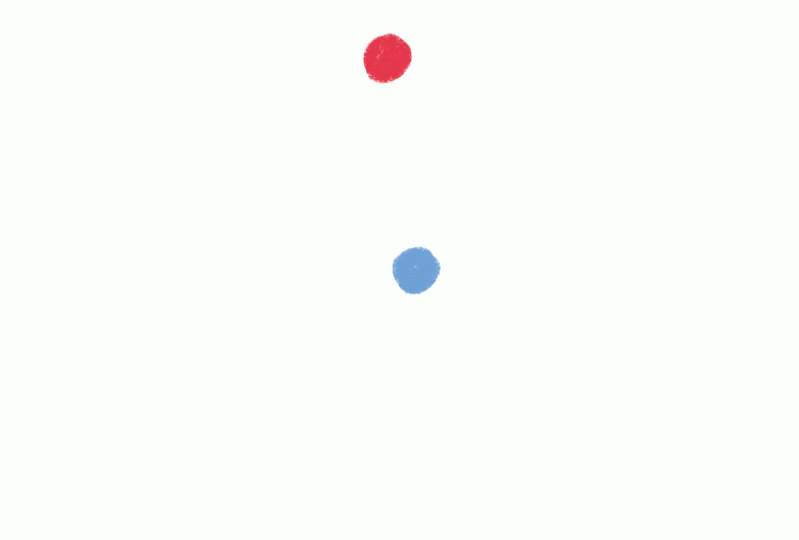
appuyant légèrement sur le premier, puis sur le calque supplémentaire en faisant glisser de gauche à droite sur celui-ci dans le panneau Calques. Ils devraient tous les deux être mis en évidence comme ça maintenant. Au sommet, deux nouveaux mots sont apparus. Appuyez sur la droite, Grouper, et les deux calques deviennent un groupe. Lorsque vous regardez attentivement, vous pouvez voir qu'ils ont été consolidés en une seule image dans votre barre d'animation. Cela vous permettra d'éditer facilement le point bleu sans avoir à vous soucier du point rouge. Maintenant, dupliquez le premier point bleu en faisant glisser son calque de droite à gauche. Cela ouvrira les options de menu : Verrouiller, Dupliquer et Supprimer. Appuyez sur le bouton Dupliquer, puis faites glisser le nouveau calque vers un endroit quelconque. Peu importe où, mais assurez-vous d'avoir au moins deux images entre le groupe et le point dupliqué. Cela garantira que nous pouvons le déplacer d'avant en arrière et vers cette position même. Je voudrais que vous créiez une boucle qui jouera au moins deux fois pendant que le point rouge saute autour. Ne vous inquiétez pas, les premières choses d'abord. Laissez le point bleu sauter un peu ou bouger comme vous le souhaitez. Je l'ai aller là-bas et revenir très vite. Pour ajouter un peu d'élasticité au mouvement, je fais glisser le point un peu sur la position médiane et il dépasse son objectif un peu trop. Une fois que vous êtes satisfait de la façon dont votre nouveau point se déplace, dupliquez chacun des nouveaux calques à l'intérieur des cadres de groupe. Balayez de droite à gauche et dupliquez, terminé. Maintenant, sélectionnez ces doublons et déplacez-les vers l'avant, donc vers le haut dans l'ordre des calques. Maintenant, laisse-les là-bas. Afin de les avoir simultanément à votre premier point, nous voulons qu'ils soient dans le même cadre. Nous devons les regrouper comme nous l'avons fait juste avant, mais bien sûr, vous devriez d'abord réorganiser les couches. Appuyez sur un calque pour vous assurer qu'il s'agit du seul calque sélectionné, puis maintenez-le enfoncé et faites-le glisser. Si vous êtes allé avec différentes couleurs, cela devrait être facile. Vous avez seulement besoin d'un calque de chaque couleur, sélectionnez les deux, puis regroupez, parfait. Lorsque vous appuyez sur Play maintenant, le nouveau point doit faire le même mouvement deux fois. Maintenant, pour le reste des cadres, vous pouvez simplement faire cuire le point ou le faire bouger dans une autre direction ou vous le laissez rétrécir et disparaître. J' ai joint mon dossier pour vous. N' hésitez pas à parcourir et à regarder ces options un peu plus près. Sinon, félicitations. J' espère que vous vous sentez un peu plus confiant maintenant dans votre capacité à
bouger les choses et plus à l'aise dans l'utilisation globale de Procreate. Si vous le souhaitez, prenez quelques instants pour ajouter un ou
deux points et remplissez ce canevas un peu plus. Ensuite, il est temps de passer à la prochaine leçon, où nous allons parler des lignes de mouvement avec le rythme et l'émotion.
7. Rhythme et émotion : lignes en mouvement: Rythme et émotion, lignes mobiles. L' une des choses de l'animation que je pensais être une vérité ultime pendant très longtemps était qu'elle devait toujours imiter la vie parfaitement. Que la clé principale pour maîtriser l'animation était d'observer et d'étudier la vie. Mais bien que ce soient des choses très importantes à aborder, je pense qu'il est plus important, surtout quand vous commencez, de
comprendre ce que vous pensez que cela fonctionne ou que vous
pensez être juste et de le projeter sur vos lignes. Après tout, l'animation n'a qu'à se sentir bien quand on la regarde parce que nous ne sommes même pas capables de tout voir de toute façon. Il n'y a ni bien ni mal. Il n'y a que se sent juste et se sent mal. Dans cette leçon, j'aimerais que vous l'embrassiez. Nous allons animer des lignes. Bien que l'approche de l'animation des points ait été plutôt structurée, je voudrais mettre l'accent sur une approche plus créative du chaos pour celle-ci. Alors qu'un point est une forme assez compacte à utiliser, une ligne a d'autres propriétés. Il peut se rétrécir ou croître en longueur ou en épaisseur. Il peut être droit ou courbé ou une combinaison. Quand il se déplace, il peut vaciller ou être raide. Gardez ces choses à l'esprit pour l'exercice suivant. Peut-être que vous découvrirez plus de choses sur les lignes que je n'ai pas considérées. N' y réfléchis pas comme avant. N' hésitez pas à rester dans votre fichier existant ou à en créer un nouveau. Si vous souhaitez marquer le long d'un fichier existant, envisagez d'utiliser la
méthode de regroupement des couches en frames pour fonctionner de manière non destructive. Mon approche globale de cette animation est
d'avoir quelques lignes ici qui se comportent toutes différemment. Vous pouvez, bien sûr, utiliser exactement la même approche et les mêmes façons de bouger que moi. Je voudrais cependant vous encourager à réfléchir
à des façons dont votre ligne pourrait se comporter différemment. Peut-être que vous pouvez trouver des idées super amusantes aussi. Bon, commençons ça, une ligne de cuisson. Bien sûr. C'est un début simple, et ça me donne quelques cadres pour me réchauffer. Maintenant, nous allons aller de l'avant et ajouter une autre ligne. Ma deuxième ligne devrait se comporter différemment. J' aurai un serpent dans une certaine direction. Remarquez comment j'utilise la peau d'oignon pour voir où était ma ligne avant. Je continue à suivre son chemin tel qu'il était, mais en le déplaçant un peu chaque image. J' essaie d'ajouter autant à l'avant que je coupe à la fin pour garder la longueur cohérente. ligne de cuisson n'avait que quelques cadres, mais pas de problème, je vais juste ajouter plus de cadres et aller de l'avant avec ma ligne serpent. Je voudrais qu'il revienne finalement à sa première position. Je vais appuyer sur cette première image et appuyer sur « Dupliquer ». Tu vas à la fin, mon pote. On y va. Maintenant serpent, serpent. Peu importe si l'épaisseur change et je pense que c'est aussi correct si la ligne n'est pas super cohérente et se casse ici et là. Pour le faire revenir à sa première position, je dois le laisser serpenter jusqu'à ce que je puisse le
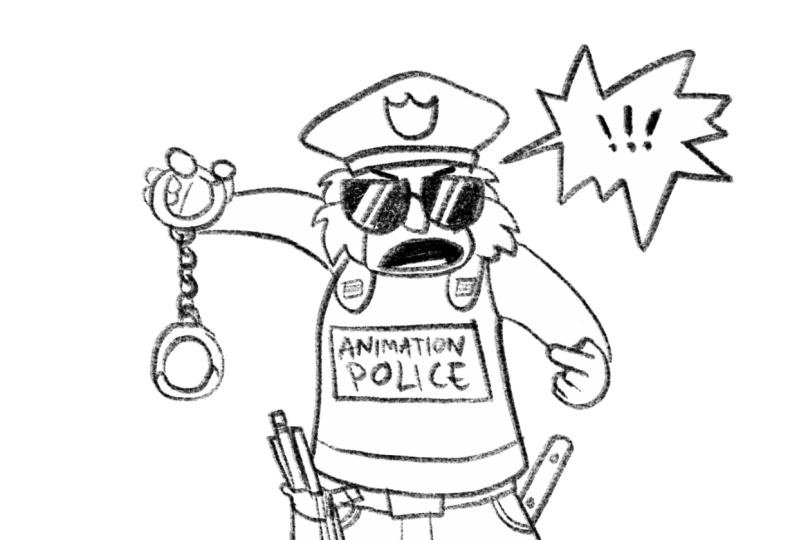
laisser glisser dans cette position d'une manière ou d'une autre. Ça marche. Maintenant, je dois penser à quoi faire avec le rouge pour le reste des cadres. Je pense que c'est très lent et paresseux. Peut-être qu'il fait une petite courbe. La quantité qu'il déplace chaque image est plus petite que pour la ligne bleue. Il se déplace beaucoup moins dans la même quantité d'images. C' est suffisant, mais il ne me reste pas beaucoup de cadres, donc je vais le laisser remonter à la position d'origine comme ceci. Paresseux. C'est bon. Vas-y avec ce que tu penses être le bon appel. Détendez-vous, respirez. Chill, mec. C'est amusant, pas le but de votre vie ou quelque chose comme ça. C' est déjà assez soigné. J' ajouterai une autre ligne. Trois, c'est toujours un bon nombre, tu ne trouves pas ? jaune sera le plus bizarre, le plus rapide. Peut-être qu'il fait ça en sauvegardant un peu, puis il tire hors écran. Là, il est à nouveau. C' est super rapide. Mais attendez, qu'est-ce que c'est ? Le rouge a une nouvelle façon, le frein d'urgence. Inverse. Serpent jaune loin ou non. Maintenant, le bleu est en train de gêner. Super. Ok, je m'en fiche. Traversée et hors écran jaune va à nouveau. Tu vois, c'est la quantité de plaisir que tu peux t'amuser. Ou tu t'amuses moins, ton appel. Je dis juste que c'est mieux de s'amuser. Le résultat n'est certainement pas parfait, mais j'espère que vous pourriez vous détendre et apprendre quelque chose avec cet exercice. Maintenant, pour un autre exercice, je voudrais vous montrer comment vous pouvez appliquer des émotions à vos lignes mobiles. Aussi, s'il vous plaît rappelez-vous toujours, ce ne sont pas les moyens ultimes et les seuls de le faire. Je te montre comment je fais ça, et peut-être que ça marche pour toi aussi. Je vais vous montrer des lignes qui sont heureuses, tristes et en colère. Considérez que non seulement le mouvement du point A au point B peut transmettre une humeur, mais surtout comment il se déplace. L' épaisseur et la consistance. Aussi, n'hésitez pas à enfreindre les règles si vous vous sentez à l'aise. s'agit peut-être de lignes en ce moment, mais il n'y a pas de police d'animation qui viendra vous arrêter si vous utilisez des points ou des formes. abord, je vais énumérer quelques associations que j'ai pour chaque émotion. J' essaie de penser dans un sens visuellement applicable. Étiquetez avec moi et voyez si vous avez les mêmes associations ou si vous n'êtes pas d'accord avec moi. Écrivez-les, nous les utiliserons pour créer nos lignes émotionnelles. Ce que je pense, heureux, j'associe calme mais optimiste, lisse et propre et joyeux. J' associe la tristesse à la lenteur, apathie, à l'arrêt, au naufrage, à l'incohérence et à la douceur. termes qui viennent à l'esprit pour la colère sont agressifs, impactants, angulaires, volatils, forts, impulsifs. Chacune de ces émotions mises en mouvement véhiculera un rythme différent. Le rythme n'a pas à concerner la musique. Cela signifie essentiellement simplement un mouvement marqué par la succession régulée d' éléments
forts et faibles ou de conditions opposées ou différentes. Merci, Wikipédia. Si cela vous aide avec cet exercice, mettez de la musique qui vous met dans le bon état mental. Dans un nouveau fichier, animez une ligne heureuse, une ligne triste et une ligne en colère. Voici quelques rappels de ce qu'il faut garder à l'esprit. Si vous voulez que quelque chose accélère lentement, laissez les changements par image être de plus en plus. Plus vous avez de dessins de A à B, plus le mouvement sera lent. Il en va de même pour le ralentissement. Laissez les changements dans chaque image se produire étapes
progressivement plus petites vers la fin du mouvement. Pour un résultat plus contrôlé, planifiez à l'avance et placez d'abord vos poses principales, puis animez d'une position à l'autre. Pour des résultats plus libres et intuitifs, animez tout droit du début à la fin. Regroupez les calques pour les avoir tous sur le même cadre. Plus important encore, amusez-vous et n'y pensez pas trop. Chaque ligne a son propre rythme qui transmet l'émotion. En termes d'animation, nous pouvons examiner le timing et l'espacement de chacune des quatre lignes. Mettre la peau d'oignon tout le chemin vers le haut est une bonne façon de voir le rythme que nous avons créé. Il peut être facile de repérer les zones où il ne fonctionne pas aussi bien que prévu. Cela apparaît généralement comme un dessin qui brise le rythme en sortant ou en étant placé trop près ou trop loin. Ou ça ne se sent pas à sa place. Pas de soucis si vous en avez un. Vous pouvez sauter au cadre et le réparer si vous le souhaitez. Ou vous laissez juste ça correctement en dehors de B. Bien joué. Vous avez franchi un autre grand pas vers un pro de l'animation. La leçon suivante concerne l'ajout de masse. Allons passer à autre chose.
8. Ajouter de la masse : Lampe à lave: Ajouter une lampe de lave de masse. Pour cette leçon, nous allons franchir cette étape dans l'espace théorique tridimensionnel. Cela peut sembler un peu intimidant maintenant, mais ne vous inquiétez pas. Dans les animations en fait juste un petit pas d'une ligne à une forme qui semble avoir de la masse et du volume. C' est juste une illusion après tout. masse est la quantité de matière ou de substance qui constitue un objet. Comme nous ne pouvons pas mesurer le poids ou la taille d'une forme sur notre écran, nous devons compter sur d'autres choses pour transmettre sa masse. En général, les choses qui sont douces ou légères se déplacent plus facilement tandis que les choses qui sont dures ou lourdes donneront plus de résistance. Gardez cela à l'esprit. Dans un nouveau fichier, émulez ce qui suit. Rappelez-vous la première leçon sur l'animation de cuisson, appliquez-la cette fois sur une ligne fermée. Fondamentalement, dessinez un tas de cercles sur quelques cadres. Remplissez chacun de couleur à la main ou en saisissant la couleur en haut à droite et en la faisant glisser dans la forme. Ne laissez pas aller encore, maintenez enfoncé et faites glisser vers la gauche ou la droite jusqu'à ce que vous ayez la bonne quantité de remplissage. Ne visez pas à être trop complet ou propre avec cela. La misère agira simplement au sens du mouvement. On a cette étrange bande de couleur qui semble vivante, n'est-ce pas ? me rappelle le flubber si tu sais encore ce que c'est. J' aime vraiment la texture que mon pinceau ajoute quand je peins dans la zone, je vais avec ça. Mais vous pouvez, bien sûr, utiliser l'autre méthode de remplissage si vous le souhaitez ou vous faites quelque chose de complètement différent comme ajouter un ombrage qui crée l'illusion que le blob est allumé d'un côté. Tout ce que vous choisissez, c'est bien. Passons à l'étape suivante. Dans cet exercice, je voudrais que vous fassiez attention à la cohérence de la masse. Cela signifie que le blob ne doit pas se rétrécir ou se développer trop pendant que nous l'étirons et l'écraser ensemble. Cela prend un certain temps à maîtriser. J' ai toujours du mal avec ça, alors n'insistez pas trop sur ça. Cela aide un peu si vous définissez d'
abord les états les plus extrêmes d'un blob , puis revenez à remplir les cadres pour passer entre ceux-ci. Comme je l'ai dit, ne vous attardez pas, soyez
juste conscient et essayez de garder le blob aussi cohérent que vous le pouvez. Une fois que vous êtes prêt, faites un pas plus loin. Si vous voulez, vous pouvez viser la cohérence ici aussi, mais je vise personnellement une jutosité maximale et un résultat satisfaisant. Ce que je veux que vous fassiez, c'est diviser le blob, traînez-le jusqu'à ce que la partie médiane devienne plus mince et plus mince jusqu'à ce qu'elle éclate. Imaginez une lampe à lave où la cire ou tout ce qu'elle est chauffe jusqu'à ce qu'elle commence à vaciller de haut en bas et à s'allumer et se fendre encore et encore. Il peut y avoir autant ou aussi peu de formes en mouvement que vous le souhaitez. Gardez à l'esprit de ne pas les faire bouger trop vite. Ajoutez un peu plus de cadres si un mouvement doit se sentir un peu précipité. Quand une forme se sépare, vous pourriez avoir ces petits rebelles de mouvement qui passent au-dessus de la surface. Il s'agit essentiellement d'une masse dans le contour qui se rétrécit en s'éloignant du lieu de séparation, si cela a du sens. Si cela se sent un peu plus que ce que vous voudriez faire, c'est aussi absolument bien de coller à un seul blob qui flotte autour et change de forme. Amusez-vous avec cela et obtenez une sensation pour les formes qui se déplacent dans l'espace. Si vous n'avez pas téléchargé et utilisez l'une des ressources jusqu'à présent, envisagez utiliser le fichier de procreate de la lampe de lave que j'ai joint pour cela ou créez le vôtre. Si vous voulez faire votre propre créer votre lampe à lave sur une couche différente d'abord. Une partie qui sera les contours de la lampe ainsi que couleur pour
les parties métalliques et le haut et le bas de sorte
que tout ce qui devrait être à l'avant et l'autre partie est la couleur de fond
ainsi que la couleur de l'intérieur de la lampe qui est visible à travers le verre. Regrouper les pièces qui appartiennent ensemble. Maintenant, lorsque vous activez l'aide d'animation, vous pouvez voir ces groupes sous la forme de deux images. Lorsque vous appuyez sur le premier, vous devriez être en mesure d'activer un curseur qui indique arrière-plan et sur le second, le curseur devrait indiquer premier plan. Une fois activés, les groupes resteront visibles tout
au long de l'animation,
un en arrière-plan, un au premier plan, et vous pouvez ajouter des images entre eux. Vos blobs peuvent maintenant se déplacer librement sur ceux-ci et il ressemblera à une lampe à lave. Génial. Permettez-moi de résumer ce que nous avons fait dans cette leçon. Une forme de cuisson donne facilement l'illusion de masse. Lorsque vous remplissez la forme, une brosse texturée peut ajouter au mouvement avec peu d'effort. Une forme pleine droite se sentira plus solide. Lorsque vous écrasez et étirez une forme, essayez de garder sa masse constante tout au long. Peindre les poses extrêmes en premier peut aider avec cela. Une forme qui se divise est plus juteuse et douce lorsque leurs pièces se déplacent en conséquence. Imaginez que la tension se libère d'un point que tout mouvement mènera loin de ce point. Moins ils bougent, plus
la forme apparaîtra solide et dure. Quand un mouvement se sent trop rapide, ajoutez plus d'images, quand il se sent trop lent, sortez les images. La leçon suivante sera un exercice bonus pour appliquer vos connaissances à un thème moins abstrait. Fumée et eau.
9. Fluidité : Fumée et eau: Fluidité, fumée et eau. Vous avez maintenant une solide compréhension des cadres, du timing et de l'espacement, du rythme et de la masse. Vous avez tous les outils à portée de main pour relever ce défi. Mais cette affectation est totalement facultative. Si vous voulez, il suffit de se pencher en arrière, se détendre et de regarder la leçon. Pour mettre les choses que je t'ai enseignées à l'action. J' ai préparé deux dossiers pour vous, l'une avec une bougie et l'autre avec un verre. J' ai toujours aimé FX Animation. Donc tout ce qui n'est pas un personnage ou un objet ; fumée, l'eau, le feu, les explosions, la magie. Ces choses ajoutent toujours tellement à une animation. Ce n'est que récemment que j'ai réalisé qu'ils sont beaucoup plus accessibles que n'importe quelle animation de personnage ou un ballon rebondissant. L' avantage de FX Animation est que nous avons généralement un bon instinct sur la façon dont ils devraient
ressembler car ils sont généralement un
peu plus rapides et nous n'avons pas l'occasion de les observer. La pression pour créer quelque chose qui a une masse constante est beaucoup plus petite. Ces animations fonctionnent directement dans une approche directe. Donc juste en commençant par le début et en le dessinant image par image jusqu'à la fin, au lieu de planifier et de sauter d'avant en arrière. Laissez-moi vous montrer ce que je veux dire. Une bougie qui brûle n'est rien d'autre qu'un dessin
de fond d'une bougie et une forme de flamme qui est en train de cuisiner. Il peut aussi danser un peu. Rappelez-vous juste qu'il est attaché à la mèche. Imaginez que le vent arrive ou que quelqu'un souffle sur la flamme. Il se penche et se rétrécit et meurt. Un petit panache de fumée émerge de la mèche. Maintenant, à moins que le vent ne continue, il serpente à nouveau après un moment, enroule un peu, devient de plus en plus mince jusqu'à ce qu'il disparaisse. C' est ça. C'est toute la magie. Cela m'a littéralement pris trois minutes pour animer. Pour cette petite quantité d'effort, ça a l'air plutôt cool, n'est-ce pas ? Le deuxième exemple est un peu plus délicat. Pour rester hydraté. Je vais mettre de l'eau dans ce verre Ikea que tout le monde a. Le courant d'eau commence lentement mais
s'accélère rapidement pour frapper le fond d'un verre, éclaboussures d'eau, et les gouttelettes volent, tandis qu'il y a une ligne continue d'eau qui coule d'épaisseur variable, la masse à l'intérieur du verre commence à grandir. Il est plutôt turbulent au début, de petites vagues se déplacent d'un côté à l'autre. Ils se cassent sur les parois du verre et parfois il y a une autre gouttelette qui vole. Une fois que le cours d'eau se brise, la masse doit rester assez constante. Une dernière goutte tombe dans l'eau, qui vient lentement au repos. Cet exercice a également été simple et il m'a fallu environ 10 minutes. C' est bon de prendre ton temps. Ce n'est pas une compétition. Je veux juste que vous ayez une idée approximative du temps qu'une telle animation peut prendre lorsque vous vous sentez à l'aise dans vos compétences. Si vous avez décidé de regarder la classe et de ne pas aborder l'exercice encore, maintenant serait un bon moment pour faire une pause ou revenir au début et regarder à nouveau, et aborder vous-même, je suis sûr à 100% que vous êtes absolument capable de cela. J' aimerais juste voir beaucoup de bougies et de verres dans les projets de classe. La leçon suivante et dernière vous donnera quelques indications façon dont vous pouvez appliquer vos compétences d'animation nouvellement acquises. Avant que je finisse ce cours.
10. Autres applications : Qu'est-ce qui vient ensuite ?: Autres applications. Quelle est la prochaine ? Vous avez maintenant tous les outils en main pour vous
essayer à différentes applications de vos compétences d'animation nouvellement acquises. Lors de l'expérimentation, veuillez garder les choses suivantes à l'esprit. Il est plus facile d'animer une forme rugueuse que quelque chose qui a des lignes propres. Ne mordez pas plus que vous ne pouvez mâcher. Il est bon d'être ambitieux, mais il est facile de se frustrer. Faites de petits pas vers votre objectif. Cela dit, vous voulez vous essayer à quelque chose d'un peu plus complexe, cette fois, un drapeau dans le vent. Je vais vous montrer un truc simple que vous pouvez utiliser pour tout ce qui fait un mouvement fluide, comme des cheveux ou un manteau ou quelque chose comme ça. Ouvrez un nouveau canevas et activez l'aide à l'animation. D' abord, dessinez un mât. Il peut également simplement être aligné et définir celui-ci
en arrière-plan en appuyant sur le cadre dans la barre d'animation et en activant le curseur. Ce sera notre point fixe auquel le drapeau sera attaché. Dans un nouveau cadre, dessinez un drapeau. On dirait qu'il est en mouvement. Faites le haut et le bas dans cette ligne de tri. Le mouvement est de gauche à droite, la direction du vent, si vous voulez. Maintenant, l'astuce est de faire attention aux vagues qui se déplacent à travers le tissu. Pour garder une trace de ce tracez un cercle où la bosse dans vos lignes sont comme ça. Cela n'a pas besoin d'être propre et bien rangé, c'est juste un guide. J' ai les cercles sur un calque séparé qui est
regroupé avec la couche de drapeau au fur et à mesure que nous avançons. Cette animation peut bien fonctionner si vous allez tout droit, mais j'aime l'aborder avec un peu plus de planification. Je vais penser à quoi ressemblerait la position extrême inversée de cela. En gros, j'ai deux cercles en haut et un en bas. Le contraire aurait un en haut et deux en bas. Le vent dans ma tête est agréable et stable de la direction. n'y a pas de mouvement autour ou de haut en bas, ce qui signifie que le cercle peut simplement s'aligner comme ça. De cette façon, j'ai déjà deux postes que j'ai seulement besoin de connecter maintenant. Il est important de se rappeler qu'il s'agit d'un mouvement continu de gauche à droite. Vous pouvez soit aller tout droit et déplacer les cercles un peu vers la droite et chaque cadre, soit vous construisez la position médiane en trouvant oui, capitaine évident, le milieu entre les cercles de la première et de la dernière image. Une fois que vous avez les cercles, vous pouvez dessiner le rabat enroulant joliment autour des formes des cercles. N' oubliez pas de garder la distance entre les cercles cohérente si vous continuez à les dessiner pour les images suivantes. Activez le mode de fusion des couleurs pour les cadres secondaires, dans les paramètres de peau d'oignon. Cela rendra un peu moins déroutant de localiser toutes les vagues. Au lieu de construire l'aide du cercle pour chaque image, vous pouvez également dessiner la position médiane entre
les premières et les dernières images en trouvant la transition entre elles. Cela fonctionnera très bien après avoir créé un cadre avec quelques positions construites. Je ne coloriais pas mes cadres pour les rendre plus solides. Voici un drapeau dans le vent. L' astuce du cercle peut également être appliquée aux choses mentionnées ci-dessus comme un manteau qui vole derrière quelqu'un qui
se précipite à travers la nuit ou les cheveux longs, soufflant dans la brise. Vous devrez peut-être ajuster un peu la technique, ou essayer quelques choses qui en fait c'est juste de l'animation en général. Dans le cours, nous sommes restés loin des choses qui sont affectées par la gravité, surtout, pour garder les exercices un peu plus abstraits et accessibles. L' un des premiers exercices classiques que j'ai fait en tant qu'élève était un ballon rebondissant. Vous êtes certainement prêt pour cela aussi maintenant,
la seule chose importante que je n'ai pas vraiment abordée dans les leçons est la gravité et la façon dont elle affecte les masses en mouvement. D' une manière générale, cela fait que les choses s'efforcent vers le terrain. Si vous voulez animer une balle rebondissante, allez-y, assommez-vous. Gardez à l'esprit le timing, l'espacement et la gravité. Peut-être que vous pouvez trouver la corrélation. Vous pouvez également faire d'autres animations plutôt compliquées comme un tournage de tête, une balançoire ou un pendule, un simple petit poisson nageant, bulles de
savon, ou une feuille tombant. Ou vous ajoutez des éléments animés à une illustration pour lui donner un peu plus de swag. Je voudrais vous encourager à juste essayer certaines choses, sont revenir aux exercices dans les anciennes leçons pour obtenir plus à aise et je suis impatient de voir ce que vous allez venir avec. Ne soyez pas timide de poster votre travail dans la galerie de projets. Je sais que publier des vidéos est un peu plus compliqué, donc si vous n'avez pas de compte YouTube ou Vimeo à partager, ne vous inquiétez pas, vous pouvez également télécharger des GIF. Pour exporter une animation en cadeau avec Procreate, appuyez sur la clé et accédez à Partager. Lorsque vous regardez en bas où il est dit Partager les calques, vous pouvez trouver GIF animé. Lorsque vous appuyez dessus, il vous montrera un aperçu de l'
apparence de votre GIF avec une fréquence d'images dans laquelle vous avez travaillé. Vous pouvez changer les images par seconde directement ici si vous le souhaitez. Le dithering est probablement activé. Cela signifie simplement qu'il réduira la quantité de couleurs en faveur de la taille du fichier, sorte que vous pouvez cocher ou décocher si vous le souhaitez. Mais vous n'avez pas vraiment besoin de modifier les paramètres et vous pouvez simplement cliquer sur « Exporter ». Tada. Maintenant, vous êtes prêt. Rappelez-vous que j'ai quelques fichiers Procreate joints pour vous. N' hésitez pas à les utiliser, à les étudier, à les changer,
cependant, vous vous sentez comme. Génial. Laisse-moi terminer ce cours et t'envoyer.
11. Conclusion: Excellent travail. Je suis vraiment fier de toi. Merci d'avoir pris ce voyage avec moi. Ensemble, nous avons fait les premiers pas dans l'animation et Procreate. Vous en savez maintenant un peu plus sur les cadres, timing et l'espacement, le rythme et l'émotion, la masse, et comment faire bouger les choses. S' il y a une chose que j'espère que vous retirez de cette classe, c'est que l'animation n'est pas si intimidante après tout, et que vous avez trouvé un point d'entrée auquel
vous pouvez commencer sans être complètement submergé. Ajoutez vos exercices et vos propres animations dans la galerie du projet. De cette façon, nous verrons tous votre croissance et je serai en mesure de vous faire part de vos commentaires si vous le souhaitez. Je voudrais également vous encourager à télécharger les travaux en cours et les choses inachevées. S' il y a des questions ouvertes ou que quelque chose n'est pas clair pour vous, n'hésitez pas à me contacter, je suis toujours heureux de vous aider. J' espère que vous avez apprécié ce cours. Veuillez envisager de laisser une critique honnête pour les étudiants
potentiels afin qu'ils sachent dans quoi ils pourraient s'engager. Merci et jusqu'à la prochaine fois. Au revoir.
 Vera Rehaag, Freelance Artist