Transcription
1. Introduction: Il s'agit d'une feuille de vente. Ou s'agit-il d'une feuille de vente ? Quoi qu'il en soit, peu importe. Il s'agit d'un petit morceau
de papier ou d'une image que vous pouvez utiliser pour faire briller
votre œuvre d'art. Je les ai réalisés à l'aide
d'un programme
de mise en page d'Adobe appelé In Design. Bonjour. Je m'appelle Kristie Westberg Je suis artiste et designer de motifs de
surface vivant à Pasadena, en Je crée des œuvres d'art en utilisant l'impression au
bloc, mon iPad et à peu près tous les autres supports
imaginables. Dans ce cours, je vais vous
montrer comment créer votre propre ensemble de
modèles personnalisés afin de créer
rapidement et facilement des fiches de vente pour présenter
vos œuvres aux directeurs
artistiques et à d'autres entreprises en vue d'
obtenir des licences. Tout d'abord, nous allons dresser une liste
des types d'œuvres d'art que vous créez. Ensuite, nous esquisserons
quelques idées de mise en page pour faire briller votre travail. Je vais vous faire découvrir
in design, et enfin, nous allons prendre vos
croquis et les
transformer en votre propre ensemble de modèles de feuilles de
vente. Ce cours est parfait
pour les débutants en design. C'est comme si
vous plongiez votre orteil dans la piscine du design Ce n'est pas une plongée profonde. Je vais juste vous montrer le strict minimum dont
vous avez besoin pour que votre ensemble parfait de
modèles de feuilles de vente
personnalisés soit opérationnel. Prêt à démarrer.
Rendez-vous en classe.
2. ClassProject: O Le projet que vous
allez créer dans ce cours est un ensemble de modèles de feuilles de vente
utilisant Adobe et Design. Nous aborderons ensemble chaque étape
du processus dans
les leçons suivantes. Une fois votre projet terminé, rendez-vous dans l'onglet Projets et ressources pour
partager votre travail. J'adorerais voir vos croquis de
mise en page, une capture d'écran de vos modèles et l'image d'une feuille de vente
remplie de vos œuvres d'art. Assurez-vous de bloquer toute information personnelle avant partager
votre fiche de vente. Pendant que vous y êtes, faites plaisir à quelqu'un en laissant un autre
étudiant avec un commentaire. Dans la leçon suivante, je vais
vous montrer quelques exemples de fiches de vente rédigées par d'autres artistes pour
vous aider à donner libre cours à votre
créativité.
3. Exemples: Avant de commencer à réfléchir à
nos modèles de feuilles de vente, j'ai pensé qu'il
serait intéressant de voir quelques exemples d'
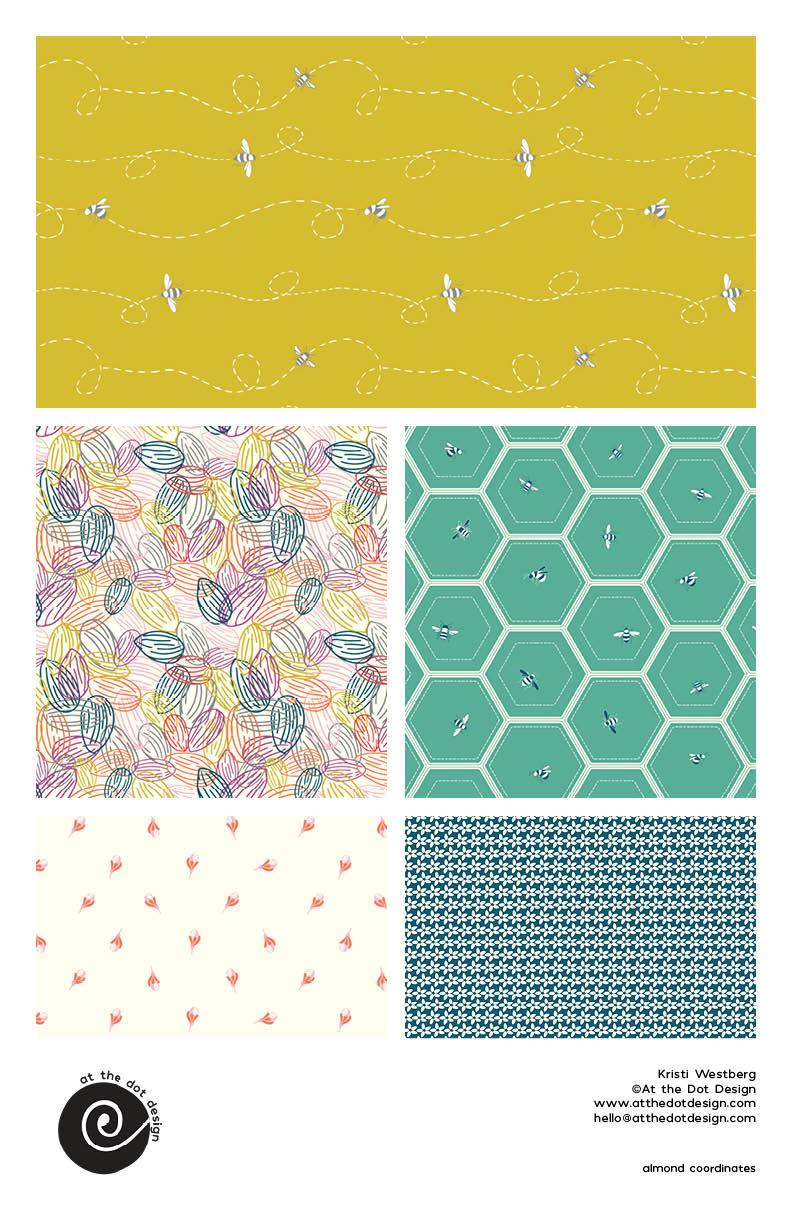
autres artistes. Cette première fiche de vente est la mienne, et je tiens simplement à souligner
que sur toutes les feuilles de vente, vous verrez certains des
mêmes éléments se répéter. Tout le monde a inclus un logo. Il s'agit de
vos coordonnées, de votre
site Web, de votre adresse e-mail ,
puis vous
voudrez également inclure ce que vous appelez votre modèle groupe de modèles
ou votre illustration. Ainsi, si quelqu'un souhaite récupérer et
licencier votre œuvre, il sait exactement
comment l'appeler et vous savez que vous
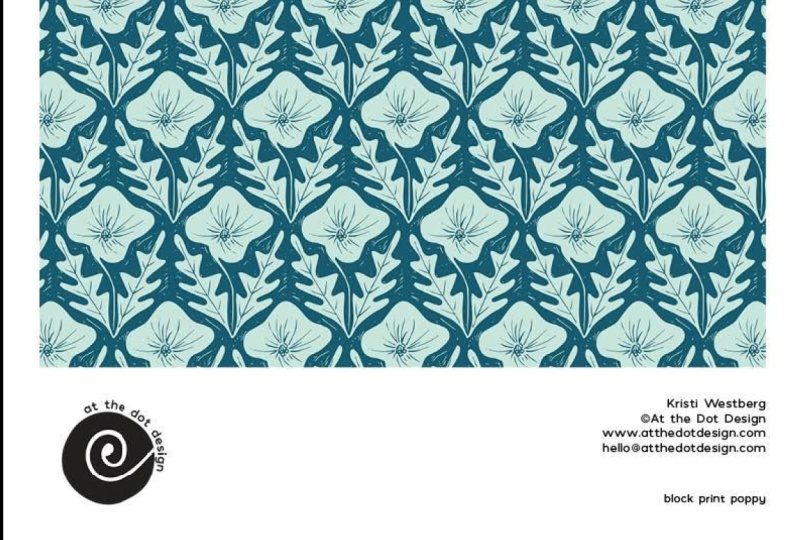
parlez tous les deux de la même œuvre. Cette première feuille ne
met en évidence qu'un seul motif, il ne s'agit
donc que d'une case
remplie de motifs. Ce sera la feuille de vente la
plus simple à réaliser. Le suivant est de Nikita Raju. C'est une
artiste et une amie formidable, et elle a gentiment partagé
quelques-uns de ses draps avec moi. Cette feuille comporte trois cases
différentes. Il y a un motif de héros
ici au milieu, puis elle a ce motif de
coordonnées en deux couleurs dans ces
deux cases de tailles différentes. Vous verrez qu'elle a son logo et ses coordonnées
sur ce côté, et qu'elle a également le nom du
patron indiqué ici. Sinon, vous pouvez mettre en évidence trois motifs différents,
ou dans ce cas, Nikita a mis trois
du même motif dans trois couleurs
différentes. Elle a le même
motif divisé
en trois
cases horizontales sur sa page. Je pense que c'est une très
bonne façon de mettre en évidence trois modèles qui ont
la même hiérarchie. Il n'y a pas un seul
modèle de héros avec des coordonnées. Il s'agit de trois modèles qui s'inscrivent
tous dans la
même hiérarchie. Ils ne se battent pas entre
eux. Il n'y a pas un seul héros, il
n'y a pas un seul imprimé, mais ils forment tous
ensemble une petite collection. Ce feuillet est l'un des miens. J'ai
ici une
petite illustration d'un pull de Noël, puis le motif qui se trouve dans
ce pull de Noël
se trouve dans cette grande boîte, et puis j'ai juste
cette petite boîte avec ce tout petit motif en V. C'est un schéma assez simple. Je pensais qu'il
n'était pas nécessaire d'avoir beaucoup de biens immobiliers
sur cette feuille de vente,
mais je voulais tout de même qu'ils
soient là pour que les gens
sachent que c' soient là pour que les gens
sachent que était une coordonnée qui allait de
pair avec cette sélection. Ensuite, nous avons une fiche de vente
de Quietest Noise Studio. L'artiste est Hilary Moore. Son travail est magnifique,
comme vous pouvez le constater. Elle a une petite collection ici. Elle a l'empreinte de son héros
dans la plus grande boîte, et c'est tout simplement magnifique. Elle a ensuite trois
coordonnées sur le côté. Elle a une autre impression complexe, certainement comme une belle impression au
mixeur ici, puis une autre impression dans la
plus petite boîte en bas. Vous verrez donc qu'elle
a présenté ses informations un
peu différemment. Elle a son logo en bas
à gauche, puis le nom
de la collection juste en dessous, puis ses
coordonnées ici. Ce dernier ensemble de fiches
a été soumis par Jamie Murray. Elle a une entreprise appelée
Jamie Murray Designs, et elle a partagé
plusieurs feuilles. Elle possède trois collections qui se réunissent pour former une
très grande collection. Pour mettre en valeur cette œuvre, elle l'a divisée en
trois feuilles de vente différentes.
Celui-ci est le premier. Et sa collection a un nom. Celui-ci s'appelle le serpent. Ensuite, elle a également une
jolie petite description de
la raison pour laquelle
on l'appelle le serpent ? Que
cherchons-nous ici ? Ensuite, vous verrez comment elle a présenté son motif de héros et ses
motifs un peu plus complexes ici en bas, puis son motif plus simple
et plus
géométrique sur la droite. La feuille suivante de son groupe de draps s'appelle
le gardien du portail. Encore une fois, elle a le logo de cette section et une petite
explication en haut. Vous verrez également qu'elle a beaucoup plus de motifs sur
cette feuille en particulier. Elle a ce gros schéma. Et puis deux boîtes de taille moyenne, puis trois petites. Il s'agit d'une
autre méthode qui vous
permet d'ajouter plusieurs motifs
sur une feuille. Je tiens également
à l'appeler pour qu'elle
ait nommé chaque patron
ici en bas, puis j'aime la
façon dont elle a organisé son logo et
ses coordonnées. Tout est vraiment
beau ensemble, très net
et très propre. Le troisième feuillet de cette très vaste collection s'
appelle le hibou. J'aime beaucoup la façon dont
elle l'a divisée, elle a plusieurs
couleurs différentes du même motif. Elle a un schéma de
héros plus complexe ici, puis ces deux
modèles à côté. Elle a réussi à
adapter plusieurs modèles
sur cette feuille de vente, puis elle a inclus une
feuille supplémentaire, qui est une maquette. C'est l'
ensemble de la collection s'appelle Fable Loom, et elle dit qu'il s'agit d'un trio de
queues transmises de génération qui s'enchaînent harmonieusement et brillent
indépendamment Je pense que c'est vraiment bien qu' elle ait expliqué, vous savez, pourquoi ces trois
collections sont réunies. Puis elle t'a
donné une idée. Voici à quoi cela pourrait
ressembler sur les échantillons. C'est également une façon amusante
de montrer votre travail. Je dirais que
j'aime toujours le fait qu' elle ait inclus ces
autres feuilles cette grande feuille parce que
vous pouvez vraiment
mieux voir les œuvres d'art sur ces feuilles, et vous voulez avant tout vous assurer
que directeurs
artistiques et les entreprises peuvent vraiment voir
vos œuvres briller. Si vous voulez faire quelque chose
comme ça avec les maquettes, je dirais qu'il pourrait
également être avantageux
d'avoir une feuille supplémentaire
contenant de très grandes boîtes. Cela met vraiment en valeur tout
le merveilleux travail au trait, tout le merveilleux travail que vous consacrez à vos modèles. Ce ne sont là que
quelques idées pour faire travailler
votre cerveau et
déterminer comment vous souhaitez présenter
vos propres fiches de vente. Dans la leçon suivante,
nous allons
commencer à griffonner, à
réfléchir et déterminer comment nous allons
commencer à présenter vos fiches de vente.
Je te verrai.
4. Brainstorming: J'espère que cette dernière leçon vous
a donné du fil à retordre. Il est maintenant temps de
réfléchir à l'œuvre que vous créez afin que nous puissions la
mettre en valeur sur vos fiches de vente. Si vous allez dans la
section ressources du cours, vous trouverez ce cahier d'exercices
que j'ai créé pour vous À l'intérieur, vous trouverez une
liste de contrôle dans laquelle vous pouvez réfléchir à tous les types d'
œuvres d' art que vous créez déjà, ou si j'en ai oublié certaines,
vous pouvez en ajouter ici Sur la page suivante, vous trouverez
des pages de croquis de mise en page Vous pouvez
donc commencer à
réfléchir à la manière dont vous souhaitez disposer vos
illustrations sur les feuilles La première chose que je vais
faire est de passer en revue et cocher tous les types d'
œuvres d'art que je crée déjà. Pour moi, je fais surtout des patrons, je fais des petites collections, des
grandes collections. Ensuite, je fais parfois illustrations
ponctuelles qui
sont également accompagnées
de motifs. Pour moi, ce sont à peu près
toutes les œuvres que je crée, mais peut-être que vous créez des cartes de
vœux, des singles ou des collections, ou vous avez peut-être d'autres
œuvres d'art que vous créez. Vous pouvez créer des peintures
originales. Vous pouvez faire des impressions au bloc,
vous pouvez faire autre chose. J'ai laissé cette zone
pour que vous puissiez remplir tout ce
que j'ai omis. Maintenant que nous avons réfléchi aux différents types
d'œuvres d'art que
nous créons, nous pouvons utiliser ces
informations pour
réfléchir à la manière dont nous
allons présenter
nos fiches de vente Pendant que je crée des mises en page, je vais
réfléchir au type d' œuvres que je souhaite partager
avec les directeurs artistiques Assurez-vous de bien
réfléchir au type d'
illustration que vous souhaitez utiliser
pour vos fiches de vente, lorsque vous commencez à travailler et à réfléchir à la page suivante Maintenant, je tiens également à mentionner qu' il y a certaines choses
que vous devez vous assurer d'inclure sur votre feuille de vente sur
chacune d'elles. Vous souhaitez avoir votre
logo ou simplement votre nom. Vous souhaitez
obtenir vos coordonnées. Ensuite, vous devez donner à
cette feuille un nom précis afin qu'
un directeur artistique puisse dire : « Je m'intéresse aux fleurs d'automne ». Ensuite, vous savez exactement de
quoi ils parlent, car une fois que vous commencez à
envoyer de nombreux pitchs, de nombreuses œuvres d'art
sont diffusées dans le monde entier, et vous voulez permettre aux directeurs
artistiques de vous dire
ce qui les intéresse le plus facilement
possible . Le nom du motif.
Vous pouvez désormais placer ces informations où
vous le souhaitez sur la feuille. Pour moi, j'aime
mettre mon logo ici, puis je mets mes
coordonnées ici et le nom de mon patron ici. J'ai également vu des gens mettre leur logo dans
une petite boîte ici, puis peut-être qu'ils avaient
leurs motifs derrière. Il
peut s'agir de votre logo. Et puis vos
coordonnées
ici , juste au centre. Tu pourrais tout
mettre dans un coin. Tu peux vraiment faire
tout ce que tu veux. vous créez ces mises en page, je veux que
vous réfléchissiez Lorsque vous créez ces mises en page, je veux que
vous réfléchissiez à l'emplacement de ces
éléments sur votre feuille Si vous voulez rester
simple, optez pour celui-ci. Mais si vous avez une idée ou une
chose vraiment excitante que vous souhaitez intégrer à vos propres fiches de vente
afin de les différencier, allez-y et commencez à
réfléchir à l'endroit où vous souhaitez que ces informations
figurent sur vos fiches. Je vais commencer par
réfléchir à la solution la plus simple, qui est un modèle unique. Pour moi, si j'ai
un motif unique, je vais juste avoir
envie de le montrer un
très gros bloc de
motifs géant. Sur une seule feuille. Cela va être
constant tout au long. Je vais juste tracer
ces trois lignes pour savoir qu'elles seront
toujours là. Maintenant, si je dois
faire une petite collection, plupart de mes petites collections
sont composées de trois modèles. Il existe différentes
manières de
disposer trois motifs
sur cette feuille. Nous pourrions avoir trois grands blocs dans cette orientation. Pour moi, cela signifierait que les trois modèles existent
dans la même hiérarchie. Maintenant, disons que j'
ai un modèle de héros. Ensuite, je voudrais que le
motif du héros soit dans un grand bloc, puis j'aurais
deux blocs plus petits pour faire apparaître ces modèles. Lorsqu'il s'agit de
grandes collections, il existe de nombreuses façons de présenter votre feuille de vente. Vous pourriez avoir une empreinte de héros, puis vous pourriez avoir un support. Ce sont peut-être vos empreintes
secondaires. Disons que j'ai
quatre tirages au mixeur. C'est une façon
de le présenter. Vous
pourriez le présenter d'une autre façon. Supposons que la dernière
collection comportait un, deux, trois, quatre, cinq,
six, sept tirages. Disons que vous avez
une énorme collection. Disons qu'il s'agit de 12 modèles. Je voudrais quand même
un beau gros bloc pour mon héros. Ça en est un. Alors peut-être que j'en
aurais deux ici, deux, trois, j'ai toujours
ces lignes ici. Ensuite, j'en aurais un,
deux, trois, quatre, puis je pourrais même en ajouter 12, ou je pourrais en faire un gros bloc. Nous en avons maintenant un, deux, trois, quatre, cinq, six, sept,
huit, potentiellement neuf. Ce n'est
toujours pas autant que 12. Mais continuons à réfléchir. Peut-être qu'une bonne façon de présenter une très grande collection
serait de la
mettre sur deux fiches de vente distinctes. De cette façon, chaque motif donne un peu plus de
place sur le papier. Pour cela, je pourrais peut-être
faire un gros bloc ici, puis le couper en deux
et en avoir deux de ce côté. J'ai toujours mes informations
ici, souvenez-vous. Alors vous pourriez avoir un grand bloc ici et un grand bloc ici. Si vous aviez deux feuilles comme
celle-ci, une, deux, trois, quatre, cinq, cela vous permettrait d'obtenir jusqu'à dix motifs sur une seule feuille. C'est pas mal.
Réfléchissons à une autre idée Si je devais faire une
illustration ponctuelle et des motifs, je voudrais que cette illustration
ponctuelle soit vraiment le
héros de la feuille. Ensuite, j'aurais
mes deux petits modèles ici, mes informations. Il n'y a pas de bonne ou
de mauvaise façon de présenter vos modèles. Faites simplement ce qui a du sens pour vous, ce qui a du
sens pour votre travail et qu'est-ce qui vous donne confiance lorsque vous
envoyez vos photos ? Je veux que vous vous sentiez vraiment excitée et vraiment confiante lorsque vous allez
partager vos œuvres d'art. Avoir des feuilles de vente que vous
aimez en est une grande partie.
5. FirstDocument: Dans cette leçon, nous allons configurer votre premier document
dans n design. La première chose que nous
allons faire est
de créer notre document dans Adobe In Design. J'utilise la version Adobe Creative
Cloud de n Design, il s'agit donc d'Adobe In Design 2024. Pour créer un nouveau document, vous pouvez soit utiliser
ce bouton bleu en haut à gauche
qui indique Nouveau fichier, soit vous pouvez accéder à
la section Déposer un nouveau document. Maintenant, j'utilise généralement
le gros bouton bleu, donc je vais
appuyer sur ce nouveau fichier. Lorsque vous l'ouvrez, vous
obtenez cette boîte de dialogue qui vous
permet de faire de nombreux
choix concernant votre document. La première chose que je veux
faire est de changer les unités. Je veux que ce soit en pouces. Comme j'ai déjà créé un
document comme celui-ci, il a déjà ma taille
, et je crée mes
fiches de vente en 11 x 17. En orientation portrait. Vous avez peut-être coché cette case indiquant
que les pages se font face. Si c'est le cas, vous
voudrez le décocher. Si vous souhaitez continuer et
ajouter un certain nombre de pages, vous pouvez le faire ici, ou vous pouvez les ajouter
dans le document
lorsque nous commençons à créer
nos fiches de vente. Vous pouvez définir les colonnes et l'espace
entre les colonnes, ce que l'on appelle
la gouttière de colonne Pour l'instant, je veux juste une grosse colonne et cette
gouttière n'a pas d'importance Ensuite, vous pouvez également
définir vos marges. Je vais faire en sorte que le mien reste à
un demi-pouce tout autour. Vous devez également continuer
et nommer votre fichier. Je vais appeler mes modèles de feuilles de
vente. OK.
Tout est prêt,
il ne
vous reste plus qu'à appuyer sur Créer. Et voilà. Il s'
agit de votre document. Dans la leçon suivante, je vais
vous présenter l' espace de travail intégré à la
conception.
6. Espace de travail: Dans cette leçon, je vais
vous présenter
les outils de base dont vous aurez besoin
pour créer vos fiches de vente. Maintenant que notre
document est entièrement configuré, je voudrais vous présenter l'espace de travail
de
conception d'Adobe. Si vous utilisez d'autres produits Adobe, cela peut vous sembler très
familier, mais je
voulais tout de même parcourir l'espace de travail pour vous permettre de
suivre
facilement le cours. Donc, à l'extrême gauche, il y a cette barre d'outils, et si vous
survolez l'un des outils, elle vous indiquera exactement de
quoi il s'agit Pour ce cours, nous allons
principalement
utiliser la flèche noire, appelée
outil de sélection ou V sur votre clavier. Nous utiliserons l'
outil de saisie ou T sur votre clavier, puis l'outil de cadre
rectangulaire, qui est F sur votre clavier. Sur le côté droit, ils
sont appelés vos panneaux, et c'est là
que vous pouvez apporter tous
les ajustements et modifications que vous souhaitez à votre document. Vous pouvez voir toutes vos pages, vous pouvez voir les propriétés
de votre document. Et puis le long de cette petite barre, il y a tous ces
différents panneaux qui s'envolent lorsque
vous cliquez dessus, et vous pouvez utiliser cette
double flèche dans le coin supérieur droit
pour les minimiser à nouveau. Maintenant, mon espace de travail
est probablement différent du vôtre. Je voulais
vous expliquer comment j'
ai fait en sorte que mon espace de travail
ressemble exactement à ceci. J'aime utiliser l'
espace de travail essentiel dans
un design adobean C'est très minimal. Il existe d'autres espaces de travail qui contiennent
beaucoup de choses en haut, mais j'aime garder mon
espace de travail minimal afin de disposer de suffisamment d'
espace à l'écran pour voir mon document Si vous allez en haut à droite, trouverez ce menu
déroulant avec tous
les différents espaces de travail
que vous pourriez utiliser. Vous pourriez vérifier l'un d'entre eux et voir s'il y a
quelque chose qui vous plaît. Comme je l'ai dit, celui-ci contient beaucoup de choses
au sommet, ou vous pouvez revenir
à l'essentiel. L'autre endroit où vous pouvez trouver les espaces de travail se trouve
sous Espace de travail Windows, puis les
mêmes éléments sont répertoriés ici. Maintenant, j'ai fait certaines
choses pour personnaliser mon espace de travail essentiel
afin qu'il soit comme je l'aime. Je vais donc
passer sous les espaces de travail, et je vais appuyer sur
Réinitialiser les éléments essentiels. Voici à quoi
ressemblera Essentials si vous configurez votre espace de travail sur cet espace de travail
en particulier. Maintenant, j'aimerais ajouter quelques panneaux supplémentaires pour
que cela fonctionne bien pour moi. Donc, si vous allez dans Windows, vous pouvez voir toutes les options du panneau dans
cette liste déroulante minimale. Et pour ajouter un panneau, il
suffit de le sélectionner. Donc, la première que je
vais ajouter est la couleur. Donc, sous couleur, il y a quelques options, mais
je veux ajouter des échantillons Maintenant, vous pouvez voir qu'il
est connecté à ce petit
mini-bar ici Si vous voulez le minimiser, utilisez ces deux flèches
pour le réduire. Le panneau suivant que je souhaite ajouter se trouve sous objet et mise en page, une ligne. Si vous avez un panneau
qui apparaît et qu'il est simplement libre
et amovible comme celui-ci, si vous le saisissez simplement par
la barre en haut,
puis que vous le faites glisser vers cette
petite zone d'ancrage, vous verrez une boîte bleue,
et si vous le relâchez, il déposera dans
cette petite barre d'outils Le prochain que je
veux ajouter est transform. Ensuite, sous type et tableaux, je vais ajouter un caractère, et c'est ce que nous
allons utiliser pour modifier une police ou une taille de police. Je vais le déposer dans
la barre d'outils. Ensuite, le dernier que j'aime
ajouter est un paragraphe. Et cela vous permettra
de justifier votre paragraphe à gauche, à
droite ou au centre. Je vais donc également
le déposer dans le panel. OK. Voici mon espace de travail. C'est
à cela que j'aime mon espace de travail, mais par tous les moyens, jouez avec votre version de n design et trouvez
ce qui vous convient le mieux, ou copiez simplement le mien et nous pourrons avancer très
rapidement et très facilement, et vous pourrez
voir exactement où se
trouve tout ce que j'utilise. Dans la leçon suivante, je vais vous
montrer une fonctionnalité
que nous allons utiliser dans In Design,
appelée page parent.
7. Mise en place de pages parentes: Leçon, je vais vous expliquer comment configurer votre toute
première page parent. Il s'agit d'une fonctionnalité
intégrée à la conception qui vous
permet d'apporter des modifications
globales. Maintenant, pour vous dire exactement
ce que je veux dire par là, laissez-moi vous montrer un exemple. Avant de commencer, je
veux m'assurer que vous pouvez voir la différence entre le
fait d'être dans votre document, et vous le saurez parce que la page
elle-même est
surlignée en bleu. Ou si vous êtes à l'intérieur
de votre page parent, vous pouvez double-cliquer accéder à la page parent. Celui qui est bleu est celui dans lequel
vous travaillez. Il est important de le savoir
maintenant, car ils sont tous les deux vides et peuvent facilement
être confondus. À l'intérieur d'une page parent, donnons un exemple
très rapide des raisons pour lesquelles elles sont si puissantes. Je vais créer juste une boîte aux couleurs
très vives. Nous avons cette boîte jaune
très vive que je viens d'ajouter. Je ne sais pas quand
nous l'utiliserions, mais ce n'est qu'un exemple. Pour fermer ce panneau d'échantillons, il suffit d'appuyer sur ces doubles
flèches. Je vais fermer ça. Vous pouvez maintenant voir que
la page parent contient boîte jaune et que la
première page contient une boîte jaune. Pour ajouter des pages supplémentaires
à votre document, il vous
suffit de vous rendre dans
le panneau des pages jusqu' à
ce petit signe plus et il est écrit « Créer une nouvelle page ». Nous cliquons donc sur Créer une nouvelle page, et nous avons maintenant deux,
trois ou quatre nouvelles pages. Vous verrez que la boîte jaune apparaît sur chaque page. Disons que nous voulons
changer la couleur de cette boîte. Si nous n'utilisions pas les pages
parents, nous devrions accéder à
chaque page individuelle, sélectionner la case et
changer la couleur. Maintenant, la véritable force des pages
parents est qu'
elles vous permettent d'apporter ces modifications globales sans avoir à effectuer de modifications de
page individuelles. Si je retourne sur la
page parent et que je sélectionne la case, puis que je reviens à mon panneau d'
échantillons et que je décide, maintenant je veux que cette case
soit rose vif Vous pouvez voir que toutes
les pages passent à
cette case rose vif. Comment l'
utiliserions-nous dans la vraie vie ? Supposons que vous
renommiez votre
studio de design ou votre entreprise, vous obteniez un tout nouveau logo, que
vous soyez très enthousiaste et que vous souhaitiez mettre à jour toutes
vos fiches de vente existantes
avec votre nouveau logo Au lieu de copier-coller ce logo sur
chaque feuille, si vous utilisez des pages parents, pouvez changer l'
image et toutes
les pages d'un seul coup seront modifiées
globalement Vous pouvez voir qu'il s'agit d'un outil
très puissant pour obtenir des informations qui pourraient
changer à l'avenir. Il peut s'
agir de votre logo, de vos coordonnées. Vous pouvez modifier
votre adresse e-mail, vous pouvez mettre à jour votre site Web. Quelque chose peut
changer au fil du temps, et vous pouvez utiliser les pages
parents pour effectuer ces modifications très
rapidement et très facilement. Permettez-moi de vous montrer quelques
points sur le design in. Si vous souhaitez supprimer
une seule page, vous pouvez simplement prendre cette page et la faire glisser vers le bas vers la corbeille
, puis elle disparaîtra. Si vous souhaitez supprimer
plusieurs pages, vous pouvez sélectionner une page,
puis si vous
sélectionnez celle située
tout en bas de l' endroit où vous
souhaitez supprimer et maintenez
la touche Maj enfoncée, toutes les pages situées entre les deux seront sélectionnées,
puis vous pourrez
cliquer et faire glisser toutes ces pages
pour les
mettre dans puis vous pourrez
cliquer et faire glisser la corbeille en une seule fois. Commençons à travailler sur le formatage de
notre page parent. Je vais supprimer
cette boîte rose vif, et maintenant nous sommes sur
notre page parent, et nous avons une nouvelle feuille partir de
laquelle nous allons
commencer à travailler. La première chose que
je souhaite ajouter à ma page parent est un guide. Pour ajouter un guide à n'importe quelle page, il
vous suffit de monter sur
la règle en haut, de
cliquer et de faire glisser le pointeur vers le bas pour
qu'un guide apparaisse. Il en va de même
si vous cliquez sur la règle de gauche
et que vous la faites glisser vers la droite. Nous avons maintenant deux guides. Je ne veux pas de ces guides
particuliers à cet endroit précis. Donc, si vous cliquez sur le
guide et que vous appuyez sur Supprimer, il disparaîtra, et je
cliquerai sur le
second, puis sur Supprimer, et maintenant nous avons à nouveau une
nouvelle page. Pour ajouter un guide, encore une fois, je vais faire glisser le pointeur vers le bas. Je veux que ce guide soit à 15 pouces,
ce qui est juste là. Ce sera
mon guide pour m'aider à savoir où placer
les éléments dans mon document. La prochaine chose que je veux faire
est d'ajouter un logo à mon document. Pour ce faire, vous allez dans
votre panneau d'outils et vous utilisez l'outil du cadre rectangulaire ou F sur votre clavier
et vous créez une boîte. Une fois que vous avez lâché prise,
ce message s'affichera qui vous demandera si
vous souhaitez importer une image. Vous pouvez cliquer sur Importer une image, puis je vais importer
ce logo fictif Si vous cliquez sur Ouvrir,
il l'ajoutera à votre page. Il y a quelques points sur lesquels je tiens
à attirer votre attention maintenant que nous avons ce
logo dans cette boîte, et nous allons résoudre ce
problème d'ajustement en une seconde. La première chose que je
veux que vous voyiez c'est qu'il y a ce
petit lien bleu. Associé à cette boîte
en particulier. Dans le cadre de la conception, toutes vos images ne sont pas directement
intégrées dans votre document. En effet, si vous deviez
ajouter toutes ces images, imaginez que vous mettiez en
page quelque chose d'énorme, par
exemple 20 feuilles de vente. Si vous aviez 20 très grandes images
en
haute résolution dans ce document, cela pourrait vraiment
enliser votre ordinateur et ralentir
les choses Ce que fait le design, c'
est qu'il a juste un petit aperçu qu'il attache à ce cadre de délimitation
en particulier. Ce petit lien nous
indique cette image, nous savons où elle se
situe en dehors du design. Nous savons dans quel dossier
il se trouve et lorsque nous fermons puis
rouvrons ce document, nous savons où extraire l'image Vous deviez déplacer cette image
dans un autre dossier, puis ce petit
symbole de lien serait cassé. Si cela devait se produire, il vous
demandera de reconnecter l'image Je voulais juste que vous
le sachiez pour utilisation
future, au cas où vous vous lanceriez dans le design à un moment donné et que vous auriez tous
ces liens brisés. C'est probablement parce que vous avez déplacé
les images en dehors de la conception et qu'il ne sait
plus où trouver l'aperçu
de ces images. Pour adapter ce logo à
ce cadre,
si nous cliquons avec le bouton droit de la souris, nous
obtenons toutes ces options Ce que je veux faire, c'est travailler sur
la façon dont l'objet s'insère dans
ce cadre de délimitation. Si vous optez pour l'ajustement, il existe plusieurs options, et je veux adapter le
contenu de manière proportionnelle car je ne veux pas que
quelque chose s'étire ou se déforme. Si nous adaptons le contenu proportionnellement, il
s'adaptera à la boîte. La prochaine chose que je souhaite ajouter à ma page parent, ce sont mes
coordonnées. Pour ce faire, nous utilisons l'
outil de saisie ou le T de votre clavier. Encore une fois, vous pouvez cliquer et
faire glisser le pointeur pour créer une zone de texte. Une fois que vous aurez fait cela, vous
aurez le petit curseur. Pour vos coordonnées, je vous recommande d'ajouter votre
nom, le nom de votre entreprise, votre site Web et
votre e-mail de contact, et vous pouvez le formater de
la manière qui convient à vous et à votre entreprise. Je vais continuer et
ajouter un texte d'espace réservé. Nous savons donc que c'est
l'information nous voulons voir figurer dans la boîte de contact. Maintenant, nous avons toutes nos
coordonnées dedans. Je souhaite modifier le
format de ce texte. Si je sélectionne tout le texte et que je passe à mon
outil de paragraphe dans ma barre d'outils, je veux que tout soit
aligné vers la droite. Je vais cliquer sur
l'option ify write dans le panneau des paragraphes. Pour fermer le panneau, encore une fois, vous appuyez sur les flèches doubles, je veux aussi continuer
et changer la police. Je vais utiliser une police que
j'utilise dans mon entreprise, et je vais conserver ma taille de
police. Je veux également m'assurer que tout correspond
à ma marge. Tout me semble bon. La prochaine chose que je souhaite ajouter est un guide supplémentaire. Mais lorsque je commence à ajouter mes espaces réservés pour indiquer où
je veux que mes modèles aillent, je ne veux pas qu'ils soient placés
juste à côté de cette ligne, je veux qu'il y ait un
peu de marge de manœuvre Je vais revenir à
la règle et je vais
tirer un
guide supplémentaire jusqu'en bas. Je sais que ce premier
guide date de 15 pouces, donc je veux mettre
celui-ci à 14,5 Et cela me donnera un bon espace entre la fin de mon œuvre et le début de
mes coordonnées. Je tiens
à mentionner quelque chose à propos des images que vous allez ajouter
à votre document. Si vous avez cliqué sur l'
image ou si vous passez la souris dessus, vous pouvez voir ce
petit cercle apparaître C'est ce qu'on appelle le «
content grabber ». En théorie, cela pourrait être bien, mais d'après mon expérience, je trouve cela assez ennuyeux. Si vous cliquez dessus
, vous pouvez voir que l'image
sera
déplacée dans le cadre. Parfois, si vous
essayez de vous déplacer très rapidement, vous déplacez le cadre de délimitation
ou vous déplacez l'
image sans saisir ce que
vous vouliez saisir Je vais tout
remettre comme avant. Pour désactiver cette fonctionnalité de
capture de contenu. Vous montez pour voir les extras,
masquer le capteur de contenu. Lorsque vous faites cela, lorsque
vous survolez une image,
l'outil de capture de contenu n'
est plus là Si vous souhaitez sélectionner l'
image à l'intérieur du cadre de délimitation, il vous
suffit de double-cliquer pour déplacer
l'image à l'intérieur du cadre de délimitation Si vous voulez simplement
déplacer le tout, vous pouvez simplement
le saisir comme d'habitude. Je vais y retourner et m'
assurer que tout est à nouveau
comme je le souhaite. C'est juste un conseil
que je voulais vous donner
avant
de passer à autre chose, car
l'outil de saisie de contenu peut
être source de confusion et vous
stresser à l'avenir Je suggère de le
désactiver sauf si vous êtes
habitué à l'utiliser,
puis, bien sûr, de le laisser allumé. Maintenant que tout est
ajouté à notre page principale, je vais vous
montrer à quoi cela ressemble dans
les pages normales. Ça va avoir
exactement la même apparence. Mais lorsque nous ajouterons
des pages supplémentaires, elles
contiendront toutes ces informations. Comme je l'ai dit, il sera
très facile de changer les choses à l'
échelle mondiale à l'avenir. S'il y a quelque chose sur vos
pages qui pourrait changer à l'avenir et que
vous souhaitez qu'il en soit de
même sur toutes les pages, c'est à ce moment-là
que j'
utiliserais la page parent. Si vous avez quelque
chose
à modifier à chaque page, je
vous conseille de ne pas le mentionner
sur les pages parents. Nous sommes prêts à passer à autre chose.
Dans la leçon suivante, nous allons configurer notre toute première
mise en page dans le design.
8. CreatingLayouts: Dans cette leçon, nous allons commencer à prendre nos croquis de mise en page et à
leur donner vie dans le cadre de la conception. Hé, nous sommes sur le
point d'avoir une feuille de vente. Je veux voir la
page entière dans une seule fenêtre. Pour réduire cette valeur, je vais appuyer sur la commande moins ou
sur le contrôle moins de votre clavier. Vous pouvez utiliser Control
minus ou Control plus pour augmenter ou diminuer la taille de ce que vous
regardez. Juste pour que tu saches. L'autre chose que vous pouvez faire est d'
utiliser ce petit outil de zoom, Z sur votre clavier, et vous pouvez simplement faire glisser le pointeur pour
obtenir exactement ce que vous voulez. Termes de taille. D'accord,
nous sommes prêts à commencer à créer des
mises en page sur nos fiches de vente Avant de commencer,
je veux que vous vous assuriez que vous n'
êtes plus sur votre page
parent. Vous êtes maintenant sur la première
page de votre document. La première mise en page
que je souhaite créer est juste une grande boîte
pour un motif. Ce sera de loin
la mise en page de fiche de vente la plus simple que vous puissiez créer. Nous allons utiliser le
même outil de cadre rectangulaire ou F sur votre clavier, et je vais créer
une grande boîte qui suit les marges et
touche le guide inférieur que j'ai créé. C'est ma première mise en page. Maintenant, nous pouvons commencer à
ajouter nos images maintenant, mais je veux créer quelques
mises en page, puis nous pourrons pratiquer différentes
manières d'ajouter nos images Je vais passer à une autre feuille Maintenant
que je suis à la page deux, vous voudrez peut-être avoir
plusieurs cases sur votre feuille. Vous
voudrez probablement plusieurs boîtes. Maintenant, il existe plusieurs façons
de le faire Vous pouvez simplement commencer à
dessiner les boîtes et à déterminer la taille de
votre gouttière et le
nombre que vous voulez sur la feuille Mais ce que je vais faire,
je pense que pour cette feuille, je veux essentiellement qu'il y
ait deux colonnes. Il existe un moyen simple de créer ces guides dans In Design et ils se chargeront de
tout faire pour vous. Si vous passez à la mise en page,
créez des guides. Vous pouvez maintenant commencer à
décider du nombre de lignes et de colonnes que
vous souhaitez ajouter à votre page. Supposons que nous voulions deux lignes
et deux colonnes. habitude, je laisse la gouttière exactement
là où ils l'ont placée Vous pouvez appuyer sur Aperçu, et cela vous montrera à
quoi cela ressemble. Supposons maintenant que vous ne
vouliez que les guides centraux. Ensuite, vous pouvez
supprimer les lignes, puis vous n'
avez plus que votre colonne. Je vais continuer et faire
deux lignes et deux colonnes,
et c'est à partir de là
que je travaillerai. Je vais cliquer sur OK, et vous remarquerez que
ces guides n'
apparaissent que sur cette page,
ce qui est vraiment sympa. Vous pouvez créer des guides pour
chaque page individuelle. Sur cette page, je vais
créer une nouvelle mise en page, et nous ne faisons que créer des espaces réservés pour ce que nous
allons ajouter à l'avenir Je veux avoir une grande
boîte pour l'empreinte d'un héros, puis deux boîtes plus petites pour deux coordonnées. C'est ma deuxième
mise en page, trois modèles. Je vais passer
à la page trois, et je vais passer aux guides de
mise en page et de création de guides. Pour celui-ci, je veux trois
colonnes et deux lignes. Vous pouvez le répartir
comme vous le souhaitez. Peut-être que je vais en fait
mettre trois rangées. Cela
m'aidera à imaginer à quoi je veux que cela ressemble.
Je vais cliquer. Pour cette mise en page, je vais
avoir un grand motif. Un support, puis
une coordonnée plus petite, puis en bas, je vais mettre trois tirages
supplémentaires. Vous pouvez donc commencer à voir les différentes manières de créer
vos mises en page Maintenant, je veux que vous continuiez à travailler
et à créer
autant de mises en page que vous notre petite
séance
de brainstorming Et lors de la prochaine leçon, nous nous
entraînerons à ajouter nos modèles à
ces espaces réservés, afin de pouvoir vraiment
commencer à voir à quoi ressemblent
nos œuvres d'art sur
les fiches de vente Dans la leçon suivante, nous allons commencer à ajouter votre œuvre d'art à
vos fiches de vente.
9. Ajouter votre œuvre: cette leçon, nous allons
enfin
ajouter vos œuvres d'art
à vos sets de vente. Maintenant, c'est l'heure de passer à la partie amusante. Ajouter votre œuvre d'art
à vos fiches de vente. Je vais commencer par
la
mise en page la plus simple , le modèle unique. Vous utilisez votre outil de sélection, V sur votre clavier. Vous pouvez sélectionner l'
espace réservé que nous avons créé. Maintenant, vous pouvez soit
importer une image en utilisant cette
zone d'importation d'image qui s'affiche. Vous pouvez également accéder au fichier
et au lieu ou à la
commande ou à la commande D.
Cela ouvre alors une boîte de dialogue dans laquelle vous
pouvez rechercher vos images. Je tiens à dire que lorsque je finis de créer une
œuvre d'art, j'exporte toujours une
version haute résolution de 300 DPI de cette œuvre d'art. Et je m'en sers pour les
mettre sur mes fiches de vente
pendant que je les rédige. J'ai un seul endroit
où je place toutes mes images en haute résolution que je vais déposer
dans mes fiches de vente. Permettez-moi de le trouver
très rapidement. J'ai ce dossier
appelé images de portefeuille. Je vais y déposer ce grand
motif floral, et vous pouvez le voir apparaître
et si vous double-cliquez,
vous pouvez voir que l'image est un peu
plus grande que la boîte, mais pas aussi haute. C'est pourquoi j'exporte une
image en très haute résolution, car je veux pouvoir augmenter ou diminuer la taille de l'image
sans perte de qualité. Donc, pour modifier la
taille de l'image, vous pouvez sélectionner la case, puis double-cliquer pour obtenir
l'image réelle, ce qui vous permettra de la
déplacer dans l'espace réservé, mais cela
vous permettra également de modifier la taille Maintenant, une chose à savoir à ce
sujet est que si vous la faites simplement glisser dans
un sens ou dans l'autre, vous étirez l'image, et si vous la tirez
depuis le coin, vous ne modifiez pas non plus
la taille dans les proportions. Donc, pour que tout reste
proportionné, vous devez maintenir la touche
Shift enfoncée, puis faire glisser le pointeur. Cela permettra de
tout garder en proportion. J'ai juste besoin qu'il soit un tout petit peu plus grand pour tenir dans
cette fiche de vente. Je vais donc le mettre en place et vous pourrez le
déplacer comme bon vous semble. Et c'est la première image que j'ai
placée sur ma fiche de vente. L'autre chose que je veux
faire sur cette feuille de vente est de nommer ce modèle. De cette façon, un titulaire de
licence d'art pourra me dire : je veux ce modèle particulier Pour ce faire, nous allons utiliser à nouveau
l'outil de saisie ou la touche
T de votre clavier. Je sais que je veux que le nom de
mon patron figure en bas à
droite de mes fiches de vente. Encore une fois, vous créez cette case et
le petit curseur apparaît. Et ce modèle en particulier, je l'ai appelé Orchard Bloom, et je veux continuer
et sélectionner ce type Je vais ouvrir l'outil de paragraphe
et
l'aligner sur le côté
droit, puis je veux m'assurer que c'est bien la police de caractères que
je souhaite qu'il soit Alors je pense qu'en fait, j'aime bien cet endroit
pour le texte, alors je vais le laisser là. Maintenant, si vous voulez que cela soit cohérent sur toutes
vos feuilles maintenant, vous pouvez simplement utiliser cette case et exécuter la commande ou le contrôle C pour copier. Ensuite, lorsque vous arrivez à l'
autre page, si vous modifiez, collez sur place, nous le
collerons exactement
au même endroit. Je vais aller de l'avant et
le faire sur tous mes draps. Je n'ai pas à me
soucier du placement. De feuille en feuille. Maintenant,
faisons-en une autre. Donc, si je veux créer cette feuille de
trois modèles, je vais
sélectionner cette plus grande case. Je vais appuyer sur Control D, qui est la fonction de localisation. Cela ouvre le dossier d'images de mon
portfolio, et je vais mettre ce motif en
amande dans la grande boîte. Sélectionnez la case suivante, appuyez sur Ctrl ou Commande D, et je vais passer
à ce modèle B. Je vais l'ajouter, et je vais créer
la dernière case, Commander Control D, et
ajouter ce troisième modèle. Si je double-clique.
Le motif B. Vous pouvez voir que c'est une
très grande image, et je ne veux pas que les proportions soient exactement comme elles
le sont actuellement. Je vais maintenir la touche Maj
enfoncée pour réduire cette image, puis je vais la déplacer
dans la boîte
jusqu'à ce qu'elle soit exactement là
où je veux qu'elle soit. C'est comme décider comment il doit être
recadré. Je crois que j'aime ça. Je vais faire la même
chose pour ces petits bourgeons, et je veux qu'ils
soient beaucoup plus petits. Je vais maintenir la touche
Shift enfoncée et réduire la valeur. Puis
déplacez-le jusqu'à ce qu'il soit exactement comme je le veux
dans la boîte. Ensuite, dans cette section, je vais
appeler les coordonnées d'Orchard Bloom Vous allez simplement continuer à ajouter vos motifs
à chaque boîte. Je veux juste vous donner quelques
conseils sur la façon dont vous pouvez réutiliser ces mêmes pages et ajouter d'autres pages à l'ensemble de votre
document ou supprimer des pages. Choisissons la première page. Si vous écrivez, cliquez
ou contrôlez,
cliquez, vous verrez apparaître ce menu indiquant
Insérer des pages, déplacer des pages, dupliquer une
planche ou supprimer une planche. Je vais donc cliquer sur
Dupliquer la diffusion. Maintenant, nous en avons deux identiques. Si vous accédez à cette
planche copiée, vous pouvez double-cliquer à l'intérieur de votre zone d'image
et appuyer sur Supprimer Vous avez alors une
nouvelle page que vous pouvez utiliser pour ajouter
des illustrations supplémentaires. Vous pouvez également déplacer vos
pages si vous souhaitez réorganiser
dans votre document Vous cliquez sur la
page et vous la faites glisser. Vous verrez une petite ligne
apparaître sur le
côté droit de la page, qui placera
la page après celle sur laquelle
nous sommes en haut. Je vais passer à la page
5. Si tu lâches prise. L'autre chose
que je veux vous montrer est comment ajouter des illustrations vectorielles. L'un des avantages du
design est qu'il est basé sur des vecteurs. Vous pouvez ajouter des illustrations vectorielles directement dans votre document si vous le souhaitez. Accédez à cette page blanche, et je vais
ouvrir Illustrator. Et j'ai ce bloc-notes au design assez
simple. Je vais juste tout
sélectionner et appuyer sur
Ctrl Copier pour le copier et
revenir à la conception, puis
appuyer sur la commande V pour le coller. Maintenant, c'est toujours une illustration vectorielle si on zoome dessus
et que je double-clique dessus. Vous pouvez voir qu'il a
toujours ses points. Je peux voir qu'ils sont là.
Je pourrais le déplacer. Je pourrais modifier les points
du design si c'est
ce que je voulais faire. Mais ce que je vais faire
à la place, supprimer la boîte vide,
et ainsi, je pourrai redimensionner
cette illustration sans
que la boîte ne me gêne Je vais maintenir la touche Maj enfoncée
et agrandir l'œuvre d'art. Le format est différent
de celui de la boîte ici. Je vais juste utiliser mes guides. Et il suffit de
le mettre à la bonne hauteur. Mais ensuite je vais continuer
et simplement le faire glisser et le centrer. Et vous pouvez voir cette ligne
centrale apparaître, donc nous savons qu'elle est au centre. C'est une façon d'ajouter
vos illustrations vectorielles
directement dans le design. L'autre chose
que je veux vous montrer c'est que j'ai ajouté cette œuvre vectorielle, qui est vectorielle, mais elle comporte beaucoup de points C'est donc une
œuvre d'art vectoriel vraiment complexe. Quelque chose d'aussi
complexe est vraiment difficile à gérer lors de la
conception. Je voulais vous montrer le message
d'erreur qui
s'affiche lorsque vous essayez d'insérer quelque chose d'aussi complexe dans un document en
cours de conception. J'ai cette autre page blanche. Je vais revenir
à Illustrator. J'ai mon lapin Jack ici, donc je vais tout sélectionner, copier et le coller. Maintenant, lorsque vous la collez, il est indiqué que cette commande
créera un grand nombre d'éléments de page qui dégraderont
gravement les performances Les données seront placées
sous forme d'EPS intégré. Si vous avez quelque chose
qui a beaucoup de points, il est probablement plus facile de
l'intégrer sous forme d'image Mais si vous souhaitez l'intégrer
sous forme d'illustration
vectorielle, il sera disponible sous forme d'EPS Si je clique, c'est bon,
il est toujours là. Je vais aller de
l'avant et me débarrasser de cette boîte en arrière-plan. Ensuite, vous pouvez continuer
et redimensionner, je vais redimensionner
le cadre de sélection. Alors ce que je peux faire
en fait, c'est que si je
clique avec le bouton droit sur ce sous-ajustement, vous pouvez ajuster, remplir le
cadre proportionnellement, ajuster le contenu proportionnellement, c'est
ce que je vais faire, ou vous pouvez adapter le
contenu à Si vous ajustez le contenu de
manière proportionnelle, cela ne l'étirera en aucune façon Je vais aller de
l'avant et le faire. Ensuite, il a exactement la
taille que je voulais, et je l'
ai toujours double-cliqué, donc je peux le
centrer sur ma feuille Ensuite, j'entrais et je
renommais cette
illustration en particulier, Jack Rabbit Vous pouvez ajouter des illustrations
vectorielles dans votre fichier de deux
manières différentes . Maintenant, je veux que vous
passiez en revue
et créiez autant de
fiches de vente que vous le souhaitez. Vous pouvez remplir toutes les
feuilles que vous avez créées, vous pouvez dupliquer des planches. Remplissez donc tout ce
que vous voulez remplir, et dans la leçon suivante, je vais vous montrer trois manières
différentes d'exporter
vos illustrations.
10. Exportation de vos fiches de vente: Dans cette leçon, je vais
vous montrer trois manières différentes d'
exporter et de partager
vos fiches de vente. À présent, vous devriez avoir toutes vos
fiches de vente prêtes à être utilisées. Je suis allé de l'avant
et j'ai créé un ensemble de dix fiches de vente avec
une variété de mises en page Je vais juste les
parcourir rapidement. Vous avez donc une idée
Maintenant, nous voulons exporter nos
fiches de vente et vous pouvez
le faire de
différentes manières. Allons-y et je vais vous
montrer la première méthode si vous passez au fichier et à l'exportation, puis la première méthode que je
veux vous montrer est au format JPEG. C'est ainsi que je
sauvegarderais mes feuilles si je devais présenter
mes œuvres par e-mail. Je vais continuer et les
enregistrer au moment de la soumission du design. Je vais les
enregistrer sur mon bureau. Si vous cliquez sur Enregistrer, une autre case
apparaît et vous pouvez choisir d'exporter une plage ou une
seule feuille ou vous pouvez exporter
toutes vos feuilles. J'aime également maintenir la
résolution à 72 ppp lorsque je
fais cela, car j'
envoie mes œuvres à des entreprises et je veux m'
assurer qu'elles ne peuvent pas être copiées. C'est une résolution
suffisamment basse pour ne pas pouvoir être copiée, mais suffisamment élevée pour
qu'
elle soit très visible sur un écran et que vous
puissiez voir tous mes détails. Exporter. Ensuite, si nous
allons sur le bureau, vous pouvez voir une image de l'
une de mes fiches de vente. Ensuite,
vous pouvez exporter
vos fiches de vente, accéder à un fichier et exporter. Ensuite, je voudrais l'exporter
au format PDF pour l'imprimer. J'ai donc imprimé mes
fiches de vente pour ce cours. Pour être honnête, je n'
ai jamais imprimé mes feuilles de
vente auparavant, mais c'était assez amusant de
les voir sous forme physique Si vous vouliez avoir des feuilles de vente
imprimées, voici comment vous les
exporteriez. J'appellerais donc
ces feuilles de vente, pour les imprimer, puis
vous cliquerez sur Enregistrer. Dans ce cas, le préréglage que vous
souhaitez conserver est
une impression de haute qualité. Cela signifie que si vous vouliez l'envoyer
vers une imprimante, sa résolution
serait suffisamment élevée pour que vous
obteniez des images
nettes et nettes. Ensuite, vous pouvez choisir
toutes les pages ou planches. Vous pouvez prendre toutes les décisions que
vous souhaitez concernant le formatage,
puis il vous suffit de cliquer sur Exporter Si nous allons sur mon bureau, où je laisse tout tomber, il y a
beaucoup de monde
sur le bureau, vous pouvez voir un PDF. Et vous pouvez les
envoyer sur une imprimante et leur résolution est suffisamment
élevée pour que
tout soit clair et net. Ensuite, la dernière façon dont je veux vous
montrer comment exporter est de l'
exporter pour en
faire un lien partageable Pour ce faire, vous devez vous rendre sur
le site de dépôt et de publication en ligne. Ensuite, vous
devriez entrer ici et lui donner un titre,
lui donner une description. Vous pouvez également activer la
protection par mot de passe si vous le souhaitez. Vous pourriez le faire s'
étaler comme un livre. Vous pouvez également accéder aux options avancées et effectuer des sélections
ici. Vous pouvez également ajouter votre Google Analytics
afin que vous puissiez
le voir si vous souhaitez savoir combien de personnes ou qui visitent
réellement cette
page. Une fois que vous avez fait
tous ces choix, il vous suffit de cliquer sur Publier et d'
attendre que le processus soit traité. Et puis vous obtenez ce lien. Vous pouvez cliquer sur Copier le lien, puis si nous ouvrons
un navigateur et que nous le collons, vous pouvez parcourir et consulter
vos fiches de vente en ligne. Vous pouvez créer un lien vers ce lien depuis
votre site Web si vous le souhaitez, ou vous pouvez l'envoyer
directement par e-mail. C'est à vous de décider. Mais ce sont trois manières d'
exporter vos fiches de vente. J'espère que vous irez de l'avant
, que vous vous sentirez confiants et prêts à présenter vos œuvres d'art et que vos fiches de
vente seront magnifiques. Vos œuvres d'art sont vraiment belles et
mises en valeur. Et j'ai hâte de voir vos projets dans la galerie de
projets. J'ai vraiment
hâte de voir vos œuvres d'art et de
célébrer avec vous. C'est ça. Nous l'avons fait. Il est temps de terminer avec le nœud et de passer
à la conclusion.
11. Conclusion: Merci beaucoup d'avoir
rejoint mon cours. Si vous avez des questions, hésitez
pas à les déposer dans l'espace de
discussion de la classe. Je ne manquerai pas d'
y répondre le plus rapidement possible. Si vous avez aimé le cours, cliquez sur le
bouton « Suivre » à côté de mon nom pour être informé au
fur et à mesure que je crée de nouveaux cours. J'aimerais également savoir ce que
vous pensez de ce cours. Si vous souhaitez laisser un commentaire, je vous en serais très reconnaissante. Enfin, pensez à télécharger vos fiches de vente dans
l'onglet projet de classe. De cette façon, je peux jeter un
œil à ce que vous avez créé vous
faire part de mes commentaires et
célébrer votre succès. tellement de bêtises qui se produisent lorsque vous créez un cours de partage de
compétences, et je devais juste partager
ces quelques points. Dans la classe. N'oubliez pas de télécharger votre Enfin, pensez à télécharger
votre projet de classe dans l'onglet projet de classe. Non
 Kristi Westberg, Artist at At the Dot Design