Transcription
1. Introduction : doper un corset dans CLO 3D: Bonjour à tous, Je m'appelle Lana, et voici une autre vidéo sur une introduction à Clump. S'il a vu ou créateur de motifs, fabricant de costumes d'Halloween coûte jeu, design de
mode, littéralement n'importe lequel des logiciels ci-dessus ferment le logiciel que vous
allez vouloir ajouter à vos outils. Mais qu'est-ce que Chloé, je vous demande bien, fermez un logiciel de création de motifs qui a été conçu en pensant à la couture et à la création de motifs. J'utiliserai littéralement clo tous les jours. Et l'une des meilleures parties que je dis
toujours à tout le monde est que vous avez le potentiel de créer n'importe quelle taille d'avatar que vous pourriez demander. Vous n'avez donc pas besoin d'
en obtenir un tas ou un multiface, vous pouvez simplement avoir des centaines d' avatars sur votre propre ordinateur. En plus de cela, vous pouvez modifier avatars pour les intégrer à vos propres mesures. Vous pouvez donc avoir des vêtements de taille personnalisée à chaque fois, sur
lesquels j'ai cours si vous êtes intéressé. Une autre chose intéressante à propos de clo est évidemment que vous pouvez créer votre premier échantillon d'exécution en 3D. De cette façon, vous ne faites pas de motifs plats et de drapés et que vous essayez d'obtenir votre forme correcte, vous pouvez vous concentrer davantage sur l'
esthétique de votre design et vos ajustements fins une fois que vous avez terminé, mais vous pouvez faire tous les débuts initiaux. Dans la vidéo d'aujourd'hui, je vais vous
montrer comment passer du
design aux patrons de couture réels à Khloe. Et ensuite, je vais également vous montrer comment configurer vos motifs pour pouvoir les imprimer de manière à
pouvoir commencer à les construire chez vous . Pour cette vidéo, j'ai conçu comme un panneau, bien sûr, les deux outils sur lesquels nous allons nous concentrer aujourd'hui sont l'outil plume avatar et l'outil aplati. Ce que ces stylos font essentiellement dans le monde réel c'est qu'ils sont vos marqueurs, ruban adhésif et drapé. Donc, fondamentalement, ça va tourner aujourd'hui en 3D. Même idée où nous prendrions formulaire d'
adresse et tracer nos lignes du cours. Il permettra de tracer ces lignes de l'endroit où nous voudrions que nos panels soient. Et ensuite, nous mettions du tissu contre elle. Ensuite, nous retracons nos pièces
, puis nous allions jusqu'à ce que nous ayons fini. Maintenant, en utilisant calico, nous pouvons simplement dessiner directement sur l'avatar et nous pouvons rétrécir le modèle en direct,
ce qui n'est littéralement qu' un clic sur un bouton ou un outil. C'est vraiment excitant. Donc, si vous êtes prêt à apprendre une autre compétence en clo, faites-moi mon cours et commençons.
2. Refresher: Bienvenue dans la classe actuelle. Classe. Merci beaucoup de vous être inscrit. Nous allons commencer et
ouvrir un kilo, ce qui, comme je l'ai dit, si vous n'avez pas vu mes deux vidéos, je vous suggère d'aller les regarder parce que nous allons draper sur un avatar. Et vous êtes les bienvenus pour
draper votre avatar de taille. De cette façon, vous pouvez simplement y aller et faire quelque chose pour vous-même aujourd'hui. Sinon, nous utiliserons des avatars rapprochés pour vous permettre de tout voir à l'écran, je passerai en mode VoiceOver. Si vous avez des questions, des préoccupations ou des commentaires, veuillez les laisser dans la discussion ci-dessous, ou n'hésitez pas à m'envoyer un e-mail si vous avez des questions spécifiques. Sinon, ça va commencer. Très bien, maintenant nous sommes dans la fenêtre des indices, juste un rafraîchissement de votre environnement. Nous avons notre fenêtre 3D ici sur la gauche. Nous avons notre fenêtre 2D ici sur la droite. Et puis, bien sûr, de chaque côté, vous disposez outils
correspondants pour quel que soit l'environnement dans lequel vous travaillez. Ces outils fonctionnent donc tous pour la fenêtre 3D. Ces outils fonctionnent bien pour la fenêtre 2D. Nous avons notre navigateur d'objets, qui comprend nos tissus et nos
boutons, nos trous de boutons, nos coutures supérieures, qui sont les seuls dans lesquels j'ai vraiment tendance à travailler. Et puis ici, dans notre éditeur de propriétés, cela s'ouvre dès que vous cliquez sur quelque chose, qu'il
s'agisse d'une pièce, de votre tissu ou d'un outil, il dispose de nombreux paramètres pour vos outils. Dans cette fenêtre, haut, vous trouverez tous vos menus de fichiers, qui correspond à la même 3D 2D que vous vendez. Il s'agit essentiellement de tous ces outils. Et un autre outil utile est que si vous cliquez sur Aide et tapez tout ce que vous recherchez, il vous montrera exactement où se
trouve quelque chose dans la fenêtre 3D,
la fenêtre 2D ou apparaîtra dans la barre d'outils. Ou cela vous amènera à un tutoriel qui a fermé les lèvres. Je propose également de nombreux tutoriels sur chaque outil individuel, ce qui est vraiment fantastique et je vous suggère
vivement de vérifier cela.
3. Charger un Avatar: Maintenant, nous allons ouvrir notre avatar. Et si vous avez déjà suivi ce cours et que vous avez fait la façon de créer votre propre avatar, ouvrez votre avatar ou simplement un avatar féminin si vous le souhaitez. Je vais donc entrer et aller à Ma bibliothèque juste ici. Double-cliquez sur l'avatar, va aller à la femme. Double-cliquez. Et j'ai mon avatar client Leanna alors que nous avons créé nos propres avatars auparavant. Mais je vais charger l'un des avatars standard
fermés,
qui, comme je l'ai déjà mentionné, l'avatar standard n'est qu'un avatar long et long de type mode. Je suggère donc toujours fortement que si vous
faites une divulgation pour un humain régulier, vous devez dimensionner l'avatar à
une taille proche de celle avec
laquelle vous travaillez,
ou que vous puissiez modifier les mesures pour créer un nouvel avatar. Allons de l'avant et ouvrons le dossier des tailles. Et nous pouvons aller directement à Missy. Et je vais aller de l'avant et me draper sur une taille 10 aujourd'hui. Hum, peu importe la taille
que vous voulez draper. J'utilise juste une taille 10 parce que j'ai l'impression que ça marche pour moi. Je peux donc aller de l'avant et réduire ce menu de fichiers. Si vous maintenez le clic droit de votre souris enfoncé, vous pouvez la déplacer dans n'importe quelle direction. Et si vous maintenez la touche Option enfoncée votre clavier, puis cliquez simplement avec votre souris. Vous pouvez la déplacer dans n'importe quelle direction. Donc, en maintenant la touche enfoncée,
cliquez avec le bouton droit de la souris, puis maintenez enfoncée la touche de votre clavier,
ce qui, pour moi, j'utilise un iMac, c'est la touche Option. Vous pouvez la traîner avec la main. Vous verrez dans la fenêtre TD que sa silhouette est maintenant ajoutée, qui signifie que tout ce que nous mettons ici, ce sera dans ce voisinage. Donc si on a placé une forme ici, ça apparaîtra juste devant elle par ici. Si nous plaçons la forme comme apparaît, elle apparaîtra. C'est aussi un peu comme un petit guide de mise en page pour vous.
4. Se familiariser: Maintenant que nous avons un habitat ou que nous avons chargé, l'étape suivante, qui est toujours la partie amusante, est dans votre fenêtre 3D, un outil appelé l'outil Plume. Il est situé à l'endroit où se trouve l'outil aplati. Donc, si vous appuyez sur l'outil aplati et maintenez-le enfoncé, vous obtiendrez une option pour stylo 3D sur l'avatar. Il y a aussi un stylo 3D, mais pour le vêtement, qui est cet outil apparaît, ce
qui vous permet de dessiner sur des vêtements. Vous pouvez dessiner une croix Ames, qui est vraiment un animal cool. C'est un autre outil sur lequel je vais faire une vidéo, mais pour aujourd'hui, je suis en attente. L'outil aplati mettra en surbrillance le stylo 3D. Et maintenant, nous avons quelques points sur l'avatar 3D qui suivront partout où votre souris va. Donc, juste un conseil là-dessus. Si vous dessinez et que vous appuyez longuement sur la commande, cela ajoutera un point de courbe. Et si vous ne tenez pas la commande, cela ajoutera des points de segment. Cela s'avère donc très pratique lorsque vous vous façonnez. Si vous souhaitez ajouter un point de courbe, vous pouvez simplement ajouter autant de points que vous le souhaitez ou ajouter un point dur partout où vous en avez besoin. Et ensuite, si vous appuyez sur le bouton Supprimer ou Retour arrière, il supprime 1 à la fois, ce qui est pratique lorsque vous avez beaucoup de points et que vous essayez de créer une forme parfaite. Il ne supprime pas la fin complète pour vous seulement 1 à la fois. Alors n'hésitez pas à essayer ce petit essai et à puiser simplement sur votre avatar de la façon dont vous voulez le voir. Un accrochage de l'outil Plume lui-même. Sinon, j'ai ouvert
mon image de référence et
l'image de référence apparaîtra à l'écran pour
que nous puissions voir les cours que je vais faire. Et allons-y et sautons dedans. Pendant que nous utilisons cet outil, vous allez beaucoup utiliser vos rotations. Je vous suggère donc de vous familiariser avec la
touche d'option enfoncée pour la déplacer, puis la même chose, en maintenant
votre clic droit enfoncé pour la faire pivoter. Je ne travaille toujours qu'un côté. De cette façon, je peux juste le
mettre en miroir quand je ne l'ai pas fait dans la fenêtre 2D. Vous n'avez donc pas à faire tout le côté non plus. Il suffit de se concentrer sur un côté.
5. Outil Avatar Pen: Appuyez et maintenez enfoncé. L'outil aplati mettra en surbrillance le stylo 3D. Je vais donc aller de l'avant et commencer au centre et dessiner tout ce que je pense que Francine serait. J'ai donc voulu commencer relativement haut sous le buste. Comme vous le verrez, vous pouvez voir combien longueur de
votre ligne est juste là avec les chiffres. Je vais essayer de faire environ un quart de pouce parce que je sais que lorsque je suis sur un canal désossé là-bas, ajouter un plan de segment, puis je vais faire le tour du, et ensuite je vais faire le tour. le bus et moi maintenons la
touche Option enfoncée de mon clavier. De cette façon, j'obtiens ces beaux points de courbe et je vois la belle chose. Je vais aller à une nouvelle décision de conception. Et cela va être d'ajouter cette petite forme de tasse ,
puis de le faire tout droit dans le dos. concurrents, vous pouvez le voir à mon image, il a juste le but et va tout droit à l'arrière. C'est ce qui est génial avec les vêtements. Vous pouvez voir visuellement n'importe quoi pendant que vous le faites. Pour que vous puissiez prendre ces décisions de conception et l'éditeur, double-cliquez pour terminer votre ligne. Je vais y aller et faire de même pour le centre de mon vaccin. Et maintenant, nous pouvons ajouter notre n'avoir pas vu, ce
qui ressemble à la façon dont la fosse, si vous maintenez la touche Maj enfoncée, elle vous guidera soit droite horizontalement soit droite verticalement, ce qui est également très utile. Donc je vais aller de l'avant et faire ça, on dirait que c'est à peu près ici. Je vais faire un double-clic pour mettre fin à ce segment. Et puis je vais y aller et commencer à recourber ça. Et je suis juste en train de regarder là où je veux qu'il soit. Principalement, c'est un peu trop bas. Et vous voudrez toujours vous assurer d'
ajouter plus de points que moins. Parce que s'il voit, si on traîne ça tout le long, voyez comment cela change la forme de l'ourlet. Donc, avec cela, vous devez ajouter plus de points. Vous verrez également que si vous vous drapez sur quelque chose qui a façonné, il va
parfois regarder droit, mais quand vous allez le regarder,
il y aura en fait beaucoup de courbe. Vous ne voulez donc pas vous accommoder pour cela. Maintenant que nous avons notre forme de base, nous pouvons entrer et commencer à ajouter dans nos panneaux, ce qui semble que j'en ai
un droit qui vient d'ici. Et si je descends tout droit, vous pouvez voir qu'il y a cette petite divot juste là. Je vais donc aller de l'avant et le briser un
peu avec quelques points de courbe. Et puis je noterai également que je vais redresser ces points dans ma petite fenêtre. Double-cliquez. Allons de l'avant et ajoutons celui-ci qui semble relativement proche de ce point. Et puis il se courbe. Ça a l'air bien. Et puis ajouter une autre chaîne ici. Mais le frapper pour que celui-ci commence à ce stade ici. Et ensuite, courons-le. Et si vous voyez qu'il a commencé une autre ligne, il suffit d'entrer et de supprimer cela. Ainsi, juste au-dessus de votre outil de stylet, si vous cliquez dessus,
c' est votre stylet d'édition qui peut déplacer des points comme vous souhaitez
les nettoyer alors que vous êtes toujours un outil indépendant. Il va y aller et ajuster certains d'entre eux. vous êtes proches, plus vous pourrez faire de mouvements, plus vous serez loin, cela fera des mouvements drastiques et je le ramènerai. D'accord. Il peut cliquer avec le bouton droit sur une ligne et ajouter un point de courbe. Vous pouvez ajouter autant de points que nécessaire. Il peut cliquer avec le bouton droit et supprimer des points de courbe. Vous pouvez faire glisser les points d'ancrage complets par-dessus. Ok, laissez-moi dessiner certains de mes panneaux arrière, que je peux juste inventer car je n'ai pas d'image arrière. Retournez à notre outil de stylo. Et j'en ajouterai un relativement près du côté. Et puis ajoutons comme un angle pour réincorporer sont des panneaux de devant. Et nous saurons que nous aurons une chaîne au centre de l'arrière, mais nous n'avons pas besoin de dessiner cela parce que nous le ferons dans notre fenêtre 2D. D'accord ? Vous verrez donc que j'ai ces lignes horizontales. Je vais vous montrer comment faire cela dans la fenêtre 2D.
6. L'outil d'attelage: L'étape suivante consiste donc retourner dans votre outil Plume, appuyer et maintenez-le enfoncé pour obtenir l'outil aplati. Lorsque vous êtes sur le point de
vous aplatir, vous devrez vous débrouiller
dans la pièce de motif que vous essayez d'aplatir. S'il devient bleu, cela signifie qu'il est plat dans le bol. S'il ne devient pas bleu, il restera littéralement blanc et vous ne le trouverez pas. Cela signifie donc que vous avez probablement un segment cassé. Quelques problèmes pour savoir pourquoi une pièce pourrait ne pas devenir bleue, est-ce que vos pièces sont trop grosses sur une grande surface ? Donc, si nous essayions simplement soulever tout droit au-dessus du bus parce qu'il y a tellement de courbe dedans, nous n'aurons peut-être pas beaucoup de succès à
moins d'avoir l'intention d'utiliser un tissu tricoté, il ne s'adapterait même pas correctement. de toute façon. Nous allons donc vouloir avoir des coutures là-dedans. Il vous indiquera donc s'il a besoin d'un autre siem ou non ou si vous pouvez avoir une rupture dans votre ligne. Ou comme je l'ai dit, c'est vraiment trop gros. Il suffit donc de vous frayer un chemin autour du surlignage de l'avatar jusqu'à ce qu'ils jaunissent. On dirait donc tous ceux qui ont été mis en évidence. Et ensuite, comme vous pouvez le voir à l'écran, il indique sélectionner toutes les zones à aplatir, puis appuyez sur Entrée. Nous pouvons donc appuyer sur Entrée. Et maintenant, nous avons tous nos motifs
déjà drapés sur la forme de la robe. La prochaine chose que je vais faire est de nettoyer ma fenêtre 2D car j'aime toujours
garder mon poste de travail propre. Disposons donc ces éléments dans la bonne orientation qu'ils seraient. C'est donc mon front central. C'est le côté de mon ami. On dirait que mon son est revenu. C'est mon côté avant. C'est mon dos, et c'est mon côté. Ainsi, lorsque votre création de motifs, ajoutez autant de points qu'il le pense qu'il pourrait avoir besoin de simuler. J'y vais généralement et je nettoie cela, ce
qui, si vous allez à votre outil de segment, appuyez et maintenez enfoncé et allez sur Modifier le point de courbe, vous verrez tous ces points rouges qui sont les points de courbe qu'il a créés. Je vais aller nettoyer certains d'entre eux que nous n'en ayons pas autant. Et je vais faire des
ajustements de schéma au besoin. Par exemple, mon panneau avant central. Je sais que je ne vais pas vouloir de forme,
donc je vais supprimer tous ces points de courbe. Maintenant, je viens d'avoir une face centrale droite. Cette couture avant est ici. Il y a comme cette boule ici. Je n'ai pas besoin de cette chèvre et débarrasse-toi de ça. Nous allons juste le lisser complètement. Une autre petite boule ici en bas, on peut s'en débarrasser. Et maintenant, nous avons une belle courbe. Et aussi dans notre fenêtre 2D juste ici, dans notre affichage d'informations, nos liens de ligne sont activés, c'
est-à-dire un raccourci clavier Shift Z. Et c'est là que vous verrez que nos mesures sont ici. Et vous pouvez toujours garder un œil pour vous assurer que vos mesures sont alignées. Maintenant, nous avons cette scène ici. On dirait que nous avons une belle courbe ici, mais une petite boule ici, donc nous pouvons nous débarrasser de certains de ces points pour atténuer la situation. Même chose pour ce point. Et ils sont simplement visuels. Si vous finissez par supprimer un point qui déplace trop votre forme de motif, il peut entrer et simplement Contrôler Z et ajouter vos points tout de suite. Celui-là, changez pas mal cette forme. Je vais donc y retourner et rajouter ça et peut-être ramener un peu ce point. Juste pour que lorsque nous avons une
ligne lisse et une ligne lisse
, notre dernière fois ici. On dirait que ce point provoque une bosse. Même chose pour ce point. Et je vais faire ressortir un autre point et le faire ressortir un peu. Et je vais aller de l'avant et soulever celui-ci un peu pour que nous ayons une ligne un peu plus lisse. Donc, d'accord, et je vais également
supprimer les points du centre arrière pour avoir un égaré en Irak.
7. Motif symétrique: Avant de supprimer
les points situés en haut ou en bas, je vais mettre en évidence toutes mes pièces. Cliquez avec le bouton droit et clonez, clonez le modèle avec édition liée, modèle
symétrique avec vente. Et cela permettra de s'assurer que lorsque nous ferons de l'autre côté, tous les panneaux seront toujours cousus ensemble. Et tout ce que nous avons ajouté d'un côté sera également ajouté de l'autre côté. C'est la couture symétrique. Déplacez-le juste à côté dans une fenêtre TD. Et nous allons consulter notre outil de segment de vente. Et donc le devant central s'est joint ensemble. Et notre vaccin central ensemble, qui entre dans la fenêtre 3D. Nous avons la couture activée, ce qui est le fil de spectacle. De cette façon, nous pouvons avoir un bon visuel quant à ce qui est montré. Nous pouvons aller de l'avant et appuyer sur la partie spatiale ou cette flèche ici dans la fenêtre 3D pour simuler. Et maintenant, nous avons un parcours vraiment perdu,
il, et maintenant que nous avons les deux côtés, nous pouvons jeter un coup d'oeil à notre lui en regardant nos ourlets, cela a l'air vraiment bien. Laissez-moi faire le tour de l'arrière. Cela revient un peu, et ça se baisse un peu. Je vais donc nettoyer ça dans la fenêtre 2D. Je peux donc voir ici
que cela montre une tache. Allons donc parler de ça. Très bien, c'est bien. J'aime bien que les résultats soient un peu plus bas. Jetons un coup d'œil à notre bord supérieur. Il y a ici une petite bosse qui est ce point de courbe. Je vais aller de l'avant et m'en débarrasser. Ça a l'air bien. Bien, et même tout autour. Parce que c'est vraiment sympa.
8. Préparation de rendu: Maintenant que nous avons notre cours, j'ai les inspirations de couleurs que j'aimerais que ce cours soit. Je vais donc aller au tissu au
fil de l'année et à notre navigateur d'objets. Si vous cliquez sur le tissu, nous pouvons également confirmer quels tissus utilisaient, qui étant donné qu'il s'agit d'un cours, il va être relativement solide et je sais qu'il sera relativement fort. Je vais aller de l'avant et le changer en sergé ou toile et obtenir cela n'a pas vraiment d'étirement. Nous pouvons donc nous résumer à nos propriétés physiques. Il y a beaucoup de préréglages et on peut aller à Cotton, Heavy Twill. Alors maintenant, ce tissu est coupé et lourd labeur est parti et passe à notre couleur, qui est ce bloc ici. Et faisons en sorte que ça ressemble à cette belle couleur de maman. Je trouve juste que c'est tellement joli. C'est sympa. Nous allons cliquer. D'accord. Donc maintenant, nous avons notre ensemble de noyau est coloré maintenant. Et une autre chose que je vais faire est de me préparer à un enseignement difficile et d'être un créateur de patrons qui utilise la lueur pour création de motifs et non pour la mode numérique, je fais encore quelques choses pour en faire est de me préparer à un enseignement difficile et d'être
un créateur de patrons qui utilise la lueur pour la
création de motifs et non pour la mode numérique,
je fais encore quelques choses pour en faire
de beaux rendus pour que je puisse avoir des photos à partager ou pour mes documents. Je vais donc y aller de l'avant et le faire maintenant. Ce que je veux inclure pour cela, c'est la surpiqûre. Je vais donc vouloir que cette couleur soit un peu plus foncée, de sorte qu'elle soit un peu plus visible. Allez dans notre outil de couture supérieure, qui se trouve juste ici. Il y a une surpiqûre par défaut. Je vais donc changer ça par 0 puisque nous allons l'ajouter à nos propres lignes de segment. Et puis on va descendre ici à la couleur. Nous pouvons prendre notre outil de compte-gouttes de couleurs et cliquer sur notre couleur mauve, appuyer sur le bouton Escape. Et puis je vais juste assombrir ça en cliquant sur Mitch. Ok, donc maintenant nos hauts à enchaîner sont prêts pour un usage que nous pourrions vouloir utiliser.
9. Modification des motifs en 2D: Maintenant que nous avons nos motifs de base, il y a toujours ces lignes horizontales, lignes de
détail que je veux ajouter. Nous allons donc y aller de l'avant et le faire dans nos fenêtres 2D. De cette façon, vous pouvez faire une autre démonstration. On dirait que notre premier est sur cette pièce ici. Pour cela, nous allons nous assurer que nos lignes internes sont affichées dans notre fenêtre 3D. C'est donc sélectionné. Et nous allons aller de l'avant et aller à notre outil de ligne interne, qui est ici, un polygone interne. Nous pouvons donc ajouter cette ligne diagonale, dont on dirait qu'elle commence par le haut et passe un peu en dessous de la taille. Et puisque notre vente en miroir est activée, elle apparaîtra des deux côtés. Allons donc chercher notre outil de segment. Dans mon esprit, c'est ce que j'ai. Je vais utiliser un désossage d'un quart de pouce. Je vais donc vouloir que mes douilles mesurent trois centimètres de pouce, pour trois centimètres de pouce, qu'elles soient gentilles et bien ajustées. Je vais donc aller de l'avant et cliquer avec le bouton droit sur ce décalage en tant que ligne interne pour créer ce canal. Et passons 2,375, soit trois huitièmes de pouce. Et nous allons cliquer sur OK, donc nous avons maintenant un visuel là-dessus. Ensuite, ajoutons notre deuxième ligne à notre panneau latéral,
qui, si vous cliquez dans votre fenêtre 3D, un point bleu apparaîtra dans votre fenêtre 2D. Nous pouvons donc un peu de globe oculaire là où nous pensons qu'il pourrait s'asseoir. On dirait que ça commence un peu avant celle-ci. Donc, juste ici. Nous avons maintenant ce point bleu et nos fenêtres 2D. Nous pouvons donc cliquer sur notre outil de ligne et commencer juste autour cette zone et descendre en bas et double-cliquer pour terminer. Ensuite, nous allons décaler en ligne interne. Juste pour obtenir le visuel. Je vais inverser cette direction, donc c'est au fond de tout ça. Ok, donc maintenant j'ai ces deux petites queues, ce que j'aime beaucoup. Donc, ce que je peux faire, c'est sélectionner nos premières lignes, qui sont de véritables motifs de base. Ensuite, nous pouvons cliquer avec le bouton droit de la souris sur couper et coudre. Et ça va couper notre pièce de motif là où se trouvent
ces lignes et donc ensemble. S'il vient de le couper, il n'ajoutera pas la couture. Et c'est très pratique si vous coupez quelque chose. Nous avons donc maintenant notre partie supérieure et inférieure. Et comme vous pouvez le voir ici, si nous désactivons nos lignes internes, il peut voir les beaux nouveaux panneaux que nous avons créés.
10. Couture: Maintenant que tous nos panneaux de base sont terminés, nous allons commencer à ajouter nos lignes de couture
supérieures afin
d'obtenir un bon visuel et un bon rendu de ce que nous allons faire. Nous allons donc accéder à notre ligne d'outils de segment. Et nous commencerons à compenser l'endroit où nous voulons que nos canaux de désossage soient. Le point 375. Comme je l'ai dit, notre os va faire un quart de pouce. Eh bien, c'est pour entendre le décalage comme ligne interne 0,375. Si vous remarquez que c'est de l'autre côté. Nous allons donc vouloir inverser la direction et garder l'extension sélectionnée. Cela va jusqu'au sommet et jusqu'au bas. Il est également retourné sur nos lignes internes dans la fenêtre 3D. Et je prévois également sur quel panneau dois-je créer ce boîtier ? Et le boîtier sera probablement créé en
cousant ceci et la doublure. Donc je vais aller de l'avant et ajouter aussi le canal de ce côté, puisque nous avons cette pause ici, Megan, et laisser ces deux pièces telles qu'elles sont, décalées comme point interne 375, s'étendent parfaitement. Ensuite, nous avons deux magnifiques canaux de désossage ici. Allons de l'avant et ajoutons un à notre front central, que je vais également fusionner notre front central, qui est un clic droit et une fusion. Et ensuite, allons-y et tournons ça vers l'arrière pour qu'il soit droit. Je vais donc tracer une ligne centrale du haut vers le bas. Et puis nous pouvons décaler chaque côté, cliquer avec le bouton droit de
la souris comme un décalage interne, la moitié de 3.375, soit 0,187, appuyez sur OK. Il va donc se passer des deux côtés puisqu'il est mis en miroir. Et continuons à ajouter notre désossage. Je vais laisser ces morceaux seuls jusqu'à ce que je comprenne comment nous voulons y ajouter de l'os. Allons de l'avant et ajoutons quelques chaînes à son dos,
ce qui, je pense, serait bien de ce côté-ci. Nous allons donc sélectionner cette scène. Cliquez sur Offset comme point de ligne interne 375 et appuyez sur OK, ajoutons un à ce côté. Le décalage avec le clic droit a 9.375 interne. Et d'accord, et ensuite pour notre centre arrière, je veux assez d'espace là-dedans. Ainsi, lorsque nous attachons notre noyau, il y a encore environ un demi-pouce de place. Je vais donc compenser 0,25 et je vais vraiment couper et coudre cette ligne. Donc, cliquez avec le bouton droit sur couper et coudre. De cette façon, ce ne sera même pas une pièce. Nous aurons juste une marge de couture dans celle-ci. Mais pour ce qui est de la tache sur notre avatar, je vais le laisser là. Si cela vous donne également un meilleur visuel, nous pouvons aller dans notre tissu. Nous pouvons copier le tissu, qui copie toutes ses propriétés. Ensuite, nous pouvons simplement réduire l'opacité
du tissu dans notre éditeur de propriétés jusqu'à 0. Ensuite, sélectionnez R pour centrer les pièces arrière et changer la couleur de ce tissu nu. Maintenant, on dirait que nous avons un espace là, mais le tissu est toujours là. Donc maintenant, nous pouvons aller de l'avant et décalons comme ligne interne notre point 375 et appuyer sur OK, maintenant nous avons ce canal ici, puis nous pouvons aller de l'avant et décaler cette ligne pour être le centre de notre Les œillets le seraient. De cette façon, nous pouvons avoir une ligne pour cela. Décalons donc en ligne interne. Et c'est aussi 0,5. Puisque nous utilisons des vêtements d'un quart de pouce, je ne veux pas que cela entre en collision avec notre os. Nous allons donc cliquer sur OK. Nous avons maintenant nos canaux de désossage. Je pense que nous devrions en ajouter un ici. Donc, en regardant cela, je pense que je vais prendre une décision de conception qui consiste à ajouter une chaîne de ce côté-ci ici. Allons de l'avant et sélectionnons ces deux lignes. Décaler avec le bouton droit de la souris comme point de ligne interne 375 Très bien, nous avons maintenant toutes nos chaînes. Allons de l'avant et nos coutures supérieures le bord supérieur et lui Ed, Sophie, cliquez sur tous vos bords supérieurs, maintenez la touche Maj enfoncée et sélectionnez toutes vos lignes. Nous pouvons cliquer avec le bouton droit sur le décalage en interne. Faisons, faisons un point 25, donc c'est un quart de pouce, et pressons, OK, et nous ferons de même pour l'hymne. Sélectionnez tous nos ourlets. Nous allons cliquer avec le bouton droit de la souris sur décalage en interne et appuyer sur 0,25. Ok, donc maintenant nous avons tous nos meilleurs gènes, ce qui est à son tour nos canaux et nos nouveaux panneaux. Donc, pour les coutures supérieures, nous pouvons aller de l'avant et passer à notre outil de couture supérieure, qui est ce
point haut de segment ici dans la fenêtre 2D, nous allons confirmer nos coutures supérieures. Donc, si vous cliquez sur la couture supérieure ici, nous aurons un décalage de 0. Puisque nous avons dessiné nos propres lignes, nous aurons la couleur un peu plus foncée que cette foule. Donc, si vous allez à l'
outil compte-gouttes de couleurs et que vous sélectionnez votre bouche, allez la rendre un peu plus sombre, juste pour que ce soit un peu plus de scène. Nous allons appuyer sur OK et nous pourrons commencer
à cliquer sur toutes nos lignes de segments rouges. Et cela ajoutera des surpiqûres. Je ne vais pas parler à la ligne centrale parce que nous n'aurions pas cela. Continuez à parcourir toutes les pièces. Très bien. Je vais donc ne pas laisser le point de dessus
parce que ce n'est qu'un guide pour nos œillets. Je pense que je les ai tous eus. Si vous revenez dans votre outil habituel et si nous allons dans notre fenêtre 3D et que nous désactivons nos lignes internes, nous devrions pouvoir voir nos coutures supérieures, qui sont là. Et ça a l'air magnifique.
11. Rendu final: Donc, la prochaine chose que je veux faire dans un but de rendu est aller dans notre tissu principal et y ajouter une carte normale. Par conséquent, en ajoutant une carte normale, c'est ce qui va nous donner notre texture. Donc, si vous cliquez sur ces quatre carrés ici, clo est livré avec un tas, comme vous pouvez le voir ici, il y en a tellement, ceux qui sont gris signifient qu'ils ne sont pas téléchargés. Et vous pouvez cliquer sur eux et vous
verrez à quoi ressemble la texture. Euh, puisque nous n'utilisons qu'un outil lourd, allons-y et utilisons-le simplement. Alors, le Cotton Heavy 12 ? Comme j'aime l'image fournie par cet outil, l'intensité est juste en dessous. Donc, si vous effectuez un zoom avant sur votre fenêtre 3D, vous pouvez voir qu'elle ressemble à un outil. Et si vous augmentez l'intensité, plus l'intensité va
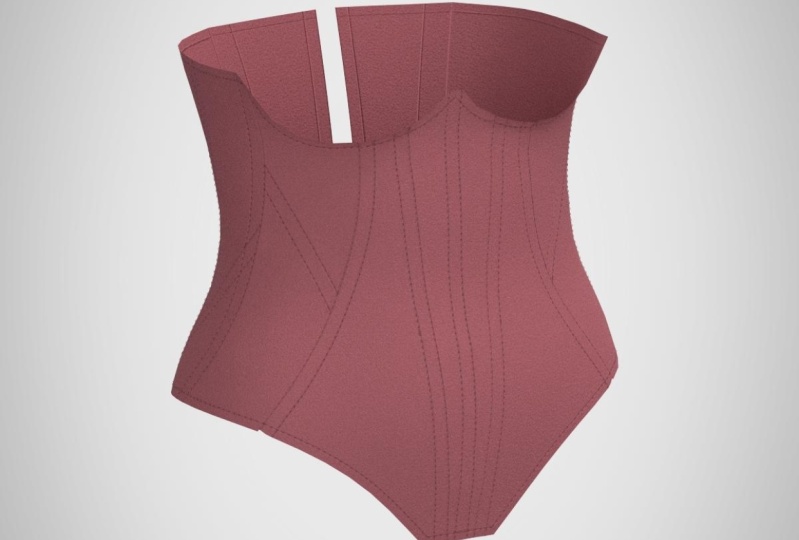
vraiment faire ressortir ces ombres. Et ensuite, si vous revenez jusqu'au négatif 100, cela fait la même chose, mais inversez votre image. Alors allez-y et mettez-le là où vous aimez visuellement à quoi ça ressemble, je vais y aller et jusqu'à 36 ans, ça a l'air plutôt bien. Donc, la prochaine étape que je vais faire avant que l'impression soit préparée, je vais prendre quelques images de ça. Donc, si vous avez regardé notre première vidéo où nous avons appris à prendre des images, c'est ce
que je vais faire. Quelqu'un entre et éteins l'avatar. De cette façon, on n'
a pas de photo d'elle, je n'en ai pas besoin. Nous nous concentrons sur le vêtement, positionnons d'une manière que je l'aime bien. Nous pouvons cliquer sur Rendu ici dans le menu supérieur. Comme vous pouvez le voir, je vais impressionner l'arrêt. De cette façon, vous pouvez consulter nos paramètres. Voici les paramètres de votre image. Et
ce sont les propriétés de votre appareil photo que vous n'avez vraiment besoin d'approfondir. Ce que je fais va dans les paramètres de mon image. Et je vais sauvegarder mon arrière-plan avec un arrière-plan transparent afin de pouvoir ajouter cette image à tout ce que je pourrais vouloir l'ajouter. La prochaine chose que je vais faire, c'est que
je l'ai en carré en ce moment, c'
est-à-dire ma hauteur et ma largeur de mon image réelle, et c'est tout. Tout le reste. Je suis d'accord avec. C'est relativement petit, donc je sais que je peux zoomer un peu. Allons cliquer sur Rafraîchir ici. Et ça va bien mieux à ce carré. Je vais donc y aller et laisser ce rendu. Notre image a donc été enregistrée. Nous pouvons y aller et voir cela, appuyez sur Ouvrir le dossier. Et c'est notre belle image. Donc maintenant, je peux aller de l'avant et déposer cette image dans n'importe quel type d'arrière-plans ou tout ce que je veux qu'elle soit. Et publiez mes images, prenez des notes de révision si j' ai ou simplement montrées à n'importe quel client. C'est juste des possibilités infinies, jumeau et fermez ça. Nous pouvons sortir de ce rendu.
12. Motif de préparation pour coudre: Donc, une chose que je veux faire avant b t est de revenir à notre zone à œillets, puisque nos surpiqûres supérieures font un quart de pouce, je vais vouloir ajouter notre premier œillet d'un demi-pouce plus bas. Nous allons donc diviser cette ligne à 0,5 en haut, puis faire de
même pour le bas, cliquez avec le bouton droit sur Split 0.5 et appuyez sur OK. Ensuite, nous pouvons aller de l'avant et cliquer avec le bouton droit de la souris sur cette ligne médiane interne et la diviser. Nous allons aller au bas où il est dit « Split uniforme ». Ensuite, nous pouvons essentiellement ajouter où nous voulons que nos œillets soient et obtenir un bon visuel quant à l'endroit où ils pourraient s'asseoir, sachant que nos œillets ont environ trois huitième de pouce de diamètre. Je vais m'assurer qu'il y a suffisamment d'espace
entre les trois quarts de pouce entre chaque œillet. Cela va très bien fonctionner. Nous pouvons donc entrer et cliquer sur OK. Et maintenant, nous avons essentiellement des points pour le centre de nos œillets. Si vous accédez à notre outil de segment, il existe une ellipse interne. Si vous cliquez sur un cercle, vous pouvez entrer et placer votre diamètre, ce qui fait le point 375. En revenant dans notre outil de sélection, nous pouvons positionner cela juste au-dessus de notre point de vue. Il s'agit donc de Control C, Control V, et faites de même jusqu'à ce que tous nos œillets soient placés. Très bien, nous avons maintenant nos œillets positionnés. Donc, la prochaine étape que je vais faire pour préparer ces impressions est d' ajouter des lignes de segment comme lignes de grain. Parce que si vous allez ici et que vous allez à la fenêtre TD et montrez des lignes vertes et la forme des vêtements. Groenland, je ne suis pas amoureux d'eux. Je voulais juste mettre une petite ligne de grain de cette façon. Je n'ai pas à m'inquiéter de ces grands. Nous pouvons donc les désactiver. Tout est déjà dans l'orientation que je veux qu'elle soit positionnée, comme il ne serait pas sur le corps humain. Nous pouvons donc revenir à notre outil polygonal interne et
ajouter simplement de petites lignes vertes de deux pouces. Si vous maintenez la touche Maj enfoncée, elle veillera à ce qu'elles restent verticales. Très bien, et ensuite j'irai ici et j'ajouterai un nouveau tissu. Peu importe ce que cela va être, mais vous pouvez mettre en valeur toutes nos pièces et les rendre blanches. Et puis je vais me déplacer d'un côté parce que nous ne travaillerons que d'
un côté puisque nous n'avons besoin que d'une impression d'un côté, nous pouvons entrer et déplacer cette petite pièce centrale du dos également de l'autre côté, Puisque nous ne l'utiliserons pas, je vais désactiver mes mesures sorte que ce n'est pas aussi encombré. Maintenant, nous avons des motifs blancs. Nous allons aller à notre fenêtre 2D et aller à notre outil d'allocation de couture, qui est ici. Mettez en surbrillance toutes vos pièces de motifs. Assurez-vous que chaque arête est sélectionnée. Vous devrez peut-être le mettre en évidence deux fois. Je le fais habituellement, et je vais travailler avec le petit semble puisque c'est un ensemble de base. Je vais donc mettre l'indemnité de couture à 0,25, peine un quart de pouce. Ensuite, nous pouvons entrer et cliquer sur OK. comme ces panneaux sont relativement petits, je n'ai pas nécessairement besoin d'encoches. Je pense que j'ajouterai des encoches là où il y a pauses ici pour que je puisse toujours aligner au moins ça semble mieux. Un moyen facile de le faire est d'allumer votre couture. Et vous pouvez voir que ce point est
exactement là où cette ligne se rencontre, comme l'endroit où elle se trouve la collision. Nous pouvons donc le laisser allumé et aller à notre outil d'encoche qui se trouve juste au-dessus de l'outil de tolérance de couture. Zoom avant sur elle pour que la ligne ait une encoche et cela ajoutera une encoche sur l'intérieur et la ligne d'allocation de couture. Nous pouvons y aller et n'ajouter rien à ce point aussi, qui va être cette collision. Et même pour celui qui est vert ici. Nous avons donc maintenant ces encoches en place. Les coutures sont relativement petites et je ne pense pas que je rencontrerai des encoches, mais s'il les voulait, tout ce que vous avez à faire est de les ajouter et vous pouvez même cliquer avec le bouton droit sur votre encoche et ça va tirer vers le haut une boîte pour que vous puissiez mettre
des mesures exactes afin que vous puissiez mettre un pouce 1,5 et ensuite vous assurer de faire la même chose de l'autre côté pour qu'elles soient toutes identiques. Maintenant, nos pièces ont des encoches, des lignes de grain, elles sont blanches. Parmi les prochaines étapes que je fais, j'ajouterai le papier façon à
pouvoir les positionner façon dont je veux qu'ils soient imprimés. Je vais dans mon outil Rectangle et nous ajouterons un rectangle. Et la plupart des imprimeries impriment sur du papier 24 pouces. J'utilise donc toujours une disposition de 24 pouces. Et alors devrais-je vouloir carrelage et imprimer à la maison ? Je peux toujours insérer un PDF de la même taille. Cela ne changera rien pour moi, mais sinon je fais les 24 pouces de cette façon. Si je veux l'annuler et l'envoyer directement à une imprimerie, il va en mettre 23 pour tenir compte des marges de 34. arche D est de 24 sur 36, positionnera notre rectangle avec le bouton droit de la souris. Nous allons passer commande et le renvoyer. Tout comme dans Word, nous envoyons l'image à l'arrière de toutes les autres images. Nous allons sélectionner toutes nos pièces et les déplacer sur
le papier et nous avons commencé à positionner nos pièces. De cette façon, nous économisons du papier, vous voulez vous assurer que vos tolérances de couture ne sont pas en collision. D'accord, nous avons donc positionné toutes
nos pièces de motifs dans la partie supérieure. Comme je l'ai dit, vous pouvez contrôler C et contrôler V et mettre une autre copie ici que nous pouvons simplement avoir plusieurs copies
du même motif s'il en avait besoin autrement. La prochaine chose que je vais faire est
de supprimer toutes nos autres pièces et ce rectangle. De cette façon, nous n'avons laissé ces motifs ici positionnés dans notre mise en page d'impression. Nous allons passer à l'export de fichiers, Adobe PDF, et cela va l'enregistrer au format PDF. Enregistrons-le car les jeux de base V1 sur notre bureau sont corrects. C'est donc la boîte qui sera remplie pour montrer ce qui va être imprimé. Nous allons donc nous assurer que nos lignes internes impriment
notre ligne de base et les encoches impriment les motifs, contours et la marge de couture. Nous n'avons pas besoin des informations
supplémentaires qui sont les noms de poudres. Nous ne nous occupons pas de cela. Pas d'annotations, pas de lignes de grain. Nous n'avons pas besoin de tout cela, mais vous avez l'option. Nous laisserons tous ces paramètres exactement tels quels. Nous allons appuyer sur OK. Et maintenant, nous avons un PDF. Il dit qu'il peut voir que c'est juste un PDF complet. Maintenant que vous avez ce PDF au format papier RHD, nous pouvons simplement l'envoyer directement à une imprimerie pour l'imprimer. Ou ce que j'aime faire, c'est le télécharger dans Adobe Illustrator et j'y ajouterai toutes mes annotations. Ou comme si j'ai aussi une imprimante grand format, je peux
donc l'imprimer directement sur mon imprimante.
13. Annotations: Je voulais aussi donner un exemple rapide pour les annotations rapprochées. Je ne les utilise pas parce qu'ils deviennent toujours un peu désordonnés. Donc, si nous allons sur le bouton Info et que nous allumons les noms de vos pièces. Donc, l'une des raisons pour lesquelles je n'utilise pas annotations
proches est que, comme vous pouvez
le voir ici, les noms sont toujours dans un endroit divers et parfois ils ne sont pas toujours dans leur propre motif comme celui-ci est au-delà de la pièce de motif, donc je ne l'utilise vraiment pas là. J'exportais et j'ajoutais des annotations dans Adobe Illustrator, puis je l'imprime à partir de cela, vous pouvez toujours imprimer ce sans nom. Et lorsque vous obtenez vos motifs papier, il suffit d'entrer et d'écrire les noms et les annotations que vous voudrez peut-être ajouter. Vous aurez votre profil. Bien sûr, vous pouvez toujours faire référence à l'endroit où les choses vont pour ne jamais vous perdre. Mais c'est exactement ce que je ferais.
14. Projet de cours: Et c'est tout. Les gars, nous sommes passés d'un dessin que nous avons fait à un véritable motif de corset physique que nous pourrons ensuite faire notre cours physique, ce que je ferai probablement à l'avenir, ce qui est très excitant pour le projet de classe. J'aimerais que vous fassiez la même chose. Dessinez votre propre jeu de noyau ou utilisez
même l'image que je vais fournir une image de mon jeu de noyau et le créer sur un avatar d'une autre taille, sinon l'avatar de
votre site serait encore plus cool. Prenez une image instantanée de celui-ci, modifiez les couleurs, tout ce
que vous pensez vouloir faire pour créer ce cours. Et j'ai hâte de voir les types de cours jusqu'à ce que je trouve ou comme je l'ai dit, si vous voulez faire exactement le cours, je me sens libre. J'ai toujours hâte de voir ce que vous en faites. Nous devrions télécharger les images de votre petit projet. J'adore les regarder. C'est tellement cool de voir comment vous créez
vos propres choses à partir des conseils que je donne,
ce qui est vraiment soigné, comme vous pouvez le constater, utilisant l'outil aplatir et l'outil Plume, vous pouvez créer des possibilités infinies comme le , bien
sûr, c'est que vous pouvez faire les quantités de surdoses et vos lignes de couture de votre prochaine jusqu'au
bas comme si c'est illimité, c'est pourquoi je pense que près d'un excellent outil à
utiliser quand vous n'êtes pas sûr de ce que vous voulez concevoir. Ou tout simplement faites sortir tous vos designs comme si vous pouvez faire autant en une journée, ce qui est phénoménal. Je tiens également à dire encore une fois, merci beaucoup d'avoir suivi
ces cours sur mon CLO pour débutants. J'espère que ça vous a plu. J'espère que vous avez tout ramassé s'il ne l'a pas fait s'il vous plaît laisser un commentaire ci-dessous dans la discussion ou n'hésitez pas à
m'envoyer un courriel à lemon Lee PM et gmail.com. N'oubliez pas de consulter tous mes réseaux sociaux. J'ai beaucoup de contenu et choses
connexes que je publie tout le temps. Et je ne fais que m'améliorer pour être plus informatif et descriptif sur ce que je fais. J'espère que vous avez apprécié ce cours tout le monde. Et si vous avez des vidéos futures que vous aimeriez voir, faites-le moi savoir. Je crée ici une liste de sujets que je pense que vous aimeriez ou que vous avez mentionnés. Ils aimeraient tous voir s'
assurer de consulter tous mes réseaux sociaux. Comme je l'ai dit, j'ai beaucoup plus de contenu à venir. Sinon, je verrai sur la prochaine classe
Skillshare, merci de m'avoir rejoint.
 LemonLeePatternMaking, Costume Pattern Maker