Transcription
1. Introduction: Procreate Dreams a définitivement changé ma façon
d'illustrer Alors que
je crée mon illustration au fond de mon esprit , je réfléchis à des moyens d'y
ajouter du mouvement. Procreate Dreams est un
moyen très simple pour les illustrateurs d'ajouter du mouvement donner
vie à leurs
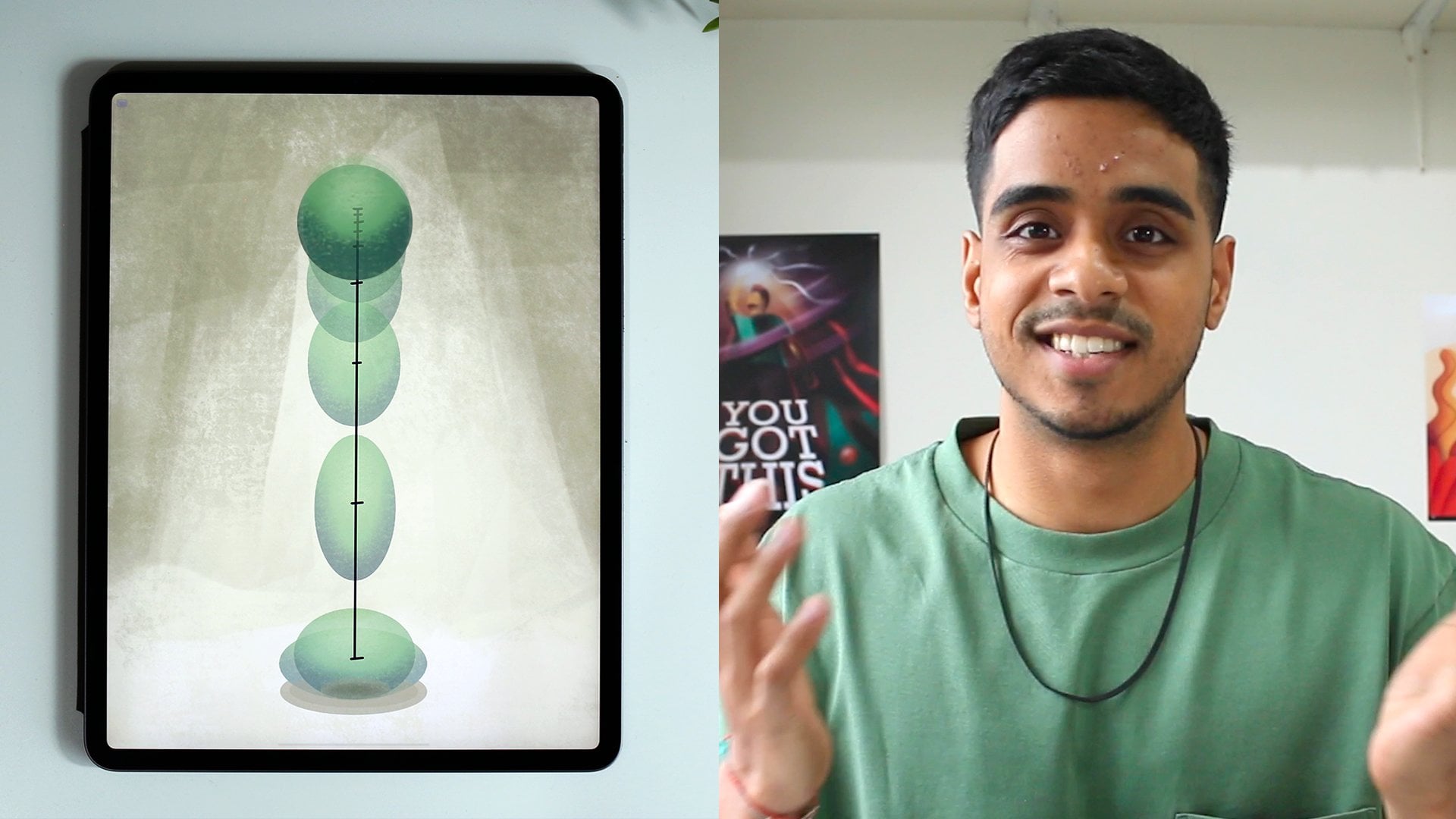
illustrations Bonjour, je suis Smitesh Mistry, créateur multidisciplinaire, vidéaste,
illustrateur et animateur J'aime utiliser toutes les compétences
que j'ai acquises au fil des ans comme outils pour
m'aider à exprimer ma voix créative. Vous avez peut-être vu mes
illustrations sur Instagram, également mon contenu vidéo sur Tiktok, ou encore mes cours
sur Skillshare Dans le cours d'aujourd'hui, nous
allons donner vie une illustration précédente
que nous avons réalisée et créer une animation en boucle Dans ce cas, il s'agira d'un personnage conduisant un scooter. Nous allons commencer par Procreate, tandis que je vais vous montrer
comment organiser vos couches Ensuite, nous utiliserons
la même illustration dans Procreate Dreams, et nous commencerons
par une solution pour
faire bouger notre personnage Je vais vous montrer quelques trucs et
astuces que j'aime utiliser lors de la création
d'un arrière-plan en boucle Je pense que ce cours est
parfait pour un illustrateur qui souhaite commencer à apprendre à ajouter du mouvement à son travail. À la fin de ce cours, vous aurez
appris à créer une animation en boucle
dans Procreate Dreams J'espère que vous
comprendrez
mieux comment vous pouvez utiliser les images-clés et l'outil d'optimisation pour créer des animations
en boucle à l'avenir Êtes-vous prêt à
commencer à ajouter mouvement à votre illustration ? Prenez simplement votre iPad
et votre stylet, et allons-y
2. Préparer vos fichiers Procreate pour Procreate Dreams: Commençons. Pour commencer, je veux que vous extrayiez votre
illustration dans Procreate Ne vous inquiétez pas si vous n'
avez pas votre illustration, hésitez pas à télécharger
la mienne dans les ressources
pédagogiques ci-dessous pour pouvoir suivre. J'ai chargé mon
illustration dans Procreate. C'est ce que j'ai
fait pour le moment. Comme vous pouvez le constater,
il n'y a pas de texture et c'est juste la base
de l'illustration. Cela sera clair
plus tard dans le cours. Permettez-moi de parcourir
mes couches et vous
montrer comment j'ai construit
cette illustration. Tout d'abord, tout est
sur des couches séparées. J'ai le premier plan, qui est ce vert foncé
qui se trouve en haut J'ai le sol lui-même, sur
lequel se trouve le personnage, j'ai l'arrière-plan,
j'ai les montagnes, puis j'ai le ciel
et les
nuages. J'ai mis la couleur du ciel sur une
couche séparée simplement parce que
la couleur de
fond n'est pas importée dans Procreate Dreams Vous voulez simplement vous
assurer de créer une couche pour votre couleur
d'arrière-plan. Ensuite, en ce qui concerne
le personnage lui-même, j'ai créé chacun de ses
membres ou parties de ses membres, haut du bras, l'avant-bras, le torse, la cuisse,
le bas de la jambe et la cheville, le
tout sur des
couches séparées, juste pour pouvoir les
faire pivoter dans
Procreate Dreams lorsque nous y arriverons Laissez-moi vous montrer à quoi
cela ressemble. Sur la jambe, nous avons le haut de la
jambe et le bas de la jambe, ce sont toutes des couches distinctes. Une chose que vous remarquerez est qu'en haut de chaque partie
où ils se croisent, exemple au niveau des genoux, le haut est arrondi, de sorte que lorsque nous tournons dans
Procreate Dreams , aucun aspect ou aucune
partie de la jambe Il en va de même pour le
haut de la jambe. Lorsque vous les allumez tous les deux,
on dirait que c'est
un joint arrondi. J'ai fait de même
pour le haut du bras. C'est la structure de base de la façon dont j'ai construit
cette illustration. Mais avant de l'
importer dans Procreate Dreams, nous devons faire certaines choses Pour ce faire, tout d'abord, étant donné que nous
créons un arrière-plan en boucle, nous devons étendre l'
arrière-plan de manière à ce que lorsque nous le lançons en boucle dans
Procreate Dreams, nous en ayons assez pour sauter Je vais vous montrer à quel point
j'aime faire ça. Tout d'abord, avec le canevas, je vais simplement
l'étendre horizontalement. Je vais simplement passer à
Actions, à
Canvas, puis à Recadrer et redimensionner Je vais juste le faire
glisser et appuyer sur « OK ». Ainsi, lorsque vous avez ajouté de la
profondeur à
votre illustration,
c'est-à-dire au premier plan, au milieu du plan,
puis à l'arrière-plan En raison de la parallaxe, vous voulez que le premier plan se
déplace beaucoup cette raison, nous voulons
étendre le premier plan deux ou trois fois au lieu
de simplement le faire glisser vers l' Je vais vous montrer à quel point
j'aime faire ça. Avec la couche de
premier plan sombre, je
vais balayer et Ensuite, avec l'outil de sélection, je vais m'assurer que le
snapping est activé juste pour qu' il reste sur l'axe horizontal, et je vais simplement le faire glisser
vers l'extérieur Je vais juste
remplacer mon pinceau par
un pinceau monoline
, puis effacer la
légère bosse qui s'y trouve Maintenant, une astuce que j'aime faire qui vous aidera dans
Procreate Dreams consiste simplement à
ajouter un petit cran à l'
endroit où le schéma Je vais réduire l'
opacité de la nouvelle couche. Ensuite, avec l'outil d'effacement, je vais ajouter un petit mot. Dans Procreate
Dreams, je vais vous montrer pourquoi cela sera utile. Ensuite, on pourra s'en
débarrasser. Nous pouvons simplement revenir dessus une fois l'
animation terminée. Maintenant, je vais remettre
l'opacité à 100 ,
puis fusionner les couches en les pinçant
simplement sur les deux Alors je vais juste le
dupliquer une fois de plus. Encore une fois, il suffit
de répéter le processus. Passons maintenant au juste milieu. Comme je l'ai mentionné, nous
voulons que le plan intermédiaire soit plus lent que
le premier plan. Avec ça, je ne vais le
dupliquer qu'une seule fois. Je vais juste
localiser la couche. Comme je veux me déplacer plus lentement, je vais juste en réduire un peu la
largeur, puis le dupliquer, puis la lumière
avant de réduire l'opacité Ensuite, il suffit de mettre un petit cran. Augmentons ensuite à
nouveau l'opacité , puis fusionnons les couches Enfin, faisons de
même pour les montagnes. Comme je veux que le mouvement
des montagnes
soit inférieur à celui du premier plan par
rapport au milieu du plan, je vais réduire
la largeur de celle-ci Je vais juste
passer à la forme libre. Dupliquez-le, faites-le glisser vers l'extérieur. Je suis en train de réduire
les montagnes en ce moment. Mais n'hésitez pas à
faire de même en fonction votre illustration
ou des éléments que vous
avez en arrière-plan. Je vais juste terminer en
fusionnant à nouveau les
couches montagneuses C'est ainsi que j'aime préparer mon fichier Procreate avant faire glisser dans
Procreate Il ne nous reste plus
qu'à aller dans la galerie. Passons à
Procreate Dreams, et créons un
nouveau fichier, en écran large, cliquons sur Vide,
puis je vais revenir
à Je veux conserver le fichier sur
lequel je travaillais, balayant du bas vers le haut en cliquant avec le pouce sur
Procreate Dreams Ensuite, je veux juste faire glisser le fichier, attendre que le
fichier soit importé. Pour le moment, on
dirait que c'est une couche. Si nous le conservons,
puis que nous cliquons sur « Convertir
les couches en pistes ». Ensuite, si nous le maintenons enfoncé
et cliquons sur « Grouper ». Vous y verrez que toutes
vos couches ont été utilisées dans l'ordre
dans Procreate Dreams Ce qui est cool, c'est selon votre illustration, vous pouvez entrer et animer
chaque couche séparément. Vous pouvez maintenant voir
que le canevas sur lequel je travaillais dans Procreate est différent de la taille de scène dans Procreate Dreams Je vais juste y aller
maintenant et le réorganiser pour qu'
il corresponde à ce qu'
il était dans Procreate Pour cela, je
vais simplement
tout regrouper pour pouvoir
le déplacer vers la gauche, grouper Assurez-vous que votre piste est
sélectionnée en premier. Déplace tout vers la gauche. Je vais juste
tout agrandir un tout petit peu. Parfait. Une autre chose que
j'ai faite, lors de la création de
cette illustration, a été de prendre en compte la façon dont je
voulais l'animer Comme je veux créer
une animation en boucle, je voulais
illustrer une image, mais
cela ne me
dérange pas de rester
dans l'animation, c'est
ce que cela
pose pour le moment Parce que pour le moment,
le personnage qui
conduit le scooter vient de
pousser du sol, ce qui ne me dérange pas qu'il
ne bouge pas c'est pourquoi j'ai
choisi d'illustrer le personnage dans cette position. Maintenant que nous avons importé
nos fichiers Procreate Procreate Dreams, passons à une solution de
trucage que j'ai utilisée pour faire
3. Animer le squelette d'un personnage: Commençons par animer
notre personnage dans l'ordre
dans lequel nous l'avons regroupé Commençons d'abord par
le corps entier. Comme je fais une animation
en boucle, je ne veux pas que la
chronologie soit trop longue. Tout d'abord, je
vais juste entrer et recadrer l'ensemble de la chronologie
à environ 2 à 3 secondes. Je vais utiliser
l'édition de la chronologie, tout
sélectionner,
puis simplement le faire glisser. Ensuite, entrez dans le
titre, les paramètres et les
propriétés du film , puis
modifiez simplement la durée
à deux secondes. Ensuite, faisons-le simplement glisser
pour l'adapter à la chronologie. Commençons par
notre personnage principal. Pour le moment, nous avons
regroupé le haut du corps, la jambe
avant et la jambe arrière. Mettons également tout cela
dans un seul groupe. Attendez, groupe, nous avons
toujours des pistes. Ça va donner un
code couleur à ce rouge. J'ai
décidé d'animer ce personnage en
sautant sur YouTube et regardant quelques vidéos
de personnes en
trottinette, juste pour me faire une idée
de ce que serait ce mouvement Pour déplacer le personnage,
je vais
commencer par aller au
début du clip,
en cliquant sur l' échelle mobile. Ensuite, parce que je
veux que cela fasse une boucle, je vais aller jusqu'
au bout du morceau. Cliquez à nouveau pour ajouter
une image-clé, juste pour que le personnage
revienne à la position dans
laquelle nous avons commencé Ensuite, au milieu,
je vais appuyer pour ajouter une image clé
, puis la faire glisser vers le haut. Si vous regardez ça
en arrière,
ce personnage va monter et descendre. Maintenant que nous avons déjà
terminé nos images clés, nous pouvons jouer un peu avec
la vitesse. Maintenez le mouvement pour être beaucoup plus rapide. Comme nous l'avons
fait sur des images clés, nous pouvons simplement le faire glisser. Avec cela, je vais simplement faire glisser l'image clé en la
maintenant enfoncée et en la faisant glisser Ensuite, pour
ce qui est de la fin,
je vais la faire glisser jusqu'à environ une
seconde juste pour voir à quoi
ressemble la vitesse. C'est bien mieux. Coo. Je vais faire passer l'
ensemble du groupe à une seconde. Cool. Maintenant que nous l'
avons intégré dans nos images clés, nous pouvons jouer
avec l'assouplissement. Lorsque je regardais
des vidéos de personnes en trottinette, elles passent très vite
au centre, puis elles ralentissent
comme à la
fin du mouvement Nous pouvons le faire en utilisant la fonction d'assouplissement de
Procreate Dreams Je vais juste me
tenir entre les images
clés sur la piste
des images clés. Je vais
régler tout l'assouplissement
, puis le transformer pour faciliter
l'entrée et la sortie. Maintenant, ça va se déplacer
plus lentement par ici. Il s'accélérera au milieu
puis ralentira à nouveau. Il s'accélérera au centre, puis il ralentira à nouveau. Si vous regardez cela en arrière, vous pouvez voir la différence
par rapport à avant. C'est parfait Maintenant, nous avons
animé le corps entier. Passons au torse. Assurons-nous d'avoir
sélectionné le bon. Parfait Alors développons cela. Ajoutons l'animation
à l'ensemble du torse. Je vais cliquer sur Moving Scale. Ensuite, comme avant, je
vais aller à la fin de la piste, puis cliquer pour m'
assurer qu'elle se termine dans
la même position. Ensuite, assurez-vous que les touches
du centre toutes placées au même endroit où
je vais appuyer. Ensuite, comme nous avons changé
notre point d'ancrage, nous pouvons maintenant effectuer une rotation en utilisant cette petite ligne située
à l'extérieur du point rouge. Pour la partie supérieure du mouvement, je veux que le torse
soit plus droit. Si nous modifions notre assouplissement,
regardons cela en arrière. Cool. Passons maintenant à la partie supérieure
de notre bras. Élargissons notre groupe. Personnage. La partie supérieure du bras se trouve
dans l'articulation de l'épaule. Ce que nous essayons de faire, c'est de nous coiffer. Nous essayons de faire pivoter
l'épaule et le coude pour que les poignets restent
au même endroit Comme nous nous sommes
éloignés du manche, faisons pivoter notre articulation de
l'épaule vers l'arrière. Touchez pour ajouter afin de déplacer et de redimensionner. Ensuite, au centre,
faisons-le légèrement pivoter vers l'arrière . Maintenant, pour notre avant-bras, élargissons l'articulation de l'épaule. Ensuite, sélectionnons l'échelle de mouvement de
l'avant-bras et du poignet. Touchons jusqu'à la fin
, puis faisons-le pivoter. Avec ça, nous
allons juste
jouer juste pour
nous assurer de finir par toucher le manche. Nous pouvons soit faire pivoter
le bras un peu plus loin. Revenons à
l'articulation de l'épaule. Faisons légèrement pivoter cela vers l'avant. L'avant-bras, faisons-le
pivoter vers le bas. Je pense que l'articulation de
l'épaule doit avancer un peu plus. Il
suffit de jouer avec ça pour s'
assurer que le poignet reste
au même endroit. Faisons en sorte que tous nos
assouplissements soient intégrés et sortants. Cela peut prendre un peu de
tripotage juste pour obtenir
la bonne partie, mais les autres parties
sont beaucoup plus rapides à faire Remplissons la chronologie avec juste le personnage
pour voir à quoi il ressemble. Parfait Maintenant, avec la jambe, essayons d'ancrer
le bas de ce pied avant à la trottinette. Choisissons le bas de notre jambe. Parfait Alors, pour nous aider, ajoutons une piste et dessinons simplement
où se trouve le pied. Réduisez la taille du pinceau. Ensuite, je vais juste mettre
deux petits marqueurs. Comme nous l'avons fait auparavant, travaillons depuis le groupe supérieur
et travaillons vers le bas. Faisons d'abord pivoter
toute la jambe. Nous allons appuyer sur l'
échelle mobile et faire glisser le pointeur jusqu'à la fin. Passons ensuite au centre
et ajoutons une rotation. La piste que nous avons
créée en tant que marqueur, développons-la simplement. Vous pouvez ainsi
remplir la chronologie de deux manières :
vous pouvez soit faire glisser
le curseur vers l'extérieur, soit maintenir la piste enfoncée, puis
cliquer sur « Durée de remplissage ». Faisons-le glisser hors du groupe pour qu'aucune
animation n'y soit ajoutée. Revenons maintenant au bas
de notre jambe. Nous voulons nous assurer que la
cheville est au même endroit, puis nous pourrons la faire pivoter
plus tard. Ça va faire monter ça
un peu plus haut. Configurons maintenant tous ces
images-clés pour faciliter l'entrée et la sortie. Maintenant, notre jambe est
ancrée au scooter. Terminons maintenant cette
patte avant en ajoutant simplement une légère rotation à la chaussure. Ajoutons un cadre clé
au début et à la fin. Parfait Il ne nous reste plus qu'
à déplacer légèrement le haut de la jambe vers le
bas. Maintenant, on regarde ça en arrière. Parfait Maintenant, le scooter
rebondit Ajoutons cette patte arrière pour donner l'
impression qu'elle pousse. Minimisons ce groupe. Trouvons la patte arrière. Animons maintenant le groupe supérieur, puis nous allons passer au bas de la
jambe, puis à la cheville Touchez pour ajouter une échelle mobile, passons à la fin, touchez à nouveau. Puis, au centre,
appuyez une fois de plus. Ensuite, au centre, nous
voulons qu'il pousse. Sélectionnons le dos et le tibia. Touchez à nouveau. Ajoutez une échelle mobile, touchez jusqu'au bout,
et au centre, redressons sa jambe Enfin pour la cheville. Trouvons la chaussure. Appuyez sur l'échelle mobile. Jusqu'à la fin, touchez à nouveau,
puis au centre. Nous avons fléchi sa cheville
puis dans le dos,
c'est parfait Ensuite, dans tous les précédents, nous nous assurons que tous les assouplissements sont
réglés de manière à faciliter l'entrée et la fin. Maintenant que nous avons ajouté
tous les cadres clés, nous avons un personnage qui
avance sur un scooter. Nous avons maintenant ajouté de l'
animation à notre personnage. Dans la leçon suivante,
nous allons
ajouter de la texture
au personnage,
mais également à l' arrière-plan pour ajouter un peu de profondeur et
d'intérêt à notre animation.
4. Ajouter de la texture: Maintenant que nous avons ajouté du
mouvement à notre personnage, allons-y et
ajoutons de la texture. Je veux ajouter des
ombres sous le bras et entre les jambes
lorsque celles-ci bougent. Laissez-moi vous montrer
comment je peux le faire. Je veux localiser le haut du corps puis sélectionner le torse, car c'est là que je
veux que l'ombre
se trouve à l'intérieur. J'
ai le torse Je vais le sélectionner,
puis je vais ajouter
une piste au-dessus. Cliquez sur Ajouter, puis sur Suivre, et sélectionnez le pinceau
de votre choix. Je vais en utiliser un
appelé Blackburn. Je vais changer la
couleur pour un vert plus foncé. Ne vous inquiétez pas s'il y a une
fuite en ce moment. Nous allons le mettre
dans le torse à l'aide
d'un masque à clipser Je vais maintenir
le masque de découpage, puis le maintenir une fois de plus, puis cliquer sur Durée de remplissage Cela correspond simplement à
la chronologie complète. Ce que je veux faire,
c'est ajouter un image-clé de rotation juste pour qu' il suive le bras lorsqu'il se déplace Je vais cliquer sur
la couche du masque de découpage,
cliquer, déplacer et redimensionner Comme précédemment, au centre
où se trouvent les autres images-clés, nous allons
ajouter le mouvement Assurons-nous que notre
point d'ancrage est au bon endroit. Ensuite, au centre,
ajoutons simplement une légère rotation pour suivre le bras comme
ça. C'est parfait. Maintenant, faisons de même pour
le bas de la jambe. Comme il s'agit de la jambe arrière, l'ombre
se trouvera sous la cuisse de la jambe avant. Nous voulons que l'ombre se
trouve à l'intérieur de la jambe arrière. Parfait. Trouvez la jambe arrière
puis le haut de la jambe. Appuyons sur le signe plus ,
nouvelle piste, puis
dessinons dans notre ombre. Je vais accéder à l'outil
Draw & Paint, je vais le maintenir enfoncé pour sélectionner la couleur des
pieds pour le moment, puis simplement l'assombrir Je vais changer
la taille du pinceau. Voyons juste
où se trouve le joint. C'est là que vous pouvez voir
où se trouve le haut de la jambe. Je vais juste suivre cela
et ajouter une petite ombre. Maintenant, maintenons la durée du remplissage. Maintenez ensuite une fois
Mask, puis Clipping Mask Voyons comment cela fonctionne. Comme vous pouvez le voir en haut, nous ne voulons pas qu'il apparaisse ici Utilisons
donc quelques
images-clés et ajustons cela Je vais appuyer sur Déplacer, puis sur Déplacer
et redimensionner à la fin de l'image-clé. Jouons avec ça pour voir
ce que nous pouvons faire. En ce qui concerne le recto, je veux m'assurer que cette
section comporte également une ombre.
Faisons-la pivoter, puis redimensionnons-la et faisons-la
simplement avancer. Voyons juste à quoi ça sert. Je pense que je veux ajouter
une image-clé de plus
au centre juste pour la déplacer Voyons à quoi cela ressemble. Parfait. J'aime
son apparence. Maintenant que nous avons ajouté un
peu d'ombre, vous pouvez ajouter
des reflets, des ombres à
votre illustration. Ou si vous
suivez, passons
à la partie suivante. Ce que je vais faire maintenant
sera beaucoup plus clair dans
la leçon suivante, mais je vais
ajouter un masque de couche pour chaque élément de
l'environnement, au premier plan et à
l'arrière-plan, juste pour ajouter un peu de
texture pendant le mouvement Réduisons toutes les couches de
personnages et
ouvrons l'arrière-plan. Je vais maintenant dissocier
l'arrière-plan. Repérons d'abord les buissons
à l'arrière. Je vais le sélectionner
sur un nouveau titre. Ensuite, à l'aide
d'un pinceau de votre choix, je vais simplement
ajouter un gribouillis Étendons cela à
toute la durée, puis maintenons la touche
Masque, Masque de couche enfoncée. Je vais juste
jouer avec ça. Effacons ce que nous venons de dessiner. Parfait. Plus c'
est dur, mieux c'est La raison pour laquelle nous le
faisons est que lorsque nous ajoutons du mouvement aux buissons, la texture que nous venons d'ajouter restera au même endroit.
Ainsi, pendant que les buissons
bougent, on
dirait qu' il y a une sorte
de texture. Si je vous montre ceci, vous verrez la texture indique qu'il
reste au même endroit. Mais au fur et à mesure que les buissons
bougent, cela ne fait qu'ajouter un peu d'intérêt
à une simple animation. Faisons de même
pour les montagnes. Je vais sélectionner
la piste, Nouvelle piste, puis je vais utiliser l'outil Draw & Paint,
et encore une fois, ajouter un squiggle Maintenons la touche pour remplir
la durée, puis maintenons la touche
Masque, puis
Masque de couche. C'est parfait. Lorsque vous ajoutez les ombres, vous
pouvez envisager une source de lumière. Dans ce cas,
la lumière venait en quelque sorte
du haut à droite, c'est
pourquoi les deux ombres se
trouvaient à gauche et juste en dessous de la partie où
je voulais qu'elles aillent. Disons que pour le bras, il était un peu plus bas et un
peu vers la gauche, et puis pareil pour
la jambe, il était en dessous de la cuisse,
puis légèrement vers la
gauche. Ainsi, le fait de tenir compte de votre source de lumière aidera également votre animation à
se faire connaître. Maintenant que nous avons ajouté de la texture
au personnage
et à l'arrière-plan, passons à la création d'
un arrière-plan en boucle
5. Animer l'arrière-plan et l'avant-plan: Maintenant que notre
personnage se déplace et nous avons ajouté de la texture au
personnage en arrière-plan, allons-y et commençons à
ajouter du mouvement à l'
arrière-plan et au premier plan Comme la chronologie que
nous avons créée
dure deux secondes mais que l'animation en boucle du personnage ne comporte qu'une seule, le personnage disparaîtra
pendant une partie de cette animation Mais ne vous inquiétez pas, nous
dupliquerons
l'animation du personnage une fois que
nous aurons animé l'arrière-plan L'astuce que nous avons
faite pendant la
phase de préparation de Procreate , où nous avons ajouté
un petit cran , je vais vous montrer en quoi elle est
utile maintenant Commençons par
notre couche de premier plan. Ajoutons nos images-clés. Cliquons sur la tête de lecture,
ajoutons Move
et Scale, puis passons à la fin de la chronologie, puis
ajoutons-en une autre Maintenant, avec l'encoche,
parce que nous
l'avons ajoutée au début de l'endroit où
nous avons dupliqué la couche, nous pouvons simplement la faire
correspondre au début du cadre et elle devrait tourner en boucle Si nous le faisons simplement glisser, trouvons notre encoche,
donc notre encoche est là. Si nous le faisons simplement glisser
jusqu'au début
du cadre comme ça, et que nous
voulons nous
assurer que nous ne nous
déplaçons que sur l'axe X. Pour ce faire, maintenons
notre keyframe track. Élargissons l'échelle mobile. Ensuite, si nous supprimons le y, il devrait simplement rester
sur l'axe X. Passons ensuite à l'
assouplissement linéaire. Ce que je veux
chercher ici, c'est assurer qu'il n'y a pas de saut dans ce
coin inférieur. Regardons donc ça en arrière. Vous avez vu qu'il y avait une
petite pause. Ce que nous allons faire maintenant,
c'est simplement jouer avec sa position afin de pouvoir
le déplacer très lentement,
légèrement vers l'avant. J'en suis content et
je vais faire de même pour les buissons
et les montagnes. Localisons nos montagnes
et faisons de même. Touchons, déplaçons, déplaçons et redimensionnons, frappons
la tête de lecture jusqu'à la fin de la piste, puis
déplaçons-la
en recherchant le petit marqueur que nous avons placé, il est juste là Maintenons, développons et
supprimons notre y juste pour qu'il
reste sur le même axe. Maintenons, puis réglons
l'assouplissement sur linéaire. Voyons à quoi ça ressemble. N'oubliez pas que nous faisons attention à ne pas
voir de saut en boucle. Si vous le voyez s'arrêter
puis continuer, mais qu'il s'arrête au bon endroit, j'aimerais simplement déplacer
la dernière image-clé juste en
dehors de la chronologie Si nous élargissons le contenu d'une seule unité, puis si nous déplaçons
cette image-clé simplement, cela devrait empêcher le saut Parfait. Enfin, faisons de
même pour les buissons. Je vais sélectionner les buissons, les toucher, les déplacer, puis
ajouter le mouvement et l'échelle. Puis, jusqu'à la fin, pareil. Trouvons simplement l'
encoche que nous avons ajoutée. C'est juste ici. Alignons
simplement cela. Cliquez ensuite sur la piste de l'
image-clé. Développons et supprimons le y. Ensuite, je vais simplement
déplacer le chemin de cette image-clé Parfait. Maintenant, nous avons
un arrière-plan plein de rebondissements Comme vous pouvez le constater,
les montagnes se déplacent beaucoup plus lentement qu'
au premier plan, ce qui contribue
à donner l'illusion que le personnage
avance. Maintenant que nous sommes
satisfaits de l'animation, allons-y et remplissons petite encoche
que nous avons ajoutée. Voici l'encoche
du premier plan, je vais
donc simplement
sélectionner cette couche Je vais utiliser l'outil
Dessiner et peindre, sélectionner la couleur puis,
à l'aide d'un pinceau lisse, entrer et le remplir. Parfait. Faisons de même
pour les deux autres couches, donc les buissons et
enfin pour les montagnes. Maintenant, pour ajouter un peu
de profondeur à l'animation, je vais ajouter un
flou au premier plan et un peu de flou à
l'arrière-plan Pour ce faire, je vais localiser la couche de premier plan,
puis ajouter un filtre Je vais appuyer sur la tête de lecture, sur le
filtre, puis sur le flou gaussien Je vais juste voir à quoi ça
ressemble jusqu'à ce que je sois heureuse. Je vais faire environ 5 % ,
puis je vais
faire de même pour les
montagnes situées à l'arrière. Appuyez sur la tête de lecture, le
filtre, le flou gaussien. Ajoutons simplement un léger flou. Maintenant, nous avons un arrière-plan plein de
rebondissements. Le personnage est en train de disparaître, mais c'est parce que dans
la prochaine leçon, nous
allons ajouter des
effets au personnage Je veux m'assurer que
tous ces effets sont activés avant de le dupliquer
pour remplir la chronologie.
6. Animer les touches finales: Maintenant que nous avons créé
notre arrière-plan en
boucle, je vais ajouter quelques petits effets au
t-shirt et au chapeau, puis faire
bouger le personnage dans le cadre, juste pour réunir l'ensemble de l'
animation Je vais
utiliser l'
outil de performance pour animer les vêtements, afin d'ajouter une touche un peu plus
organique à l'animation Trouvons notre torse. Nous avons du caractère, le haut
du corps, puis le torse. Pour cela, je vais
cliquer sur Playhead, Move, puis Warp et
vous verrez sa grille apparaître Je vais juste aller jusqu'à
la fin, puis
appuyer juste pour m'assurer qu' il commence au même
endroit qu'il se termine. Maintenant, je vais juste le
faire glisser au début, placer une image au-dessus. Ensuite, avec l'outil performant, dès que je clique sur
le bouton d'enregistrement, je vais simplement agiter la partie
inférieure du torse,
mais en m'assurant de m'arrêter avant tête de lecture n'
atteigne la fin,
juste pour m'assurer qu'elle Rejouons-le,
voyons à quoi cela ressemble. cela va
prendre quelques essais. Je vais juste annuler ça. Avec l'outil performant, vous pouvez ajuster la partie de votre mouvement enregistrée à l'
aide du
bouton de modification situé en haut. Lorsque vous cliquez sur l'
outil performant, cliquez sur Modifier, et je vais simplement le déposer
complètement vers le bas, juste pour qu'il ne filtre
aucun de mes mouvements. La tête de jeu se déplace assez rapidement, donc je
vais y retourner. Je pense que j'en suis content.
Jouons ça en boucle, voyons à quoi ça ressemble. Cette première image-clé,
pour vous assurer que l' outil performant est désélectionné Je vais juste le
déformer
légèrement, puis
remplir la chronologie Alors voyons à quoi
cela ressemble. Maintenant, ajoutons également un peu de
mouvement au chapeau. Faisons de même. Ajoutez une image-clé Warp, puis passons à la fin Touchons simplement pour
ajouter une image-clé. Parfait. Maintenant, avec ça, je vais faire celui-ci sans utiliser l'outil performant. Au fur et à mesure que cela se charge pour pousser, je veux que le capuchon se penche vers l'avant. À partir de là, je vais
juste ajouter une légère
courbure à l'avant. Puis, pendant qu'il pousse, je veux que la casquette
aille dans l'autre sens. Réglons ce paramètre sur linéaire. Je ne veux pas que la casquette commence à bouger avant qu'il ne soit repoussée. Je vais ajouter l'
image-clé, puis assurer
que le
capuchon est droit Je vais supprimer
cette dernière image-clé. Faites simplement glisser celui que je
viens d'ajouter jusqu'à la fin. Je trouve que le capuchon est un
peu trop bas, alors je vais le
modifier un peu Il suffit de jouer avec
ces éléments
d'animation supplémentaires que
nous ajoutons pour voir ce que vous ressentez lorsque
vous les rejouez. Nous ignorons l'arrière-plan pour
le moment car nous
n'en sommes qu'à une seconde. Je regarde juste le
personnage pour voir ce qu'il
ressent . J'en suis content. Maintenant, la dernière partie de l' animation que je
vais ajouter c'est que je vais juste déplacer le personnage d'avant en arrière. Avec cette couche de personnage,
tapotons sur la tête de jeu, cliquons sur Déplacer,
plaçons-le au centre, puis reculons. Je vais étendre
l'échelle mobile, puis je veux m'assurer que
je suis juste sur l'axe X. Je vais le faire
reculer un tout petit peu ,
puis me
préparer à ce qu'il pousse. Puis, au fur et à mesure qu'il repousse, je
veux qu'il avance. Ce qui est bien, c'est que nous pouvons
entrer et composer le numéro exact. Si nous appuyons dessus, nous
devrions simplement l'arrondir, donc nous disons 4963 Cool. Ensuite, si nous nous assurons que celui à la fin
est également réglé de la même manière, 4963, il
semble maintenant qu'il flotte Déplaçons un peu le
personnage entier vers le bas. Rejouons-le
pour voir ce que nous avons. Remplissons simplement la chronologie. Ignorez l'arrière-plan pour le moment, nous ne faisons que
regarder le personnage. Assurons-nous que la
boucle soit lisse, les chiffons bougent
bien et que le capuchon J'en suis content,
alors réduisons
les images-clés à échelle mobile et dupliquons la couche de
caractères Je vais conserver le
contenu et le dupliquer. Assurons-nous simplement que nos
images-clés sont réglées pour faciliter l'entrée
et la sortie en fonction des
mouvements du personnage Maintenant que nous sommes
satisfaits du mouvement du scooter et
du personnage, finalisons en faisant
tourner les roues Trouvons la
couche de scooter, le personnage, scooter, puis nous avons la roue
arrière et la roue avant. Touchons Déplacer et redimensionner. Assurons-nous que nos points
d'ancrage sont
au centre. C'est parfait. Passons ensuite à la fin, la première, puis
ajoutons simplement une rotation. Je regarde
juste les roues juste pour
ajouter un peu de mouvement, afin qu'il ne donne pas l'impression qu'il
glisse sur le sol Faisons de même
pour la roue avant. Touchez pour ajouter l'image-clé, vérifions le point d'ancrage, parfait, puis ajoutons
simplement la rotation Réduisons ce groupe et supprimons le
doublon précédent,
car nous l'avons ajouté
lors de la rotation de la roue. Minimisons le groupe de
personnages. Restons-en à ce
contenu, dupliquons-le. Maintenant, si on regarde ça en profondeur. Ça y est. Vous avez animé votre première animation en boucle
7. Réflexions finales: Félicitations, vous
avez atteint la fin du cours. Vous avez créé votre première
animation sautante à partir d'une
illustration que vous avez créée précédemment
ou pour celle que vous avez
suivie en classe Dans ce
cours, vous avez beaucoup appris en important vos fichiers de Procreate dans
Procreate Dreams, manière de regrouper Nous avons ensuite opté pour une solution de
gréement en jouant avec les points d'ancrage et l'
échelle mobile pour ajouter une
rotation à chaque membre Ensuite, nous avons terminé en ajoutant la texture, en animant
l'arrière-plan Ensuite, nous avons animé des éléments
supplémentaires tels les vêtements et le chapeau pour relier l'ensemble de l'
animation. J'ai hâte de voir quelles illustrations vous allez donner vie. Les partagez-vous ci-dessous
dans la galerie de projets ? C'est tout pour ce cours, je le
verrai dans le prochain. Au revoir.
 Smitesh Mistry, Illustrator & Designer