Transcription
1. Introduction: Bonjour et bienvenue dans le développement
d' expériences avec des pinceaux personnalisés dans le Brush Studio de Procreate La deuxième partie de la série de cours Procreate Bush Studio Mini Je suis Emily, et je
serai votre guide dans prochaines
étapes de votre parcours de création de
pinceaux. Dans ce cours, nous prenons ce que nous avons appris lors du
premier cours et nous développons nos compétences en
créant nos propres images
pour la forme et le grain. Si vous n'avez pas regardé la première
partie de la série, je vous invite à le
faire maintenant car je
ne vais pas répéter les
étapes que nous avons suivies pour en arriver là. Nous allons plutôt nous concentrer directement sur
la création vos propres images pour modifier un pinceau existant du studio de pinceaux
Procreate Le lien vers le premier
cours de cette série se trouve dans la description du cours dans l'onglet À propos
situé sous cette vidéo. Prêt ? Plongeons-nous dans le vif du sujet.
2. Votre projet: Vous avez donc maintenant
appris à choisir un pinceau existant dans le studio de pinceaux
Procreate modifier sa forme
et ses attributs de
grain pour le modifier sans rien changer Nous reprenons là où nous nous sommes arrêtés. Dans le dernier cours, nous
allons poursuivre sur cette
lancée et faire
exactement la même chose, mais nous allons utiliser nos propres photos au lieu des images de la bibliothèque
Procreate Ça a l'air passionnant.
Je crois que c'est le cas. Votre projet pour ce
cours est assez simple. Tout d'abord, vous allez créer votre propre forme de pinceau
et votre propre texture. Ensuite, vous allez prendre des photos que vous allez retoucher directement
et procréer Vous allez ensuite
importer des photos prédéfinies dans le studio de pinceaux pour modifier la forme et le grain
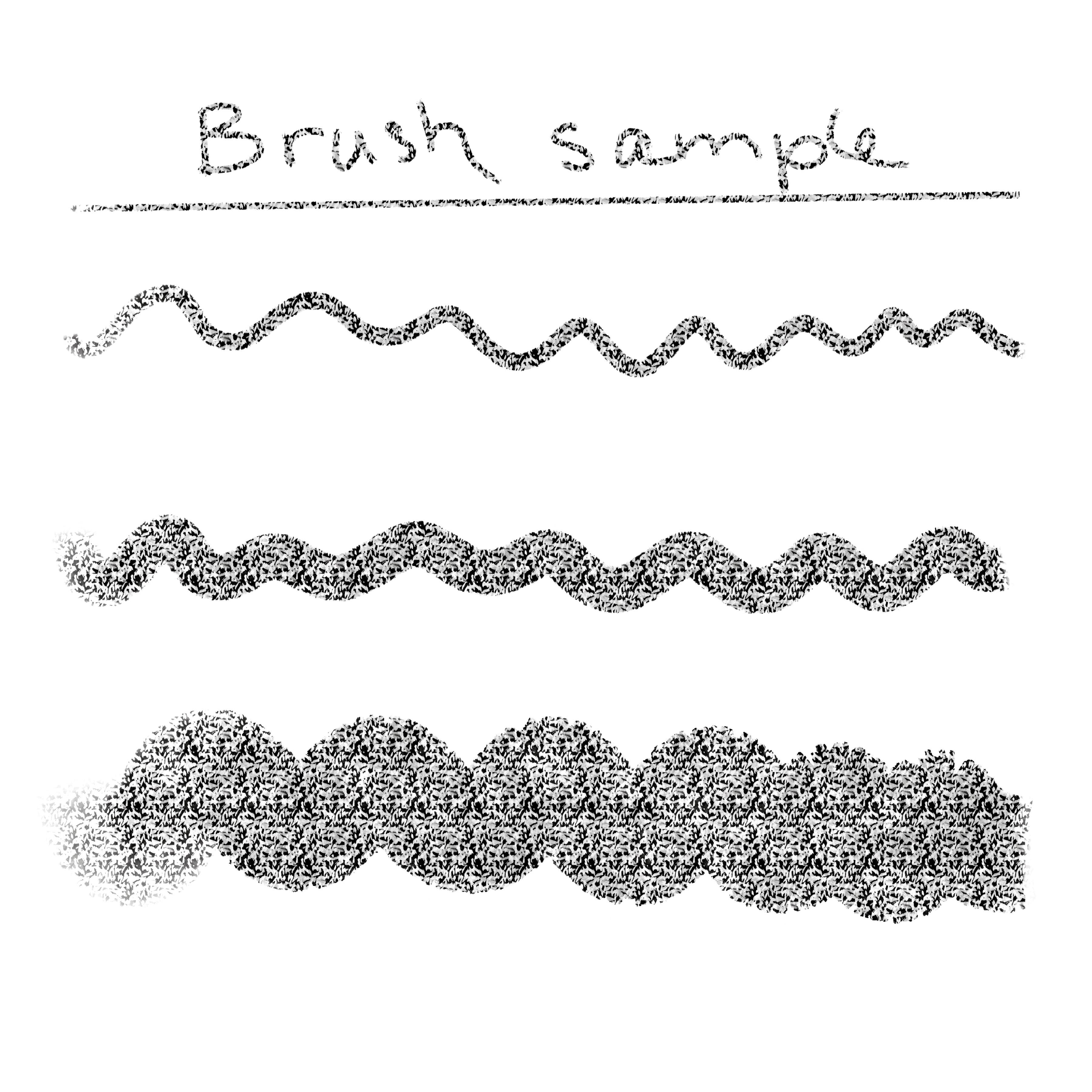
d'un pinceau existant. Enfin, vous allez créer un échantillon de votre
nouveau pinceau personnalisé. Pour le cours, vous aurez
besoin de votre iPad sur lequel Procreate est installé et d'une
connaissance pratique de l'application Quelques feuilles de
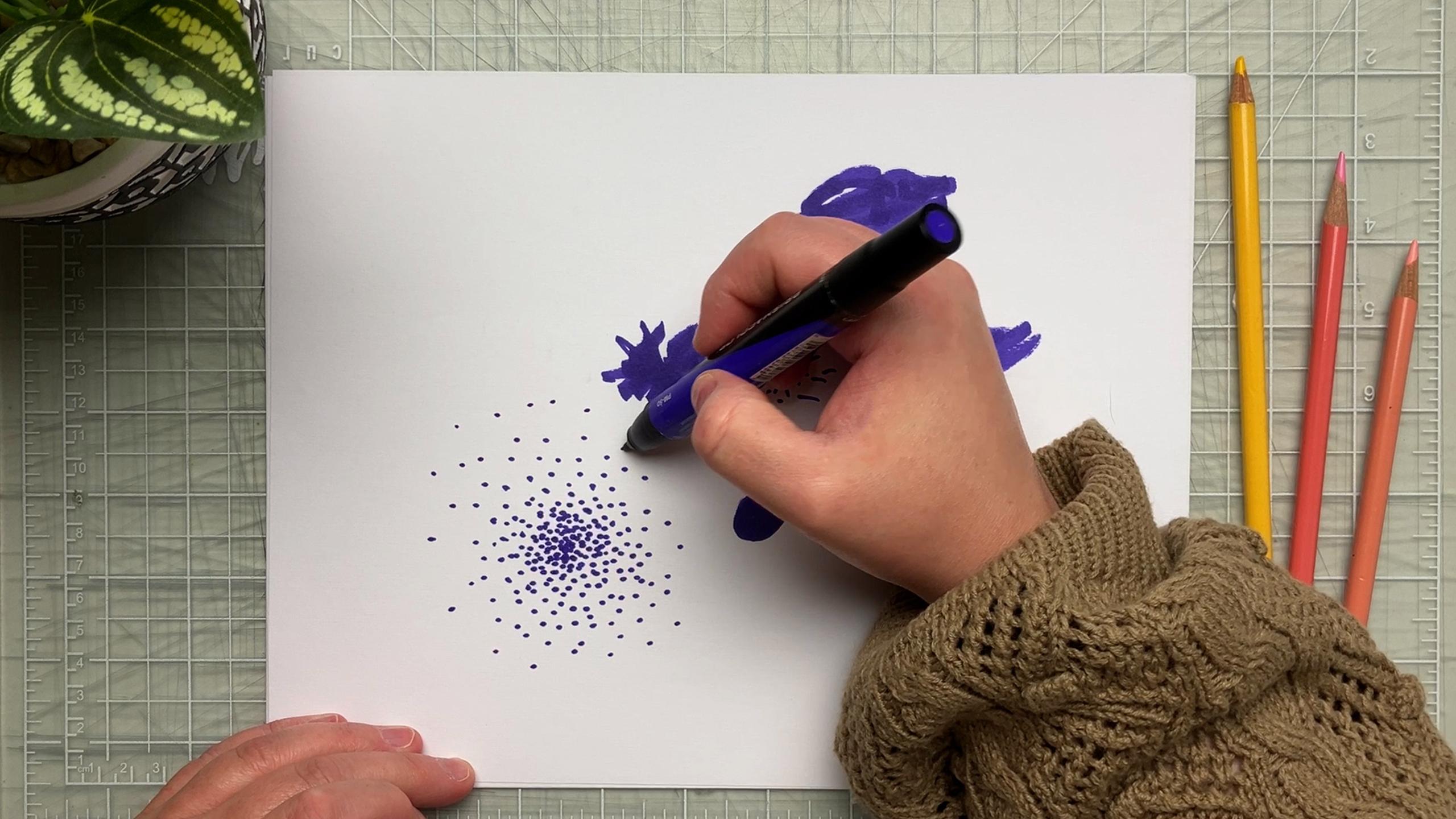
papier ordinaire, un gros marqueur noir. Je n'ai pas de
marqueur noir sous la main pour le moment, donc je vais utiliser un vieux marqueur à alcool
violet. N'oubliez pas que ce cours
est la deuxième partie d'une série et que vous auriez vraiment dû
regarder P one avant de suivre ce cours, car je ne vais pas répéter les étapes
de la première partie ici. Nous les
ajoutons simplement. Comme toujours, n'hésitez pas à télécharger les étapes
dans la galerie du projet. C'est toujours amusant de partager le processus avec
d'autres étudiants, et j'adorerais
voir ce sur quoi vous avez travaillé pour la classe. Retrouvez-moi dans la prochaine
leçon pour commencer à travailler sur vos
images. On se voit là-bas.
3. Travailler sur vos dessins: Hal, c'est bon de te voir ici. Dans cette leçon, nous allons
travailler sur les images qui formeront la forme
et le grain de notre pinceau. Je vais vous montrer une méthode, mais n'oubliez pas qu'une fois que vous en
connaîtrez les principes, vous pourrez jouer
et essayer différentes choses. Commençons par la forme. La forme du pinceau est décrite dans le manuel Procreate comme le contenant de la
texture d'un pinceau, et j'aime garder cela à l'esprit lorsque je travaille sur mes Quelque chose qui fonctionne
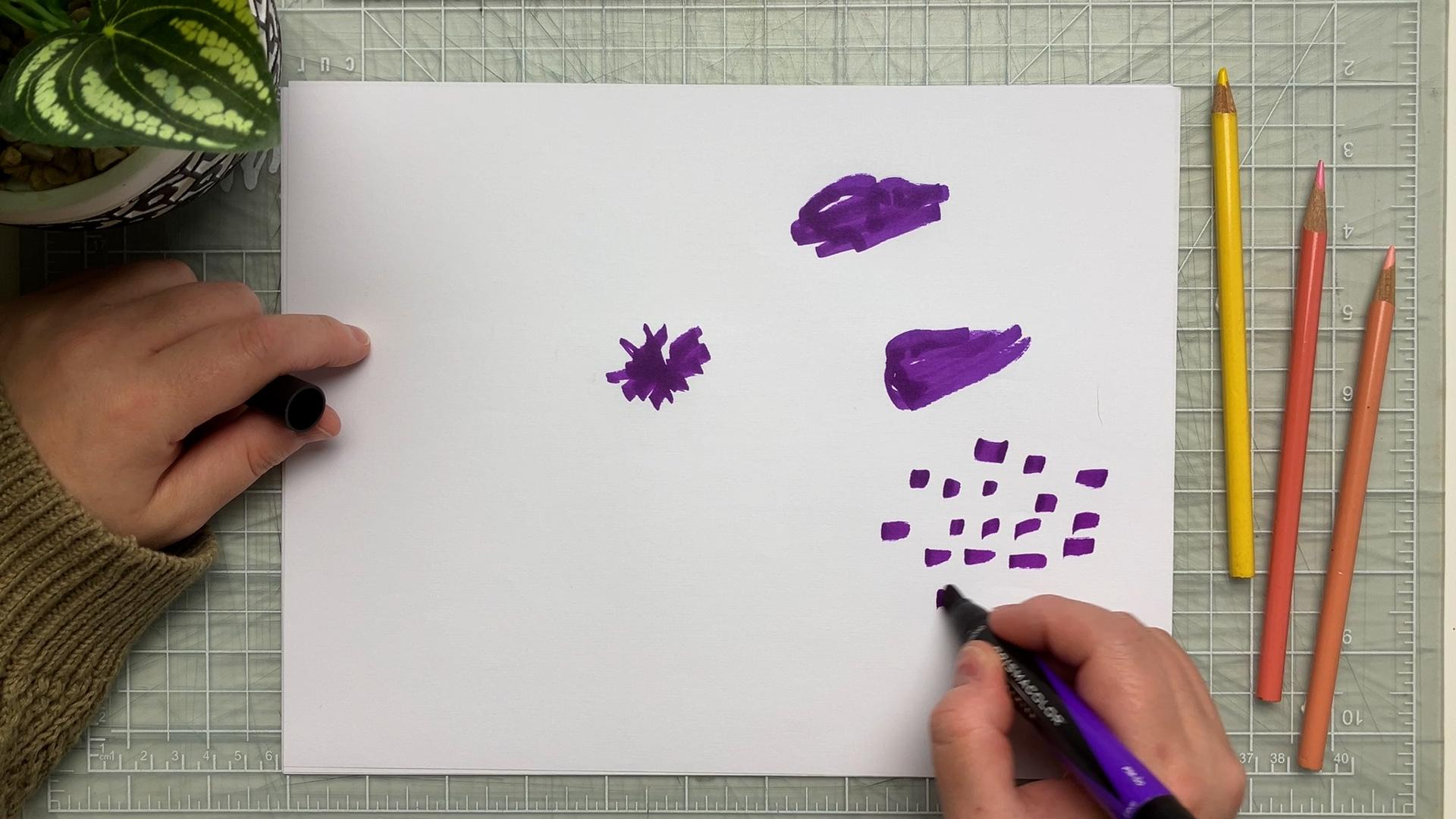
vraiment bien pour moi est faire des marques sur
du papier blanc avec un marqueur noir. C'est donc ce que je vais
démontrer ici. Qu'il s'agisse de peinture ou de tout autre
matériau, en fait. Mais une bonne règle
est d'avoir du contraste. Cela nous sera utile plus tard lorsque nous modifierons l'image
pour le studio de pinceaux. N'ayez pas peur d'
avoir de la texture et de ne pas toucher aux zones de
la forme , car
ces bizarreries donneront
une belle apparence et donneront de la personnalité
à votre pinceau N'oubliez pas non plus que lorsque vous aurez
effectué certaines de ces opérations, vous aurez une meilleure idée du
moment où une forme contenue
fonctionnera le mieux ou du moment où les
marques éparses peuvent le mieux fonctionner. Voici une idée. Vous pourriez travailler
sur différentes formes, comme je le fais actuellement, les
modifier toutes et choisir
ce qui fonctionne le mieux ultérieurement. Dans tous les cas, ne
jugez pas le résultat. Nous jouons juste ici. Une fois votre ou vos
formes créées, il est temps de prendre une photo. Pour plus de simplicité, je vais prendre les photos directement avec
l'iPad. Je fais de mon mieux pour que bien éclairé afin de mon papier soit bien éclairé afin de rendre les choses
aussi simples que possible. De plus, je fais attention à
avoir un angle neutre, ce qui signifie qu'il y a le
moins de distorsion possible dans mon image. Pour cela, essayez de placer
l'objectif de votre iPad directement au-dessus de la forme que vous photographiez parallèlement au papier. Nous pouvons maintenant passer
à la texture. La texture peut venir de
n'importe quoi, vraiment. condition de garder à
l'esprit qu'il est plus facile de travailler avec un
motif normal et que, là encore
, un fort contraste dans votre
image sera utile plus tard. Vous pouvez utiliser du papier ou du tissu
dont la texture est marquée. Il peut s'agir d'un dessin
ou même d'un aliment, comme des grains de sel sur fond
contrastant. Pour cet exemple, je vais continuer à travailler avec des marqueurs
sur du papier blanc. Je travaille dans un format carré
que je marque grossièrement sur mon papier et que je remplis
en faisant des marques aléatoires. La seule restriction
est de créer un schéma général relativement
régulier. Lorsque cela est fait, il est
temps de prendre une photo. Plus tôt, j'ai mentionné qu'
il était préférable d'avoir un bon éclairage uniforme pour
la photo de la forme. Mais permettez-moi de souligner que c'est crucial lorsque vous prenez une
photo de votre texture. Si vous n'avez même pas d'éclairage, cela vous causera
des maux de tête lorsque vous arriverez
au studio de pinceaux, surtout si
vous travaillez avec une texture organique
telle que du tissu. Mais n'oubliez pas non plus que
nous apprenons de nos erreurs. N'ayez donc pas peur
d'essayer des choses, de les réajuster et de réessayer. Ici, j'ai la situation
idéale, car ma texture présente déjà
un fort contraste. Donc, même si ma photo
n'est pas parfaite, elle fonctionnera
très bien plus tard. Je vous encourage vivement à
essayer d'abord cette méthode. Et lorsque vous comprenez mieux
les principes
et que vous êtes plus à l'aise, passez à des textures plus
complexes. Dans la leçon suivante, nous
allons modifier les images. On se voit là-bas.
4. Retoucher vos images: Bonjour, retour.
Continuons en éditant nos images. Maintenant que les photos sont prises, passons à
Procreate et créons un document carré de 3 x 3 pouces à 1 200 Cela garantira une bonne
résolution pour la forme de notre pinceau, surtout si nous devons
zoomer sur l'image ultérieurement. Dans ce document, nous
importons les photos des formes. Prenez le temps de régler la taille et de centrer l'image
autant que possible. Si vous ne voulez pas que votre photo soit déformée et
conserve son ratio, n'oubliez pas d'appuyer sur le
réglage uniforme dans l'outil de transformation Nous devons maintenant modifier
notre photo pour indiquer à Procreate quelle partie de l'image sera imprimée
et laquelle ne le sera pas Pour cela, nous avons besoin d'une image en
noir et blanc dans laquelle le blanc signifie allumé et colorera
la toile, et le noir signifie éteint ou
rien ne sera imprimé. N'oubliez pas cela, car cela
guidera votre processus
pour l'avenir. OK ? D'accord. Notez également les étapes suivantes,
car elles
seront les mêmes lorsque nous arriverons
au grain du pinceau, et je n'y
reviendrai pas. Comme nous avons travaillé avec des marques
sombres sur du papier blanc, nous devons
inverser l'image. Pourquoi ? Eh bien, souvenez-vous qu'il y a
2 secondes, j'ai dit que le blanc signifie activé et le
noir signifie éteint, c'est tout. Nous voulons que la forme
que nous traçons soit
allumée et que tout ce
qui l'entoure soit éteint. Il faut donc inverser l'image. Dans le menu des réglages,
choisissez la carte des dégradés. Vous avez peut-être configuré différents
dégradés ici Nous allons
donc en créer un nouveau avec le petit
signe plus sur la droite Par défaut, il doit s'agir d'un dégradé
noir et blanc, mais si ce n'est pas le cas, ne vous
inquiétez pas, nous le modifierons. Il suffit d'appuyer sur
la première couleur à gauche et de la rendre blanche, et maintenant sur la couleur de
droite, nous la rendons noire. Le résultat que nous
recherchons dans l'image est un fond noir
et une forme blanche. Donc, quoi que vous
fassiez, visez cela. Je veux un
contraste parfait dans mon image. Donc, ce que je dois faire ici c'est saisir le
carré noir et le
faire glisser un peu vers le centre jusqu'à ce que tout
le fond soit noir. Si votre forme n'est pas
assez pâle à ce stade, saisissez le carré blanc et
faites-le également glisser vers le centre. Cela donne à
votre image moins de tons entre
les parties blanches et noires, ce qui
crée plus de contraste. Vous pouvez expérimenter
cela autant que vous le souhaitez. Et lorsque vous disposez
de suffisamment de détails et que vous êtes
satisfait des résultats, appuyez sur l'icône de réglage
pour accepter les modifications. Vous pouvez toujours revenir en arrière en tapant deux doigts de toute façon,
alors ne vous inquiétez pas. D'accord, nous allons maintenant l'
exporter sous forme de photo. Accédez au menu Actions, appuyez sur Partager et JPEG. Le plus simple à partir d'ici
est simplement d'enregistrer l'image sous forme de photo dans
votre galerie ici même. Maintenant, nous revenons à ce que nous avons
appris lors du premier cours, en commençant par un
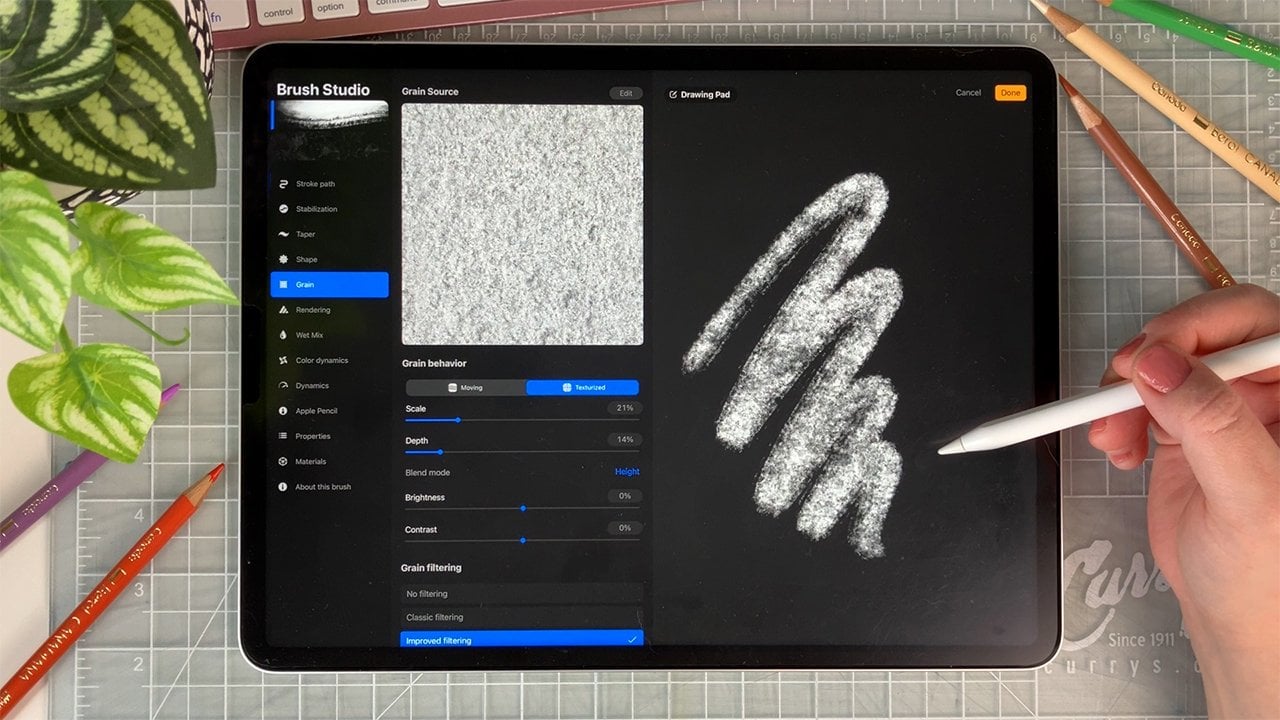
pinceau que vous aimez, accédant au studio de pinceaux et passant directement à l'attribut shape. Appuyez sur Modifier, et
voici la différence. Lorsque vous appuyez sur Importer,
vous importez une photo au lieu de l'importer
depuis la bibliothèque source. L'image que vous venez d'
exporter doit se trouver ici. Appuyez sur OK, et vous
pouvez maintenant tester le résultat. Si vous êtes satisfait, appuyez à nouveau sur
OK, et que se passe-t-il ? Les étapes d'édition sont les
mêmes pour la texture. La
vraie différence, c'est que vous devez viser la régularité
et le modèle. Je vais importer ma propre photo
ici et voir ce que je peux faire. N'oubliez pas que les possibilités sont infinies et qu'avec la
même forme et le même grain, vous pouvez obtenir de nombreux pinceaux
différents en
utilisant différents réglages. Mais ne nous attardons pas
trop là-dessus. Sachez simplement que lorsque vous
travaillez sur votre texture, vous pouvez modifier les
paramètres autant que vous le souhaitez, soit dans l'onglet de répétition automatique,
soit dans l'onglet comportement du grain Essayez-les un par un, comme je le fais actuellement et voyez ce qui fonctionne pour
ce que vous avez en tête, ou simplement pour ce que vous
aimez sur le moment. Par exemple, vous
pouvez augmenter le grain et déplacer l'image vers une
partie plus uniforme. J'aime utiliser une approche très
intuitive, et je vous encourage à faire de même parce que nous ne faisons que jouer. Lorsque vous êtes satisfait, touchez OK et testez votre texture. ne vous reste
plus qu'à créer votre carte d'échantillons et
à l'envoyer dans la galerie du projet, comme nous l'avons fait lors
du premier cours. J'ai hâte de voir
ce que tu trouveras. Merci beaucoup de m'avoir rejoint dans ce cours super court
et adorable. Si vous avez des questions, n'
hésitez pas à les poster, et je répondrai toujours au mieux de mes connaissances. À bientôt.
 Amélie-Maude Bergeron, Graphic designer | Artist | Illustrator