Transcription
1. Peinture avec une introduction de pinceau: Bienvenue dans ma nouvelle classe. Détendez-vous et amusez-vous à peindre avec un
seul pinceau pour améliorer votre technique et votre
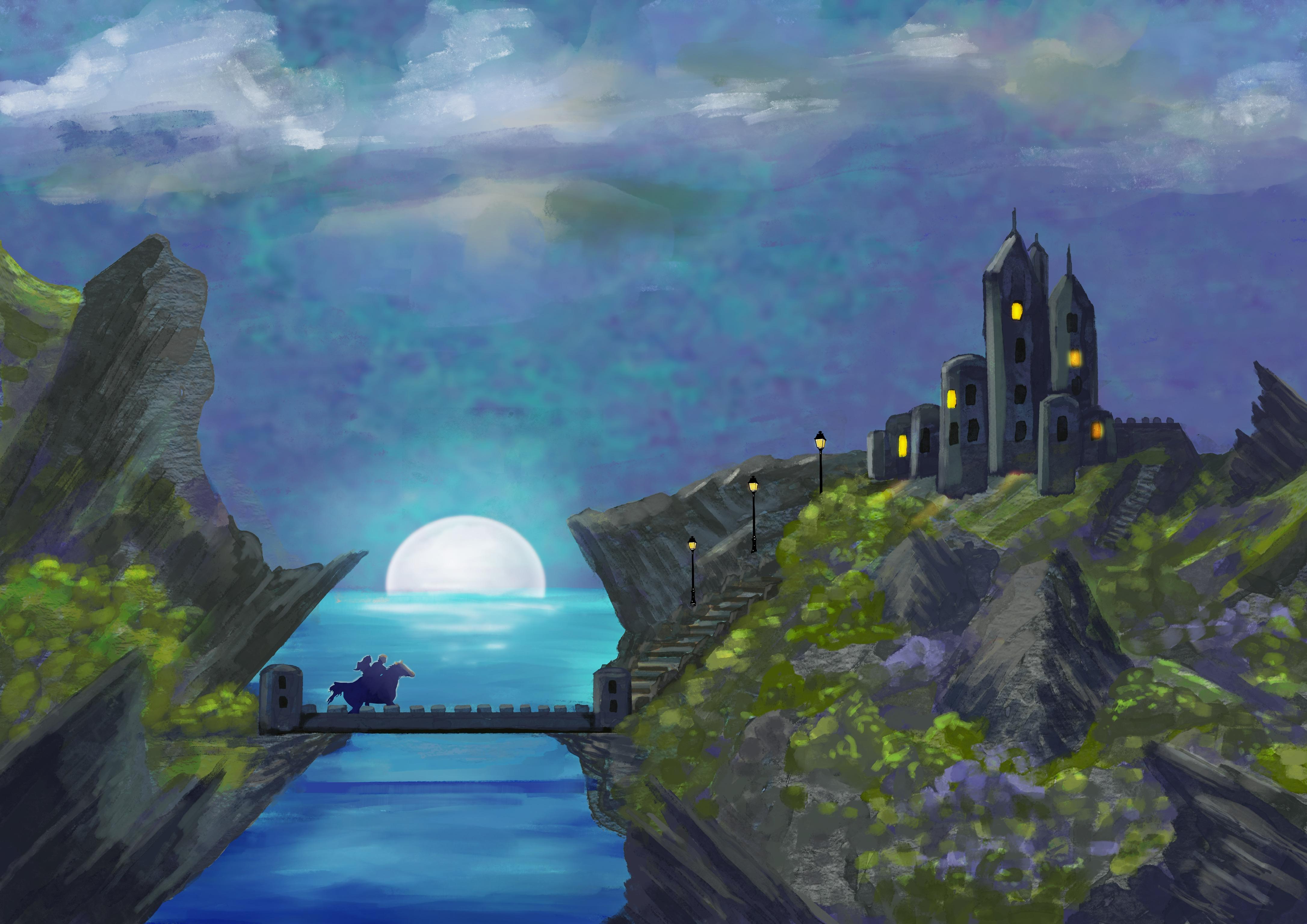
vitesse dans Procreate. Tout ce concept, le château, a été peint à l'aide
d'un seul pinceau. Pourquoi vous pouvez demander Utilisez un seul pinceau. Lorsqu'il existe
des milliers de pinceaux conçus pour Procreate
, l'utilisation de nombreux
pinceaux différents prend beaucoup de temps à rechercher
le bon triangle. Ensuite, faites une nouvelle recherche au cas où
il y aurait un meilleur choix. Il suffit de penser au
temps qu'il faut à de
nombreux artistes pour peindre
le soir devant la
télévision, par exemple, et se retrouvent constamment distraits par la recherche de pinceaux. Il suffit de réfléchir. L'utilisation d'un seul pinceau permet non seulement d'
économiser du temps et de la frustration, mais aussi
de détendre le processus de peinture. N'oubliez pas que lorsque vous avez
commencé à peindre, avant l'arrivée
de nouveaux pinceaux, vous pouviez vous détendre et prendre plaisir à faire
une belle photo. La joie de créer
la nouvelle œuvre d'art sans effort
à partir de votre imagination vous manque . Comment améliore-t-il votre art ? Eh bien, si vous y réfléchissez, l' art consiste essentiellement à laisser des marques
jusqu'à ce qu'une image apparaisse. L'utilisation d'un seul pinceau vous oblige à tester l'épaisseur, opacité, la pression
et la direction de la ligne. Ce processus encourage
votre cerveau à travailler pour résoudre des problèmes créatifs. Au fil du temps, les
techniques du pinceau traceront une voie neuronale dans votre cerveau
et deviendront une seconde nature. Essayez cette technique et éteignez votre encombrement mental et
libérez votre créativité. Quel pinceau vous demandez
peut-être. Tout cela sera expliqué
dans le cours suivant. Passons donc à autre chose.
2. Peinture avec une leçon de pinceau One: De nombreux artistes ont
un pinceau préféré qu'ils utilisent plus
souvent que tout autre. Il y a beaucoup de choix. Mais voici quelques
caractéristiques à garder à l'esprit. C'est le pinceau qui a de la texture. À partir du pinceau,
travaillez avec succès. En petits et grands formats. L'Apple Pencil
nous permet de régler la pression pour avoir plus
ou moins d'opacité. pinceau que vous avez choisi peut-il
utiliser cette fonctionnalité ? Assurez-vous de rationaliser. Et dans la stabilisation, la partie de création de pinceaux est activée. Le pinceau que j'ai choisi
d'utiliser est Old Beach. Dans la bibliothèque de pinceaux
artistiques Procreate. Vous pouvez bien sûr créer votre propre pinceau personnel en
ajustant les
propriétés du pinceau dans Procreate. Il existe de nombreux pinceaux
similaires qui incluent
également les
propriétés que j'ai répertoriées. Jetez un œil à vos
pinceaux et faites des expériences. Choisissez celui qui vous convient. Tous. Commencez par le
vieux pinceau de plage. Pour commencer. J'ai inclus ce pinceau
dans les ressources pour les étudiants. Oui. La brosse Warren
vous permettra de faire presque tout. Jetons un coup d'œil à
quelques techniques. Je vérifie que mon
pinceau est sur Old Beach. Maintenant. Je vais
créer une toile en utilisant des formes et des gribouillis, griffonnages et en utilisant
beaucoup de couleurs. Détendez-vous et laissez libre cours à votre
imagination. Il a des lignes dans
des directions différentes. Et comparez-les avec des cercles. Et des ovales.
Regroupez les lignes
horizontales pour former une seule forme. Pour être doux pour les yeux. Déplacez vos marques vers
le milieu de l'image. Ainsi, l'œil du spectateur se déplace
constamment
autour de l'œuvre d'art. Ne pas être amené à en sortir. Modifiez la taille de votre pinceau. Très souvent. Pour
créer plus de contraste. Utilisez une pression pour augmenter ou
diminuer la texture. Aucune idée. Faire toutes ces marques
et ces formes, c'est se détendre. Et laissez libre cours à votre
créativité et voyez ce qui émerge. Cela vous permet de habituer au pinceau
que vous utilisez. De plus, c'est toujours une bonne idée s'assurer que tous les
coins sont remplis. Cela laisse l'œil
sur la photo. Maintenant, je vais simplement continuer
à jouer et voir ce qui
émerge pour moi. Alors que je continue à
jouer avec ça. Tu vois, peut-être le début d'
une cascade ici. Peut-être mettre des pierres. Pendant que je travaille. Je
change constamment la taille du pinceau. J'appuie légèrement
pour faire varier l'opacité. Maintenant, j'ai une idée de ce que j'espère que
cette photo
deviendra ou continuera à
fonctionner. Et nous verrons. Marquez que le résultat final est. Et vous pouvez voir qu'une image
commence à se développer. À ce stade. Je pourrais faire une autre couche. Choisissez la couleur bleue
et passez en revue. Et puis changez l'écran, l'
écran ou l'esquive des couleurs. Baissez-le légèrement. Et vous pouvez voir qu'à ce stade, vous pouvez commencer à jouer sur impression de différents écrans sur
des textures différentes. Amusez-vous et laissez votre imagination
et surtout détendez-vous. Parce que peindre,
c'est vraiment comme une méditation. Cela nous aide à nous détendre
, à oublier les
soucis du monde et à vivre l'instant présent. Nous allons maintenant passer
au concept de château.
3. Peinture avec une leçon de pinceau 2: Bienvenue à la leçon 2. Maintenant, vous vous êtes échauffé et vous savez comment jouer avec le pinceau de votre choix. Nous allons passer à la peinture
du concept de château. Mais nous allons d'abord
ouvrir une nouvelle toile. La taille que j'ai choisie
en format paysage est A2 en 300 DPI pour une impression
de qualité. Je vais d'abord aborder
la couleur de fond. Fais-nous une crème. Je trouve que c'est plus agréable pour les yeux
que d'utiliser un blanc pur. Maintenant, appuyez sur l'icône de cette clé à molette. Appuyez sur, ajoutez et insérez une photo, glissez vers la gauche. Vous pouvez maintenant insérer
une photo privée. Choisissez le château ou toute
autre image que vous
allez peindre et
appuyez sur Fit to Canvas. En choisissant une photo privée. Cela n'apparaîtra pas sur
la vidéo finale. Maintenant, assurez-vous d'utiliser le pinceau que vous
avez choisi. Mes genoux. Oh, Beach. Entrez dans
la couche du château. Appuyez sur la touche N et réduisez
l'opacité à
environ 50 %. Maintenant, créez une nouvelle couche. Renommez cette couche. Esquisse avec une couleur foncée. Et le pinceau que vous avez choisi est réglé à une taille adaptée à
des croquis assez petits. Ensuite, il suffit d'
esquisser les formes principales. Et ce sont les principales formes esquissées dans lesquelles
il est tout ce dont nous avons besoin. Et maintenant, nous allons passer à autre chose. Retournez dans les calques, touchez l'image insérée
et ajoutez un nouveau calque. Maintenant, nous allons laisser la couche d'esquisse
toujours en haut. Renommez cette nouvelle couche sky. Maintenant, choisissez une couleur de ciel. Peu importe la couleur
exacte. Comme nous allons mettre
une texture sur la couche supérieure, appuyez sur l'outil de sélection, assurez-vous qu'elle est sur le fond des couleurs
et sur le ciel. Nous allons l'
avoir sur un rectangle. Il va donc simplement
faire un rectangle. Et il y a le ciel plein de lumière. Nous allons maintenant créer une nouvelle couche. Nous allons renommer celui-ci. Océan. Choisissez un autre bleu. Accédez à la sélection. Et laissant son propre rectangle. Nous allons y mettre le
bleu de l'océan. Créez une nouvelle couche. Renommez cette couche. Rochers. Maintenant, choisissez une couleur grise pour représenter les rochers. Outil de sélection des doses. Assurez-vous qu'il est en couleur
et à mains libres. Ensuite, il suffit de suivre
les traces jusqu' à obtenir des formes rocheuses. Si vous voyez en bas, sur le côté gauche, l'option
Ajouter est sélectionnée. Vous pouvez donc continuer et y mettre toutes les autres pierres
. Comme ça. Et c'est notre rock sélectionné. Nous allons maintenant ajouter une autre
couche et renommer Green. Je vais choisir une couleur verte qui représentera les parties
vertes de l'image. Encore une fois, outil de sélection, à main levée, et tracez simplement autour des parties vertes que nous allons faire. Ils n'ont pas besoin d'être exacts car il ne s'agit que
d'un guide pour nous. Nous allons maintenant ajouter une nouvelle couche. Choisissez un
blanc pur et sage, appuyez deux fois sur le bord supérieur de
la roue chromatique. Renommez l'outil
de sélection des couches Moon. Et tracez soigneusement le
contour de la couche de lune. Une nouvelle couche. Renommez le château Choisissez un gris clair. Et nous allons simplement définir
l'accès à l'outil de sélection. Et nous allons simplement définir
la couche château. Nous y avons notre croquis et l'URL de base
pour toutes nos couches. Oh non, nous n'
avons pas le pont. Nous allons donc y retourner ajouter un nouvel outil de sélection de
ponts pour renommer les couches. Je vais juste utiliser le même gris
clair que celui du château. Là-bas. Il y a aussi un chemin à suivre,
mais je ne pense pas qu'il faille y mettre une couleur de base.
4. Peinture avec une leçon de pinceau 3: Maintenant, dans la troisième leçon, nous allons
ajouter les textures. Dans cette leçon,
nous allons voir comment ajouter des textures de
base pour accélérer encore plus
notre peinture. L'ajout de textures dans
différentes couches donne aux artistes une longueur d'avance. Analysez l'option de partir, apportez de la texture
pour créer de l'intérêt. Passez donc en couches, appuyez sur la couche ciel, ajoutez une couche au-dessus et appuyez sur masque de découpage. Insérez une photo. Apporte la texture du ciel. Et des films de plus grande envergure. Il a la texture
exactement où vous le souhaitez. Ça a l'air bien. Maintenant, cette couche peut être dupliquée et avec
différents écrans avec une opacité réduite. Mais nous
le ferons ultérieurement. Alors maintenant, touchez l'océan, ajoutez une couche, découpez un masque. Insérez une photo. Et je vais
apporter la texture que
j'aimerais pour l'eau. Maintenant, c'est un peu exagéré, mais ce n'est pas un problème. On va juste aller dans la gomme, s'
assurer qu'elle est sur la plage. Et nous allons simplement supprimer les
dernières, vous y verrez. C'est donc notre couche C. Appuyez sur des pierres, ajoutez une nouvelle couche, transformez-la en masque à découper. Clé à molette, insérez une photo. Et c'est la texture que
j'ai choisie pour les pierres. Je peux presque mettre Fit to Canvas. Et puis sous forme libre. Réduisez la taille. Et là, nous avons
une texture rocheuse. Passez à nouveau aux calques, touchez le vert, ajoutez un nouveau
calque, un masque de découpage. Insérez une texture verte. Celui-ci, je veux le faire pivoter. C'est la texture ici, mais je ne veux pas la
rendre trop
grande pour qu' elle s'adapte à l'autre côté. Je vais donc créer une autre couche, un autre masque de
découpe, en apportant la même texture, faire pivoter et
le déplacer de ce côté. Ensuite, nous pouvons simplement
fusionner cette couche. Nous avons juste une couche
avec notre texture verte. Maintenant, je ne vais pas
apporter de texture
au château parce qu'
il est assez petit. Et je pense que nous pouvons
peindre le château avec succès simplement avec notre
pinceau. Nous y avons donc toutes
nos textures insérées. Vous pouvez maintenant trouver de nombreuses
textures disponibles sur les sites de photos gratuits
tels que Unsplash et Pixabay. Et toutes les textures
que j'utilise ici sont incluses dans les ressources de la classe. Nous allons maintenant passer
à la leçon 4.
5. Peinture avec une leçon de 4 pinceau: Bienvenue. Nous allons
peindre les rochers. Tout d'abord, apportez votre photo
de référence. Accédez à l'icône de la clé, canevas et à la référence d'importation. Si vous peignez un tableau
différent, décidez par quelle zone vous
souhaitez commencer. Peindre le concept de château. J'ai décidé de commencer
par les pierres. Passez donc aux couches, trouvez la couche de texture rocheuse, choisissez-la, ajoutez une nouvelle couche, et transformez cette couche
en masque de découpage. Maintenant, nous allons travailler
sur les rochers parce que c'est un masque à couper, tout
reste dans la zone du ROC. Mais d'abord, créons une palette. Entrez donc dans la
roue chromatique, dans les palettes. Et choisissez
votre photo de référence à partir de photos. Et voilà votre palette. Nous allons commencer par
une couleur foncée, un gris foncé. Nous allons peindre les rochers
avec trois nuances de gris. Je vais donc commencer par là et mettre les teintes les plus foncées. Au fond des rochers. Et surtout sur les bords. Vous pouvez voir que le trait
est semi-transparent. Il suffit donc de peindre plusieurs
fois pour obtenir un gris foncé. Je vais juste
peindre cette pierre. Et je vais
choisir un gris moyen, quelque chose qui revienne au gris foncé. Je vais façonner la roche. Ensuite, je vais passer à un gris plus clair où la lumière brille
au sommet des rochers. Et il suffit de le rendre un peu plus léger pour pouvoir voir les
différentes couches des rochers. Je fais les trois nuances
de gris sur une seule couche. Parce que plus tard, nous pouvons toujours ajouter d'autres couches
par-dessus pour l'affiner. Maintenant, je vais continuer
à peindre l'ensemble
de la zone ROC. Et je vais accélérer les choses. Et vous pouvez
suivre à votre rythme. Je pense que ça suffira
pour les rochers ce soir. Mais plus tard, nous y apporterons la
touche finale. Je peux voir ici des parties qui
devraient avoir la base verte. Nous devons donc retirer
la base rocheuse. Nous pouvons le faire
en pénétrant dans la couche verte. Choisissez une couleur verte. Accédez à l'outil de sélection à
main levée et remplissez les couleurs. Ensuite, nous
allons simplement contourner ces parties. Il doit être vert. À présent, complétez. Peu importe si
ce n'est pas exact. Nous voulons juste que la majorité
soit de couleur verte. C'est bien mieux. Je n'étais qu'un rôle de plus. Et là, nous avons terminé la couche
rocheuse et nous allons passer aux arbustes et buissons verts.
6. Peinture avec une leçon de pinceau Cinq: Bienvenue à la leçon 5. Peignons les arbustes et
les zones herbeuses en couches. Accédez à la couche de texture verte, ajoutez une nouvelle couche et
transformez-la en masque de découpage. Revenons aux pinceaux. Je vais utiliser plusieurs
nuances de vert. Ensuite, nous allons ajouter des
pinceaux violets. J'ai choisi la
couleur violette car elle se du côté opposé du
cercle chromatique au vert. Et donc gratuit. Je vais maintenant poursuivre
cette étape. Vous aurez vu, pendant que je peignais, ce petit soulèvement
de zones de texture qui devaient être plus petites. Il y a encore de nombreux bords et lacunes
inégaux. Mais ne vous inquiétez pas, nous
allons nettoyer tout cela et leur apporter la
touche finale au fur et à mesure de notre progression. Nous allons maintenant passer
au cours suivant.
7. Peinture avec une seule brosse Leçon Six: Bienvenue à la leçon 6. Nous allons maintenant continuer
et peindre le château, le
pont-levis et les marches. Peut-être ajouter des
pierres supplémentaires dans la verdure. Alors allons-y. Maintenant, je vais passer à la couche d'esquisse et
réduire l'opacité. Je peux donc voir sur quoi
je travaille. Nous allons aller au
château couche après couche. Mais je ne vais pas en
faire un masque à couper parce que je veux
sortir des limites. Je vais donc
commencer par dessiner les contours des tours et en
redresser les formes. Je vais faire la même
chose avec le pont-levis. Nous pouvons maintenant revenir aux couches
et désactiver l'esquisse. Je vais continuer sur la couche au-dessus du château
et peindre le château. Et puis le pont-levis. Après avoir peint le
château et le pont-levis, je vais peindre les marches et mettre quelques pierres supplémentaires dans les buissons et les arbustes pour le
rendre plus naturel. Nous allons donc continuer à accélérer
le processus jusqu'à vous. Je n'ai pas vu de rochers dans le passé,
Stan et la branche tombante. Maintenant, nous allons nous allonger et
passer au-dessus de la couche verte, ajouter une nouvelle couche. Mais nous ne fabriquerons pas
de masque à clipser. Parce que ce que je
veux faire maintenant, c'est nettoyer les bords de la verdure. Je vais juste choisir un green et commencer
à nettoyer les bords. Je vois qu'il va
falloir déplacer cette couche. Remettez donc en couches
et ramenez
la couche au-dessus du château afin que nous puissions passer par-dessus les
rochers si nécessaire. Ça, c'est mieux. Maintenant, je vais
continuer continuer revoir
les parties vertes
et les ranger toutes. Et je vais accélérer ce
processus pour vous. Maintenant que nous avons fait tout
notre ménage, à
la leçon suivante
pour ranger la verdure
et allons passer à
la leçon suivante
pour ranger la verdure
et les rochers. Et nous travaillerons sur le ciel. Le C et la lune.
8. Peinture avec une leçon de pinceau Seven: Bienvenue à la leçon 7. Commençons par
travailler sur le ciel. Accédez à Layers. Accédez à la couche de texture du ciel, puis accédez à l'icône de
réglage. Et du flou gaussien. Glissez jusqu'à environ
9 %. Appuyez sur l'écran et appuyez sur Appliquer. Nous allons maintenant revenir
aux couches, ajouter une couche. Et nous allons renommer
celui-ci. Nuages. Toujours sur notre vieux pinceau de plage. Will peindra les nuages. Mais reprenons d'abord notre photo de
référence. Je vais commencer par les endroits
les plus sombres
autour du château,
les broussailles assez hautes. Ensuite, je continuerai
à peindre tous les nuages et à accélérer
cette partie pour vous. Maintenant, j'ai peint dans
les nuages et j'utilise le pinceau de mélange avec parcimonie pour laisser une partie
des marques de pinceau partagées. Maintenant, passez en couches. Dupliquez la couche nuageuse. Choisissons un écran
et nous allons passer à superposition et réduire l'
opacité à 50 %. Passez maintenant à la couche de lune, ajoutez une nouvelle couche. Et nous allons ajouter, euh, un graphique lunaire. Des films sur la lune. Diminue un peu la taille. Mets-le en position. Il suffit de déplacer notre
image de référence. C'est à peu près juste. Maintenant, passez à la brosse et effacez
simplement la partie qui
passe au-dessus de l'océan. Maintenant, nous allons
peindre l'océan, découper en couches et
ajouter une nouvelle couche
tout en haut. Vous pouvez le renommer si vous le souhaitez. Vagues océaniques. Nous allons donc
commencer par le
bleu foncé autour du bord. Et fais attention à ne pas
franchir les rochers ou, si tu ne fais que pour moi,
efface ces points. Maintenant, je vais peindre
l'ensemble de l'océan. Et je vais accélérer les choses pour vous. Nous allons maintenant faire
référence à la photo en cours de route. Transportant deux couches. Ajoutez une nouvelle couche en haut. Et nous allons choisir
une couleur bleu clair. Plus le pinceau est grand,
nous allons simplement
peindre autour de la lune. Accédez à la gomme, effacez la superposition,
nettoyez simplement les bords. C'est ça Maintenant. Entrez
dans cette couche et appuyez sur le N. Nous
allons descendre
tout en bas
et choisir la luminosité. C'est pour donner de
la lumière autour de la lune. Donc, en allant à l'
outil de réglage au flou gaussien, flou, donc
environ 20 pour cent. Et cela nous donne une
belle lueur de lune. Appuyez sur l'image et appuyez sur Appliquer. Revenez dans les calques, ajoutez un nouveau calque. Et nous allons faire monter
le cavalier sur le cheval. Il est assez petit, comme vous pouvez le voir. Fais-le juste un
peu plus grand. Je viens de mettre le cavalier en place. Traverser le pont. Il a levé la toute petite partie
des pattes du cheval. Tout cela est bien intégré. Ajoutez donc une autre nouvelle couche ci-dessus. Transformez-le en une
couche de masque à découper. Choisissez un bleu foncé
et brossez simplement le pinceau. Le cheval et le cavalier. J'ai pensé que c'était une bonne
idée de ne pas utiliser le
noir pour faire correspondre ou directement. Il veut être bleu foncé. Vers le bas. Ensuite, nous allons passer à
un bleu clair juste pour montrer la lumière de
la lune
qui brille sur la tête du cheval. Peut-être sur le dessus de
la tête du cavalier. Cela suffira à notre
cheval et à notre cavalier. Déplacera notre
photo de référence. Nous allons y mettre les grumeaux. Ajoutez donc une nouvelle couche. Apportez une photo longue. Tu vois, la lampe est assez petite. Faisons en sorte qu'elle soit un
peu plus grande. Voici notre première lampe. Duplicata Sa place dans une deuxième masse. Dupliquez encore. Placer une troisième lampe. Maintenant, avec la troisième lampe, nous devons effacer la partie
qui se trouve derrière les buissons. C'est donc notre pudding aux lampes. Nous allons maintenant
créer une autre couche. Et ce seront
les lumières du château. Un beau jaune vif. Nous allons aborder la question
avec un peu de cette lumière dans les lampes. Et puis dans le château. Il suffit de les choisir au hasard. Mais assurez-vous qu'il y a
un nombre inégal. C'est toujours
plus beau si c'est irrégulier. Donc, nous avons 567, il suffit de les revoir
à nouveau pour leur donner plus de densité. Revenez en couches. Nous allons maintenant dupliquer cette couche et
choisir une superposition. Appuyez sur la fin. Et ce sera
probablement une esquive de couleur d'écran. Je pense que je vais mettre
un peu de couleur. Mais je vais revenir à la couche précédente et rendre la couleur un
peu plus orange. Ça a l'air mieux. Nous allons maintenant passer aux réglages et
choisir
le flou gaussien. Retournez à la couche supérieure. Flou gaussien. Et il suffit de le faire grimper
d'environ dix pour cent. Juste pour donner un
peu plus d'éclat. Appuyez sur l'écran, puis sur Appliquer. Et je pense que nous avons
terminé ce point. Tu peux le signer si tu
veux. Nous y sommes. Il existe un concept de château
peint avec un pinceau. Je vais maintenant passer à la récapitulation.
9. Peinture avec une seule pinceau: Merci d'avoir suivi
mon cours de pinceaux. J'espère que cela vous a plu et que vous avez
trouvé le processus relaxant. En incluant des textures. Il est assez facile d'utiliser un
seul pinceau pour créer votre image. J'aimerais voir vos résultats et vous
encourager à télécharger votre création terminée
afin que toute la classe puisse profiter de votre travail. Veuillez prendre un moment
pour revoir mon cours. Cela m'aide à m'améliorer
et m'encourage. Si vous souhaitez en
savoir plus sur moi, veuillez visiter mon site Web, www. Color story.com. C'est la couleur orthographiée à
la manière anglaise, y compris sur U color story.com. Merci, et à
bientôt au prochain cours. J'ai commencé mon parcours créatif en
écrivant des livres et des audios, comme vous pouvez le voir ici. Puis je suis retournée à
mon premier amour, l'art et j'ai créé toutes sortes d'œuvres d'art. Enfin, j'ai 20
ans d'articles sur l'esprit, le corps et l'esprit pour aider mes lecteurs à naviguer dans
un monde complexe. Je pense que vous trouverez
très intéressant de visiter mon site web, color story.com.
 Christine Sherborne, Artist and Author