Transcription
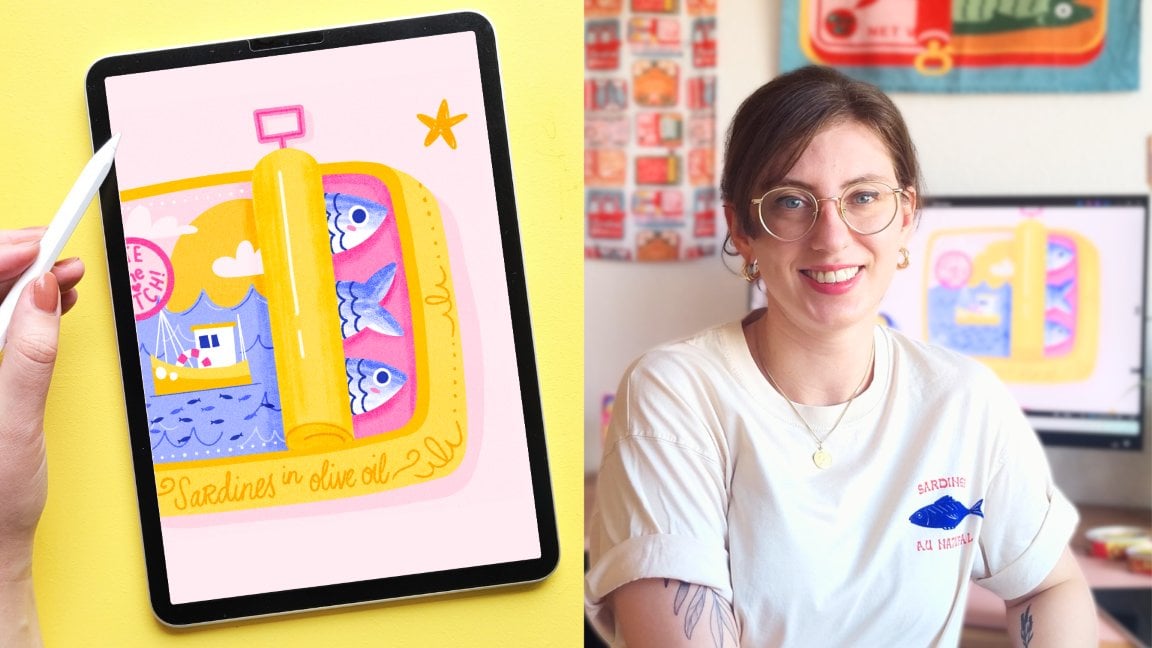
1. Intro: Bonjour, je m'appelle Claire. Et dans ce cours,
nous allons dessiner un gâteau d'anniversaire amusant dans
Procreate, étape par étape Ce projet adapté aux débutants est le moyen idéal pour explorer pinceaux de
texture et jouer avec les outils de
Procreate tels que les masques de
découpe, l'outil de sélection et les modes de fusion J'ai inclus un ensemble de pinceaux de texture
personnalisés et une palette de couleurs provenant de mon kit
d'échantillons de texture que vous pourrez utiliser. Tout d'abord, je vais
vous présenter ces pinceaux, puis nous
aborderons la création votre
illustration de gâteau d'anniversaire dans Procreate Je vais vous expliquer différentes manières de donner à votre
illustration un aspect ludique et plein de personnalité
en utilisant différentes textures. Vous devez avoir une compréhension
de
base du fonctionnement de Procreate, mais je vais vous expliquer
chaque étape lentement afin que vous puissiez apprendre, quel que soit
votre niveau de compétence actuel À la fin du
cours, vous aurez votre propre illustration colorée de gâteau d'
anniversaire et une solide compréhension
de la façon d'utiliser textures de manière créative
et dynamique. Et n'oubliez pas d'ajouter
votre projet d'étudiant ici à la fin
de ce didacticiel. Que vous débutiez avec Procreate ou que vous souhaitiez simplement passer
une pause créative amusante, prenez votre iPad et créons
quelque chose de sucré ensemble !
2. Pinceaux: Pour ce projet,
nous allons utiliser cet ensemble amusant de pinceaux à texture. J'adore utiliser ces
pinceaux pour ombrer, ajouter des arrière-plans et des
détails amusants à mes illustrations Avant de commencer, je vais vous
montrer
comment télécharger ce kit
d'échantillons gratuitement, et je vais vous guider à travers
les pinceaux de Procreate Alors, tout d'abord,
installons ces pinceaux. Le lien se trouve également dans les notes la barre de menu et dans
la description du cours. Ainsi, lorsque vous cliquez sur ce lien, assurez-vous d'être connecté à
votre compte Skillshare,
puis appuyez sur Acheter maintenant Ensuite, appuyez sur Appliquer un code de réduction, puis
utilisez le code TEXTURES. Lorsque vous appuyez sur Continuer, vous pourrez
voir tous les fichiers. Vous avez donc votre jeu de pinceaux, votre palette de couleurs
et un guide PDF. Si vous utilisez votre iPad, vous pouvez télécharger et installer
les pinceaux directement. Appuyons donc d'abord sur le set
Bush, sur Télécharger, puis enregistrons
vos pinceaux dans vos fichiers. Ensuite, vous pouvez l'ouvrir
directement dans Procreate, et il sera ajouté
à votre bibliothèque de pinceaux Vous le verrez donc en haut. Ensuite, nous avons également besoin de
la palette de couleurs. Appuyez donc sur les échantillons,
enregistrez-les dans vos fichiers, puis ouvrez-les également dans
Procreate Et puis si vous accédez à
votre palette de couleurs, elle apparaîtra
soit en haut, soit en bas. Et j'ai également ajouté un guide de pinceaux
très pratique. Vous y trouverez également un peu plus d'informations sur les pinceaux. Permettez-moi donc de vous montrer d'abord à quoi ressemblent
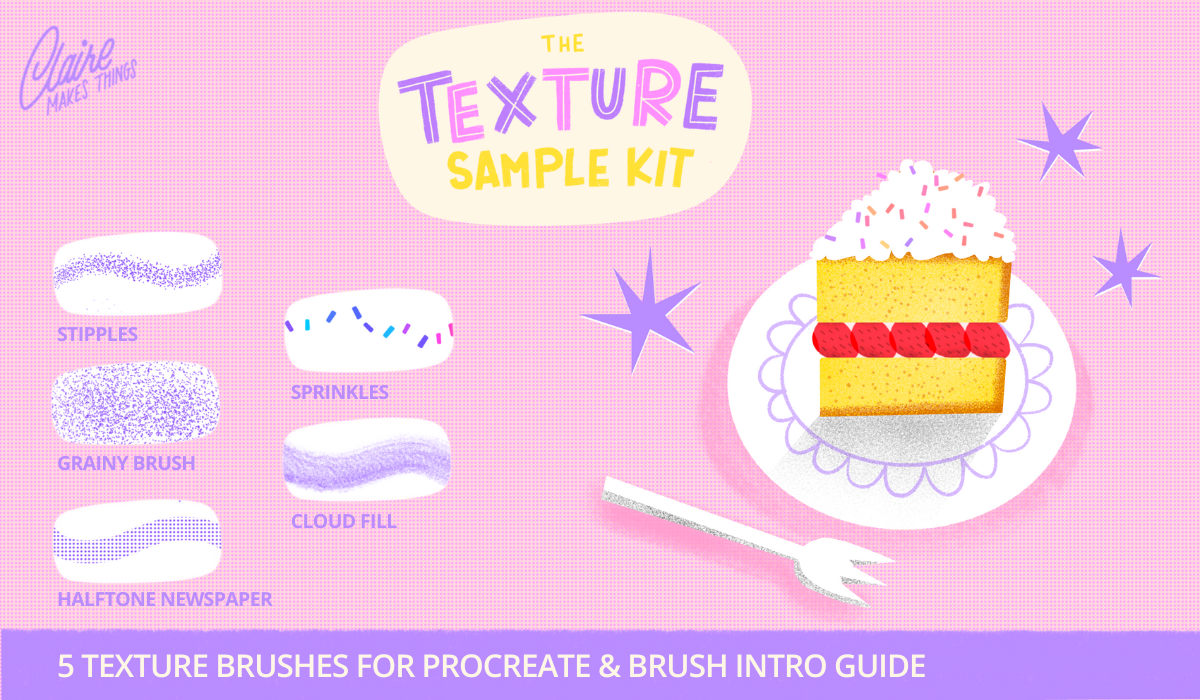
ces pinceaux. La première, Stipples, est
mon type de texture préféré
pour ombrer et ajouter de la
texture à plus petite échelle Vous pouvez modifier la taille de
ce pinceau de façon assez spectaculaire, sorte que vous pouvez l'utiliser comme texture plus grande et même comme pinceau de trait ou pinceau de dessin
si vous le souhaitez. Ensuite, ce pinceau granuleux a
une texture similaire. C'est quelque chose qui fonctionne
bien sur les petits détails, mais aussi sur une plus grande
échelle pour un look plus brut Et j'aime utiliser
cette texture granuleuse comme superposition sur mes illustrations Et vous le remarquerez
, surtout lorsque vous imprimez vos
dessins, par exemple des
cartes postales, vous verrez
ce subtil
aspect granuleux sur le papier Il s'agit d'un motif classique en
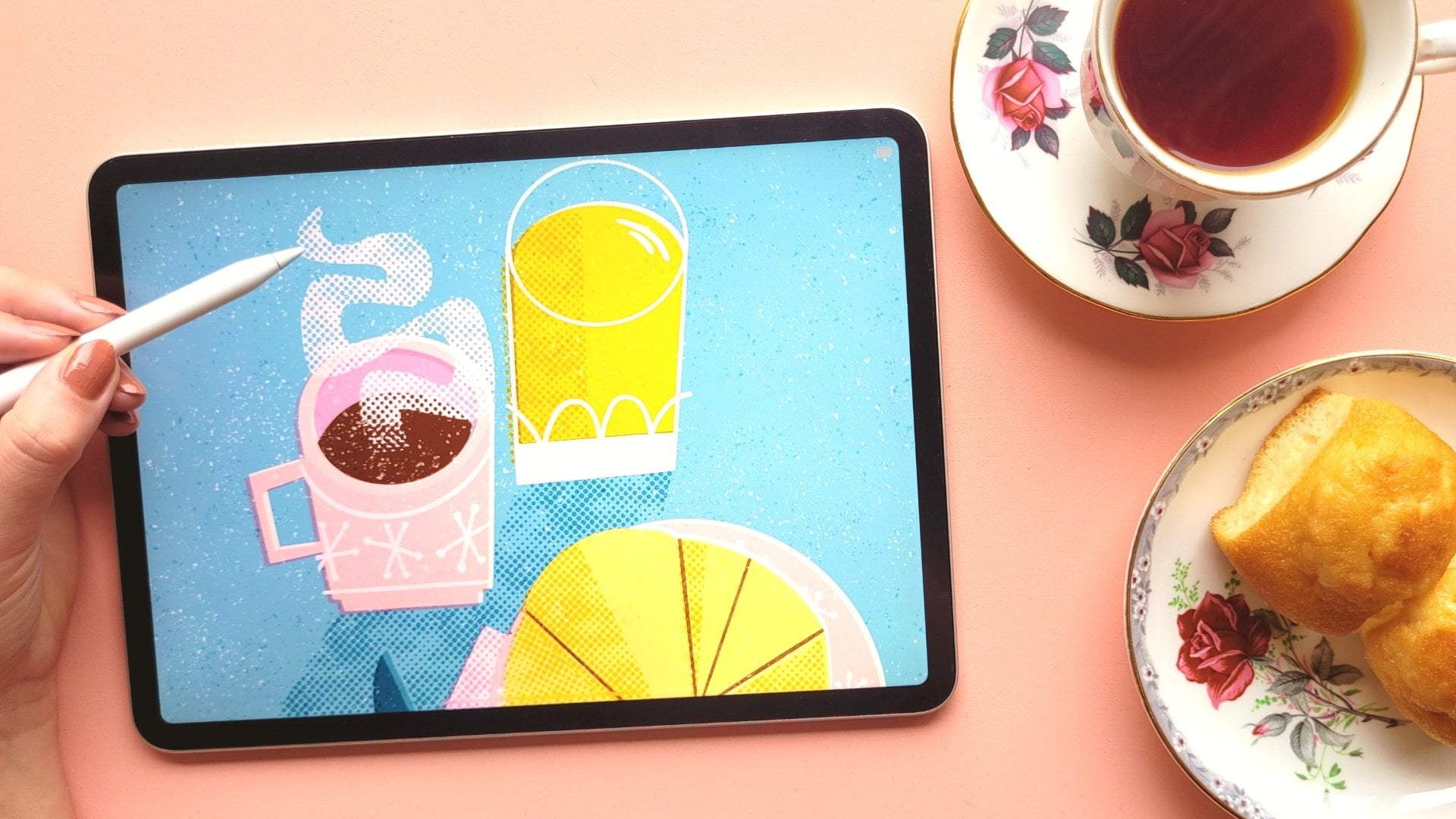
demi-teinte. Vous pouvez l'utiliser pour
ombrer et colorier , donner
à votre design un
aspect un peu plus rétro ou simplement ajouter de l'
intérêt à votre art. Lorsque vous faites pivoter le canevas, vous pouvez également modifier l'angle de votre motif en demi-teinte Si vous souhaitez en savoir
plus sur utilisation des demi-tons
dans vos designs, j'en parle en
détail dans mon cours Trouver votre style avec les
textures dans Procreate, et je vais vous montrer comment
vous pouvez les utiliser pour colorier vos designs
et également en tant que texture Ensuite, ce pinceau à saupoudrer est tout simplement amusant pour la décoration, et c'est un pinceau à tampon
qui change de couleur
à chaque tampon. Chaque saupoudrage est donc différent. Si vous changez la
couleur de ce pinceau, les tons de vos paillettes changent également,
ce qui est vraiment amusant Enfin, ce pinceau
Cloud Fill a une texture légèrement plus
poussiéreuse, que vous pouvez utiliser pour l'
ombrage J'aime aussi l'utiliser pour
remplir mes formes et
ombrer. Et vous pouvez également modifier radicalement la taille de ce pinceau, et il fonctionne très bien
avec les modes de fusion Ainsi, si vous superposez
vos illustrations, placez par-dessus dans
un mode de fusion tel que multiplier ou superposer, vous obtiendrez également cette texture subtile
sur vos œuvres d'art Pour notre projet, nous allons
utiliser tous ces pinceaux. Donc, avant de commencer, assurez-vous d'installer les
pinceaux et la palette de couleurs.
3. Couleur et textures: Commençons donc par notre design. Créons un nouveau canevas. Nous allons donc
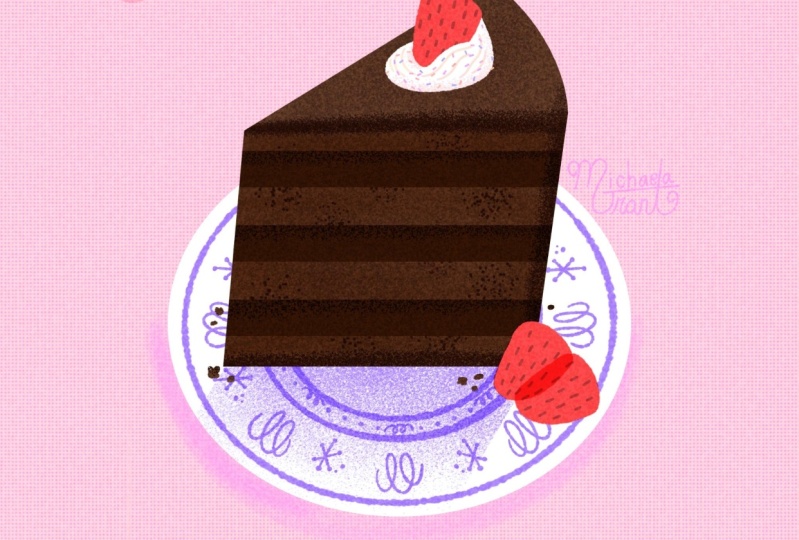
faire un gâteau d'anniversaire. Ce sera un gâteau jaune à
la vanille fourré aux fraises,
puis glacé
avec des
pépites sur le dessus Nous allons le construire
en couches et nous allons d'abord commencer par
notre arrière-plan, puis notre assiette,
puis le gâteau sur le dessus. Faisons d'abord notre historique. Sélectionnez la couleur d'arrière-plan, et nous la remplacerons par
le rose le plus clair. Mais nous allons
légèrement
changer la couleur en utilisant
le pinceau demi-teinte Sur notre première couche,
sélectionnons le rose
légèrement plus foncé et
notre pinceau demi-teinte Si vous regardez la taille de la
barre latérale, lorsque je change la
taille de ce pinceau, la taille de ce
motif en demi-teinte ne change pas. Cela est utile lorsque
vous souhaitez utiliser cette demi-teinte à différents
endroits de votre design. Vous devez vous
assurer qu'il
a toujours la même taille de demi-teinte. Pour l'instant, nous allons simplement
sélectionner la plus grande taille afin de pouvoir facilement
remplir toute notre toile. Ici, vous pouvez voir
en zoomant que vous avez
ces petits points. Mais lorsque vous effectuez un zoom arrière,
votre arrière-plan
présente une texture subtile et mélange également
les deux tons de rose
. Ensuite, sur un nouveau calque,
sélectionnons le blanc. Nous allons d'abord fabriquer l'assiette de notre gâteau d'anniversaire, car il s'
agit de notre plus grande forme Nous voulons
donc nous
assurer le
placer au
milieu de notre toile. Pour fabriquer notre assiette, sélectionnez puis assurez-vous
que le remplissage des couleurs est activé. Ainsi, lorsque nous
créons une forme, elle est automatiquement remplie avec
la couleur sélectionnée. Je crée simplement
cette forme d'ellipse ,
puis je m'assure qu'elle est
centrée sur notre toile Et nous allons faire la même
chose pour notre gâteau sur le dessus. Donc, sur une nouvelle couche avec
notre sorte de jaune beige, nous allons faire la même chose
mais créer un rectangle. Et puis en plus, nous allons simplement
sélectionner à la main, dessiner et remplir la
forme du dessus de notre gâteau. Et c'est en quelque sorte la
base de notre gâteau d'anniversaire. Ajoutons de la texture
à cela tout de suite. Transformons cette couche en verrou
alpha, puis nous pourrons
dessiner à l'intérieur de cette forme. Utilisons le pinceau granuleux, puis nous utilisons simplement
le jaune légèrement plus foncé Ensuite, nous le remplissons simplement avec
des pointillés. Vous obtenez donc cette
texture très subtile dans ce gâteau. Et nous allons
utiliser les pointillons pour
ajouter de la texture et de la couleur
aux bords de notre gâteau J'ajoute simplement ces pointillés sur
les bords de notre forme. Ne vous inquiétez pas pour le dessus,
car nous
ajouterons un glaçage sur le dessus plus tard Pour l'instant, nous allons nous concentrer uniquement
sur le côté de cette forme. D'ailleurs, à tout moment, si vous souhaitez changer les couleurs ou le style de votre gâteau, n'
hésitez pas à le changer. Et réduisons l'opacité ,
puis augmentons
la taille afin pouvoir également ajouter quelques pointillés subtils Et cela rend notre gâteau
un peu plus intéressant. Ajoutons maintenant notre
glaçage sur le dessus. Créons une nouvelle couche. Nous allons faire
la même chose avec notre outil de sélection, puis sélectionner le blanc et nous
assurer que le
remplissage des couleurs est activé. De cette façon, il
remplira à nouveau automatiquement notre formulaire. Je suis juste légèrement la direction
du gâteau,
mais je l'ajoute en petites courbes, comme s'il s'agissait d'une crème fouettée,
je suppose, sur le dessus ou d'un Ensuite, vous pouvez simplement utiliser un pinceau lisse ordinaire pour le remplir un peu plus et rendre les bords un peu plus lisses. Avant de continuer
avec le gâteau lui-même, ajoutons également un
peu de décoration à cette assiette, car pour le
moment, elle a l'air tout simplement blanche, mais nous voulons
ajouter de la couleur ici. Sélectionnons le violet.
Ensuite, pour cela, je veux simplement ajouter un pinceau de trait un peu plus
intéressant. En fait, je vais
utiliser ce crayon rétro de ma boîte à outils Liner, mais utiliser le
pinceau à texture amusant que vous aimez. Vous pouvez même utiliser
le pinceau à pointillés
sur une très petite
taille, par exemple sur une très petite
taille, Tout d'abord, nous allons créer un cercle. Ensuite, vous pouvez simplement
y ajouter des ovales ou des fioritures Réduisons un peu l'
opacité, c'est juste un peu plus subtil Ensuite, c'est également
très important. Nous avons besoin d'une fourchette, ce qui donnera également un aspect un
peu plus dynamique à notre toile, pour avoir
quelque chose qui
brise la plaque circulaire parfaite. Sur le côté, nous allons utiliser l'outil de sélection
et ajouter notre fourchette. Vous pouvez simplement utiliser l'option
à main levée ici et vous assurer que le remplissage des
couleurs est activé Et nous allons également
le transformer en blanc. À l'heure actuelle, notre assiette et
notre fourchette ont l'air vraiment plates. Tout d'abord, ajoutons un peu d'
ombrage en dessous. J'aime beaucoup utiliser le pinceau
Cloud Fill pour cela car il est un peu plus lisse que
les pointillés, par exemple Utilisons du rose pour cela et
ajoutons simplement un peu d'
ombrage en dessous L'ajout d'ombrages de ce type améliore
immédiatement votre forme, sorte que vous n'avez pas l'impression qu'ils flottent autant sur votre toile Et ajoutons également un peu d'
ombrage à notre gâteau d'anniversaire. Quelque chose de subtil qui
ne donne pas
l'impression d'être posé sur une assiette
parfaitement blanche. Utilisons le
pinceau à grain, puis au lieu d'ajouter
immédiatement cet ombrage, utilisons l'
outil de sélection et
sélectionnons une partie de notre assiette sur laquelle nous allons également
ajouter notre pinceau à grain Je vais faire la même chose, mais dans notre fourchette pour qu'
elle ne soit pas aussi plate. Sélectionnez votre couche de fourche,
puis mettez-la en Alpha Lock, puis nous pourrons y ajouter notre
ombrage Avec l'
outil de sélection, je sélectionne
presque la moitié inférieure de cette fourchette. Et puis ajoutez le pinceau granuleux avec du violet sur ces bords Dans la leçon suivante,
ajoutons la garniture de notre gâteau et ajoutons quelques détails
supplémentaires.
4. Les détails: Nous sommes maintenant prêts à ajouter de la
garniture à notre gâteau. En fait, nous allons couper
au milieu, mais nous ne voulons pas apporter de
modifications au gâteau lui-même, nous voulons travailler de manière
non destructive Pour cela, ajoutons un
masque à cette couche de gâteau. Appuyez simplement sur le
calque, puis masquez. Ensuite, avec le noir sélectionné
et un simple pinceau lisse, nous allons simplement faire
une coupe au milieu. Comme nous utilisons un masque, nous apportons
ces modifications uniquement à ce masque et non à
notre couche elle-même. À tout moment, lorsque vous utilisez
un masque pour annuler quelque chose ou récupérer une partie
de ce calque, il
vous récupérer une partie
de ce calque, il
vous suffit de sélectionner le blanc au lieu du noir pour pouvoir récupérer des
parties de votre calque . Je vais juste arrondir un peu
ces bords. Maintenant, vous pouvez voir dans
cette couche si vous désélectionnez couche
que notre
gâteau d'anniversaire est complètement intact Il est ainsi beaucoup plus facile d'apporter des modifications
lorsque vous le souhaitez. Pour préparer notre garniture, ajoutons une nouvelle couche derrière notre gâteau, et je préfère
les fraises, mais n'hésitez pas à la
changer ici. Sélectionnons le rouge. Encore une fois, avec l'outil de sélection, activons le remplissage des couleurs. Je vais juste dessiner à la main
une forme de fraise, en diagonale. le moment, cela semble
très simple, mais nous allons ajouter
quelques détails à cela. Commençons par
ajouter quelques graines avec ce rose/rouge légèrement plus foncé, et nous voulons juste un pinceau lisse très
simple, comme
ce pinceau monoline que j'aime
utiliser pour les détails simples, ajoutant simplement
ces Puisque nous avons préparé notre
seule fraise, nous allons simplement
les dupliquer pour remplir cette couche. Faites glisser votre doigt vers la gauche sur votre couche de
fraises, puis activons le mode de
mélange pour multiplier Maintenant, lorsque nous déplaçons notre couche
un peu vers la gauche, vous pouvez voir qu'elles se chevauchent
et que la couleur sature
réellement là où
la couche se chevauche, ce qui est également un effet amusant Nous allons simplement continuer sur
cette voie et je pense que nous pouvons ajouter quelques autres. Dupliquez votre
couche. Il est déjà configuré pour se multiplier,
puis il suffit de le déplacer vers le haut. Notre
garniture aux fraises est prête. Juste pour que nos couches
soient un peu organisées, glissons vers la gauche sur
nos fraises afin de les
regrouper au même endroit Ensuite, ce glaçage semble un
peu ordinaire en ce
moment Nous allons y ajouter un tout petit peu d'ombrage et de texture Ajoutons une couche sur le glaçage blanc
, puis transformons-le en masque
à découper. De cette façon, nous pouvons
ajouter de l'ombrage au-dessus de notre couche sans apporter de
modifications réelles à la couche elle-même. Il s'agit de la méthode
la plus simple si vous souhaitez
apporter des modifications ultérieurement. Utilisons notre rose très clair
avec le pinceau à pointillés et ajoutons
simplement un peu de
ce grain Et enfin, utilisons
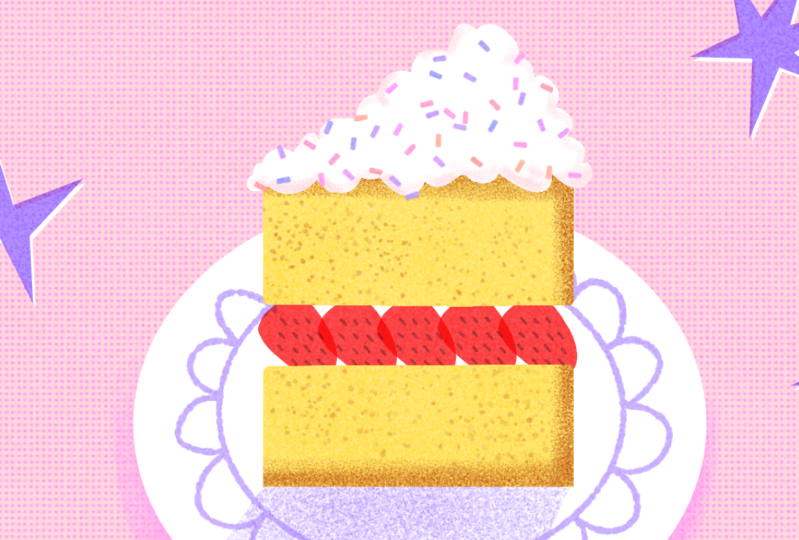
le pinceau à saupoudrer. Nous allons ajouter
quelques paillettes sur le dessus. Si vous sélectionnez le rose, vous obtenez ces
légers changements de ton. Il y a donc du
violet
là-dedans, une sorte d'orange
clair. Et comme vous pouvez le constater, toutes
ces couleurs me semblent très familières car il s'agit
essentiellement de notre palette de couleurs. Cela correspond donc très bien au reste de notre
illustration. Je sais que nous voulons garder
ce gâteau assez simple, mais vous pouvez y
apporter des modifications, comme ajouter une bougie dans votre gâteau, par
exemple, en ajoutant plus de
paillettes, comme vous Nous allons simplement ajouter
quelques détails supplémentaires, y compris quelque chose
dans notre canevas car pour le moment, c'est clair. Ajoutons des étincelles ou des étoiles à
notre gâteau d'anniversaire J'utilise le violet, puis
avec l'outil de sélection, je dessine simplement
ces petites étoiles. Maintenant que vous avez
cette couche avec vos étoiles dessus ou toute autre étoile
scintillante que vous avez, dupliquez cette
couche, puis mettez la couche inférieure en position alpha,
puis remplissez-la de blanc Ensuite, tournez votre couche
violette sur le dessus pour la multiplier, puis
déplacez-la légèrement. En fait, nous avons juste créé
un peu de contraste en ajoutant des bords blancs et des
bords de couleur saturée de l'autre côté. C'est un
moyen très rapide de créer vos formes, de les
démarquer de l'arrière-plan et de les rendre plus amusantes. Ensuite, ajoutons une texture granuleuse à l'ensemble
de notre design Pour ce faire, ajoutez une nouvelle couche, puis sélectionnons le noir,
puis changeons le mode de fusion
en mode superposition Utilisons maintenant notre
pinceau granuleux sur une grande taille, puis remplissons toute la toile Lorsque vous zoomez,
vous pouvez constater que ce
mode de fusion par superposition
a en fait transformé nos grains noirs en
mouchetures saturées C'est une bonne façon d'
ajouter une texture à
l'ensemble du dessin et
cela sature un peu plus les
couleurs Si vous souhaitez que cet effet
soit moins visible, vous pouvez réduire légèrement l'opacité de cette couche J'aime l'ajouter généralement
autour de 20 ou 30 %. Enfin, bien sûr, n'oubliez pas d'ajouter votre
signature à votre design. Essayez de l'ajouter dans une couleur
de notre palette de couleurs, afin qu'elle corresponde à tout le reste. Si vous voulez en savoir plus sur cette technique de multiplication
que nous avons utilisée
dans nos stars, dans mon cours « Make it Pop », nous expliquerons un peu plus en
détail pourquoi cette technique est si utile
et comment vous pouvez l'utiliser
dans vos propres illustrations Si vous souhaitez plus de conseils sur la
façon d'utiliser Procreate de manière plus efficace et amusante dans Procreate Power tips,
je vais simplement vous donner quelques conseils supplémentaires sur la façon créer des formes et de tamponner C'est ça. Voici notre design de gâteau
d'anniversaire.
5. Partagez votre travail !: Merci beaucoup d'avoir
suivi ce cours. J'espère que vous avez pris du plaisir à créer
cette jolie illustration. N'oubliez pas de
partager votre projet dans l'onglet Projets
et ressources, et de me taguer également sur
Instagram. J'adore partager des projets
dans mes récits là-bas. Si vous avez aimé ce
tutoriel et les pinceaux, hésitez pas à me laisser un bref commentaire. Cela m'aide vraiment
à créer plus de cours et de pinceaux à l'avenir. Vous pouvez trouver tous mes
autres ensembles de pinceaux pour Procreate ici sur
Skillshare Il suffit de consulter les liens
dans les notes la barre de menu ou d'
accéder à mon profil. Ce projet a été inspiré
par mon autre cours de texture, trouver votre style avec
les textures dans Procreate Et je voulais juste en
faire une version plus courte afin que vous puissiez vous plonger
directement dans le projet. Mais si vous vous sentez
inspiré, jetez un coup d'œil. C'est un peu
plus approfondi sur les textures et sur
la façon de les personnaliser. Ce cours
comprend également des pinceaux, et je recommande de jeter un œil à tous les projets des étudiants. Ils sont super inspirants. J'ajoute
également régulièrement des ressources à l'onglet discussions, liées au cours. Et j'aime aussi partager les projets des
étudiants
dans mon bulletin d'information, alors rejoignez-moi là-bas. Vous serez également informé en premier
des cadeaux exclusifs, des
pinceaux, des didacticiels, etc.
À bientôt !
 Claire Makes Things, Illustrator | Lettering Artist