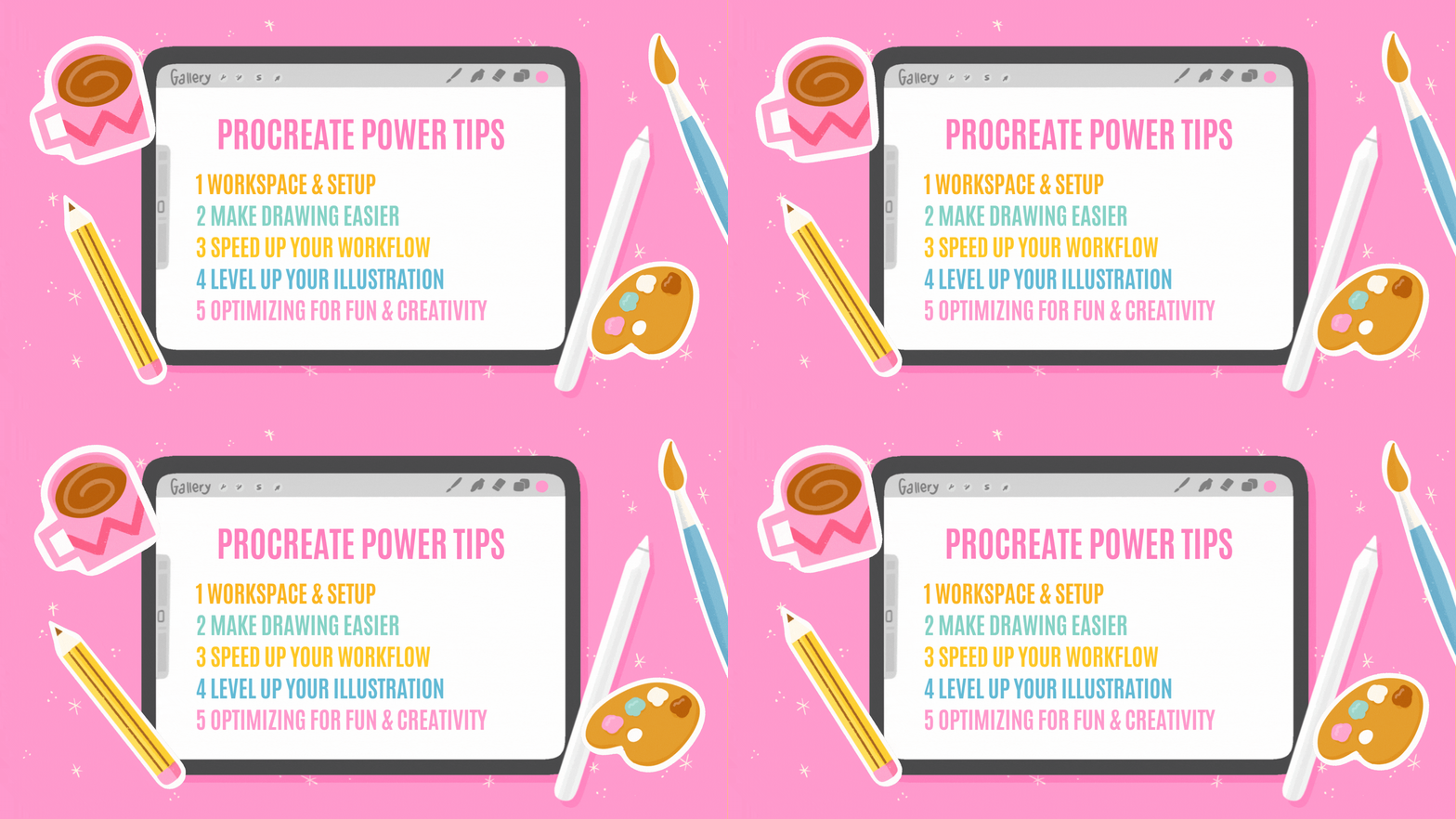
Transcription
1. Intro: Vous êtes-vous déjà senti
coincé dans Procreate, fouiller dans les pinceaux, à
avoir du mal à trouver des couches et à souhaiter simplement que l'
ensemble du processus soit plus facile ? Au fil des ans, j'ai trouvé des astuces
simples pour rendre mon processus d'illustration
dans Procreate plus fluide, plus rapide et beaucoup plus amusant Et c'est exactement pourquoi
je partage ce cours. Comme la plupart d'entre vous,
j'utilise Procreate sur iPad pour réaliser
la
quasi-totalité de mon travail d'illustration Je
cherche toujours des moyens de rendre le processus plus fluide et plus efficace, car plus vous deviendrez un expert
de Procreate, plus
le dessin sera amusant Dans ce cours, nous
aborderons une variété de sujets. Vous apprendrez à accélérer votre flux de travail à l'aide de
gestes et de raccourcis. Je vous aiderai à rester
organisé afin que vous ne perdiez jamais de vue vos
pinceaux et vos calques, et nous découvrirons comment
dessiner
sans effort grâce à des
techniques intelligentes et à des astuces amusantes Il ne s'agit pas d'un cours sur
les bases de Procreate. Je ne vais pas
aborder tout ce qu'il y a à
savoir sur cet outil. Je veux juste
vous donner des options pour améliorer votre processus d'
illustration et rendre le dessin plus amusant. Dans ce cours, je veux
donner la priorité à l'artiste, à vous , et non au logiciel. J'aurais aimé qu'il y ait un
cours comme
celui-ci lorsque j'ai commencé à utiliser
Procreate il y a des années Que vous soyez amateur ou
illustrateur professionnel, ces conseils vous aideront dans
votre processus de création Alors, commençons !
2. Comment ça marche: Voici comment fonctionne ce cours. Comme je l'ai mentionné, ce n'est pas un cours de
base de Procreate, et je ne vais pas
aborder tous
les gestes et raccourcis que
Procreate La plupart des conseils que je vais
aborder sont spécifiques à Procreate, mais certains concernent le processus d'
illustration
simplement pour rendre le dessin plus
facile et plus amusant Certains de ces conseils peuvent donc également
s'appliquer, par exemple, à
Photoshop ou Adobe
Fresco Et certaines d'entre elles
sont simplement des choses que j'ai découvertes qui
facilitent mon
processus d'illustration et de lettrage mon
processus d'illustration et de lettrage et qui, je pense, vous
seront également utiles Les leçons sont organisées par
étape du processus de dessin,
depuis la mise en place et l'organisation votre espace de travail jusqu'à la
finalisation de votre projet. Vous trouverez un
aperçu de
tous les conseils dans le récapitulatif à
la fin de chaque leçon, et vous verrez également
un crayon Apple en haut avec l'astuce sur
laquelle nous travaillons Je suggère de simplement suivre, d'
ouvrir Procreate sur un nouveau canevas ou une œuvre
existante que vous avez créée et de
suivre chaque conseil Dans les ressources, j'ai ajouté une liste de contrôle que vous pouvez ouvrir format PDF ou dans Procreate afin que vous
puissiez suivre chaque conseil Pour votre
projet de classe, vous n'avez pas besoin de créer
quoi que ce soit à partir de zéro. L'onglet projet étudiant servira de bibliothèque de conseils que nous trouverons utiles, de suggestions que nous souhaitons
faire aux autres étudiants. Vous pouvez donc simplement
faire une capture d'écran de tout ce que vous trouvez
vraiment utile, et vous pouvez également partager votre travail dans
lequel vous avez utilisé l'un
de ces conseils. Ouvrez Procreate et
commençons.
3. Espace de travail et configuration: Tout d'abord, nous allons
parler de quelques manières organiser vos réglages
et vos pinceaux,
et ce sont des éléments qu'il est
très utile de
garder à l'esprit avant de
commencer à dessiner. Tout d'abord,
parlons de la bibliothèque de pinceaux. Je n'aborderai pas tout ce
qui
concerne les pinceaux ici, mais juste quelques façons d'organiser vos pinceaux et de quelques façons
de les retrouver. Dans votre onglet récent, vous verrez les
pinceaux les plus récents que vous avez utilisés, et vous pouvez également épingler vos
pinceaux sur cet onglet récent. C'est le meilleur moyen de
retrouver vos pinceaux. Vous pouvez
épingler vos pinceaux en balayant vers la gauche, puis en les
épinglant Vous l'avez maintenant enregistré
dans votre onglet récent. L'utilisation de l'outil de mémorisation des pinceaux a vraiment
changé ma façon de travailler . Cela vous permet de sauvegarder
certaines tailles de pinceaux. Comme vous pouvez le voir dans cette barre latérale, vous avez le
curseur de taille et l'opacité Si vous appuyez sur ce curseur
puis sur le signe plus, vous pouvez enregistrer les tailles
et les paramètres d'opacité, ce que j'adore utiliser lorsque je
veux m'assurer que taille de mes pinceaux est
constante et que ceux-ci sont enregistrés dans
votre bibliothèque de pinceaux C'est
donc très utile. Vous
pouvez également enregistrer plusieurs tailles et plusieurs
paramètres d'opacité. Comme vous pouvez le constater, la
taille est un pourcentage. Cela signifie que la taille de votre pinceau dépend de
la taille de votre toile. Gardez cela à l'esprit lorsque vous
travaillez avec une taille de toile
différente. Vous pouvez enregistrer plusieurs tailles et paramètres d'
opacité, et vous pouvez les
désactiver en touchant et en supprimant la
taille enregistrée C'est le meilleur moyen de
suivre la taille
de vos pinceaux, ce qui est très utile
lorsque vous voulez vous assurer d'avoir une largeur de ligne
constante. D'ailleurs, ma barre latérale se trouve sur le côté droit
parce que je suis gaucher Je veux
donc m'
assurer qu'elle ne
disparaisse pas sous ma main, mais vous pouvez changer le côté de votre barre latérale dans le menu des
actions,
puis dans les préférences, puis passer à l'interface de
droite La dernière chose que je veux vous
dire à propos des pinceaux, si vous apportez des modifications
à vos pinceaux, assurez-vous que
le point de réinitialisation est activé. Si vous appuyez sur un
pinceau, vous pouvez accéder au studio
de pinceaux et apporter
des modifications à vos pinceaux. Si vous accédez au dernier
onglet, à propos du pinceau, vous pouvez appuyer sur « créer
un nouveau point de réinitialisation Cela vous permettra conserver les
paramètres d'origine de vos pinceaux, et vous pourrez toujours revenir à ces pinceaux d'origine en
appuyant sur « Réinitialiser le pinceau En particulier lorsque vous
modifiez les pinceaux
par défaut dans
Procreate ou que vous achetez un ensemble, vous voulez vous
assurer de ne pas perdre les paramètres d'origine Si vous aimez les deux,
vous pouvez également simplement dupliquer un pinceau et créer
deux versions différentes. Si vous
souhaitez conserver certaines actions ou préférences, le meilleur moyen de les enregistrer
est d'utiliser un menu rapide. Pour l'ouvrir, appuyez sur le
bouton dans votre barre latérale, puis le
menu rapide s'ouvre Cela vous permet de sauvegarder jusqu'à six préférences ou actions que vous utilisez
beaucoup dans ce petit menu. Pour configurer un menu rapide, appuyez au milieu, puis vous pouvez en
créer un nouveau, renommer
et en configurer plusieurs Et appuyez sur chaque action
pour ajouter des actions, des filtres, des préférences, ou vous pouvez même ajouter des
pinceaux. Vous pouvez l'utiliser pour
configurer les actions que
vous utilisez le plus souvent. Mais je trouve également cela
utile, par exemple, configurer un menu rapide pour certains projets où
je sais que j'ai besoin d'un groupe spécifique de pinceaux ou d'
actions spécifiques que j'utilise beaucoup. De cette façon, le
menu rapide
mémorisera les actions que vous utilisez
pour ce projet spécifique. Si, pour une raison ou une autre, le menu
rapide ne s'affiche pas, accédez aux préférences du
menu Actions et aux commandes
gestuelles pour modifier
le contrôle correspondant. Procreate étant un programme
basé sur le raster, toutes vos illustrations sont composées de pixels et vous pouvez voir cette
pixellisation lorsque vous Chaque fois que vous redimensionnez
ou déplacez vos couches, Procreate essaie essentiellement
de déplacer ces pixels et de
les connecter de la meilleure façon possible Procreate utilise différentes méthodes pour
cela. Vous les verrez dans
le menu de transformation ,
puis dans l'onglet
Interpolation. Vous pouvez voir ici
les différentes manières
dont Procreate procède Le meilleur réglage pour cela
est le bicube, simplement parce que cela garantit des bords plus lisses
plutôt
que des lignes pixelisées Cela n'
empêchera pas
complètement la perte de qualité , car chaque fois que vous déplacez ou
redimensionnez vos couches, vous allez subir
une certaine perte de qualité, mais cela la
limite légèrement. La seule chose est que le bicube
est un peu plus lent, mais il crée des bords
plus lisses Ensuite, un
peu plus sur la couleur. Lorsque je commence à dessiner, mes
couleurs sont enregistrées soit dans
un calque séparé, soit
sous forme de palette de couleurs. Si vous comptez
utiliser une palette de couleurs, un excellent moyen de la
rapprocher est d'appuyer sur trois points, puis de
la configurer
par défaut pour que chaque fois
que vous ouvrez votre menu de couleurs,
vous puissiez voir vos couleurs
récentes et en dessous, votre palette de
couleurs par défaut apparaisse. Si vous n'utilisez que deux couleurs ou si vous souhaitez
passer rapidement de l'une à l'autre, suffit d'appuyer longuement sur l'icône de
couleur pour la remplacer par la deuxième couleur
récente que vous utilisez. De cette façon, vous pouvez passer
rapidement de l'un à l'autre. C'est très utile
pour
passer rapidement d'une couleur à l'autre et
travailler un peu plus vite. Vous pouvez également, dans le menu des couleurs, utiliser ces deux couleurs en haut. Vous pouvez sélectionner une couleur primaire
et une couleur
secondaire , puis les utiliser
rapidement. Procreate possède de nombreuses préférences
et raccourcis
différents,
en particulier lorsque vous maintenez et raccourcis
différents,
en particulier lorsque votre crayon enfoncé et que vous
faites glisser
vos doigts sur la toile Je ne vais pas passer en revue
toutes ces options, mais si ce n'est pas déjà fait,
je vous suggère d'aller dans le menu Actions, puis dans les préférences
, puis dans les commandes gestuelles. Ici, vous pouvez personnaliser vous-même vos commandes
gestuelles. Vous pouvez le configurer pour qu'il soit plus utile pour les
gauchers ou les droitiers. Par exemple, j'ai
désactivé
beaucoup de choses liées au maculage car je ne veux pas
apporter de
modifications accidentellement lorsque ma paume
touche la toile, par
exemple, mais cela dépend
entièrement de Dans les prochaines leçons,
nous n'allons pas trop
parler des
différents raccourcis, mais lorsque nous le faisons et que quelque chose ne fonctionne
pas ou ne s'
affiche pas pour vous, accédez
simplement aux commandes gestuelles
et modifiez les paramètres. Si vous souhaitez
modifier à
nouveau les paramètres ou les définir par défaut, vous pouvez les réinitialiser à tout moment. Dans la prochaine leçon,
nous allons parler quelques astuces de dessin qui rendent le dessin
plus amusant et plus facile.
4. Simplifiez le dessin: Nous allons maintenant
parler de quelques conseils qui vont des outils de
Procreate aux astuces que j'utilise pour illustrer plus
facilement Tout d'abord, une préférence qui mérite d'être expérimentée
est la courbe de pression Cela permet de contrôler la façon dont
votre Apple Pencil réagit à
la pression sur l'écran de votre iPad. Il est important de trouver la pression de crayon
adaptée à votre style de dessin. Cela prolongera la
durée de vie de votre
écran et de votre crayon également. J'appuie assez fort sur mon écran, donc je dois
m'assurer d'ajuster
un peu la pression. Sinon, cette pointe se transformera en poignard
très rapidement. Pour modifier ces paramètres, ouvrez le panneau d'actions, puis
accédez à l'onglet des préférences. Et ici, sous pression
et lissage, vous voyez ce petit graphique de
pression, et la courbe est réglée à un angle de
45 degrés par défaut Mais vous pouvez changer cela et faire tourner cette courbe un
peu plus vers le haut ou vers le bas. Pour changer cela, essayez simplement quelques traits clairs sur
votre toile, puis passez
à des traits plus foncés et essayez de trouver une courbe
qui vous convient. Dans ce cas, en termes simples, si votre courbe se courbe vers le haut, vous n'avez pas besoin d'appuyer
aussi fort sur votre écran, et si la courbe se courbe légèrement
vers le bas, vous devez appuyer un peu plus C'est également très
utile à regarder. Si vous avez l'impression que l'
Apple Pencil ne fonctionne
tout simplement pas pour vous ou que la
pression ne vous convient pas, c'est un
outil vraiment utile à examiner. Ensuite, vous le savez probablement
déjà, mais les guides de dessin sont très utiles pour avoir un peu plus de
conseils sur votre toile. Lorsque je commence à
dessiner, que je fais des compositions et que j'ai besoin des compositions et que j'ai besoin de
beaucoup de
lignes droites, par exemple, pour une pièce contenant
beaucoup de lettres, j'aime beaucoup activer le guide de dessin,
l'aide au
dessin Maintenant, votre crayon
suivra simplement les lignes de
votre guide de dessin. Dans ce cas, seules les lignes horizontales
et verticales. C'est très utile pour créer des blocs pour vos
lettres. Par exemple, vous pouvez également l'utiliser
pour les lignes
diagonales ou pour
configurer votre guide de dessin de n'importe quelle manière. Ensuite, des formes rapides. Ils sont incroyablement utiles pour créer des
lignes et des formes parfaitement droites. Si vous tracez une ligne
puis maintenez votre crayon
sur l'écran, cette ligne deviendra
une ligne droite. Si vous le faites en votre doigt enfoncé, maintenant votre doigt enfoncé, la ligne s'
enclenchera alors par incréments de 15 degrés Cela est également très
utile pour créer des lignes
parfaitement horizontales et
verticales. Vous pouvez faire de même
en créant des cercles, des
rectangles, des carrés, des
arcs et des polygones Dessinez simplement la forme grossièrement, maintenez votre crayon enfoncé et l'outil de mise en forme rapide la
transformera parfaitement
pour vous. La même chose s'applique ici, si vous maintenez votre crayon enfoncé
puis maintenez un doigt enfoncé, cela se transformera en
un cercle, un carré
ou un triangle parfait . Vous pouvez même ouvrir le menu de forme rapide pour modifier encore
davantage la forme à l'aide de nœuds. Supposons que vous souhaitiez créer une forme mais qu'avec des bords arrondis, il n'existe pas vraiment de méthode
parfaite. Du
moins, il ne s'agit pas d'une forme rapide.
Utilisez l'outil de sélection pour
créer un rectangle, puis utilisez le menu des plumes,
puis tournez-le vers le haut pour
créer des bords arrondis Vous pouvez maintenant remplir cette
forme avec votre couleur. Vous pourriez vous retrouver avec ces bords
légèrement transparents. Dupliquez la couche
plusieurs fois et fusionnez-les jusqu'à ce
que cette transparence disparaisse. Ensuite, je voudrais
parler des pinceaux pendant un moment, particulier de la mise à l'échelle dynamique des
pinceaux. Ce paramètre est généralement activé par
défaut. Vous pouvez désactiver cette option en
accédant aux actions, puis
désactiver la mise à l'échelle dynamique du pinceau La raison pour laquelle vous voudriez que cette activée la plupart du
temps, ou du moins
moi , c'est parce que je
zoome beaucoup sur mon canevas. Je veux m'assurer que la taille du
pinceau ne change pas. Si cette mise à l'échelle dynamique
est activée, la taille de
votre pinceau restera exactement la même. Cela est utile pour tous les pinceaux que vous souhaitez
garder cohérents. serait utile de désactiver cette option pour utiliser des pinceaux dans une
esquisse, par exemple Cela donnerait une impression plus dynamique et organique,
vous permettra d'accéder à de
très petits espaces
lorsque vous
zoomez et vous aidera à conserver des textures
homogènes Cela
vous aidera simplement à ne pas avoir à changer
constamment la taille de votre pinceau dans le curseur, mais vous pouvez simplement zoomer et dézoomer pour modifier la
taille de votre pinceau N'oubliez pas que
si vos pinceaux ne
font tout simplement pas ce que
vous voulez, vérifiez ce paramètre et
c'est peut-être le problème. Enfin, les réglages de pression et de
lissage
de votre brosse Ces paramètres
corrigent vos courbes en réduisant les tremblements
de vos traits Vous devriez l'
augmenter si vous faites quelque chose où vous
voulez avoir des courbes parfaites. Je l'utilise beaucoup pour le
lettrage. Par exemple, vous pouvez modifier les paramètres pinceaux
eux-mêmes séparément, mais vous pouvez également accéder aux paramètres
généraux
du
menu des actions, puis aux
préférences, puis à la menu des actions, puis aux
préférences, puis à pression et au lissage Plus vous ajouterez de stabilité, plus votre
frappe sera fluide. Et j'ai tendance à modifier beaucoup ce réglage en
fonction de ce que je dessine. Spécifiquement pour le lettrage
et les courbes lisses, je l'augmenterais assez, peut-être 40 ou 50 %, puis je le
réduirais à nouveau. La stabilisation
dépend ici de la vitesse de votre coup. Plus vous dessinez vite, plus
le trait sera
lissé. Le filtrage des mouvements
est assez similaire. Il permet simplement de rendre les traits plus fluides quelle que soit la vitesse à laquelle
vous dessinez. Si vous
ne voulez pas continuer à
modifier vos paramètres de pression et de
lissage, vous pouvez également créer
une version simplifiée d'un
pinceau existant Par exemple, j'aurais ici un pinceau à
formes assez basique. Je le dupliquerais puis transformerais celui-ci en une version
simplifiée. Donc, tout ce que je fais, c'est simplement
évoquer cette rationalisation et cela crée une version beaucoup
plus fluide de ce pinceau. Ensuite, nous allons
parler de quelques éléments qui aideront à accélérer votre
flux de travail dans Procreate
5. Accélérer votre flux de travail: Nous allons
parler de quelques éléments qui vous aideront à
organiser votre travail et, en fin accélérer un peu le
dessin. Tout d'abord, si vous travaillez avec de
nombreuses couches et
que vous souhaitez les déplacer, il existe plusieurs manières
de procéder. Il est donc très facile de déplacer des couches d'
un fichier à un autre en
sélectionnant simplement
vos couches ou en
faisant glisser votre doigt vers la droite sur les
couches que vous souhaitez copier Alors, tenez-les. Accédez à la galerie Procreate et accédez au fichier vers lequel vous
souhaitez déplacer vos couches, puis
déposez-les simplement dans votre nouveau Le seul
problème est que si vous
avez sélectionné ou
masqué des modes de fusion, il ne le
copiera pas nécessairement correctement Vous devrez
donc peut-être le
réorganiser Si vous avez simplement
trop de couches à déplacer et que c'est
trop compliqué, le meilleur moyen est de simplement dupliquer votre fichier pour que
tout reste en place. Le moyen le plus simple de le faire est d'accéder à la galerie Procreate, balayer votre
fichier vers la gauche et de le dupliquer Si vous n'avez jamais utilisé de piles dans la galerie Procreate , cela est très utile
pour organiser Pour ce faire, il suffit de
déposer un fichier sur l'autre ,
puis Procreate créera automatiquement un
groupe ou une pile pour J'ai parfois tendance à dessiner accidentellement
sur la mauvaise couche, surtout lorsque je
travaille avec de nombreuses couches à la fois.
Il peut être assez frustrant d'essayer de trouver une couche spécifique alors
que vous en avez des dizaines. C'est là que la sélection
de couches est vraiment utile. Vous pouvez ainsi passer automatiquement
à une couche sans avoir à ouvrir le menu des couches pour
trouver votre couche. Pour le trouver, maintenez le bouton enfoncé dans la
barre latérale, puis Tabulation pour ouvrir
toutes les couches que vous
trouvez dans cette la touche
Tabulation pour ouvrir
toutes les couches que vous
trouvez dans cette partie spécifique, puis vous pouvez sélectionner
celle sur laquelle vous souhaitez travailler Si
ce n'est pas le cas, accédez au menu Actions aux préférences, puis
aux commandes
gestuelles, puis dans Layer Select pour le configurer
comme vous le souhaitez. Je le trouve particulièrement
utile pour effectuer des ajustements
rapides et m'
assurer de le faire sur la bonne couche, en particulier lors de la
finition d'une pièce. Ce qui
aide également vraiment à garder vos couches organisées, c'est de
simplement les activer en mode Alpha Lock, juste pour vous
assurer de ne pas dessiner en dehors de ces
limites de votre couche. Vous pouvez verrouiller ces couches ou activer le
verrouillage alpha pour ne pas dessiner en dehors
des formes existantes
de cette couche. Vous avez toutes ces options dans le menu des couches lorsque
vous appuyez sur votre couche, mais un moyen rapide d'activer le verrouillage
alpha consiste simplement balayer votre couche vers la droite avec deux doigts. Et pour le
désactiver rapidement, balayez à nouveau vers la
droite avec deux doigts Si vous souhaitez copier rapidement un dessin sans vous
embêter avec les différentes couches,
vous pouvez simplement copier
le canevas, puis coller dans votre menu d'
actions. Cela est également utile lorsque vous
souhaitez copier un dessin un nouveau fichier
complètement fusionné et que vous n'avez pas à vous
occuper des couches. Comme pour activer rapidement le verrouillage
alpha, vous pouvez également activer la
sélection si vous
souhaitez simplement activer la sélection
sur une couche spécifique. Activez rapidement l'outil
de sélection en
appuyant sur votre couche et en la maintenant enfoncée avec deux doigts. J'aime l'utiliser lorsque je veux dessiner
à l'intérieur de la
sélection de mon calque, ou par exemple, lorsque je veux
dessiner à l'intérieur de cette sélection, mais sur un calque séparé. Si vous souhaitez
isoler rapidement vos couches, au lieu de désactiver toutes
les autres, vous pouvez simplement appuyer sur la
case de visibilité de cette couche et la
maintenir enfoncée Ainsi, vous pouvez rapidement voir quoi
ressemble cette couche seule. Pour réactiver
les autres couches, appuyez et maintenez
à nouveau sur la case à cocher. Surtout lorsque vous
nettoyez vos fichiers, cela est également très utile, juste pour vous assurer que tout
se trouve sur la bonne couche. Ou peut-être que s'il vous
manque quelque chose, c'est un moyen rapide de le trouver. Si vous souhaitez apporter des modifications à vos couches ou ajouter des textures, par
exemple par dessus,
la meilleure façon de
procéder est de travailler de manière
non destructive Cela signifie que vous n'apportez pas modifications à
votre couche existante, mais que vous utilisez des masques et des masques de
découpage par-dessus Ainsi, vous pouvez toujours
apporter des modifications ultérieurement car vous n'
apportez pas ces modifications à votre dessin existant. Vous saurez que le calque
est un masque de découpage grâce la flèche située à gauche
de la miniature du calque C'est également une très bonne façon d'utiliser les
modes de fusion, par exemple C'est ma méthode préférée
pour ajouter des textures et apporter des
modifications au
dessin ultérieurement, si
je ne suis peut-être pas sûre,
car c'est facile à modifier. Dans la prochaine leçon,
nous allons
parler de quelques façons
d'améliorer la qualité de vos œuvres d'art et utiliser quelques fonctionnalités vraiment
intelligentes de Procreate
6. Améliorez votre illustration: Voici quelques conseils pour obtenir
de meilleurs résultats et quelques fonctionnalités intelligentes de Procreate
que j'adore utiliser Parlons d'abord de
l'outil Color Drop. L'outil Color Drop est
utile pour colorier. Mais ce qui arrive parfois, surtout lorsque vous
utilisez des pinceaux de texture, c'est que cela ne remplit pas parfaitement
votre dessin au trait Parfois, vous voyez ces
petites lacunes, par exemple. Ce que vous voulez faire, c'est que
lorsque vous perdez de couleur, maintenez votre crayon Apple et utilisez le seuil
indiqué en haut. Ne soulevez pas votre
crayon Apple ni votre doigt, mais faites glisser votre doigt vers la gauche ou vers la
droite pour ajuster degré de pénétration de la couleur
dans d'autres zones Vous verrez la barre
bleue apparaître en haut de votre toile, ce qui vous
aidera à ajuster
la quantité de couleur qui se répand vous
aidera à ajuster dans d'autres zones Cela permet de remplir les formes, en particulier lorsque vous
utilisez des pinceaux de texture. Dans cette pièce, par exemple, qui est une illustration de
style tableau noir ,
tout n'est que texture Pour cela, j'
utilise constamment le seuil pour m'
assurer que ces formes sont remplies, ce qui me fera
gagner beaucoup de temps
à colorier et donnera à votre illustration
une bien meilleure finition. Une autre astuce pour colorier
consiste à utiliser une couche de référence. Vous pouvez effectuer le
remplissage de vos gouttes de couleur beaucoup plus rapidement en utilisant une couche de référence,
qui
vous permet de remplir votre dessin au trait
comme dans un livre de coloriage. Pour l'utiliser, accédez à
votre couche linéaire, appuyez sur cette couche,
puis activez la référence. Vous pouvez désormais créer des couches
en dessous et au-dessus et utiliser l'outil Color Drop pour remplir certaines parties de cette couche. Il est
préférable d'utiliser de telles
couches de référence lorsque vous travaillez dans
un style plus graphique. J'ai tendance à avoir des croquis
assez compliqués, donc cela ne fonctionne pas toujours
car il faut lignes
clairement définies et des formes
fermées pour que cela fonctionne Mais c'est très utile pour les
modèles. Par exemple, vous pouvez créer autant de
couches en dessous et au-dessus votre travail et organiser vos couleurs de cette
façon, ce qui est vraiment utile. Si vous avez tendance à travailler avec des dessins au trait très épurés comme
celui-ci, cela vous fera gagner beaucoup de temps pouvoir colorier
votre travail de cette façon. Ensuite, je voudrais vous montrer quelque chose que j'ai
découvert récemment. C'est très utile
pour créer des contours, particulier pour, disons, lorsque vous créez des
autocollants ou des cadeaux, tout ce qui nécessite
un contour net autour de vos formes ou de vos lettres. Voici comment vous pouvez
procéder. Dupliquez la couche à
laquelle vous souhaitez
ajouter un contour. Tournez la couche inférieure sur Alpha Lock, puis
remplissez-la de blanc. Désactivez
à nouveau le verrouillage alpha, puis accédez à l'onglet Réglages
, puis au flou gaussien Augmentez légèrement le flou. Cela dépend de la taille de
votre toile, pour être honnête, mais peut-être environ 10 % puis allez dans l'
outil de sélection, réglez-le sur
la sélection
automatique et activez le remplissage des couleurs pour vous assurer qu' il est sélectionné et
je passerai au bleu. Ensuite, tapez sur votre
couche au milieu ,
puis utilisez le seuil de
sélection gauche et à droite pour
créer votre contour. Comme il s'agit
d'une solution de contournement dans Procreate , c'est un
peu compliqué et vous devez suivre ces étapes
exactes pour obtenir ce résultat
, mais cela vous fait
vraiment gagner beaucoup
de temps lorsque vous avez besoin de plans
parfaits Si vous utilisez
votre iPad depuis un certain temps, vous
savez probablement déjà comment procéder. Mais je voudrais en
parler rapidement la vue en écran partagé.
Pour ouvrir votre écran partagé, faites glisser votre menu vers le haut avec votre
doigt depuis le bas, puis faites glisser n'importe quel autre écran vers la gauche ou vers la
droite pour ouvrir un écran partagé. Vous pouvez utiliser un curseur
au milieu pour ajuster la taille de vos onglets Pouvoir
ouvrir deux écrans est très utile
lorsque vous dessinez, par
exemple, et que vous avez
votre inspiration d'un côté Mais ce pour quoi j'
aime vraiment l'utiliser spécifiquement, c'est lorsque
je termine une pièce, disons, un motif comme
celui-ci et que je veux le tester
en même temps. Ce que j'utiliserais pour cela, c'est un testeur de motifs répétitifs comme celui-ci de
Bardot Brush Pour tester ce modèle, faites simplement glisser votre couche vers cette page et vous pourrez voir à quoi
cela ressemble en tant que modèle. Procreate étant toujours ouvert, vous pouvez apporter des
ajustements puis
continuer à apporter des modifications ici, ce
qui est vraiment utile Si vous
avez suivi l'un de mes autres cours, vous savez probablement
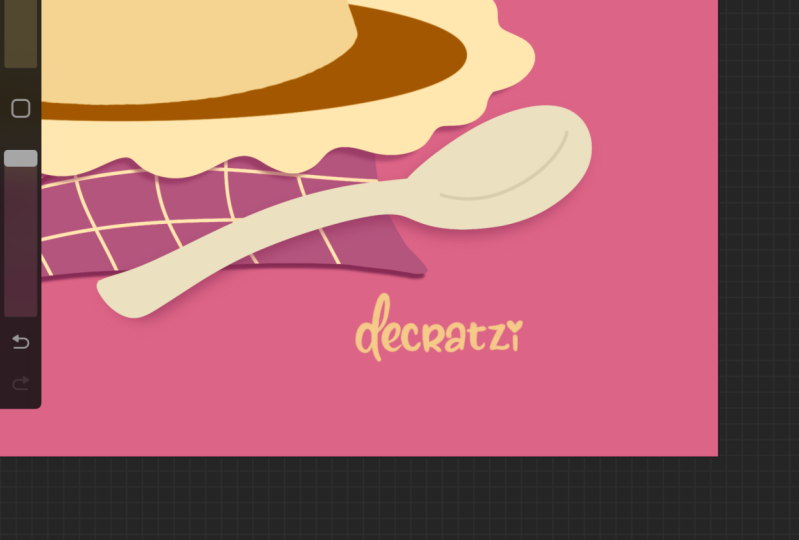
que j'adore ajouter petits éléments de remplissage
à mon travail, comme ces petites étoiles et ces petits points Je les ai conservés sous forme de pinceaux à tampons parce que cela me fait gagner beaucoup
de temps. J'adore
les utiliser de cette façon pour
mes lettres et pour
remplir l'espace Ce que je veux
vous montrer, c'est comment ajuster vos
pinceaux à tampons pour créer ces différentes couleurs.
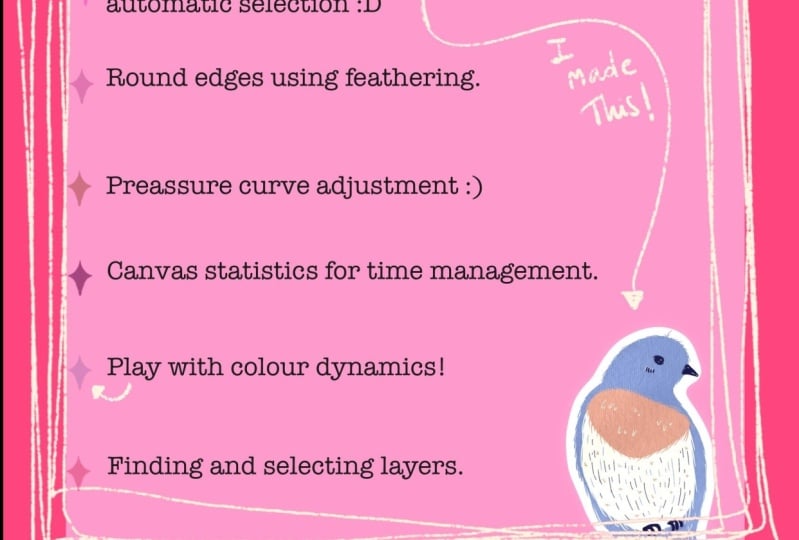
Tout d'abord, la dynamique des couleurs. C'est très
utile pour créer des pinceaux
plus organiques
, car cela change essentiellement les
couleurs que vous utilisez. Si j'augmente la
teinte dans ce cas, et que je la mets en bleu, chaque fois que je lève mon
crayon et que je refais un trait, j'obtiens une teinte
légèrement différente , ce qui est très
utile Lorsque vous créez quelque chose comme des feuilles sur un arbre ou de la fourrure, par exemple, vous ne voulez pas avoir la même couleur
constante mais un léger changement dans les couleurs que vous utilisez Dans ce cas, je souhaite l'utiliser spécifiquement pour la couleur du tampon. Pour le tester, utilisez n'importe quel pinceau à
tampon que vous possédez. Si ce n'est pas déjà fait, j'ai généralement un tas
de pinceaux
à tampons dans les ressources de
mes autres cours Vous pouvez
donc télécharger n'importe
lequel d' entre eux gratuitement pour le tester. Dupliquez votre
pinceau de tampon pour créer une deuxième version
en utilisant la dynamique des couleurs. On peut augmenter légèrement la teinte. Avec toutes ces options, plus le pourcentage est élevé, plus
la
variation de couleur est importante. Je veux dire, vous avez
tellement d'options ici, vous pouvez essayer ce que font les
différentes options. Mais en changeant simplement la teinte, vous pouvez voir que vous
obtenez déjà un changement ici. Supposons que vous souhaitiez apporter
des modifications à un dessin
sans couches et que vous ayez oublié pinceaux
que vous avez utilisés ou que vous vous êtes
simplement trompé. Il y avait un petit
outil de secours appelé outil Clone. Pour l'utiliser, allez dans
l'
onglet Réglages puis, en bas, allez sur
Cloner. Vous pouvez également utiliser cet outil avec
n'importe quel pinceau ou opacité. Réglez-le simplement sur une partie
que vous souhaitez copier. Ensuite, avec le pinceau,
vous pouvez facilement cloner des
parties de votre dessin. Surtout si vous
voulez apporter des modifications quelque part et que vous avez honnêtement oublié le pinceau que
vous utilisiez. Il s'agit de la
méthode la plus simple pour copier et coller des parties de votre dessin. Dans la dernière leçon, nous
allons parler de quelques façons polir votre pièce
et de la fabriquer vous-même.
7. Optimiser pour le plaisir et la créativité: Enfin, nous
examinerons quelques autres éléments que vous pouvez utiliser pour créer votre meilleur travail et
terminer votre projet. Tout d'abord, je voudrais parler
des réglages et des filtres. Procreate propose de nombreuses
options de réglage et de
filtrage que
vous pouvez utiliser
pour donner à votre œuvre
un effet ou un aspect unique Vous avez des filtres
tels que les demi-teintes
, les problèmes, qui peuvent également vraiment changer le style de
votre œuvre d'art Il existe de nombreuses options
différentes, mais je veux spécifiquement
parler des réglages de couleur. Pour cela, vous avez essentiellement quatre manières différentes d' appliquer les réglages de couleur. Tout d'abord, vous pouvez modifier les
couleurs de l'ensemble de votre pièce. Vous ne souhaitez pas apporter ces modifications à votre design actuel, assurez-vous d'en avoir une copie. Dupliquez votre canevas
ou cliquez sur l'icône représentant une clé à molette, copiez le canevas puis collez-le Ainsi,
votre illustration se trouve sur un calque séparé
et vous pouvez y apporter des modifications sans
toucher à votre illustration d'origine. Passons donc au panneau des
réglages puis à la première option, teinte, saturation et luminosité. Avec cela, vous
avez des options limitées, mais suffisantes pour éclaircir un peu
les couleurs et
effectuer de légers ajustements Ce qui est vraiment
utile c'est que lorsque vous appuyez sur le canevas, vous avez la possibilité de
voir l'avant et après, d'appliquer les modifications, d'annuler, de réinitialiser, etc. Ceci est utile si vous souhaitez
simplement égayer un peu
les couleurs de votre
design final Mais supposons que vous
souhaitiez apporter des modifications uniquement
à une couche spécifique, cela
fonctionne à peu près de la même manière. Sélectionnez cette couche, puis
accédez au panneau de réglage. Cette fois,
essayons l'équilibre des couleurs. Ici, vous avez encore
quelques options. Vous pouvez essentiellement modifier les tons de cette couche
spécifique. Encore une fois, vous pouvez également
regarder l'avant et l'après. C'est pourquoi il est si
important de séparer autant que
possible
vos couleurs dans les différentes couches. Il sera ainsi beaucoup plus facile d'
apporter des modifications ultérieurement
si nécessaire. Troisièmement, vous pouvez également
appliquer des modifications en sélectionnant simplement différentes
parties de vos couches. Même si vous avez des éléments
sur une seule couche, vous ne pouvez également en ajuster que
certaines parties. Enfin, pour un résultat encore
plus précis, vous pouvez également appliquer ces
modifications à l'aide d'un pinceau. Cela est utile, par exemple, pour ajouter des ombres ou des
reflets ou si vous avez de nombreuses couleurs
et formes différentes dans une couche Par exemple, je souhaite
changer le manche de ce mug. Nous allons
sélectionner cette couche, passer à l'option de
saturation des teintes
et luminosité , puis au menu qui
apparaît en haut, appuyer dessus, puis
sélectionner crayon. Ensuite, à l'aide d'un pinceau, vous pouvez simplement sélectionner la partie à laquelle vous
souhaitez apporter des modifications. Je sélectionne simplement cette
poignée, puis avec elle, je peux modifier la
saturation et la luminosité. Comme je l'ai dit, il existe
de nombreuses options différentes dans les ajustements. Je trouve cela très utile
vers la fin, lorsque je
souhaiterai peut-être simplement apporter de légers
ajustements aux couleurs. Mais il existe également de nombreuses options
de filtre
différentes pour ajouter de la texture,
ce qui est très utile. Je suggère de
simplement jeter un œil et d'expérimenter
ces options. Lorsque je
termine mes œuvres d'art, j'aime parfois tester différentes options de couleurs
vers la fin, en
particulier pour le
design de surface lorsque vous travaillez sur des motifs, des
cartes de vœux, du papier peint , par
exemple. Vous
pouvez essayer différentes
options de couleurs ou vous pouvez créer une collection de la même œuvre mais dans des palettes de couleurs
différentes. Pour cela, je copierais
et collais à nouveau le canevas à quelques reprises, puis je passais le panneau de réglage
, puis sur Gradient Map. Les cartes de dégradés sont un moyen facile d'
ajuster vos couleurs avec de nombreuses options, et elles vous offrent
bien plus de variations que simple réglage de la teinte, de la
saturation et de
la luminosité. Vous pouvez enregistrer différentes
options ici et vous pouvez même ajouter vos propres cartes de
dégradés. C'est vraiment facile à utiliser et une façon amusante d'ajuster
vos illustrations. Je l'utiliserais également lorsque
je travaille sur un projet pour des clients et
ils voudront peut-être
voir différentes
options de couleur, par exemple. Ces cartes dégradées peuvent sembler un peu étranges dans ce cas,
mais supposons que vous travailliez sur quelque chose de plus
abstrait ou sur un motif, c'est vraiment un excellent moyen d'essayer
différentes options de couleur. L'une des dernières choses
que j'aime faire avant terminer un dessin est de
vérifier les valeurs des couleurs. Pour cela, ajoutez une nouvelle couche
au-dessus de votre illustration, remplissez-la de noir puis changez le mode de
fusion en teinte Cela va
tout convertir en échelle de gris, puis vous pourrez facilement voir les valeurs de votre illustration. La valeur est essentiellement le degré de clarté ou obscurité de vos couleurs sur une
échelle allant du noir au blanc. ne faut pas que tout
se mélange
trop , car alors
tout se ressemble. Vous voulez un bon contraste entre
vos valeurs. Mais s'il y en a trop
ou si quelque chose sort du
lot, cela peut sembler un peu bizarre. Dans ce cas, le ton qui ressort le plus
ici est ce café. Ce que vous pouvez faire pour corriger
légèrement ce problème, c'est d'accéder à cette couche. Ensuite, utilisez les
réglages de couleur comme nous l'avons déjà fait, puis modifiez légèrement
la saturation et la luminosité
ou la teinte pour
qu' elles se fondent un peu plus avec
le reste de nos valeurs. Vous pouvez faire la même chose dans
l'autre sens avec, par
exemple, cette couche, elle se fond un
peu trop. On ne le voit presque pas. Pour cela, je fais
le contraire, en augmentant la saturation
et en baissant la luminosité. Voilà. Cela semble un
peu plus équilibré. La dernière chose
que vous faites habituellement lorsque vous terminez une œuvre d'art est d'
ajouter votre signature. Je l'ai enregistré
sous forme de pinceau à tampon. L'enregistrement de votre signature
sous forme de pinceau à tampon garantit
simplement qu'
elle est cohérente dans toutes les illustrations que vous créez
et qu'elle est facile à utiliser. Vous pouvez faire la même
chose, par exemple, avec votre
identifiant de réseau social que vous avez enregistré
ou un filigrane, par exemple, pour n'importe quel élément récurrent de votre œuvre d'art Laissez-moi vous montrer
comment créer vous-même
votre
pinceau de signature. Pour cela, créons un nouveau
canevas, un canevas carré, puis un grand format, au minimum
2 000 x 2 000 pixels, puis remplissons l'ensemble de
votre canevas avec votre signature ou
tout autre élément que vous souhaitez ajouter. Veillez à
n'utiliser que du noir sur blanc. Copiez ensuite le canevas, accédez à la bibliothèque de pinceaux
et créez un nouveau pinceau. Ensuite, nous allons
coller notre image dans l'onglet Forme,
puis nous assurer inverser votre toile
en tapotant avec deux doigts, puis pour transformer ce pinceau d'un
pinceau ordinaire en un pinceau à tampon, réglons l'espacement
au maximum Et dans les propriétés, activez
l'option « Utiliser l'aperçu du tampon », et vous pouvez modifier légèrement
la taille
maximale en fonction de vos
besoins Enfin, accédez à l'Apple Pencil
, puis désactivez l'opacité. C'est ça. Vous avez maintenant
votre propre pinceau à tampon. C'est essentiellement ainsi que fonctionne chaque pinceau à
tampon de Procreate Enfin, une fois que j'ai exporté
et terminé mes illustrations, j'aime aller sur l'icône représentant une clé à puis sur Canvas Information, juste pour voir les statistiques Le
temps suivi ici est particulièrement utile pour savoir
combien de temps il faut réellement
pour travailler sur quelque chose. C'est très utile pour
savoir quand vous travaillez avec des clients et simplement pour planifier
des projets futurs.
8. Partagez votre travail !: Et c'est tout !
Je sais que nous n'avons pas abordé tout ce qu'il y a
à savoir sur cet outil, mais je pense que ce
sont les plus utiles. Pour moi, ils ont beaucoup
changé ma façon de
travailler ces dernières
années. Et j'espère vraiment qu'ils vous seront également
utiles. J'aimerais savoir ce qui
vous
a le plus surpris ou ce que vous avez trouvé le
plus utile pour votre travail. Assurez-vous donc de le partager
dans les projets des étudiants. Et si vous avez d'autres conseils qui pourraient aider d'autres étudiants, j'adorerais également en entendre
parler. Vous pouvez simplement partager des captures d'écran, mais aussi peut-être
quelque chose que vous avez créé récemment en utilisant
l'un de ces conseils.
9. Le mot de la fin: Félicitations pour
avoir terminé ce cours. N'oubliez pas de
partager ce que vous avez trouvé utile dans votre projet étudiant. J'espère que ces
leçons vous ont montré que Procreate n'est qu'un outil C'est très utile, mais
il s'agit de savoir comment utiliser cet outil pour rendre votre dessin plus amusant.
Tu es l'artiste. Ne vous laissez donc pas submerger
par tous
ces conseils et contrôlez vos choix
artistiques Choisissez simplement
les conseils que vous trouvez les plus
utiles pour votre travail. N'oubliez pas de
me laisser un commentaire ci-dessous. Cela m'aide vraiment à créer de nouveaux cours sur Skillshare
à l'avenir Et pour toute question ou
suggestion que vous pourriez avoir, vous pouvez également utiliser l'onglet
Discussions. J'aime également y ajouter régulièrement
des ressources. Tous mes autres cours sur Skillshare impliquent l'utilisation de
Procreate, mais j'aime toujours donner la
priorité au Si vous avez aimé ces leçons, je pense que les cours
suivants constitueraient un bon
ajout à celui-ci. Aux notes de la barre de menu, j'ai également ajouté des liens vers tous ces cours et pinceaux que j'ai sur
Skillshare J'aime aussi suivre
des cours moi-même et j'aime partager mes
recommandations, mes suggestions, pinceaux
pro crad, mes
tutoriels, etc. dans ma newsletter Merci d'avoir suivi ce cours, je vous verrai
dans le prochain.
 Claire Makes Things, Illustrator | Lettering Artist