Transcription
1. Introduction: gars, Lesgars, c'est Lisa Long de Lisa Long Designs. Je suis un artiste de lettrage numérique et illustrateur. J' ai aussi enseigné dans les écoles publiques depuis 11 ans,
et je suis ici pour vous apporter une classe de fonds pour apprendre à dessiner trois bannières D sur l'iPad et procréer. Je vais vous emmener à travers le processus de dessin d'une bannière et vous montrer le processus que j'utilise pour la rendre tridimensionnelle. J' aime trois D, et j'aime procréer, et j'aime tout ce que vous pourriez faire à l'intérieur approprié. Donc, je suis vraiment excité de partager ça avec vous. Je vais vous expliquer comment utiliser les masques et comment utiliser la fonction select et un
peu sur les modes de fusion et les calques et comment en tirer le meilleur parti pour ce projet. Ce cours pour tous ceux qui veulent orteil là-haut jeu de procréer. Bien sûr, vous aurez besoin d'un iPad compatible avec le crayon de pomme, un crayon de pomme et la procréation. Alors rassemblez vos provisions. Je suis vraiment excité, alors commençons juste et sautez droit dans
2. À propos de masques: cette première leçon, je vais vous expliquer certains des principes fondamentaux pour comprendre comment faire ce projet. On va en apprendre plus sur les masques. Les masques sont plutôt géniaux. Je vais entrer et ouvrir une nouvelle taille d'écran. C' est ça. 2224 par 1668 pixels. Donc, vous obtiendrez les mêmes résultats si vous utilisez des pixels similaires. Si vous utilisez des pixels plus grands ou plus, vous obtiendrez un résultat différent. Et si vous utilisez moins de pixels, vous obtiendrez des résultats différents. Donc, le nombre de pixels que vous utilisez sur votre image est certainement important. Donc, avec les masques, disons que je veux ajouter un masque à mon calque. Je vais donc cliquer sur mon calque et cliquer sur le masque. Et maintenant, j'ai ce calque pop-up au-dessus qui dit masque de calque. Essentiellement, ce qu'est un masque de calque est une sorte de fenêtre. Il permet seulement de montrer certaines zones, et il couvre le reste. Mais ça n'efface pas vraiment ton dessin. J' ai utilisé le papier découpé pour faire ça. Donc, si je devais masquer mon image. C' est comme si toutes les zones noires étaient les zones qui vont être couvertes, et toutes les zones blanches sont les zones qui vont apparaître à travers. Donc si mes images sont noires, sauf pour cette zone, tout ce que je colore dans cette zone, ça va passer. C' est un peu comme un pochoir, non ? C' est comme un pochoir. Et si j'ai d'autres domaines couverts, je veux utiliser celui-ci. C' est comme un puzzle que je vais seulement voir ces zones. Donc nous allons créer trois couches pour cette bannière,
et vous pouvez toujours, vous savez, vous savez, rendre les choses plus compliquées plus tard avec d'autres bannières. Mais comme avec ce masque, si les lignes ne s'affichaient pas, vous ne pourrez colorier que dans ces zones. Ok, donc c'est comme ça que les masques fonctionnent. Si tout était noir, rien de tout ça ne se montrerait. Et si en face, si j'avais juste les zones noires ici, je serais capable de colorer tout autour dans cette zone. Mais rien dans le noir ne montrerait. Voyons à quoi cela ressemble en temps réel sur l'iPad. Donc, quand je vais ici et que je crée un masque, je vais immédiatement remarquer que je ne peux pas obtenir une couleur réelle. Il sera juste gris, noir ou blanc à choisir. Si je suis dans le masque de calque maintenant, je retourne au calque. Aiken, va choisir n'importe quelle couleur, et ce point changera à cette couleur. Donc c'est quelque chose dont il faut être conscient. Assurez-vous que vous mettez en évidence votre masque de couche, et donc avec cela, vous pouvez obtenir des nuances de gris seulement, ce qui signifie que vous pouvez avoir une exposition totale ou des zones où ou peut-être la moitié traversent et ensuite entièrement couvert est noir, donc vous pouvez avoir des degrés de nous couverts à C'est plutôt cool. Donc, si je rentre avec mon masque de calque et que je remplisse mon calque de blanc, rien ne change. Je viens le remplir de noir. Il se remplit de noir, et vous pouvez le voir ici. Donc maintenant tout ça est couvert. Quand je rentrerai ici et que j'essaierai de dessiner quelque chose, rien ne se montrera. Mais comme vous pouvez le voir dans ma couche, c'est là. Donc si j'éteins mon masque, vous pouvez le voir. Maintenant, allons à l'intérieur de mon masque et utilisons du blanc et commençons à se raser avec du blanc. Vous commencerez à voir l'image sous apparaître. Ok, et quand tu iras ici, tu remarqueras ces points de leur alors maintenant c'est masquer ma couche et en face, tu peux
effacer ça et aller en noir, et tu peux couvrir les parties que tu ne veux pas voir. Donc c'est l'air. Certaines façons vous pouvez le faire simplement en couvrant manuellement à des endroits ou en exposant. Et c'est comme ça que les masques fonctionnent. Alternativement, si vous avez quelque chose dessiné, j'ai quelque chose dessiné ici. Je peux sélectionner cette zone et entrer et remplir, et il couvrira juste cela. Et je peux toujours inverser mon masque. Et maintenant, cette zone est couverte. Tout dans le noir est couvert. Donc si je dessine dehors d'ici, tu ne le verras pas. Vous verrez tout ce qui vient au-dessus d'ici. Et ça marche bien quand tu crées quelque chose que nous allons saluer aujourd'hui. Vous pouvez donc toujours sélectionner, puis créer un masque dans un nouveau calque. Et tout ce que vous mettez dans cette couche ne sera visible qu'à travers ce masque
3. Dessin d'une Banner: Je vais utiliser tous les pinceaux natifs pour procréer afin que vous n'ayez pas à aller télécharger quoi que ce soit. Mais si vous avez suivi mon cours de gravure ou que vous ne l'avez pas encore fait, j'ai des pinceaux de gravure gratuits que vous pouvez télécharger à partir de là. Aujourd'hui, je vais utiliser le pinceau monoline pour mes contours. Et j'utiliserai certains des pinceaux de texture à l'intérieur. Approprié. Je vais commencer par,
hum,
avec hum, du noir et mon pinceau monoline et juste obtenir un petit comme vous pouvez la capacité à 100%. Et on va juste être en quelque sorte tiroir. Et j'aime dessiner la partie supérieure et puis c'est amusant. Truc soigné. Vous pouvez simplement dupliquer cette sélection. Assurez-vous que Magnetics s'allume et faites-le glisser vers le bas. Quelle que soit l'épaisseur que vous voulez que votre ruban soit et créez un nouveau calque au-dessus de cela et utilisez un type de zoom avant. Si vous avez besoin de Teoh et que vous dessinez, connectez cette zone. Vous voulez connecter le ruban de ce côté de la bannière Vous voulez
le connecter au bord supérieur. Vous pouvez zoomer, vraiment comprendre que je ne peux pas aller droit sur le bord là-bas. Et puis, puisque ce n'est pas sur le même
calque, vous pouvez effacer sans effacer les autres lignes. Ok, donc j'ai fait cette partie, et tout ce que j'ai à faire maintenant c'est d'entrer. Effacer cette zone ici, qui est super facile à faire. Et j'aime utiliser le cœur de votre brosse pour effacer, euh, ne pas effacer ma ligne des couches ci-dessus, rencontrer petit truc, travailler en couches, et puis je veux nettoyer cette ligne un peu avant émergé tous ensemble, pas en regardant. Parfait. Maintenant, je pourrais fusionner tout ça ensemble, créer un nouveau calque, et je veux savoir recréer cette petite chose qui se passe de ce côté. Alors, je vais juste faire ça. J' aime ça. Déplacez ça un peu. Avoir assez d'espace pour rainurer. Euh, quel genre d'aller ? Dans le même angle. Ils sont un peu mieux maintenant. C' est juste notre ébauche, donc nous pouvons toujours changer les choses. Maintenant, je peux dupliquer ça sur a fait un lambeaux juste au-dessus. Ne vous inquiétez pas. Ça ne le fait pas juste sortir. Essaie encore. J' aime utiliser mon doigt quand je fais ça parce que c'est moins de chance que je glisse avec mon joli crayon de couple. Maintenant, je couche concrètement aller dans, et je vais connecter ces deux-là parce que je veux pousser ça derrière. Mettez ça ici sur ces connectés ? Je n'ai pas besoin d'être parfait. Maintenant, je peux juste retourner ici, courir ce gars. Ravi de savoir qu'on a une bannière qui va fusionner toutes ces couches ensemble. Bon, donc ça va être notre couche de base et ce qu'on va dessiner sur le dessus. Donc ce que je vais faire, c'est réduire l'opacité assez bas. Tant plus bas les capacités que je peux dessiner directement dessus. Donc je veux faire une nouvelle couche au-dessus de ça.
4. Dessin de formes de bannières: On vient de dessiner la bannière, et maintenant on va créer des formes pour la bannière. J' ai donc mon bassiste et le calque au-dessus. J' utilise à nouveau ma brosse monoline, et tout ce que je veux faire maintenant est de créer des découpes. 1ère 1 que je veux, c'est la partie ruban, la partie avant. C' est une section. Alors dessinons ça très vite. C' est une première forme. Alors, qu'est-ce que tu peux faire ? C' est un peu Jake. Votre première ligne ici, Dupliquez-le, nous allons le faire tomber. C' est ce qu'on a fait au début. Ensuite, vous pouvez les fusionner, créer un nouveau calque. Juste au cas où vous
gâcheriez, vous pouvez effacer la connexion sur Can Prince Namwon a émergé celle-ci, et si nous avons fait ça correctement et fermé tous les trous, je peux traîner ma couleur ici, Phil. Parfait. C' est notre première là-bas. D' abord, découpé, fait. D' accord. Ou la deuxième découpe sera ces petites zones ici. Donc c'est ce qu'on veut découper. Deuxièmement, quand je fais un nouveau calque et que je vais changer à une autre couleur quand j'utilise le jaune, euh, nouveau calque. Je vais entrer et dessiner cette section. Et peu importe si je chevauche ma première section, je vais vous montrer comment vous débarrasser de ce super facile. Donc, vous n'avez pas besoin d'être très précis à ce sujet. Tu fermes juste les formes, tu peux le sentir. Ok, maintenant je vais ajouter le reste. Donc ces deux types veulent mettre en une couche ? Maintenant, je vais changer de couleur. Teoh Red, assure-toi que je suis sur une nouvelle couche. C' est ce que je fais quand je tape ça quelques fois et puis m'assurer que j'ai mon modèle sur poitrine pour que je vais entrer et créer cette forme, et ça rend beaucoup plus facile quand nous avons ce dessin de base sous nous. Whoa. Tu vois, je n'ai pas fermé ma forme. Quoi ? Tu vois, il y a mon ouvert. les Ça rendleschoses plus faciles quand on obéit fort en dessous de nous. Donc on peut juste une sorte de trace dessus. Ne vous inquiétez pas de l'obtenir correctement et de la bonté pour le retour sur cette chose. Ok, je vais recommencer de ce côté. J' aime commencer à partir d'ici parce que j'ai plus de contrôle au lieu de finir là. Ne vous inquiétez pas. Si tu gâches une petite banque et que je retourne la changer. D' accord ? Si je pouvais entrer, je dis que je n'aime pas ça. Tu as juste senti que je voulais déplacer ma forme noire vers le haut et ma forme jaune au milieu. Maintenant, je vais faire quelques ajustements avant d'effacer quoi que ce soit. Parce qu'ici, ça a l'air funky, cette petite ampoule jaune dans ce taureau noir. Mais notre seule vie que quelqu'un nettoie ça, je vais aller à ma gomme, dur aérographe. Je vais juste effacer. On va s'assurer que je suis dans la bonne couche dans ma couche noire. Je vais y aller et je vais effacer Oh, zone
bulbeuse. On dirait qu'il se connecte un peu plus proprement. Et puis je pourrais faire la même chose dans mon jaune. Va à ma couche jaune. Il suffit d'effacer cette zone juste là. Et puis je n'ai pas aimé que ce petit nubbin sorte dehors. Ok,
ça a l'air du bruit. Maintenant, super sympa. Hum, et ensuite nous avons ce domaine à traiter. Maintenant, nous avons nos formes, mais ici nous avons un problème. Ils se chevauchent en quelque sorte. Donc, pour m'en débarrasser,
je vais aller à mon calque supérieur et le sélectionner, puis aller à chaque calque en dessous et les
effacer. Alors faites un à la fois, effacez le jaune. Et maintenant que le jaune est parti, où l'iss noir. Et puis je vais revenir en arrière et sélectionner mon noir et aller dans la couche rouge et le haut clair, pas effacé là où le noir est pour les balles de loyer. Ils sont toujours lus où est le jaune. Donc je vais aller de l'avant et sélectionner le jaune et taper sur le calque rouge pour effacer ça. Et maintenant, c'est là, tout en morceaux, comme l'exemple que je vous ai montré avec le journal. Cela va venir dans si pratique quand nous allons le faire paraître Super trois d. Donc en ce moment, il semble semi-trois D juste cause de la forme. Mais les couleurs sont toutes vraiment plates. Donc, nous allons ajouter un peu d'ombrage
5. Ajouter une texture: Bon, donc maintenant on a cette jolie bannière et toutes ces couches, et je vais les regrouper ensemble, et je vais le dupliquer, et je vais l'aplatir. Donc celui-ci, je veux que les couches séparées gardent ces couches séparées, et je vais les éteindre, et puis cette couche, je veux aller de l'avant et rendre cette couche entièrement blanche. Donc c'est ce beau fond blanc. Donc, tout ce que vous faites dessus, vous pouvez changer la couleur de fond, et cela n'aura pas d'importance. Donc je vais juste entrer dans la teinte, la luminosité de
saturation et l'avoir transformé tout le chemin. Et maintenant, lorsque je change de couleur d'arrière-plan, vous pouvez voir ce ruban blanc maintenant pour vous montrer comment créer des masques. Et puis je vous montre aussi ma préférence, qui est de faire l'outil de sélection. Juste la préférence. Non. Pas de grande raison. Je pense que c'est aussi parce que j'utilise beaucoup moins de couches. Donc, une façon de le faire est de créer des masques en entrant ici et en sélectionnant un calque, ajoutant un nouveau calque au-dessus de votre calque blanc et en frappant le masque. Fais-le encore. Sélectionnez un nouveau calque un masque. Sélectionnez de nouveaux masques de calque de tout sélectionner. C' est la partie amusante ayant toute la texture amusante Donc je vais avoir une couche de base Voici comme vous moyen rapide et facile juste de faire comme un masque amusant Donc j'aime utiliser les pinceaux artistiques ou amuser cette peinture à l'huile si je vais dedans et je peux changer la couche de base elle-même Peut-être que je veux rendre bleu OK, donc tout ce que je mets dessus maintenant bien, interagit avec ça. Donc je veux mon pinceau à l'huile et je vais choisir une couleur rougeâtre fraîche et je peux entrer et me rendre compte que c'est seulement peindre sur cette zone. Pas de changement au jaune. Peut-être
mettre un peu de bleu dans une texture simple si j'ai enlevé ce masque à la recherche, C' est comme quoi ? Donc ce masque enlève juste les zones que tu ne veux pas, et je vais aller dans cette petite zone ici. Peut-être que je vais devenir un peu plus sombre parce que ce n'est pas de l'ombre. Donc je vais mettre comme une obscurité de base vers le bas et ajouter comme un rouge plus foncé. C' est sur vert jaune. C' est un peu du côté orangé, le jaune
foncé ressemble à une caca. Ok, un peu ici. Et je peux toujours ajouter un peu d'ombrage et plus tard. Mais c'est plutôt bon d'obtenir les couleurs plus foncées pour imiter la lumière, ne pas les frapper si brillamment. Et puis pour ce gars, nous entrons dans cette couche, vous
donnons une base agréable et sombre et peut-être éclaircissant vers les pointes. J' adore ce pinceau acrylique. Alors aujourd'hui, euh, oui. C' est trop brillant. Mm. Oui. Je vais le faire un peu. C' est la couche plus sombre. Peut-être des coins plus brillants. Je ne sais pas. D' accord, d' accord.
6. Ajouter des ombres: Eh bien, c'est bien. Avant de commencer à ombrager,
je vais parler du ruban lui-même,
et j'ai coupé ce morceau de feutre pour que vous puissiez voir des ombres avec le blanc. Avant de commencer à ombrager, je vais parler du ruban lui-même, Ok, donc on veut obtenir un effet réaliste. Nous voulons donc créer des ombres réalistes. Donc quand je remplis ça comme ça, j'ai une surface claire contre la surface sombre avec le service de lumière contre la
surface sombre , et ça devient un peu plus sombre quand on retourne dans l'espace. Ok, donc la partie la plus légère sera la partie supérieure. Puis en dessous, il sera un peu plus sombre, mais quand même un peu de lumière vient à travers. Et là, en fonction de l'endroit où la lumière le frappe. Mais si ça le frappe d'ici, ça va avoir un peu de part sombre. C' est ce que je vais faire avec ce type. Si je fais ça avec des masques, je vais devoir créer plus de masques. Donc à la place, je vais créer un autre calque ici, et puis je vais juste utiliser mon outil de sélection, quel genre de a un peu d'aller-retour à elle. Mais je peux tout condenser en une seule couche. Donc je vais choisir celui-là. C' est pourquoi je veux le garder séparé, aller dans une nouvelle couche. Maintenant, je fais campagne dans cette nouvelle couche, et ça ne va affecter que tout ce qui a été sélectionné à l'intérieur du parc Tout ce qui n'a pas été sélectionné, vous devriez voir quelques lignes ondulées. Laisse-moi voir si je peux mieux voir ça avec un fond plus léger. Non. Donc, il devrait. Ça devrait être comme des lignes ondulées. Je vais changer en noir. Et j'adore ce pinceau bonobo jock. C' est juste une texture cool, mais il réagit aussi assez bien à la brosse et à la pression. J' aime ce que ça ressent. Les choses en vous pouvez également alternatif art alternatif e alternativement, utiliser la poussée d'éclaboussures à l'intérieur des peintures en spray, ce qui est amusant d'obtenir également quelques éclaboussures. Et dans les coups de croquis camion bonobo. Allons-y. Ok, donc je suis juste à l'avant, ce qui n'a pas beaucoup d'ombre. Donc je vais rendre ça très grand, et je vais réduire mon opacité à environ 50%. N' en faites pas trop. Et puis juste une sorte de brosse le long des côtés où il aimerait naturellement se courber et
devenir un peu plus sombre. Groupe je suis allé chez le Dr Backspace. Eh bien, je suis encore dur maintenant. Je vais juste aller ici à ce calque et appuyer sur Sélectionner Maintenant je pensais que vous êtes parti, mais vous pouvez toujours le sélectionner Revenir à la couche était dans et ajouter avait une certaine opacité à cela et abaisser la taille un peu Il ne va que raser dans la zone qui a sélectionné assez cool Quelqu'un va comme ma dernière couche et retourner à cette couche et raser que trop délicat. Tu sais, j'ai diminué l'opacité si ça commence à éclater sur toi. D' accord. Donc je n'aime pas comme il fait noir ici. Quelqu' un va de l'avant pendant qu'il est encore sélectionné et va à mon pinceau à croquis. Bonobo craie pour mon coureur pourrait Il semble juste bien quand vous effacez avec la même brosse votre dessin avec vous. Soulevez une partie de ça. Allége-le. Cool. droite. Donc la moitié de cette lumière, sombre, clair, sombre qui se passe. Cette texture est bonne. Hum, vous pouvez également alternativement
changer le mode de fusion. Le bateau de mélange va le faire interagir avec les couches en dessous un peu différemment. J' aime vraiment essayer la superposition en contraste, car elle assombrit les couleurs et le rend un peu plus vibrant sans ajouter noir. Donc, vous obtenez toujours les effets ombrés, mais vous ne voyez pas le noir. Alors regardons à quoi ça ressemble, juste noir normal. C' est toujours, c'est toujours amusant. C' est cool, mais change de superposition de contraste. Et c'est comme ça qu'il fait plus sombre, dit Black. C' est juste qu'il est toujours coloré. J' aime ajouter plus de couches de texture. Juste, euh, donc je vais en faire un de plus pour l'instant et utiliser ce graphite d'ombrage. J' aime aussi ça pour la texture, surtout. Ça donne juste l'impression que j'ai reçu de Tooth. Je vais revenir en arrière et refaire cette couche par couche. Je vais commencer par le bas et remonter comme ça. Je ne fais pas trop sombre, donc je vais choisir là-bas une bonne Wendy Layer, et ensuite commencer à ajouter. Tu veux le faire assez sombre cette fois ? Parce que je suis alors je vais changer l'opacité de cette couche et l'amener là où je l'aime. Sélectionnez mon autre calque, retournez en arrière et dans l'obscurité, peut-être pas juste là en arrière. Donc, comme la couche supérieure de retour à celle-là. Vraiment ? Légèrement du milieu, sombre sur les bords. Ok,
Maintenant, il commence à avoir l'air vraiment cool, de tout sélectionner. Maintenant, je peux jouer avec la capacité sur ce et peut-être environ 36. 40 %. Voyez comment, comme si ça ressemblait à un tissu. Tellement génial. Oh, d' accord.
7. Ajouter des hauts et des ombres: voici maintenant quelque chose pour le faire éclater. Deux choses qu'on va créer des faits saillants, et on va créer une ombre. Donc, pour faire le point culminant, je vais Teoh, créer une nouvelle couche au-dessus de tout le reste changé orteil blanc. Et je vais aller au pinceau clicker et choisir la monoline à nouveau. Et je vais juste dessiner où la lumière frapperait ce genre de près du sommet quand on utilise un joli bâton. Alors allons à 50 % et juste ici le long du côté,
peut-être quelques lumières qui frappent ça ici. 50 % et juste ici le long du côté, Ici. Je parie qu'il y a encore de la lumière qui frappe ce type. D' accord ? Oui, c'est bien. C' est bon pour l'instant. Peut-être abaisser cela à environ 15% et dessiner un peu ici. Maintenant, allez à la couche de base. C' est votre couleur de base, votre blanc ou quelle que soit la couleur que vous choisissez. Et sélectionnez cela et revenez à la couche de surbrillance. Allez ici à votre baguette et sélectionnez le flou de calcium. On va traîner son crayon. Vous pouvez voir que ça devient de plus en plus floue et floue. On ne veut plus le voir comme une ligne. Nous voulons juste le voir comme un point culminant. Et quand il commence à regarder autour de 20 23 23% 24% Boom. Tu as quelque chose comme des points forts cool. C' est Vous pouvez aller à alléger et dire Ajouter maintenant ajoute la légèreté ici, mettre éteindre qu'il a sélectionné Je vais changer l'opacité parce que c'est un peu trop léger. Mais ça en donne juste un peu, comme Shine et Shine le rend juste pop. Ça fait venir ces endroits et on dirait qu'ils attrapent la lumière. Maintenant, je vais aller à ma couche de base, sélectionner,
faire un nouveau calque et aller orteil noir et juste cliquer sur le nouveau calque et pousser Phil, et ça vous donne une autre couche qui va aller au-dessous de tout le reste, et je vais abaisser l'opacité à environ 25%. Je peux toujours changer ça plus tard, mais, hum, je veux rendre ça un peu plus petit, assurer que ta Magnetics est allumée et ensuite le faire glisser vers le bas. Ça va créer une ombre, mais je veux que l'orteil ressemble à un peu plus loin de la surface que c'est fini. Donc je l'ai réduit, et maintenant je vais lui donner une galaxie et flou pour la rendre plus naturelle. Tellement génial. Ça me fait toujours me faire faire paraître quelque chose d'assez génial. Ok, donc c'est comme ça que ça a l'air vraiment génial. Où si, si simple, mais si bon.
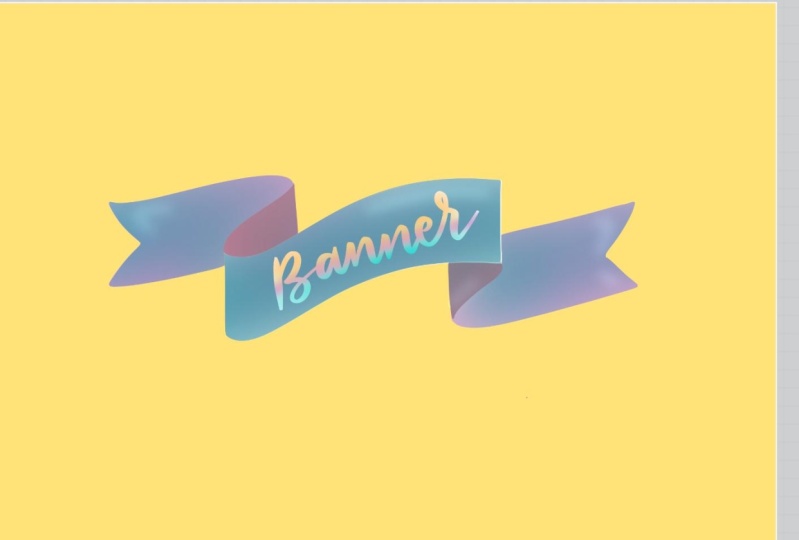
8. Ajouter du lettrage: Maintenant, nous pouvons avoir n'importe quel texte. Nous voulons faire cette bannière et ce que je vais faire est juste de faire une couche au-dessus de toutes ces
couches de bannières . Vous pouvez toujours regrouper ces trucs ensemble si vous le voulez. Mais ce que je vais faire, c'est juste faire le calque et vous utilisez un contraste de couleur, si c'est pour ça, ou noir ou autre. Et, bien
sûr, choisissez n'importe quelle brosse que vous aimez pour travailler avec, j'ai mon aller à se précipiter est que j'utilise beaucoup fait par diverses autres personnes. Euh, bien
sûr. Karen de l'iPad. Lettrage utilise qui a fait cette brosse de calligraphie iPad I pl. C' est mon aller à tout le temps que j'utilise ce pinceau. J' adore ça. C' est si simple, mais donc cinq utilisation. Ok, euh donc on pourrait juste écrire un mot. J' allais écrire Banner. Et puis, bien
sûr,
maintenant, vous pouvez, genre, déplacer ou faire ce que vous devez faire puisque c'est une couche de zone, pas de dégâts, votre magnifique ruban. Et puis, bien
sûr, j'aime le faire revivre. Vous pouvez le dupliquer et le changer en noir. Et cela donne un peu de dimension. Et puis, bien
sûr, vous pourriez donner cette texture aussi. Euh, bien
sûr. Bien sûr. Sélectionnez. Éteignez-le. J' utilise toujours du blanc, puis de retour à ma texture de croquis préférée. Brash, bonobo Chuck, alors d'accord, merci. Et puis, la même chose ici. Sélectionnez. Avait n'importe quelle couche Éteignez celui-là, puis allez à mon noir. Bien sûr. Ouais, mec. Ok, donc trois bannière D Bam ! C' était plus rapide et plus facile que ce que je pensais. Faites-moi savoir si vous avez des questions. J' ai vraiment aimé vous montrer comment faire cette bannière génial. Et ça peut s'appliquer à tant d'autres choses. Comme tout ce que vous voulez dessiner, il suffit de séparer les bits en couches et de sélectionner ombré, créer beaucoup de textures cool et des œuvres d'art incroyables. Et prenez aussi le temps de regarder les choses dans la vraie vie et de voir comment la lumière
la frappe et où se trouvent les ombres et comment vous pouvez rendre ce look encore plus impressionnant.
9. Le projet: Merci beaucoup d'avoir rejoint moi. J' ai hâte de voir tes bannières. Donc, votre projet est de créer une bannière, ajouter de la texture et de l'ombrage et la laisser dessus. Si vous voulez ou mettez ce que vous voulez là-bas, je ne peux pas attendre complètement pour les voir. Vous coûtez n'importe quelle texture que vous pouvez utiliser et c'est tellement amusant. Tu n'as pas à être super texturant. Tu ne veux pas. Certains d'entre eux n'ont pas les faits saillants sur Drop it comme si c'était génial. Aussi, n'oubliez pas de me suivre et d'être averti quand je posterai mon prochain cours. On se voit alors.
 Lisa L., Lettering & Illustration