Transcription
1. Introduction: Si vous
apprenez à illustrer des motifs répétitifs
sans
faille, vous devez mettre en pratique deux compétences
de base. L'un d'eux est la disposition des motifs pour garantir une représentation
bien équilibrée. Le deuxième est de le faire répéter infini sans lignes de couture
visibles Une fois que vous maîtrisez ces compétences, vous pouvez intégrer n'importe quel
sujet, design, style, support et
palette de couleurs à vos motifs. Ce cours est conçu pour
vous aider à vous lancer dans l'illustration de
motifs. Nous allons illustrer un motif floral folklorique à
l'aide d'un modèle de croquis. Le modèle vous
aidera à pratiquer le
processus d'illustration de motifs pendant que vous apprenez à mettre en page des motifs et à les
rendre homogènes. m'accompagnant dans ce cours,
vous acquerrez ces compétences essentielles en matière de création de
motifs beaucoup plus rapidement et vous pourrez utiliser le modèle encore
et encore pour créer des motifs floraux d'
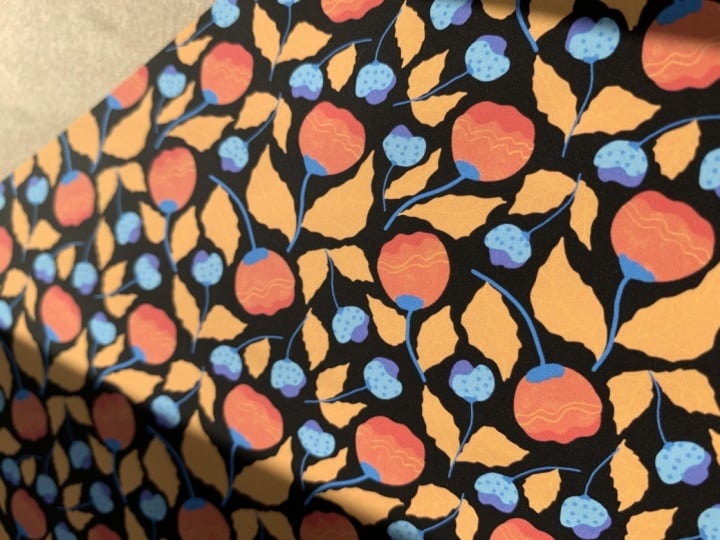
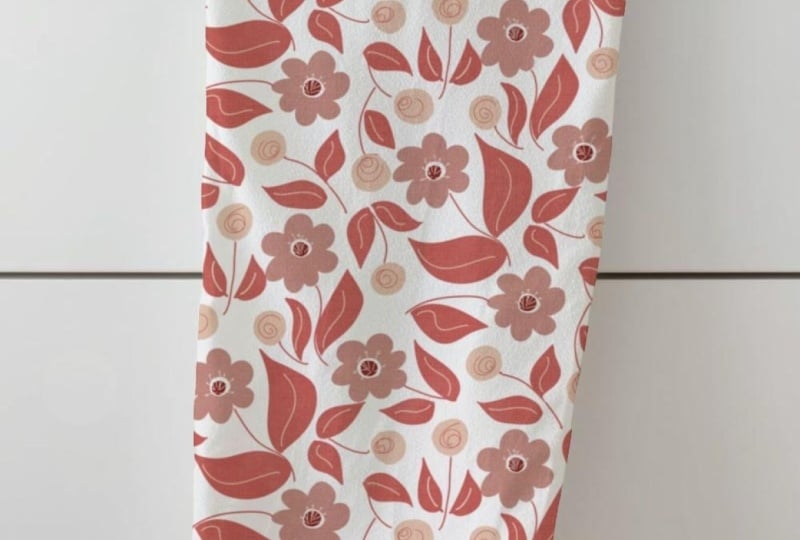
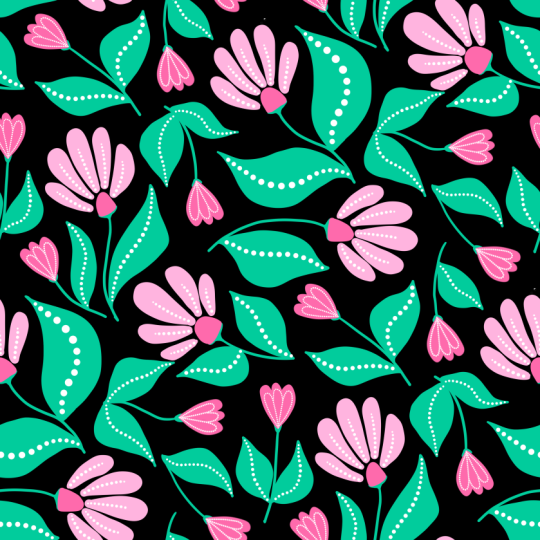
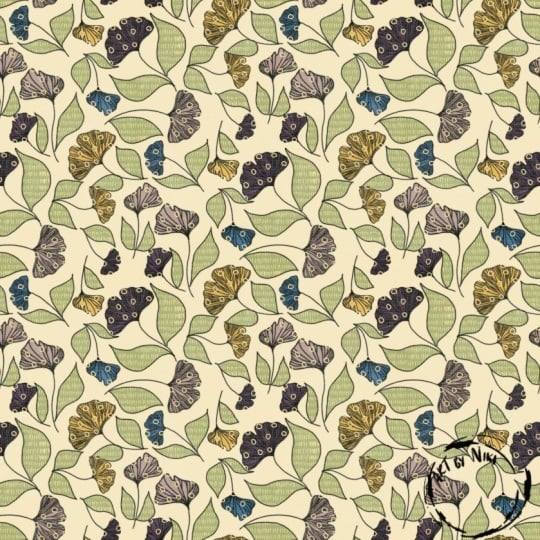
apparence complètement différente Même si ces
deux modèles ont été conçus en utilisant
exactement le même modèle, ils ont un aspect complètement différent. Si nous ne nous sommes pas
encore rencontrés, je suis Michelle. Vous êtes professeur
pour ce cours. Je suis un
graphiste chevronné qui
se spécialise maintenant dans la conception de
motifs de surface, et je viens de Sunny
Queensland en Australie. C'est l'accent que vous entendez. J'adore aider les autres
créatifs à apprécier leur art et à
développer leurs compétences À la fin de ce
cours, vous découvrirez un processus simplifié qui consiste à
illustrer des fleurs de style folklorique, à les
positionner dans
une répétition centrale,
puis à dupliquer cette répétition centrale pour produire
une mosaïque à
motifs répétés à l'infini
que
vous pouvez utiliser pour du papier de
scrapbooking, pour
imprimer sur du tissu, pour utiliser des projets de
cricket ou pour
vendre à d'autres créatifs
ou à des personnes les
positionner dans
une répétition centrale,
puis à dupliquer cette répétition centrale pour produire
une mosaïque à
motifs répétés à l'infini
que une mosaïque à
motifs répétés à l'infini vous pouvez utiliser pour du papier de
scrapbooking, pour
imprimer sur du tissu, pour utiliser des projets de
cricket ou pour
vendre à d'autres créatifs
ou à un processus simplifié qui consiste à
illustrer des fleurs de style folklorique, à les
positionner dans
une répétition centrale,
puis à dupliquer cette répétition centrale pour produire
une mosaïque à
motifs répétés à l'infini
que
vous pouvez utiliser pour du papier de
scrapbooking, pour
imprimer sur du tissu, pour utiliser des projets de
cricket ou pour
vendre à d'autres créatifs
ou à des personnes qui achètent du tissu. Si vous êtes prêt à illustrer un motif floral
homogène de style
populaire dans Procreate with me,
commençons
2. Fournitures dont vous aurez besoin: Vous devrez
suivre ce cours votre iPad et
votre Apple Pencil, ainsi que sur l'application Procreate Nous utiliserons un modèle
floral, que vous pouvez télécharger dans
la section Projets et ressources de ce cours. Je vais également vous
montrer comment ajouter une superposition de texture
à votre patron, mais cette étape est facultative Vous le trouverez également dans la section projets et
ressources. Vous les avez téléchargées et prêtes à l'emploi,
nous allons commencer.
3. Configurer votre artboard: OK, si ce n'est pas
déjà fait, ouvrez Procreate. Créons un nouveau tableau artistique
où, depuis l'écran d'accueil, nous allons cliquer sur le signe
plus. Nouveau canevas. Nous allons appuyer sur l'
icône dans le coin supérieur. Et configurons-le 3 600
pixels sur 3 600 pixels. Réglons-le sur 300 DPI pour obtenir une résolution
décente, puis cliquez sur OK.
Le bouton OK. Vous avez donc maintenant un
canevas carré avec lequel travailler. Nous voulons maintenant importer notre
modèle de design de patron. Ainsi, dans le menu de mémoire en haut à
gauche, appuyez sur l'icône représentant et vous verrez
que l'icône sélectionnée est bleue Nous voulons donc cliquer sur Ajouter, puis en fonction de l'
endroit où vous l'avez enregistré, si vous l'avez enregistré
dans vos fichiers, allez sur Insérer un fichier. Si vous l'avez enregistrée sous forme de photo, rendez-vous sur Insérer une photo. OK. Ensuite, accédez au modèle, puis cliquez
simplement dessus. Et vous verrez que le
modèle ici
n'est pas tout à fait de la même
taille que mon plan de travail, mais nous avons besoin qu'il soit de la
même taille que le plan Nous allons donc
simplement cliquer sur Ajuster au canevas, puis l'
étirer de manière à ce qu'
il touche chacun des
quatre côtés du canevas. Vous pouvez voir qu'il s'étend
jusqu'au bord. Notre toile est donc prête à être utilisée pour que nous commencions à illustrer. Lorsque j'
utilise ces modèles
, j' aime réduire l'opacité afin de
ne voir que le centre se répéter Ce modèle, vous remarquerez qu'il comporte des sections plus sombres
, puis des sections plus claires. Nous allons nous concentrer sur illustration dans
la section la plus foncée, et nous allons laisser les sections les
plus claires pour le moment Pour réduire l'opacité, rendez-vous ici dans le panneau
des calques Vous verrez où
il est indiqué qu'il y a un tout petit N. Cliquez sur le N et réduisez l'opacité
à votre guise J'aime qu'il soit assez
clair lorsque je les utilise. Cependant, pour que vous
puissiez également les voir, je vais simplement l'augmenter,
mais je veux que vous le
régliez au niveau qui
vous convient. Vous pouvez le voir parfaitement. Si vous voulez le laisser
au maximum ,
c'est très bien. Il s'agit de votre
préférence personnelle ici. Mais c'est
comme ça que j'aime l'utiliser, donc je vais
continuer comme ça. Vous devriez pouvoir le voir
clairement et clairement maintenant. OK, maintenant que nous l'avons configuré, nous allons commencer et
illustrer notre répétition centrale.
4. Dessiner les fleurs: Allons-y et illustrons
notre répétition centrale maintenant. Il est important ici de
créer une nouvelle couche. Cliquez donc sur le signe plus
dans le panneau Couches. Si vous n'êtes pas encore
dans le panneau Calques, cliquez simplement sur
le panneau Calques. Cliquez sur le signe plus
pour ajouter une nouvelle couche. Ne vous contentez pas de
vérifier cela, faites attention à cet onglet afin que nous ne nous retrouvions pas plus tard OK, assurez-vous que vous ne
dessinez pas sur la couche de votre modèle. En fait, vous pouvez le renommer
si vous souhaitez créer un modèle. Verrouillez-le ensuite, peut-être
pour le moment en le sélectionnant, en le balayant vers la gauche
et en cliquant sur Verrouiller Cela vous évitera de dessiner accidentellement sur la couche du modèle, car
dans votre illustration finale, vous ne verrez pas
la couche du modèle. Nous ne voulons pas vraiment qu'il y soit. Ce n'est qu'un guide pour nous maintenant. Donc, si vous le verrouillez, vous
ne le faites pas accidentellement. Ensuite, venez sélectionner
votre deuxième couche. Si vous souhaitez le renommer, nous
pouvons simplement créer des motifs ou une répétition centrale ou
quelque chose comme ça Parfois, j'utilise plusieurs
couches avec celles-ci, vous n'avez
donc pas besoin de les renommer pour
l'instant, très bien Mais l'essentiel est de vous
assurer que vous disposez d'une nouvelle couche et que vous ne
dessinez pas sur la couche de votre modèle. Nous allons
commencer par ce modèle, vous verrez des formes de feuilles, des formes de
tiges, puis des cercles. Mon intention est
que vous mettiez vos fleurs et vos boutons dans les cercles ,
puis les feuilles en forme de
feuille. C'est bon. Donc, ce que nous allons faire,
c'est
commencer par les grands cercles,
ce que j'ai prévu pour les fleurs. Tu en as de plus petits pour Bud. Commençons donc par les fleurs. Alors, tout d'abord, choisissez la couleur que vous
souhaitez pour vos fleurs. J'adore le violet, alors
je vais choisir un joli violet. J'aime vraiment les tons sourds. Donc, si vous aimez les couleurs
vives et éclatantes, vous serez dans cette zone. Mais j'aime beaucoup les tons doux, en particulier pour le style floral de style
folklorique, donc quelque chose qui se situe dans le milieu de gamme de votre couleur
parce que c'est moi qui vais le faire Je vais également faire quelques sections
plus légères. Très bien, donc je suis
content de ma couleur. Nous allons maintenant
sélectionner notre pinceau. Si vous souhaitez utiliser à aquarelle
ou un pinceau texturé, par exemple
un style de
crayon,
vous choisissez le pinceau que
vous souhaitez
utiliser ou un pinceau texturé, exemple
un style de
crayon, vous choisissez le pinceau que
vous souhaitez Mais pour ce tutoriel,
je vais
utiliser un joli pinceau simple. Je vais choisir parce que j'ai créé différents niveaux de douceur pour mon pinceau Je vais juste utiliser le
pinceau à dessin,
mon pinceau à dessin grossier, qui
n'est en fait qu'un
pinceau monoline légèrement
lissé Et je vais aussi
augmenter la taille. Si vous avez la même taille de
plan de travail que moi,
choisissons-y environ 5 ou 6 % Je pense que c'est plutôt
bien. OK. Concevons donc
maintenant quelques motifs. Et pour ces fleurs de
style folk,
ce sont des fleurs très abstraites, elles n'ont
donc même pas besoin être, elles n'ont même pas
besoin d'être parfaites Si vous avez besoin d'inspiration, mettez
simplement l'écran en pause
ici
pour voir quelques idées différentes quelques idées différentes de
formes de fleurs et de boutons que vous pouvez utiliser. Inspirez-vous simplement de cela, ou vous pouvez dessiner autre chose, ou vous pouvez faire exactement ce que je fais. C'est donc une chose que j'aime faire. Voici une forme simple comme
celle-ci. En voici une autre. Vous voyez, la beauté de
ce modèle est qu'il ne s'agit que d'un guide. Vous pouvez créer n'importe quelle
forme florale que vous aimez. J'ai donc essentiellement dessiné
le contour de cette forme florale de ma fleur, puis je vais la
remplir pour la remplir, assurant qu'elle est complètement
fermée. Touchez-le et faites-le glisser. Nous y voilà. Maintenant, vous pouvez maintenir votre doigt sur le
bouton, car vous pourriez voir
une ligne se former comme ça. Je ne suis pas sûr que vous
puissiez le voir là-bas. Si vous vous retrouvez avec une ligne qui ressemble un peu à
ça, en gros, votre couleur, comme si
le seuil n' pas suffisant pour la remplir
au-delà de cette ligne blanche. Je vais donc annuler cela et
vous montrer le processus. Donc, si vous voyez cette ligne,
cliquez, faites glisser et maintenez et regardez pendant que je la
fais glisser de gauche à droite, vous verrez les lignes disparaître. Cela augmente simplement
le seuil d'extension de la couleur au
sein d'une autre couleur D'accord ?
Voici donc notre première fleur. Et je vais passer en
revue et faire le reste. Nous avons quatre grandes
fleurs en tout, je vais
donc accélérer cette vidéo pendant que nous la
parcourons OK. J'ai fait mes
quatre fleurs principales. Ce que j'aimerais faire
maintenant, c'est ajouter un petit détail à la fleur. Donc, ce que je vais faire,
c'est
choisir un violet plus clair, et je vais réduire un peu la taille de mon pinceau. Maintenant, ce que je veux
faire, c'est
créer un certain intérêt pour
ces fleurs, mais je ne veux pas que cela s'étende au-delà de la fleur elle-même. Je vais le faire, c'est
passer
à la couche qui
a mes fleurs. Je vais appuyer dessus
et sélectionner Alpha Lock. Cela signifie que la zone
actuelle cette couche qui contient de
la couleur ou du contenu va se verrouiller. Tout autre coup que tu fais
ressemble à une partie d'échecs. Chaque nouveau trait
que vous
ferez se bloquera
dans cette zone. Donc, si je le fais, ça
ne marchera pas. Je ne travaillerai que lorsque j'irai
dans la vraie fleur. OK ? Donc Alpha Lock pour ajouter cet
intérêt à cette fleur ici, juste quelques coups. Ici. Et vous voyez, cela ne s'étend pas au-delà de
la fleur elle-même, et c'est exactement ce que je veux. Je vais continuer sur cette lancée pour faire la même chose sur les
autres fleurs. OK, les quatre
fleurs sont prêtes. Commençons maintenant par les écouteurs. J'aimerais conserver
la même couleur, mais je vais encore augmenter la taille de mon
pinceau à 6 %. Et maintenant je vais créer
quelques petits bourgeons ici. Oups, j'ai oublié que
le verrouillage Alpha est activé. C'est pourquoi rien ne
s'est passé alors. Allons donc
activer le verrouillage Alpha. Et je vais peut-être
créer une nouvelle couche. C'est facultatif, et je fais souvent des allers-retours
à ce sujet. Donc, si vous faites des
allers-retours avec ça aussi, très bien. Très bien, créons
nos petits bourgeons ici. C'est juste ce que je vais faire. C'est ce que j'
aime dans l'abstraction c'est qu'elle n'a pas besoin
d'être parfaite du tout. Pas besoin d'être parfait. OK. Maintenant, j'en suis
arrivée à ce point, et
j'ai
décidé d'ajouter une couleur
différente. J'aimerais que mes écouteurs
soient d'une autre couleur. Je vais donc les
recolorer ici, et j'ai décidé que j'aimerais une très belle
couleur turquoise Donc, ce que je vais faire, c'est sélectionner cette couleur. Et il y a plusieurs façons
de le faire. Je peux cliquer
et faire glisser le pointeur, et si vous cliquez sur
Continuer le remplissage, nous pouvons simplement appuyer
et recolorer. De cette façon. Sinon,
si nous voulons colorer
cette couche en particulier,
nous pouvons accéder
à notre couche de bourgeons,
puis cliquer à nouveau sur Alpha Lock, appuyer dessus, puis remplir la couche. Et il remplit tous les endroits où
nous avions laissé des traces auparavant, il en a maintenant. Il a rempli cette couche. Très bien, je vais
laisser Alpha Lock activé pour la partie suivante,
car encore une fois, je
vais faire de même en
ajoutant un peu d' intérêt à ces
écouteurs ou peut-être que non, faisons quelque chose d'un
peu différent pour celui-ci. Ce que je vais faire, c'est que le verrouillage Alpha est
toujours activé, donc peu importe si je dessine en dehors de la
ligne. Je ne travaillerai pas. Je vais en faire un
petit peu. OK. Maintenant, le problème que j'ai ici, c'est que je veux recolorer l'intérieur de cette zone des bourgeons. Donc, pour résoudre ce problème, car lorsque je colore l'intérieur, cela recolore également l'extérieur, ce
qui n'est pas ce que je veux Cela a donc à voir avec notre seuil de
couleur, car les couleurs sont tellement similaires et le seuil est
actuellement si élevé. Donc, ce que je vais faire, c'est
essayer deux choses. La première est que je vais
cliquer et faire
glisser le pointeur pour réduire le seuil. Et puis ça a marché pour moi. Cependant, regardez juste là
parce
que je veux m'
assurer que je n'
ai pas compris cette phrase. Ag, il suffit de le voir. se peut que vous ne puissiez pas voir Il se peut que vous ne puissiez pas voir sur l'appareil photo
qu'il est là. Et ça va
m'embêter. OK ? Nous n'allons donc pas emprunter cette voie. Ce que nous allons faire, cependant, c'est désactiver le verrouillage alpha et créer une nouvelle couche, puis je vais à nouveau dessiner cet intérêt
sur une couche séparée. De cette façon, je n'ai pas à m'inquiéter
car je n'
ai pas à me soucier de la ligne, de la recoloration ou de
quoi que ce soit ne me dérange pas que
cet intérêt particulier,
cette section du bourgeon, s'étende
au-delà du bourgeon lui-même, mais je vais vous montrer
une méthode pour l'
effacer plus tard une fois que je les aurai toutes
terminées. OK, donc mes
potes ont terminé. Si je veux effacer la
section des bourgeons qui étend au-delà
de cette section d'intérêt ici à
l'intérieur du bourgeon qui s'étend au-delà du bourgeon complet lui-même, , nous pouvons
donc
sélectionner les bourgeons, puis
inverser la sélection Il s'agit donc simplement de sélectionner
en dehors des bourgeons. Passons ensuite à la
couche surlignée. Puis cliquez sur Effacer. C'est bon. Qu'est-ce que cela a été fait ? Cela a surélevé toute
zone de cette couche qui existait à l'extérieur
du bourgeon dans cette couche. OK ? C'est ainsi que
nous pouvons le recolorer OK, donc ce que nous avons
maintenant, c'est que
nous avons nos fleurs principales et nos bourgeons. Passons aux
tiges et aux feuilles.
5. Dessiner les tiges et les feuilles: Ce que j'aimerais faire ici,
c'est créer une nouvelle couche, mais je veux que cette nouvelle
couche soit placée au-dessus des fleurs parce que des fleurs parce que
j'aimerais que la
tige et la fleur se rejoignent, j'aimerais y ajouter
un peu d'intérêt. Je vais donc le mettre
sur une nouvelle couche. Si vous souhaitez que vos tiges
se retrouvent derrière la fleur, il vous suffit de cliquer et de déplacer votre couche. Oh, ça ne marche jamais. Ensuite, déplacez simplement
votre couche en dessous. Vous le modifiez toujours plus tard. Et je vais choisir un beau, beau et riche vert foncé. Il y en a une
très, très sombre. OK. Et puis oui, 6 %, il va bien. Très bien, passons
à nos tiges. Nous suivons donc
à peu près les guides, vous pouvez rendre vos
tiges fines ou épaisses, rugueuses, lisses, selon vous. Le modèle est juste là
pour vous montrer où placer les objets afin
qu'ils se répètent de manière équilibrée. OK. Parce que vous pouvez voir comment cela affecte le
reste du schéma. Si vous voulez suivre la
forme approximativement, c'est possible. Si vous voulez faire quelque chose
d'un peu différent, vous
pouvez utiliser de nombreuses formes de
feuilles en suivant approximativement
l'orientation des feuilles. Si c'est la première fois que vous
illustrez un motif homogène, suivons simplement les feuilles Nous allons faire le plan ,
puis nous
allons les remplir. Terminez le contour de mes feuilles. Je vais juste les parcourir
et en remplir l'intérieur. Encore une fois, ce que
je
vais faire, c'est aussi m'
intéresser un peu aux
feuilles. Je vais
verrouiller celui-ci en alpha, puis choisir une couleur verte légèrement
plus claire et réduire la taille de mon pinceau de
quelques pourcentages. Je vais ajouter de l'intérêt
aux feuilles, aux nervures. Elles ressemblent presque à des veines, mais c'est totalement abstrait, elles n'ont pas du tout l'air
réalistes. C'est bon. Si, à ce stade, votre motif ressemble au mien, où vous avez la zone centrale pleine de motifs floraux
et l'extérieur est clair, vous êtes sur la bonne voie
et vous faites un travail formidable.
6. Dupliquer le centre Répétition at: OK. La prochaine étape
de notre processus consiste à
répéter à notre centre ce que nous avons créé. Ensuite, nous voulons le dupliquer et le
positionner aux quatre
coins de notre patron. Et c'est ce qui
va créer le carreau à motifs homogènes. À ce stade, nous
pouvons maintenant désactiver notre modèle car nous
n'en avons plus besoin. Je vais donc simplement
cliquer sur le bouton à cocher, et maintenant vous pouvez voir que ma couche de modèle
a disparu. Ce que je vais faire, c'est ajouter
un peu de couleur de fond, et je vais juste choisir
une sorte de beige
vraiment clair,
vraiment très clair, et je
vais juste remplir la couche. accord ? Peut-être même
plus clair que ça, en fait, avec un
peu plus de gris. En fait, non, passons au gris. Passons au gris clair. Oui, je suis content de ça, couleurs
plus froides que d'
ajouter de la chaleur. Ce que j'aimerais faire maintenant,
c'est nettoyer mes couches. Je vais renommer
les couches et nous le faisons simplement en appuyant sur
Renommer Je vais appeler cela
une couche d'arrière-plan. Ensuite, nous allons
passer en revue et renommer le
reste de mes couches Je vais l'
appeler farine. Des fleurs. Ensuite, je vais renommer
ces bourgeons parce que c'étaient les bourgeons Mais maintenant, je voudrais réunir
les points saillants. Je vais juste
pincer les deux couches ensemble et,
ce faisant , les assembler. Maintenant, mes bourgeons et les reflets
sont sur la même couche mes fleurs sont
sur la même couche , ainsi que mes feuilles
et mes tiges. Je vais simplement renommer les feuilles
et les tiges en feuilles. Maintenant, j'ai les quatre couches. Maintenant, ce que j'aimerais faire, c'est
regrouper les couches. Je vais surligner
puis échanger directement sur les couches
que je souhaite regrouper. Dans mon arrière-plan, n'
incluez pas la couche de modèles dans celle-ci, puis cliquez sur groupe. Vous verrez alors que toutes ces couches sont
désormais regroupées dans un seul groupe. Je souhaite renommer
ce groupe actuel. Je vais le renommer en répétition centrale
afin de toujours savoir si
je dois apporter des modifications,
je vais faire en sorte que les modifications soient répétées
au Maintenant, ce que nous allons faire, c'est dupliquer cette répétition centrale. Je veux le renommer pour le
dupliquer afin de savoir
que j'ai affaire à l'un des coins
de la couche d'
arrière-plan. Je
veux que mon
calque d'arrière-plan soit réglé sur 0 % ou sans opacité afin de ne pas le voir du tout Si vous n'avez pas de
couche d'arrière-plan à ce stade, si vous n'en avez pas ajouté parce que vous le vouliez blanc, je veux que vous fassiez cette
étape ici, dans votre couche dupliquée,
ouvrez uniquement votre couche dupliquée , puis ajoutez une nouvelle couche et remplissez-la couleur de votre choix. Je vais juste le faire glisser
vers le haut pour que vous
puissiez voir que j'ai
la couleur ici maintenant. Cependant, nous allons réduire
l'opacité à 0 %. Ne manquez pas cette étape,
car elle
active l'intégralité de la couche, de
sorte que lorsque nous
terminerons l'étape suivante,
elle déplace l'ensemble de la
tuile afin que nous la
dupliquions et la recoupions
mathématiquement plutôt que
simplement ce qu'elle contient active l'intégralité de la couche sorte que lorsque nous
terminerons l'étape suivante, elle déplace l'ensemble de la
tuile afin que nous dupliquions et la recoupions
mathématiquement plutôt que
simplement ce qu'elle mathématiquement plutôt que
simplement ce Si je supprime
ces deux couches et que je sélectionne le groupe, vous verrez que la sélection s' étend
uniquement jusqu'au
bord de l'illustration, alors que nous avons besoin qu'elle s'étende jusqu'
au bord de la vignette. Je vais juste faire marche arrière. C'est pourquoi nous avons besoin de notre couche d'arrière-plan
invisible. Nous ne voulons pas le voir, mais
nous en avons besoin pour exister là-bas. Nous avons notre modèle,
qui est désactivé. Nous avons notre centre de répétition, puis nous avons
notre duplicata. Nous avons maintenant besoin de trois
copies supplémentaires de ce duplicata. Balayez vers la gauche, cliquez sur
Dupliquer et répétez opération
trois fois pour obtenir quatre doublons
et une Nous allons maintenant
les déplacer et c'est là que
vous allez commencer à
voir la magie opérer. Sélectionnez l'un de vos doublons
et cliquez sur le bouton de déplacement. Assurez-vous que l'
outil de déplacement uniforme est activé,
afin de ne pas vouloir de distorsion, de
déformation ou de forme libre, de vouloir uniforme et de
vous
assurer que le claquement Magnétique, vous pouvez l'activer, mais cela devient parfois un
peu ennuyeux à cette étape, assurez-vous que le claquement est activé Nous avons un uniforme et des claquettes. Déplaçons maintenant cette
couche en haut à droite. Maintenant, fais attention ici. C'est vraiment important
pour bien faire les choses. Pouvez-vous voir les guides dorés apparaître alors que je les ai
parfaitement placés dans un coin ? En gros, cela
représente que cela représente ce nœud en bas à gauche est
parfaitement au centre. Vous remarquerez également que ce nœud central et
ce nœud central
se trouvent exactement sur le
bord du canevas. C'est essentiel pour
s'assurer que cette répétition est fluide là où nous ne
pouvons voir aucun bord. C'est bon. Double vérification. Vous verrez des lignes bleues. Ils ne sont pas ce que tu
recherches. Il vous faut les lignes dorées,
les lignes jaunes. Si vous trouvez qu'il ne cesse de
s'accrocher à trop d'objets, voici une astuce pour vous Venez ici et
désactivez toutes les autres couches, l'
exception de la couche dupliquée
que vous souhaitez déplacer. Cela lui donne moins de
points sur lesquels
s' accrocher et permet de
trouver plus facilement la couche d'or. Je vais utiliser cette méthode au cas où vos mains
trembleraient un peu ou si vous voulez
simplement vous faciliter la tâche Nous avons déplacé le doublon en haut
à droite. Déplaçons le suivant
en haut à gauche. Je cherche ces lignes jaunes. Passons à celui du milieu et nous allons le déplacer en bas
à droite. Activons le
quatrième
doublon, nous allons le déplacer en
bas à gauche. Nous y voilà. Maintenant, vous
allez adorer cette partie. Allons-y. Rajoutons
de la visibilité. Nous avons notre répétition centrale, le
double un, le double, le double, double trois, le double quatre. Regardez votre magnifique carreau à
motifs. N'est-ce pas génial ?
7. Ajoutez de la texture: C'est bon.
Voyons maintenant ce que vous avez. Je vais
réunir mes doublons. J'ai mon centre de répétition ,
puis j'ai mes doublons Si je réduis l'opacité, vous pouvez voir comment vous avez
créé cette œuvre d'art Vous avez commencé par
la répétition centrale ,
puis vous l'avez dupliquée dans les quatre coins pour créer
une mosaïque homogène Si vous regardez maintenant, si vous
regardez cette feuille ici,
cette feuille juste ici, vous
remarquerez que là où elle se
coupe sur le bord du carreau, elle apparaît réellement ici. Lorsque nous les plaçons côte à côte, ces feuilles et ce bourgeon
ici, cette fleur ici, cette feuille ici, cela continuera lorsque vous placerez cette
tuile côte à côte, cela crée un effet
homogène. Nous allons tester nos
coutures en quelques étapes,
mais tout d' abord, je
voudrais vous montrer comment ajouter une superposition de texture Souvenez-vous de cette
superposition de texture que j'ai fournie. Ce que nous allons faire, c'est ajouter une nouvelle couche. Et sélectionnez cette couche. Nous allons passer
à l'icône représentant une clé, cliquer sur Ajouter, puis
insérer une photo ou un fichier Cela dépend de l'endroit où vous avez
enregistré votre texture. La mienne est sous forme de photos,
donc je vais
ouvrir des photos et ma
texture se trouve ici, elle ne ressemblera presque
à rien, mais elle est là. Cela va l'importer. Si votre fichier de texture
n'est pas de la bonne taille, cliquez
simplement sur Corriger dans le canevas. Ensuite, zoomons
et voyons si cette texture de lin en toile de jute a
été ajoutée Je ne veux pas que ce soit
aussi rugueux et blanc. Je veux juste que ce soit subtil. Accédez au panneau des couches
où se trouvait votre texture. Je vais renommer ma couche
là où se trouvait votre texture. Changeons le mode de fusion. Jouez avec plusieurs modèles différents, car ils
auront tous un aspect différent. En fonction des effets
et de ce que vous créez, les effets seront différents. J'adore les superpositions ou
la lumière douce pour ces textures. Superposition ou lumière douce. Si vous choisissez la superposition, elle peut
parfois
être un peu trop dure. Vous pouvez alors
réduire l'opacité de votre texture et jouer avec elle jusqu'à ce que vous soyez satisfait de
l'effet obtenu Je vais opter pour une lumière douce, mais je vais garder l'
opacité au maximum. Vous avez maintenant un motif
floral folklorique avec une magnifique superposition de texture
recouvrant le motif Encore une fois, cette étape est facultative. Une fois que vous l'avez fait, vous pouvez
simplement l'activer ou le désactiver pour voir la différence que
cela fait sur votre modèle
8. Testez les coutures de votre patron: Et maintenant, dans cette étape, j'aimerais que nous
testions nos coutures. Pour
ce faire, nous allons
dupliquer l'intégralité de notre mosaïque de
motifs et en placer
quatre côte à côte. Accédez à votre panneau de
calques et je veux que vous sélectionniez et
regroupiez votre répétition centrale ,
votre arrière-plan et votre texture, et nous
allons les regrouper. Ensuite, nous
allons le
dupliquer pour avoir
quatre copies. Si vous dessinez des motifs, si vous créez
des modèles futurs et que vous avez du mal
à le faire si vous rencontrez un problème lié à un trop grand nombre de couches, vous devrez peut-être pour cette partie, simplement fusionner vos couches
afin de les tester. Fusionnez simplement chaque groupe afin de ne pas
avoir autant de couches. Mais maintenant, nous allons tester notre modèle ou vous
allez sélectionner un groupe. Au lieu de le déplacer, nous allons le redimensionner Redimensionnons-le en haut
à droite. Pour ce faire, nous sélectionnons
le nœud en bas à gauche et faisons apparaître jusqu'à ce que vous
voyiez à nouveau ces lignes dorées. Sélectionnez votre prochain groupe. Refaites la même chose jusqu'à ce que
vous voyiez les lignes dorées. Si vous êtes un peu
bancal ici, je vais vous montrer un autre
truc avec le suivant Si vous surlignez le
groupe que vous souhaitez redimensionner, appuyez sur le nœud, puis entrez la
moitié des dimensions Nous avons 3 600 pixels. Nous voulons 1 800 x 1 800 pixels. Je ne sais pas si vous l'avez remarqué
, mais avez-vous vu qu' il le
redimensionnait automatiquement à l'époque ? C'est un excellent moyen de s'assurer
qu'il est parfaitement redimensionné. C'est ma méthode préférée. Puis il est redimensionné. Le but de
cette opération est
de vérifier si notre modèle est homogène, parfaitement homogène. Donc, pour voir où se trouvait une couture, soulignons simplement l'
une d'entre elles. Vous pouvez voir ici notre section transversale. Lorsque je les ai sélectionnés, vous pouvez voir que parfois cela affiche une ligne à l'endroit où se trouve le
bord de la tuile Mais si nous le
désélectionnons, vous pouvez le voir ici. Je ne vois pas la couture et je
ne vois aucune ligne de découpe. C'est une jolie couture. Il n'y a absolument aucune couture. Cela se répète parfaitement sans que
nous puissions dire où se trouve
la répétition réelle C'est la magie des motifs
homogènes. Il peut continuer à rouler sur des kilomètres. Vous pouvez l'imprimer sur un tissu
de 10 mètres de large et ce ne sera qu'un beau motif
continu. Revenons quelques pas en arrière. Et ce que je fais ici,
c'est juste que je veux continuer. Je veux juste conserver la couche de carreaux
d'origine. Je vais juste le supprimer et
les dissocier
parce que je
reviens essentiellement à ma vignette de
motif d'origine Mais c'est tout. Vous avez maintenant
terminé votre mosaïque à motifs. L'étape suivante consiste à exporter.
9. Exporter le motif: Maintenant que votre
vignette de brevet est terminée, étape suivante consiste à exporter le fichier afin de pouvoir l'
utiliser ailleurs imprimer afin de créer une
maquette . Quoi que
vous vouliez en faire,
vous pourriez le télécharger sur
de la farine à la cuillère C'est bon. Revenez ici pour voir
l'icône de la clé à molette Au lieu d'ajouter, nous
allons cliquer sur Partager. Vos options ici, vous
devez partager l'image. Le PNG est généralement mon préféré car il crée un
joli fichier net. Vous pouvez également exporter le
format JPEG si vous le souhaitez. Juste une note ici. Vous avez
deux options principales. Vous partagez l'image, et c'est
ce que vous voyez. Vous pouvez également partager des couches. Si vous créez
de nombreux graphiques individuels, vous pouvez les partager sous forme de couches. Mais actuellement, si je
partageais les calques, cela permettrait de partager chacun
de ces calques dans une image individuelle et ce
n'est pas ce que nous voulons ici. L'icône Spanner partage au format PNG ou JPEG. Lorsque je clique sur PNG,
le fichier est exporté et il m'est demandé où
dois-je l'enregistrer ? Est-ce que je veux simplement
enregistrer l'image ? Est-ce que je souhaite le
télécharger sur Google Drive ? Si vous enregistrez les images ou si
vous pouvez les enregistrer dans un fichier, cela dépend simplement de la manière dont vous
utilisez votre flux de travail. Je vais juste
enregistrer l'image.
10. Votre projet de cours: Maintenant que tu as
terminé ton patron, j'
adorerais le voir. Pour votre projet de classe, téléchargez votre
vignette de brevet sous forme de capture
d'écran de votre
carreau carré ou vous pouvez aller
plus loin et créer une
maquette de votre brevet sur quelque chose comme une tasse
à café, un tissu ou un oreiller Accédez à la section des projets et
des ressources de ce cours et cliquez sur Soumettre le projet
pour télécharger votre image. Dites-moi ce que vous avez
retenu de ce cours et ce
que vous pensez de l'utilisation de ce processus
de création de modèles.
11. Merci: Merci beaucoup de
m'avoir rejoint pour ce cours. J'espère
vous avoir enseigné de nouvelles compétences qui vous
aideront à progresser dans votre parcours de création de
motifs. Si vous avez aimé ce cours, j'apprécierais beaucoup
une critique Jusqu'à la prochaine fois, mon
ami Happy patterning.
 Michelle Marks, Surface Pattern Designer