Transcription
1. Introduction: Bonjour et très cordialement pour
un autre tutoriel
Canvas. Je m'appelle Michelle Marks et je suis coach en produits numériques. Dans cette vidéo, je souhaite consacrer un
peu de temps à vous
apprendre à créer des motifs homogènes, des motifs se répètent
dans Canva. Ce sera un tutoriel
génial pour les créateurs de
motifs en herbe. Il existe
différentes raisons pour lesquelles vous souhaiterez peut-être
créer un motif. Tout d'abord, un motif peut
être quelque chose que vous
aimeriez intégrer à votre image de marque, à l'image de marque de
votre entreprise. Peut-être créez-vous des couvertures de
carnets ou des plans, des dessins, ce genre de choses lesquelles vous avez besoin d'un motif
répétitif. Ou peut-être vous plongez-vous dans le
monde de l'impression à la demande, où vous souhaitez créer des motifs répétitifs
fluides à imprimer sur des t-shirts, des
leggings et des mathématiques. Quoi qu'il en soit, ce tutoriel est pour vous, car
je vais
vous apprendre comment
créer un motif fluide et sans
fin
dans Canva.
2. Technique de patron #1: Je vais donc d'abord vous
montrer cette technique en utilisant des
formes très simples comme des cercles, juste pour vraiment décomposer ces techniques afin que
vous les compreniez vraiment. Ensuite, je vais vous
montrer comment la technique est utilisée dans
un schéma plus complexe. Nous sommes maintenant dans Canva et si vous suivez ce
tutoriel avec moi, première chose à faire est créer un design. Et je veux que tu
crées un design carré. Je vais donc faire 1 000
pixels par 1 000 pixels. Nous allons
créer un nouveau design. Il est très important que
ce dessin B soit au carré pour ce tutoriel, car il
risque de ne pas fonctionner
aussi bien si vous avez un tableau d'art
rectangulaire , d'
accord, donc la première chose à faire est dessiner notre forme principale pour
pratiquer ces pratiques, je vais utiliser des cercles. Cependant, vous pouvez utiliser la
forme de votre choix. D'accord ? Nous commençons donc
par un cercle. Maintenant. Avec un cercle, il me serait très facile de placer
un cercle au milieu, de l'
exporter, et le motif sera homogène. Bien sûr. Cependant, cela ne s'
appliquera pas une fois que vous aurez commencé à créer des conceptions plus
complexes. Donc, ce que je veux faire, c'est
vous montrer ce processus et
je vais vous montrer deux techniques qui
lui permettront de créer un cercle de type motif homogène. Ce que nous voulons faire,
c'est que, si vous remarquez, lorsque je
le passe au centre du dessin, vous pouvez voir cette ligne
violette apparaître. De même. Quand je le passe horizontalement par
le centre, vous pouvez voir que
j'ai maintenant des barres transversales. indique donc
que le centre de ma forme se trouve au
centre du dessin. De même, en ce qui concerne la taille, il s'enclenche au
centre pour le design. Maintenant, c'est très
important pour créer vos motifs homogènes. Ce que je vais vous
montrer, c'est
que lorsque je
le place sur le côté gauche, je veux que vous preniez note de
ce qui se passe
lorsqu'un extrait atteint le
milieu du dessin. côté gauche du tableau,
vous pouvez voir que la ligne
violette est marquée d'un P. Pouvez-vous dire cela ? C'est une caractéristique
très, très importante. Mais nous allons en faire usage lors
de cette conception. Ce que je vais faire, c'est
prendre ce cercle et le découper à mi-chemin de mon dessin et
à mi-chemin au centre,
au milieu du plan de travail. Vous pouvez donc voir maintenant que c'est le cas. Il a découpé ma forme directement
au milieu et l'a
placé au centre. Je vais le laisser là. Ce que je vais faire, c'est dupliquer ça. Et je vais faire la même
chose de l'autre côté. Je vais donc le placer au
centre du milieu. Maintenant, ce que je vais faire, c'est le dupliquer à nouveau. Je vais réduire
mon cercle. Je vais changer de couleur. Passons au bleu. Maintenant, ce que je vais faire, c'est le placer au milieu. Mais je veux le couper à
mi-chemin de la forme. Je vais le dupliquer. Faites la même chose sur le bas. La raison pour laquelle nous le faisons
est que c'est ce qui va créer
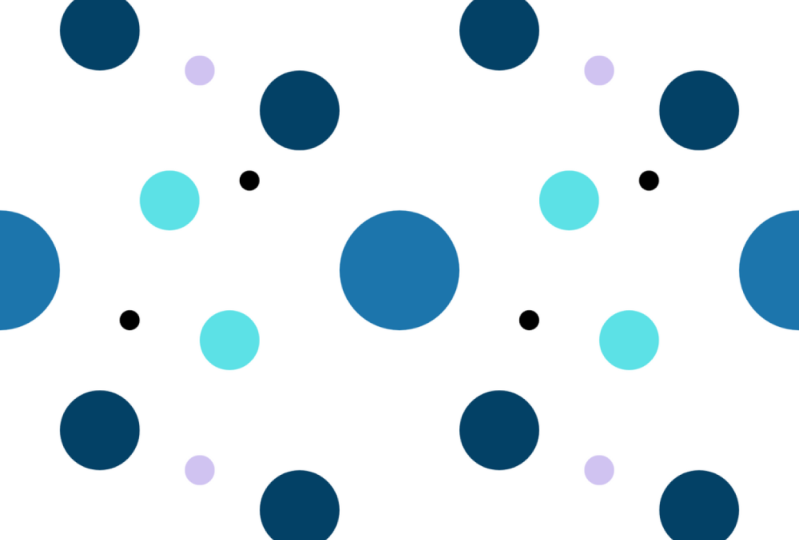
notre motif homogène. Vous pouvez donc voir que ce
cercle est coupé à mi-chemin ici. Ce cercle est
coupé à mi-chemin ici. Ainsi, lorsque nous les
réunirons, ce sera un modèle
infiniment homogène.
3. Vérifier votre patron de base: Maintenant, ce que je vais
faire, c'est
télécharger ceci juste pour pouvoir vous montrer la technique. Je vais juste le
télécharger au format J peg. Je vais créer une
nouvelle page juste pour
vous montrer à quoi
ressemble ce motif une fois que vous
l'aurez allumé ensemble. OK, je viens de
sauvegarder ce fichier et je vais le
retélécharger dans Canvas. Il existe maintenant plusieurs façons
de
tester votre modèle. Et il est très important de
tester votre modèle. L'une des méthodes consiste à
placer votre image, à y placer votre
image et à les aligner en quatre. Vous pouvez donc l'économiser au fur et à mesure que je le redimensionne Une fois qu'il atteint le
quart, il se casse. Et je peux le dupliquer. Placez-les côte à côte. Et regardez, nous avons un motif
homogène et vous
pourrez voir les lignes
au milieu. Ce qui est toujours
très frustrant. Ce qui arrive souvent lorsque
vous utilisez cette technique. Laisse-moi te montrer une autre méthode. Si vous accédez à des
éléments de Canva, faites défiler l'écran vers le bas pour afficher un message d'accueil, non pour sélectionner des cadres ou des grilles,
puis cliquez sur Tout afficher. Naviguez et trouvez quelqu'un
qui soit totalement égal. Cadres. Cliquez sur Espacement. Assurez-vous que l'
espacement de votre grille est défini à zéro. Vous pouvez donc voir qu'il
supprime tout espace entre les deux. Revenez maintenant à vos téléchargements
et cliquez et faites glisser votre motif dans chacun d'eux. J'espère que cela a
permis de supprimer les tests. Donc, si nous
zoomons, nous pouvons voir que la ligne est juste quelque chose qui
apparaît dans Canva, mais que les scènes sont parfaites, vous ne pouvez pas voir où
elles se rejoignent. Voici donc votre technique pour créer un motif homogène.
4. Technique de patron n° 2: Bon, maintenant je vais laisser cette grille ici pour
la prochaine fois, mais je voulais
vous montrer une autre technique. Cette technique utilisait les cercles au
milieu du cadre. Et je veux également vous montrer comment nous pouvons faire la même
chose dans un coin de rue. Ce sera le
même type de principe. Mais ce que nous voulons
faire, c'est le
casser à mi-chemin sur la verticale
, à mi-chemin
sur l'horizontale. Et maintenant, nous voulons dupliquer et le
faire aux quatre coins. Alors accrochez-le à la verticale, accrochez-le à l'
horizontale, dupliquez-le. Nous allons faire la même chose. À chaque coin de rue. On y va. Maintenant, je peux les dupliquer et
créer un joli petit passif. Je vais peut-être redimensionner
en définissant une nouvelle couleur. Alors. Nous avons un nouveau motif
et je
les ai accrochés aux quatre coins. Cela va donc se passer sans heurts. Je vais télécharger et enregistrer celui-ci pour vous montrer à nouveau comment il forme
un motif homogène. OK, donc je l'ai enregistré
, maintenant je veux le
télécharger à nouveau dans Canvas. Et je vais répéter le même processus pour
tester mon modèle. Nous y voilà. Nous
avons donc un motif homogène. Encore une fois, vous pouvez voir la croix, mais pas seulement lorsque vous effectuez un zoom arrière, mais aussi lorsque vous pouvez constater qu'elle est désormais un motif homogène qui le sera, que vous pouvez utiliser à l'infini. Vous pourriez avoir un nouveau
brevet sur un panneau d'affichage. Et cela ne cesserait de se répéter.
5. Techniques de base pour un patron complexe: Maintenant, je veux vous montrer comment
nous pouvons utiliser cette technique, ces
deux techniques pour créer un motif plus complexe. Donc, ce que je vais
faire pour celui-ci, c'est utiliser certains éléments
du canevas. Je vais entrer dans les éléments. Et ce que j'aimerais vraiment faire
pour celui-ci, c'est que j' adore les éléments
floraux et à base de feuilles. C'est donc ce que je
vais utiliser pour
créer la largeur de mon motif. Et j'aimerais avoir un fond
bleu foncé pour celui-ci. Donc, ce que je vais
faire, c'est
commencer à chercher des éléments. Ce que je vais faire, ce
sont les contours des feuilles. Vous pouvez désormais utiliser n'importe quel élément
statique afin de ne pas utiliser les prêts
d'animations,
sinon le téléchargement ne sera pas possible . Mais ce que je vais
faire, c'est choisir ce monstre, le changer en blanc. Souvenez-vous donc de la technique
où l'on aime accrocher jusqu'au bord. En l'accrochant au milieu, l'accrochant au bord. Et je tiens à le
répéter de l'autre côté. Assurez-vous donc que
c'est au milieu. C'est au centre
du design. Et il s'est cassé à mi-chemin. C'est comme ça. Chaque fois que mon
schéma est répété, les feuilles se
rejoignent, du genre « Hé, trouvons autre chose que nous
pouvons ajouter, aligner sur celui-ci ». Je parle donc
ici. Ce que je vais faire cette fois, c'est le blanchir. Ce que je vais faire pour
en réduire l'opacité. C'est comme une couleur bleue. Et je vais juste
ajouter les éléments, les
dupliquer, dupliquer retourner et peut-être les
faire pivoter légèrement. Ensuite, tout tourne autour d'essais, d'erreurs
et de pratique. Absolument pratique. Si je mets cela ici, je dois garder à l'esprit que dans mon schéma répétitif
juste au-dessus, je vais dire cette fleur. Peut-être que je ne veux pas qu'ils soient tous les deux
si proches, alors je vais juste apporter
celui-ci ici. Apportons quelques éléments
supplémentaires. Peut-être que je pourrais
apporter cette petite feuille
ce mois-ci, ainsi que Philadelphie plus tard. Je vais le faire
apparaître ici. Maintenant, je dois faire attention. Tout ce qui a besoin d'un avantage. Donc, si c'est près de ce bord supérieur, cela va se répéter
près de ce bord inférieur, n'est-ce pas ? Peut-être que si je
veux les
superposer et les
croiser au milieu, je sais que je dois le
répéter ici également. Cependant, afin de m'assurer que cela se
répétera parfaitement, une bonne astuce que je
puisse utiliser pour créer un guide est de créer un guide sur
lequel je peux me connecter. Si je le place là, je peux casser la plante
au milieu. Je peux alors aussi le
placer au centre de mon Dieu, tu
vois comment il apparaît
une fois qu'il est accroché au centre ? Ainsi, je sais que
lorsque je le duplique, je peux l'accrocher
au bord inférieur de mon dessin. Et je peux le mettre au
milieu de mon dieu. C'est comme ça. Je sais que lorsqu'
il est décentré, je sais qu'il s'
alignera toujours. C'est donc une petite astuce astucieuse. Tu peux toujours taper le dieu. Pourquoi si tu trouves ça
un peu distrayant ? Maintenant, je dois trouver un nouvel
espace pour cette usine ici. Ce que je vais faire, c'est
simplement
placer différents
éléments sur mon design. OK, comme vous pouvez le constater, il y a beaucoup de changements, beaucoup de déplacements
et , en gros, de jeux
avec votre design. C'est donc un joli motif
homogène où les éléments sont parfaitement
équilibrés autour de votre tableau
d'art. Si vous passez par
ce processus et que vous avez du mal à le
faire paraître correct. Honnêtement, il s'
agit simplement de perdre du terrain, jouer
avec vos designs, de les
déplacer, de vous entraîner, de vous
entraîner, de vous entraîner. Ne vous
frustrez donc pas si,
si vous ne le faites pas
correctement du premier coup, la conception d'un
brevet est difficile et je ne suis même pas un expert,
une conception de brevet. Tout ce que j'ai fait, c'est m'entraîner, je
pratique, je pratique. Donc je veux juste que tu t'en
souviennes également.
6. Vérifier votre patron complexe: Mais j'en suis arrivée à
un point où je suis satisfaite du
schéma que j'ai adopté. Comme si j'avais une belle répartition
uniforme des éléments à l'écran
qui, je pense,
vont créer un joli motif. Une chose que je
pourrais faire, c'est que je vais juste baisser un peu
celui-ci. Je vais donc
me
munir d'un guide pour que je
puisse m'y retrouver. Et je vais redimensionner cette feuille et la réduire à
mi-chemin à l'aide de mes guides. Désolée, c'est sympa et
même moi, je vais juste
vérifier si c'est cassé, apportez ça. C'est beaucoup de changements,
beaucoup de mouvements jusqu'à ce que
vous fassiez les choses correctement. Mais une fois que vous avez
bien fait les choses, cela n'en vaut guère la peine. D'accord. Je n'arrive pas à me
procurer cette canne à pêche, alors n'hésite pas à
zoomer si tu as besoin d'aide. En les plaçant au
bon endroit. Nous y voilà. Très bien, maintenant je vais
juste déplacer mon Dieu, ça me distrait. Maintenant, j'ai un design qui me convient
parfaitement et je veux vérifier s'
il est fluide ou non. Encore une fois, nous suivons le
processus. Encore une fois. Je vais
l'enregistrer en tant que P et J cette fois parce que je veux qu'il soit de
très haute qualité. Je vais donc le télécharger puis je vais tester mon design, le k.
Donc, pour en revenir à notre grille maintenant, je veux télécharger le
design que j'ai. Et maintenant, nous pouvons tester pour voir
si c'est fluide ou non. Nous allons juste attendre qu'il se charge. Je vais placer chaque
dessin dans la grille. Maintenant, j'ai un joli motif
homogène. Ignorer les lignes blanches
qui apparaissent toujours. J'ai un joli
motif sans coutures ici. Je ne vois pas la même chose,
ce qui est excellent.
7. Exporter votre carrelage: Bien, une fois que vous avez vérifié votre motif et que vous savez
qu'il est homogène, vous êtes satisfait de son apparence
lorsqu'il s'agit d'un motif répétitif. Ensuite, votre travail consiste à exporter ce fichier afin qu'
il puisse être utilisé. Maintenant, selon l'endroit où
vous le téléchargez, vous pouvez simplement l'enregistrer en clair. J'aime les télécharger au format PNG car la
qualité est meilleure. Cependant, vous vous retrouvez avec
une taille de fichier plus importante. Maintenant, j'ai tendance à utiliser 1 000 ou 1 000 pixels lorsque je télécharge des motifs
dans une bulle rouge, ou lorsque je crée mes propres designs, car je
trouve que c'est
un équilibre entre un dessin suffisamment
grand et un fichier pas trop volumineux. Vous pouvez avoir besoin de vous lorsque vous
souhaitez exporter cela , par
exemple 2000 par 2000.
Selon le type, vous pouvez aller jusqu'
à 3 300 x 125 x 3 125 pixels. Mais vous pouvez également, car la plupart des
éléments que nous avons utilisés dans ce modèle
d'éléments vectoriels seront agrandis. Vous pouvez donc toujours redimensionner ce tableau d'art à la
taille dont vous avez besoin. Mais l'exportation au format PNG
est ma préférence personnelle. Juste pour des raisons de qualité, vous pouvez le télécharger et
l'enregistrer pour l'utiliser comme modèle.
8. Votre projet de cours: Voilà pour avoir suivi mon
cours sur Skillshare, j'espère vraiment que vous avez appris nouvelles compétences pour mon tutoriel. J'adorerais voir
les motifs que
tu as créés. Votre projet pour
ce cours consiste à télécharger soit une capture d'écran, soit le graphique du modèle
que vous avez créé, ou même les
produits sont des maquettes utilisant le
modèle si vous l'avez créé, j'adorerais le voir. Je n'ai pas vraiment suivi de modèles pour adultes. Alors allez-y et téléchargez votre
projet dans cette classe. Merci beaucoup d'avoir
regardé à nouveau, je apprécie
vraiment et j'espère que vous en tirerez également
de la valeur. Allez-y et consultez certains
de mes autres cours ici sur Skillshare, car elle pourrait également les
trouver utiles. J'espère vous revoir
dans un autre cours.
 Michelle Marks, Surface Pattern Designer