Concevoir un motif de Gingham dans Procreate + ajouter une superposition texturée | Michelle Marks | Skillshare

Vitesse de lecture


1.0x


  • 0.5x
  • 0.75x
  • 1 x (normale)
  • 1.25x
  • 1.5x
  • 1.75x
  • 2x

Concevoir un motif de Gingham dans Procreate + ajouter une superposition texturée

teacher avatar Michelle Marks, Surface Pattern Designer

Regardez ce cours et des milliers d'autres

Bénéficiez d'un accès illimité à tous les cours
Suivez des cours enseignés par des leaders de l'industrie et des professionnels
Explorez divers sujets comme l'illustration, le graphisme, la photographie et bien d'autres

Regardez ce cours et des milliers d'autres

Bénéficiez d'un accès illimité à tous les cours
Suivez des cours enseignés par des leaders de l'industrie et des professionnels
Explorez divers sujets comme l'illustration, le graphisme, la photographie et bien d'autres

Leçons de ce cours

    • 1.

      Introduction pour créer un motif de gingham

      1:12

    • 2.

      Leçon 1 - Ce dont vous avez besoin pour ce cours

      0:12

    • 3.

      Leçon 2 - Configurer votre artboard

      0:24

    • 4.

      Leçon 3 - Créez votre grille de Gingham

      3:15

    • 5.

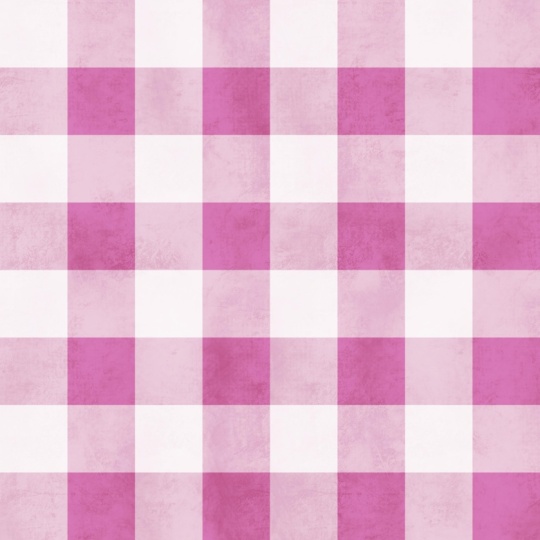
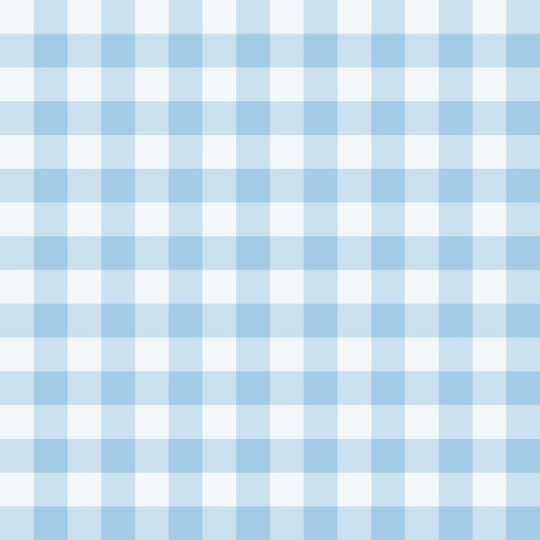
      Leçon 4 - Recolorer votre motif de ginsengum

      0:47

    • 6.

      Leçon 5 - Créer une superposition de textures fluide

      5:43

    • 7.

      Leçon 6 - Exporter votre tuile de motif Gingham

      0:40

    • 8.

      Leçon 7 - Partagez votre projet de cours

      0:33

  • --
  • Niveau débutant
  • Niveau intermédiaire
  • Niveau avancé
  • Tous niveaux

Généré par la communauté

Le niveau est déterminé par l'opinion majoritaire des apprenants qui ont évalué ce cours. La recommandation de l'enseignant est affichée jusqu'à ce qu'au moins 5 réponses d'apprenants soient collectées.

61

apprenants

8

projets

À propos de ce cours

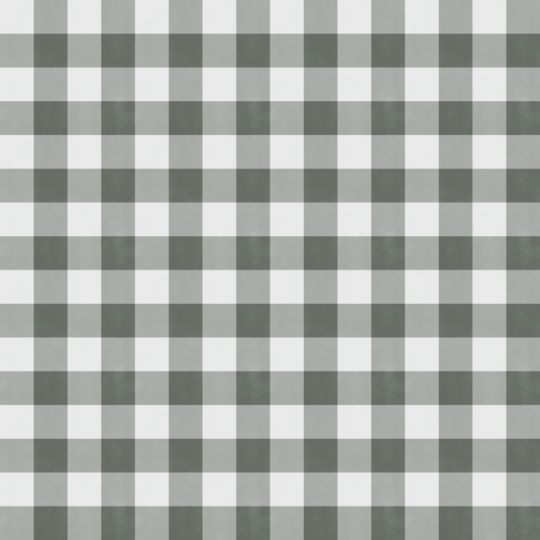
Vous souhaitez apprendre à créer un motif de chèques Gingham répétitif et homogène dans Procreate ? Ce cours adapté aux débutants vous montrera le processus étape par étape.

Pour faire un plaisir supplémentaire, je vous montrerai comment créer une superposition texturée répétitive homogène pour votre motif, une superposition que vous pourrez également enregistrer et utiliser pour vos autres motifs et illustrations.

À la fin du cours, vous comprendrez comment créer un motif Gingham prêt pour des projets d'artisanat et de couture, pour compléter d'autres collections de motifs ou pour la licence artistique.

Vous apprendrez comment :

  1. Préparez votre artboard en tant que tuile de motif que n'importe quelle
  2. Travailler avec des calques et en transparence dans Procreate
  3. Créer une grille de motifs de Gingham
  4. Recoloriser rapidement votre gingham
  5. Concevoir une superposition texturée homogène
  6. Exportez votre tuile de motif rép

Conséquence du cours :

Ce cours est particulièrement adapté à ceux qui souhaitent s'initier à la conception de motifs de surface, surtout si vous :

  • Vous débutez dans la conception de motifs
  • Vous souhaitez apprendre à utiliser Procreate
  • Des concepteurs expérimentés qui apprennent comment fonctionnent les motifs sans couture
  • Vous souhaitez acquérir une nouvelle compétence créative

CE DONT VOUS AUREZ BESOIN :

Pour ce cours, vous aurez besoin des éléments suivants :

  • iPad
  • Un Apple Pencil
  • Procreate (ou des résultats similaires avec Adobe Fresco)

À propos de l'enseignant :

Bonjour, je suis Michelle, conceptrice de motifs de surface et enseignante et je suis là pour vous aider à profiter des projets créatifs. En tant qu'ancienne graphiste et conceptrice de marque, je m'est donné pour mission d'apporter davantage de joie dans votre vie en vous apprenant comment illustrer vos propres motifs, et ce que vous pouvez faire avec vos motifs par la suite (bonjour la papeterie !)

Si vous avez des questions sur ce cours ou si vous souhaitez obtenir des retours sur vos créations, n'hésitez pas à me contacter dans la section Discussion de ce cours.

Bonne illustration !

Rencontrez votre enseignant·e

Teacher Profile Image

Michelle Marks

Surface Pattern Designer

Enseignant·e

I'm a surface pattern designer and creative educator with a love for teaching others how to bring beautiful, practical designs to life using tools like Procreate and Adobe Fresco. I'm here to help you confidently create your own repeat patterns and turning them into digital products or patterns for your own crafts.

My classes are relaxed, beginner-friendly, and focused on helping you actually use your artwork--whether for profit or fun!

Voir le profil complet

Level: Beginner

Notes attribuées au cours

Les attentes sont-elles satisfaites ?
    Dépassées !
  • 0%
  • Oui
  • 0%
  • En partie
  • 0%
  • Pas vraiment
  • 0%

Pourquoi s'inscrire à Skillshare ?

Suivez des cours Skillshare Original primés

Chaque cours comprend de courtes leçons et des travaux pratiques

Votre abonnement soutient les enseignants Skillshare

Apprenez, où que vous soyez

Suivez des cours où que vous soyez avec l'application Skillshare. Suivez-les en streaming ou téléchargez-les pour les regarder dans l'avion, dans le métro ou tout autre endroit où vous aimez apprendre.

Transcription

1. Introduction pour créer un motif de gingham: Bonjour. Bienvenue dans ce cours de dessin de motifs de retour aux sources. Je suis la modéliste Michelle Service du Queensland, en Australie. Dans ce cours, nous créons l'un des motifs les plus intemporels et les plus élégants du marché. Gingam. C'est un motif classique que tout modéliste devrait connaître. C'est simple et élégant. Si vous y prêtez attention, vous le verrez partout. Cela apparaît beaucoup dans la mode ainsi que dans Manchester, décoration intérieure et la papeterie. Mais ce cours ne consiste pas seulement à créer un joli motif à carreaux. Apprendre à créer un motif vichy est un excellent moyen renforcer votre compréhension du fonctionnement des motifs répétitifs Dans ce cours, vous apprendrez à créer des éléments, à utiliser des pinceaux, travailler avec des calques, à utiliser la transparence et à configurer une répétition nette et fluide. Je vais vous expliquer étape par étape créer votre motif vichy dans Procreate comment changer les couleurs pour plusieurs coloris Ensuite, pour ajouter un petit plus, nous allons créer une superposition de texture subtile et homogène pour lui donner plus de profondeur et d'intérêt Ce sont des compétences qui vous aideront dans tout projet de modèle à venir. Prenez votre iPad, ouvrez Procreate et créons un motif vichy qui se répète parfaitement 2. Leçon 1 - Ce dont vous avez besoin pour ce cours: Pour suivre ce cours, vous aurez besoin de votre Apple iPad compatible avec un Apple Pencil, ainsi que de l'application Procreate Cependant, vous pouvez également suivre Adobe Fresco si vous préférez 3. Leçon 2 - Configurer votre artboard: Commencez par Procreate. Créons un nouveau plan de travail. Nous pouvons soit choisir parmi une vignette de brevet existante soit en créer une nouvelle, 3 000 pixels sur 3 000 pixels. DPI peut être compris entre 150 et 300 . Il suffit de laisser le maximum de couches tel quel, puis de cliquer sur Créer. 4. Leçon 3 - Créez votre grille de Gingham: OK. Nous allons maintenant créer votre mosaïque à motifs. Commencez par choisir une couleur. Une belle couleur profonde, ne la rendez pas trop claire. Je vais choisir un beau bleu pour le moment. Ce sera ma couleur de base. Ensuite, nous allons créer quatre couches. Nous avons maintenant quatre couches ici et nous allons les transformer en grille de couches. Commençons par la première couche et nous allons recolorer ce bleu. Nous allons tous les colorier. Toutes les couches sont de la même couleur. Nous allons maintenant modifier l'opacité. Première couche, nous allons soit le laisser au maximum soit le baisser légèrement à 90. La deuxième couche sera d'environ 50 %. La troisième couche sera la même. Nous voulons que ce chiffre soit d' environ 50 %. Veuillez donner aux couches deux et trois la même opacité. La couche quatre sera très faible, elle sera d'environ 10 %. Nous allons maintenant redimensionner nos couches pour créer notre grille Commençons par la première couche. Nous allons le mettre dans le coin inférieur droit. Nous allons redimensionner. Maintenant, pour ce qui est de cette partie, assurez-vous que le snapping est activé. S'il n'est pas activé, veuillez activer car cela vous facilitera la tâche. Déplaçons la deuxième couche en bas à gauche. La troisième couche va en haut à droite. Et la quatrième couche est en haut à gauche. Ce que nous avons maintenant, c'est notre grille vichy de base. Lorsque cela se répète côte à côte de haut en bas, c'est ce qui créera notre motif vichy répétitif Réduisons cela afin que nous puissions voir le vieillissement et les modèles se conjuguer. Au lieu de cela, je les ai dupliqués quatre fois, j'en ai quatre copies exactes et je vais les réduire comme je l'ai fait avec ma grille C'est également un bon moyen de tester votre modèle pour vous assurer qu'il est parfaitement homogène et que nous n'avons commis aucune erreur en cours de route. Mais vous pouvez voir ce motif vichy se combiner. Si je continue à les réduire et que je répète ce processus, c'est ce qui vous aidera à obtenir la taille, que vous souhaitiez une grande grille en vichy ou une petite grille en vichy Vous pouvez continuer à le réduire autant que vous le souhaitez. 5. Leçon 4 - Recolorer votre motif de ginsengum: OK. Dans cette partie du cours, j'aimerais vous montrer comment vous pouvez recolorer votre motif Gingam si vous souhaitez créer plusieurs coloris ou si vous n'êtes tout simplement pas satisfait la couleur d'origine que Tout ce que vous avez à faire est de parcourir et de sélectionner une couleur différente, puis de l' appliquer à votre motif. Et vous pouvez continuer autant de fois que vous le souhaitez, en créant différents coloris Tu devrais peut-être opter pour le rose. Mon. Peut-être même un an. Voilà, nous l'avons. Nous avons plusieurs coloris pour votre décoration et votre motif. 6. Leçon 5 - Créer une superposition de textures fluide: J'aimerais maintenant vous montrer comment ajouter une couche de texture pour ajouter un peu plus de profondeur à votre motif vichy Ce que je vais faire, c'est juste les cacher pour le moment. Au-dessus de mon calque, je souhaite créer deux nouveaux calques. Cachons la couche de vichy pour le moment, et je veux juste appliquer un motif assez foncé à la couleur de la ligne médiane ou motif foncé à la couche qui servira d'arrière-plan Il s'agit d'une couche temporaire. Cela nous aide simplement à améliorer notre texture. Mais maintenant, nous allons passer à autre chose. Je veux que la couche 7 soit sélectionnée. Dans votre bibliothèque de pinceaux, je veux que vous vous contentiez des textures et que vous choisissiez le grunge C'est celui que nous allons utiliser pour cet exemple. Si vous souhaitez utiliser une autre couleur, vous pouvez sélectionner le blanc pour votre couleur et vous assurer que taille de votre pinceau est maximale pour cette taille. Tout ce que nous allons faire, c'est simplement dessiner légèrement une texture, veillant à éviter les coutures. Jusqu'à ce que vous en soyez satisfait, si vous vous approchez trop du bord, vous verrez une ligne évidente. Maintenant, ce que nous allons faire, c'est les regrouper et les transformer en « Je veux garder celui-ci ». Celui-ci, ici, je vais le regrouper avec ma couche sept, mais je veux le réduire à zéro opacité, à aucune opacité Je vais les regrouper. La raison pour laquelle je fais cela est que dans ce groupe, lorsque je passe à l'étape suivante, si j'essaie de déplacer uniquement cette couche, cela n'ajoute pas la tuile entière, c'est juste l'illustration, si j'essaie de déplacer uniquement cette couche, cela n'ajoute pas la tuile entière, c'est juste l'illustration, donc cela ne créera pas la scène parfaite. Donc, ce que je vais faire, c'est dupliquer cette couche pour en avoir quatre copies, puis au lieu de la redimensionner, je vais simplement la déplacer Je vais déplacer chacune d'elles pour que ce qui était auparavant l'extérieur soit maintenant l'intérieur. C'est bon. Maintenant, nous pouvons les réunir. Répétez cette opération pour ajouter votre touche grunge dans les sections que nous avons manquées, faisant attention de ne pas vous approcher des bords Nous allons répéter cette étape encore une fois, mais au lieu de dupliquer en une seule fois, nous n'en avons que Nous allons le dupliquer pour n'en avoir que deux. Pour que nous puissions travailler sur cette partie centrale ici, les assembler, remplir votre texture, puis nous allons répéter le processus initial avec quatre couches dupliquées. Vous devez vous assurer que vous prenez des photos correctement. Sinon, tout ne sera pas parfaitement fluide et nous devrons tout refaire à nouveau. Rejoignez-les et remplissez simplement cette dernière partie ici. Vous avez maintenant une couche transparente que vous pouvez appliquer à votre couche de texture Ce que nous allons faire maintenant, c'est supprimer notre couche temporaire et renommer parce que nous ne voulons pas qu'elle soit appelée temporaire Nous allons l'appeler quelque chose comme overlay. Remettons en place notre couche de vichy. Vous pouvez maintenant voir la couche de texture recouvre le Gingam et elle lui ajoute une belle profondeur Vous pouvez également jouer avec l'opacité pour obtenir des résultats différents Vous pouvez également changer de couche deux, superposition est sympa Vous pouvez simplement en parcourir différents pour voir quel effet convient le mieux au pinceau que vous utilisez ou à la texture que vous utilisez. Je trouve généralement que la superposition ou la lumière douce sont très belles J'utilise généralement la superposition, mais je réduis un peu l' opacité Voilà. Vieillissement. 7. Leçon 6 - Exporter votre tuile de motif Gingham: OK. Vous êtes maintenant satisfait de votre carreau de brevet. Nous pouvons aller de l'avant et exporter. Assurez-vous simplement que seules les couches que vous souhaitez exporter sont sélectionnées. Accédez à votre trousse à outils. Nous voulons partager des images. Nous ne voulons pas partager des couches, nous voulons partager l'image. Un JPEG ou un PNG sont généralement suffisants. J'aime passer au PNG, puis nous appuyons sur Enregistrer l'image, Exporter avec succès, et le tour est joué. Faites-le pour chaque couche. Si vous souhaitez enregistrer une couleur différente, vous pouvez simplement suivre et répéter le processus. 8. Leçon 7 - Partagez votre projet de cours: Maintenant que tu as terminé le cours, j'adorerais voir ce que tu vas créer. Accédez à la section des projets et des ressources de ce cours, cliquez sur Créer un projet et téléchargez une image de votre magnifique motif. Vous pouvez soit partager une image de votre Ging et patron, soit la transformer en une image fictive montrant à quoi ressemblerait votre motif, par exemple, sur du tissu ou sous forme de nappe, literie, de vêtements, etc. Vous pouvez soit partager le modèle soit partager la maquette. J'ai hâte de voir ta belle Ging et tes motifs.