Transcription
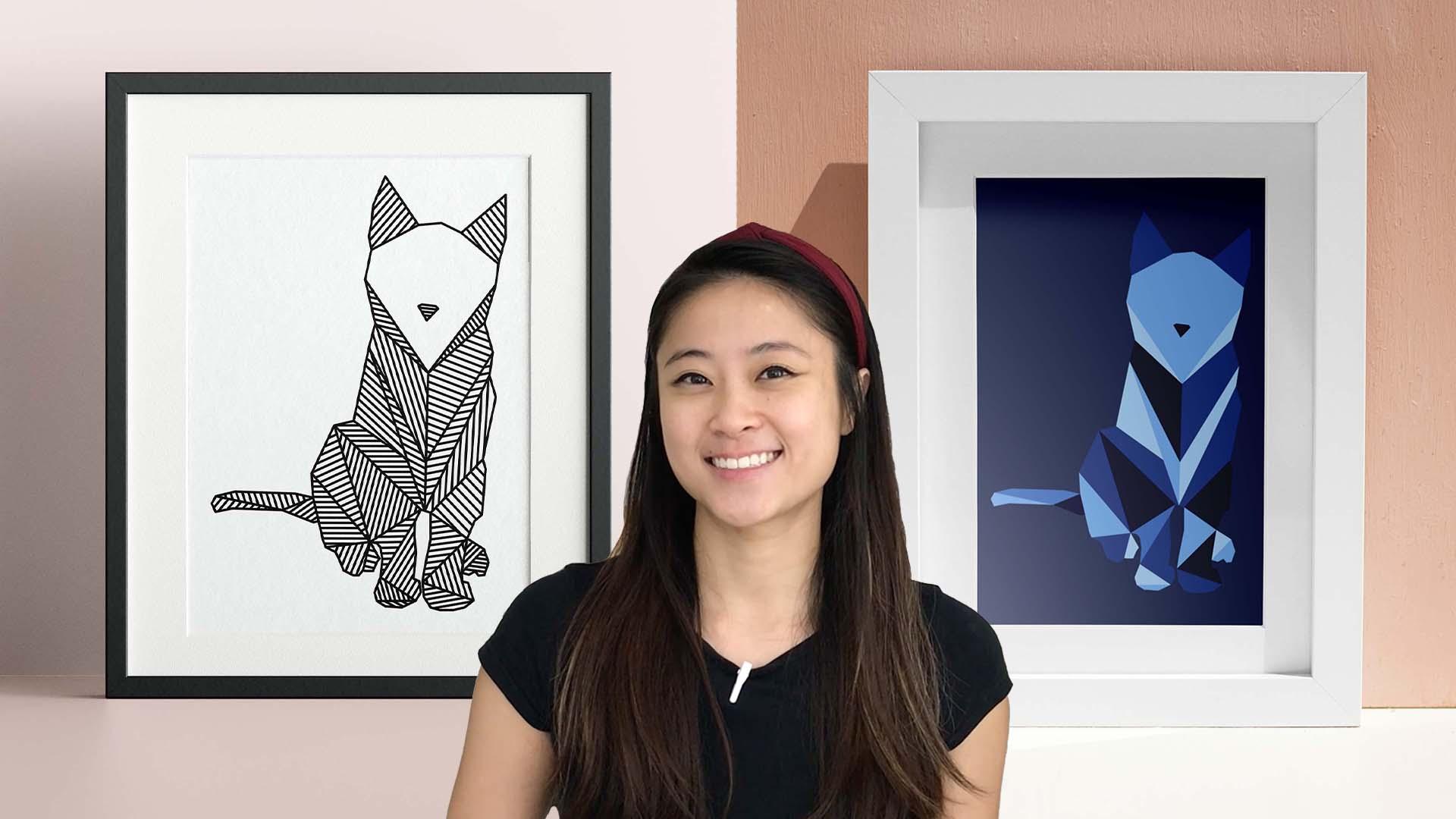
1. Introduction: Apprendre un nouveau logiciel d'illustration peut être ennuyeux si vous impression que vous ne pouvez pas en sortir avec une illustration cool du get go. C' est pourquoi, dans ce cours, je veux vous aider à apprendre les bases d' Adobe Illustrator tout en créant quatre styles d'art géométrique différents. Ce cours est parfait pour vous aider à débuter avec Adobe Illustrator. Si vous êtes un amateur ou que vous cherchez à commencer un concert de côté, ou un pigiste. Je vais couvrir les outils de base d'Adobe Illustrator et ses raccourcis. Nous nous concentrerons sur l'utilisation des raccourcis pour améliorer notre flux de travail tout en créant non seulement un, mais quatre styles d'art géométrique différents. Nous allons nous concentrer sur la transformation d'un portrait animal en art géométrique. Maintenant, si vous avez un animal de compagnie, ce sera tellement amusant de regarder votre animal se transformer en un art géométrique. Mais si vous ne le faites
pas, ce sera amusant de transformer n'importe quel animal en art de la géométrie. Bonjour, je suis Bonnie, illustratrice indépendante, et créatrice de cours. C' est ma dixième classe sur Skillshare et j'aimerais continuer à partager tout ce que
j'ai appris depuis que je suis entré dans ce monde créatif de l'illustration numérique. Rejoignez-moi dans cette classe pour découvrir votre créativité intérieure. Allons-y.
2. PROJET DE CLASSE: Pour votre projet de classe, vous allez créer quatre styles d'art différents de votre animal de compagnie ou tout animal de votre choix qui a une vue face à face. Ce cours fonctionnera le mieux pour vous si vous recréez toutes les illustrations dans tous les styles différents afin que vous puissiez vous entraîner à utiliser les raccourcis. raccourcis sont importants pour améliorer votre flux de travail lorsque vous utilisez Adobe Illustrator. Je suggère qu'après chaque leçon de chaque style, vous preniez une pause, concentrez-vous sur le travail de votre œuvre avant de passer au style suivant. Parce que dans chaque leçon, vous aurez mis l'accent sur différents raccourcis il vous aidera à utiliser les raccourcis si vous prenez juste une pause après chaque leçon pour travailler sur votre illustration. Le but de ce projet de classe est de vous entraîner à utiliser le logiciel, à l'aide d'Adobe Illustrator. Lorsque vous êtes familier avec les raccourcis, vous n'aurez pas à cliquer sur les icônes à l'aide de votre souris pour passer à l'outil suivant. Cela prendrait plus de temps et si vous pratiquez et que vous vous souvenez des raccourcis, cela rendra votre travail plus efficace. Passer à travers les quatre styles d'art différents aidera également à buter la créativité tout en éliminant la pression inutile que vous
devez créer quelque chose qui répond à une certaine attente. Dans cette classe, nous voulons créer avec un esprit ouvert et créer librement. N' hésitez pas à télécharger votre travail en cours et en particulier votre illustration finale dans la galerie de projets de classe. J' adorerais les voir. Allons en classe.
3. Photo de référence: Préparons notre photo de référence pour ce cours. Si vous avez suivi d'autres cours avec moi, vous savez que j'adore utiliser Unsplash. Unsplash est un site web dédié à fournir de très belles photos de
haute qualité que vous pouvez télécharger et utiliser gratuitement pour n'importe lequel de vos projets. Ce que j'aime particulièrement à ce sujet, c'est qu'il attribue le propriétaire légitime et que la qualité est incroyable. Nous voulons trouver une photo d'un animal qui est face à l'avant où vous pouvez voir clairement le visage de votre animal. Comme ce chat blanc est parfait. Vous pouvez toujours essayer d'utiliser une ou plusieurs postures après cette classe car ces postures et angles peuvent être légèrement difficiles à capturer dans un style géométrique. Une fois que vous avez saisi les bases, vous pouvez continuer à vous défier avec d'autres postures à l'avenir. Si vous avez votre propre animal de compagnie, par tous les moyens, prenez une photo de votre animal de compagnie et dessinez-le. Vous n'êtes pas limité à un chat ou à un chien, alors allez-y et faites preuve de créativité. Je fais juste défiler pour vous montrer quels types de photos de chiens ils ont sur Unsplash. Maintenant, une fois que vous avez terminé de sélectionner une photo de référence, nous allons dans Adobe Illustrator.
4. Configuration du Artboard: Maintenant, allons de l'avant et mettons en place notre plan de travail. Après avoir ouvert votre Adobe Illustrator, vous accédez à cette page où vous pouvez avoir vos œuvres les plus récentes si vous en avez. Si ce n'est pas le cas, il sera vide. Cliquez simplement sur Créer un nouveau, et cette fenêtre apparaîtra pour que vous puissiez personnaliser votre plan de travail. Pour cette classe, nous allons aller avec un plan de travail de deux par trois, plus précisément 1200 pixels fois 1800 pixels. Le ratio de deux par trois est un rapport d'impression commun où vous pouvez facilement imprimer vos œuvres à encadrer, mais si vous voulez simplement le poster sur Instagram sans avoir besoin de recadrer, quatre par cinq ou un carré serait quelque chose que vous voudriez pour aller à partir du début. Assurez-vous que vos paramètres sont définis pour un portrait. Commençons par quatre plans de travail car nous allons créer quatre styles géométriques. Je vais travailler en mode RVB, car je n'ai pas l'intention d'imprimer ceci. Si vous prévoyez d'imprimer votre illustration, vous voudrez travailler sur CMJN. Quant à la résolution, 300 DPI est toujours la meilleure, mais juste pour cela, je vais travailler sur un 150 DPI. Vous pouvez commencer avec 300 DPI si vous souhaitez éventuellement imprimer votre travail. Créons votre nouveau fichier. Nous voulons, premièrement, nous assurer d'avoir tous les outils disponibles. J' aime travailler avec l'essentiel classique, où vous pouvez changer le mode dans le coin supérieur droit. Il est livré avec différents modes, mais vous pouvez également personnaliser et enregistrer le vôtre. Essentials classic vous offre
déjà beaucoup d'outils dans un panneau afin que vous n'ayez pas à aller le chercher et le retirer. Une fois que vous avez terminé, vous pouvez commencer à créer.
5. Décrivez avec l'outil Plume: Il y aura deux choses que vous ferez beaucoup dans Adobe Illustrator qui effectue un zoom avant et arrière et déplace vos plans Vous devrez
donc maîtriser les raccourcis et déplacer votre écran. Vous pouvez utiliser l'outil de zoom et votre souris pour effectuer un zoom avant et arrière et utiliser l'outil manuel pour déplacer le plan de travail. Le raccourci pour l'outil de zoom est Z et pour l'outil manuel est H. Mais nous allons apprendre un autre raccourci pour zoomer et arrière plus tard lorsque nous entrons dans notre leçon. Maintenant, j'ai enregistré ma photo de référence sur mon bureau afin que nous puissions faire glisser cette photo directement dans Illustrator. Allez-y et ajustez la photo de sorte que votre chat soit placé là où vous voulez qu'elle soit. Vous pouvez voir que ma photo est trop grande pour mon plan de travail, donc je vais utiliser l'outil de sélection pour simplement redimensionner ma photo afin qu'elle s'intègre parfaitement dans mon plan de travail. Ce que vous feriez normalement, c'est que vous vouliez placer votre image au centre de votre plan de travail. Mais je ne fais pas ça pour mon chat parce qu'il y a cette partie de la queue que je veux inclure, donc je vais juste la faire bouger vers la droite pour inclure cette partie de la queue. Maintenant, une fois que vous avez terminé, ouvrons nos calques et
verrouillons ce premier calque et ouvrons un nouveau calque en cliquant sur ce bouton plus dans un carré en bas. La raison pour laquelle je fais ça est de ne pas toucher la photo de mon chat. Une fois que vous avez terminé, passons à l'outil Plume qui est
l'un des outils principaux que vous devrez maîtriser pour créer n'importe quoi dans Illustrator. L' outil Plume vous permet de créer des points d'ancrage et de les ajuster pour créer des lignes droites ou incurvées. Tout ce que vous dessinez est essentiellement créé à partir de ces chemins dans Illustrator. Si vous cliquez sur, vous créez un point d'ancrage et l'emplacement suivant sur lequel vous cliquez ajoutera un autre point d'ancrage. Une fois que vous voyez cette icône de cercle, cela signifie que vous fermez le chemin. Maintenant, que se passe-t-il si vous voulez créer une ligne courbe ? Avant de laisser partir votre prochain clic, vous faites glisser votre souris, vous maintenez cette chose appelée une poignée et que vous pouvez manipuler et ajuster pour créer la courbure que vous voulez. Créons une forme aléatoire ici. Une fois que vous avez créé une ligne courbe, le chemin suivant sera également courbé. Pour arrêter cela, vous devez cliquer sur le dernier point d'ancrage afin que vous puissiez créer la ligne droite suivante. Si vous voulez commencer à créer un chemin ou que vous ne
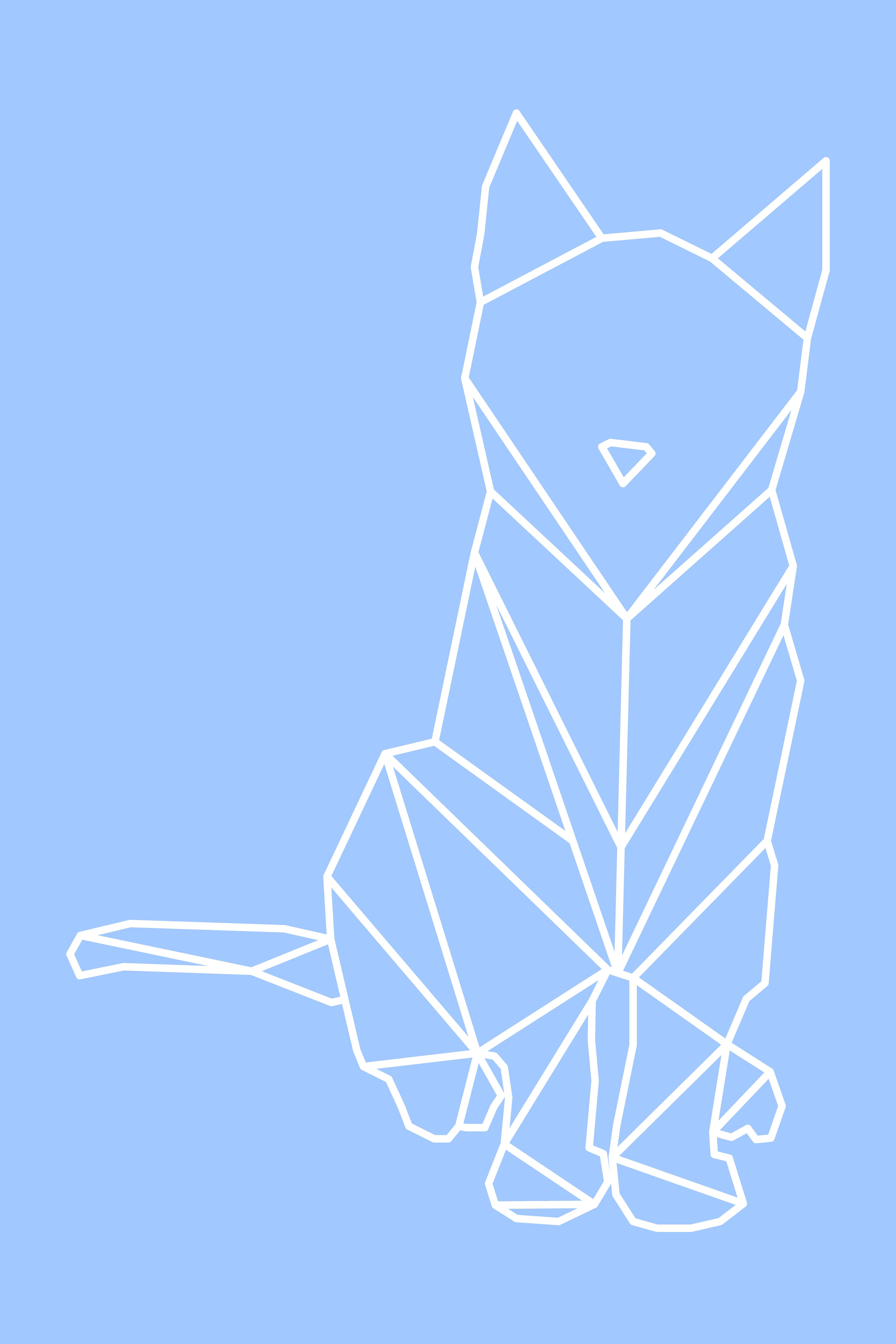
voulez pas fermer votre chemin, cliquez simplement sur « Échap ». Maintenant, les deux outils suivants que nous devons connaître sont l'outil de sélection et l'outil de sélection directe. L' outil de sélection directe vous permet de sélectionner et d'ajuster chaque point d'ancrage et même lorsque vous voyez ces points dans le carré, vous pouvez les ajuster pour arrondir les coins. L' outil de sélection vous permet de déplacer et de manipuler toute la sélection que vous avez dessinée. J' aime changer la taille et le déplacer. Maintenant que vous connaissez les bases des outils que vous devez utiliser, allons de l'avant et tracons notre chat. Maintenant, n'oubliez pas de travailler sur la nouvelle couche que vous avez créée précédemment. Commençons par les pointes de l'oreille. Comme vous pouvez le voir, à mesure que je crée plus de points d'ancrage le long du chemin, il semble y avoir un remplissage blanc. En effet, les paramètres sont définis sur un remplissage blanc et un contour noir. Ce que nous voulons est d'enlever le remplissage blanc, alors cliquez sur la ligne transversale pour enlever le remplissage blanc. Si vous cliquez sur X, vous pouvez basculer entre le remplissage ou le contour pour modifier la couleur du fond ou du contour. X de votre clavier est le raccourci permettant de basculer entre le remplissage et le contour. Comment esquisses-tu ton chat ? L' art géométrique est un style d'art qui se concentre sur l'utilisation d'éléments géométriques en tant que lignes ou certaines formes pour créer le dessin souhaité. Pour créer notre chat géométrique, nous allons nous concentrer sur l'utilisation de lignes droites uniquement, pas de courbes ou de formes rondes. Alors allez-y, dessinez tous les contours de votre animal de compagnie et ne vous inquiétez pas si vous dessinez trop étroitement car après cela nous allons nettoyer le contour et enlever certains points d'ancrage afin qu'il ne semble pas trop désordonné et en gardant sa géométrie Regarde. Maintenant, il y a cette partie de la jambe ici que je veux connecter parce qu'elle fait partie de la jambe arrière, donc je vais juste connecter une ligne ici entre deux de ces points d'ancrage. Maintenant, c'est la première ébauche de notre plan. Voyons ce que j'ai besoin d'autre. Je veux faire le nez. Je vais juste faire des lignes droites pour le nez. Juste un petit conseil ici, une ligne droite descendant et en faire une petite forme de diamant. Avant de passer aux intersections, je veux voir à quoi ça ressemble sans la photo à l'arrière. Ça a l'air bien, mais je ne suis pas si satisfait de l'apparence de la pose, alors nettoyons un peu le contour. Vous pouvez cliquer sur le nouveau calque oculaire pour l'activer et la désactiver afin que vous puissiez voir votre contour. Ce que nous voulons atteindre, ce sont des contours tranchants et essayer de
réduire au minimum le nombre de points d'ancrage trop rapprochés. Par exemple, autour du pied où il commence à ressembler à une patte arrondie. Nous voulons toujours maintenir les lignes audacieuses. Maintenant, pour supprimer les points d'ancrage, utilisez l'outil plume et l'option de maintien sur Mac. Recherchez les pièces qui semblent trop circulaires pour qu'elles perdent la ligne droite ou l'aspect triangulaire. Je vais juste essayer à quoi ça ressemble si on enlève ces points d'ancrage. Je vais supprimer cela, je vais supprimer ceci pour que les lignes soient un peu plus longues parce que le point d'ancrage est un peu trop proche. Maintenant, je pense que ça a l'air mieux. Ça n'a pas l'air si arrondi mais ça ressemble toujours à une patte. Ça a l'air plutôt bien d'ici.
6. Sections intérieures: Maintenant que vous avez le contour extérieur de la forme de votre chat, travaillons sur la création d'intersections du chat. Vous souhaitez d'abord marquer la forme de la face et utiliser les points d'angle. Essayez de connecter les lignes avec les points d'angle et d'éviter les parties médianes de la ligne au stade précoce. Ce que je veux dire par là, c'est où vous avez ces points d'ancrage, les
connectez et ne commencez pas à partir du milieu d'un chemin. Mais ce n'est que pour le stade précoce. Au fur et à mesure que nous continuons, vous pouvez commencer à mettre plus de points d'ancrage au milieu d'un chemin. Donc, le but ici est de créer des sections triangulaires à l'intérieur du chat. Commencez donc avec tous les points d'angle et connectez-vous avec d'autres points d'angle. En ce moment, nous créons des lignes qui sont des chemins ouverts avec l'outil plume. Plus tard, nous utiliserons un autre outil pour le transformer en formes individuelles. Vous voulez diviser le chat en quelques grands segments, comme les pattes postérieures, la tête, les oreilles, le corps, puis travailler lentement votre chemin dans ces sections pour créer des triangles plus petits pour former cette section. Qu' est-ce que je veux dire par là ? Nous avons commencé à sectionner la tête, en mettant deux lignes pour relier le menton pour faire sortir la tête. Maintenant, nous ajoutons une autre ligne au milieu pour diviser le corps à gauche et à droite. Puis maintenant passer aux pattes arrière, et ensuite nous irons à la queue suivante. Une fois que vous avez coupé toutes les pièces principales, travaillez votre chemin dans ces sections pour créer différentes formes triangulaires. Il n'a pas besoin d'être triangulaire, certains ne seront pas en mesure d'être un triangle comme la patte, mais la plupart d'entre eux devraient constituer des triangles ou trois points de coin. Vous voulez donc continuer à travailler à travers pour ajouter des lignes entre les points d'ancrage. Cela va créer un polygone irrégulier ou un triangle, mais l'objectif est de créer lentement de plus en plus de sections au sein de votre chat. Donc, pour la queue, vous avez quelques sections. Pour les pattes arrière, vous avez les quelques sections, et c'est vraiment la partie où vous avez du plaisir. Il suffit d'essayer différentes formes, d'essayer différentes lignes et différents angles, et de voir comment il se révèle lentement pour créer votre animal. Maintenant, je regarde juste le visage ici et je sens que c'est trop plat, donc je vais juste ajouter deux triangles plus petits et plus
fins ici pour rendre le visage plus net, juste des joues jusqu'au cou. Maintenant, si vous vous sentez perdu sur la façon de créer des sections, utilisez les points d'ancrage pour vous guider. Pour cette zone de poitrine ici, je n'ai pas assez de points d'ancrage des deux côtés. Donc un côté l'a, et un autre pas. Donc, c'est bon. Ajoutez un point d'ancrage au milieu du tracé pour créer une nouvelle section. Tout comme vous voyez comment la gauche ici, j'ai ajouté des points d'ancrage au milieu de
cette ligne, ce côté du corps, pour se connecter au chemin du milieu, puis le connecter au côté droit, qui a un point d'ancrage. Une fois que vous avez terminé, nous allons sélectionner le chat entier et commencer à créer des formes. Nous utiliserons le générateur de forme, le raccourci du clavier, Maj plus M, Maj M, et vous verrez le signe plus sur le côté du curseur. Lorsque vous survolez une forme potentielle, elle devient grise. Cliquez dessus pour en faire une forme parce qu'à l'heure actuelle, ce ne sont que des lignes que certaines peuvent ou ne pas être connectées. Cela fera de chaque partie de votre section une forme. Si vous cliquez et faites glisser sur plusieurs formes, cela en fait une grande forme. Donc, ce que nous voulons faire ici est de créer chacune
des petites sections dans une forme individuelle. Si vous ne les transformez pas en formes, vous ne pourrez pas les colorer plus tard. Maintenant que vous avez fini avec tout le contour, vérifions nos traits pour que nous puissions travailler sur les différents styles d'art. Nous allons sélectionner le chat entier et augmenter la course, que vous pouvez trouver ci-dessus ou sur le panneau latéral. À mesure que vous augmentez les traits, vous pouvez commencer à voir des coins pointus sortent parce que ce sont les paramètres des coins. Ce que nous pouvons faire, c'est que nous pouvons faire les traits arrondis, les coins arrondis, que vous pouvez changer ici sur le côté. D' accord. Maintenant, je vais réduire la taille du trait et faisons juste une vérification rapide pour vous montrer comment il est devenu des formes. Si vous utilisez l'outil de sélection V, vous pouvez déplacer chaque section individuellement.
7. Style 1 : Minimaliste: Pour notre premier style, nous allons nous concentrer sur une approche minimaliste, gardant les choses en noir et blanc ou simplement en couleurs unies. allons d'abord nous assurer que nous conservons une copie de plan afin que nous puissions le dupliquer pour d'autres étapes. Ce que nous allons faire est de dupliquer ce calque en maintenant l'option enfoncée et en faisant glisser le calque vers le bas. Vous dupliquez ce calque. Ensuite, nous pouvons déplacer le chat entier sur un autre tableau d'art. Une autre façon consiste à copier et coller le calque sur un nouveau calque en créant un nouveau calque. La raison pour laquelle je le sépare sur une autre couche est pour que je puisse facilement verrouiller la couche sans ruiner le reste de mon travail. Je vais juste renommer mon calque en Outline. Maintenant, travaillons sur un style minimaliste. Nous allons tout d'abord nous concentrer sur des lignes noires épaisses sur un fond blanc. Essayez d'augmenter vos traits à une épaisseur de votre préférence et gardez à l'esprit les lacunes de votre dessin réel. Par exemple, si je le rends trop épais, mes pattes seront trop rapprochées. Maintenant, en plus juste noir et blanc, voyons à quoi ça ressemble si nous y ajoutons un arrière-plan. Nous allons utiliser un outil Rectangle pour créer un arrière-plan sur un nouveau calque et choisir une couleur pour lui. Ouvrez un nouveau calque et commencez à utiliser l'outil Rectangle pour créer un rectangle de la même forme que votre tableau d'art. Maintenant, c'est juste un coup noir. Rappelez-vous que la fonction x, le raccourci, il suffit d'aller de l'avant et de supprimer le trait et d'ajouter une couleur de remplissage. Je vais juste choisir des couleurs aléatoires juste pour vous montrer à quoi ça peut ressembler. Nous pouvons également changer la couleur de nos traits en blanc sur un fond coloré. Je vais juste essayer différentes couleurs vous montrer
à quoi il ressemble par rapport à cette couleur de fond.
8. Style 2 : motif Répétition: Pour ce style suivant, nous allons dessiner nos lignes répétées dans chaque section avec des angles alternatifs à chaque section adjacente. Cela créera un motif répété dans chaque section, et constituera un motif plus grand du chat. Créons simplement une autre copie du chat et déplacez-le sur le côté. Maintenez la touche Option ou Alt enfoncée sur Windows, puis faites glisser votre sélection pour en faire une copie. Vous pouvez simplement le déplacer en dehors de votre tableau d'art pour l'instant. Vous pouvez garder quoi que ce soit en dehors de votre tableau d'art si vous voulez une copie ou simplement n'importe quelle sauvegarde et que vous ne voulez pas la toucher. Avant de passer à autre chose, nous voulons nous assurer de renommer les couches que nous avons. C' est une bonne habitude de commencer à nommer vos couches et de
vous assurer que vous êtes organisé autant que possible afin de faciliter votre flux de travail à l'avenir. Vous ne voulez pas rechercher dans toutes les couches pour trouver votre élément. Passons à la création de nos modèles. Ce que nous allons faire est d'utiliser l'outil de sélection V comme raccourci. Cliquez sur une section sur laquelle vous souhaitez commencer par travailler. Vous devez double-cliquer sur la section pour passer en mode d'isolement. Le mode d'isolement est utile lorsque vous souhaitez travailler sur une section spécifique sans affecter le reste de votre œuvre. Double-cliquez sur votre section sur l'élément sur lequel vous voulez travailler et le reste de la zone devient gris. Maintenant, utilisez le segment de ligne pour créer une ligne à travers votre section, comme ceci. Si vous double-cliquez dessus, vous allez ouvrir cette option,
panneau comme ce qui est apparu tout à l'heure, mais nous n'avons pas besoin de l'utiliser. Ce que nous allons faire est de tracer votre ligne, assurez-vous que la ligne est assez longue pour couvrir la partie la plus grande ou la plus longue de votre section. Sinon, cela arrivera et vous aurez besoin de le refaire, comme ce que je fais en ce moment. Je l'ai fait et je l'ai refait pour m'assurer que la ligne est assez longue. Une fois que vous avez votre première ligne, créez une copie en maintenant la touche Option ou Alt enfoncée sur Windows et en la déplaçant légèrement sur le côté. Ensuite, nous allons juste dupliquer cette action exacte par le raccourci Commande plus D, Commande D, ou sous Windows, Contrôle D. Il dupliquera ce que vous avez fait précédemment. Continuez à dupliquer avec la commande D jusqu'à ce que la section entière soit remplie. Maintenant, sélectionnez l'ensemble de la sélection, y compris les lignes avec l'outil de sélection, le raccourci est V, et utilisez l'outil de création de forme, raccourci est Maj M. Cela vous
permettra supprimer les lignes indésirables qui se trouvent en dehors du forme. Avant cela, nous avons créé des formes avec le plus. Maintenant, nous voulons l'enlever. Donc, maintenez
la touche Option enfoncée pour que le mode moins apparaisse et commencez à le faire glisser le long des lignes que vous ne voulez plus. Cela vous aidera à supprimer toutes les lignes excédentaires, sorte que vous n'ayez que des lignes qui se trouvent dans votre section à l'intérieur de la forme. Avec cette méthode, répétez les étapes sur chaque forme du chat. Double-cliquez d'abord pour passer en mode d'isolement, puis tracez votre ligne qui est plus longue que la partie la plus longue de votre forme, maintenez la touche Option pour dupliquer, puis utilisez la commande D pour dupliquer l'action précédente jusqu'à ce que vous remplissez toute la section. Il est toujours plus sûr de le rendre trop long par rapport à trop court, car alors vous devez simplement revenir en arrière, annuler et refaire comme ce qui se passe en ce moment. Une autre astuce consiste à vous assurer que les écarts entre vos lignes sont appropriés. Pas trop près ensemble mais pas trop éloigné parce que cela affectera la façon dont votre style ressemble votre modèle. La dernière étape de chaque section consiste à utiliser le générateur de forme, Maj M, pour supprimer simplement toutes les lignes excédentaires, puis vous pouvez passer à la forme suivante. Je vais commencer par la queue. Assurez-vous que vous êtes en mode d'isolement et choisissez votre segment de ligne. Rendez votre ligne inclinée à un angle et répétez les étapes. Je vais juste avancer rapidement cette section juste pour vous montrer à quoi ça ressemble, mais je vais continuer à vous rappeler les étapes et
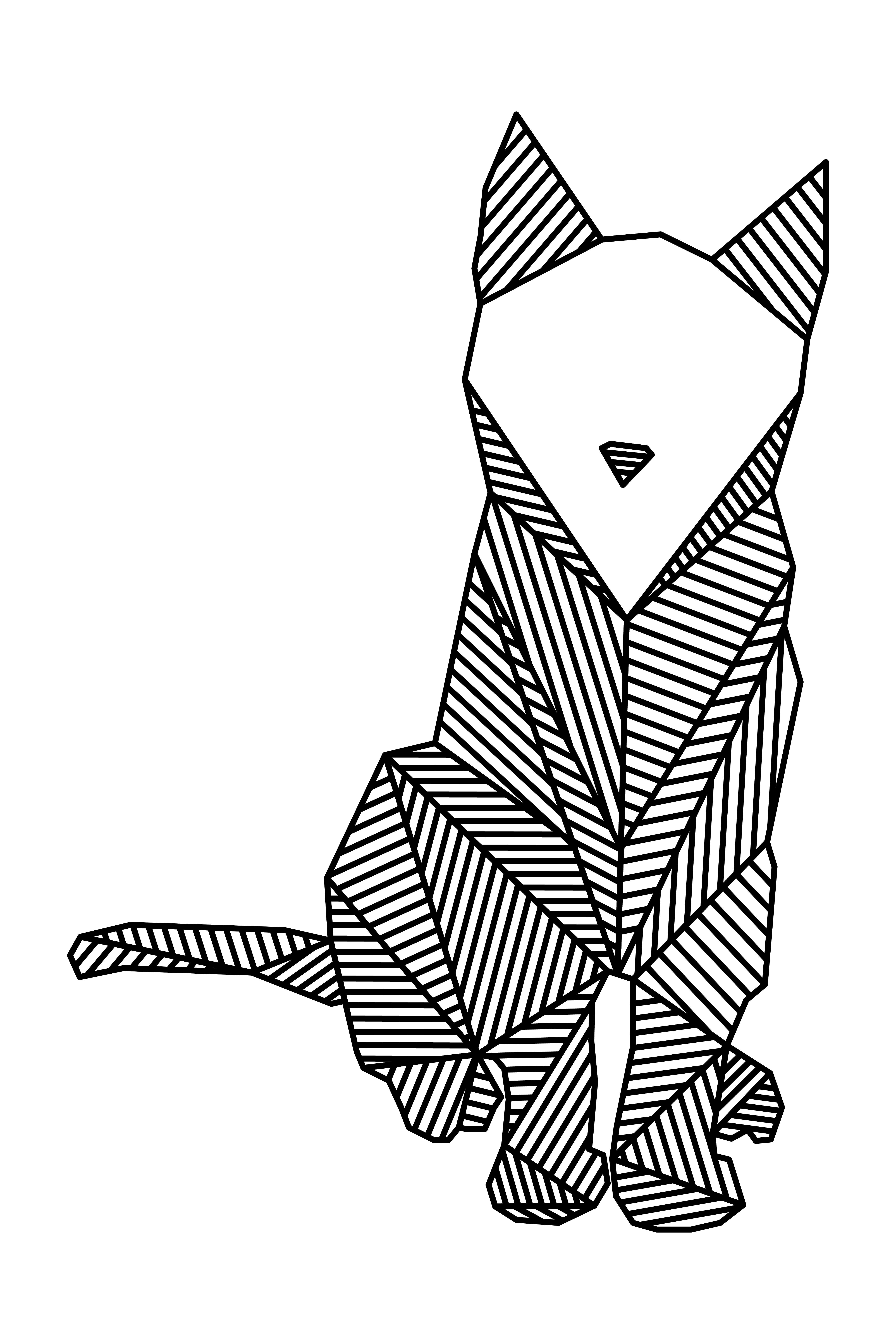
les raccourcis en regardant comment ce chat se remplit. Pour chaque section adjacente, si la section suivante est inclinée vers la droite, vous voulez que la section adjacente soit inclinée vers la gauche ou vers la droite. Il suffit de le faire légèrement s'opposer afin de créer un aspect de dimension différent. Par exemple, vous pouvez voir comment cette queue et une partie de cette patte arrière se forment déjà. Il est très clair que chaque section ou chaque forme que nous avons créée auparavant est sa propre portion parce que nous avons chacune des lignes à angle alternatif. Vous voyez pour cette section, la distance entre les lignes est trop large, donc cela semble un peu gênant, donc c'est pourquoi nous avons lu. Une autre astuce est de toujours surveiller la distance entre vos lignes. Pour les sections qui ressemblent à des opposés ou des moitiés comme la poitrine du chat, vous pouvez faire les angles des lignes opposées pour créer un look comme il est opposé peut-être, mais pas nécessaire. Maintenant, vous pouvez continuer à regarder et voir comment ce chat se développe en un motif géométrique. Vous pouvez déjà voir le plus gros morceau de cette partie par rapport aux espaces blancs vides qui semblent déjà très différents. Pour mon chat, je vais remplir toutes les sections sauf le visage parce que je veux le laisser vide en blanc par rapport à toutes les autres parties du corps. Puisque c'est votre propre œuvre d'art, vous pouvez toujours utiliser ce style pour votre propre créativité. Par exemple, vous pouvez remplir toutes les formes avec ce motif géométrique, mais laissez les pattes de côté ou peut-être les gnomes ou si vous avez des yeux, vous laissez les yeux dehors. Cela dépend vraiment de la façon dont vous avez esquissé votre art. Pour récapituler à nouveau, les raccourcis et les outils dont vous aurez besoin pour ce style consistent à passer en mode d'isolement pour la forme sur laquelle vous souhaitez travailler, puis à utiliser le segment de ligne, raccourci est une barre oblique inverse et assurez-vous que vos lignes sont assez longues ou bien plus longues que votre forme. Maintenez la touche Option ou Alt enfoncée, faites-le glisser pour en faire une copie, puis continuez simplement à le dupliquer avec commande D ou le contrôle D, puis utilisez le Générateur de formes pour supprimer l'excédent.
9. Mise à jour Adobe Color: Maintenant, avant de passer aux styles 3 et 4, je veux passer en revue les modifications apportées par Adobe. Dans les deux prochaines leçons, je vais vous montrer comment utiliser les thèmes de couleur Adobe qui ont été incorporés dans Adobe Illustrator mais qui
ont été supprimés récemment lors de la création de cette classe. Mais vous aurez toujours accès à cet outil et pourrez enregistrer des palettes de couleurs dans votre bibliothèque si vous disposez d'un abonnement cloud créatif. Dans les leçons 3 et 4, vous verrez que je vais choisir palettes de
couleurs dans Adobe Illustrator lui-même, mais qu'elles ne seront plus là pour vous. Veuillez donc suivre les étapes ci-dessous et une nouvelle mise à jour pour Adobe color. Qu'est-ce qui lui est arrivé ? Maintenant, si vous ouvrez des thèmes de couleur Adobe dans Illustrator, cette notification indique que le panneau des thèmes de couleur Adobe est supprimé de ce produit et qu'il est tout gris ici. Voyons ce qui lui est arrivé. Ils ont annoncé la fin du support pour cette fonction à partir du 14 Juillet sur les paroisses, mais il existe encore des solutions alternatives que nous pouvons utiliser qui est à travers la couleur Adobe sur le web, à travers le site Web. Fonctions que vous pouvez toujours utiliser pour créer des règles d'harmonie des couleurs, vous pouvez toujours explorer les palettes de couleurs dans votre communauté les ajouter à vos propres thèmes et les enregistrer dans vos bibliothèques. Allons de l'avant et voyons quelle est la couleur Adobe sur le web. Si vous cliquez sur le lien, il vous amènera à color.adobe.com et vous avez la roue de couleur standard qui vous aide à appliquer différentes règles d'harmonie des couleurs et vous pouvez également extraire des thèmes et des dégradés à partir d'images ou de fichiers et vous pouvez puis enregistrez également les palettes de couleurs que vous avez créées dans votre bibliothèque, qui peuvent ensuite être extraites dans Adobe Illustrator dans votre abonnement Creative Cloud. Maintenant, vous avez également explorer ce que vous pouvez explorer différentes couleurs qui sont créées par la communauté. Ce qu'ils ont créé dans leurs projets, ce qu'ils ont utilisé. Juste vraiment bon endroit pour source d'inspiration si vous manquez une certaine palette ou si vous êtes à la recherche de nouvelles idées. Vous souhaitez utiliser ce site pour trouver vos palettes, puis les ajouter à votre bibliothèque. Si vous avez des dossiers différents créés dans votre bibliothèque, vous pouvez choisir le dossier dans
lequel vous voulez l'enregistrer simplement pour être plus organisé. Allez de l'avant et jouez avec ce site Web, voyez quelles listes déroulantes peuvent filtrer deux thèmes de couleur différents dans la section Explorer. Cela peut vous aider à trouver la palette de couleurs qui vous convient. Maintenant, vous pouvez également aller dans les tendances et voir les différentes tendances,
les couleurs tendance dans les sections avant dans le design, l'architecture, la nature sauvage, ou l'illustration, la saveur. C' est vraiment cool. Il suffit de noter que vous allez utiliser ce site Web, couleur
Adobe pour remplacer la fonction que je vais vous montrer dans le style 3 et le style 4. Vous pourrez toujours créer votre projet et utiliser Adobe Illustrator. C' est juste que lorsque vous choisissez vos palettes de couleurs, ce sera via le site Web et non pas dans Adobe Illustrator lui-même. Tout ce que vous avez à faire est de trouver une palette de couleurs que vous aimez et de les ajouter à votre bibliothèque, puis d'aller dans Adobe Illustrator et d'aller dans vos bibliothèques. Elle apparaîtra ici, où que vous ayez enregistré, quel que soit le dossier dans lequel vous avez enregistré. Ensuite, toutes ces palettes que j'ai sauvegardées, je veux juste les ajouter à mes nuanciers, cliquez dessus. Vous pouvez choisir d'ajouter une seule couleur à vos nuanciers ou d'ajouter le thème entier à vos nuanciers. Allons maintenant à nos échantillons pour voir ce que nous avons sauvé. Voyez si j'ajoute de la couleur aux nuanciers, il apparaîtra juste là-haut la couleur verte unique. Mais si j'ajoute le thème entier, alors vous verrez en bas dans l'icône du dossier. Maintenant, vous connaissez les nouvelles mises à jour. Commençons par la prochaine leçon. Style 3.
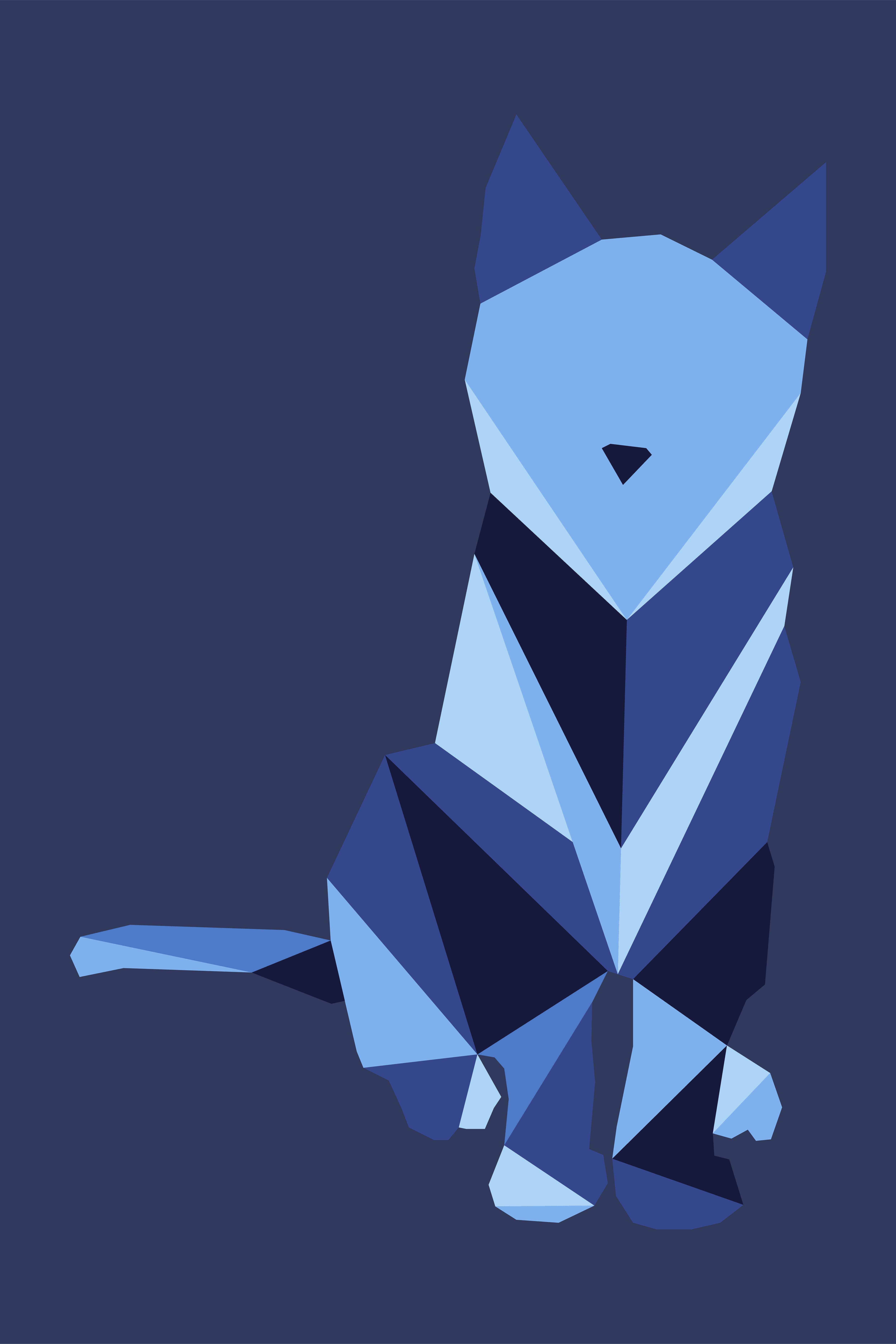
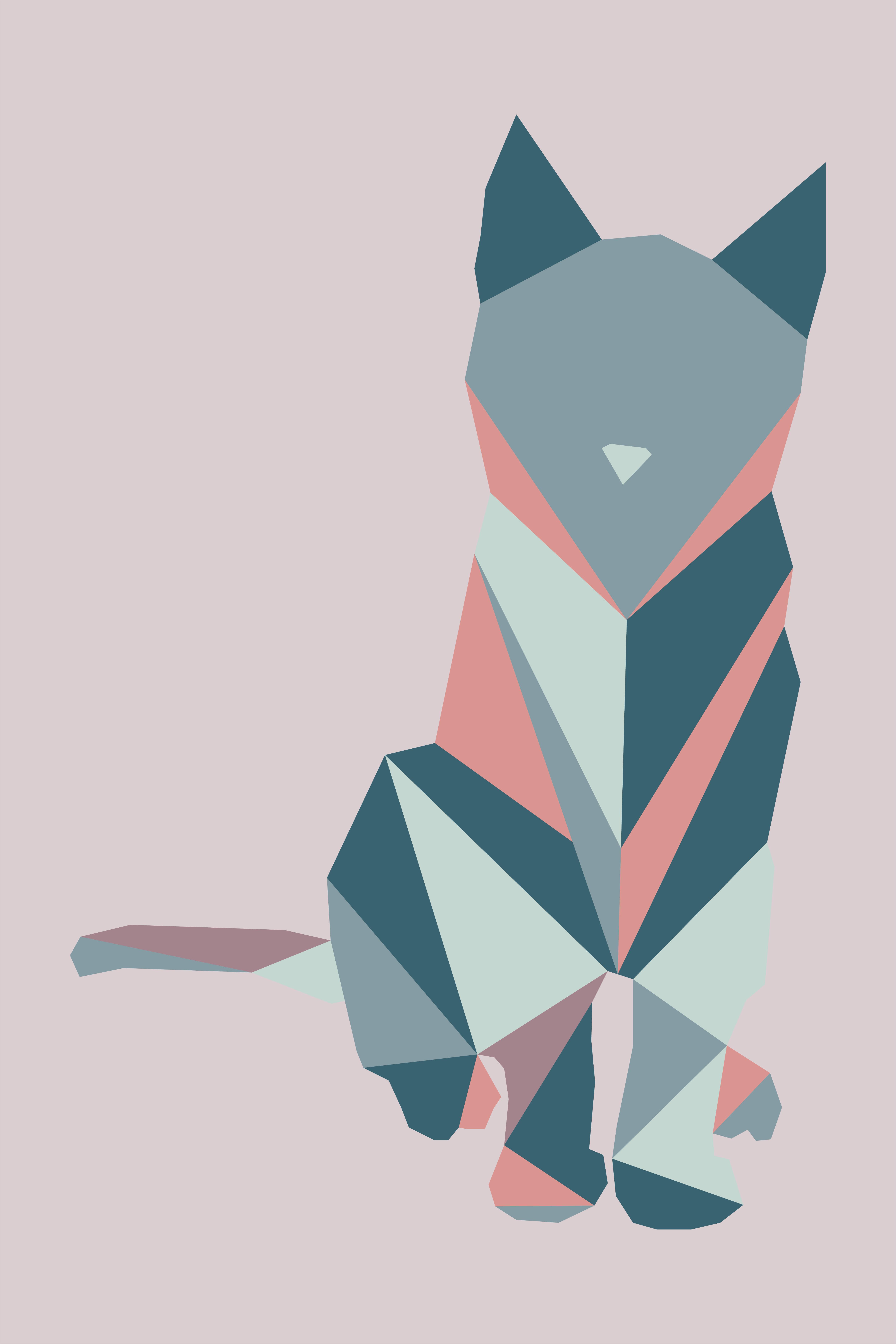
10. Style 3 : Monochrome: Dans cette leçon, nous allons juste nous concentrer sur le monochrome et les nuances. Maintenant vient la partie amusante, pour remplir vos couleurs. Pour colorer notre chat, nous allons utiliser l'outil de création de forme pour colorer chaque forme que nous avons créée. Sélectionnez le chat entier, puis cliquez sur le constructeur de forme ou utilisez le raccourci Maj M, et cliquez sur la couleur que vous voulez, puis nous allons cliquer sur la forme que vous voulez colorer. Parce que mon coup est encore noir, je vais désactiver le coup pour qu'il soit juste rempli. Maintenant, vous voyez que tout est léger, mais si vous passez la souris dessus, vous pouvez voir la sélection. C' est bon, il suffit de sélectionner le chat entier qui est sur le plan de travail et vous verrez comment il y a encore la sélection ici. Retournez et obtenez votre constructeur de forme et continuez à colorier toutes les autres formes que vous voulez. Ensuite, en alternant chaque section adjacente avec une autre forme parce que le trait est désactivé, façon dont vous coloriez les sections de votre chat aura de l'importance. Si deux sections sont de la même couleur, alors il constituera cette grande forme quand il est supposé être deux formes distinctes. Vous voulez alterner les différentes couleurs. Par exemple, si cette section est un bleu plus foncé, la suivante devrait être un bleu plus clair, puis la suivante devrait être un bleu encore plus clair. Continuez, continuez à alterner les couleurs, et ce que pour accélérer le processus est, choisissez une couleur et couleur plusieurs sections. Ce que vous voulez surveiller lorsque vous coloriez est d' alterner les nuances des sections adjacentes. Si cette section est un bleu foncé, alors la forme suivante, celle à côté devrait être une nuance de bleu plus claire. Ensuite, la suivante peut être une nuance de bleu encore plus claire, sorte que vous voulez passer par toutes les nuances monochromes que vous avez choisies. Vous pouvez également mélanger et alterner les nuances pour former votre chat. Par exemple, si c'est un bleu foncé, alors la nuance suivante peut être un bleu plus clair. Ensuite, le suivant peut être le même bleu foncé que vous l'avez fait avant. Une alternative pour faire correspondre vos couleurs est de faire attention
aux zones de votre chat où il devrait être une ombre ou un point culminant. Par exemple, la queue est derrière le chat, donc il devrait y avoir un peu d'ombre plus sombre sur les parties de la queue où signifie le corps du chat. À cette partie de cette queue, il peut s'agir d'un bleu plus foncé, d'une couleur plus foncée, et la forme adjacente suivante, qui est la partie de la jambe arrière, peut être une couleur plus claire juste pour faire un contraste des couleurs. Un autre exemple, vous pouvez utiliser le bas de la tête, juste là où se trouve la poitrine ou le cou, il peut être plus sombre parce que pour le visage d'un chat, il fait saillie. Imaginez que si la lumière brille, vous aurez cette partie légèrement plus foncée sous le cou. Une fois que vous êtes satisfait de vos blocs de couleurs, nous pouvons y ajouter une couleur d'arrière-plan. Rappelez-vous le premier arrière-plan que nous avons créé, nous pouvons simplement aller à ce calque, copier et coller, et maintenant assurez-vous que vous êtes sur votre couche de chat monochrome, puis coller, et nous avons juste besoin de le ramener en arrière. Aller à l'objet, organiser et vous avez deux options, envoyer à retour ou envoyer vers l'arrière. Si vous cliquez sur Envoyer à retour, vous allez simplement lui renvoyer un article, mais nous voulions le renvoyer tout le chemin du retour, donc rapidement renvoyer à retour. Maintenant, vous pouvez aller de l'avant et changer la couleur de fond pour votre chat. Parce que nous nous concentrons sur le monochrome et juste ces nuances bleues. Alors honneur, faites correspondre la couleur de fond à une autre nuance de bleu. Je ne vais pas être en mesure d'utiliser le même bleu dans mon chat parce qu'il va juste fusionner avec l'une des formes et il y aura une distinction entre le chat et l'arrière-plan. Je vais juste choisir n'importe quel autre blues plus sombre
ici dans l'une des autres palettes que j'ai choisies et sauvées.
11. Style 4 : Recolor: Pour ce dernier style, je vais vous montrer comment recolorer rapidement votre chat entier avec une fonction appelée Recolor dans Adobe Illustrator. Cette fonction, vous pouvez facilement recolorer votre œuvre pour créer plusieurs versions de votre œuvre. Ce que nous allons faire d'abord, c'est que nous allons
copier et coller le chat monochrome dans une nouvelle couche, pour que nous puissions le colorer. Assurez-vous d'ajouter un nouveau calque, de le renommer et de coller votre chat monochrome sur ce nouveau calque. Ensuite, nous allons simplement verrouiller notre arrière-plan sous Verrouillage d'objet et Sélection. Vous voulez simplement verrouiller l'arrière-plan, le raccourci est Command 2 ou Control 2, parce que nous ne voulons pas le toucher pendant que nous sélectionnons notre chat. Maintenant, allez de l'avant et sélectionnez votre chat entier et allez dans le panneau Guide des couleurs. L' icône ronde en bas à droite est l'icône pour recolorer votre illustration. Une fois que vous cliquez dessus, vous aurez une nouvelle fenêtre qui apparaît, et vous aurez une sélection de vos couleurs actuelles qui montre toutes les couleurs de votre sélection, dans ce cas est notre chat. Ensuite, vous avez d'autres couleurs ici sur le côté et vous pouvez l'échanger, et il vous montrera quelle nouvelle couleur il remplacera. Par exemple, vous avez ce bleu plus clair, il le remplace par un bleu plus foncé. Pour les zones où il s'agit peut-être d'une couleur ou d'une nuance, vous pouvez en fait parcourir toutes ces différentes palettes de couleurs , les
sélectionner et essayer de voir ce qu'elle change. Maintenant ce sont vos couleurs suggérées, mais que se passe-t-il si je voulais le changer pour un ensemble complètement différent de couleurs ? Allons de l'avant aux couleurs Adobe et obtenez plus de couleurs. Maintenant que j'ai toutes ces palettes sauvegardées dans mes échantillons, essayons-les. Je vais juste le long de mon arrière-plan et le déplacer sur un côté que je puisse voir les différentes couleurs changer sur un fond blanc. Maintenant, sélectionnez votre chat entier et cliquez sur « Recolor », qui est sous Guide des couleurs. Cliquez sur l'icône du cercle, et allons juste jouer autour. J' ai ici toutes ces palettes qui sont suggérées, mais je veux revenir à mes échantillons où j'ai enregistré toutes les nouvelles palettes de couleurs. Si vous cliquez sur la petite flèche ici, elle ouvrira un panneau latéral où vous avez enregistré tous vos échantillons. Vous avez peut-être déjà ceci, mais vous pouvez choisir de l'ouvrir et de le fermer,
c' est juste une autre fonctionnalité. Cliquez sur un échantillon différent ici que j'ai enregistré et vous pouvez voir le chat juste changer de couleur. Vous n'avez pas besoin de cliquer un par un, changer deux oreilles à la fois, ou la queue, ou le nez, mais cela aide vraiment à recolorer l'ensemble de votre œuvre très rapidement. Que pouvez-vous faire avec cette fonction ? Vous pouvez l'utiliser si vous avez un projet dans lequel vous devez créer différentes versions du même travail dans des couleurs différentes. Ou même si vous voulez vendre votre propre illustration, ou proposer des combinaisons de couleurs différentes, ou simplement essayer différentes options de couleurs et voir ce qui est le mieux. Essayons de personnaliser quelques couleurs. Si vous aimez une certaine palette, mais que vous n'aimez pas vraiment la façon dont elle est placée dans cette zone particulière, vous préférez que le visage soit une couleur plus claire, puis changez simplement les règles dans le panneau. Vous pouvez faire glisser et changer les couleurs et juste voir ce qui fonctionne. Maintenant, je vais juste cliquer sur « OK » et enregistrer ceci. Je veux juste ramener mon arrière-plan juste pour
voir à quoi il ressemble avec un fond de couleur différente. Sous Guide des couleurs, vous avez toutes ces suggestions de différentes nuances qui se trouvent dans le groupe d'échantillons que vous avez sur votre chat. Vous pouvez toujours utiliser n'importe lequel d'entre eux pour trouver une nuance similaire dans cette plage de couleurs. Mais je pense que j'aime vraiment ça. N' ayez pas peur de continuer à essayer différentes couleurs, c'est à ça que cette fonction sert. Recolor, je vais juste entrer et essayer d'autres échantillons différents. Voyons voir. Je vais juste jouer un peu avec ça juste pour changer la position du rose et du vert plus clair et un vert plus foncé. J' aime cette nuance parce qu'elle est surtout sur cette nuance verdâtre, mais elle a une touche de rose. Ramenons l'arrière-plan et sélectionnons une belle couleur d'arrière-plan. Maintenant, tu y vas. Vous avez quatre styles différents de votre chat géométrique.
12. Exporter et en résumé: Maintenant que vous savez comment créer quatre styles géométriques différents, exportons cette illustration en JPEG afin que nous puissions l'enregistrer ou l'imprimer, ou simplement faire ce que vous voulez avec elle. Allez dans « Fichier », « Exporter », « Exporter sous » changez le format en « JPEG » et je veux cocher « Utiliser les plans de travail » et « Tous » car je veux exporter toutes les œuvres qui se trouvent sur le plan de travail. Maintenant, je vais juste renommer mon nom correctement et sélectionner l'endroit où je veux enregistrer mes fichiers,
alors allez-y, cliquez sur « OK » et vous pouvez simplement le rester en RVB, haute qualité, et cliquez sur « OK ». Il sera enregistré partout où vous l'avez défini sur. Je l'ai enregistré sur mon bureau, donc maintenant je vais juste l'ouvrir pour vous montrer à quoi ça ressemble. Parce que j'ai exporté tous les plans de travail, ce sera juste le même nom, mais ils le numéroteront en fonction du plan de travail, 1, 2, 3 et 4. Faisons juste un résumé sur les principales leçons à emporter de ce cours. Numéro un, vous voulez apprendre à maîtriser l'outil Plume. Dans cette classe, votre objectif est de vous entraîner à créer des lignes droites pour créer des formes. Concentrez-vous sur l'apprentissage de l'ajout et de la suppression de points d'ancrage pour manipuler votre forme. Numéro 2, travailler en utilisant des raccourcis. Cela améliorera vraiment votre efficacité. Il peut être plus facile au début de cliquer sur les outils dans le panneau du site, mais le clavier est votre meilleur ami une fois que vous vous souvenez de vos raccourcis. Utilisez cette classe pour vous aider à vous entraîner à utiliser les raccourcis. Numéro 3, l'outil de création de formes est
un outil incroyable pour vous aider à créer des formes à partir de plusieurs formes combinées. Une fois que vous avez l'idée d'utiliser cet outil, vous pouvez l'utiliser dans d'autres projets pour créer vos propres formes en fonction de votre propre créativité. Numéro 4, la recollisation de votre œuvre peut vous
aider à créer facilement différentes versions de votre œuvre. Vous pouvez facilement dupliquer votre illustration sur plusieurs plans de travail et recolorer chaque illustration pour les comparer côte à côte. Yay, tu l'as fait. Tu as fini un cours. J' espère que vous avez appris quelque chose de nouveau et que vous vous sentez plus confiant dans l'utilisation d'Adobe Illustrator. Si vous aimez cette classe, suivez-moi sur Skillshare pour obtenir des mises à jour lorsque je libère nouvelles classes et n'oubliez pas de télécharger votre projet dans la galerie de projets de classe. J' adorerais les voir. Si vous êtes sur Instagram, n'hésitez pas à me marquer @thepupilofstuff. se voit dans la classe suivante.
 Voni Lim, The Pupil of Stuff