Transcription
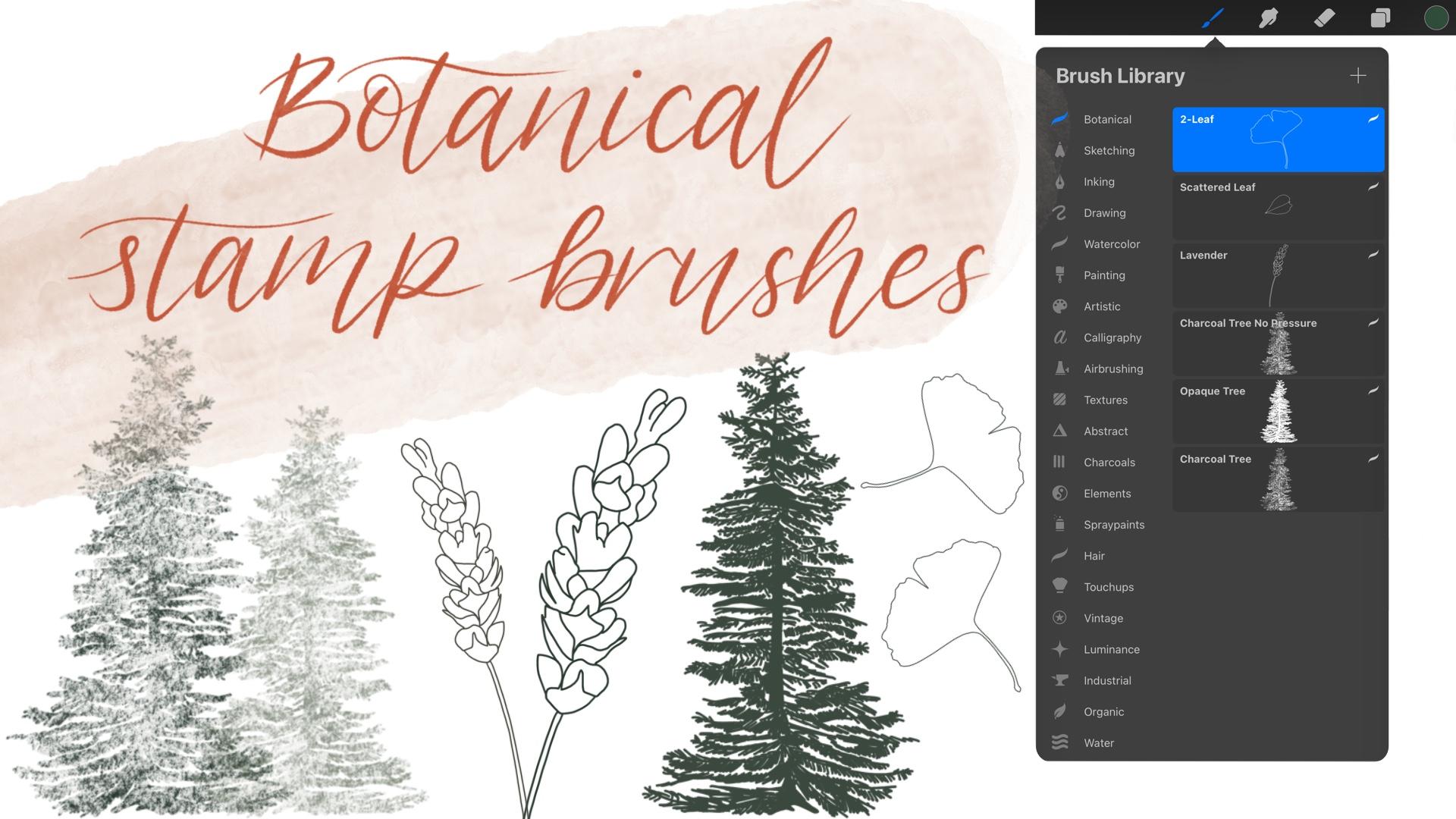
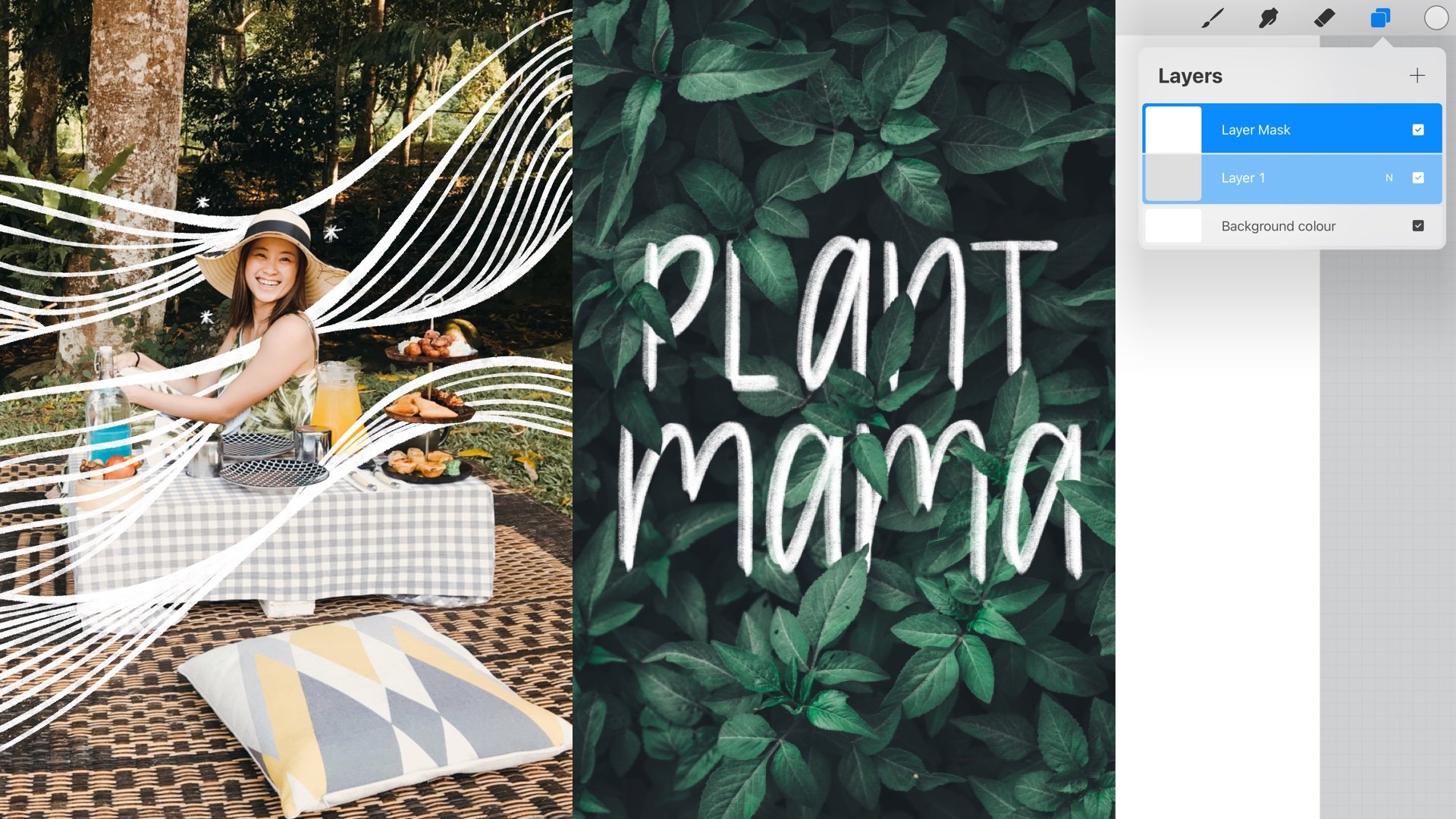
1. Introduction: Donc vous utilisez la procréation depuis un moment maintenant. Et il y a tous ces pinceaux que vous utilisez que vous aimez absolument. Mais comment ont-ils réellement fonctionné ? Dans ce cours, je vais vous apprendre à créer vos propres pinceaux de personnel, particulier avec des éruptions techniques et florales. Une fois que vous obtenez les bases de la façon dont vous tamponnez les brosses fonctionnent, vous pouvez simplement passer cela sous la toile avec des 0 à plusieurs reprises. Vous pouvez même créer votre propre forêt. Cherchez un seul pinceau. Je vais passer par cinq à six styles différents de la façon dont vous pouvez créer votre propre brosse à tige. Par gamma. Je vais également partager avec vous quelques conseils sur ce qu' faut chercher et comment planifier quand vous voulez créer votre propre pinceau bang. Vous obtenez aussi sept brosses à tige complètes de moi dans le cadre de mon projet dans cette classe. Cette classe est mieux prise si vous avez des connaissances de base dans la procréation, mais si vous ne venez pas et ne vous rejoignez pas aussi, allons-y en classe.
2. Inspiration: Prenons d'abord quelques photos de référence à partir d'une splash. J' ai l'application ici, mais vous pouvez également utiliser un navigateur pour télécharger les photos. Nos photos de référence vont nous aider à créer les dessins de nos brosses à tige. Dans ce cours, nous allons nous concentrer sur les brosses à tige botanique. Nous recherchons, pour des photos, un arbre ou une fleur et deux types de récifs différents. Pour un arbre, si vous voulez chercher quelque chose avec une forme très distincte, comme peut-être il est rond et Bush en haut ou comme celui-ci, alors qu'il est plus allongé, est grand, il ressemble à un long triangle. Donc c'est ce que je vais choisir par Matthew Smith. Ensuite, allons chercher une fleur. Je vais chercher une lavande, quelque chose de long et mince avec le timbre. Mais en se concentrant sur floral parlé tyrannique et la nature afin que vous puissiez créer l'art de ligne de la flore minimaliste ou ce paysage avec une silhouette de la forêt. Une fois que vous avez appris à créer votre propre pinceau de timbre, vous pouvez utiliser ces connaissances pour créer vos propres dessins comme un flocon de neige, des coeurs, des formes ou tout ce que vous voulez. J' aime cette lavande, donc je vais juste la télécharger sur mon iPad. Ensuite, on va chercher une feuille. Donc j'ai dit au début que nous allons choisir deux types différents de complètement. Pour le premier, tu vas juste choisir une feuille de forme normale. Parce que pour une seconde, je veux que vous cherchiez une, peut-être une feuille qui est une forme spéciale comme si elle avait deux feuilles, mais c'est en fait sur une petite tige. Ou vous pouvez choisir ces feuilles d'érable, juste quelque chose de différentes directions. Donc je vais prendre ça pour ma première. Et allons-y et cherchons le second. Je vais juste accélérer ça un peu parce que je sais déjà ce que je cherche. Signé juste en essayant de le chercher. C' est celui-là. Donc tu peux choisir quelque chose comme ça. Vous pouvez aller et trouver un autre sur, sur éclaboussures, mais juste trouver quelque chose de similaire avec une tige mortelle. Allons chercher la classe.
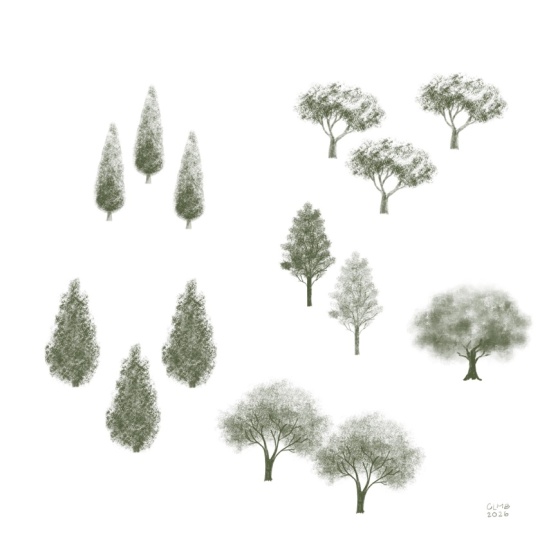
3. Texture: Ouvrez, générez, et installons notre toile. Nous voulions avoir une toile carrée. Je vais utiliser une taille de 5 mille fois 5 mille pixels. Maintenant important, votre première photo de référence, qui est un arbre. C' est tout ce qu'on va faire en premier. Maintenant, réduisons l'opacité de notre photo et masquons la couleur de fond. La raison pour laquelle nous cachons les couleurs de fond parce que nous
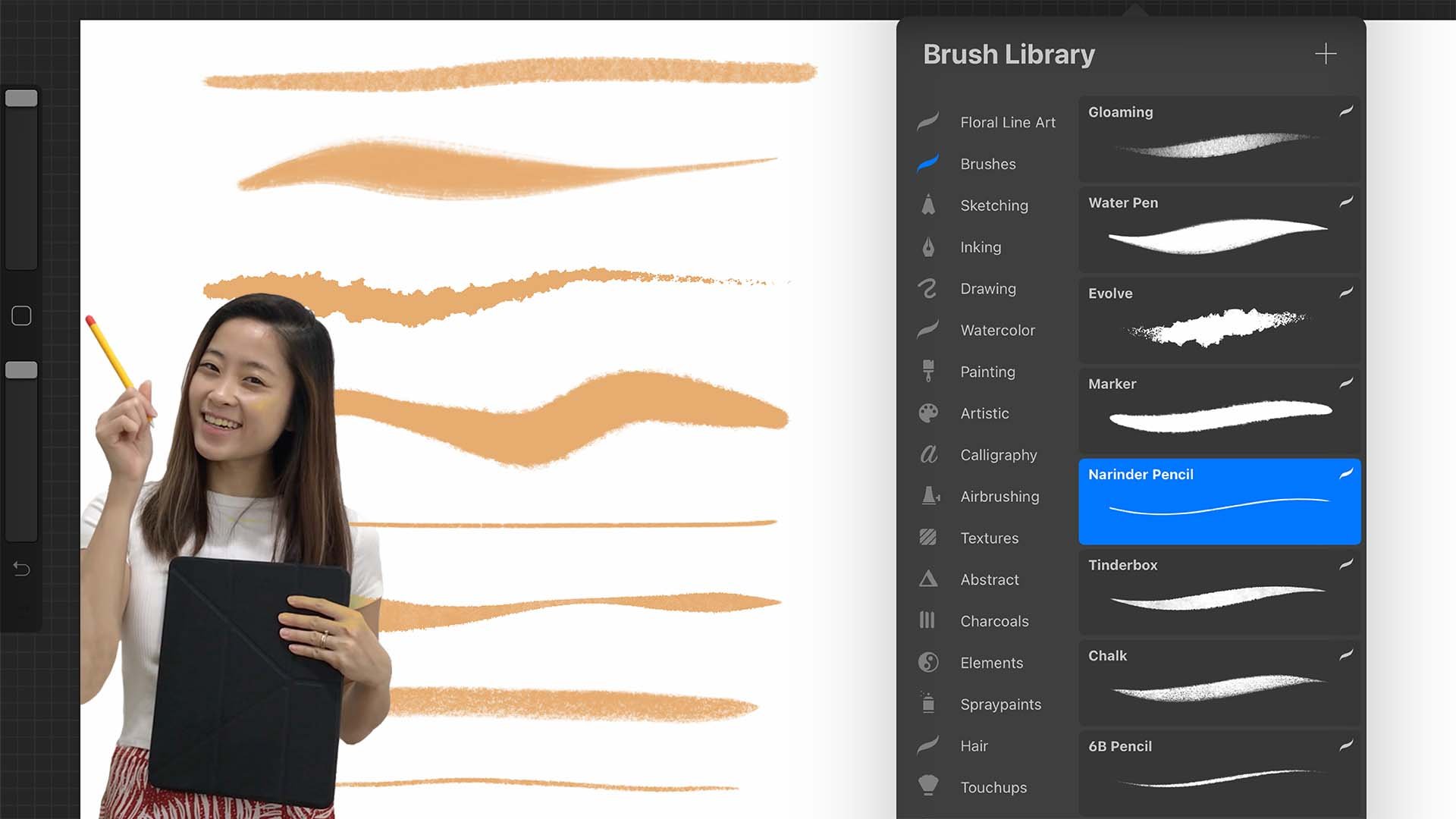
allons dessiner avec un pinceau blanc. Sélectionnez le pinceau monoline sous calligraphie. Ce pinceau nous donnera un fond opaque sur l'image opaque que nous dessinons notre icône. Maintenant, je suis juste en train de vérifier la rationalisation de mon pinceau parce que j'ai tendance à changer la ligne de l'écran sur cette course. Donc ce que vous allez faire en premier, c'est ajouter un nouveau calque sur le dessus. Assurez-vous que vous êtes en train de sélectionner le moyen. Vous pouvez taper deux fois sur une zone blanche et il ira en blanc. Tout ton arbre. Tu vas juste tracer la forme de l'arbre. Ajustez la taille de votre pinceau. Assurez-vous qu'il n'est pas trop mince et pas trop épais. Il suffit de passer sur les brindilles, les branches, les feuilles, l'arbre de forme. Ça n'a pas besoin d'être parfait. Au fur mesure que vous continuez à dessiner vos lignes, vous commencerez à voir l'arbre former sa forme. Cette partie peut être un peu longue et
dépend du type d'arbre que vous avez sélectionné. Mais celui-ci, je vais devoir dessiner chaque brindille jusqu'au bas. Donc, la raison pour laquelle notre toile est un carré est parce que nous voulons que notre image soit placée au centre lorsque nous fabriquons le pinceau. Et un carré est juste plus facile à ajuster et à localiser où se trouve le centre. Même si la procréation a la magnétique et les fonctions pour s'ajuster en ce moment, mais les carrés sont juste plus faciles à voir. Assurez-vous de ne pas dessiner votre image sur petite. Sinon, vos tiges pourraient être trop petites. Cela dépend vraiment du type de Canvas sur lequel vous dessinez habituellement. Donc, la raison pour laquelle j'utilise une si grande toile de 5 mille pixels est pour
que si à l'avenir je veux réutiliser cette image et je dessine, elle ne sera pas trop petite et ne sera pas pixélisée. Pouvez-vous voir comment l'arbre forme sa forme en ce moment, juste par toutes ces petites lignes autour de la photo. Juste en référençant une photo, vous pouvez réellement créer des variations de pinceaux en utilisant la même photo. Il suffit de modifier l'angle de vos réglages la minceur ou l'épaisseur des branches et la hauteur de l'arbre. Les arbres, presque finis. On dirait une bonne tige. Maintenant, cachons la photo de référence et jetons un oeil à votre image, le dessin que vous avez créé. Si vous êtes satisfait, allez-y et assurez-vous qu'il est placé juste au centre. Je vais juste changer la couleur de fond pour que je puisse voir l'image par rapport à une couleur. Vous pouvez choisir la couleur que vous voulez, juste quelque chose de plus sombre que le poids ajusté et le placer au milieu. Donc, vous pouvez voir mes arbres en fait légèrement petits par rapport aux coupes carrées entières. C' est juste au milieu. Un conseil, c'est que vous voudrez peut-être le rendre un peu plus grand. J' ai oublié d'ajuster la photo de référence au début, mais il sera sûr de la rendre un peu plus grand. Mais pour l'instant, la taille est bonne pour cette classe. Alors allez-y et copiez votre calque. Appuyez sur votre pinceau et faites défiler vers le haut dans le panneau de votre bibliothèque de pinceaux. Cliquez sur le bouton plus pour créer un nouveau jeu de pinceaux et nommer botanique parce que c'est ce que nous allons faire aujourd'hui. Maintenant, ajoutons un nouveau pinceau. Appuyez sur le signe plus en haut à droite,
aller à la forme, appuyez sur , Modifier et importer, coller. Et cela va coller l'image que vous créez et copiée plus tôt. C' est fait et aller dans les réglages de notre brosse. Ainsi, vous pouvez voir la forme de notre image que nous collons. Donc toute cette ligne est en fait créée par tous les petits arbres que vous avez dessinés. Alors allez dans la trajectoire de course et nous voulons augmenter l'espacement afin que vous puissiez voir comment les petits arbres sont réellement assemblés et combinés ensemble pour créer une ligne. Donc, si vous créez un espace assez grand, voyez chaque petit arbre le long de votre tracé. Ensuite, passons aux propriétés. Je veux vous montrer l'arbre réel afin que nous allons augmenter la taille maximale. Vous pouvez voir la taille de l'arbre augmente juste. Maintenant, il est encore petit que je tape sur votre tapis de dessin parce que ma taille minimale est vraiment petite. Mais cette taille minimale à maximale vous donne juste une gamme de la taille de votre pinceau, que vous pouvez changer lorsque vous allez dans votre toile. Donc, je vais juste le déplacer pour vous montrer la forme dans cet exemple. Avec ce minimum, la fonction de taille maximale, vous pouvez réellement modifier n'importe quel précipité à Vous avez pinceau de procréation basique si vous trouvez que vous voulez un peu plus mince ou plus petit. Feu vert, allez dans les réglages et jouez avec elle pour créer l'air brossé dont vous avez besoin. Maintenant, allez dans grain, allez dans Edit, et allez dans la bibliothèque source. Maintenant, je veux ajouter une texture à notre arbre pour que vous
puissiez obtenir comme différent sentir la texture de l'ami. Et ce n'est pas seulement une silhouette simple. Je vais utiliser le charbon brûlé. Maintenant, testons à quoi cela ressemble. Vous pouvez toujours effacer le pavé de dessin qu'il y a trop de choses qui se passent. Aller dans les propriétés et augmenter la taille minimale juste pour le tester et c'est trop petit. Donc maintenant, vous pouvez voir ça et Sidon retraite. Il y a différentes textures basées sur la source verte. Et s'ils augmentent et diminuent l'échelle, vous pouvez voir comment elle change à l'intérieur de l'arbre. Donc, pour l'échelle, quand c'est tout le chemin vers les bas , c'est une combinaison de beaucoup de petits carrés. Donc, il est fondamentalement toute l'image carrée source verte combinée ensemble. Mais si vous augmentez votre zoom ne fait qu'un zoom avant et arrière d'un morceau de carré. Pour la rotation. Vous pouvez réellement faire pivoter la source verte entière. Ainsi, vous pouvez voir comment, si vous l'aimez de cette façon ou un peu à gauche ou à droite, vous pouvez ajuster la source verte avec rotation. Maintenant, allons dans A propos de ce pinceau. Vous pouvez nommer votre pinceau. Cela peut changer le nom de qui l'a fait. Vous pouvez mettre votre nom. Je suis bon. Je veux dire, cette friandise au charbon de bois. Et je vais à mon moi faite par Bonnie. Et ce qui est cool, c'est que tu peux même signer ton nom dessus. Maintenant, dans les propriétés, activez l'aperçu du timbre américain. Cela va vous donner un aperçu de votre timbre dans lequel une bibliothèque de pinceaux. Je vais juste baisser ma taille minimale pour pouvoir ajuster mon timbre plus tard sur notre toile. Allons frapper fait. Maintenant, vous pouvez voir comment l'aperçu de distend est placé dans notre pinceau. Je vais juste le diminuer un peu pour que
tout soit tout le chemin dans ce petit panneau, il est encore à cuire. Alors allons un peu plus petit parce que je veux l'adapter tout de suite. Écrivons. Maintenant, testons notre pinceau. Allez-y et ouvrez un nouveau calque. Haussez votre icône d'origine. Assurez-vous que vous êtes sur votre brosse et touchez dessus, jouez avec. Comme vous pouvez le voir maintenant que mes brosses sur sa taille MAC et est exactement la taille de la façon dont je l'ai dessiné au début. Et puis on va jusqu'au bout. Minimum, qui est ce que j'ai dit plus tôt, est que minuscule par rapport à sa taille maximale. Donc, si vous voulez créer vos propres pinceaux la prochaine fois, n'oubliez pas de le rendre un peu plus grand au milieu de la toile de sorte que lorsque vous augmentez la taille de votre Mac, cela vous permettra d'aller à n'importe quelle taille de toile. Cela dépend vraiment de quel type de site Canvas dessine habituellement. Parce que pour certaines personnes, ça n'a pas besoin d'être aussi grand. Certaines personnes, ça n'a pas besoin d'être si petit. Alors allez dans un jeu juste avec votre max et une taille minimale. Maintenant, je vais effacer ce calque et je voulais vous
montrer les paramètres actuels du pinceau. Parce que son réglage actuel vous permet d'
avoir des nuances plus claires et plus foncées en fonction de vos points de pression. Comme vous appuyez dur sur votre brosse. Donc vous voyez ce que je tape très légèrement. C' est que je suis assez léger par rapport à la façon dont je frappe mon crayon à l'écran. Il fait vraiment sombre. Donc, je vais juste au calque Claritas et changer ma couleur d'arrière-plan en blanc, juste pour vous montrer un timbre de couleur différente. Donc, si vous changez le timbre en vert ou quelle que soit la couleur, vous pouvez faire, Lac un dégradé plus clair à plus sombre nuance de vos tampons de pinceau. Vous pouvez éventuellement créer une forêt qui a des ombres et des reflets, nuances
différentes, des dégradés différents se déroulant avec un seul Sam. Maintenant, j'estampe juste au hasard sur la trace juste pour vous montrer à quoi ça ressemble.
4. Pression constante: Maintenant, je veux vous montrer ce que vous pouvez faire pour enlever ce réglage de prière sur votre brosse. Dupliquez votre brosse d'origine, appuyez dessus et appuyez sur le crayon Apple. Sous pression, vous avez cette échelle d'opacité. Alors tournez-le tout le chemin vers le bas. Je vais effacer cette couche et la tester. Donc vous pouvez voir, peu
importe à
quel point la pression que j'ai mise sur ma brosse, tout va sortir. Même obscurité. Il est utile d'avoir un pinceau différent pour ce réglage par rapport au premier afin que vous n'ayez pas à continuer à ajuster l'opacité de sorte que lorsque vous tampons US, vous aurez toujours une forme cohérente. Donc maintenant je vais juste changer le nom de ma brosse pour que je
sache que c'est une brosse avec une pression constante. Alors passons à autre chose.
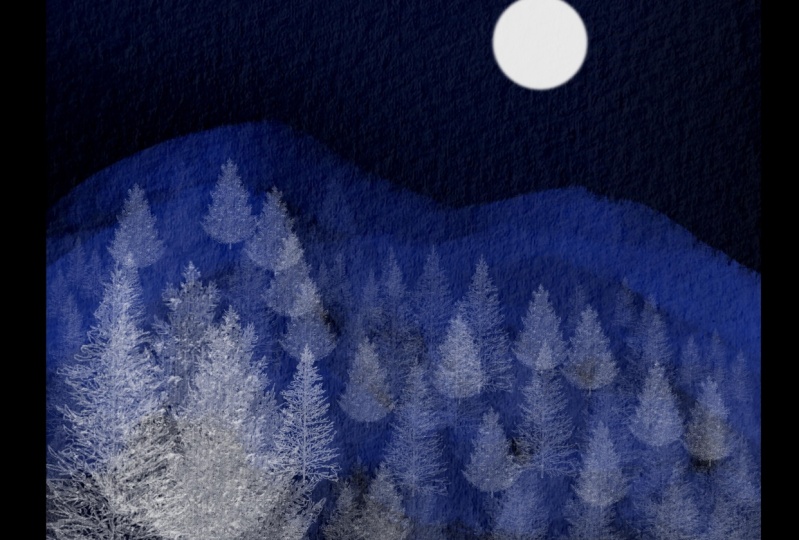
5. Silhouette opaque: Pour notre prochain pinceau, nous allons créer une silhouette. Allez-y et dupliquez votre première brosse le charbon de bois. Donc, allez dans l'éditeur de grain et le port, allez dans la bibliothèque source et sélectionnez vide. C' est essentiellement juste le faire et à la première brosse avant d'ajouter la texture du grain. Donc la raison pour laquelle je vous montre de cette façon pour que vous sachiez, que sous l'éditeur vert, vous pouvez toujours le changer pour être opaque. Vous pouvez le modifier pour avoir une texture différente. Vous pouvez même ajouter votre propre texture, ce qui est quelque chose que je ne couvrirai pas dans cette classe. Mais je veux juste vous montrer que sous l'éditeur de grain, vous pouvez changer la texture. Donc maintenant, vous avez une brosse qui a une sensibilité à la pression. Ce pinceau est vraiment bon à faire comme des œuvres d'art monochrome. Vous pouvez voir comment il affiche déjà un dégradé. Je vais juste changer les couleurs pour que vous puissiez voir comment différentes couleurs peuvent créer leur aspect monochrome sur ce pinceau. Si vous continuez à taper, si vous contrôlez bien votre sensibilité à la pression, vous pouvez vraiment créer un dégradé de lumière à sombre. Ou si vous savez comment ajuster le contraste et la luminosité de votre art, ou vous pouvez simplement utiliser ce pinceau pour créer tard les forêts se sentent sur les montagnes. Comme il est facile de créer une force totale. Regardez avec un seul pinceau. Maintenant, vous voulez vous montrer ce que vous pouvez faire si vous ne voulez pas la différence de saturation dans la sensibilité du perjure. Donc, tout de même, dupliquez ce pinceau et réduisez l'opacité sous le crayon Apple. Ou vous pouvez également dupliquer l'autre dont vous avez réduit l'opacité. Mais cette fois, vous êtes juste changé une source de grain de retour en blanc, blanc à complètement blanc. Donc, vous voyez comment cela fonctionne. En gros, tu ne fais que changer les paramètres. Pinceau. Vivez trop de pinceaux ici. Je vais juste supprimer ceux que je viens de dupliquer. Zoom sur la caisse. Nos arbres. Regardez les petits détails de chaque étape, dans chaque sens. Donc, l'image que vous dessinez au début de la tige est vraiment importante. Chaque coup est de voir que vous voulez que tout soit blanc. Tant qu'il est blanc, il peut être opaque.
6. Dessiner des lignes: Passons maintenant à notre prochaine photo de référence. On va les dessiner de la lavande tout de suite. Cette fois, ce sera un type différent de dessin, va être un dessin au trait où vous dessinez la forme de la feuille en forme, chaque pagaie, la tige. Juste pour avoir un look minimaliste au trait. Utilisez donc votre photo de référence, ouvrez un nouveau mélange de couches sur le pinceau monoline et assurez-vous que vous dessinez sur du blanc. Donc j'ai juste retourné ma photo de référence horizontalement parce que je voulais que ma lavande aille par là. Ainsi, vous pouvez toujours suggérer votre photo de référence à la façon dont vous voulez que votre dessin ressemble. Bien sûr, c'est juste une photo de référence que vous pouvez ajouter à votre propre créativité. Vous pouvez dessiner un peu différemment, c'est vraiment à vous. Donc maintenant je vais juste regarder les petits pétales
ou les fleurs locales de la lavande juste pour m'assurer qu'il y a assez de forme. Il y a assez de lignes pour que la fleur soit vue, pour que la forme de la fleur soit vue de sorte que quand moi, vous sachiez que c'est une lavande. Vous pouvez suivre. Mais à la fin de cette classe, votre projet de classe sera de créer votre propre stylo à pinceau. Alors suivez simplement avec moi pour voir quel genre de pinceaux
différents que vous pouvez créer et ensuite vous pouvez créer vos propres pinceaux. Je tiens donc à vous rappeler que vous pouvez toujours réduire ou augmenter l'opacité de votre photo de référence. Parce que cela dépend vraiment de la couleur de votre liste de photos de référence,
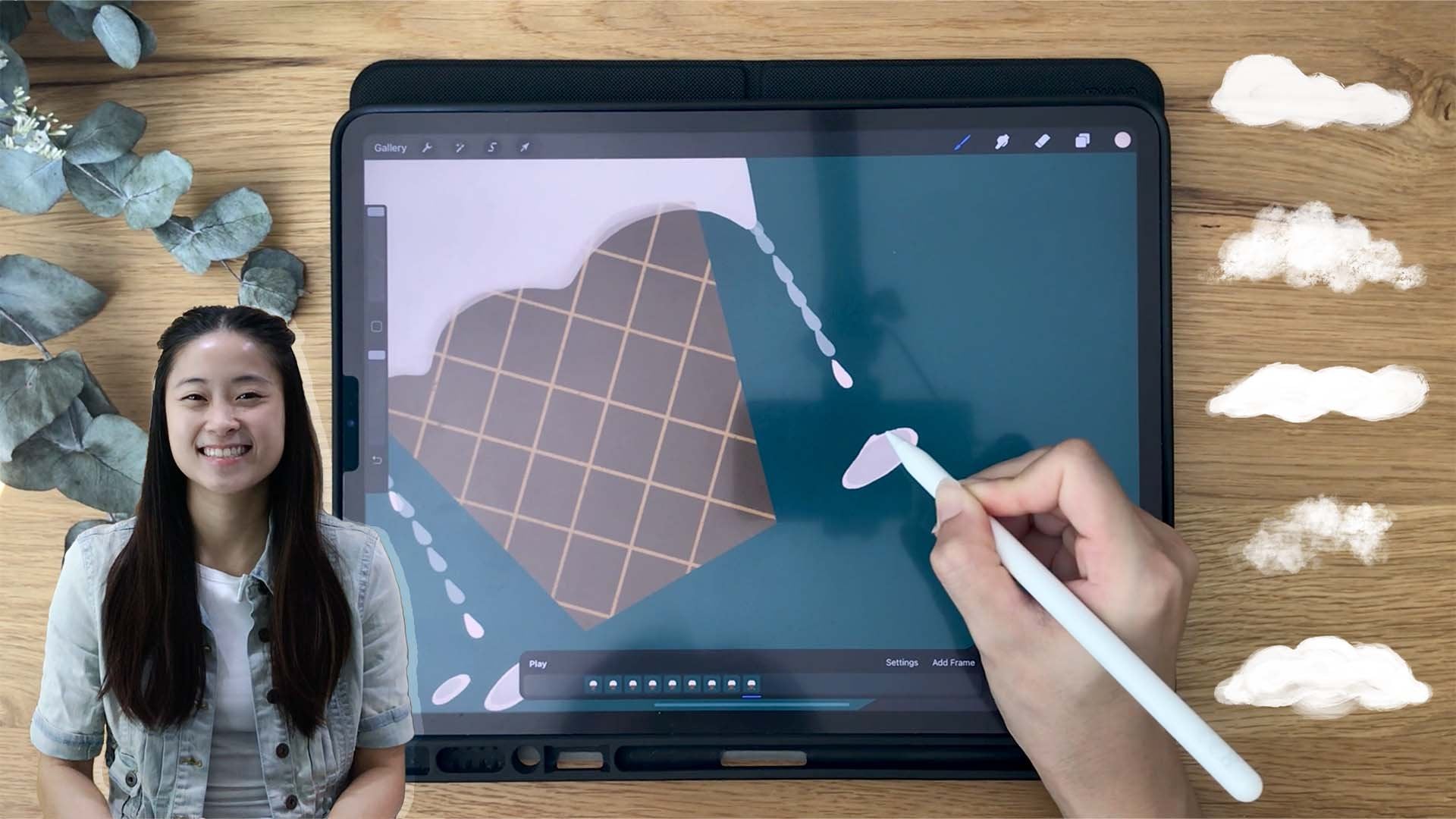
de quelle façon vraiment et que vous utilisez une naissance vague pour dessiner, vous ne serez pas en mesure de le voir. Ainsi, vous pouvez réduire votre opacité. Mais si ce n'est pas le cas, si c'est vraiment de couleur sombre, vous pouvez simplement l'utiliser tel qu'il est. La raison pour laquelle nous utilisons un pinceau monoline pour cette pièce est que nous voulons que chaque ligne ait la même forme. Si vous utilisez un pinceau qui n'est pas complètement et qui a une opacité différente, alors quand vous tamponnez dessus, il sortira de cette façon aussi. Si vous utilisez un pinceau noir, il ne sera pas affiché du tout. Parce que si vous vous souvenez lorsque vous copiez l'image et lorsque vous la collez dans la source de la forme, l'arrière-plan est noir. Donc, vous voulez que votre image soit blanche. Réparons la tige et nous pouvons passer à la création de ce prochain pinceau. D' accord, ramenons notre couleur de fond. Nous voulons nous assurer que nous nous souvenons de mettre notre image au milieu. Parce que lorsque vous appuyez sur votre pinceau, où que vous touchiez, ce sera le point central de votre timbre. Maintenant, répétons notre étape avant et créons notre prochaine brosse. Juste pour vous rappeler les étapes que nous voulons copier le calque. Aller à créer un nouveau pinceau, aller dans l'éditeur de forme et coller votre image. Cliquez sur terminé. Et maintenant, vous pouvez voir vos sources en forme dans elle toujours aligner. Qu' est-ce que vous vous souvenez ensuite ? Non, pas disperser. Nous voulions d'abord la trajectoire de course de coïncidence et augmenter l'espacement afin que nous puissions voir l'espace entre les deux. Alors déplacez-le jusqu'au maximum. Et allons de l'avant et allons dans les propriétés. Augmentez la taille de votre Mac juste pour le voir plus grand et peut augmenter la taille humaine aussi, si vous le dessinez trop petit. C' est juste pour le vérifier sur le pavé de dessin. Et puis vous pouvez le changer à nouveau plus tard lorsque vous le testez sur le canevas lui-même. Va l'obtenir belle. Ok, allumons, utilisez-les en prévisualisation pour que je puisse voir à quoi ça ressemble sur ma bibliothèque de pinceaux. Et je veux vous montrer à quoi il ressemble quand le précédent tout le chemin vers le haut. Cliquons sur fait. Regarde, c'est énorme. Je ne vois que la partie médiane. Alors passons un peu vers le bas. Et je veux aussi me rappeler de réduire l'opacité de celui-ci parce que je ne veux pas qu'il ait des nuances différentes. Je veux juste un point de pression. Je vais juste corriger un peu ma taille minimale pour que lorsque je l'utilise sur ma toile, elle puisse être plus petite. Change ton nom. Je mets IT S lavande. Vous pouvez vous rappeler de nommer votre pinceau, mettre votre nom pour que vous le sachiez, vous l'avez créé et vous le signez. Essayons notre pinceau. Ramenez votre couleur d'arrière-plan. Je vais utiliser un moyen pour créer ce petit look blanc, noir et minimaliste et en mettre un dans un peu un regard, augmenter la taille du pinceau, le tamponner. Maintenant, vous avez une image vraiment mignonne pour votre icône Instagram. Vous pouvez créer comme des fleurs différentes sont des images juste en utilisant cette technique d'art de ligne et le répéter. Et vous pouvez avoir différentes icônes pour Instagram. Vous pouvez même l'utiliser comme petite puce pour les revues numériques HDR. Si vous journalisez sur la procréation, vous pouvez même l'utiliser comme icône à puce. Comment est-ce que Cade ? Donc, ce que j'ai fait ici, c'était juste ouvrir une nouvelle couche, tamponner le pinceau pour que je puisse le tourner horizontalement. Avec un pinceau. Vous avez deux façons différentes de créer. Une œuvre d'art.
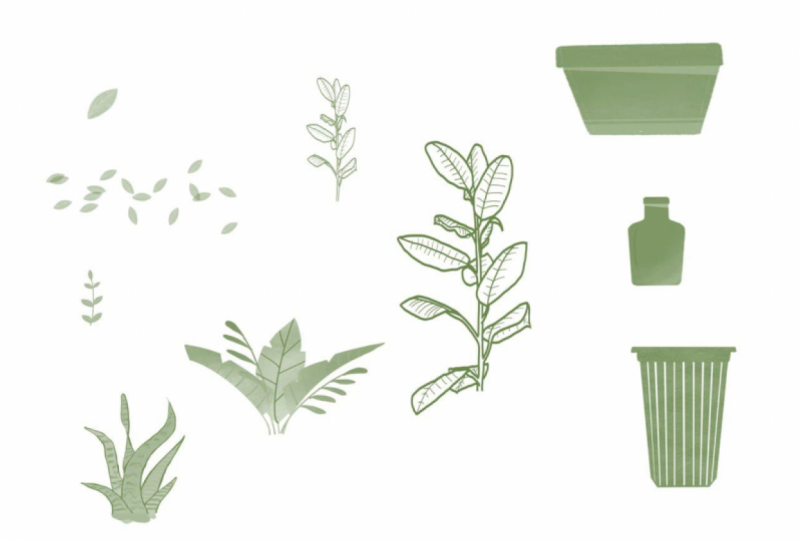
7. Scattered: Passons à notre prochaine brosse et important notre photo de référence de feuille régulièrement si nous allons faire le même dessin ici, peut-être que mes yeux, la taille de mon pinceau monoline, pourraient être un peu. Juste pour créer un look différent. Vous pouvez toujours le rendre plus épais. Aussi, si vous voulez un look scatter plus épais parce que cette vidéo Dans cette classe, nous allons, je vais vous montrer comment créer un scatter aléatoire avec des feuilles de taille différente. Je vais aller de l'avant et tracer ma feuille. Vous n'avez pas à suivre exactement votre photo de référence. Vous pouvez simplement le tirer de votre propre imagination ou de votre plan de maison ou autre chose. Mais j'aime juste les petites imperfections du sommeil. Si vous avez une photo de référence comme celle-ci qui a beaucoup de différents types de feuilles en une seule. Ou si vous collez dans une image où il est rempli différentes feuilles est pulpeuse et tout comme des motifs différents, vous pouvez réellement tracer chaque feuille sur un calque différent pour créer plusieurs pinceaux à la fois. Mais rappelez-vous simplement que sur chaque calque, vous placez votre image au centre avant de la copier et de créer un nouveau pinceau. Voyons maintenant comment notre pente en ce moment. Ok, ça a l'air bien. Je vais le placer au centre. Et copions l'image. Et créons un nouveau pinceau. Tu te souviens de ce qu'on fait ? Aller en forme, éditeur, rythme et fait. Habituellement, je vais aller dans le chemin de course et augmenter l'espacement d'abord. Mais cette fois, allons dans les propriétés parce que je veux augmenter ma taille maximale juste pour vous
montrer comment chaque feuille est juste à côté de l'autre pour faire ce chemin. Allons dans l'espacement maintenant sur les chemins de course, augmentez leur espacement. Cette fois, nous allons utiliser le genre parce que le genre provoque la croyance à s'éloigner de votre chemin d'AVC. Donc j'ai fait un chemin aléatoire et vous pouvez voir quand j'ai déplacé la gigue, ça devient fou,
va s' éloigner de l'endroit où mon crayon a dessiné. Donc, vous voyez cette forme de S opposée. Et quand je bouge la gigue, c'est juste, tu ne peux même plus voir le tracé. Donc ce que tu veux faire, c'est que tu veux jouer avec ton espacement, jouer avec ta gigue. Et juste pour obtenir le bon mouvement. Des éparpillements. Donc toujours plus clair chemin de dessin. Vous pouvez l'utiliser comme un test. Eh bien, vous augmentez ou diminuez votre espacement et jouez avec votre gigue. Alors que lorsque vous utilisez votre crayon pour dessiner, vous savez, un peu où vos feuilles vont tomber. Pour voir pour toi, tracez une ligne et ma gigue est levée. Et j'augmente et diminue l'espacement et je peux voir à quel point les feuilles sont intenses. Allons dans les propriétés et jouons simplement avec la taille en
ce moment pour définir une taille minimale pour voir à quoi il ressemble. Tourner je comprends l'aperçu. Et revenons à la trajectoire de course. Donc, parce que c'est une brosse dispersée, il est assez délicat en termes de la façon dont votre espacement et votre gigue est parce que vous voulez avoir le bon espacement et la gigue pour créer une belle dispersion. En fin de compte, cela dépend vraiment à quoi sert votre pinceau, comment vous envisagez d'utiliser votre pinceau. Donc, par exemple, si vous voulez une lumière dispersée plus contrôlée, si vous tracez une ligne droite, vous savez que les feuilles vont aller de cette façon, puis faites cela. Ou vous voudrez peut-être que votre dispersion soit un peu plus folle. Vous augmentez votre gigue et vous pouvez être comme des feuilles tombant du ciel. Alors dessinons des lignes droites sur notre tapis de dessin. Et je veux vous montrer à quoi ressemble cette dispersion sous l'ombre. Lorsque vous augmentez votre dispersion, la direction des feuilles change. Et maintenant, si vous augmentez votre compte, il multiplie vraiment le nombre de feuilles que vous avez sur un chemin de trait. Ainsi, vous pouvez augmenter le nombre pour obtenir plus intense de lectures denses. Nous pouvons jouer avec votre gigue de comte pour obtenir la gigue idéale éparpillée. Il y a ce Asimov flip X et Y randomisé, tout cela, vous pouvez l'activer et désactiver juste pour voir comment il change. Randomise juste faire la rotation de votre brin en forme. Alors appelons notre pinceau. Je vais juste Mimi. Soulagement. Attends, on a une autre feuille à venir. Je vais le nommer dispersé. Nous avons fait et testé notre pinceau. Changer mon arrière-plan en blanc et ouvrir un nouveau calque. Essayons notre pinceau. Donc, vous pouvez voir que lorsque je traverse la toile, parce que la forme est si grande ou la taille de la brosse si grande, vous ne pouvez pas vraiment voir aucune forme de ligne. Le Nadav l'a minimisé un peu. Vous pouvez voir un peu comment va la direction de mes feuilles. Il y a des feuilles qui sont de couleur plus claire et d'autres sont plus foncées parce que. L' opacité est toujours en place. Si vous voulez que votre pinceau soit standardisé dans sa couleur et sa forme et il suffit de baisser l'opacité. Ce qui est bien, c'est qu'à mesure que vous mettez plus de pression sur votre stylo, vous obtenez une teinte plus foncée. Mais si vous vous éclaircissez, vous obtenez une nuance plus claire. C' est assez agréable parce que c'est plus naturel. Essayons une couleur différente maintenant. Vous pouvez déjà créer un petit motif qui se passe ici. Si vous ajoutez de la texture dans votre arrière-plan, à un certain lettrage, vous pouvez créer, il ne sera pas papier par cellule. Alors, que faire si vous voulez randomiser la forme de votre feuille ? Allons dans le pinceau sous la dynamique et sous la gigue. Montez votre taille. Cela va randomiser la taille de vos elifs pour faire un coup. Donc, une partie de la plus grande somme sera plus petite. Voyons voir. Regardez-le. C' est déjà un peu aléatoire dans sa taille. Je vais juste baisser la taille de mon pinceau. Et vous pouvez voir que tout est aléatoire. Il se sent plus naturel maintenant, les feuilles
du lac tombent. Juste par cette pièce. Vous pouvez déjà créer une feuille à colorier. Imaginez entrer dans chaque feuille et juste colorier. Vous pouvez l'imprimer, le donner à vos enfants à la couleur ou pour vous-même. Donc vous avez un peu ces chevauchements. Maintenant, que pouvons-nous faire pour réduire les feuilles du chevauchement ? Retournons dans notre pinceau et passons sous les propriétés. Réduisons la taille maximale à environ 606 pour cent sera correct. Augmentation de la taille minimale à 130%. Et testons ça. Ok, ça a l'air plutôt bien. Il n'y a que, disons, deux ensembles ou feuilles de Fourier qui se touchent presque. Alors augmentons notre espacement sous le chemin de la musaraigne. Donc, le seuil que j'ai modifié mes paramètres peut être différent du vôtre parce que vous dépend vraiment de la taille ou de la taille de votre propre dessin que votre propre timbre est. Mais faire ce grand par rapport à avant que vous avez moins de contrôle le long du chemin de son crayon. Essayons ça. Si elle est trop petite pour un Canvas, augmentez
simplement la taille de votre pinceau. Et si vous ne voulez vraiment pas se chevaucher du tout et avoir plus de contrôle sur l'endroit où vous placez votre tige. Créons un autre pinceau en utilisant un autre dessin de feuille.
8. Échelle contrôlée: Donc, pour cette classe, nous allons nous concentrer sur la façon de créer un pinceaux dispersés Eh bien, mais avec un peu plus de contrôle afin que lorsque vous dessinez le long du chemin, vous pouvez réellement contrôler où votre feuille se disperse. Voici notre photo de référence finale, celle qui est une forme spéciale. Nous importons donc juste votre congé et faisons la même chose, tirez votre elif pour créer un nouveau pinceau. J' ai un peu réduit l'opacité et j'ai augmenté la taille de mon pinceau monoline. Augmenter la taille fera paraître un peu plus épais et moins raffiné que l'autre. En fait, je l'aime un peu plus épais parce que quand il est trop mince, alors quand le pinceau est vraiment petit, on ne peut pas vraiment le voir. Alors allez le long de votre Lee et créez la forme de votre feuille. Une autre idée sur la façon dont vous pouvez créer votre timbre est parce que maintenant je me concentre sur la création d'une art au trait. Vous pouvez effectivement remplir la feuille de couleur, le remplir blanc. Donc, après avoir des plateaux ou dessiné la forme de votre feuille juste colorée, a chuté tout blanc dans. Et en faisant cela, vous créez une feuille entièrement opaque que vous pouvez réellement dessiner sur changer la couleur. Vous pouvez utiliser la loi alpha pour simplement mettre des textures en couleur la forme de la feuille. Et vous aurez un nouveau pinceau. Donc, je suis vraiment pointilleux, mais un peu d'imperfections, alors vérifions ça. Celle-là est très bien. D' accord, allons de l'avant et apportons notre couleur de fond pour voir à quoi ça ressemble. Comme je l'ai dit, vous pouvez également mettre coloré drop-in. Je ne vais pas faire ça. Alors mettons-le au milieu. Cette fois. J'ai rendu mon congé un peu plus grand. Alors, qu'est-ce que tu fais ? C' est le copier. Copiez, et créons un nouveau pinceau. Allez dans votre bibliothèque de pinceaux sous botanique. Créez un nouveau pinceau et faites de même. Accédez à la forme, modifiez, importez et collez. Fait. Voyons maintenant à quoi ressemblera cette brosse. Ce que vous voulez faire en premier, c'est augmenter l'espacement de votre brosse. Alors, allons-y et à strop chemin et augmentez l'espacement. Ainsi, vous pouvez voir l'espace entre chaque feuille. Et pour celui-ci, vous voulez garder la gigue à zéro. Alors que c'est une ligne droite et pas partout. Objectif pour ce pinceau est de s'assurer que nous pouvons contrôler où nous dispersons nos feuilles par rapport à la vidéo précédente. Parce que dans la précédente, nous essayions de voir comment nous
pouvons faire que les feuilles ne se chevauchent pas tellement. Permet d'effacer notre tapis de dessin et de tester la brosse. Cela va à Propriétés et augmenter la taille maximale. Ainsi, vous pouvez voir la forme du récif. Vous pouvez voir que comme je veux un coup de pinceau vers le bas à l'écran, il est assez contrôlé. Les feuilles sont toutes orientées dans la même direction. Vous êtes l'estampage forme cohérente. Maintenant, je joue juste la taille maximale et minimale juste pour obtenir la bonne proportion, le bon espacement, et aller les lignes squiggly aller droit, juste pour voir comment fonctionne le stylo. Maintenant, allons en forme. Je veux le faire disperser un peu obit randomiser. Donc, augmentons la dispersion et vous pouvez voir comment façonner tourne. Et si vous jouez avec l'échelle de rotation, vous pouvez également contrôler la façon dont la forme de votre feuille tourne. Maintenant, si vous augmentez le compte, parce que nous avons augmenté notre gigue. Lorsque vous augmentez la feuille libre, elle va simplement intensifier et multiplier le nombre de vos feuilles au même point. Donc je vais juste le garder à un niveau parce que je veux être plus de contrôle. Si vous voulez qu'il soit plus randomisé, vous pouvez jouer avec le randomisé comme f2 x, y. renommons notre pinceau en, je vais juste l'appeler pour laisser mon timbre précédent à peine là. Je vais activer un nouvel aperçu de la tige. Et oups, c'est trop grand. Réduisons ça. Testez notre pinceau, ouvrez une nouvelle couche. Maintenant, parce que ma taille de pinceau est assez élevée, vous ne pouvez pas voir le chemin de celui-ci. Réduisons-nous et voyons à quoi
ressemble le pinceau testé sur votre toile. Je vais juste changer ma couleur de fond en blanc et en faire un petit récif vert. Alors allez à travers votre toile. Maintenant, partout où vous avez de l'espace entre vos feuilles, utilisez votre crayon pour aller entre ces espaces afin que vous puissiez créer une dispersion de contrôle. Et maintenant, ça ne se chevauche pas. Il peut ne pas être aussi aléatoire, mais c'est quelque chose qui est sous votre contrôle. Et même la façon dont la phase des feuilles, la direction de celui-ci est tout au hasard. Pas à vous pouvez voir qu'il ya différentes nuances de la feuille est parce que je n'ai pas réduit mon opacité. Parce que je voulais que ce pinceau ait l'air très naturel. Je veux qu'il ait des nuances différentes que j'applique des points de pression différents.
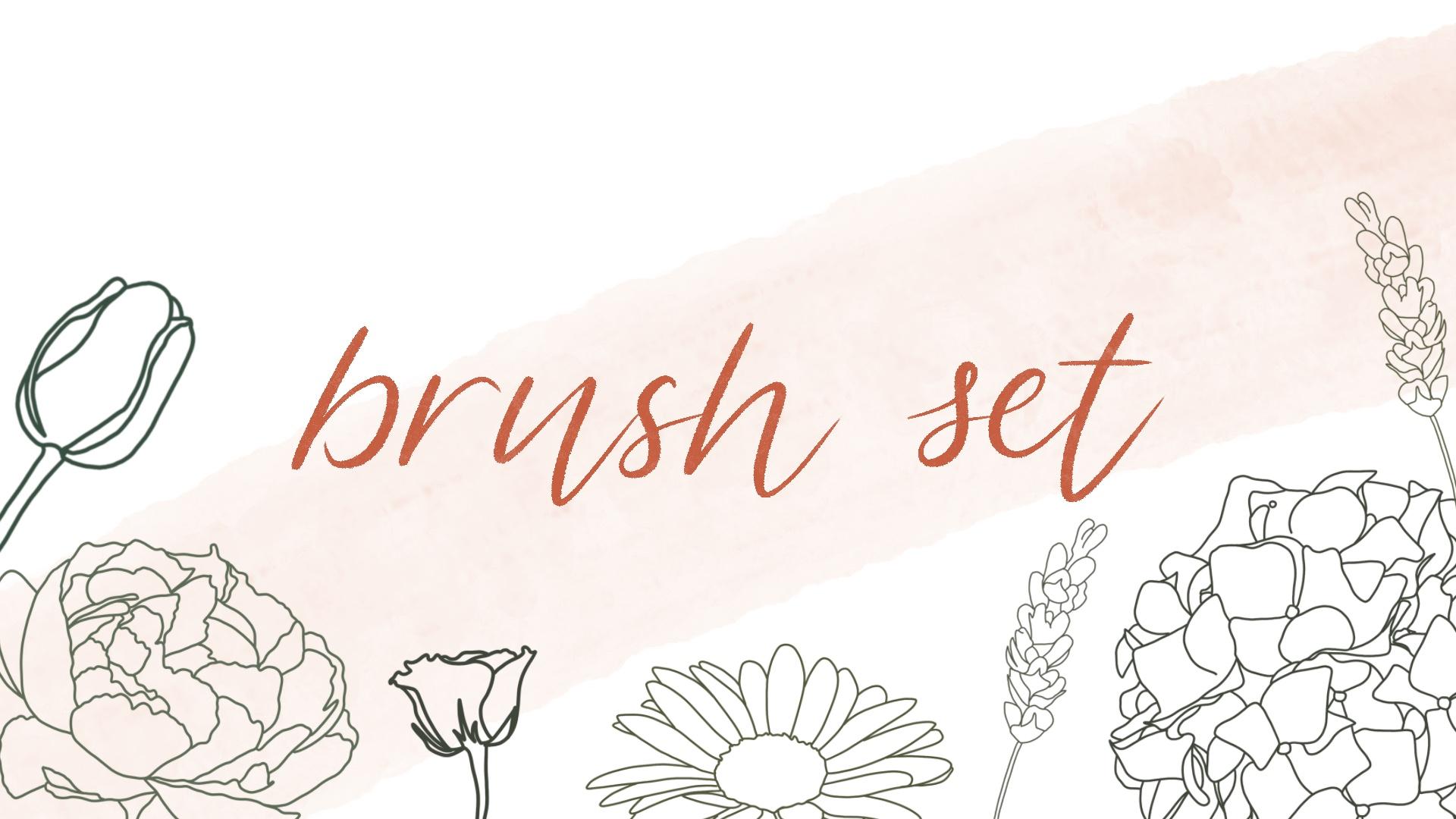
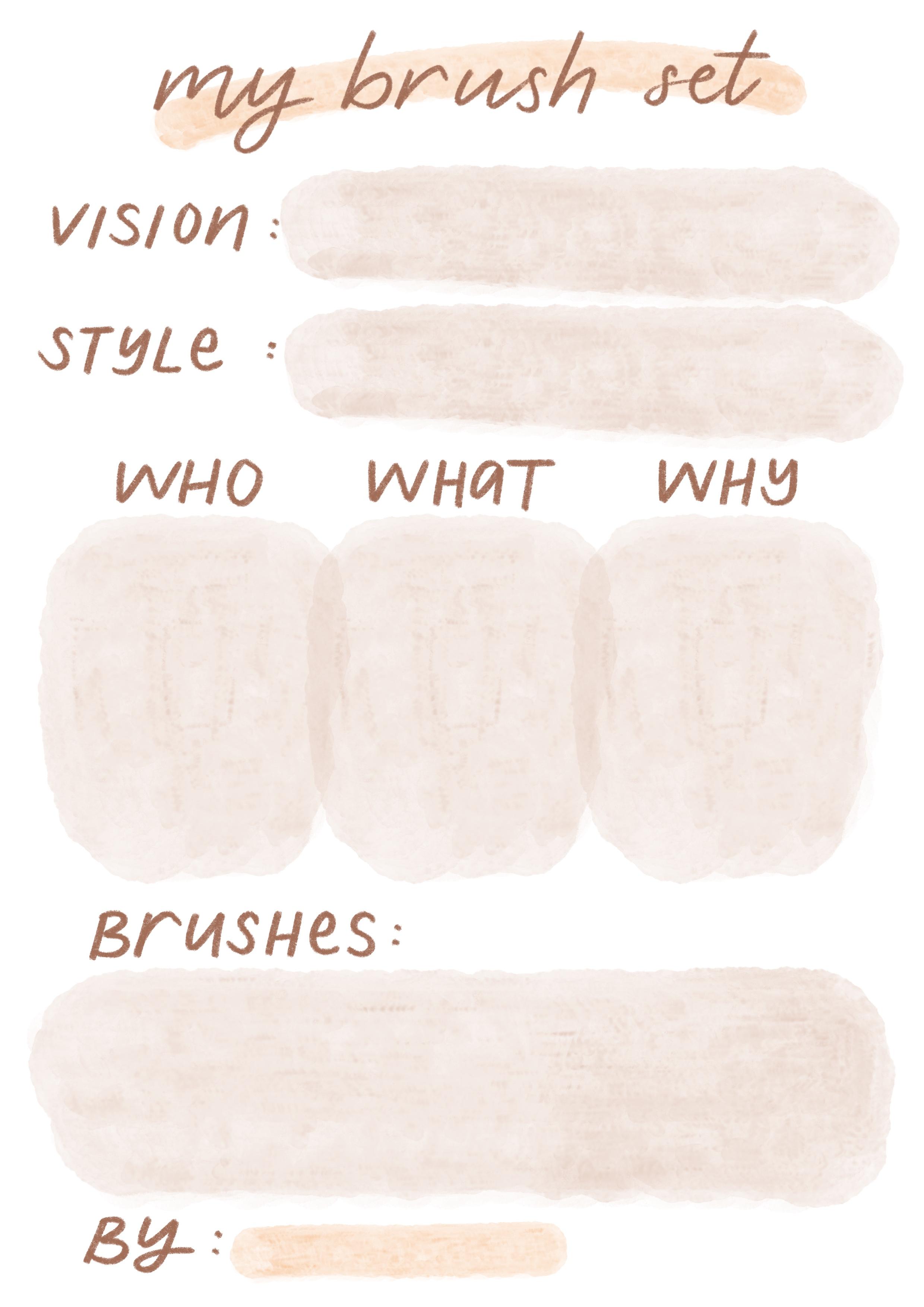
9. Ensemble de pinceaux thématiques: Voici donc quelques conseils sur la façon de créer votre propre ensemble de pinceaux. J' ai inclus un modèle de planification de pinceaux que vous pouvez télécharger soit les ressources de classe et un exemple de la façon dont je l'ai rempli. Alors téléchargez-le et tu pourras le parcourir avec moi. Donc, tout d'abord, vous voulez avoir une vision et un but pour votre ensemble. C' est pour quoi ? C' est pour qui ? Pourquoi les gens en ont-ils besoin ? Pourquoi les gens paieraient pour ça ? Et cela vous aidera à créer des pinceaux spécifiques pour répondre à ces besoins. Par exemple, quelque chose que j'aime vraiment ce sont des paillettes et des pinceaux dorés, que je ne peux pas encore faire moi-même. Donc, je les ai achetés jusqu'à ce que et Creative Market ou d'autres plates-formes numériques, la cellule procréer brosses et juste pour voir ce que les autres fournissent. Beaucoup de couleur d'eau seule. Lettering pinceaux, Qu'est-ce que vous voulez ? Mais ce n'est pas là. Ils ont également des brosses à tige. Mais au lieu de les acheter, vous pouvez maintenant les créer vous-même. Alors passons par la façon dont j'ai rempli mon modèle de jeu de pinceaux. Donc ma vision est que je veux créer une ligne florale, timbres d'
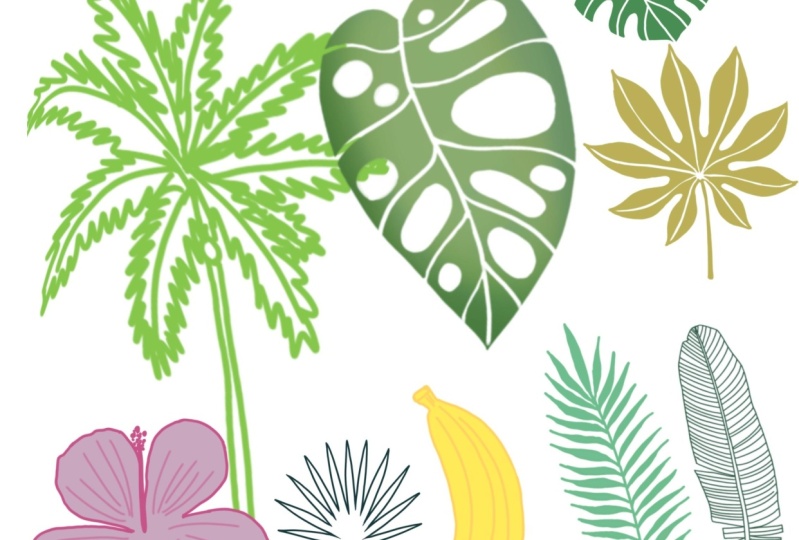
art et les styles seront minimalistes pour tout comme la lavande. Mais maintenant, je dois réfléchir plus sur qui ces brosses, À quoi sert ? Pourquoi les gens en auraient-ils besoin ? Donc, je dirais que la personne qui aimerait que ces pinceaux soient délicats, élégamment comme des looks frais et propres et des œuvres d'art. C' est pour quoi ? Vous pouvez l'utiliser pour créer des icônes Instagram, créer des cartes de voeux, des modèles de mariage, ou une carte d'anniversaire adversaire. Vous pouvez également créer des pages à colorier pour les enfants. Vous pouvez créer des pages de lettrage sur lesquelles vous pouvez colorier ou le papier peint pour votre téléphone. Et pourquoi les gens voudraient ça ? Pour moi ? Je crois que cela aide à nourrir la créativité parce qu'il y a quelque chose qui me manque définitivement, mais quelqu'un d'autre est doué. Pour qu'il ou elle puisse m'aider à nourrir et à tirer parti de ma créativité. Et peut-être que je n'ai pas le temps pour ça. Je ne peux pas créer autant d'icônes et de tampons de pinceau différents, mais vous l'avez créé. Donc ce que vous avez créé peut m'aider dans mes vieilles pièces. Alors avec cela, quel genre de pinceaux puis-je utiliser ou puis-je créer ? J' ai déjà le 11. Il y a 11 pour créer la ligne florale r. Alors allons de l'avant et listons tous les différents types de fleurs que je veux créer. Tulipes, reins, roses, haleine de bébé, marguerite et buveurs élevés. Pour l'instant, je vais créer sept pinceaux et vous pouvez réellement télécharger ces pinceaux pour votre propre usage. Je l'ai inclus dans les ressources de la classe. Vous pouvez simplement aller de l'avant et le télécharger et l'importer dans votre procréation.
10. PROJET DE CLASSE: Pour votre projet de classe, je veux que vous créiez votre propre stylo, quelque chose dont vous avez besoin, quelque chose qui parle à votre propre style. Que ce soit minimaliste, plus saisissant par où élégant et sophistiqué, ou que vous pourriez l'attendre, n'importe quel style de mai ou de dessin animé crée quelque chose avec un thème à l'esprit. Je veux que vous preniez le temps d'avoir une réflexion attentive et intentionnelle sur la façon de créer ce pinceau parce que c'est quelque chose que vous pouvez utiliser ou vous pouvez même le partager avec d'autres personnes. Téléchargez le modèle que j'ai fourni. Prenez votre temps, passez par là, écrivez à quoi ressemblera ce pinceau Peck car avec cela, il vous aidera à donner la mise au point et la structure à quand vous créez votre propre stylo. Je veux que tu crées au moins cinq pinceaux pour que ce cours te fasse sortir. Vous pouvez ajouter plus tard quand vous voulez développer plus de fraîcheur pour l'ensemble, vous pouvez télécharger les sept travées florales que j'ai créé pour vous comme référence. S' il vous plaît partager avec nous sur une galerie de projets de classe lorsque vous avez terminé ou même juste votre travail en cours. J' adorerais les voir. Je suis sûr que nous pouvons tous apprendre les uns des autres. Si vous êtes sur Instagram, s'il vous plaît n'hésitez pas à me marquer à cinq sacs de but. J' aimerais vous présenter dans mes histoires. Et si vous avez aimé ce cours, n'hésitez pas à me suivre pour obtenir des mises à jour sur mon prochain cours. se voit dans la classe suivante.
 Voni Lim, The Pupil of Stuff