Transcription
1. Introduction: Apprendre à animer peut sembler un défi redoutable, mais Procreate facilite l'animation
pour n'importe qui. Lorsque j'ai commencé à apprendre à animer, j'étais débordé. Je ne pense pas
avoir essayé de le faire
pendant un certain temps et c' est
pourquoi, dans cette classe, je veux vous aider à surmonter
la barrière de l'apprentissage de animation en simplifiant les choses et en vous expliquant facilement les
étapes. Dans ce cours, je vais décomposer
les étapes pour créer simples
comprenant des animations, des
illustrations, des
lettrages et des tampons. Vous apprendrez comment utiliser Animation Assist pour rendre
vos illustrations fluides, comment créer facilement
mais des lettres et comment s'agit-il d' erreurs
courantes lorsque vous
dessinez dans Procreate. Vous obtiendrez cinq pinceaux de tampons
nuageux gratuits et la palette
de couleurs de la classe. Ce cours est parfait
pour les apprenants débutants et intermédiaires qui
cherchent à explorer le monde de l'animation
via Procreate. Maintenant, si vous
savez déjà comment utiliser Animation Assist,
ce cours est toujours idéal pour vous permettre de trouver nouvelles façons
d'améliorer
votre flux de travail. Ce cours est
conçu et
divisé de manière à
vous aider à voir et à comprendre les
différentes manières animer afin que vous puissiez adopter celui qui
fonctionnera pour vous. Avec ce cours, vous
pourrez donner vie à vos propres illustrations
en les faisant bouger. Vous pouvez l'utiliser pour
vos propres médias sociaux, vos e-mails ou le contenu d'un site Web, ou simplement pour
égayer la journée de quelqu'un. Tout ce dont vous avez besoin, c'est de
votre iPad ,
de votre Apple Pencil
et de Procreate, sans oublier
une attitude capable de faire. Bonjour, je m'appelle Voni et
je suis The Pupil of Stuff, je suis illustratrice indépendante
et créatrice de cours. Je suis passionné par l'apprentissage d'une nouvelle compétence et la
décomposer
d'une
manière simple et relationnelle afin que je puisse aider d'autres personnes comme vous
à acquérir une nouvelle compétence sans
me sentir débordée. Joignez-vous à moi dans ce cours pour
commencer votre
amour de l'animation. Allons en cours.
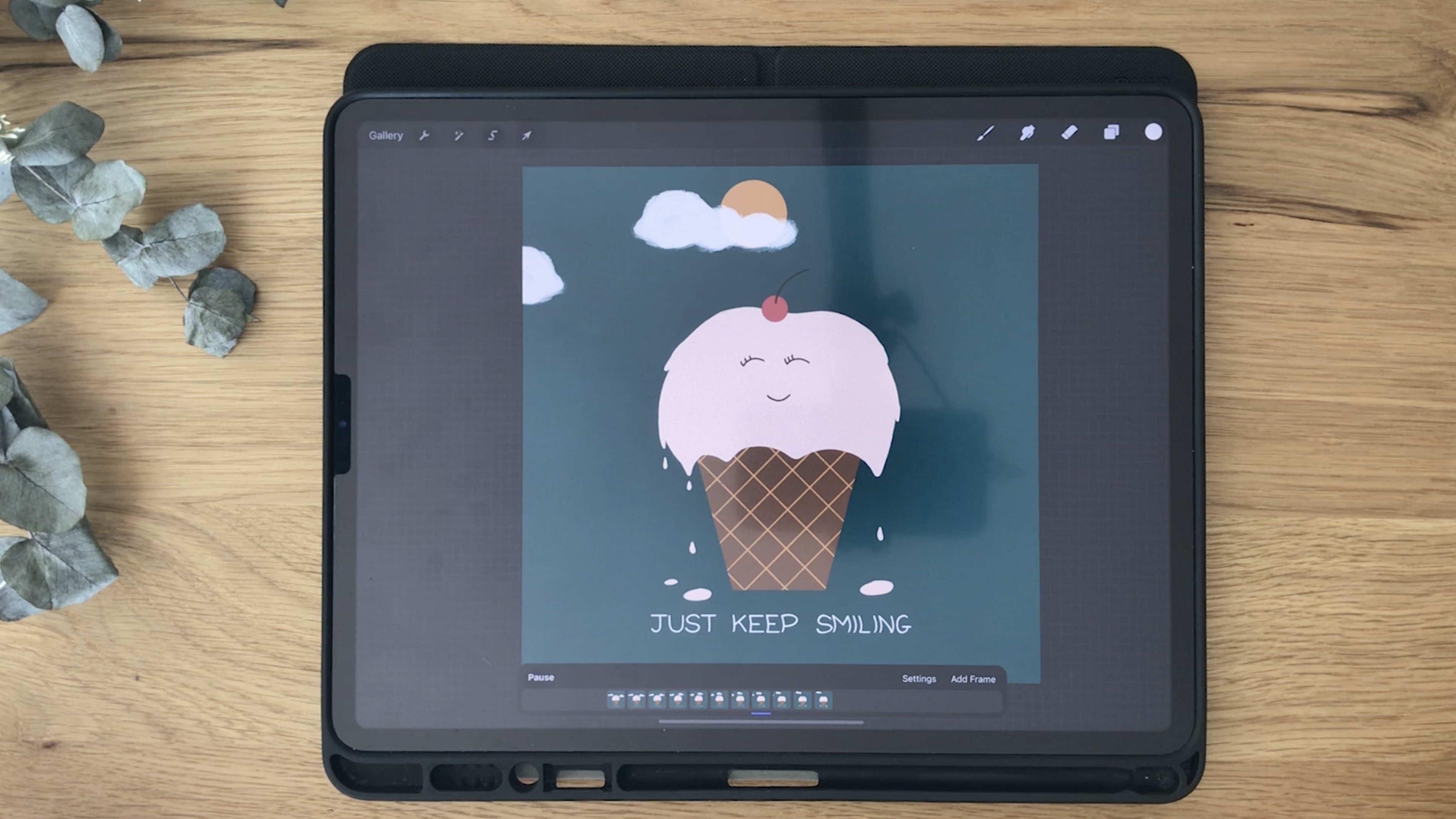
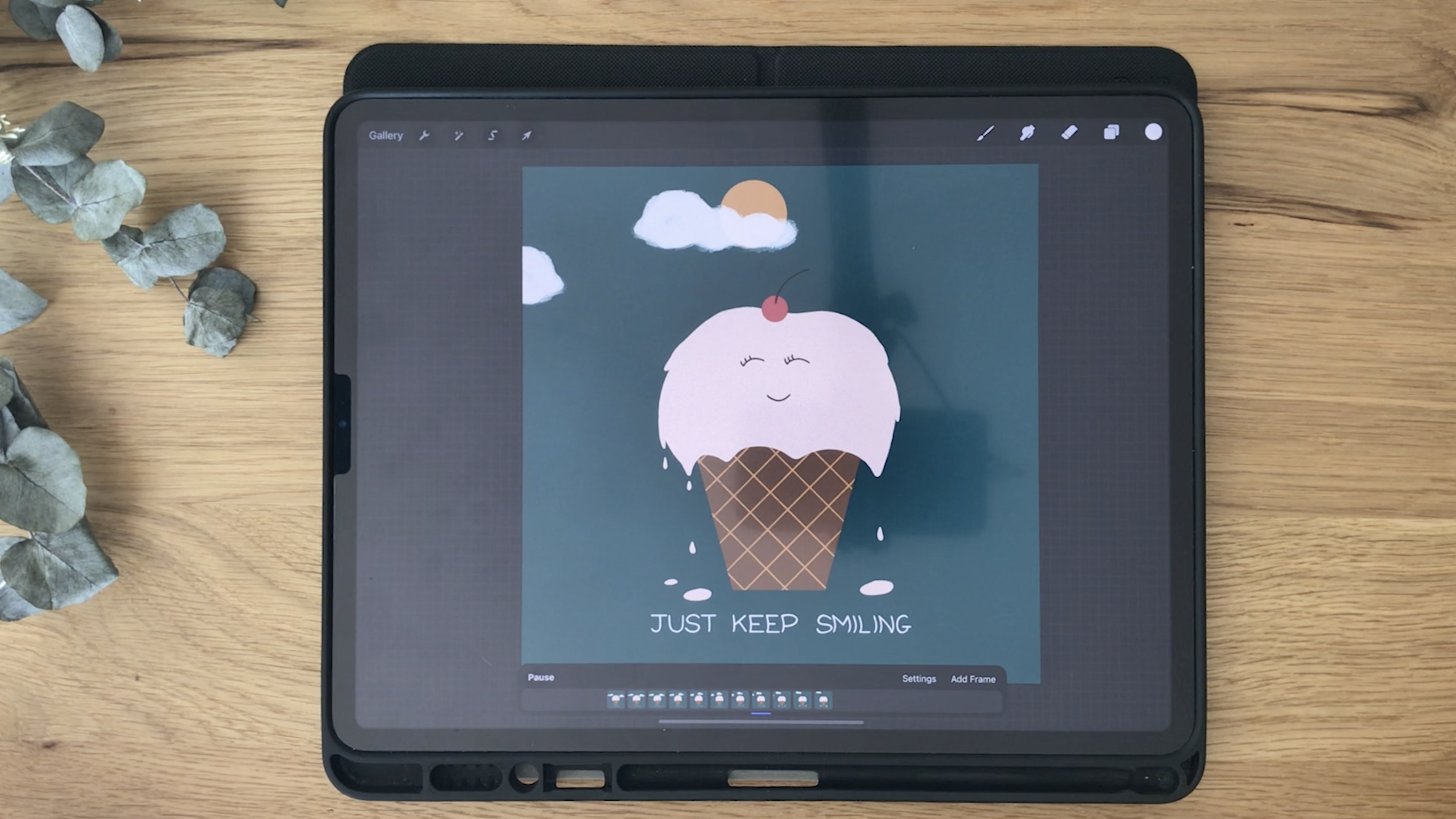
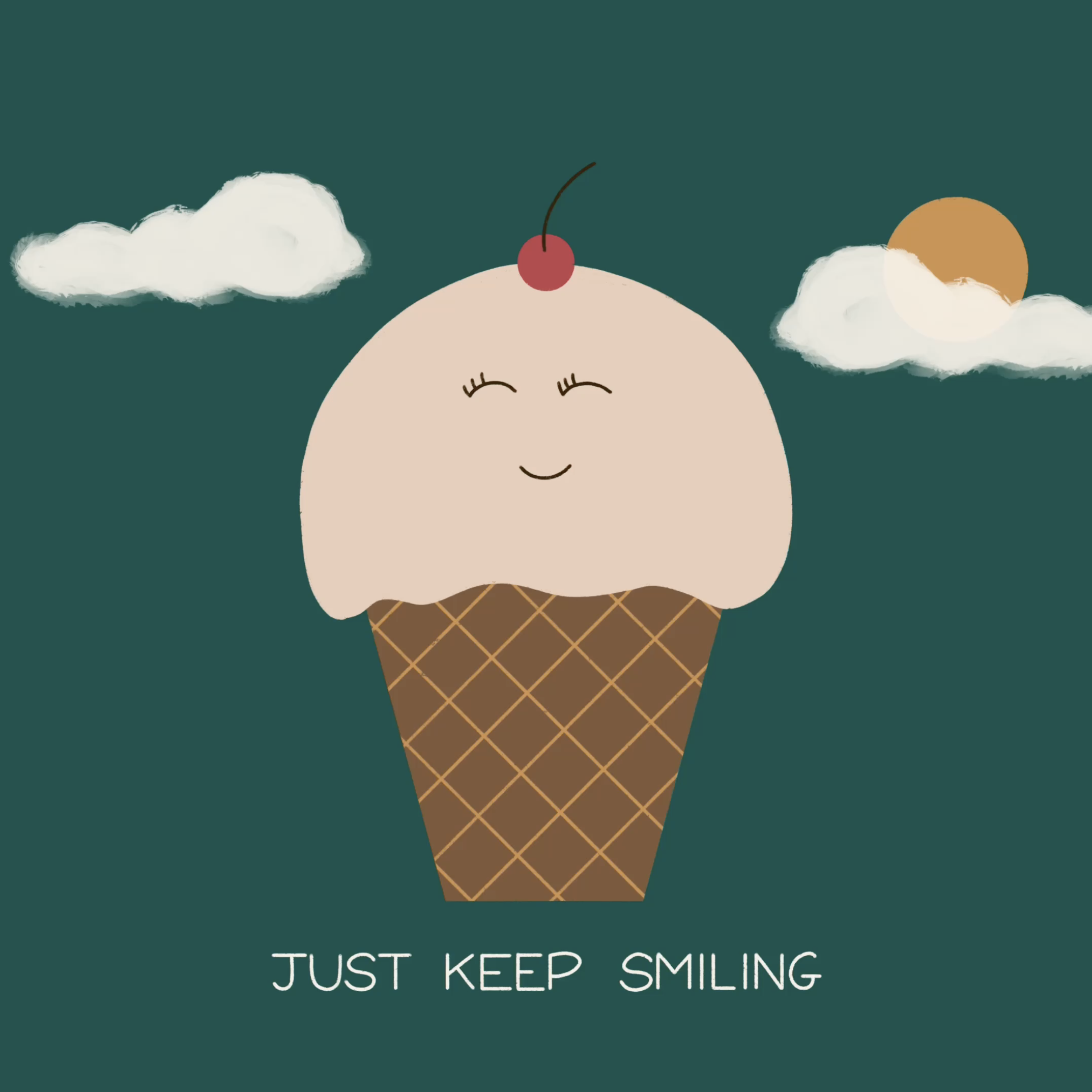
2. PROJET DE CLASSE: Pour votre projet de classe, vous allez recréer l'animation que j'ai créée
dans cette classe. Ce que j'aime voir, c'est comment
on fait fondre la glace, comment on fait bouger les lettres et comment on fait bouger les
nuages. Par tous les moyens, n'hésitez pas à y ajouter
votre propre créativité. Vous pouvez choisir votre propre palette de
couleurs, choisir votre propre pinceau de tampon
Cloud ou même écrire une phrase
différente. réalisation de ce projet de classe vous
aidera à comprendre la meilleure méthode d'
animation qui
conviendra à votre propre style
et à votre propre travail. Maintenant, cela peut sembler un peu
fastidieux au début, mais tous les progrès prennent du temps, efforts et de la pratique.
N'abandonnez pas. Soyez patient et cela en
vaudra la peine une fois que vous verrez ici l'
illustration prendre vie. Une fois que vous avez terminé, téléchargez votre travail dans une galerie de
projets de classe. J'aimerais bien les voir. Commençons.
3. Dessin de la crème de glace: [MUSIQUE] Nous allons
créer un cornet de crème
glacée fondant avec un visage mignon et juste un peu d'animation de fond
avec du texte. Commençons par créer notre toile et
dessiner le cornet de crème glacée. Pour ce cours, nous
allons juste ouvrir un canevas de 2 000 fois 2 000 pixels. C'est assez grand pour que vous puissiez
créer l'animation
et la publier en ligne et cela vous donnera beaucoup de
calques sur lesquels travailler. Ce n'est qu'une toile carrée. Vous pouvez également utiliser 1 920 fois 1 080 pixels si vous
voulez ce mode paysage. C'est très bien. C'est à
vous de choisir, mais pour celle-ci, je vais juste en faire un
carré pour pouvoir concentrer mon dessin au
milieu du scénario. Ce que nous voulons faire
ici, c'est dessiner un mignon petit cornet de crème
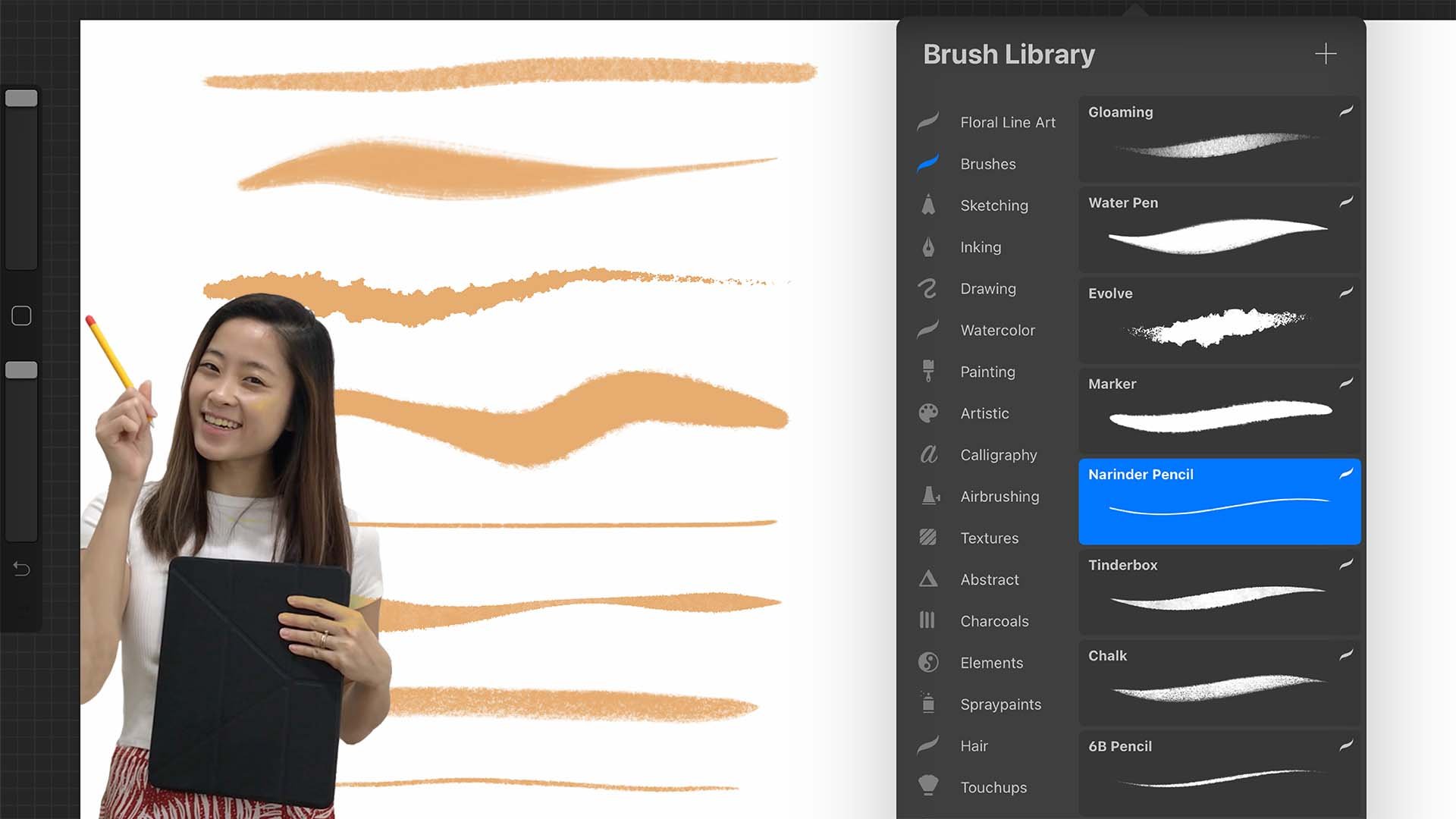
glacée avec un pinceau texturé, que mon préféré est
le crayon Narinder. Il est en cours d'esquisse. Ma rationalisation est
jusqu'à 93 % environ. Vous pouvez aller jusqu'à
100 % si vous le souhaitez. Mais si vous ne voulez pas l'
aide de la rationalisation, déplacez-la vers le bas. Ce que la simplification fait,
c'est qu'elle vous aide à avoir un peu plus de contrôle dans votre
pinceau pour obtenir des lignes lisses. Vous voyez, je viens de faire tomber
ma ligne et chaque
coup de fouet tordu sera vu, mais si je le déplace complètement vers le haut, je peux créer des lignes
lisses à l'aide
de la fonction rationalisation. Juste un peu
de pointe simplifiée. Nous allons juste effacer cette toile. Avec trois doigts, vous pouvez faire glisser votre doigt vers la gauche et la droite
pour effacer toute la toile. Maintenant, sélectionnez votre pinceau et configurons
notre guide de dessin pour obtenir de l'aide sur l'
asymétrie ici. Cliquez sur « Symétrie »
et assurez-vous qu'il se trouve sur « Vertical » et
« Dessin assisté ». Ce que cela fait,
c'est que cela vous aide à dessiner une symétrie
à gauche et à droite. Ce que vous dessinez à droite
reflétera à gauche, ce que vous dessinez à gauche
reflétera à droite. Dessinons juste un
joli cône ici. Vous voyez, ce que je
vais faire en premier, c'est dessiner le côté angle. Si vous
le maintenez un peu enfoncé, vous pouvez voir que la
ligne va droite et si vous appuyez
dessus, elle vous aidera
à verrouiller à un certain angle. Je vais peut-être le
verrouiller
ici , puis tracer une autre
ligne pour me connecter ici. Maintenez-le enfoncé pour qu'il verrouille la
ligne droite et je vais
taper pour que je sache qu'elle
est définitivement droite. Il me manque un peu ici, donc je vais juste le
colorer. Passons maintenant au sommet. Assurez-vous qu'il est droit,
assurez-vous qu'il touche
au milieu. Maintenant, je vais juste laisser tomber
ma couleur pour la faire tomber. Si cela ne fonctionne pas pour
vous, cela pourrait arriver. Maintenez-le et vous pouvez voir ce seuil de chute de couleur
est à la hausse. Vous pouvez l'ajuster pour remplir le seuil
souhaité. Je vais juste vous montrer que
je vais tout mettre en bas. Je vais le laisser tomber. Je
vais vous montrer encore une fois. Vous pouvez voir qu'il y a cet écart de ligne blanche ici
lorsque le seuil est bas. Déplacez le tout vers le haut
juste pour ne pas voir cette
ligne blanche. Regardez-moi ça. Ce que je veux faire, c'est
juste le maintenir et le déplacer légèrement vers le
haut juste pour l'ajuster. Ce n'est pas encore si parfait, donc je vais juste le
défaire,
aller jusqu'au bout et oui,
je pense que c'est bien maintenant. Ajoutons des lignes de gaufres
dans notre cornet de crème glacée. Pour activer le verrouillage Alpha, vous pouvez soit toucher le
calque et cliquer sur « Verrouillage Alpha » , soit utiliser
deux doigts et balayer, balayez le calque pour l'
activer et l'éteindre. Pour cela,
changeons de couleur ici. Je vais juste utiliser
ce brun clair et créer des lignes
diagonales droites. Oups. Maintenant, j'ai des deux côtés, donc je veux me rappeler
de l'éteindre
parce que c' est notre dessin
et notre symétrie est activée. Touchons deux fois pour annuler et cliquer sur « Dessin
Assist off ». Allons de l'avant et faisons cela. Rappelez-vous que lorsque je l'ai dit plus tôt, vous voulez maintenir le crayon
enfoncé ,
attendre que la ligne
soit droite, puis appuyez dessus pour que
tout soit à un certain angle. Il suffit de régler la distance
entre vos lignes. Maintenant, c'est un peu
trop loin de ces deux-là, donc je vais me défaire
avec deux doigts et continuer jusqu'à ce que j'ai rempli
tout le cône. Ensuite, je vais juste
aller par là. [MUSIQUE] Vous voyez maintenant, c'est trop mince
par rapport à ces deux-là, donc juste pour refaire et recommencer. C'est un joli cornet de crème glacée. Dessinons maintenant notre cornet de crème
glacée. Pour cela, je vais le
dessiner sur un autre calque afin de pouvoir facilement cliquer
dessus ultérieurement pour l'animation. Ouvrez une nouvelle couche et
sélectionnez la couleur de votre crème glacée si vous voulez rose
fraise ou du brun
chocolat, ou je ne sais pas, ou de couleur sorbet, c'est
à vous de choisir. Je vais juste utiliser
cette couleur crème à la vanille. Vous pouvez utiliser les mêmes
palettes de couleurs que moi. Je le partagerai avec vous
sous l'onglet «
Resource » que vous pouvez simplement télécharger
sous Resource dans cette classe. Si ce n'est pas le cas, utilisez simplement la
couleur que vous voulez. Maintenant, Animation Assist n'est pas activé, mais j'ai cette
ligne au milieu. C'est juste un guide, donc c'est très bien. Allons de l'avant et dessinez une ampoule ronde avec un peu de goutte
juste dans les coins. Faisons notre goutte de couleur juste
pour nous assurer qu'elle est remplie. D'accord. C'est une jolie boule de crème
glacée sur le dessus. Je vais juste le rendre
légèrement arrondi sur le dessus. Maintenant, je vais ajouter un
peu de cerise rouge sur le dessus. Ouvrez un nouveau calque et
tracez simplement un cercle, maintenez-le enfoncé pour qu'il se transforme en
ellipse créée ici et touchez pour faire un cercle parfait,
puis un remplissage de couleur. Vous voyez, j'
ai créé chaque élément
sur un calque différent, donc je peux facilement le déplacer à l'aide de ce
bouton de curseur ici. Assurez-vous d'être sous forme uniforme
ou libre et déplacez-le. Je vais
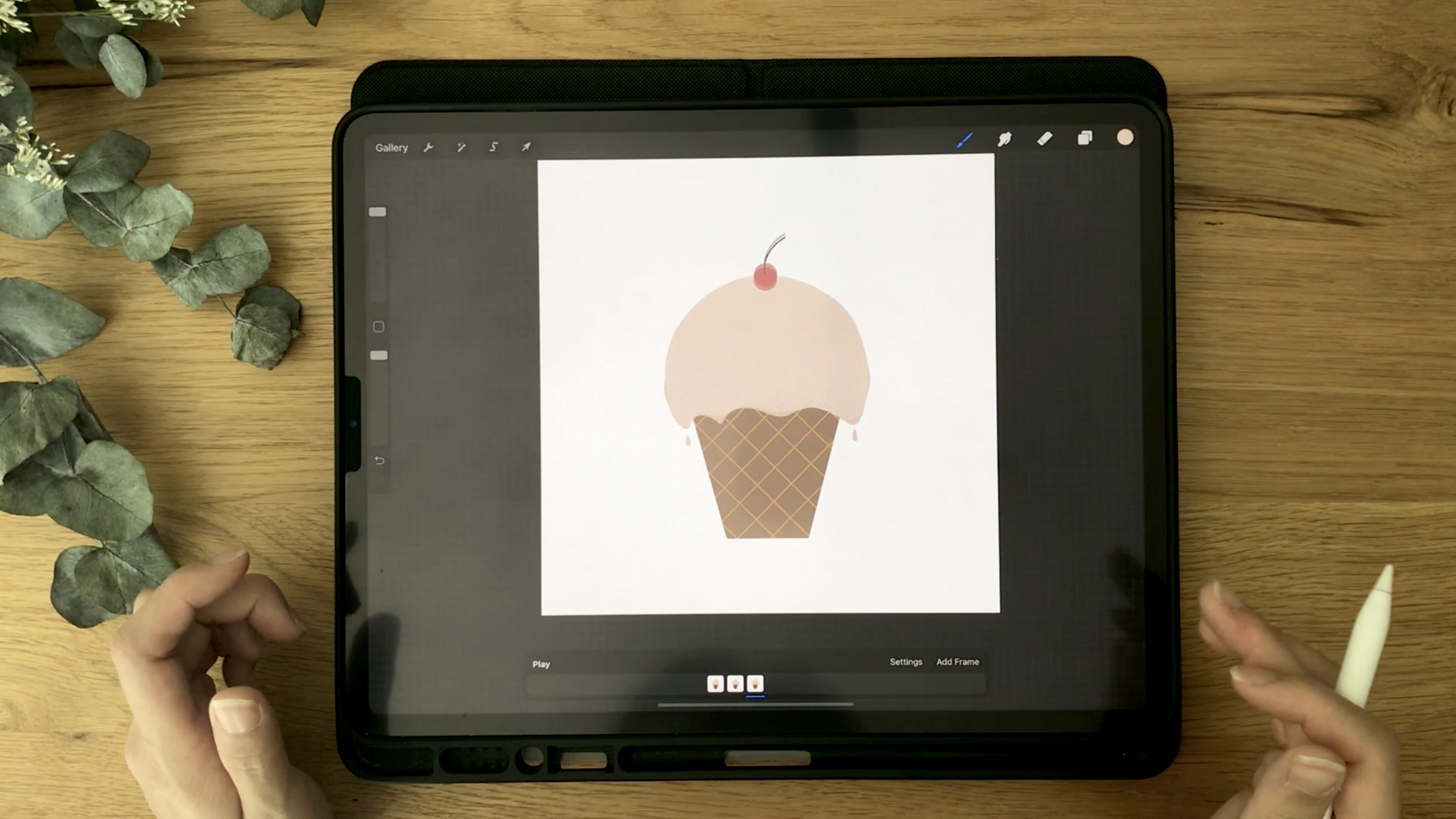
le déplacer au centre. On dirait un petit cupcake. Maintenant, je vais ajouter la
petite tige pour une cerise. Si vous maintenez la
ligne de courbe, elle devient une arche. C'est assez mignon. Maintenant, désactivons notre
ligne directrice et voyons à quoi elle ressemble. Maintenant, je veux juste m'
assurer qu'il se trouve au milieu
de la place. Ce que je vais faire, c'est
sélectionner tous les calques, suffit de balayer tous les calques
et il est mis en surbrillance, cliquer sur ce curseur et de le déplacer
jusqu'à ce que vous voyez ces lignes
jaunes. Si votre capture n'est pas activée, peut
que
la ligne jaune ne s'affiche pas, alors assurez-vous que la capture est activée. Commençons maintenant à animer. [MUSIQUE]
4. Les bases de l'animation de s'animent: Comment fonctionne l'animation dans
Procreate, c'est littéralement
comme un flip book. Vous avez un tas de
pages et vous
retournez le livre et
chaque page comporte un dessin. Chaque page est dessinée légèrement différente et
continue. Lorsque vous retournez, il donne cette motion design,
cette illusion de mouvement. Dans Procreate, c'est
littéralement ce que nous faisons. Mais chaque page est désormais constituée d'un seul calque. Chaque calque doit être un
peu différent, légèrement différent, de sorte que lorsque vous
retournez chaque calque, il déplacera votre illustration. Ce que nous allons
faire maintenant, c'est que nous allons animer la fonte de
cette crème glacée. Comme je l'ai dit, chaque calque doit
bouger légèrement. Vous ne voulez pas faire
trop de différence
, car votre
animation sera rapide. Ce que nous allons faire, c'est que
nous allons déplacer toutes
ces couches et les regrouper. Lorsque vous activez
Animation Assist, qui se trouve juste ici sous la
clé, Animation Assist, vous disposerez ici de ce
dock qui vous
aidera à animer vos dessins. Si vous avez plusieurs couches
et que vous ne les regroupez pas, il s'agira de
chaque couche. Vous allez l'
animer individuellement. Laissez-moi défaire. Je vais vous
montrer ce que je veux dire. Maintenant, c'est sur chaque calque
individuel. Je vais activer l'Assist
Animation et si je clique sur
« Play », il va
animer chaque calque, et
ce n'est pas ce que nous voulons. Nous voulons que la
crème glacée soit entière. Je vais juste l'
éteindre, le regrouper. Maintenant, je l'allume. Vous pouvez voir qu'il ne s'
agit que d'un seul calque. Maintenant, je vais continuer à activer
Animation Assist parce que j'ai cette opacité de peau d'
oignon sorte que lorsque je change un peu
la crème glacée
pour la couche suivante et ainsi de suite, je peux voir un peu de l'opacité
du calque précédent. Ce que nous allons faire,
c'est que nous allons simplement
balayer vers la gauche, dupliquer le groupe. Je veux dupliquer
l'ensemble du groupe. C'est ce que nous allons
faire sur cette couche de crème glacée, nous allons
changer la crème glacée juste un tout petit peu pour faire croire qu'elle fond
lentement. Retournez à la couleur
de la crème glacée. Maintenant, vous voyez que je suis
sur la deuxième image. Je vais le dessiner pour
fondre un peu plus. Vous pouvez simplement le
colorer si vous le souhaitez. Je vais juste laisser tomber
ma couleur et m'assurer
que tout est dedans et de ce côté, je vais faire de même. Ce que vous pouvez faire, c'est que j'ai toutes ces bosses ici. Vous pouvez le faire baisser. Ici aussi,
faites-le tremper un peu plus, comme la façon dont une
crème glacée fondrait. Ce que vous pouvez faire, c'est aussi
commencer à ramener le haut vers le bas. Vous pouvez effacer. Votre gomme peut
également être sur le crayon
Narendra ou la monoline
va bien. L'un ou l'autre. Je vais juste le faire
bouger un peu plus. Je vais juste
déplacer ma cerise vers le bas. Je suis sur mon calque cerise, sélectionne votre calque cerise
et appuyez sur ce curseur, ce bouton de
curseur de sélection en mouvement et déplacez-le légèrement vers le bas. Vous pouvez utiliser votre doigt pour
taper vers le bas afin de voir la peau
d'oignon à l'arrière. C'est là que se trouve la première position de la
trame. Je vois maintenant qu'il est éloigné de la position
initiale. C'est très bien. Juste un
peu, c'est très bien. Maintenant, ce que nous allons
faire ensuite, c'est que nous
continuons à le faire
jusqu'à ce que nous voyons de nombreux cadres
différents où votre cône est en train de fondre. Nous allons dupliquer ce cadre. Vous pouvez le fermer si vous pensez qu'il y a
trop de couches pour le
rendre plus organisé. Allons à notre crème glacée et puisons dans vos parties fondantes. Pour cette partie, ce que vous
pouvez commencer à faire, c'est que vous pouvez ajouter une goutte de crème glacée fondante. Au fur et à mesure que vous la rendez plus nette, vous pouvez ajouter une goutte de
crème qui descend. Maintenant, je l'aime de
plus en plus. Vous voyez, ce que j'entends
par là, c'est un flip book. Maintenant, allons à la cerise, faites-la baisser un peu. Je veux juste faire tremper lentement le
haut ici. Vous pouvez également dessiner les côtés
ici en changeant un peu. Ce n'est plus un cercle
parfait. Maintenant, vous avez trois cadres, donc ce que vous voulez
faire, c'est continuer. Continuez à dupliquer, continuez à changer et continuez à ajouter d'autres éléments de
fusion et à modifier la forme de
ce que vous voulez animer. Faisons en sorte que ce sommet soit
un peu plus élevé. Vous voulez faire tomber ces
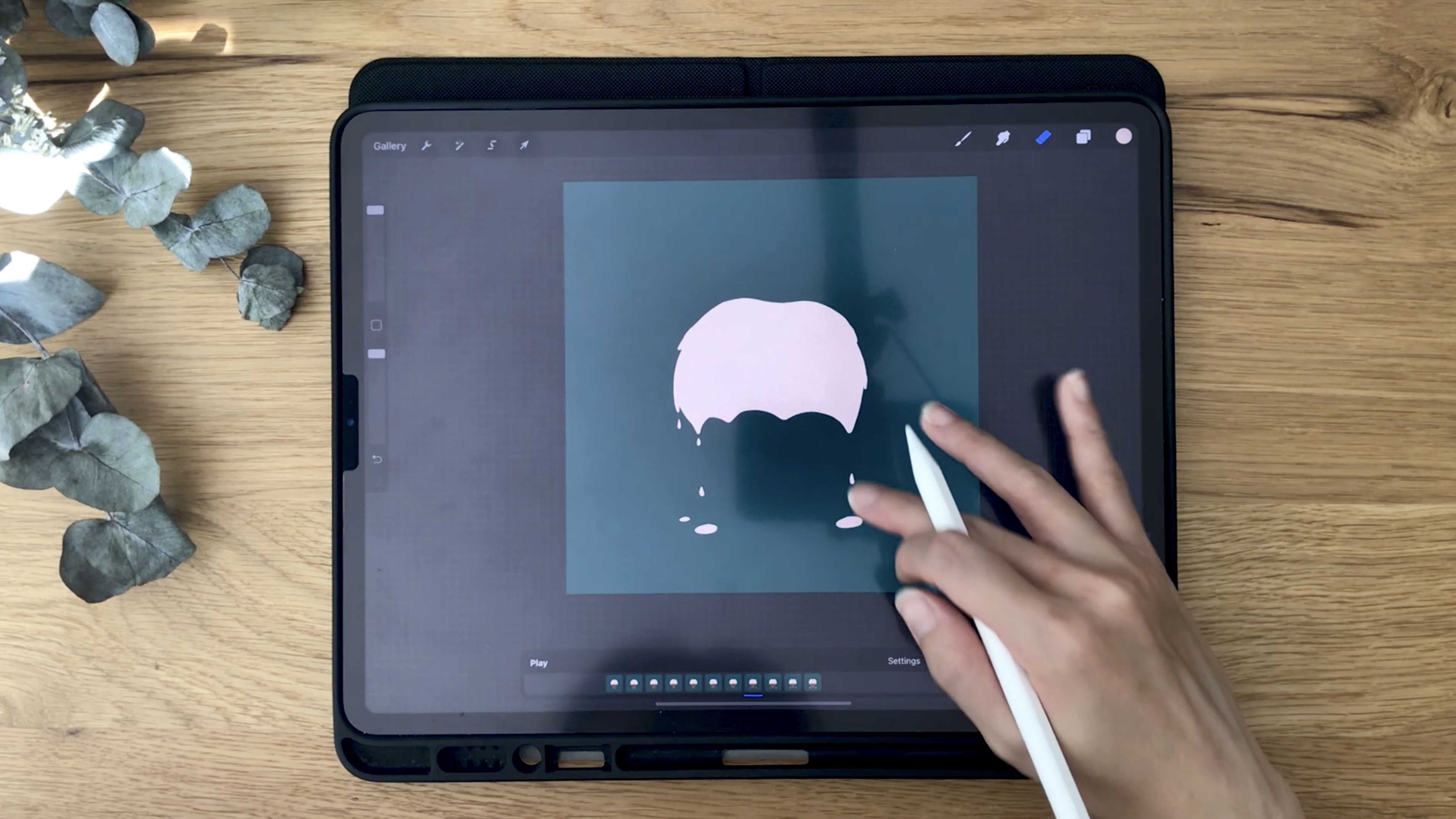
gouttelettes jusqu'au bas et vous avez cette flaque d'eau de
crème fondue ici, mais vous n'avez pas besoin
d'effacer et de redessiner. Je viens d'effacer quelque chose.
Utilisez cette troisième icône et à main
levée,
passez en revue, sélectionnez-la. C'est comme si vous l'aviez découpé, cliquez sur la quatrième icône, puis faites-la
glisser un peu comme ceci et désélectionnez. Vous l'avez déplacé. Faites
de même pour celui-ci, suffit de le déplacer vers le bas. Utilisez votre doigt pour le
toucher et le déplacer légèrement si vous ne
pouvez pas le contrôler. Je vais juste continuer à changer l'
apparence de ma crème glacée pour qu'elle ait l'
air de fondre, alors ce que je veux partager
avec vous un conseil ici. Pour moi, c'est un
gros conseil qui est une erreur que j'avais l'habitude de faire ou du moins
je suis encore enclin à faire,
c'est de vouloir faire un changement trop important parce que je suis
paresseux
de créer des cadres et de faire de plus en plus d'images pour rendre
mon animation plus fluide. Si je suis paresseux à la fois, je créerais peut-être cinq cadres avec un
très grand mouvement. Cette goutte est peut-être
jusqu' ici et jusqu'ici, et peut-être que mon cône changera une telle
forme dans un seul cadre. Je pense que si c'est
le look que vous voulez, vous pouvez le faire, mais cela va juste rendre votre animation très bruyante. Ce que vous voulez faire,
c'est prendre votre temps, être patient pour apporter de petits
changements à votre illustration. Même si vous avez l'
impression de ne pas le voir et que cela prend
trop de temps, croyez-moi, cela en
vaudra la peine, alors prenez le temps de le faire. Vous pouvez même les
effacer un peu simplement pour en modifier la
structure, car lorsqu'une glace fond,
c'est complètement différent. Vous avez l'impression : « Non, ma crème glacée fond, je dois la manger très rapidement », surtout lors d'une chaude journée d'été. Je vais faire baisser un peu ma
cerise. Vous pouvez également le tourner, ajuster ses angles, légèrement avec ce point vert ici juste pour qu'
il ait l'air de
tomber et de tourner lentement, tourner, de
tomber et de tomber. Continuons à le faire. Je vais probablement
avancer rapidement, mais vous pouvez
regarder comment je continue à faire cela, et je m'arrêterai
périodiquement juste pour vous
donner quelques conseils sur les différentes choses
que je fais. Je vais commencer à ajouter de
petites gouttelettes
ici juste pour montrer que cette
goutte a touché le sol. Dans les prochaines
images, nous
allons agrandir ces gouttelettes. Continuez jusqu'à ce que vous ayez vu au moins la crème
glacée changer de forme. Neuf à 12 cadres seraient bons. Vous verrez certainement
un changement significatif avec environ neuf cadres, qui seront vraiment beaux. Vous ne pouvez pas vraiment voir le dos car il y a
tellement de couches en cours, et c'est très bien. Ce que nous allons
faire, c'est que vous pouvez ajouter une couleur d'arrière-plan
si cela vous aide à voir. Revenons ici, je vais ajouter une couleur verte pour voir si cela m'aide à voir. Au moins, je peux voir les
différentes couches ici. J'ai environ sept images, alors jouons
et voyons à quoi ça ressemble. Vous y allez. Il
est vraiment en train de fondre, mais je vois quelque chose qui ne va pas ici. Je n'ai pas effacé correctement ma crème
glacée, donc je vais
devoir trouver où c' est et juste l'effacer correctement.
5. Comment trouver et corriger les erreurs: Maintenant, ce que nous pouvons faire, c'est je vais juste faire une pause et trouver ce cadre juste pour l'
effacer correctement. Je pense que c'est sur cette couche. Je vais juste utiliser
ma gomme à effacer et m'assurer qu'elle a complètement
disparu. Allons jouer. Non, il est toujours là. Je pense que c'est peut-être celui-là. Je vais juste arranger ça. Il y en a un autre ici. Si cela vous arrive et qu'il vous
sera un peu difficile de trouver le
calque sur lequel il se trouve, ce que vous pouvez faire est de
désélectionner chaque calque et d'ouvrir uniquement cette couche
pour voir cette couche. Pour ce faire, vous allez
simplement maintenir n'importe lequel
des calques et cela isolerait simplement
ce calque à afficher. Par exemple, je
vois maintenant que
cette partie n'est pas effacée correctement. Maintenant, je peux revenir en arrière et
cette sélection à nouveau, passer au groupe suivant. Je vois maintenant que
cette couche est là. Ce que nous pouvons faire, c'est juste
ouvrir les autres, mais je vais
continuer à faire ce que je viens vous
dire. Essayons. Vérifions simplement une fois et voyons si une autre couche a disparu. Maintenant, il y a ce que je veux réparer ici
. Ce que cela fait,
c'est bien que vous
puissiez simplement aller de l'avant et réparer les choses simplement pour vous
assurer que votre animation est
fluide sur chaque calque. Oui, on y va. Il est bon de lire régulièrement
votre animation maintes et maintes
fois, suffit de
vous enregistrer avant de terminer tout simplement pour
voir à quoi elle ressemble. Refaisons-le. Je pense que je l'ai
presque réparé. Je vais juste le rejouer juste pour voir
où c'est mieux. Cette partie ici n'est pas si fluide, je vais
donc en faire
quelque chose. Je pense que c'est parce que je l'
ai trop
effacé maintenant. Non, ce n'est pas le cas. Je vais trouver
où c'est. Je pense que c'est juste ici. Vous voyez, je l'ai effacé tout juste maintenant. Je vais juste le faire revenir, car il n'y aura
pas un peu de torse dans un angle
dans un cornet de crème
glacée fondue. Allons le rallumer. Allons jouer. [BRUIT] Maintenant, continuons pour
que la crème glacée
fond encore plus et qu'il y ait une
énorme flaque d'eau sur le sol. Allons de l'avant et dupliquons. [MUSIQUE]
6. Réaliser la Melt: [MUSIQUE] Je vais continuer à
déplacer les gouttelettes. Allons de l'avant et agrandissons la
flaque d'eau. C'est vraiment à la hauteur de
votre créativité. Vous pouvez même faire
tomber cela et créer
une autre flaque d'eau à l'arrière ici ou ici. Vous pouvez maintenant commencer à connecter
ces deux flaques d'eau. Je pense que je vais juste
faire ce menu
déroulant et créer une petite
flaque d'eau juste ici. Je vais juste le faire tomber, prendre une gouttelette ici et faire une petite
flaque d'eau juste ici. Faisons
tomber notre cerise un peu plus, tournons-la sur le côté et ajoutons d'autres
parties fondantes ici. Vous pouvez même commencer à ajouter
une nouvelle gouttelette ici. Voyons à quoi ça ressemble. Oh, oui. Continuons. Nous avons maintenant environ huit images. Oh, non. Je l'ai dessiné sur une autre couche. C'est ce qui arrive
quand on ne
se concentre pas . C'est très bien. Maintenant, je vais
vous apprendre une astuce sur la façon dont vous n'avez pas à effacer
cela et à redessiner. Vous pouvez simplement le copier, le
coller et le couper. Ce que nous allons
faire sur ce calque, vous appuyez sur ce bouton,
la troisième icône. Nous allons sélectionner toutes
les parties que nous avons
dessinées sur un autre calque. Je vais simplement faire tout cela, et je vais
cliquer sur Copier
et coller, et il copiera et
collera sur un nouveau calque. Ce que nous allons
faire, c'est faire baisser ça, le fusionner avec ça. Utilisez deux doigts
et glissez-les ensemble et maintenant pour cela, je vais l'effacer. Je vais utiliser
un autre pinceau juste pour rendre plus rapide comme
le pinceau monoline, car la taille
serait beaucoup plus grande. Je vais juste l'effacer. De toute évidence, vous ne pouvez pas
voir ce que j'efface, mais c'est très bien. Voyons voir. J'ai tout
effacé. Maintenant, allons-y,
dupliquons et continuons cela. Mais avant cela, je
vais juste rejouer
juste pour voir si j'ai fait
quelque chose de mal. Oui, ça a l'air bien. Allons de l'avant et recommençons. Vous pouvez également commencer à
changer la forme de vos gouttelettes sur
le sol, sorte que ce n'est pas un ovale ou
un cercle parfait . Je vais ajouter une nouvelle
gouttelette ici. Je le rends juste un peu plus net. Ajoutez une nouvelle gouttelette. [BRUIT] Je pense que je
vais le faire peut-être deux fois de plus. Voyons voir. Ce que vous voulez vous assurer, c'est essayer d'éviter que cela ne touche cela, car cela vous
rendra plus difficile d' animer ou de
modifier son apparence plus tard. Si pour la prochaine image,
cela touche déjà, vous devrez l'effacer
et la redessiner. Mais pour ne pas dire
que c'est
une règle difficile et rapide selon laquelle vous ne devriez pas y toucher, c'est juste un conseil pour vous faciliter les
choses. J'ai maintenant 1, 2, 3, 4, 5, 6, 7 4, 5, 6, 7,
8, 9, 10 images. Laissez-moi en faire un dernier. Maintenant, je vais effacer cela parce qu'il
a touché le fond. Je peux faire baisser ça. Je vais aussi effacer ça, baisser
ça, agrandir ta flaque d'eau. Voyons à quoi ça ressemble. Oh, oui.
Ça se passe vraiment bien. Mais vous voyez que j'ai encore un
petit défaut ici, donc je vais le trouver. Je suis sûr que c'est juste ici. Oui, c'est vrai. Cela arrive parce que ma gomme
est également en ligne. Cela m'a aidé à
créer une ligne lisse. Vous pouvez choisir de désactiver la rationalisation de la gomme ou simplement de choisir une
autre gomme. Oui. Tellement de gens, oh , non. Voyons à quoi ça ressemble. Joli. Rejouons-le. Oh, oui.
7. Ajoutez un visage mignon: [MUSIQUE] Maintenant, rendons cela encore plus mignon en ajoutant un petit visage ici
sur le cornet de crème glacée. Si vous avez déjà un plan sur ce que vous voulez animer,
ce serait le mieux. Pour l'instant, je ne fais que
vous montrer ce que vous pouvez faire
par un simple dessin. Juste par un simple dessin, vous pouvez animer un cornet de crème glacée
fondante. Mais si vous voulez
continuer à en ajouter davantage, c'est à
cela que servent ces
calques. Si vous n'avez pas
tous ces calques, il sera
difficile pour vous d'ajouter éléments pour continuer à les modifier. Ce que nous allons faire maintenant
pour ajouter sur le visage,
c'est d'aller dans votre groupe. Je vais ajouter une nouvelle
couche au-dessus de la crème glacée. Je vais utiliser ce brun et ajouter un visage souriant ici. [MUSIQUE] Je vais allumer mon guide de dessin juste pour
voir où est le milieu. Ajoutez un visage souriant. mignon. Je vais
ajouter quelques cils. Très mignon. Maintenant, je veux animer ce visage. Je vais bouger un peu le
visage vers le haut parce que je veux qu'il
soit au milieu
du cône et à mesure que cette crème
glacée fond, le visage
tombera lentement aussi. Le voilà.
Voyons à quoi ça ressemble. Juste sur cette couche. Je vais le faire légèrement baisser un
peu . C'est bien. Je vais maintenant
dupliquer cette couche. Déplacez-le sur le dessus,
allumez tout. Bougeons un peu le
visage. Tout d'abord, je vais le déplacer vers
le bas de quelques pixels. Je vais choisir ce côté, tourner de cette façon. Sélectionnez ce côté,
tournez-le
également de cette façon et continuez à répéter cela. Dupliquer, déplacez ça vers le haut. Maintenant, je vais revenir en arrière et déplacer le sourire vers le haut. Nous allons dupliquer cela. Va en haut. Dès le départ, si vous
savez déjà que vous voulez un visage il
suffit de l'ajouter sur un calque séparé et de l'
animer au fur et à mesure. Assurez-vous également sélectionner l'ensemble du
visage et de le déplacer bas, car vous devez vous rappeler que votre cornet de
crème glacée est en train de fondre. [MUSIQUE] Si vous remarquez que Procreate
n'est pas des vecteurs sur les pixels, chaque fois que vous
faites pivoter votre dessin, il devient pixellisé. Si vous ne voulez pas que cela se produise ou si vous n'aimez
pas son apparence, parce que c'est trop au niveau des pixels, il
suffit de le redessiner. Je vais dupliquer ça. Ce que je veux dire par redessiner, c'est
que je vais ouvrir un nouveau calque pour savoir
où c'est et je vais le dessiner à nouveau. S'il est plus facile pour vous de
dessiner à nouveau chaque
calque, c'est tout à fait correct. Vous n'avez pas besoin de le
dupliquer et de le faire pivoter. C'est juste une façon
plus simple de le faire. J'ai encore trois cadres.
Continuons. Ce que vous pouvez faire
également, c'est plutôt que de faire pivoter chaque
calque, ce que vous pouvez faire est
simplement d'utiliser un calque, pivoter d'un côté,
puis de dupliquer le calque original pour
ne pas avoir l'air si pixélisé. Par exemple, je sais que
cela va ainsi, donc je vais juste
dupliquer celle-ci, sauter une image et
la déplacer jusqu'à celle-ci ici. Pour celui-ci, je vais
dupliquer cela, déplacer ici et le remettre
à sa position d'origine. Vous comprenez ce que je veux dire ? [MUSIQUE] Je veux juste m'assurer
de la déplacer jusqu'au
bas parce que la crème glacée est en train de fondre. Voyons à quoi ça
ressemble. C'est tellement mignon. Cela va vraiment baisser. Maintenant, qu'est-ce que c'est ici ? Paramètres. Vous
pouvez le ralentir. Images par seconde. Vous
pouvez le faire du ping-pong. Ping-Pong, ce qui signifie
qu'il va s'inverser, comme faire des allers-retours. Puis remonte à nouveau,
ping-pong, pong, pong, pong, fondre, puis
remonte. Faites fondre et remontez à nouveau. La boucle ne fait que boucler l'ensemble, du début à la fin, début à la fin, du
début à la fin. Bien sûr, si ça va plus vite, on peut voir que ça
fond très vite. J'aimerais le
garder aux alentours de 11 ans. Je pense que c'est une bonne vitesse. Que diriez-vous plus lentement ? Plus lentement, vous ne pouvez pas vraiment voir le visage. Je vais juste le
faire monter un peu. Peut-être 12, 12, c'est un peu rapide, donc je vais le
garder à neuf ou dix ans. Voyons voir. [MUSIQUE]
8. Lettrage de bloc facile: [MUSIQUE] Maintenant, ce que je veux faire ensuite, c'est un joli
petit texte en bas. [MUSIQUE] Juste pour rendre cette animation plus
vivante ou ironique. Je vais ajouter, il suffit de continuer à
sourire en bas. Même si c'est de la crème glacée qui fond, il suffit de continuer à sourire. Allons de l'avant et laissez-moi vous
montrer ce que je veux dire en
dupliquant l'original, en le déplaçant
légèrement, puis en le dupliquant. Ce que je veux faire, c'est que
je vais simplement sélectionner tous les calques. C'est parce que je
veux faire toutes mes illustrations
au centre. Tu vois, ça a bougé parce que j'ai
évidemment ajouté d'autres choses. Maintenant, c'est dans un centre. Je vais juste ajouter, continuez à sourire, juste ici. Maintenant, désélectionnez, ajoutez un nouveau calque, peu importe où
il
se trouve, car cela ne bloquera
rien d'autre. Je vais utiliser une couleur blanchâtre et je vais changer
mon guide de dessin. Je vais utiliser 2D,
63 pixels, c'est bon. Je vais juste vous montrer un autre conseil sur la façon dont
vous pouvez facilement
écrire quelque chose de vraiment cool. Activez Drawing Assist. Nous allons utiliser l'aide de Drawing Assist pour
créer des lignes droites. Je vais faire
un bloc de lettres. Cette aide au dessin aide
vraiment parce qu'elle vous
aide à créer des
lignes droites très facilement. Je vais juste écrire,
juste voir quand je dessine de l'aide sur ça va tout droit pour toi. Un bon point en utilisant simplement, mais vous ne pouvez pas courber. Ce qui va se passer, c'est que vous devez appuyer sur Dessin
Assist et désactiver. Mais cela peut prendre
beaucoup de temps pour que vous le fassiez. C'est un peu fastidieux
pour vous de continuer à aller aux couches et de
les allumer
et de les éteindre. Ce que vous allez faire, c'est que vous pouvez réellement
créer un raccourci. Accédez à l'icône Clé
ici, accédez à Préférences. Je l'ai déjà dit
en fait. Accédez à Commandes gestes et
sous Dessin assisté, activez ce premier. Appuyez sur ce carré qui
, s'il n'est pas allumé, vous l'utilisez pour
ouvrir la pipette. Laissez-moi l'éteindre
et laissez-moi vous montrer. Vous pouvez toujours zoomer et je fais glisser mon crayon
autour d'un calque, le Canvas. Je peux choisir ma pipette. Mais je veux l'utiliser pour activer et désactiver le
dessin assisté. Il suffit de revenir à la préférence, commandes
gestes, au
dessin assisté et à l'activer. Vous pouvez réellement modifier tous
les paramètres ici. C'est vraiment,
vraiment cool de personnaliser
votre procréation en fonction de
votre façon de travailler. Allons sur « Terminé ». Si j'allume mon calque,
laissez-moi vous montrer. Assisté au démarrage, Autonnage
assisté, Assisté au décollage. Super. Allons de l'avant
et écrivons simplement nos mots. Maintenant, c'est allumé. Désolé, je suis en vert. Je veux que ça passe en blanc. Je vais l'
éteindre pour les lettres
qui ont des courbes. Désolé, je
dois juste me concentrer. [RIRES]. Je vais
juste faire mes lettres majuscules moi-même en utilisant
le guide du carré. Vous voyez juste à cause
d'une lettre, sans le dessin assisté, j'ai mis tellement de temps à faire un U. Voyez, S est assez simple. Mais attendez que je
vous montre les autres. Maintenant, je vais l'allumer. Je vais faire T si vite. Permettez-moi de le refaire. Juste K, ça suffit. C'est trop long.
Continuez juste à l'allumer. C'est vraiment rapide. Rendez cela un peu
plus long. Éteignez-le. S, souriant. Allumez-le. Je vais d'abord faire celles qui
sont droites, sorte que vous n'
ayez pas à trop allumer
et éteindre comme ça. SOURIANT. Comme le N. Puis je l'ai désactivé. Effectuez la diagonale. Oups, c'est parti. G, tellement cool. Maintenant, nous allons le
concentrer sur notre cône. CONTINUEZ JUSTE À SOURIRE. Maintenant, ce que nous allons faire, c'est que
nous allons l'animer
simplement pour se déplacer légèrement vers la
droite et la gauche. Je vais dupliquer ça. Déplacez-le vers le calque suivant, vers le groupe suivant. Appuyez sur la quatrième icône, et je vais la déformer. Il suffit de bouger légèrement comme ça. Je vais dupliquer
l'original vers le groupe suivant, la prochaine image. Déformez-le légèrement dans l'autre
sens. C'est juste pour maintenir
la netteté afin qu'elle ne se pixélise pas autant parce que ce que j'ai fait
avec les yeux, il continuera d'être
plus pixélisé au fur et à mesure que je continue ajuster et changer. ses dimensions
et son apparence. Maintenant, je sais que c'est un calque
original où droit, celui-ci va à droite, celui-ci va vers la gauche. Ensuite, je veux qu'il
revienne dans la rue. Je vais juste dupliquer
cet original. Allez jusqu'à
la couche suivante, et fermez probablement celle-ci pour que je puisse voir
ce qui se passe. Dupliquez et continuez. Vous souhaitez continuer à
dupliquer et vous
assurer que vous êtes sur le bon calque et que vous
dupliquez le bon calque. Il est utile de se rapprocher du
dernier groupe sur lequel vous êtes. Maintenant, quelque chose s'est mal passé. Vous voyez que mon calque de texte ne
fait pas partie du groupe. C'est parce que je
ne l'ai pas mis en groupe. Vous devez vous assurer que
lorsque vous l'insérez, il est juste dans le groupe. Désormais, ce groupe ne dispose
pas du calque de texte. Je vais juste le tenir et
le mettre dedans, tenir et le mettre dedans. Il est utile de le placer entre n'importe lequel des calques
au lieu de la dernière couche. [MUSIQUE]. J'en ai fini. Voyons à
quoi ça ressemble. [MUSIQUE]. Cela bouge légèrement. Si vous voulez que
cela aille encore plus, vous pouvez réellement changer
le tout. Maintenant, c'est comme clignoter des yeux. [MUSIQUE]
9. BONUS : 5 pinceaux de tampons cloud gratuits: [MUSIQUE] Vous pouvez maintenant en finir avec cela si vous êtes
satisfait de cette animation. Mais pour ce cours, je veux vous donner
une session bonus, c'est-à-dire vous donner
des pinceaux
gratuits pour tampons nuageux. Nous pouvons ajouter des éléments de
nuages à
l' arrière-plan et un soleil qui se lève, c'est comme
si le soleil faisait fondre
cette crème glacée. Vous pouvez télécharger le pack de
pinceaux sous les ressources ainsi que
les palettes de couleurs. Ce que nous allons faire, c'est la même chose lorsque nous
allons ajouter un nouveau calque, mais cette fois, vous
n'avez pas à dessiner les nuages vous-même
car je vous donne ces
pinceaux gratuits où vous peut simplement tamponner sur le nuage. Allez au premier cadre, allez à la première couche, je veux que le nuage soit
derrière le cornet de crème glacée, donc je vais juste
créer une couche. Je ne vais pas dessiner le nuage dessous de cette partie ici. Ce que nous allons faire, c'est aller dans votre bibliothèque de pinceaux et vous
avez vos pinceaux ici. Vous l'avez téléchargé et
installé dans Procreate, et vous avez ici cinq types
de nuages
différents que vous pouvez choisir
en fonction de votre propre style. J'ai créé cinq types
différents ici et ce que je vais faire, c'est juste essayer de le tamponner
comme vous le voyez. C'est beaucoup trop gros. Ajustez
la taille de votre nuage et ce que vous pouvez même faire, c'est que vous
pouvez le faire pivoter, retourner si vous le souhaitez. Vous voyez, c'est super facile.
Voyons Cloud 5. J'aime vraiment Cloud 5
pour mon illustration ici. Je vais utiliser Cloud 5, je vais d'abord tester
la taille, rendre un peu plus grande. Je vais en toucher un
ici et le Soleil
va se lever de cette façon et il se déplacera
avec le nuage. Ce nuage ici, je vais le retourner. Je vais faire ça de
cette façon. Ouvrons un nouveau calque, déplacons ce calque vers le bas et dessinons notre soleil. Revenez à votre maintenant
sous le pinceau, appuyez dessus. Mettons-le dans cette
position. J'ai l'air bien. Ce que vous allez faire maintenant, c'est simplement dupliquer votre cercle. Placez-le dans ce groupe,
fermez ce groupe, ouvrez ce groupe et
ouvrez un nouveau calque, et comme vous l'avez vu, vous savez où c'est, vous n'avez pas besoin de le déplacer
car une fois que vous l'avez déplacé, cette la portion est coupée, vous pouvez
donc simplement utiliser
ce pack de pinceaux et tamponner une nouvelle position comme celle-ci. Maintenant, je le déplace, donc ça
va être ici. Cela va se passer
lentement dans cette direction. Ce que vous pouvez faire
parce que je l'ai retourné, je vais juste
ouvrir un nouveau calque pour que je puisse le retourner facilement comme ça
et simplement le déplacer. Vous pouvez le fusionner
si vous souhaitez simplement garder les calques organisés. Maintenant, dupliquons notre Soleil. Continuez jusqu'à ce que vous voyiez le Soleil se déplacer de cette façon et que les
nuages se déplacent de cette façon, sorte que le vent souffle
tout de cette façon. [MUSIQUE] Assurez-vous
simplement que vous ne donnez pas trop de
différences dans la position. [MUSIQUE] Pour la couche suivante, le nuage gauche
aura déjà disparu, donc je vais simplement
faire un nuage de plus. [MUSIQUE] Voyons à quoi cela ressemble. Parfait. Vous y allez. Vous avez une animation mignonne entièrement
réalisée dans Procreate. [MUSIQUE]
10. Exportez: [MUSIQUE] Exportons
maintenant cela, afin que nous puissions
garder dans notre téléphone, partager avec des amis, les
mettre sur Instagram. Appuyez sur l'icône Spanner. Vous avez tous ces
boutons comme actions ici. Cliquez sur Partager et vous
souhaitez partager des fichiers MP4 animés. Exportez, et je
vais juste l'enregistrer dans ma vidéo.
Enregistrez-le dans votre album. Maintenant, ouvrez iMovie. Il s'agit d'une application gratuite sur votre iPad. Vous pouvez utiliser n'importe quel autre
logiciel de montage
vidéo gratuit si c'est le cas, mais pour ce cours, je vais vous
montrer rapidement comment créer votre petite
vidéo d'animation sur iMovie. Ouvrez un nouveau projet, créez un nouveau film et sélectionnez votre séquence
dans votre album photo. Vous pouvez voir ici que mon
animation ne dure que 1,1 seconde. Ce que nous devons faire, c'est
que nous devons le faire en boucle. Je vais juste le sélectionner et le dupliquer quelques fois
jusqu'à l'heure préférée, disons, environ six à sept secondes. Laissez-moi essayer cinq cadres. Il a l'air plutôt bien. Mais je pense que je vais dupliquer deux fois de plus pour le
rendre un peu plus long. Voyons à quoi ça
ressemble maintenant. Une fois que vous êtes satisfait, cliquez sur Terminé et vous pouvez
renommer votre projet. Je vais juste le renommer,
tout simplement continuer à sourire. Maintenant, nous voulons enregistrer notre vidéo. Il sera enregistré dans
votre photothèque. Vous pouvez l'enregistrer
où vous le souhaitez. Maintenant, allons le voir
dans notre album photo. C'est vraiment beau. Vous pouvez continuer à partager avec vos amis, le publier sur Instagram ou simplement le montrer. [MUSIQUE]
11. Synthèse: [MUSIQUE] Maintenant que vous avez
terminé tout le cours, j'espère que vous avez appris
et compris comment fonctionne Animation Assist, et peut-être avez-vous
même trouvé vos propres idées sur ce que
vous pouvez en faire. Faisons un bref récapitulatif de ce que nous avons appris
dans ce cours. Animation Assist fonctionne comme un flipbook pour créer des mouvements. Chaque calque devient une image lorsque l'
aide à l'animation est activée. Si vous avez plusieurs
éléments et que vous souhaitez les conserver
sur des calques distincts, il suffit de les regrouper complètement. Un groupe est une image lorsque l'assistance à l'animation est activée. Cela vous aide à apporter
des modifications lorsque vous en avez besoin. Apportez les modifications appropriées à chaque image afin de ne pas
créer de modifications trop importantes, que l'animation
devienne trop rapide. Vous voulez un
flux fluide quand il joue. Cela demande de la patience,
mais cela en vaudra la peine. Vérifiez toujours sur quel calque vous dessinez, mais ne vous inquiétez pas. Si vous dessinez par erreur
sur le mauvais calque, utilisez les astuces que je vous ai montrées pour revenir sur l'emplacement de l'erreur. Par exemple,
maintenez la case à cocher de cette couche enfoncée pour activer cette
couche uniquement et masquer le reste. Ou découpez ce que vous avez dessiné et copier-coller dans un nouveau calque et fusionnez-le avec le calque
approprié. Essayez d'éviter de faire tourner un élément trop ou trop de fois. Veillez à ce qu'
il soit trop pixélisé. S'il s'agit d'un élément de forme ronde, il ne se pixélisera pas, peu
importe la rotation. Mais s'il est acculé ou n'importe quelle
autre forme, il se pixélisera. Vous pouvez redessiner ou dupliquer
le calque original au lieu de modifier le calque
déjà pixélisé. Gardez ces conseils à
l'esprit lorsque vous
travaillez sur votre
propre projet de classe. Une fois que vous avez terminé, n'
oubliez pas de le télécharger dans la galerie de projets de
classe, j'aimerais les voir. Si vous avez
des questions, n' hésitez pas à entamer une
discussion et discutons. Si vous êtes sur Instagram, ne m'attaquez pas à l'élève des trucs. On se voit dans le prochain cours. [MUSIQUE]
 Voni Lim, The Pupil of Stuff