Transcription
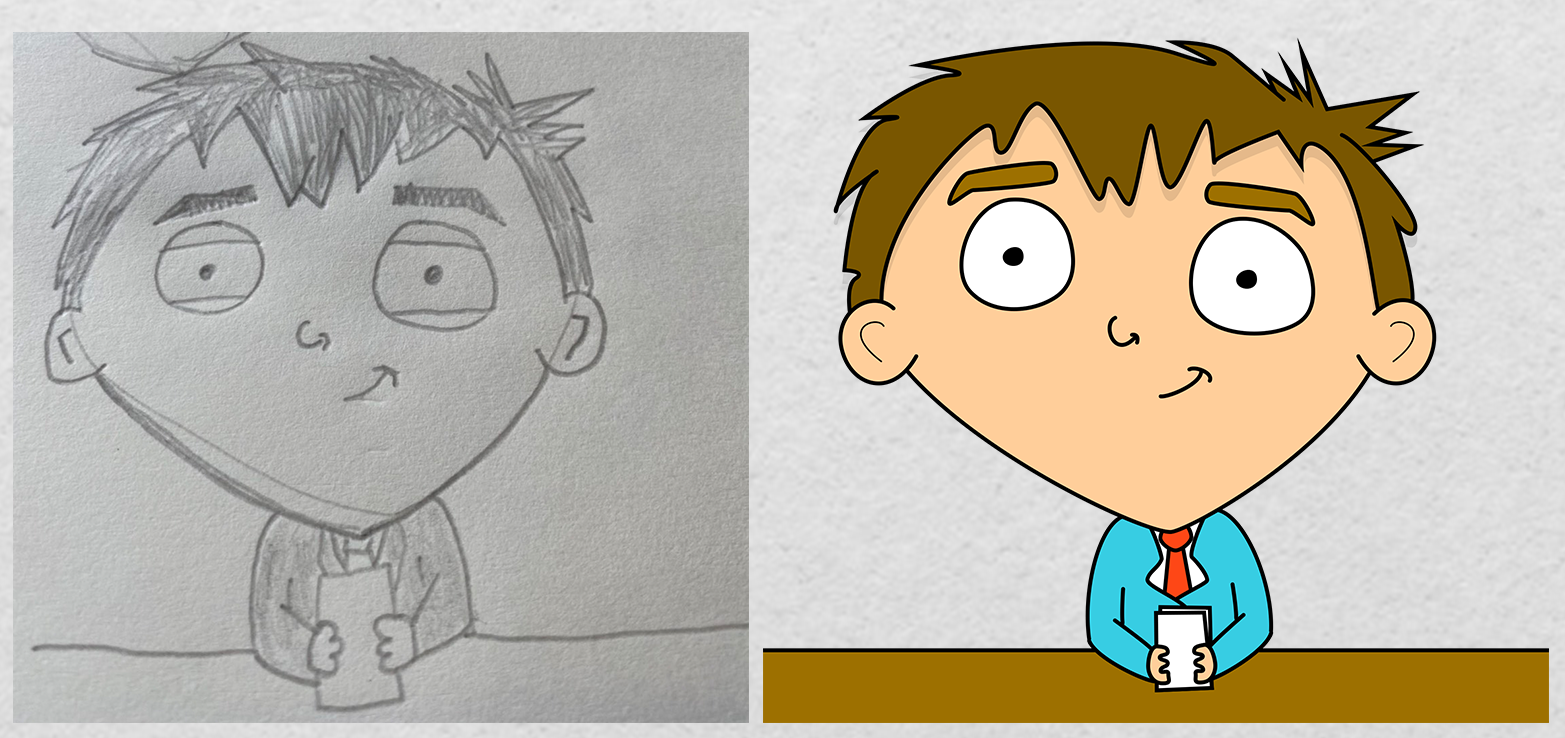
1. Introduction du cours: C' est ce qu'on fait. C' est le produit final. C' est le dessin qui l'a inspiré. Photoshop amusant. J' utilise l'outil stylo et je vais utiliser ce type plus tard dans l'animateur de personnages pour les animer.
2. Introduction à l'outil Plume: Je vais apporter mon doodle dans Photoshop ici, et je vais le redimensionner pour qu'il corresponde à ma toile de 2 mille par 2 mille pixels. Renommez-le doodle. Donc quelques choses sur l'outil Plume avant de commencer à dessiner. C' est un outil difficile à s'y habituer, et il est encore plus difficile d'expliquer comment l'utiliser. Donc, je suggère de le faire quelques minutes avant que tu partes. C' est quelque chose que vous devez apprendre à travers l'expérience et vous l'obtiendrez. Finalement. Vous ajoutez des points et vous les faites glisser pour créer des lignes courbes. L' objectif est d'utiliser le moins de points possible. Si vous essayez de faire un cercle et que vous avez, disons, 24 points différents, ce n'est pas bon. Cela peut être fait, un cercle peut être fait en deux à peut-être quatre points. Et moins de points, mieux c'est. Jetons un coup d'oeil à certains des paramètres de l'outil Plume. Ici, nous pouvons ajuster l'épaisseur de la ligne du trait. Ici nous pouvons, ici nous pouvons ajuster où la ligne est tracée. Cela le dessine à l'intérieur d'une ligne. Ça s'inspire, d'accord, sur la ligne. Dans ce dessine sur l'extérieur du LAN. Je pense que c'est mieux sur la ligne. Alors je vais choisir. Cela modifie les majuscules aux extrémités des lignes. Le premier n'est pas un capital. C' est autour de chat. C' est un capuchon de boîte. Et j'aime le camp rond. Alors je vais choisir ça. Cela change les coins. Et si tu as un angle aigu, je n'ai pas un angle aigu sur cette forme que j'ai faite, donc tu ne le verras pas. Mais je vais choisir les coins arrondis. Et je vais régler l'épaisseur du trait à dix pixels. Vous pouvez lui donner une couleur de remplissage ou vous pouvez choisir ceci pour Non, Phil. Maintenant, je veux parler des raccourcis clavier que je vais utiliser. Si vous appuyez sur P sur votre clavier, cela fait apparaître l'outil de stylet. Si vous appuyez sur V, il devient l'outil de sélection. Il sélectionne également la forme que vous venez de faire avec l'outil Stylo. Si vous appuyez sur un, il se transforme en un autre outil de sélection et
vous permettra d'éditer les points que vous avez faits avec l'outil Plume. Ce sont les trois principaux raccourcis clavier que vous devez connaître. J' en utilise plus, mais je vais les appeler comme je les fais. Une fois que vous avez terminé les bases de l'outil Plume. Continuons à dessiner la tête et le visage.
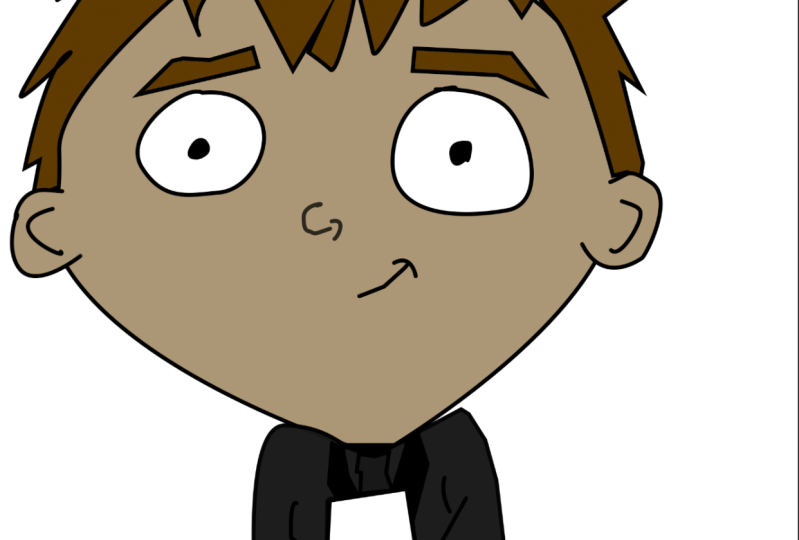
3. « Drawing the Head »: Maintenez la touche Alt et utilisez la molette de votre souris pour effectuer un zoom avant. Maintenez la barre d'espace pour faire monter cette petite main et vous pouvez faire glisser la toile autour. Je l'ai mentionné plus tôt et, mais je dois le répéter avec l'outil de stylo aussi peu de points que possible. Ma forme de tête ici, je ne vais utiliser que quatre points. Je vais changer mon trait et remplir la couleur. Maintenant, j'ai frappé V pour désélectionner la forme juste dessinée. Et j'ai frappé un pour évoquer cet outil de sélection blanc. Et cela vous permet de jouer avec les points et vous pouvez ajuster la forme. Donc maintenant, je peux faire glisser des points autour et je peux avoir juste les poignées sur chaque point et changer l'apparence de la forme. Et c'est pourquoi il est vraiment important d'utiliser le moins de points possible. Il le rend facile à modifier. Remplissez ma forme avec un ton de peau de pêche. Puisque vous ne pouvez pas voir le gribouillis une fois que vous dessinez dessus. Le gribouillis vers le haut du document
, puis abaissez l'opacité afin que vous puissiez le voir à travers, peut-être 70%, 80%. Et ça a l'air bien. Nous devons renommer nos couches pour garder une organisation. Je vais appeler ce fond de tête. Et je vais utiliser ma propre convention de nommage pour l'instant. Je les nomme d'une manière que je sache ce qu'ils sont. Plus tard. Nous allons devoir renommer les calques et les dossiers pour que l'animateur de caractères Adobe les reconnaisse. Mais juste pour l'instant pour cette classe, vous pouvez les renommer à votre manière. Mais tu dois les renommer. Ne les laissez pas en tant que calque de forme. Si vous avez 85 couches que l'on appelle la forme, vous allez perdre la tête à la fin. Chine, découvrez tout. Ensuite, faisons l'oreille. Appuyez sur P pour l'outil plume, appuyez sur un pour resélectionner. Pour que je puisse passer à des bouchons ronds. Ensuite, je vais faire l'oreille interne. Puisque c'est un détail intérieur, je veux que le trait soit un peu plus mince. Donc quatre pixels, c'est bon. Appuyez sur un pour le resélectionner et le modifier un peu. Je vais faire un dossier appelé Urgences gauche. Je l'appelle oreille gauche parce que c'est comme ça que l'animateur de personnages Adobe ne le fait pas. Donc, pour nous, l'oreille est sur le côté droit. Mais en regardant ça du point de vue du personnage, c'est tout, c'est son oreille gauche. C' est une bonne habitude de faire des dessins animés pour animateur de
personnages parce que c'est comme ça qu'ils le font dans le programme. Renommez cette année oreille externe, interne et mettez-le dans le dossier. Je veux bouger les oreilles. J' ai donc mis en évidence le dossier et la commande de maintien. Appuyez sur t. Si vous êtes sur un Mac, c'est Control T sous Windows. Cela me met en mode transformation. Et je vais le changer un peu avec les touches fléchées. Je peux tenir le décalage pour le déplacer, décalé un peu plus vite. Désélectionnez-la en cliquant sur la coche. Pour l'autre année, je vais copier celui-ci en mettant en évidence. Et puis en faisant glisser le dossier ici vers cette icône plus, renommez cette oreille de copie, n'est-ce pas ? Commande Z ou Contrôle T. Il est trop lent à se déplacer avec les flèches. Donc je vais le faire glisser avec la souris. Et pendant que je fais ça, je tiens Shift. Et cela le maintient en ligne droite et ne vous laissera pas sortir de cette ligne horizontale. Maintenant, cliquez avec le bouton droit et choisissez retourner horizontal. Mettons le doodle invisible une seconde pour que nous puissions voir à quoi il ressemble. Je veux éditer un peu la tête. Donc, je sélectionne la couche de tête et j'ai frappé un. Vous n'avez pas à suivre exactement le gribouillage. C' est juste un guide rugueux. N' hésitez pas à modifier ce qui regarde. Parfois, ce qui semble bien sur un gribouillis n'a pas l'air bien sur l'ordinateur. Et c'est tout pour le contour de la tête. Vidéo suivante, nous allons ajouter les traits du visage.
4. Dessiner le visage: En commençant par le nez, c'est juste le coup, ce bouchon et le remplissage. Il y a un moyen de faire cela la valeur par défaut afin que vous n'ayez pas à changer. Et à chaque fois, je suis désolé, dans ces vidéos, je changerai beaucoup ça. Et je m'excuse. Quelque chose regarde les non. Je n'aime pas vraiment ça. Peut-être que c'est trop épais. Et qu'est-ce qui est bizarre ? Maintenez la commande et appuyez sur Z pour annuler le contrôle z sur Windows. Regroupez-les dans un dossier appelé sait. Je reviendrai au nez plus tard et je le réparerai. Je n'aime pas l'apparence de ça. Passons à la bouche. Par conséquent, si un calque de forme est mis en surbrillance et que vous appuyez sur p pour l'outil Plume, il continuera cette forme sur ce calque. Si vous avez un calque non Shape comme la photo Doodle, lorsque vous appuyez sur P et commencez à le dessiner, nous le mettrons sur un nouveau calque. C' est pour ça que tu me vois en difficulté ici. Et la même chose s'est produite sur
l'avis que j'essaie de comprendre pourquoi je ne les aime pas sait. Je pense que la ligne de narine est trop grande. Peut-être. C' est mieux. J' aime ça. Regrouper la bouche dans un dossier appelé bouche. Passons aux yeux. Seulement quatre points pour cela, j'ai frappé un pour éditer. Rendez le remplissage blanc, et nommez-le. globe oculaire gauche. Souviens-toi que c'est sa gauche. Ma gauche. Rendre la pupille noire. Phil, pas d'accident vasculaire cérébral. Nommez un élève à gauche. Et mettez ces deux couches dans un dossier appelé Je suis parti. Sur mon gribouillis. Il y a des îles sur les yeux. Je vais le faire dans un cours plus tard. Parce que ceux-ci nécessitent de travailler dans l'animateur de personnage. Je veux garder ce cours strictement à Photoshop. Donc pour l'instant, sachez les îlots, ceux-ci viendront plus tard. Je vais copier ce dossier, le renommer et le déplacer. Et on va en faire une forme différente parce que je n'aime
pas les yeux aient la même forme exacte. Je vais réparer cette petite partie déchiquetée ici. Renommez ces calques. Peut-être que ces yeux un peu trop petits. Ok, ça a l'air bien. Maintenant, le sourcil, je vais utiliser cette couleur marron clair. Frappez un peu pour le réparer. Renommez-le en sourcil gauche. Copiez le sourcil en le faisant glisser sur le signe plus. Renommez-le. Et mettons-les dans un dossier appelé sourcils. Déplacez le calque, cliquez avec le bouton droit de la souris et choisissez retourner horizontal. Ici, il a l'air bien. On dirait un petit bébé ou un vieil homme. Oh, d'abord, déplaçons la couche des sourcils sous le gribouillis. D' accord. Dans la vidéo suivante, nous allons lui donner des cheveux.
5. Dessiner les cheveux: Les cheveux peuvent être un peu difficiles avec l'outil de stylo. Je vais le faire en deux parties. D' abord, je vais faire ce petit catholique et tu l'appelles dans la partie arrière qui se lève. Vous pouvez voir que j'ai un peu de mal. Parfois, l'outil Plume ne coopère pas. Beaucoup de cela dépend de la direction que vous commencez, dans quelle direction vous vous déplacez. Juste le coup et le remplissage. Il brun plus foncé que les sourcils. Maintenant, pour le reste des cheveux, caresser et remplir et faire autour du camp. Ça a l'air plutôt bien. Mais tu
vois que c'est devant les oreilles et qu'on veut derrière les oreilles. Alors je vais déplacer les dossiers des oreilles au-dessus des cheveux. Et vous voyez les cheveux ici. Il regarde un peu derrière l'oreille. Donc je vais étendre l'oreille un peu pour la couvrir. Je vais renommer ces cheveux en arrière et les mettre dans un groupe appelé cheveux. Il a l'air bien, mais il a l'air un peu plat. Je vais leur donner un peu de profondeur avec une ombre. Donc je vais copier la couche de cheveux avant, renommer les hommes pour l'ombre et le déplacer sous le front de cheveux. Maintenant, la commande Z ou le contrôle T et décalée vers le bas comme ça. Changons l'opacité du calque à environ 10 %, puis changeons le remplissage en noir. Appuyez sur VI pour désélectionner. Et vous devez ombre qui ajoute de la profondeur n'est pas beaucoup, mais je pense qu'il ajoute une belle petite touche. Et ça le fait pour le visage. Je pense que ça a l'air bien jusqu'à présent. Avant de passer au corps et je veux regrouper les choses un peu mieux. Je vais faire un dossier de haut niveau appelé Kid News. C' est ce petit gars, c'est le nom du spectacle comme une bonne nouvelle. Donc c'est le dossier principal. Ensuite, je vais faire un dossier appelé head et déplacer tout dans le dossier head sauf le doodle et l'arrière-plan. Et déplacez le dossier de tête dans les nouvelles KID. Et nous avons un dossier plus propre maintenant. Et encore une fois, je fais l'architecture de couches et de
dossiers en fonction de la façon dont Adobe animateur de caractères en a besoin. Mais les noms de dossiers. Et déplacer ce fichier photoshop dans l'animateur de personnages est une classe entière en soi.
6. Dessiner le corps: Pour le corps, créez un nouveau dossier appelé body. Et à la fin, il ira au-dessous de la tête. Mais pour l'instant, en dessinant, je vais le mettre au-dessus de la tête pour que je puisse tout voir. Et nous allons créer presque comme une petite forme d'oeuf. Ce sera son torse, pas encore les bras inclus. C' est juste le torse. Et on va lui donner un costume de couleur folle. Quelque chose de bleu clair. Une sorte de style. Renommez l'arrière-plan du corps. Maintenant, je fais la chemise blanche. Le joli son costume. Pas d'accident vasculaire cérébral. Remplissage blanc. Appuyez sur un et je vais l'éditer un peu. Renommez la chemise blanche. C' est la veste de costume ou le revers de costume. Et je suppose que tu l'appellerais. Je ne veux pas relier la forme avec une ligne noire. Donc je vais supprimer. Maintenant, je vais supprimer la connexion et le faire à la place. Renommez le revers de la veste, copiez-le et déplacez-le et retournez-le horizontalement. L' Afrique autour des casquettes. Et je vais juste éditer ceci pour aligner un peu mieux. Mais cela changera probablement à l'avenir. Quand je dessine les bras, je lui donne des boutons sur sa veste, copie et la bouge. Créez un dossier appelé costume, déplacez le revers et les boutons dedans, puis renommez les calques de boutons. Maintenant, je vais faire le Thai. Rendons-le rouge et finissons le reste de la cravate sur une nouvelle couche. Renommez le temps et l'heure. Et je veux qu'ils ne soient pas au-dessus de la cravate. D' accord. Faites un groupe appelé Ty et déplacez-les là-dedans. Je vais déplacer le groupe de marées sous le groupe de costumes parce que le Thai va derrière. Pneus centrés. Mais plus. Je vais déplacer le corps et la chemise blanche dans un dossier appelé
fond du corps juste pour garder tout, garder tout organisé. La prochaine vidéo, nous allons dessiner les bras.
7. Dessiner les bras: Avant de dessiner les bras, je veux ajouter le bureau qui est devant lui. Maintenant, cela va probablement changer à l'avenir une fois que je le
prendrai en animateur de personnages et que
je ferai des choses différentes avec, je ne sais pas exactement ce que je vais faire avec, mais pour l'instant, je veux avoir ça ici. Je dois le déplacer devant le corps. Pour l'instant. Je vais le mettre dans le dossier de costume, ce qui n'est probablement pas une bonne idée, mais pour l'instant c'est bon. Les bras vont être en trois parties différentes. Le bras supérieur, l'avant-bras dans les mains. Je vais commencer par le haut du bras. Je finis par changer ça à la fin, alors supporte avec moi. Il peut être difficile d'aligner toutes les parties. Et puis l'avant-bras et les mains. Et je ne parlerai pas beaucoup pour ça. C' est mieux pour toi de voir comment c'est fait. Oh oui, ça a l'air bien. Je suis content de ça. Et je vais renommer toutes mes couches et les mettre dans un dossier appelé armure, non ? J' ai mis le bureau dans un mauvais endroit après l'avoir mis ailleurs et j'ai mis le bras dessus. On y va. Ça a l'air bien. Je vais copier le bras, le renommer, déplacer
et le retourner horizontalement. Je règle les bras parce qu'il va tenir des papiers dans ses mains. Commande Z ou Contrôle T vous permet de déplacer quelque chose. Et si vous déplacez la souris juste à l'extérieur du coin, elle vous permet de la faire pivoter. Maintenant, pour les papiers dans sa main, je vais le dupliquer et le déplacer un peu. Je vais faire un dossier appelé Papers et les mettre dedans. Ça m'a l'air fini, mais je vais changer de costume. Le revers dit un peu à la veste de costume, ils ne ressemblent pas à ce qu'ils devraient. Et je vais faire glisser ça de ce côté du torse dans un peu. Et je vais mettre le bureau dans un dossier appelé bureau parce que je vais y ajouter des trucs très probablement. Et enfin, je vais supprimer mon doodle et supprimer l'arrière-plan, ce qui n'est pas une centaine, 100% nécessaire. J' aimerais juste avoir j'aimerais effacer tout ce que je n'utilise pas, alors supprimez-les. Et ici, nous avons un doodle transformé en un dessin animé dans Photoshop à l'aide de l'outil stylo. Et il est prêt à être pris en. Il y aura un animateur de personnages, quelque sorte pas vraiment. C' est tout. C' est une autre classe en soi. Assurez-vous juste de l'enregistrer. Et découvrez mes autres cours sur l'animateur de personnages Adobe.
 Gregory Forster, Teaching Adobe Character Animator